
Русские Блоги
Способ настройки размера печатной платы в Altium Designer 18
Первый: сначала создайте новую печатную плату, либо сгенерируйте и измените схему
Новый метод: Файл> Создать> Сочетание клавиш на печатной плате: F> N> P
Тогда мы получим плату PCB без ничего:
Прежде всего, мы можем сначала установить местоположение на месте:
Правка> Происхождение> Сочетание клавиш местоположения: E> O> S
Неважно, где установлен источник, но рекомендуется находиться в левом нижнем углу.
Сначала мы устанавливаем его как Keep-Out-layer:

Следующим шагом является рисование электрических проводов. Обратите внимание, что теперь электрические края вашей доски будут нарисованы
Поместить> KeepOut> Диаметр линии Клавиша быстрого доступа: P> K> T
Конечно, вам не нужно использовать прямую линию. Вы можете нарисовать звезду.

Это доска 100 * 100, которую я планирую нарисовать
Далее следует нарисовать плату печатной платы
Выделите все электрические провода, которые мы только что нарисовали:

Дизайн> Форма доски> Определить в соответствии с выбранным объектом Сочетание клавиш: D> S> D

Идеальный конец
Если возникает следующая ошибка, это означает, что кромка не идеально соединена при рисовании электрической линии. Моя ошибка появляется в позиции (0 мм, 0,127 мм).

Здесь я допустил ошибки, поэтому будьте осторожны, когда мы рисуем эту призрачную вещь. ,

Нажмите на невыровненную мышь, чтобы взять линию, переместите мышь к центру белого, потяните вниз, и все в порядке.

Наконец, выберите все 4 электрических провода и переопределите в соответствии с объектом выбора, чтобы получить конечную печатную плату:
Формирование контура платы в Altium
Создание платы начинается с формирования ее контура, и данная процедура может быть выполнена несколькими действиями. Для формирования контура платы используется группа команд меню Design>Board Shape, из которых наиболее востребованными являются:
- Redefine Board Shape – Рисование контура платы вручную
- Define from Selected Objects – Формирование контура платы из выделенных объектов
- Define from 3D Body – Формирование контура из трехмерной модели (работает только в трехмерном режиме)
- Define Board Cutout – Формирование выреза в плате.
Рассмотрим подробно каждый из этих инструментов на примере. Итак, для создания контура платы вручную, выполним команду Design>Board Shape>Redefine Board Shape, после чего курсор мыши переходит в режим рисования, сходный с инструментом Place Line. Теперь фиксируя левой кнопкой мыши (ЛК) углы контура платы можно нарисовать граничный рисунок, при этом комбинацией клавиш Shift+Space можно переключать режимы ортогональности для использования дуг и острых углов. При использовании дуги ее радиус меняется комбинациями клавиш Shift+”.”(точка) и Shift+”,”(запятая). Стоит отметить, что данный инструмент позволяет создавать только примитивные по форме контура. В режиме рисования бывает сложно позиционировать курсор в необходимую точку, поэтому координаты углов во время рисования контура можно вводить с клавиатуры. При активной команде следует нажать клавишу J, затем 2 клавишу L, после чего на экране появится окно Jump To Location, в котором предлагается ввести координаты. Описанная команда перемещает курсор в указанную точку, а для фиксации точки контура нужно после каждого ввода координат нажимать клавишу Enter. Например, чтобы создать контур платы в виде прямоугольника 32,5Х46 мм, следует выполнить команду Design>Board Shape>Redefine Board Shape, а затем, не трогая мышку, вводить последовательно координаты следующим образом:
Сразу бросается в глаза излишняя усложненность данного метода, но стоит отметить, что данный инструмент практически не используется. В большинстве случаев контур платы изначально создается в механической САПР, а потом импортируется в формате DXF или STEP. Рассмотрим оба эти варианта.
Для создания контура платы воспользуемся заготовкой, заранее созданной в программе AutoCAD и сохраненной в формате DWG(DXF). Контур платы. Для использования файла в формате DWG(DXF), находясь в редакторе печатных плат, выполним команду File>Import. В строке Тип файлов следует указать AutoCAD, после чего выбрать исходный файл с будущим контуром платы. На экране появится окно, показанное на рисунке 1, в котором нужно обязательно задать единицы измерения в группе Scale (по умолчанию установлены mil – в этом случае контур будет уменьшен в 2,54 раза).

Рис.1. Импорт формата AutoCAD (DXF, DWG)
Остальные настройки не столь обязательны, но рекомендуется указать расположение начала координат вставляемого рисунка в окне Locate AutoCAD и выбрать слои для импорта. При выборе слоев следует указывать на какой слой Altium Designer будет передана импортируемая информация. Для контура платы обычно используется графический слой Mechanical 1, поэтому именно он был выбран напротив исходного слоя Layer, при этом для слоя 0 – выбрана настройка Not Imported (Не импортировать). После установки всех опций в соответствии с рис.1, нажимаем кнопку ОК, и в рабочей области редактора появляется импортированный контур. Теперь программе нужно указать, что этот контур является границами платы. Для этого выделяем весь импортированный контур и выполняем команду Design>Board Shape>Define from Selected Objects, после чего область внутри контура становится черной, а снаружи серой, что свидетельствует о корректном создании платы.
Создание контура платы посредством импорта сложного контура из механических САПР в формате DXF (DWG) является наиболее удобным, но не обладает возможностью взаимообратного редактирования. Поясним, о чем идет речь. В последней версии программы имеется возможность в качестве платы использовать внешнюю модель в формате STEP, при этом если в исходной программе меняется контур платы или изменяются отверстия, то изменения автоматически сохраняются в начальную модель STEP и переносятся в Altium Designer.
Рассмотрим процедуру создания ссылки на модель STEP в качестве контура платы на конкретном примере. В качестве заготовки воспользуемся моделью плата.STEP, из папки Example. Прежде чем приступить к подключению данной модели, выполним некоторые подготовительные действия. Во-первых, следует сделать «откат» (CTRL+Z) последних действий, чтобы убрать ранее созданный контур платы. Во-вторых, для использования возможности задавать ссылки на модели STEP надо в настройках заранее указать расположение папки с моделями, для чего откроем окно DXP>Preferences>PCBEditor>Models. В появившемся окне нужно нажать кнопку «1» и указать путь к расположению моделей, в нашем случае: …/example (в которой находится файл плата.step),после чего нажать кнопку Add. В списке подключенных папок с моделями появится новая ссылка, после чего нажимаем кнопку ОК (см. рис. 2).

Рис.2. Подключение папки с моделями STEP
Сначала, чтобы использовать STEP модель платы ранее созданной в механической САПР, нужно переключиться в трехмерный режим работы. Переключения между двумерным и трехмерным режимами работы выполняются нажатием клавиш 2 и 3, при этом стоит помнить, что не все видеокарты поддерживают режим работы с трехмерной платой (для этой задачи нужна видеокарта с поддержкой DirectX9.0C и Shared Mode 3.0). Итак, после нажатия клавиши 3 программа переходит в трехмерный режим работы и плата отображается синим цветом. Теперь нужно включить отображение STEP моделей, которое выполняется через панель Project (рис. 3).

Рис.3. Работы панели Project – работа с 3D-моделями
Далее можно разместить модель STEP в рабочей области, для чего выполним команду Place>3D Body и на экране появится диалог 3D Body. В появившемся окне выбираем тип модели Generic STEP Model и в нижней части нажимаем кнопку Link to Step Model. После предложения создать ссылку на модель откроется окно, в котором показана ранее заданная папка и все хранящиеся в ней модели. В списке выбираем модель плата.STEP и нажимаем кнопку ОК. Теперь в диалоге 3D Body нажимаем кнопку ОК и размещаем модель в рабочей области нажатием левой кнопки мыши. После размещения модели программа предлагает установить следующую модель, в нашем случае следует отказаться от этого нажатием кнопки Cancel. Последним шагом нужно указать, что добавленная модель в формате STEP является платой, для чего выполним команду Design>Board Shape>Definefrom 3DBody и выполним последовательно два щелчка мыши на добавленной модели. В результате будет выдано сообщение, в котором предлагается задать контур платы из выбранной модели, с чем следует согласиться.
Теперь мы имеем плату в трехмерном виде со ссылкой на модель STEP, причем эту плату можно вращать во всех плоскостях. Для вращения платы нажмите клавишу Shift, после чего на экране появится «шар со стрелками» (рис. 4), на котором имеются кнопки управления поворотом:
1. При наведении курсора на стрелки и движение мышки с нажатой правой клавишей – будет осуществляться поворот в указанном стрелкой направлении
2. При наведении курсора на дуги и движение мышки с нажатой правой клавишей – будет осуществляться поворот в плоскости рабочей области
3. При наведении курсора на точку и движение мышки с нажатой правой клавишей – будет осуществляться свободное вращение.

Рис.4. Кнопки поворота платы в трехмерном формате
После описанных выше действий мы имеем плату в Altium Designer со ссылкой на модель STEP, причем стоит обратить внимание, что круглые отверстия, которые были созданы в механической САПР, конвертировались в контактные площадки со свойствами обычных крепежных отверстий. Если на последующем этапе проектирования модель платы будет изменена в той программе, в которой она была создано, то в Altium Designer при обращении к этой модели будет выдано сообщение, показанное на рисунке 5. В сообщении предлагается обновить модель платы в соответствии с исходной моделью в формате STEP.

Рис.5. Сообщение об обновлении модели
Кроме инструментов по созданию контура печатной платы в выпадающем меню Design>Board Shape имеются команда для формирования вырезов в плате и несколько команд по редактированию ранее созданного контура платы.
Изменение размеров платы в Altium Designer
Кажется, что существует бесконечное множество возможных размеров и форм плат. Если вы когда-либо работали в компании, где разрабатывают платы только по нескольким стандартным форм-факторам, вы можете и не осознавать, насколько эти размеры и формы могут быть разнообразными: круглые платы, квадратные платы, платы с вырезами, платы с нестандартными углами и платы со множеством углов и контуров.
Список всех возможных форм и размеров плат может быть бесконечным, и вы должны быть готовы к созданию любой из них.
К счастью, средства проектирования плат обычно включают в себя инструменты черчения, необходимые для создания любого контура платы, который может понадобиться. Средства проектирования от Altium также подходят для этой задачи, и здесь есть множество инструментов и настроек, которые помогут вам в этом. Здесь мы рассмотрим базовые способы создания и изменения размеров платы в Altium Designer.
Начало работы
Сперва необходимо понять, какие размеры и форма платы необходимы. Мы не будет тратить время на это здесь, поскольку это, как правило, диктуется требованиями к конструкции и принятыми на предприятии стандартами. Вы должны быть знакомы с различными технологиями печатных плат, так как от этого напрямую зависит то, как вы, в конечном итоге, создадите контур платы.
Некоторую полезную информацию о технологиях изготовления печатных плат вы можете найти в этом документе от Altium.
Затем необходима пустая печатная плата в проекте Altium Designer, с которой вы сможете работать. Для этого выберите команду File » New » PCB, как показано на изображении ниже. Вы можете задать название этой платы, и в этой статье она была названа “Test”. Когда плата создана в проекте, вы готовы начать работать с контуром платы.
Создание новой платы в Altium Designer
Создание простого контура платы
При создании нового документа платы в Altium Designer по умолчанию появляется прямоугольная плата размером 6×4 дюйма. Зачастую вы можете просто использовать этот контур платы и изменить его в соответствии с вашими требованиями, как мы сделаем это здесь. Первым шагом зададим начало координат с помощью команды Edit » Origin » Set, как видно в левой части изображения ниже.
Определение начала координат нового документа платы
Теперь щелкните мышью, чтобы задать начало координат. В правой части изображения выше вы видите, что мы задали начало координат в левом нижнем углу платы.
Затем зададим сетку. Для этого вы можете воспользоваться сочетанием клавиш Ctrl+Shift+G или перейти в редактор сеток через свойства платы. Помимо определения значения и единиц измерения сетки вы можете также можете найти множество полезных функций в редакторе сеток.
Для работы с контуром платы в Altium Designer сначала необходимо перейти в режим Board Planning Mode. В Altium Designer доступны три режима для работы с конструкцией платы:
- Board Planning Mode (Режим планирования платы)
- 2D Layout Mode (2D-режим отображения)
- 3D Layout Mode (3D-режим отображения)
Вы можете перейти в режим планирования платы через главное меню, как показано на изображении ниже, либо щелкнув мышью в области платы и нажав клавишу 1. При переходе в Board Planning Mode плата станет зеленой, как показано ниже.
Переход в режим планирования платы в Altium Designer
Теперь вы готовы изменить размеры существующего контура платы. Для этого используйте команду Design » Edit Board Shape главного меню. После запуска этой команды вы увидите ручки редактирования на контуре платы. Вы можете изменить размер и форму платы, перетащив мышью одну из этих ручек или одну из сторон платы.
Перемещение угла при редактировании контура платы
Как видно на изображении выше, мы зажали мышь на верхнем левом углу контура платы и перетащили его правее и ниже. После того, как мышь отпущена, это станет новым положением угла контура платы. По окончании перемещения углов и сторон платы в необходимые положения щелкните вне контура платы, чтобы выйти из режима редактирования.
Изменение размеров платы в Altium Designer и другие расширенные функции
Итак, мы показали простое редактирование существующего контура платы по умолчанию, но в Altium Designer существует намного больше возможностей. В предыдущем разделе мы использовали меню Design, чтобы запустить команду Edit Board Shape. Здесь же находятся другие команды для редактирования платы, которые вы также можете увидеть на изображении ниже. Помните, что эти команды доступны только в режиме Board Planning Mode (где плата отображается зеленым цветом).
Меню Design в Altium Designer
Как видите, в этом меню доступно несколько вариантов работы с контуром платы. Вы можете переопределить его, отредактировать или переместить. Сначала посмотрим на переопределение контура платы.
Если существующий контур платы вам совершенно не подходит, вы можете использовать команду Redefine Board Shape, чтобы создать новый контур с нуля. Это позволит начертить новый контур, щелкая мышью для размещения вершин контура платы, как видно в верхней части изображения ниже. В нижней части этого изображения показан результат выполнения команды.
Использование команды Redefine Board Shape для создания нового контура платы
Еще одной полезной возможностью является изменение существующего контура с помощью команды Modify Board Shape. В левой части изображения ниже вы видите, как эта команда позволяет создать выемку в контуре платы. В правой части этого изображения виден финальный контур платы с выемкой.
Использование команды Modify Board Shape для создания выемки в плате
Помимо изменения контура платы с помощью этих команд, вы также можете добавлять вырезы. Для этого необходимо выйти из режима редактирования платы в обычный 2D-режим с помощью меню View или клавиши 2. После этого перейдите в меню Design и выберите команду Board Shape » Define Board Cutout. Щелчками мыши определите вершины выреза, как это показано на верхней части изображения ниже, затем нажмите правую кнопку мыши, чтобы завершить вырез, как показано на нижней части изображения.
Добавление выреза платы в Altium Designer
В Altium Designer в процессе создания форм контура и выреза платы доступно пять режимов углов:
- 45 градусов
- 45 градусов с дугой
- 90 градусов
- 90 градусов с дугой
- Любой угол
Для переключения между этими режимами используйте сочетание клавиш Shift+Пробел и клавишу Пробел – для переключения направления угла. Размер дуги отображается в нижней части окна, и вы можете увеличивать или уменьшать этот размер, зажав клавишу “.” или “,”. Для увеличения скорости изменения дуги зажмите клавишу Shift вместе с “.” или “,”.
Работа с дугами может быть несколько непривычной, но здесь главное попрактиковаться. И не забывайте, что при размещении неудачного сегмента вы можете использовать клавишу Backspace для удаления последней размещенной вершины.
Следующий этап
Перед размещением компонентов всё ещё необходимо сделать некоторые вещи: перенести данные со схемы на плату, настроить структуру платы и видимость слоев, задать правила проектирования. После этого вы можете приступать непосредственно к конструированию платы.
Может быть бесконечное множество различных форм и размеров плат. К счастью, Altium Designer оснащен отличными инструментами конструирования печатных плат различных форм. Если вы еще не использовали Altium Designer и хотите узнать больше, поговорите с экспертом Altium сегодня.
Обучающий курс по Altium Designer
В данной статье подробно описан процесс создания электрических схем и печатных плат с помощью программного комплекса Altium Designer.
Мы изучим структуру и возможности этой программы.
Основные горячие клавиши:
Space – поворот компонента или угла;
G – изменение шага сетки;
Ctrl+прокрутка колеса мыши – масштабирование изображения;
Нажатая клавиша Shift позволяет выделять несколько компонентов;
Нажатая клавиша Ctrl позволяет переместить компонент без отрыва от цепи или трассы;
Для того, чтобы включить русский язык выполнить следующие команды: DXF / Preferences / System – General / Localized resources – ставим галочку и нажимаем ОК.
1. НАЧАЛО РАБОТЫ С Altium Designer
Запустить Altium Designer и создать файл проекта. Для этого выполнить команды File / New / Project/ PCB Project (рис.1).
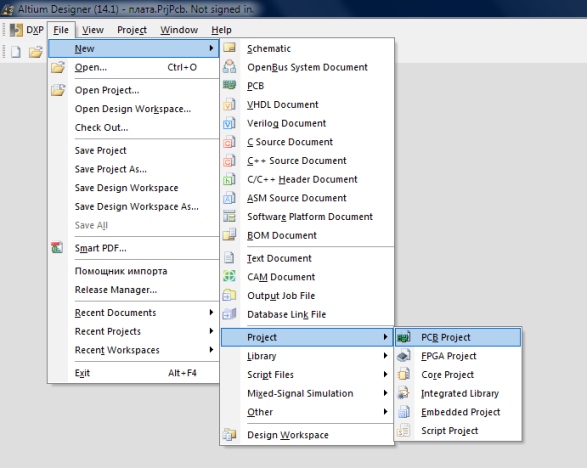
Рис.1.
Слева на экране должно появиться окно менеджера проектов Рrojects.
Далее необходимо сохранить новый проект. Для этого щелкнуть правой кнопкой мыши (далее ПК) по названию создаваемого проекта и выполнив команду «Save Project As…» сохранить проект с названием «Печатная плата» (рис.2).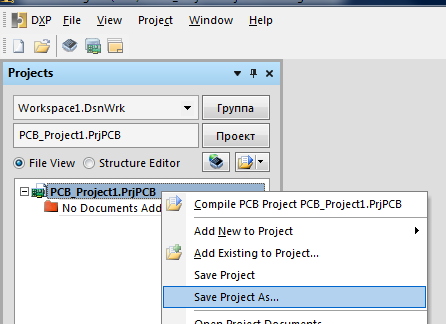
Рис.2.
Затем вновь нажать ПК и выполнить команды «Add New to Project / Schematic». На рабочем поле открывается форматка для выполнения чертежа принципиальной схемы (рис.3).
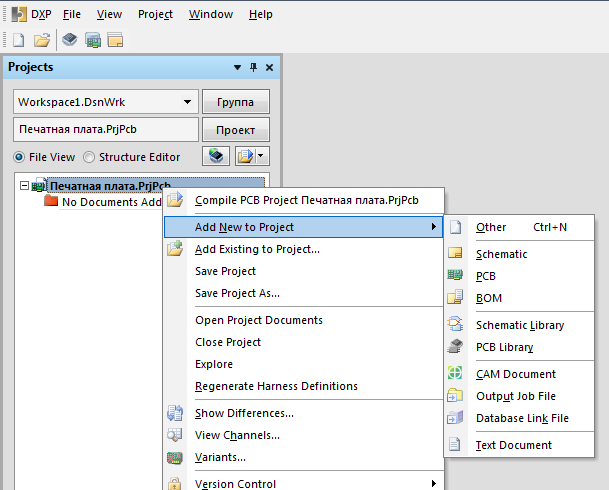
Рис.3.
Точно также сохраняем схему. Щелкнуть ПК по названию проекта «Sheet1.SchDo». В выпавшем меню выбрать «Save Project As…» и в открывшемся
окне набрать название «Схема электрическая принципиальная»
После этого необходимо добавить файл проекта печатной платы.
Для этого щелкнуть ПК по название проекта, выбрать « Add New to Project / PCB» (рис. 4).
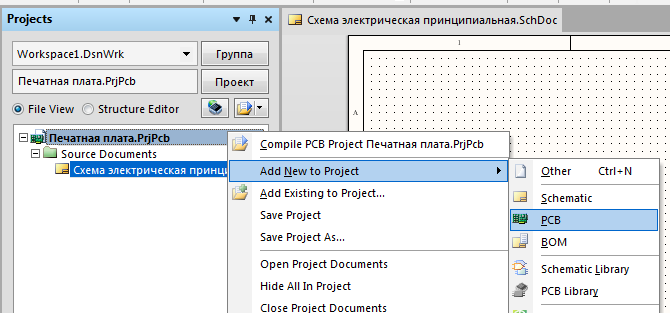
Рис. 4.
На рабочем поле появится окно черного цвета. Этот документ также надо сохранить. Для этого щелкнуть ПК по PCB1.PcbDoc, в выпавшем меню выбрать «Save Project As… », назвать его «Плата печатная» (рис. 5).
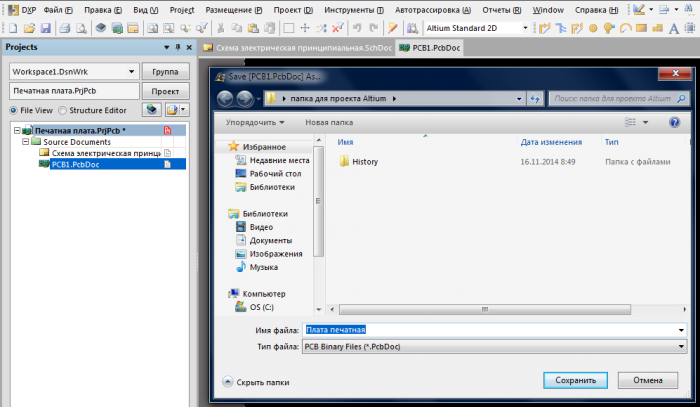
Рис.5.
Справа от названия проекта Печатная плата АД.PrjPcb красный листок. Это означает, что проект надо сохранить. Для этого выполнить команды «Файл / Сохранить всё».
Добавим библиотеки в созданный проект. Для этого, щелкнув ПК по названию проекта, в выпадающем меню выполнить команды «Add New to Project / Schematic Library» (рис. 6).
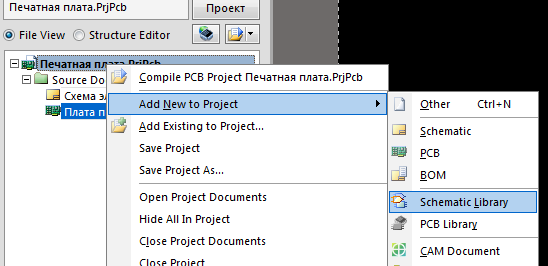
Рис.6.
Появится рабочее поле редактора условных графических изображений электро -радиоэлементов. Сохраним этот документ под названием «Библиотека элементов»
Теперь добавим в проект библиотеку посадочных мест элементов.
Для этого щелкнуть ПК по название проекта, выбрать « Add New to Project / PCB Library » (рис. 7).
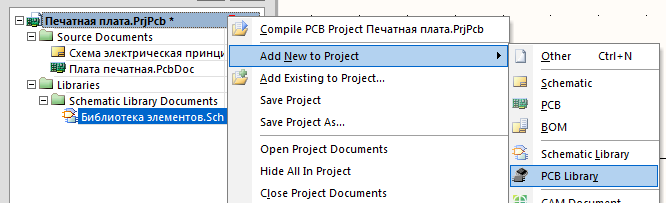
Рис.7.
Сохраним созданный документ под названием «Библиотека посадочных мест».
Теперь сохраним весь проект командой «Файл / Сохранить всё».
Дерево проекта с созданными файлами выглядит следующим образом (рис. 8).
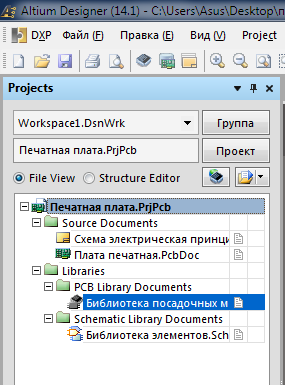
Рис.8.
Если вы случайно закрыли окно Project, то открыть его можно щелкнув в нижней части экрана кнопку System и в появившемся окне нажать на слово Project (рис. 9).
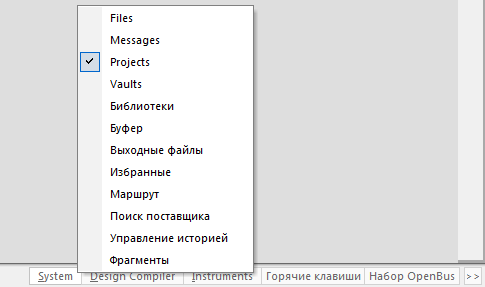
Рис.9.
2. СОЗДАНИЕ БИБЛИОТЕКИ ЭЛЕМЕНТОВ.
Выполним основные настройки редактора. Для этого в рабочем поле редактора щелкнем правой кнопкой мыши и в выпадающем меню выполним команды « Опции / Опции документа». Откроется окно «Рабочая область редактора библиотек» (рис. 10). Во вкладках «Настройки редактора» и «Ед.изм.» произвести настройки как на рис.10.
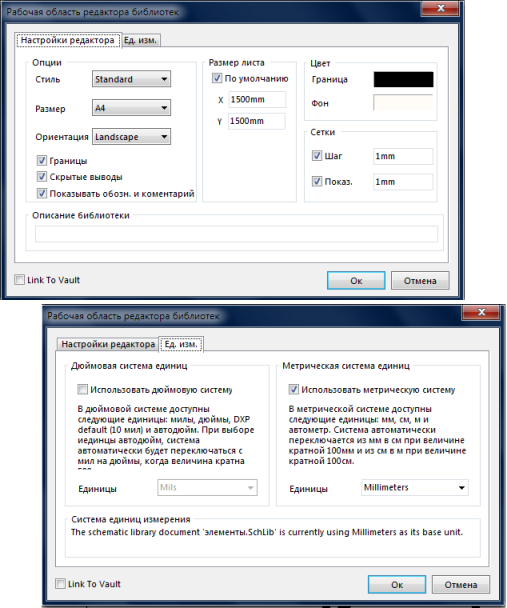
Рис.10.
Теперь можно настроить шаг сетки: для этого выполнить команды « Опции /Настройка редактора схем». В окне Настройки щелчком открыть папку Schematic и выбрать вкладку Grids. Откроется окно, в котором в поле «Grid Options» в окне Видимая сетка установить Dot Grid (точечная сетка) или Line Grid (линейная сетка) , цвет сетки задать чёрным. Нажать Применить и Ок.
2.1. СОЗДАНИЕ УСЛОВНОГО ГРАФИЧЕСКОГО ОБОЗНАЧЕНИЯ РЕЗИСТОРА.
Шаг сетки установить 1мм (нажатием клавиши G).
Выполним команду «Размещение/Линия» и с формируем корпус резистора в виде прямоугольника размером 10×4 мм.
Далее добавим выводы резистора командой «Размещение/Вывод». Ставим выводы так чтобы белые точечки на конце вывода были направлены от корпуса . Б елые точки показвают место соединения проводников. (Рис.11)
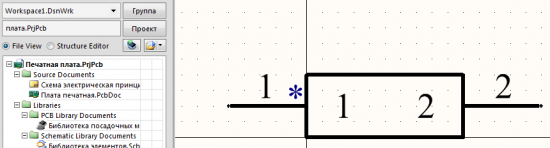
Рис.11.
Чтобы повернуть вывод при его вставке нажимаем на пробел.
Отредактировать вывод можно дважды щелкнув по нему. После этого появляется окно «Pin properties» (Рис.12)
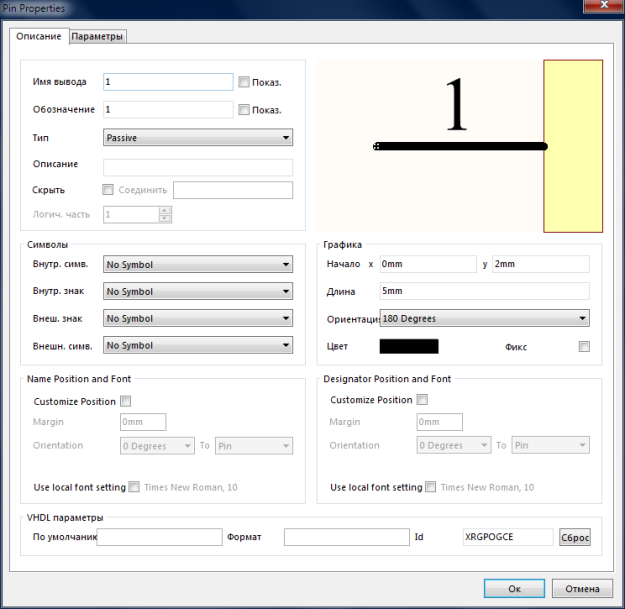
Рис.12
Длину выводов установить 5 мм. Так как выводы резистора не нумеруются и не обозначаются, в окнах имя вывода и обозначение убрать флажки.
Записать созданный рисунок резистора в библиотеку. Для этого в нижней части экрана нажать SCH . В появившемся окне щелкнуть по кнопке SCH Library, в следующем появившемся окне в списке компонентов дважды щелкнуть по Component_1 ( Рис.13) .
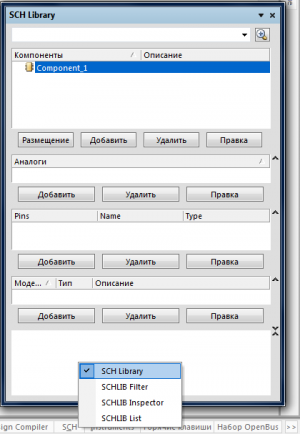
Рис.13.
Откроется окно «Library Component Properties» , в котором можно переименовать название элемента на «Резистор» . В окошечке «Default Designator» напишем обозначение резистора R? ,где вместо знака вопроса, при составлении схемы, программа автоматически поставит номер резистора. В окошечке «Default Сomment» напишем номинал, а галочки visible делают видимыми на схеме указанную информацию. Нажимаем кнопку Ок. ( Рис.14.)
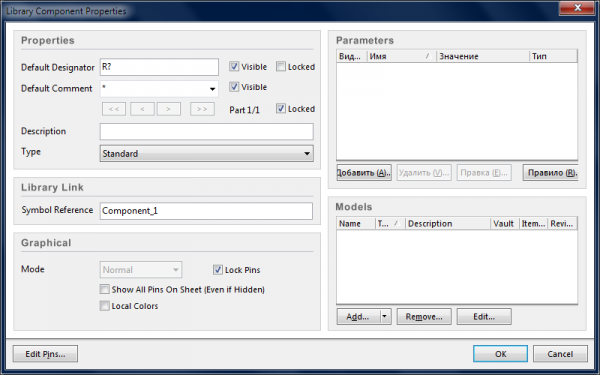
Рис.14.
Для того, чтобы создать новый компонент, выполним команду «Инструменты / Новый компонент». Появится маленькое окно, в котором нужно ввести его название и нажать ОК. Новый компонент появится в библиотеке SCH Library .
3. РАЗРАБОТКА ПОСАДОЧНЫХ МЕСТ ДЛЯ ПЕЧАТНОЙ ПЛАТЫ.
Прежде всего проделаем основные настройки редактора посадочных мест.
Открыть файл проекта «Печатная плата .PrjPCB». В дереве проекта открываем документ «Библиотека посадочных мест».
Щелкнуть правой кнопкой мыши в рабочем поле и выполнить команды Опции / Опции библиотеки (рис.15).
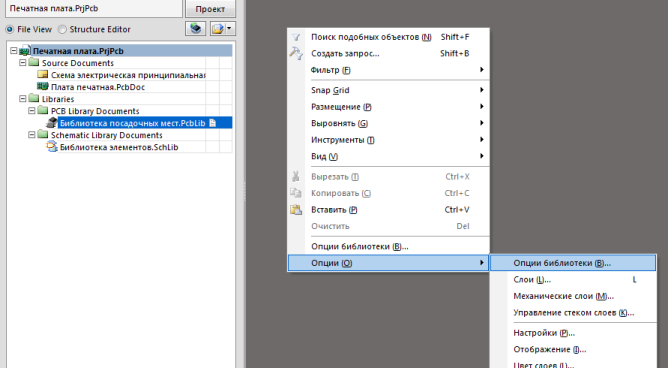
Рис.15.
Откроется окно Свойства платы (Параметры платы), в котором необходимо установить: единицы измерения Metric, шаг сетки 1mm.
Убираем галочку «Авторазмер» и задаем ширину и высоту 1500 мм, а позицию листа 0;0. (рис 16).
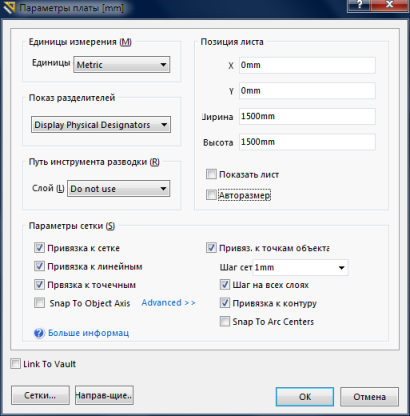
Рис.16.
Создадим посадочное место для резистора.
Выполним команду Инструменты / Новый бланк компонента. После чего создается лист серого цвета с клетками, а по центру располагается небольшой круг — начало координат.
Выполнить команды Размещение / Контактная площадка. Установить эту контактную площадку в начало координат.
Далее щелкнуть по ней дважды левой кнопкой мыши . После этого о ткроется окно настройки контактных площадок. В поле Размеры и форма выбрать «Общая» задать необходимую длину и ширину, выбрать форму контактной площадки (например Round).
В поле Информация об отверстии задать диаметр отверстия 0,9 мм (учитывайте толщину выводов вашего компонента).
В поле Свойства задать : Обозначение 1, слой Multi -Layer, цепь -No Net, тип-Load, галочку металл.
Остальные поля заполняются индивидуально. Нажимаем Ок. (рис 17).
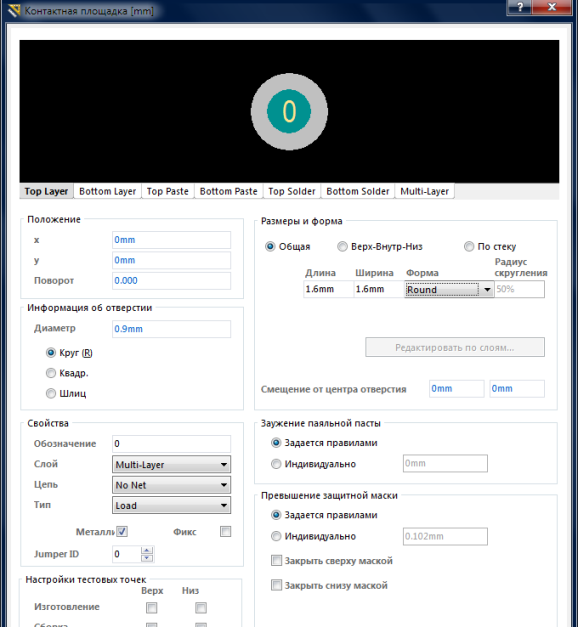
Рис.17.
Теперь можно скопировать созданную контактную площадку и разместить ее в нужном расстоянии. Шаг сетки выбирается нажатием клавиши G. Масштаб листа осуществляется прокруткой колеса мыши при нажатой клавише Ctrl. Расстояние между конт. площадками устанавливается индивидуально для каждого компонента. На рисунке 18 оно составляет 15 мм.
Обозначение конт. площадок 1 и 2.
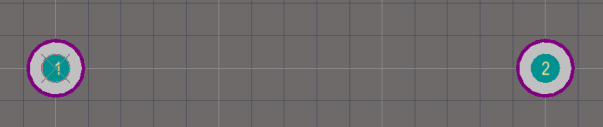
Рис.18.
Теперь нарисуем контур резистора. Для этого выбрать слой Тоp Overlay (рис.19), выполнить команды Размещение / Линия и нарисовать контур резистора равный габаритным размерам (рис.20)
Рис.19.
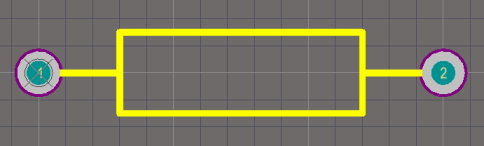
Рис.20.
Сохранить посадочное место в библиотеку. Нажимаем в правой нижней части экрана на кнопку PCB выбираем PCB Library и в появившемся окне дважды щелкаем по компоненту PCBComponent_1, набираем имя «ПМ для резистора» и сохраняем нажав ОК. (рис.21)
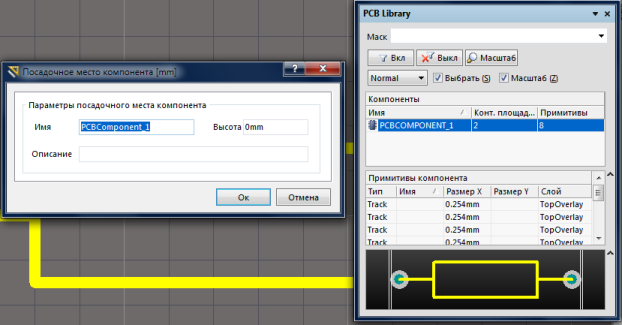
Рис.21.
Посадочные места также можно создать и другим способом. Для этого нажимаем Инструменты / Помощник создания компонентов. В открывшемся окне нажать Далее. Из появившегося списка выбираем то, что хотим создать, например конденсатор (capacitor) и единицы измерения (рис.22)
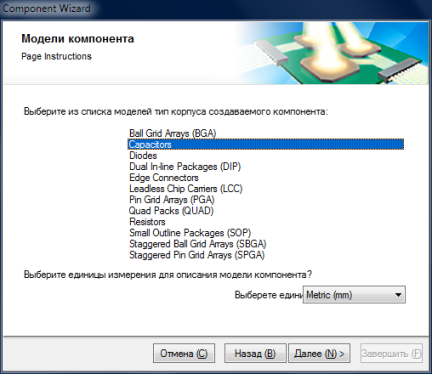
Рис.22.
Нажимаем Далее. Теперь программа просит указать способ монтажа. Through Hole — это монтаж в отверстие, а Surface Mount — это поверхностный монтаж. Снова нажимаем Далее и указываем диаметр контактной площадки и диаметр отверстия. Далее указываем расстояние между отверстиями. Затем программа спрашивает полярный или неполярный данный конденсатор. Выбираем стиль монтажа. В итоге получается вот что (рис.23).
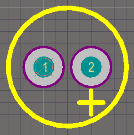
Рис.23.
Аналогичным образом создаем посадочные места для других компонентов.
Открыть библиотеку можно командой PCB / PCB Library.
Обязательно сохраняем все изменения проекта командой File (Файл) / Save All !
Посадочные места в программе Altium Designer именуются как «footprint» (футпринт).
Теперь пришло время прикрепить созданный футпринт резистора к его условно графическому изображению.
Для этого в дереве проекта открываем «Библиотека элементов.SchLib» . Затем справа в нижней части экрана нажать на кнопку SCH, щелкнуть по нему и в контекстном меню выбрать SCH Library. Откроется менеджер разработанной библиотеки элементов, в котором нужно выделить нужный элемент (в нашем случае резистор) и нажать кнопку «добавить» (Рис.24).
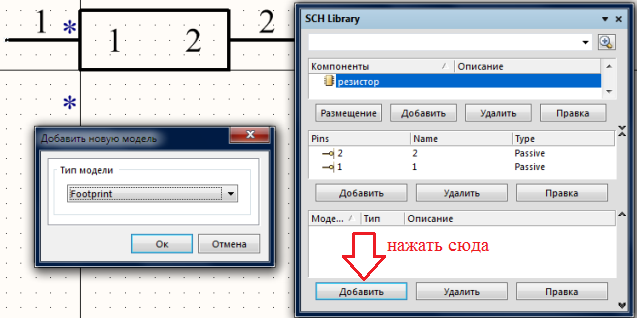
Рис.24.
После этого в появившемся маленьком окошечке выбрать тип модели «Footprint» и нажать ОК.
Откроется окно «Модель компонента на плате», в котором нажимаем «Обзор» и выбираем «ПМ для резистора» . Нажать ОК. Рис.25.
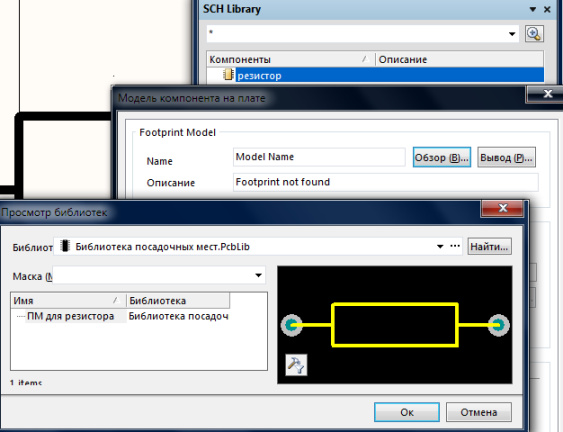
Рис.25.
Сохраняем все изменения проекта командой File (Файл) / Save All.
Аналогичным образом создаются другие компоненты. После этого переходим к созданию принципиальной схемы.
4. СОЗДАНИЕ СХЕМЫ ЭЛЕКТРИЧЕСКОЙ ПРИНЦИПИАЛЬНОЙ
Открыть файл Печатная плата.PrjPCB. Появится менеджер проектов. Щёлкнуть дважды по «Схема электрическая принципиальная». На рабочем поле появится форматка. Настроим редактор. Для этого в рабочем поле щелкнуть правой кнопкой мыши и выполнить команды Опции / Опции документа.
Появится окно «Опции документа», в котором можно выбрать формат листа, а в закладке «Ед.изм.» установить метрическую систему Millimeters.(рис.26).
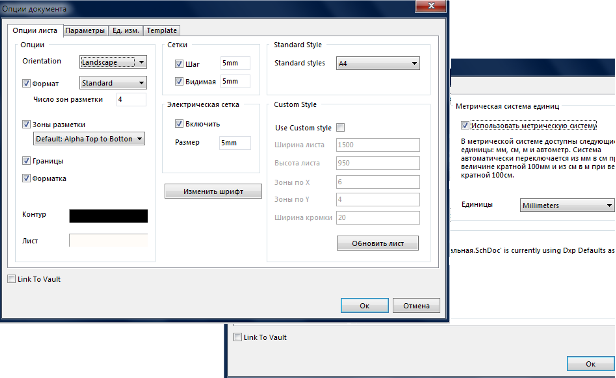
Рис.26.
Расширенные настройки открываются, если в рабочем поле щелкнуть правой кнопкой мыши и выполнить команды Опции / Настройки редактора схем. Настройки данного редактора находятся в разделе Schematic.
Нажатием клавиши G установить шаг сетки 5 мм. Выполнить команды Файл / Сохранить все.
Чтобы создать схему из библиотечных элементов, надо открыть созданные библиотеки. Для этого в нижней части экрана щелкнуть по кнопке System. В
выпадающем меню выбрать Библиотеки. Справа откроется менеджер Библиотеки, в котором выбрать Библиотеку элементов.SchLib. (рис.27).
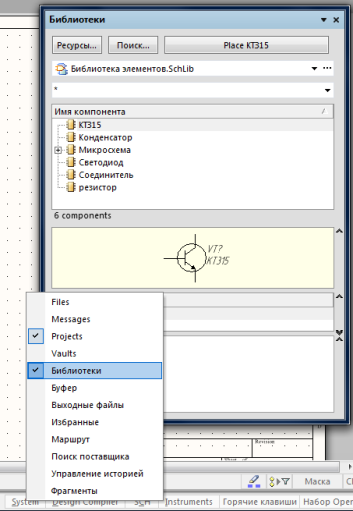
Рис.27.
Примечание: на рис.27 библиотека пополнена мною новыми компонентами.
Теперь из этого списка выбираем нужный компонент и дважды щелкаем по нему, после чего компонент следует за курсором мыши. Разместим его в нужное место листа нажатием левой кнопки мыши (рис.28).
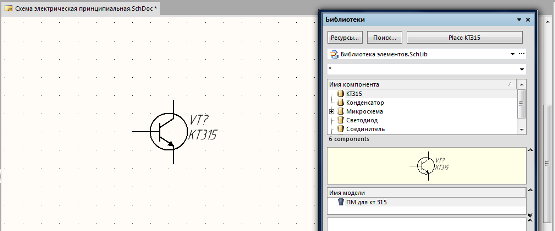
Рис.28
После размещения всех необходимых компонентов на рабочем листе схемы переходим к их соединению друг с другом.
Рисуем проводники командой «Размещение / Соединение» или нажав на кнопку (отмечено стрелкой) (рис.29).
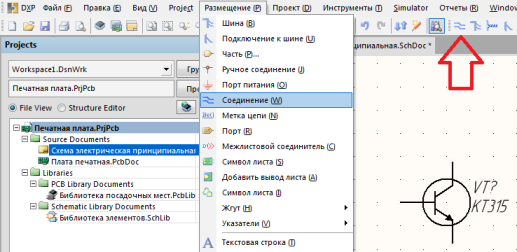
Рис.29.
Я нарисовал такую схему (она НЕ рабочая, чисто для примера) (рис.30).
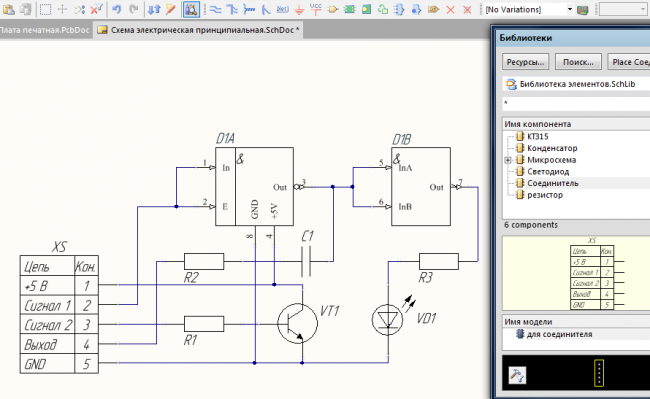
Рис.30.
Сохраняем все. Затем компилируем схему командами Проект (С) / CompilePCBProject Печатная
плата.PrjPCB. Далее выполнить команды System / Messages. Появится окно Messages, в котором будут показаны все предупреждения и ошибки.
5. СОЗДАНИЕ ПЕЧАТНОЙ ПЛАТЫ
Выполнить основные настройки. Для этого открыть файл Плата печатная.PCBdoc. В рабочем поле графического редактора щёлкнуть правой кнопкой мыши. Откроется выпадающее меню, в котором выполнить команды Опции / Свойства платы (или Параметры платы).
Откроется окно, в котором в поле Единицы измерения выбрать метрическую систему измерения Metric, шаг сетки 0,625mm, установить все галочки как на рисунке 31.
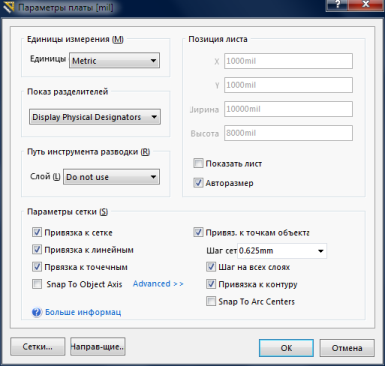
Рис.31.
Нажимаем ОК.
Для изменения структуры печатной платы (по необходимости) выполнить команды Опции / Управление стеком слоёв (структурой печатной платы).
В появившемся окне можно управлять слоями, указывать материалы и их толщину, но эти настройки нужны лишь в случае отправки платы на производство.
Теперь мы можем сделать импорт разработанной электрической схемы в редактор. Для этого нужно выполнить команды Проект / ImportChangesFrom Печатная плата.PrjPcb.
После этого открывается окно Перечень изменений. В нем нажать кнопку Проверить, а потом Выполнить. Если нет ошибок, то в разделе Статус появляются зелёные галочки (рис. 32).
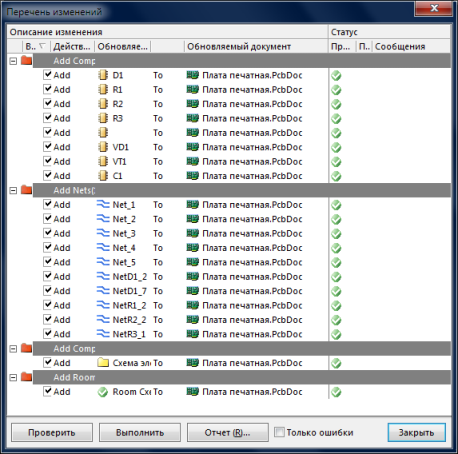
Рис.32.
Нажать кнопку Закрыть.
Рисунок схемы появится справа снизу от печатной платы (в розовом поле). (рис. 33)
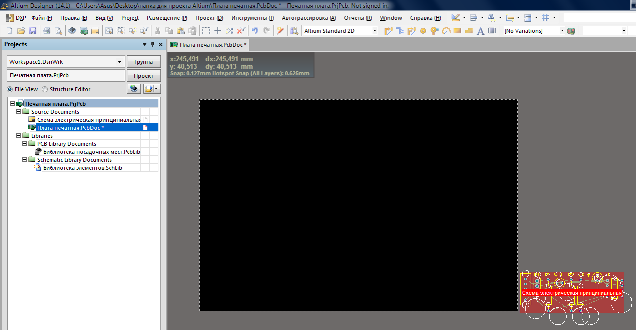
Рис.33.
Удаляем розовое поле, а потом выделив все компоненты перемещаем их в черную область. (рис. 34)
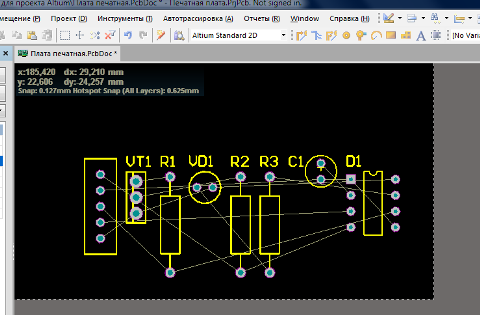
Рис.34.
Компоненты располагаются в произвольном порядке, но программа «помнит» все цепи (белые тонкие соединения), нарисованные ранее в принципиальной схеме.
Теперь перемещаем компоненты удерживая левую клавишу мыши. По необходимости вращаем их с помощью клавиши пробел.
Компоненты нужно компоновать придерживаясь основных рекомендаций (желательно):
1 — самые «связанные» компоненты размещаем по центру (обычно микросхемы)
2 — компоненты, которые рассеивают много тепла, располагают на расстоянии друг от друга.
3 — печатные проводники не должны быть слишком длинными (для этого разумно располагаем компоненты на плате).
Для того, чтобы этот урок был понятен начинающим, плата будет однослойной, т.е. все печатные проводники на одной стороне (Bottom Layer).
Это обосновано тем, что большинство из вас будут изготавливать плату в домашних условиях (обычно с помощью ЛУТ).
1. Интерактивная трассировка.
Трассировку проводников можно производить вручную с помощью команды Размещение / Интерактивная трассировка. После этой команды курсор превращается в крестик, которым нажимаем по любой контактной площадке. Программа подсветит те контактные площадки, с которыми выделенный объект имеет связь. За курсором последует линия-трасса, которую подведем к подсвеченной контактной площадке.
2. Автоматическая трассировка.
Для того, чтобы произвести автоматическую трассировку, выполним команду Автотрассировка / Все. (рис. 35).
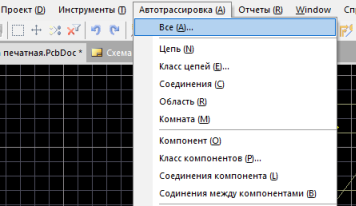
Рис.35.
Появится окно Стратегии трассировки (рис.36).
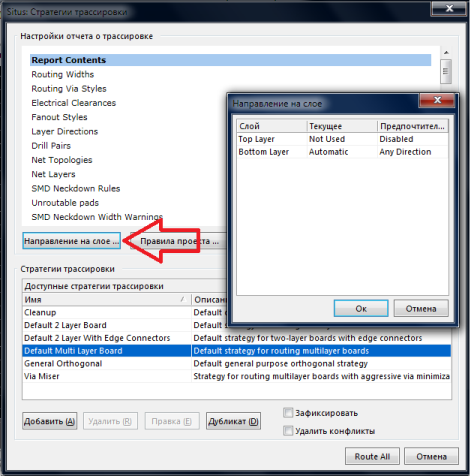
Рис.36.
Выберем стратегию Default Multi Layer Board, затем нажимаем «Направление на слое» и в появившемся одноименном окошечке делаем настройки как на рис.36. Обратите внимание, что для слоя Top Layer выбрано состояние «Not Used» (не используется).
Нажимаем ОК и Route All. Появившееся окно Messages закрыть.
Сначала я расставил компоненты и вот что получилось после автотрассировки (рис.37).
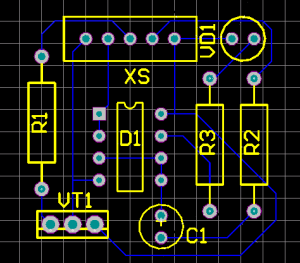
Рис.37.
Проводники по умолчанию слишком тонкие. Для того, чтобы изменить ширину проводника, выделим его и щелкнем правой кнопкой мыши и выберем «свойства». Откроется окно «Дорожка», в котором указать необходимую ширину и нажать ОК.
В моем случае ширина равна 0,5 мм. (рис.38).
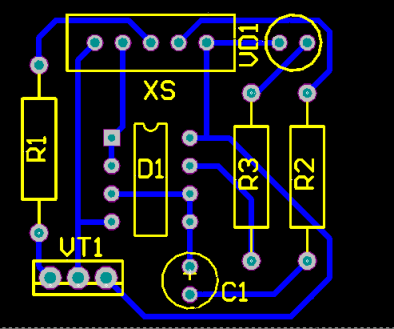
Рис.38.
Чтобы обрезать плату переходим на слой Mechanical 1 в нижней части экрана. Командой Размещение / Линия рисуем контур платы (прямоугольник) вокруг наших элементов (контур по умолчанию будет розового цвета).
Затем выделим мышкой все компоненты (контур тоже) и нажимаем комбинацию клавиш Shift+S.
Не снимая выделений выполним команды Проект / Форма платы / Задать по выделенным объектам. После чего плата обрежется, но все элементы будут серого цвета, поэтому снова нажимаем комбинацию клавиш Shift+S и щелкаем по кнопке Clear (снять маску) в нижнем правом углу экрана. (рис.39).
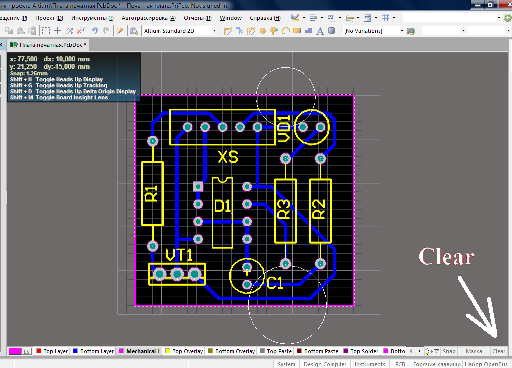
Рис.39.
Сохраняем проект Файл/Сохранить все.
Созданную плату можно посмотреть в трехмерном виде с помощью команды Инструменты / Инструменты прошлых версий / Просмотр трехмерного вида. (рис.40).
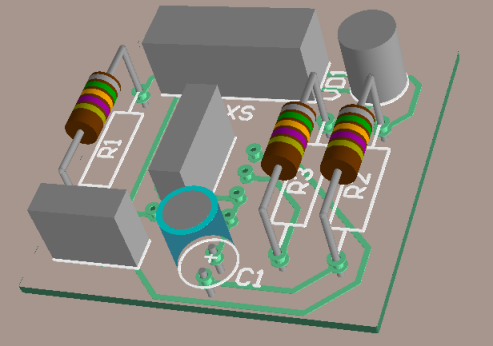
Рис.40.
К сожалению некоторые элементы (транзистор, микросхема, светодиод, соединитель) не отобразились, но все равно предлагаю ознакомиться с этой функцией программы.
6. ЭКСПОРТ В PDF И ВЫВОД НА ПЕЧАТЬ
Нажимаем правой кнопкой мыши по файлу проекта «Печатная плата.PrjPcb», далее жмем «Add New to Project» и выбираем «Output Job File». (рис.41).
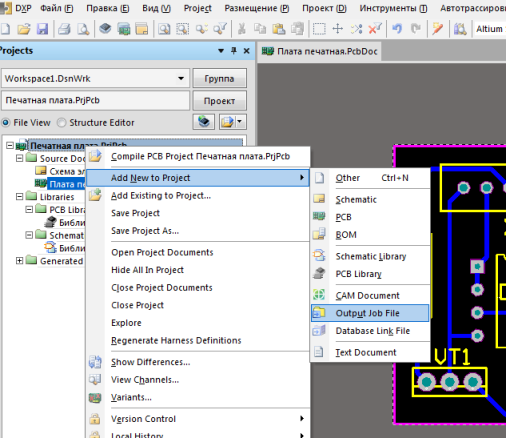
Рис.41.
Появится документ Job1.OutJob как на рисунке 42.
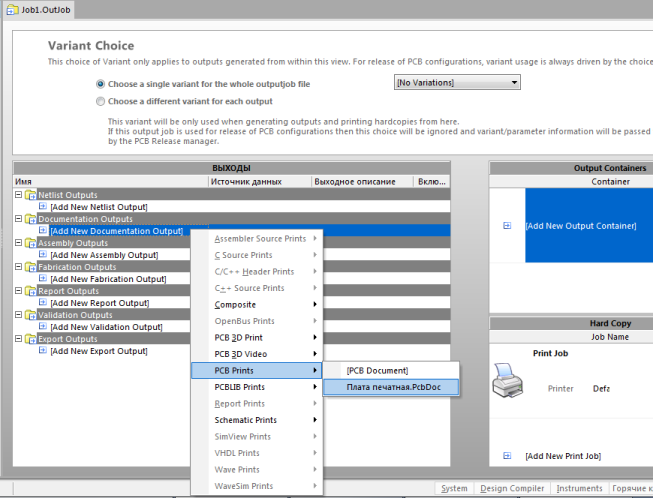
Рис.42.
В папке «Documentation Outputs» щелкнуть мышкой по «Add New Doc. » и выбрать PCB Prints / Плата печатная. (см.рис.42).
Здесь появится документ «PCB Prints», переименуем его как «Вывод на печать».
Потом создадим PDF файл нажимая по «Add New Output. » показано красной стрелкой на рис.43.
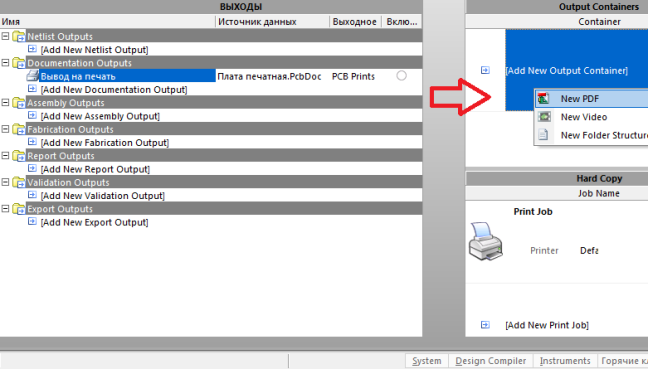
Рис.43.
Чтобы прикрепить созданный PDF к нашему документу «Вывод на печать» нужно нажать на кружочек, который показан красной стрелкой на рисунке 44.
Далее нажимаем «Change» , который показан черной стрелкой на рисунке 44. В появившемся окне нажимаем Advanced и в разделе Размер и ориентация листа выбрать Page Setup Dialog вместо Source document, иначе рисунок сохранится вдвое большем масштабе.
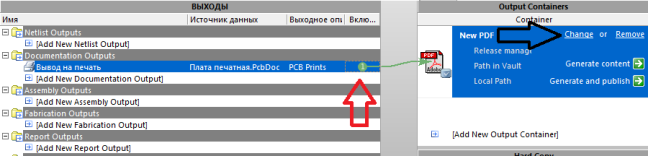
Рис.44.
Теперь настроим параметры печати нажав правой кнопкой мыши по строке «Вывод на печать» и выбираем Page Setup. В разделе масштаб обязательно выбираем режим «Scaled Print» и коэффициент 1.00, настройки цвета Ч/Б и размер листа А4.
Снова нажимаем правой кнопкой мыши по строке «Вывод на печать» и выбираем Configure. На экране появится окно как на рисунке 45.
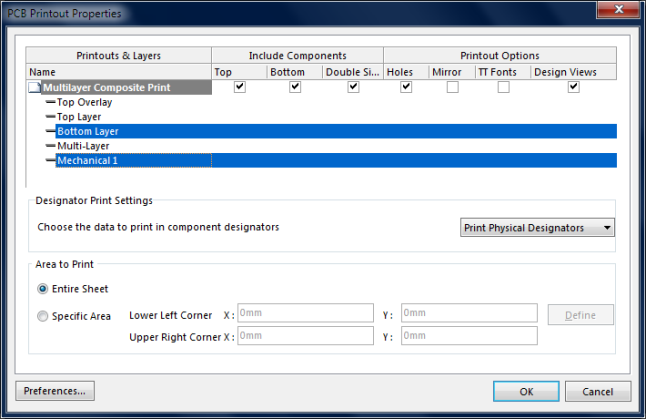
Рис.45.
На печать выведем слои Bottom Layer и Mechanical1. Лишние слои выделить и удалить правой кнопкой мыши.
Поставить галочку напротив Holes. А если поставить галочку напротив Mirror, то всё напечатается в зеркальном отображении. Жмем ОК.
Потом создаем PDF файл нажав «Generate content» под кнопкой «Change» на рисунке 44.
Вот что получается (рис.46).
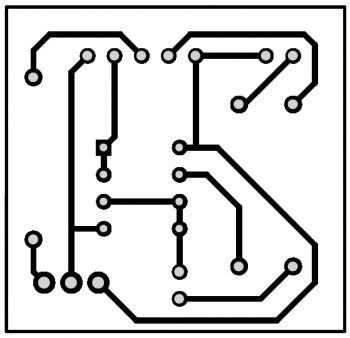
Рис.46.
Этот рисунок мы переведем на заднюю сторону платы. Рисунок представлен увеличенным.
Как вы помните, у нас еще нарисована шелкография в слое Top Overlay. Сохраним ее в PDF выше описанным методом только в окне (рис.45.) оставим слои Top Overlay и Mechanical.
Созданный рисунок переведем на лицевую сторону платы (со стороны радиоэлементов). (рис.47).
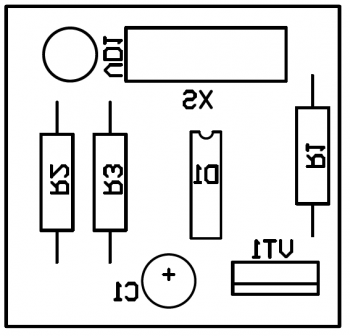
Рис.47.
Как вы заметили рисунок зеркально отражен.
Рисунок представлен увеличенным.
PDF файлы хранятся в папке, где находится файл проекта в подпапке «Project Outputs for Печатная плата».
На этом знакомство с замечательной программой Altium Designer завершено. Мы проделали долгую работу и получили хороший результат.
Желаю удачи в дальнейшем совершенствовании ваших знаний и умений! Надеюсь, что этот обучающий курс будет вам полезен!
Вопросы по Altium Designer можно задавать в комментариях или на форуме в соответствующей теме: FAQ по программе Altium Designer