
Пропадает панель задач при открытии браузера и полноэкраном просмотре
При использовании различных интернет-браузеров периодически возникают проблемы с рабочим окном программы и его отображением, которые, в свою очередь, влияют на работу не только во время интернет-серфинга, но и непосредственно, на работу в операционной системе «Виндовс».
Проблемы, при которых пропадает панель задач, возникают в редких случаях, и связаны они, как правило, с системным сбоем интернет-браузера. В свою очередь, самыми распространенными причинами системного сбоя являются обновления, которые по какой-то причине неправильно устанавливаются в браузер, а также дополнительное программное обеспечение, блокирующее панель задач.
В материале данной статьи будет рассмотрены проблемы, вследствие которых пропадает панель задач в Window. Также мы выясним, как исправить возникшую неполадку при помощи стандартных средств операционной системы, а также при помощи настроек самого браузера.
Что такое панель задач в Windows
Панель задач во всех современных версиях операционной системе «Виндовс», имеет вид горизонтальной полосы с наличием кнопки «Пуск», панели быстрого запуска и системного трея. Ее основная роль заключается в просмотре системных оповещений, времени, даты и быстрого включения/выключения необходимых программ. Панель инструментов проектировалась как инструмент для оперативного доступа пользователя к «Проводнику» и активным приложениям.
Пожалуй, назначение и функциональность кнопки «Пуск» известна всем так же, как и аналогичная информация о системном трее. Но о нем следует рассказать поподробнее. Так называемый системный трей — это панель уведомлений, которая, в свою очередь, оповещает пользователя о состоянии компьютера.
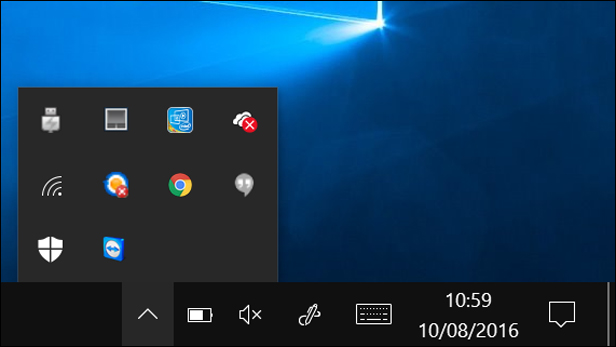
Вот перечень основных сведений, которые предоставляет панель уведомлений пользователю ОС Windows:
- сведения о безопасности ПК;
- сведения о новых обновлениях или их отсутствии;
- отображение уровня заряда ноутбука;
- подключение по Wi-Fi или локальной сети;
- используемый язык;
- регулятор громкости на персональном компьютере;
- текущее время;
- запущенные программы.
Таким образом, если у вас пропадает панель задач в «Виндовс», необходимо быстро решить данную проблему. В противном случае вам будет недоступна не только информация о работе компьютера, но и программы, имеющиеся в данной панели. К слову, до системного трея расположены иконки программ быстрого запуска, которые, в свою очередь, упрощают быстрый вызов приложений и навигацию по необходимым программам.
Почему исчезает панель задач при открытии браузера в Windows 7
После того как мы выяснили, что такое панель задач в ОС «Виндовс», необходимо разобраться в вопросе, по какой причине пропадает панель задач Windows 7. При открытии браузера данная панель сама по себе исчезнуть не может — это первое, что следует знать.
Для того чтобы панель задач пропадала, необходимо либо выполнить для этого соответствующие настройки, либо нажать кнопку F11 при просмотре страниц в браузере. Кнопка F11, в свою очередь, позволяет включить полноэкранный просмотр во время серфинга веб-страниц и именно ее применяют для того чтобы убрать нижнюю панель «Виндовс».
Часто именно в настройках и кроется данная проблема, однако, не всегда. Бывают случаи, когда нижняя панель инструментов операционной системы пропадает по причине системного сбоя в работе запущенных программ. Данная проблема может возникнуть при сбоях в работе «Проводника» или же при сбое в работе соответствующих служб, под управлением которых находится панель задач.
Для решения проблем такого рода необходимо прибегнуть к перезапуску веб-обозревателя (браузера). Если такое действие не помогло, необходимо перезапустить ПК. В случае, если и перезапуск компьютера не помог, следует установить еще один браузер. Например, у вас был установлен Chrome, установите Firefox и затем проверьте, пропадает ли панель задач теперь. В случае, если вышеприведенные действия помогли, то проблема была либо в системном сбое или конфликте программ, либо же непосредственно в самом браузере. Если же предложенные действия вам не помогли, то проследуйте далее по материалу данной статьи.
Как закрепить панель задач в Windows 7
Выше в материале мы выяснили, по каким причинам пропала панель задач Windows, в случае системного сбоя программ или же активированного полноэкранного режима клавишей F11. Если же выше представленные действия вам не помогли, то проблема кроется в настройках нижней панели «Виндовс». Для решения вопроса о причинах, почему пропадает панель задач, следуйте представленному ниже руководству:
- Выйдете из веб-обозревателя (браузера).
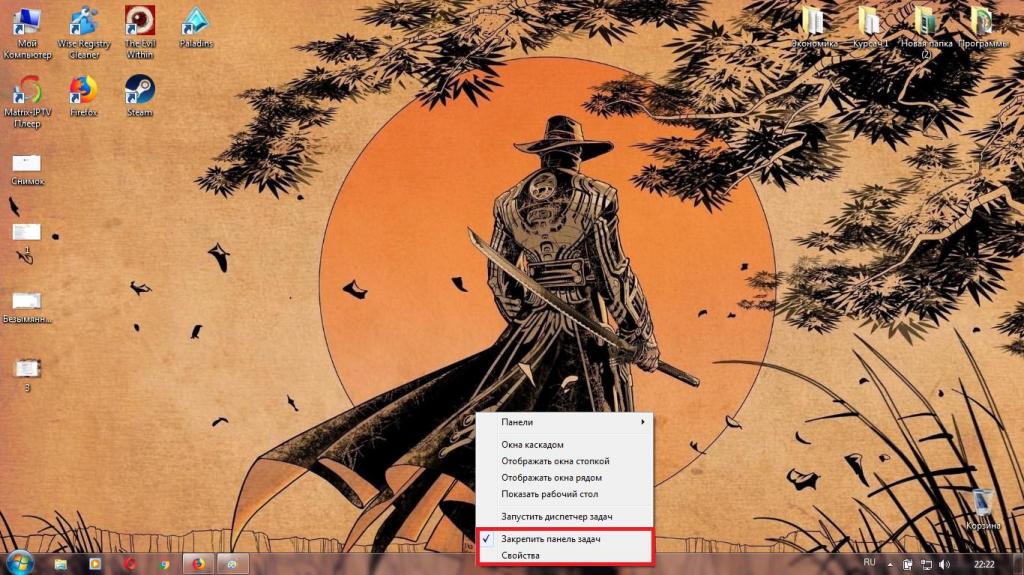
- Нажмите ПКМ (правой кнопкой мыши) по панели задач.
- В контекстного меню нажмите по пункту «Свойства».
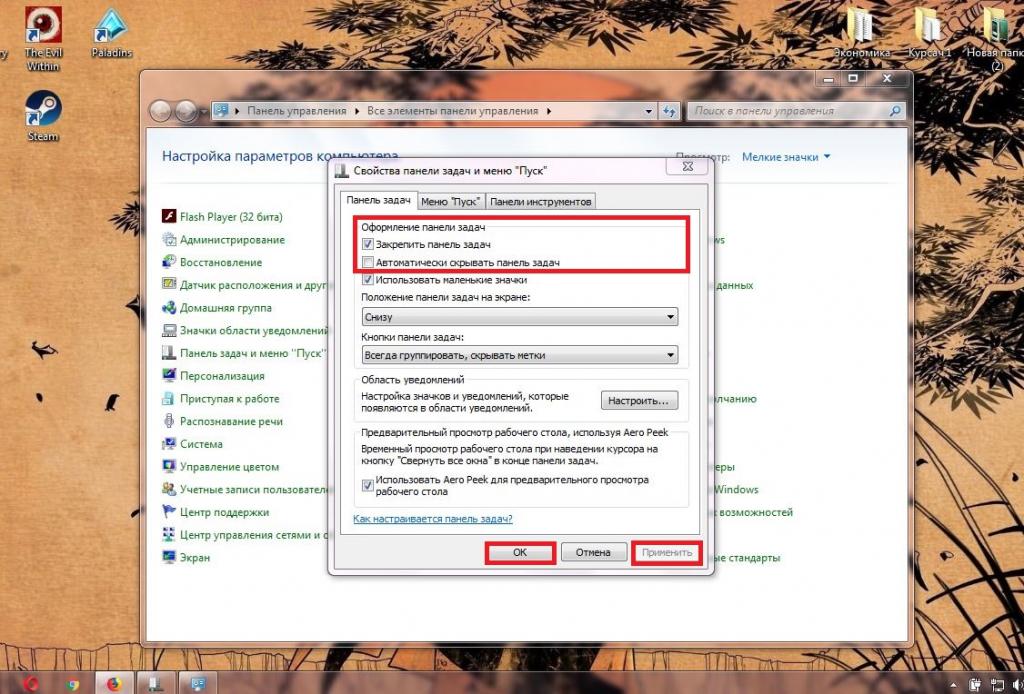
- Затем в открывшемся окне найдите и кликните по пункту «Автоматически скрывать панель», тем самым сняв флажок с данной опции.
- Нажмите кнопку «Применить» и затем подтвердите свои действия нажатием кнопки «ОК».
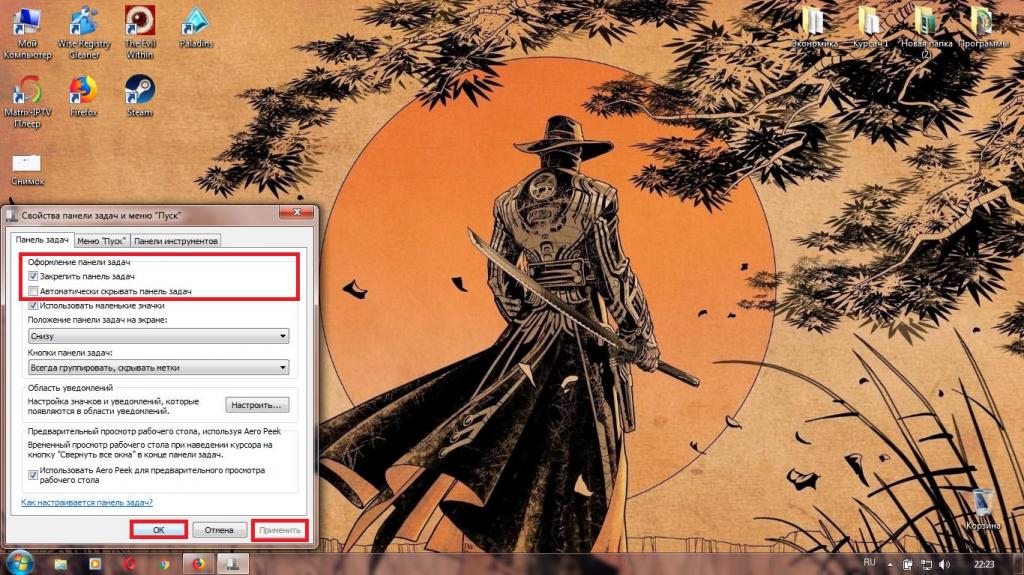
Решить проблему с пропадающей панелью задач в Windows 7 можно представленным выше способом.
По какой причине исчезает панель задач при открытии браузера в Windows 10
Причины, по которым в Windows 10 пропала панель задач, могут заключаться в тех же ситуациях, что и в Windows 7. Как и было отмечено ранее, основной причиной, по какой может исчезнуть данная панель, является сбой в работе проводника или соответствующей службы либо при просмотре какого-либо веб-ресурса была нажата клавиша F11, которая запустила полноэкранный просмотр.
Другая же проблема, по которой вы не обнаруживаете нижнюю панель рабочего стола, заключается в том, что она была скрыта посредством настроек.
Как закрепить панель задач в Windows 10
Панель задач в «Виндовс 10» закрепить можно таким же образом, как и в Windows 7. Для этого используйте нижеприведенную инструкцию:
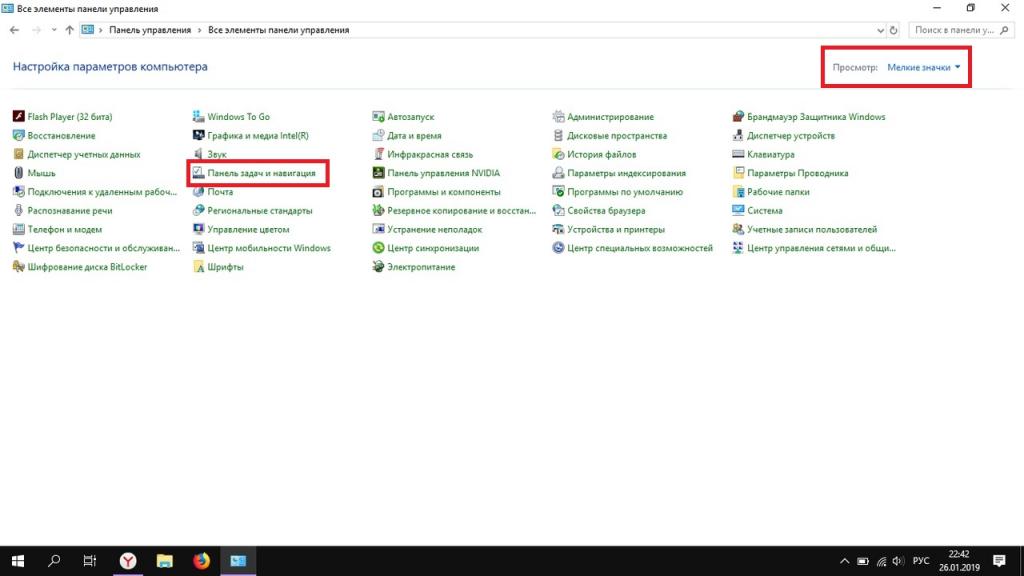
- Откройте «Пуск» нажатием соответствующей кнопки на клавиатуре.
- Перейдите во вкладку «Панель управления».
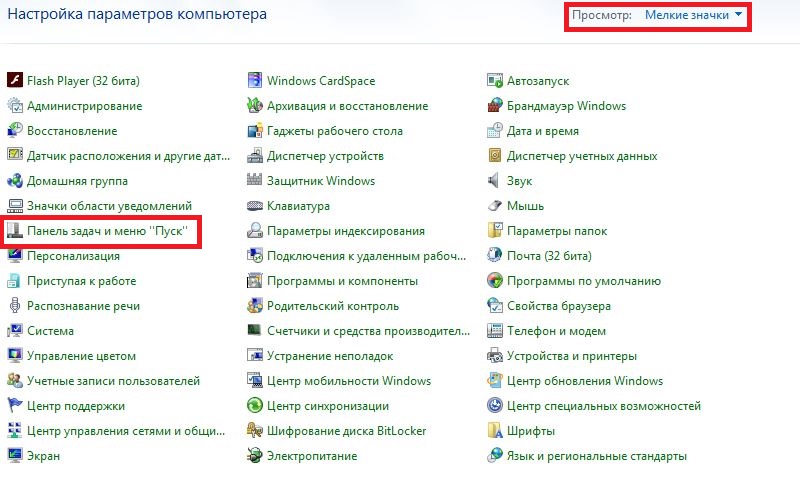
- Установите значение для отображения окна «Мелкие значки».
- Затем перейдите в «Панель задач и меню навигация».
- В открывшемся перед вами меню установите галочку напротив функции «Закрепить панель задач.
- После чего снимите галочку с функции, расположенной ниже «Автоматически скрывать»
- Кликните ЛКМ (левой кнопкой мыши) по кнопке «Применить» и затем ОК».
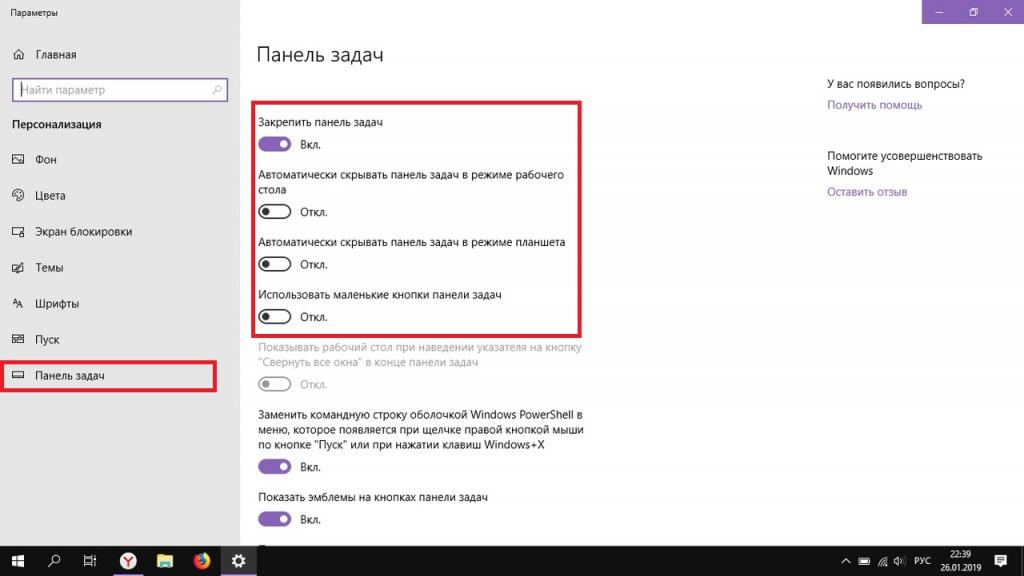
Данный способ незначительно отличается от представленного выше метода для Windows 7. Выполните все предложенные в инструкции действия, и панель задач вернется на свое место. Также не стоит забывать о том, что в случае системного сбоя необходимо перезапустить браузер и затем ПК.
Заключение
В данном материале статьи был подробно рассмотрен вопрос, почему пропадает панель задач в Windows 7 и 10. Также вы смогли узнать о том, что собой представляет панель управления, и для чего она предназначается. В ходе рассмотрения данной темы было представлено нескольких простых решений для включения панели задач.
Панель когда будет мы когда начинаем работать
В операционной системе Windows 10 нередко встречается проблема, когда с панели задач пропадают все иконки. Это происходит во время перезагрузки компьютера или ноутбука, обновления рабочего стола или в момент работы. Чтобы исправить ситуацию, нужно разобраться в причине возникновения сбоя. Рассмотрим основные из них и пути их ликвидации.
Самые распространенные проблемы
Если значки на панели задач пропали, попробуйте несколько простых способов решения проблемы. Они помогут вернуть иконки, при этом не потребуется кардинальных мер. Обычно возникают сбои в работе проводника система, устаревших драйверах графического адаптера, использовании сторонних программ для модификации панели задач.
Перезагрузка проводника Windows
Для начала рекомендуется перезагрузить проводник системы:
1. Кликните по нижней панели правой клавишей мыши, чтобы выбрать контекстное меню. Выберите «Диспетчер задач».

2. В списке процессов найдите «Проводник». Вызовите меню нажатием правой клавишей мыши и нажмите на «Перезапустить».

3. Перезагрузите компьютер через специальную опцию. Завершение работы и включение ПК не всегда помогает.

Если иконки на панели задач пропадают именно после завершения работы системы, то отключите быстрый запуск Windows. Для этого следуйте инструкции:
- Кликните правой кнопкой мыши по иконку «Пуск» и нажмите на пункт «Управление электропитанием».
- В появившемся окне выберите «Дополнительные параметры питания».

- Нажмите на пункт «Действие кнопки питания» в панели, расположенной слева.

- Уберите галочку напротив пункта «Включить быстрый запуск».

Чтобы изменения вступили в силу, кликните по кнопке «Сохранить изменения». После выполненных действий попробуйте выключить, затем снова включить ПК. Если не помогло, то переходите к решению следующей проблемы.
Ручная установка драйверов
В некоторых случаях, установка драйверов для видеокарты вручную наиболее действенная, чем с помощью стандартных средств системы. При этом обновить программное обеспечение рекомендуется не только для встроенного графического адаптера, но и дискретного компонента.
Скачать драйвера можно на официальном сайте производителя: AMD, Intel или Nvidia. Чтобы узнать модель и название адаптера, необходимо перейти в диспетчер устройств. Вызовите меню нажатием правой кнопкой мыши по значку «Пуск» и выберите соответствующий пункт. Затем раскройте пункт «Видеоадаптеры» и посмотрите название видеокарты.

Если название не отображается, то вызовите контекстное меню нужного компонента и перейдите в свойства. Во вкладке «Драйвер» находится подробная информация об адаптере, включая версию, название поставщика, а также другие сведения.

Точки восстановления Windows
Откатка Windows 10 до точки восстановления – наиболее действенный способ, если проблема появилась недавно. Функция система позволяет отменить последние изменения в ОС, включая в файлах реестра.
Для восстановления системы сделайте следующее:
1. Перейдите в панель управление. Для этого одновременно зажмите клавиши Win+R на клавиатуре. В командной строке введите «control», затем кнопку «ОК».

Не забудьте подписаться на наш Дзен
2. В появившемся окне выберите пункт «Восстановление», затем «Запуск восстановления системы».

3. В появившемся окне нажмите на кнопку «Далее», затем выберите точку для восстановления и продолжите процедуру.

После этого останется только подтвердить действие с помощью кнопки «Готово».Через некоторое время система вернется в исходное состояние до установления программ и изменения настроек или файлов реестра.
Другие способы решения проблемы
Одной из самых распространенных проблем при исчезновении иконок в панели задач Windows 10 является деятельность сторонних программ. Например, это возникает при использовании софта для модификации внешнего вида элемента система. Если такое приложение было инсталлировано, проверьте, работает ли оно:
- в трее внизу;
- в списке запущенных процессов в диспетчере задач;
- в автозагрузке.
Заройте программу и проверьте, появились ли значки. Иногда лучше вовсе деинсталлировать такой софт с помощью встроенных средств системы или специальных инструментов.
Если внизу вместо обычных значков отображается белая иконка, то программа, на которую она ссылалась, была удалена. Это могла сделать система, антивирус или сам пользователь. Чтобы ее удалить, щелкните по пустому ярлыку правой кнопкой мыши и выберите пункт «Открепить от панели задач».

Windows 10 все значки, которые располагаются на панели задач, помещает в специальную папку. Она находится по адресу:
%AppData%\Microsoft\Internet Explorer\Quick Launch\User Pinned\TaskBar
Зажмите клавиши Win+E, затем в адресную строку вставьте указанную ссылку. В открывшемся окне должны отображаться значки, которые пропали.

Если список пуст, то иконки были удалены по случайности самим пользователем или в результате сбоя папки профиля. Чтобы вернуть значки, придется вручную добавлять их на панель:
- кликнуть по ярлыку или исполняемому файлу правой клавишей мыши, затем выбрать «Закрепить на панели задач»;
- из меню «Пуск» вызвать меню, перейти в раздел «Дополнительно» и закрепить иконку;
- перетащить нужный файл на панель с помощью мыши.
Если кэш иконок поврежден, то они не будут отображаться на панели задач Windows 10. В этом случае потребуется его ручная очистка:
1. Найдите программу «Командная строка».
2. Щелкните правой кнопкой мыши, чтобы выбрать пункт запуска от имени администратора.

3. Введите 4 команды, нажимая после каждой клавишу Enter.
ie4uinit.exe -show
taskkill /IM explorer.exe /F
del /A /Q «%localappdata%\IconCache.db»
del /A /F /Q «%localappdata%\Microsoft\Windows\Explorer\iconcache*»

После успешного выполнения команды, закройте программу. Также потребуется перезагрузка компьютера или ноутбука.
Описанные способы помогают решить проблему пропажи иконок с панели задач Windows 10. Для начала перезагрузите компьютер: это поможет восстановить систему после непредвиденного сбоя. Если это не помогло, воспользуйтесь другими способами: перезапустить проводник, откатить ОС до точки восстановления, обновить драйвера для видеокарты, вручную очистить кэш иконок.
Панель задач Windows 11 не работает? 9 простых способов исправить это

Панель задач, расположенная по центру, которая должна была обеспечить иммерсивный опыт, была одной из самых ярких особенностей последней настольной операционной системы Microsoft, Windows 11.
Хотя обновленная панель задач — долгожданное изменение от Microsoft, многие пользователи в сети разочарованы и жалуются на то, что панель задач Windows 11 вообще не работает.
Панель задач уже давно является неотъемлемой частью Windows. Пользователи используют его каждый день для быстрого запуска своих любимых приложений, переключения между ними, доступа к меню «Пуск» и многого другого.
Чтобы помочь вам преодолеть это раздражение и насладиться совершенно новыми возможностями Windows 11, давайте рассмотрим некоторые из лучших шагов по устранению неполадок, чтобы решить проблему с задачей раз и навсегда.
1. Перезагрузите компьютер с Windows.
Один из самых простых и эффективных способов решить проблему неработающей панели задач Windows 11 — перезапустить процесс. Каждый раз, когда вы перезагружаете компьютер, все системные службы будут перезапущены, автоматически устраняя большинство проблем.
Однако, поскольку панель задач не работает, вы не можете перезагрузить компьютер с помощью традиционного метода меню «Пуск». Однако вы можете легко перезагрузить компьютер с Windows 11, используя комбинацию клавиш Alt + F4.
Кроме того, вы также можете перезагрузить компьютер, используя ценное меню утилиты диспетчера задач, нажав одновременно клавиши Ctrl + Alt + Del.
2. Перезапуск служб панели задач
Если панель задач Windows 11 не работает, несмотря на перезагрузку компьютера, попробуйте перезапустить службы панели задач на своем компьютере. Давайте посмотрим, как вы можете это сделать.

- Нажмите Ctrl+Shift+Esc клавиши на клавиатуре, чтобы открыть меню диспетчера задач.
- Здесь нажмите на более подробную информацию, а затем выберите вкладка процессы.
- В разделе процессов прокрутите вниз, пока не найдете Проводник Windows вариант.
- Теперь выберите проводник Виндоус вариант и нажмите начать сначала в нижнем левом углу активного экрана.
- После этого подождите пару секунд и попробуйте запустить меню «Пуск». Вы даже можете попробовать принудительно перезагрузить компьютер, прежде чем перепроверить функциональность меню «Пуск».
3. Восстановить системные файлы
Следующий способ исправить неработающую панель задач Windows 11 — восстановить системные файлы. Но, подождите, не повредит ли это мой компьютер или вызовет петлю магистрали? Что ж, в большинстве случаев этот процесс не должен повредить ваш компьютер, но попробуйте его на свой страх и риск.
Теперь, когда у нас есть этот отказ от ответственности, давайте сосредоточимся на восстановлении системных файлов.
- Нажмите одновременно клавиши Windows + R, чтобы открыть диалоговое окно «Выполнить». Здесь введите cmd и нажмите Enter. (Мы используем меню «Выполнить» вместо меню поиска, поскольку панель задач в настоящее время не работает).
- После запуска окна CMD последовательно введите следующие команды одну за другой.
Dism /Online /Cleanup-Image /ScanHealth
Dism /Online /Cleanup-Image /RestoreHealth
sfc /scannow - После выполнения вышеуказанных команд закройте окно CMD и перезагрузите компьютер. Теперь меню панели задач Windows 11 должно снова начать работать.
4. Перезапустите системные службы
Другой способ решить проблему с неработающей панелью задач Windows 11 — перезапустить все системные службы через диспетчер задач. Давайте подробно рассмотрим его.
- Нажмите Ctrl+Shift+Esc клавиши на клавиатуре, чтобы открыть меню диспетчера задач.
- Здесь нажмите на более подробную информацию и перейдите к Подробности вкладка
- Теперь завершите задачу для следующих служб
(i) ShellExperienceHost.exe
(ii) SearchIndexer.exe
(iii) SearchHost.exe
(iv) RuntimeBroker.exe - После этого перезагрузите компьютер, и панель задач должна начать работать.
5. Запустите проверку безопасности Windows
Windows предлагает своим пользователям ощущение свободы, позволяя им устанавливать любое программное обеспечение, доступное в сети, но иногда эта свобода может оказаться мошенничеством.
Что я имею в виду? Что ж, часто эти непроверенные сторонние программы могут испортить настройки Windows, что приведет к сбою панели задач.
Однако вы можете быстро запустить сканирование безопасности Windows, чтобы проверить наличие уязвимостей в системе безопасности и устранить проблему с неработающей панелью задач Windows 11.
- Используйте сочетание клавиш Windows + I, чтобы открыть меню настроек в Windows 11.
- Здесь перейдите на вкладку «Конфиденциальность и безопасность» на левой панели.
- Выберите параметр безопасности Windows.

- Теперь выберите вариант «Вирус и угроза». После этого нажмите кнопку быстрого сканирования.

- Инструмент просканирует ваш компьютер и проверит наличие вирусов. После завершения сканирования проблема с меню панели задач должна быть решена.
6. Отключите функцию автоматического скрытия панели задач.
Windows 11 содержит множество новых обновлений и функций; одной из этих новых функций является функция автоматического скрытия панели задач.
Как следует из названия, эта функция через некоторое время автоматически скрывает панель задач, обманывая вас, заставляя думать, что она не работает, когда это не так. Мне не нравится эта функция; как я могу отключить его? Отключить функцию автоматического скрытия панели задач относительно просто; давайте посмотрим.
- Используйте сочетание клавиш Windows + I, чтобы открыть меню настроек в Windows 11.
- На левой панели выберите параметр Персонализация.
- Здесь нажмите на панель задач и выберите параметр поведения панели задач.

- После этого просто снимите флажок «Автоматически скрывать панель задач».

7. Обновите графический драйвер
Еще одна причина неработающей панели задач Windows 11 — устаревшие графические драйверы. Чтобы исправить это, выполните следующие действия.

- нажмите Windows+Х ключ и запустить диспетчер устройств.
- Теперь найдите опцию процессоров и нажмите на нее.
- После этого щелкните правой кнопкой мыши графическую карту и выберите обновить драйвер из выпадающего списка.
- После обновления драйверов перепроверьте функциональность меню «Пуск» Windows 11.
8. Проверьте наличие обновлений
Вероятно, самый распространенный и простой способ решить проблему неработающей панели задач Windows 11 — обновить Windows 11 до последней версии. Нажмите комбинацию клавиш Windows + I и перейдите в раздел «Обновления», чтобы обновить компьютер.
9. Перезагрузите компьютер с Windows 11.
Если панель задач Windows 11 не работает даже после применения всех вышеперечисленных методов устранения неполадок, единственный вариант — перезагрузить компьютер с Windows 11.
Нажмите комбинацию клавиш Windows + I и перейдите к параметру «Сбросить ПК» в настройках ПК, чтобы перезагрузить компьютер.
Исправить проблему с неработающей панелью задач Windows 11 Fauciely
Если вы используете какой-либо из методов устранения неполадок, описанных выше, вы сможете исправить проблему с панелью задач на вашем компьютере с Windows 11 и начать использовать совершенно новый пользовательский интерфейс и функции.
Сообщите нам в комментариях ниже, если вы нашли эту статью полезной и успешно устранили проблему с неработающей панелью задач Windows 11.
Часто задаваемые вопросы
Могу ли я обновить свою Windows 11 после исправления панели задач?
Да, действительно, вы можете обновить Windows 11 после устранения проблемы с панелью задач. Как только вы устраните проблему с панелью задач, выполнив один из описанных выше шагов по устранению неполадок, вы сможете легко выполнить обновление до последней версии Windows в будущем.
В худшем случае, когда Панель задач снова перестанет работать, вы можете снова решить проблему, выполнив шаги по устранению неполадок, упомянутые выше.
Моя панель задач работает нормально, но меню «Пуск» не работает. Как я могу это исправить?
Проблема с неработающим меню «Пуск» довольно распространена среди пользователей Windows 11, но вам не о чем беспокоиться, поскольку есть простое решение. Мы уже рассмотрели подробное руководство о том, как исправить проблему с неработающим меню «Пуск» в Windows 11.
Как изменить размер панели задач Windows 11?
Многие пользователи в Интернете задаются вопросом, можно ли изменить размер панели задач Windows 11, и у нас есть хорошие новости. На самом деле вы можете настроить размер панели задач Windows 11, и этот процесс также не представляет большой сложности. Обратитесь к этому руководству, чтобы безболезненно изменить размер панели задач Windows 11.
Как перезапустить панель задач в Windows 11?
При возникновении проблем с панелью задач Windows 11, таких как зависание или исчезновение, ее можно перезапустить или сбросить. Вы можете сделать это, перезапустив проводник Windows через диспетчер задач.
Вы также можете перезапустить панель задач Windows 11, щелкнув правой кнопкой мыши панель задач, выбрав «Настройки панели задач», а затем нажав кнопку «Перезагрузить».
Он содержит значки запущенных в данный момент программ и позволяет открывать новые программы, переключаться между открытыми окнами и получать доступ к системным настройкам.
Как разморозить панель задач Windows 11?
Вы можете разморозить панель задач Windows 11, выполнив следующие действия:
1. Нажмите кнопку «Пуск».
2. Нажмите на опцию «Панель управления».
3. Щелкните пункт «Панель задач и меню «Пуск».
4. Нажмите на опцию «Разморозить панель задач».
Чтобы отобразить панель задач, щелкните стрелку «Показать скрытые значки» (с двумя линиями) в крайнем правом углу области уведомлений, а затем выберите «Панель задач».
Если ваша панель задач все еще зависла, перезагрузите компьютер.
Как исправить не отвечающую панель задач в Windows 11?
Эта проблема может быть вызвана рядом различных вещей. Если вы используете Windows 10 и ваша панель задач не отвечает, попробуйте следующее:
— Перезагрузите компьютер.
— Нажмите клавишу Windows + R.
— Введите «Диспетчер задач» (без кавычек) и нажмите Enter.
— Щелкните правой кнопкой мыши на панели задач и выберите «Свойства».
— Нажмите «Настройки» и убедитесь, что «Панель задач» установлена на «Все кнопки».
Это может быть вызвано разными причинами, включая зависание программы или проблему с самой Windows.
Как восстановить панель задач в Windows 11?
Если у вас Windows 11, вы можете восстановить панель задач, выполнив следующие действия:
1. Откройте приложение «Настройки» (значок «Настройки» в меню «Пуск»).
2. Щелкните значок Персонализация.
3. Выберите «Панель задач и меню «Пуск»» на левой панели.
4. Нажмите кнопку «Восстановить» на правой панели.
Если ваша панель задач отсутствует или работает неправильно, вы можете восстановить ее, выполнив следующие действия:
— Щелкните правой кнопкой мыши пустую область рабочего стола и выберите Панель задач.
— В окне «Свойства панели задач» нажмите кнопку «Восстановить настройки по умолчанию».
— Нажмите OK, чтобы закрыть окно.
Что делать, если панель задач Windows 11 вообще не отображается?
Панель задач Windows 11, не отображающая проблему, в основном происходит из-за мошеннического обновления. Сообщество Майкрософт гудение об ошибочном обновлении безопасности Windows KB5006674, которое может быть основной причиной этой проблемы. Чтобы исправить это, просто выполните следующие простые шаги:
- Нажмите Windows + R
- Управление запуском
- Перейти к удалению программы
- Перейти к установленным обновлениям
- Удалите обновление безопасности для Microsoft Windows (KB5006674).
Урок 15. Что такое Панель задач и как её настроить
Что такое Панель задач и как ее настроить? Во всех операционных системах Windows есть Панель задач. Это очень удобный инструмент для запуска и контроля уже запущенных программ. Я даже не представляю, как без неё можно работать.

Панель задач во всех версиях Windows практически не изменилась. Она имеет вид не широкой полосы с кнопкой для запуска меню Пуск, полем для кнопок запущенных или прикрепленных программ, и системным треем, в котором отображаются значки часов, календаря, динамиков, индикатор ввода (или языковая панелька), и всплывающее окошко с кучей других постоянно работающих программ.


Изменились только свойства и возможности этой панели. В каждой новой операционной системе она становится все лучше и функциональнее. Если в Windows XP на панели задач значки программ только отображались при их открытии, то уже в Windows 7 эти самые значки можно было закрепить на панели задач, и не искать их в меню пуск, а запускать прямо с панели задач.
Что такое Панель задач и как её настроить
Области Панель задач
Если нажать правой кнопкой мыши по кнопке меню Пуск, то откроется меню опытного пользователя.

Кнопка Поиск открывает окно поиска, в котором необходимо ввести нужное слово и если что-то есть по этому слову, то выше отобразится список. Выбираете то, что вам подходит, и жмете левой кнопкой мыши по этой ссылке.

В Windows 10 рядом с поиском есть еще одна кнопка в виде окошка, которая называется Представление задач (Task View). Если на нее нажать, то все запущенные окна свернутся, и отобразятся на рабочем столе в виде маленьких окошек.

«Представление задач» имеет еще одну функцию – несколько рабочих столов. Как только вы нажмете эту кнопку, так вместо панели задач появятся иконки двух рабочих столов и справа еще кнопка с плюсиком и надпись «Создать рабочий стол».

Таким образом, можно работать с несколькими виртуальными рабочими столами. На одном запустить браузер интернета, а на другом писать письма или заниматься графикой.
Этот способ работы хорош тем, что при запуске нескольких программ на разных рабочих столах расходуется намного меньше памяти, чем при запуске тех же приложений на одном рабочем столе. А значит, производительность вашего компьютера становится в разы выше. Такой способ особенно хорош для слабых машин.
Но о виртуальных столах мы с вами еще поговорим в других уроках.
Ненужные рабочие столы можно закрыть с помощью иконки «Х», которая появляется при наведении на картинку с рабочим столом.
Открытые программы и файлы обозначаются иконкой с белой линией под ней.
Для того, чтобы закрепить открытую программу на Панели задач, необходимо кликнуть правой кнопкой мыши по этой иконке и выбрать в открывшемся окошке запись «Закрепить на панели задач».

Открепить значок программы можно точно так же. Закрепленные значки можно сортировать методом перемещения. Наведите курсор на значок, нажмите левую кнопку мыши, и не отпуская кнопки, переместите иконку вправо или влево. Теперь кнопку мыши можете отпустить.
Настройка внешнего вида Панели задач
В Windows 10 можно изменить цвет панели задач. Для этого кликните правой кнопкой мыши по свободному пространству рабочего стола и в выпадающем меню выберите пункт «Персонализация».
В открывшемся окне перейдите на вкладку «Цвета». Выберите цвет и проверьте, что бы ниже был включен переключатель «Показать цвет в меню «Пуск», на панели задач и в центре уведомлений», и снимите галочку с пункта «Автоматический выбор главного цвета фона». Иначе панель задач не изменит свой цвет.

На этой же вкладке вы можете включить или отключить цвет в заголовке окон и прозрачность панели задач.
Полная настройка Панели задач
Кликните правой кнопкой мыши по свободному пространству панели задач и выберите в самом низу открывшегося меню пункт Параметры. У вас откроется окно «Параметры» на вкладке «Панель задач».

Здесь вы можете изменить параметры Панели задач:
- Закрепить панель задач (этим переключателем можно закрепить её или сделать выскакивающей при наведении курсора);
- Автоматически скрывать панель задач в режиме рабочего стола;
- Автоматически скрывать панель задач в режиме планшета;
- Использовать маленькие кнопки панели задач;
- Показывать рабочий стол при наведении указателя на кнопку «Свернуть все окна» в конце панели задач;
- Заменить командную строку оболочкойWindowsPowerShell в меню, которое появляется при щелчке правой кнопкой мыши по кнопке «Пуск» или нажатии клавишиWindows+X;
- Показать эмблемы на кнопках панели задач;
- Положение панели задач на экране;
- Группировать кнопки на панели задач;
Под заголовком «Область уведомлений» есть две ссылки, перейдя по которым вы можете настроить:
- «Выберите значки, отображаемые в панели задач». Здесь вы можете включить или отключить значки в области уведомлений или трее. Советую вам оставить только те значки, которые вам действительно необходимы, т.к. включенный значок – это запущенная программа в теневом режиме. Чем больше таких программ запущено, тем больше нагрузка на процессор и память компьютера. Я обычно оставляю только громкость, и отключаю переключатель «Всегда отображать все значки в области уведомлений».
- «Включение и выключение системных значков». В этом окне вы можете включить все значки. Другой вопрос, для чего они вам все нужны?
Под заголовком «Несколько дисплеев» можно изменить настройки только в том случае, если у вас подключены два или более монитора. Думаю, что пока вам это не нужно. А если хотите настроить телевизор вместо монитора, то почитайте эту статью
Настройка отображения значков программ в области уведомлений или системном трее
Иконки, которые находятся во всплывающем окошке системного трея можно перетаскивать на панель задач или наоборот.

Если нажать левой кнопкой мыши на иконку времени, то откроется календарь, который можно там же и настроить.

Также, начиная с виндовс 7 на панели задач появилась область уведомлений.
Если кликнуть правой кнопкой мыши и выбрать пункт «Панели», то можно на панель задач добавить дополнительные панели:
- Панель «Адрес» – заменяет собой строку браузера, т.е. набираете адрес сайта, жмете на клавиатуре кнопку Enter, и вас перебрасывает на тот сайт, адрес которого вы набрали в этой строке;
- Панель «Ссылки» – создает что-то в виде папки-закладки со списком ссылок, которые вы можете просто перетащить из браузера прямо на эту запись «Ссылки».
- Панель «Рабочий стол» создает панельку на панели задач со всеми значками, которые есть на вашем рабочем столе. Эти панель удобна, когда у вас постоянно открыты окна с программами, и вам не хочется их сворачивать, для того, чтобы открыть еще что-то.
Вы можете создать свою панель при помощи записи «Создать панель инструментов». Но это уже тема другого урока.
Убрать это все можно, если опять кликнуть правой кнопкой мыши по панели задач, выбрать пункт «Панели», и снять галочку с этих панелей.
Как узнать, когда включали компьютер с Windows 10

Операционные системы Microsoft предоставляют несколько инструментов, позволяющих узнать, когда был включен компьютер. Если мы хотим узнать дату и время включения компьютера, мы можем использовать командную строку, диспетчер задач или средство просмотра событий Windows.
Следующее руководство можно использовать на всех компьютерах с Windows 10, Windows 8.1 / 8, Windows 7 и Windows Vista.
Узнайте, когда ПК был включен с помощью командной строки
Первый способ узнать, когда включали компьютер – это отобразить дату и время включения в командной строке Windows.
- Нажимаем на клавиатуре компьютера клавиши Win (клавиша с логотипом Windows) и R . Откроется окно «Выполнить».
- В поле Открыть: введите cmd и нажмите кнопку ОК .
- Откроется командная строка.
- В командной строке введите: systeminfo
- Нажмите клавишу Enter и дождитесь загрузки информации.
- Теперь вы можете найти Время загрузки системы:

рядом с этим элементом будет отображаться дата и время включения компьютера.
Просмотр времени работы в диспетчере задач
Второй способ узнать, когда включали компьютер, – это просмотреть время работы в диспетчере задач и процессов для операционных систем Microsoft.
- На клавиатуре компьютера одновременно нажимаем клавиши Ctrl , Shift и Esc . Откроется окно диспетчера задач Windows.
- Откройте вкладку Производительность. Если вкладка «Производительность» отсутствует, сначала нажмите кнопку «Подробнее».
- Теперь в окне информации об активности процессора найдите Время работы.
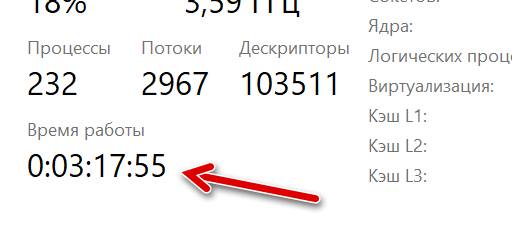
Под этим заголовком будет указано, как долго работает компьютер. Зная время работы, мы можем рассчитать дату и время запуска ПК.
Просмотр времени запуска компьютера через Event Viewer
Третий способ узнать, когда ПК был включен, – это проверить дату и время включения в средстве просмотра событий (→ что такое средство просмотра событий Windows).
- Нажимаем на клавиатуре компьютера клавиши Win (клавиша с логотипом Windows) и R . Откроется окно «Выполнить».
- В поле Открыть: введите eventvwr и нажмите кнопку ОК .
- Откроется окно Просмотра событий. Разверните его на весь экран.
- В дереве консоли (левая панель) нажмите стрелку, чтобы развернуть пункт Журналы Windows и выберите Система.
- В центральной панели найдите событие с кодом 12 в столбце Код события (используя полосу прокрутки).
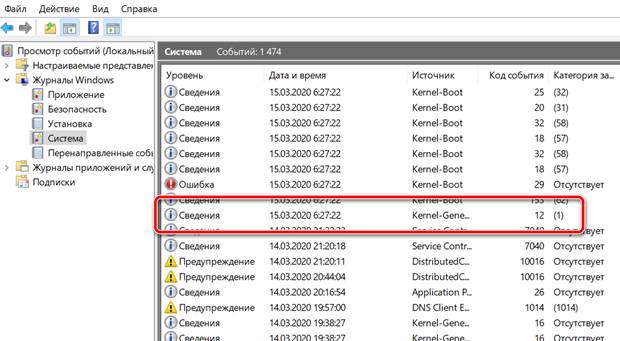
Важно: исключите из поиска события 12, которые в столбце «Категория» имеют значение (10), поскольку они не касаются включения компьютера.
Событие 12 происходит каждый раз при запуске операционной системы. Другими словами, это означает, что компьютер включен.
Чтобы узнать, когда был включен компьютер, нажмите на событие 12, чтобы просмотреть информацию о нём. Перейдите на вкладку Общие.
Центральная панель покажет дату и время, когда компьютер был включен (отображается после записи Операционная система запущена в системное время).
Найдите другие события с идентификатором 12, если хотите получить список всех случаев, когда компьютер был включен.
Важное замечание: чтобы сгруппировать идентификаторы событий в числовом порядке, щелкните столбец «Код события» .
Средство просмотра событий Windows также можно использовать, чтобы узнать, когда и когда компьютер был выключен.
Панель когда будет мы когда начинаем работать
Добрый день, советчики!
Работаю над своей системой управления контентом. В ходе разработки возник вопрос: идеальная панель администратора, какая она? К чему стремиться, на кого ориентироваться?
Генрих Альтшуллер определяет идеальный объект как объект, которого нет, но функция которого выполняется. Согласимся с таким определением. Тогда если у вас есть панель администратора, то она неидеальна по определению. Так мы приходим к настоящему вопросу: как сделать систему управления контентом без панели администратора?
Функция системы — создавать и редактировать страницы, изменять меню и другие элементы сайта.
Система отличает простого посетителя от администратора. На любой странице администратор видит в уголке элемент, включающий редактирование. При редактировании сверху появляется тулбар с выбором стилей текста, настройки изображения или управления таблицей, в зависимости от редактируемого объекта. В правом конце тулбара — кнопка « Сохранить изменения».
Чтобы добавить новый пункт в меню, администратор дописывает его так же, как если бы он редактировал обычный текст, делает ссылкой и указывает адрес, куда ссылка должна вести. Поскольку реально такой страницы пока нет, то этот пункт меню будет виден только администратору. Администратор кликает в только что созданный пункт меню.
Если зайти по адресу несуществующей страницы, то обычный посетитель видит страницу, но администратор видит пустую страницу в режиме редактирования. Он мог и не переходить из меню, а просто зайти браузером по несуществующему адресу на сайте. Как только страница заполнена, администратор нажимает « Сохранить изменения» — страница создаётся и становится доступна всем.
Предлагаю уважаемым советчикам подумать над тем, как в такой системе назначаются тайтлы и другие метаданные страниц, как добавлять новости, изменять прейскурант или создавать страницы разных типов.
Комментарии
Вместо кнопки «Сохранить» должна быть кнопка «Опубликовать». А сохранятся всё должно автоматически после любого изменения.
О, я раз решал подобную задачу. Хотя мой подход был более традиционен и, возможно, не так интересен, как предложенный Ильёй, я всё же поделюсь скриншотом.
При входе в админку пользователь видит всего одну кнопку «Обновить сайт» и меню из трёх пунктов.
Это не фейк и не шутка, данная система проработала на реальном проекте (3 000+ страниц) около года.
Магии нет: контент в виде и изображения загружались по ФТП, затем администратор заходил в «Панель управления» и жал кнопку «Обновить сайт». Начинал работать «движок» сайта: смотрел входные данные, проверял их и обновлял / создавал страницы, меню, БД для поиска и прочее.
Я немного увлекаюсь дизайном и программированием, и в разное время совершил несколько подходов к проблеме удобства управлением, в данном случае, сайтом.
Полагаю, что непосредственно процесс исканий выходит за рамки данного вопроса, поэтому я сразу перейду к тому, к чему я в конце концов пришел.
Как оказалось, ключевое значение в удобстве управления играет не интерфейс, а понятная структура данных из которых состоит сайт: база данных (включая имена таблиц и полей), структура каталогов, правила именования и размещения файлов, а также умозрительное понимание настроения сайта.
Кстати это правило работает и в жизни, достаточно сравнить, скажем, качество вождения двух водителей: со стажем, который знает поведение своей машины до мелочей, и .
Так вот, если целью «системы управления контентом» является действительно управление контентом, то разработав единожды складную и понятную структуру данных вопрос об интерфейсе отпадет сам собой: он может быть любым, вплоть до командной строки.
Что касается предложения Ильи, то оно напоминает программирование, где набор заранее заданных объектов навешивается на форму, а затем устанавливаются их свойства и связи. Полагаю, что некоторые идеи можно позаимоствовать именно оттуда.
Илья, если речь идет о панели управления сайтами, такой вариант имеет один значительный минус: если система используется на различных сайтах, и разработчику, и человеку, который будет наполнять и редактировать сайт, каждый раз придётся искать в новом дизайне сайта, где же расположены меню и нужные нам страницы.
Главным элементом идеальной панели управления сайта, мне кажется, является дерево, отображающие карту сайта. Дерево показывает иерархию страниц. Каждая страница содержит список элементов, уникальных для данной страницы: текст, форма, списки и т. д., данные которых можно редактировать.
Мне кажется, что нельзя ответить на этот вопрос однозначно. Идеальная панель администратора должна идеально решать задачу, которая стоит перед администратором.
Если это панель администратора простого сайта, который состоит из текстовых разделов, то схема которую описал Илья выглядит достаточно хорошо.
Если же это, например, панель для переводчика, то такой подход не будет работать и нужно придумывать другое. Например, сделать таблицу, где в левой колонке которой будет текст на русском языке, а в колонках справа — переводы на другие языки.
Если речь идет об администраторе , то тогда сценарий совершенно другой: нужен интерфейс с помощью которого можно загружать товары на сайт, загружать фотографии этих товаров, отмечать что товара нет на складе, зачеркивать цену, сортировать товары, группировать их, выполнять операции с группами товаров, например назначать на них скидки.
Три разных пользователя — три разных интерфейса. Поэтому чтобы сделать идеальную панель администратора учтите опыт реальных людей, поймите, какие задачи перед ними стоят и сделайте инструмент, который бы решал эти задачи.
Во многих генераторах статических сайтов метаинформация о странице хранится в формате YAML. Это выглядит, например, так:
title: «Нарезка графики в Photoshop. Инструмент „New Layer Based Slice“»
description: «Об эффективной работе верстальщика в Фотошопе»
layout: article
published: -22
tags: [photoshop, tools]
В интерфейсе достаточно одной дополнительной текстобласти для всех служебных данных.
Мы сделали так. Можно переключаться в режимы редактирования контента или блоков (блоки можно расставлять на странице, менять им тип и т. д.). Конструктор позволяет создавать любую страницу из заранее подготовленных блоков. Интерфейс пока прототипный.
Илья описал систему, исходя из предположения, что создание и потребление информации — схожие процессы, поэтому для них возможно создать некий единый интерфейс, который одинаково хорошо будет решать обе задачи.
Представим себе каталог товаров: посетителю сайта нужно найти и купить один пылесос, в то время, как администратору нужно добавить или отредактировать сотни моделей, причем сделать это как можно быстрее и с минимумом ошибок. Допустим, может понадобиться возможность совершать операции над группами товаров или устанавливать связи между ними.
На основании этой упрощенной модели можно предположить, что два интерфейса могут быть очень разными и подстраиваться под конкретные потребности.
Это не означает, что все административные интерфейсы должны быть максимально непохожими на пользовательские, но зачастую они могут отличаться друг от друга как пассажирское место отличается от места пилота.
На сегодня самая близкая к пониманию «идеальный» — панель администрирвоания «Редимаг». Дальше стоит подумать как это превратить в администрировние на исключительно на тачпадах, поскольку возможности ввода через клавиатуру и мышку технологически исчерпаны.
Сложность известных мне ЦМС заключается в разнообразии страниц и панелек, которые приходится изучать администратору. А между тем, даже у сложного сайта ЦМС реально сократить до страниц и одной управляющей панельки. Такое возможно благодаря продуманной и простой организации базы данных, в которой прописаны все связи.
ЦМС, которую я разрабатываю для сайта avtodeti.ru, представляет собой продвинутый вариант -админа. Вся необходимая информация о редактируемой таблице считывается из БД автоматически, а затем представляется не в виде «сухих» данных, а красиво и понятно.
В зависимости от типа значения подставляется чекбокс, текстовое поле, картинка, или открывается связанная таблица во всплывающем окне (которую можно редактировать аналогично). Основные принципы — наглядность, минимум кликов, сохранение данных на лету.
Но главный плюс в том, что нет дублирования структуры в БД и в CMS. Любые изменения таблиц, в том числе сложные, достаточно внести в базу данных, при этом саму админку менять не придётся.
Я бы предложил не придумывать инструмент управления сайтами вообще, а создавать инструменты управления конкретными сайтами (желательно непохожими). Тогда пройдут годы, и может оказаться, что у всех таких инструментов много общего, или наоборот. Должно помочь.
Суть подхода Ильи — не плодить сущности. Если уже есть сущность — страница на сайте, то лучше её редактировать на ней, а не в отдельном интерфейсе, попутно думая как же блин будет выглядеть на морде то что я ваяю в админке.
Другой вопрос, что иногда в админке есть управление таким свойством объекта, которое визуально на сайте не присутствует. Поэтому приходится «лепить горбатого» (в частности — это его вопрос про метатеги). Есть ещё один пример — если в нет статуса «есть на складе» нигде, а отсутствующие товары просто не отображаются в каталоге или на сайте вообще, то приходится придумывать контрол для свойства объекта «есть / нет на сайте».
Более сложный пример — когда есть несколько групп пользователей, у каждого из которых своя цена для товара (опт 1, опт 2, розница, например), и пользователь видит только свою цену. Как тогда отобразить таблицу цен для редактирования? А как заводить / удалять группы (объект «группа» вообще нигде на сайте не отображается как таковой)?
Я заметил, что я как разработчик все чаще и чаще пользуюсь -админом для просмотра / заполнения данных, потому что он привычен и максимально результативен. А вот клиенты наоборот пользуются админкой т. к. там им проще в том смысле, что их не пугает избыточность интерфейса (которая есть в -админа)
Есть архитекторы сайта, а есть операторы. Проблема всех систем управления сайтом в том, что они плохо разделяют сценарии этих персонажей.
Архитекторы — это, как правило, разработчики. Они определяют структуру, состав шаблонов оформления, правила масштабирования разных типов контента. Грубо говоря, ответственность за то, что очередная новость должна обязательно оказаться в определенной ветке структуры, подцепить определенный шаблон оформления и выдать на редактирование определенный набор свойств, лежит на архитекторе. Архитектор — это профессионал, знающий всю подкапотную кухню.
Операторы — это, как правило, представители заказчика. Люди, для которых слова «аштиэмель», «шаблон», «парент», «эфтипи» — филькина грамота. Простые дяди и очень простые тети. Они будут каждый день выполнять строго детерминированные действия: добавлять, удалять и редактировать новости, товары, акции, курсы, слонов, термоусаживаемые муфты, турбины атомных подводных лодок, или чем там они занимаются.
Так вот, я убежден, что оператору нельзя давать в руки инструменты архитектора. Это 1) не нужно ему; 2) сложно для понимания; 3) просто опасно для работоспособности сайта. Поясню.
Это не нужно ему. 99,999% задач оператора однообразны. Если это блог, то человек добавляет посты. Если магазин — товары и акции. Если фотогалерея — фотографии. Если сервис подбора недвижимости — карточки квартир. Ситуация, когда оператор вдруг захочет уложить именно эту квартиру в другую ветку структуры с другим шаблоном оформления — фантастическая. Видимо, это уже не оператор.
Это сложно для понимания. Я думаю, все присутствующие не раз имели разговор с тетей, представителем клиента, которая «теперь будет заниматься сайтом», что, мол, внимательно выберите выберите родителя новой страницы и примените к ней шаблон оформления, а вот это поле не трогайте, а то все сломается. «Ой, так сложно! А мне нужно новость добавить». Работать с ЦМСками (особенно общего назначения) — сложно для большинства людей. Чтобы проверить это попробуйте научить свою маму работать в Джумле.
Это опасно для работоспособности сайта. Да, действительно, не ограничивая возможности оператора, вы оставляете ему возможность по ошибке снести целую ветку структуры, случайно перенести страницу туда, где «её не должно быть» (новость в товары, или контакты в проекты), выбрать не правильный шаблон оформления, создать ветку структуры, которая никак не была предусмотрена дизайном (вот эти вот разговоры «ну мы же сможем самостоятельно в любой момент добавить новый раздел на сайт?»), или удалить критический файл без которого всё просто развалится к чёртовой матери.
Поэтому когда мы начали разрабатывать свою ЦМС, то дали себе обещание, что операторы клиентов никогда не увидят ни строчки HTML и CSS, не будут выбирать парентов страниц и шаблоны. А будут оперировать понятными сущностями в их собственном мире. В терминологии нашей системы эти сущности называются «Типы контента»: для них архитектором определено положение в структуре, шаблон и набор специфичных свойств.
Тут выше Евгений Арутюнов говорил, что не нужно пытаться создать идеальную ЦМС, а нужно создавать свою под каждый проект и со временем, возможно, выделить общие моменты.
Но, по мне так, лучше сделать «конструктор индивидуальных систем управления», как пытаемся мы.