
Как заполнить заявление в электронном виде
Шаг 1.
Скачайте и установите последнюю версию оригинального просмотрщика Adobe Reader.
Шаг 2.
Запустите Adobe Reader и откройте в нем форму для заполнения. Одновременно откройте любой редактор, предназначенный для работы с документами в формате «только текст», например, в Linux — KWrite или Geany, в Windows — «Блокнот» или MS Word.
Шаг 3.
Введите данные, которые должны располагаться в полях формы в документе, не непосредственно в них, а в текстовый редактор. Для каждого нового поля используйте отдельную строку. Документ сохраните.
Шаг 4.
Используя буфер обмена (копировать — «Control»+»C», вставить — «Control»+»V»), перенесите данные из строк в текстовом документе в соответствующие поля формы в PDF-документе. Удостоверьтесь, что, во-первых, поля заполнены правильно, а во-вторых, все данные находятся именно в тех полях, которые для них предназначены. При заполнении форм используйте примеры заполнения во втором справа столбце таблицы.
Шаг 5
Нажмите, чтобы выбрать нужные параметры, например, переключатели. Нажмите внутри текстового поля для ввода текста.
В ситуациях, при которых возможен ввод текста в поле формы, инструмент «Рука» превращается в I-образный курсор. Некоторые текстовые поля являются динамическими. Это означает, что для того чтобы вместить все вводимые данные, они могут изменять свои размеры и переноситься на другую страницу.
Заполняемые поля формы выделены цветом (по умолчанию светло-синим). Все обязательные поля обведены тонкой рамкой другого цвета (по умолчанию красный цвет).
Нажмите на клавиатуре клавишу Tab, чтобы перейти к следующему полю, или клавиши Shift+Tab, чтобы перейти к предыдущему полю.
Шаг 6
Сохраните PDF-форму. Чтобы сохранить заполненную форму, выберите Файл > Сохранить как и переименуйте файл.
Шаг 7
Печать PDF-форм
7.1. Нажмите кнопку Печать или выберите команду Файл > Печать.
7.2. Выберите принтер из меню в верхней части диалогового окна «Печать».
7.3. В диалоговом окне выберите необходимые вам параметры, а затем нажмите кнопку «ОК» (Печать).
Шаг 8
Подайте документы в Роспатент
Неэлектронная подача заявки
Непосредственно в пункт приема заявок:
Москва, Бережковская наб., д. 30, корп. 1
понедельник – четверг: 9:30–17:45; пятница: 9:30–16:45; перерыв: 12:30–13:00;
Почтовым отправлением по адресу:
Роспатент, Бережковская наб., д. 30, корп. 1, Москва, Г-59, ГСП-3, 125993, Российская Федерация.
Как подать в суд в электронном виде: пошаговая инструкция
В современном мире электронные технологии проникли во все сферы нашей жизни, включая судебную систему. Теперь все больше людей предпочитают подавать документы в суд в электронном виде, вместо традиционной формы бумажного документа. Это удобно и экономит время, оставляя за собой возможность следить за ходом дела без посещения суда лично.
Одним из способов подачи документов в электронном виде является использование электронно-правовой системы (ЭПС). Для этого необходимо зарегистрироваться на соответствующем сайте и получить доступ к системе. В ЭПС вы сможете подать и получить документы по своему делу, а также отслеживать состояние дела в режиме онлайн.
Для подачи документов через ЭПС вам понадобится отсканированные копии необходимых документов. Важно соблюдать определенные требования к форматам файлов и размерам, указанные на сайте суда. Кроме того, рекомендуется подписывать документ электронной подписью, чтобы обезопасить его от подделки.
Если вы не желаете или не можете использовать ЭПС, вы можете подать документы в суд в электронном виде по электронной почте. Для этого вам необходимо отправить все необходимые документы на указанный адрес электронной почты судебного органа. Важно придерживаться требований, указанных на сайте суда, по поводу форматов файлов, размеров и подписания документа.
Подача исковых заявлений в суд через интернет
В настоящее время с развитием информационных технологий все больше сфер жизни людей переходят в онлайн-формат, включая и судебные процессы. Одной из важных возможностей, предоставляемых интернетом, является возможность подачи исковых заявлений в суд в электронном виде.
Подача исковых заявлений в суд через интернет предоставляет ряд преимуществ. Во-первых, данная форма подачи значительно экономит время и силы сторон. Нет необходимости стоять в очереди в судебных учреждениях, заполнять бумажные документы и затем снова приходить в суд. Все документы можно подать онлайн, не выходя из дома или офиса.
Во-вторых, подача исковых заявлений в суд через интернет гарантирует сохранность документов. Вся информация загружается на защищенные серверы, где хранится в электронном виде. Это исключает возможность потери или порчи бумажных документов.
В-третьих, процесс подачи исковых заявлений в суд через интернет удобен и прост. Обычно на сайте судебного учреждения есть специальная форма, которую нужно заполнить, указав все необходимые сведения. Ошибки в заполнении и отсутствие обязательных полей могут быть автоматически обнаружены и немедленно исправлены.
В-четвертых, подача исковых заявлений в суд через интернет позволяет мониторить статус рассмотрения дела. Через личный кабинет на сайте судебного учреждения можно узнать текущее положение дела, получить информацию о назначенных судебных заседаниях и ордерах.
Все вышеуказанные преимущества делают подачу исковых заявлений в суд через интернет удобной и эффективной формой проведения судебных процессов. Она предоставляет возможность сэкономить время и ресурсы, обеспечивает сохранность документов и упрощает процедуру подачи и отслеживания дела.
Регистрация в судебной электронной системе
Для подачи документов в суд в электронном виде необходимо пройти регистрацию в судебной электронной системе. Данная система позволяет участникам процесса обмениваться документами судебного дела, следить за его ходом и получать уведомления о новых событиях.
Регистрация в судебной электронной системе проходит в несколько этапов. Первым шагом необходимо зарегистрироваться на официальном сайте суда. Заполните анкету со всей необходимой информацией о себе или организации, на которую вы представляете интересы.
После заполнения анкеты вам будет предоставлен уникальный идентификационный номер и пароль для входа в систему. После получения данных для входа, необходимо пройти авторизацию на портале судебной электронной системы и создать личный кабинет.
В личном кабинете вы должны будете подтвердить свою регистрацию, добавить необходимые документы, такие как копия паспорта или учредительных документов организации. Также в личном кабинете вы сможете внести необходимые изменения в свои регистрационные данные и управлять своими активностями в системе.
После успешной регистрации в судебной электронной системе вы сможете начать подавать документы в суд в электронном виде. Вам будет доступен функционал для создания и отправки заявлений, жалоб, ходатайств и других документов, а также возможность получать уведомления о состоянии процесса и выводить информацию о деле на печать.
Составление искового заявления
Исковое заявление — это официальный документ, который подается в суд и содержит требования к ответчику. Составление искового заявления требует внимательности и правильного оформления, чтобы суд принял его к рассмотрению.
Первым шагом при составлении искового заявления является указание данных об истце и ответчике. В исковом заявлении должны быть указаны полные ФИО, адреса и контактные данные обоих сторон. Это позволит суду определить личность истца и ответчика и связаться с ними при необходимости.
Далее следует четко и ясно сформулировать требования истца. В исковом заявлении необходимо указать конкретное требование и обоснование его оснований. Исковое требование должно быть легко понятно суду и быть обоснованным в правовом смысле.
После формулировки требования следует привести аргументацию, подтверждающую основание иска. Важно указать соответствующие нормы права, факты и доказательства, которые подтверждают требование истца. Также необходимо указать размер претензионной суммы, если речь идет о возмещении материального ущерба.
После указания требований и аргументации отдельно стоит выделить молитву о пересмотре дела и предложить доказательства в подтверждение иска. Это поможет суду легко ориентироваться в исковом заявлении и принять решение на основе представленных доказательств.
Оформление и подписание документов
Для успешного подачи документов в суд в электронном виде требуется правильное оформление и подписание документов. Процедура оформления включает в себя несколько шагов, которые необходимо строго соблюдать.
Первым этапом является составление текста документа. Важно учесть, что текст должен быть четким, лаконичным и грамотно структурированным. Желательно использовать отступы и переносы строк для улучшения визуального восприятия документа.
После составления текста необходимо его подписать. В электронном формате подпись может быть двух видов: электронная подпись и простая электронная подпись. Электронная подпись является более надежной и обеспечивает подтверждение авторства и целостности документа. Простая электронная подпись не обладает такими же гарантиями.
После подписания документа необходимо его оформить согласно требованиям судебных органов. Для этого можно использовать различные теги и стили. Желательно использовать выделение текста с помощью тегов strong или em, создание списков с помощью тегов
Важно помнить, что оформление и подписание документов должны быть выполнены согласно требованиям суда и законодательства. Неправильное оформление и подписание документов могут привести к отклонению их судебными органами. Поэтому необходимо внимательно изучить требования и следовать им при оформлении документов.
Подача документов через электронную систему
В современном мире всё больше процессов переносятся в онлайн-сферу, и подача документов в суд не является исключением. Система электронной подачи документов позволяет упростить и ускорить процесс, делая его более удобным для граждан и представителей юридических лиц.
Для подачи документов через электронную систему вам необходимо зарегистрироваться на специальном портале, предоставленном судебными органами. После регистрации вы получите доступ к своему личному кабинету, где сможете загрузить требуемые документы и заполнить необходимые поля.
Подача документов через электронную систему имеет ряд преимуществ. Во-первых, вы освобождаете себя от необходимости личного посещения суда и очередей. Все документы можно подать онлайн, в удобное для вас время без необходимости посещать офисы учреждений. Во-вторых, подача через электронную систему позволяет вам быть уверенными в сохранности ваших документов и предоставлении их суду в безупречном виде.
Система электронной подачи документов также позволяет получить уведомления об изменении статуса вашего дела и результате судебного процесса. Вам не нужно самостоятельно отслеживать ход дела, система автоматически обновляется и предоставляет вам актуальную информацию.
Однако, важно помнить, что при подаче документов через электронную систему необходимо соблюдать правила заполнения и предоставления документов. Неправильное оформление или отсутствие необходимых документов может привести к задержке рассмотрения вашего дела или его отклонению.
Оплата государственной пошлины онлайн
Подача документов в суд требует соответствующей оплаты государственной пошлины. Вместо традиционного похода в банк или на почту, сегодня есть возможность оплатить пошлину онлайн.
Для этого необходимо перейти на официальный сайт судебной системы и выбрать раздел «Оплата государственной пошлины». Здесь можно будет увидеть информацию о суммах пошлин и выбрать соответствующую категорию. Важно предоставить все необходимые данные о себе и о деле, чтобы оплата была произведена корректно.
После заполнения формы на сайте нужно выбрать способ оплаты. Варианты могут включать онлайн-платежи через электронные деньги, банковские карты или другие электронные системы переводов. После выбора способа оплаты, система перенаправит на оплату через соответствующий сервис.
Важно помнить о том, что оплата государственной пошлины онлайн не освобождает от предоставления квитанции об оплате в суде. После успешной оплаты рекомендуется сохранить данные о транзакции и распечатать квитанцию для предоставления в суде. Это поможет избежать возможных недоразумений и ускорить процесс рассмотрения дела.
Получение уведомления о подаче документов
После подачи документов в суд в электронном виде, ваши документы будут проверены и зарегистрированы в системе. По окончании этого процесса вы получите уведомление о том, что ваше заявление успешно зарегистрировано.
Уведомление о подаче документов может быть предоставлено вам различными способами. Один из самых распространенных способов – это отправка уведомления на электронную почту, указанную вами при подаче документов.
В уведомлении будет указано, что ваше заявление зарегистрировано, а также будет указан номер регистрации и сроки рассмотрения заявления. Также может быть указаны дополнительные инструкции или требования.
В случае неправильного заполнения или отсутствия необходимых документов, вы можете получить уведомление о том, что ваше заявление отклонено и требуется дополнительная информация или исправление ошибок. В таком случае вам необходимо внести все необходимые корректировки и подать заявление повторно.
Если вы не получаете уведомление о подаче документов или у вас возникли какие-либо вопросы, вы всегда можете обратиться в суд или в службу поддержки, чтобы получить помощь и разъяснения по данному вопросу.
Рассмотрение дела судом
Рассмотрение дела в суде является основным этапом правовой процедуры. Суд как независимый орган власти проводит разбирательство дел и принимает решения на основе доказательств, представленных сторонами. Правильное рассмотрение дела в суде — залог справедливости и защиты прав граждан.
Судебное заседание начинается с открытия суда и установления сторон дела. Затем представители сторон излагают аргументы, подтверждающие свою позицию. Доказательства представляются в виде документов, показаний свидетелей, экспертных заключений и прочего. Суд просматривает представленные доказательства и принимает решение согласно действующему законодательству и прецедентным решениям.
Важным аспектом рассмотрения дела в суде является участие сторон и их представителей в процессе. Стороны имеют право выступить с устной или письменной речью, а также задавать вопросы свидетелям и экспертам. Судья обязан обеспечить равноправие и возможность защиты каждой из сторон и контролировать соблюдение процессуальных норм.
Результатом рассмотрения дела в суде является вынесение решения. Судья объявляет решение открытым заседанием суда и мотивирует свое решение, ссылаясь на применяемые нормы права и представленные доказательства. Решение суда обязательно для исполнения и может быть обжаловано в вышестоящей инстанции в рамках установленных процедур.
Получение решения суда в электронном виде
В настоящее время судебные органы предоставляют гражданам возможность получить решение суда в электронном виде. Это существенно упрощает процедуру получения решения и экономит время сторон.
Для получения решения суда в электронном виде необходимо уведомить судебный орган о желании получить документы в таком формате. Обычно для этого предусмотрена отдельная графа в заявлении или исковом заявлении, куда можно указать электронный адрес, на который будет направлена электронная копия решения.
После вынесения решения судебным органом, оно может быть направлено сторонам дела в электронном виде. Это происходит путем отправки соответствующего файла на указанный в заявлении электронный адрес.
Получение решения суда в электронном виде имеет ряд преимуществ. Во-первых, это позволяет получить документ быстрее, чем в случае его официальной отправки по почте. Во-вторых, это удобно для хранения и последующего использования. В-третьих, это позволяет сэкономить бумажные носители и снизить экологическую нагрузку.
Однако, при получении решения суда в электронном виде необходимо обеспечить его сохранность и недопущение несанкционированного доступа к нему. Рекомендуется хранить решение на защищенном цифровом носителе или в зашифрованном виде.
Подача документов на государственную регистрацию в электронном виде
Подача документов на государственную регистрацию в электронном виде с использованием ЭЦП #
Процедуру подачи документов на государственную регистрацию или на внесение изменений в учредительные документы можно условно разделить на несколько этапов:
-
на юридическое лицо или ИП. Она позволит подать подготовленные электронные документы в регистрирующий орган Налогового органа. Купить ЭЦП для подачи в налоговую вы можете на нашем сайте.
- После получения электронной подписи, необходимо подготовить рабочее место для работы с ней. Настроить компьютер для работы с ЭЦП вы можете по нашим инструкциям пройдя по ссылке.
- Скачать с сайта налоговой и установить бесплатную программу «Подготовка документов для государственной регистрации«. В программе реализована возможность заполнить нужные формы заявлений. Которые можно сохранить или распечатать, или подготовить Транспортный контейнер подписанный электронной подписью, для электронной подачи сведений в Налоговый орган. На который возложены функции регистрации ЮЛ и ИП.
Первые два пункта у нас уже рассмотрены на сайте, поэтому подробно рассмотрим 3 пункт.
Подготовка документов для государственной регистрации #
- Скачиваем и устанавливаем программу по ссылке указанной выше.
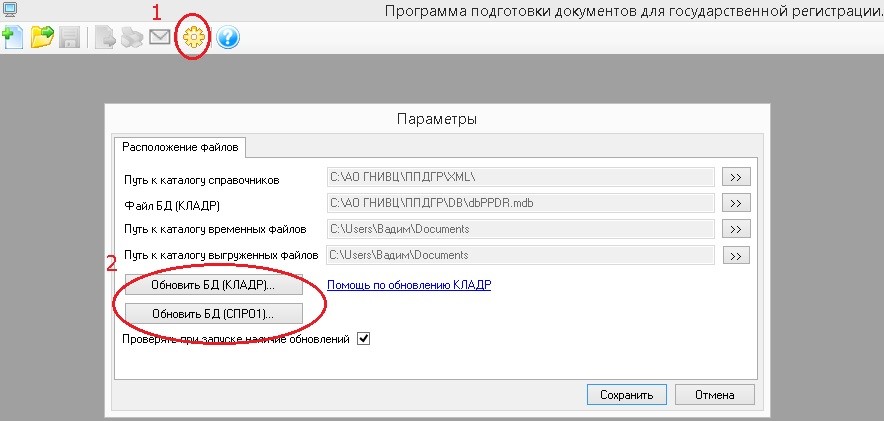
- Запускаем программу, переходим в настройки и там нажимаем обновить БД (Кладр) и обновить БД (СПРО1). Ждём когда программа обновится.
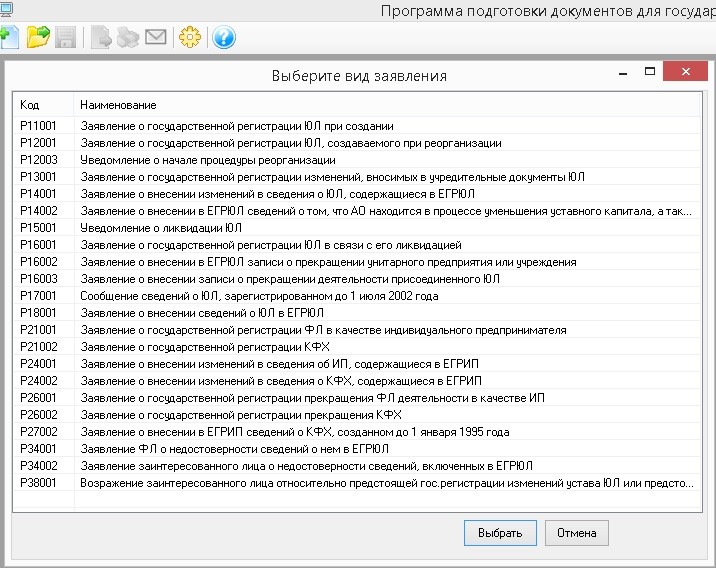
- После обновления программы, нажимаем на пункт меню Новый документ. Откроется выбор вида заявления. Где выбираем нужное нам заявление, в зависимости от типа вносимых изменений.
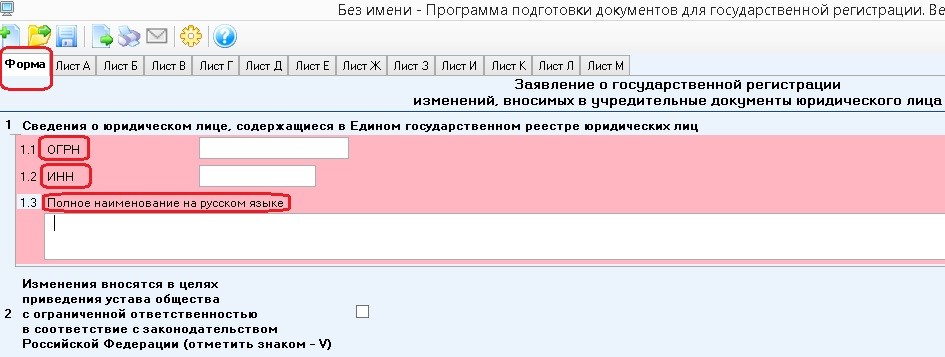
- После выбора вида заявления заполняем необходимые листы заявления. Первоначально заполняется страница Форма, где необходимо указать ИНН, ОГРН и Наименование вашей организации. После этого вы сможете заполнить остальные листы заявления.
Порядок заполнения форм заявлений утвержден Приказом ФНС России от 25.01.2002 № ММВ-7-6/25@ «Об утверждении форм и требований к оформлению документов, представляемых в регистрирующий орган при государственной регистрации юридических лиц, индивидуальных предпринимателей и крестьянских (фермерских) хозяйств».
- Когда заявление будет заполнено, необходимо будет его сохранить. Для этого в меню нажимаем кнопку Сохранить и выбираем место для сохранения на вашем компьютере.
Заявление будет сохранено на компьютере или USB носителе в формате, который требуется для подачи документов в электронном виде.
Примечание: Сохраненное заявление можно так же распечатать для подачи его в налоговый орган или МФЦ в печатном виде. В этом случаем подпись заявителя необходимо заверить у нотариуса.
Создание транспортного контейнера #
В программе нажимаем на значок «Письма»-Формирование транспортного контейнера.
- Здесь проверяем проверяем правильность указания Вида Заявления.
- В 2 пункте выбираем как вы хотите получить документы.
- В 3 пункте указываем код вашей налоговой.
- И в пункте 4 необходимо заполнить сведения о заявителе.
- Здесь необходимо загрузить документы.
Обратите внимание: если к подаваемому заявлению требуется прикрепить дополнительные документы (устав, решения, протокол и др.), то предварительно эти документы следует отсканировать.
К сканированным документам устанавливаются требования к формату и качеству.
- формат сканируемого изображения соответствует: BW (black-white, чёрно-белый);
- разрешение при сканирование должно быть: 300*300 dpi;
- глубина цвета: 1 бит;
- конечныйформат файла: многостраничный TIF.
Документы, состоящие из несколько страниц, сканируются в один файл.
Прикрепляем и подписываем электронной подписью документы #
После того как от сканировали документы, которые необходимо прикрепить для формирования транспортного контейнера. Нужно выбрать ЭЦП, которой будет подписывать документы.
- Нажимаем Выбрать ЭЦП.
- В строке Сертификат Ключа подписи, нажимаем на выпадающий список и выбираем подпись.
- После выбора нажимаем Применить.
В первой строке выбираем сохраненное сформированное заявление и нажимаем Подписать. В строке подписи появится подпись вашей организации. Выполняем эту последовательность для каждого прикрепляемого документа.
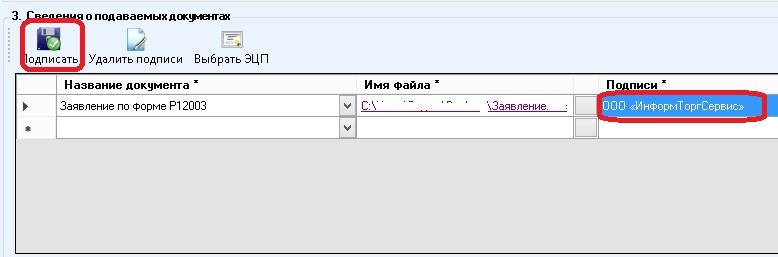
После добавления и подписания всех необходимых документов нажимаем на кнопку Сформировать, в верхнем левом углу программы. Все подгруженные документы, включая файлы с содержимым ЭЦП заявителя добавляются в zip-архив (транспортный контейнер).
Отправляем транспортный контейнер в Налоговый орган #
Переходим на сайт налоговой nalog.ru. Заходим в личный кабинет юридического лица или индивидуального предпринимателя. Перед входом в кабинет необходимо будет пройти диагностику подключения. После её прохождения сможем зайти в личный кабинет. В личном кабинет выбираем в меню «Подача заявлений — Сведения о юридическом лице — Комплект документов на государственную регистрацию»
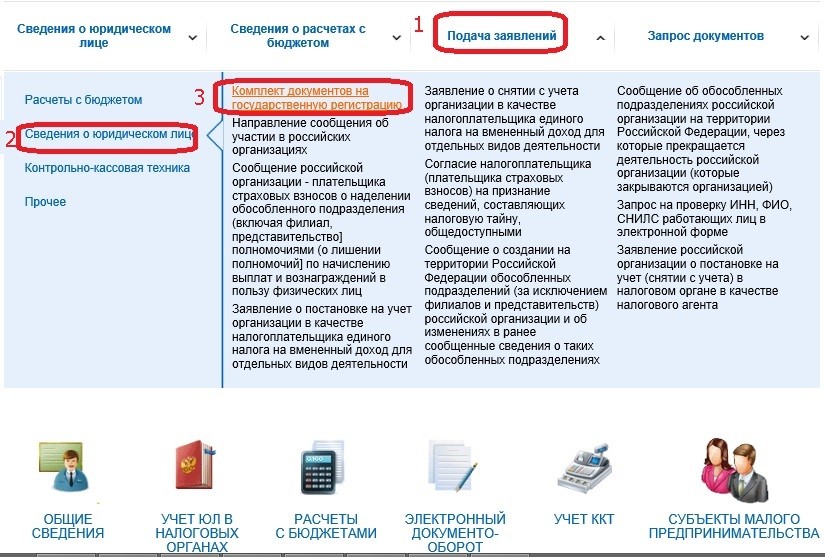
На следующей странице нажимаем «Обзор» и выбираем сохранённый файл — транспортный контейнер и нажимаем отправить.
После того как вы отправили документы в электронном виде, на электронный адрес заявителя, который был указан при отправке документов будет отправлено сообщение — подтверждение. В нём будет указан уникальный код, который подтверждает получение электронных документов.
В срок не превышающий 3 — 5 рабочих дней ( в зависимости от вида поданного заявления на регистрацию). На электронную почту заявителя указанную в транспортном контейнере придёт ответ от налогового органа, подписанный ЭЦП НО.
Как подать заявления на госуслугах?
С использованием федеральной государственной информационной системы "Единый портал государственных и муниципальных услуг” ( https :/ esia . gosuslugi . ru / idp / authn / CommonLogin ) есть возможность получения государственной услуги по сдаче документов для оформления:

С использованием федеральной государственной информационной системы "Единый портал государственных и муниципальных услуг” ( https :/ esia . gosuslugi . ru / idp / authn / CommonLogin ) есть возможность получения государственной услуги по сдаче документов для оформления:
1.заграничных паспортов гражданина РФ нового поколения и старого образца;
2.внутренних паспортов гражданина РФ;
3.регистрации граждан РФ по месту жительства (по месту пребывания) и снятие с регистрационного учета в пределах РФ;
4.приглашения на въезд в РФ иностранных граждан;
5.разрешения на временное проживание и вида на жительство в РФ иностранным гражданам;
6.получения адресно-справочной информации.
Приведем некоторые рекомендации для заполнения заявления:
— заполнение обязательных полей, обозначенных красными звездочками;
— сведения о месте рождения должны быть идентичны тем, что указаны в паспорте гражданина РФ, либо в свидетельстве о рождении ребенка;
— загружаемые фотографии должны соответствовать требованиям: фотография представляется в электронной форме с разрешением не ниже 600 dpi в формате « jpg », объем файла не должен превышать 300 килобайт, размером 35х45 мм.; выражение лица – нейтральное, заявитель должен смотреть прямо перед собой, с закрытым ртом, не допускается эффект красных глаз и ретушь фотографии, фон должен быть белым, одноцветным;
— следует указывать контактный номер телефона, чтобы сотрудник ведомства, работающий с заявлением, имел возможность обратиться к заявителю по имеющимся вопросам.
Заявление, поданное гражданином в электронном виде, обладает той же юридической силой и влечет за собой такие же юридические последствия, что и заявление, поданное лично на бумажном бланке.
Персональные данные заявителя, указанные при регистрации на сайте государственных услуг, надежно защищены от доступа посторонних лиц.
Получить код активации «Личного кабинета», а также подтвердить свою личность жителям Калининского района г. Уфы можно:
— в ближайших РГАУ Многофункциональных центрах «Мои документы», расположенных на территории Калининского района (ул.Интернациональная, д.113, ул.Мушникова, д.7);
— в пенсионном фонде Калининского района (ул.Машиностроителей, д.21 А);
— в Администрации Калининского района городского округа город Уфа РБ (ул.Орджоникидзе, д.3 каб.№ 211);
— через электронную подпись или электронную универсальную карту (УЭК).
В случае подачи заявления для получения государственных услуг и уплаты соответствующей государственной пошлины с использование ЕПГУ, размеры государственной пошлины применяются с учётом коэффициента 0,7,
— не 300, а 210 руб. за выдачу паспорта гражданина РФ (в связи с достижением возраста или изменением установочных данных),
— не 1500, а 1050 руб. за выдачу паспорта гражданина РФ, взамен утраченного или пришедшего в негодность,
Отделение по Калининскому району отдела по вопросам миграции УМВД России по г. Уфе