
Простой способ сделать эффект эхо на аудио: настройка отражения звука при обработке голоса и музыки

 4.8 Оценок: 95 (Ваша: )
Созданная аудиозапись звучит глухо и плоско? Чтобы исправить подобный недочет и добавить в песню или озвучку глубину, звукорежиссеры часто применяют эффект эха. Он «отражает» музыкальные инструменты и голос вокалиста, делая звук более насыщенным. Записываете песню самостоятельно и хотите узнать, как сделать эффект эхо без профессионального оборудования? В этой статье мы поделимся простым и действенным способом сделать звучание более глубоким и естественным.
Дополнительно посмотрите это короткое видео – здесь наглядно показано, как добиться нужного результата.

Звуковой эффект эхо – зачем он нужен?
Эффект эха – это эмуляция физического явления, которое возникает при многократном отражении звука от окружающих объектов. Всем знакомо ощущение, когда в большом пустом помещении голос отражается от стен. Мы привыкли слышать свой голос именно в таком состоянии, так как эхо присутствует практически в любых условиях. Поэтому, когда мы слышим чистый «неискаженный» звук, он кажется нам плоским и непривычным.
Для более естественного восприятия трека при звукозаписи часто добавляется искусственный echo эффект. Делается это при помощи приборов, которые создают повторяющиеся сигналы с постепенным затуханием звука. Это оборудование называется «дилэй» и применяется к музыкальным инструментам или микрофону в зависимости от задумки. После такой обработки звучание становится более знакомым и воспринимается намного легче.
Поэтому мы рассмотрим работу по созданию эффекта эхо в многофункциональном редакторе звука АудиоМАСТЕР. Он подходит для компьютера с любой версией Windows и быстро работает даже на маломощных ноутбуках.
Используем звуковые фильтры с эффектом эхо
АудиоМАСТЕР уже включает в себя набор фильтров эха, что значительно упрощает работу с дорожкой. Чтобы воспользоваться ими, импортируйте аудиофайл в программу кнопкой «Открыть файл». Для наложения пресета кликните «Добавить эхо» в левой колонке редактора.
Разнообразные варианты эхо помогут создать нужную атмосферу
Коллекция, которую предлагает программа для эхо голоса, включает в себя пресеты для имитации присутствия в определенных разнообразных условиях.
- Горы – дает классическое раскатистое эхо, которое можно услышать в гористой местности. В этом случае эффект заметен и на вокале, и на музыкальных инструментах.
- Зал – короткое эхо, типичное для крупного пустого помещения. В основном накладывается на голос.
- Собор – имитирует отзвуки в помещениях с очень высокими потолками. Многократное эхо заметно в вокале и дает ощутимый эффект на инструменты.
- Колодец – более «глубокий» эхо-сигнал. Отрегулировав настройки, этим пресетом можно добиться ощущения звука в пещере.
- Лес – результат от этого пресета наименее выраженный, как при звуковых колебаниях на открытом пространстве.
- Комната – фильтр, которые накладывает самый натуральный эффект с минимальным отражением звука.
АудиоМАСТЕР предлагает набор эхо-фильтров с имитацией отзвуков в разных помещениях
Чтобы оценить каждый фильтр, выделите его в списке и нажмите кнопку «Прослушать». Для добавления аудиофильтра на песню нажмите «Применить». Как видите, работать в редакторе намного проще, чем накладывать эффект эхо для голоса онлайн или использовать профессиональную технику.
Ручная настройка отражения звука для голоса и музыки
Программа также поддерживает свободное изменение готовых пресетов. Так вы сможете добиться различного звучания, исходя из задумки композиции. Чтобы скорректировать результат, настраивайте основные значения:
- Число откликов означает общее количество отражений звука, которые вы накладываете на аудиозаписи. Максимальный параметр равен 8.
- Задержка между откликами дает возможность настроить временные промежутки между несколькими эхо-сигналами. Параметр устанавливается в миллисекундах и не должен превышать 5000.
- Громкость отклика, соответственно, устанавливает силу звучания эха. Этот пункт настраивается в процентах, самое высокое значение – 100%.
Если вы хотите сделать звуковой эффект эхо более естественным, слегка измените фильтр «Комната». Чтобы получить имитацию звучания, которое мы слышим повседневно, понизьте громкость и уменьшите время задержки между откликами. Таким образом, если вы обрабатываете вокал, искажение голоса будет минимальным.
Настраивайте эффект самостоятельно, чтобы добиться нужного звучания
Если вы работаете с инструментальной композицией, настройки зависят от выбранного жанра. Например, если вы установите параметры по максимуму, то получите нарастающий повторяющийся эффект, который отлично подходит для электронной музыки или рока.
Для достижения лучшего результата профессиональные звукорежиссеры дополнительно применяют эффект реверберации. Этот аудиофильтр схож по действию с эхом и также влияет на частоты звука для придания им глубины. Подробнее о том, как он воздействует на музыку и как его применить, вы можете прочитать в нашей статье «Эффект реверберации в музыке».
Подводя итог
При правильном применении эхо может значительно украсить созданную вами композицию, добавив объемный звук и создав натуральный эффект глубины. Но даже если вы не разбираетесь в тонкостях настроек, не беспокойтесь. Добавить эффект эхо на аудио в АудиоМАСТЕРЕ можно буквально за пару кликов, так как пресеты по умолчанию создают естественный результат. Все, что нужно – подобрать подходящий фильтр под вашу песню. А еще с помощью аудиоредактора вы можете создавать звуковые эффекты с нуля, делать ремиксы и многое другое. Чтобы испробовать лично все функции, скачайте бесплатный дистрибутив АудиоМАСТЕРА с нашего сайта.
Как добавить эхо в Audacity
Если у вас есть опыт редактирования аудио, вы наверняка слышали об Audacity. Это одна из лучших бесплатных программ для редактирования аудио, которая работает на нескольких платформах (Linux, macOS, Windows).
Если вы только начали использовать Audacity или не совсем понимаете, как все работает, у вас может возникнуть следующий вопрос. Как добавить эхо? Вы находитесь в нужном месте. Продолжайте читать, и вы узнаете, как это сделать.
Вы можете добавить этот эффект с помощью Audacity на любой платформе, но в нашем примере мы будем использовать Windows 10.
Getting Started
Первым делом, вам нужно скачать Audacity на свой компьютер. Перейдите по указанной ссылке и нажмите на соответствующий вариант загрузки для вашей платформы. Обратите внимание, что Audacity прекратила поддержку Windows XP, но по-прежнему поддерживает Windows 7, 8 и 10.
Она до сих пор не добавила версию для macOS Catalina (10.15.). Если у вас более старая операционная система, посетите одну из старых страниц загрузки для Mac или Windows.
Когда вы успешно скачали и установили Audacity на свою машину, остается сделать только одно. Подготовьте аудиофайл, который вы хотите отредактировать. Убедитесь, что он готов на вашем компьютере, поскольку вам нужно будет загрузить его непосредственно из вашего хранилища.
Вы не можете импортировать его из внешних источников или веб-сайтов.

Как добавить эхо
Хотя эти инструкции предназначены для компьютеров с Windows, эффект эха работает одинаково и на других платформах. Audacity довольно проста в использовании и имеет интуитивно понятный пользовательский интерфейс, несмотря на свои большие и глубокие возможности редактирования.
Для добавления эха в Audacity выполните следующие шаги:
- Откройте Audacity на вашем компьютере.
- Нажмите на вкладку File в левом верхнем углу экрана.
- Нажмите на Import, а затем выберите Audio в выпадающем меню. Вы также можете нажать CTRL + Shift + I на клавиатуре, если вы работаете в Windows.
- Когда файл загрузится, выберите временные метки для той части дорожки, где вы хотите добавить эффект эха.
- Далее перейдите на вкладку Effect в левом верхнем углу экрана.
- Выберите Echo из выпадающего меню.
- Выберите время задержки эффекта (в секундах) и коэффициент затухания (при значении 1 затухание отсутствует). По умолчанию используется коэффициент затухания 0,5. Не волнуйтесь, громкость останется неизменной даже с эффектом эха.
- Наконец, нажмите на Preview, чтобы прослушать сделанные изменения и убедиться, что вы удовлетворены. Когда вы получите желаемый эффект эха, нажмите OK, чтобы сохранить изменения.
Вы можете создать звуковую петлю, если установите коэффициент затухания равным 1. Не стесняйтесь экспериментировать с настройками эха и получайте удовольствие.
Как добавить задержку
Хотя добавление эха — это здорово, вам могут понадобиться дополнительные эффекты. Задержка — это тоже хороший эффект. Импортировав аудиофайл, снова перейдите в раздел «Эффекты» и выберите «Задержка». Есть три типа задержки.
Во-первых, есть фиксированная задержка. Прыгающий мяч — несколько необычный вариант, поскольку задержка становится быстрее во времени. Наконец, обратный прыгающий шарик начинает быстро, и со временем замедляется, с периодическим увеличением задержки.
Сумма затухания — это, по сути, громкость в децибелах. Время задержки — это установленное время между задержками. Вы также можете установить положительное или отрицательное значение изменения высоты тона на эхо. При отрицательном значении он уменьшается с каждым повторением и наоборот.
Эффект задержки хорошо сочетается с эхом, а в сочетании эти два эффекта звучат просто фантастически. Бесчисленные блюзовые, поп- и рок-гитаристы могут подтвердить это.
Как добавить реверберацию
Реверберация — один из основных эффектов, которые можно добавить в Audacity. Это немного сложнее, так как существует множество типов. Лучше всего поэкспериментировать самостоятельно, чтобы почувствовать его. Вы можете найти его на вкладке «Эффекты» при добавлении аудиодорожки в Audacity.
Для эффекта реверберации существует множество настроек, включая размер и тип помещения, что увеличивает глубину по мере увеличения размера. Другие параметры включают время реверберации, затухание, полосу пропускания, уровень сухого сигнала, уровень раннего отражения и уровень хвоста.
Правильная настройка эффекта реверберации в Audacity придаст вашей дорожке более гладкое и изысканное звучание. Для этого потребуется время и практика, так что будьте терпеливы.

Эхо Эхо Эхо
Эхо — необычная вещь. Их можно услышать в пещерах и больших залах, но они также часто используются в музыке. Задержка и реверберация также входят в число фаворитов эха.
Вы можете воспользоваться советами, которые мы вам дали, чтобы попрактиковаться и поиграть с этими эффектами в Audacity. Однако мы не можем помочь вам овладеть ими. Это зависит только от вас. Не стесняйтесь экспериментировать и быть креативным.
Какую музыку вы редактируете в Audacity? Создаете ли вы ее сами или заимствуете у других исполнителей? Дайте нам знать в комментариях ниже.
YouTube видео: Как добавить эхо в Audacity
Вопросы и ответы по теме: “Как добавить эхо в Audacity”
Как добавить эхо на звук?
- Загрузить аудио Загрузите аудиофайл, к которому вы хотите добавить эхо, и дождитесь завершения загрузки.
- Применить фильтр Отредактируйте аудио в редакторе. Вы можете открыть редактор в полноэкранном режиме.
- Загрузка файла После редактирования вы можете легко загрузить обновленный аудиофайл на свое устройство.
Как сделать голос с эхо?
Если вы хотите сделать звуковой эффект эхо более естественным, слегка измените фильтр «Комната». Чтобы получить имитацию звучания, которое мы слышим повседневно, понизьте громкость и уменьшите время задержки между откликами. Таким образом, если вы обрабатываете вокал, искажение голоса будет минимальным.
Как добавить звук в Audacity?
Перейдите в меню “Файл”, выберите пункт “Импортировать” -> “Звуковой файл” и импортируйте музыку в проект. Файл с музыкой будет добавлен ввиде отдельной звуковой дорожки. Выделите лишние фрагменты и удалите их, или скопируйте и продублируйте музыкальные фрагменты, если потребуется продлить проигрывание музыки.
Как свести дорожки в Аудасити?
Как в Audacity соединить две песниПросто добавьте все файлы в проект, переключитесь на инструмент перемещения, подцепите вторую дорожку и перетяните ее вправо до появления желтой полоски, которая означает, что начало этой дорожки совпало с концом другой. Повторите то же самое для остальных дорожек.
Как сделать эффект эхо от микрофона?
**Звуковое устройство создает **эхо****1. Нажмите кнопку Пуск и выберите пункт Панель управления. 2. На панели управления выберите пункт Оборудование и звук, а затем — Звук. 3. Выберите микрофон на вкладке Запись в диалоговом окне Звук, а затем нажмите кнопку Свойства.
Как называется эффект эхо в музыке?
Диле́й (англ. delay), или э́хо (англ. echo) — звуковой эффект или соответствующее устройство, имитирующее чёткие затухающие повторы (эхо) исходного сигнала. Эффект реализуется добавлением к исходному сигналу его копии или нескольких копий, задержанных по времени.
Как добавить эхо в аудиофайл, используя Audacity
Хотите украсить свой голос в своей новой песне, добавив немножечко эха (поверьте, это будет звучать гораздо лучше!)? И в этом вам поможет Audacity!
- Запустите Audacity и откройте в нем звуковую дорожку с вашим голосом (или просто аудиофайл).
- Нажмите комбинацию клавиш Ctrl A , выделив весь трек:

- Нажмите на «Эффекты», затем на «Эхо»:

- В окне параметров эха, вы можете оставить параметры по умолчанию (они более подходят для создания натурального эха) или изменить на другие.
Более высокий коэффициент затухания увеличит объемы эха, а низкий, соответственно, уменьшит его: 
Нажав на кнопку «Прослушать», можно прослушать получившееся.
Когда определитесь с тем, какой звук вам нужен, жмите смело на «ОК» и эхо будет добавлено!
Остались вопросы?
Если у Вас что-то не получилось или остались вопросы по данной проблеме — обратитесь к автору и он Вам поможет.
Станьте одним из экспертов!
Мы будем рады видеть в своих рядах людей, которые могут поделиться своим опытом с другими!

Linux (Ubuntu,Debian,Fedora), MS Windows (Server/Desktop), PHP.
Решение IT-проблем любой сложности.
How to Add Echo to Audio Online and on Windows

Do you want to experience the most hypnotic level of sound? Does that add power and life to your audio and a mesmerizing repeating-decaying effect? By adding echo effect to audio, you surely can. With its power of adding reflection to the song, it makes the normal song turn more interesting. And if you are wondering how you can add echo to audio online, then we’re here to guide you in the upcoming session! Stay tuned!
Part 1: How to Add Echo to Audio Online with TwistedWave
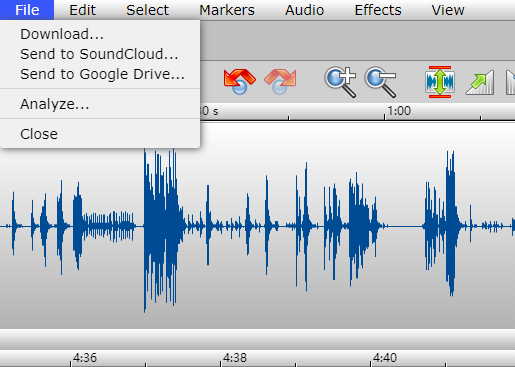
TwistedWave is one of the online mediums of adding echo to any audio file in a convenient way. It is essentially useful for people looking for a web-based application to add the echo effect without having to install the software on your computer. Desirous to know how it works, follow the below steps now!
Step 1 – Uploading Audio
First of all, visit the online platform that TwistedWave offers and click on «Upload a file» to insert the file. Now the desired audio file will load and appear on the editing page.

Step 2 – Apply Echo Effect
Now, you have to select the part of the audio where you want to apply the echo effect. Simply, on ‘Effects’ and opt for ‘EST effects’ and from the EST effects, tap on mdaDelay.so. Once you are through with applying effects, a pop-up window will visibly appear for making any adjustments.

Step 3 – Download the Echo Audio File
If you are content with the echo effects, then save it by clicking on the file and proceed with the ‘Download’ tab.
Part 2: How to Add Echo to Audio on Windows with Audacity
If you are looking for a software medium, then Audacity stands as a great choice to consider. With its simple GUI and advanced features, you can add the Echo filter to your desired audio file. So, without making you wait any longer; follow the step-by-step guide now!
Step 1 – Inserting Audio file
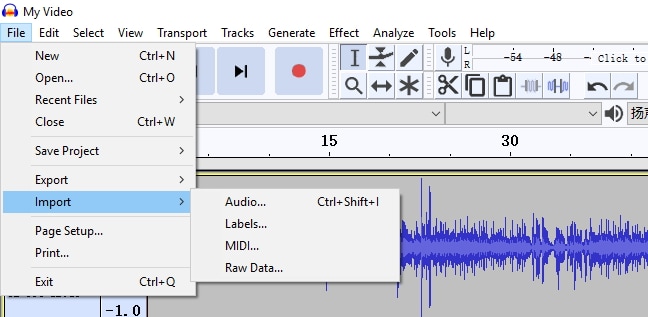
In order to add echo in your audio file, download Audacity on your Windows PC. Allow the software to load on your system and then open the program. From the main interface, go to ‘File’ and select the ‘import’ option from the drop-down menu. Then, search for ‘audio’ and then from the file browser, locate the audio file that needs to be edited.
Step 2 – Apply Echo effect
The audio will load on the main screen. Simply, select the portion where you want to add the echo effect on the audio file. Then, tap on ‘Effect’ from the toolbar and search for ‘Echo’.

Step 3 – Do the needful adjustments
A pop will incur over the screen, from where you can choose the suitable adjustments. You can opt for managing delay time, decay factor for the audio.
Step 4 – Preview Actions and Save
The final step is to preview whatever adjustments have been made by you on the audio file. Intently, listen to the audio file. If you are content with the settings, then you can confirm the actions per se. All you have to do is, click on the ‘Ok’ button and the audio is all set to groove your way!
Bonus: How to add echo effect with Filmora?
If you’re using Filmora and looking for the echo effect, you can find the audio preset, but you can also make the audio echo by following the tricks below.
1. After importing the video to the track, right-click on it and then select Detach Audio.
2. The separated audio file will be placed in the audio track; you can then split the audio file to select the desire segments.
3. Since Filmora supports up to 100 audio tracks, so you can copy and paste the audio clip to several audio tracks to work with next.
Below is a video tutorial about how you can create echo effects using nothing else except Filmora.


Conclusion
Slaying the audio file in an echo-based filter is all the more soothing. Besides, changing the rhythm of the song redefines the music into a 360-degree angle. According to your requirements, you can opt for a suitable medium. For making use of a good web-based application, TwistedWave is the apt choice for you. Or, you can opt for Audacity software for your Windows PC to add the echo effect on your favorite audio file.