
4.2.3. Шлицы
На цилиндрической ступени внешнего контура модели КОМПАС SHAFT 2D V6 могут быть построены следующие типы шлицев:
Выделите в дереве ступеней и элементов цилиндрическую ступень внешнего контура и нажмите кнопку Дополнительные элементы ступеней на инструментальной панели внешнего контура. В развернувшемся меню выберите команду Шлицы . Откроется до! полнительное меню с различными типами шлицев. Укажите тип Шлицы прямобочные и щелкните левой клавишей мыши. На экране появится окно, предназначенное для вво! да параметров шлицев (рис. 4.17).
В верхней части окна находится панель инструментов. Она содержит кнопки вызова ко! манд управления изображением проектируемого элемента (см. табл. 2.7 на стр. 31).
1. В поле Шлицы приводится обозначение шлицев, соответствующих диаметру активной ступени вала и указанной серии. Вы можете выбрать шлицы из списка, который откро! ется при нажатии кнопки с черным треугольником. Рекомендуется выбирать значение
Глава 4. Построение внешнего контура
наружного диаметра шлицев ближайшее к диаметру вала активной ступени. При несов! падении диаметров программа заменит диаметр ступени на тот, который вы задали для шлицев.
1. Определите Способ центрирования шлицев —
выберите один из вариантов в группе Способ центрирования .
2. Укажите Серию шлицев — выберите один из вариантов в группе Серия шлицев .
3. В зависимости от выбранных способа центри! рования и серии будет меняться слайд с изоб! ражением шлицев. Если шлицы могут иметь исполнения, в правом верхнем углу слайда появится изображение стрелки. Чтобы вы! брать другое исполнение, щелкните мышью в
4. Определите, где будет Выход фрезы — слева или справа от торца проектируемой ступе! ни.
5. Введите значения Длины шлицев (по умолчанию она принимается равной длине конс! труируемой ступени) и Диаметра фрезы . При вводе значений возможен вызов калькуля! тора (см. раздел 2.6 на с. 30).
6. Нажмите на панели инструментов кнопку Перестроить , чтобы увидеть результаты пос! троения, не закрывая окно ввода параметров.
7. После ввода параметров нажмите на панели инструментов кнопку OK .
Для выхода из диалога без сохранения внесенных изменений нажмите на панели инстру! ментов кнопку Отмена или клавишу <Esc> .
Для внешних прямобочных шлицев можно построить дополнительный элемент Про филь шлицев .
Профиль внешних прямобочных шлицев
Выделите в дереве ступеней и элементов внешнего контура дополнительный элемент
Шлицы прямобочные и нажмите кнопку Дополнительные элементы ступеней на инструментальной панели внешнего контура. В раскрывшемся меню выберите строку Профиль шлицев и щелкните левой клавишей мыши. На экране появится окно Про филь внешних прямобочных шлицев (рис. 4.18).
1. Выберите из стандартного ряда Масштаб изображения профиля шлица на чертеже. Что! бы открыть список предлагаемых вариантов, нажмите кнопку с черным треугольником.
2. Включите опции Штриховка и Размеры , чтобы показать эти атрибуты на изображении профиля.
Часть II. Построение вала
3. Включите опцию Термообработка , чтобы обоз! начить на чертеже поверхность, которая будет подвергаться термообработке.
4. Нажмите кнопку Применить , чтобы увидеть ре! зультаты построения, не закрывая окно ввода па! раметров.
5. Нажмите кнопку OK .
Для выхода из диалога без сохранения внесенных из! менений нажмите кнопку Отмена или клавишу <Esc> .
Выделите в дереве ступеней и элементов цилиндрическую ступень внешнего контура и нажмите кнопку Дополнительные элементы ступеней на инструментальной панели внешнего контура. В развернувшемся меню выберите команду Шлицы . Откроется до! полнительное меню с различными типами шлицев. Укажите тип Шлицы эвольвентные и щелкните левой клавишей мыши. На экране появится окно, предназначенное для вво! да параметров шлицев (рис. 4.19).
В верхней части окна находится панель инструментов. Она содержит кнопки вызова ко! манд управления изображением проектируемого элемента (см. табл. 2.7 на стр. 31).
1. В поле Шлицы приводится обозначение шли!
цев, соответствующих диаметру активной сту!
пени вала и выбранной серии. Вы можете вы!
брать шлицы из списка, который откроется
при нажатии кнопки с черным треугольником.
Рекомендуется выбирать значение наружного
диаметра шлицев ближайшее к диаметру вала
активной ступени. При несовпадении диамет!
ров программа заменит диаметр ступени на
тот, который вы задали для шлицев.
2. Определите Способ центрирования шлицев —
выберите один из вариантов в группе Способ
3. Определите, где будет Выход фрезы — слева или справа от торца проектируемой ступе! ни.
4. Введите значения Длины шлицев (по умолчанию она принимается равной длине конс! труируемой ступени) и Диаметра фрезы . При вводе значений возможен вызов калькуля! тора (см. раздел 2.6 на с. 30).
5. Нажмите на панели инструментов кнопку Перестроить , чтобы увидеть результаты пос! троения, не закрывая окно ввода параметров.
6. После ввода параметров нажмите на панели инструментов кнопку OK .
Глава 4. Построение внешнего контура
Для выхода из диалога без сохранения внесенных изменений нажмите на панели инстру! ментов кнопку Отмена или клавишу <Esc> .
Для внешних эвольвентных шлицев можно построить дополнительный элемент Про филь шлицев . Это делается так же, как для внешних прямобочных шлицев (см. раздел «Профиль внешних прямобочных шлицев» на с. 49).
Выделите в дереве ступеней и элементов цилиндрическую ступень внешнего контура и нажмите кнопку Дополнительные элементы ступеней на инструментальной панели внешнего контура. В развернувшемся меню выберите команду Шлицы . Откроется до! полнительное меню с различными типами шлицев. Укажите тип Шлицы треугольные и щелкните левой клавишей мыши. На экране появится окно, предназначенное для вво! да параметров шлицев (рис. 4.20).
В верхней части окна находится панель инстру! ментов. Она содержит кнопки вызова команд уп! равления изображением проектируемого эле! мента (см. табл. 2.7 на стр. 31).
1. В поле Шлицы приводится обозначение шли! цев, соответствующих диаметру активной сту! пени вала и указанной серии. Вы можете вы! брать шлицы из списка, который откроется при нажатии кнопки с черным треугольником. Рекомендуется выбирать значение наружного диаметра шлицев ближайшее к диаметру вала активной ступени.
При несовпадении диаметров программа заменит диаметр ступени на тот, который вы задали для шлицев.
2. Определите, где будет Выход фрезы — слева или справа от торца проектируемой ступе! ни.
3. Введите значения Длины шлицев (по умолчанию она принимается равной длине конс! труируемой ступени) и Диаметра фрезы . При вводе значений возможен вызов калькуля! тора (см. раздел 2.6 на с. 30).
4. Нажмите на панели инструментов кнопку Перестроить , чтобы увидеть результаты пос! троения, не закрывая окно ввода параметров.
5. После ввода параметров нажмите на панели инструментов кнопку OK .
Для выхода из диалога без сохранения внесенных изменений нажмите на панели инстру! ментов кнопку Отмена или клавишу <Esc> .
Расчет шлицевого соединения
Вы можете рассчитать на прочность и износостойкость шлицы, которые являются конс! труктивным элементом модели КОМПАС SHAFT 2D V6 . Расчет выполняется посредством специализированного модуля, являющегося частью системы КОМПАС SHAFT 2D V6.
Часть II. Построение вала
Расчету подлежат только шлицы, передающие крутящий момент от элемента механичес! кой передачи.
По результатам расчета формируется отчет в формате FastReport . Готовый отчет может быть распечатан, отредактирован, сохранен в файле формата frf .
Вы можете вызвать модуль расчета шлицевого соединения из окон, в которых задаются параметры шлицев, при помощи кнопки с изображением калькулятора.
После загрузки модуля на экране появится окно
Расчет шлицевого со единения (рис. 4.21).
Чтобы приступить к вводу исходных данных, нажми! те кнопку Проверочный расчет .
Раскроется окно, предназначенное для ввода данных (рис. 4.22). Оно содержит две вкладки — Страница 1 и Страница 2 .
На вкладке Страница 1 для рассматриваемых шлицев по! казаны:
▼ Серия (для прямобочных шлицев);
▼ Рабочая длина шлицевого соединения.
Эти данные считываются из списка параметров модели
КОМПАС SHAFT 2D V6 .
1. Если элемент механической передачи, нагружающий шлицы, сделан заодно с валом, в списке параметров для расчета будут указаны характеристики зубчатого зацепления:
▼ Диаметр начальной окружности ;
Глава 4. Построение внешнего контура
▼ Угол наклона зубьев .
Если эти параметры отсутствуют, их необходимо ввести вручную.
При расчете шлицев берется нагрузка от зубчатого колеса с внешними зубьями, распо! ложенного ближе к правому краю модели КОМПАС SHAFT 2D V6 .
2. Выберите схему расположения зубчатого венца. Для этого нажмите кнопку с изображе! нием книги, введите в открывшемся окне номер нужного варианта (рис. 4.23) и нажмите кнопку Да .
3. Введите Величину смещения зубча того венца . На схеме эта величина обозначена буквой e .
4. Укажите величину Коэффициента, учитывающего погрешность изго товления соединения . Для этого нажмите кнопку с черным треу! гольником и выберите коэффици! ент из предлагаемого списка.
5. Для продолжения ввода данных и расчета раскройте вкладку Стра ница 2 (рис. 4.24).
Панель инструментов, расположенная в левой части вкладки, содержит кнопки вызова команд управления расчетом (табл. 4.1).
Механические передачи в Компас-3D
Механическая передача это — механизм, служащий для передачи и преобразования механической энергии от энергетической машины до исполнительного механизма (органа) одного или более, как правило, с изменением характера движения (изменения направления, сил, моментов и скоростей). В прошлом уроке мы научились создавать модели и чертежи шестерен, а в этом — рассмотрим другие способы передачи вращения, а также коротко рассмотрим не только графическую составляющую комплекса программ Компас-GEARS, но и расчетную.
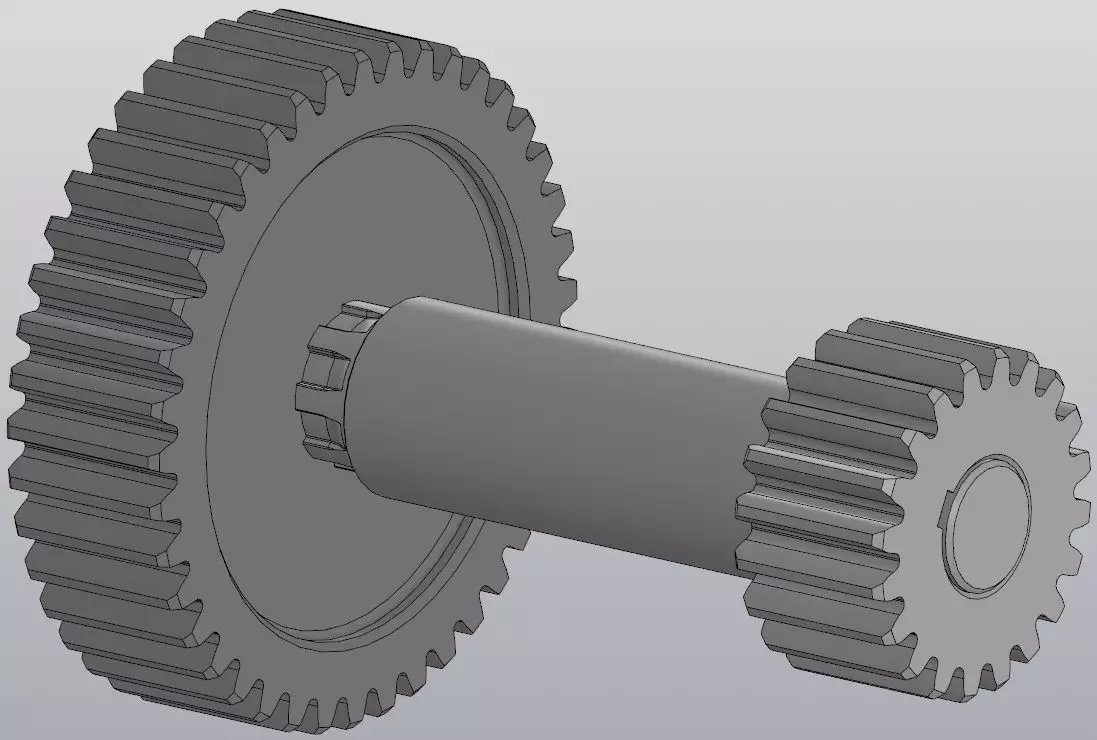
Для примера создадим вал, на котором будут крепиться 2 шестерни. Одна — с помощью шпоночного соединения, а вторая — с помощью шлицов. Также создадим для этого вала шестерни с отверстиями под шпоночный паз и шлицы.
Вал можно создать любым удобным способом, которые показаны в уроке по созданию вала Урок по созданию вала в Компас-3D.
Для создания шпоночного паза запустим соответствующую библиотеку, которая находится в меню Приложения — Механика — Валы и механические передачи 3D — Разъемные соединения — Шпоночный паз.
Далее в библиотеке стандартных изделий выберем тип шпоночного паза по ГОСТу.
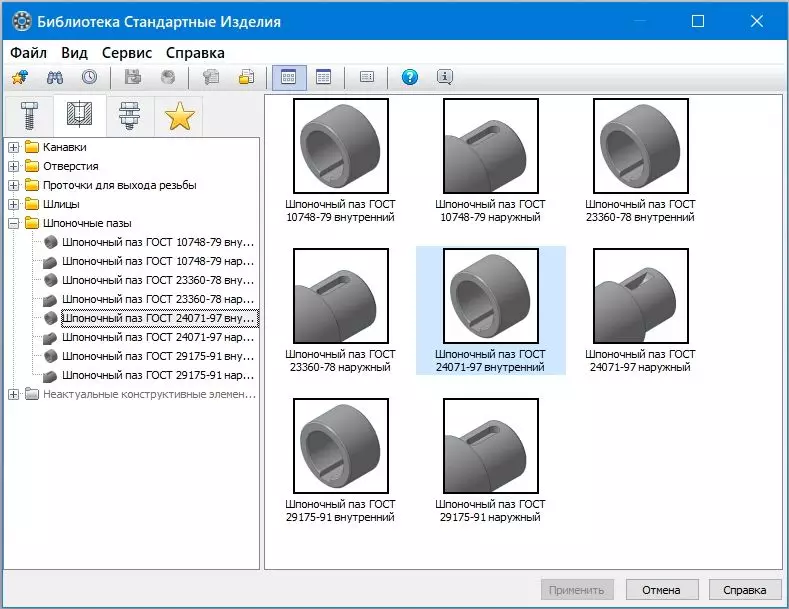
Открылась панель позиционирования, в которой нужно задать цилиндрическую поверхность на которой будет создан паз, а также плоскость от которой будет отсчитываться начало паза и угол наклона, если паз нужно разместить под определенным углом.
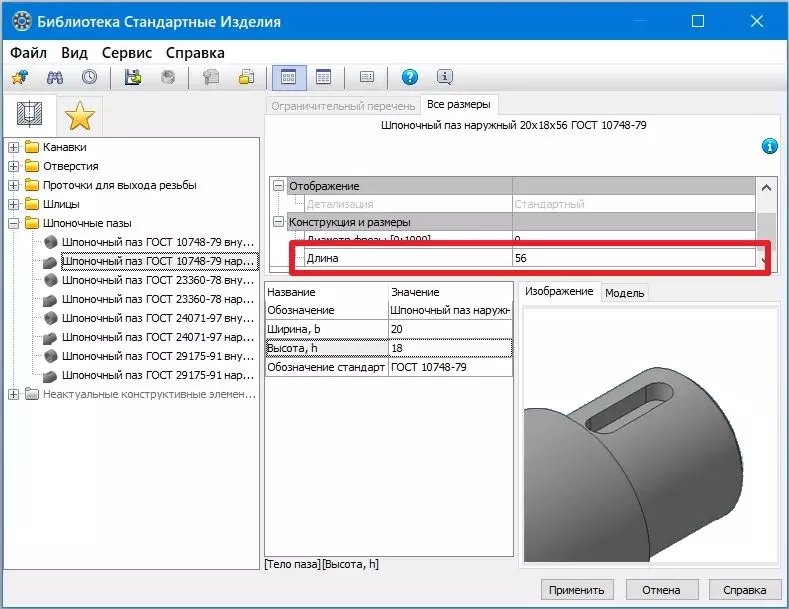
После указания поверхностей, зададим длину паза. Остальные параметры будут подобраны в соответствии с выбранным ГОСТом и диаметром указанного участка вала.
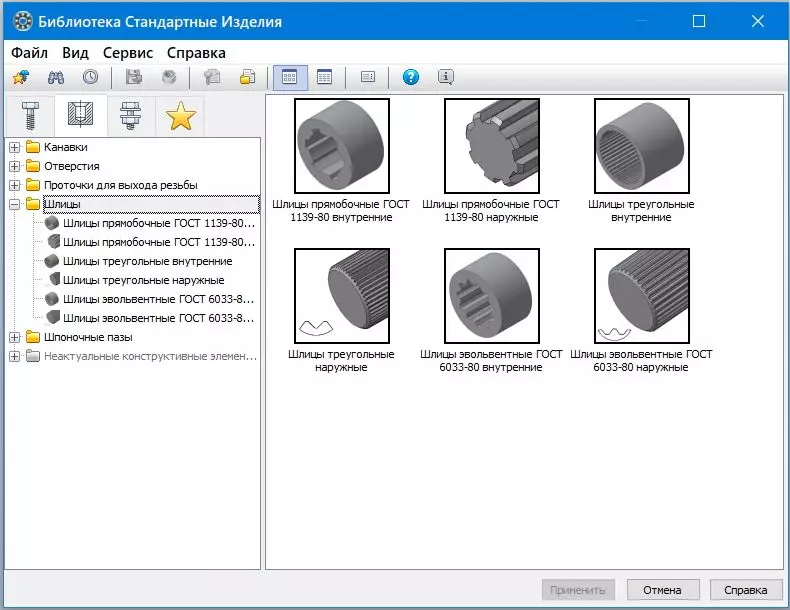
Теперь построим шлицевое соединение. Также зайдем в библиотеку Приложения — механика — Валы и механические передачи 3D — Разъемные соединения и запустим инструмент шлицы. Выберем ГОСТ, по которому будет создаваться наши шлицы.
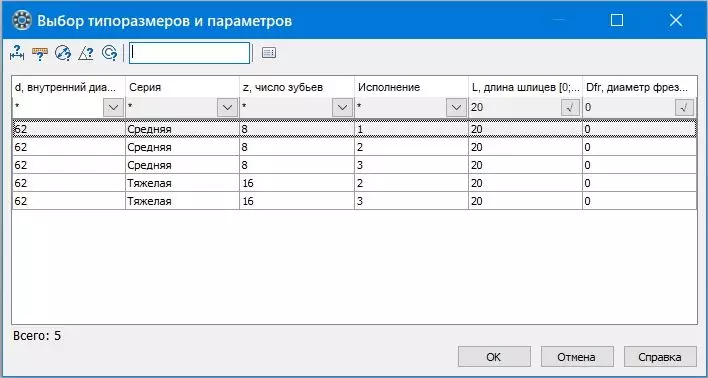
При создании шлицевого соединения, диаметр вала нужно подбирать заранее под проектируемый диаметр. Далее в библиотеке можно задать расстояние, на которое будут созданы шлицы, тип исполнения, серию и диаметр фрезы. Значение диаметра будет зависеть от диаметра вала, на котором будут создаваться шлицы. Остальные параметры закреплены ГОСТом и не могут быть изменены.
Редактировать данные элементы можно нажав в дереве построения на соответствующую позицию правой кнопкой мыши и в выпадающем меню выбрать Редактировать. Также как в прошлом уроке мы редактировали шестерни.
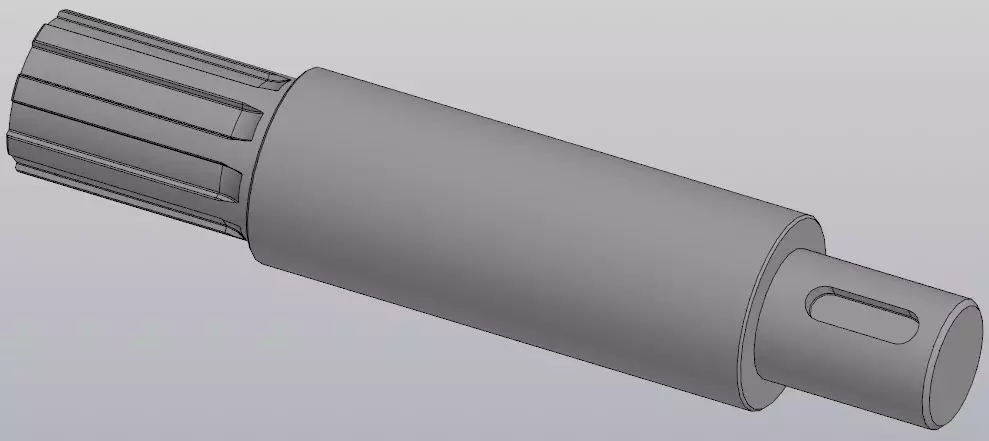
Аналогично можно создавать внутренние шлицевые и шпоночные соединения. Теперь, используя знания, полученные в этом и прошлом уроке, можно создать механическую передачу из двух шестеренок и соединяющего их вала.
Звездочки для приводных роликовых цепей
Кроме создания механических передач из шестерен, библиотека Компас-3D дает возможность строить и другие типы элементов механических передач, например звездочки для приводных роликовых цепей.
Создание цепной передачи происходит аналогично созданию шестеренок. В библиотеке Валы и механические передачи 3D выбираем Механические передачи — звездочки для приводных роликовых цепей.
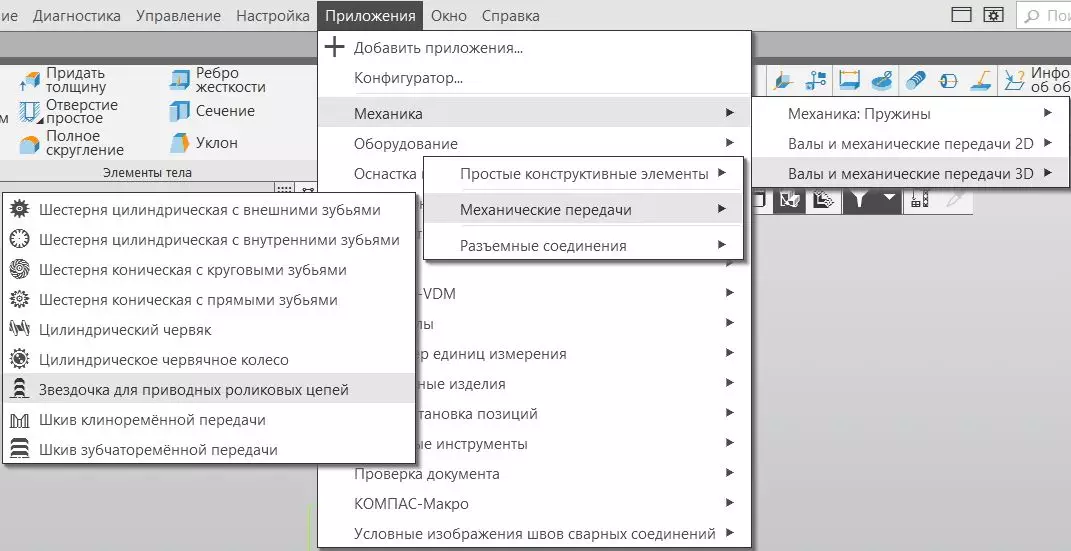
Далее, как и в построение шестеренок нажимаем Расчет  — Геометрический расчет.
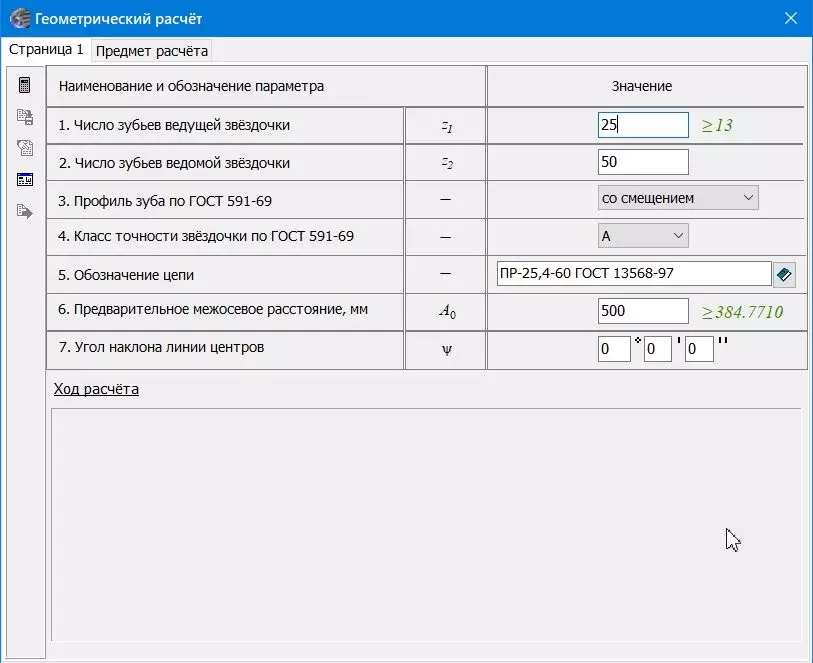
В окне ввода параметров требуется ввести число зубьев ведущей и ведомой звездочки, межосевое расстояние, а также выбрать обозначение цепи, которые рассортированы по ГОСТам (вкладки расположены в верхней части окна) и типам (в левой части окна).
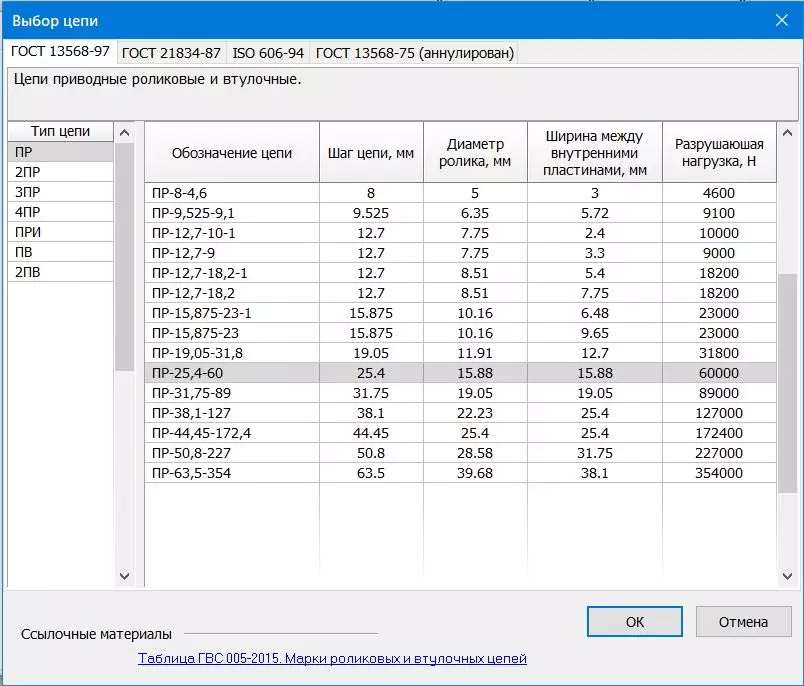
В таблице также представлены параметры цепей и максимальная нагрузка, которую может выдержать цепь. Для расшифровки наименований цепей внизу окна есть ссылка на таблицу ГВС 005-2015 марок роликовых и втулочных цепей. Далее нажимаем кнопку расчет  и если никаких ошибок при расчете не было, нажимаем кнопку закончить расчеты.
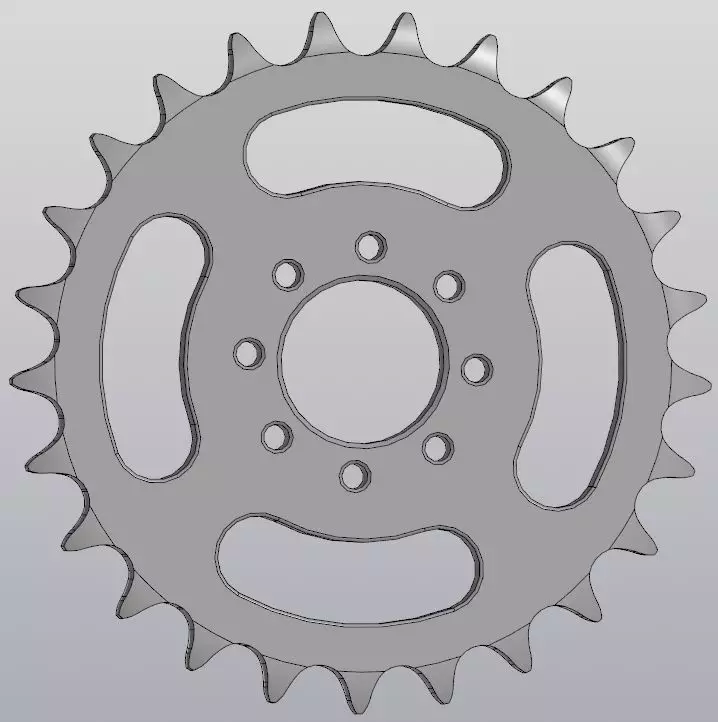
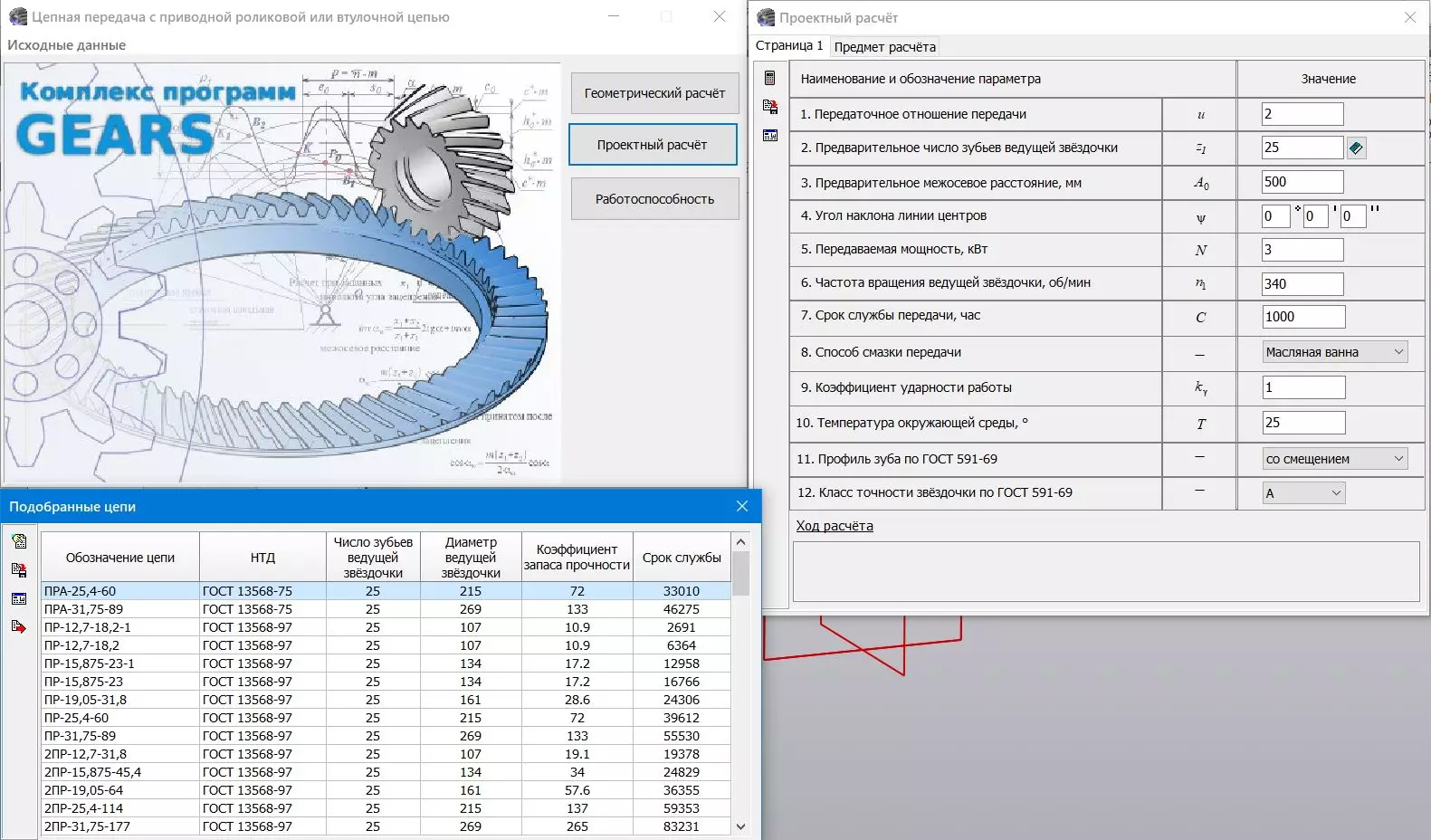
В окне Исходные данные, выбрав кнопку проектный расчет, можно задать параметры передачи и режим ее работы, рассчитать срок службы выбранной звездочки, подобрать более подходящую звездочку или изменить режим работы. Данная функция позволяет значительно сократить время проектирования, так как не нужно вручную пересчитывать все параметры для каждого отдельного случая.
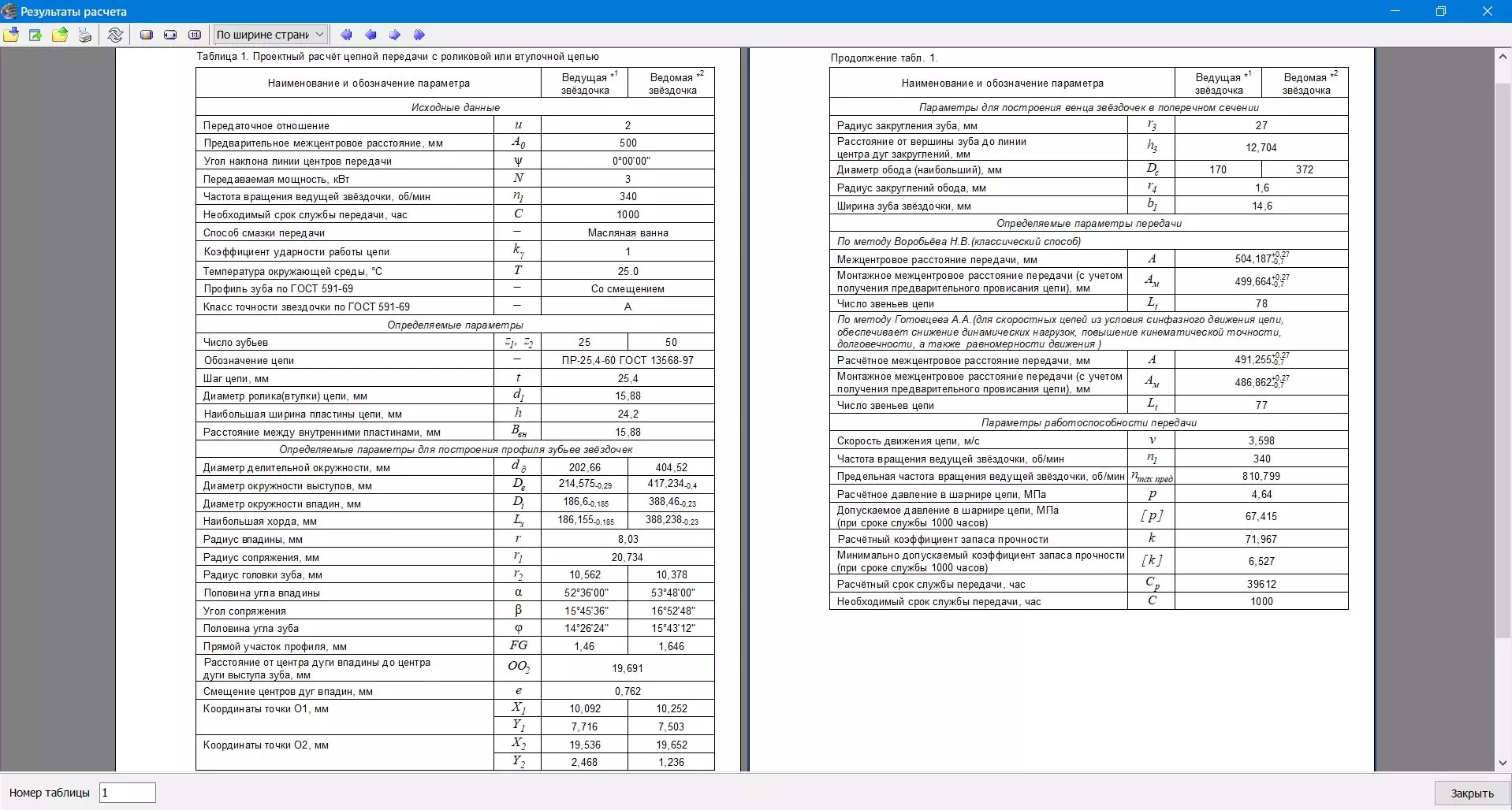
Нажав на кнопку Работоспособность, в окне Исходные данные, откроется окно выбора параметров, после чего, нажав кнопку Расчет , выводится подробный отчет о конструктивных параметрах создаваемой звездочки, которые можно сохранить либо отправить на печать.
Шкив зубчатоременной передачи
Для создания ременной передачи, выберем в меню Валы и механические передачи 3D — Механические передачи — Шкив зубчатоременной передачи. Здесь также в начале требуется задать геометрические параметры будущей передачи: тип ремня, геометрические параметры шкива, и пр.
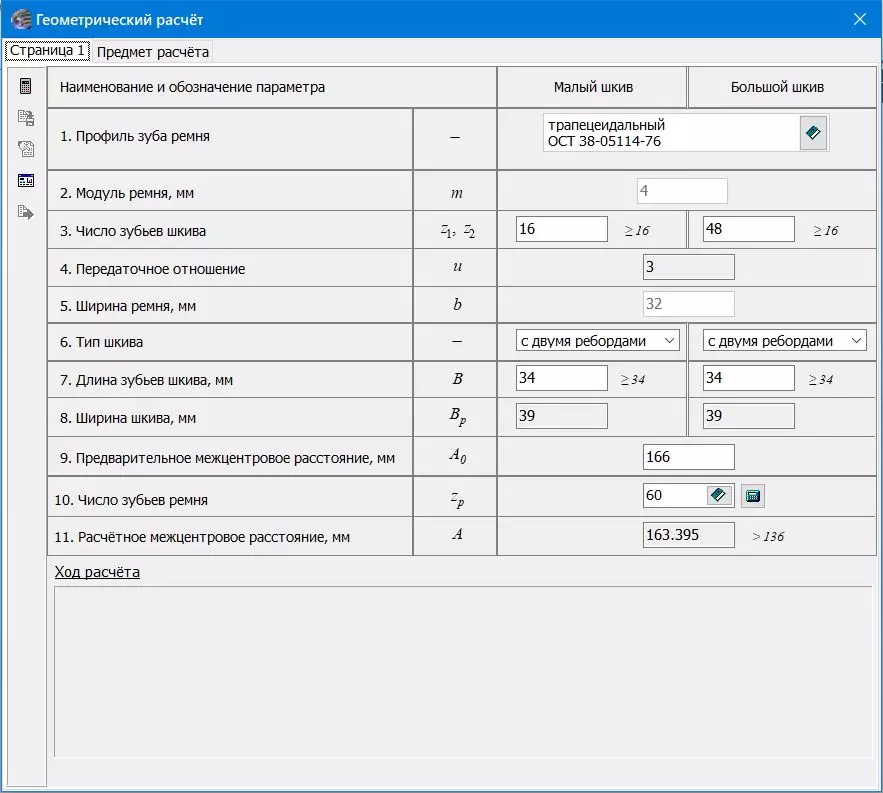
Также как и в предыдущих примерах нажмем кнопку расчет и если все параметры верны, то можно сохранить данные в отдельный файл или продолжить построение модели нажав кнопку закончить расчеты.
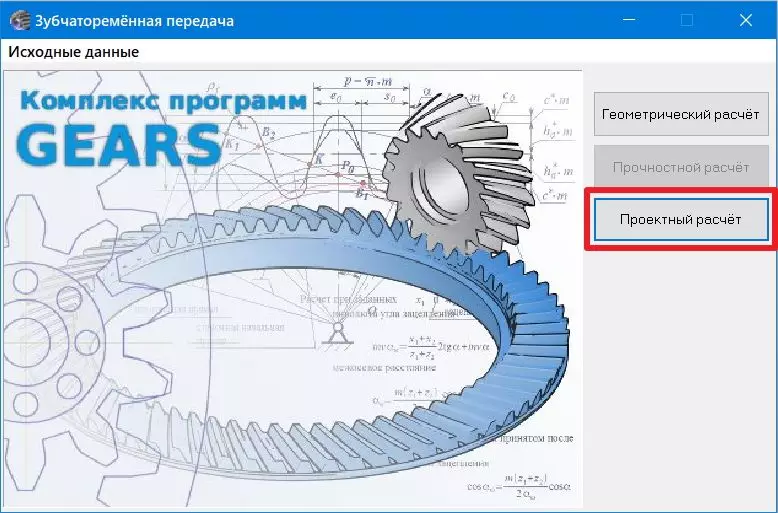
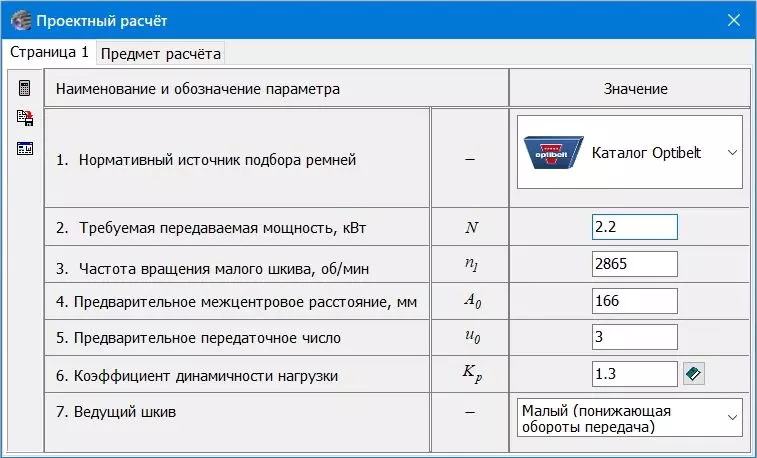
Выбрав вариант Проектный расчет, можно задать условия работы, при которых будет работать передача.
Для продолжения работы нужно нажать кнопку Расчет. После этого, программа сама подберет возможные варианты и предложит выбрать из списка наиболее подходящий ремень и шкив, а также выведет краткую характеристику выбранного профиля ремня.
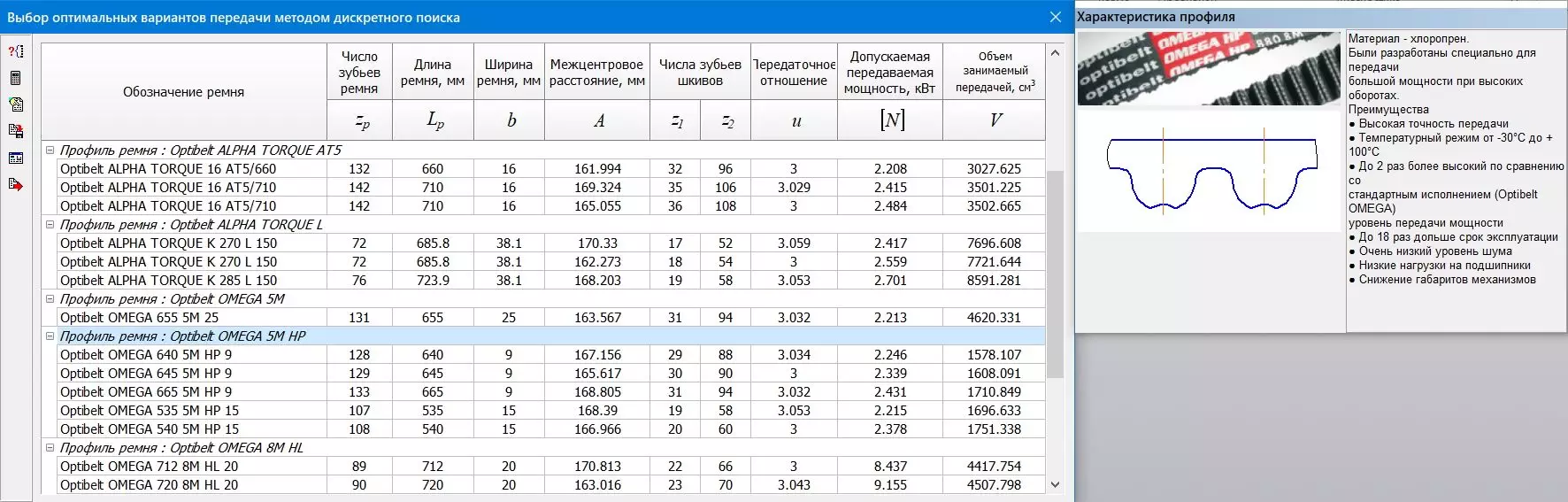
Для окончания нажмем кнопку Выбрать вариант и перейдем к корректировке геометрических параметров шкива.
В этом уроке мы кратко рассмотрели основные виды механических передач, создание модели и подбор параметров по условиям работы передачи.
Построение простой детали в КОМПАС 3D – Метод 3 (Метод цилиндриков или метод «фить-фить и готово»)
Подпишитесь на автора, если вам нравятся его публикации. Тогда вы будете получать уведомления о его новых статьях.
Отписаться от уведомлений вы всегда сможете в профиле автора.
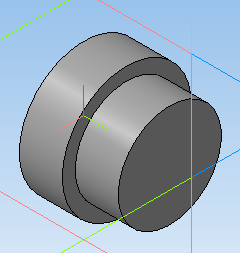
Ну вот. по многочисленным просьбам метод цилиндриков собственной персоной :D:D:D
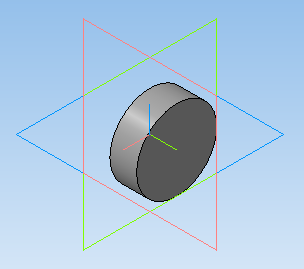
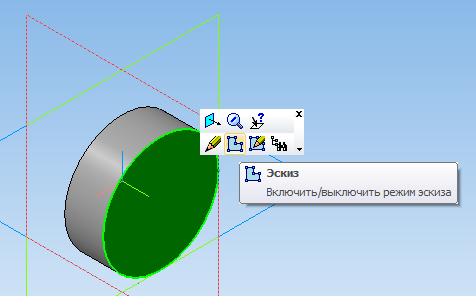
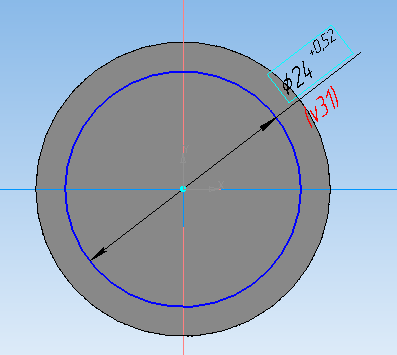
Для начала выберите плоскость ZX и войдите в режим создания эскиза:
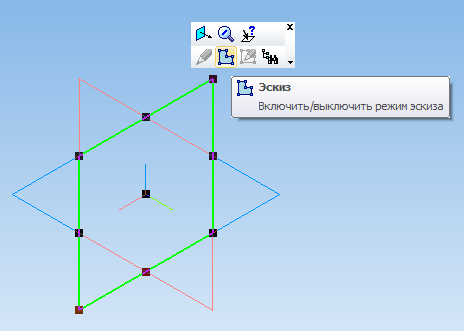
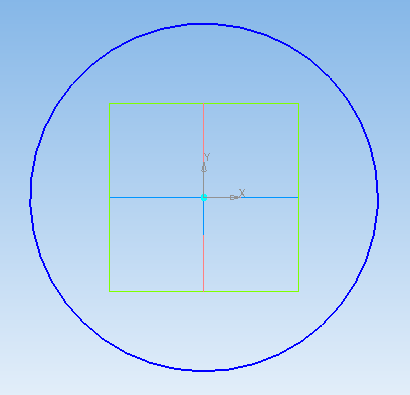
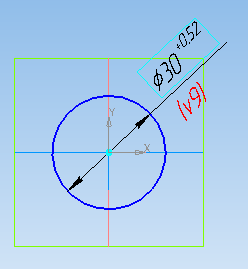
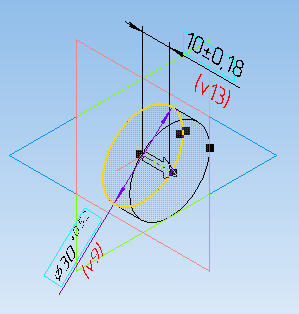
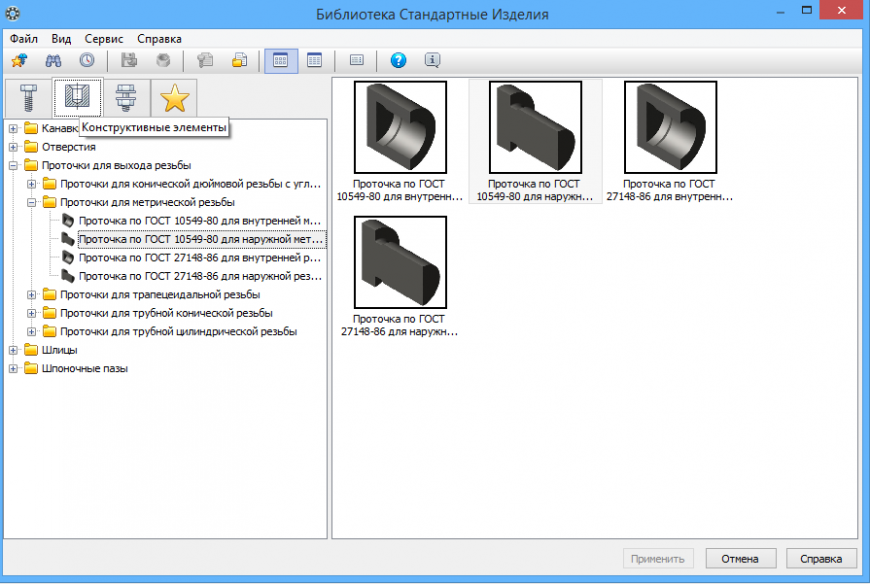
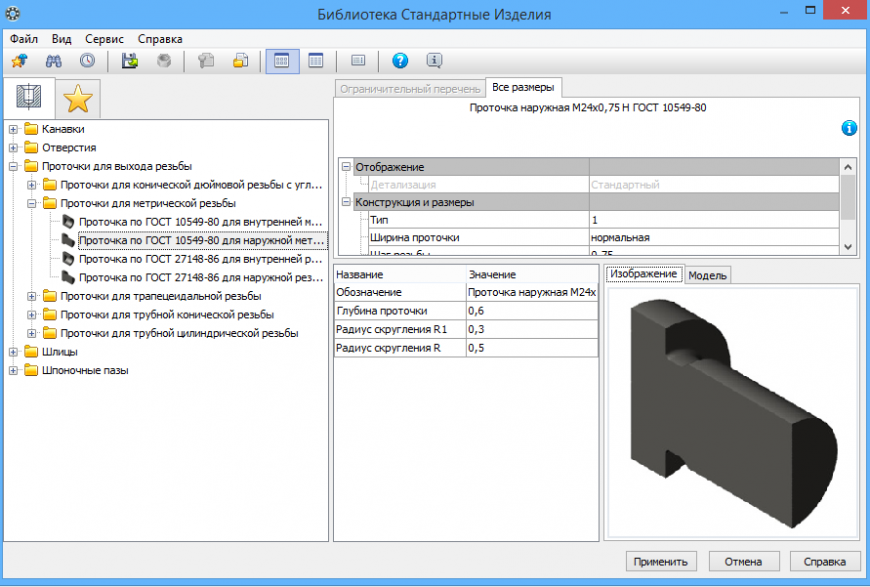
В дереве разверните последовательность: Проточки для выхода резьбы – Проточки для метрической резьбы
И кликните два раза по пункту «Проточка по ГОСТ 10549–80 для наружной метрической резьбы» и указываем на круговое ребро на стуке двух цилиндров:
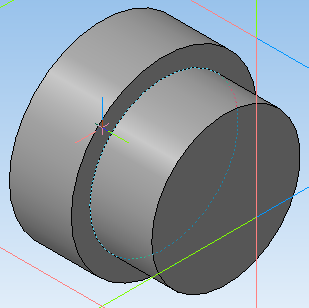
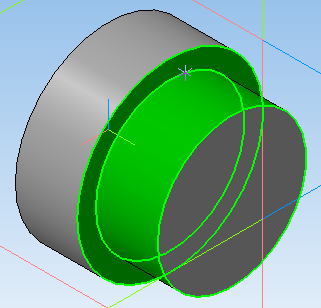
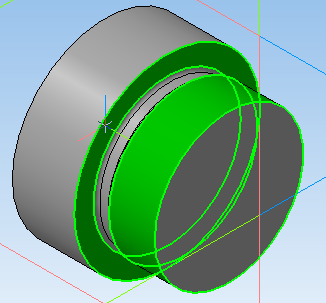
Закройте окно библиотеки стандартных элементов.
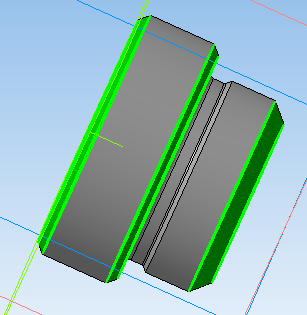
Создадим фаски на круговых рёбрах детали: 1х45 градусов – 2 штуки и 2х45 градусов – 1 штуку:
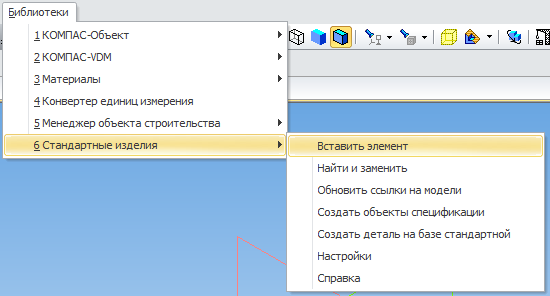
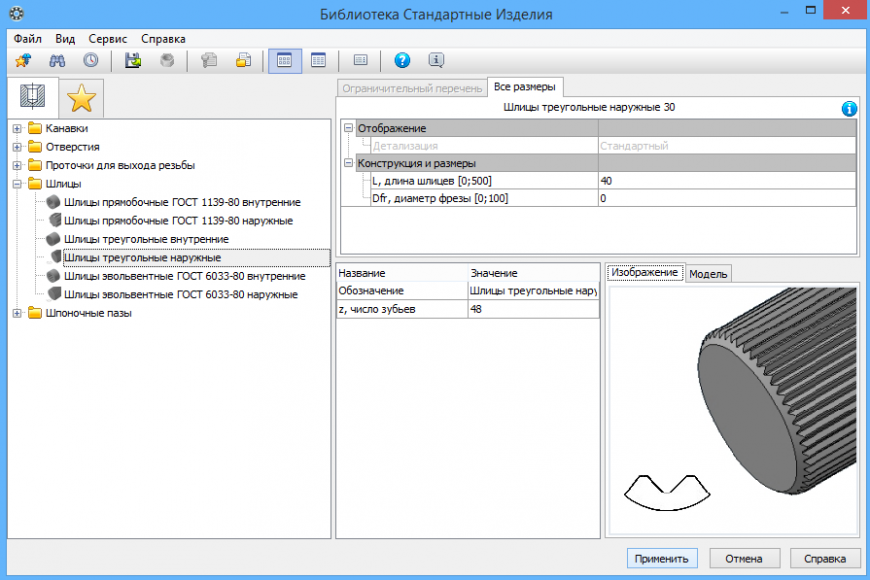
Теперь создадим шлицы. Для этого выберите пункт главного меню Библиотеки – Стандартные изделия – Вставить элемент:
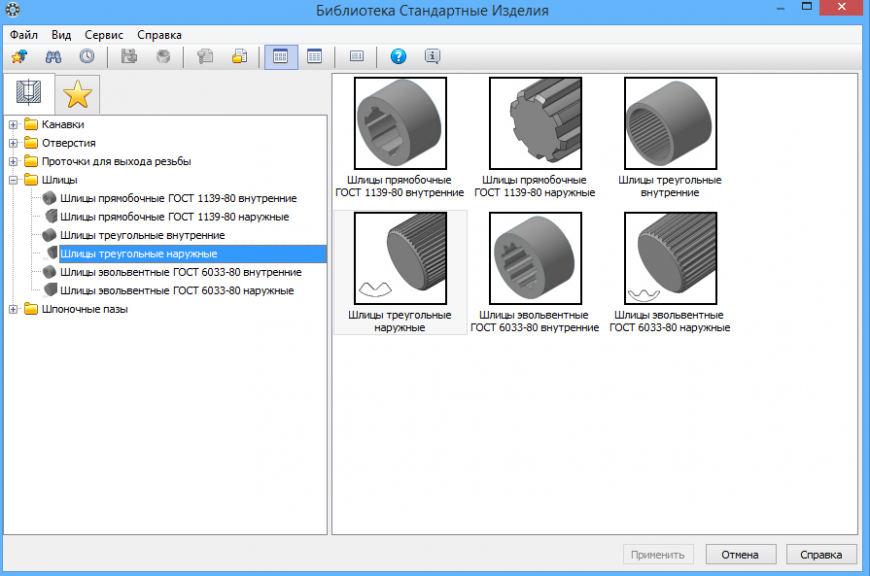
В появившемся окне библиотеки стандартных элементов перейдите в дереве в папку шлицы и дважды кликните на пункте «Шлицы треугольные наружные»:
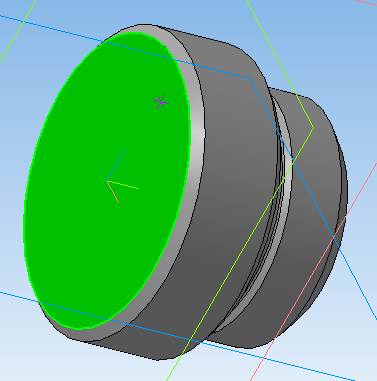
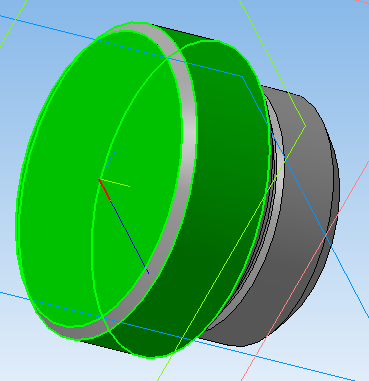
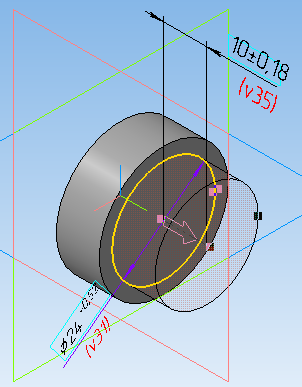
Добавьте отверстие со следующими параметрами на малую торцевую грань детали:
Диаметр зенковки 12мм.
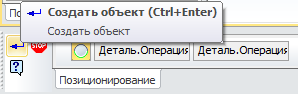
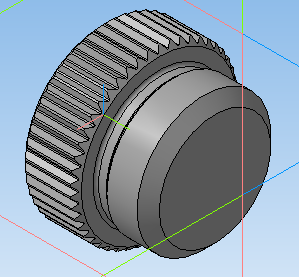
На вкладке «Размещение» Установите параметры «Расстояние 1» и «Расстояние 2» равными 0. Завершите работу с командой кнопкой «Создать объект». Результат представлен ниже:
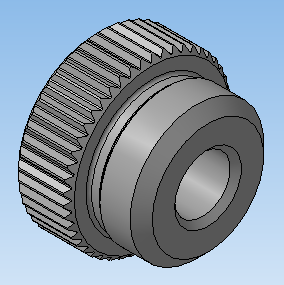
P.S. от себя хотелось бы добавить то, что не всегда использование библиотек приводит к желаемому результату. Например Количество зубьев на большем цилиндре не изменить (параметр определяется библиотекой). Параметры канавки определяются библиотекой (не все, но всёже…). Так что не стоит говорить, что чтобы всё было «комильфо» надо юзать библиотеки ИМХО… Да и прежде чем их использовать надо руками научиться делать тоже самое!
А так – спасибо за внимание! 8)
Подпишитесь на автора
Подпишитесь на автора, если вам нравятся его публикации. Тогда вы будете получать уведомления о его новых статьях.
Ребят как начертить шлицевую втулку
Как правильно надеть втулку магнитного вала?
Имеется принтер LBP2900. Начал печатать с кляксой с краю. Поехал в город, сказали, что это из-за.
Подскажите как начертить
Добрый день. Подскажите, пожалуйста как начертить в 3D данный фильтр? Уже долго мучаюсь с данным.
Как начертить график?
Как начертить график как на рисунке 5.3? Таблицу значений по которым нужно строить я скинул. 8.
Как начертить графики?
Есть три неравенства: 7*x1+5*x2>=7 7*x1-5*x2>=35 x1-x2<=6 Я не понимаю,как чертить графики на.