
Как сделать сборку в солид воркс
Создадим сборочный узел из деталей Основание и Крышка, 3D — модели которых мы создали ранее.
Выберем Создать — Сборка(gost — assy) 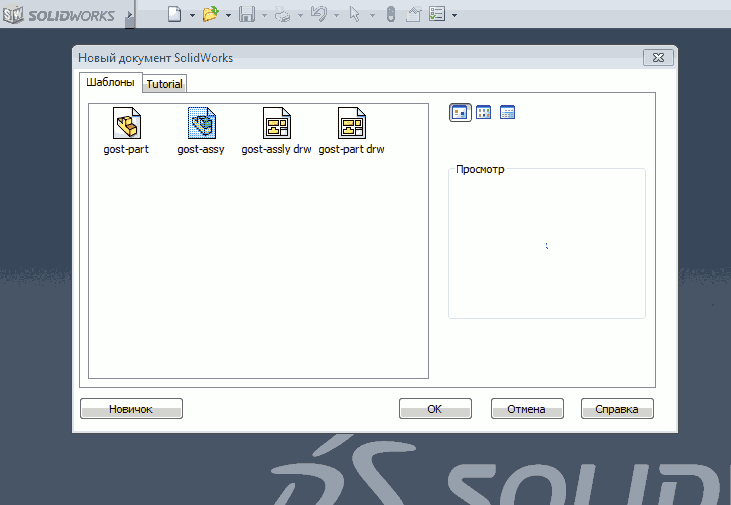
Щёлкнем по кнопке Обзор и выберем в папке деталь Основание 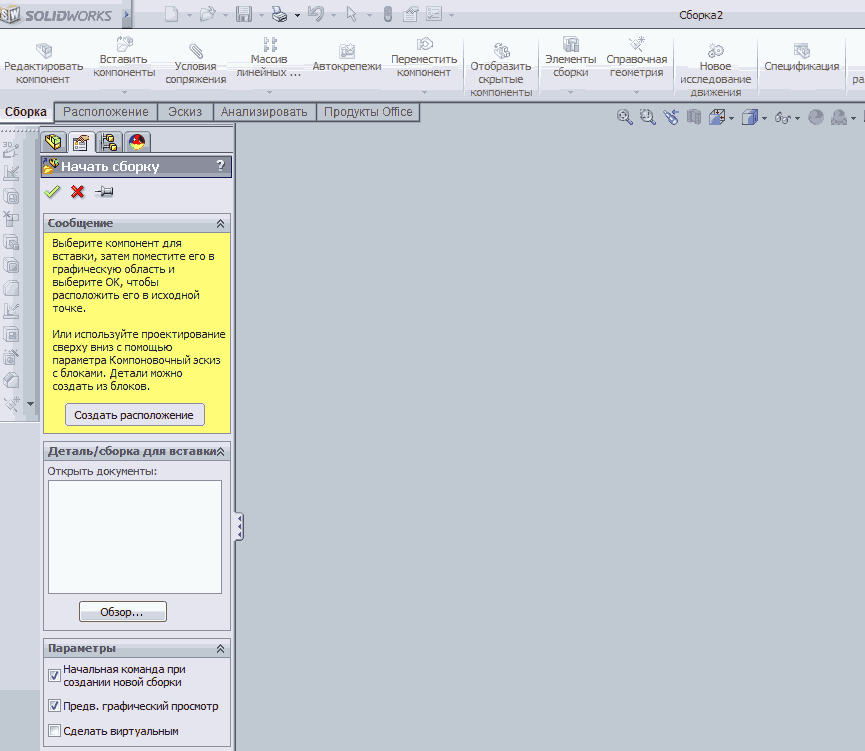
Сделаем щелчёк левой кнопкой мыши в исходной точке для вставки детали. 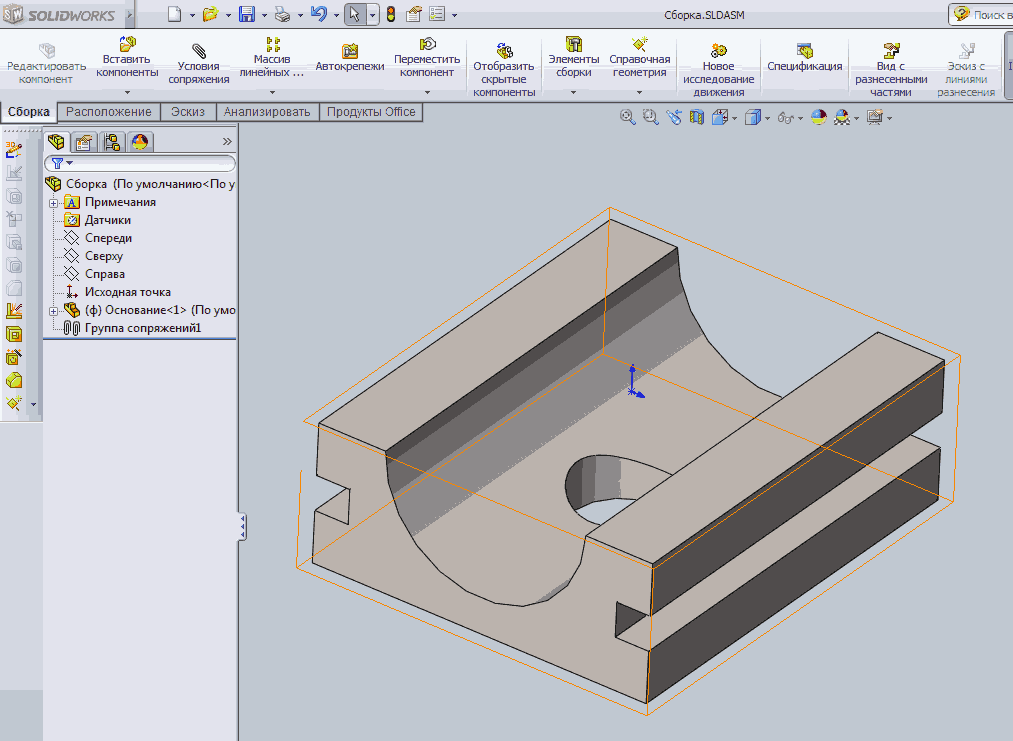
Добавим в сборку деталь Крышка.
Для этого выберем Вставить компоненты 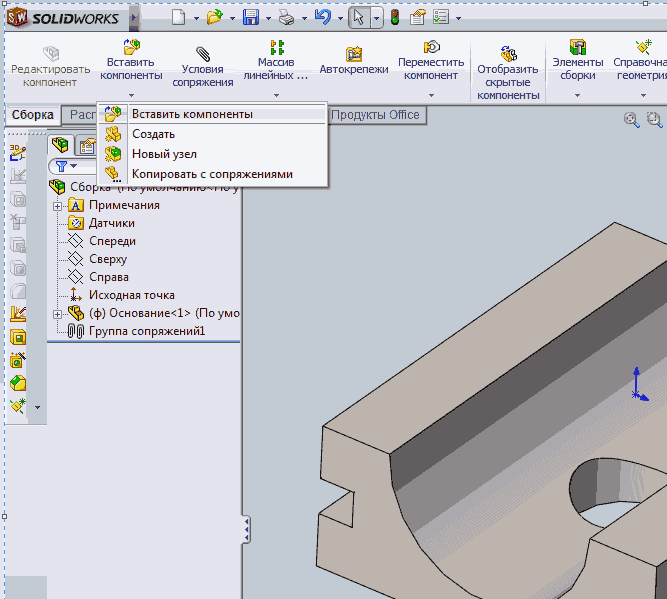
Щёлкнем по кнопке Обзор, выберем в папке деталь Крышка и вставим её в любое свободное место, щёлкнув левой кнопкой мыши. 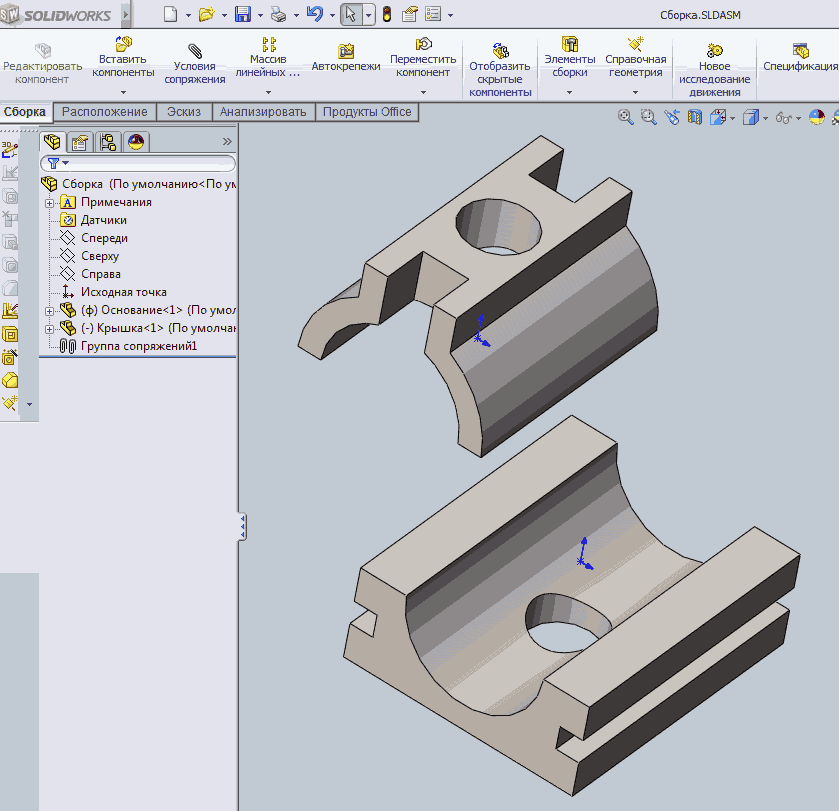
Для позиционирования деталей зайдем в команду Условия сопряжения. 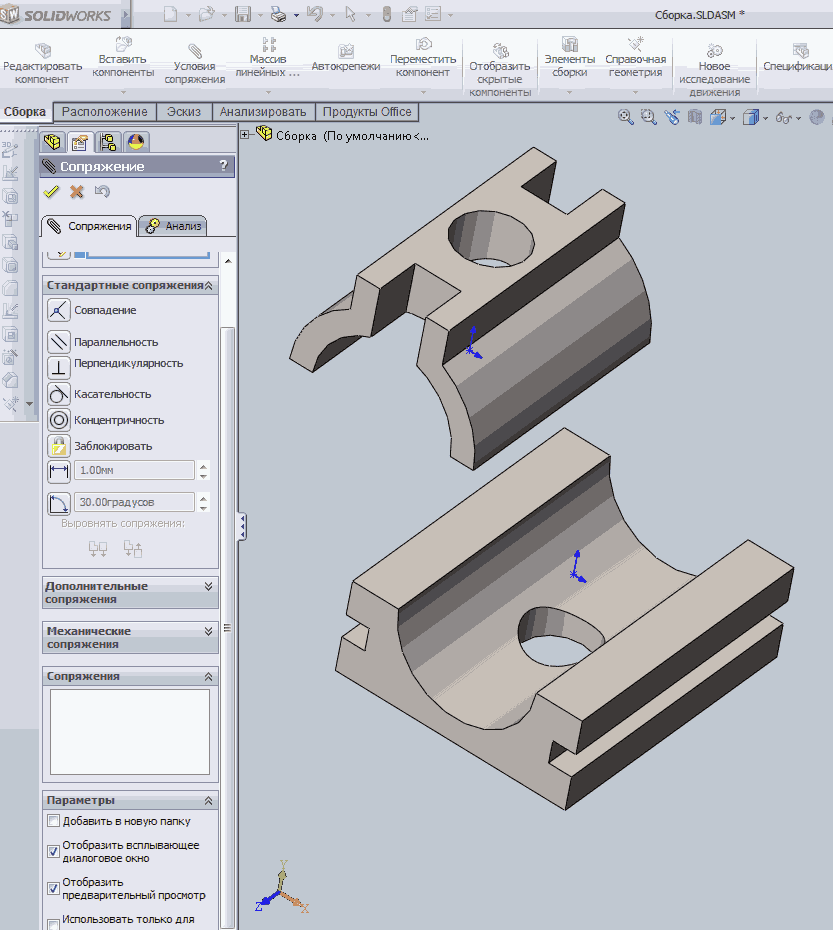
Выберем левой кнопкой мыши исходные точки деталей, а в качестве типа сопряжения Совпадение. 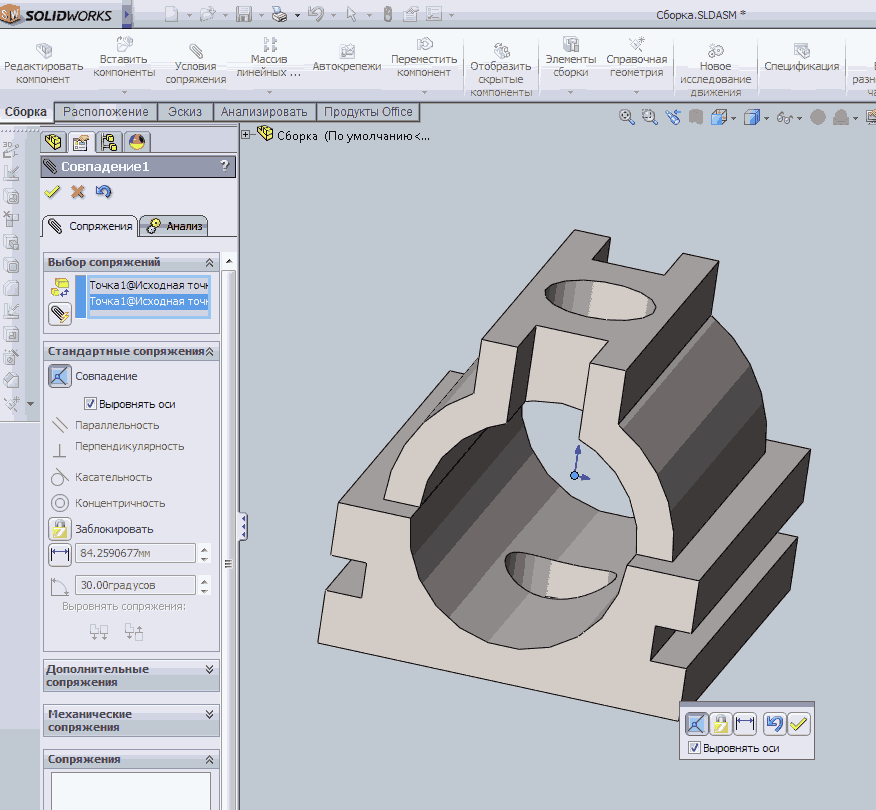
Добавим сварной шов.
Для этого на панели инструментов Сварные детали выберем команду Сварной шов и укажем кромки по которым пройдёт сварка. Катет шва примем равным 5мм. 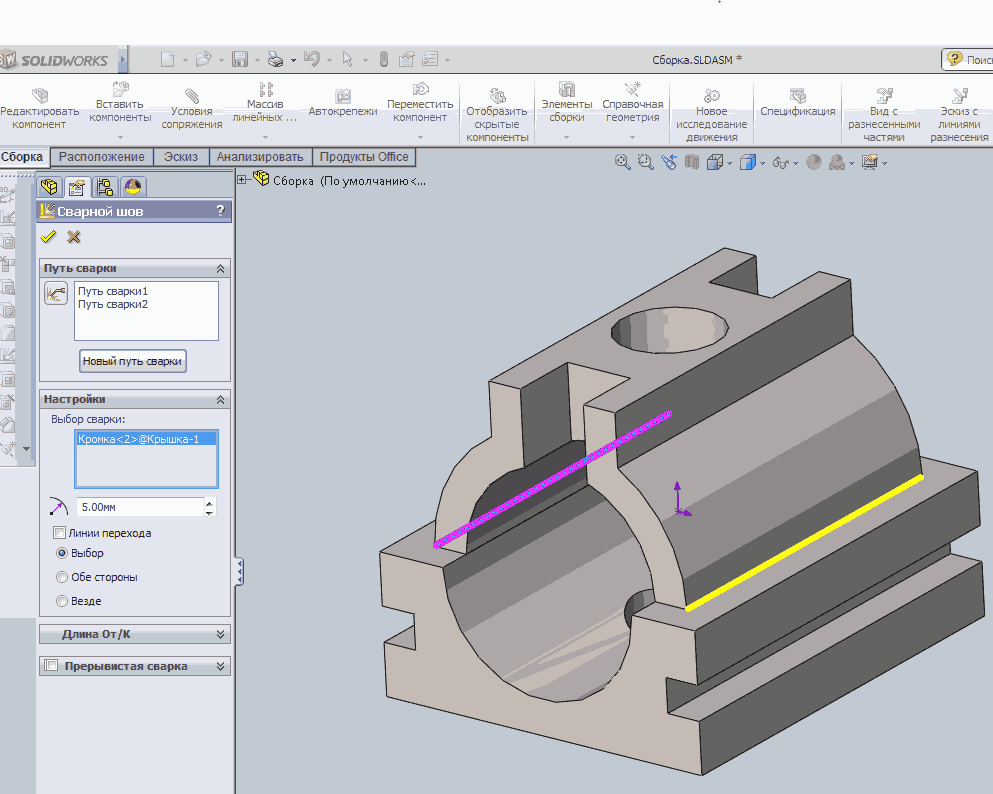
В результате получим следующую 3D — модель. 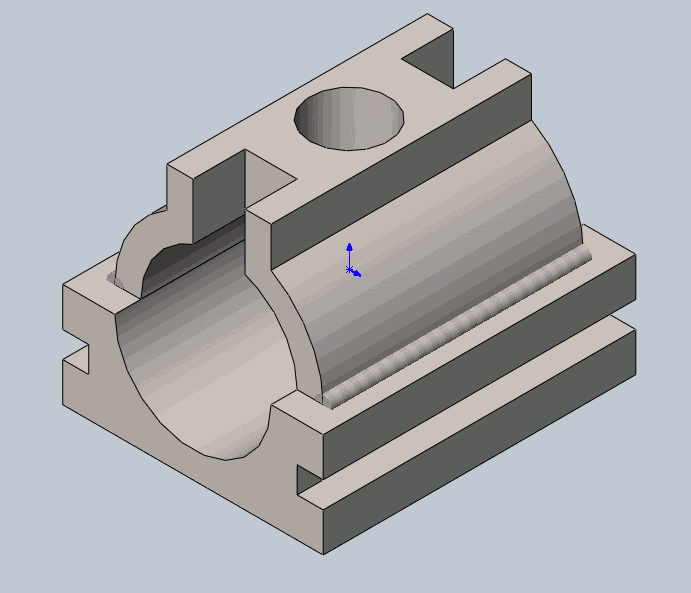
Создание сборки | SOLIDWORKS
Начнем создание сборки с готовых деталей. Создадим новый документ – Сборка.
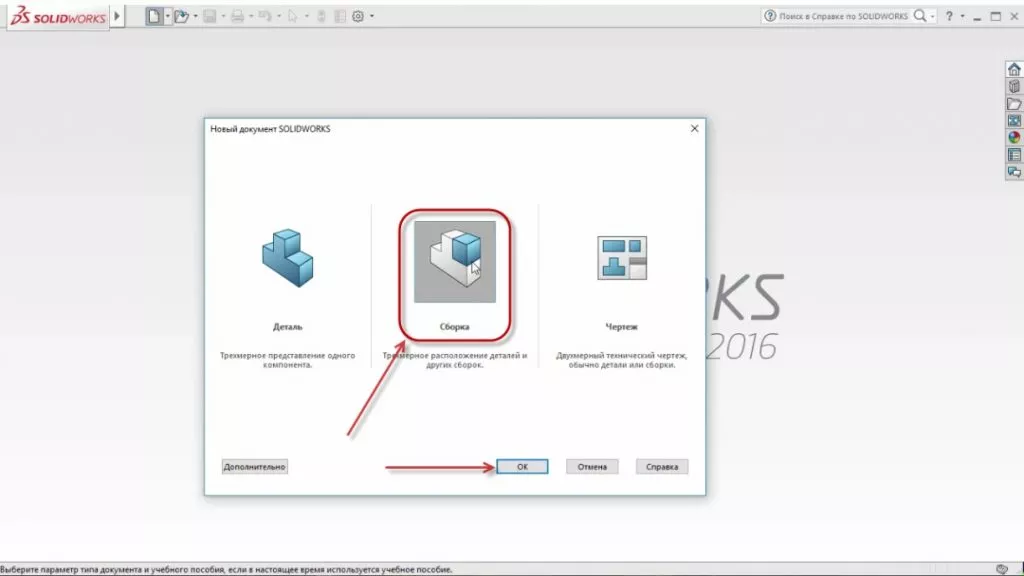
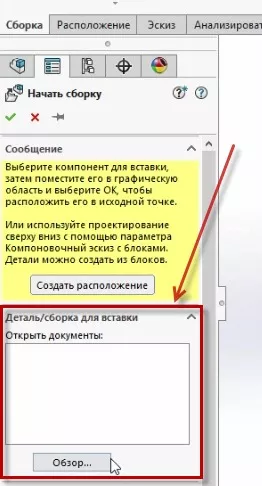
Добавим объекты для сборки. Кликнем по кнопке Обзор и выберем детали, которые будут участвовать в построении сборки.
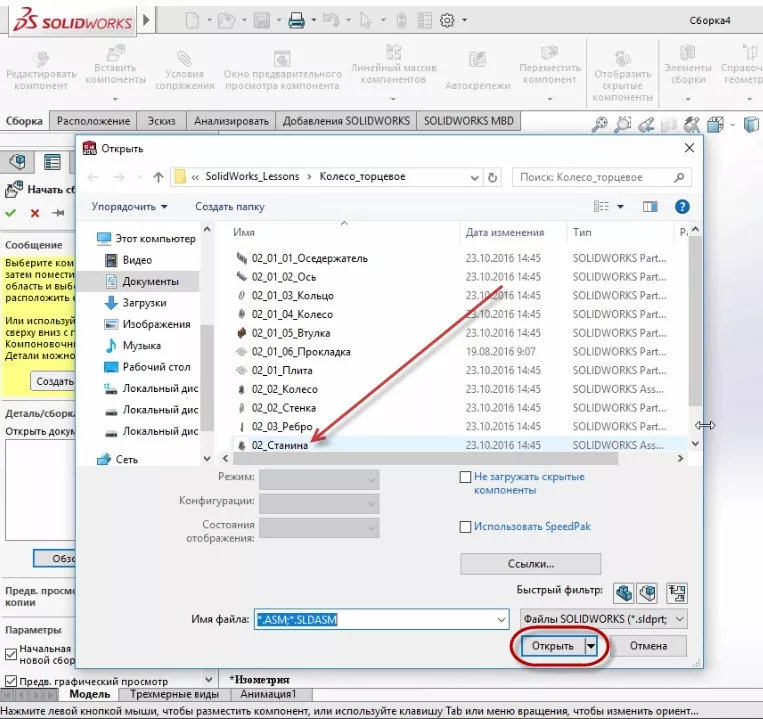
Откроем папку с деталями и выберем деталь Станина.
Станина вставилась в исходную точку текущей сборки. Деталь отмечена буквой (ф) – это означает, что деталь зафиксирована.
Станина является сварной конструкцией, на которой будут собираться остальные компоненты.
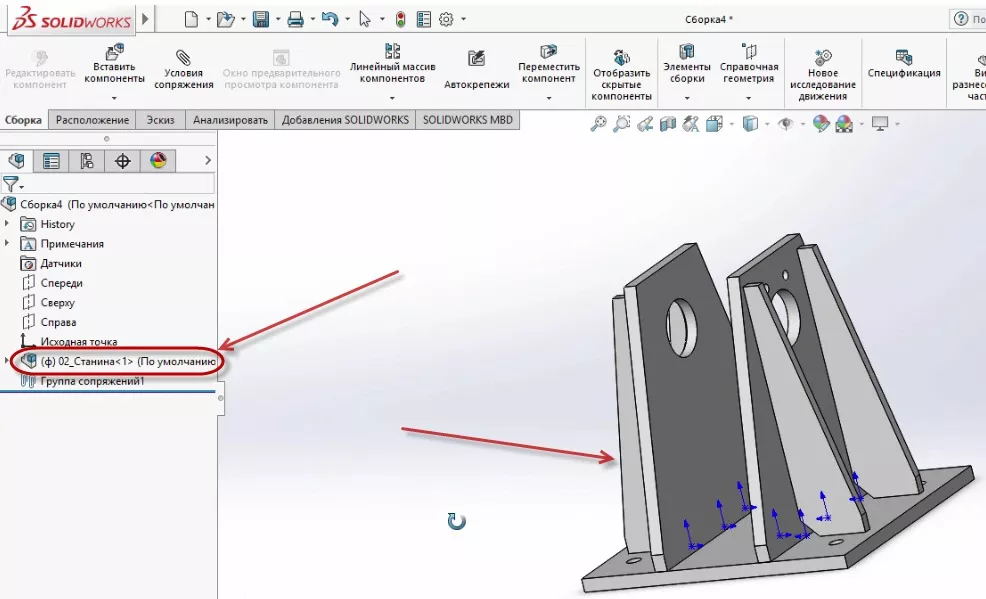
На станине расположены исходные точки деталей, из которых собран весь проект.
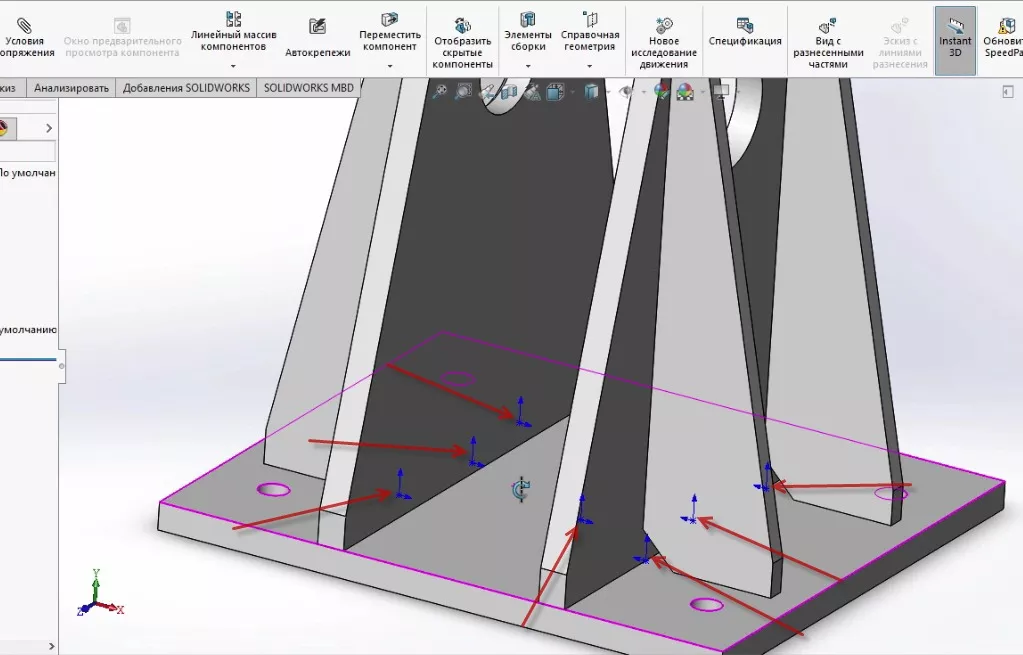
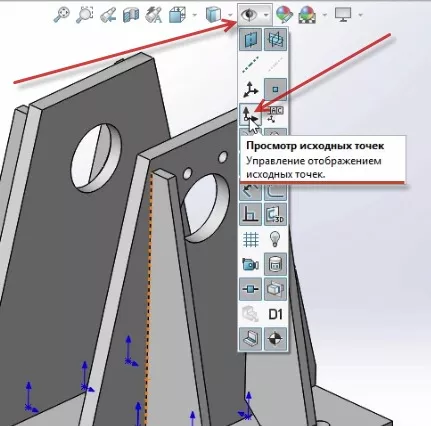
Чтобы не затенять и искажать вид детали, уберем исходные точки с эскиза. Для этого, зайдем в меню инструментов на рабочем экране и выключим Просмотр исходных точек.
Продолжим сборку детали. В панели инструментов кликнем на функцию Вставить компоненты и таким же образом, как и вставляли деталь Станина, выберем другие компоненты для построения.
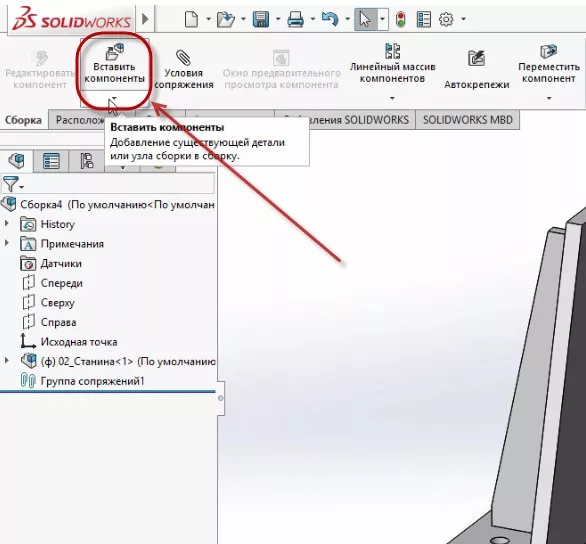
Первым компонентом для детали вставим Ось.
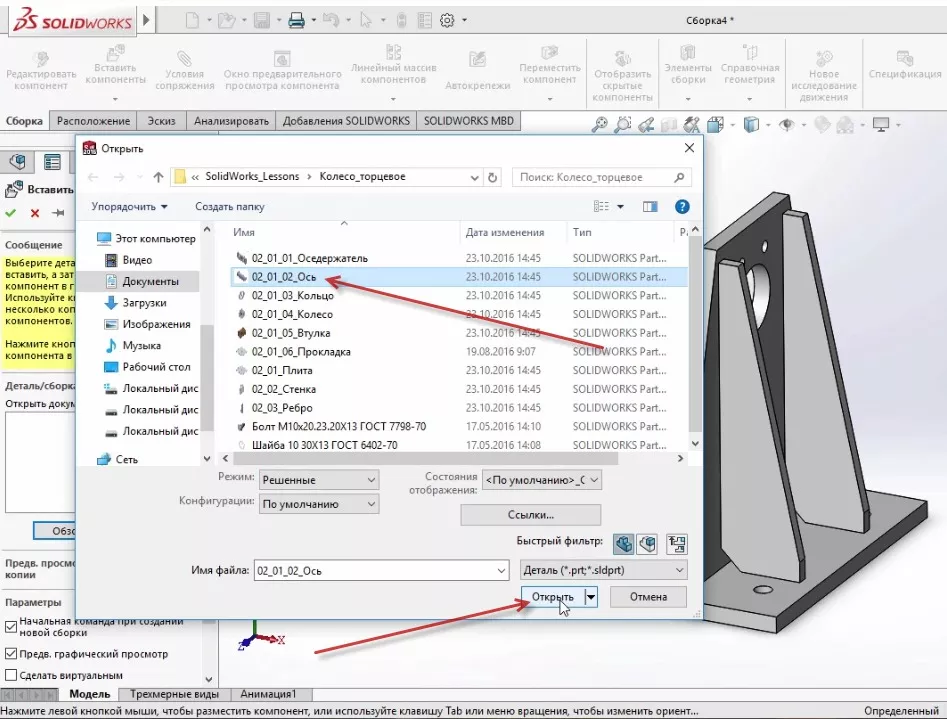
Ось вставлена в проект и отображается на рабочей области.
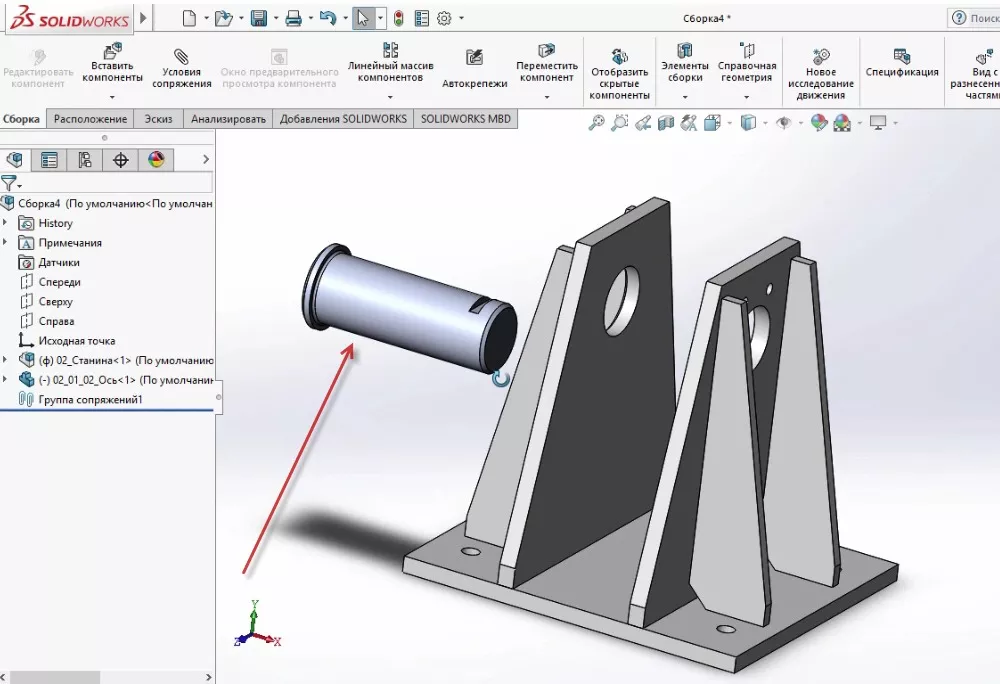
Таким образом, вставим остальные компоненты. С зажатой клавишей Ctrl кликаем по компонентам, которые нужны для построения детали. В деталь входят: осе держатель, кольцо, колесо, втулка, прокладка.
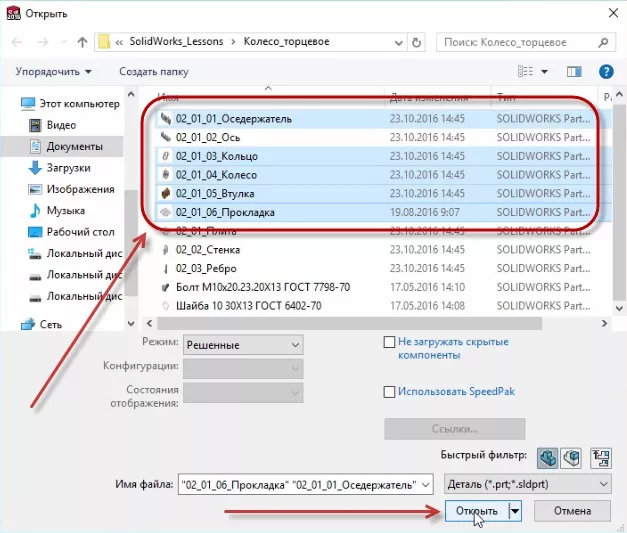
Все детали находятся на рабочей области.
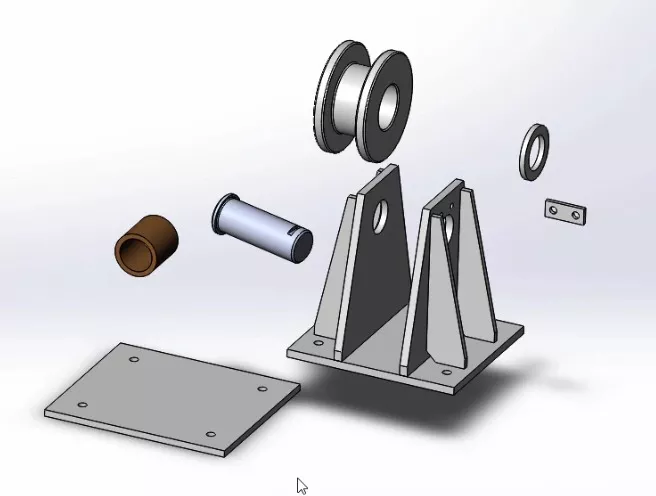
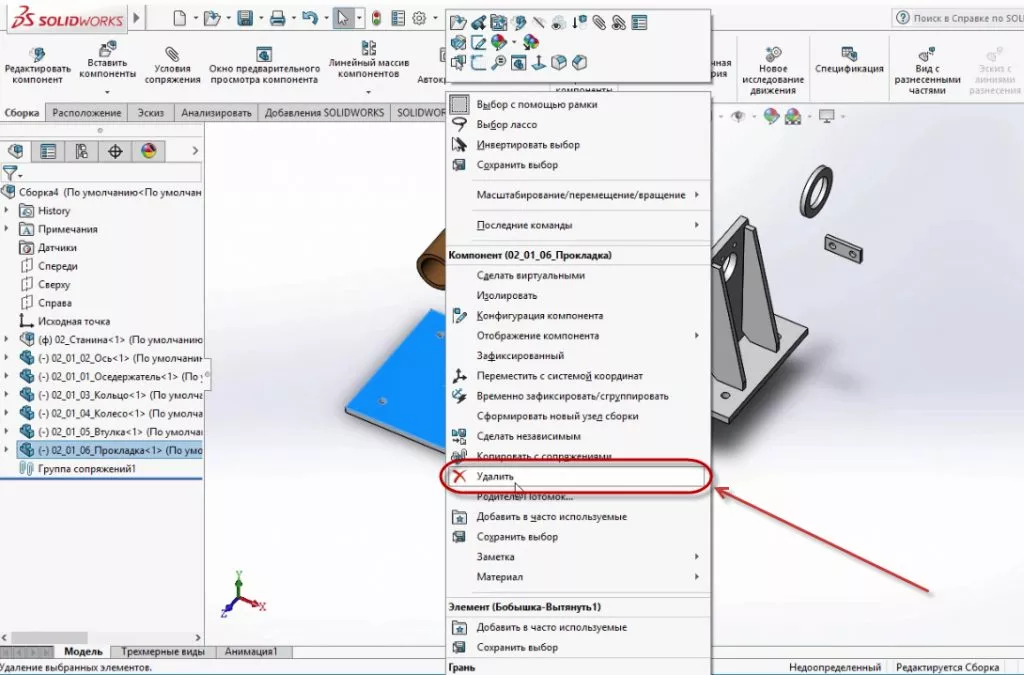
Детали можно свободно редактировать и удалять. Например, удалим деталь Прокладка. Это делается очень просто: кликнем правой кнопкой мыши по компоненту и выберем пункт Удалить.
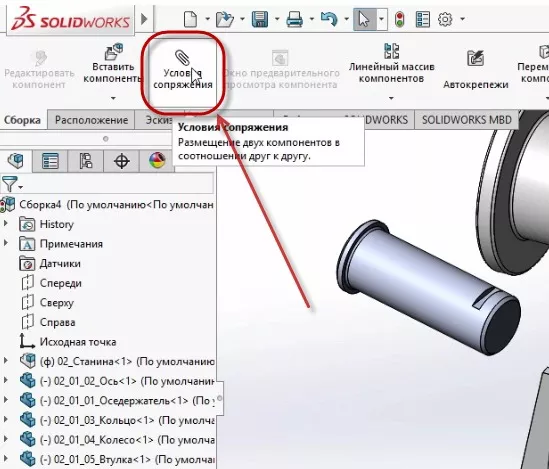
Теперь нужно сопрячь детали со станиной. Для этого воспользуемся командой Условия сопряжения.
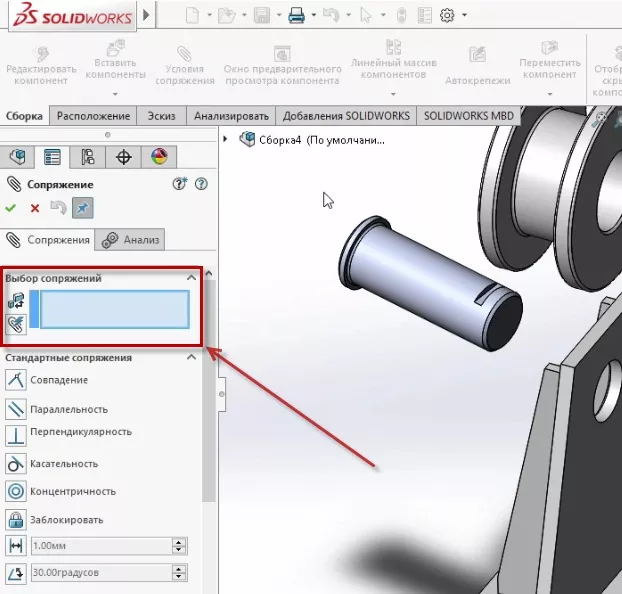
Начнем с оси. Ось должна быть определена относительно станины. В поле Выбор сопряжения добавим ось и отверстие, которое находится на станине.
Детали отмечены в окне Выбор сопряжения, подтвердим эскиз. Таким образом детали будут сопряжены друг с другом.
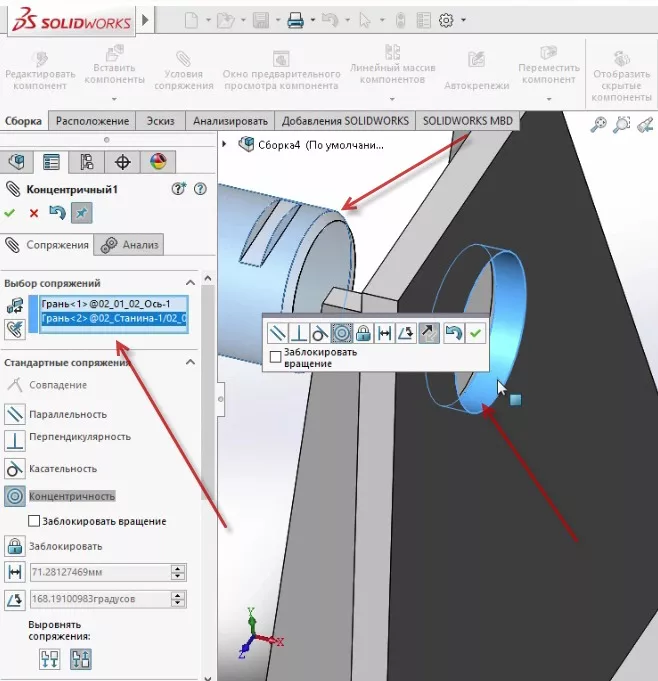
Слева на экране появилась новая строчка Группа сопряжений. В ней указаны детали, которые концентричны между собой.
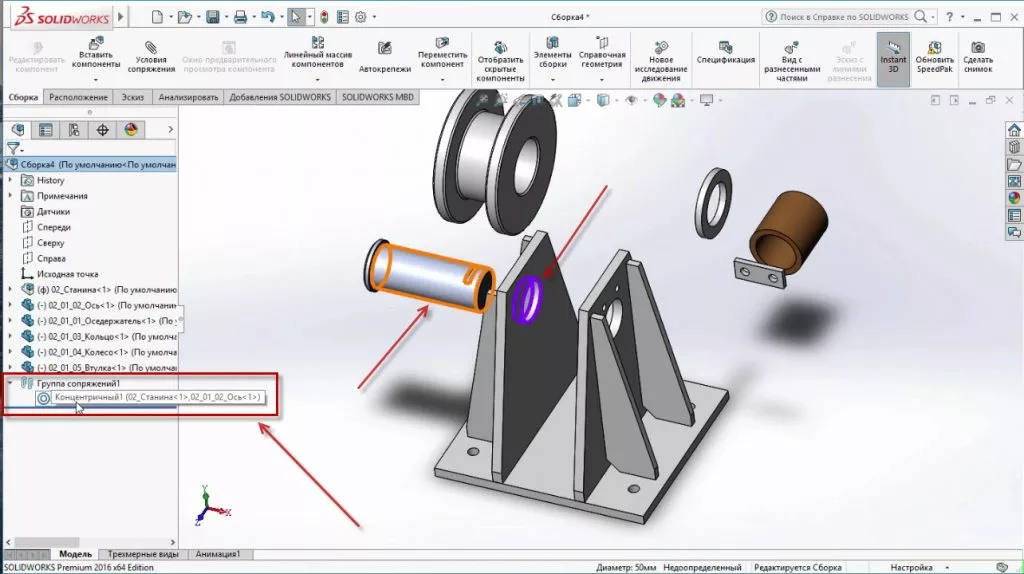
Теперь ось может двигаться только по направлению к отверстию станины.
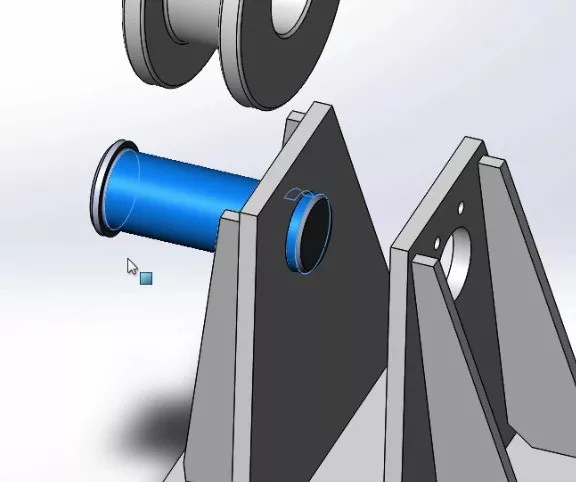
Теперь добавляем сопряжение бортика оси с поверхностью станины.
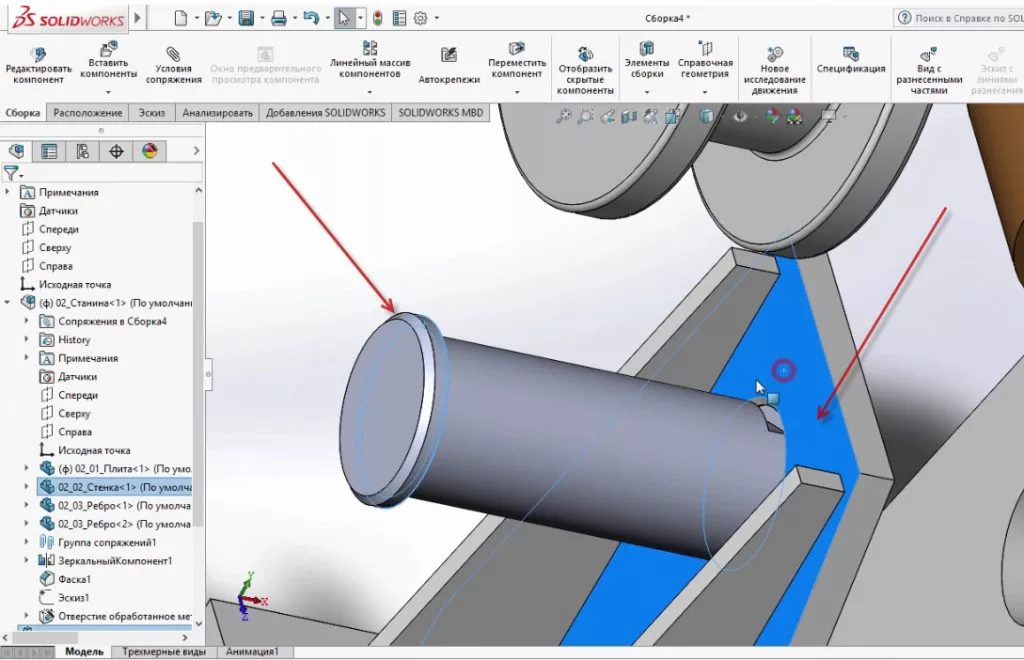
Детали полностью сопряжены.
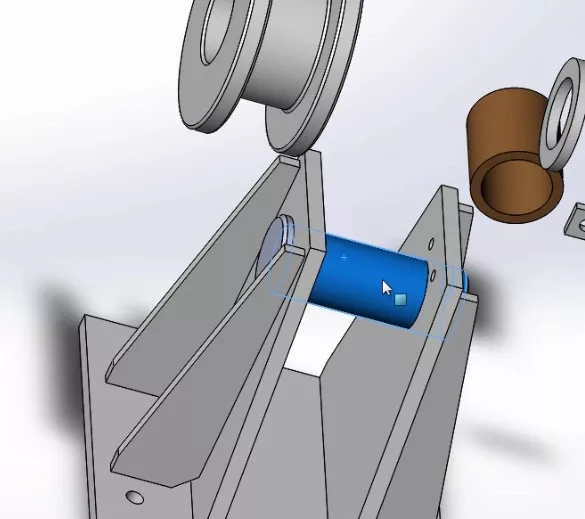
Посмотреть какие сопряжения относятся к детали можно в диалоговом окне, которое находится слева на экране. Кликнем на деталь Ось 1 и увидим какие сопряжения применены к ней.
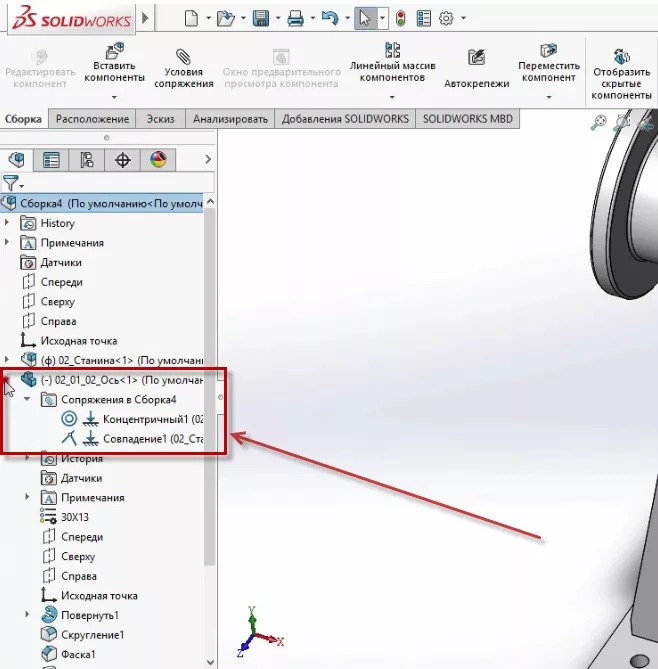
На этом первая часть сборки завершена.
Часть 2
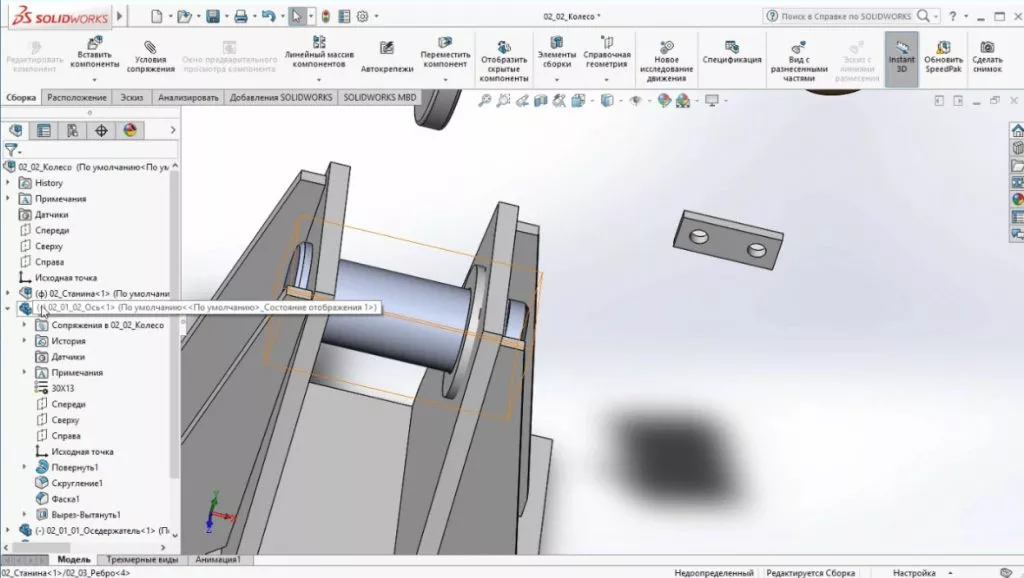
Откроем деталь оси в дереве построения, видим два сопряжения. Первое – это концентричность колеса относительно отверстия стенки, второе – совпадение стенки с выступом на оси.
Как видим, осталась одна степень свободы – вращение.
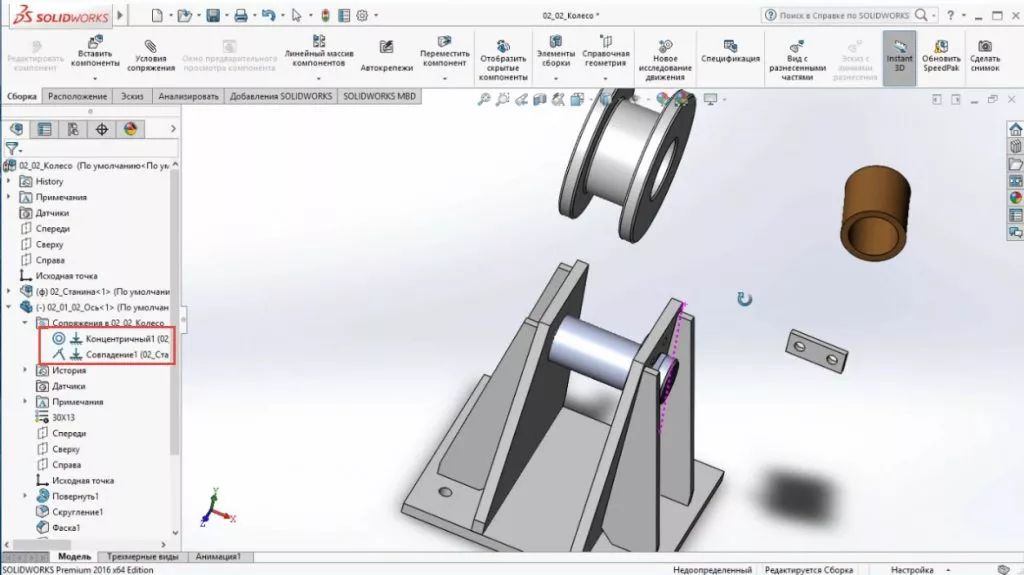
Соберем колесо со втулкой. Для этого выберем внутреннюю цилиндрическую поверхность колеса и наружную цилиндрическую поверхность втулки.
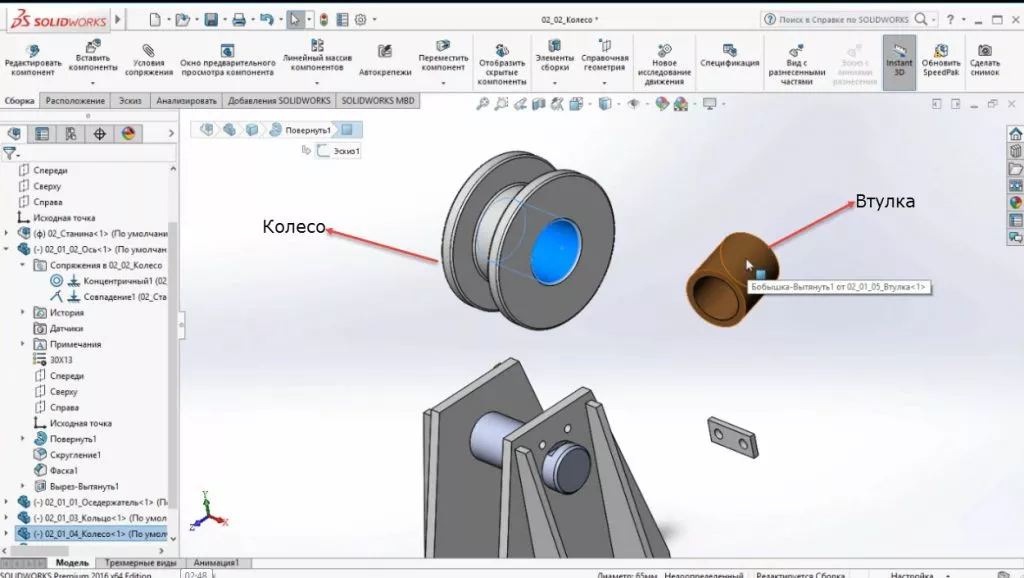
Нажимаем Условия сопряжения. Автоматически подбирается концентричность, соглашаемся с текущим выбором.
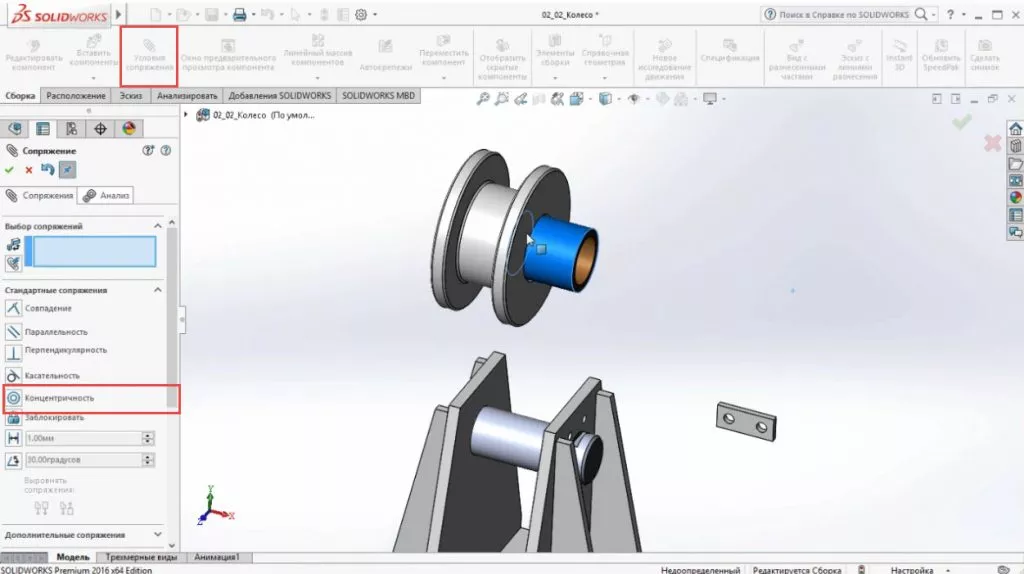
Необходимо установить втулку по центру колеса. Детали симметричные. Войдем в дерево построения, находим деталь Колесо и выбираем плоскость Справа.
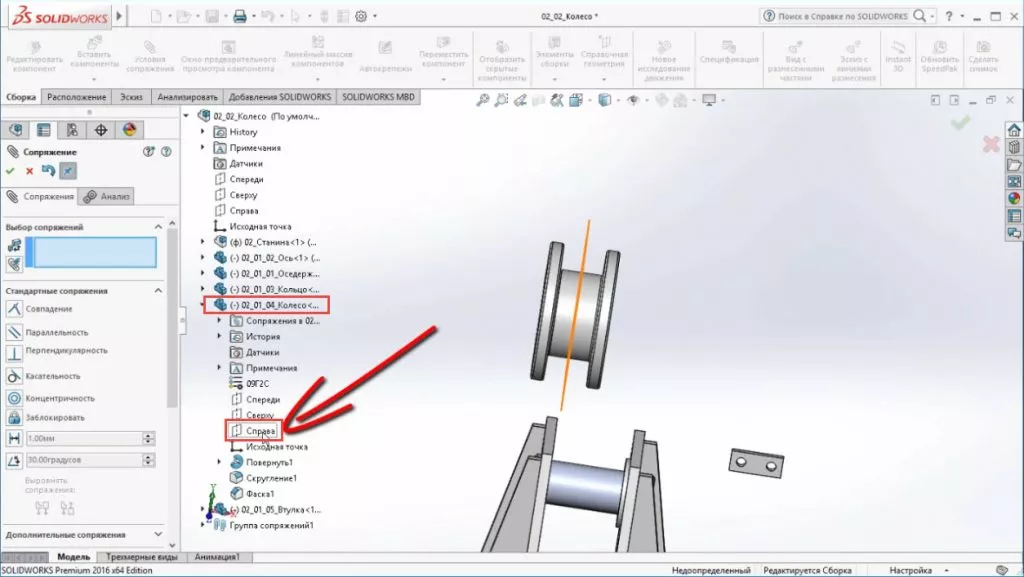
Закроем колесо и откроем втулку. Тело стало прозрачным. Это удобно использовать, чтобы наблюдать какие тела пересекаются.
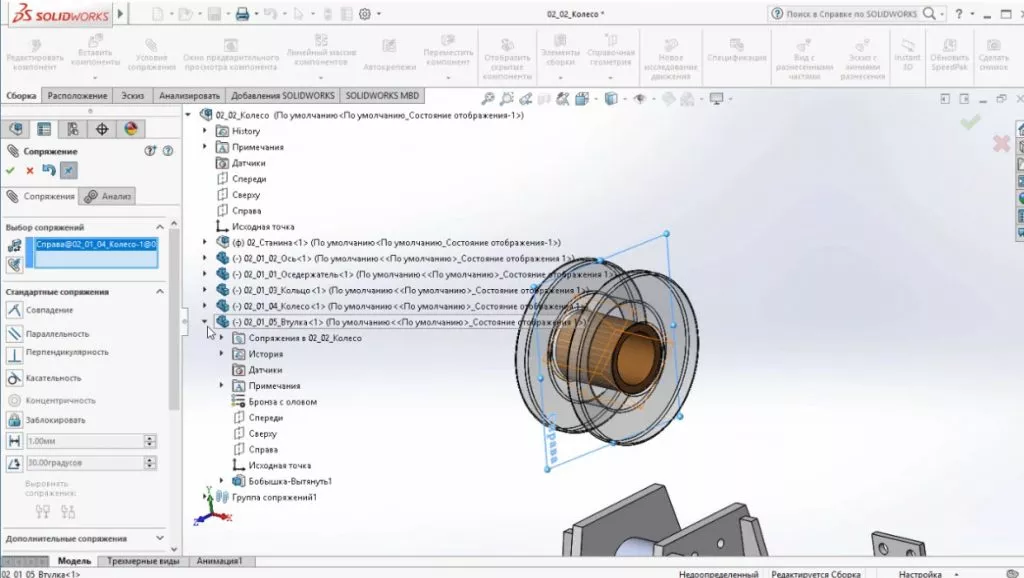
Откроем Втулку и посмотрим на плоскости. Видим, что это плоскость Спереди, которая должна совпадать с нашей плоскостью Справа. Выбираем ее. Подтверждаем выбор. Теперь колесо со втулкой совпадают.
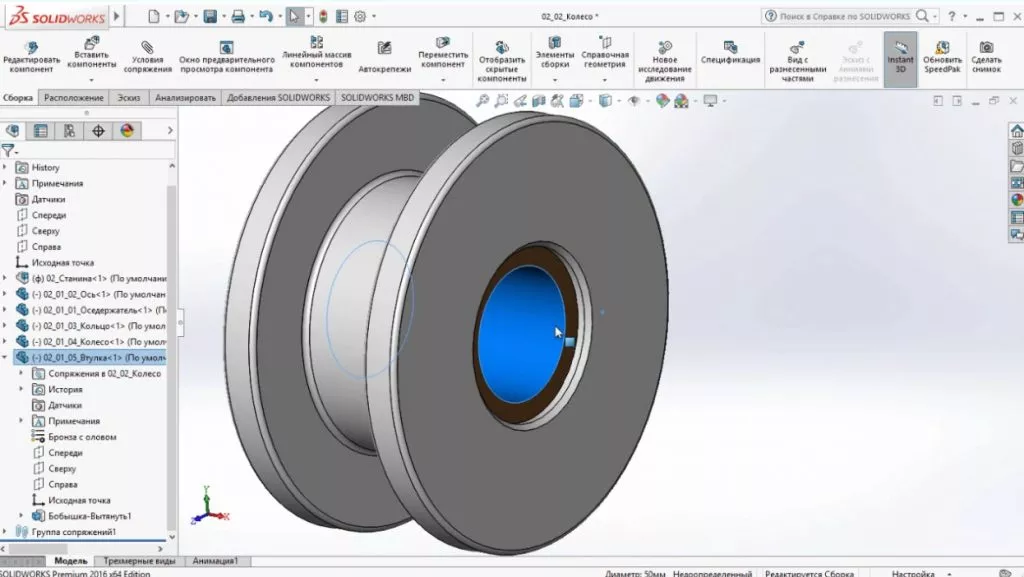
Выберем внутреннюю цилиндрическую поверхность и поверхность оси. Нажимаем Сопряжение – выбралось сопряжение концентричности. Теперь отцентрируем колесо, которое будет находиться внутри между стенками.
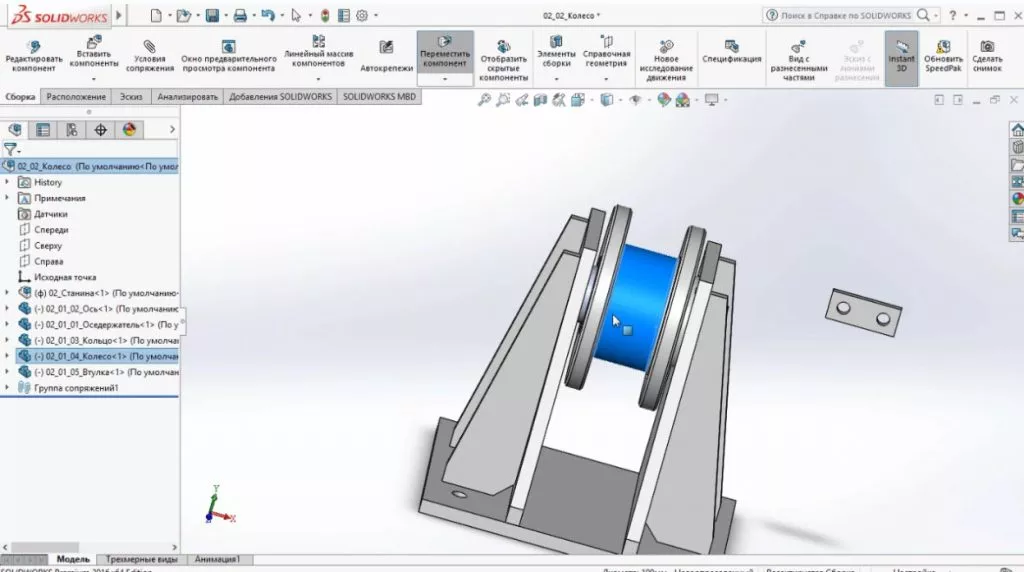
Подтверждаем. Колесо установлено по центру.
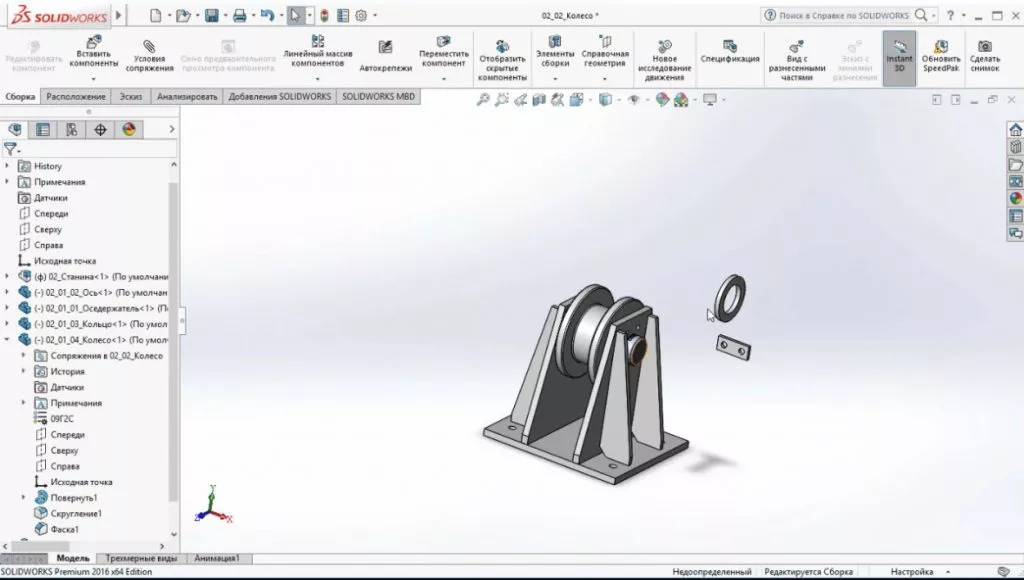
Необходимо установить держатель. Выберем Совпадение для этих двух плоскостей.

Далее сделаем соосность отверстий. Держатель имеет степень вращения относительно этого отверстия.
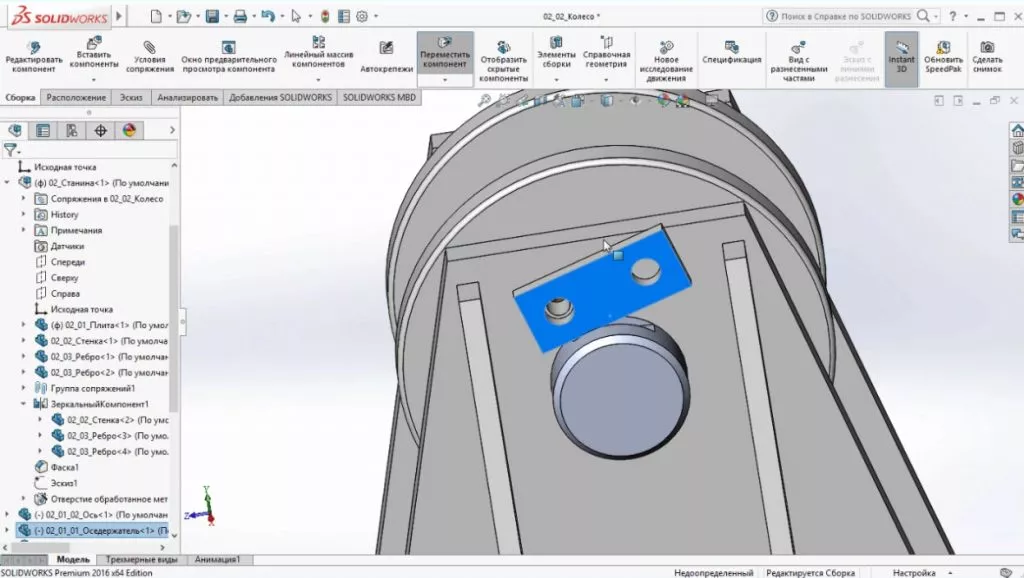
Выбираем два отверстия и сопрягаем. Держатель полностью определен.
Ось, колесо и втулка имеют степень свободы. Колесо и втулка будут вращаться между собой. Необходимо зафиксировать ось.
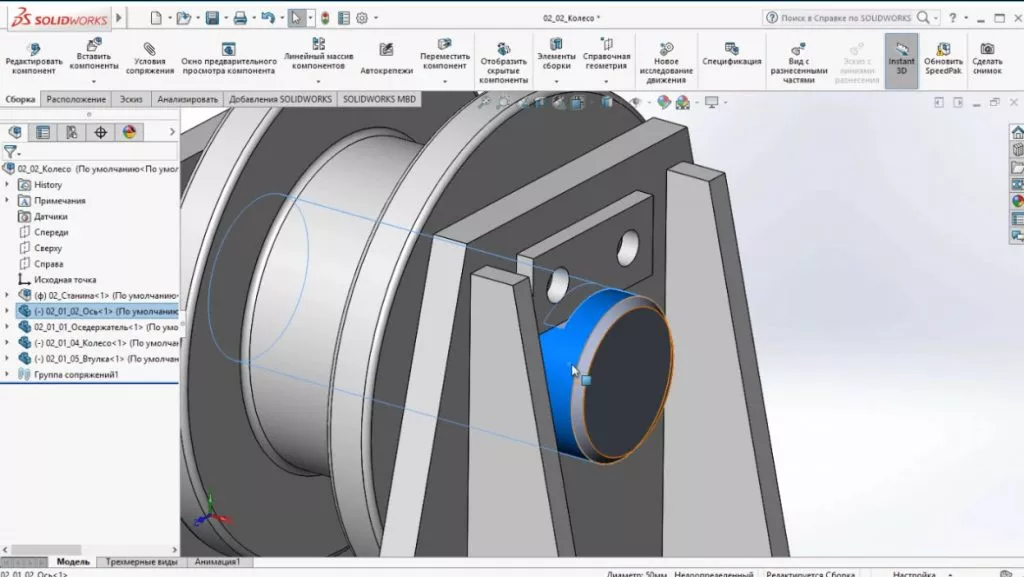
Сделаем параллельность двух плоскостей. SOLIDWORKS автоматически подобрал параллельность. Подтверждаем. Теперь ось также определена.
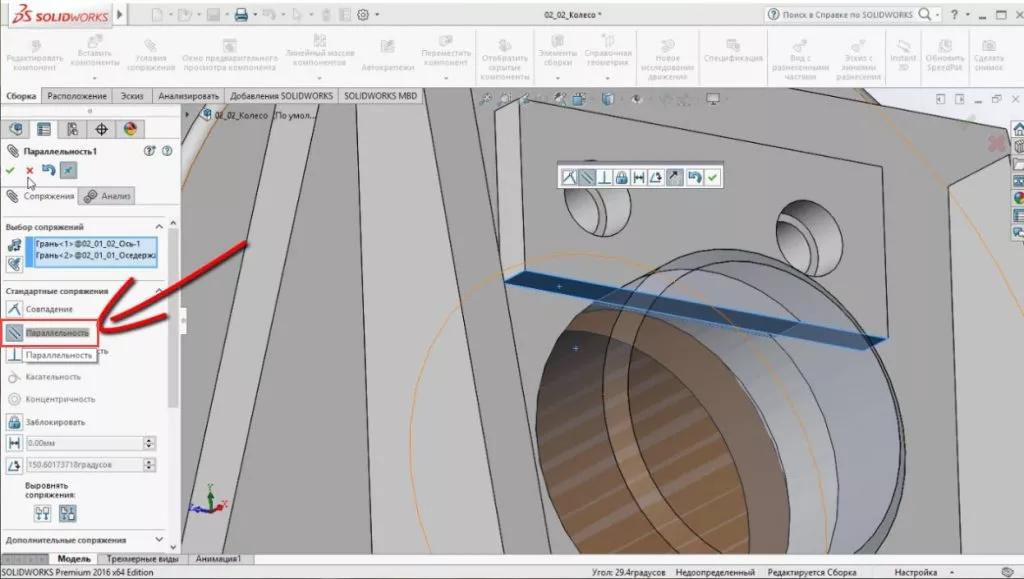
Посмотрим эскиз в разрезе и увидим, что зазор присутствует.
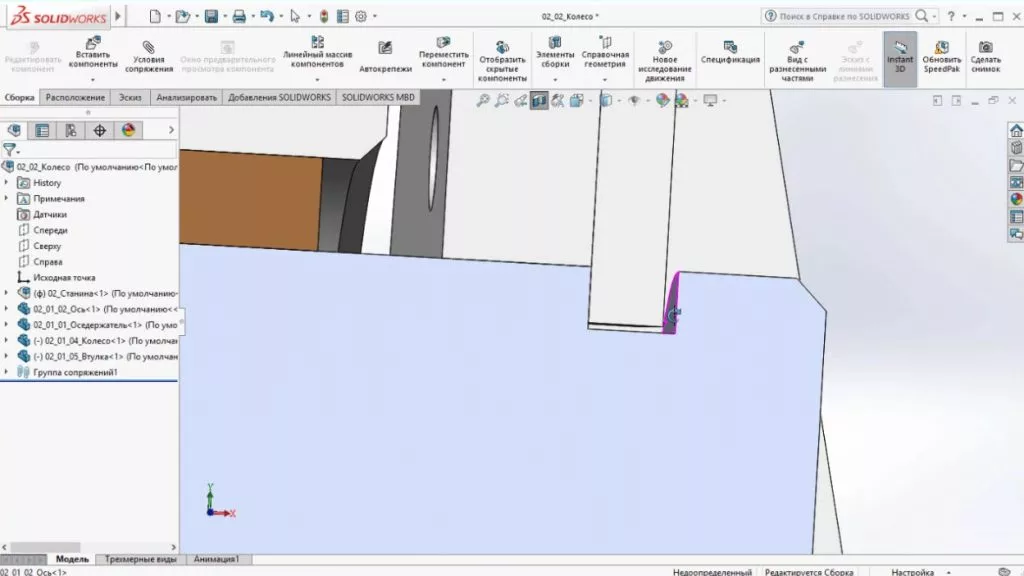
Проверим накладывается ли деталь одна на другую в сборке.
Зайдем во вкладку Анализировать – Проверка интерференции.
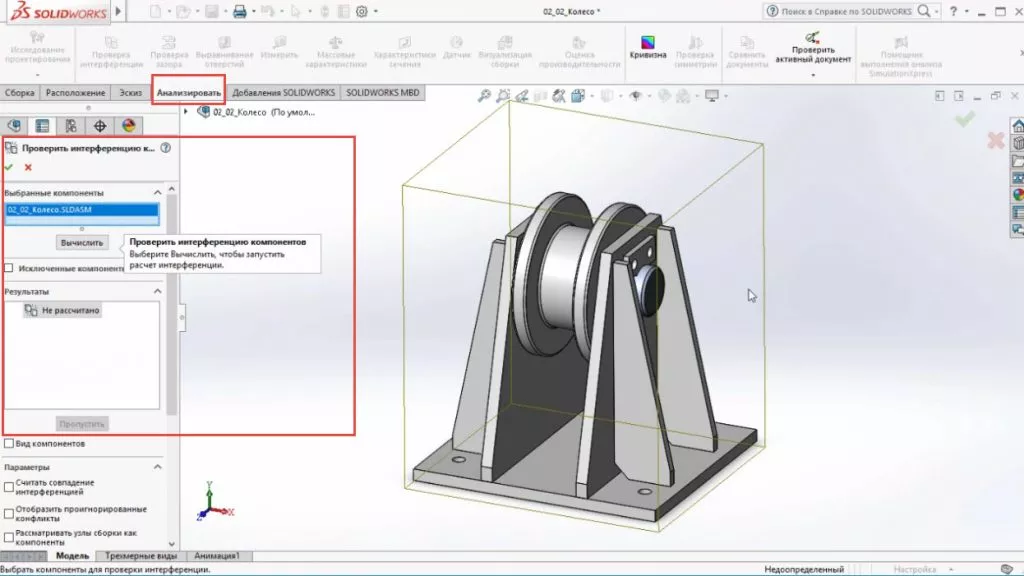
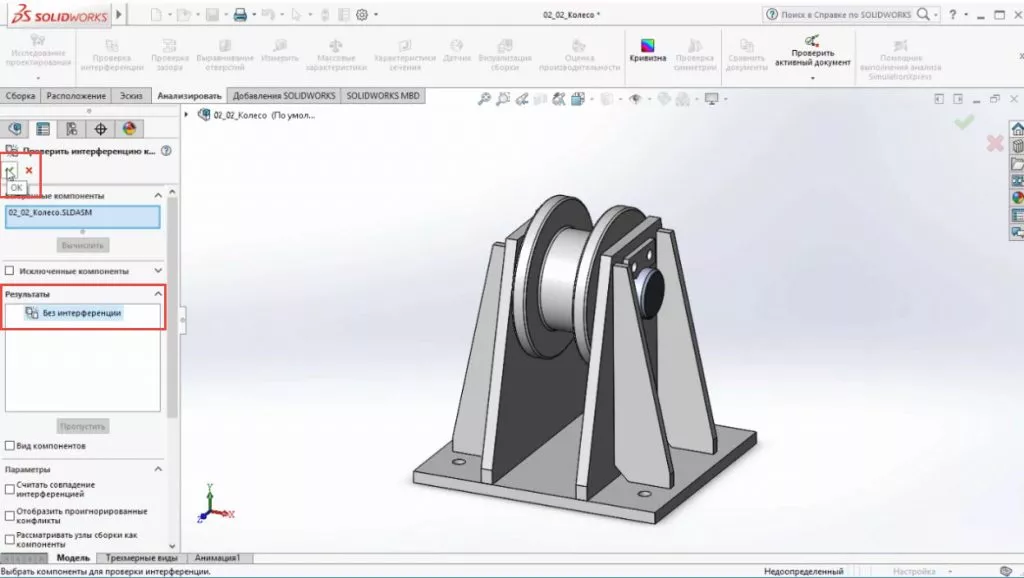
Выберем колесо в сборе и нажмем Вычислить. Появилась информация: Без интерференции. Это означает, что установлены номинальные размеры, либо с зазором.
Вставим крепеж. Крепеж вставляется из библиотеки проектирования.
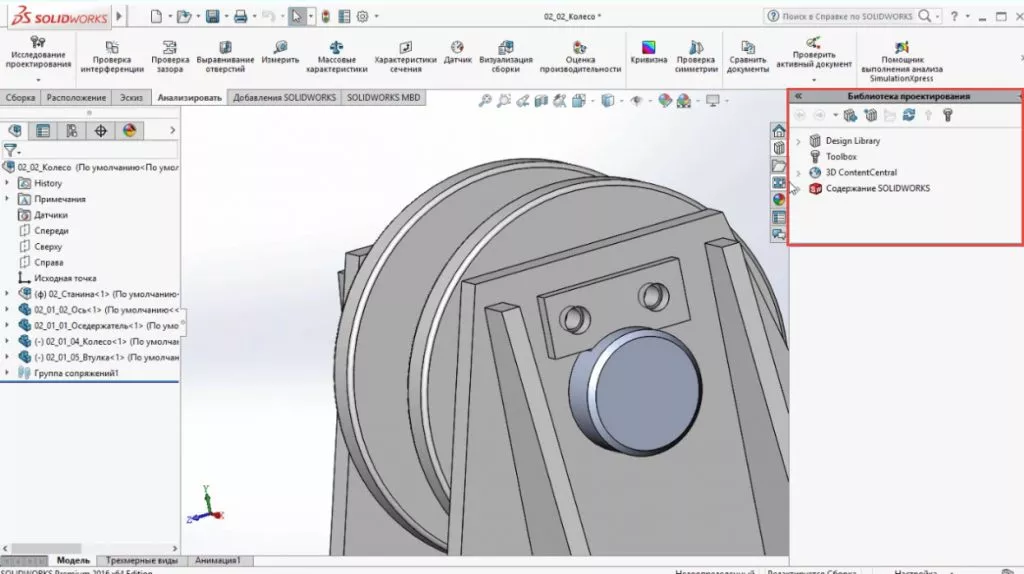
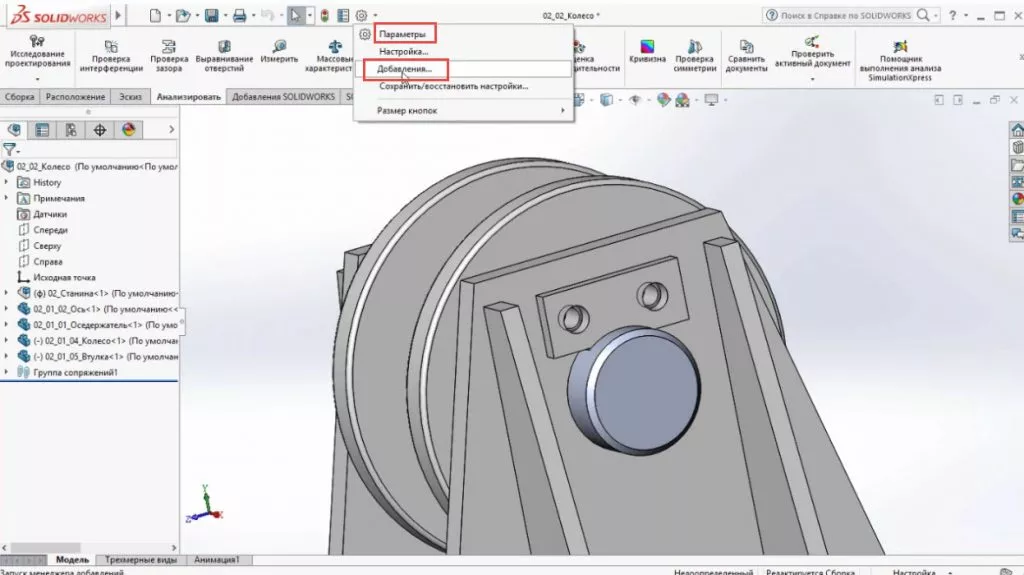
Зайдем в Параметры – Добавление, чтобы подгрузить Toolbox.
Поставим галочку на SOLIDWORKS Toolbox Library и SOLIDWORKS Toolbox Utilities.
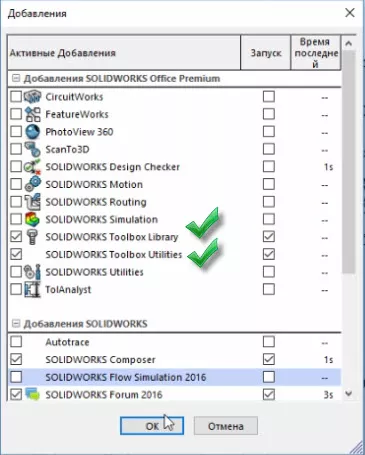
Подтверждаем. Происходит загрузка библиотек.
Toolbox имеет подпапки. Можно выбирать по стандарту необходимые компоненты.
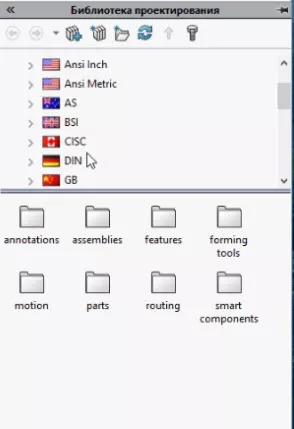
Воспользуемся стандартом GB, это китайский стандарт, который соответствует Гостам.
Вставим болты и шайбы.
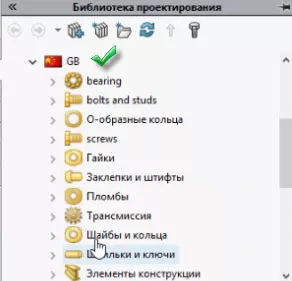
Добавим Шайба пружинная (гровер).
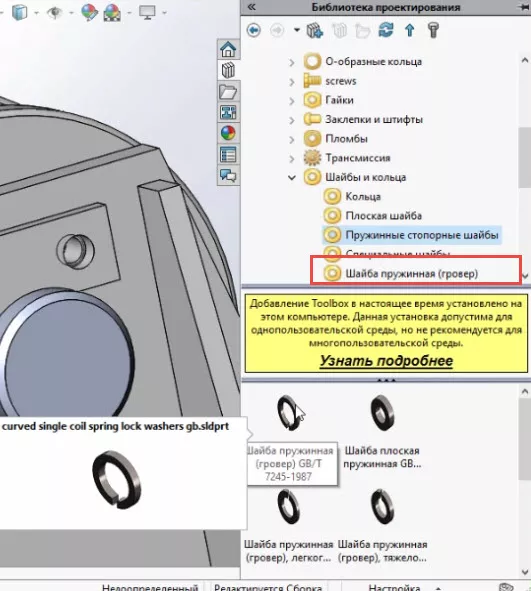
Вставлять компоненты можно несколькими способами.
Нажмем правую кнопку мыши. Видим, что можно Вставить сборку или Создать деталь.
Создадим деталь, чтобы сохранить ее на диске. Деталь откроется в новом файле.
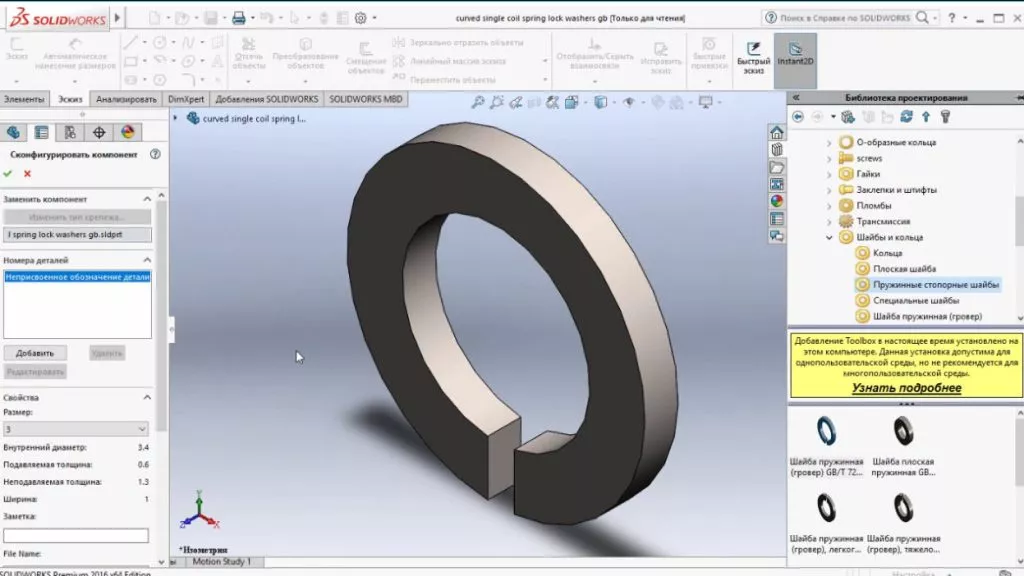
Поставим размер 10.
Так как, компонент уже имеется в открытых документах, можно его вставить.
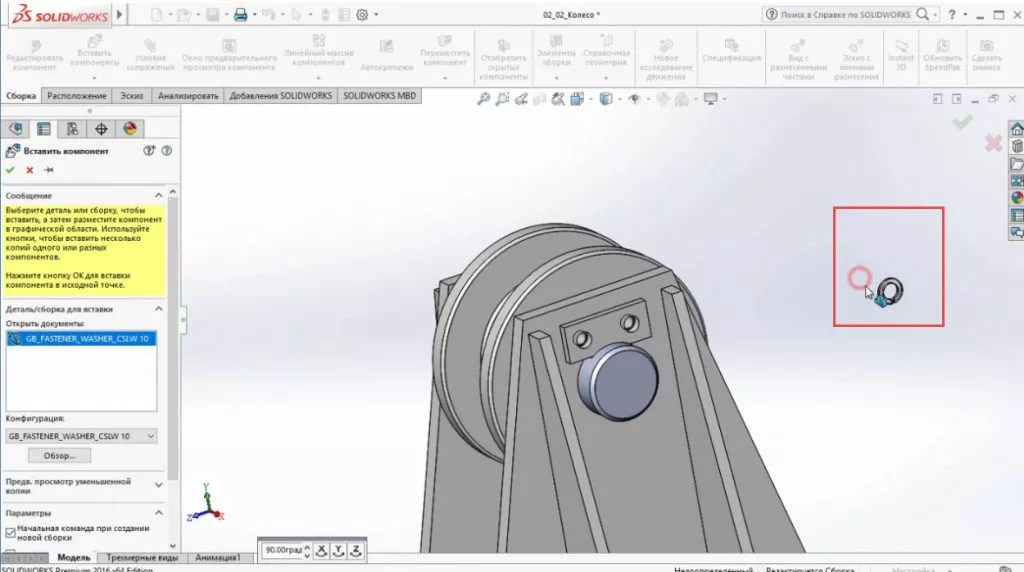
Выполним такие же сопряжения, как для обычных деталей.
Далее вставим болт, но более коротким способом.
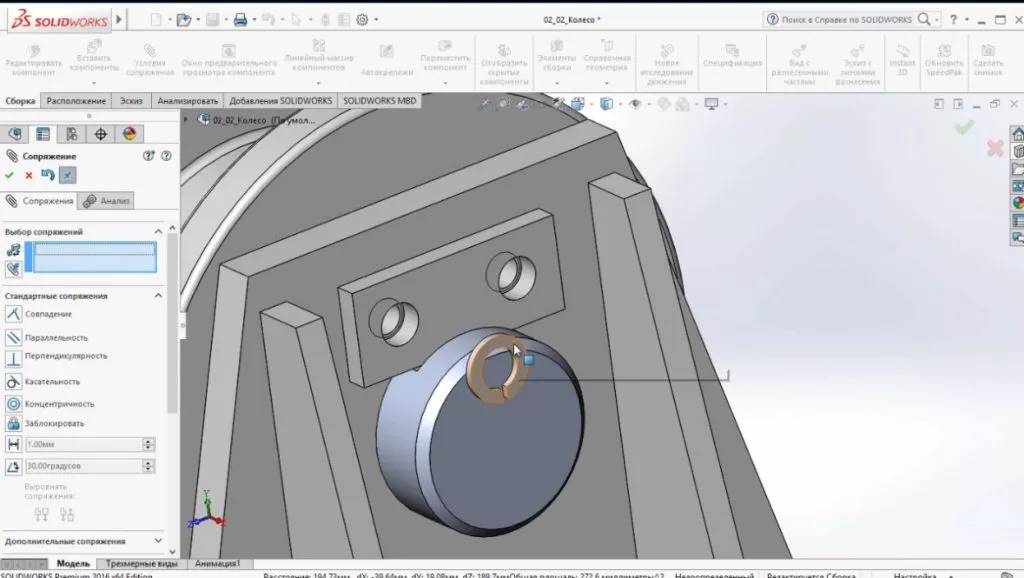
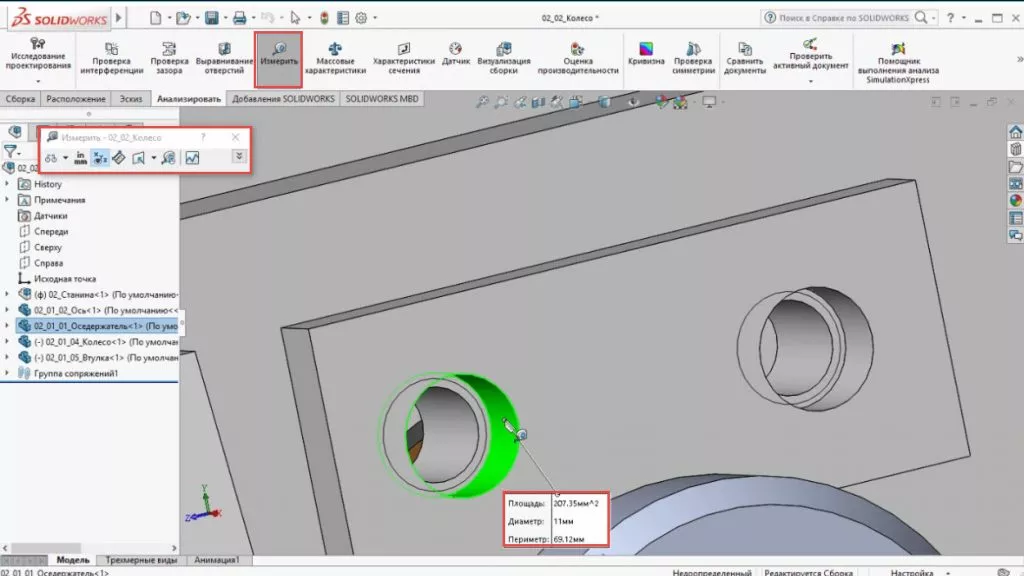
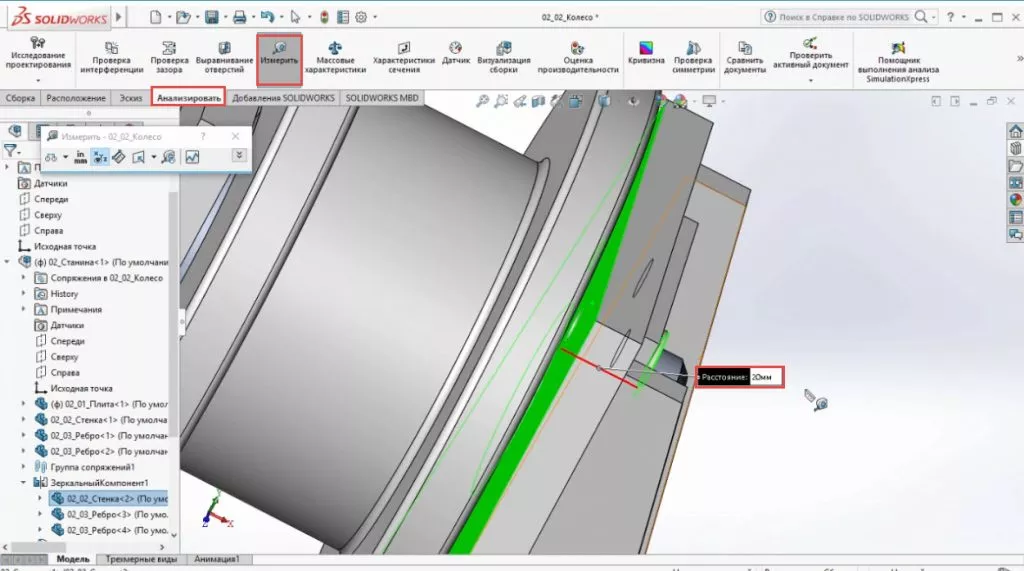
Измерим какая должна быть длина болта. От одной поверхности до другой 20 мм, значит длина болта 20 мм.
Перейдем в библиотеку проектирования и найдем Болты с шестигранной головкой.
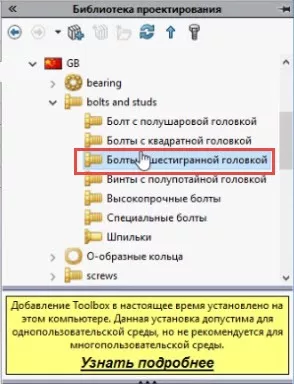
Выберем его. Данный стандарт соответствует отечественному стандарту с полной резьбой.
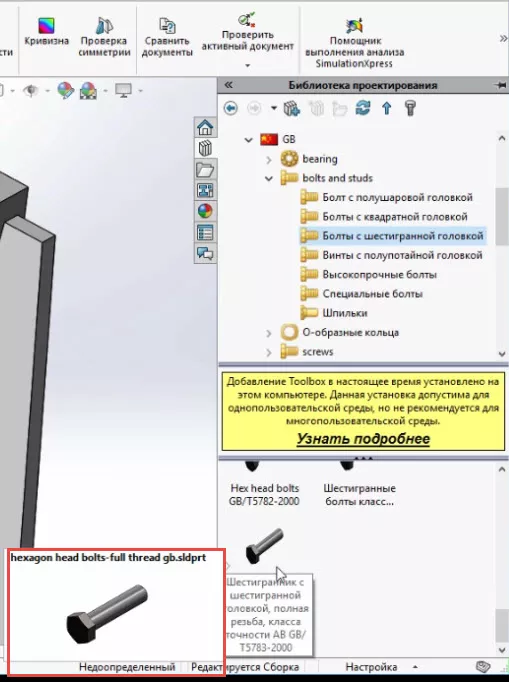
Выберем Создать деталь, далее выберем М10, длина 20 мм.
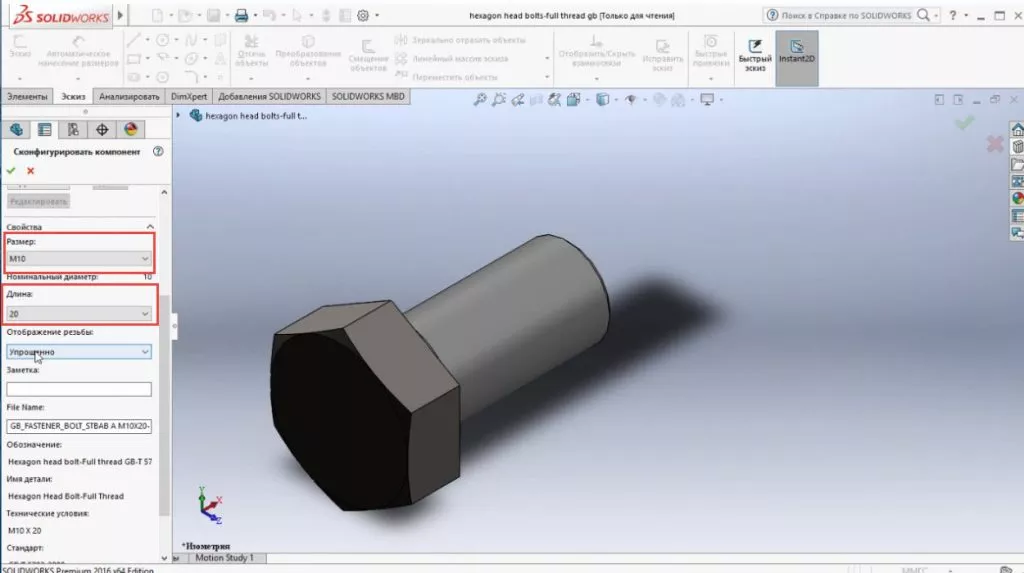
Выберем отображение резьбы Условно. Подтверждаем.
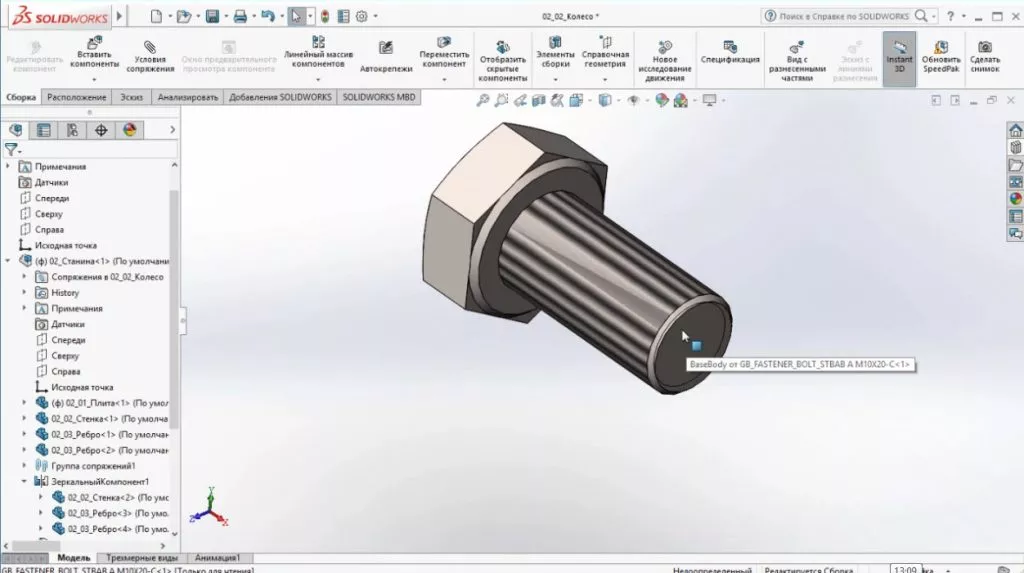
Развернем болт, сопряжем его с отверстием.
Вставка крепежа осуществлена.
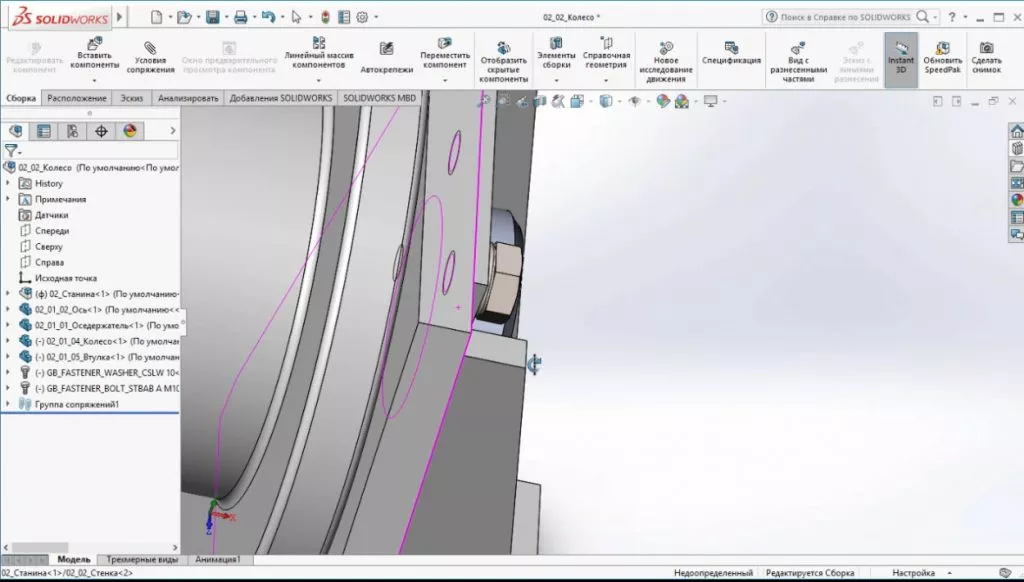
Болт не выходит за пределы поверхности стенки. В данном случае болт врезается в резьбу и должно быть пересечение. Проанализируем это с помощью инструмента Проверка интерференции.
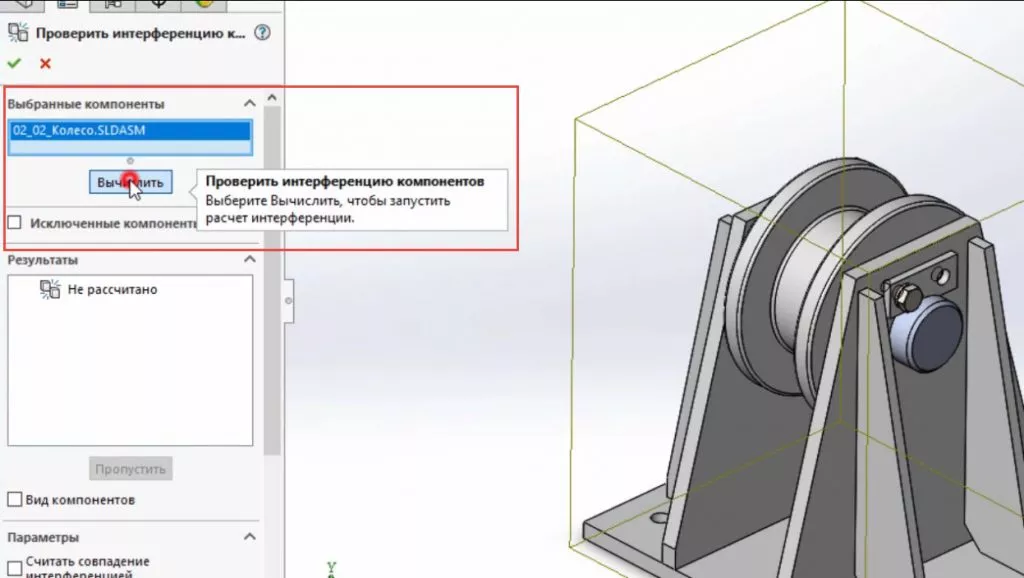
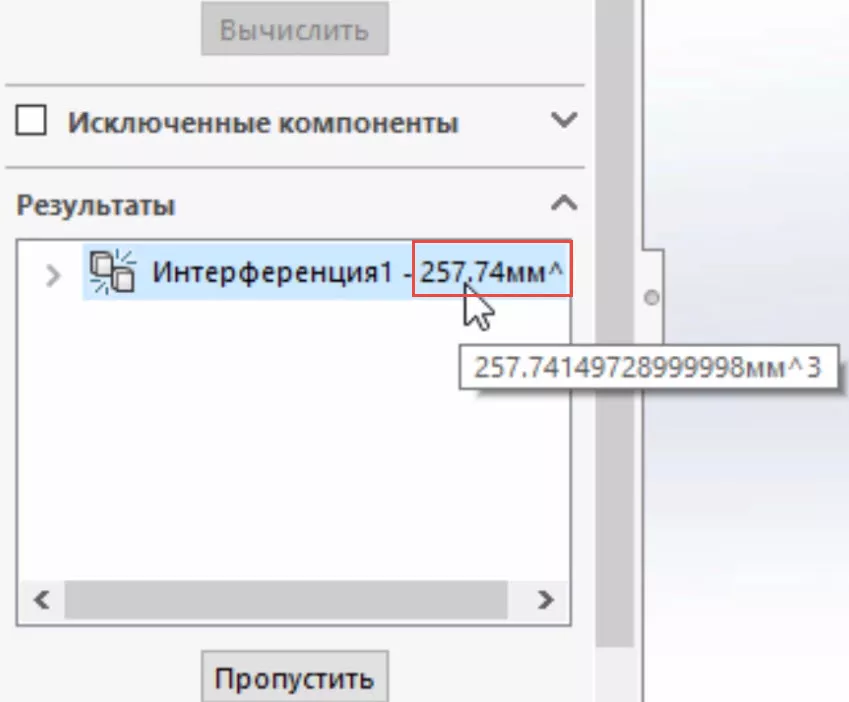
Проверка показывает, что интерференция – 257,74.
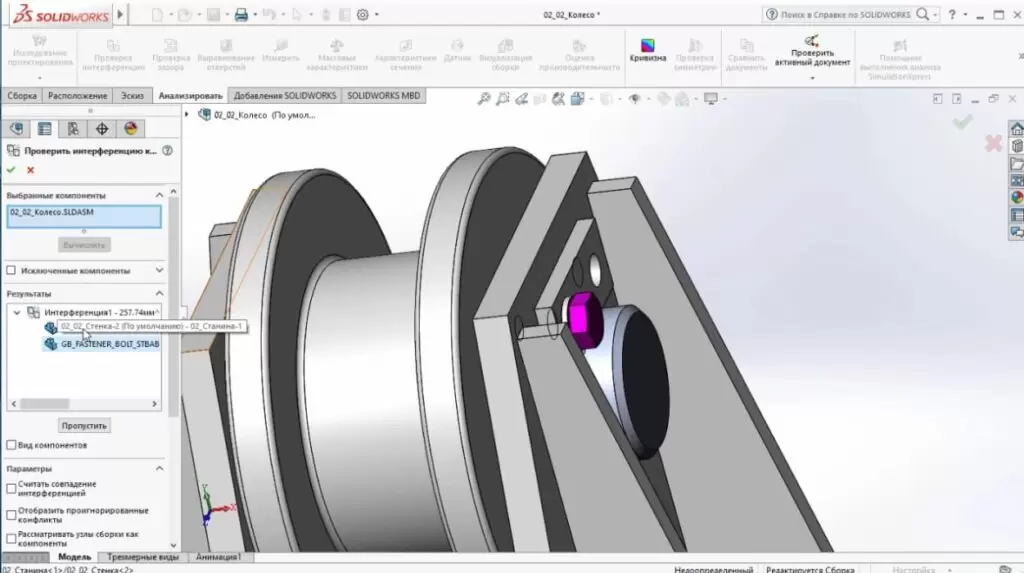
Пересечение находится в месте резьбового отверстия с болтом. Стенка пересекается с болтом.
Так же рекомендуем ознакомиться с нашей статьей о том, «как редактировать эскизы в SolidWorks«.
Как преобразовать деталь в сборку в Solidworks?
Чтобы открыть окно PropertyManager Сохранить сборку как деталь:
- В сборке щелкните Файл > Сохранить как.
- Выберите Part (*.prt;*.sldprt) в качестве типа файла.
- Выберите Включить указанные компоненты.
- Выберите Переопределить значения по умолчанию.
- Нажмите кнопку Сохранить.
Как создать сборку?
Создание сборки на чертеже путем вставки сборки из инструментальной палитры
- Чтобы отобразить окно «Инструментальные палитры», выберите вкладку «Главная» панель «Палитры» .
- Откройте палитру инструментов, содержащую нужную сборку.
- На инструментальной палитре щелкните сборку, а затем щелкните место на чертеже. Нажмите Enter, чтобы завершить команду.
Что такое сборка деталей?
Сборки деталей организуют дочерние детали и подсборки деталей для определения более сложных деталей, таких как моторы или двигатели. Расходные детали должны быть включены в наборы, чтобы добавлять их в сборки деталей. Все вращающиеся детали могут быть добавлены в сборки деталей.
Как редактировать сборку в Solidworks?
- Нажмите «Открыть» (панель инструментов «Стандартная») или «Файл» > «Открыть».
- В диалоговом окне выберите сборку, а затем в режиме выберите «Просмотр больших проектов».
- Выберите «Редактировать сборку».
- Щелкните Открыть. На значках всех компонентов появляется наложение глаза, указывающее, что сборка находится в режиме просмотра больших проектов.
Как заменить детали в Solidworks?
Чтобы заменить один или несколько компонентов:
- Выполните одно из следующих действий: Нажмите «Заменить компоненты» (панель инструментов «Сборка»). Щелкните Файл > Заменить. …
- Укажите параметры, как описано ниже, затем нажмите . Выбранные экземпляры компонентов заменяются. Если вы выбрали «Выбор вручную», выберите конфигурацию, которую нужно открыть, в диалоговом окне «Конфигурации».
Как создать сборку в САПР?
В диалоговом окне «Запись блока» выберите «Объекты». Щелкните Выбрать объекты. На чертеже выберите объекты, составляющие сборку.
.
Создание и использование сборок
- В списке «Имя» щелкните только что созданную сборку или нажмите «Обзор», чтобы найти чертеж.
- В левом нижнем углу выберите «Взорвать».
- Нажмите кнопку ОК.
Как добавить детали в сборку в Civil 3D?
Ошибка загрузки источника видео.
- Откройте Редактор деталей на вкладке Детали.
- Выберите сборку на панели навигации и щелкните правой кнопкой мыши.
- Щелкните New.
- Новая сборка появится на панели навигации с общим именем.
- На вкладке «Базовые детали» присвойте новой сборке уникальное имя.
- Просмотрите вкладку «Базовые детали».
Как редактировать подсборку?
Изменение узла сборки
Вы можете редактировать структуру сборки, перемещая компоненты вверх или вниз по иерархии или в другую ветвь иерархии. Это можно сделать двумя способами: Перетащите компоненты, чтобы переместить их из одной сборки в другую. Щелкните Инструменты > Реорганизовать компоненты.
Чем отличаются детали и узлы?
Как существительные разница между сборкой и деталью
состоит в том, что сборка представляет собой набор частей, которые работают вместе в унисон как механизм или устройство, в то время как часть является частью целого; порция.
Как создать развертку в сборке Solidworks?
Нажмите «Элементы сборки» (вкладка «Сборка» в CommandManager) и нажмите «Вырез по траектории» или нажмите «Вставка» > «Элемент сборки» > «Вырез» > «По траектории». При необходимости задайте параметры в окне PropertyManager Вырез по траектории. В разделе «Область действия» укажите, на какие компоненты вы хотите воздействовать.
Что является примером сборки?
Определение собрания — это группировка людей, как правило, по определенной причине. Примером собрания является музыкальное выступление оркестра в начальной школе.
Создание сборки в Solidworks

Здравствуйте! В данном уроке мы создадим сборку в SolidWorks, в которой рассмотрим основные сопряжения деталей, а также вставим нее стандартные детали по ГОСТ из библиотеки ТУЛБОКС.
Переходим к непосредственно к самой сборки изделия. В сборку у нас будут входить детали, созданные в уроках:
Все детали для удобства моделирования должны лежать в одной папке на диске.
Открываем режим моделирования сборки в SolidWorks
Начинаем создание! На начальном экране SolidWorks нажимаем файл, новый. В окне «Новый документ SolidWorks» выбираем шаблон сборки, который мы сделали в уроке «Создание шаблона сборки в SolidWorks» и нажимаем ОК.

Выбор шаблона сборки в SolidWorks
Открывается режим моделирования сборки в SolidWorks и перед нами открываеться окно «Открыть» и окно «Начать сборку».

Окно открыть и начать сборку в SolidWorks
Закрываем эти окна и переходим к добавлению первой детали!
Добавление детали в сборку SolidWorks!
Добавим первую деталь в сборку! Для этого на вкладке «Сборка» нажимаем на инструмент «Вставить компоненты»

Инструмент вставить компоненты в SolidWorks.
и заходим в папку с нашими деталями. Выбираем деталь «Опора» и нажимаем Открыть. Деталь сразу же отображается в окне сборки.

Деталь на сборке в SolidWorks
Далее надо определить место на сборке для детали, я всегда первую деталь ставлю в точку начала координат сборки, то есть совмещаю точку начала координат детали с точкой начала координат сборки.
Для этого совмещаем курсор мыши с точкой начала координат сборки и как только появится иконка рядом с курсором как на картинке ниже – кликаем левой кнопкой мыши, тем самым определяем положение детали.

Первая деталь на нашей сборке в SolidWorks
Сохранение сборки в SolidWorks
Далее не помешает сохранить сборку. Нажимаем файл, сохранить как, присваиваем имя «Кривошипно-коромысловый механизм» и нажимаем сохранить.

Сохранение сборки в SolidWorks
Применение инструмента линейный массив на сборке SolidWorks
Далее мы добавим еще одну опору в нашу сборку, сделаем мы это с помощью инструмента «Линейный массив компонентов».

Команда линейный массив компонентов в SolidWorks
Выделяем нашу опору и нажимаем данный инструмент, открываются его параметры, они практически ничем не отличаются от аналогичных инструментов в режимах моделирования детали и создания чертежа.
В параметрах инструмента в качестве направления 1 выбираем нижнею кромку детали, интервал между компонентами ставим 290мм и количество компонентов ставим 2.

Параметры инструмента линейный массив компонентов в сборке SolidWorks
Подтверждаем построение. И на нашей сборке уже есть 2 детали опоры с расстоянием между копиями 290мм.

2 опоры на сборке SolidWorks
Добавление втулок на сборку SolidWorks
Далее в сборку добавим 4 втулки, для этого пойдем другим путем добавления деталей. Открываем папку с нашими деталями поверх окна сборки SolidWorks.

Открытая папка поверх сборки в SolidWorks
Выбираем в папке деталь «Втулка» и удерживая левую кнопку мыши перетаскиваем ее на сборку в SolidWorks.

Перемещение детали из папки в область сборки в SolidWorks
Как я уже говорил нам понадобится 4 втулки в сборке, перемещаем еще 2 точно таким же методом.

4 втулки на сборке в SolidWorks
Условия сопряжения деталей в сборке SolidWorks
Теперь надо расположить детали на сборке относительно друг друга, в этом нам помогут сопряжения.

Условия сопряжения в сборке SolidWorks
Выбираем данный инструмент и как обычно слева открываются параметры инструмента.

Параметры инструмента Условия сопряжения в SolidWorks
Подробно на всех настройка данного инструмента сейчас останавливаться не будем, разберемся со всем в процессе работы.
И так сейчас вставим втулки в отверстия опор с двух сторон, для этого выбираем меньший диаметр втулки…

Выбор меньшего диаметра втулки в SolidWorks
И также выбираем отверстия в опоры и сразу после выбора для них автоматически выбирается сопряжение «Концентричность», то есть оси выбранных диаметров выравниваются.

Сопряжение концентричность в SolidWorks
Подтверждаем сопряжение нажатием на зеленую галочку.
Далее нужно вставить втулку до конца в отверстие, для этого выбираем торец опоры и также торец втулки, которым она должна сопрягаться с опорой.
Сразу после выбора для них проставится взаимосвязь «Совпадение» и втулка вставится в отверстия до упора.

Взаимосвязь совпадение в SolidWorks
Делаем точно также с оставшимися тремя втулками, втулки должны быть вставлены в отверстия опор с двух сторон.
Должна получится вот такая картинка.

Втулки и опоры на сборке в SolidWorks
Вставляем ось в сборку SolidWorks
Далее вставим в нашу сборку в SolidWorks следующею деталь – это ось. Их у нас будет 2 штуки, добавляем их в сборку любым из описанных выше методов.

Две оси на сборке в SolidWorks
Оси нужно вставить во втулки и также добавить сопряжение по торцу в этом нам помогут уже использовавшиеся ранее сопряжения в SolidWorks «Концентричность» и «Совпадение».
Приступаем, для начала воспользуемся сопряжением концентричность и вставляем одну из осей в отверстие втулки.

Вставляем ось во втулку в сборки SolidWorks
Далее выравниваем ось по торцу втулки, но ось должна быть вставлена в отверстия с другой стороны, поэтому в качестве выравнивания выбираем торец второй втулки

Выбираем торец втулки и оси для выравнивания в SolidWorks
Далее выбираем торчик оси которым она должна сопрягаться со втулкой.
Сразу же после выбора сопряжения выполняется.

Сопряжение оси и втулки в SolidWorks
И как видно из картинки выравнивания произошло не той стороной торцов деталей, для того чтобы сопряжение сработало правильно, нужно в параметрах сопряжения в строке «Выровнять сопряжения» выбрать иконку «Не выровнен».

Выбор сторон выравнивания сопряжения в SolidWorks
После чего подтверждаем построения сопряжения. Должно получится как на картинке ниже.

Опора со втулками и осью в SolidWorks
Далее тоже самое делаем и для второй опоры и осью. И получаем во такую картинку.

Опоры с осями на сборке в SolidWorks
Добавляем шпонки в сборку из Toolbox.
Далее из Toolbox SolidWorks нужно добавить 2 призматические шпонки и вставить их в шпоночные пазы на осях. Для этого в панели задач нажимаем на иконку библиотеки проектирования.

Библиотека проектирования в SolidWorks
Далее раскрываем в ней Toolbox, затем выбираем китайский стандарт GB, выбираю его так как наиболее схож с ГОСТом. Ищем в нем шпонки призматические.

Шпонка призматическая стандартных деталях SolidWorks
и перетаскиваем ее на сборку.
Размер шпонки выбираем 6, длину 14мм. Затем в параметрах данной шпонки в строке имя конфигурации прописываем ссылку на Обозначение по ГОСТ, «Шпонка 6x6x14 ГОСТ 23360-78».

Параметры шпонки в SolidWorks
Затем нажимаем ОК (на зеленую галочку) и добавляем 2 шпонки в нашу сборку.

2 шпонки на сборке в SolidWorks
Установка шпонок в пазы
Далее с помощью условий сопряжений в SolidWorks установим шпонки в пазы осей.
Нажимаем на иконку условий сопряжений и выбираем один из торцов шпонки.

Выбор торца шпонки для сопряжения в SolidWorks
Затем выбираем торец шпоночного паза на оси и поверхности сразу выравниваются. Подтверждаем построение сопряжения.
Далее выровняем шпонку по боковым поверхностям паза. Для этого выбираем боковую поверхность шпонки и паза, шпонка выравнивается.

Шпонка выравнивается по боковым поверхностям паза в SolidWorks
Подтверждаем построение сопряжения.
Затем нужно задвинуть шпонку в паз, для этого в режиме инструмента сопряжения в SolidWorks выбираем точку на вершине радиуса шпонки…

Точка на вершине радиуса шпонки в SolidWorks
и радиус паза на валу, поверхности сопрягаются сразу после выбора…

Сопряжение по радиусам шпонки и паза в сборке SolidWorks уже с зазором
Так в пазе есть зазор по длине, то установим шпонку с зазором по радиусам, для этого в параметрах данного сопряжения нажимаем на иконку расстояния и прописываем в нем зазор 0,5мм.

Зазор 0,5мм для шпонки в пазе в SolidWorks
На этом шпонку на первую ось мы поставили, теперь точно также поставим вторую шпонку в паз второй оси.

Установка второй шпонки в сборке SolidWorks
Гайки шайбы и шплинты на оси в сборке SolidWorks
Далее добавим на другую сторону осей шайбы, гайки и шплинты из библиотеки стандартных изделий в SolidWorks.
Переходим к добавлению шайб, выбираем из библиотеки проектирования из стандарта GB плоскую шайбу и переносим ее на сборку,

Выбор шайбы в библиотеке проектирования SolidWorks
выбираем размер шайбы 16 и прописываем в параметрах в строке «Имя конфигурации»: Шайба 16 ГОСТ 11371-78.
Нажимаем ОК и добавляем две шайбы в сборку.
Далее используя уже знакомые нам сопряжения «концентричность» и «совпадение» устанавливаем шайбы на оси в упор к торцам втулок.

Шайбы на осях в SolidWorks
Далее переходим к добавлению гаек на оси. Оси у нас выполнены с резьбой М16. Следовательно и гайки для осей нам нужны с такой же резьбой.
Выбираем из библиотеки стандартных изделий, стандарта GB гайку: «Шестигранную прорезную корончатую гайку» и переносим ее на сборку.

Добавление гайки на сборку в SolidWorks
В параметрах выбираем резьбу М16 в строке имя конфигурации прописываем обозначения по ГОСТу: «Гайка М16 ГОСТ 5932-73».

Параметры гайки в сборке SolidWorks
Далее вставляем две гайки на сборку и с помощью сопряжений «Концентричность» и «Совпадения» одеваем гайки на оси.

Гайки на осях в SolidWorks
Теперь для фиксации гаек на осях, установим в оси шплинты.
Ищем в библиотеке проектирования шплинты и переносим на сборку в параметрах шплинта выбираем размер 4мм, длину 36мм, и прописываем ГОСТ для него: «Шплинт 4х36 ГОСТ 397-79»

Параметры для шплинтов в SolidWorks
После чего добавляем еще один шплинт на сборку.
Теперь нужно вставить их в отверстия осей и совместить с прорезями на гайках. Сначала с помощью сопряжения концентричность вставим шплинт в отверстие, с этим думаю проблем не будет.
Возможно придется вручную подтягиваем шплинт на ось как на картинке ниже.

Шплинт на оси в сборке SolidWorks
Затем выравниваем шплинт параллельно прямого участка прорези гайки выбирая для сопряжения «Параллельность» соответствующие поверхности деталей.

Выставляем шплинт параллельно в сборке SolidWorks
Далее нужно вставить шплинт в прорезь гайки до упора. Для этого выбираем для сопряжения радиусную часть шплинта и кромку прорези гайки как на картинке ниже.

Вставляем шплинт в гайку в SolidWorks
Как видим шплинт встал до упора. Как сделать загнутый шплинт можно узнать в данном уроке: «3D-модель загнутого шплинта в SolidWorks»
На этом первую часть урока по сборке кривошипно-коромыслового механизма в SolidWorks заканчиваем. Продолжим создавать наш механизм в следующих уроке.