
3D моделирование в SolidWorks 2014. Часть 17.
Подпишитесь на автора, если вам нравятся его публикации. Тогда вы будете получать уведомления о его новых статьях.
Отписаться от уведомлений вы всегда сможете в профиле автора.
И так, у нас есть переходы не по феншую. Они образуются при переходах, которые не являются полностью касательными. И их нельзя просто скруглить, как двухмерные.
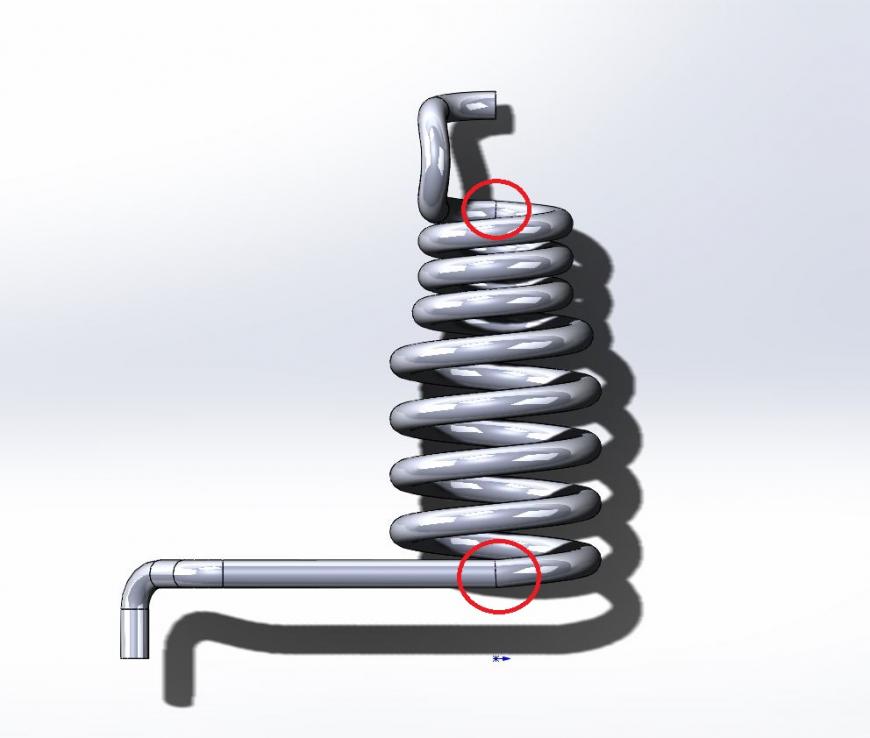
Одним из способов исправления этого недоразумения является размещение сплайна. Поскольку сплайн является, так сказать интерполированным объектом, любые проблемы с касанием в модели устраняются. Однако, следует учесть, что интерполяция предполагает примерное соответствие, поэтому сплайны не могут точно соответствовать исходным объектам. Команда размещения сплайна применима как к двухмерным, так и к трехмерным объектам. Но сначала надо преобразовать кривую в эскизные объекты.
Для этого ты удалим нашу операцию бобышки по траектории.
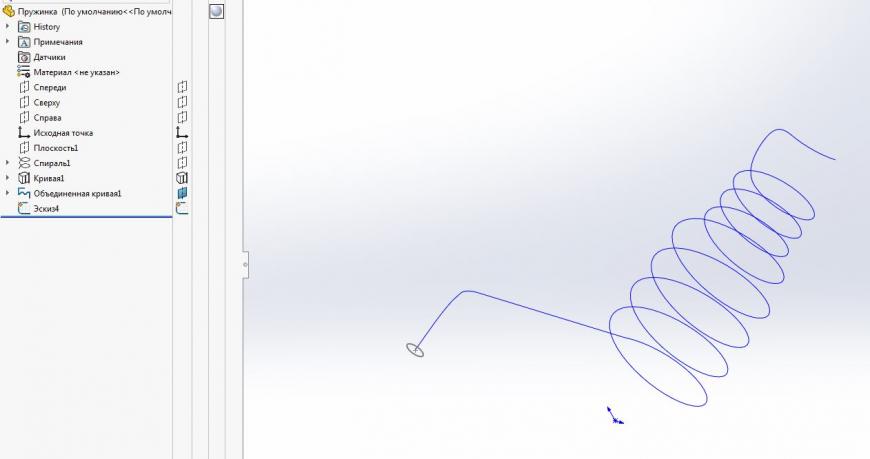
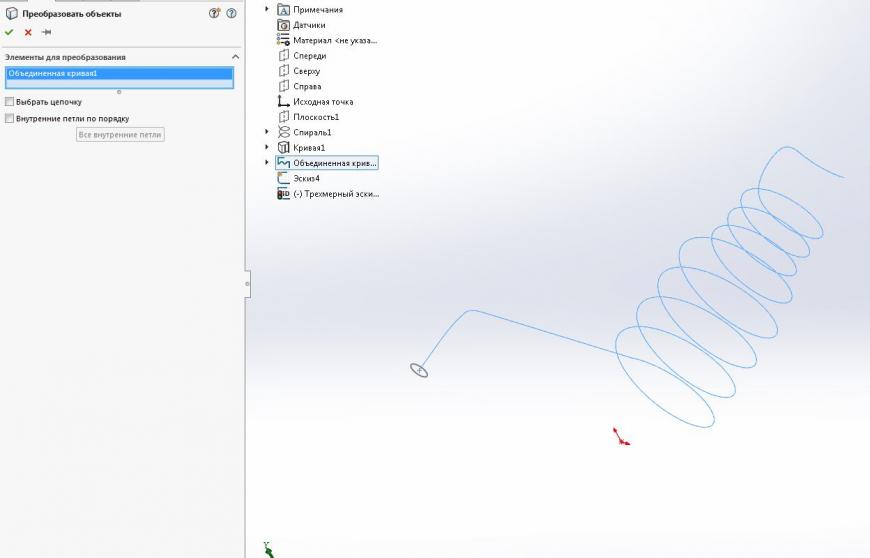
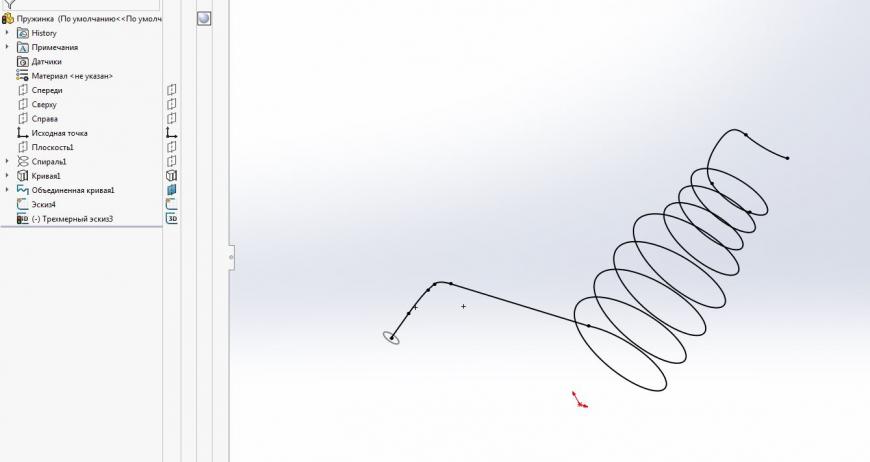
Обращаю внимание — объединенная кривая преобразуется в несколько объектов различных типов: линии, дуги и сплайны. Нам нужно объединить это все в один баааальшой сплайн.
Выбираем разместить сплайн и снимаем флажок с замкнутого сплайна.
Оставляем выбранным ограниченный сплайн. Это значит, что сплайн остается привязанным к исходным геометрическим объектам, которые преобразуются во вспомогательные геометрические объекты.
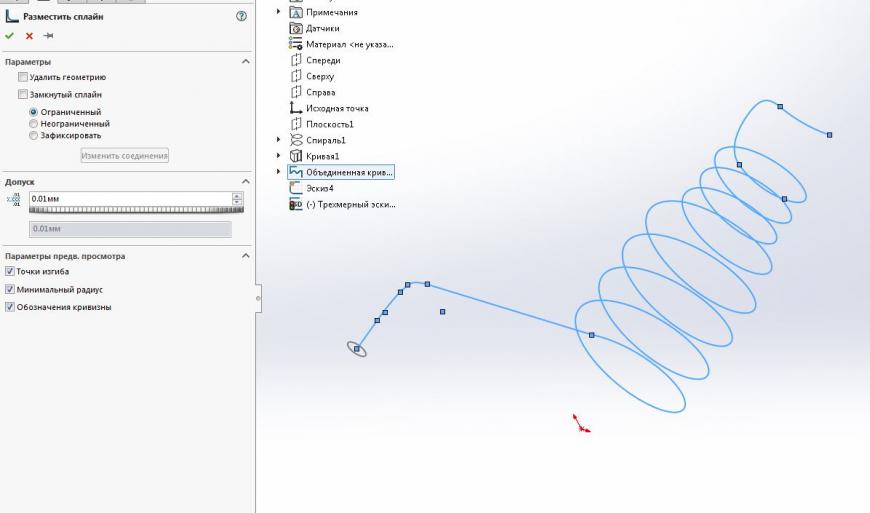
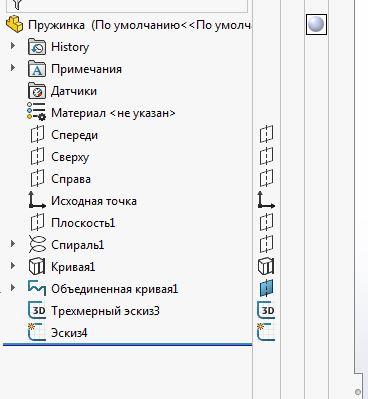
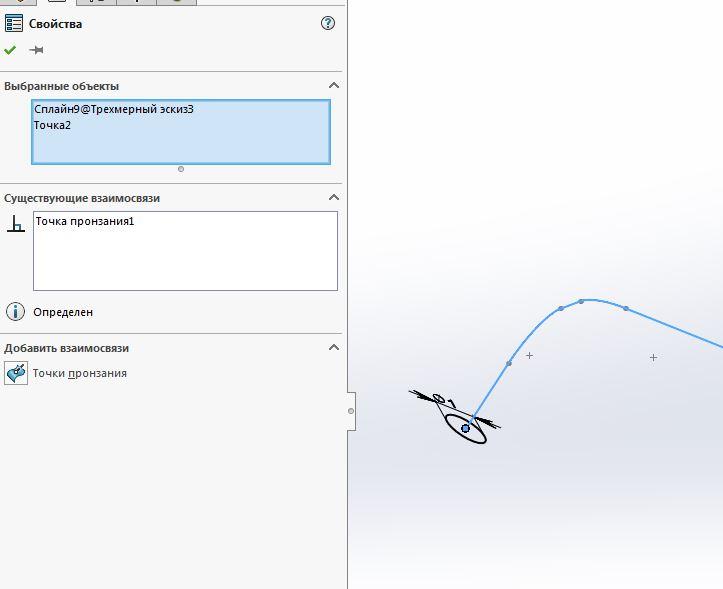
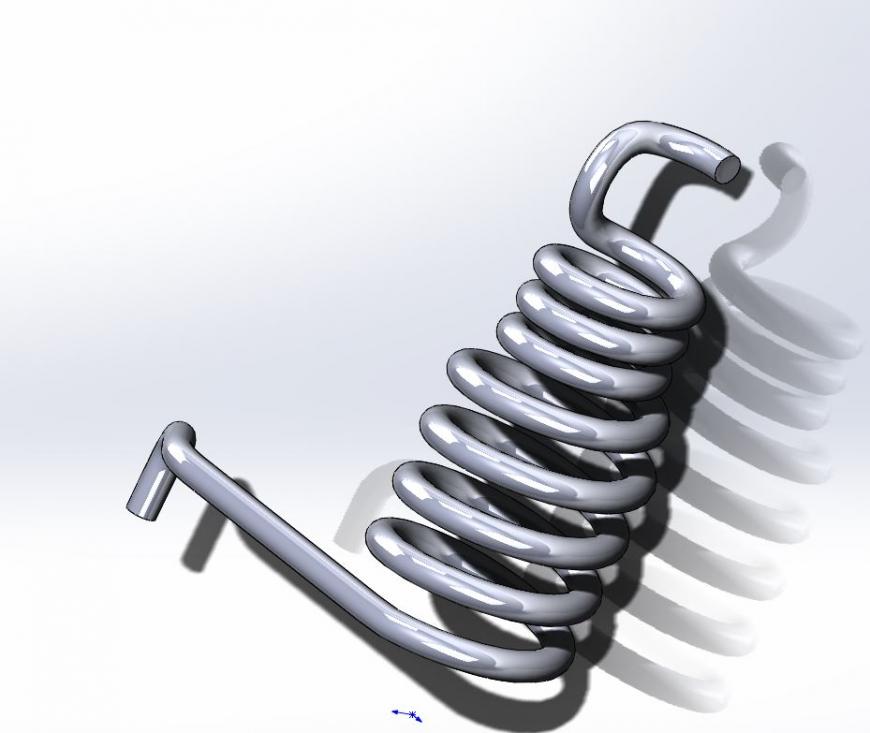
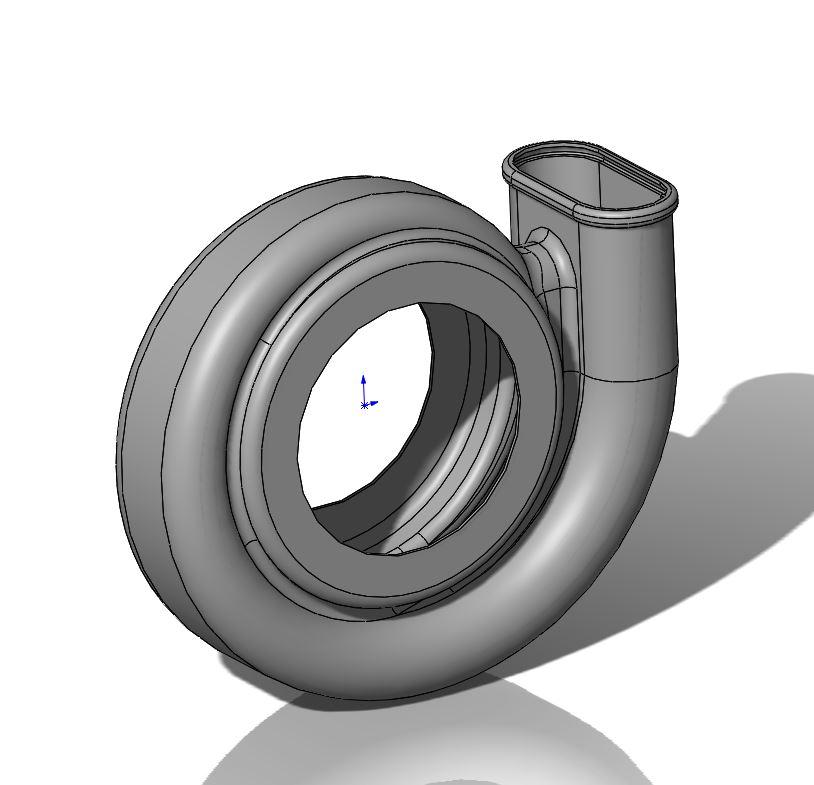
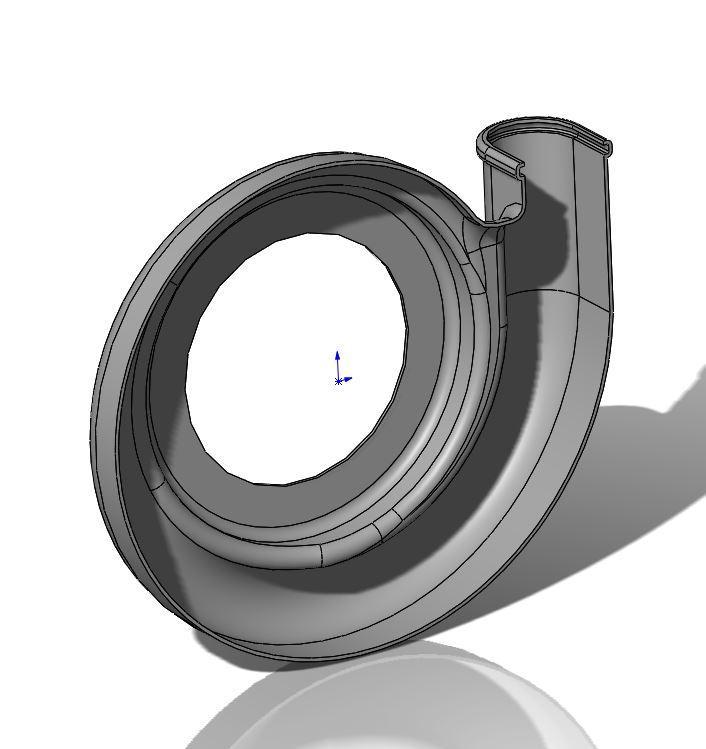
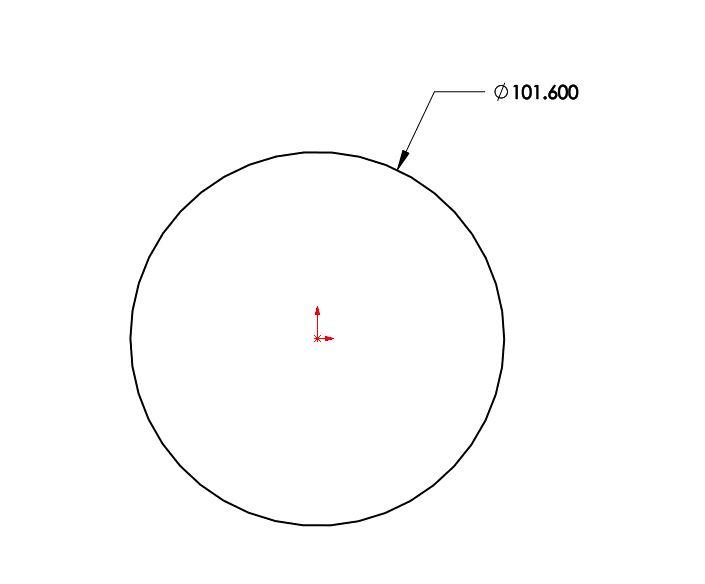
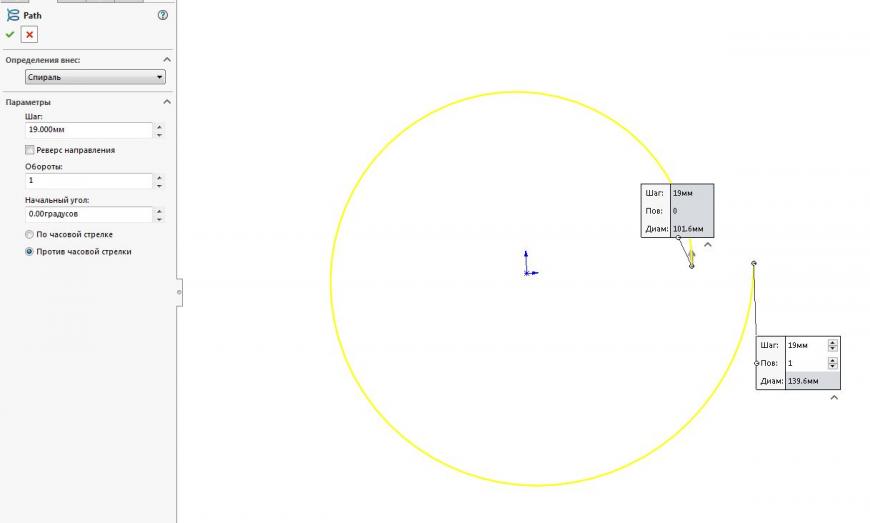
Замечу, что в качестве траектории мы выбрали наименьшую спираль, поскольку создавать элемент по траектории рекомендуется с наружной стороны. Создание элемента по траектории к внутренней части кривой может привести к созданию самопересекающейся геометрии, если кривизна траектории будет слишком мала.
Теперь создадим первую направляющую кривую. На плоскости спереди построим вторую окружность.
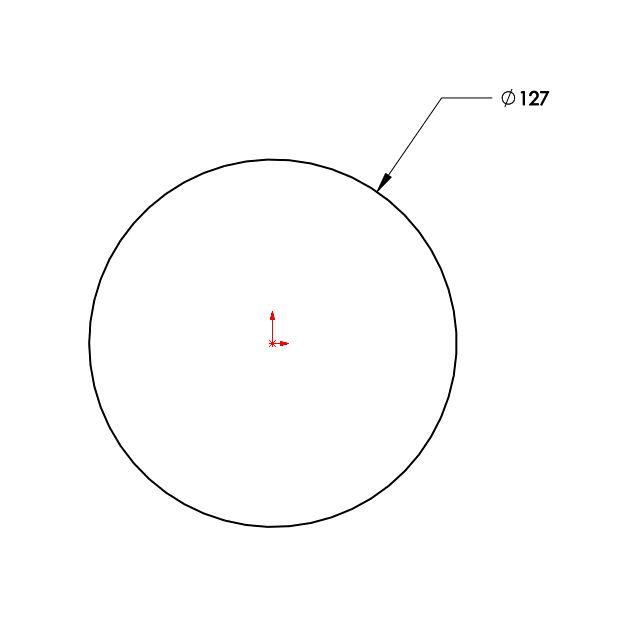
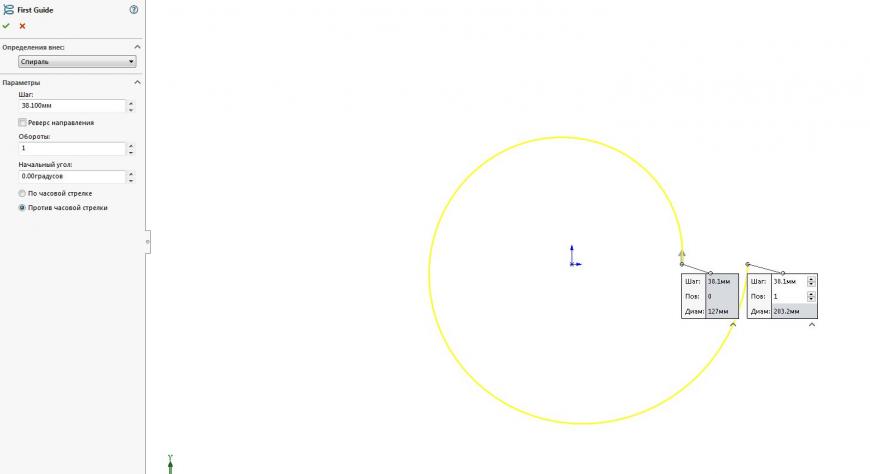
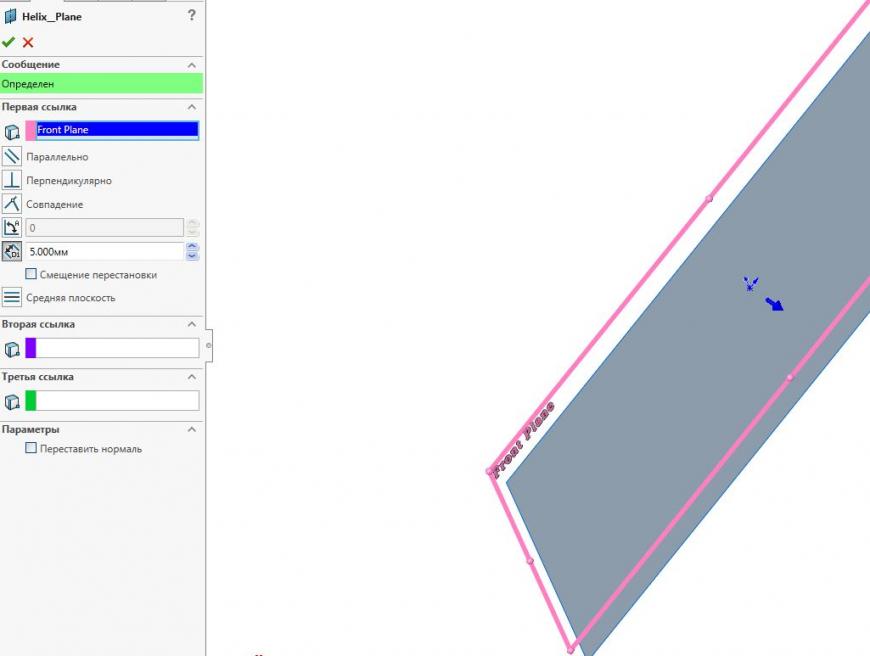
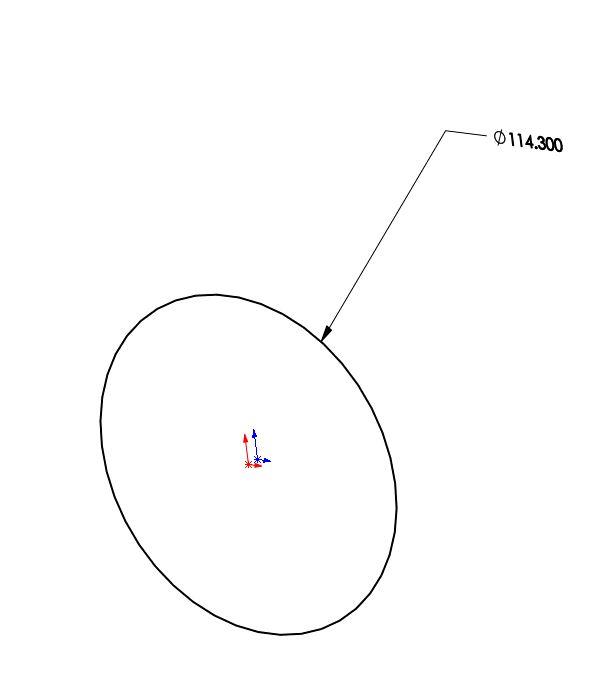
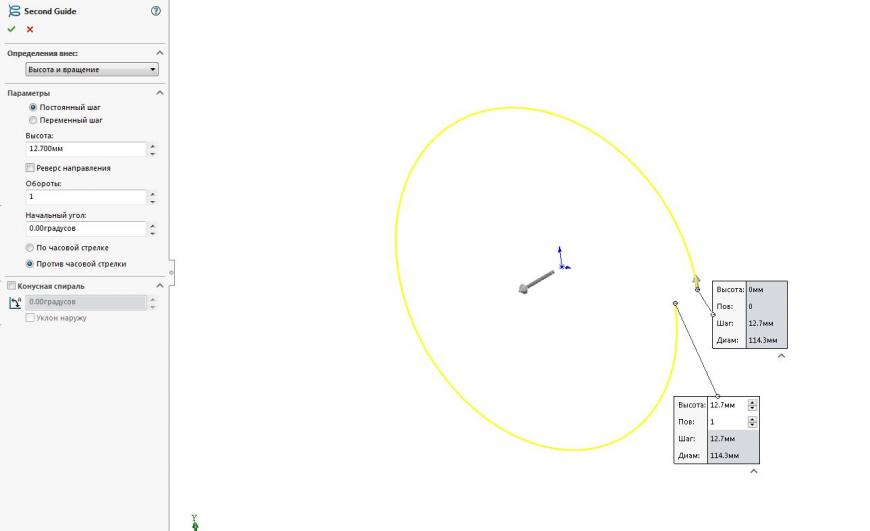
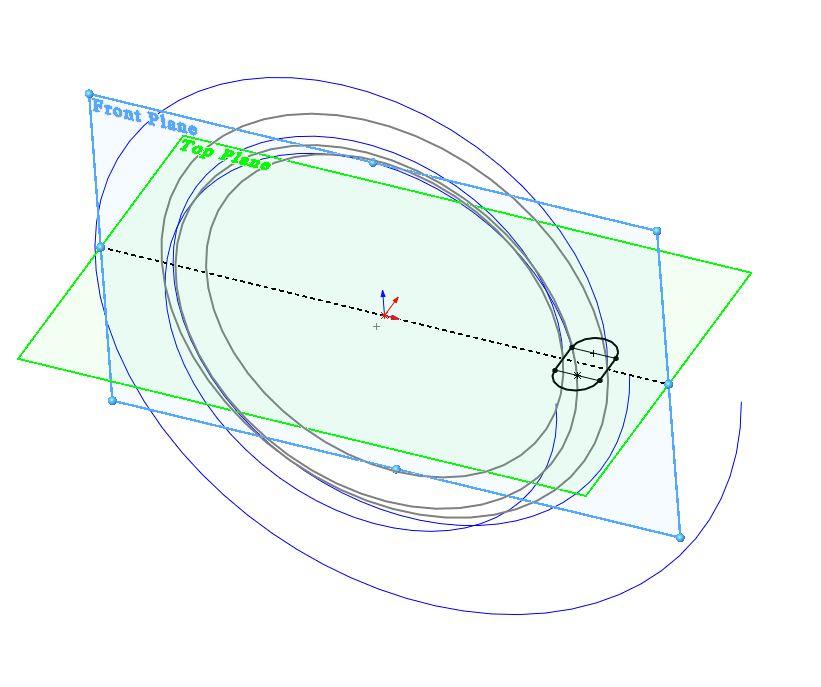
Что бы создать скрученную форму, спирали должны управлять размером Х, по мере постепенного удаления спиралей друг от друга размер Х эскиза увеличивается.
Для связывания профиля со спиралями к средним точкам вертикальных отрезков добавим точки пронзания.
На одной из линий щелкаем и выбираем среднюю точку.
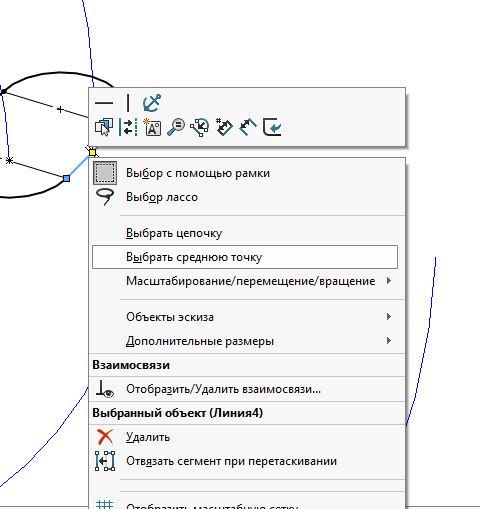
Далее держа Ctrl выбираем спираль, которая должна проходить через нее. И выбираем взаимосвязь точка пронзания. Ту же операцию повторяем и для другой спирали.
Размер профиля по Y определяется винтовой линией. Для создания необходимой взаимосвязи точка пронзания потребуется эскизная точка. Добавим точку как это показано ниже.
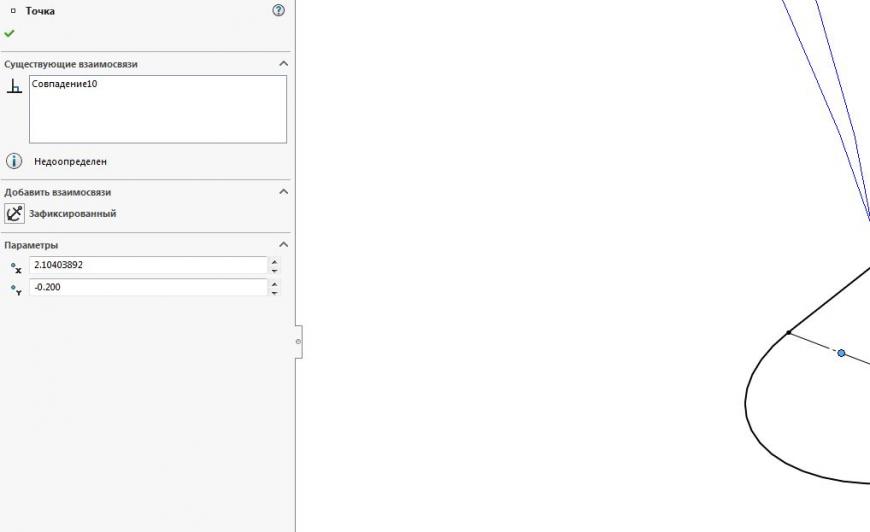
Важно, что бы была всего одна взаимосвязь совпадение. А поскольку диаметр винтовой линии не увеличивается, эта точка должна быть привязана к вспомогательной линии для управления размером по оси Y, но ее положение на вспомогательной линии не должно быть одним и тем же в каждом промежуточном сечении элемента. Теперь добавим взаимосвязь точка пронзания между спиралью и новой точкой.
Важно выбрать винтовую линию в графическом окне вблизи того конца, где требуется ее прохождение через точку.
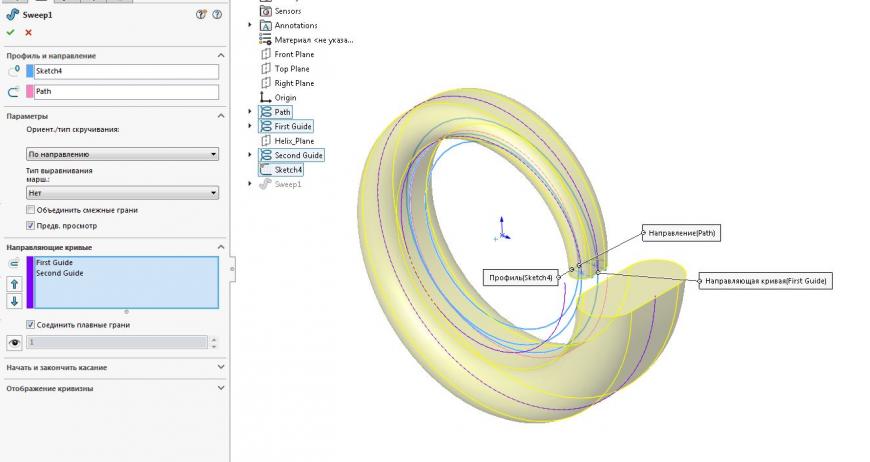
Теперь создадим элемент по траектории.
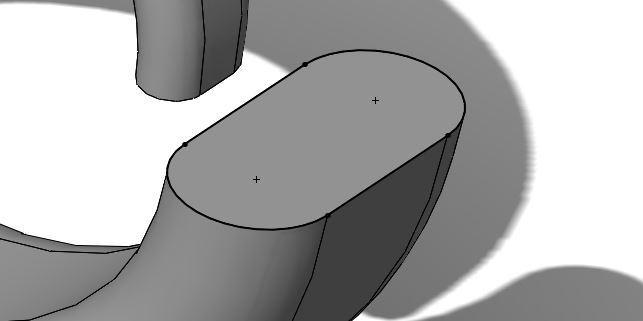
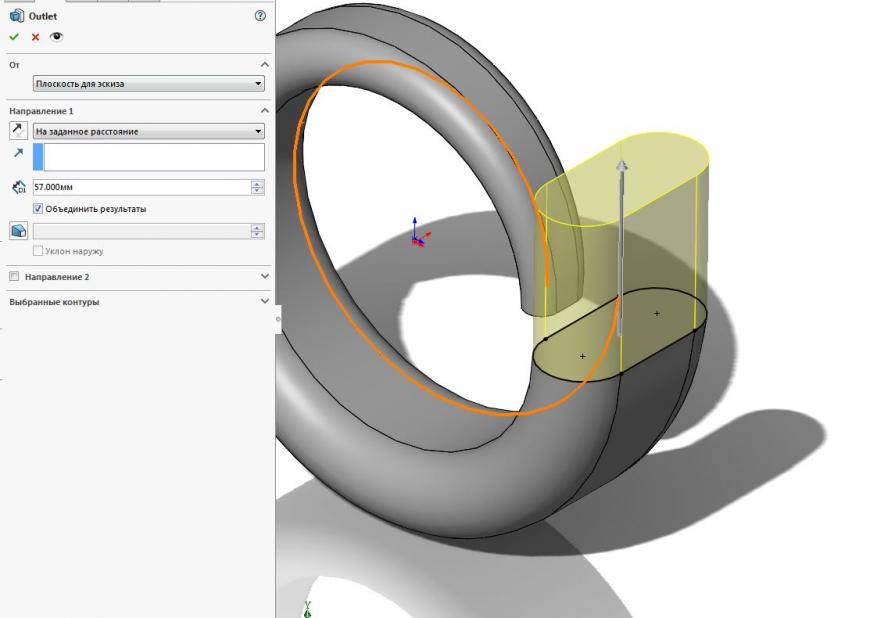
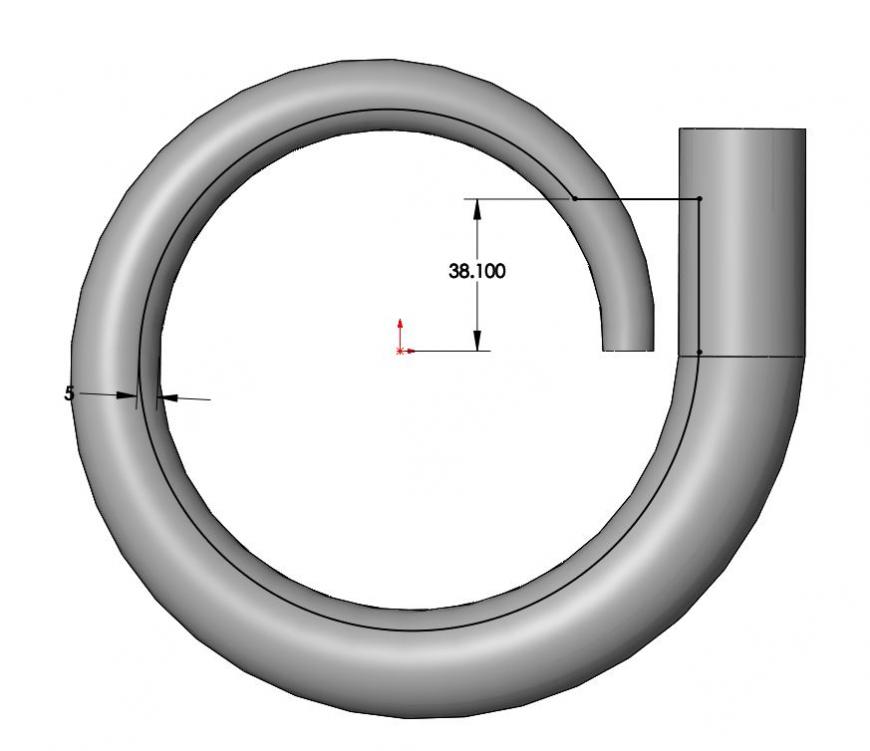
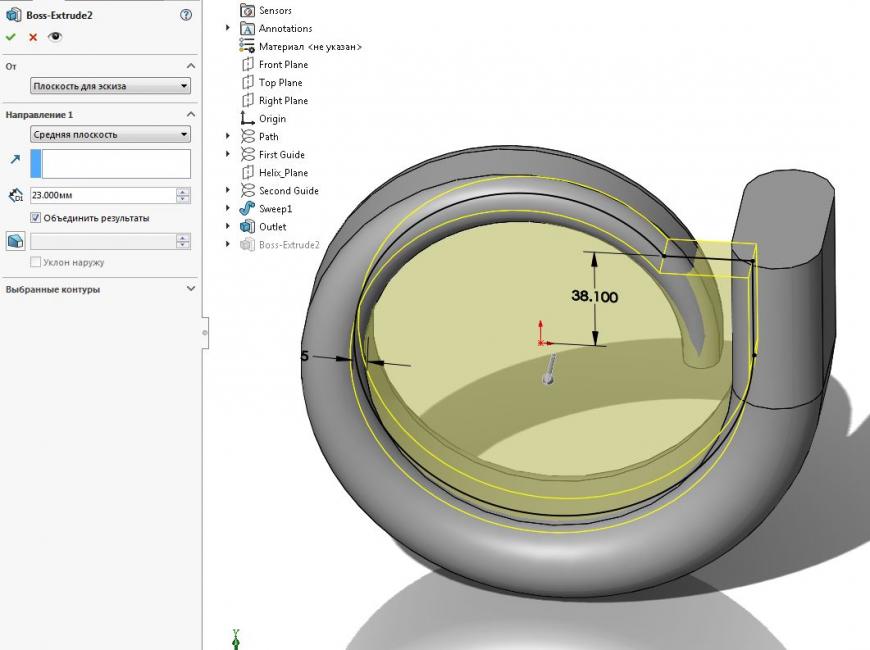
Теперь сделаем выступ вокруг выпускного отверстия, создадим его по траектории на основе существующих в модели кромок. Кромки можно выбрать в качестве траектории для создания элемента непосредственно, не копируя их в эскиз. В этом случае доступен дополнительный параметр, разрешающий переход на смежные кромки при условии их касания. Если необходимо составить траекторию для создания элемента из кромок модели, не являющихся касательными, следует выбрать группу кромок с помощью SelectionManager.
На плоскости спереди создадим эскиз.
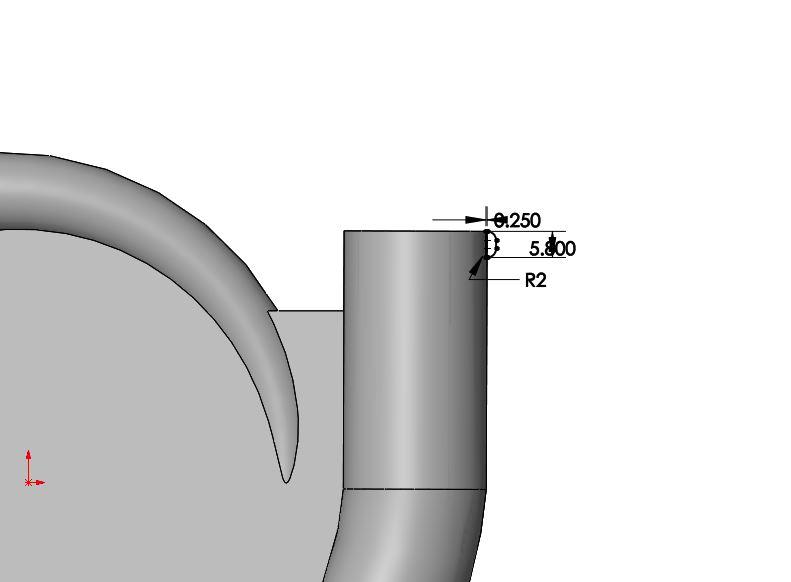
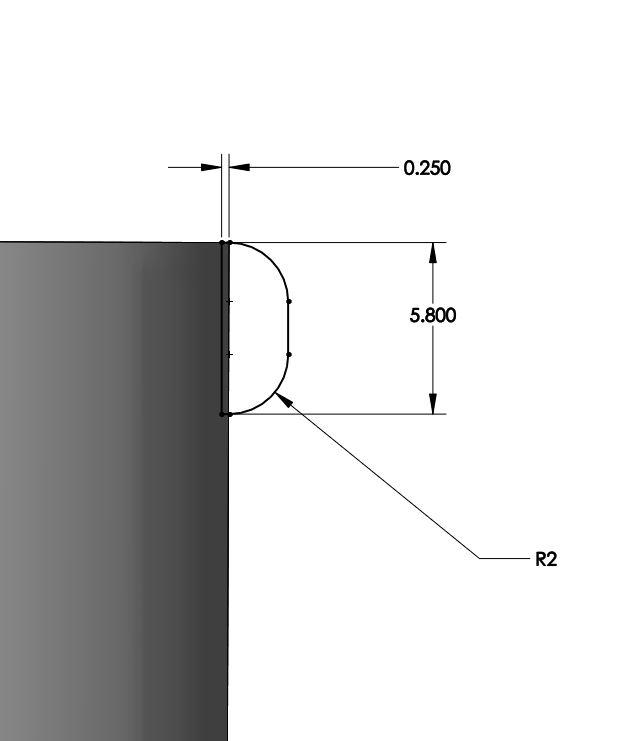
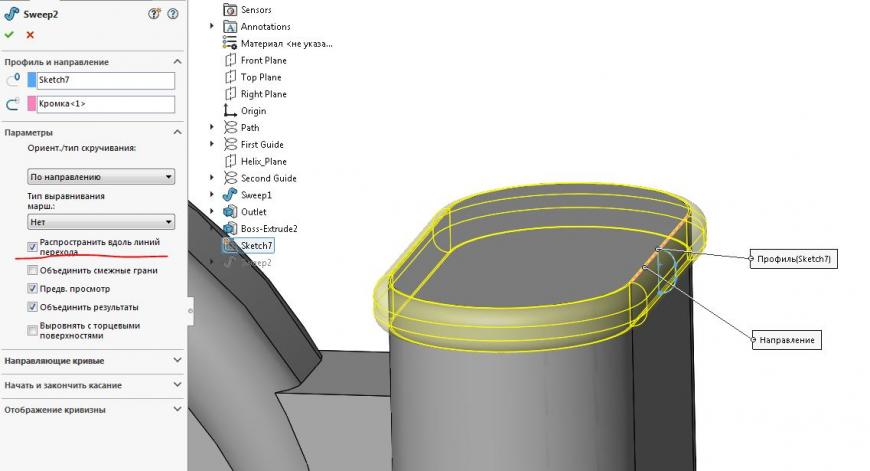
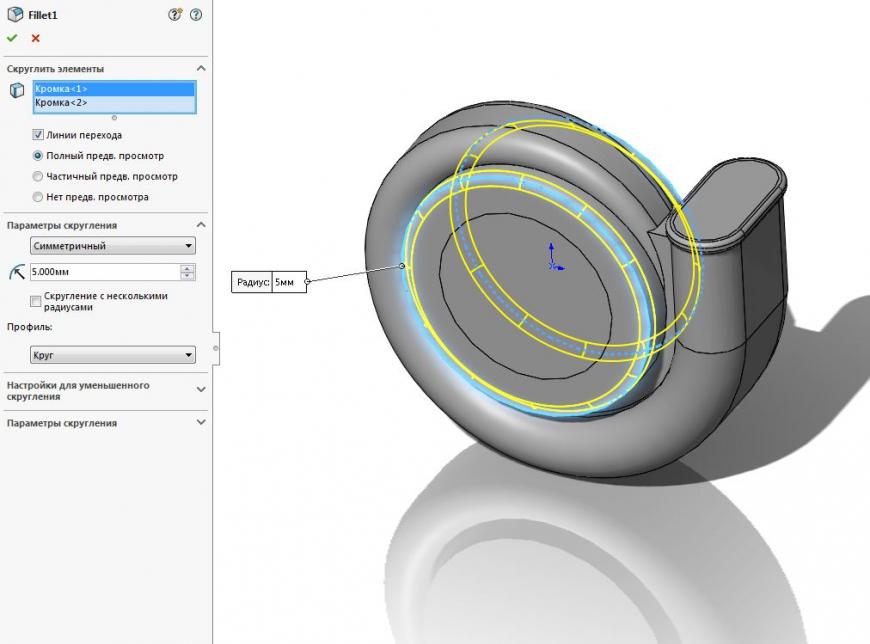
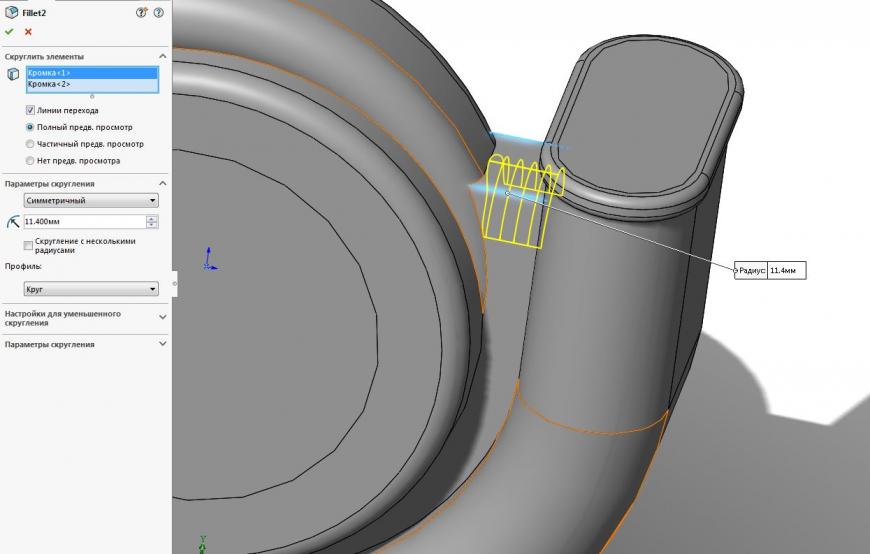
Важно поставить эту галочку, чтобы элемент по траектории проходил по линиям перехода подобно скруглению.
Теперь нужно создать базовые плоскости для установки ротора.
На плоскости спереди создаем эскиз и рисуем на нем окружность.
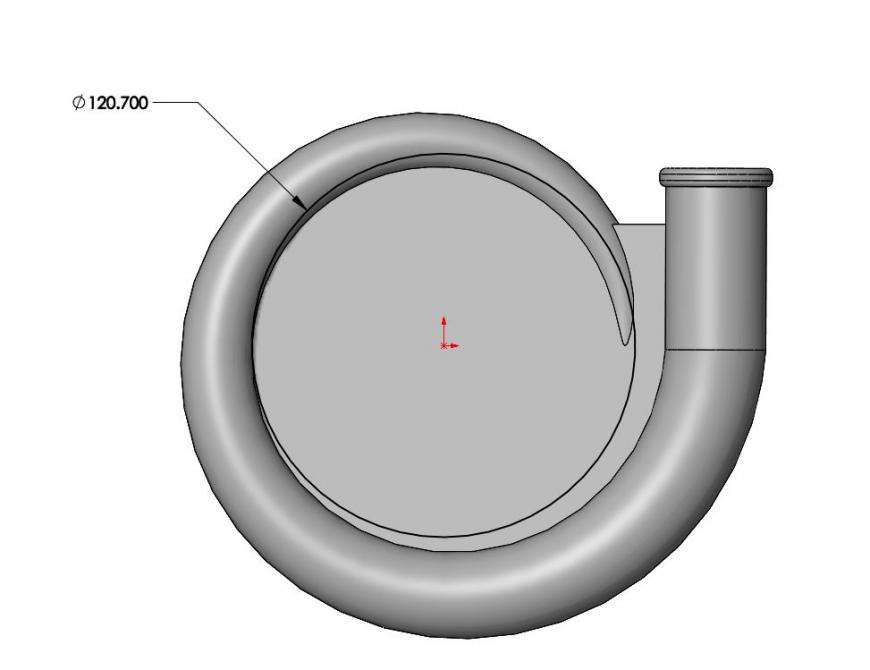
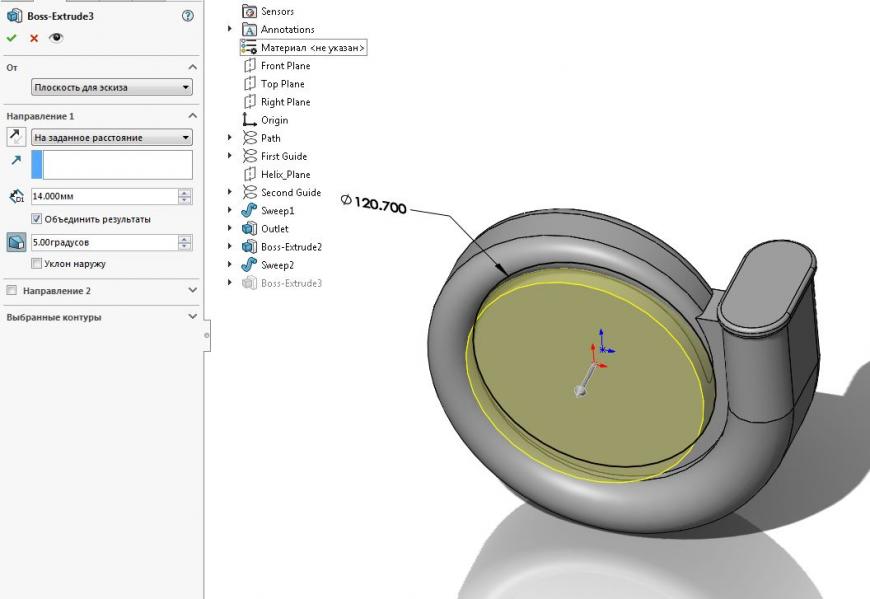
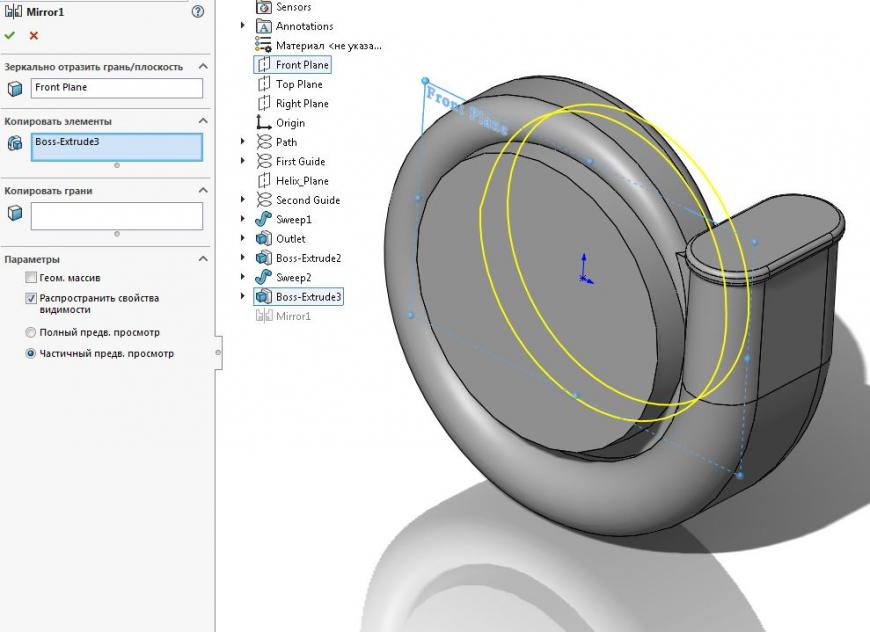
Теперь нужно разделить грани с помощью разделяющей линии. Она относится к элементам-кривым, так как позволяет создать в модели дополнительные кромки, но не участвуют в формировании дополнительных поверхностей и пространственных геометрических объектов. Тут мы разделим грани и создадим области, которые потом удалим при создании оболочки.
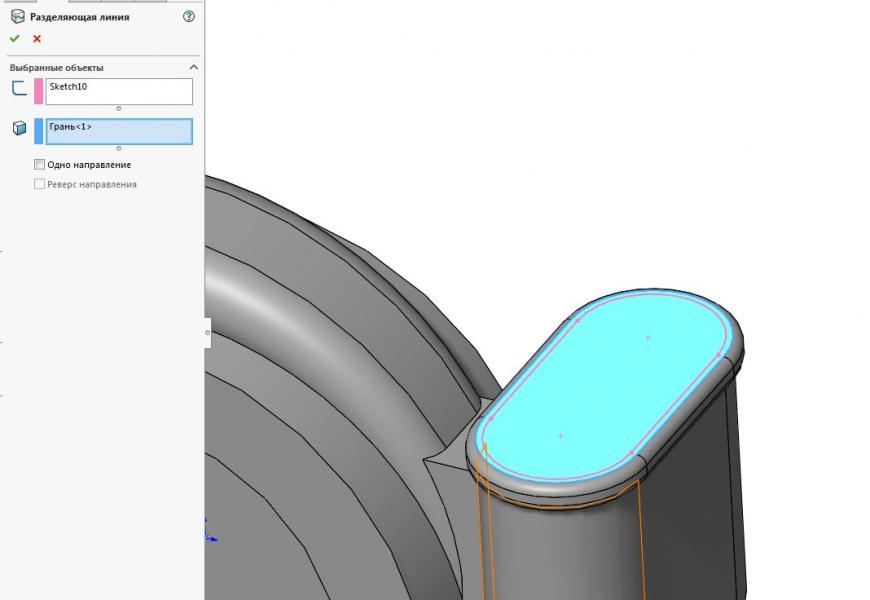
На плоскости спереди создадим эскиз и создадим разделяющую линию путем проецирования эскиза на 2 плоские грани.
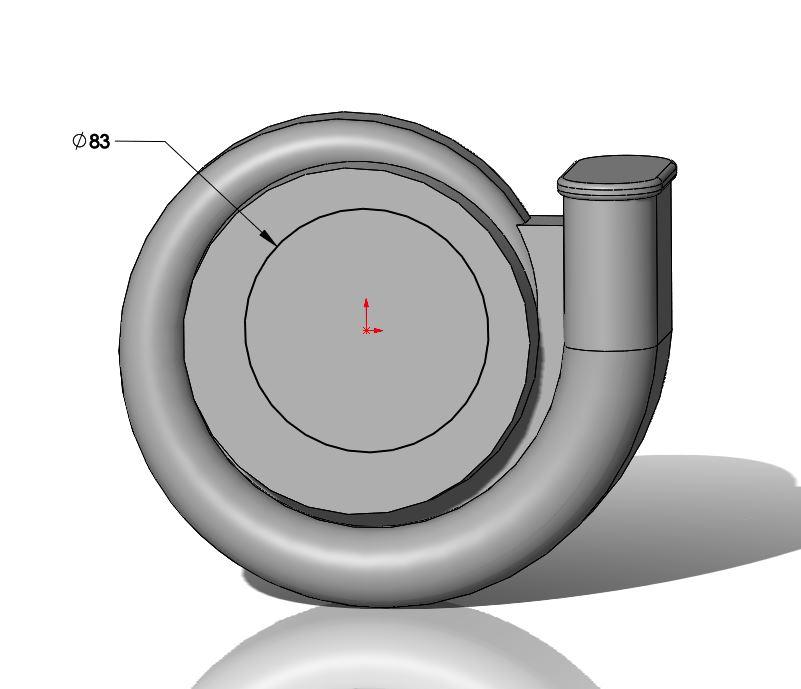
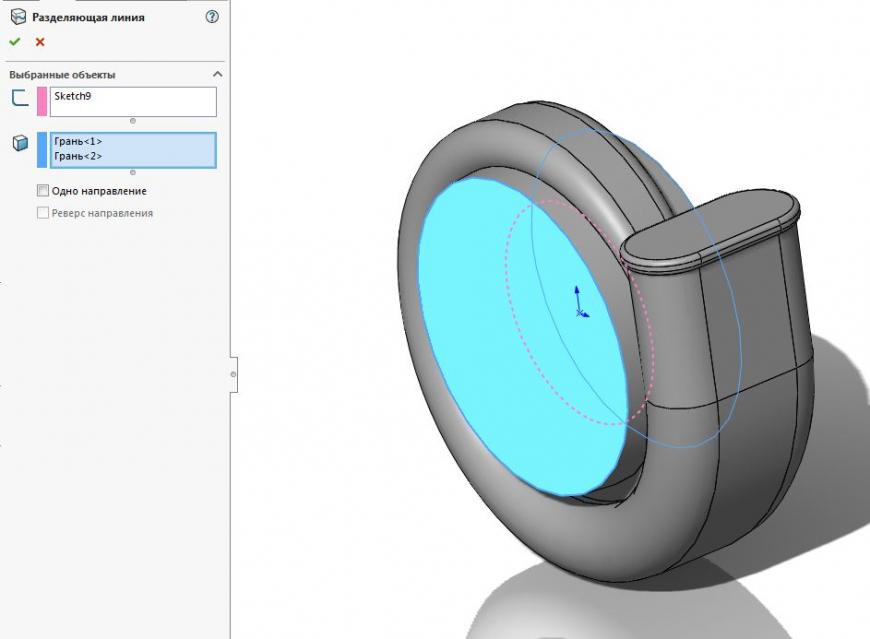
Не забываем снять галочку одно направление.
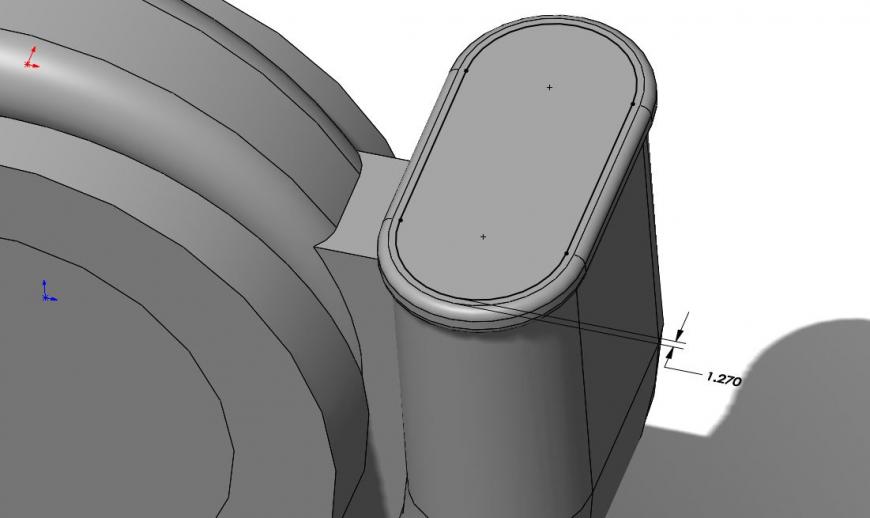
Теперь проделываем ту же операцию, но с торцом выходного отверстия. Смещаем контур и создаем разделяющую линию.
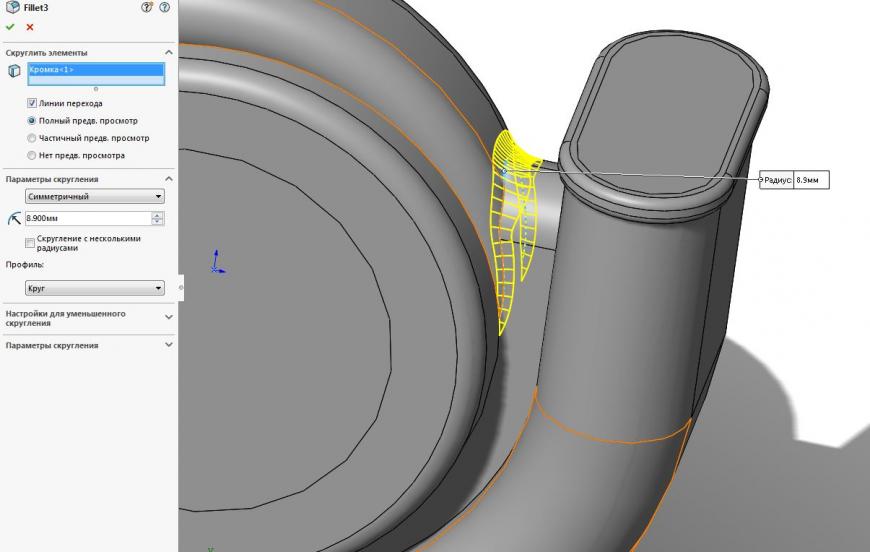
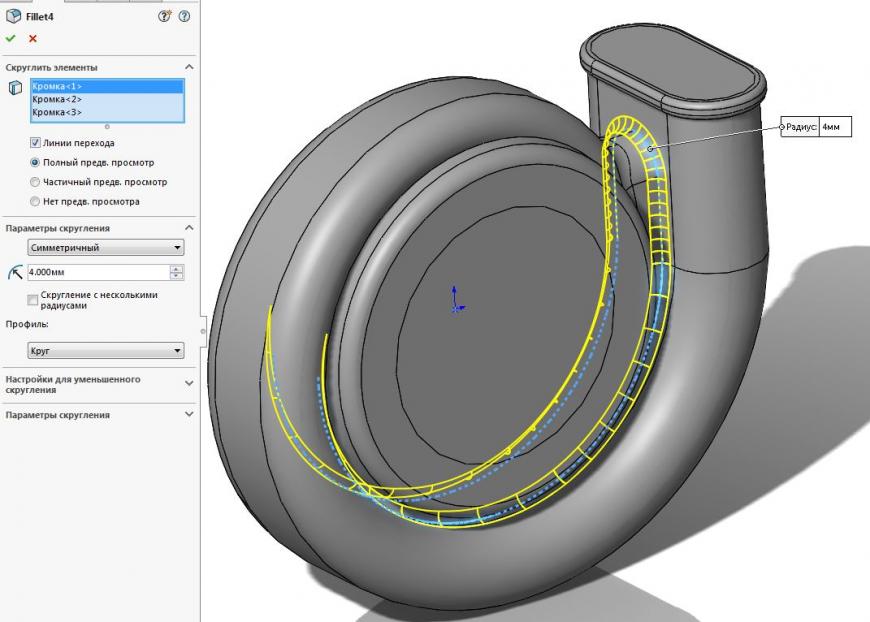
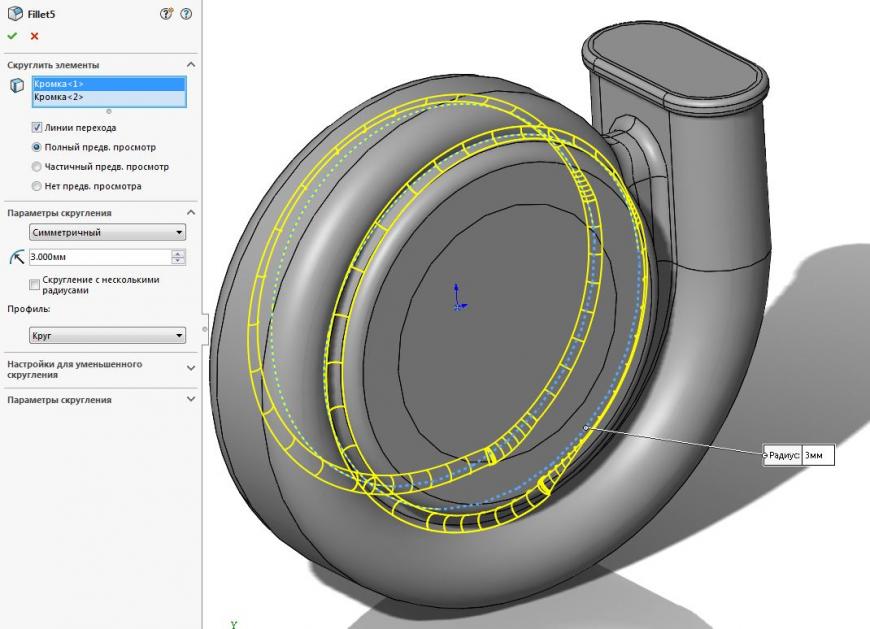
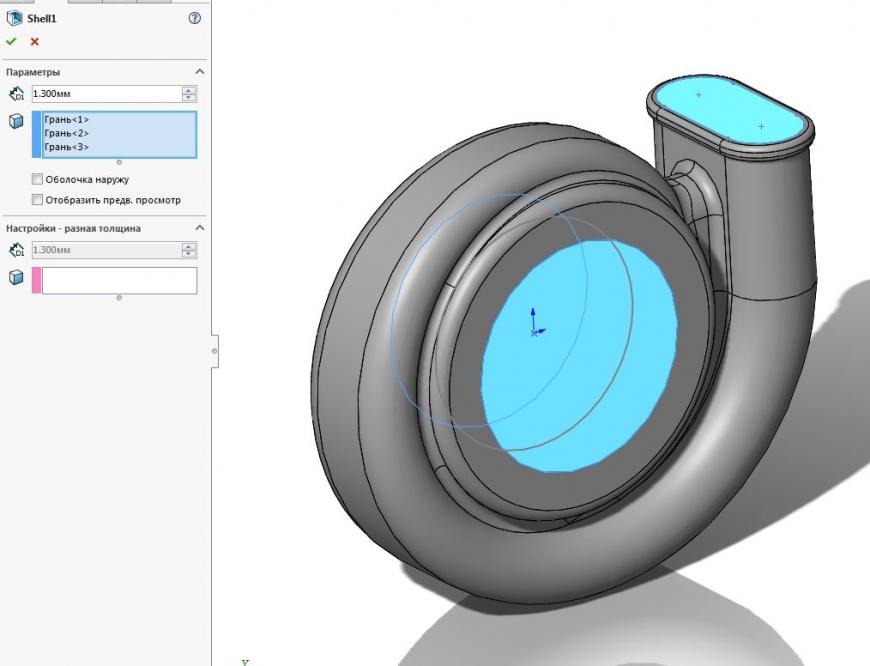
Подпишитесь на автора
Подпишитесь на автора, если вам нравятся его публикации. Тогда вы будете получать уведомления о его новых статьях.
Создание винтовой геометрии в Solidworks
Очень часто приходится сталкиваться с винтовыми геометриями, будь это и винтовая резьба на болтах или же пружины. Создание и редактирование подобных конструкций всегда являлось сложной задачей, но до определенного времени.
Сейчас в CAD-пакетах уже встроены функции определения винтовой геометрии с учетом высоты, шага. Поскольку подобная задача уже рассматривалась Autodesk, то покажу те же фишки и в Solidworks.
1. Строим произвольную цилиндрическую геометрию, на ней мы отработаем основные возможности. На поверхности построим эскиз. Эскиз будет представлять собой окружность произвольного радиуса


2. Далее нажмем на Кривые-Геликоид и спираль

3. Выберем нашу окружность и в настройках зададим параметры спирали.

4. Строим интересующее нас сечение. Это может быть как и прямоугольник или ,скажем, как для метрической резьбы, треугольник. После этого, используя «Вырез по траектории», выбираем как профиль эскиз нашего четырехугольника, а как путь – нашу винтовую спираль.


И смотрим полученные результаты:

5. Рассмотрим дополнительный пример с треугольным сечением. Эскиз и результат приведены ниже.


В недавней статье рассматривался метод создания квадратной пружины в Autodesk, а чем же ответит на это Solidworks ? Если рассмотреть концепцию моделирования, то она очень похожа. Также создаются 2 поверхностных тела, и производится проекция кривой.
1. Построим спираль, а затем — поверхностное тело. Для построения поверхностного тела использовалась операция «Поверхности – Поверхность по траектории». Предварительно был создан эскиз в виде линии.

2. Далее создаем эскиз- будущий контур нашей «квадратной» пружины. Обратите внимание, что контур должен полностью проецироваться на винтовую геометрию, иначе он будет не замкнут.

3. Далее мы создадим эскиз нашей «квадратной» спирали. Для этого выбираем «Кривые» — «Спроецировать кривую»

4. Эскизом будет наш квадрат. А гранью – поверхностная спираль.

5. Результат отображен на следующих рисунках. И уже не сложно догадаться, что выберем сечение и вытянем бобышку по траектории. Дополнительно можно создать и поверхности на некотором удалении, это позволит создавать более сложные варианты геометрии.
Ниже представлена геометрия, в которой сечение совпадало на траекторией и находилось на некотором сдвиге от нее.


Освоив данную методику вы сможете создавать такие конструкции как — болты, гайки ( с проработанной геометрией), спирали, винтовые пружины, создавать сложные каналы в геометрии.
P.S. А вы знаете, что можете освоить систему SolidWorks самостоятельно в течение короткого времени, если будете обучаться с помощью
наглядных пошаговых видеоуроков?
«Все Что Нужно, Чтобы Научиться работать в системе SolidWorks Находится Здесь«
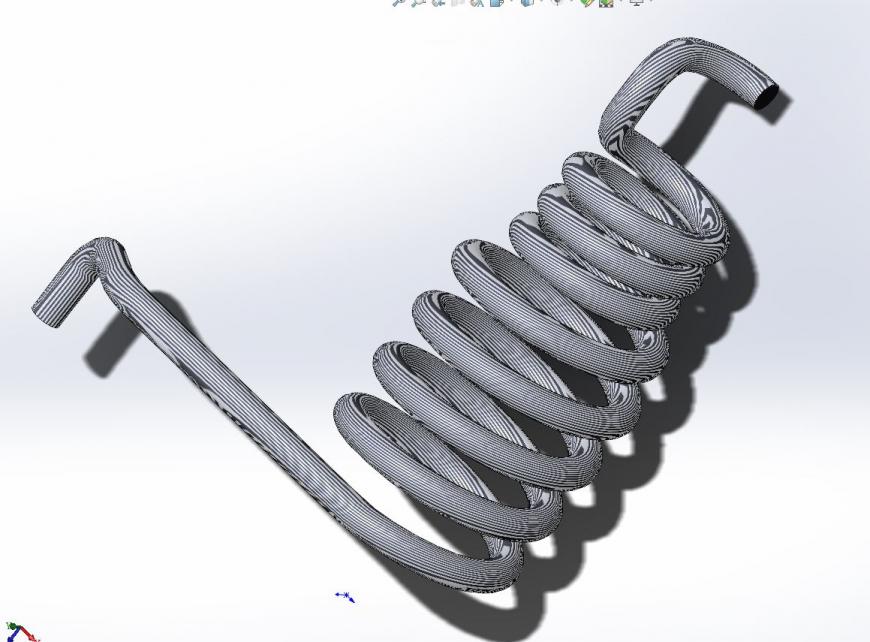
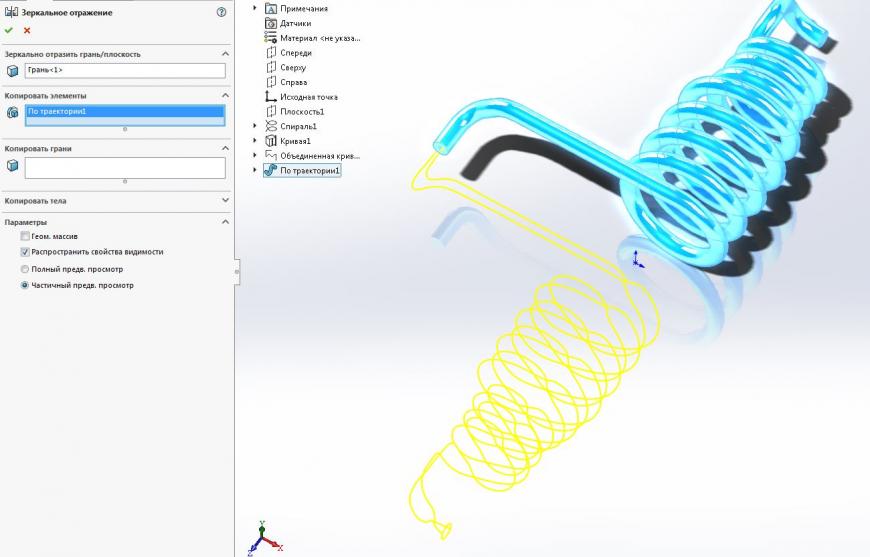
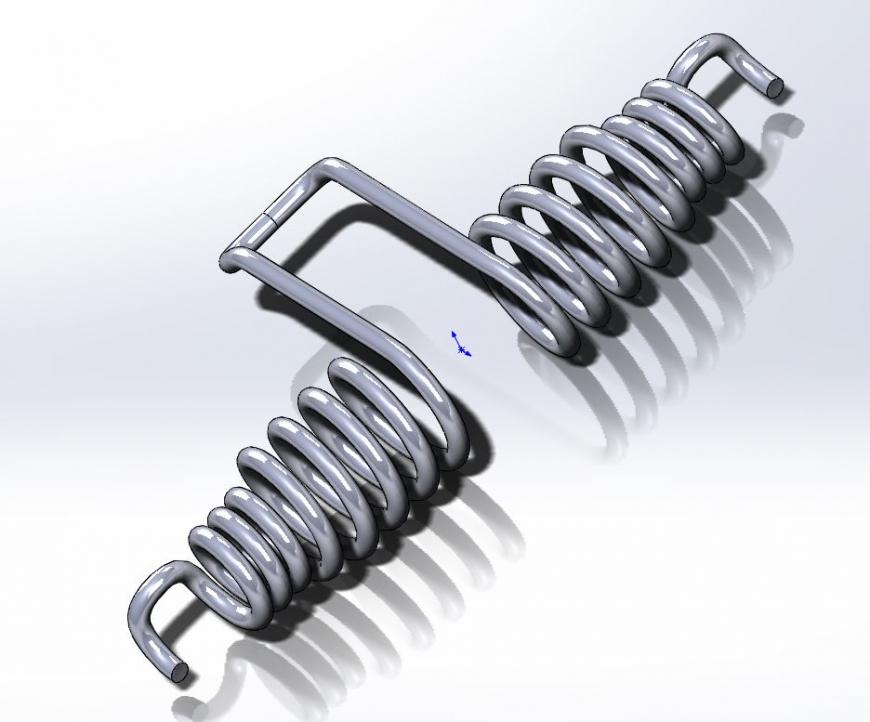
Как, черт возьми, это сделано? Создание спиралей, сдвигов и спиралей SolidWorks
В SolidWorks действительно существует бесконечное количество интересных объектов и множество интересных и необычных способов добраться до них. Некоторые читатели на Комбо-сообщение о самых непонятных функциях были отличные идеи, и я даже получил несколько по электронной почте. Эта безумная спираль Джеффа Моури (@idesignhaus в Twitter) из Промышленный дизайнхаус, ОООявляется одним из них.
То, как он ее создавал, очень хорошо продумано. Есть идеи, как это было сделано?
Угадайте в комментариях, и я отправлю вам файл для скачивания. А как насчет других элементов и деталей спирального и спирального типа? Есть ли простые способы их создания и использования в своих проектах?
Вот несколько примеров, на которые вы можете взглянуть — примеры того, как вы можете создать несколько сложных спиралей в пределах одного объекта. Да, и все визуализированные изображения здесь… сделаны с помощью Photoview360 — нового механизма визуализации (от Luxology), который поставляется в комплекте с SolidWorks 2009 Professional и Premium. ОТЛИЧНО.
Простая поворотная развертка
Самый простой и простой способ получить спиралевидную пружинящую форму. Путь, профиль и развертка — поворот по пути.

Размах овальной кривой
Я использовал этот метод для создания некоторых световых решений и идей для интерьеров VIP-яхт. Вы также можете использовать 3D-эскиз, чтобы создать кривую.

Сплайн Twist Sweep
Вы можете использовать это для фигурных бит на пластиковых бутылках вокруг областей этикеток. Секрет в использовании составных кривых для пути.

Шаг спиральной развертки
Круговые лестницы в SolidWorks. Это быстрый и простой способ добраться туда.

Спираль Джеффа Спираль Спираль
А что бы вы использовали для этого? Что ж, вы можете использовать эту концепцию для элементов с уменьшающимся радиусом.

ДОБАВЛЕН!! — Песочные часы Весна
Миа в комментариях спросила, как бы вы сделали пружину в форме песочных часов. Вот его изображение и скачанный файл.

Советы для спиралей и спиралей
Спираль или развертка? — Helix дает вам больше контроля над высотой звука. Спираль может заложить основу для развертки.
Конец в уме — Какой формы вы пытаетесь достичь. Помните об этом.
Нарисуйте это — Первая кривая, которую вы рисуете, скорее всего, будет тем путем, который вам понадобится.
Профили — Фигуристая? Разместите несколько профилей в разных плоскостях, чтобы увидеть, что приближает вас к вашей фигуре
Поворот — При необходимости увеличьте его. Вы всегда можете обрезать кусочки.
Если вы делаете детали из стекловолокна или пластика, попробуйте поработать с трафаретами. Если вы этого не знаете, вы узнаете, что работает, а что нет, и о чем спрашивать. Не бойтесь пробовать новые способы, которые упростят задачу. Хорошо, поэтому я начинаю всплывать вместо этих сумасшедших спиралей, но иногда вам просто нужно раскачивать их в стиле поверхности.
У вас есть спиральные, спиральные, широкие модели? Как, черт возьми, вы их делаете?
Как сделать резьбу в Solidworks?
Как известно, без резьбы не существовало бы тех привычных нам сборно-разборных конструкций, основанных на болтах, винтах, гайках и прочих аналогичных крепежах. В ходе проектирования стальных конструкций такой тип соединения встречается крайне часто, по этой причине при моделировании необходимо учитывать и вставлять в сборку такой тип крепежа. Если под рукой нет библиотек трехмерных крепежей, то их можно сделать и самому, основываясь на чертежах в ГОСТах. Если же с моделированием формы проблем вопросов не должно возникнуть, то как сделать резьбу в Solidworks?

Существует два основных подхода к отображению резьбы в модели: условное и реалистичное. Условное означает, что на трехмерной модели, например, болта, указывается вспомогательными линиями или текстурой та зона, которая нарезается. Соответственно на этапе создания чертежей программы автоматически отображают ее. В этом случае есть очевидные достоинства такого метода отображения, например, система во время работы над сборкой не сильно нагружается. В подавляющем большинстве случаев при моделировании условного отображения более чем достаточно.
Однако, иногда просто необходимо наличие на модели крепежа настоящей резьбы, например, для реалистичного и красивого рендера конструкции или для 3D печати пластиковых поделок. В этом можно самому сделать резьбу в Solidworks, о чем и будет рассказано ниже.
Как создать условную резьбу в Solidworks?
Для начала необходимо разработать или скачать модель простого болта необходимого размера (рис. 1). Чтобы создать условную резьбу в Solidworks, перейдем «Вставка» — «Примечание» — «Условное изображение резьбы» (рис. 2). После активации этой функции, откроется древо параметров. В этом окне необходимо выделить окружность (рис. 3), которая образует цилиндр-тело болта, затем последовательно указать в панели параметров прочие настройки, включая размер и расстояние условной резьбы.
Чтобы окончательно применить и создать условную резьбу в Solidworks, необходимо завершить операцию, нажав зеленую галочку (рис. 4).


Как создать реалистичную резьбу в Solidworks?
Для нарезки реалистичной резьбы так же потребуется готовая модель болта. Для того, чтобы создать реалистичную резьбу в Solidworks, можно использовать два разных подхода: ручной (с помощью спирали) и функциональный (с помощью встроенной возможности Solidworks). Рассмотрим их оба.
Ручной способ создания реалистичной спирали
Принцип создания такого рода резьбы в Solidworks не отличается как таковой от рассмотренного ранее примера для программы КОМПАС 3D.
Создание спирали в Solidworks для резьбы
Для начала на модели болта изобразим эскиз будущей резьбы, все размеры можно взять из соответствующих ГОСТов на крепеж. Выбираем подходящую плоскость (рис. 5) и изображаем эскиз (рис. 6).


Для того, чтобы создать спираль в Solidworks, нужно перейти «Вставка» — «Кривая» — «Спираль» (рис. 7). В панели параметров вызванной функции возникает подсказка, говорящая, что нужно создать эскиз окружности на плоскости, перпендикулярной будущему направлению самой спирали. В нашем случае выбираем плоскость цилиндра болта (рис. 8) и изображаем окружность, диаметр которой равен внутреннему диаметру резьбы (рис. 9).


Выходим из эскиза, а на модели уже желтым цветом отображается фантом будущей спирали, а в панели параметров появились пункты для ее настройки. Создание спирали в Solidworks наиболее просто осуществлять по определению шага и высоты (рис. 10). После настройки, необходимо применить операцию. Таким образом, создание спирали в Solidworks для резьбы отобразилось штриховой линией (рис. 11).


Создание выреза по траектории в Solidworks для резьбы
Теперь же, когда задана траектория резьбы в виде спирали и сечение канавок, необходимо применить инструмент «Вырез по траектории» (рис. 12). В панели параметров необходимо выбрать созданный ранее эскиз и спираль (рис. 13), после чего подтвердить операцию, нажав зеленую галочку. Полученный результат представлен на рис. 14.


Создание вытянутого выреза в Solidworks для сбега резьбы
Чтобы создание спирали в Solidworks для резьбы было окончено, нужно сделать сбег. Для этого в месте завершения спирали нужно выделить соответствующую грань, нажать на «Вытянутый вырез» (рис. 15) – после «Преобразование объектов» (чтобы получить эскиз выделенной ранее грани) – выйти из эскиза (рис. 16) и применить операцию (рис. 17).


Функциональный способ создания реалистичной резьбы
Для реализации функционального способа создания реалистичной необходимо воспользоваться инструментом «Резьба» (рис. 18). После его активации появляется древо параметров, в котором, для начала нужно выбрать окружность на конце цилиндра тела болта, а затем грань (рис. 19). После этого появится фантом будущей резьбы, остается настроить его тип (метрический), шаг, угол и длину резьбы. Стоит отметить, что необходимо учитывать небольшой отступ, чтобы нарезка была с самого начала болта.


После применения внесенных параметров (рис. 20), остается добавить сбег резьбы по способу, указанному выше.

Таким образом, сделать резьбу в Solidworks не составляет никаких проблем.