Как узнать модель бегущей строки

от admin

Опознать плату бегущей строки

Доброго времени суток! Попалась в руки бегущая строка без программного обеспечения, подскажите — в каком направлении копать и где искать программу?
заранее очень признателен, что делать-ума не приложу(в электронике слабоват)

может контроллер заменить? но современные сейчас все 16пин а тут 10пин..

Опознать плату бегущей строки, нужна программа
Здравствуйте, в данной теме нуб, но нагрузило начальство данной проблемой: на объекте установлена.

Опознать контроллер бегущей строки
Добрый день, не могу определить тип контроллера бегущей строки. На самой строке единственная.

Как опознать контроллер для бегущей строки
Одарили на днях чудом китайского производства. Задача-переписать текст в бегущей строке, а вот.

Опознать контроллер "бегущей строки" и интерфейс ее управления
Имеется данный девайс, маркировок нет. Судя по всему производства до 2000х. Непонятен интерфейс.

плату однозначно будем снимать — прикреплю качественное фото, по поводу картинок — понял, буду кидать сюда..

по поводу действий — про ледшоу знаю, просто делалось изделие в 2007-2008г соответственно модули диодные 8 х 8 и соединены 10пин шлейфами — думаете ледшоу может заработать на этом контроллере?(какой тип контроллера тогда выставлять?)

наиболее разумный вариант, как мне кажется — менять контроллер, вот только современные все на 16пин.

Никакой, тут не наблюдается контроллера, есть ПЛИС. А за LedShow не цепляйтесь, это лишь версия.

чего? Их море на разнообразное количество пинов. От трех до сотен пинов. Брешу, есть даже на два пина.

понятно, может подскажете, где посмотреть 10 пиновые на 5 шлейфов(как в моем случае) или подобное..
вообще, нужно во что бы то не стало оживить строку — очень нуждаюсь в грамотных практических советах

кем делалось — если б знать))

Всем привет, буду очень блогодарен если поможете ,

Есть одня бегущая строка, но не могу наитй какой тип микроконтроллера на ней.. И если правильно установил драйвера потому что в портативных устройства она не видно (может и так надо, я не знаю)

Но после токо как установил драивера для usb появился это:

Может не правильный сериал установил по этому не показывает (CH340) , потому что не знаю какой имено , что нашол установил.

сама строка — >
1)
2) , Думаю завтро поитй поменять микроконтроллер но какой имено? или что посоветуите делать? Если пробовать все микроконтроллеры в Софте LedShowTV 2014 есть хоть какойто шанс? Или потерянное время зря? : )

а прочитать название?

Вложения

CH341SER.ZIP (128.4 Кб, 48 просмотров)

И в управление компьютером показывает желтый знак (!)

Может другой драивер нужен?

А когда мы дождемся реального фото-надписи на конверторе?

Всё установил, было проблема с цифровую подпись драйверов но запустил через (F8).

Возможно узнать какой Контроллер? Или Софт какой-то , буду пробовть всех.

Или проще уже менять его? ))

Замена контроллера бегущей строки (BX-xx vs HD)
в бегучку попала влага контроллер накрылся, модули просушил промыл ацетоном,но проблема в том что.

Определить контроллер бегущей строки
Доброго времени суток! Помогите пожалуйста определить контроллер бегущей строки

Требуется найти ПО для бегущей строки
Доброго времени суток, помогите подобрать ПО к бегущей строке неизвестного производства.

Программа для бегущей строки БС-1-64б
Фотографии во вложениях. Фотографировал не я, строка лежит у знакомого уже давно. Хочет зажечь все.

API SDK и ПО для работы с контроллерами бегущей строки BX-хх (BX-5E3, BX-5M2 и пр.)
Всем привет! Кто-нибудь работал с программой для управления бегущей строкой HD2012? Чтио.

Опознать контроллер бегущей строки
Добрый люди помогите) На работе подкинули геморой в виде светодиодной бегущей строкой, под.

Как определить контроллер бегущей строки?

Как определить контроллер бегущей строки?

Из нашего материала вы узнаете, как можно определить контроллер бегущей строки не вскрывая ее корпус или же просто по внешнему виду платы.

Если вы приобрели готовую наружную рекламу типа «бегущая строка», и в комплекте есть техническая документация – нет никаких проблем с подключением и обновлением рекламного контента. А как узнать модель контроллера бегущей строки, если происхождение табло неизвестно (например, блок достался вам «по наследству» вместе с приобретенным помещением, или просто утеряны документы)?

Комплектующие для строк бегущих, например матрицы, управляются с помощью специальных контроллеров, которые не всегда взаимозаменяемы и совместимы между собой.

Как узнать какой контроллер на бегущей строке?

Самостоятельные разработки на микросхемах Arduino, Atmega или Raspberry не рассматриваем. Это уникальные конструкции, и без разработчика вы не сможете воспользоваться схемой.

Стандартная светодиодная реклама, как правило, построена на серии управляющих плат BX и управляется с помощью программного обеспечения LedshowTW. При формировании контента для такой конструкции (бегущей строки, графики и пр.), оператор запускает интерфейс специализированной программы, и в первую очередь вводит наименование контроллера и размер светодиодной матрицы (количество LED элементов в ширину и высоту). Только после этого вы получите требуемую картинку.

Как узнать контроллер бегущей строки не вскрывая?

Если модель платы управления не указана на корпусе, можно определить комплектующие методом исключения. Рассмотрим тип платы управления на примере той же серии BX.

1. Определяем способ подключения к электронике. Для каждого интерфейса есть несколько типов схем:

  • Порт USB сопрягается с BX5-UL, BX5-UT, BX5-U0(1,2,3,4);
  • Проводное сетевое подключение LAN обеспечено платами BX5-M1(2,3,4);
  • Беспроводный обмен информации Wi-Fi построен на модулях управления BX5-A(1,2,3,4).

Таким образом, мы сразу отсеиваем 2/3 ненужных варианта.

2. Считаем количество диодов в матрице по горизонтали и вертикали. Достаточно определить LED размер одного модуля, а затем сложить полученный результат. В интерфейсе программы есть привязка размера модуля к типу контроллера.

А вообще, наверняка идентифицировать управляющую плату LED строки самостоятельно крайне сложно. Для этого нужен опыт и знание модельного ряда разных производителей.

Как узнать контроллер бегущей строки по внешнему виду платы?

Если не удалось разобраться в управлении, не вскрывая бегущую строку, аккуратно разбираем корпус, и осматриваем электронику. Находим на плате управления (она непосредственно соединена с модулями на бегущей строке) микросхему с наибольшим количеством контактов, и смотрим название. Кроме того, на самой плате обычно указано, какой используется контроллер.

Также в идентификации вам помогут следующие признаки:

  • Микросхемы HUIDU HD всегда с оранжевой наклейкой. Логотип белого цвета. Для них характерна комбинация из черных и желтых разъемов. А название серии (U6B, E63, и пр.) расположено на лицевой части платы.
  • Контроллеры FK – красного цвета, с белой маркировкой на монтажной плате.
  • Логотип LINSN нанесен непосредственно на управляющую микросхему. На корпусе нет радиатора и посторонних наклеек, идентифицировать несложно.
  • На сборках Qiangli логотипа производителя может не быть. Поэтому просто ищем наклейку с указанием серии и номера контроллера: например, BX-5M1.
  • На платах Colorlight характерное расположение разъемов – ёлочкой. Кроме того, на плате вытравлена серия, например, 5A-75.
  • На центральной микросхеме Listen наклеен белый квадрат с характерным логотипом в виде зеркальных литер «L» голубого и оранжевого цвета.

Если у вас не получается идентифицировать контроллер самостоятельно, воспользуйтесь помощью специалистов. В крайнем случае «родную» управляющую плату во многих случаях можно заменить другой, о которой вы будете знать все. Главное – правильно ее подобрать, исходя из числа LED-модулей, необходимого способа управления контентом и других факторов.

Бегущая строка. Неизвестный производитель

Все это уже сделано изначально.
Если бы было так просто — уже висела бы на своем прежнем месте.

Контроллер без корпуса.
Плату по всей видимости вынули из корпуса, чтобы она влезла в вовнутрь.

Стока не страндартная, отнудь.
У меня два вида ПО и контроллеров от строк разных производителей.
Ни чего не подошло.

Вот поэтому и просил сначала опознать.
А так как никому не известен этот зверь, но надо зайти с другого конца — если какое-либо ПО подойдет, значит и производителя можно нацти.

Так как, есть у тебя что либо для проверки.

Сообщение dimtri80 » 04 июн 2015 08:45

Сообщение бармалей » 04 июн 2015 11:22

Сообщение Михалычччччч » 04 июн 2015 20:24

dimtri80
Еще раз — все сделано, о чем говорите.
Если вопрос решался так просто — не было основания Вас беспокоить.

бармалей
Конечно, а Вы не знали.
Например, на картинке.

Может от своего ПО дашь потестить??

Сообщение бармалей » 04 июн 2015 22:06

Сообщение Михалычччччч » 05 июн 2015 08:59

Сообщение бармалей » 05 июн 2015 10:25

Сообщение Михалычччччч » 06 июн 2015 06:00

бармалей
Письмо с запросом отправил на почту.

Админу — минус 1.
Письмо висит в исходящих с 05.06.2015.
Не знаю, с какой целью это делается.

Сообщение mic1960 » 03 авг 2015 09:14

Если еще актуально!

Для бегущих строк в основном используют два вида контроллеров.
Контроллеры BX и HD.
ПО для них соответственно
LedshowTW 2013-15 (для BX)
HD2014.(для HD)
Для того что бы оживить строчку, нужно знать точно какой контроллер стоит.
Потому как он указывается в параметрах настройки экрана в ПО.
Контроллеры HD более продвинутые в плане эфектов!

Сообщение Михалычччччч » 04 авг 2015 08:17

mic1960
В полне актуально.
Благодарю за информацию.
Бармалей очень любезно поделился одним из таких ПО.
Но оно не подошло.
К моему сожалению.
Так строчка пока и стоит в углу.

А есть у Вас ПО — HD2014.
Может с ней будет работать.

Сообщение mic1960 » 04 авг 2015 16:55

Добрый день. Не знаю разрешено ли здесь выкладывать ссылки.
HD2014 С поддержкой аптечных крестов. Пароль на вход в настройки «168»

А вообще вскройте заднюю крышку БС. и сфоткайте контроллер с макс. близкого расстояния. Главное чтоб было хорошо видно надписи на самой большей микрухе. Думаю по фотке я смогу узнать его тип.

Сообщение LEDENERGY » 29 май 2016 19:14

9. Запрещено использовать в подписи графические файлы, а также размещать в подписи и логине подробные контактные данные и реквизиты компаний.

Как узнать модель бегущей строки

Как определить контроллер бегущей строки?

Из нашего материала вы узнаете, как можно определить контроллер бегущей строки не вскрывая ее корпус или же просто по внешнему виду платы.

Если вы приобрели готовую наружную рекламу типа «бегущая строка», и в комплекте есть техническая документация – нет никаких проблем с подключением и обновлением рекламного контента. А как узнать модель контроллера бегущей строки, если происхождение табло неизвестно (например, блок достался вам «по наследству» вместе с приобретенным помещением, или просто утеряны документы)?

Комплектующие для строк бегущих, например матрицы, управляются с помощью специальных контроллеров, которые не всегда взаимозаменяемы и совместимы между собой.

Как узнать какой контроллер на бегущей строке?

Самостоятельные разработки на микросхемах Arduino, Atmega или Raspberry не рассматриваем. Это уникальные конструкции, и без разработчика вы не сможете воспользоваться схемой.

Стандартная светодиодная реклама, как правило, построена на серии управляющих плат BX и управляется с помощью программного обеспечения LedshowTW. При формировании контента для такой конструкции (бегущей строки, графики и пр.), оператор запускает интерфейс специализированной программы, и в первую очередь вводит наименование контроллера и размер светодиодной матрицы (количество LED элементов в ширину и высоту). Только после этого вы получите требуемую картинку.

Как узнать контроллер бегущей строки не вскрывая?

Если модель платы управления не указана на корпусе, можно определить комплектующие методом исключения. Рассмотрим тип платы управления на примере той же серии BX.

1. Определяем способ подключения к электронике. Для каждого интерфейса есть несколько типов схем:

  • Порт USB сопрягается с BX5-UL, BX5-UT, BX5-U0(1,2,3,4);
  • Проводное сетевое подключение LAN обеспечено платами BX5-M1(2,3,4);
  • Беспроводный обмен информации Wi-Fi построен на модулях управления BX5-A(1,2,3,4).

Таким образом, мы сразу отсеиваем 2/3 ненужных варианта.

2. Считаем количество диодов в матрице по горизонтали и вертикали. Достаточно определить LED размер одного модуля, а затем сложить полученный результат. В интерфейсе программы есть привязка размера модуля к типу контроллера.

А вообще, наверняка идентифицировать управляющую плату LED строки самостоятельно крайне сложно. Для этого нужен опыт и знание модельного ряда разных производителей.

Как узнать контроллер бегущей строки по внешнему виду платы?

Если не удалось разобраться в управлении, не вскрывая бегущую строку, аккуратно разбираем корпус, и осматриваем электронику. Находим на плате управления (она непосредственно соединена с модулями на бегущей строке) микросхему с наибольшим количеством контактов, и смотрим название. Кроме того, на самой плате обычно указано, какой используется контроллер.

Также в идентификации вам помогут следующие признаки:

  • Микросхемы HUIDU HD всегда с оранжевой наклейкой. Логотип белого цвета. Для них характерна комбинация из черных и желтых разъемов. А название серии (U6B, E63, и пр.) расположено на лицевой части платы.
  • Контроллеры FK – красного цвета, с белой маркировкой на монтажной плате.
  • Логотип LINSN нанесен непосредственно на управляющую микросхему. На корпусе нет радиатора и посторонних наклеек, идентифицировать несложно.
  • На сборках Qiangli логотипа производителя может не быть. Поэтому просто ищем наклейку с указанием серии и номера контроллера: например, BX-5M1.
  • На платах Colorlight характерное расположение разъемов – ёлочкой. Кроме того, на плате вытравлена серия, например, 5A-75.
  • На центральной микросхеме Listen наклеен белый квадрат с характерным логотипом в виде зеркальных литер «L» голубого и оранжевого цвета.

Если у вас не получается идентифицировать контроллер самостоятельно, воспользуйтесь помощью специалистов. В крайнем случае «родную» управляющую плату во многих случаях можно заменить другой, о которой вы будете знать все. Главное – правильно ее подобрать, исходя из числа LED-модулей, необходимого способа управления контентом и других факторов.

Как узнать модель бегущей строки

После установки и запуска мы увидим вот такой интерфейс программы:

Красными линиями отчерчены следующие области экрана:

1. Ниспадающее меню

2. Пинктограммы меню

3. Окно программ

4. Окно просмотра

5. Область редактирования

1. Файл
Новый файл программы
Открыть файл программы
Сохранить файл программы как
И еще несколько пунктов которые мы тут все равно рассматривать не будем )
2. Правка
Добавить генеральную программу
Добавить зону картинки/текста Добавляет зону картинки/текста на экран бегущей строки
Добавить зону субтитра
Add Overlay text Zone
Add Animation Zone
Добавить зону циферблата
Добавить зону даты/времени Можно добавить на экране бегущей строки зону в которой будет отображаться дата и время
Добавить зону таймера
Удалить зону Позволяет удалить ранее добавленную зону
3. AutoFit В этом обзоре не рассматривается
4. Настройки
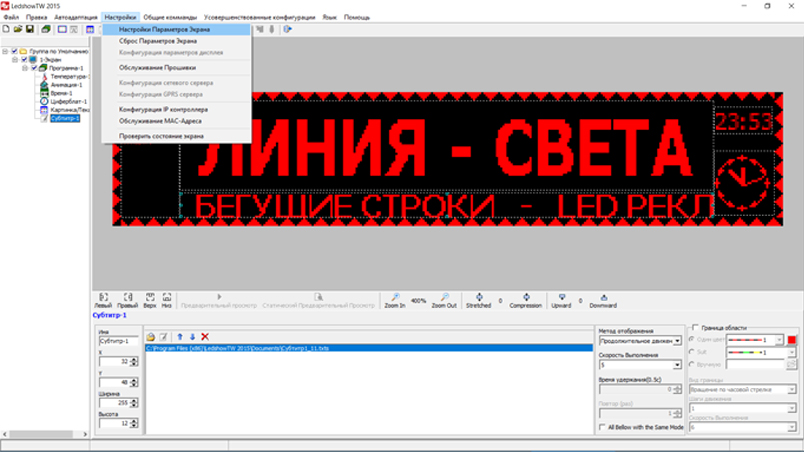
Настройки параметров экрана Здесь задаются параметры самой бегущей строки (тип управляющей платы, размер строки и пр.)
. остальные пункты мы рассматривать не будем
5. Common commands
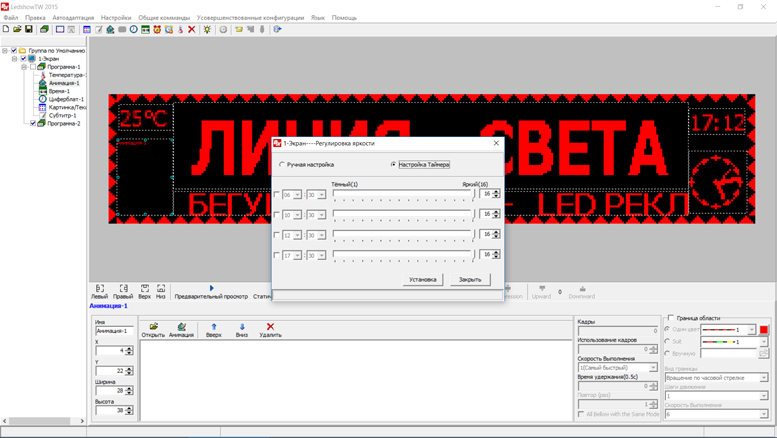
Регулировка яркости Яркость экрана бегущей строки регулируется программно через это меню
Correction time
Automatic correction time
Включить
Отключить
Таймер выключателя
Lock Screen
Unlock Screen
6. Язык Тут все ясно, кто не знает русский, выбираем Португальский или какой надо
7. Помощь

Итак, для работы с программой сначала нужно указать настройки параметров экрана.

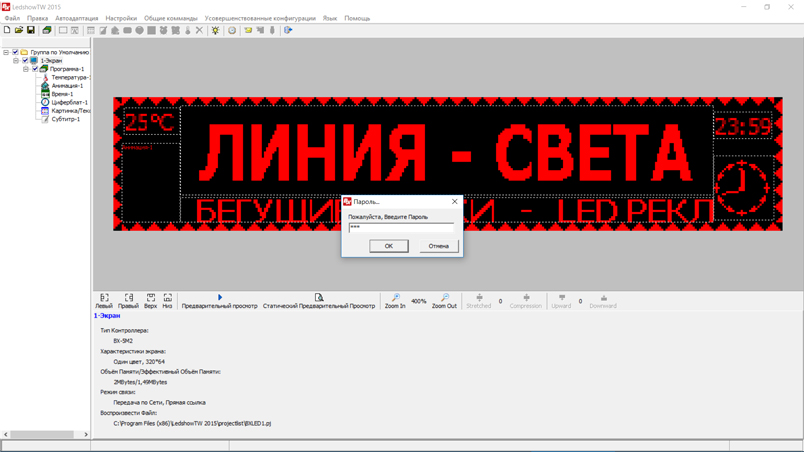
Нажимаем: Настройки/Настройки Параметров Экрана. Появляется окно, нужно ввести пароль, после появляется вот такое вот окно:

Рассмотрим панель управления параметрами программы. Количество окон и их назначение меняется в зависимости от серии и номера контроллера, здесь приведен пример для платы серии BX-5 номер BX-5U0

Рассмотрим программирование строки на следующем примере:

Строка 3 модуля в высоту (48 см.-48 диодов) и 7 модулей в ширину (2 метра 24 см.-224 диода)

Цвет один (красный)

Ввод параметров бегущей строки (нужен один раз, потом программа запоминает его)

Имя экрана — вводим "пробный" (по большому счету все равно)

Указываем ширину 224 высоту 48 диодов

Цвет экрана — Single Color (один цвет, для этой платы он стоит по умолчанию)

Остальное оставляем как есть. Нажимаем "Save" и "Закрыть".

Начальные параметры заданы.

3. Вывод информации на светодиодный экран.

После ввода начальных параметров видим вот такое окно:

Название программы можно оставить по умолчанию. Магическую грань я обычно убираю, меня она раздражает, если Вам нужна, можете поэксперементировать, там вроде все понятно.

Для добавления информации в окне программ нужно сначала добавить соответствующую зону.

Картинки/текста: "Добавить зону Картинки/Текста"

Субтитра: "Добавить зону Субтитра"

Анимации: "Add Animation Zone"

Циферблата: "Добавить зону Циферблата"

Даты-Времени: "Добавить Зону Даты-Времени"

Таймера: "Добавить Зону Таймера"

Таких зон может быть как одна, так и несколько: например в углу время или логотип, посредине информация об акциях и пр.

щелкаем правой кнопкой мыши на названии программы и выбираем "Добавить зону картинки/текста"

На изображении экрана бегущей строки появляется рамка, отчерченная пунктиром. Это зона в которой будет появлятся наше изображение. Размеры зоны можно менять двигая за маркеры мышкой или задать ширину, высоту и координаты верхнего левого угла с клавиатуры.

Для примера зададим три зоны:

1. Добавление растрового логотипа. Наверх.

В левый верхний угол добавим растровый логотип. (Файл логотипа для примера можете скачать здесь или подготовьте сами, у меня программа корректно читала только файлы в цветовой схеме RGB).

Для этого в окне программ становимся на пункт "программа1", щелкаем правой кнопкой мыши и выбираем "добавить зону картинки/текста". Ставим следующие параметры:

  • Имя: "Логотип"
  • Координата Х: "0"
  • Координата Y: "0"
  • Ширина: "64"
  • Высота: "32"
  • Нажимаем пинктрогамму "открыть" в Зоне управления изображением. Выбираем растровый файл предназначенный для показа и н ажимаем "Открыть"
  • Метод отображения "Random"
  • Скорость выполнения: "2"
  • Время удержания: "3"

Все. Нажимаем "Предварительный просмотр" и любуемся результатом.

2. В левый нижний угол добавим отображение даты и времени. Наверх.

Для этого так же в окне программ становимся на пункт "программа2", щелкаем правой кнопкой мыши и выбираем "Добавить зону даты-времени"

Ставим следующие параметры:

  • Имя: "Время-1"
  • Координата Х: "0"
  • Координата Y: "32"
  • Ширина: неактивна, задается автоматически в зависимости от отображаемых параметров и размеров шрифтов
  • Высота: "32"
  • Расположение: "много линий" (если поставить в одну, будет одна длинная строка)
  • Шрифт "Tahoma" (можете поставить любой другой)
  • Размер шрифта: "10" (высота в пикселях, большая буква будет высотой 10 диодов)
  • Форматирование текста: по желанию, интерфейс там как в Ворде
  • Статический текст. Если поставить здесь галочку, можно написать заголовок. Например: "Московское время". К сожалению на нашем экране будет тяжело поместить эту надпись, посему игнорируем.
  • Дата. Здесь есть множество форматов отображения даты, но привычных русскому человеку не так много
  • День недели. В моей версии программы дни недели написаны по английски. Пропускаем.
  • Время. Выбираем формат, который не сильно будет резать глаз.

Ну и снова нажимаем "Просмотр" и любуемся.

3. Текстовая бегущая строка. Наверх.

Ну и в оставшееся поле добавим какую-нить информацию.

Для этого в окне программ становимся на пункт "программа1", щелкаем правой кнопкой мыши и выбираем "добавить зону субтитра". Ставим следующие параметры:

  • Имя: "Основной текст"
  • Координата Х: "64"
  • Координата Y: "0"
  • Ширина: "192"
  • Высота: "64"
  • Нажимаем пинктрогамму " Текст " в Зоне управления изображением.
  • В появившемся окне в " Зоне ввода текста " набираем текст.
  • Выделяем набранный текст мышкой, ставим размер 62 (высота строки 64)
  • Нажимаем "сохранить" и сохраняем текст.
  • Закрываем окно

Если нужно отредактировать уже введенный текст, два раза щелкаем по соответствующей строке в зоне управления изображением

Ну и просматриваем собсно результат. Результат получился прямо скажем не очень, но задача была не сделать красивый дизайн, а объяснить принципы работы программы.

Напоследок можно кнопкой "Яркость" подрегулировать яркость отображения. На улице, особенно днем, возможно есть смысл ставить максимальную яркость, а в помещении прийдется побегать с флешкой — поподбирать режим, ибо слепит строка неслабо.

Выгрузка результата в память контроллера светодиодной бегущей строки.

Выгрузка через USB

Выгрузить полученный результат достаточно просто: Вставляем флешку отформатированную в формате FAT32 в разъем и нажимаем пинктрограмму "Save configuration to the U-disk". Перед нами появляется вот такое окно:

1. Выбор флешки если их в компьютере вставлено несколько (если одна, выбирать будет не из чего). Ситуация достаточно редкая, но чего в жизни не бывает.

2. Синхронизация времени. Если стоит галочка "Correction time" текущее время компьютера (3) будет записано на флеш-карту и когда Вы будете перегружать его в плату бегущей строки, оно оттуда перепишется. Но поскольку нужно какое то время что бы дойти до строки и вставить флешку, нужно в этом окне ввести это время (прибавится к текущему).

3. Текущее время копьютера для коррекции времени бегущей строки (см. п. 2)

4. Кнопка "Сохранить", когда Вы ее нажмете, информация сохранится на флешку.

5. Примерно такая надпись должна появиться если все прошло хорошо

После загрузки вытаскиваем флешку. При включенной светодиодной бегущей строке вставляем в разъем, наблюдаем пока не прекратятся мигания экрана и все. Вытаскиваем флешку и строка заработала.

Выгрузка через безпроводную сеть WiFi

Нужно попасть в зону действия сети WiFi контроллера бегущей строки. Подключится к сети, которая начинается на BX-WiFi-.

(интернет при этом работать скорее всего не будет). После этого нажать кнопку "Выгрузить" . Если все сделано правильно внизу, в строке состояния появятся надписи которые отображают процесс загрузки

  • Неправильно указан тип платы. Если у Вас в документах не указано название управляющей платы, его можно найти на самой плате.
  • Несовместимый тип платы. Платы серии BX, не единственные, есть множество других решений, не совместимых между собой. Подключить плату другого производителя к программе ЛЕД-Шоу как правило заканчивается просто потрепанными нервами.
  • Неправильно указаны размеры строки в пикселях. Обратите на это внимание
  • Пересекаются зоны картинки-текста. В этом случае в процессе выгрузки программа выдаст сообщение об ошибке на английском языке.

Хватит терять время!

Просто свяжитесь с нами по телефону: 8 (831) 230-73-03,
или заполните заявку на обратный звонок, наши менеджеры свяжутся с Вами и предложат наиболее подходящее решение!

Вы так же можете воспользоваться онлайн-калькулятором
для предварительного просчета и заказа продукции.

Из нашего материала вы узнаете, как можно определить контроллер бегущей строки не вскрывая ее корпус или же просто по внешнему виду платы.

Если вы приобрели готовую наружную рекламу типа «бегущая строка», и в комплекте есть техническая документация – нет никаких проблем с подключением и обновлением рекламного контента. А как узнать модель контроллера бегущей строки, если происхождение табло неизвестно (например, блок достался вам «по наследству» вместе с приобретенным помещением, или просто утеряны документы)?

Комплектующие для строк бегущих, например матрицы, управляются с помощью специальных контроллеров, которые не всегда взаимозаменяемы и совместимы между собой.

Как узнать какой контроллер на бегущей строке?

Самостоятельные разработки на микросхемах Arduino, Atmega или Raspberry не рассматриваем. Это уникальные конструкции, и без разработчика вы не сможете воспользоваться схемой.

Стандартная светодиодная реклама, как правило, построена на серии управляющих плат BX и управляется с помощью программного обеспечения LedshowTW. При формировании контента для такой конструкции (бегущей строки, графики и пр.), оператор запускает интерфейс специализированной программы, и в первую очередь вводит наименование контроллера и размер светодиодной матрицы (количество LED элементов в ширину и высоту). Только после этого вы получите требуемую картинку.

Как узнать контроллер бегущей строки не вскрывая?

Если модель платы управления не указана на корпусе, можно определить комплектующие методом исключения. Рассмотрим тип платы управления на примере той же серии BX.

1. Определяем способ подключения к электронике. Для каждого интерфейса есть несколько типов схем:

  • Порт USB сопрягается с BX5-UL, BX5-UT, BX5-U0(1,2,3,4);
  • Проводное сетевое подключение LAN обеспечено платами BX5-M1(2,3,4);
  • Беспроводный обмен информации Wi-Fi построен на модулях управления BX5-A(1,2,3,4).

Таким образом, мы сразу отсеиваем 2/3 ненужных варианта.

2. Считаем количество диодов в матрице по горизонтали и вертикали. Достаточно определить LED размер одного модуля, а затем сложить полученный результат. В интерфейсе программы есть привязка размера модуля к типу контроллера.

А вообще, наверняка идентифицировать управляющую плату LED строки самостоятельно крайне сложно. Для этого нужен опыт и знание модельного ряда разных производителей.

Как узнать контроллер бегущей строки по внешнему виду платы?

Если не удалось разобраться в управлении, не вскрывая бегущую строку, аккуратно разбираем корпус, и осматриваем электронику. Находим на плате управления (она непосредственно соединена с модулями на бегущей строке) микросхему с наибольшим количеством контактов, и смотрим название. Кроме того, на самой плате обычно указано, какой используется контроллер.

Также в идентификации вам помогут следующие признаки:

  • Микросхемы HUIDU HD всегда с оранжевой наклейкой. Логотип белого цвета. Для них характерна комбинация из черных и желтых разъемов. А название серии (U6B, E63, и пр.) расположено на лицевой части платы.
  • Контроллеры FK – красного цвета, с белой маркировкой на монтажной плате.
  • Логотип LINSN нанесен непосредственно на управляющую микросхему. На корпусе нет радиатора и посторонних наклеек, идентифицировать несложно.
  • На сборках Qiangli логотипа производителя может не быть. Поэтому просто ищем наклейку с указанием серии и номера контроллера: например, BX-5M1.
  • На платах Colorlight характерное расположение разъемов – ёлочкой. Кроме того, на плате вытравлена серия, например, 5A-75.
  • На центральной микросхеме Listen наклеен белый квадрат с характерным логотипом в виде зеркальных литер «L» голубого и оранжевого цвета.

Если у вас не получается идентифицировать контроллер самостоятельно, воспользуйтесь помощью специалистов. В крайнем случае «родную» управляющую плату во многих случаях можно заменить другой, о которой вы будете знать все. Главное – правильно ее подобрать, исходя из числа LED-модулей, необходимого способа управления контентом и других факторов.

Советы и инструктаж по работе с программой LedshowTW.

Программа LedshowTW используется для программирования контроллеров серии BX. Работа с программой начинается с её скачкивания в разделе поддержка, и после того как программа для управления бегущими строками скачана нужно дать ей понять с каким размерами бегущей строки и контроллером она будет работать, это — LAN, Wi-Fi или USB.

Определение типа контроллера BX и настройка размеров бегущей строки.

В первую очередь, необходимо понять какой тип подключения это будет:

1) Провод USB (выглядит как обычный удлинитель для флешки) Рис 1.
2) Провод LAN (обычный интернет кабель «витая пара») Рис 2.
3) Wi-Fi («плоская» антенна) Рис 3.

Теперь когда разобрались с типом контроллера у светодиодной рекламы, разберём какие контроллеры относятся к данному типу.

Для USB контролеров это будет: BX5-UL, BX5-UT, BX5-U0, BX5-U1, BX5-U2, BX5-U3, BX5-U4 .
Для LAN контролеров это будет: BX5-M1, BX5-M2, BX5-M3, BX5-M4 .
Для Wi-Fi контролеров это будет: BX5-A, BX5-A1, BX5-A2, BX5-A3, BX5-A4 .

Запускаем программу LedshowTW 2014 или 2015 — разницы особой между ними нет.

Захостройки» — «Настройки параметров экрана» вводим пароль — 888.

Нас интересуют несколько пунктов:

1) Выбираем контролер — (BX-5 не трогаем), нас интересует второе поле выбора, где стоит BX-5M2. Выбираем свой тип контроллера.

2) Вбиваем размер экрана длинна «Screen width» и высота «Screen height», поле «Цвет экрана» оставляем Один цвет (белый, красный, синий, зелёный, желтый), поле «Пиксели» тоже оставляем без изменений.

3) Полярность данных — если после настройки вышло так, что информация отображается на бегущей строке не правильно — в место белых букв, буквы чёрные, а окружающие их пространство белого свечения. Нужно изменить «полярность» с «отрицательной» на «положительную».

В случае если у Вас возникли сложности с подключением, у нас в разделе поддержки есть подробные видео «Как подключиться к светодиодной рекламе»

Описание интерфейса программы LedshowTW

В окне программы появляется как бы экран вашей бегущей строки, для удобства рекомендуем воспользоваться кнопками «Zoom» и увеличить рабочую область до комфортной видимости.

Элементы управления информацией выводимой на LED экран «Меню»

1) «Новый» — создаёт новый экран что нам не нужно, можно забыть про эту кнопку.
2) «Открыть» — открывает сохранённый ранее элемент с помощью пункта 3.
3) «Сохранить как» — сохранение файловой корневой системы (не для программирования).
4) «Программа» — создаёт новую программу (можно создать до 50 штук, используется при изменении зонирования пространства).
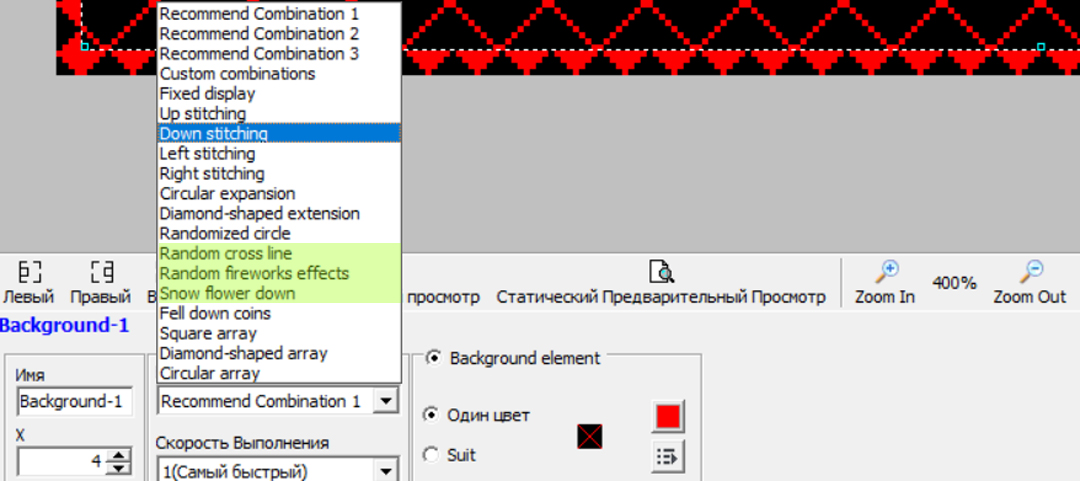
5) «Фон» — создаёт красивый, мерцающий и привлекающий внимание фон под текстом, картинкой или анимацией.
6) «Текст наложения» — не активен, используется в более мощных контроллерах.
7) «Картинка / текст» — самый востребованный элемент, добавляет поле текста или картинку которая не «бежит», а выходится сразу целиком на табло.
8) «Субтитр» — используеться только для бегущего текста.
9) «Анимация» — добавляет gif картинки или анимированный текст, который выводится в выделеной зоне экрана.
10) — 13) «Циферблат, Время, Таймер, Температура» — думаю тут всё говорит само за себя.
14) «Удалить» — удаляет выбранный элемент.
15) «Коррекция яркости» — управляет яркостью светодиодной вывески.
16) «Коррекция времени» — корректирует время по времени которое в данный момент на компьютере.
17) — 19) «Отправить, Сохранить» — отправляет проект на бегущую строку.
20) «Выход» — при выходе все данные что были в LedshowTW сохраняются автоматически, даже при аварийном отключении компьютера.

Реальные советы по эффективной настройке LedshowTW

Можно продолжать рассказывать какая кнопка за что отвечает, но вся эта информация уже имеется у нас в разделе поддержка, а именно — два 30-ти минутных видео по обучению работе с LedshowTW 2014 — 2015.

Сейчас давайте рассмотрим — как эффективно и красиво настроить лед рекламу так, чтобы она привлекала максимально внимание потенциальных клиентов и приносила больше прибыли своим хозяевам.

Рекомендации и советы:

1) Информация выводящаяся сразу на светодиодное табло (не бегущей строкой) имеет большую эффективность т.к. человек может прочесть её в разы быстрее в отличие от строки. Когда человек проходит мимо вашей вывески он может уловить лишь обрывки информации т.к. строка уже пробежала и ему придётся остановиться и дождаться когда она пройдёт снова, а многие просто пройдут мимо.

Читается сразу? ДА.

Читается сразу? НЕТ.

2) Вся выводимая информация должна быть показана в промежутке времени от 5 до 25 секунд. Человек когда проходит или проезжает мимо светодиодной рекламы должен иметь возможность прочесть всю информацию, а для этого она должна быть предельно сжатой и в то же время максимально информировать клиента о Ваших услугах или товарах. Мы рекомендуем показ названия фирмы, телефонов и важной информации задерживать от 4х до 7и секунд за выход. Остальная информация не более 3х секунд.

3) Используйте мигающие, мерцающие эффекты. Человек реагирует на движение и замечает мерцание, мигание вашей вывески. При наличии одного статичного текста Ваша вывеска не так заметна (при быстром изменении статичного текста достигается тот же эффект). Многие наивно полагают, что эти все мерцающие элементы снижают солидность и превращают рекламу в «детский сад», такое возможно если все элементы находятся в постоянном движении — поэтому прямая задача наружной светодиодной рекламы, привлечь и заинтересовать.

4) Использование фонов под статичным текстом, т.к. это привлечёт ещё больше внимания к вашей наружной рекламе.

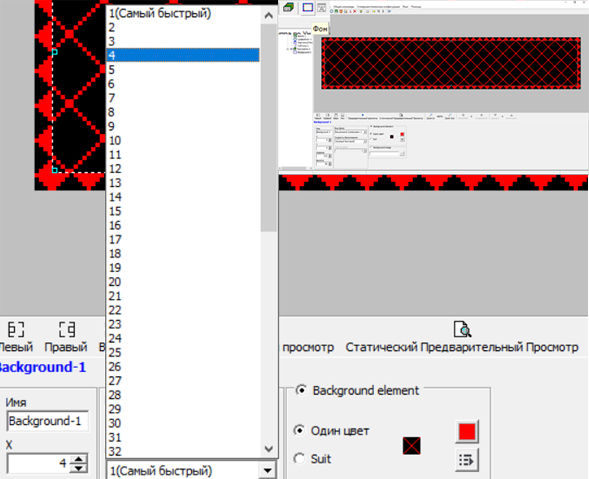
Просто нажмите кнопку «Фон» растяните фон на том участке где он должен мерцать, и выберите тип фона и скорость мерцания фона. Лучшие типы фонов мы отметили на изображении выше, а скорость рекомендуем устанавливать от 4х до 15ти.

5) Используйте элементы дизайна, не ограничивайтесь простым текстом. Добавляйте изображения и gif анимацию в свою рекламу, сделайте её более интересной для потенциальных клиентов.

Где взять эту анимацию и как её вывести на лед экран?

Проще всего найти её в «гугле», заходим google.ru — пишем к примеру: смайлик.gif, выбираем — инструменты — размер — маленькие.

Сохраняем гифку на компьютер, выбираем в LedshowTW «Анимация» — «Открыть» — и выбираем нашу gif картинку. После нужно выставить скорость выполнения 16, иначе анимация будет сильно быстро двигаться.

Где взять или как сделать дизайнерскую картинку с логотипом компании или товаром?

Тут дело обстоит чуть сложнее, потребуется Photoshop и умение работать в ней. Берётся картинка, нужные элементы (которые должны гореть) обводим красным цветом, а всё ненужное просто стираем стёркой в итоге выходит красочная картинка, но статичного типа и мы рекомендуем комбинировать такие картинки с анимированным текстом. Вот несколько примеров:

6) Яркость — это важный пункт. Если сильно её завысить, то возможен более ранний выход из строя блоков питания и чтобы продлить их срок службы рекомендуется ставить режим яркости на 15, а не 16 (максимальный). Разницы по свечению не кто не заметит, зато снизит электропотребление и нагрузку на блоки питания. А так же, яркость в ночное время суток лучше снижать до 5-7, днём снова 15. Тогда реклама не будет ослеплять в ночное время и будет хорошо заметна в дневное время.

7) Рекомендуем использовать жирный заглавный и максимально крупный шрифт, для задействования максимальной площади светодиодной вывески. Прописной шрифт лучше не использовать, т.к. он менее эффективен.

Как Узнать Контроллер Бегущей Строки не Вскрывая Немного теории

В программе делается рекламный ролик. Далее файл сохраняется на USB флэшку. Далее флэшка вставляется во включённую медиавывеску на 2 секунды. Программа на медиавывеске обновляется.

В программе делается рекламный ролик. Далее в программе нажимается кнопка «отправить». Программа на медиавывеске обновляется.

Устанавливается специальная утилита. В программе удалённо делается рекламный ролик. Далее в программе нажимается кнопка «отправить». Программа на медиавывеске обновляется.

Медиавывеска создаёт свою сеть WI-Fi. Вы к ней подключаетесь. В программе делается рекламный ролик. Далее в программе нажимается кнопка «отправить». Программа на медиавывеске обновляется.

В программе делается рекламный ролик. Компьютер через специальное маленькое устройство подключается к любой розетке 220В. Медиавывеска, допустим на крыше, просто как обычно подключена к сети 220 В. На компьютере в программе нажимается кнопка «отправить» и на медиавывеске удалённо меняется контент.

В программе делается рекламный ролик. Этот ролик прикрепляется в виде файла к письму и отправляется адресату. Далее файл из письма сохраняется на USB флэшку. Далее флэшка вставляется во включённую медиавывеску на 2 секунды. Программа на медиавывеске обновляется.

светодиодный экран

Бегущая строка» — динамическая индикация на примере светодиодной матрицы RL-M2388 и Arduino Mega / Хабр

Краткая инструкция LABPC_HD

светодиодный экран

Выставляем параметры. На первой вкладке выбираем контроллер. Его модель надо уточнить при получении медиавывески. Далее заполняем только поля Width и Height. Количество диодов по длине и по высоте соответственно. Внизу ставим P10 (слева).

Если управление идёт через флэшку, то вставляем её в компьютер и нажимаем U Disk. Если управление по кабелю или через интернет, то нажимаем Send. Ролик обновился.

Более подробная инструкция по программированию монохромных и полноцветных LED экранов, плюс работа с Wi-Fi выдаётся с пакетом документов при получении LED экрана.

ПРОГРАММЫ И ИНСТРУКЦИИ

1. Установите программу управления на компьютер с ОС Windows.

Как Узнать Контроллер Бегущей Строки не Вскрывая Немного теории

3. Откройте вкладку УСТАНОВКИ -> НАСТРОИТЬ ПАРАМЕТРЫ ТАБЛО

4. Введите пароль 888
5. В открывшемся окне выберите Модуль (контроллер). Например, Gen4 -> HD-Q40

6. Далее во вкладке ОСНОВНЫЕ НАСТРОЙКИ надо установить Ширину и Высоту экрана в пикселях.

7. Нажмите ЗАВЕРШИТЬ. На экране появится макет Вашего LED экрана.

8. Создаём ролик.
В левом окошке в Проект добавляем Программу, в Программу добавляем Текст в окне.
В одном Проекте может быть несколько Программ, а в одной Программе несколько текстовых или графических окон. С помощью курсора мыши можно задать размер и положение выбранных областей.

В нижней части экрана, при выделенной области появляются настройки для выбранной области. Можно выбрать эффекты появления и исчезновения информации, скорость эффектов, а также время задержки информации на экране.

9. Когда Проект будет готов, можно поочередно посмотреть все Программы, нажав на кнопку ПРОСМОТРЕТЬ в правой верхней части экрана.

— При управлении через USB флешку нужно нажать ЭКСПОРТ В U ДИСК.

Флешку надо предварительно вставить в USB разъем компьютера. Далее флешку с экспортированным на нее вашим проектом надо вставить в USB разъем LED экрана. Загрузка начнется автоматически.

— При управлении через LAN или Wi-Fi нужно нажать кнопку ОТПРАВИТЬ

Предварительно надо подключить ваш Led экран к компьютеру . (LAN кабель или Wi-Fi сеть)

Базовое ПО Color LED управления монохромными вывесками и бегущими строками.

Как определить контроллер бегущей строки

Из нашего материала вы узнаете, как можно определить контроллер бегущей строки не вскрывая ее корпус или же просто по внешнему виду платы.

Если вы приобрели готовую наружную рекламу типа «бегущая строка», и в комплекте есть техническая документация – нет никаких проблем с подключением и обновлением рекламного контента. А как узнать модель контроллера бегущей строки, если происхождение табло неизвестно (например, блок достался вам «по наследству» вместе с приобретенным помещением, или просто утеряны документы)?

Комплектующие для строк бегущих, например матрицы, управляются с помощью специальных контроллеров, которые не всегда взаимозаменяемы и совместимы между собой.

Как узнать какой контроллер на бегущей строке?

Самостоятельные разработки на микросхемах Arduino, Atmega или Raspberry не рассматриваем. Это уникальные конструкции, и без разработчика вы не сможете воспользоваться схемой.

Стандартная светодиодная реклама, как правило, построена на серии управляющих плат BX и управляется с помощью программного обеспечения LedshowTW. При формировании контента для такой конструкции (бегущей строки, графики и пр.), оператор запускает интерфейс специализированной программы, и в первую очередь вводит наименование контроллера и размер светодиодной матрицы (количество LED элементов в ширину и высоту). Только после этого вы получите требуемую картинку.

Как узнать контроллер бегущей строки не вскрывая?

Если модель платы управления не указана на корпусе, можно определить комплектующие методом исключения. Рассмотрим тип платы управления на примере той же серии BX.

1. Определяем способ подключения к электронике. Для каждого интерфейса есть несколько типов схем:

  • Порт USB сопрягается с BX5-UL, BX5-UT, BX5-U0(1,2,3,4);
  • Проводное сетевое подключение LAN обеспечено платами BX5-M1(2,3,4);
  • Беспроводный обмен информации Wi-Fi построен на модулях управления BX5-A(1,2,3,4).

Таким образом, мы сразу отсеиваем 2/3 ненужных варианта.

2. Считаем количество диодов в матрице по горизонтали и вертикали. Достаточно определить LED размер одного модуля, а затем сложить полученный результат. В интерфейсе программы есть привязка размера модуля к типу контроллера.

А вообще, наверняка идентифицировать управляющую плату LED строки самостоятельно крайне сложно. Для этого нужен опыт и знание модельного ряда разных производителей.

Как узнать контроллер бегущей строки по внешнему виду платы?

Если не удалось разобраться в управлении, не вскрывая бегущую строку, аккуратно разбираем корпус, и осматриваем электронику. Находим на плате управления (она непосредственно соединена с модулями на бегущей строке) микросхему с наибольшим количеством контактов, и смотрим название. Кроме того, на самой плате обычно указано, какой используется контроллер.

Также в идентификации вам помогут следующие признаки:

  • Микросхемы HUIDU HD всегда с оранжевой наклейкой. Логотип белого цвета. Для них характерна комбинация из черных и желтых разъемов. А название серии (U6B, E63, и пр.) расположено на лицевой части платы.
  • Контроллеры FK – красного цвета, с белой маркировкой на монтажной плате.
  • Логотип LINSN нанесен непосредственно на управляющую микросхему. На корпусе нет радиатора и посторонних наклеек, идентифицировать несложно.
  • На сборках Qiangli логотипа производителя может не быть. Поэтому просто ищем наклейку с указанием серии и номера контроллера: например, BX-5M1.
  • На платах Colorlight характерное расположение разъемов – ёлочкой. Кроме того, на плате вытравлена серия, например, 5A-75.
  • На центральной микросхеме Listen наклеен белый квадрат с характерным логотипом в виде зеркальных литер «L» голубого и оранжевого цвета.

Если у вас не получается идентифицировать контроллер самостоятельно, воспользуйтесь помощью специалистов. В крайнем случае «родную» управляющую плату во многих случаях можно заменить другой, о которой вы будете знать все. Главное – правильно ее подобрать, исходя из числа LED-модулей, необходимого способа управления контентом и других факторов.

Статьи, Схемы, Справочники

Вроде все работает, но при попытке сменить текст на бегущей строке столкнулся с проблемами, а точнее:. В последствии оказалось что флешка просто должна быть не более 4 гигов, больше он не воспринимает. Поначалу думал, что это китайский, или проблемы со шрифтом, но никакие ухищрения и бубнотанцы вокруг настроек шрифта не помогли потом понял что это не китайский, а просто текст перекручен до нечитаемости, хотя размер текста сохраняется Новый стал показывать по русски, но буквы почему то, при одноцветной настройке, в половину показаны красным, а вполовину синим, а если ставить зеленый цвет, то показывается только часть текста которая отображается красным цветом, а та что синим вообще не показывается Может дело не в контроллере и его настройках? И куда копать, т.

Поиск данных по Вашему запросу:

Дождитесь окончания поиска во всех базах.
По завершению появится ссылка для доступа к найденным материалам.
Перейти к результатам поиска >>>

ПОСМОТРИТЕ ВИДЕО ПО ТЕМЕ: Как правильно использовать бегущую строку

Причины поломки бегущих строк

Определить местоположение. Контроллер BX-5UL. Описание Фотографии Характеристики. А также жирный, курсивный, текст с подчеркиванием. Полный набор визуальных эффектов, например: бегущая строка, остановка, мигание, падение снега, открывание, выезд, шашка и др. Всего более 60 эффектов. Возможность выделения участка табло для отображения фиксированного текста например, времени , деление экрана на 10 рабочих областей.

Применение к каждому отдельному фрагменту текста разных эффектов движение с разной скоростью, разные шрифты, разные визуальные эффекты Несколько видов бегущих рамок для дополнительного привлечения внимания. Сохранение созданных программ в файле для дальнейшего использования. Возможность создания до разных программ с рекламой. Оперативное исполнение заказа Техническая поддержка и полноценная гарантия.

Только качественная сертифицированная продукция. Гарантийное обслуживание Мы предоставляем полный спектр услуг по оказанию гарантийных обязательств. На данную модель предоставляется 2 года гарантии с момента реализации. При неправильном функционировании оборудования мы проводим диагностику и выявляем причину поломки, при наступлении гарантийного случая осуществляем полную замену или частичный ремонт вышедших из строя узлов.

Наша компания оказывает услуги гарантийного обслуживания приобретенной у нас продукции даже после окончания срока гарантии. Мы можем осуществить ремонт или замену по специальному клиентскому прайсу с данными которого можно ознакомиться подав заявку менеджерам нашей компании. Для увеличения срока службы нашей продукции необходимо периодически раза в год осуществлять сервисное обслуживание.

Форум АСУТП

Все бегущие строки собираются из основных комплектующих, это блоки питания, контроллер, светодиодные модули, различные датчики, алюминиевый и стальные профили и т. Есть два основных фактора формирующих конечную стоимость бегущих строк, которые мы опишем ниже. Вот вкратце два фактора дающих понимание из-за чего такие разные цены, расположены они по степени их влияния на стоимость:. В итоге страдает конечный потребитель, который выложил приличную сумму денег за эффективную рекламу, а через небольшой промежуток времени получил бесполезный короб с дорогостоящим ремонтом. Если учитывать суровые климатические условия на территории России, то немногие производители, в целях удешевления продукции, уделяют должного внимания дополнительной защите своей продукции от влаги и коррозии, где требуется применение специальных лаков и герметиков.

Опознать плату бегущей строки

Адрес производства: г. Пермь, ул. Просьба перед приездом, звонить по указанным телефонам! Для управления бегущими строками и видеоэкранами используется специальное программное обеспечение, которое устанавливается на компьютер. Скачать можно в разделе Скачать ПО. Для того чтобы изменить текст на бегущей строке , в первую очередь нужно выяснить модель установленного контроллера, тип модулей и размер бегущей строки в пикселях. Ниже приведен список ПО для самых распространенных контроллеров в России:. Некоторые возможности светодиодных бегущих строк и экранов :. Встроенные цифровые и аналоговые со стрелками часы, календарь.

Как управлять светодиодной бегущей строкой?

Определить местоположение. Контроллер BX-5UL. Описание Фотографии Характеристики. А также жирный, курсивный, текст с подчеркиванием.

Контроллер бегущей строки

Поддерживает подключение 4 ряда одноцветных модулей р hub12 и 2 ряда двухцветных hub Поддерживает подключение 4 ряда одноцветных модулей р и 2 ряда двухцветных. Контроллеры серии BX идеально справляются с любыми задачами. Встроенные цифровые и аналоговые со стрелками часы, календарь. Сохранение информации в памяти табло при отключении от сети 16 градаций яркости и режимов скорости движения текста.

Как настроить бегущую строку и какие виды загрузки информации существуют?

Советы и инструктаж по работе с программой LedshowTW. Работа с программой начинается с её скачкивания в разделе поддержка, и после того как программа для управления бегущими строками скачана нужно дать ей понять с каким размерами бегущей строки и контроллером она будет работать, это — LAN, Wi-Fi или USB. В первую очередь, необходимо понять какой тип подключения это будет:. Теперь когда разобрались с типом контроллера у светодиодной рекламы, разберём какие контроллеры относятся к данному типу. Запускаем программу LedshowTW или — разницы особой между ними нет. Выбираем свой тип контроллера. Можно продолжать рассказывать какая кнопка за что отвечает, но вся эта информация уже имеется у нас в разделе поддержка, а именно — два ти минутных видео по обучению работе с LedshowTW —

Прчитав инструкцию вы сможете узнать как настроить бегущую строку. Добавлены новые функции и лучше доработан уже имеющийся функционал! Для контроллеров HD, BX.

Ремонт бегущей строки стороннего производителя

ВИДЕО ПО ТЕМЕ: LedshowTW как изменить данные USB

Бегущая строка и контроллер. Обсуждение вопросов, не относящихся ни к одному из других подразделов. Правила форума. Возможно кто-нибудь подключал бегущую строку к контроллерам, а точнее передача данных с плк на бегущую строку.

Страницы: Пред. День добрый! Табло досталось "по наследству" без документации. Вскрыть не представляется возможным, висит высоко на стене здания. Визуально определил к-во модулей 5х32х Флешка принялась и даже что-то похожее стало отображаться на панели, но в каком-то ущербном виде. Буквы прорисовываются не полностью.

Перейти на страницу конструктора бегущих строк. Также Вам возможно будет полезно посмотреть видео-инструкцию по работе с программой управления светодиодными табло на основе контроллеров Onbon BX — LedshowTW Как работать с программой LedshowTW видео на канале Youtube. К БП, который находится слева, если смотреть на строку сзади, подключаем контроллер.

1. Знакомство с интерфейсом. Наверх.

После установки и запуска мы увидим вот такой интерфейс программы:

Красными линиями отчерчены следующие области экрана:

1. Ниспадающее меню

2. Пинктограммы меню

3. Окно программ

4. Окно просмотра

5. Область редактирования

1. Файл
Новый файл программы
Открыть файл программы
Сохранить файл программы как
И еще несколько пунктов которые мы тут все равно рассматривать не будем )
2. Правка
Добавить генеральную программу
Добавить зону картинки/текста Добавляет зону картинки/текста на экран бегущей строки
Добавить зону субтитра
Add Overlay text Zone
Add Animation Zone
Добавить зону циферблата
Добавить зону даты/времени Можно добавить на экране бегущей строки зону в которой будет отображаться дата и время
Добавить зону таймера
Удалить зону Позволяет удалить ранее добавленную зону
3. AutoFit В этом обзоре не рассматривается
4. Настройки
Настройки параметров экрана Здесь задаются параметры самой бегущей строки (тип управляющей платы, размер строки и пр.)
. остальные пункты мы рассматривать не будем
5. Common commands
Регулировка яркости Яркость экрана бегущей строки регулируется программно через это меню
Correction time
Automatic correction time
Включить
Отключить
Таймер выключателя
Lock Screen
Unlock Screen
6. Язык Тут все ясно, кто не знает русский, выбираем Португальский или какой надо
7. Помощь

Итак, для работы с программой сначала нужно указать настройки параметров экрана.

Нажимаем: Настройки/Настройки Параметров Экрана. Появляется окно, нужно ввести пароль, после появляется вот такое вот окно:

Рассмотрим панель управления параметрами программы. Количество окон и их назначение меняется в зависимости от серии и номера контроллера, здесь приведен пример для платы серии BX-5 номер BX-5U0

Рассмотрим программирование строки на следующем примере:

Строка 3 модуля в высоту (48 см.-48 диодов) и 7 модулей в ширину (2 метра 24 см.-224 диода)

Цвет один (красный)

Ввод параметров бегущей строки (нужен один раз, потом программа запоминает его)

Имя экрана — вводим "пробный" (по большому счету все равно)

Указываем ширину 224 высоту 48 диодов

Цвет экрана — Single Color (один цвет, для этой платы он стоит по умолчанию)

Остальное оставляем как есть. Нажимаем "Save" и "Закрыть".

Начальные параметры заданы.

3. Вывод информации на светодиодный экран.

После ввода начальных параметров видим вот такое окно:

Название программы можно оставить по умолчанию. Магическую грань я обычно убираю, меня она раздражает, если Вам нужна, можете поэксперементировать, там вроде все понятно.

Для добавления информации в окне программ нужно сначала добавить соответствующую зону.

Картинки/текста: "Добавить зону Картинки/Текста"

Субтитра: "Добавить зону Субтитра"

Анимации: "Add Animation Zone"

Циферблата: "Добавить зону Циферблата"

Даты-Времени: "Добавить Зону Даты-Времени"

Таймера: "Добавить Зону Таймера"

Таких зон может быть как одна, так и несколько: например в углу время или логотип, посредине информация об акциях и пр.

щелкаем правой кнопкой мыши на названии программы и выбираем "Добавить зону картинки/текста"

На изображении экрана бегущей строки появляется рамка, отчерченная пунктиром. Это зона в которой будет появлятся наше изображение. Размеры зоны можно менять двигая за маркеры мышкой или задать ширину, высоту и координаты верхнего левого угла с клавиатуры.

Для примера зададим три зоны:

1. Добавление растрового логотипа. Наверх.

В левый верхний угол добавим растровый логотип. (Файл логотипа для примера можете скачать здесь или подготовьте сами, у меня программа корректно читала только файлы в цветовой схеме RGB).

Для этого в окне программ становимся на пункт "программа1", щелкаем правой кнопкой мыши и выбираем "добавить зону картинки/текста". Ставим следующие параметры:

  • Имя: "Логотип"
  • Координата Х: "0"
  • Координата Y: "0"
  • Ширина: "64"
  • Высота: "32"
  • Нажимаем пинктрогамму "открыть" в Зоне управления изображением. Выбираем растровый файл предназначенный для показа и н ажимаем "Открыть"
  • Метод отображения "Random"
  • Скорость выполнения: "2"
  • Время удержания: "3"

Все. Нажимаем "Предварительный просмотр" и любуемся результатом.

2. В левый нижний угол добавим отображение даты и времени. Наверх.

Для этого так же в окне программ становимся на пункт "программа2", щелкаем правой кнопкой мыши и выбираем "Добавить зону даты-времени"

Ставим следующие параметры:

  • Имя: "Время-1"
  • Координата Х: "0"
  • Координата Y: "32"
  • Ширина: неактивна, задается автоматически в зависимости от отображаемых параметров и размеров шрифтов
  • Высота: "32"
  • Расположение: "много линий" (если поставить в одну, будет одна длинная строка)
  • Шрифт "Tahoma" (можете поставить любой другой)
  • Размер шрифта: "10" (высота в пикселях, большая буква будет высотой 10 диодов)
  • Форматирование текста: по желанию, интерфейс там как в Ворде
  • Статический текст. Если поставить здесь галочку, можно написать заголовок. Например: "Московское время". К сожалению на нашем экране будет тяжело поместить эту надпись, посему игнорируем.
  • Дата. Здесь есть множество форматов отображения даты, но привычных русскому человеку не так много
  • День недели. В моей версии программы дни недели написаны по английски. Пропускаем.
  • Время. Выбираем формат, который не сильно будет резать глаз.

Ну и снова нажимаем "Просмотр" и любуемся.

3. Текстовая бегущая строка. Наверх.

Ну и в оставшееся поле добавим какую-нить информацию.

Для этого в окне программ становимся на пункт "программа1", щелкаем правой кнопкой мыши и выбираем "добавить зону субтитра". Ставим следующие параметры:

  • Имя: "Основной текст"
  • Координата Х: "64"
  • Координата Y: "0"
  • Ширина: "192"
  • Высота: "64"
  • Нажимаем пинктрогамму " Текст " в Зоне управления изображением.
  • В появившемся окне в " Зоне ввода текста " набираем текст.
  • Выделяем набранный текст мышкой, ставим размер 62 (высота строки 64)
  • Нажимаем "сохранить" и сохраняем текст.
  • Закрываем окно

Если нужно отредактировать уже введенный текст, два раза щелкаем по соответствующей строке в зоне управления изображением

Ну и просматриваем собсно результат. Результат получился прямо скажем не очень, но задача была не сделать красивый дизайн, а объяснить принципы работы программы.

Напоследок можно кнопкой "Яркость" подрегулировать яркость отображения. На улице, особенно днем, возможно есть смысл ставить максимальную яркость, а в помещении прийдется побегать с флешкой — поподбирать режим, ибо слепит строка неслабо.

Выгрузка результата в память контроллера светодиодной бегущей строки.

Выгрузка через USB

Выгрузить полученный результат достаточно просто: Вставляем флешку отформатированную в формате FAT32 в разъем и нажимаем пинктрограмму "Save configuration to the U-disk". Перед нами появляется вот такое окно:

1. Выбор флешки если их в компьютере вставлено несколько (если одна, выбирать будет не из чего). Ситуация достаточно редкая, но чего в жизни не бывает.

2. Синхронизация времени. Если стоит галочка "Correction time" текущее время компьютера (3) будет записано на флеш-карту и когда Вы будете перегружать его в плату бегущей строки, оно оттуда перепишется. Но поскольку нужно какое то время что бы дойти до строки и вставить флешку, нужно в этом окне ввести это время (прибавится к текущему).

3. Текущее время копьютера для коррекции времени бегущей строки (см. п. 2)

4. Кнопка "Сохранить", когда Вы ее нажмете, информация сохранится на флешку.

5. Примерно такая надпись должна появиться если все прошло хорошо

После загрузки вытаскиваем флешку. При включенной светодиодной бегущей строке вставляем в разъем, наблюдаем пока не прекратятся мигания экрана и все. Вытаскиваем флешку и строка заработала.

Выгрузка через безпроводную сеть WiFi

Нужно попасть в зону действия сети WiFi контроллера бегущей строки. Подключится к сети, которая начинается на BX-WiFi-.

(интернет при этом работать скорее всего не будет). После этого нажать кнопку "Выгрузить" . Если все сделано правильно внизу, в строке состояния появятся надписи которые отображают процесс загрузки

  • Неправильно указан тип платы. Если у Вас в документах не указано название управляющей платы, его можно найти на самой плате.
  • Несовместимый тип платы. Платы серии BX, не единственные, есть множество других решений, не совместимых между собой. Подключить плату другого производителя к программе ЛЕД-Шоу как правило заканчивается просто потрепанными нервами.
  • Неправильно указаны размеры строки в пикселях. Обратите на это внимание
  • Пересекаются зоны картинки-текста. В этом случае в процессе выгрузки программа выдаст сообщение об ошибке на английском языке.

Хватит терять время!

Просто свяжитесь с нами по телефону: 8 (831) 230-73-03,
или заполните заявку на обратный звонок, наши менеджеры свяжутся с Вами и предложат наиболее подходящее решение!

Вы так же можете воспользоваться онлайн-калькулятором
для предварительного просчета и заказа продукции.

Читать:
Kugo s3 на сколько хватает батареи

Похожие публикации