
The Network Arcanum™
The Nexus FEX (Fabric Extender) is the 1 gbps fan-out device for the Nexus 5000. The notion of a fabric extender is a new concept to many folks; it is not a stand alone switch. It is managed and configured from the upstream Nexus 5000. To communicate between 2 ports on the Nexus 2148 you must be switched by the Nexus 5000 that feeds it. This means that to go from port 1 to port 2 (on a 2148) you will go to the Nexus 5000 which makes the switching decision and sends it back down to the 2148 to exit port 2.
Connecting the 2148 to a 5000 is surprisingly easy. In this article I will walk you though a very simple configuration. In this topology we have a Nexus 5020 with a Nexus 2148. We’re using Ethernet 1/1 and 1/2 on the 5020 connecting to uplink 1 and 2 on the 2148T.
Once the 2148T is powered up, I ran cables between the 2 port pairs:
5020 Eth1/1 — 2148T uplink 1
5020 Eth1/2 — 2148T uplink 2
Now let’s look at the simple Nexus 5020 configuration needed to use a 2148.
interface Ethernet1/1
switchport mode fex-fabric
fex associate 100
interface Ethernet1/2
switchport mode fex-fabric
fex associate 100
fex 100
pinning max-links 2
By default, a newly created fex group (100 in this instance) will only use 1 link. In this scenario, we have (2) 10 gbps link to be used, so the group was modified to account for both. That was done with the «pinning» command.
That’s all there is to it — the 2148 is now online. At this point, you can start configuring the ports on your 2148. Since the FEX group number created above is 100, you would reference port 1 on the 2148 as «Ethernet 100/1/1».
switch# sh int status
———————————————————————————
Port Name Status Vlan Duplex Speed Type
———————————————————————————
Eth1/1 — up 1 full 10G 1/10g
Eth1/2 — up 1 full 10G 1/10g
Eth1/3 — down 1 full 10G 1/10g
Eth1/4 — down 1 full 10G 1/10g
Eth1/5 — down 1 full 10G 1/10g
Eth1/6 — down 1 full 10G 1/10g
Eth1/7 — down 1 full 10G 1/10g
Eth1/8 — down 1 full 10G 1/10g
Eth1/9 — down 1 full 10G 1/10g
Eth1/10 — down 1 full 10G 1/10g
Eth1/11 — down 1 full 10G 1/10g
Eth1/12 — down 1 full 10G 1/10g
Eth1/13 — down 1 full 10G 1/10g
Eth1/14 — down 1 full 10G 1/10g
Eth1/15 — down 1 full 10G 1/10g
Eth1/16 — down 1 full 10G 1/10g
Eth1/17 — down 1 full 10G 10g
Eth1/18 — down 1 full 10G 10g
Eth1/19 — down 1 full 10G 10g
Eth1/20 — down 1 full 10G 10g
Eth1/21 — down 1 full 10G 10g
Eth1/22 — down 1 full 10G 10g
Eth1/23 — down 1 full 10G 10g
Eth1/24 — down 1 full 10G 10g
Eth1/25 — down 1 full 10G 10g
Eth1/26 — down 1 full 10G 10g
Eth1/27 — down 1 full 10G 10g
Eth1/28 — down 1 full 10G 10g
Eth1/29 — down 1 full 10G 10g
Eth1/30 — down 1 full 10G 10g
Eth1/31 — down 1 full 10G 10g
Eth1/32 — down 1 full 10G 10g
Eth1/33 — down 1 full 10G 10g
Eth1/34 — down 1 full 10G 10g
Eth1/35 — down 1 full 10G 10g
Eth1/36 — down 1 full 10G 10g
Eth1/37 — down 1 full 10G 10g
Eth1/38 — down 1 full 10G 10g
Eth1/39 — down 1 full 10G 10g
Eth1/40 — down 1 full 10G 10g
mgmt0 — down routed auto auto —
Eth100/1/1 — down 1 full 1000 —
Eth100/1/2 — down 1 full 1000 —
Eth100/1/3 — down 1 full 1000 —
Eth100/1/4 — down 1 full 1000 —
Eth100/1/5 — down 1 full 1000 —
Eth100/1/6 — down 1 full 1000 —
Eth100/1/7 — down 1 full 1000 —
Eth100/1/8 — down 1 full 1000 —
Eth100/1/9 — down 1 full 1000 —
Eth100/1/10 — down 1 full 1000 —
Eth100/1/11 — down 1 full 1000 —
Eth100/1/12 — down 1 full 1000 —
Eth100/1/13 — down 1 full 1000 —
Eth100/1/14 — down 1 full 1000 —
Eth100/1/15 — down 1 full 1000 —
Eth100/1/16 — down 1 full 1000 —
Eth100/1/17 — down 1 full 1000 —
Eth100/1/18 — down 1 full 1000 —
Eth100/1/19 — down 1 full 1000 —
Eth100/1/20 — down 1 full 1000 —
Eth100/1/21 — down 1 full 1000 —
Eth100/1/22 — down 1 full 1000 —
Eth100/1/23 — down 1 full 1000 —
Eth100/1/24 — down 1 full 1000 —
Eth100/1/25 — down 1 full 1000 —
Eth100/1/26 — down 1 full 1000 —
Eth100/1/27 — down 1 full 1000 —
Eth100/1/28 — down 1 full 1000 —
Eth100/1/29 — down 1 full 1000 —
Eth100/1/30 — down 1 full 1000 —
Eth100/1/31 — down 1 full 1000 —
Eth100/1/32 — down 1 full 1000 —
Eth100/1/33 — down 1 full 1000 —
Eth100/1/34 — down 1 full 1000 —
Eth100/1/35 — down 1 full 1000 —
Eth100/1/36 — down 1 full 1000 —
Eth100/1/37 — down 1 full 1000 —
Eth100/1/38 — down 1 full 1000 —
Eth100/1/39 — down 1 full 1000 —
Eth100/1/40 — down 1 full 1000 —
Eth100/1/41 — down 1 full 1000 —
Eth100/1/42 — down 1 full 1000 —
Eth100/1/43 — down 1 full 1000 —
Eth100/1/44 — down 1 full 1000 —
Eth100/1/45 — down 1 full 1000 —
Eth100/1/46 — down 1 full 1000 —
Eth100/1/47 — down 1 full 1000 —
Eth100/1/48 — down 1 full 1000 —
switch# show fex 100 detail
FEX: 100 Description: FEX0100 state: Online
FEX version: 4.1(3)N1(1a) [Switch version: 4.1(3)N1(1a)]
FEX Interim version: 4.1(3)N1(1a)
Switch Interim version: 4.1(3)N1(1a)
Extender Model: N2K-C2148T-1GE, Extender Serial: JEX1310EDPD
Part No: 73-12009-05
Card Id: 70, Mac Addr: 00:0d:ec:3b:35:42, Num Macs: 64
Module Sw Gen: 12338 [Switch Sw Gen: 20]
pinning-mode: static Max-links: 2
Fabric port for control traffic: Eth1/1
Fabric interface state:
Eth1/1 — Interface Up. State: Active
Eth1/2 — Interface Up. State: Active
Fex Port State Fabric Port Primary Fabric
Eth100/1/1 Down Eth1/1 Eth1/1
Eth100/1/2 Down Eth1/1 Eth1/1
Eth100/1/3 Down Eth1/1 Eth1/1
Eth100/1/4 Down Eth1/1 Eth1/1
Eth100/1/5 Down Eth1/1 Eth1/1
Eth100/1/6 Down Eth1/1 Eth1/1
Eth100/1/7 Down Eth1/1 Eth1/1
Eth100/1/8 Down Eth1/1 Eth1/1
Eth100/1/9 Down Eth1/1 Eth1/1
Eth100/1/10 Down Eth1/1 Eth1/1
Eth100/1/11 Down Eth1/1 Eth1/1
Eth100/1/12 Down Eth1/1 Eth1/1
Eth100/1/13 Down Eth1/1 Eth1/1
Eth100/1/14 Down Eth1/1 Eth1/1
Eth100/1/15 Down Eth1/1 Eth1/1
Eth100/1/16 Down Eth1/1 Eth1/1
Eth100/1/17 Down Eth1/1 Eth1/1
Eth100/1/18 Down Eth1/1 Eth1/1
Eth100/1/19 Down Eth1/1 Eth1/1
Eth100/1/20 Down Eth1/1 Eth1/1
Eth100/1/21 Down Eth1/1 Eth1/1
Eth100/1/22 Down Eth1/1 Eth1/1
Eth100/1/23 Down Eth1/1 Eth1/1
Eth100/1/24 Down Eth1/1 Eth1/1
Eth100/1/25 Down Eth1/2 Eth1/2
Eth100/1/26 Down Eth1/2 Eth1/2
Eth100/1/27 Down Eth1/2 Eth1/2
Eth100/1/28 Down Eth1/2 Eth1/2
Eth100/1/29 Down Eth1/2 Eth1/2
Eth100/1/30 Down Eth1/2 Eth1/2
Eth100/1/31 Down Eth1/2 Eth1/2
Eth100/1/32 Down Eth1/2 Eth1/2
Eth100/1/33 Down Eth1/2 Eth1/2
Eth100/1/34 Down Eth1/2 Eth1/2
Eth100/1/35 Down Eth1/2 Eth1/2
Eth100/1/36 Down Eth1/2 Eth1/2
Eth100/1/37 Down Eth1/2 Eth1/2
Eth100/1/38 Down Eth1/2 Eth1/2
Eth100/1/39 Down Eth1/2 Eth1/2
Eth100/1/40 Down Eth1/2 Eth1/2
Eth100/1/41 Down Eth1/2 Eth1/2
Eth100/1/42 Down Eth1/2 Eth1/2
Eth100/1/43 Down Eth1/2 Eth1/2
Eth100/1/44 Down Eth1/2 Eth1/2
Eth100/1/45 Down Eth1/2 Eth1/2
Eth100/1/46 Down Eth1/2 Eth1/2
Eth100/1/47 Down Eth1/2 Eth1/2
Eth100/1/48 Down Eth1/2 Eth1/2
Logs:
[11/30/2009 17:24:55.979316] Module register received
[11/30/2009 17:24:55.982666] Registration response sent
[11/30/2009 17:24:56.255137] Module Online Sequence
[11/30/2009 17:24:57.664735] Module Online
With 2 working uplinks, the fan-out ports on the 2148 are statically pinned to an uplink; in this case the first 24 ports use uplink #1 and the last 24 ports use uplink #2. That is easily viewed with the following commands:
switch# show int e1/1 fex-intf
Fabric FEX
Interface Interfaces
—————————————————
Eth1/1 Eth100/1/24 Eth100/1/23 Eth100/1/22 Eth100/1/21
Eth100/1/20 Eth100/1/19 Eth100/1/18 Eth100/1/17
Eth100/1/16 Eth100/1/15 Eth100/1/14 Eth100/1/13
Eth100/1/12 Eth100/1/11 Eth100/1/10 Eth100/1/9
Eth100/1/8 Eth100/1/7 Eth100/1/6 Eth100/1/5
Eth100/1/4 Eth100/1/3 Eth100/1/2 Eth100/1/1
switch# show int e1/2 fex-intf
Fabric FEX
Interface Interfaces
—————————————————
Eth1/2 Eth100/1/48 Eth100/1/47 Eth100/1/46 Eth100/1/45
Eth100/1/44 Eth100/1/43 Eth100/1/42 Eth100/1/41
Eth100/1/40 Eth100/1/39 Eth100/1/38 Eth100/1/37
Eth100/1/36 Eth100/1/35 Eth100/1/34 Eth100/1/33
Eth100/1/32 Eth100/1/31 Eth100/1/30 Eth100/1/29
Eth100/1/28 Eth100/1/27 Eth100/1/26 Eth100/1/25
Having ports statically pinned to a particular uplink port brings up an interesting question. What happens if you lose an uplink port? The user ports on the 2148 go down!
This is the Nexus 5020 port that leads to the 2148:
switch# sh int eth1/1 | inc Ethernet1/1
Ethernet1/1 is up
switch# sh int eth1/1 | inc Ethernet1/1
Ethernet1/1 is down (Link not connected)
We now only have 1 operational FEX port leading to the 2148 which means 1/2 of the ports are dead. All of the ports that were pinned to Eth1/1 (as shown above) are down.
switch# show int eth100/1/1 | inc 100/1/1
Ethernet100/1/1 is down (fabricIfDown)
If you want to avoid this failure scenario, you can assign the physical ports on the Nexus 5000 to a Port Channel and apply the FEX commands to the channel. One slight difference with this approach is that your pinning command would be «pinning max-links 1», the 1 port included is actually the port channel which includes your 2 physical ports. This port channel approach can also be used with a vPC between (2) Nexus 5000s.
N2k c2148t 1ge как подключиться
Создание Cisco Fabric Extenders на базе Nexus 5000 серии и Nexus 2000 серии
Коммутаторы Cisco Nexus серии разработаны специально для центров обработки данных и обладают многими уникальными функциями и возможностями,
предназначенными для самых ответственных узлов сети, центров обработки данных.
Cisco Fabric Extenders (fex) позволяет объединять оборудование в единую структуру.
Его основу составляют «материнские» коммутаторы (серий Cisco Nexus 5000, Nexus 7000 ), к которым подключаются выносы FEX , выполняющие функции удаленной линейной платы.
В качестве выноса используются коммутаторы Nexus 2000
Nexus 2000 не имеют собственной системы управления. Они подцепляют операционную систему и конфиги от родительского коммутатора.
Все удаленные порты на FEX будут видны через CLI так, как будто они физически присутствуют в коммутаторе.
Конфигурация
Cхема подключения следующая
Коммутаторы Nexus 2000 (далее N2K-1 и N2K-2 )подключены оптоволокном в коммутатор Nexus 5000 (далее N5K-1 ).
Для увеличения канала используется технология PortChanel , каждый коммутатор N2K подключен к родительскому 2-мя портами.
Скорость каждого порта 10Gbit/s, на выходе мы получаем 20Gbit/s.
Настройка
Первым делом включаем сам сервис fex , вводим в режиме конфигурации команду:
Дальше создаем интерфейсы PortChannel 101 и PortChannel 102 , для каждого из коммутаторов, так мы имеем в топологии по 2 физических линка на каждый коммутатор.
Для этого в режиме конфигурации вводим команды.
После ввода этих команд создадутся два интерфейса
PortChannel 101 и PortChannel 102
Далее будут настраиваться именно эти интерфейсы.
Далее нужно указать, что эти 4 физических порта необычные, а порты для fex
Для этого в режиме конфигурации, указываем на PortChannel 101 и PortChannel 101 режим fex
Также необходимо указать номер выносного шасси командой fex associate :
В результате эти же настройки пропишутся на физические порты.
Посмотреть из можно так:
Посмотреть состояние fex можно командой:
Состояние Online , говорить о том, что дочерний коммутатор готов к работе.
Более детально можно посмотреть так:
В выводе этой команды можно увидеть, что дочерний коммутатор был обнаружен на портах
Eth1/5 и Eth1/6 , а также новые появившееся порты Eth101/1/1 , Eth101/1/2 и т.д, это порты которые находятся на N2K-1
N2k c2148t 1ge как подключиться
Completing the CAPTCHA proves you are a human and gives you temporary access to the web property.
What can I do to prevent this in the future?
If you are on a personal connection, like at home, you can run an anti-virus scan on your device to make sure it is not infected with malware.
If you are at an office or shared network, you can ask the network administrator to run a scan across the network looking for misconfigured or infected devices.
Another way to prevent getting this page in the future is to use Privacy Pass. Check out the browser extension in the Chrome Web Store.
Cloudflare Ray ID: 721ccc58cedc78b5 • Your IP : 37.120.221.20 • Performance & security by Cloudflare
Как подключить SSD M.2 к компьютеру
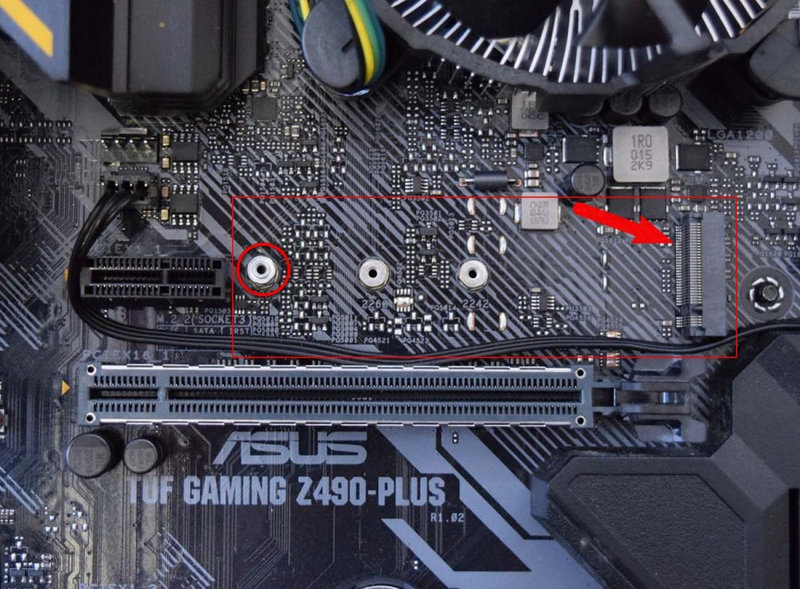 Устанавливаем в него накопитель.
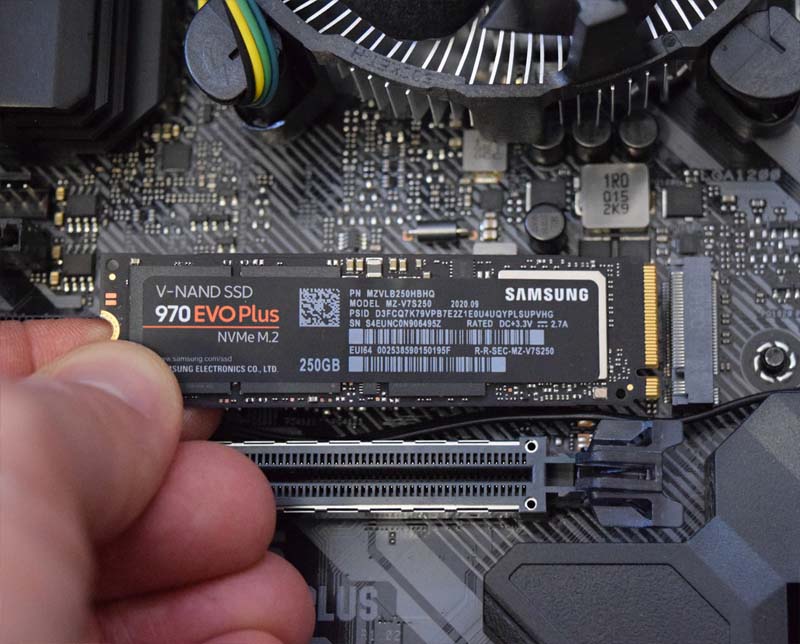
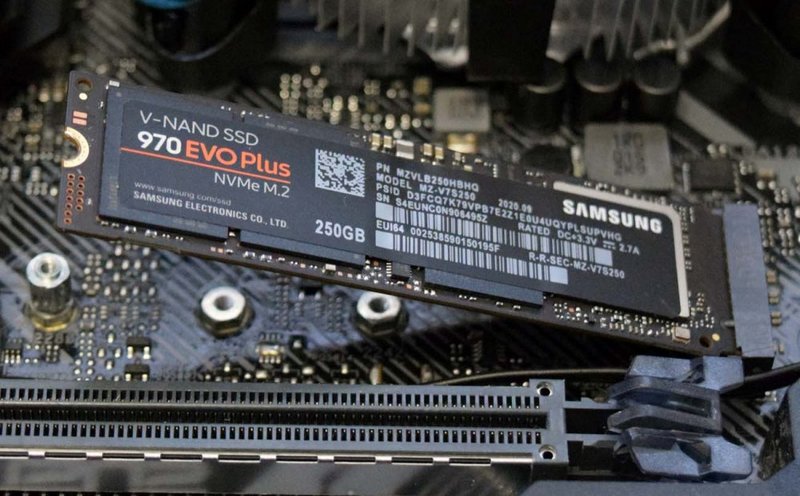
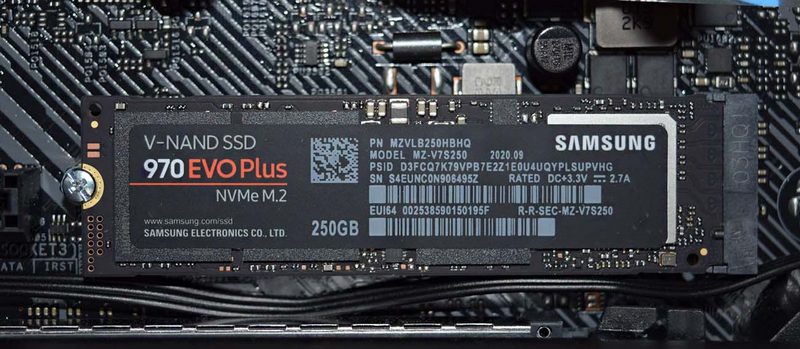
Настройки SSD M.2 в BIOS
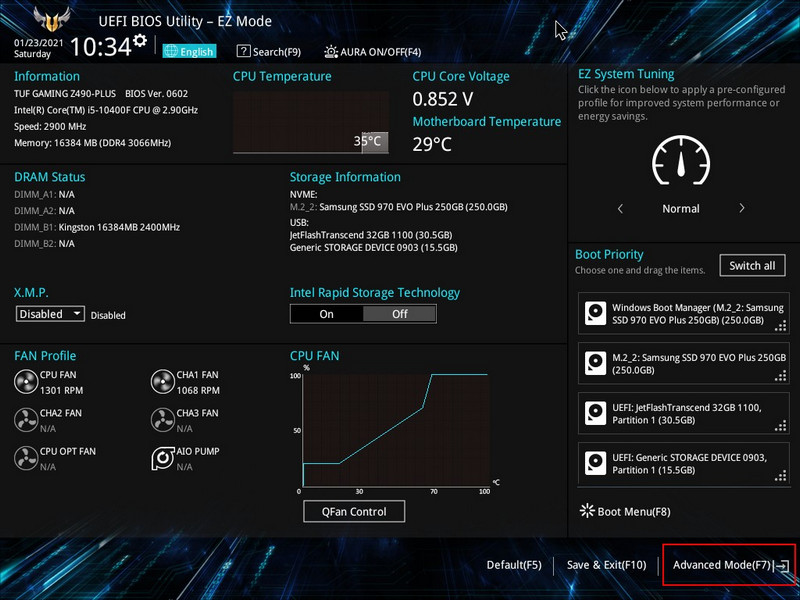 Идём в раздел «Advanced» («Дополнительно»). В нашем случае мы установили SSD NVMe, поэтому ищем его в разделе «NVMe Configuration».
 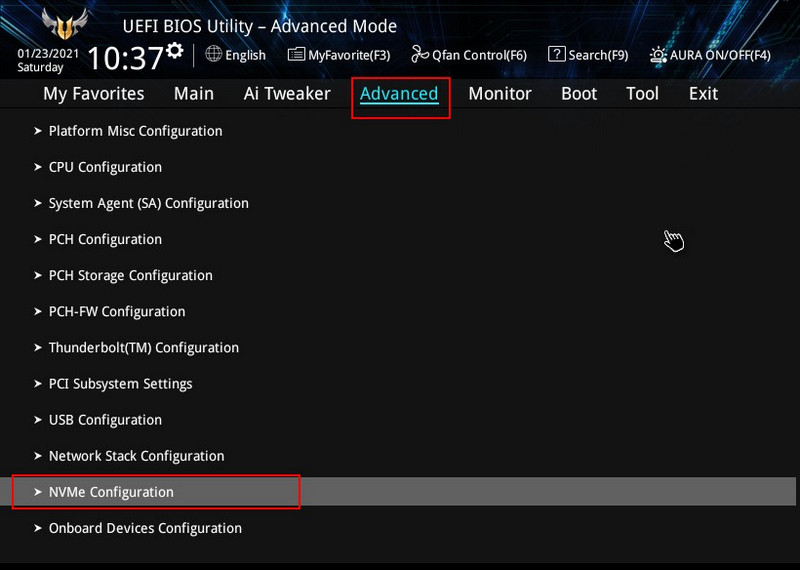 И вот он — Samsung 970 EVO Plus. Накопитель определяется, всё исправно, и его установка на компьютер выполнена правильно.
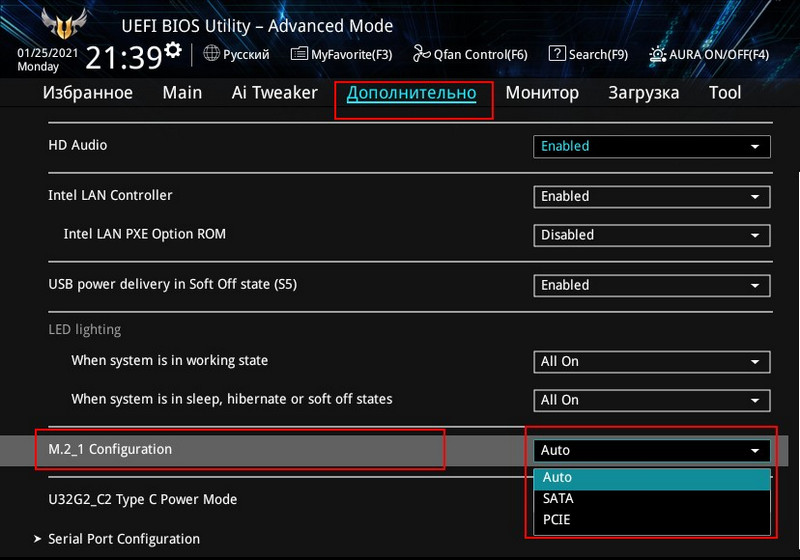
 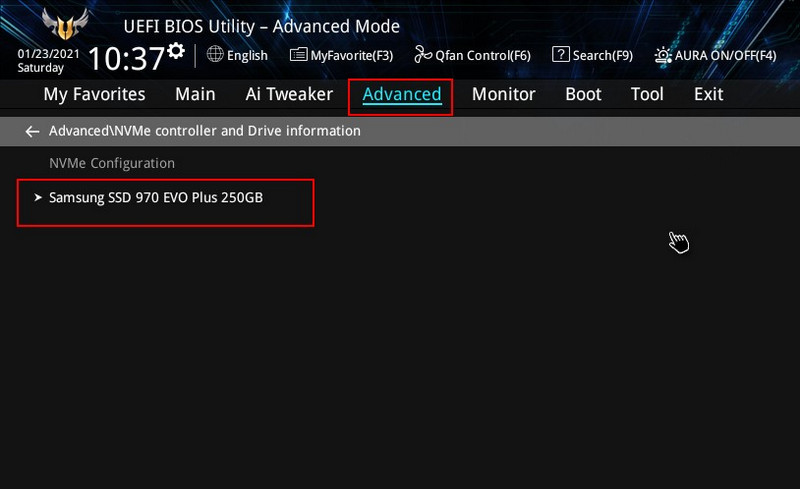 Но давайте также проверим прочие настройки накопителя в BIOS. В идеале BIOS должна сама определить тип накопителя и выставить для него оптимальные настойки. Однако так происходит не всегда. Если у нас SSD M.2 PCI-E, то он должен работать на интерфейсе PCI-E, а не на SATA. И если BIOS по какой-то причине автоматически выставит неверные настройки, и для накопителя активным будет интерфейс SATA, то, соответственно, накопитель будет работать на пропускной способности интерфейса SATA – до 600 Мб/с. И мы не получим высоких скоростей работы SSD M.2, которые возможны только в режиме интерфейса PCI-E. Как проверить эти настройки, давайте разберёмся на примере той же материнки Asus Tuf Gaming Z490-Plus. Для упрощения поиска этих настроек мы переключили BIOS на русский язык. Идём в раздел «Дополнительно» («Advanced»), далее – «Конфигурация встроенных устройств».
 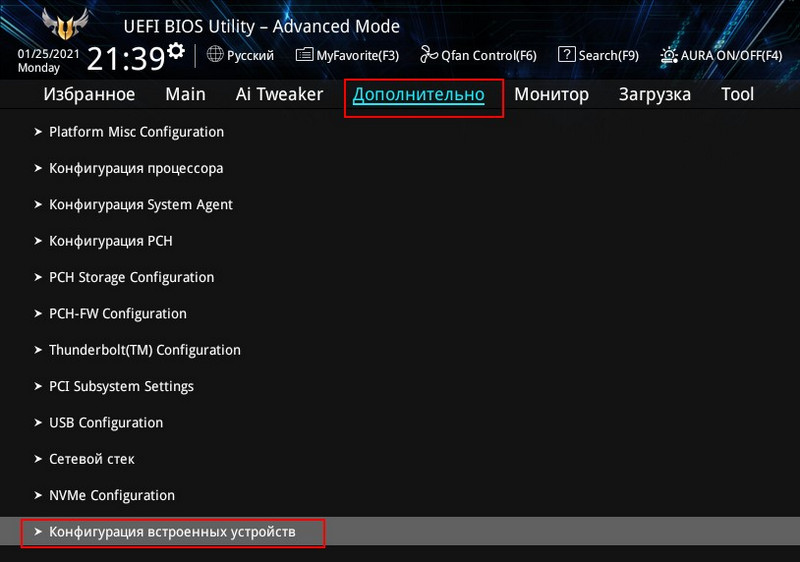 И вот здесь, друзья, есть такой пункт настроек, как «M.2_1 Configuration». Вот здесь должно быть значение либо «Auto», либо «PCI-E». Но никак не «SATA».
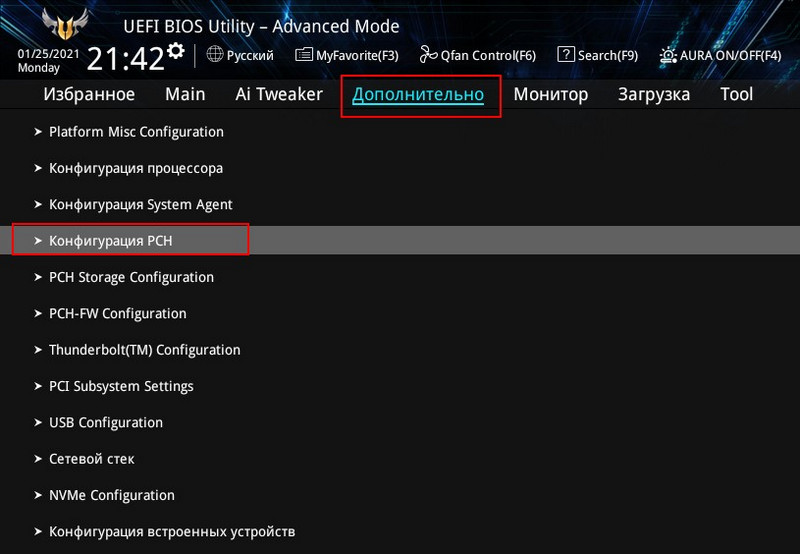
  И также для PCI-E должно быть выставлено правильное поколение, т.е. поколение, которое поддерживается вашим накопителем. В случае с BIOS нашей материнки проверить это можно в разделе «Дополнительно», в подразделе «Конфигурация PCH».
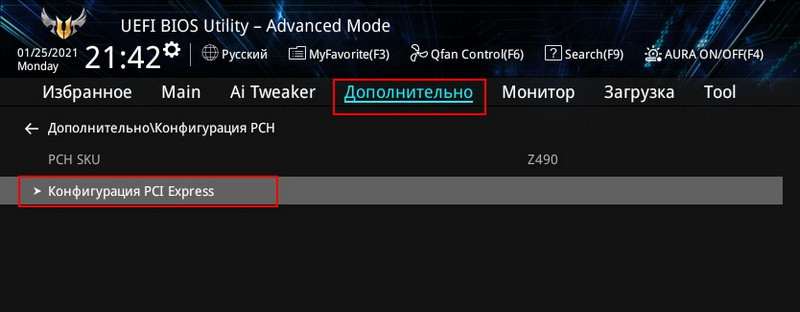
  Жмём «Конфигурация PCI Express».
  И вот здесь для настройки «PCIe Speed» должно стоять значение «Auto».
 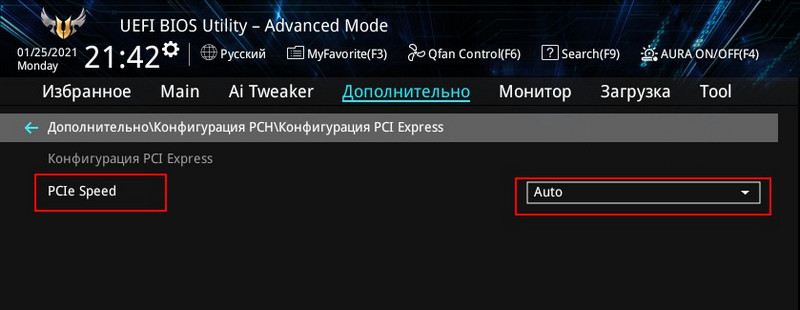 Либо то поколение PCI-E, которое поддерживается и материнкой, и накопителем, в нашем случае это поколение 3, т.е. PCI-E 3.0. И, соответственно, оно значится как «Gen3».
 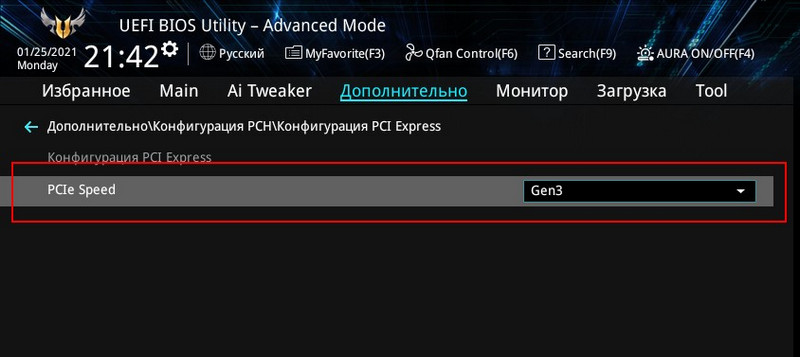 Вот это, друзья, такие нюансы подключения современных SSD M.2. Проверьте верность всех настроек в BIOS и только потом тестируйте ваш накопитель. Лишь при оптимальных настройках в BIOS вы сможете узнать не номинальный, а реальный скоростной максимум, на который способна конкретно ваша модель современного SSD M.2.
Установка Windows на SSD M.2
Комментарии (32)
Рекламный блок
Подпишитесь на рассылку
Навигация
Облако тегов
Архив статей
Сейчас обсуждаем

glavred
Гость Андрей, Юзайте в сети информацию по коду или формулировке ошибки.
glavred
awoope, Нужно выяснить причину, почему Интернет отваливается. В том числе и с помощью этой статьи.
awoope
А если ПК подключен по проводу, и интернет отваливается?
Дмитрий
Joly-Joly. Пишу в 2022 на ноуте с Windows 7. Семёрка огонь
О проекте RemontCompa.ru
RemontCompa — сайт с огромнейшей базой материалов по работе с компьютером и операционной системой Windows. Наш проект создан в 2010 году, мы стояли у истоков современной истории Windows. У нас на сайте вы найдёте материалы по работе с Windows начиная с XP. Мы держим руку на пульсе событий в эволюции Windows, рассказываем о всех важных моментах в жизни операционной системы. Мы стабильно выпускаем мануалы по работе с Windows, делимся советами и секретами. Также у нас содержится множество материалов по аппаратной части работы с компьютером. И мы регулярно публикуем материалы о комплектации ПК, чтобы каждый смог сам собрать свой идеальный компьютер.
Наш сайт – прекрасная находка для тех, кто хочет основательно разобраться в компьютере и Windows, повысить свой уровень пользователя до опытного или профи.
N2k c2148t 1ge как настраивать
Создание Cisco Fabric Extenders на базе Nexus 5000 серии и Nexus 2000 серии
Коммутаторы Cisco Nexus серии разработаны специально для центров обработки данных и обладают многими уникальными функциями и возможностями,
предназначенными для самых ответственных узлов сети, центров обработки данных.
Cisco Fabric Extenders (fex) позволяет объединять оборудование в единую структуру.
Его основу составляют «материнские» коммутаторы (серий Cisco Nexus 5000, Nexus 7000 ), к которым подключаются выносы FEX , выполняющие функции удаленной линейной платы.
В качестве выноса используются коммутаторы Nexus 2000
Nexus 2000 не имеют собственной системы управления. Они подцепляют операционную систему и конфиги от родительского коммутатора.
Все удаленные порты на FEX будут видны через CLI так, как будто они физически присутствуют в коммутаторе.
Конфигурация
Cхема подключения следующая

Коммутаторы Nexus 2000 (далее N2K-1 и N2K-2 )подключены оптоволокном в коммутатор Nexus 5000 (далее N5K-1 ).
Для увеличения канала используется технология PortChanel , каждый коммутатор N2K подключен к родительскому 2-мя портами.
Скорость каждого порта 10Gbit/s, на выходе мы получаем 20Gbit/s.
Настройка
Первым делом включаем сам сервис fex , вводим в режиме конфигурации команду:
Дальше создаем интерфейсы PortChannel 101 и PortChannel 102 , для каждого из коммутаторов, так мы имеем в топологии по 2 физических линка на каждый коммутатор.
Для этого в режиме конфигурации вводим команды.
После ввода этих команд создадутся два интерфейса
PortChannel 101 и PortChannel 102
Далее будут настраиваться именно эти интерфейсы.
Далее нужно указать, что эти 4 физических порта необычные, а порты для fex
Для этого в режиме конфигурации, указываем на PortChannel 101 и PortChannel 101 режим fex
Также необходимо указать номер выносного шасси командой fex associate :
В результате эти же настройки пропишутся на физические порты.
Посмотреть из можно так:
Посмотреть состояние fex можно командой:
Состояние Online , говорить о том, что дочерний коммутатор готов к работе.
Более детально можно посмотреть так:
В выводе этой команды можно увидеть, что дочерний коммутатор был обнаружен на портах
Eth1/5 и Eth1/6 , а также новые появившееся порты Eth101/1/1 , Eth101/1/2 и т.д, это порты которые находятся на N2K-1
Коммутатор (Fabric Extender) Cisco Nexus N2K-C2148T-1GE
Cisco Nexus 2000 серии могут работать только совместно с коммутаторами Cisco Nexus 5000/6000/7000/9000 серии, FEX 2000 серии являются линейными картами для родительского устройства. FEX 2000 серии не могут работать как отдельное/независимое устройство (коммутатор).
Cisco Nexus серии 2000 представляют собой категорию продуктов для ЦОД, предназначенных для упрощения архитектуры и операций доступа к центрам обработки данных. Данная серия использует архитектуру Cisco fabric extender для обеспечения масштабируемой унифицированной платформы доступа к серверу через 100 Мегабитный Ethernet, 1 и 10 Гигабитный Ethernet, медную и оптоволоконную связь.
Cisco Nexus серии 2000 ведут себя как удаленные линейные карты для родительского коммутатора. Fabric Extenders по существу являются расширениями родительской коммутационной фабрики Cisco Nexus, причем fabric extender и родительский коммутатор вместе образуют распределенную модульную систему. Эта архитектура позволяет использовать физические топологии с гибкостью и преимуществами развертываний как в top-of-rack (ToR), так и в end-of-row (EoR).
Основные особенности
Архитектура Cisco Nexus серии 2000 обеспечивает следующие преимущества:
● Гибкость архитектуры: общая, масштабируемая и адаптивная архитектура для стоек центров обработки данных поддерживает различные варианты серверов, варианты подключения, физические топологии и меняющиеся потребности.
● Упрощенные операции. Одна единая точка управления и применения политик с использованием вышестоящих коммутаторов Cisco Nexus упрощает ввод в эксплуатацию и вывод из эксплуатации серверных стоек за счет установки без участия оператора и автоматической настройки fabric extenders.
● Повышение бизнес-преимуществ: консолидация, уменьшение количества кабелей, уменьшение места в стойке, снижение энергопотребления и охлаждения, защита инвестиций за счет наследования функций от родительского коммутатора и возможность добавления функций без необходимости масштабного обновления оборудования подключенной к серверу инфраструктуры способствует снижению операционных расходов (OpEx) и капитальных затрат (CapEx).
Оптические GPON терминалы Ростелеком

Сегодня я хочу подробно рассказать про оптические терминалы GPON от Ростелеком, которые оператор связи предоставляет клиентам при подключении Интернета через пассивные оптические сети технологии xPON. Тем более, что 2020-м году оператор начал постепенно уходить от «зверинца» оконечных устройств, введя в оборот брендированную линейку роутеров со своими индексами и фирменными прошивками. Я покажу все известные мне модели, вкратце расскажу про их характеристики и особенности, а так же по возможности выложу актуальную прошивку для каждой модели. Погнали!
Логически всю линейку оптических Интернет терминалов в Ростелекоме разделили на 3 класса:
- Low — Простейший
- Medium — Средний
- Premium — Высший (Премиальный)
Различаются они не только по стоимости, а ещё и по функционалу, и по выполняемым задачам.. Например, в LOW-сегменте отсутствует WiFi, а Premium предлагается в паре со специальными тарифами.
Оптические Интернет терминалы Low-уровня
В этот сегмент входят устройства доступа, которые ещё называют PON-розетка. Фактически это более «умный» медиаконвертер для пассивной оптики, имеющий WAN-порт с разъёмом SC, несколько LAN-портов и опционально телефонный разъём для подключения стационарного телефона.
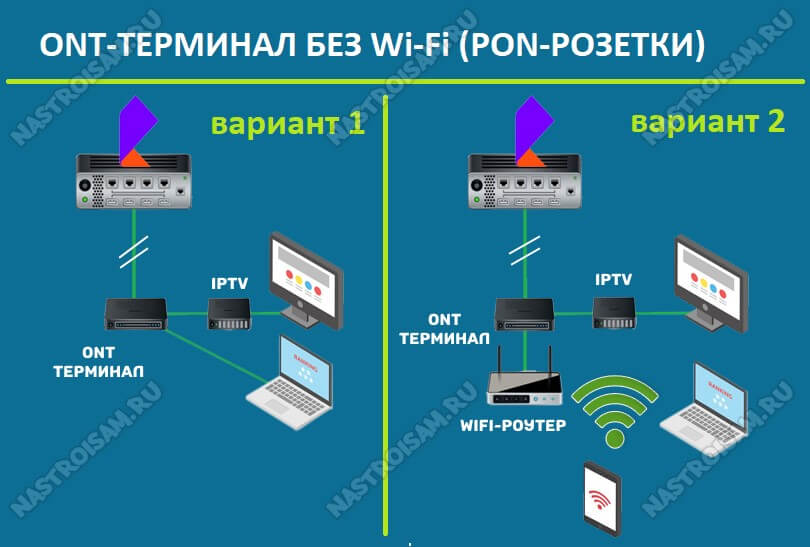
Есть два варианта использования PON-розетки.
Первый вариант — это простейший дешевый вариант подключения к Интернету. Тут всё понятно.
Второй вариант — подойдёт для более продвинутых пользователей и подразумевает установку дополнительно Wi-Fi роутера или даже целой Mesh-системы. И вот я советую использовать именно такой вариант. Почему? Дело в том, что на момент написания статьи ни у одного производителя я не встречал ни одного оптического PON-терминала с WiFI, который имел бы хорошую зону покрытия. Как правило, она или плохая или так себе. И это не только у Ростелекома, но и у всех других операторов. Возможно у самого топового оптического роутера RT-X дела обстоят получше, но пока протестировать возможности не было. Так вот использование PON-розетки позволяет поставить хороший мощный роутер или МЕШ-систему и забыть о проблемах с беспроводной сетью.
1. Huawei HG8120H (HW 867.A)
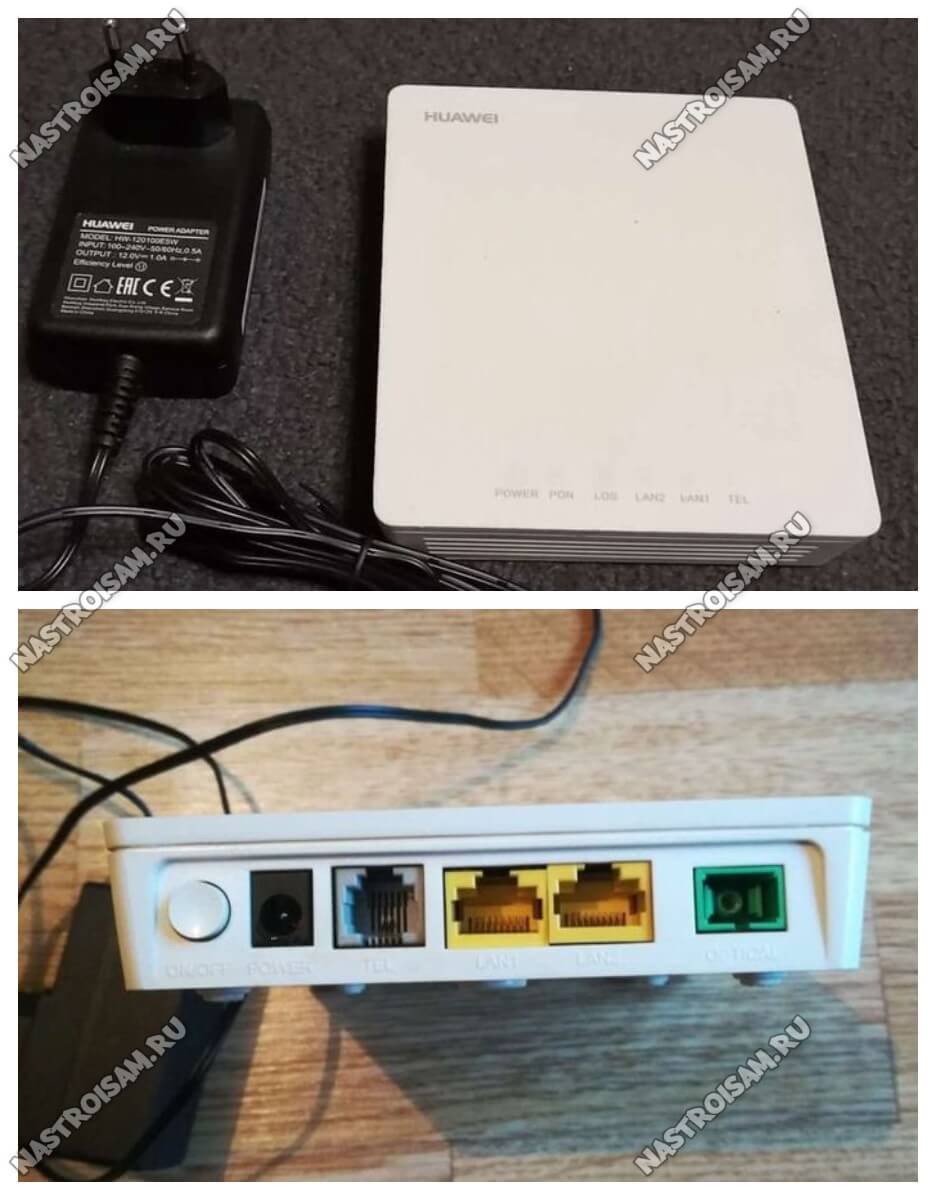
Самая распространённая и надёжная PON-розетка Ростелеком. Модель HG8120H широко используется у разных провайдеров и потому обычно не имеет проблем с совместимостью со станционными OLT-терминалами. На Авито можно купить достаточно дёшево.
Порты:
1 х GPON тип SC/APC
1 x LAN GigabitEthernet 100/1000Base-T
1 x LAN FastEthernet 100Base-TХ
1 x POTS FXS
Прошивка Huawei HG8210H: скачать
Стандартный IP-адрес: 192.168.100.1
Авторизация:
PLOAM пароль — 1234567890 или 000000000
ПО Ростелеком: логин — admin, пароль admin, изменяется при первой настройки.
ПО Huawei:логин — telecomadmin, пароль – admintelecom
2. ZTE F612 (HW V6.0)
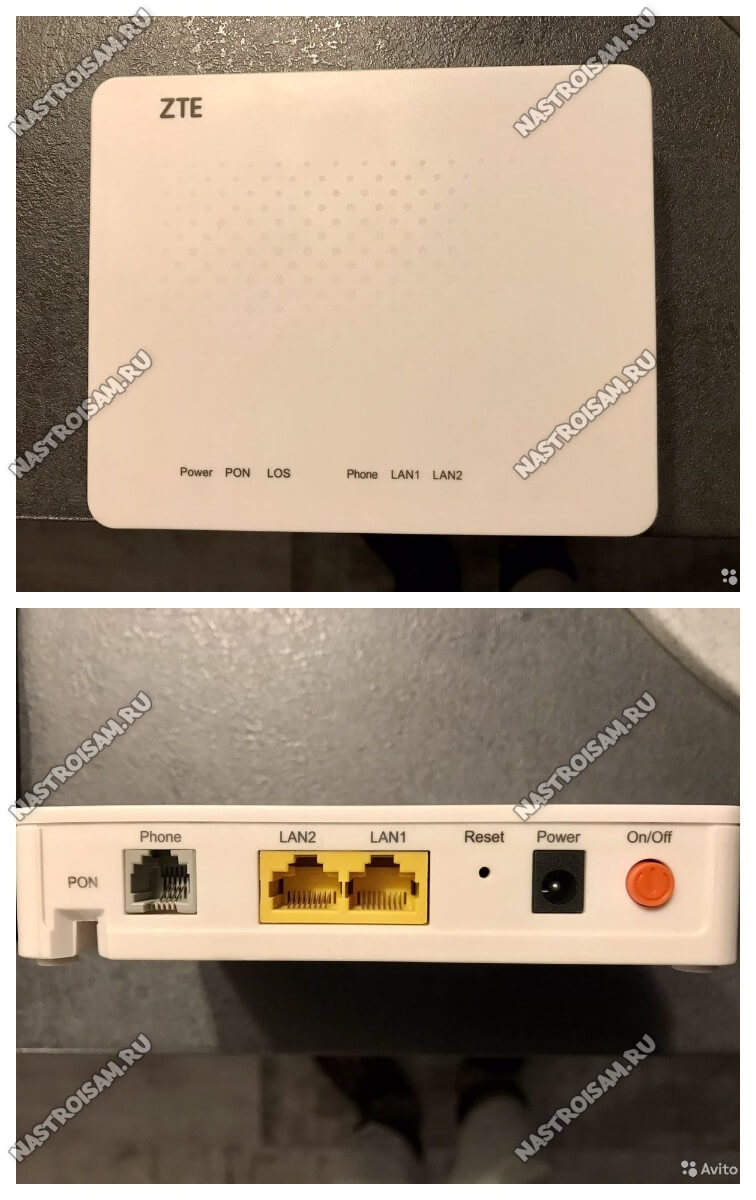
Ещё один достаточно распространённый упрощённый абонентский Интернет-терминал (PON-розетка) — ZTE F612. В представленной аппаратной версии HW Ver.6 является практически двойником Huawei HG8210H.
Порты:
1 х GPON тип SC/APC
1 x LAN GigabitEthernet 100/1000Base-T
1 x LAN FastEthernet 100Base-TХ
1 x POTS FXS
Прошивка ZTE F612: Скачать
Стандартный IP-адрес: 192.168.0.1
Авторизация: PLOAM пароль — 1234567890 или 000000000
логин — admin, пароль – при установке
Суперпользователь — superadmin, пароль Zte521zTE@ponXXXXX
где XXXXX — последние 5 символов GPON SN из наклейки.
3. Qtech QONT-RT-1G1F1V (HW V1.0)
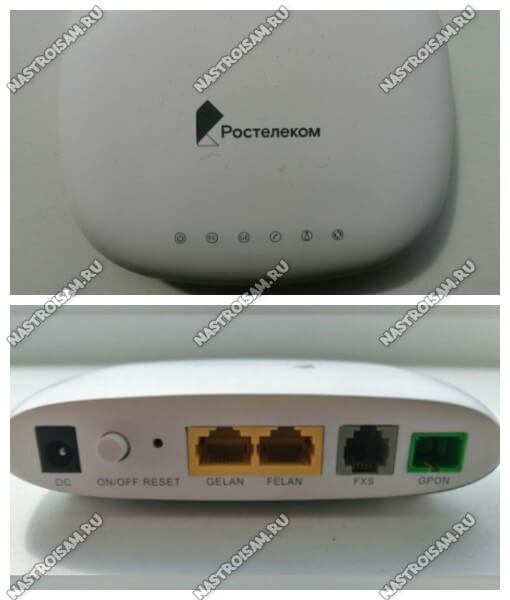
Ну и третья разновидность гигабитная GPON-розетка Ростелеком в обычной компоновке. На сегодня это самая редко встречающаяся модель.
Порты:
1 х GPON тип SC/APC
1 x LAN GigabitEthernet 100/1000Base-T
1 x LAN FastEthernet 100Base-TХ
1 x POTS FXS
Прошивка Qtech QONT-RT-1G1F1V: Скачать
Стандартный IP-адрес: 192.168.0.1
логин — admin, пароль – уникальный, на наклейке
GPON терминалы Ростелеком с WiFi
Средний Medium-уровень оптических роутеров представлен сейчас шестью моделями, имеющими индекс RT-GM-<номер>. Кроме этого ,я покажу ещё несколько абонентских GPON терминалов Ростелеком, которые так же можно встретить в ряде филиалов. Схема подключения такого устройства практически не отличается от обычного FTTB-маршрутизатора, к которым все уже привыкли, за той лишь разницей, что аплинк — оптика.
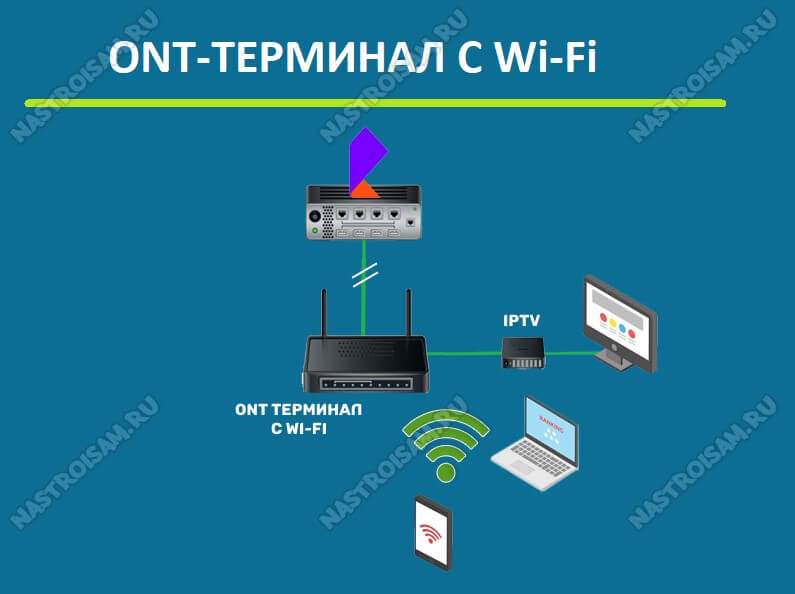
Каждый из представленных ONT-роутеров двухдиапазонный, то есть работает как в классическом диапазоне 2.4 ГГц, так и в пока ещё новом для россиян диапазоне 5 ГГц. Сразу скажу — не ждите от этих устройств хорошего Вай-Фая. Во-первых, антенны у них у всех внутренние, что уже не «айс». А во-вторых у них достаточно невысокая мощность беспроводной точки доступа и, как следствие, просто отвратительная зона покрытия. У Sercomm и Huawei она ещё более-менее нормальная, а вот Элтекс и ZTE очень слабые.
Примечание! Специально для хейтеров Ростелекома замечу — сейчас на рынке GPON-терминалов выбор особо-то и не велик, а среди того, что есть — это самые ходовые модели, которые используются и в МГТС, и в Дом.ру и Сибирский Медведь не исключение, И в принципе, для большинства неискушённых абонентов их возможностей хватит. Но если Вы хотите реально покрыть Wi-Fi большую квартиру или коттедж с участком вместе — рассмотрите вариант «PON-розетка плюс MESH-система».
RT-GM-1 SERCOMM (HW ver.4)
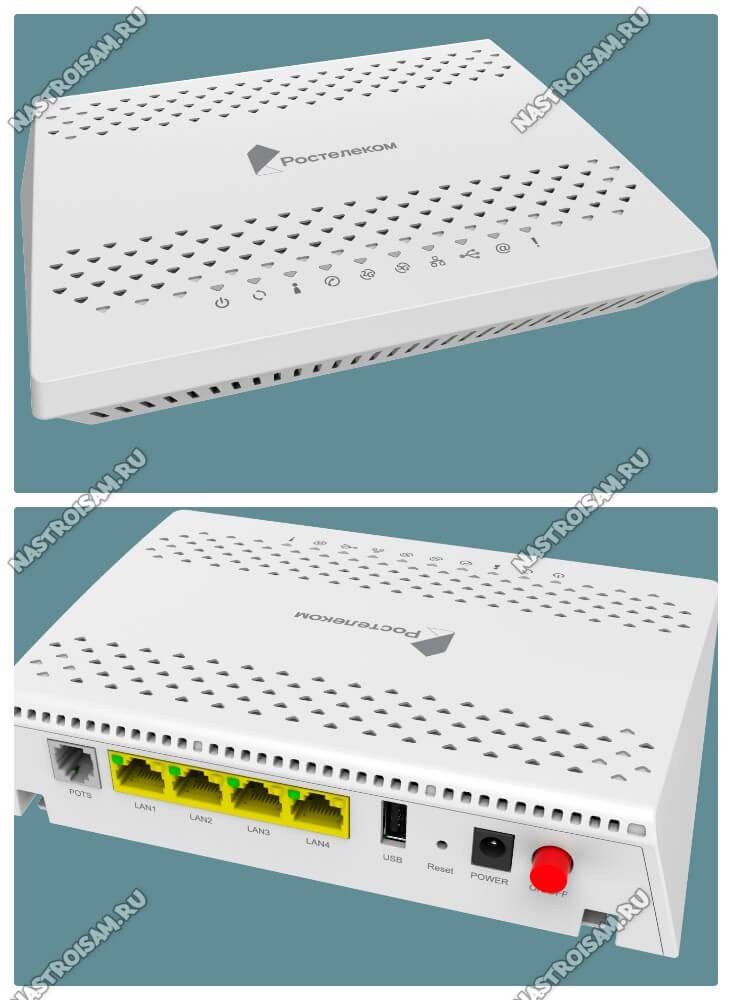
Базовая двухдиапазонная модель, которая достаточно неплохо себя зарекомендовала. RT-GM-1 представляет собой по факту известную ещё с 2017 года и модель Sercomm RV6699 v2. Внутри практически всё то же самое. Оптический трансивер достаточно неплох, по силе сигнала на пару Децибел лучше чем у Eltex.
Характеристики:
Чип — Broadcom BCM68380 (600 MHz, 2 ядра)
ПЗУ — 128 МБ
ОЗУ — 256 МБ
WiFi 2,4 GHz — чип BCM43217T 802.11n
WiFi 5 GHz — чип BCM4360 802.11ac
Порты:
1 х GPON тип SC/APC
4 x Gigabit Ethernet 100/1000Base-T
1 x POTS FXS RJ-11
2 X USB 2.0
Может поставляться как чёрном, так и в белом корпусе.
Прошивка RT-GM-1: Скачать
Стандартный IP-адрес: 192.168.0.1
Авторизация: логин — admin, пароль – уникальный, на наклейке
Из особенностей модели:
— встречаются случаи с браком блока питания. В этом случае ONT-роутер начинает самопроизвольно перезагружаться по несколько раз в час.
— не работает wifi в диапазоне 5 ГГц. Сеть включена в интерфейсе, но упорно не вещается. Нужно пробовать перепрошивать.
RT-GM-2 Huawei (HW 1B2D.A)
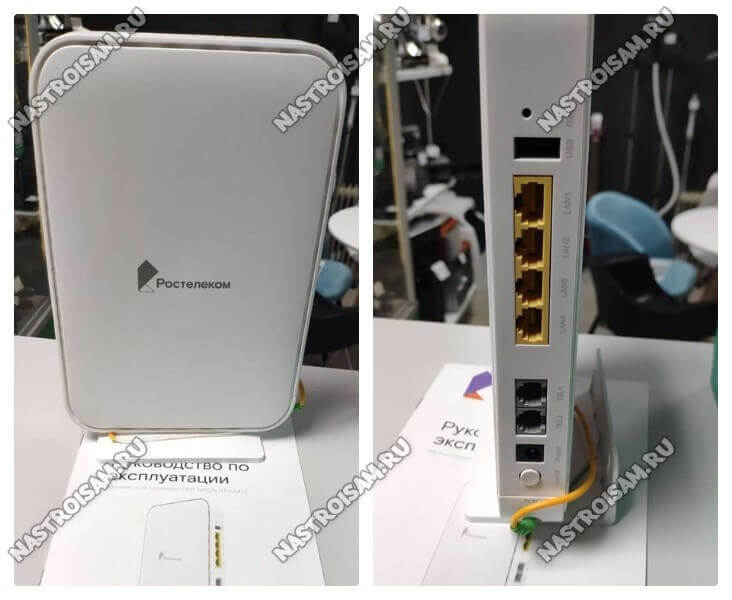
Оптический GPON-терминал Ростелеком RT-GM-2 представляет собой ничто иное, как перелицованный ONU-маршрутизатор крупнейшего производителя сетевого оборудования, компании Huawei, а именно модель EchoLife HG8145U. Было мнение, что это другая, более дорогая модель Huawei EchoLife K5 Pro, но несмотря на некоторую схожесть, K5 Pro классом выше и уже тянет на Премиум.
Характеристики:
Чип — SD5117P
ПЗУ — 128 МБ
ОЗУ — 256 МБ
WiFi 2,4 GHz — чип Hi1151
WiFi 5 GHz — чип SD1151
Порты:
1 х GPON тип SC/APC
4 x Gigabit Ethernet 100/1000Base-T
2 x POTS FXS RJ-11
1 X USB 2.0
Прошивка RT-GM-2: Скачать
Стандартный IP-адрес: 192.168.0.1
Авторизация: логин — admin, пароль – уникальный, на наклейке
Из статистики использования — были единичные жалобы на скачки скорости по Wi-FI в диапазоне 5 GHz, но причин, связанных именно с аппаратной частью или прошивкой ПОН терминала Ростелеком не выявилось.
RT-GM-3 Iskratel (HW A2)
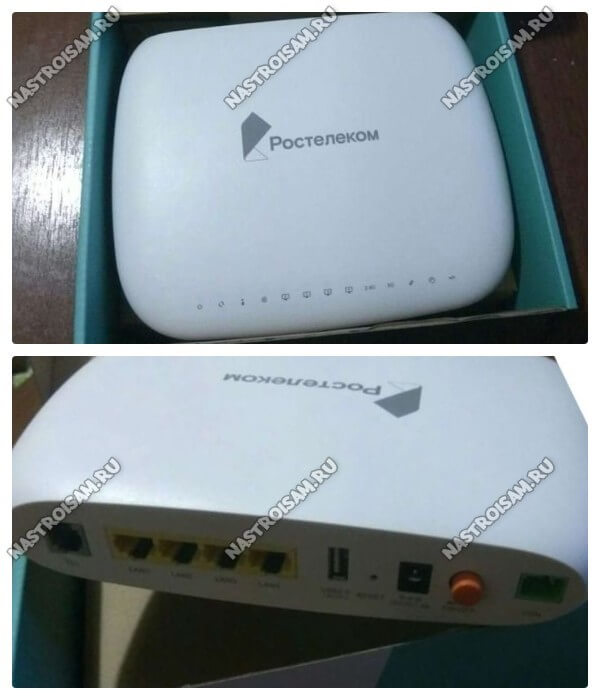
Под маской оптического Интернет-терминала Ростелеком RT-GM-3 скрывается ONU Iskratel Innbox G78. В нашу область изделия данного производителя не поставлялись и объективная статистика использования отсутствует.
Характеристики:
Чип — ECONET EN7526GT
ПЗУ — 128 МБ
ОЗУ — 256 МБ
WiFi 2,4 GHz — чип MT7592
WiFi 5 GHz — чип MT7615B
Порты:
1 х GPON тип SC/APC
4 x Gigabit Ethernet 100/1000Base-T
1 x POTS FXS RJ-11
1 X USB 2.0
Прошивка RT-GM-3: Скачать
Стандартный IP-адрес: 192.168.0.1
Авторизация: логин — admin, пароль – уникальный, на наклейке
RT-GM-4 ZTE (HW Ver. 2.0)
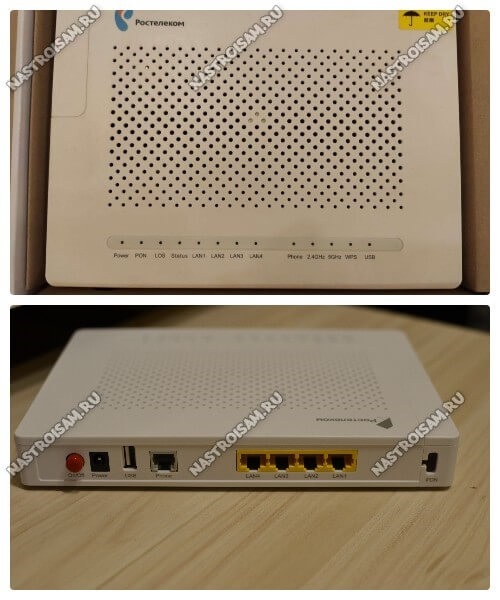
Ещё один известный ещё с 2017 года и широко распространённый ONT-терминал ZTE ZXHK F670 скрывается за индексом RT-GM-4 с разницей в аппаратных ревизиях. Хотя в одном и том же филиале провайдера можно встретить и ZTE F670 V1 и RT-GM-4. К сожалению, самая проблемная модель по качеству работы беспроводной сети.
Характеристики:
Чип — ZX2791-00a
ПЗУ — 128 МБ
ОЗУ — 128 МБ
WiFi 2,4 GHz — чип AR9287-BL1A
WiFi 5 GHz — чип QCA9880-BR4A
Порты:
1 х GPON тип SC/APC
4 x Gigabit Ethernet 100/1000Base-T
1 x POTS FXS RJ-11
1 X USB 2.0
Прошивка RT-GM-4: Скачать
Стандартный IP-адрес: 192.168.0.1
Авторизация: логин — admin, пароль – уникальный, на наклейке
Известные проблемы :
— сильное проседание скорости wi-fi при подключении видеокамеры или Bluetooth наушников
— низкая скорость wi-fi на смартфонах Xiaomi Redmi и устройствах на чипах qualcomm
RT-GM-5 ZTE (HW Ver. 6.0)
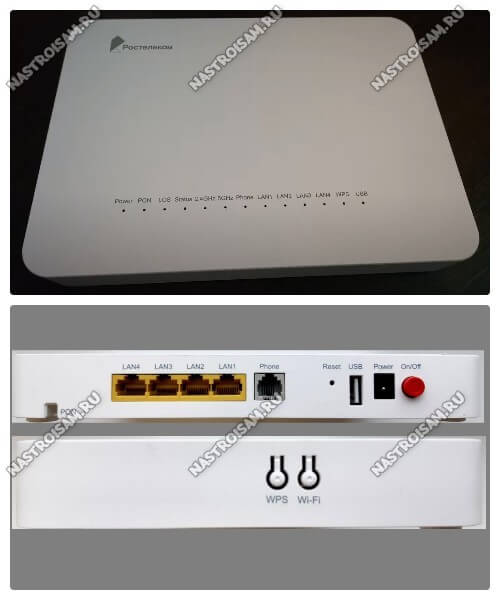
И ещё один ONT-роутер от компании ZTE с индексом ZXHN F680 скрывается под шкурой PON-терминала Ростелеком RT-GM-5. Правда, эта модель уже более свежая (2019 год) и вообще более интересна в техническом плане. Тут и более мощный процессор и новые чипы радио-модуля.
Характеристики:
Чип — ZX279128
ПЗУ — 128 МБ
ОЗУ — 128 МБ
WiFi 2,4 GHz — чип MT7603EN(2*2)
WiFi 5 GHz — чип MT7615N(3*3)
Порты:
1 х GPON тип SC/APC
4 x Gigabit Ethernet 100/1000Base-T
1 x POTS FXS RJ-11
1 X USB 2.0
Прошивка RT-GM-5: Скачать
Стандартный IP-адрес: 192.168.0.1
Авторизация: логин — admin, пароль – уникальный, на наклейке
RT-GM-6 SERCOMM (HW Ver. 5)
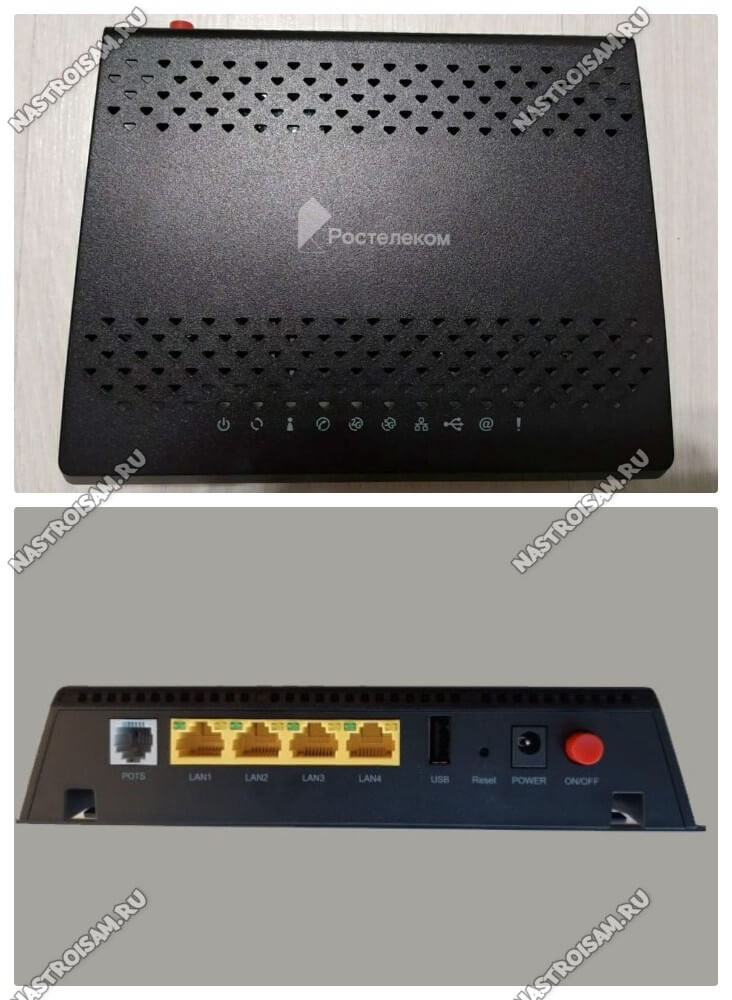
Второй в линейке терминал от Sercomm — RT-GM-6. Особых отличий от RT-GM-1, кроме как чуть иного процессора, я не обнаружил и потому сделал вывод, что это ещё одна аппаратная ревизия модели RV6699 — поправьте меня, если я не прав. Именно по этой версии дополнительной информации пока нет,
Характеристики:
Чип — BCM68461
ПЗУ — 128 МБ
ОЗУ — 256 МБ
WiFi 2,4 GHz — чип BCM43217T
WiFi 5 GHz — чип BCM4360
Порты:
1 х GPON тип SC/APC
4 x Gigabit Ethernet 100/1000Base-T
1 x POTS FXS RJ-11
1 X USB 2.0
Прошивка RT-GM-6: Скачать
Стандартный IP-адрес: 192.168.0.1
Авторизация: логин — admin, пароль – уникальный, на наклейке
Игровой терминал Ростелеком Game RT-X
На момент написания статьи это самый технически продвинутый, самый дорогой (почти 9000 рублей) и самый интересный GPON терминал Ростелеком. Модель RT-X представлена как игровой оптический роутер специально для геймеров c использованием технологий искусственного интеллекта, отдельной приоритезацией трафика и сокращением времени обмена данными с удаленными серверами. Заявлено наличие нейросетевого модуля, который распознаёт игровой трафик и повышает его приоритет по отношению к остальным данным.
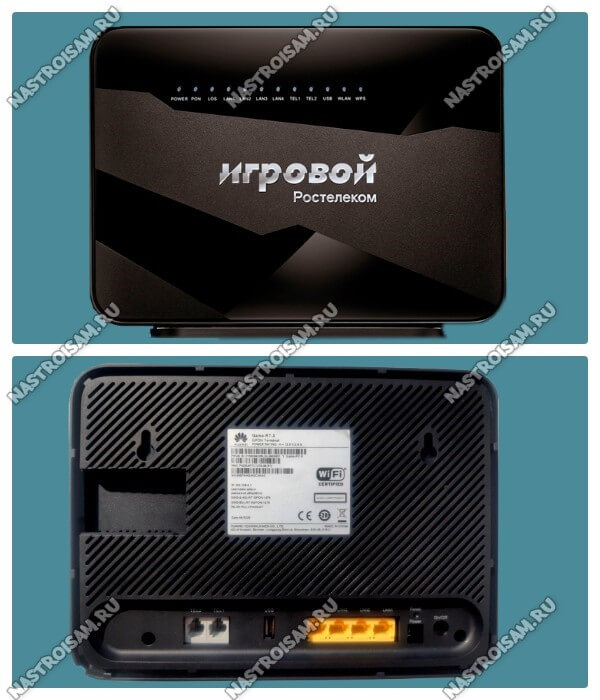
Судя по тому, что роутер Game RT-X представлен как совместная разработка Ростелеком и Huawei, в котором участвовали специалисты обеих компаний, то непосредственного прообраза среди существующих моделей у устройства нет. Возможно что-то взято как раз от упомянутого выше Huawei Echolife K5 Pro, но это не только предположения.
Характеристики:
Чип — SD5117V
ПЗУ — 256 МБ
ОЗУ — 128 МБ
WiFi 2,4 GHz — чип SD1151 V742
WiFi 5 GHz — чип SD1151 V740
Порты:
1 х GPON тип SC/APC
4 x Gigabit Ethernet 100/1000Base-T
2 x POTS FXS RJ-11
1 X USB 2.0
Прошивка Game RT-X: Скачать
Стандартный IP-адрес: 192.168.0.1
Авторизация: логин — admin, пароль – уникальный, на наклейке
Прочие модели Интернет-терминалов
Ниже представлены ещё несколько моделей оптических GPON-роутеров Ростелеком, которые так же можно достаточно часто встретить в разных регионах.
Eltex NTU-RG-1421G-Wac
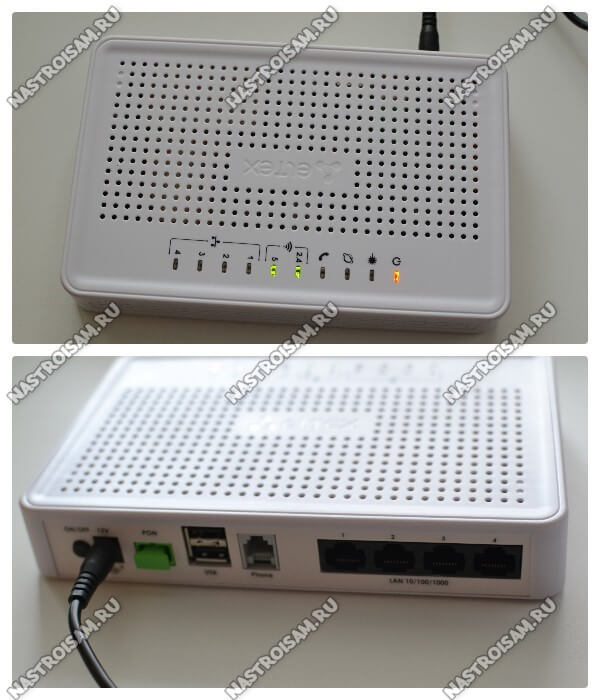
Эта модель очень широко распространена практически у всех провайдеров, имеющих пассивную оптику. И вроде бы недорогая и стабильно работает, но есть одна существенная «ложка дёгтя» — слабая зона покрытия WiFi.
Характеристики:
Чип — SD5117V
ПЗУ — 256 МБ
ОЗУ — 128 МБ
WiFi 2,4 GHz — чип SD1151 V742
WiFi 5 GHz — чип SD1151 V740
Порты:
1 х GPON тип SC/APC
4 x Gigabit Ethernet 100/1000Base-T
2 x POTS FXS RJ-11
2 X USB 2.0
Прошивка Eltex NTU-RG-1421G-Wac: Скачать
Стандартный IP-адрес: 192.168.1.1
Авторизация: логин — user, пароль – user
QTech QONT-9-4G-2V-2W-1U

Этот оптический роутер встречается редко и в основном его можно встретить в МРФ «Урал». Уже достаточно устаревший экземпляр — 2017-й год, но тем не менее ещё актуален, можно купить на Авито за 300-500 рублей и пользоваться.
Характеристики:
Чип — BCM68380i
ПЗУ — 128 МБ
ОЗУ — 128 МБ
WiFi 2,4 GHz — чип BCM43217+
WiFi 5 GHz — чип BCM4360
Порты:
1 х GPON тип SC/APC
4 x Gigabit Ethernet 100/1000Base-T
2 x POTS FXS RJ-11
1 X USB 2.0
SERCOMM RV6699 (HW v2)
Это устройство полностью повторяет и GPON-терминал Ростелеком RT-GM-1 внешне и по характеристикам, так что дублировать одну и ту же информацию я смысла не вижу. Лично у меня такой роутер стоит на стенде уже несколько месяцев и, за исключением зоны покрытия беспроводной сети, меня всем устраивает.
Прошивка Sercomm RV6699 V2: Скачать
Стандартный IP-адрес: 192.168.0.1
Авторизация: логин — admin, пароль – уникальный, на наклейке
Huawei HG8245 / HG8245T / HG8245H
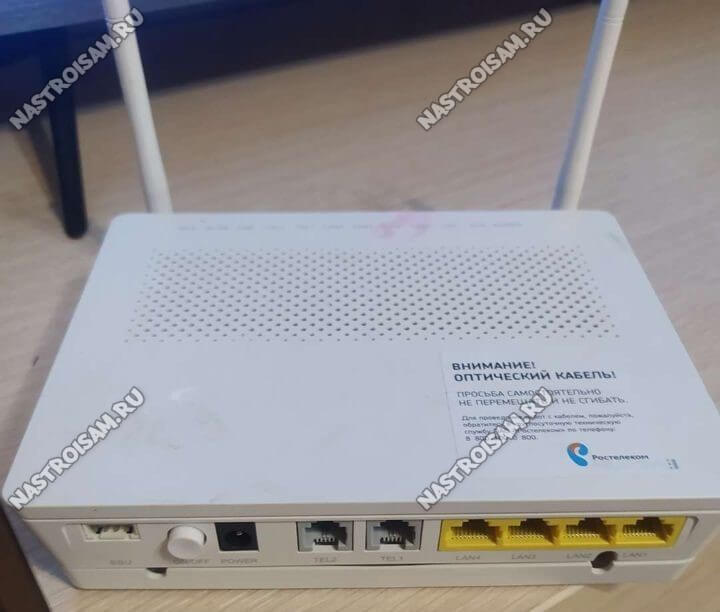
Это по-праву самый-самый распространённый оптический Интернет-терминал и в нашей стране, и за рубежом. Его можно купить на Авито и заказать в Китае на Алиэкспресс. Аппаратных ревизий за последние годы сделано достаточно много и в разных филиалах провайдера можно так же встретить абсолютно разные версии. На мой взгляд, именно у этих ONU самый лучший и самый мощный модуль Wi-Fi.
Прошивка: Скачать
Стандартный IP-адрес: заводское ПО- 192.168.100.1 , если ПО Ростелеком — 192.168.1.1
Авторизация: логин — root, пароль – admin. Если не подходит — смотрим тут — ссылка.
ZTE ZXHK F670 (HW V1.0)
Точно так же как и в случае с Серкоммом выше, оптический Интернет терминал ZTE F670 является двойником модели RT-GM-4. Болячки у них так же полностью идентичные.
Прошивка ZTE F670: Скачать
Стандартный IP-адрес: 192.168.0.1
Авторизация: логин — admin, пароль – уникальный, на наклейке
Cisco Nexus 2000 Series NX-OS Fabric Extender Software Configuration Guide for Cisco Nexus 5000 Series Switches, Release 4.0
The documentation set for this product strives to use bias-free language. For the purposes of this documentation set, bias-free is defined as language that does not imply discrimination based on age, disability, gender, racial identity, ethnic identity, sexual orientation, socioeconomic status, and intersectionality. Exceptions may be present in the documentation due to language that is hardcoded in the user interfaces of the product software, language used based on RFP documentation, or language that is used by a referenced third-party product. Learn more about how Cisco is using Inclusive Language.
Book Title
Cisco Nexus 2000 Series NX-OS Fabric Extender Software Configuration Guide for Cisco Nexus 5000 Series Switches, Release 4.0
Configuring the Fabric Extender
View with Adobe Reader on a variety of devices
View in various apps on iPhone, iPad, Android, Sony Reader, or Windows Phone
Results
Chapter: Configuring the Fabric Extender
Configuring the Fabric Extender
This chapter describes how to configure a Cisco Nexus 2000 Series Fabric Extender with a Cisco Nexus 5000 Series switch and includes the following sections:
- Associating a Fabric Extender to a Fabric Interface
- Configuring the Fabric Extender
- Redistributing the Links
- Upgrading the Fabric Extender
- Displaying Fabric Extender Information
Associating a Fabric Extender to a Fabric Interface
A Fabric Extender is connected to the switch through physical Ethernet interfaces or an EtherChannel. By default, the switch does not allow the attached Fabric Extender to connect until it has been assigned a chassis ID and is associated with the connected interface.
Note The Fabric Extender may connect to the switch through a number of separate physical Ethernet interfaces or at most one EtherChannel interface.
This section includes the following topics:
- Associating a Fabric Extender to an Ethernet Interface
- Associating a Fabric Extender to an EtherChannel
- Disassociating a Fabric Extender from an Interface
Associating a Fabric Extender to an Ethernet Interface
To associate the Fabric Extender to an Ethernet interface, perform this task:
switch# configure terminal
Enters configuration mode.
switch(config)# interface ethernet slot / port
Specifies an Ethernet interface to configure.
switch(config-if)# switchport mode fex-fabric
Sets the interface to support an external Fabric Extender.
switch(config-if)# fex associate chassis
Associates the chassis ID to the Fabric Extender unit attached to the interface. The range of the chassis ID is from 100 to 199.
switch# show interface ethernet port / slot fex-intf
(Optional) Displays the association of a Fabric Extender to an Ethernet interface.
This example shows how to associate the Fabric Extender to an Ethernet interface on the switch:
This example shows how to display the association of the Fabric Extender and the switch:
Associating a Fabric Extender to an EtherChannel
To associate the Fabric Extender to an EtherChannel, perform this task:
switch# configure terminal
Enters configuration mode.
switch(config)# interface port-channnel channel
Specifies an EtherChannel to configure.
switch(config-if)# switchport mode fex-fabric
Sets the EtherChannel to support an external Fabric Extender.
switch(config-if)# fex associate chassis
Associates the chassis ID to the Fabric Extender unit attached to the interface. The range of the chassis ID is from 100 to 199.
switch# show interface port-channel channel fex-intf
(Optional) Displays the association of a Fabric Extender to an EtherChannel interface.
This example shows how to associate the Fabric Extender to an EtherChannel interface on the switch:
Note You have to associate each Ethernet interface that is a members of the EtherChannel as a fabric interface as shown in the above example.
This example shows how to display the association of the Fabric Extender and the switch:
Disassociating a Fabric Extender from an Interface
To disassociate the Fabric Extender from an interface, perform this task:
switch(config-if)# no fex associate
Disassociates the Fabric Extender unit attached to the interface.
Configuring the Fabric Extender
To configure global features for a Fabric Extender, perform this tasks:
switch# configure terminal
Enters configuration mode.
switch(config)# fex chassis
Enters configuration mode for the specified Fabric Extender chassis ID. The range of the chassis ID is from 100 to 199.
switch(config-fex)# description desc
Specifies the description. The default is the string FEX xxxx where xxxx is the chassis ID. If the chassis ID is 123, the description is FEX0123.
switch(config-fex)# no description
Deletes the description.
switch(config-fex)# pinning max-links uplinks
Defines the number of uplinks. The default is 1. The range is from 1 to 4.
This command is only applicable if the Fabric Extender is connected to its parent switch using one or more statically pinned fabric interfaces. There can only be one EtherChannel connection.
switch(config-fex)# no pinning max-links
Resets the number of uplinks to the default.
switch(config-fex)# serial serial
Defines a serial number string. If this command is configured, then a switch will only allow the corresponding chassis ID to associate (using the fex associate command) if the Fabric Extender reports a matching serial number string.
Configuring a serial number other than that of the given Fabric Extender will force the Fabric Extender offline.
switch(config-fex)# no serial
Deletes the serial number string.
Turns on the beacon LED. This LED allows you to locate a specific Fabric Extender in a rack.
switch(config-fex)# no beacon
Turns off the beacon LED.
Redistributing the Links
When you provision the Fabric Extender with statically pinned interfaces (see the “Static Pinning Fabric Interface Connection” section), the downlink host interfaces on the Fabric Extender are pinned to the fabric interfaces in the order they were initially configured. If you want to maintain a specific relationship of host interfaces to fabric interface across reboots, you should re-pin the links.
You may want to perform this function in these two situations:
- A change in the max-links configuration.
- If you need to maintain the pinning order of host interfaces to fabric interfaces.
Changing the Number of Links
If you initially configured port 33 on the parent switch as your only fabric interface, all 48 host interfaces are pinned to this port. If you provision another port, for example 35, then you must enter the pinning max-links 2 command to redistribute the host interfaces. All host interfaces are brought down and host interfaces 1 to 24 are pinned to fabric interface 33 and host interfaces 25 to 48 are pinned to fabric interface 35.
Maintaining the Pinning Order
The pinning order of the host interfaces is initially determined by the order in which the fabric interfaces were configured. In this example, four fabric interfaces were configured in the following order:
switch# show interface ethernet 1/35 fex-intf
Fabric FEX
Interface Interfaces
—————————————————
Eth1/35 Eth100/1/12 Eth100/1/11 Eth100/1/10 Eth100/1/9
Eth100/1/8 Eth100/1/7 Eth100/1/6 Eth100/1/5
Eth100/1/4 Eth100/1/3 Eth100/1/2 Eth100/1/1
switch# show interface ethernet 1/33 fex-intf
Fabric FEX
Interface Interfaces
—————————————————
Eth1/33 Eth100/1/24 Eth100/1/23 Eth100/1/22 Eth100/1/21
Eth100/1/20 Eth100/1/19 Eth100/1/18 Eth100/1/17
Eth100/1/16 Eth100/1/15 Eth100/1/14 Eth100/1/13
switch# show interface ethernet 1/38 fex-intf
Fabric FEX
Interface Interfaces
—————————————————
Eth1/38 Eth100/1/36 Eth100/1/35 Eth100/1/34 Eth100/1/33
Eth100/1/32 Eth100/1/31 Eth100/1/30 Eth100/1/29
Eth100/1/28 Eth100/1/27 Eth100/1/26 Eth100/1/25
switch# show interface ethernet 1/40 fex-intf
Fabric FEX
Interface Interfaces
—————————————————
Eth1/40 Eth100/1/48 Eth100/1/47 Eth100/1/46 Eth100/1/45
Eth100/1/44 Eth100/1/43 Eth100/1/42 Eth100/1/41
Eth100/1/40 Eth100/1/39 Eth100/1/38 Eth100/1/37
The next time that you reboot the Fabric Extender, the configured fabric interfaces are pinned to the host interfaces in an ascending order by port number of the fabric interface. If you want to configure the same fixed distribution of host interfaces without restarting the Fabric Extender, enter the fex pinning redistribute command (see the “Static Pinning Fabric Interface Connection” section).
To redistribute the host interfaces on the Fabric Extender, perform this task:
switch# fex pinning redistribute chassis
Redistributes the host connections. The range of the chassis ID is from 100 to 199.
This example shows how to redistribute the host interfaces on a Fabric Extender:
Upgrading the Fabric Extender
To upgrade a Cisco Nexus 2000 Series Fabric Extender, perform these steps:
Step 1 Download the new kickstart and system images to the parent switch.
Step 2 Enter the install all command.
While the installation is in progress, the Fabric Extender remains online.
The new image is pushed to the Fabric Extender by the parent switch. Once the software image has successfully been installed, the parent switch reboots. The Fabric Extender is also rebooted automatically to maintain the software version compatibility between the parent switch and the Fabric Extender. When the parent switch comes up, it rediscovers the Fabric Extender and brings it online.
This process is the least disruptive process for the hosts and servers connected to the Fabric Extender.
Displaying Fabric Extender Information
This section describes the show commands that are available to display the configuration and status of the Fabric Extender and includes the following topics:
- Displaying Configuration Information
- Displaying Chassis Management Information
Displaying Configuration Information
To display configuration information about the defined interfaces, perform one of these tasks:
switch# show fex [ chassis [ detail ]
Displays information about a specific Fabric Extender or all attached units.
switch# show interface type number fex-intf
Displays the Fabric Extender ports pinned to a specific switch interface.
switch# show interface fex-fabric
Displays the switch interfaces that have detected a Fabric Extender uplink.
This example shows how to display all the attached Fabric Extender units:
This example shows how to display the detailed status of a specific Fabric Extender:
This example shows how to display the Fabric Extender interfaces pinned to a specific switch interface:
This example shows how to display the switch interfaces that are connected to a Fabric Extender uplink:
Note The above example shows a Fabric Extender with four uplink connections, only one of which is currently active.
This example shows how to display the SFP+ transceiver and diagnostic optical monitoring (DOM) information for Fabric Extender uplinks:
Note The first show command above shows the SFP+ transceiver that is plugged into the parent switch interface. The second show command displays the SFP+ transceiver that is plugged into the uplink port on the Fabric Extender.
Displaying Chassis Management Information
To display configuration information used on the switch supervisor to manage the Fabric Extender, perform one of these tasks:
switch# show diagnostic result fex chassis
Displays results from the diagnostic test for a Fabric Extender chassis.
switch# show inventory fex chassis
Displays inventory information for a Fabric Extender chassis.
switch# show module fex chassis
Displays module information about a Fabric Extender chassis.
This example shows how to display the module information about all connected Fabric Extender units:
switch# show module fex
FEX Mod Ports Card Type Model Status.
— — —— ———————————- —————— ————
100 1 48 Fabric Extender 48x1GE Module N2K-C2148T-1GE ok
FEX Mod MAC-Address(es) Serial-Num
— — ————————————— ———-
100 1 000d.ecb1.3f00 to 000d.ecb1.3f2fff JAF1244ATER
This example shows how to display the module information about a specific Fabric Extender unit:
switch# show module fex 100
FEX Mod Ports Card Type Model Status.
— — —— ———————————- —————— ————
100 1 48 Fabric Extender 48x1GE Module N2K-C2148T-1GE ok
FEX Mod MAC-Address(es) Serial-Num
— — ————————————— ———-
100 1 000d.ecb1.3f00 to 000d.ecb1.3f2fff JAF1244ATER
This example shows how to display the inventory information about a specific Fabric Extender unit:
switch# show inventory fex 100
NAME: "FEX 100 CHASSIS", DESCR: "N2K-C2148T-1GE CHASSIS"
PID: N2K-C2148T-1GE , VID: V00 , SN: JAF1244ATER
NAME: "FEX 100 Module 1", DESCR: "Fabric Extender Module: 48x1GE, 4X10GE Supervisor"
PID: N2K-C2148T-1GE , VID: V00 , SN: FOX1242GJT4
NAME: "FEX 100 Fan 1", DESCR: "Fabric Extender Fan module"
PID: N2K-C2148-FAN , VID: N/A , SN: N/A
NAME: "FEX 100 Power Supply 1", DESCR: "Fabric Extender AC power supply"
PID: N5K-PAC-200W , VID: 00V0, SN: PAC12473L2J
This example shows how to display diagnostic test results for a specific Fabric Extender unit:
switch# show diagnostic result fex 100
FEX-100: 48x1GE/Supervisor SerialNo : JAF1241BLFN
Overall Diagnostic Result for FEX-100 : OK
This example shows how to display the environment status for a specific Fabric Extender unit:
switch# show environment fex 100
Mod Model Power Power Power Power Status
Requested Requested Allocated Allocated
(Watts) (Amp) (Watts) (Amp)
— ——————- ——- ———- ——— ———- ———-
1 N5K-C5110T-BF-1GE 96.00 8.00 96.00 8.00 powered-up
Power Usage Summary:
———————
Power Supply redundancy mode: redundant
Total Power Capacity 200.04 W
Power reserved for Supervisor(s) 96.00 W
Power currently used by Modules 0.00 W
This example shows how to display the SPROM for a specific Fabric Extender unit:
switch# show sprom fex 100 all
DISPLAY FEX 100 SUP sprom contents
Common block:
Block Signature : 0xabab
Block Version : 3
Block Length : 160
Block Checksum : 0x1774
EEPROM Size : 4096
Block Count : 3
FRU Major Type : 0x6002
FRU Minor Type : 0x0
OEM String : Cisco Systems, Inc.
Product Number : N2K-C2148T-1GE
Serial Number : JAF1244ATER
Part Number : 73-12009-02
Part Revision : 07
Mfg Deviation : 0
H/W Version : 0.2
Mfg Bits : 0
Engineer Use : 0
snmpOID : 9.12.3.1.9.72.8.0
Power Consump : -800
RMA Code : 0-0-0-0
CLEI Code : COMEB00ARA
VID : V00
Supervisor Module specific block:
Block Signature : 0x6002
Block Version : 2
Block Length : 103
Block Checksum : 0x592
Feature Bits : 0x0
HW Changes Bits : 0x2
Card Index : 11011
MAC Addresses : 00-00-00-00-00-00
Number of MACs : 0
Number of EPLD : 0
Port Type-Num : 1-48;2-4
Sensor #1 : 60,50
Sensor #2 : 60,50
Sensor #3 : 60,50
Sensor #4 : 60,50
Sensor #5 : 50,40
Sensor #6 : 50,40
Sensor #7 : 50,40
Sensor #8 : 50,40
Max Connector Power: 1000
Cooling Requirement: 300
Ambient Temperature: 40
DISPLAY FEX 100 backplane sprom contents:
Common block:
Block Signature : 0xabab
Block Version : 3
Block Length : 160
Block Checksum : 0x173f
EEPROM Size : 65535
Block Count : 5
FRU Major Type : 0x6001
FRU Minor Type : 0x0
OEM String : Cisco Systems, Inc.
Product Number : N2K-C2148T-1GE
Serial Number : FOX1242GJT4
Part Number : 68-3342-02
Part Revision : 05
Mfg Deviation : 0
H/W Version : 0.0
Mfg Bits : 0
Engineer Use : 0
snmpOID : 9.12.3.1.3.820.0.0
Power Consump : 0
RMA Code : 0-0-0-0
CLEI Code : COMEB00ARA
VID : V00
Chassis specific block:
Block Signature : 0x6001
Block Version : 3
Block Length : 39
Block Checksum : 0x2b6
Feature Bits : 0x0
HW Changes Bits : 0x2
Stackmib OID : 0
MAC Addresses : 00-0d-ec-b1-3f-00
Number of MACs : 64
OEM Enterprise : 0
OEM MIB Offset : 0
MAX Connector Power: 0
WWN software-module specific block:
Block Signature : 0x6005
Block Version : 1
Block Length : 0
Block Checksum : 0x66
wwn usage bits:
00 00 00 00 00 00 00 00
00 00 00 00 00 00 00 00
00 00 00 00 00 00 00 00
00 00 00 00 00 00 00 00
00 00 00 00 00 00 00 00
00 00 00 00 00 00 00 00
00 00 00 00 00 00 00 00
00 00 00 00 00 00 00 00
00 00 00 00 00 00 00 00
00 00 00 00 00 00 00 00
00 00 00 00 00 00 00 00
00 00 00 00 00 00 00 00
00 00 00 00 00 00 00 00
00 00 00 00 00 00 00 00
00 00 00 00 00 00 00 00
00 00 00 00 00 00 00 00
00 00 00 00 00 00 00 00
00 00 00 00 00 00 00 00
00 00 00 00 00 00 00 00
00 00 00 00 00 00 00 00
00 00 00 00 00 00 00 00
00 00 00 00 00 00 00 00
00 00 00 00 00 00 00 00
00 00 00 00 00 00 00 00
00 00 00 00 00 00 00 00
00 00 00 00 00 00 00 00
00 00 00 00 00 00 00 00
00 00 00 00 00 00 00 00
00 00 00 00 00 00 00 00
00 00 00 00 00 00 00 00
00 00 00 00 00 00 00 00
00 00
License software-module specific block:
Block Signature : 0x6006
Block Version : 1
Block Length : 16
Block Checksum : 0x77
lic usage bits:
00 00 00 00 00 00 00 00
DISPLAY FEX 100 power-supply 1 sprom contents:
Common block:
Block Signature : 0xabab
Block Version : 3
Block Length : 124
Block Checksum : 0x1610
EEPROM Size : 124
Block Count : 1
FRU Major Type : 0xab01
FRU Minor Type : 0x1
OEM String : Cisco Systems, Inc.
Product Number : N5K-PAC-200W
Serial Number : PAC12473L2J
Part Number : 341-0335-01
Part Revision : 01
CLEI Code : COUPADSBAA
VID : 00V0
snmpOID : 0.0.0.0.0.0.0.0
H/W Version : 0.1
Current : 1667
RMA Code : 0-0-0-0
DISPLAY FEX 100 power-supply 2 sprom contents:
Common block:
Block Signature : 0x0
Block Version : 0
Block Length : 0
Block Checksum : 0x0
EEPROM Size : 0
Block Count : 0
FRU Major Type : 0x0
FRU Minor Type : 0x0
OEM String :
Product Number :
Serial Number :
Part Number :
Part Revision :
CLEI Code :
VID : V00
snmpOID : 0.0.0.0.0.0.0.0
H/W Version : 0.0
Current : 0
RMA Code : 0-0-0-0