
Умный Яндекс Пульт с Алисой (YNDX 0006) — Как Подключить к Телевизору и Настроить Управление Голосом Через Алису?
Умный пульт Яндекс с Алисой — еще одно смарт устройство, которое недавно пополнило мою коллекцию. Cегодня дам краткий обзор возможностей YNDX 0006. И на практическом примере посмотрим, как как работает универсальный пульт управления. А также как подключить Яндекс Пульт к телевизору через мобильное приложение для телефона, чтобы настроить управление им через Яндекс Станцию или любую другую колонку с поддержкой голосового ассистента Алисы.
Как работает Яндекс Пульт?
Для тех, кто не в теме и впервые слышит о том, что существует какой-то Яндекс Пульт. Это устройство для голосового управления бытовыми приборами через ИК порт. Если у вас в доме имеется телевизор, ТВ приставка, кондиционер, колонка и т.д., к которому в комплекте идет пульт дистанционного управления, то один единственный «умный» Яндекс Пульт сможет заменить их все. Суть работы в том, что он подключается к смарт колонке с Алисой (Яндекс Станция, JBL Link и др.) и через голосового помощника выполняет те же функции, что и штатный ПДУ. Самый очевидный способ применения — это подключить Яндекс Пульт к телевизору, в котором нет поддержки Алисы. После настройки можно будет голосом включать или выключать ТВ, делать звук громче и тише, менять яркость экрана и т.д.
Яндекс Пульт выглядит как небольшая черная круглая коробочка со светодиодным индикатором и разъемом Micro USB на дне корпуса для питания. Адаптер в комплекте не идет, поэтому его можно подключить либо напрямую в USB порт удлинителя, либо с помощью блока питания от смартфона.

Что требуется для настройки Яндекс Пульта?
Для того, чтобы настроить смарт пульт Яндекс, потребуется:
- Наличие в доме уже настроенной колонки с Алисой

- Роутер, раздающий сигнал WiFi на частоте 2.4 ГГц

- Подключение маршрутизатора к интернету

- Установленное на телефон мобильное приложение «Умный дом с Алисой»
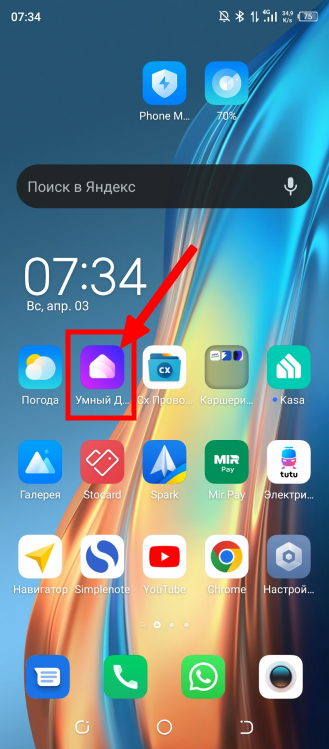
Как подключить смарт пульт с Алисой к Яндекс Станции?
Если базовые условия выполнены, то пожно переходить к подключению пульта к Яндекс Станции или другой умной колонке с Алисой. Производитель и модель в данном случае значения не имеют — главное наличие Алисы «внутри».

Первым делом необходимо добавить Яндекс Пульт в список устройств. Для этого заходим в мобильное приложение «Умный дом с Алисой» и жмем на плюсик в углу экрана

Выбираем здесь «Устройство умного дома»


Далее выбираем группу устройств, в которую будет входить смарт пульт Яндекса. В одном приложении можно иметь доступ к управлению сразу несколькими локациями. У меня она в данный момент только одна, поэтому в нее и добавляем гаджет

Яндекс Пульт мигает синим
Теперь подключаем Яндекс Пульт кабелем питания к источнику электроэнергии.

Синий индикатор должен начать мигать — это означает, что девайс готов к подключению к колонке или Станции.

Яндекс Пульт горит синим
Если Яндекс Пульт не мигает, а горит синим цветом, это означает, что он уже отключил режим сопряжения. Для перевода его снова в ожидание подключения необходимо зажать маленькую кнопку «Сброс» на днище корпуса

Добавление Яндекс Пульта в мобильное приложение Умный дом
После того, как «лампочка» на пульте замигала, возвращаемся к смартфону и жмем в мобильном приложении кнопку «Да, индикатор мигает»

Теперь необходимо добавить Яндекс пульт к умному дому через wifi сигнал роутера. Для этого смартофон также должен быть подключен к тому же SSID (имени сети), к которому планируется подцепить пульт ДУ. При этом, сеть должна быть именно в диапазоне частот 2.4 Ггц, так как пульт 5 Ггц не поддерживает

Выбираем свою сеть

И вводим пароль от WiFi

После успешного подключения даем пульту названию, которе будет отображаться на телефоне в приложении Яндекса

Выбираем группу устройств

И комнату, в которой будет находиться Яндекс Пульт

После чего ПДУ отобразится в списке умных девайсов, которыми можно управлять при помощи Алисы

Как подключить умный Яндекс Пульт к телевизору?
Теперь можно запрограммировать наш умный пульт на управление тем или иным бытовым прибором вместо штатного ИК. Для примера, возьмем обычный телевизор или Смарт ТВ (не Яндекс ТВ) без встроенной поддержки Алисы. Производитель не имеет значения, будь то LG, Samsung, Xiaomi, Sony, Dexp или Polarline. Мы могли бы подключить к ТВ Яндекс Модуль, но в таком случае все «умные» функции телевизора не использовались бы. А значит, мы бы просто переплатили деньги за этот телевизор, который теперь бы стал играть роль обычного монитора. А если подключить к нему Яндекс Пульт, то все встроенные в оболочку возможности остаются на месте. Просто к ним добавится возможность голосового управления через Алису.
Итак, заходим в меню приложения «Умный дом» в наш пульт

И жмем на кнопку «Добавить устройство»


В памяти Яндекс Пульта имеются предустановленные настройки для различных моделей кондиционеров, ТВ ресиверов и приставок. Но прописать можно функции для любого устройства в ручном режиме.
Далее есть три варианта подключения ТВ:
- Автоматическая из предустановленных в память настроек
- По выбору бренда вашего телевизора
- Ручное программирование (его сразу не видно, но будет доступно позже)
Автоматическое программирование пульта ДУ от ТВ
Для начала попробуем выбрать автоматический режим подключения Яндекс Пульта к телевизору.

Нужно взять в руки ИК пульт от телевизора и нажать на телефоне «Хорошо, что дальше?»

И далее нажимаем по очереди кнопки, которые попросит приложение
Выбор пульта по производителю
Если при нажатии кнопок в приложении не отображается никакой информации, значит Яндекс Пульт не видит ПДУ телевизора. Жмем на ссылку «Нажимаю на кнопку несколько раз — никакой реакции»

Возвращаемся к настройкам

И переходим к разделу «Подобрать по бренду»

Здесь находим фирму, которая изготовила телевизор

После чего будет предложено несколько вариантов конфигурации пульта от данного производителя. Нужно переключаться между ними и проверять, срабатывает ли на ТВ кнопки, нажимаемые на экране телефона. Нужно прверить именно все клавиши, поскольку некоторые могут работать корректно, а некоторые вызывать не те функции, которые на них изображены или вовсе не срабатывать

При успешном добавлении ульта появится соответствующее сообщение

Яндекс Пульт не реагирует — как управлять телевизором?
Как управлять телевизором, если Яндекс Пульт не реагирует на пульт от ТВ, то есть не подошел ни первый, ни второй способ. Можно вручную назначить Алисе голосовые команды для каждой отдельной кнопки ПДУ.
Жмем в приложении на ссылку «Нет подходящего пульта»

И выбираем «Настроить пульт вручную»

Придумываем название для пульта

И далее нажимаем на «Добавить команду»

Следующий слайд пропускаем

А далее пишем текст команды для Алисы, по которой должна срабатывать кнопка на пульте от ТВ. Например, «Включи телевизор»

После чего нажимаем на соответствующую кнопку на пульте для выполнения нужной функции. В моем случае — кнопка питания

По завершении нажимаем «Готово»

По итогу пульт от телевизора появится в общем списке устройств умного дома Яндекс

Если в него зайти, то увидим набор привязанных к нему команд на нажатие кнопок пульта телевизора

Что еще умеет Яндекс Пульт?
Но и это не все, что уммеет Яндекс Пульт. Очевидно, что запрограммировать несколько команд на срабатывание функциональных кнопок слишком просто. Ведь для того, чтобы выполнить более сложную задачу необходимо запрограммировать пошаговое выполнение сразу нескольких переключений. И такая возможность у умного пульта от Яндекса тоже есть. Реализуется она при помощи сценариев на Яндекс Станции.
Суть заключается в том, что по одной колосовой команде будет выполняться последовательный набор действий, а не только одно. Приведу пример для наглядности. Я использую телевизор с двумя устройствами — ТВ приставкой Xiaomi Mi Box S и ноутбуком. Через приставку я смотрю фильмы в >>онлайн кинотеатрах, телеканалы через интернет или Ютуб. А ноутбук подключаю в тех случаях, когда нет возможности или времени перенести с него нужный контент в интернет для последующего воспроизведения на ТВ. Например, видеокурсы или онлайн трансляции в закрытых сообществах.
Соответственно, Android TV у меня подключен через один HDMI порт, а для ноутбука торчит другой провод из соседнего аналогичного разъема. Для того, чтобы переключиться с ноутбука на Смарт ТВ или наоборот, необходимо на пульте выполнить несколько действий:
- Нажать на кнопку «Source» для выбора источника сигнала, передаваемого на экран телевизора
- Перевести выделение пункта меню вверх или вниз для выбора нужного порта
- Нажать на «ОК» для подтверждения выбора
Алису можно запрограммировать на выполнения этой цепочки по одной единственной голосовой команде. Для этого в меню приложения переключаемся на «Сценарии» и жмем на «Плюс» для добавления нового

Далее на «Указать имя сценария»

И задаем название, например «Переключение ТВ на ноутбук»

Далее нажимаем на «Добавить условие» — это команда, время или событие, при наступлении которого сработает последовательность переключений.

В выпадающем меню выбираем «Фраза»

И вводим текст, на который должна среагировать Алиса через колонку

Теперь жмем на «Добавить действие»

Выбираем устройство, к которому будет применяться сценарий. В нашем случае это пульт от телевизора, который мы добавили через Яндекс Пульт

Выбираем первую функцию, которую нужно выполнить в нашей цепочке. У меня это нажатие на кнопку «SOURCE» для выбора источника сигнала

После этого нажимаем на «Добавить действие» и назначаем еще несколько переключений, чтобы умный пульт выполнил задачу по переключению телевизора с приставки на ноутбук

В итоге страница в приложении будет выглядеть примерно как на картинке внизу. Для завершения настройки нажимаем на «Сохранить»

Теперь по заданной команде Алиса, которая «сидит» в Яндекс Станции или другой умной колонке, передаст сигнал на Яндекс Пульт, который в свою очередь выполнит «нажатие» заданных клавиш на телевизоре. Теперь для переключения между приставкой и ноутом мне не нужно брать пульт дистанционного управления от ТВ и лазать по меню вручную. Достаточно просто произнести одну фразу, и голосовой помощник, колонка и Яндекс Пульт это сделают это автоматически.
Видео
База знаний про Яндекс Пульт на сайте разработчика
Почему может не работать Пульт от Яндекс станции
Убедитесь, что Пульт не обесточен. Например, нажмите кнопку включения на дне Пульта — если питание есть, на корпусе загорится синий светодиод. Выйдите из приложения Дом с Алисой, а затем зайдите снова. Если сделать это не удается, попробуйте зайти в приложение Яндекс.
- При проблемах с пультом от Яндекс станции нужно сперва проверить, что пульт имеет питание.
- Если это не помогло, можно попробовать перезайти в приложение или обратиться в службу поддержки.
- Если пульт не светится, необходимо активировать батарейки и выполнить сброс до заводских настроек.
- Сброс производится нажатием и удерживанием кнопки сброса настройек на дне пульта.
- Если пульт от Яндекс модуля не работает, то нужно вынуть батарейки, нажать на световой индикатор модуля и вставить батарейки обратно.
- Если пульт вообще не подключается, нужно убедиться в доступности Wi-Fi и изменить настройки роутера.
- Чтобы включить пульт, нужно удержать кнопки подтверждения выбора и увеличения громкости и следовать подсказкам Алисы.
- Если все вышеперечисленное не помогло, следует обратиться в службу поддержки.
- Если индикатор на пульте мигает красным, нужно заменить батарею или подождать отключения индикатора.
Что делать если не работает Пульт от Яндекс модуля
Проверьте батарейки в пульте: извлеките их, а затем снова вставьте. Если проблему решить не удалось, обратитесь в службу поддержки. Например, вы хотите с помощью пульта от телевизора зайти в настройки телевизора, а попадаете в настройки Модуля.
Почему Пульт от Яндекс модуля не светится
Активируйте батарейки. и удерживайте их, пока на пульте не засветится синее кольцо. Если оно не загорается, извлеките и снова вставьте батарейки. Выполните сброс до заводских настроек.
Как сбросить умный пульт Яндекс
На дне Пульта нажмите и удерживайте кнопку сброса настроек, пока индикатор на корпусе не начнет быстро мигать (будет включаться и выключаться примерно два раза в секунду). Если не получилось, подождите 5 секунд и попробуйте снова. После этого нужно настроить Пульт заново.
Что делать если Пульт от Яндекс Алисы не работает
Выньте батарейки из пульта. Однократно нажмите на световой индикатор Модуля тонким предметом, например карандашом. На телевизоре в течение пяти секунд появится надпись «Подключаю пульт». Когда Модуль сбросится и появится экран настройки, вставьте батарейки обратно и подключите пульт, следуя подсказкам на экране.
Что делать если Яндекс Пульт не работает
Пульт не подключается:
1. Убедитесь, что в квартире есть доступ в интернет по Wi-Fi. Например, попробуйте открыть сайт yandex.ru на смартфоне.
2. Откройте настройки смартфона и проверьте, к какой сети Wi-Fi он подключен.
3. Перезагрузите роутер.
4. Попробуйте настроить Пульт в режиме точки доступа.
5. Измените настройки роутера.
Как включить Пульт на Яндекс станции
1. Одновременно нажмите и удерживайте в течение 3–4 секунд кнопки подтверждения выбора и увеличения громкости. Световой индикации на этом этапе нет.
2. Попросите Алису подключить пульт и следуйте ее подсказкам.
Что делать если не работает Пульт от Яндекс станции
Если вам не удалось решить проблему, обратитесь в службу поддержки:
1. Убедитесь, что Пульт не обесточен.
2. Выйдите из приложения Дом с Алисой, а затем зайдите снова.
3. Убедитесь, что в квартире есть доступ в интернет по Wi-Fi.
4. Для соединения с Пультом подключение к Wi-Fi должно быть стабильным.
Почему Пульт от Яндекс модуля мигает красным
Если индикатор работы на пульте дистанционного управления горит красным, замените в нем батарею. Если индикатор мигает, подождите, пока он отключится.
Что делать если сломался Пульт от Яндекс модуля
Если проблему решить не удалось и кнопки пульта от Модуля не управляют телевизором, обратитесь в службу поддержки:
1. Зажмите кнопки OK и и удерживайте их пять секунд.
2. Зажмите кнопки OK и и удерживайте их пять секунд.
3. Выньте батарейки из пульта, затем вставьте их обратно.
Как включить Пульт Яндекс
Чтобы пройти процедуру, вам понадобится заводской ИК-пульт от устройства (если у вас его нет, используйте подбор по производителю):
1. Откройте приложение Дом с Алисой.
2. Выберите Пульт и нажмите кнопку Добавить пульт.
3. Выберите тип бытового устройства, затем нажмите Автоматическая настройка.
4. Назовите устройство.
Пульт Яндекс станции — это умное устройство, которое предназначено для удобного и быстрого управления техникой в вашем доме. Он может управлять телевизором, медиаплеером, приставкой, аудиосистемой, кондиционером и другими устройствами. Однако, как и любая электроника, пульт может иногда не работать правильно.
Простейшей причиной неработоспособности Пульта является отсутствие питания. Поэтому первым делом нужно убедиться, что пульт не обесточен. Для этого достаточно нажать кнопку включения на дне Пульта — если питание есть, на корпусе загорится синий светодиод. Если же светодиод не загорается, значит, возможна проблема с батарейками.
Если проблема с батарейками, необходимо извлечь их, а затем снова вставить. Если этого не достаточно, можно обратиться в службу поддержки.
Если проблема не связана с батарейками, возможно Пульт не подключен к интернету. Необходимо проверить, есть ли доступ в интернет по Wi-Fi, а также проверить настройки роутера. В этом случае процесс настройки Пульта может занять некоторое время.
Нередко возможны и другие ошибки при работе Пульта. Если светодиод Пульта мигает красным, нужно заменить батарейку. Если же это не помогает, можно обратиться за помощью в службу поддержки.
Помимо этого, при настройке умного пульта Яндекс еще нужно сбрасывать настройки на заводские. Для этого на дне Пульта следует нажать и удерживать кнопку сброса настроек, пока индикатор на корпусе не начнет быстро мигать. После этого нужно настроить Пульт заново.
Пульт Яндекс станции — это удобное и простое устройство, которое позволяет управлять вашей техникой при помощи голосовых команд. Однако, чтобы он работал правильно, необходимо следить за его состоянием и регулярно проводить его настройку. И если что-то пошло не так, стоит обратиться в службу поддержки.
Что делать, если пульт Яндекс.Модуль перестал работать и мигает синим?
Яндекс.Модуль – это современная технология, которая позволяет управлять умным домом с помощью голосовых команд. Он позволяет контролировать различные устройства в доме, такие как свет, отопление, охранная система и другие, используя пульт или даже голосовые команды. Однако иногда может возникнуть проблема, когда пульт перестает работать и начинает мигать синим цветом.
Первым делом, если пульт Яндекс.Модуль перестал работать и мигает синим, стоит проверить подключение к сети интернет. Убедитесь, что ваш роутер работает корректно и устройство имеет стабильное подключение к Wi-Fi. Если проблема в подключении, попробуйте перезагрузить роутер и устройство.
Если подключение к интернету в порядке, проверьте состояние батареек в пульте. Возможно, они разрядились и требуют замены. Поменяйте батарейки на новые, удостоверьтесь, что они правильно установлены и попробуйте снова использовать пульт.
Если все вышеперечисленные действия не решают проблему с пультом Яндекс.Модуля, попробуйте выполнить сброс настроек пульта. Для этого продержите кнопку сброса на пульте около 10 секунд, пока индикатор не перестанет мигать синим цветом. Затем повторно выполните настройку пульта с помощью приложения Яндекс.Модуль.
Причины и решения проблемы
1. Проверьте батарейки в пульте
Одной из причин, по которой пульт Яндекс.Модуль может перестать работать и мигать синим, является разрядка батареек. Проверьте, необходимо ли заменить батарейки.
2. Проверьте наличие интерференции на устройстве
Иногда наличие других электронных устройств рядом с пультом может вызвать помехи и привести к неправильной работе. Удалите все потенциальные источники интерференции, такие как мобильные телефоны или микроволновые печи, избегайте расположения пульта рядом с другими устройствами.
3. Попробуйте перезагрузить пульт и устройство, с которым он связан
Иногда перезагрузка пульта и устройства, с которым он связан, может решить проблему. Выключите и снова включите пульт и устройство, затем проверьте, работает ли пульт корректно.
4. Проверьте настройки пульта
Убедитесь, что пульт настроен правильно и связан с устройством. Проверьте настройки подключения и убедитесь, что пульт настроен на правильный режим и канал связи.
5. Обратитесь в службу поддержки
Если все вышеперечисленные решения не помогли, то рекомендуется обратиться в службу поддержки Яндекс.Модуль. Они смогут помочь вам решить проблему и вернуть работоспособность пульта.
Проверка батареек и смена их положения
Если пульт Яндекс.Модуль перестал работать и мигает синим, одним из первых шагов, которые стоит предпринять — это проверить батарейки. Часто причиной неработоспособности пульта является разрядка или неправильное положение батареек.
Для начала, рекомендуется проверить напряжение батареек при помощи мультиметра. Положите мультиметр на режим измерения постоянного напряжения, затем подключите его к контактам батарейки. Если напряжение не достигает указанной на батарейке величины, то батарейки необходимо заменить.
В случае, если напряжение батареек в порядке, но пульт Яндекс.Модуль все равно не работает, попробуйте сменить их положение. Вытащите батарейки из пульта, протрите контакты сухой тряпочкой или салфеткой, затем вставьте их обратно, обратив внимание на правильность положения полюсов.
После замены батареек или смены их положения пульт Яндекс.Модуль должен заработать. Если проблема с неработающим пультом все еще не решена, то может потребоваться более глубокая диагностика или обращение в сервисный центр.
Перезагрузка Яндекс.Модуля
Если пульт Яндекс.Модуля перестал работать и мигает синим, рекомендуется провести простую процедуру перезагрузки для восстановления его работоспособности.
Шаг 1: Проверьте батарейки
В первую очередь убедитесь, что батарейки в пульте действительно разряжены. Замените их на новые и проверьте, работает ли пульт после этого. Возможно, проблема была связана именно с недостаточным зарядом батареек.
Шаг 2: Перезагрузите Яндекс.Модуль
Если замена батареек не привела к результату, следующим шагом будет перезагрузка самого Яндекс.Модуля. Для этого выполните следующие действия:
- Отсоедините Яндекс.Модуль от электропитания, вынув штекер из розетки.
- Подождите 10-15 секунд.
- Подключите Яндекс.Модуль обратно к сети, вставив штекер в розетку.
После перезагрузки Яндекс.Модуль может требовать некоторое время для запуска и установления соединения с интернетом. Дайте ему некоторое время на этот процесс и попробуйте использовать пульт снова.
Шаг 3: Обратитесь в службу поддержки
Если после проведения перезагрузки пульт все еще не работает, возможно, проблема более серьезная и требует вмешательства специалистов. В таком случае рекомендуется обратиться в службу поддержки Яндекс.Модуля для получения дополнительной помощи и решения проблемы.
Проверка подключения к сети
- Убедитесь, что пульт Яндекс.Модуль подключен к электропитанию.
- Проверьте, работает ли ваш роутер и есть ли подключение к интернету.
- Убедитесь, что Wi-Fi модуль на пульте активирован и подключен к вашей домашней сети.
- Проверьте настройки маршрутизации на вашем роутере и убедитесь, что пульт Яндекс.Модуль имеет доступ к интернету.
Если все вышеперечисленные шаги не помогли, возможно, проблема в самом пульте. Попробуйте выполнить следующие действия:
- Перезагрузите пульт Яндекс.Модуль, выключив его и затем снова включив.
- Проверьте, что на пульте установлены последние обновления и обновите его, если это необходимо.
- Сбросьте настройки пульта к заводским значениям и настройте его заново.
- Если ничего не помогло, обратитесь в службу поддержки Яндекс.Модуля для получения дополнительной помощи и решения проблемы.
Проверка подключения пульта к устройству
Если пульт Яндекс.Модуль перестал работать и мигает синим цветом, первым делом следует проверить подключение пульта к устройству.
Шаг 1: Проверьте, что пульт включен
Убедитесь, что пульт Яндекс.Модуль включен и работает. Проверьте заряд пульта, возможно, его следует зарядить перед использованием.
Шаг 2: Проверьте связь пульта с устройством
Убедитесь, что пульт и устройство, к которому он подключен, находятся в пределах действия друг друга. Проверьте, что нет преград, мешающих передаче сигнала между пультом и устройством.
Шаг 3: Перезагрузите устройство
Если пульт всё ещё не работает, попробуйте перезагрузить устройство, к которому он подключен. Выключите устройство на некоторое время, а затем снова включите его. После перезагрузки попытайтесь подключить пульт и проверьте его работу.
Шаг 4: Проверьте настройки пульта и устройства
Убедитесь, что настройки пульта и устройства корректно сконфигурированы. Проверьте, что на устройстве включена поддержка пульта Яндекс.Модуль и что нет конфликтов с другими устройствами или приложениями.
Шаг 5: Обратитесь к службе поддержки
Если пульт всё ещё не работает, свяжитесь с службой поддержки Яндекс.Модуль для получения дальнейших инструкций и помощи в решении проблемы.
Обновление прошивки Яндекс.Модуля
Если пульт Яндекс.Модуля перестал работать и мигает синим, возможно, проблема связана с необходимостью обновления прошивки. Обновление прошивки может решить множество проблем, связанных с работой пульта.
Для обновления прошивки Яндекс.Модуля необходимо выполнить следующие шаги:
- Подключите пульт к компьютеру с помощью USB-кабеля.
- Скачайте и установите программу для обновления прошивки с официального сайта Яндекс.Модуля.
- Откройте программу и следуйте инструкциям по обновлению прошивки. Обычно это включает в себя выбор порта, подключение к пульту и выбор файлов для обновления.
- После завершения обновления прошивки отключите пульт от компьютера и попробуйте его снова.
В большинстве случаев после обновления прошивки пульт Яндекс.Модуля начинает работать исправно, без мигания синим.
Если после обновления прошивки проблема сохраняется, рекомендуется обратиться в службу поддержки Яндекс.Модуля для получения дальнейшей помощи. Разработчики смогут выявить и исправить возможные неисправности или предложить альтернативные решения проблемы.
Обращение в сервисный центр
Если ваш пульт Яндекс.Модуль перестал работать и мигает синим светодиодом, рекомендуется обратиться в сервисный центр, чтобы специалисты провели диагностику и ремонт устройства.
Перед обращением в сервисный центр, необходимо проверить следующие варианты:
- Проверьте батарейки: убедитесь, что батарейки в пульте не разряжены и правильно установлены. Попробуйте заменить батарейки на новые.
- Перезагрузите пульт: попробуйте вытащить батарейки из пульта, подождать несколько секунд, а затем вставить их обратно. Это может помочь сбросить ошибки программного обеспечения пульта.
- Проверьте подключение: убедитесь, что ваш пульт Яндекс.Модуль правильно подключен к устройству, с которым вы пытаетесь взаимодействовать.
Если после проведения всех этих проверок пульт все равно не работает и продолжает мигать синим светодиодом, рекомендуется обратиться в сервисный центр. Приведите с собой сам пульт и все необходимые аксессуары, такие как кабели и зарядное устройство. Специалисты в сервисном центре проведут детальную диагностику устройства и найдут причину неисправности.
Сервисный центр предоставит вам подробную информацию о возможных вариантах ремонта или замены пульта Яндекс.Модуль, а также о стоимости услуг. В случае необходимости, они также смогут предложить вам альтернативные варианты управления вашим устройством.
Использовать сервисный центр для ремонта пульта Яндекс.Модуль является наиболее надежным и эффективным способом решить проблему, когда пульт перестал работать и мигает синим.
Причины и решения, если пульт Яндекс.Модуль перестал работать и мигает синим цветом
Яндекс.Модуль является одним из самых популярных пультов управления умным домом. Однако иногда возникают проблемы с его функционированием, когда пульт перестает работать и начинает мигать синим цветом. В данной статье мы рассмотрим причины подобного поведения и возможные способы решения этой проблемы.
Одной из основных причин перестановки работы пульта Яндекс.Модуль является отсутствие подключения к Интернету. Пульт не может обновляться, загружать новые данные и выполнять команды без доступа к сети. В таком случае, необходимо проверить наличие подключения к Wi-Fi и убедиться, что все настройки сети на пульте заданы правильно.
Еще одной причиной проблемы может быть неправильная работа пульта или оборудования, к которому он подключен. Возможно, пульт или другое устройство нуждается в перезагрузке. Для этого следует попробовать выключить и снова включить пульт, а также проверить работоспособность других устройств, которые связаны с пультом.
Также следует обратить внимание на возможное взаимодействие пульта Яндекс.Модуль с другими устройствами, например, смартфоном или планшетом. Приложения, которые установлены на этих устройствах, могут вызывать конфликты, которые приводят к неправильной работе пульта. В таком случае, рекомендуется проверить список установленных приложений и, при необходимости, временно отключить или удалить ненужные программы.
Неисправность батарейки
Одной из возможных причин неисправности пульта Яндекс.Модуль может быть разрядка или неисправность батарейки.
Если пульт перестал работать и мигает синим цветом, то первым делом стоит проверить состояние батарейки.
Батарейка может быть разряжена или слабо заряжена, что приводит к неполадкам в работе пульта.
Для проверки достаточно заменить батарейку на новую или полностью заряженную.
Если после замены батарейки пульт не начинает работать, то возможно проблема в контактах.
Может быть окисление контактов батарейного отсека, что приводит к плохому контакту с батарейкой.
В этом случае рекомендуется очистить контакты внутри пульта и на батарейке, используя мягкую ткань или специальную щетку.
Также стоит обратить внимание на то, правильно ли установлены контакты в батарейном отсеке и нет ли видимых повреждений.
Если после проверки состояния батарейки и контактов пульт все еще не работает, возможно, проблема в самом пульте.
В этом случае стоит обратиться к специалистам для дальнейшего ремонта или замены пульта.
Важно помнить, что некорректная работа пульта может быть вызвана не только проблемами с батарейкой, но и другими причинами, например, программными ошибками или сбоями в работе устройства. Поэтому, если проблема не устраняется, стоит обратиться в техническую поддержку для получения дополнительной информации и рекомендаций.
Проблемы с подключением
Если пульт Яндекс.Модуль перестал работать и мигает синим цветом, причиной может быть проблема с подключением.
1. Подключение по Bluetooth
В случае использования беспроводного подключения через Bluetooth, убедитесь, что устройство, на котором установлен пульт, и устройство, к которому он подключается (например, смартфон), находятся находятся в пределах действия сигнала Bluetooth. Проверьте, что Bluetooth включен на обоих устройствах и они находятся в режиме поиска друг друга.
Также возможно, что проблема с подключением связана с низким зарядом батареи на пульте или на устройстве, к которому он подключается. Попробуйте зарядить или заменить батареи и повторить попытку подключения.
2. Подключение по USB
Если вы используете подключение через USB, убедитесь, что кабель USB надежно подключен и не поврежден. Попробуйте подключить пульт к другому порту USB на устройстве или к другому устройству, чтобы проверить, может ли проблема быть связана с конкретным портом или устройством.
Также убедитесь, что драйверы устройства установлены и включены. Проверьте настройки устройства и операционную систему на наличие уведомлений или ошибок, связанных с подключением USB.
3. Другие возможные причины
Если проблема с подключением не решается, возможно, виной может быть неисправность самого пульта или устройства, к которому он подключается. Попробуйте подключить другой пульт к устройству или попросите помощи у специалиста.
Также стоит проверить, обновлен ли софт на пульте и устройстве, к которому он подключается. Проверьте доступность обновлений и установите их, если необходимо.
Конфликт с другими устройствами
Возможной причиной проблемы с пультом Яндекс.Модуля, когда он перестает работать и начинает мигать синим цветом, может быть конфликт с другими устройствами в сети.
Если в вашем доме подключены другие устройства, которые также используют беспроводное подключение, например, маршрутизаторы, телефоны или другие пульты, то возможно, они мешают работе пульта Яндекс.Модуля.
Для решения этой проблемы, первым делом, проверьте, нет ли других устройств, использующих тот же канал Wi-Fi. Если есть, попробуйте изменить текущий канал на роутере или другом устройстве, чтобы избежать пересечения сигналов.
Также, убедитесь, что пульт Яндекс.Модуля и другие устройства находятся на достаточном расстоянии друг от друга, чтобы избежать взаимного влияния.
Если проблема не устраняется, попробуйте временно отключить другие устройства и проверьте, работает ли пульт Яндекс.Модуля при этом. Если он заработает без ошибок, это может указывать на конфликт с другими устройствами.
В случае, если вы не можете найти и устранить конфликт с другими устройствами, рекомендуется обратиться к специалисту или технической поддержке Яндекс.Модуля для дальнейшей помощи и решения проблемы.
Ошибка в программном обеспечении
Одной из причин, по которой пульт Яндекс.Модуля может перестать работать и мигать синим цветом, является ошибка в программном обеспечении. Такая ошибка может возникнуть из-за неправильной установки или обновления программы.
Чтобы исправить данную ошибку, важно убедиться, что у вас установлена последняя версия программы. Если у вас установлена устаревшая версия, пульт может не работать правильно и мигать синим цветом. Рекомендуется обновить программу до последней версии.
Также возможно, что ошибка в программном обеспечении связана с конфликтом с другими приложениями или программами на вашем устройстве. Попробуйте закрыть все другие приложения и запустить пульт Яндекс.Модуля снова. Если ошибка все еще возникает, попробуйте перезагрузить устройство.
Если проблема не устраняется после всех вышеуказанных действий, возможно, стоит обратиться в службу поддержки Яндекс.Модуля. Они смогут помочь вам выяснить причину ошибки и предложить соответствующее решение.
Фабричные настройки
Если пульт Яндекс.Модуль перестал работать и мигает синим цветом, одним из решений проблемы может быть сброс настроек до заводских.
Для выполнения данной операции необходимо:
- Нажмите на кнопку «Установить инструменты» на пульте Яндекс.Модуля.
- Выберите в списке пункт «Фабричные настройки» и нажмите на кнопку «Подтвердить».
- Подождите, пока процесс сброса настроек завершится. Обычно это занимает несколько минут.
После выполнения этих действий пульт Яндекс.Модуля должен вернуться в исходное состояние и начать работать корректно.
Однако, стоит учесть, что сброс настроек до заводских может привести к удалению всех сохраненных данных, настроек и находящихся на устройстве приложений. Поэтому перед выполнением данной операции рекомендуется сделать резервную копию данных и настроек.
Удаленный доступ
В случае, если пульт Яндекс.Модуль перестал работать и мигает синим цветом, одним из возможных решений может быть проверка удаленного доступа.
Проверьте подключение к интернету
Убедитесь, что ваше устройство, на котором работает Яндекс.Модуль, имеет доступ к интернету. Проверьте подключение к Wi-Fi или кабельное соединение.
Проверьте настройки безопасности
Убедитесь, что в настройках вашего роутера или брандмауэра нет блокировок для работы Яндекс.Модуля. При необходимости отключите фаервол или создайте исключение для Яндекс.Модуля.
Перезагрузите устройство
Попробуйте перезагрузить устройство, на котором работает Яндекс.Модуль. Иногда, простая перезагрузка может решить проблему с удаленным доступом.
Проверьте настройки батареи пульта
Убедитесь, что батареи в пульте Яндекс.Модуля заряжены и установлены правильно. Слабый заряд батарей может быть причиной неправильной работы пульта и мигания синим цветом.
Свяжитесь с технической поддержкой
Если все вышеперечисленные решения не помогли, свяжитесь с технической поддержкой Яндекс, чтобы получить дальнейшую помощь и рекомендации по устранению проблемы с удаленным доступом.
Важно! Перед вмешательством в настройки системы убедитесь, что у вас есть достаточные знания и опыт работы с компьютерным оборудованием. Лучше всего оперировать ситуацией, проконсультировавшись с квалифицированным специалистом.
Проблемы с инфракрасным сенсором
Одной из возможных причин, по которой пульт Яндекс.Модуля перестал работать и мигает синим цветом, может быть неисправность инфракрасного сенсора. Инфракрасный сенсор является одной из ключевых составляющих пульта и отвечает за передачу сигналов от пульта к устройству.
Если инфракрасный сенсор неисправен, это может привести к тому, что он не сможет корректно принимать сигналы, и пульт перестанет работать. Возможные причины неисправности инфракрасного сенсора могут быть такие, как попадание влаги, повреждение или износ контактов.
Для решения проблемы с инфракрасным сенсором, сначала необходимо проверить, нет ли на нём видимых повреждений или следов влаги. Если есть, то можно попытаться очистить сенсор от загрязнений, аккуратно протирая его сухой мягкой тканью.
Если очистка не помогла или проблема возникла без видимых причин, возможно, потребуется замена инфракрасного сенсора. Для этого лучше обратиться к сервисным центрам или специалистам, которые смогут произвести ремонт или замену компонента.
Необходимость обратиться в сервисный центр
Если ваш пульт Яндекс.Модуль перестал работать и мигает синим цветом, и вы уже попробовали решать проблему самостоятельно, но безуспешно, то, скорее всего, вам необходимо обратиться в сервисный центр.
Пульт, мигающий синим цветом, может сигнализировать о серьезной неисправности в работе устройства. Обратившись в сервисный центр, вы сможете получить профессиональную помощь квалифицированных специалистов, которые смогут выявить и устранить проблему.
В сервисном центре вам предложат осмотр устройства, произведут диагностику и определат причину неисправности. После этого вы получите рекомендации относительно дальнейшего ремонта или замены пульта. Если необходимо, специалисты могут произвести ремонт или замену поврежденных элементов, чтобы ваш пульт заработал снова.
Обращение в сервисный центр имеет ряд преимуществ. Во-первых, вы можете быть уверены в качестве выполняемых работ, поскольку специалисты имеют опыт и необходимые знания в данной области. Во-вторых, они имеют доступ к специализированным инструментам и запчастям, что позволяет проводить ремонт с высокой степенью эффективности и точности.
Не стоит заниматься самостоятельной попыткой починить пульт, если вы не обладаете соответствующим опытом и знаниями. Это может привести к еще большей поврежденности устройства и снизить шансы на успешный ремонт. Лучше обратиться в сервисный центр и получить помощь от профессионалов, чтобы быстро и качественно решить проблему с пультом Яндекс.Модуль.