
Как подключиться к wifi сети, если сбросил роутер кнопкой reset?
Роутер TP-LINK TL-WR840N. Есть физический доступ к нему.
Нужно ли подключать компьютер через ethernet кабель к этому роутеру, чтобы настроить wifi сеть и интернет?
И какой wps пин от него, если был сделан reset — ?
Как к нему подключиться, чтобы настроить программно?
При нажатии этой кнопки происходит сброс настроек роутера по умолчанию, после чего подключение к Вай-Фай пропадает. Чтобы оно появилось опять, придётся настроить роутер заново.
В первую очередь нужно открыть браузер и в адресной (верхней!) строке набрать 192.168.0.1 (для моего роутера TP-LINK TL-WR740N IP-адрес именно такой).
Далее будет запрошен логин и пароль. По умолчанию они оба — admin.
После же настройка роутера будет индивидуальной у каждого интернет-провайдера. Нужно попросить листок с ней у провайдера. Или же можно отнести роутер в их офис. Например, мой интернет-провайдер настраивает роутеры бесплатно. Но это иногда не "прокатывает" и роутер не работает. Поэтому лучше самому пройти по всем опциям настроек и посмотреть, где и что можно изменить. В первую очередь это касается пароля доступа к роутеру с Вай-Фай-устройства; имени сети Вай-Фай; страны (часто выбор России бывает неудачным и приходится выбрать Германию или США); выбора режима работы Вай-Фай — рекомендуется 802.11bgn; и номера канала, так как автовыбор бывает бесполезен и приходится подбирать номер канала самому.
Можно также включить защиту от Ddos-атак и подобное. И поменять пароль — сделать не admin, а что-то другое.
Да нужно подключить кабель к ethernet порту на маршрутизаторе,а из тех 4 портов нужно выбрать 1 единственный порт вставить шнур в один из них и протянуть его до порта ethernet тот что находится на задней стенке системного блока.Ум за разум наверное заходит.
И какой wps пин от него,если был сделан reset — ? Если вы сделали сброс вернее всего тот пин что стоит по-умолчанию.
Вы сделали перезагрузку роутера и у вас сбились настройки,пропала сама сеть и слетел пароль.
Шоб вернуть всё как было надо идти в Панель управления/Сеть и Интернет/Центр управления сетями и общим доступом/Управление беспроводными сетями.Ту сеть что была у вас до этого удаляем.Ворачиваемся стрелкой назад к Центру управления сетями и общим доступом выбираем Подключиться к сети.Среди них должен быть ваш роутер.Как правило имя его должно быть TL-WR840N.Пробуем подключиться.Роутер затребует от нас пин-код.Для каждого устройства он универсальный.Вводим в поле и подключаемся к сети.Вуаля мы делаем успехи.
Дальше в поисковой строке браузера вводим адрес 192.168.0.1.Попадаем в менюху авторизации Имя пользователя| Пароль стандартный admin;admin.Если в документации имеются поправки на этот счёт значит вводим те данные которые указаны в книжке по эксплуатации.При желании вы можете изменить входные данные на ваше усмотрение.
Идём в подраздел Wireless/раскрываем его
Выбираем пункт Wireless Security
Опускаемся в самый низ.
В поле PSK Password указываем = ,,ваш ключ"
Как внесли поправки в настройки.Сохраняем. Нас попросят перезагрузить устройство что для того что изменения вступили в силу.
Если у вас изначально стоит
Впринципе на этом всё если вы сидите только через пк и никаких устройств больше не подрубается остальное можно оставить как есть.
Сбился роутер как настроить. Что делать, если на роутере сбросились настройки (случайно нажали reset)? Восстанавливаем настройки на Wi-Fi роутере
Привет друзья! Я тут подумал, что настройка Wi-Fi роутера для многих, это просто наказание и сплошное мучение. Такие выводы я сделал из комментариев к соответствующим статьям на этом сайте. Все потому, что роутеры сами по себе устройства очень капризные. А добавим к этому еще разные странности интернет провайдера и устройств, которые Вы пытаетесь подключить к своему роутеру и получается куча непонятных проблем.
Примечание. Не выполняйте сброс, если у вас нет информации, необходимой для настройки маршрутизатора на правильные настройки, необходимые после завершения сброса. Это красная кнопка, которая может быть скрыта на задней или боковой стороне маршрутизатора или может быть четко обозначена словом «сброс». Маршрутизатор должен быть включен, прежде чем продолжить эти шаги.
Маршрутизатор может занять до минуты, чтобы завершить цикл сброса и вернуть маршрутизатор к заводским настройкам по умолчанию. В левой колонке этой страницы находится опция «Восстановить заводскую настройку по умолчанию», которую можно выбрать. После выбора выбора для восстановления маршрутизатора до заводского значения по умолчанию будет отображаться приглашение пароля администратора и запрос подтверждения. После короткого периода перезапуска маршрутизатор должен быть доступен снова, и все настройки вернутся к заводским настройкам по умолчанию.
Но если уже удалось все настроить, то нужно бы закрепить этот успех. Что бы после сброса настроек роутера, обновления прошивки, или других действий можно было восстановить настройки роутера в несколько нажатий мышкой и восстановить его работу. Этим мы сейчас и займемся. Я напишу небольшую инструкцию о том, как сохранить настройки роутера в файл (создадим резервную копию настроек) , а в случае необходимости восстановить эти настройки.
Перезапуск аппаратного обеспечения аналогичен перезагрузке, но он сохраняет текущие настройки маршрутизатора. Маршрутизатор должен оставаться включенным при выполнении следующих действий. Возможно, вам понадобится использовать тонкий объект, например, скрепку, чтобы нажать кнопку. Нажмите кнопку один раз менее секунды, затем отпустите кнопку, чтобы разрешить перезагрузку маршрутизатора. Маршрутизатору может потребоваться до минуты, чтобы завершить цикл перезапуска. После циклического перехода маршрутизатор должен быть готов к подключению к устройствам, которые пытаются подключиться к сетевой активности.
Показывать буду на примере роутера TP-Link TL-MR3220 . Но это не важно, эта инструкция подойдет для всех роутеров компании TP-Link. Как там с роутерами других фирм, не знаю. Но думаю, что такая функция должна быть, разве что пункты меню немного по другому называются.
Сохраняем настройки роутера
Все очень просто. На панели управления роутром есть соответствующий пункт “Backup & Restore” в котором можно сохранить и восстановить настройки.
В левой колонке этой страницы находится опция «Перезапустить маршрутизатор», которую можно выбрать. После выбора для перезапуска маршрутизатора отобразится приглашение пароля администратора и запрос подтверждения. После короткого периода перезапуска маршрутизатор будет циклически, сохраняя предыдущие настройки. Если у вас есть основания полагать, что администратор вашего маршрутизатора настройки были скомпрометированы, у вас есть два варианта: изменить имя пользователя и пароль или сбросить настройки маршрутизатора до заводских настроек и начать новый.
Заходим в настройки роутера. Не знаете как это сделать? А я почти в каждой статье об этом пишу:). Наберите в адресной строке браузера адрес 192.168.0.1 , или 192.168.1.1 и введите логин с паролем для доступа к настройкам роутера. По умолчанию это admin и admin (адрес, логи и пароль можно посмотреть снизу Вашего роутера) .
В панели управления перейдите на вкладку “System Tools” – .
На некоторых маршрутизаторах он находится на задней панели устройства, а на других — внизу. Кнопка утоплена в маленьком отверстии, и вам понадобится ручка или скрепка для печати. Удерживайте кнопку «Сброс» в течение 30 секунд; кнопка питания должна мигать, когда вы это делаете. Отпустите кнопку, а затем отключите маршрутизатор от стены еще на 30 секунд.
Все ваши настройки были удалены, поэтому вам нужно будет перенастроить свою беспроводную сеть и установить новое имя пользователя и пароль администратора. Эшли Польша писала с тех пор, как она работала с местными онлайн-компаниями, предоставляя печатный и веб-контент, и проявляет активный интерес к компьютерной, технологической и игровой индустрии. В дополнение к написанию контента, Польша также является писателем-фантастом. Она изучала творчество в Канзасском государственном университете.
И для сохранения настроек в файл нажмите на кнопку “Backup” и “Сохранить” .


- Сброс программного обеспечения.
- Сброс аппаратного обеспечения.
Вот и все, теперь настройки роутера у нас сохранены в один файл и мы можем их восстановить.
Например, Вам необходимо было сделать , или к примеру Вы захотели поэкспериментировать с настройками, то всегда можно вернуться к рабочим параметрам, которые мы сохранили.
Восстанавливаем настройки на Wi-Fi роутере
В той же панели настроек переходим на вкладку “System Tools” –.
- Нажмите «Изменить».
- Нажмите «Дополнительные параметры».
- Удерживайте кнопку сброса и подключите базовую станцию к розетке.
- Подождите около минуты, чтобы завершить перезагрузку базовой станции.
Нажимаем кнопку “Обзор” , выбираем файл с настройками и нажимаем “Открыть” .


Появиться сообщение, нажмите “Ok” .

- Убедитесь, что базовый блок подключен к розетке.
- Нажмите и удерживайте кнопку сброса в течение десяти секунд, затем отпустите.
- Отсоедините базовую станцию от электрической розетки.
- Затем отпустите кнопку.
Ждем пока закончиться процесс восстановления.

Затем роутер сам перегрузиться и будет работать уже с восстановленными настройками.
Будут вопросы, задавайте в комментариях. Всего хорошего!
Роутер — устройство очень интересное и непредсказуемое. То Wi-Fi все время пропадает, то интернет обрывается, или вообще настройки слетают. В этой статье мы постараемся разобраться с проблемой, когда на роутере внезапно сбрасываются настройки к заводским. Да, как показывает практика, такое бывает. Или, бывают еще случаи, когда сами пользователи случайно нажав кнопку reset возвращают настройки к заводским. Правда, случайно нажать эту кнопу сложновато, она практически всегда утоплена в корпус роутера. Но, есть модели, когда reset ставят на одну кнопку с активацией функции WPS — это я уже считаю неправильно.
Подключение беспроводного маршрутизатора к компьютеру
Подключите шнур питания к маршрутизатору и к электрической розетке. Включите маршрутизатор, если он выключен, и на передней панели не мигают индикаторы.
Запустить маршрутизатор в режиме конфигурации
Чтобы изменить настройки, сначала необходимо перезапустить маршрутизатор в режиме конфигурации. Пусть маршрутизатор, если он выключен, сначала запускается нормально в течение минуты. Затем удерживайте кнопку сброса в течение 10 секунд. Теперь маршрутизатор запускается в режиме конфигурации. За стартовым процессом могут следовать мигающие огни. Чтобы страница конфигурации была достигнута, требуется около 60 секунд.
Возможность вернуть настройки к заводским, это очень полезная штука. Если что-то неправильно настроили, или роутер работает на так как нужно, то reset очень часто помогает.
В любом случае, если на вашем роутере сбросились настройки, его придется настраивать заново . Заходить в панель управления, задавать параметры для подключения к провайдеру, настраивать Wi-Fi и т. д. Это не сложно, у нас на сайте есть много инструкций для разных производителей. Наведите мышку на пункт Настройка роутера в верхнем меню, выберите своего производителя и смотрите инструкции. Если нет конкретно для вашей модели, то главное найти инструкцию для вашего производителя. Так как панель управления на разных моделях одинаковых производителей как правило одинаковая.
Вы можете изменить любые настройки, которые были сделаны во время первой настройки. Кроме того, после выбора экспертного режима в правом верхнем углу доступны дополнительные параметры конфигурации. Не забудьте сохранить изменения после изменения конфигурации и перезапустить маршрутизатор.
Также на автоответчике функция факса и пользователи интегрированного медиасервера не должны обойтись. Отдельный модем не включен в данное устройство. Это работает как дома, так и путешествовать — если источник питания доступен. Однако, если ящик приобретается у специализированного розничного продавца, в дополнение к правильной проводке, есть еще несколько шагов, чтобы настроить работу в Интернете. Необходимые данные доступа будут предоставлены выбранным интернет-провайдером.
Как понять, что маршрутизатор сбросил настройки? Скорее всего, вы этой поймете по отсутствию вашей Wi-Fi сети. Она будет, но будет со стандартным названием (если у вас имя сети было изменено) . Если у вас дома много Wi-Fi сетей, то вообще можно подумать, что роутер не работает, так как свою сеть со стандартным названием вы вряд ли сразу увидите.
В случае сомнений, горячая линия соответствующего провайдера может помочь в случае сомнений. Если все хранится правильно, ничто не мешает Интернету. Как только гостевая учетная запись активирована, она получает свое имя и, при желании, пароль. В основном, на менее используемых каналах достигается более высокая пропускная способность данных.
Хотя он хорошо защищен от хакерских атак на заводе из-за того, что он представляет собой последовательность из 20 цифр, индивидуально настроенный пароль, состоящий из букв, цифр и специальных символов, может еще больше повысить безопасность. В крайних случаях, 50 евро в год собираются вместе так быстро.
Почему роутер сам может вернуть настройки к заводским? Какой-то системный сбой, может что-то с питанием и т. д. Если такое происходит очень часто, то нужно нести роутер в ремонт, либо по гарантии, либо покупать новый.
Ну и смотрите внимательно, не нажмите случной кнопку reset. Настраивать роутер заново, не всегда просто. Пишите в комментариях, постараюсь помочь советом.
В дополнение к повседневной рутине вы также можете создать собственное расписание для каждого дня недели. Интернет — это весело, не вопрос. Глобальная сеть передачи данных также может отвлекать от более важных вещей в жизни — например, детей из домашних заданий, данных в школе.
Например, можно установить для каждого устройства время, когда разрешен доступ к Интернету, а когда нет. Каждый вновь созданный профиль доступа может быть назначен, например, на мобильные телефоны собственных детей. Когда используется временная квота, родители могут распечатывать специальные билеты, которые продлевают онлайн-время для заблокированных устройств на 45 минут каждый. Выкуп билета производится непосредственно через браузер на странице, который сообщает об истекшем времени в Интернете.
Как настроить роутер tp link если сбились настройки
Причин, почему сбивается роутер, несколько. Наиболее распространенными являются:
- сбой в работе маршрутизатора;
- неосторожное использование устройства, что повлекло за собой сброс до заводских конфигураций;
- неправильно сохраненные или несохраненные изменения.
К счастью, для решения проблемы в большинстве случаев нет необходимости искать первопричину, поскольку потребуется повторная настройка устройства.

С помощью кнопки
В зависимости от модели TP-Link, внешний вид кнопки и ее расположение будут отличаться. Есть два вида:
- «Reset», утоплена в корпус;
- «WPS/Reset», выпирает из корпуса, выполняет две функции.
В статье рассмотрел все модели, которые поддерживает TP-Link на момент написания статьи. Поддерживают, значит дополняют актуальную информацию, выпускают новые прошивки.
При восстановление заводских настроек роутер должен быть включен.
«Reset», утоплена в корпус
Возьмите что-нибудь тонкое и острое: скрепку, иголку, зубочистку. Нажмите на кнопку и держите около 10 секунд. Все индикаторы на роутере загорятся зеленым на пару секунд, затем потухнут и начнут постепенно загораться.

Индикаторы при сбросе на TP-Link
Имейте ввиду, что сброс вернет первоначальные настройки маршрутизатора: тип соединения, данные для Wi-Fi, входа.
Модели с углублением сзади:

Кнопка Reset на TP-Link сзади
TL-WR845N, TL-WR940N, линейка Archer: A5, C20, C2, C50, C5, C59, C6, C60, C1200, A7, C7, C3200, C5400, C4000, 5400X.
Модели с углублением сбоку:

Кнопка Reset на TP-Link сбоку
Archer C2300, Archer C3150.
«WPS/Reset», выпирает из корпуса
Здесь все еще проще. При единичном нажатии включается WPS. Для сброса нужно зажать и держать кнопку 10 секунд. Затем также все индикаторы загорятся зеленым на несколько секунд, после потухнут и роутер начнет загружаться уже с заводскими настройками.
Модели с кнопкой:
TL-WR840N, TL-WR841N, TL-WR820N, TL-WR842N, Archer C9.

Кнопка WPS/Reset на TP-Link сзади
Неправильное сохранение настроек
Обзор и настройка модема D-Link Dir-320
Как показывает практика, в большинстве случаев происходит сброс не из-за неисправности модема, а из-за ошибок в работе. Некоторые модели модемов не имеют адаптивного веб-интерфейса, поэтому для сохранения изменений требуется дополнительное подтверждение. Многие пользователи, особенно начинающие, могут этого не знать, и вскоре после изменений закрывают панель инструментов. В зависимости от производителя и модификации роутера, внесенные изменения могут сбиться сразу же или до первого отключения.
Последние модели TP-Link для сохранения новых данных запрашивают перезагрузку девайса. Если преобразованиям подвергались основные параметры в стандартном программном обеспечении, то для вступления их в силу нужна перезагрузка. Операция подтверждается кликом на соответствующую кнопку с надписью «Перезагрузка». Если пренебречь этим, изменения сбросятся и не сохранятся.


Как настроить сбившейся роутер?
Итак, настройки на вашем Wi-Fi маршрутизаторе были сброшены до заводских значений, что, естественно, абсолютно неприемлемо и с этим нужно что-то делать. Если вы сами проводили настройку своего роутера, то уже должны знать нужные шаги для ваших действий: правильно подключить роутер к компьютеру, пройти в веб-интерфейс устройства, выбрать нужный тип сетевого подключения и настроить Wi-Fi сеть.
Описывать подробно все шаги настройки роутера — это такое количество материала, которого хватит на написание целой статьи. Однако, именно статью с подробной инструкцией о настройке любой модели маршрутизатора вы можете найти на нашем сайте.
Нам осталось ответить на последний вопрос — что делать, если сбились настройки роутера Tp-Link? Маршрутизаторы от этого производителя, пожалуй, являются самым популярным выбором пользователей. Однако, сбивается роутер tp link точно по таким же причинам, как и все остальные роутеры и его настройку можно выполнить с помощью уже указанной выше статьи.
Что же, давайте подведем итоги. Если у вас сбились настройки маршрутизатора, то вам не остается ничего другого, как только провести его повторную настройку. Также рекомендуем вам тщательно рассмотреть корпус роутера, чтобы найти на нем кнопку Сброса или Reset.
Возможно, вы нажали на нее по случайности, после чего настройки устройства, как и полагается, были сброшены. Если такая кнопка нашлась, то на будущее вы уже будете знать, что интерактировать с роутером нужно более аккуратно, особенно тем, у кого эта кнопка расположена рядом с кнопкой или кабелем питания.
Программные причины
Довольно часто роутер сбрасывает настройки из-за конфликтов и неисправностей в программном обеспечении устройства. Для решения проблемы можно попробовать установить другую версию прошивки. Чтобы это сделать, нужно открыть любой браузер, установленный на персональном компьютере, ввести в адресную строку IP-адрес. В открывшемся окне вводится стандартный логин и пароль — admin. Как только откроется панель управления, нужно перейти в необходимый раздел: «Системные инструменты» — «Обновление встроенного ПО».
В чем отличия между сетями 3G и 4G: особенности, преимущества и недостатки
Как правило, программное обеспечение обновляется через файл, который предварительно нужно скачать с официального сайта производителя маршрутизатора. При загрузке файла нужно убедиться, что аппаратная ревизия модема выбрана верно.

Обратите внимание: некоторые роутеры в рамках одной модели могут иметь различные технические характеристики. Прежде чем обновлять ПО, этот момент нужно прояснить. Подобная информация, как правило, изложена внизу корпуса устройства на стикере.


Случайное нажатие RESET
Отдельная категория случаев — случайное нажатие пользователем кнопки перезагрузки (reset). В данной ситуации параметры роутера автоматически возвращаются к значениям, которые задал завод-изготовитель. Некоторые производители роутеров учли это обстоятельство, и конструктивно усложнили случайное нажатие, «утопив» reset в корпус устройства. Однако у некоторых моделей наблюдается и далеко не самое лучшее конструктивное решение — объединение функций reset и активация WPS на одной кнопке или клавише.
Наличие функции reset является весьма полезным, так как в любой момент при появлении сбоев и некачественной, как правило, самостоятельной, настройке Вашего роутера, можно вернуть его в то состояние, какое он имел при извлечении из заводской упаковочной коробки.
Что делать?
Без всякого сомнения, если на Вашем роутере сбросились настройки, его придется настраивать заново. Сделать это не так уж и сложно. Делается это примерно так:
— входите в панель управления;
— устанавливаете значения параметров;
— совершаете иные действия согласно инструкции.
Если возникнут проблемы со входом в панель управления роутером, ознакомьтесь со статьями инструкциями: вход в роутер по 192.168.0.1 или 192.168.1.1.
Вся информация, касающаяся настройки роутера практически любого производителя, есть на сайте. Необходимо просто выбрать модель из предложенного списка, предварительно нажав пункт Настройка роутера, содержащийся в верхнем меню. Ввиду того, что у разных изготовителей панель управления зачастую одна и та же, при отсутствии именно Вашего устройства Вы можете воспользоваться инструкцией для настройки схожей модели той же фирмы.
Бывает, что трудно понять, сбросились ли настройки роутера или нет. Эта ситуация происходит, когда в помещении работают несколько роутеров. Очевидно, определить то, что установки сбились, можно по отсутствию интересующей Вас сети в списке доступных на включенном компьютере, смартфоне или планшете. Эта сеть будет присутствовать, но с другим названием (если имело место его изменение).
Регулярный сброс настроек говорит о наличии какой-либо неисправности устройства, вследствие чего его нужно либо отремонтировать (желательно в мастерской, так как устройство достаточно технически сложное для ремонта не специалистом), либо заменить на исправное.
И самый полезный совет в данной ситуации — не нажимать кнопку reset без необходимости.
Дипломированный специалист по безопасности компьютерных сетей. Навыки маршрутизации, создание сложных схем покрытия сетью, в том числе бесшовный Wi-Fi.
Аппаратные неисправности маршрутизатора
Все изменения хранятся в энергозависимой памяти модема, в конкретной микросхеме, расположенной в корпусе устройства. При отключении электроэнергии все изменения должны сохраняться. Однако неправильная эксплуатация, износ или изначально некачественные материалы становятся причиной поломок микросхем, что влечет за собой сброс установленных данных. Подобную неисправность вызывает три основные причины:
- нестабильная подача электроэнергии, скачки напряжения;
- продолжительный эксплуатационный срок (износ деталей);
- общий износ устройства.
Что делать если на роутере не горит лампочка интернета или Wifi
Для ремонта аппаратных неисправностей требуется инструмент, новые детали и навыки. В домашних условиях устранить такие поломки удается редко, преимущественно модем относят в сервисный центр.

Важно: если устройство находится еще на гарантийном сроке, возможно, за ремонт все равно придется платить. Обусловлено это тем, что скачки напряжения и перегрев устройства относится к нарушениям правил эксплуатации, а значит не гарантийный случай.
Чтобы маршрутизатор не перегревался, а изменения не сбивались, рекомендуется девайс устанавливать в помещениях с хорошей вентиляцией вдали от источников тепла. По возможности лучше подключать всю электронику, включая роутер, через источники бесперебойного питания.
Что делать перед сбросом
Если созданные сети, точки Wi-Fi и пароли вам понадобятся при следующей настройке маршрутизатора, рекомендуется их сохранить. В целом, порядок действий перед сбросом такой.
Запишите пароли доступа и сетевые имена для всех сетей, созданных маршрутизатором
В настройках эти данные находятся в открытом виде, их можно быстро скопировать в текстовый документ. Для полноценного бэкапа, на примере роутера TP-Link, рекомендуется использовать функцию Backup, находящуюся в разделе «Системные инструменты» – «Резервная копия и восстановление».

Позже, конфигурационный файл можно будет подтянуть в этом разделе через поле «Файл с настройками».
Измените имя пользователя и пароль администратора по умолчанию сразу после сброса маршрутизатора
По умолчанию, многие производители устанавливают стандартный логин и пароль входа в админ панель роутера. Для защиты устройства от несанкционированного доступа рекомендуется изменить стандартные «admin/admin” на персональный логин и «сложный» пароль.
Настройка
Многие задаются вопросом, как настроить TP-Link, если сбился роутер. Принципиальных отличий со стандартным первичным алгоритмом нет. При правильной работе модема все параметры остаются неизменными, чаще сбиваются настройки компьютера и/или непосредственно сетевой карты.
Во избежание проблем во время выполнения настроек по созданию удаленной точки доступа часто используется специальная кнопка в администраторской панели под названием «SystemSetUp», далее нужно перейти в раздел «Setting Managment». Элементы управления последнего раздела позволяют экспортировать параметры роутера, а при возникновении нештатных и аварийных ситуаций импортировать эти настройки. Функция это чрезвычайно полезная, поскольку многие любопытные, но неуверенные пользователи ПК случайно могут произвести сброс.
Беспроводная сеть и её безопасность
С развитием IT-технологий и интернета появляется необходимость в дополнительной защите сети. Принято считать, что безопасности беспроводным сетям грозят: вторжение в сеть, подслушивание трафика, а также нарушение физическое целостности сети.
Безопасность беспроводной сети позволит усилить:
маскировка идентификатора SSID;
ведение списка проверенных МАК-адресов;

Персональные данные пользователей интернета нередко могут стать доступными сторонним лицам, в незаконно перехваченном сетевом сигнале. Такие действия могут также привести к краже персональных данных и другим намеренным действиям.
Для создания WEP шифрования, необходимо перейти в панель управления, и выбрать пункт:
«Центр управления сетями и общим доступом»;
«Подключиться к беспроводной сети вручную»;

В данной теме выполнен обзор наиболее частых настроек для обеспечения доступа персонального компьютера к интернету при помощи использования роутера.
При возникновении постоянных проблем при подключении к интернету, возможна также неисправность не только с настройками роутера, но и со сбоями сетевого адаптера или роутера.
На многих маршрутизаторах настройки сбиваются после отключения его от сети. Следуйте настройкам, указанным в статье, и с вероятностью 90% роутер должен заработать.
С помощью веб-интерфейса
Подключите роутер по кабелю к компьютеру, ноутбуку. Или по Wi-Fi к планшету, смартфону. На сайте есть отдельная статья по подключению TP-Link.

Роутер подключен к моноблоку
После зайдите в панель управления. Для этого откройте браузер. В адресной строке пропишите адрес устройства. У TP-Link обычно 192.168.1.1 или 192.168.0.1 или tplinkwifi.net. Введите стандартные данные для входа, логин — admin, пароль — admin, нажмите «Вход». Более развернуто в статье по входу в интерфейс TP-Link.

Вход в панель управления TP-Link
В зависимости от модели, аппаратной версии TP-Link интерфейсы отличаются. Общая концепция одна, но есть различия во внешнем виде, расположении элементов, языке. Разделил на два варианта:
- зеленый и бирюзовый интерфейсы с одинаковым расположением;
- новый бирюзовый интерфейс на последних моделях.
В старой панели управления зайдите в «Системные инструменты» (System Tools) – «Заводские настройки» (Factory Defaults). Нажмите кнопку «Восстановить» (Restore). Появится предупреждение о том, что сброс обнулит конфигурацию. Нажмите «ОК».

Сброс на старых интерфейсах TP-Link
В новой панели управления прошивка многоязычная. Выберите Русский язык. Зайдите в «Дополнительные настройки» – «Системные инструменты» – «Резервная копия и восстановление». Нажмите «Восстановить заводские настройки». Затем «ОК» на предупреждении о сбросе.

Сброс на новом интерфейсе TP-Link
Что делать, если на роутере сбросились настройки (случайно нажали reset)?
Роутер — устройство очень интересное и непредсказуемое. То Wi-Fi все время пропадает, то интернет обрывается, или вообще настройки слетают. В этой статье мы постараемся разобраться с проблемой, когда на роутере внезапно сбрасываются настройки к заводским. Да, как показывает практика, такое бывает. Или, бывают еще случаи, когда сами пользователи случайно нажав кнопку reset возвращают настройки к заводским. Правда, случайно нажать эту кнопу сложновато, она практически всегда утоплена в корпус роутера. Но, есть модели, когда reset ставят на одну кнопку с активацией функции WPS — это я уже считаю неправильно.
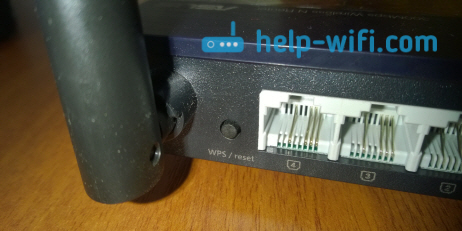
Возможность вернуть настройки к заводским, это очень полезная штука. Если что-то неправильно настроили, или роутер работает на так как нужно, то reset очень часто помогает.
В любом случае, если на вашем роутере сбросились настройки, его придется настраивать заново . Заходить в панель управления, задавать параметры для подключения к провайдеру, настраивать Wi-Fi и т. д. Это не сложно, у нас на сайте есть много инструкций для разных производителей. Наведите мышку на пункт Настройка роутера в верхнем меню, выберите своего производителя и смотрите инструкции. Если нет конкретно для вашей модели, то главное найти инструкцию для вашего производителя. Так как панель управления на разных моделях одинаковых производителей как правило одинаковая.
Как понять, что маршрутизатор сбросил настройки? Скорее всего, вы этой поймете по отсутствию вашей Wi-Fi сети. Она будет, но будет со стандартным названием (если у вас имя сети было изменено) . Если у вас дома много Wi-Fi сетей, то вообще можно подумать, что роутер не работает, так как свою сеть со стандартным названием вы вряд ли сразу увидите.
Почему роутер сам может вернуть настройки к заводским? Какой-то системный сбой, может что-то с питанием и т. д. Если такое происходит очень часто, то нужно нести роутер в ремонт, либо по гарантии, либо покупать новый.
Ну и смотрите внимательно, не нажмите случной кнопку reset. Настраивать роутер заново, не всегда просто. Пишите в комментариях, постараюсь помочь советом.