
Что делать, если не стартует материнская плата
Отказ материнской платы запускаться может быть связан как с небольшими сбоями в работе системы, которые можно легко устранить, так и с серьёзными проблемами, которые могут привести к полной неработоспособности данного компонента. Для устранения этой проблемы потребуется разбирать компьютер.
Список причин
Материнская плата может отказываться запускаться как из-за одной причины, так и из-за нескольких одновременно. Чаще всего, именно эти причины способны вывести ее из строя:
- Подключение какого-либо компонента к компьютеру, который несовместим с текущей системной платой. В этом случае придётся просто отключить проблемное устройство, после подключения которого плата перестала работать;
- Отошли либо износились кабели для подключения передней панели (на ней расположены различные индикаторы, кнопка включения и перезагрузки);
- Произошёл сбой в настройках BIOS;
- Вышел из строя блок питания (например, из-за резкого перепада напряжения в сети);
- Неисправен какой-либо элемент на материнке (планка ОЗУ, процессор, видеокарта и т.д.). Данная проблема редко вызывает полную неработоспособность материнки, обычно не работает только повреждённый элемент;
- Транзисторы и/или конденсаторы окислились;
- На плате имеются сколы или другие физические повреждения;
- Плата износилась (бывает только с моделями, которым 5 и более лет). В этом случае придётся менять материнку.
Способ 1: проведение внешней диагностики
Пошаговая инструкция по проведению внешнего осмотра материнской платы выглядит так:
- Снимите боковую крышку с системного блока, при этом отключать от питания его не нужно.
- Сейчас нужно проверить блок питания на работоспособность. Попробуйте включить компьютер при помощи кнопки включения. Если нет никакой реакции, то демонтируйте блок питания и попробуйте запустить его отдельно от материнской платы. Если вентилятор в блоке заработал, то значит проблема не в БП.
Если внешний осмотр не дал каких-либо результатов и компьютер до сих пор не включается нормально, то придётся реанимировать материнку другими способами.
Способ 2: устранение сбоев в BIOS
Иногда сброс БИОСа к заводским настройкам помогает решить проблему неработоспособности материнской карты. Воспользуйтесь этой инструкцией, чтобы вернуть BIOS к стандартным настройкам:
- Т.к. компьютер включить и войти в БИОС не получится, придётся делать сброс при помощи специальных контактов на материнке. Поэтому, если у вас ещё не разобран системник, разберите его и обесточьте.
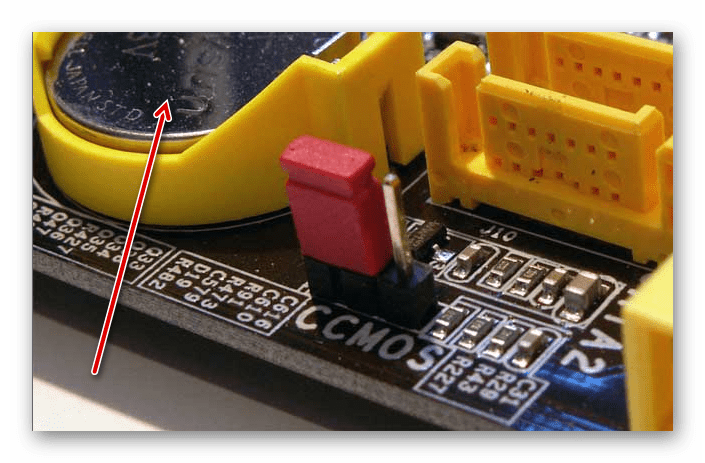
- Найдите на материнке специальную батарею CMOS-памяти (выглядит как серебристый блин) и выньте её на 10-15 минут при помощи отвёртки или другого подручного предмета, затем поместите обратно. Иногда батарея может находиться под блоком питания, тогда придётся демонтировать последний. Также встречаются платы, где данной батареи нет или на которых для обнуления настроек БИОСа недостаточно её просто вытащить.
- Как альтернативу съёму батарейки можно рассмотреть сброс настроек при помощи специальной перемычки. Найдите на материнской плате «торчащие» контакты, которые могут обозначаться как ClrCMOS, CCMOS, ClRTC, CRTC. Там должна быть специальная перемычка, которая закрывает 2 из 3 контактов.
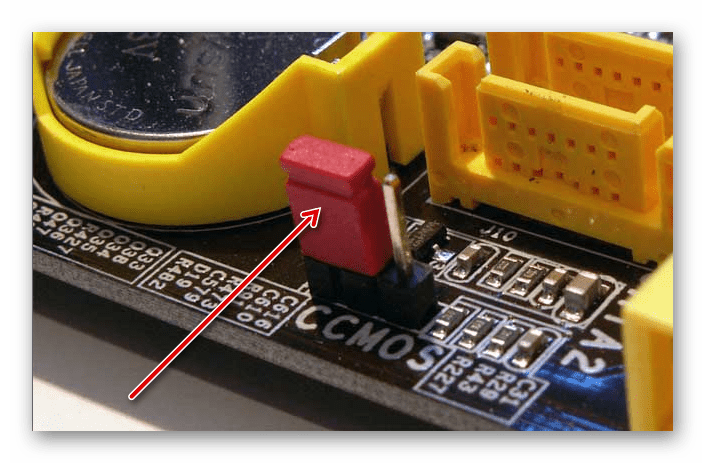
На дорогих материнках имеются специальные кнопки для обнуления настроек БИОС. Они называются CCMOS.
Способ 3: проверка остальных компонентов
В редких случаях, неисправность какого-либо компонента компьютера может повлечь за собой полный отказ материнской платы, но если предыдущие способы не помогли или не выявили причину, то можно проверить другие элементы компьютера.
Пошаговая инструкция по проверке сокета и центрального процессора выглядит так:
- Отключите ПК от электросети и демонтируйте боковую крышку.
- Отсоедините от блока питания процессорный сокет.
- Демонтируйте кулер. Обычно крепится к сокету при помощи специальных зажимов или шурупов.
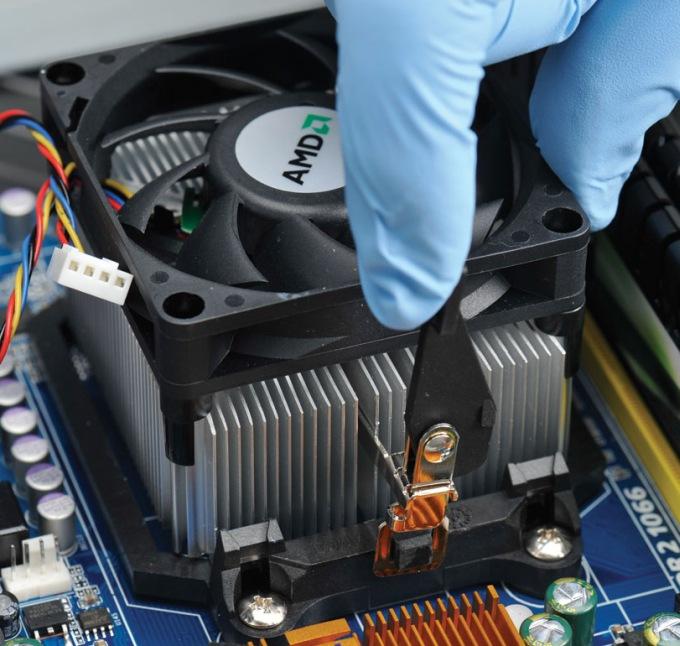
- Открепите держатели процессора. Их можно убрать руками. Потом удалите с процессора ссохшуюся термопасту при помощи ватного диска, смоченного в спирте.
- Аккуратно отодвиньте процессор в бок и снимите его. Проверьте на наличие повреждений сам сокет, особенно обратите внимание на небольшой треугольный разъём в углу сокета, т.к. при помощи него процессор подключается к материнке. Осмотрите сам ЦП на наличие царапин, сколов или деформаций.
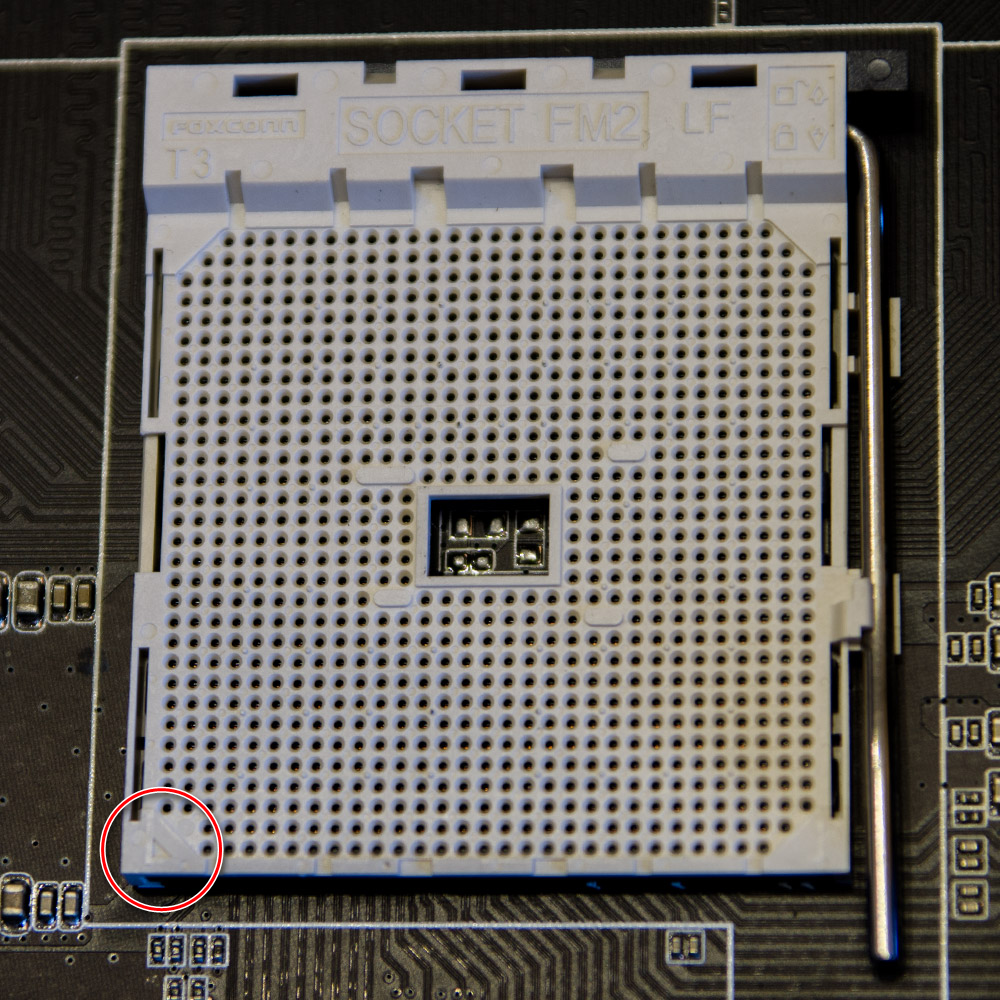
- Для профилактики очистите сокет от пыли при помощи сухих салфеток. Делать данную процедуру желательно в резиновых перчатках, чтобы минимизировать случайное попадание влаги и/или частичек кожи.
- Если никаких проблем не было обнаружено, то соберите всё обратно.
Похожим образом нужно проверить планки ОЗУ и видеокарту. Снимите и осмотрите сами компоненты на наличие каких-либо физических повреждений. Также нужно осмотреть слоты для крепления этих элементов.
Если ничего из этого не дало каких-либо видимых результатов, вероятнее всего, потребуется заменить материнскую карту. При условии, что вы купили её недавно и она всё ещё на гарантии, не рекомендуется самостоятельно что-либо делать с данным компонентом, лучше отнести компьютер (ноутбук) в сервисный центр, где вам по гарантии всё починят или заменят.
Что делать, если мать не стартует
Все мы рано или поздно сталкиваемся с такой ситуацией, когда наш любимый домашний питомец отказывается включаться. Это может произойти по ряду причин — после чистки пыли пылесосом, после установки нового девайса, после грозы, после праздника, изредка после такого или такого. Итак, в этой статье я приведу основные общие рекомендации по запуску и диагностике неисправности материнской платы. Обратите внимание, я не даю рекомендации по ремонту, лучше всего завернуть убиенную в антистатический пакет и занести в СЦ
В первую очередь обнуляем биос, джампером CL_CMOS или вытаскиванием батарейки минут на 15-20 и пробуем включить. Возможно после этой несложной процедуры и вовсе не понадобиться разбирать системник.
ВАЖНО. Если в материнке нет встроенного спикера (маленькая черненькая круглая деталька с отверстием посередине) и не подключен внешний (контакты на материнке SPEAKER пустые), то нам придется его придумать. Им может быть все, что угодно, умеющее издавать звук — небольшой (можно большой) динамик, наушник, пьезик, неактивная колонка, даже динамический микрофон
Разъем SPEAKER стандартен для всех материнских плат со времен зарождения персональных компьютеров — 4 pin коннектор, подключать динамик нужно к крайним пинам, 2 посередине не используются
Если на мамке нет вообще разъема для спикера, то такая мамка, скорее всего, будет кричать через колонки, не забудьте их подключить.
Я бы рекомендовал аккуратно вытащить материнскую плату с компьютера, не забудьте сначала подписать, что вы откуда вытянули, и как стоят разъемы, это важно для светодиодов Power и HDD. Если все таки что-то упустили, то не беда, идем СЮДА. На столе намного удобнее проводить диагностику, поверьте. Только не забудьте положить плату на что-нибудь изолированное, например, полиэтиленовый пакет, и убедитесь в отсутствии под платой токопроводящих деталей, например, болтиков, шайб и прочего металлического мусора.
Визуально осматриваем мать на наличие вздутых (потекших) конденсаторов, окислений, следов перегрева (почернений) механических повреждений и прочих подозрительных вещей. Если таковые имеются в наличии, то шансы запустить пациента резко уменьшаются.
Достаем блок питания (он крепится к корпусу на 4 болтика сзади системника, ничего сложного) и для начала проверяем его. Не подключаем его ни к чему, кроме сети 230в, включаем клавишу на задней панели блока (если она есть) и пинцетом АККУРАТНО замыкаем ЗЕЛЕНЫЙ и любой ЧЕРНЫЙ провод в широком разъеме ATX. Если блок исправен, вентилятор должен закрутиться. особо продвинутые могут взять напряжометр (пойдет даже китайский цифровой) и замерять напряжения на разъемах питателя.
ЖЕЛТЫЙ +12в, КРАСНЫЙ +5В, ОРАНЖЕВЫЙ +3.3В, ФИОЛЕТОВЫЙ +5В (дежурка, она должна присутствовать даже когда питатель просто включен в сеть без перемычки запуска), ГОЛУБОЙ — минус 12в, БЕЛЫЙ — минус 5 в. Еще есть СЕРЫЙ , PG (Power good), но без нагрузки на нем вполне может ничего и не быть. Так же тонкой иголкой или шилом поджимаем контактные гильзы на разъеме 20+4 pin и 4 pin, они могут окисляться со временем и расшатываться, из-за чего вполне при рабочем питателе материнка можеть в лучшем случае глючить а в худшем даже не стартовать, поверьте, бывало и такое.
Если блок питания отказывается стартовать, то идем СЮДА или покупаем новый, если все пучком — идем дальше.
Аккуратно снимаем процессорный куллер, чистим его от пыли, убеждаемся, что термопаста на процессоре не превратилась в запеканку. Нелишним будет аккуратно достать процессор из сокета, внимательно его осмотреть на наличие погнутых ног, осмотреть внимательно сам процессорный сокет, если нет ничего подозрительного — аккуратно поставить процессор обратно. Если терзают сомнения, то вытираем старую термопасту с процессора и подошвы радиатора (я использую уайт-спирит), ОЧЕНЬ ТОНКИМ слоем (как икру теще на бутерброд) намазываем новую (например КПТ-8), ставим радиатор на процессор, немного надавливаем и двигаем несильно вверх-вниз-влево-вправо для того чтобы "притереть" подошву радиатора к поверхности процессора, только пе переусердствуйте с нажимом. Заодно и остатки лишней термопасы выдавятся наружу. Имейте ввиду, паста КПТ-8 не токопроводящая, поэтому ничего страшного. Но встречаются пасты с добавлением того же серебра (или люминия, не знаю точно) вот они вполне могут наделать беды если попадут куда-либо кроме подошвы радиатора, поэтому будьте предельно внимательны. Крепим куллер на место, подключаем пропеллер в разъем CPU_FAN.
Итак, оставляем на материнке процессор, подключаем спикер и подключаем блок питания, широкий разъем ATX 20 pin (24 pin) и CPU (4 pin в районе процессора), все остальное вынимаем, включаем питатель в сеть. Пинцетом аккуратно замыкаем рога POWER_SW (PC_ON, ON, PWR_ON). Где они находятся — смотрим на плату, листаем талмуд к материнке или смотрим ТУТ
Если вентиляторы дернулись и остановились, то выключаем питатель из розетки или клавишей на задней стенке (для возврата триггера КЗ в исходное состояние), вынимаем разъем CPU (4pin два желтых два черных) в районе процессора и пытаемся запустить материнку снова. Если она заведется (закрутятся вентиляторы) то скорее всего у вас неисправен формирователь напряжения процессора или сам процессор. Убедиться в неисправности процессора можно заменой его на аналогичный (при наличии онного либо другого, поддерживаемого материнской платой).
Если мать снова не стартует (при условии успешного запуска БП "вхолостую"), то имеет место быть КЗ по остальным цепям питания.
Если мать запустилась, но не издает никаких звуков, то трогаем пальцем радиатор процессора (он должен быть теплый), южный и северный мост, крупные детали (мосфеты). Сильный перегрев любого из вышеперичисленного говорит о выходе его из строя.
Если после запуска слышим один длинный повторяющийся сигнал, кричим "Аллах агбар. ". Это сигнал обозначает, что отсутствует память (ОЗУ). Из этого можно сделать вывод, что пациент скорее жив, чем мертв.
Идем СЮДА и внимательно читаем, в будущем нам пригодится
Берем планку ОЗУ, ластиком протираем ей ноги (возможно, просто окислились), ставим в слот (следите за ключом, не прилагайте больших усилий. ). При наличии встроенной видеокарты (не внешней!) подключаем монитор, пробуем запустить.
В случае удачного запуска на экране появится экран POST, BIOS ругнется — Cmos setting error и сам предложит зайти в биос. дальше уже дело техники.
Если встроенного видео нет, то пробуем запуск с планкой ОЗУ. Сигнал спикера должен измениться, БИОС должен ругаться на отсутствие видеодевайса. Если так, то берем видеокарту, ластиком протираем ей ноги, вставляем, подключаем монитор и запускаемся. Если монитор покажет экран POST то полет нормальный, если нет, то можно попробовать провести процедуру очистки от пыли и смены термопасты на GPU (процессоре видеокарты). Если не помогло, то скорее всего видеокарте кердык, чтобы в этом окончательно убедиться, можно попробовать поставить другую заведомо рабочую (при ее наличии, конечно). Не забываем, что видеокарты с дополнительным питанием частенько просто не "заводятся" при отсутствии онного.
После этого этапа можно ставить материнскую плату в корпус, блок питания тоже. не мешает проверить (с помощью тестера) работу клавиш Power и Reset. Подключаем FRONT_PANEL на место, как — ТУТ
Если планок ОЗУ несколько, то вторую суем после того, поставили видеокарту, дабы видеть, что комп ее принял.
Далее подключаем по очереди клаву, грызуна и прочую нечисть (если она имеет место быть, например тв-тунер или звуковую карту). При успешной инициализации всего оборудования подключаем жесткий диск, и пытаемся загрузиться.
[Материнская плата] Устранение неполадок — Не включается/Не запускается/Нет изображения
Отсканируйте QR-код, чтобы открыть эту страницу на вашем смартфоне.
Связанные темы
- [Материнская плата] ASUS Q-LED устранение неполадок при отсутствии питания / не загружается/ нет изображения
- [Материнская плата] Как проверить совместимость материнской платы с процессором нового поколения и устранить проблему с загрузкой?
- [Материнская плата] FAQ по Q-LED Core
[Материнская плата] Устранение неполадок — Не включается/Не запускается/Нет изображения
Если по нажатию кнопки включения компьютер включается, но на экране отсутствует изображения, выполните действия по устранению неполадок:
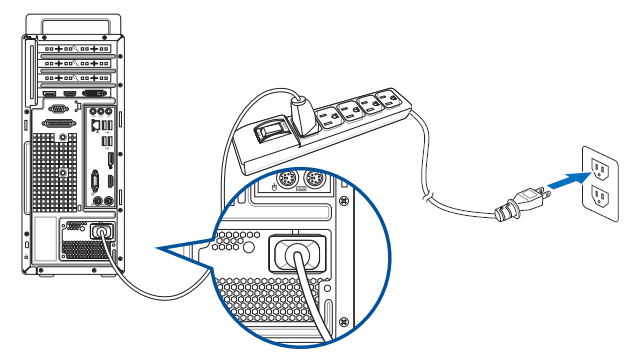
a. Убедитесь, что шнура питания подключён к розетке правильно, как показано на изображении. Если на удлинителе есть главный выключатель питания, убедитесь, что он включён. Если включить не получится, замените удлинитель или воспользуйтесь другой розеткой.
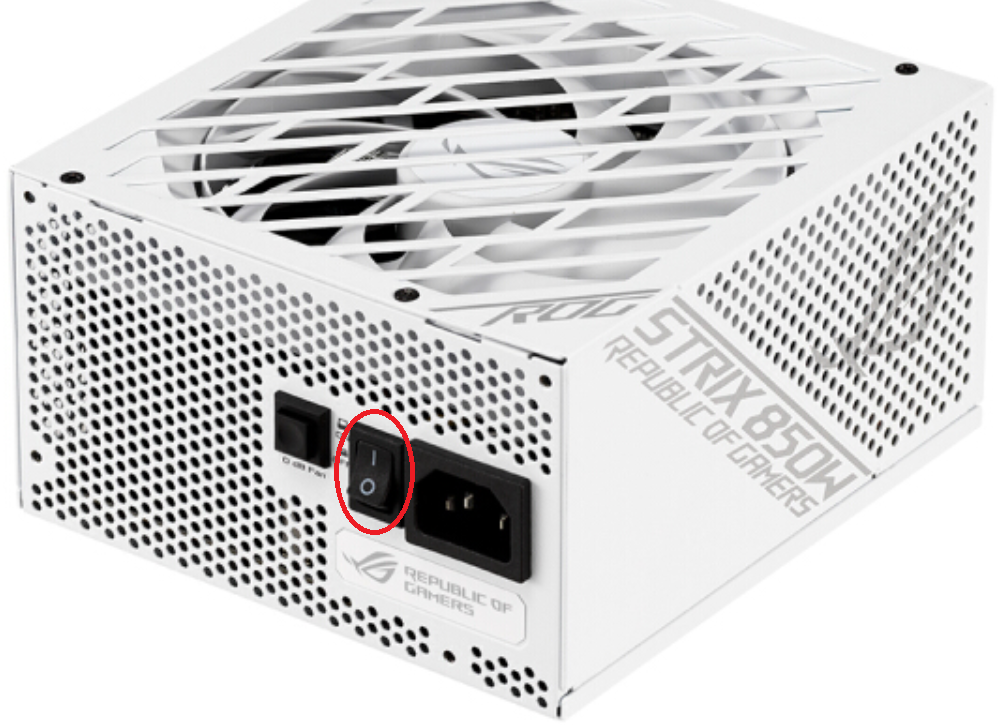
b. Убедитесь, что выключатель блока питания переведён в активное положение:
c. Убедитесь, что кабель питания блока питания правильно подключен к разъемам питания ATX. Некоторые материнские платы могут содержать 8-контактный EATX12V_1, 4-контактный EATX12V_2 и 24-контактный EATXPWR, мы предлагаем подключить все три разъема к источнику питания.
(Модель на фото ниже PRIME Z490M-PLUS)
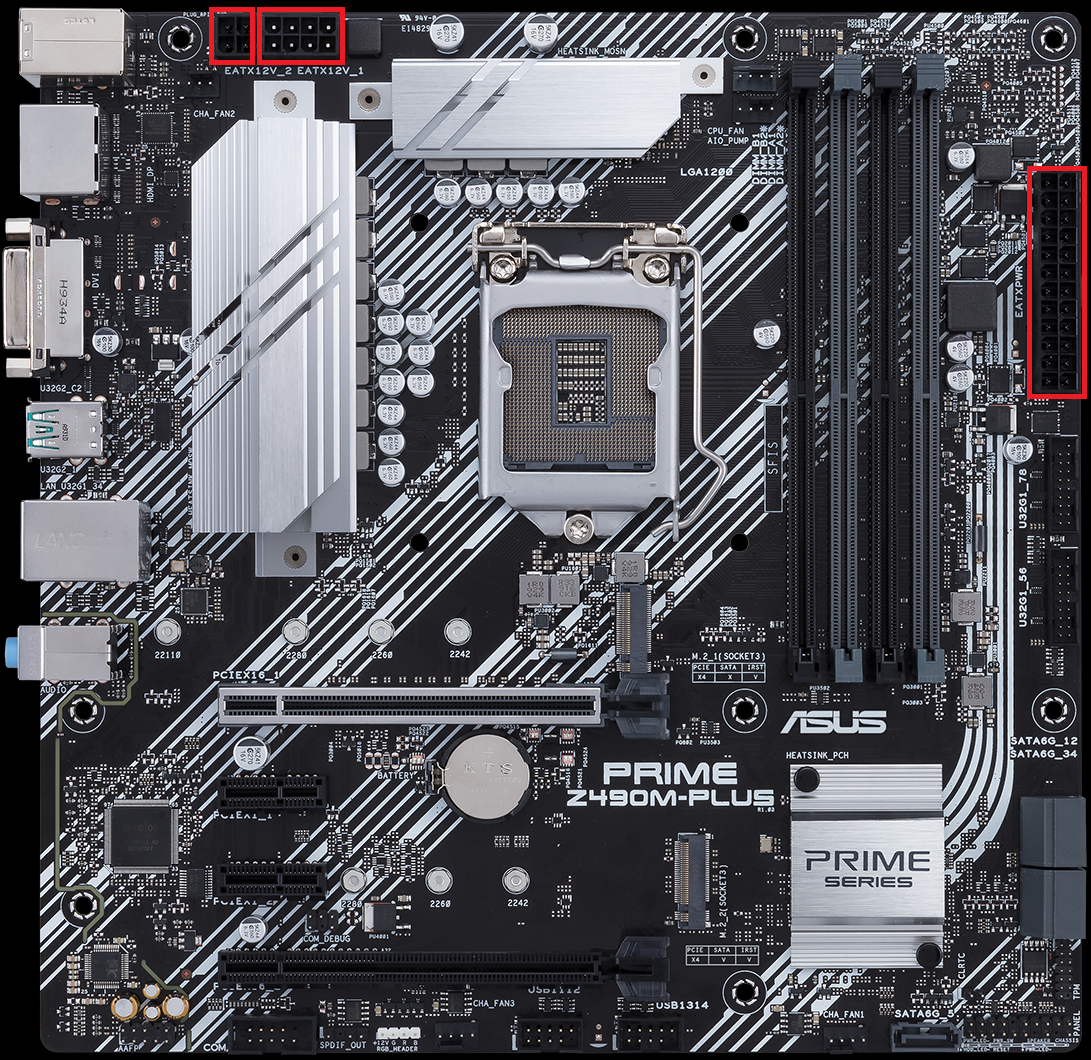
d. Используйте заведомо исправный блок питания.
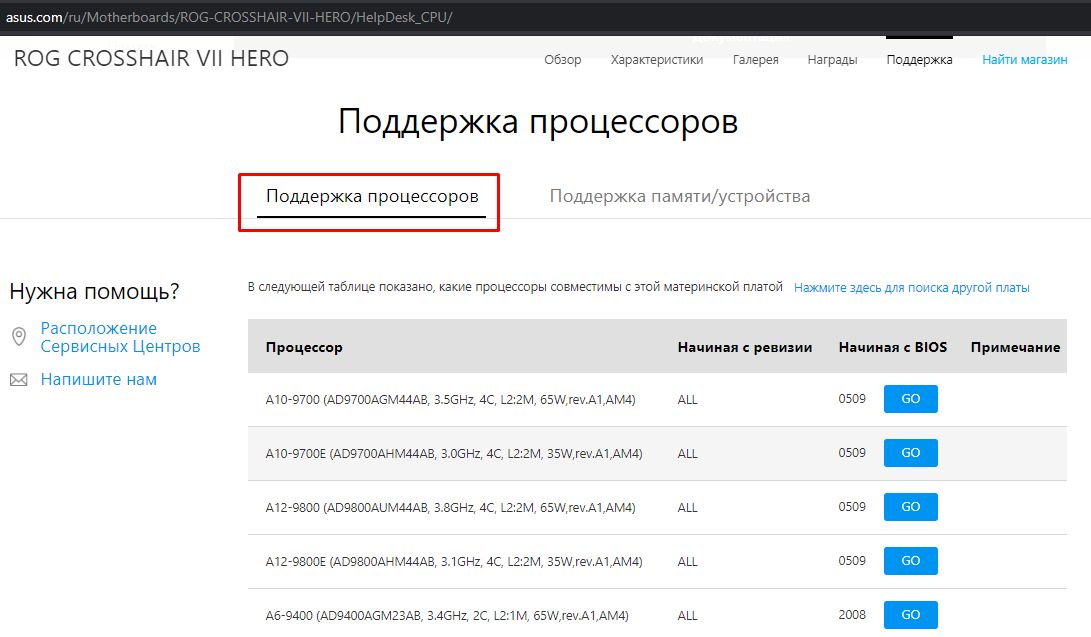
1. Войдите в ASUS Центр загрузки для проверки совместимости вашей платы и процессора.
Введите вашу модель, нажмите [Поддержка процессоров/память] (Например: ROG CROSSHAIR VII HERO),
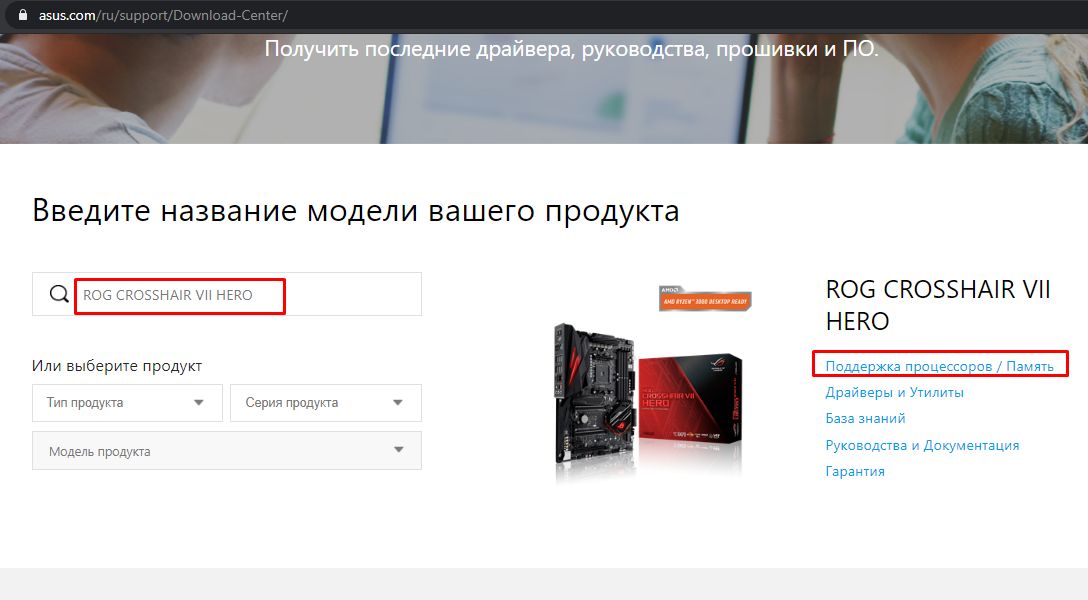
Выберите [Поддержка процессоров] и проверьте, есть ли в списке QVL ваша модель, также проверьте версию BIOS, она должна соответствовать указанной или быть новее.
b. Если хотите использовать встроенное графическое ядро процессора и изображение по-прежнему отсутствует, зайдите на официальный сайт производителя процессора (AMD или Intel), проверьте, имеет ли используемый процессор встроенную графику.
c. Если процессор поддерживает встроенную графику, но по-прежнему изображения нет, попробуйте переустановить процессор и проверить, не загрязнен ли вывод процессора или разъем процессора, как показано ниже. Если да, очистите его и попробуйте снова.
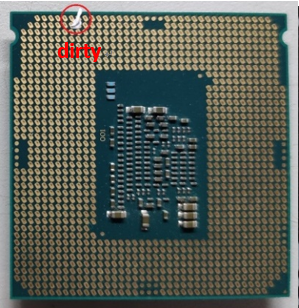
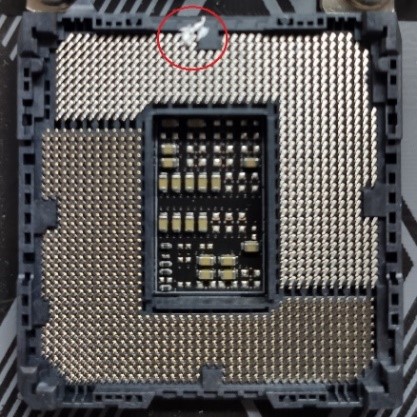
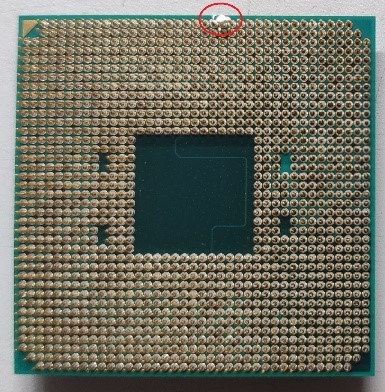
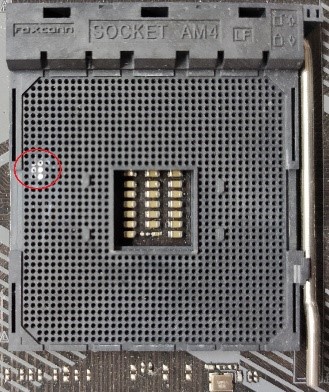
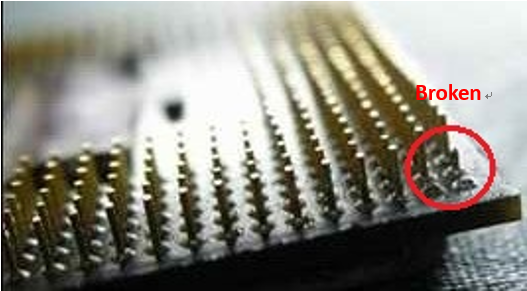
d. Проверьте не погнуты ли контакты CPU. Если да, пожалуйста, замените CPU.
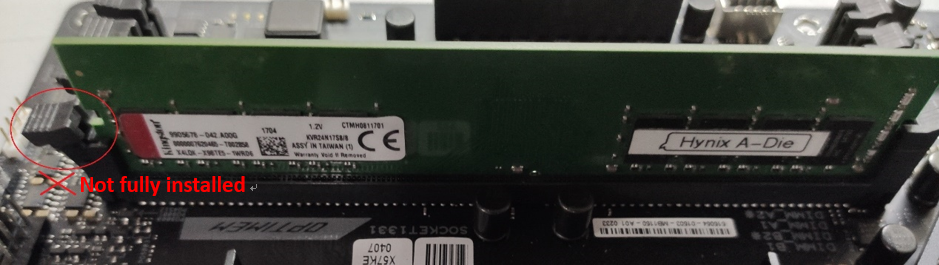
1. Переустановите модули памяти и убедитесь, что установка выполнена правильно установлена, как показано ниже.

b. Если изображение отсутствует при установке двух и более модулей памяти, проверьте, можно ли решить проблему, установив всего один ОЗУ-модуль. Задействуйте другую совместимую оперативную память.
c. Пожалуйста, замените оперативную память на ту, которая указана в списке совместимости (QVL).
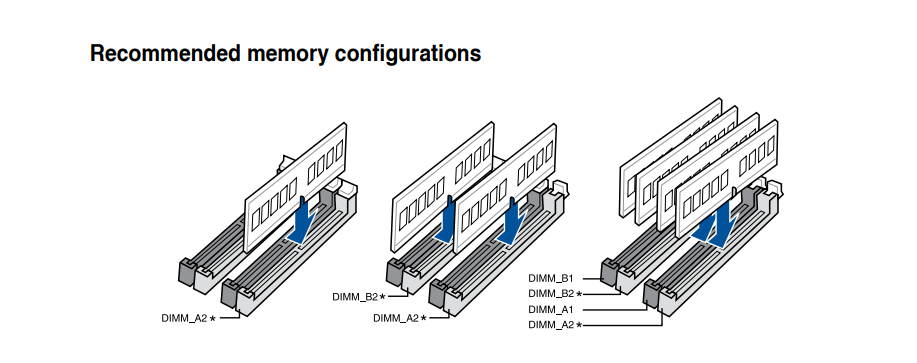
d. Пожалуйста, следуйте [рекомендованному порядку установки ОЗУ] из руководства к плате:
(Например: PRIME Z390-A)
е. Как установить оперативную память на материнскую плату и меры предосторожности См. FAQ: [Материнская плата] Как установить память на материнскую плату и меры предосторожности
Если внешняя видеокарта подключена к материнской плате без дисплея, выполните следующие действия для устранения неполадок.
a. Пожалуйста, попробуйте переустановить внешнюю графическую карту и убедитесь, что кабель дисплея правильно подключён к выходу дисплея.
b. Попробуйте вывести изображение через встроенное графическое ядро ЦПУ (если процессор не поддерживает встроенную графику, то пропустите этот шаг). Отключите питание, затем извлеките внешнюю видеокарту и подключите кабель дисплея к встроенному графическому выходному порту, как указано ниже, помечено зеленым цветом. Если встроенный графический порт может отображаться, это означает, что причина может быть на стороне внешней видеокарты. Замените её на заведомо исправную.
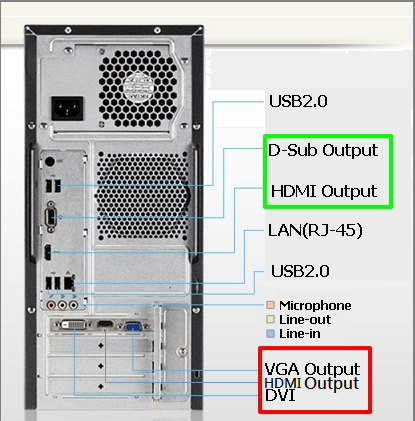
(Примечание: интерфейсы видеокарты могут отличаться в зависимости от ее серий и моделей)
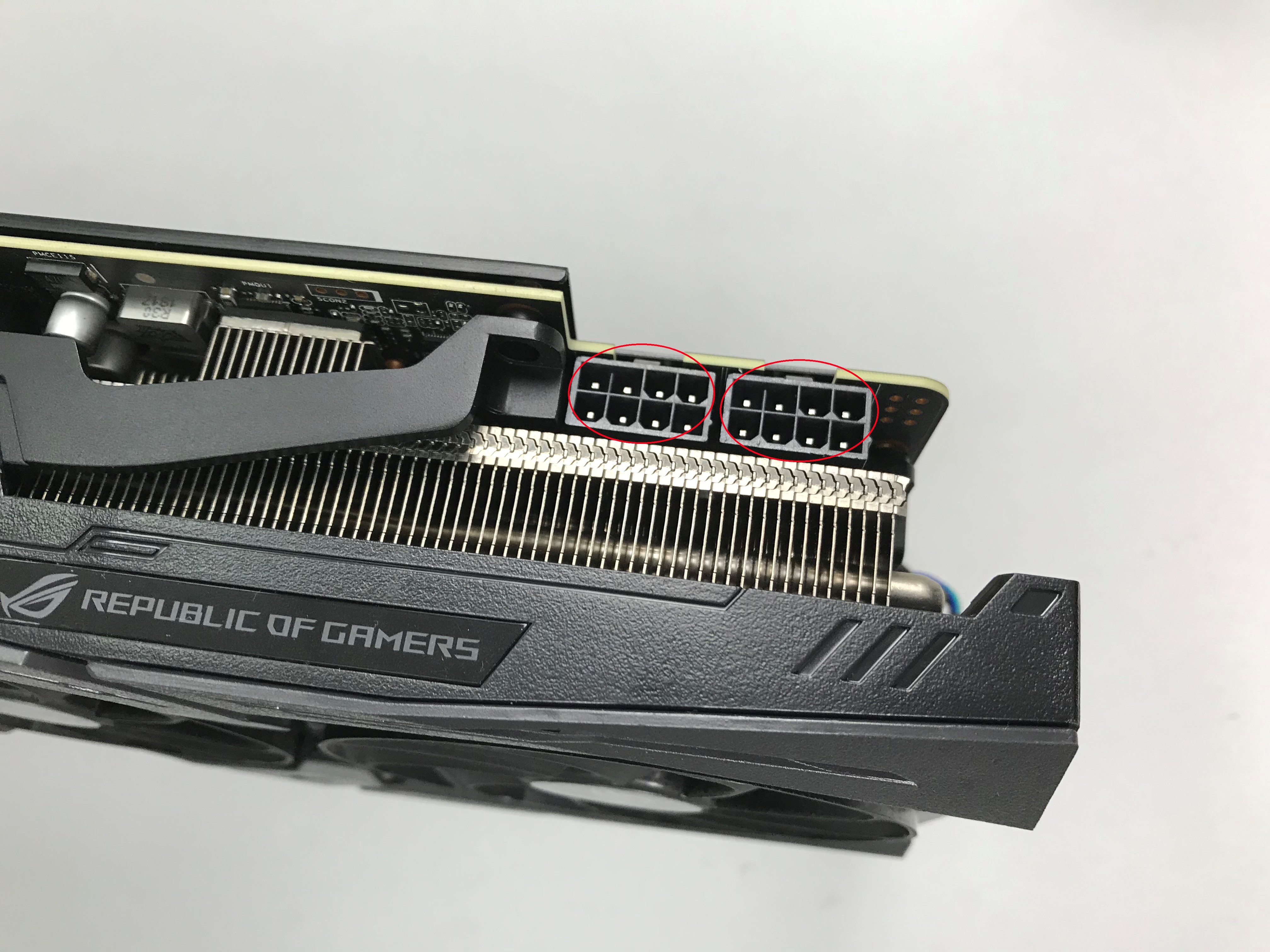
c. Если внешняя графическая карта имеет интерфейс питания, убедитесь, что питание подключено корректно. Пример ниже:
a. Убедитесь, что монитор включен нормально, и убедитесь, что индикатор монитора включен, чтобы убедиться, что кабель питания монитора подключен правильно. Убедитесь, что внешний кабель питания включен нормально, как показано ниже. Выключите и включите питание, проверьте, появится ли изображение на мониторе. Если при включении/выключении монитора на его экран выводится сообщение «нет сигнала», то это указывает, что монитор работает нормально.
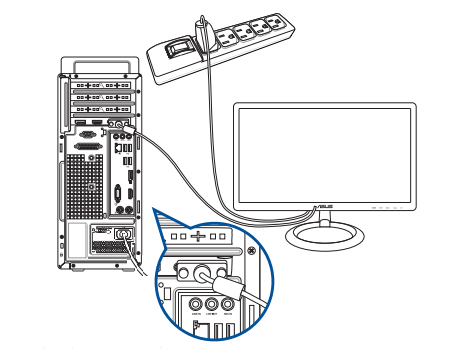
b. Убедитесь, что кабель (VGA / DVI / HDMI / DisplayPort) правильно подключён к монитору, а также убедитесь, что другой конец кабеля подключен к выходу дисплея (графической карте) компьютера. Попробуйте подключить оба конца кабеля дисплея и убедитесь, что все контакты не согнуты.
c. Убедитесь, что изображение на экран монитора выводится через нужный интерфейс. Например, если подключение к компьютеру идёт через HDMI, надо выбрать интерфейс экрана монитора тоже HDMI.
d. Замените кабель на аналогичный (VGA/DVI/HDMI/DisplayPort) для проверки.
e. Чтобы исключить причину на стороне монитора, подключите его к другому компьютеру.
Пожалуйста, следуйте приведенным ниже инструкциям, чтобы удалить все внешние устройства:
a. Оставьте на материнской плате ЦПУ, систему охлаждения ЦПУ(радиатор) и один модуль DRAM.
b. Отключите от материнской платы все USB-устройства и внешнюю периферию, включая мышь, клавиатуру, USB диск, SSD, внешнюю PCI-E карту и т.д.
c. Отключите все кабели от материнской платы, включая LAN-кабель, аудио кабели. Оставьте только один монитор для проверки вывода изображения.
d. Затем перезагрузите компьютер. Если проблема будет решена, то причиной может быть какое-то внешнее устройство. Переподключите внешние устройства один за другим, пока не обнаружите источник проблемы.
Если изображения все еще нет, пожалуйста, попробуйте Очистить CMOS
Примечание: если используете параметры BIOS (например, настраиваете напряжение или параметры разгона), то также можете попробовать сбросить CMOS перезапустить систему, если при запуске не будет изображения.
Если проблема по-прежнему не может быть устранена, обратитесь в службу поддержки ASUS.
Не стартует материнская плата, что делать — 4 причины и способы их устранения
Что делать, если материнка не запускается? Уж точно не стоит спешить и покупать новую. Выявить причины неисправности и устранить их можно самому. Этот гайд подскажет, как именно.
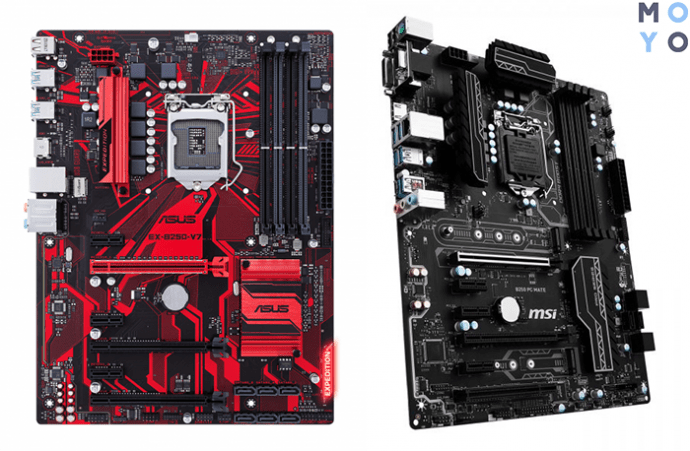
Не стартует материнская плата: причины
Системная плата может не запускаться вследствие многих факторов. Но основных их — четыре.
Неполадки после замены железа
Бывают случаи, когда компьютер не стартует после замены компонентов. Может быть так, что пользователь поменял материнку, но она не совместима с процессором, оперативкой или GPU. Решить эту проблему просто: нужно лишь убрать из сборки несовместимый компонент, после установки которого возникли проблемы, после чего запустить систему повторно.
Перепады в электросети
Из-за этого могут сломаться некоторые элементы. Естественно, в таком случае системный блок не сможет полноценно функционировать. Кроме того, если уж говорить о проблемах питания, то стоит убедиться в работоспособности БП.
Часто неопытные пользователи считают блок питания не самым важным элементом. Они склонны экономить на этом девайсе или же на его мощности, приобретая ровно столько, сколько необходимо для сборки.
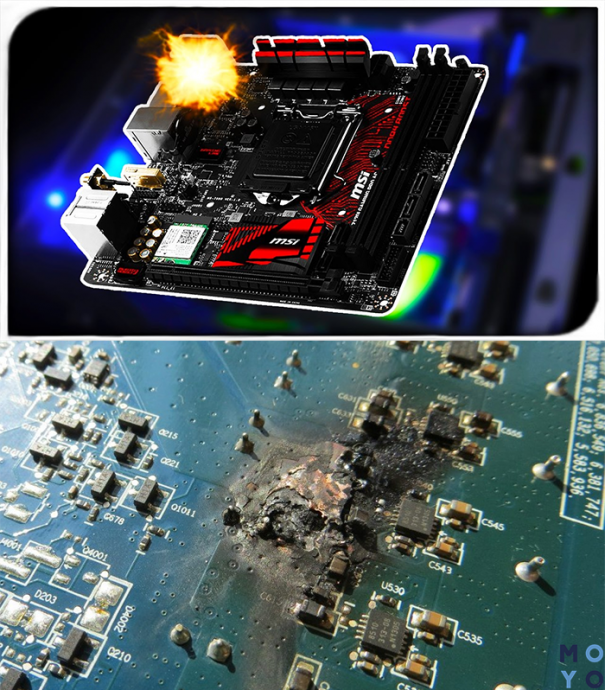
Но так делать не стоит, и вот почему:
- бюджетные модели не защищены от скачков напряжения, короткого замыкания;
- не всегда, особенно у ноунеймов, заявленные характеристики соответствуют действительности;
- мощность должна быть рассчитана с запасом для комфортной работы системы, а также на случай апгрейда в будущем — +20-30%.
Совет: не стоит пытаться разогнать ЦПУ, сильно поднимая вольтаж, ведь в результате материнка, БП или сам «камень» могут сгореть. Это касается и ОЗУ.
Проблемы с конденсаторами
Эти компоненты нужны, чтобы регулировать напряжение в шинах питания компьютера. Они берут на себя избыточные всплески напряжения и создают резерв, который используют во время спада.
Если компонент не функционирует стабильно, жидкий электролит внутри него может просто закипеть и вытечь. Следы утечки можно увидеть, взглянув на плату. В самых тяжелых случаях оболочка взрывается и содержимое выплескивается. Следы взрыва также внешне заметны. Еще один признак того, что конденсатор неисправен — его вздутие.
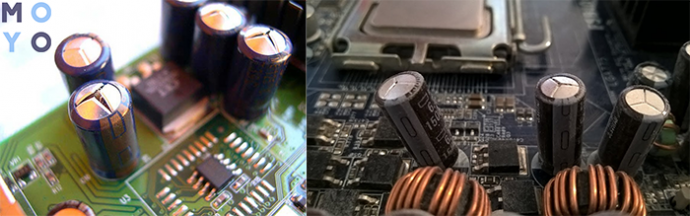
Транзисторы
Бывает так, что и мосфеты могут выйти из строя. Эту неисправность бывает сложно определить, поэтому лучше взять увеличительное стекло. Вздутые участки, как и у конденсаторов, говорят о том, что элемент сломался: нужен новый. Визуально проверить не всегда получается: транзисторы лучше «прозвонить» мультиметром.
Примечание: не стоит пытаться решить проблему самостоятельно, лучше — обратиться в сервисный центр или подключить новую материнку.
Что делать если материнская плата не запускается
Если «мать» не стартует, можно проверить, в чем дело, сначала осмотрев все, а потом — попробовать исправить все программным методом.
Проведение внешней диагностики
Что делать для визуальной оценки состояния платы:
1. Не отключая от источника питания компьютер, снять крышку корпуса. Стоит быть осторожным, чтобы статическое электричество не повредило комплектующие. Для этого на руку перед манипуляциями надевается специальный антистатический браслет.
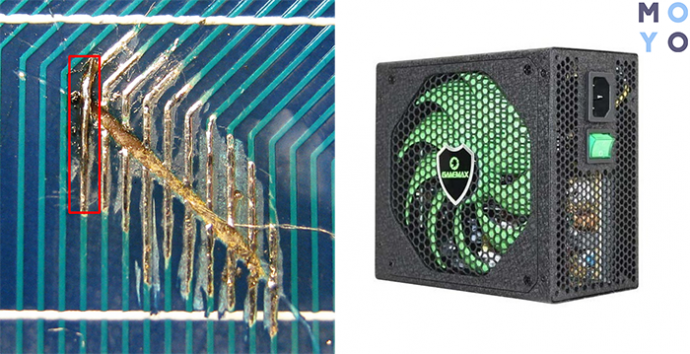
2. Необходимо убедиться в исправности БП. Для этого нужно запустить ПК: если после нажатия на Power он не отреагирует, надо вытащить блок питания из системника и протестировать его отдельно. Если вентилятор в БП заработал, значит, с ним все в порядке.
3. Обесточить компьютер и визуально осмотреть материнку на сколы и царапины, осмотреть конденсаторы: если они вздулись или подтекают, то плату придется сдать в сервисный центр.
Совет: чтобы осматривать «мать» и компоненты на ней было легче, следует избавить их от скопившейся пыли.
Перезагрузка BIOS
Сделать это можно, не запуская компьютер, двумя способами. Они описаны в таблице.
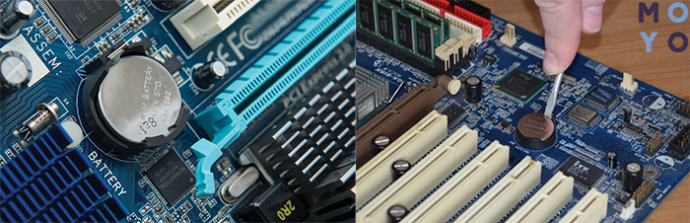
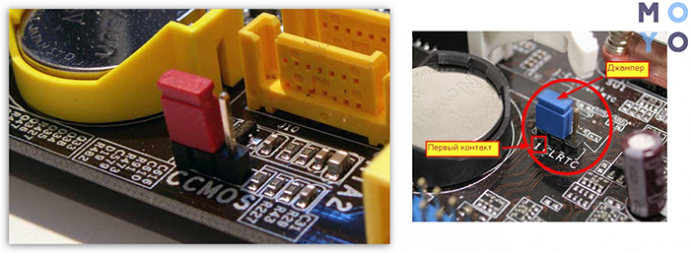
Примечание: в редких случаях причиной того, что материнка не стартует, может стать выход из строя какого-либо компонента ПК. Чтобы это проверить, понадобится полностью разобрать компьютер и осмотреть все детали, включая процессорный сокет.
Зная причины, по которым новая материнка может не запуститься, а также как проверять плату, устранить проблему будет нетрудно. В большинстве случаев для этого достаточно визуально осмотреть комплектующую или откатить BIOS. Можно посоветовать регулярно чистить корпус и компоненты от пыли, чтобы избежать перегрева. Своевременная очистка контактов RAM от загрязнений не даст им окислиться и испортить плату.