
Все в порядке, но.
Этот текст мало кто будет читать и мы можем написать здесь все, что угодно, например.
Вы живете в неведении. Роботы уже вторглись в нашу жизнь и быстро захватывают мир, но мы встали на светлый путь и боремся за выживание человечества. А если серьезно, то.
В целях обеспечения безопасности сайта от кибератак нам необходимо убедиться, что вы человек. Если данная страница выводится вам часто, есть вероятность, что ваш компьютер заражен или вы используете для доступа IP адрес зараженных компьютеров.
Если это ваш частный компьютер и вы пытаетесь зайти на сайт, например, из дома — мы рекомендуем вам проверить ваш компьютер на наличие вирусов.
Если вы пытаетесь зайти на сайт, например, с работы или открытых сетей — вам необходимо обратиться с системному администратору и сообщить, что о возможном заражении компьютеров в вашей сети.
RFS KKL004 / RFS KKL002 — что это за устройство?
Приветствую всех!
RFS KKL004 / RFS KKL002 — это блютуз-адаптер, который может быть встроен в разные устройства, например ноутбуки, беспроводные наушники и даже чайник.
Скажу сразу: если вы видите RFS KKL004 или RFS KKL002 (название может быть похожим) — значит это может быть любое устройство, где есть блютуз, компания, которая выпускает эти блютуз-адаптеры, они не ставятся в определенный тип устройств, как раз нет, это может быть ноут, чайник, наушники и другие девайсы. Так что смотрите что у вас включено, какие устройства имеют блютуз и анализируйте.
Разбираемся
- RFS расшифровывается как Radio Frequency Systems, это компания, которая создает разные антенны, например многополосные, пассивные, однополосные, гибридные, автономные, по антеннам компания мастер. Также создает дистанционные электрические устройства, специальные кабели и остальное, что в этом духе. Скорее всего устройства RFS KKL004 или RFS KKL002 — имеют отношение к этой компании.
- Один пользователь попробовал подключить устройство RFS KKL004, в итоге телефон сообщил, что нужно зайти в приложение, чтобы установить соединение с этим устройством. Из чего можно сделать вывод, что это могут быть беспроводные наушники.
- На сайте драйверов к Apple MacBookPro нашел упоминание RFS-KKL002, то есть это может быть и модуль блютуза в Макбуке.
- Еще RFS-KKL003 упоминается на сайте драйверов к ноутбуку LENOVO 20278 (B5400), то есть снова блютуз-адаптер. И среди драйверов к ASUSTeK S551LB — RFS-KKL003 тоже встречается.
Также под RFS KKL002 может быть чайник, в прямом смысле чайник, у которого присутствует блютуз, например модель Redmond SkyKettle G210S:

Надеюсь данная информация хотя бы немного была полезной. Удачи и добра, до новых встреч друзья!
Rfs kkl004 что это
This integration allows to control smart kettles from Redmond SkyKettle series.


- RK-G200
- RK-G200S
- RK-G201S
- RK-G202S
- RK-G203S
- RK-G204S
- RK-G210S
- RK-G211S
- RK-G212S
- RK-G213S
- RK-G214S
- RK-G215S
- RK-G233S
- RK-G240S
- RK-M139S
- RK-M171S
- RK-M215S
- RK-M216S
- RK-M223S
- RK-M136S
- RFS-KKL002
- RFS-KKL003
- RFS-KKL004
- .
If your kettle model is not listed, please write an issue and I’ll try to add support for it with your help. Models RK-M123S, RK-M170S and RK-M173S are especially wanted.
- Allows to set target temperature.
- Allows to set any boil mode: heating (keep desired temperature), standard boiling, boiling+heating.
- Allows to change many settings of the kettle directly from Home Assistant, even more settings than the official application allows.
- Allows to read all statistics, even more than the official application allows.
- Allows to use kettle as RGB lamp.
- Automatic mode change if target temperature changed, allows easy control from Google Assistant, Yandex Alice, etc.
- Persistent connection and fast reconnect.
- Bluetooth adapter with BLE support.
- Home Assistant Bluetooth integration (comes with Home Assistant v2022.8.1+)
- Make sure that you are using Home Assistant version 2022.8.1 or greater.
- Make sure that Bluetooth integration is installed, enabled and working.
- Install SkyKettle integration via HACS — search for SkyKettle or just copy skykettle directory to your custom_components directory.
- Add SkyKettle integration just like any other integration (restart Home Assistant and press Shift+F5 if it’s not listed).
- Make sure that the Kettle is on the stand and it’s plugged into the outlet.
- Select MAC address of your kettle from the list.
- Tune rest of the settings if you want.
- Enjoy.
The default entity names are listed below. Note that some entities can be missed on your kettle model.
This is main entity to control water boiling and heating. There are five operation modes:
- Off — the kettle is off, not heating at all.
- Heat — just heat water to the desired temperature and keep this temperature. Without boiling. Useful when water already boiled and you need just to warm it up.
- Boil — boil water and turn off (switch to «Off» mode).
- Boil+heat — boil water, wait until temperature drops to the desired temperature and keep this temperature.
- Lamp — use kettle as night light, color changes between the selected ones (see below).
- Light — use kettle as night light but keep the only one selected color (see below).
This entity allows to control the «Light» mode. You can select brightness and color when this mode is active. The «Light» mode will be enabled automatically when this virtual light is on.
Just virtual switch to control the kettle. Turn it on to switch the kettle to «Boil» mode and turn it off for «Off» mode.
Virtual sensor to check how long the water has been in the kettle. Actually, it’s just kettle uptime.
number.kettle_model_boil_time (Boil time)
This is configuration entity to select boil time from -5 to +5 just like in the official app.
switch.kettle_model_enable_boil_light (Enable boil light)
This is configuration entity to enable or disable the boil light. This light in on when «Heat», «Boil» or «Boil+Heat» mode is active. Color depends on the current water temperature (see below).
switch.kettle_model_enable_sound (Enable sound).
This is configuration entity to enable or disable kettle beeping sounds.
switch.kettle_model_enable_sync_light (Enable sync light)
This is configuration entity to enable or disable the idle light. This light in on when «Off» mode is active. Color depends on the current water temperature (see below).
light.kettle_model_lamp_1_color (Lamp color #1), light.kettle_model_lamp_2_color (Lamp color #2) and light.kettle_model_lamp_3_color (Lamp color #3)
These are three configuration entities to select colors in the «Lamp» mode. The color will change smoothly from #1 to #2, from #2 to #3 and back.
number.kettle_model_lamp_color_change_interval (Lamp color change interval)
This is configuration entity to select color change interval in the «Lamp» mode. In seconds. Minimum is 30 seconds.
number.kettle_model_lamp_auto_off_time (Lamp auto off time)
This is configuration entity to select lamp auto off time in hours. Lamp will be turned off after this time passed.
number.kettle_model_temperature_1 (Temperature #1), light.kettle_model_temperature_1_color (Temperature #1 color), number.kettle_model_temperature_2 (Temperature #2), light.kettle_model_temperature_2_color (Temperature #2 color) and number.kettle_model_temperature_3 (Temperature #3), light.kettle_model_temperature_3_color (Temperature #3 color)
These are six configuration entities to select colors for the «boil light» and «sync light». You can select three colors and temperature for each color. The color will change smoothly.
sensor.skykettle_rk_g211s_success_rate (Success rate)
Diagnostic entity, shows percent of successfull connections and polls.
To boil and turn off after boiling
Also you can use water_heater.turn_on service when the kettle is off/idle:
To boil and keep desired temperature
To warm up and keep desired temperature without boiling
Turn the kettle off
Also you can use water_heater.turn_off service:
Turn the kettle into a lamp
You can use the card_mod integration to make the color of the card icon depend on the temperature of the kettle.

- YooMoney: 41001843680639
- Bitcoin: 1GS4XXx1FjQaFjgHnoPPVAzw9xqfv5Spx5
- DonationAlerts: https://www.donationalerts.com/r/clustermeerkat
Footer
© 2022 GitHub, Inc.
You can’t perform that action at this time.
You signed in with another tab or window. Reload to refresh your session. You signed out in another tab or window. Reload to refresh your session.
RFS KKL004 / RFS KKL002 — что это за устройство?
 Приветствую всех!
RFS KKL004 / RFS KKL002 — это блютуз-адаптер, который может быть встроен в разные устройства, например ноутбуки, беспроводные наушники и даже чайник.
Скажу сразу: если вы видите RFS KKL004 или RFS KKL002 (название может быть похожим) — значит это может быть любое устройство, где есть блютуз, компания, которая выпускает эти блютуз-адаптеры, они не ставятся в определенный тип устройств, как раз нет, это может быть ноут, чайник, наушники и другие девайсы. Так что смотрите что у вас включено, какие устройства имеют блютуз и анализируйте.
Разбираемся
- RFS расшифровывается как Radio Frequency Systems, это компания, которая создает разные антенны, например многополосные, пассивные, однополосные, гибридные, автономные, по антеннам компания мастер. Также создает дистанционные электрические устройства, специальные кабели и остальное, что в этом духе. Скорее всего устройства RFS KKL004 или RFS KKL002 — имеют отношение к этой компании.
- Один пользователь попробовал подключить устройство RFS KKL004, в итоге телефон сообщил, что нужно зайти в приложение, чтобы установить соединение с этим устройством. Из чего можно сделать вывод, что это могут быть беспроводные наушники.
- На сайте драйверов к Apple MacBookPro нашел упоминание RFS-KKL002, то есть это может быть и модуль блютуза в Макбуке.
- Еще RFS-KKL003 упоминается на сайте драйверов к ноутбуку LENOVO 20278 (B5400), то есть снова блютуз-адаптер. И среди драйверов к ASUSTeK S551LB — RFS-KKL003 тоже встречается.
Также под RFS KKL002 может быть чайник, в прямом смысле чайник, у которого присутствует блютуз, например модель Redmond SkyKettle G210S:
Надеюсь данная информация хотя бы немного была полезной. Удачи и добра, до новых встреч друзья!
[Часть 2] Корректная установка и настройка KKL-адаптера и Vag Com

Ну вот как и обещал продолжении эпопеи о китайских шнурках. Многие после приобретения KKL-адаптера (в простонародии — шнурка) сталкиваются с трудностями в установке, если установить все же получается, то Vag-Com попросту не заходит в какой либо контроллер, чаще всего в блок климат-контроля, и выдает на экран следующее сообщение: [Слишком много ошибок связи для продолжения], хотя в зависимости от русификатора сообщение может меняться, но общая суть такова. В здешнем сообществе очень часто поднимается эта тема, хотя ничего сложного в настройке нет. В этом посте попробую разложить по порядку последовательность действий для корректной работы программы. Покажу на примере Vag-Com 311.2, но существенной разницы, в настройке драйвера и порта нет. Для этой процедуры автомобиль нам не понадобится! Итак, начнём…
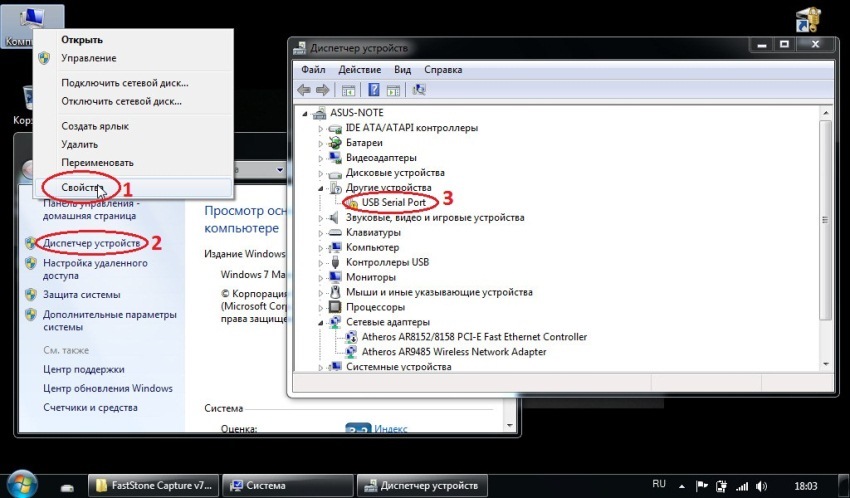
1. Вставляем KKL-адаптер в USB-разъем нашего ноутбука. Заходим в свойства компьютера, затем в диспетчер устройств. Нас интересует устройство USB Serial Port.
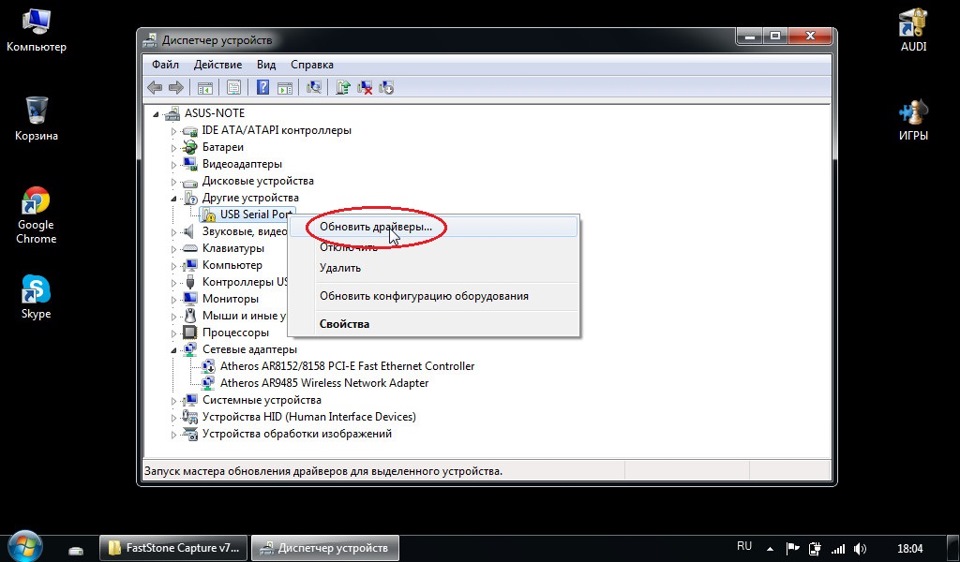
2. Жмем правой кнопкой на устройство, выбираем "Обновить драйверы" и подтверждаем ручную установку драйверов

3. Указываем путь до папки с драйвером. Как правило имеется на CD диске или загружаем со специализированных ресурсов. Важно! Обязательно ставим галку поиска во вложенных папках.
Подтверждаем сообщение безопасности. Если все сделано правильно, после обновления появиться устройство Avtoadapter (точное название зависит от версии конкретного драйвера)


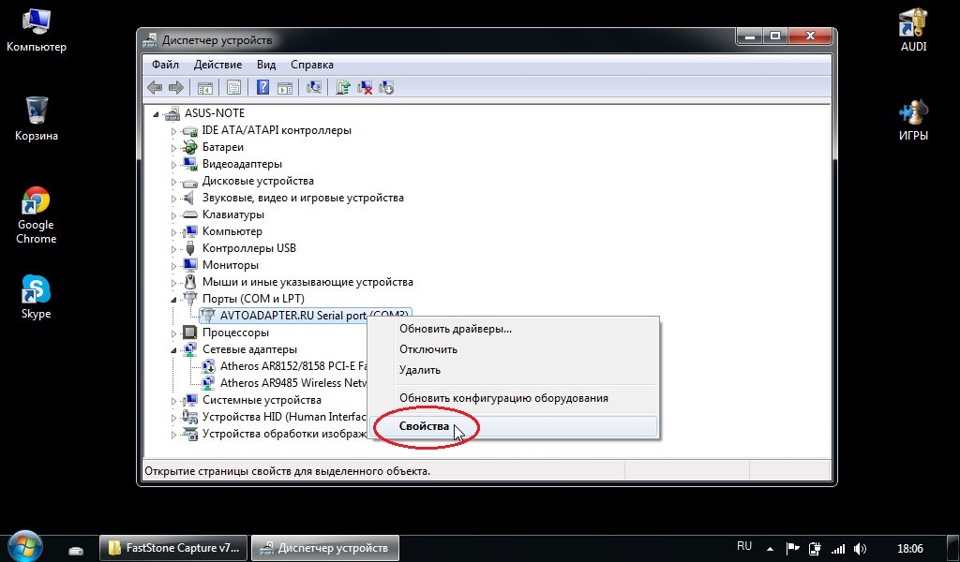
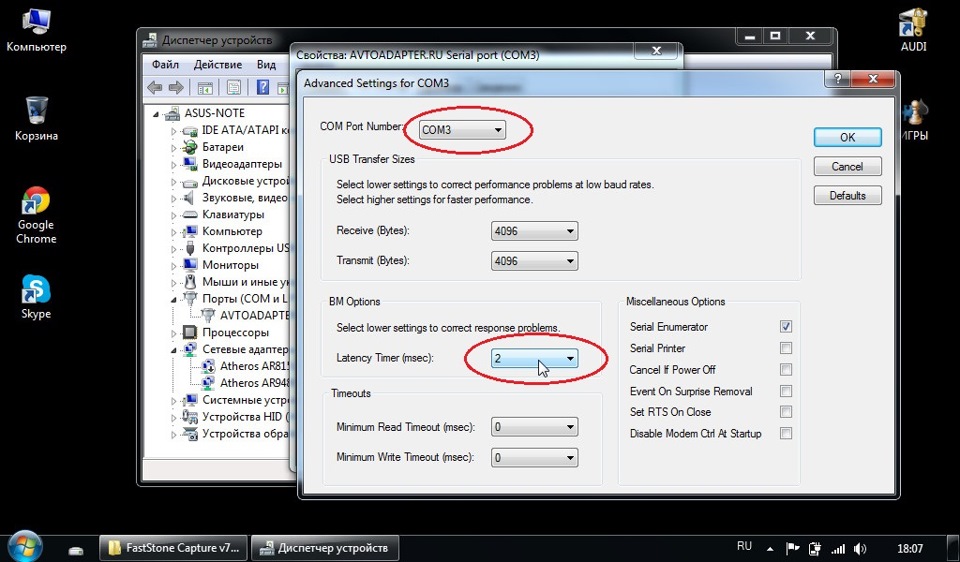
4. Снова заходим в диспетчер устройств. Теперь в Com-портах присутствует наш адаптер. Нажимаем свойства, и выставляем Bits per second (Скорость чтения) на 9600. Заходим в Advanced (Дополнительно) и устанавливаем Latency Timer (Время задержки) на 2 msec, COM-порт 3. Жмем ОК и сохраняем настройки. Важно! Обязательно выставите скорость чтения и время задержки согласно скриншоту, в противном случае появятся ошибки связи о которых я писал выше, и как следствие невозможность зайти в контроллер!

5. Устанавливаем Vag-com или загружаем со специализированных ресурсов. Важно! Обязательно уточните с какой версией программы совместим ваш KKL-адаптер. Обновлять программу выше этой версии опасно! В противном случает шнурок может выйти из строя!

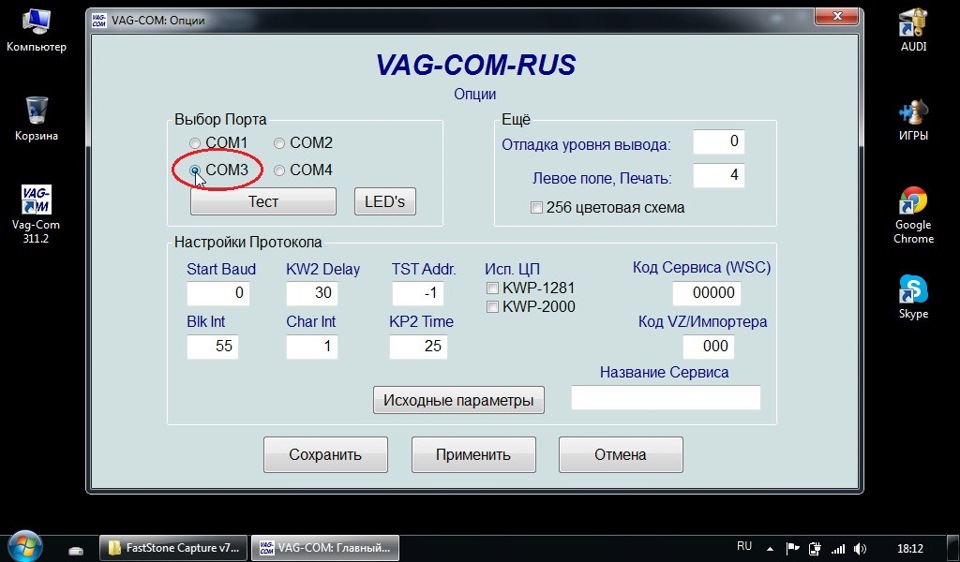
6. Заходим в опции, выбираем порт COM3 и жмем сохранить
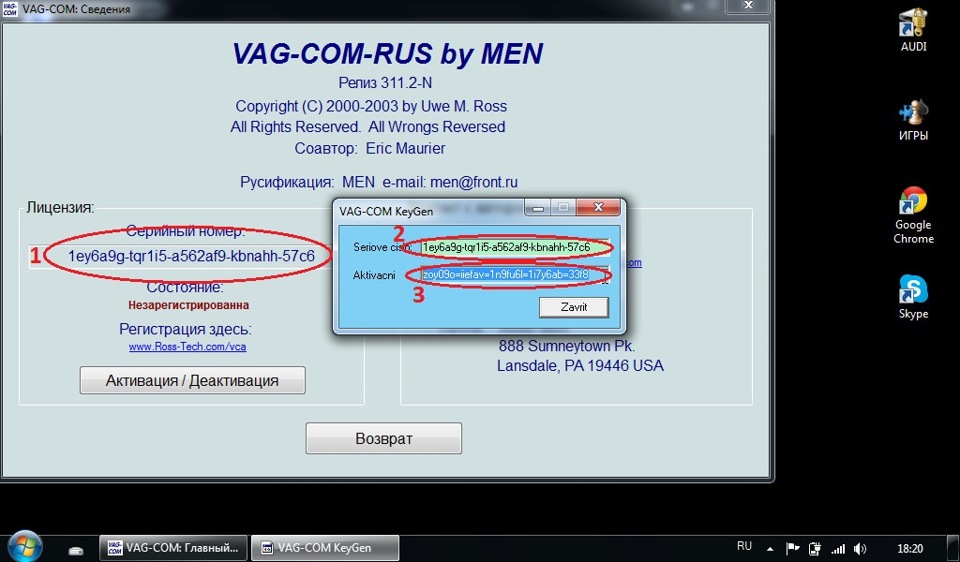
7. Теперь осталось только зарегистрировать программу, для этого заходим в сведения, перед этим запускаем KeyGen. В верхнюю строку кейгена копируем серийный номер из Vag-Com’а. После чего в нижней строке появиться код активации
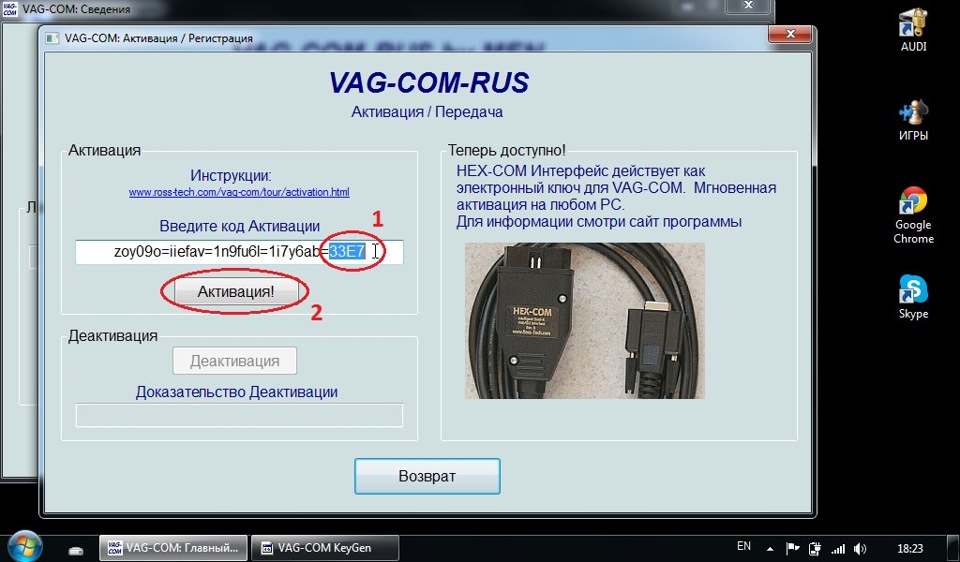
8. Возвращаемся в Vag-Com нажимаем кнопку активация, в строку ввода копируем код активации, который выдал KeyGen, жмем активировать. После этого записываем код ошибки.

9. Запускаем стандартный калькулятор, выбираем вид программист и вводим наш код ошибки и нажимаем Hex, значение должно измениться.


10. Возвращаемся в Vag-com и заменяем значение после знака "=", на то которое выдал калькулятор и жмем активация.
11. Если все сделано правильно будет так
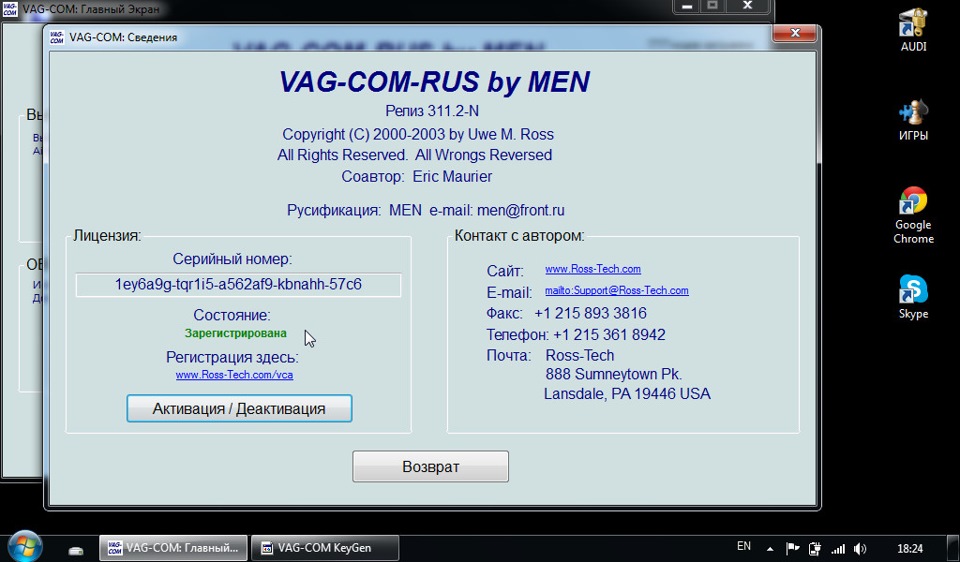
Все готово! Осталось подключить шнурок в OBDII-разъем, включить зажигание и можно приступать к диагностике…
Всем мир!
Rfs kkl004 что это
Сообщение olehs » Вс май 27, 2018 10:53 pm
У ДАННОЙ ПРОШИВКИ (ОПИСАНИЕ ПОД СПОЙЛЕРОМ) ЕСТЬ ПРОБЛЕМЫ С ЗАВИСАНИЕМ ЧЕРЕЗ НЕКОТОРОЕ ВРЕМЯ.
Шлюз работает по протоколам HTTP и MQTT.
Проверен с Arduino IDE версии 1.8.10
Из библиотек нужна только PubSubClient (устанавливается через Library Manager)
Скачать архив скетча можно с GitHub https://github.com/olehs/r4sGate/archive/master.zip
Его нужно распаковать в папку sketchbook
Открываем скетч r4sGate.ino и правим на вкладке r4scfg.h настройки:
ssid — ваша точка доступа
password — пароль к точке доступа
настроить параметры подключения к MQTT-брокеру
mqtt_server — адрес
mqtt_port — порт
Для подключения к чайнику нужно привязать его к нашему гейту.
Первым делом можно поменять пару байт в параметре
чтобы он не был у всех одинаковый. Можете не переживать, привязки к другим устройствам не слетают: видимо чайник рассчитан на запоминание нескольких кодов авторизации.
Здесь же можно переключить поддержку RK-G200S.
Затем после заливки скетча привязку нужно делать следующим образом:
1. Зажать ресет на ESP и кнопку привязки («+») на чайнике одновременно.
2. Досчитать до 5-ти и отпустить ресет.
3. Держать «+», пока чайник не войдет в режим привязки и не просигнализирует трелью об успешном завершении.
Если все пройдет успешно, в мониторе порта появится информация о версии прошивки.
Управление:
MQTT:
r4s/[devid]/cmnd/off -выключить
r4s/[devid]/cmnd/heat — нагрев с поддержанием температуры. температура передается в payload
r4s/[devid]/cmnd/boil кипячение. если передать в payload температуру, то после кипячения чайник перейдет в режим ее поддержания (кипячение и нагрев).
Статус:
MQTT:
r4s/[devid]/stat/state — возвращает JSON со всеми параметрами, которые получает от чайника.
Пример класса для Мажордомо (R4SKettle) во вложении.
У объекта нужно связать с mqtt свойства, как на картинке