
Не регулируется звук на телевизоре
Не можете настроить звук на телевизоре? Это распространенная проблема, которая может быть вызвана несколькими различными факторами. Знание того, что делать, если вы столкнулись с этой проблемой, поможет вам быстро восстановить звук. Читайте дальше, чтобы узнать, что делать, если звук на телевизоре не регулируется.
Возможные причины появления неисправности
В большинстве случаев неисправность регулятора громкости вызвана несколькими различными проблемами:
- Одной из наиболее распространенных причин является неисправность пульта дистанционного управления или соединения между пультом дистанционного управления и телевизором. Если батарейки в вашем пульте дистанционного управления разряжены или разрядились, возможно, он неправильно подает сигналы на ваш телевизор, что приводит к скачкам уровня громкости.
- Аналогичным образом, если возникла проблема с подключением между вашим телевизором и пультом дистанционного управления, это также может вызвать проблемы с регулировкой уровня громкости на вашем телевизоре.
- Другая причина неисправности регулятора громкости может быть связана с неполадкой программного обеспечения в самом телевизоре. Если вы недавно установили какие-либо новые обновления программного обеспечения или приложения на свой smart tv, это потенциально может повлиять на то, как вы сможете регулировать уровень звука на устройстве.
Громкость на пульте дистанционного управления не работает

Если кнопка громкости на пульте дистанционного управления не работает, это может быть вызвано:
- разрядом батареек;
- неправильным программированием;
- помехами от другой электроники в вашем доме.
Чтобы устранить эту проблему, сначала убедитесь, что в пульте новые батарейки и что он правильно запрограммирован для модели и марки вашего телевизора. Если рядом с телевизором есть другие устройства, которые могут мешать сигналу устройства дистанционного управления, попробуйте переставить их подальше от телевизора и посмотрите, поможет ли это решить проблему.
Перезагрузите приемник
Иногда перезапуск или сброс настроек приемника может помочь устранить проблемы с громкостью, а также другие проблемы с приемом и качеством изображения. Чтобы перезапустить ресивер, отключите его от сети не менее чем на 30 секунд, а затем снова подключите и включите, чтобы проверить, решило ли это проблемы со звуком, которые вы могли испытывать при настройке уровня его громкости.
Выполните полный сброс и настройку
Если перезагрузка не помогла решить проблему, то полный сброс настроек как ресивера, так и телевизора может помочь решить любые проблемы, связанные с программным обеспечением. Они часто вызывают невозможность адекватной регулировки уровня звука через меню настроек обоих устройств. Кроме того, проверка и изменение настроек обоих электронных устройств также может помочь улучшить их работу в целом, а также восстановить функциональность соответствующих регуляторов звука, чтобы они снова работали правильно при подключении через аудиовыходы.
Распространенные проблемы
Одной из наиболее распространенных причин проблем со звуком является неправильное соединение между телевизором и аудиосистемой. Если телевизор подключен к внешней аудиосистеме, такой как домашний кинотеатр или система объемного звучания, убедитесь, что все соединения надежны и все кабели находятся в рабочем состоянии. Если кажется, что подключения в порядке, попробуйте отсоединить провода, а затем снова подсоединить.
Другой возможной причиной проблем со звуком может быть ослабленный или неисправный кабель внутри самого телевизора. В этом случае необходимо открыть устройство и осмотреть внутреннюю проводку на наличие признаков повреждения или коррозии. Если вы обнаружили поврежденные кабели, вызовите мастера для замены их новыми, прежде чем снова пытаться настроить звук.
Наконец, если ни одно из этих решений не помогло, возможно, необходимо проверить наличие обновлений программного обеспечения, доступных для вашей модели телевизора. Обновления программного обеспечения часто включают исправления ошибок, которые могут помочь решить различные проблемы со звуком на телевизорах. Обязательно проверьте на сайте производителя дополнительную информацию о доступных вариантах ПО, прежде чем пытаться выполнить ремонт самостоятельно.
Способы самостоятельного решения проблем
Лучший способ исправить неспособность регулировать уровень звука на телевизоре — это воспользоваться услугами опытных техников, специализирующихся на ремонте этих устройств, поскольку они, скорее всего, имеют доступ к запасным частям, необходимым для сложного ремонта. Профессиональные мастера также имеют большой опыт устранения неисправностей технически сложных агрегатов и обладают практическими навыками работы с телевизорами. Перед вызовом мастера проверьте соединения кабелей отдельностоящей аудиосистемы и телевизора, а также попробуйте установить обновление программного обеспечения в соответствии с инструкциями производителя.
Куда обратиться для ремонта телевизора
Если вам нужен ремонт телевизоров, вы пришли по адресу. Наш сервис поможет вам быстро и легко восстановить работоспособность вашего телевизора. Чтобы связаться с нами для получения ремонтных услуг, есть два варианта: позвонить нам напрямую или оставить заявку на сайте.
Если вы решили позвонить, наша дружелюбная команда обслуживания клиентов готова принять ваш звонок в рабочее время. Они смогут предоставить информацию о наших услугах, ответить на любые ваши вопросы и помочь назначить встречу с одним из наших опытных техников.
Кроме того, если вы предпочитаете оставить заявку онлайн, просто зайдите на наш сайт и заполните форму, указав свои контактные данные и подробную информацию о проблеме с вашим телевизором. Мы свяжемся с вами в течение одного рабочего дня и предоставим более подробную информацию о том, чем мы можем помочь.
В нашем сервисе по ремонту телевизоров мы понимаем, что поломка телевизора может быть неудобной и разочаровывающей. Именно поэтому мы стремимся обеспечить быстрое время реагирования и надежный ремонт по доступной цене. С нами ваш телевизор снова будет работать без проблем.
У вас такая же проблема? Спросите мастера  +7 495 134-48-02
слишком громкий на 1
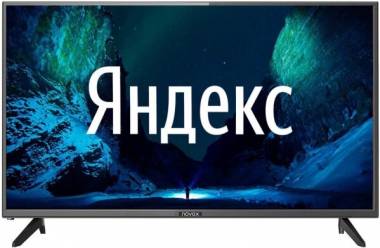
Для входа в сервисное меню телевизора Novex NWX-40F171MSY, следуйте инструкциям:
1. Нажмите кнопку «Инфо» на пульте дистанционного управления.
2. Нажмите кнопку «9», затем «7», затем «3».
3. На экране появится сервисное меню.
4. Нажмите кнопку «Вправо» на пульте дистанционного управления, чтобы перейти на вкладку «Audio».
5. Найдите опцию «Volume Offset» и нажмите на нее.
6. Используйте кнопки «Вверх» и «Вниз» на пульте дистанционного управления, чтобы установить значение в «-1».
7. Нажмите кнопку «OK», чтобы сохранить изменения.
8. Выходите из сервисного меню, нажав кнопку «Exit» несколько раз.
Теперь у вас должен быть тихий звук на первом канале. Если вам понадобится помощь, не стесняйтесь обратиться к специалисту.
Как настроить громкость на телевизоре bq smart android
Я большой поклонник отдыха дома и наслаждения современными технологиями. Другими словами, расслабиться на диване, наблюдая шоу Netflix или играть в игры на моей PS4, стало одним из моих любимых прошлых времен. Как и тысячи других американцев, я приобрел звуковую панель, чтобы улучшить качество просмотра. Однако когда я впервые подключил домашний кинотеатр, я заметил отставание. Если вы похожи на меня, отставание не вызывает раздражения, даже если звук отключается всего на несколько секунд.
- Проверьте свой телевизор и медиа-источники на наличие проблем, параметров сброса звука или обновлений прошивки, которые необходимо регулярно устанавливать.
- Проверьте свою звуковую панель на предмет параметров сброса звука и / или перезапустите устройство.
- Проверьте соединительные кабели, чтобы убедиться, что они полностью вставлены и нет перегибов, разрывов или проблем, которые могут нарушить реле сигнала «рукопожатие».
- Согласуйте свои настройки на всех устройствах, чтобы убедиться, что они оптимально настроены для подключения к звуковой панели.
- Оцените настройки вашего компонента, поскольку исходное устройство должно напрямую подключаться к звуковой панели, которая затем подключается к телевизору, чтобы помочь уменьшить задержку сигнала.
Устранение задержки не обязательно означает, что вам нужно возвращать свои устройства или платить за дорогостоящие обращения в службу технической поддержки. Ниже я перечисляю некоторые из наиболее распространенных исправлений, которые вы пытаетесь попробовать, не выходя из дома.
Возможные исправления
Отставание может быть вызвано множеством проблем. Ниже я рассмотрю несколько вещей, которые вы можете сделать, чтобы уменьшить или устранить задержку между телевизором и звуковой панелью.
Проверьте свой телевизор
Сам ваш телевизор может вызывать некоторые проблемы с синхронизацией между видео, которое вы видите, и звуком, поступающим с вашей звуковой панели. Я рекомендую вам сначала проверить настройки вашего телевизора, так как это может немедленно устранить задержку.
Во-первых, чтобы убедиться, что проблема в телевизоре, найдите источник мультимедиа, который, как вы знаете, не имеет проблем со звуком. Это может быть новый диск Blu-ray, видео на YouTube, которое вы часто смотрите, или другой источник, у которого, как вы уверены, нет проблем. Когда у вас будет исходный аудио- и видеоматериал, отключите саундбар от телевизора или отключите его. Воспроизводите исходный носитель, полагаясь только на встроенные динамики вашего телевизора.
Если вы замечаете несоответствия, вы знаете, что ваш телевизор сам является источником задержки. Некоторые телевизоры, например телевизор Samsung, могут иметь функцию сброса звука. Часто это можно найти в меню настроек, это может позволить вам сбросить звуковой сигнал телевизора и, надеюсь, избавиться от этой задержки.
Наконец, смарт-телевизоры иногда требуют обновления прошивки. Несвоевременная их установка может привести к задержкам. В этом случае обновите прошивку вашего телевизора, как указано производителем.
Проверьте свою звуковую панель
Если вам когда-либо приходилось звонить в службу технической поддержки по любому электронному устройству, вы знаете первый вопрос, который они задают. “Вы пробовали выключить и снова включить устройство?” На самом деле, именно здесь вы начинаете, если считаете, что проблема в звуковой панели. Отключите саундбар от телевизора и выключите устройство. Дайте звуковой панели немного отдохнуть, прежде чем снова ее подключить и включить.
Проверьте свои соединительные кабели
Вы проверили свои соединительные кабели? Иногда эти кабели могут отсоединиться. Это особенно верно в отношении кабелей HDMI, которые можно ударить или отсоединить, когда вы перемещаете устройства. Убедитесь, что кабели полностью вставлены в соответствующие слоты. Перегибы кабеля также могут вызвать проблемы, поэтому убедитесь, что они распутаны и размотаны. Кабели HDMI также имеют возможность «рукопожатия». Это означает, что они передают данные защиты от копирования, возможности и ограничения устройств, а также информацию о типах компонентов между подключенной электроникой. Если шнур поврежден, он может неправильно передать эту информацию. В то же время, если ваши устройства несовместимы – кабели могут не передавать требуемую информацию.
Согласуйте свои настройки
Скорее всего, ваш телевизор, звуковая панель и источник имеют настройки, которыми вы можете управлять. Иногда правильная настройка этих настроек требует некоторой тонкости, но устраняет задержку. Давайте посмотрим на самые распространенные:
- Настройки телевидения: вы можете обнаружить, что ваш телевизор находится в «игровом режиме». Хотя это может помочь со звуком во время игровых сессий, это может привести к задержкам при просмотре фильмов или телешоу в прямом эфире. Ваши настройки цифрового аудиовыхода также могут быть неправильными. Специалисты часто рекомендуют устанавливать для цифрового аудиовыхода вашего телевизора значение PCM. Вы также можете поиграть с настройками синхронизации A / V, переключаясь между «Вкл.», «Выкл.» Или «Авто» и сравнивая полученный звук. (Поскольку каждый телевизор индивидуален, вам придется обратиться к руководству пользователя вашего устройства, чтобы узнать, как это сделать.) Ваш телевизор также может иметь настройку «Программирование вторичного звука» (SAP). Настройка SAP на «Выкл.» Или «Стерео» также может помочь устранить любую задержку.
- Настройки звуковой панели: у некоторых звуковых панелей есть настройки задержки звука. Для просмотра ТВ рекомендуется установить эти настройки на 0 и 300 миллисекунд.
- Настройки источника: ваш проигрыватель Blu-ray (или другие устройства-источники) также может иметь настройку задержки звука. Как и в случае со звуковой панелью, по возможности следует установить значение от 0 до 300 миллисекунд.
Оцените настройку вашего компонента
Неправильное подключение компонентов также может вызвать задержку. Настроенный компонент – это тот, который включает ваш телевизор, исходный носитель и звуковую панель. (Я также звоню, если настроен простой домашний кинотеатр.) Определение правильного способа подключения этих устройств не всегда очевидно. Фактически, когда я впервые установил свой собственный простой домашний кинотеатр, у меня возникла задержка из-за неправильного порядка подключения. Я предполагал, что вы подключили источник (проигрыватель Blu-ray) к моему телевизору с помощью кабеля HDMI. Затем я подключил саундбар к телевизору с помощью другого кабеля HDMI. Это вызвало заметное отставание. Правильный способ подключения источника, телевизора и звуковой панели отличается. Источник должен быть подключен к вашей звуковой панели через порт HDMI In. Затем звуковую панель необходимо подключить к телевизору. Исправив это, я обнаружил, что это полностью устранило мои проблемы с задержками.
Понимание основ: подключение телевизора и звуковой панели
LG_LAS260B_Soundbar Santeri Viinamäki [ CC BY-SA 4.0 ]
Согласно последнему отчету Nielsen, взрослые в США тратят около 6 часов каждый день на просмотр видео. Телевидение, смотрящее в прямом эфире или со сдвигом во времени, составляет большую часть этого времени – до 4 часов 46 минут в день! (К другим источникам мультимедиа относятся такие устройства, как планшеты, компьютеры и смартфоны. Однако каждое из этих устройств может быть подключено к системе домашнего кинотеатра с помощью различных средств, поэтому их больше нельзя сбрасывать со счетов из времени, проведенного за просмотром телевизора. .) С такой статистикой – неудивительно, почему так много американцев стремятся инвестировать в свои системы домашнего кинотеатра. Для многих полноценная система объемного звучания обходится дорого, что может быть недоступным вариантом. Вот где на помощь приходит звуковая панель.
Почему звуковые панели помогают улучшить звук на вашем телевизоре
Динамики, которые сегодня показывают по телевидению, в лучшем случае невысокого качества. Учитывая все более плоский профиль современного телевизора, встроенные динамики могут оставлять желать лучшего. Чтобы добиться качественного звука без необходимости вкладывать средства в полноценную систему домашнего кинотеатра, производители неуклонно вкладывают время и усилия в разработку и маркетинг звуковых панелей.
Саундбары – это тонкие современные устройства, которые обладают отличным качеством звука. Это многофункциональные устройства с несколькими динамиками, которые предоставляют пользователям центрально расположенную аудиосистему с одной панелью. В зависимости от марки, эти звуковые панели могут улучшить звук в вашем домашнем кинотеатре без больших затрат. (Вы можете ознакомиться с моим руководством для покупателей, чтобы узнать о некоторых из лучших доступных сегодня вариантов звуковой панели.)
Прежде чем вкладывать деньги в саундбар, вам следует учесть несколько вещей. К ним относятся:
- Где вы хотите разместить звуковую панель
- Какой размер лучше всего подойдет для комнаты
- Какие функции вы хотите включить
- Как вы хотите подключить свои устройства
Выбор подходящей звуковой панели для вас может полностью изменить впечатления от просмотра телевизора. Фактически, размер вашей звуковой панели должен соответствовать размеру вашего телевизора. Мы также рассмотрим это в руководстве покупателя звуковой панели.
Возможности подключения: варианты кабелей для подключения телевизора и звуковой панели
Есть много разных способов подключить саундбар к телевизору. Вспомогательные, RCA, цифровые оптические и оптоволоконные входы входят в стандартную комплектацию почти всех звуковых панелей. Однако кабели мультимедийного интерфейса высокой четкости (HDMI) становятся наиболее популярным вариантом. Кабели HDMI передают как видео, так и аудиосигналы на ваши устройства и от них, что делает его универсальным разъемом. HDMI также способен чрезвычайно быстро передавать эти сигналы, что делает его одним из лучших вариантов для уменьшения потенциальной задержки с самого начала. Однако каким бы ни был ваш выбор, убедитесь, что ваш телевизор и звуковая панель могут подключаться друг к другу. Например, в старых телевизорах скорее всего не будет портов для кабеля HDMI.
Связанные вопросы
Может ли мой медленный интернет быть проблемой? Если вы замечаете задержку только при потоковой передаче источников, возможно, виновата скорость вашего интернета. Низкая скорость интернета часто означает, что сигналы не передаются так быстро и точно, как хотелось бы. Это может вызвать серьезную задержку не только между звуковой панелью и телевизором, но и только в видеосигнале. Если вы заметили проблемы со скоростью вашего интернета – обратитесь к своему интернет-провайдеру, чтобы узнать, какие варианты доступны.
Мое устройство тормозит только с Netflix. Это поправимо? Иногда дело не в Интернете, устройстве или соединительном кабеле. Иногда задержка связана с самой потоковой службой. Один из способов проверить, является ли ваша потоковая служба проблемой, – это посмотреть другое шоу или фильм на той же платформе. Если проблема возникает только с одним шоу или фильмом, то служба потоковой передачи может иметь плохо синхронизированное видео, загруженное на их стороне. Хотя это означает, что ваш фильм или шоу, вероятно, будет отставать на протяжении всего времени, по крайней мере, ваши устройства, кабели и Интернет не виноваты! Решение: найдите новое шоу.
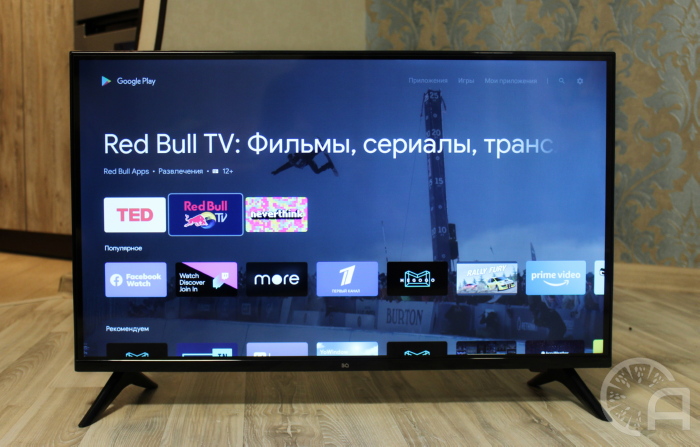
У нас на обзоре умный телевизор от российской компании BQ.
Модель относится к начальному ценовому сегменту и, учитывая габариты, сможет занять почетное место на кухне, в небольшой комнате или на даче. Теперь расскажем обо всех особенностях телевизора, его преимуществах и недостатках.
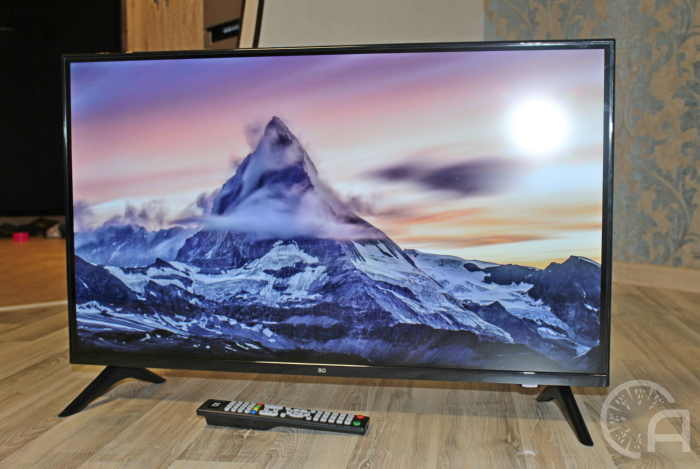
Технические характеристики BQ 32S04B
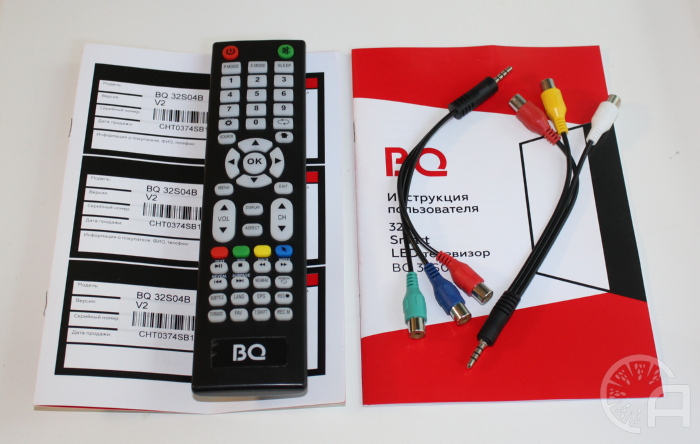
Кроме телевизора, в комплект поставки входит:
- Пульт дистанционного управления (и две батарейки).
- Две подставки и винты к ним.
- Гарантийный талон.
- Инструкция.
Дизайн
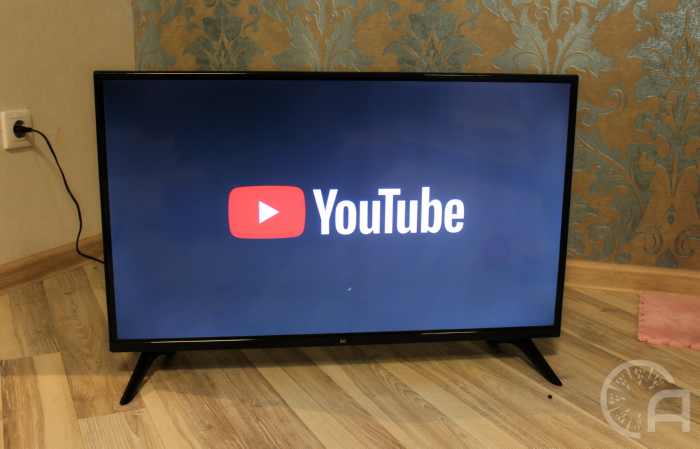
Выглядит BQ 32S04B современно — практически безрамочный дисплей (рамки очень тонкие, порядка 2 мм).
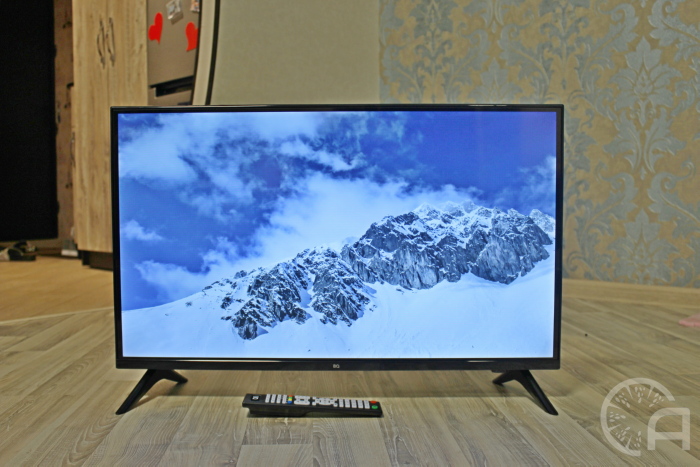
Такое дизайнерское решение можно назвать серьезным преимуществом ТВ перед конкурентами.
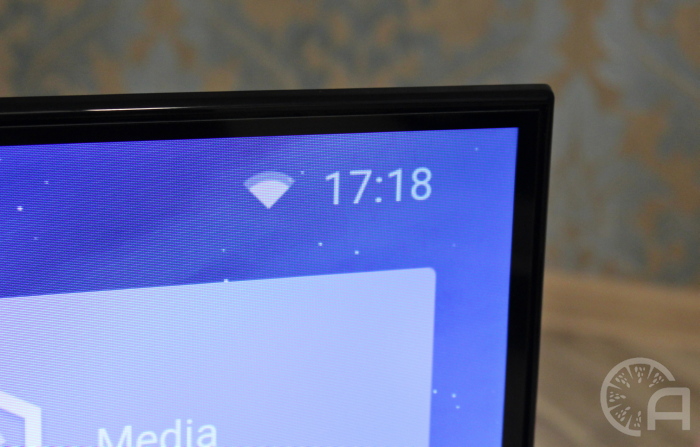
На нижней находится логотип BQ и ИК-порт для приема сигнала от пульта. Последний смещен в левую сторону. С правой стороны сзади продублированы клавиши управления, включая кнопки питания, переключения источника сигнала, меню, громкости и смены каналов.
Динамики выведены на заднюю грань — здесь ничего примечательного или необычного нет.
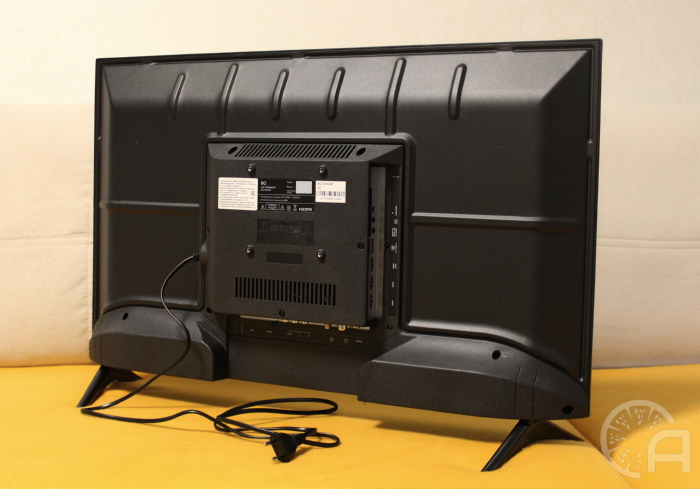
Две ножки треугольной формы крепятся с правой и левой стороны корпуса, обеспечивая высокую устойчивость ТВ.
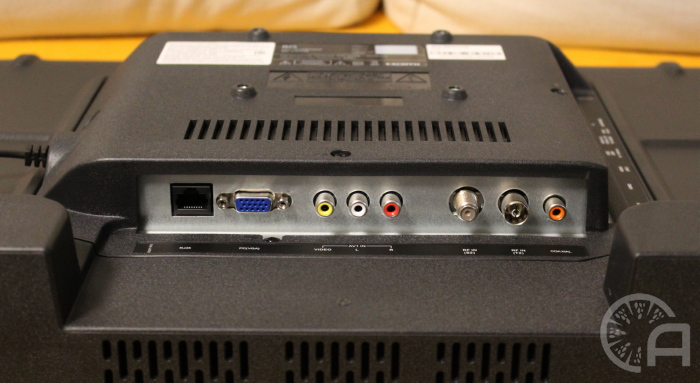
Все входы и выходы находятся на обратной стороне корпуса и собраны в единый блок, на котором также размещено крепление VESA (200 x 100) и две перфорированных линии для охлаждения.
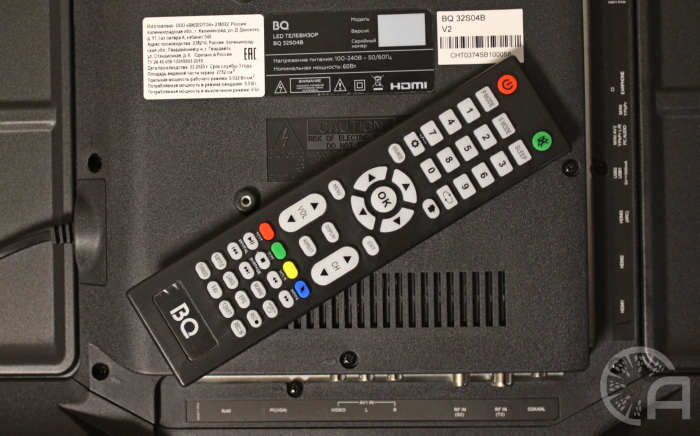
Снизу блока находятся:
- RJ-45-порт для подключения интернет-кабеля.
- VGA-разъем — можно использовать в качестве монитора.
- AV IN-видеовход.
- RF (S) — разъем для подключения спутниковой тарелки.
- RF (T) — разъем для подключения аналогового, цифрового и кабельного телевидения.
- COAX — цифровой аудиовыход.
На боковую панель добавили:
- 3 HDMI — один из входов совместим с ARC для подключения к аудио или видео ресиверу.
- 2 USB под коннект с внешними накопителями.
- PC AUDIO IN — разъем для подключения к аудиокарте на ПК.
- Earphone — разъем под 3,5-мм наушники.
- CI+ — порт для карт доступа к зашифрованным каналам.
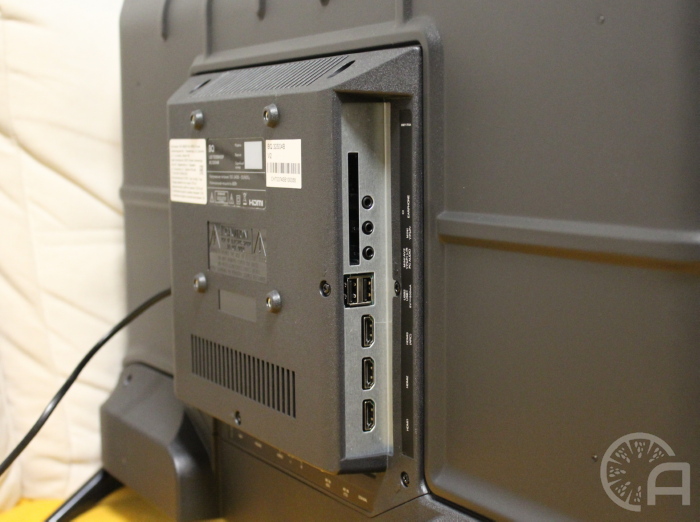
Блок питания здесь интегрированный, что удобно при креплении телеприемника на стену.
В качестве промежуточного итога: корпус выполнен из качественного пластика без запаха и хруста, расположение блока с портами позволяет спрятать все подведенные кабеля, что важно при размещении ТВ на стене. В плане эргономики и расположения элементов к BQ 32S04B вопросов нет.
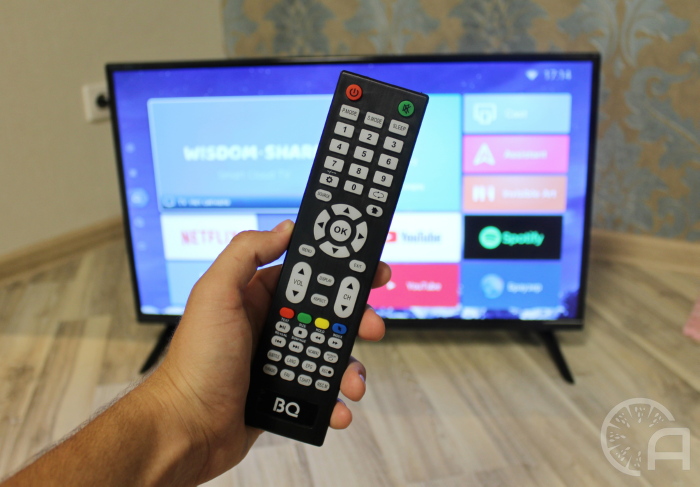
Пуль удобный, легкий и понятный, но несколько вытянутый по высоте.
Качество изображения
Диагональ дисплея — 31,5 дюймов (80 см), разрешение составляет 1366 x 768 пикселей. ЖК-матрица подсвечена по технологии Direct LED — светодиоды расположены по всей площади экрана, что позволило избежать засветов по краям. При просмотре видеоконтента пиксели заметны только вблизи, на расстоянии от 2 метров картинка четкая.
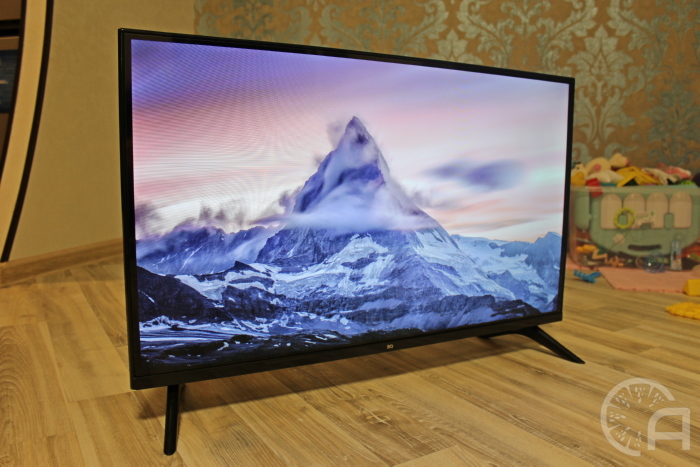
Если понимать, что речь идет о доступном телевизоре, то к цветопередаче, яркости и контрастности вопросов быть не может. BQ 32S04B в состоянии выдать картинку высокого качества с корректной цветопередачей.
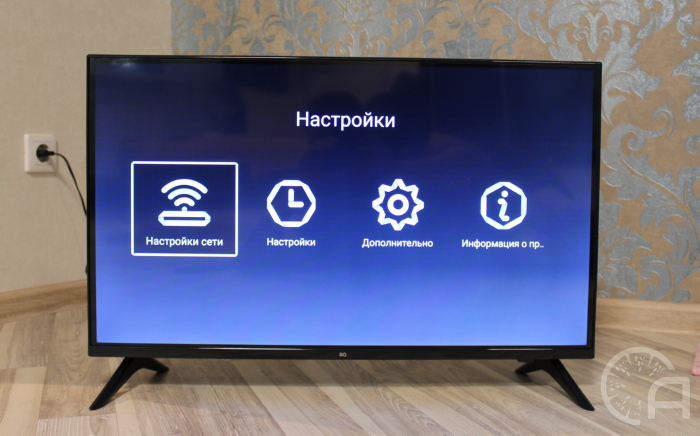
К минусам стоит отнести заметное выцветание картинки под острыми углами обзора, но это актуально для большинства ТВ). Также можно отметить проблемы большинства ЖК-телевизоров — черный цвет здесь светится. Он, если можно так сказать, недостаточно черный.
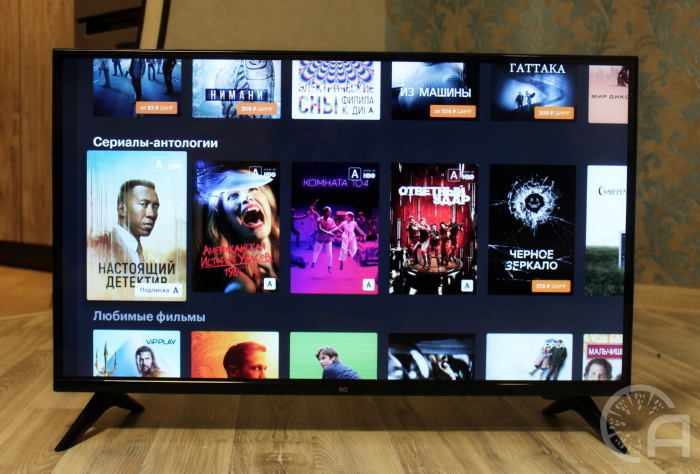
Мультимедиа
Наличие Smart TV расширяет функции телевизора без подключения дополнительной приставки.
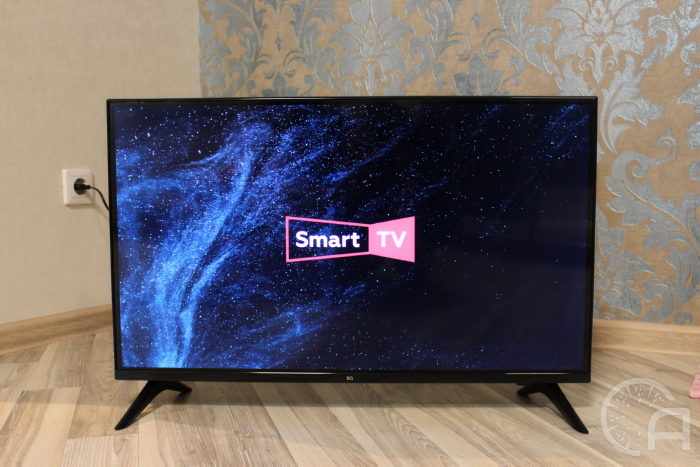
Назвать модель мощной нельзя, но 1 ГБ ОЗУ и 8 ГБ ПЗУ достаточно для установки стороннего софта, просмотра YouTube в 720p или воспроизведения видео с внешнего накопителя через сторонний плеер. Микрофирзы присутствуют, но они не существенные. Подключение по Wi-Fi (2,4 ГГц) стабильное, без разрывов связи.
К недостаткам можно отнести предустановленный магазин приложений Aptoide TV (вместо Google Play). При этом, никто не запрещает установить файловый менеджер и загружать дополнительный софт с помощью apk-файлов.
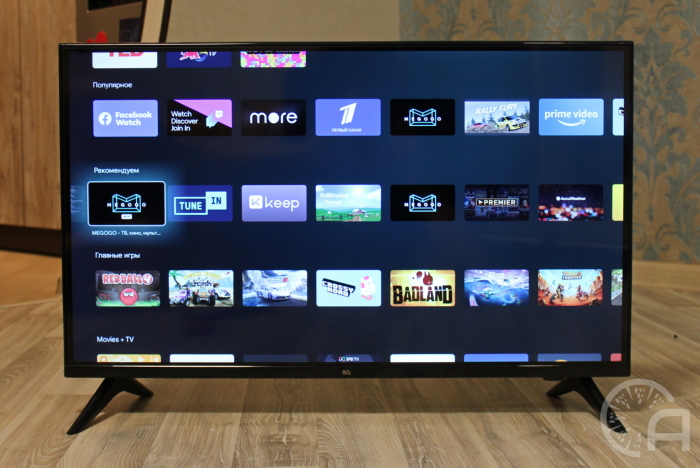
Те, кому важен просмотр телевидения, оценят полный спектр встроенных тюнеров, включая цифровой, кабельный, спутниковый и аналоговый. Подключают внешний проигрыватель, телевизионную приставку или консоль к одному из трех HDMI-входов.
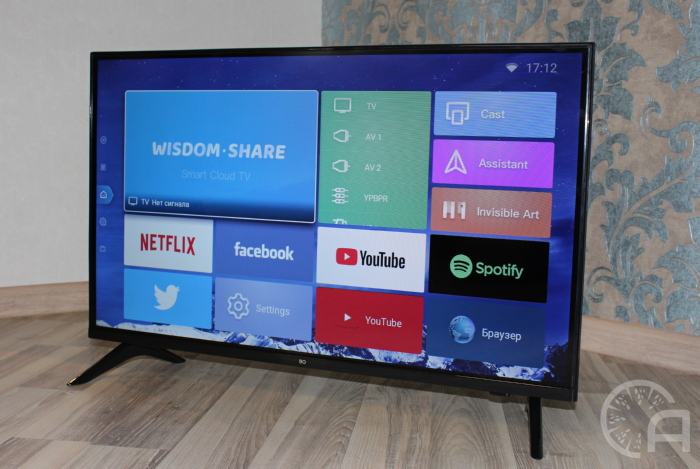
Теперь о звуке. Две колонки по 8 Вт обеспечивают достаточную громкость, чтобы звучать громче миксера на кухне. Восприятие звука искажает направленность динамиков вниз, но это не критично. При этом нужно признать, что качество звука на BQ 32S04B среднее — для качественного прослушивая музыки телевизор явно не подойдет, придется задуматься над покупкой саундбара.
Итоги
BQ 32S04B — телевизор со Smart-функция для нетребовательных пользователей, которые ищут вариант для просмотра YouTube или сериалов на кухне или даче. Если учитывать цену в 11 тысяч рублей, BQ 32S04B наверняка будет востребован в России.
Очень часто у людей возникает ситуация, когда нет звука на телевизоре, об этом свидетельствует количество поисковых запросов в Google и Yandex. С одной стороны, это простая проблема, по крайней мере в большинстве случаев. С другой стороны, нередко оказывается все гораздо сложнее, чем кажется на первый взгляд. Мы проведем читателя «за руку» от момента распознания причины данной проблемы до ее исправления или получения альтернативного варианта решения. Да, самостоятельно устранить неисправность можно не всегда, но в 95% случаев должно получиться, поэтому отбросим страх и займемся делом.
Почему нет звука на телевизоре?
Если пропал звук на телевизоре, разумно задуматься над причинами происшествия. Это поможет лучше составить картину проблемы. Мы начнем с наиболее вероятных и простых в исправлении первоисточников отсутствия аудио на ТВ.
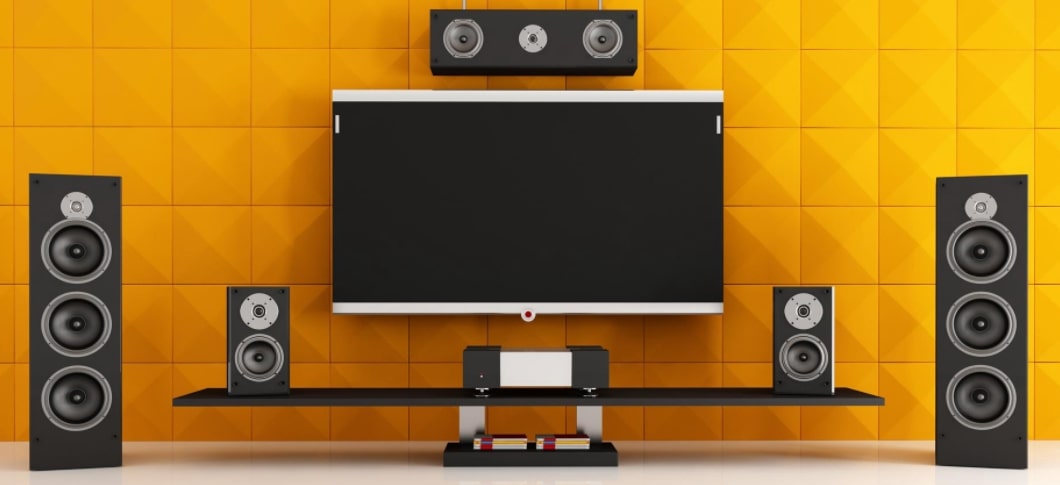
Почему не работает звук на телевизоре:
- включен беззвучный режим;
- установлен слишком низкий уровень громкости;
- проблемы с источником;
- неправильно подключено акустическое устройство;
- не работает пульт управления;
- проблемы с настройками на ТВ или устройстве, которое транслирует сигнал;
- неполадки в разъемах или в кабеле;
- используется неподходящий способ подключения.
Что делать, если пропал звук на телевизоре?
Есть несколько способов, которые могут помочь включить звук на телевизоре. Начать стоит с самых банальных и постепенно перейти к более сложным вариантам. Скорее всего на одном из этапов все должно заработать.
Исключаем банальные причины
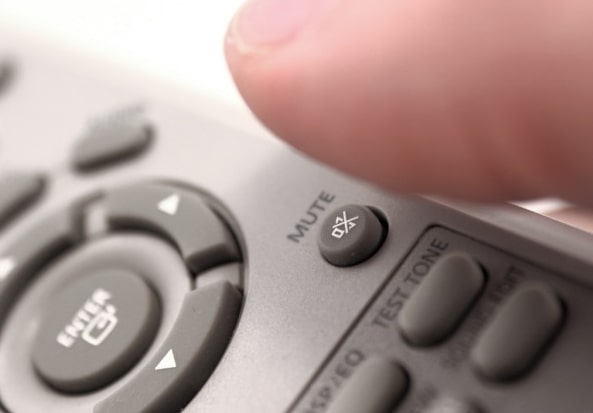
Первым делом нужно проверить, что проблема не в случайно нажатой кнопке Mute – беззвучный режим. Для этого стоит воспользоваться пультом и нажать на нем кнопку с символом динамика, скорее всего рядом будет расположен крестик. Также есть вероятность, что батарейки или сам пульт дистанционного управления вышли из строя. Более надежный вариант – воспользоваться клавишами на корпусе, одна из них должно отвечать за звук. Обычно они расположены снизу.
Еще одна ситуация, при которой звука может не быть, сводится к проблемам на самом канале. Рекомендуем переключиться на другой телеканал, проверить несколько из них и запустить какое-то приложение (актуально для Smart TV).
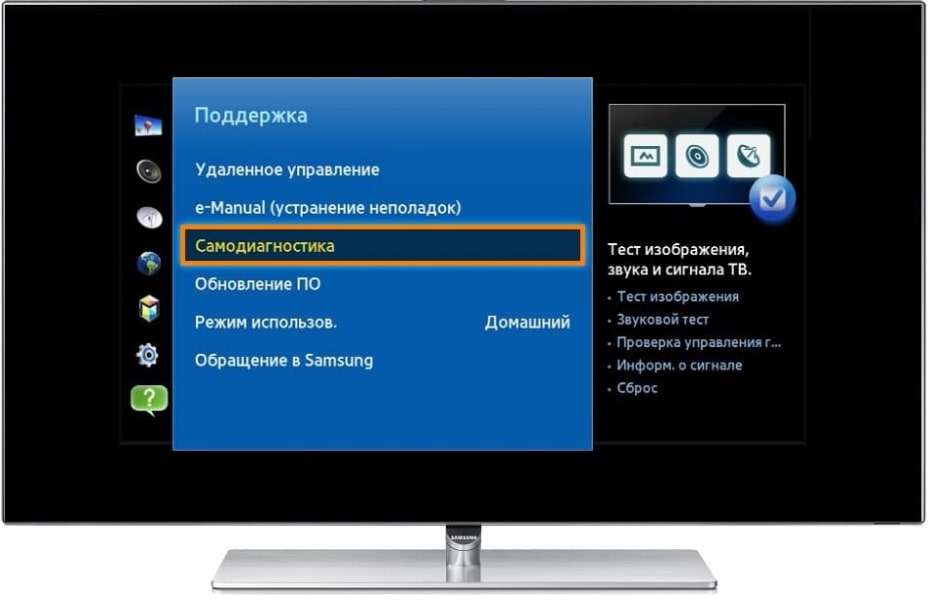
Анализируем настройки громкости на всех устройствах
Если дело не в беззвучном режиме или канале, вторым этапом будет проверка громкости.
Что и где нужно проверять:
- Громкость на телевизоре. Если установлено всего пару делений, звук может практически отсутствовать и не будет никакой реакции на клавишу Mute. Пробуем нажать на пульте или на корпусе кнопку повышения громкости.
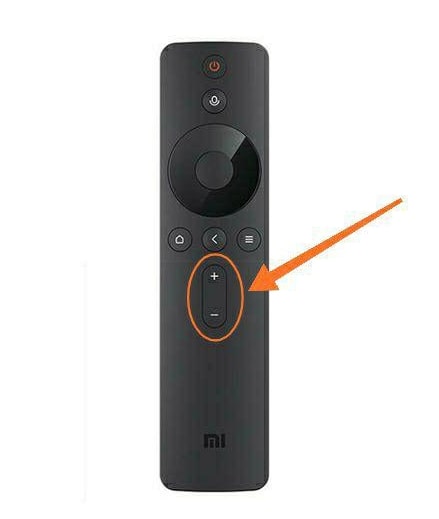
- Изучаем параметры звука на внешних аудиоустройствах. Если звук на телевизоре выводится через домашний кинотеатр, рекомендуем проверить громкость и там. Аналогично и с наушниками, беспроводной гарнитурой, колонками и т. п.
- Смотрим настройки на компьютере. Это более сложный вопрос, который требует детального рассмотрения.
При условии, что нет звука на телевизоре при подключении через HDMI от ПК, дело может быть в параметрах Windows. Вот что нужно сделать:
- Проверить громкость. Рекомендуем нажать на изображение динамика в правом нижнем углу и поднять громкость хотя бы до 40%.
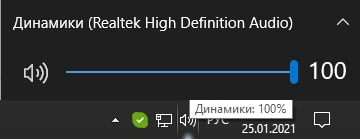
- Посмотреть настройки звука в программе (браузере, проигрывателе). Проверяем параметры звука в приложении, через которое воспроизводится аудио. Там смотрим на громкость и удостоверяемся, что неактивен беззвучный режим.
- Изучить параметры микшера громкости. Нажимаем правой кнопкой мыши на динамик (справа внизу), выбираем «Микшер громкости» и проверяем, что звук не убран для какого-то отдельного приложения.
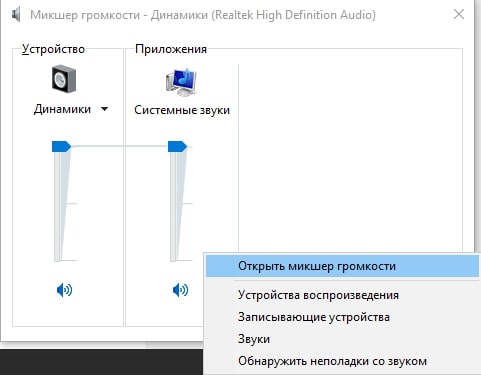
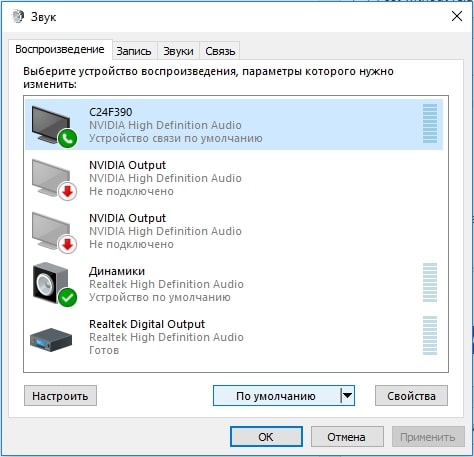
- Удостовериться, что устройство используется для воспроизведения звука. Через «Панель управления» переходим в «Звук». Здесь выбираем устройство и нажимаем клавишу «По умолчанию». Еще лучше — переходим в «Свойства» устройства в том же окне и на вкладке «Уровни» проверяем громкость.
Проверяем правильность подключения
Чтобы воспроизведение звука работало исправно, нужно иметь правильное представление, как вывести звук на телевизор. В частности, стоит понимать, какие разъемы выбрать. Если речь идет об HDMI, то стоит подключаться к тому входу, где есть надпись IN. То же самое справедливо и к тюльпанам (RCA jack), 3,5 мм. Это обозначение указывает на то что это вход, используемый как источник сигнала. На компьютере, игровой приставке или другом устройстве, напротив, нужно использовать разъем с символом OUT (если он есть).
Удостоверяемся в работоспособности кабеля и разъемов
Бывает и такое, что дело не в системных настройках, а в кабеле или разъемах. Если есть повреждение провода (обычно его можно обнаружить визуально), скорее всего дело в нем. Также обращаем внимание на разъемы, они не должны шататься от малейшего движения, а штекер обязан входить довольно плотно. Рекомендуем пошевелить вход, если плохой контакт, должны появляться шумы или даже будет пробиваться звук. Это верный сигнал, что что-то не так с входом, штекером или кабелем.
Косвенным образом на это указывает появление и исчезновение звука случайным, абсолютно непредсказуемым образом. Рекомендуем использовать другой шнур.
Физические неисправности
Последняя категория проблем связана с поломками различных плат, процессора и других комплектующих, которые отвечают за работу звука. Здесь мы исправление не предложим, так как все индивидуально, практически всегда приходится обращаться в сервисный центр.
Другие проблемы со звуком на телевизоре
Мы рассмотрели ситуации, в которых телевизор показывает, но нет звука, но порой попадаются неполадки с акустикой необычного характера:
- Телевизор включается, но нет изображения и звука. Источником проблемы может служить как банальный сбой в запуске или выключении, так и поломка платы. Первым делом советуем вынуть вилку ТВ из розетки, подождать 10 минут и вставить заново. Если это не помогло, может быть проблема в операционной системе, пробуем установить на него новую прошивку. Последний вариант – поломка.
- На телевизоре черный экран, но звук есть в каком-то приложении, чаще в проигрывателе. Может быть простым сбоем программы или свидетельствовать об отсутствии поддержки конкретного кодека.
- Звук с определенной периодичностью пропадает, а затем появляется. Скорее всего один из элементов телевизора перегревается. Нужно отдавать в ремонт.
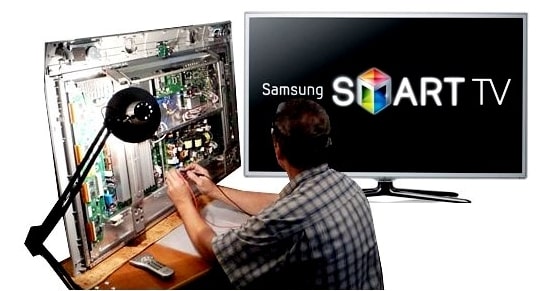
- Звук слишком тихий. Тоже может быть проблема в разъеме, процессоре или плате.
Как настроить звук на телевизоре?
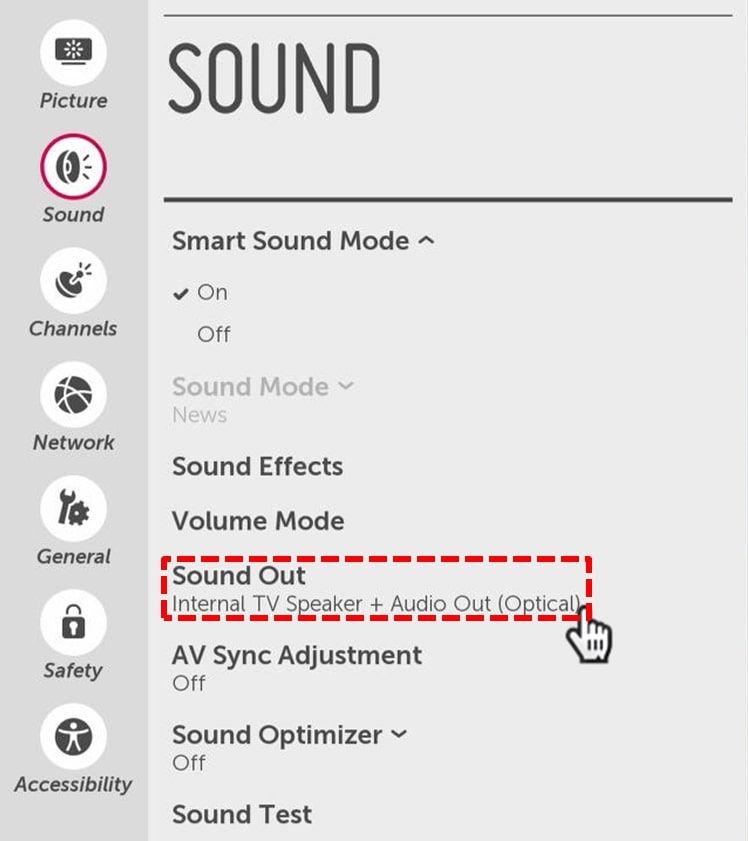
На большинстве телевизоров есть возможность выставить режим звучания. Например, на ТВ LG в «Настройках» в разделе «Звук» есть элемент «Режим звука». Если его перевести в положение «Смарт», громкость будет корректироваться автоматически в зависимости от сцены. Эта опция может работать неправильно, как и «Звуковые эффекты». На стадии тестирования их лучше выключить и установить один из обычных режимов: «Кино», «Спорт», «Музыка», «Игры». Если все заработало, включаем опции по одному, пока не найдем проблему. Еще проверяем, что вывод звука происходит на подходящее устройство.
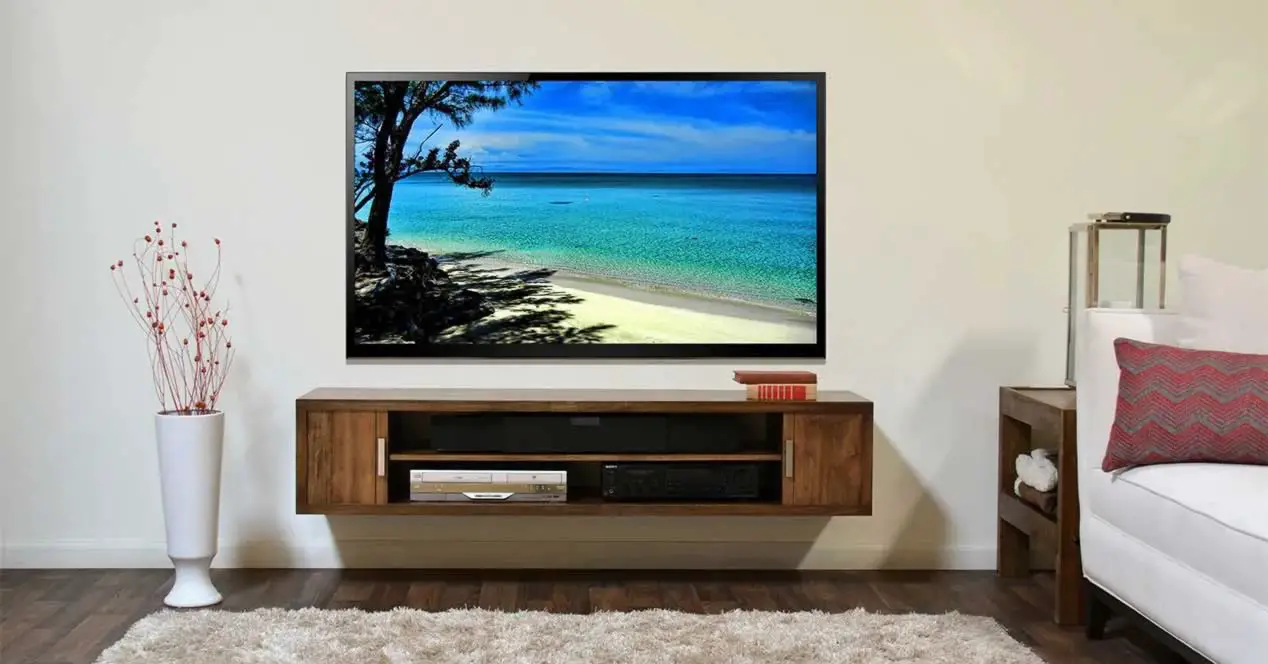
У нас есть тысячи фильмов, доступных в потоковых сервисах, таких как Netflix or HBO со всевозможными спецэффектами, которые позволяют наслаждаться хорошим кино, не выходя из дома. Кроме того, телевизионные экраны становятся все лучше и качественнее, но нам не всегда удается имитировать звук профессионального кинотеатра. Чтобы улучшить его, мы посмотрим, что вы можете сделать с улучшить звук вашего Smart TV и в полной мере насладиться любой функцией с вашего дивана.
Новые телевизоры прибывают оснащены огромные экраны Это позволит вам получить наилучшее качество изображения и иметь небольшой кинотеатр в вашей гостиной. Кроме того, у них есть функции для подключения к Интернету напрямую с телевизора и просмотра любого контента, поэтому опыт практически непобедим. Но телевизоры последнего поколения являются полезными, современными и очень плоскими, и этот современный дизайн означает, что у динамиков нет места, которого они заслуживают или должны звучать прилично.
Это не означает, что плоские экраны являются плохим вариантом или что телевизоры сейчас хуже, чем раньше. Нет, конечно нет. Но встроенные динамики имеют меньше места в лучших и самых современных дизайнах и мы не сможем наслаждаться звуком с тем же качеством, что мы наслаждаемся впечатляющими изображениями. Но есть решения, позволяющие подобрать аудио и видео и наслаждаться впечатлениями.

Настроить аудио
Вы можете настроить звук вашего Smart TV вручную, чтобы адаптировать и оптимизировать его в соответствии с вашими предпочтениями или в соответствии с типом звука, который вы слушаете. Вы не будете творить чудеса, но вы получите небольшие улучшения, которые вы заметите в некоторых фильмах и постановках. Вы можете изменить его во время прослушивания музыки, просмотра фильма и т. Д. В общем, вам будет достаточно использовать управление телевизором и доступ к настройкам, чтобы найти различные варианты. Это будет зависеть от модели и марки, о которых идет речь, но вы можете найти некоторые режимы, уже настроенные как «стандартные», «оптимизированные» или «усиленные», и вы также найдете опцию ручной настройки, в которой вы можете изменять или изменять различные параметры:
- Баланс
- балансир
- Аудио входной формат
- Аудио формат вывода
- Задержка звука (несоответствие между тем, что вы видите и слышите)
- Звуковая реакция
Помимо просмотра вышеупомянутых опций, некоторые телевизоры предлагают вам изменить или активировать Функция «улучшение диалога» , Что позволяет эта технология, так это то, что нам будет легче понять, что они говорят по телевизору, независимо от того, являются ли они ведущими конкурса или актерами и актрисами сериала.
Другая функция, которую вы можете активировать — это динамическое понимание или автоматический объем. В данном случае мы делаем то, что телевидение делает все звуки более или менее похожими по громкости. Конечно, с вами случилось, что некоторые звуки или моменты слышны слишком тихо, а другие звучат слишком громко. Рекомендуется смотреть телевизор ночью: неожиданных потрясений не будет, и вам не придется изменять его вручную.
Внешние динамики и звуковые панели
Лучшее, что вы можете сделать, помимо настройки звука вашего Smart TV в качестве первого шага, — это делать ставку на внешние колонки , Колонки или наушники, которые позволяют обеспечить более качественный и качественный звук для телевидения. Есть доступно много вариантов в зависимости от того, что вы хотите потратить, что у вас дома или использование, которое вы хотите дать телевидению. Например, это будет не то же самое, что смотреть только один фильм (вы можете использовать наушники), как смотреть его с семьей. И это не то же самое, что иметь неограниченный бюджет (купить лучшую звуковую панель), чтобы не хотеть тратить что-либо (используйте динамики своего компьютера или любые другие, которые есть у вас дома)
Звуковые панели
Без сомнения, звуковые панели являются лучшим решением для улучшения звука вашего Smart TV. Одним из основных преимуществ является то, что они не требуют сложной установки, не занимают слишком много, просто подключите их к телевизору с помощью кабеля, и у вас будет несколько динамиков расположены стратегически улучшить аудио. Кроме того, звуковые панели имеют динамики всех типов для разных частот (высокая, средняя, низкая) и каждая с правильной ориентацией, поэтому вы забудете вручную разместить динамики по одному в комнате, чтобы получить полностью объемный звук.
При покупке звуковой панели вы должны учитывать такие аспекты, как размер (фундаментальный, который подходит для имеющегося у нас пространства), имеющиеся у него динамики, мощность и качество звука, возможности подключения, дизайн или цена. Вы можете купить хорошую звуковую панель примерно за 200 или 300 евро, и у вас будет полностью обволакивающее и высококачественное звучание для фильмов, сериалов . Без сомнения, лучший вариант, если вы хотите улучшить звук вашего Smart TV и готов инвестировать в это.

Наушники
Если вы хотите улучшить звук вашего Smart TV и использовать его только вы, без кого-либо еще, вы можете сделать ставку на наушники. Например, если у вас есть телевизор в вашей комнате, и вы обычно смотрите его с кровати… Если у вас есть или вы собираетесь покупать качественные наушники, которые вы используете или собираетесь использовать для другой области (например, для игры на компьютере) Вы можете использовать их со своим Smart TV и вы заметите большую разницу и улучшение звука. Кроме того, вы также можете сделать ставку на беспроводные наушники, если вы хотите еще больше комфорта и меньших ограничений, чем если бы нам приходилось зависеть от длины кабеля, хотя качество звука в наушниках Bluetooth обычно ниже.

Внешние динамики
Если вы намерены улучшить звучание Smart TV, но не планируете тратить деньги, вы можете попробовать его с некоторыми внешними колонками, которые есть у вас дома. Например, вы можете искать динамики, которые вы использовать на вашем компьютере , Если они хорошего качества, вы будете лучше слышать сериалы и фильмы, наслаждаясь экраном более высокого качества. Конечно, помните о качестве уже имеющихся у вас динамиков, поскольку нет смысла ухудшать звук, предлагаемый телевизором, если вы используете посредственный беспроводной динамик.

Ваш Стерео
Вы можете использовать громкоговорители отличного стерео, если вы хотите «переработать» и больше ничего не покупай , Используйте дополнительный вход стерео для передачи на него звука телевизора. Как и в предыдущих случаях, вы заметите, что вы можете улучшить звук Smart TV, если стерео качество.
Здесь все, что вам нужно для настройки нового устройства Android TV, включая приложений и многое другое.
Итак, у вас есть новенький Android TV, который нужно настроить с нуля. Что ж, вы пришли в нужное место! В этом руководстве мы проведем вас через базовый процесс настройки телевизоров Андроид. В отличие от Android на смартфонах, на устройствах Android TV не так много сегрегации программного обеспечения. Если вы узнаете, как настроить и использовать один, вы узнали, как настроить их все.
Кроме того, что мы покажем вам, где находится Android TV и как использовать его различные функции, мы также поможем вам составить список приложений, которые вы, возможно, захотите загрузить, чтобы максимально использовать возможности Android TV.
Итак, без лишних слов, давайте посмотрим, как настроить новый Android TV.
Руководство по настройке Android TV
Android TV: предварительные требования
Прежде чем вы начнете настраивать свой Android TV, вам нужно отметить несколько вещей, которые вам понадобятся. Убедитесь, что у вас есть следующее:
- Подключение к Интернету Wi-Fi
- Аккаунт Google
Если в вашем телевизоре нет встроенного Android TV, вам понадобятся:
- Внешнее устройство Android TV
- Один телевизор или монитор с портами HDMI и поддержкой защиты широкополосного цифрового контента (HDCP)
- Один кабель HDMI (обычно входит в комплект)
Если у вас выполнены все эти предварительные условия, вы готовы приступить к настройке нового Android TV. Это можно сделать тремя способами: с помощью телефона Android, с помощью пульта дистанционного управления Android TV или с помощью компьютера.
Мы подробно рассмотрим все эти методы ниже. Если вы уже завершили первоначальную настройку своего Android TV и хотите сразу перейти к другим разделам, вы можете сделать это, пролистав страницу вниз.
Android TV: начальная настройка
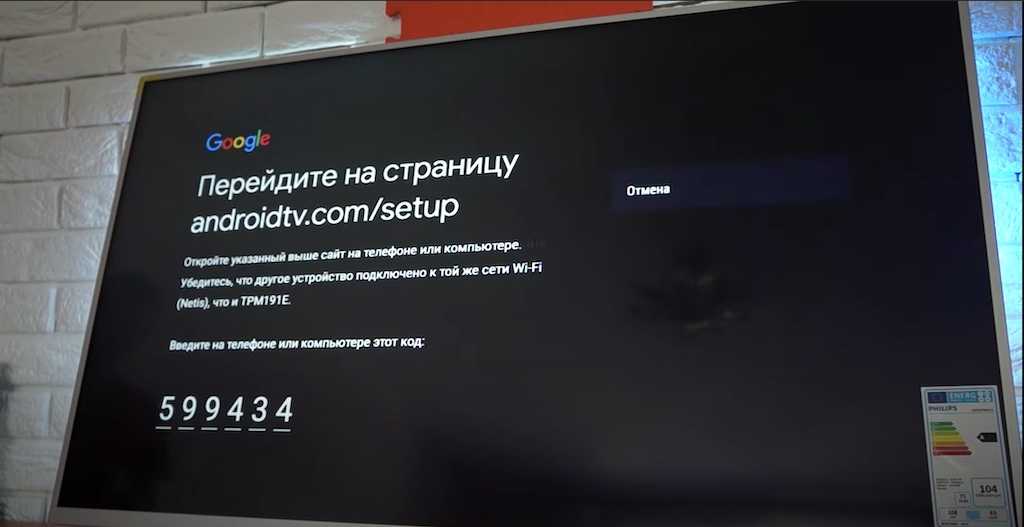
Шаг 1. Включите Android TV и выполните сопряжение пульта ДУ.
Каждый Android TV имеет свой процесс сопряжения пульта дистанционного управления, и это первое, что вам нужно сделать, когда вы включите телевизор. По умолчанию большинство пультов Android TV могут включать/выключать ваше устройство только через ИК-соединение. Для всех остальных функций требуется соединение Bluetooth. Выполните следующие действия, чтобы подключить Android TV к пульту дистанционного управления.
- Включите Android TV или монитор, подключенный к устройству Android TV.
- Следуйте инструкциям на экране, чтобы выполнить сопряжение пульта ДУ.
- Когда пульт подключится к телевизору, вы увидите галочку на экране.
Шаг 2. Настройка Android TV
После того, как вы подключите пульт дистанционного управления, вы получите возможность быстро настроить Android TV с помощью телефона или планшета Android. Если вы выберете этот вариант, вы можете перенести данные учетной записи и сети со своего Андроид-устройства на телевизор с помощью нескольких простых щелчков мышью. Вы можете пропустить этот параметр, чтобы завершить настройку с помощью пульта дистанционного управления. Вы также можете настроить Android TV с помощью компьютера. Ознакомьтесь с инструкциями для всех трех различных методов ниже.
Как настроить Android TV с помощью телефона Андроид?
Как настроить Android TV с помощью пульта?
- Когда телевизор спрашивает: «Настроить телевизор с помощью телефона Андроид?» используйте свой пульт, чтобы выбрать Пропустить.
- Подключитесь к Wi-Fi.
- Возможно, вам придется подождать, пока система обновится.
- Выберите Войти, а затем используйте свой пульт.
- Войдите в свою учетную запись Google (вы также можете пропустить этот шаг и сделать это позже).
- Следуйте инструкциям на экране, чтобы завершить настройку.
Как настроить Android TV с помощью компьютера?
- Когда телевизор спрашивает: «Настроить телевизор с помощью телефона Андроид?» используйте свой пульт, чтобы выбрать Пропустить.
- Подключитесь к той же сети Wi-Fi, что и ваш смартфон или компьютер.
- На телевизоре выберите «Войти» и используйте компьютер.
- Войдите в свою учетную запись Google.
- Следуйте инструкциям на экране, чтобы завершить настройку.
Проверьте наличие обновлений программного обеспечения и приложений
Если вы выполнили описанные выше шаги, у вас должно быть все готово, чтобы начать пользоваться Android TV. Первое, что вам нужно сделать, это проверить наличие обновлений программного обеспечения. Для этого перейдите в Настройки (значок шестеренки) > Настройки устройства > О программе > Обновление системы.
Обновления приложений также следует проверять при первом использовании Android TV. Вы найдете несколько основных потоковых приложений, таких как Netflix, Amazon Prime Video, YouTube и другие, предустановленные на Android TV. Прежде чем начать использовать их, вы можете проверить наличие обновлений приложений, зайдя в Google Play Store на своем Android TV.
Play Store расположен в верхнем ряду главного экрана Android TV. Кроме того, вы можете найти его в разделе приложений в левой части главного экрана.
Чтобы обновить все приложения, выберите Google Play Store, затем перейдите в раздел «Мои приложения» вверху и нажмите «Обновить все».
Чтобы настроить приложения на автоматическое обновление, перейдите в Настройки (значок шестеренки) в Google Play Store > Автообновление приложений > Автообновление приложений в любое время.
Узнай свой Android TV
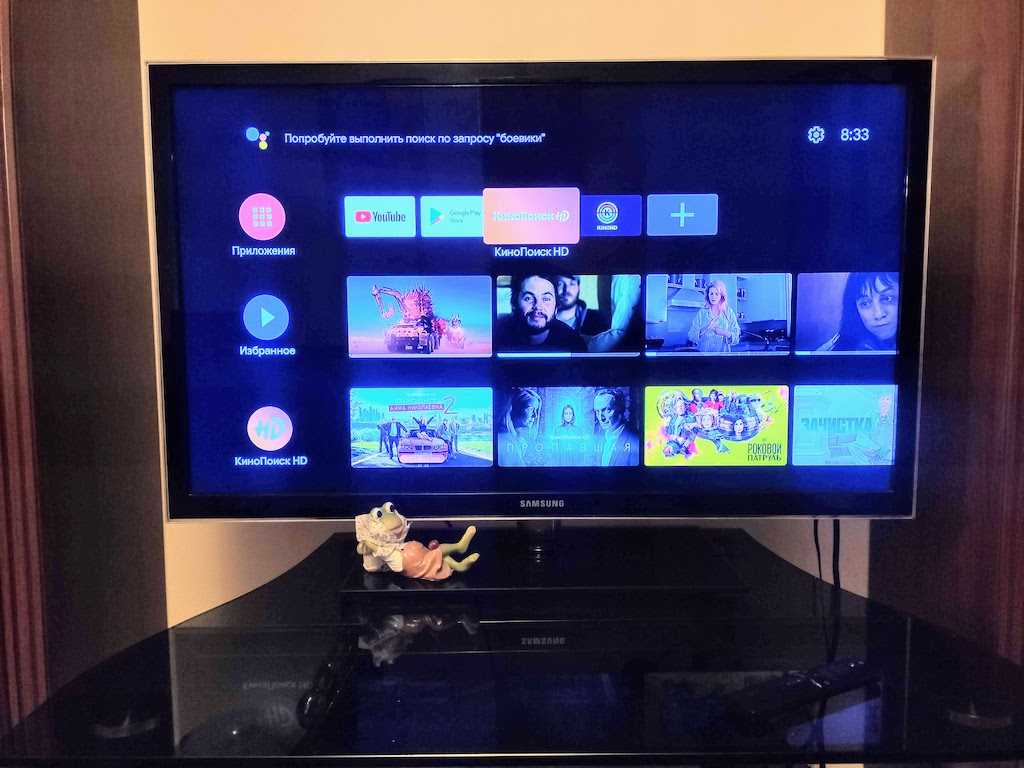
Интерфейс
Интерфейс Android TV довольно прост в навигации. В левой части главного экрана вы найдете все каналы по умолчанию, такие как приложения, Netflix, YouTube, Google Play Music, Amazon Prime Video и другие.
В строке рядом с каждым каналом вы увидите предложения для этой категории. Например, канал приложений будет отображать предложения для загруженных приложений на Android TV, канал Netflix будет отображать предложения потоковой передачи и так далее. Подробнее о настройке этих каналов мы расскажем ниже.
Если вы ищете настройки телевизора для персонализации и настройки таких вещей, как качество изображения, звук, разрешения приложений, соединения Bluetooth и т.д., Вам необходимо перейти в главное меню настроек. Вы найдете знакомый значок шестеренки для настроек Android TV в правом верхнем углу главного экрана. Здесь вы можете перейти ко всем настройкам оборудования и предпочтениям для устройства Android TV.
Об интерфейсе Android TV следует отметить то, что в будущем он будет заменен новым интерфейсом Google TV для Android. Google запустил новый пользовательский интерфейс со своим последним Chromecast и пообещал в ближайшее время обновить до него смарт-телевизоры.
В феврале 2021 года Google анонсировала очередной пересмотр пользовательского интерфейса для устройств Android TV. Это похоже на промежуточный шаг перед тем, как компания выпустит новый интерфейс Google TV. Теперь он начал развертываться на устройствах Nvidia Shield TV. Однако компания не уточнила, когда именно обновление появится на других устройствах Android TV и будет ли оно применяться ко всем версиям Android TV во всех регионах.
Настройки домашнего экрана
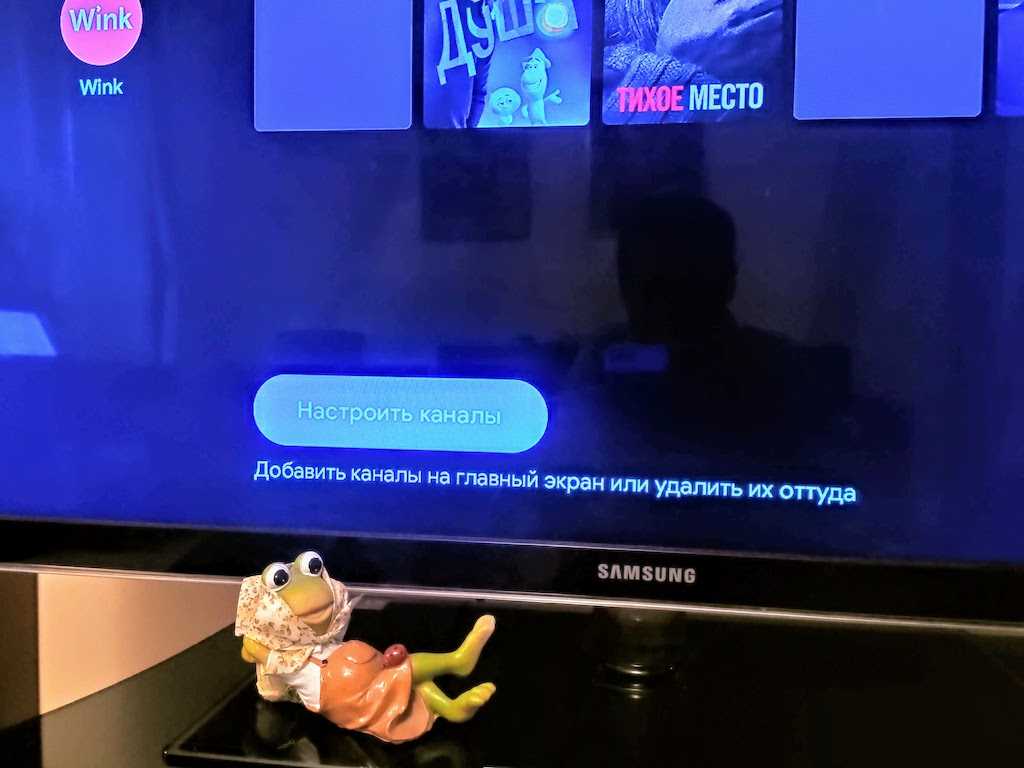
Если вам не нравится, как устроен домашний экран Android TV, вы можете изменить каналы, которые вы видите по умолчанию, и изменить порядок приложений на домашнем экране.
Google Ассистент и голосовой поиск
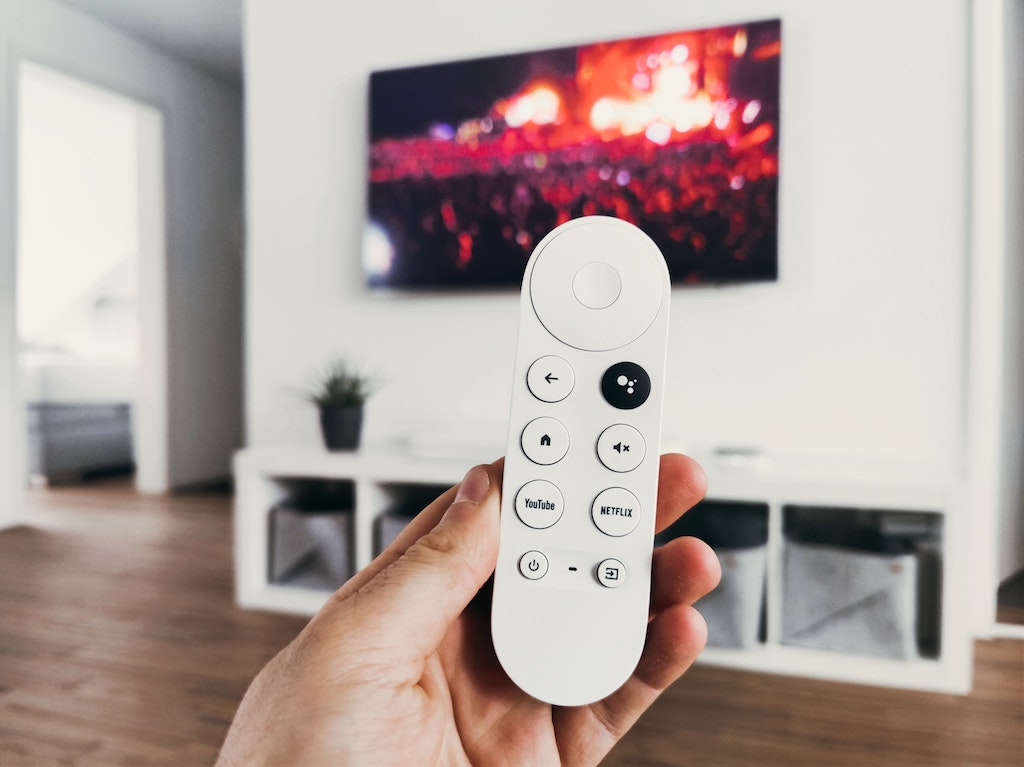
Большинство пультов Android TV в наши дни оснащены специальной кнопкой Google Assistant для голосового поиска и навигации. Google Ассистент встроен в Android TV, и вы можете активировать его, нажав кнопку Ассистента или микрофона на пульте дистанционного управления. Чтобы Ассистент вас слышал, говорите в микрофон на пульте дистанционного управления. Некоторые премиальные Android-телевизоры также позволяют вызывать Google Assistant с помощью слов пробуждения «Окей, Google» или «Привет, Google», которые используются на умной колонке.
Вы можете попросить Google Assistant быстро находить и воспроизводить любимые шоу, получать ответы из Интернета и управлять устройствами умного дома. Он даже может управлять воспроизведением и громкостью, а также выключать Android TV с помощью голосовых команд. Вы найдете полный список того, что вы можете спросить у Google Assistant здесь .
Chromecast
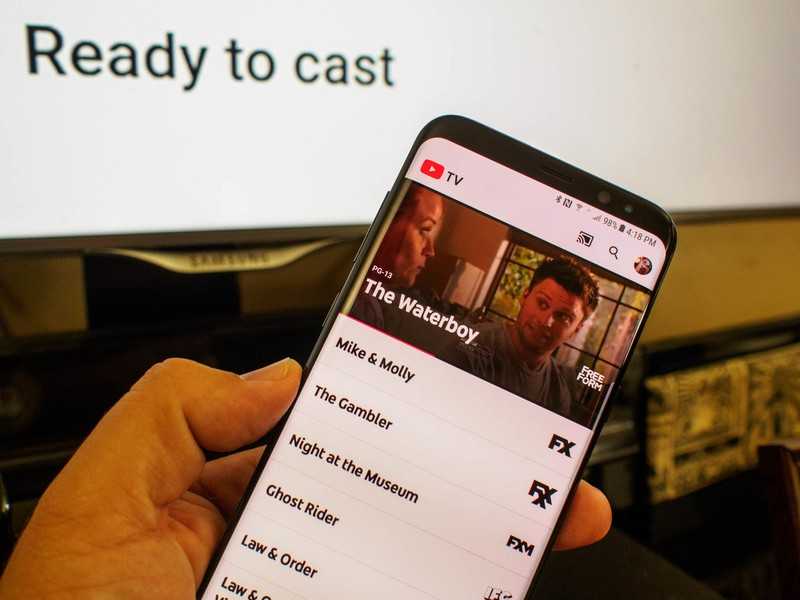
Если у вас есть Android TV, вы можете транслировать контент, например фотографии и видео, со своего телефона, планшета или ноутбука на экран телевизора. Таким образом, ваш телефон действует как пульт дистанционного управления контентом, который вы смотрите по телевизору. Для этого телефон или любое другое устройство для трансляции должно быть подключено к той же сети Wi-Fi, что и телевизор. Убедившись в этом, вы можете выполнить следующие действия, чтобы использовать Chromecast на своем Android TV.
- Откройте приложение, в котором есть контент, который вы хотите транслировать.
- В приложении найдите значок трансляции, который выглядит как прямоугольник с символом Wi-Fi в одном углу.
- Как только вы найдете значок трансляции, нажмите на него и выберите имя своего телевизора.
- Когда значок трансляции меняет цвет, это означает, что вы успешно подключились к телевизору.
- Теперь вы должны видеть на нем свои медиафайлы.
Если у вас возникли проблемы с трансляцией, выполните следующие действия, чтобы убедиться, что она включена на Android TV.
- На пульте дистанционного управления нажмите кнопку «Домой».
- На телевизоре в правом верхнем углу выберите «Настройки».
- Выберите Приложения.
- В Системных приложениях выберите Google Cast Receiver.
- Убедитесь, что он включен.
Google представил новую функцию Android TV под названием Cast Connect в августе 2020 года. Cast Connect выходит за рамки традиционных возможностей Chromecast и позволяет управлять транслируемым контентом на телевизоре с помощью пульта дистанционного управления. В настоящее время Cast Connect широко не доступен. Google работает с разработчиками приложений, чтобы добавить эту функцию в свои соответствующие приложения. На данный момент Cast Connect запустили только CBS и австралийский потоковый сервис Stan.
Настройка Android TV: основные приложения
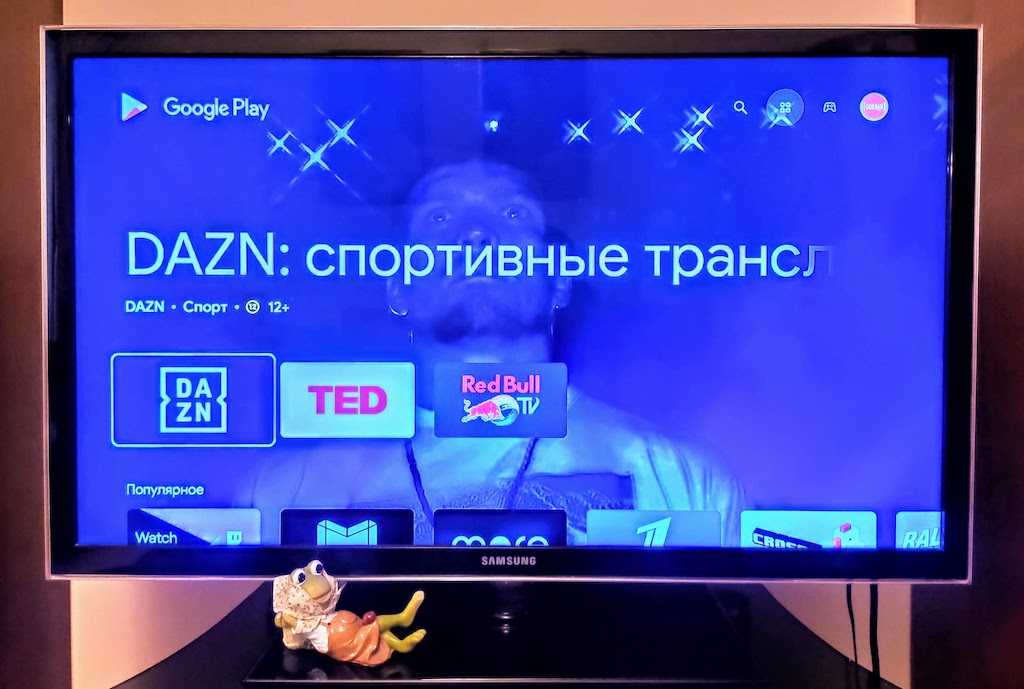
VLC для Android
Отличный видео- и аудиоплеер, поддерживающий широкий спектр форматов. Это отличное приложение для Android TV, если вы хотите воспроизводить медиафайлы из внешнего источника, такого как USB-флешка или жесткий диск.
Одно из лучших приложений для Android TV. Оно организует все ваши личные медиафайлы, включая фотографии, музыку, фильмы, шоу и многое другое, и представляет их в простом и удобном пользовательском интерфейсе. Конечно, вы также можете транслировать все эти медиафайлы из приложения. Но это еще не все, что может Plex. Приложение дает вам бесплатный доступ к десяткам каналов эфирного вещания в формате HD. Эти бесплатные каналы включают такие сети, как CBS, ABC, NBC, FOX, PBS plus и многие другие. Plex также предлагает контент с поддержкой рекламы, который теперь расширился благодаря партнерству с Crackle. Это означает, что вы можете транслировать всю библиотеку Crackle с помощью приложения.
Steam Link
Благодаря приложению Steam Link на Android TV и хорошему интернет-соединению вы можете легко транслировать свои игры Steam прямо на телевизор с разрешением до 4K и скоростью 60 кадров в секунду. Вы можете проверить игры , оптимизированные для удаленной игры на Android TV здесь.
Send files to TV
Если у вас есть мультимедийные файлы, такие как фотографии или видео, которые хранятся на вашем Google Диске, и вы хотите получить к ним доступ на большом экране, вы можете просто загрузить приложение Google Drive на Android TV. К сожалению, приложение Google Диск недоступно в магазине Google Play для телевизоров с Android. Однако вы всегда можете загрузить файл APK, установив приложение «Send files to TV» на свой смартфон и телевизор. Таким образом, вы можете мгновенно перенести APK-файл Google Диска со своего телефона на телевизор.
Часто задаваемые вопросы о настройке Android TV
Вопрос: Как сбросить настройки старого Android TV?
Если у вас есть подержанный Android TV и вы хотите настроить его с нуля, вы можете сделать это, сбросив настройки. На Android TV с Android 8 перейдите на главный экран > Настройки (значок шестеренки) > Хранение и сброс > Восстановление заводских настроек . После того, как вы нажмете эту кнопку, вы сможете выполнить инструкции на экране, чтобы сбросить настройки Android TV.
Если у вас есть Android TV с Android 9 Pie, перейдите на Главный экран > Настройки (значок шестеренки)> Настройки устройства > Сброс.
Вопрос: Как настроить родительский контроль на Android TV?
Вы можете установить блокировку PIN-кодом на Android TV с детальными ограничениями на основе рейтингов контента, времени и т.д. Для этого перейдите на Главный экран > Настройки (значок шестеренки) > Родительский контроль.
Вопрос: Как добавить еще одну учетную запись Google на Android TV?
Вы можете добавить более одной учетной записи Google на свой Android TV. Для этого перейдите на Главный экран > Настройки (значок шестеренки) > Учетные записи и вход > Добавить учетную запись.
Вопрос: Как изменить настройки заставки на Android TV?
Вы можете настроить параметры экранной заставки на телевизоре Android, чтобы отображались обои или цвета Chromecast, когда телевизор не используется. Для этого перейдите на Главный экран > Настройки (значок шестеренки) > Настройки устройства > Заставка.
Вы также можете сделать так, чтобы ваши собственные фотографии из приложения Google Фото отображались в качестве заставок на Android TV. Для этого перейдите в раздел «Мои приложения» на Android TV и найдите приложение под названием Backdrop Daydream. Убедитесь, что это приложение обновлено.
Это все, что вам нужно знать о настройке Android TV! Если остались вопросы или хотите поделиться своими советами, пишите в комментариях. Удачи!
Как уменьшить громкость телевизора Samsung без пульта
Вы не можете найти пульт дистанционного управления, или у него сели батарейки, а вы хотите включить или выключить телевизор. Первое, что вы хотите попробовать, это посмотреть, есть ли у вашего телевизора собственное приложение для смартфона. Если нет, попробуйте воспользоваться бесплатным приложением, которое превращает ваш телефон в пульт дистанционного управления. Возможно, это не самый быстрый способ уменьшить громкость на телевизоре Samsung, но, вероятно, это лучшее долгосрочное решение для людей, которые часто теряют свои пульты.
Есть только одна кнопка
Допустим, вы искали по всему телевизору Samsung, но нашли только одну кнопку. Вы нажимаете кнопку, и телевизор включается (или выключается). Что делать?
Оказывается, у многих телевизоров Samsung одна кнопка имеет двойное назначение. Вам нужно положить палец на кнопку, а затем чуть наклонить палец в ту или иную сторону.
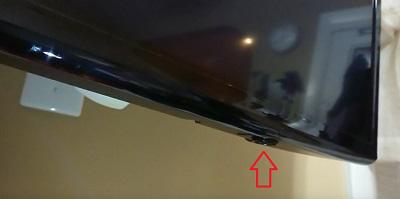
Вы когда-нибудь видели старые телепередачи, где люди сдают отпечатки пальцев? Они начинают с пальца на бумаге, а затем поворачивают его в ту или иную сторону. Именно так вам нужно использовать эту кнопку.
Другой способ думать о ней — это качели. Вы нажимаете на один край или другой, чтобы увеличить или уменьшить громкость. Пока вы не нажимаете на эту кнопку так, как вы можете нажать на звонок или зуммер в автобусе, она не должна сама включаться или выключаться.
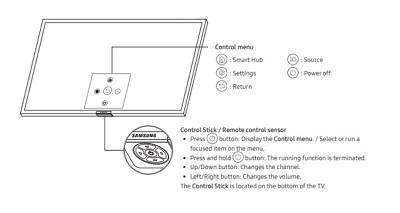
На моделях телевизоров 2018 года
На моделях 2018+ тоже есть только одна кнопка. Нажмите и удерживайте кнопку, чтобы включить и выключить телевизор. Когда телевизор включен, нажмите кнопку в обычном режиме, чтобы вызвать меню. Когда меню активно, нажмите кнопку еще раз, чтобы переключиться между опциями.
Перейдите к регуляторам громкости, и вы сможете увеличить или уменьшить громкость телевизора. Для выбора регулятора громкости нажмите кнопку еще немного. Если меню не активно, то длительное нажатие выключит телевизор. Однако длительное нажатие используется для выбора опции, когда меню активно.
Под передней панелью
Ваш телевизор Samsung может иметь пять кнопок под передней панелью или внизу перед телевизором. Нажмите кнопку в центре на секунду или две, и откроется меню опций. Используйте четыре кнопки со стрелками вокруг кнопки посередине для выбора различных опций, которые появляются на экране.
Очевидно, вам придется перейти к регуляторам громкости с помощью кнопок со стрелками, а затем использовать среднюю кнопку для многократного выбора нужного регулятора громкости (вверх или вниз).
Кнопки на задней панели телевизора Samsung
На средней кнопке может быть символ питания. Если это так, то вы можете нажать эту кнопку на секунду или две, чтобы включить или выключить телевизор. Когда телевизор включен, вы можете нажать ее всего один раз, и откроется меню.
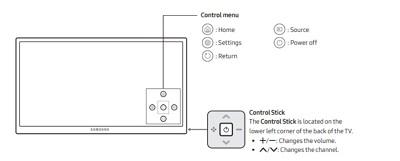
Кнопки сверху и снизу служат для выбора нужного пункта в меню телевизора Samsung. Кнопки слева и справа служат для увеличения и уменьшения выбранных параметров. Если вы выбрали регулировку громкости, то используйте кнопки слева и справа для увеличения и уменьшения громкости. То же самое касается выбора контрастности изображения, яркости и т.д.
Не существует ли специального приложения Samsung Remote?
На рынке существует несколько приложений, позволяющих управлять телевизором, но единственными официальными приложениями являются приложения «Samsung Smart View» и «Samsung SmartThings». Оба приложения должны быть связаны с вашим телевизором, чтобы работать правильно, иначе вы сможете использовать приложение для управления каждым телевизором Samsung в вашем районе!
Есть несколько сторонних приложений, которые могут работать с вашим телевизором, но их стоит рассматривать только в том случае, если официальные приложения вам не подходят. Тем не менее, известно, что официальные приложения не работают из-за проблем совместимости, проблем с подключением и даже из-за неодинаковой поддержки различных устройств, продаваемых в разных странах.
Найдите свой пульт
Если вы не можете найти свой пульт, возможно, вам придется заказать новый. Зачастую лучше всего приобретать новый пульт у производителя и/или официального поставщика в Интернете. Если вы купите универсальный пульт, то многие кнопки, скорее всего, не будут работать. Функция регулировки громкости может работать, поскольку настройки телевизоров на данный момент почти универсальны. Тем не менее, лучше приобрести официальный пульт, даже если для этого придется зайти на eBay и найти подержанную замену.
Знали ли вы, что существует так много способов увеличить или уменьшить громкость на телевизоре Samsung? Нашли ли вы другие способы? Сообщите нам об этом в разделе комментариев ниже.
YouTube видео: Как уменьшить громкость телевизора Samsung без пульта
Вопросы и ответы по теме: “Как уменьшить громкость телевизора Samsung без пульта”
Как на телевизоре Samsung уменьшить звук?
Звук регулируется левой нижней кнопкой-“качелью”. Толчок вверх (от себя) — увеличение громкости; толчко вниз (к себе) — уменьшение громкости; нажатие — режим “Mute”. Если не работает только эта кнопка — обратитесь за заменой ПДУ.Сохраненная копия
Как убавить громкость на телевизоре?
**Следующие шаги зависят от параметров меню телевизора.**1. Выберите Изображение и звук → Звук → Уровень громкости → Коррекция громкости. 2. Выберите Звук → Звук → Дополнительные настройки → Настройки входа → Коррекция громкости.
Как увеличить громкость на телевизоре без пульта?
В середине нижнего торца есть кнопка включения, которая либо включает телевизор, либо показывает меню управления (канал, громкость), и этой же кнопкой можно выбрать пункт длительным нажатием и перелистнуть коротким. Так что основные функции без пульта и без интернета можно использовать без особых проблем.
Как можно управлять телевизором без пульта?
Приложение Smart TW Remote позволяет настроить телевизор Самсунг без пульта. Оно также подходит для всех производителей Смарт ТВ. И с его помощью легко переключать каналы, включать фильмы с DVD-проигрывателя, устанавливать новые приложения и даже выходить в социальные сети через экран техники.
Как отрегулировать звук на телевизоре самсунг?
Нажмите здесь, чтобы узнать о настройке сигналов N, M, Q, LS-серии1. Войдите в меню телевизора: нажмите кнопку Home и выберите пункт Настройки на экране телевизора. 2. Выберите пункт Звук. 3. Выберите пункт Дополнительные настройки. 4. Выберите пункт Звуковые сигналы. 5. Выберите нужную громкость или выключите звуковые сигналы.
Как использовать телефон как пульт для телевизора самсунг?
Запустите программу Samsung Smart Things и выберите Добавить; Выберите категорию ТВ и в списке предложенных устройств выберите ваш телевизор; Нажмите Далее и введите на смартфоне pin-код, который покажет ТВ; Дождитесь завершения регистрации и загрузите предложенные элементы управления ТВ.