
Один разъем, чтоб править всеми. Что такое USB-C?
Мало кто сейчас об этом задумывается, но 10–15 лет назад у большинства телефонов на рынке были индивидуальные разъемы для зарядки. Например, microUSB только набирал популярность, а Apple и вовсе использовала сначала 30-пиновый коннектор, а затем более удобный Lightning. В 2022 году индустрия, наоборот, стремится к унификации разъемов, и даже Apple, скорее всего, откажется от разъема Lightning в пользу доминирующего на рынке USB-C.
Давайте разберемся, что представляет из себя USB-C, выясним, почему он удобнее старого microUSB, а также дадим советы по выбору хорошего и надежного провода.
Где используют такой разъем и чем он лучше
USB Type-C (сокращенно — USB-C) — это стандартный разъем для питания и передачи данных по одному кабелю. Сегодня его можно встретить в большинстве потребительских устройств. Среди них — смартфоны, ноутбуки, беспроводные наушники и даже внешние жесткие диски. Исключение — фитнес-трекеры и умные часы, там применяются проприетарные беспроводные зарядки (другими словами, фирменные решения от производителей). Правда, сюда не относятся модельные ряды Huawei Watch GT и Honor Magic. Эти часы заряжаются беспроводным способом, но их круглая платформа для подзарядки подключается к сети через переходник с USB-C.
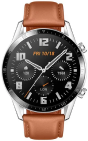
Смарт-часы HUAWEI Watch GT2
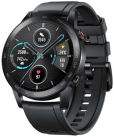
Смарт-часы Honor MagicWatch 2
В мире Android-смартфонов USB-C — это актуальный и почти единственный доступный разъем. Гаджеты на Android еще несколько лет назад поголовно перешли на свежий универсальный стандарт с устаревшего microUSB. Новый разъем стоит в телефонах почти всех ценовых сегментов (кроме начального, до 10 тысяч рублей).
Популярность разъема позволяет использовать один провод для зарядки нескольких устройств. Представьте, что у вас ноутбук Honor Magicbook X14, смартфон Samsung Galaxy A22s и беспроводные наушники Huawei FreeBuds 4i. Вы можете заряжать все три девайса одним шнуром по очереди. Так, в поездке не придется задумываться о том, чтобы заполнить целый рюкзак одними проводами.
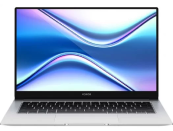
Ноутбук Honor MagicBook X14 i5/8/512
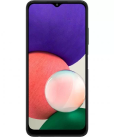
Смартфон Samsung Galaxy A22s
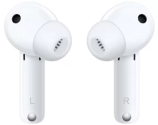
Беспроводные наушники с микрофоном HUAWEI
Не все зарядки со шнуром USB-C восполняют энергию устройства одинаково быстро. На скорость зарядки смартфона влияют как характеристики адаптера, так и характеристики самого смартфона или другого заряжаемого устройства. Например, если у вас зарядка на 50 Вт, а смартфон поддерживает мощность до 25 Вт, заряжаться он будет с максимальной мощностью 25 Вт. Причем параметры зарядки всегда динамические — например, с пустым аккумулятором скорость будет максимальной, а при 50% она снизится примерно вдвое.
Важен также стандарт быстрой зарядки. Отсутствие единого решения — главная проблема Android-смартфонов. Из-за этого адаптер от одного смартфона не выдает максимальный КПД при зарядке другого телефона. Важно, чтобы у устройства и зарядки был единый стандарт и одинаковая максимально поддерживаемая мощность: тогда будет использован весь потенциал зарядки.
В остальных случаях с зарядкой неподходящего стандарта девайс будет восполнять энергию, но с номинально допустимой скоростью. Например, смартфон может зарядиться полностью за 30 минут, но с неподходящим аксессуаром процесс займет не меньше 1,5 часа.
Вот основные технологии быстрой зарядки сегодня:
- SuperVOOC Charge (используется компанией OPPO)
- Warp Charge / Dash Charge (OnePlus)
- Qualcomm Quick Charge (Xiaomi, LG, Samsung, Razer)
- Huawei SuperCharge (Huawei)
- Adaptive Fast Charging (Samsung)
Совместимости между ними, за редким исключением, нет. Например, TurboPower от Lenovo основан на Quick Charge 2.0, поэтому полностью с ним совместим. Но для уверенности рекомендуем брать зарядку для стандарта, который поддерживается именно вашим устройством.
Устройство и распиновка USB Type-C
Главный плюс Type-C — симметричность. Разъем овальной формы имеет 24 контакта, и они размещены так, что соединение между устройством и сетью устанавливается независимо от того, какой стороной воткнут провод. Дизайн же порта в свою очередь позволяет подключать кабель любой стороной — хоть верхней, хоть нижней.
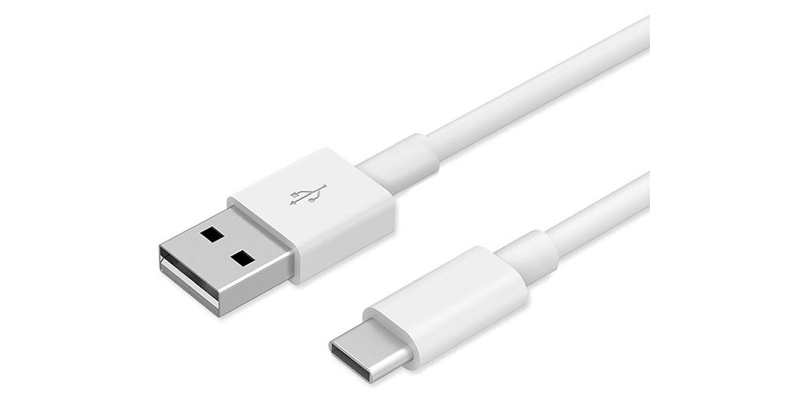
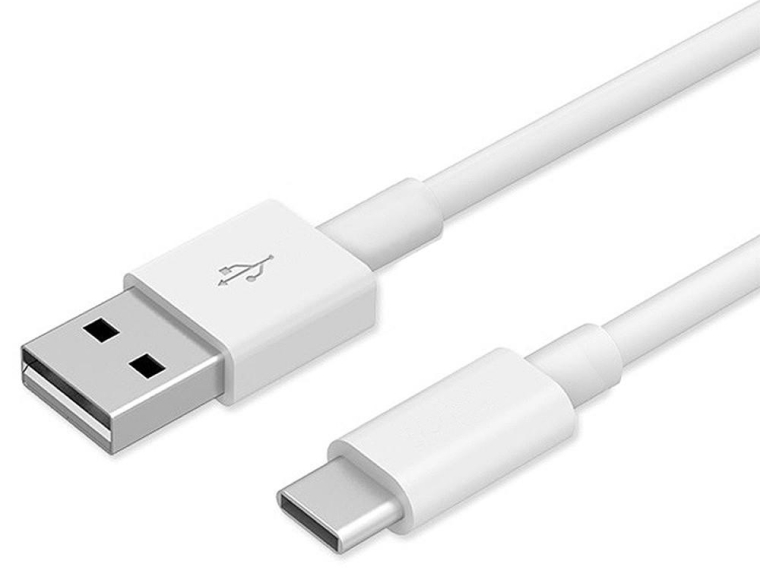
В свое время это привело в восторг владельцев устройств на уже устаревшем microUSB, который был известен тем, что работал только одной стороной. Поэтому подключить девайс с первого раза удавалось только счастливчикам. То же самое происходило и с USB Type-A. Вспомните: флешка никогда не ставилась с первого раза. В этом плане USB-C решил чуть ли не главную проблему подобных портов.
Возможности и интерфейсы USB Type-C
USB-C — универсальный разъем. Его используют не только для подзарядки, но и для передачи данных и видео в разрешениях 4К и 5К. Причем стандарт умеет выполнять одновременно несколько задач: и подпитывать устройство, и отправлять видеосигнал.
Например, Apple пару лет назад преподносила переход на USB-C в iPad как шаг в сторону большей универсальности. Так, iPad Pro и Air научились транслировать картинку на внешний экран, а iPad mini даже получил возможность подключать аппарат УЗИ, хоть это и крайне редкий сценарий применения.
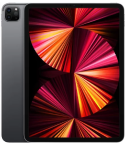
Планшет Apple iPad Pro 11″ Wi-Fi 128GB
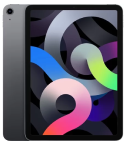
Планшет Apple iPad Air 10.9 Wi-Fi 64GB
Существует несколько стандартов USB-C, все они отличаются скоростью передачи данных:
- USB 3.1 Gen1 — 5 Гбит/с
- USB 3.2 Gen2×1 — 10 Гбит/с
- USB 3.2 Gen2×2 — 20 Гбит/с
Даже 20 Гбит/с — не предел скорости. Многие современные ноутбуки поддерживают стандарт Thunderbolt 3. Он позволяет увеличить максимальную скорость передачи данных вдвое, то есть до 40 Гбит/с.
Совместимость с другими стандартами USB
USB-C полностью совместим с другими типами разъемов. Любые проблемы с подключением решаются использованием переходника. Например, чтобы выводить видео с USB-C на HDMI, DisplayPort и VGA, достаточно докупить специальный кабель-адаптер или USB-хаб. Например, вот такой адаптер от Apple позволяет подключить к ноутбуку периферию через порты USB-A и HDMI.
Когда Samsung только перешла на USB-C в линейке Galaxy S в 2017 году, то в комплекте с Galaxy S8 шел специальный переходник microUSB — USB-C. Его можно докупить, если у вас нет такого в комплекте.
В коробке к этому же устройству шел переходник USB-A — USB-C. Этот порт давал возможность подключать флешку к смартфону. И такие переходники можно использовать с любым Android-девайсом. Например, похожий переходник продается отдельно в «Эльдорадо».
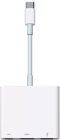
Адаптер-переходник Apple USB-C
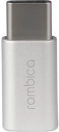
Разветвитель для компьютера Rombica
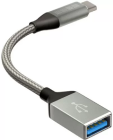
Кабель InterStep USB/Type-C 0,15 м
Но с iPhone такие фокусы провернуть не получится. Apple ограничила совместимость собственных смартфонов с флеш-накопителями, к нему подойдут только специально выпущенные модели на Lightning.
Ранее мы рассказывали:
HDMI или DisplayPort: что лучше, разница и сравнение
Как правильно выбрать кабель USB Type-C
Важно знать следующие особенности провода:
- Стандарт зарядки
- Версия интерфейса
- Мощность зарядки
В аннотации к смартфону, ноутбуку и другому устройству производитель обычно указывает совместимый адаптер с максимальными характеристиками.
Важно понимать, что зарядки совершенствуются и становятся быстрее. Среди Android-смартфонов популярна Qualcomm Quick Charge — в частности, ее поддерживают устройства Xiaomi. У нее есть несколько поколений: 4.0, 3.0, 2.0 и т. д. Всегда нужно проверять, какую версию поддерживает ваш смартфон. Кроме того, у них есть обратная совместимость. То есть смартфон, поддерживающий Qualcomm Quick Charge 4.0, совместим с аксессуаром предыдущего поколения Qualcomm Quick Charge 3.0.
Чем выше мощность зарядки, тем быстрее аккумулятор восполнит энергию. Впрочем, есть и внутренние ограничения в устройствах. Например, если смартфон поддерживает 25 Вт, а вы применяете зарядку на 50 Вт, то он будет восполнять энергию с максимальной мощностью 25 Вт. Кроме того, чем выше мощность, тем выше цена аксессуара.
Если провод нужен для передачи данных, то желательно покупать проверенные аксессуары, пусть они и будут подороже. На качественных проводах часто можно увидеть маркировку с логотипом SuperSpeed USB с цифрами 5, 10 или 20 рядом с ним. Эти цифры обозначают скорость передачи данных. Даже если гаджет не будет поддерживать такую же высокую скорость, провод все равно подойдет для выполнения задачи.
Заранее узнавайте необходимую длину, особенно если провод придется тянуть через всю комнату. В таких случаях подойдет трехметровый кабель Nomad USB Type-C.
Разбираемся в кабелях USB Type-C. Это просто помойка
 В закладки
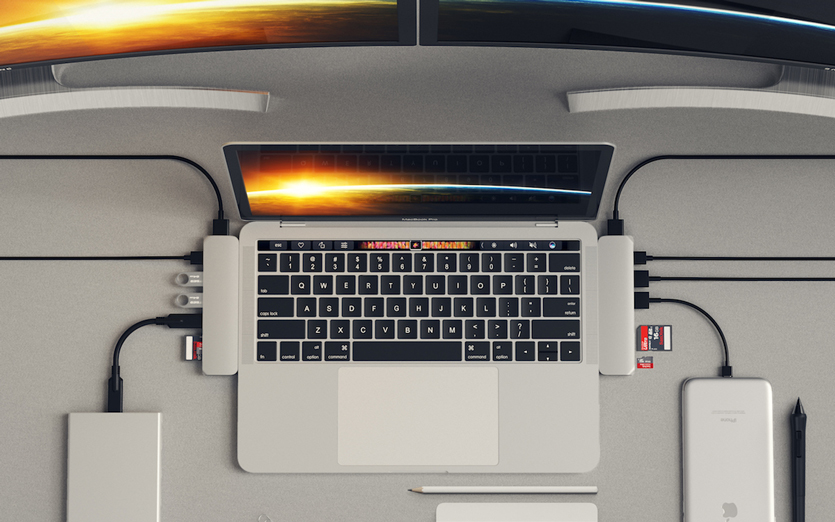
В 2015 году Apple выпустила свой первый гаджет, оснащенный новым и, на удивление, единственным портом USB Type-C. MacBook, в котором всего один порт, вызвал шквал недовольства среди фанатов компании.
А потом стерпелось, слюбилось, и Apple по сей день не только весьма успешно продает 12-дюймовую линейку ультрабуков, но и оснастила USB Type-C серию MacBook Pro, полностью отказавшись от классического USB 2.0/3.0, да и вообще каких-либо дополнительных портов.

Со дня выхода MacBook прошло уже почти три года, но у пользователей и по сей день возникают вопросы по эксплуатации новомодного порта USB Type-C. Особенно волнует вопрос подбора кабелей и аксессуаров.
В этом материале мы разберемся со всеми нюансами нового стандарта. Я постараюсь подать материал так, чтобы после его прочтения больше не возникало вопросов, а о портах USB Type-C в MacBook и MacBook Pro стало известно все.
Откуда появился USB-C и где закралась проблема
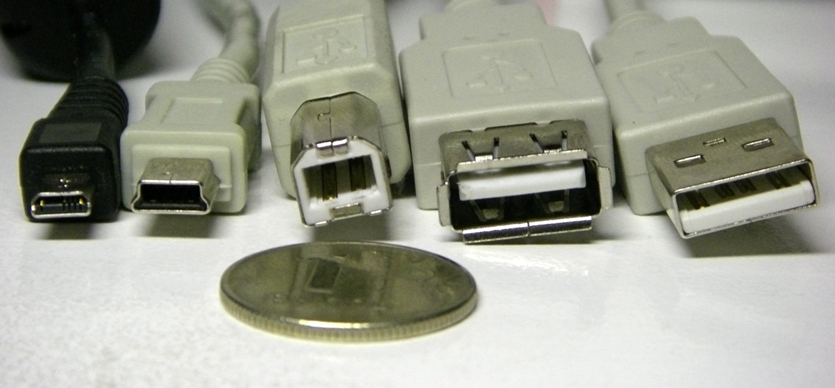
Сам USB-стандарт появился еще в 1994 году. USB 1.0 был задуман как универсальный порт для подключения к ПК всевозможного оборудования. Активно использовать его стали лишь в 2000-х.
USB 2.0. Затем пришло время USB 2.0. Кабели USB 2.0 имеют строгую ориентацию и представлены двумя типами разъемов: USB Type-A и USB Type-B. С ростом популярности мобильных устройств позднее появятся еще два типа разъемов: USB Micro-B и USB Mini-B.
Данные передавались по двум кабелям, как правило, зеленого и белого цвета, а черный и красный отвечали за питание.
Максимальная скорость передачи данных по USB 2.0 составляет 480 МБит/с. Главный недостаток стандарта — слишком низкие токи (не более 500 мА), что часто вызывало проблемы при подключении внешних накопителей.
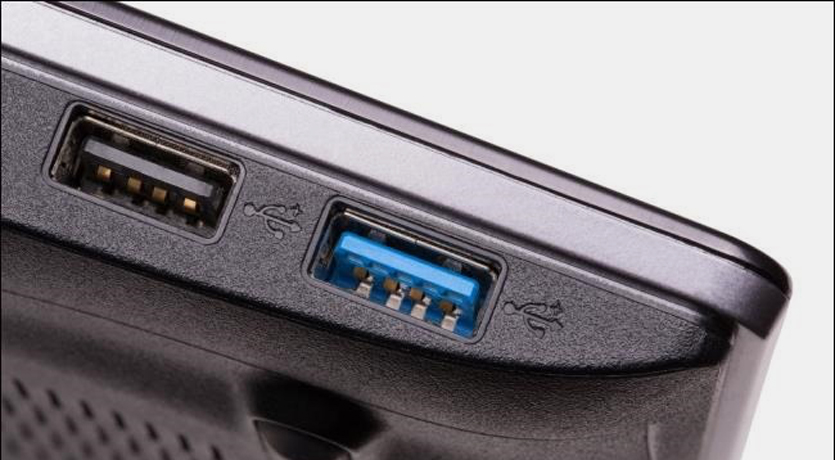
USB 3.0. Решив устранить недостатки USB 2.0, инженеры разрабатывают новый стандарт — USB 3.0. «Синий USB» стал значительно быстрее и способен был передавать данные на скорости до 5 Гбит/с.
Возможно это стало за счет появления четырех дополнительных линий связи, а, как результат, и роста максимального тока до 900 мА.
Осенью 2013 года были утверждены спецификации обновленного стандарта USB 3.1 Type-C. С тех пор жизнь перестала быть прежней.
Что вообще представляет из себя USB Type-C
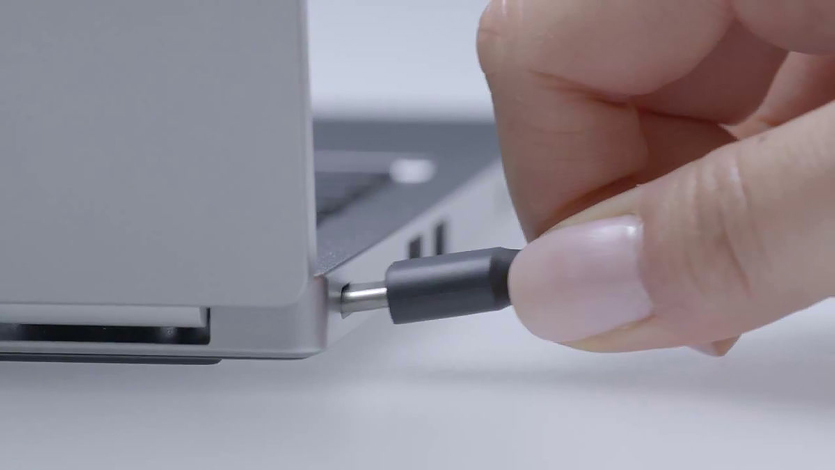
Несмотря на то, что инженеры уже успели выпустить три итерации стандарта USB, перед ними по прежнему оставался открытым главный вопрос. Нужно было обеспечить нормальное питание.
Жалкого тока в 900 мА для подпитки той же батареи ноутбука на 8 – 10 тыс. мАч явно не хватит. К тому же, на рынке стали появляться более требовательные к питанию аксессуары, а тенденция производителей делать устройства тоньше и компактнее вынуждали отказываться от таких портов, как HDMI, Thunderbolt, классический USB, Ethernet.
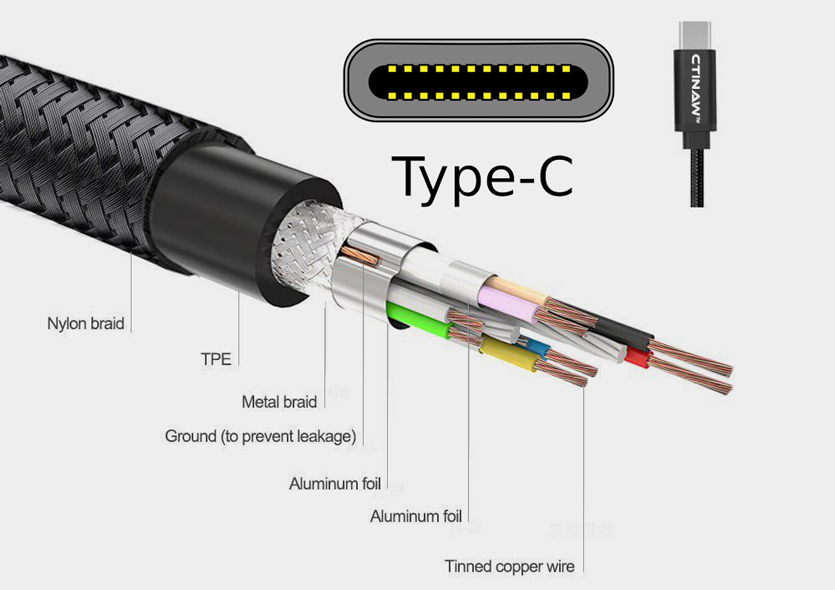
Вместо 8-контактного USB 3.0 появляется 24-контактный USB 3.1 Type C. Почему их так много? Судите сами:
- 4 пары контактов обеспечивают питание и заземление
- 4 контакта отвечают за передачу данных на скоростях менее SuperSpeed
- 8 контактов передают данные на высоких скоростях SuperSpeed
- 2 контакта вспомогательны
- 1 контакт отвечает за конфигурирование данных
- 1 контакт обеспечивает питание +5 Вольт для активных кабелей
- 2 контакта определяют ориентацию кабеля (какой стороной вставлен)
Новая спецификация USB Type-C открыла перед пользователям сразу ряд новых возможностей.
Во-первых, в USB Type-C есть новый стандарт USB PD, согласно которому данный порт и соответствующие кабели должны обеспечивать передачу тока мощность до 100 Вт в обе стороны.
Во-вторых, впечатляющие скорости передачи данных. В альтернативном режиме Thunderbolt 3 можно передавать данные на скорости до 40 Гбит/с. Разумеется, с определенными «если», но об этом ниже.
В-третьих, он умеет передавать видео с разрешением вплоть до 5К. Скорость тут с запасом и потребность в HDMI попросту отпадает.
Наконец, USB Type-C удобен тем, что «как его не воткни», он будет работать. Он двусторонний. Логичное продолжение Lightning-кабеля, но теперь не только для устройств Apple.
А что тогда установлено в MacBook и MacBook Pro?
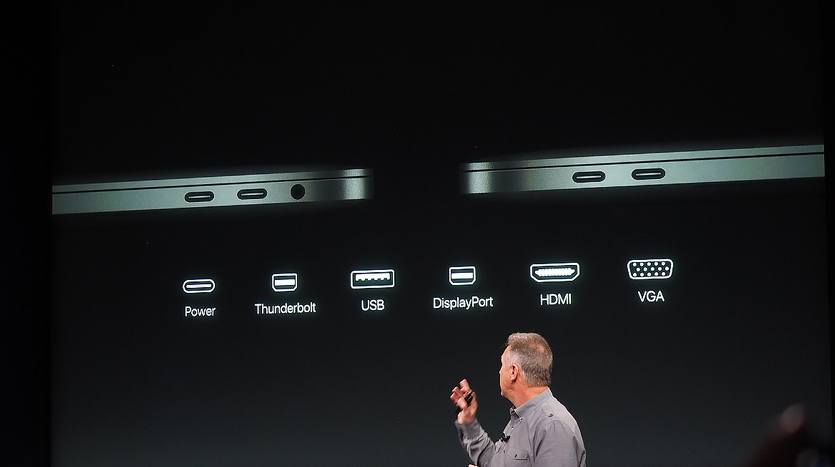
Прежде, чем мы разберемся с выбором кабелей и USB Type-C аксессуаров, необходимо разобраться с теми USB Type-C портами, которые установлены в макбуках.
Увы, USB Promoter Group наколола очень много дров со спецификацией USB 3.1, наплодив несколько поколений портов и окончательно запутав пользователей.
Распутываем этот гордиев узел.
Итак, вот все поколения MacBook и соответствующие USB Type-C порты, установленные в них.
- USB Type-C 3.1 Gen 1 (до 5 Гбит/с) — линейка MacBook 12''
- USB Type-C 3.1 Gen 2 (до 10 Гбит/с) + Thunderbolt (до 40 Гбит/с) — MacBook Pro 2016 – 2018 (порт сдвоенный).
То есть стоит сразу же понимать, что если у вас 12-дюймовый MacBook, о поддержке Thunderbolt 3 можете забыть, а значит переплачивать за поддержку данной спецификации при выборе кабеля глупо.
MacBook 12″ поддерживает передачу видео по HDMI, VGA и DisplayPort (с соответствующими переходниками), а вот подружить его с Thunderbolt устройствами не выйдет.
С MacBook Pro 2016 и новее все намного интереснее. 13-дюймовые модели MacBook Pro вплоть до недавнего обновления имели лишь два из четырех портов (те, что слева) с поддержкой Thunderbolt 3.
В 2018 году уже все четыре порта в моделях с TouchBar полностью поддерживают передачу данных на полной скорости. У 12-дюймовых MacBook все осталось без изменений.
Выбираем правильный кабель для конкретных задач
Выбор USB Type-C кабеля напрямую зависит от задачи, которую вы преследуете. Спецификация эта весьма обширна, и ей присущи определенные ограничения.
1. Для зарядки
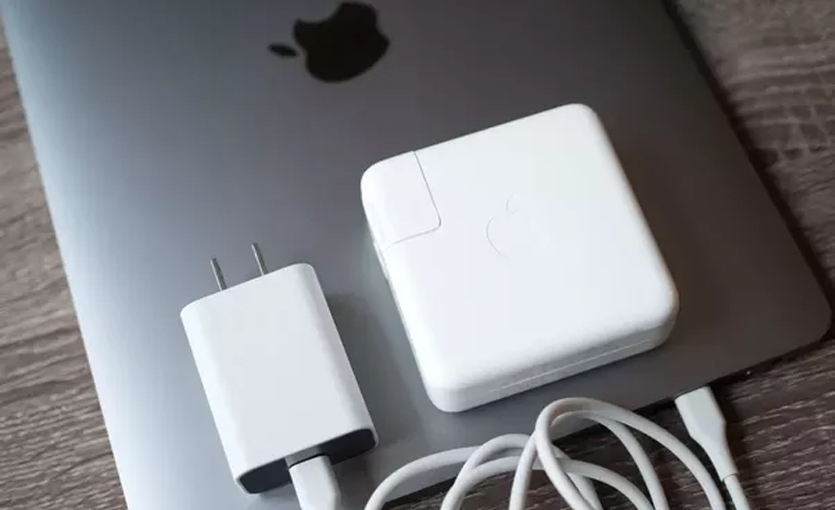
USB Type-C поддерживает мощность подзарядки вплоть до 100 Вт. В комплекте с макбуками поставляется соответствующий зарядный кабель со вшитым контроллером, ограничивающим максмальную мощность зарядки.
С 12-дюймовым MacBook поставляется кабель с максимальной мощностью зарядки до 61 Вт. С MacBook Pro 13 и 15 дюймов 87 Вт соответственно.
А это значит лишь одно: если вы подключите 61-ваттный кабель к 87-ваттной зарядке и попробуете зарядить MacBook Pro 15'', скажем, 2018 года выпуска, то зарядка будет проходить на мощности в 61 Вт. То есть в полтора раза медленнее.
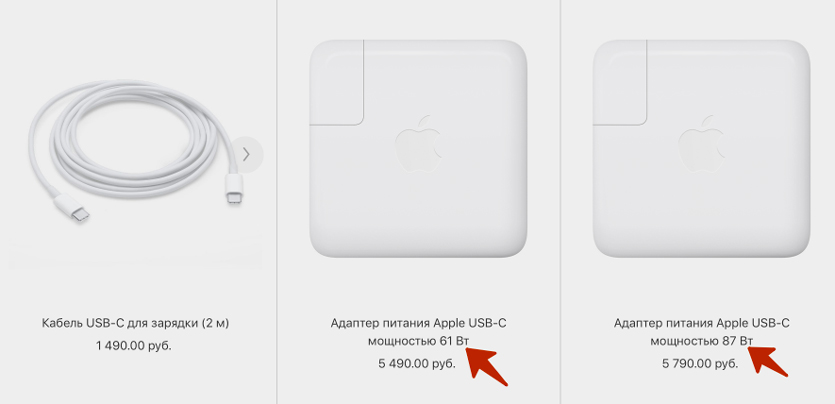
Это актуально и для других сертифицированных производителей зарядных кабелей.
А можно ли подключать MacBook к зарядке с повышенной мощностью? Можно. Вместо комплектного блока питания на 29 Вт можете запитать его зарядником от 15-дюймового MacBook Pro на 87 Вт. Это не страшно, но чуда не будет и MacBook не зарядится быстрее.
И да, это не вредно. MacBook возьмет ровно столько, сколько ему можно. К слову, с iPad история такая же.
Чтобы окончательно решить вопросы с зарядкой и получить кабель «на все случаи жизни», можно остановить выбор на оригинальном 2-метровом кабеле USB-C за 1 490 руб.
2. Для передачи видеосигнала вроде HDMI
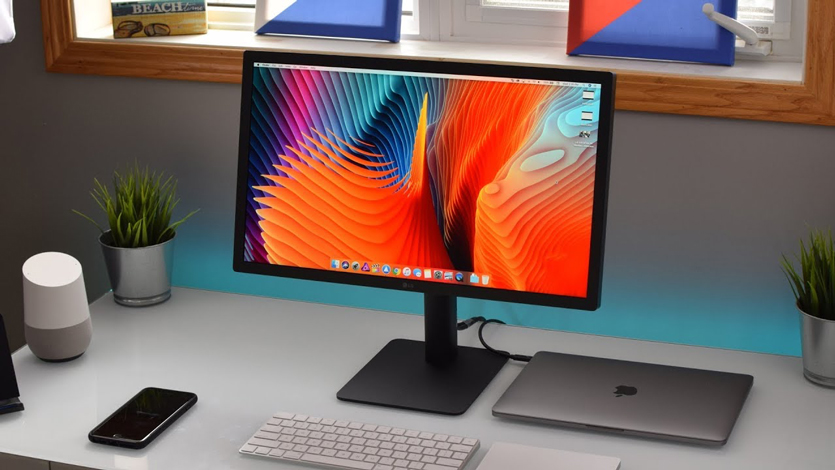
Вы решили подключить к MacBook или MacBook Pro внешний монитор или телевизор. Разбираемся, что использовать для передачи видеопотока в связке с USB Type-C.
Первое и главное — определите, каким портом ввода оснащен внешний монитор или ТВ.
Для HDMI. Есть универсальный вариант, который не только добавит макбукам стандартный USB 2.0/3.0 порт и HDMI, но и продублирует USB Type-C. Стоит 5 490 руб.
Для VGA. Аналогичное, но более архаичное решение для VGA за те же 5 490 руб.
Для Thunderbolt 3. На рынке уже есть несколько моделей Thunderbolt 3-дисплеев (12-дюймовые MacBook проходят мимо). 0,8 метров такого кабеля обойдется в 3 190 руб.
Этот же вариант можно использовать и для зарядки (вплоть до 100 Вт). Переплатив 2 тыс. руб и купив вместо зарядного USB Type-C кабеля этот, вы получите действительно универсальный шнурок, поддерживающий передачу данных на скорости до 40 Гбит/с.
Важно. Не гонитесь за длиной. Двухметровый и полуметровый кабели с поддержкой Thunderbolt 3 — это разные вещи.
Но, тут стоит внести определенную ясность.
3. Для подключения устройств USB 2.0/USB 3.0
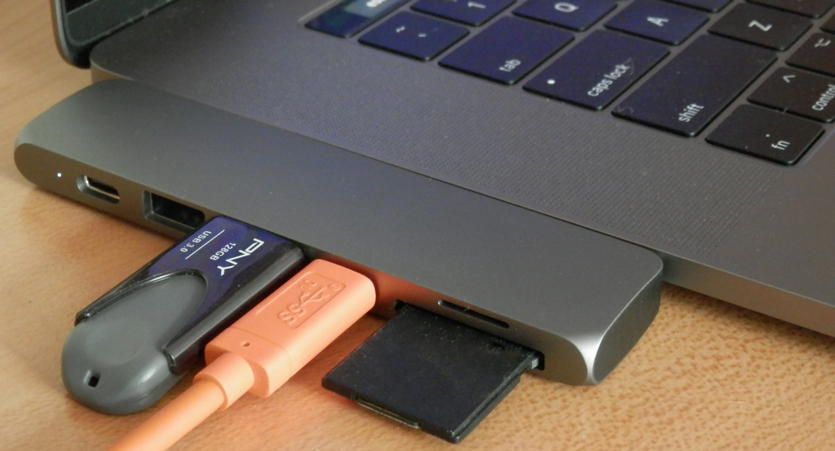
Пожалуй, единственный случай, когда с переходниками нет никаких проблем. Тот же стандартный USB Type-C —> USB переходник за 1 490 руб. способен выдавать до 5 Гбит/с.
Именно на это и рассчитан порт USB Type-C в семействе 12-дюймовых MacBook.
4. Для максимальной скорости данных (5K и 4K 60Гц)
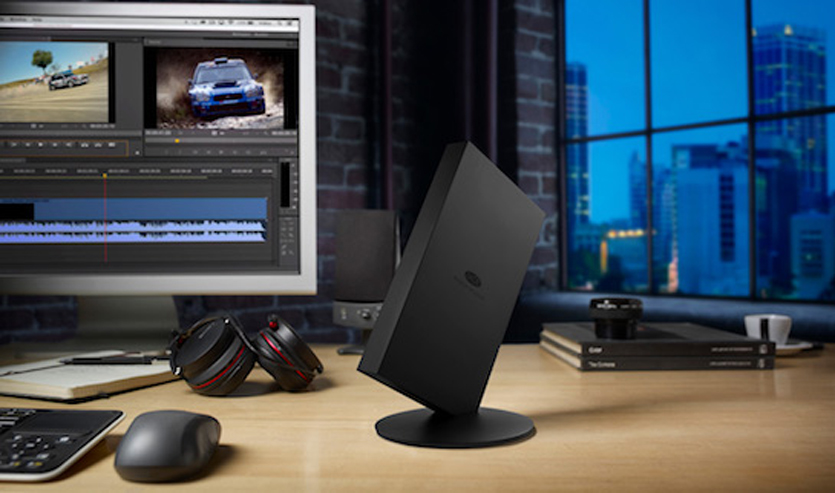
40 Гбит/с — столько максимально способен передавать USB Type-C gen 2 с поддержкой Thunderbolt 3. Но это при идеальных условиях.
Для обеспечения такой скорости длина кабеля не должна превышать 18 дюймов или 45 сантиметров. В противном случае скорость резко падает.
Но и тут все не так однозначно. Шнуры Thunderbolt 3 делятся на две категории: пассивные и активные. И на это следует обращать внимание, если для вас важна скорость.
Первые при длине в два метра передают данные со вдвое меньшей скоростью, то есть на уровне 20 Гбит/с, а то и меньше.
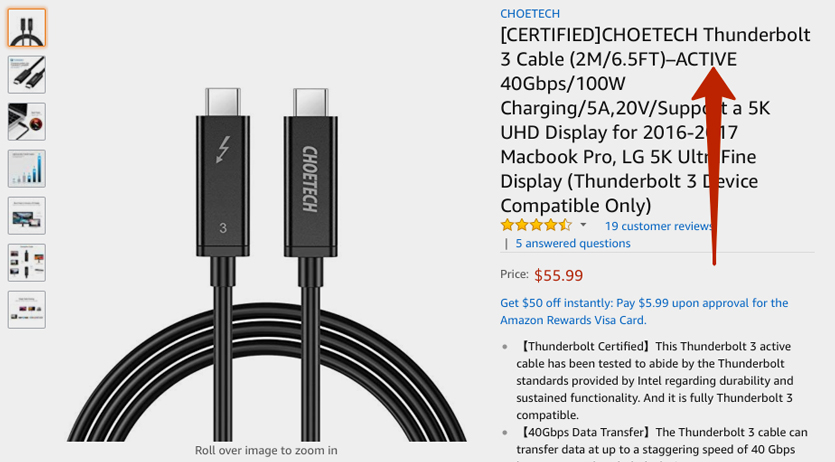
Ссылка на такой активный кабель от компании Choetech тут.
У активных есть специальный передатчик, контролирующий скорость передачи по всей длине кабеля. У таких шнурков скорость сохраняется.
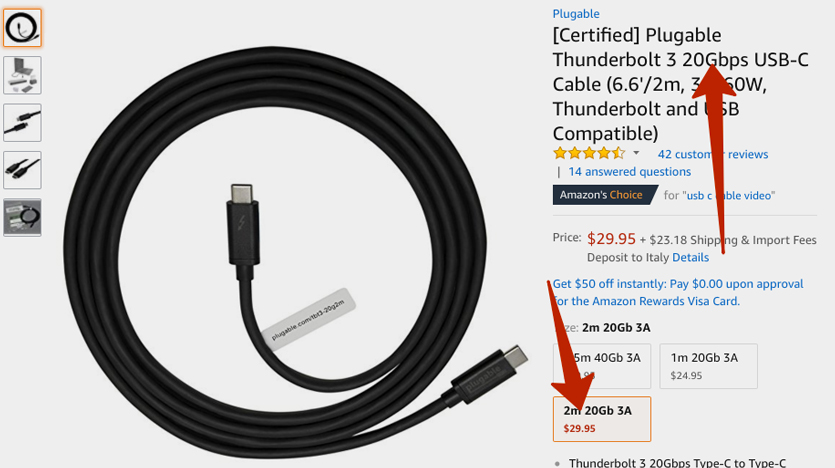
А вот пример сертифицированного пассивного кабеля Plugable длиной до 2 метров. Скорость тут не более 20 Гбит/с, но и цена приятнее в разы.
Как видите, все очень сложно
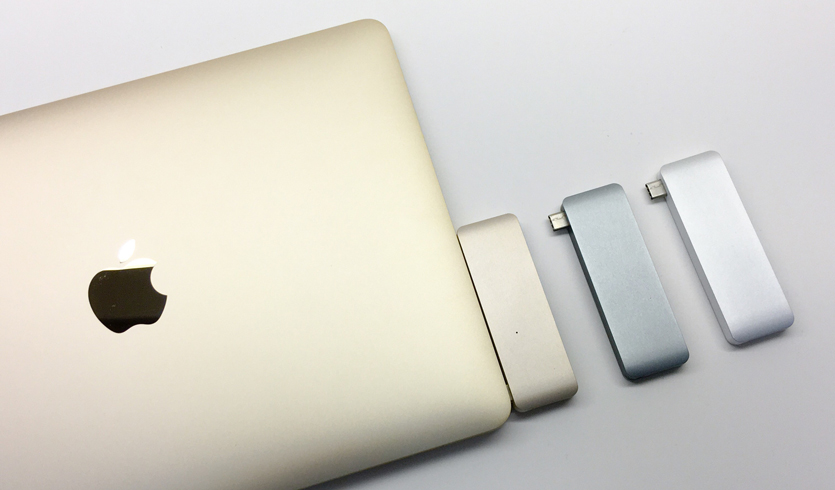
При выборе кабелей и аксессуаров USB Type-C, как ни крути, придется включать мозг.
Вы должны четко понимать, для каких целей покупаете тот или иной шнурок и каких скоростей от него ждете. Если вас устраивает 20 Гбит/с, но нужна длина в два метра, не обязательно вываливать две сотни вечнозеленых купюр за активный Thunderbolt 3 кабель.
Если просто о сложном, то:
- если нужен кабель чисто для зарядки — покупает оригинальный на сайте Apple
- если нужен кабель для подключения внешнего накопителя — выбираем качественный USB 3.1
- если нужно подключить 5K-монитор или работать с профессиональными Thunderbolt 3-хабами — выбираем короткие пассивные или длинные активные кабели за много денег
И главное. Откажитесь от USB Type-C кабелей (внимательно читаем пункт 2 статьи) и аксессуаров, выпущенных малоизвестными кустарными китайскими брендами. Особенно это касается выбора шнурков, которые будут использоваться для зарядки MacBook. Риск спалить девайс в случае с USB Type-C как никогда высок.
В закладки
Что такое USB-C?

USB-C, или Type-C – это новейший тип коннектора, разработанный под эгидой группы USB-IF (USB Implementers’ Forum), куда входят компании-лидеры рынка потребительской электроники, в числе которых Apple, Intel, Dell и Belkin. Так как многие всемирно известные производители поддерживают эту новую технологию, она, по всей вероятности, получит широкое распространение. Благодаря такой поддержке коннектор USB-C постепенно вытеснит USB-коннекторы предыдущих типов, включая USB-A, USB-B и USB Mini-B. Кроме того, поскольку будущие устройства проектируются в расчете на новые порты USB-C, которые имеют меньшие размеры по сравнению со своими предшественниками, эти устройства, вероятно, также станут более тонкими и легкими, чем теперь и когда-либо ранее.
ПРОЩЕ В ИСПОЛЬЗОВАНИИ
Новый коннектор разработан в том числе с целью упростить жизнь пользователям, чтобы больше не возникало недоразумений, как то: «Куда это втыкать?», «В тот ли порт я его втыкаю?» и «Не втыкаю ли я его вверх ногами?». Хотя, путаница в поддерживаемых этим типом разъема интерфейсах осталась и даже преумножилась.
НЕ УСТАРЕЕТ
Кабель разработан на будущее и уже здесь. Благодаря широкой поддержке, обеспечиваемой всей отраслью, дни, когда каждый раз при покупке нового устройства вы выбрасывали старый кабель, остаются позади.
УНИВЕРСАЛЬНЫЙ
Все ведущие компании отрасли, включая Apple, Google и Microsoft, поддерживают USB-C, и это подразумевает, что в один прекрасный день вы сможете использовать один кабель для всех ваших мобильных устройств и аксессуаров. Но когда именно настанет этот прекрасный день, никто не знает.
КОННЕКТОР МЕНЬШИХ РАЗМЕРОВ
Коннектор USB-C по размерам меньше своих предшественников, и это значит, что устройства с USB-C, такие как ноутбуки и планшеты, скорее всего, станут еще тоньше и легче.
ЧАСТО ЗАДАВАЕМЫЕ ВОПРОСЫ ПРО USB-C/ TYPE-C
КАК ВЫГЛЯДИТ И ДЛЯ ЧЕГО НУЖЕН ТИПОВОЙ КАБЕЛЬ USB-C/ TYPE-C?
- Коннектор кабеля USB-C меньше, чем USB-A, и по форме немного похож на Micro-USB.
- В конечном счете кабель USB-C будет использоваться со всеми устройствами вместо существующих кабелей с коннекторами USB-A, Micro-B, USB-Mini или Lightning.
ЧЕМ USB-C ЛУЧШЕ СУЩЕСТВУЮЩИХ USB-КАБЕЛЕЙ?
- Симметричный коннектор. Коннектор USB-C/ Type-C повернут лицом к пользователю. Он симметричен и работает независимо от того, какой стороной вверх или вниз вы его включаете.
- USB-C – это не просто новая разработка. Это новый стандарт. И это означает, что все его отличительные особенности – скорость, простота использования, универсальность – могут быть применены на всех типах устройств.
ЧТО СТОИТ ЗА ПЕРЕХОДОМ НА USB-C?
- Груды старых кабелей, выбрасываемых по всему миру, подтолкнули к реформе внутри отрасли. В ответ на новые экологические требования Европейского Союза компании-производители электроники вводят новый унифицированный коннектор.
- Коннектор USB-C широко внедряется такими компаниями, как Apple, Google и Microsoft. С учетом широкомасштабной поддержки со стороны лидеров рынка массовый переход на новый стандарт является только вопросом времени.
- Концепция новой технологии, ориентированной на заботу об окружающей среде в будущем, является по-настоящему прогрессивной.
Что еще нужно знать про USB Type-C
USB Type-C – это новейший коннектор USB, тонкий и симметричный, который обладает обратной совместимостью с предыдущими версиями интерфейса USB.
Спецификация для универсального компактного двухстороннего 24-контактного разъёма была введена консорциумом USB-IF вместе с новым на тот момент стандартом USB 3.1. Во время презентации говорили, про компактность и надёжность разъема, возможность передачи питания до 100 Вт и высокую скорость передачи данных, в соответствие со стандартом USB 3.1. Именно из-за стандартов также возникает путаница – многие люди считают, что USB Type C – это и есть быстрый USB 3.1 интерфейс. Но это роковая ошибка! USB-C – это разъем или коннектор, а не интерфейс, хотя, мы же сами по старой привычке иногда называем его интерфейсом.
Почему его стоит использовать?
Во-первых, коннектор типа USB Type-C, или USB-C, поддерживает и более старые, и более новые стандарты интерфейса USB. Это значит, что в этот тип разъема может быть интегрирована любая версия интерфейса USB от 2.0 до USB 4.
Во-вторых, в отличие от USB-A и USB-B, симметричная форма нового коннектора позволяет включать его любой стороной вверх или вниз. Кроме того, USB-C поддерживает функции USB Power Delivery и DisplayPort Alternate Mode.
USB-C: DisplayPort Alternate Mode и Power Delivery
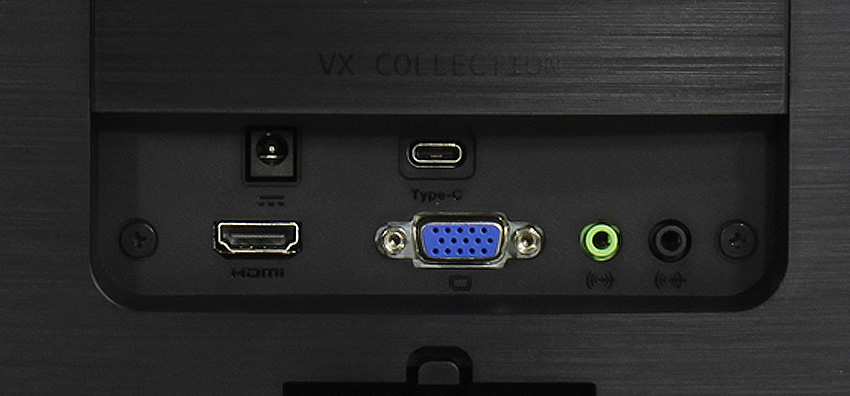
Через USB-C можно передавать аудио/видеосигналы, если ваше устройство поддерживает DisplayPort Alternate Mode.
Также через USB-C можно заряжать устройства с поддержкой USB PD (Power Delivery) мощностью до 100 Вт (в зависимости от устройства).
Например, мониторы с USB-C поддерживают мощность зарядки USB PD от 60 до 95 Вт – это удобно, ведь можно подключить ноутбук к монитору всего одним кабелем для передачи изображения и зарядки одновременно.
Thunderbolt 3 и USB4
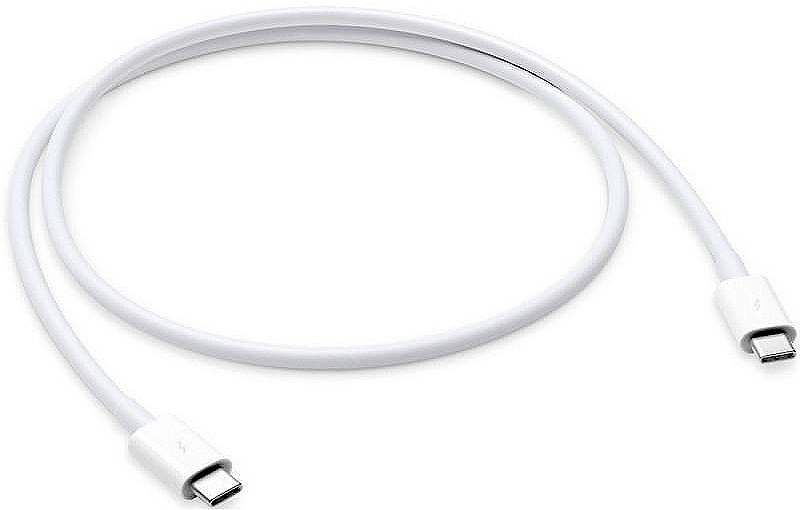
Контроллер Thunderbolt 3 использует такую же схему контактов, как в USB-C, но при этом обеспечивает скорость передачи данных до 40 Гбит/с (с коротким активным кабелем) или до 20 Гбит/с (с длинным пассивным кабелем). Он также поддерживает функцию DisplayPort Alternate Mode и зарядку/питание Power Delivery мощностью до 100 Вт.
USB-IF также внедрила спецификации интерфейса USB 4, который базируется на протоколе Thunderbolt. Как и Thunderbolt 3, он использует коннектор USB-C, передает данные со скоростью до 40 Гбит/с и поддерживает дисплейный интерфейс, а также функцию передачи энергии для зарядки/питания устройств. Кроме того, он обладает обратной совместимостью по отношению к USB 2.0, USB 3.2 и Thunderbolt 3.
Однако, в отличие от Thunderbolt 3, технология USB4 свободна от патентных отчислений и поэтому станет более доступной и получит более широкое распространение, чем Thunderbolt 3.
USB-C 2.1 с расширенным диапазоном передаваемой мощности PD
Новая версия коннектора USB-C 2.1 обеспечивает поддержку усиленной технологии USB Power Delivery 3.1 (48 В и 5 A), позволяющей передавать мощность зарядки/ питания до 240 Вт при использовании специальных кабелей EPR (Extended Power Range).
Micro USB vs. USB-C
Коннекторы USB-A и USB-B имеют довольно большие размеры, что затрудняет их применение на таких устройствах, как тонкие смартфоны, консольные контроллеры, цифровые камеры и т.п.
Это подтолкнуло разработчиков к созданию более миниатюрных USB-коннекторов, таких как micro-USB и mini-USB.
Как видно из рисунка ниже, коннектор USB-C похож на micro-USB, но имеет более округлую форму и, что еще более важно, может включаться в соответствующий порт в любой горизонтальной ориентации.

Поскольку USB-C обладает обратной совместимостью с предыдущими поколениями интерфейса USB, вы можете подключать к порту USB-C устройства с micro-USB и другими USB-разъемами, используя соответствующий адаптер/ переходник.
Распиновкой разъёма и коннектора USB Type C
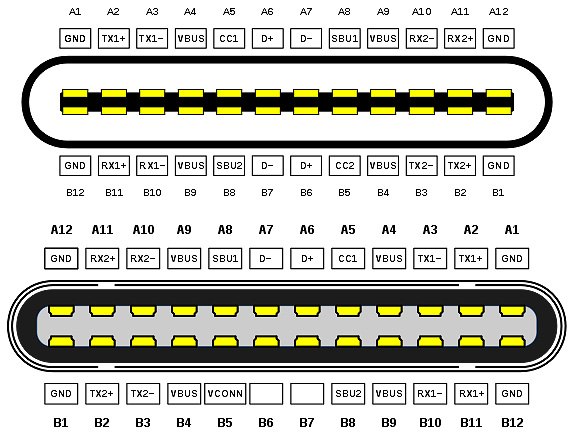
Чтобы не сильно вдаваться в детали, обозначим контакты обобщенно:
- GND — заземление;
- D — USB 2.0 и аналоговый звук в соответствующем альтернативном режиме;
- TX, RX – приём и передача по интерфейсу USB 3.1 (и выше). В альтернативном режиме (alternate mode) эти же контакты выполняют роль интерфейсов DisplayPort, Thunderbolt, стремительно устаревающий MHL и, вероятно, ряд будущих интерфейсов;
- VBUS – питание. Эти же контакты отвечают за технологию USB Power Delivery;
- SBU – дополнительный канал. Используется для передачи звука при передаче видео в альтернативном режиме, а также аналогового звука в соответствующем режиме;
- СС – конфигурирующий канал (согласующий). Это ключевой и наиважнейший контакт разъёма USB-С. С помощью этого контакта:
- Устройства «понимают», что произошло подключение и с какой ориентацией разъема это произошло;
- Устройства определяют, в каком из альтернативных режимов им нужно работать (если нужно);
- Устройства определяют, какой ток и напряжение необходимо для питания или зарядки и в какую сторону;
- Подаётся питание на активный кабель (питание бывает нужно чипу идентификации, расположенному в кабеле);
Следует понимать, что полнофункциональный кабель USB-C это самостоятельное устройство, которое также содержит чип идентификации, как и устройства по обеим сторонам подключения. Например, кабель, подключенный к ноутбуку и монитору должен разобраться, поддерживает ли монитор USB Power Delivery или нет, а также обязан сообщить ноутбуку, что сейчас нужен режим Displayport в таком-то направлении, а не USB 3.2 Gen 2 в другом направлении. Если подключить этот же кабель к ноутбуку и внешнему SSD, то режим его работы тоже должен измениться.
Примеры наличия или отсутствия интерфейсов в разъёме/коннекторе USB-C конкретных устройств.
Разъем/интерфейс USB 2.0
(480 Mbit/s)USB 3.x gen1
(5 Gbit/s)USB 3.x gen2
(10 Gbit/s)USB 3.x gen2x2
(20 Gbit/s)USB 4
(40 Gbit/s)Thunderbolt 3
(40 Gbit/s или 16 Gbit/s
для внешних PCIe)Thunderbolt 4
(40 Gbit/s или 32 Gbit/s
для внешних PCIe)Displayport USB Power Delivery Аналоговое аудио USB Type C
(Macbook M1)+ + + — + + — + + + USB Type C
(Galaxy S20)+ + — — — — — + + + USB Type C
(Lenovo IdeaPad 5 15IIL05)+ + — — — — — + + — USB Type C
(Lenovo IdeaPad L340-15API)+ + — — — — — — — — USB Type C
(Apple USB-C Charge Cable)+ — — — — — — — + — USB Type C
(Apple Thunderbolt 3 Cable)+ + + — — + — + + — USB Type C
(Apple USB-C to 3.5 mm
Headphone Jack Adapter)— — — — — — — — — + USB Type C
(Gigabyte GC-USB 3.2 GEN2X2)+ + + + — — — — — — Как мы видим, далеко не всегда USB Type C имеет свой «максимальный функционал». Чаще всего, на недорогих устройствах он будет выполнять роль «обычного USB» в новом формате, а недорогие кабели USB-C -> USB-С далеко не всегда будут обеспечивать высокие скорости передачи данных и зарядки. Задумка была хорошая: «миниатюрный USB для всего, включая видео, звук и питание», а на деле «кто во что горазд».
Советы при выборе устройств с USB Type C коннектором или разъемом
- Хотите быстрый USB интерфейс в ноутбуке? Убедитесь, что его USB Type C порт поддерживает SuperSpeed USB 3.x gen 2 или USB 4. Иначе, быстро не будет.
- Хотите подключать монитор к ноутбуку одним кабелем USB-C? Убедитесь, что USB-C порт ноутбука поддерживает DisplayPort alternate mode или что порт обозначен как Thunderbolt (гарантия наличия DP).
- Если же монитор поддерживает USB Power Delivery и вы хотите ещё и заряжать ноутбук от монитора тем же кабелем, то убедитесь, что USB Type C разъем ноутбука поддерживает USB PD, а также убедитесь, что вы используете не просто зарядный кабель c USB 2.0 интерфейсом, а именно USB 3.x кабель с поддержкой высоких токов и полноценными линиями передачи данных (TX/RX – помните?!).
- Хотите подключать цепочку устройств Thunderbolt к одному порту ноутбука? Убедитесь, что все эти устройства поддерживают Thunderbolt.
- Насчет различных кабелей и переходников – там тоже есть свои нюансы. Например, один переходник на HDMI может не поддерживать разрешения 4K при 60Гц, а другой поддерживает. Или, например, один зарядный кабель поддерживает только 3 Ампера (60 Вт), а другой 5 А (100 Вт).
- По поводу внешних накопителей – их спецификации тоже надо изучать отдельно. Нет гарантии, что любая USB-C флешка будет быстрой. Одна будет работать на скорости USB 2.0, а другая с «молниеносной» Thunderbolt скоростью!
- Если зарядное устройство поддерживает технологию USB Power Delivery, то, во-первых, убедитесь, что устройство для которого вы его хотите купить поддерживает эту технологию, а во-вторых, что мощность блока питания равна или выше, чем необходимая устройству мощность. Иначе, заряжаться будет не быстро или вообще не будет.
Заключение
Если вы уже поняли, что USB Type C, фактически, просто разъём или коннектор с 24 контактами и в нём могут быть (или не быть) множества современных интерфейсов, то наша миссия уже выполнена. А вам остаётся только более внимательно изучать описания товаров с USB-C, которые вы собираетесь приобретать.
USB 3.1 Type-C. Коротко, ясно, детально
Достоинства разъёма Type-C:
★ долговечный
★ симметричный
Теперь гарантированно можно подключить USB кабель к устройству с первого раза.⚠ Следует различать понятия «порт» и «разъём». Разъём (гнездо) Type-C можно припаять хоть к старому телефону (вместо micro-USB), но порт так и останется старым USB 2.0 — скорости заряда и передачи данных это не прибавит. Из удобств появится лишь симметричность и надёжность разъёма.
⚠ Таким образом наличие Type-C ещё ни о чём не говорит. Продаются модели смартфонов с новым разъёмом, но со старым портом. Перечисленные в этой статье достоинства к таким смартфонам не относятся.
Назначение контактов
Контакты разъёмов на схемах показаны с внешней (рабочей) стороны, если обратное не оговаривается особо.
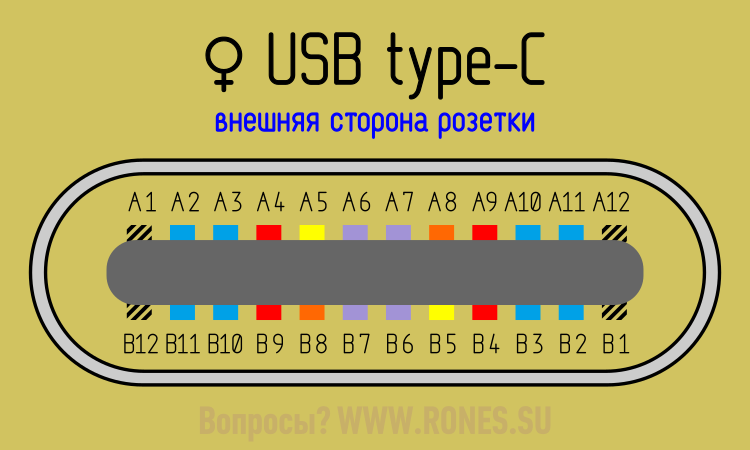
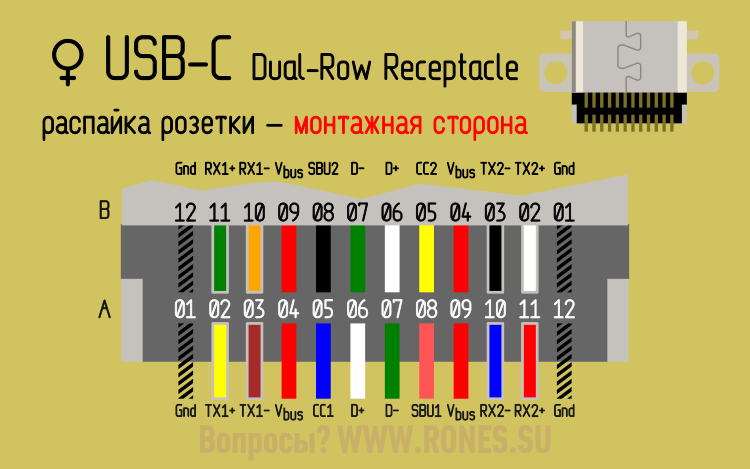
Порт содержит 24 контакта (12 контактов на каждой стороне). «Верхняя» линейка нумеруется A1…A12, «нижняя» — B1…B12. По большей части линейки идентичны друг другу, что и делает этот порт равнодушным к ориентации штекера. Контакты каждой линейки можно разбить на 6 групп: USB 2.0 , USB 3.1 , Питание , Земля , Согласующий канал и Дополнительный канал . А теперь рассмотрим подробнее.
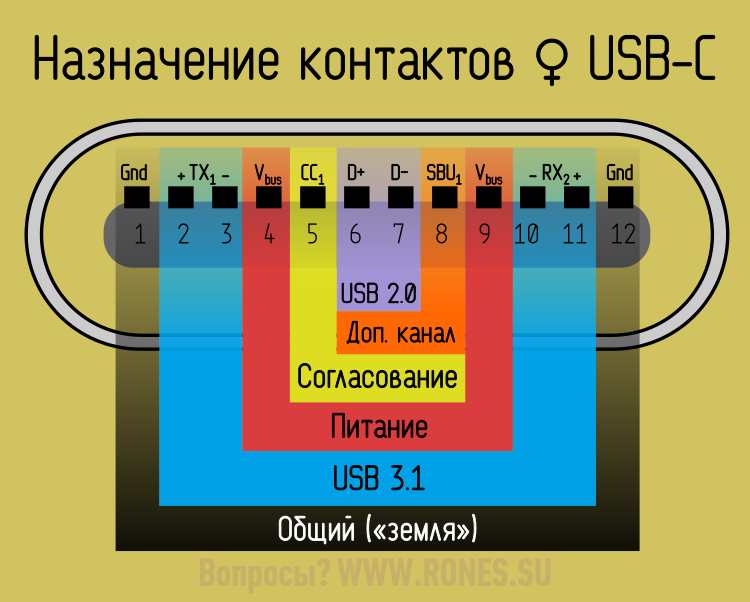
• Собственно, USB 3.1. Линии высокоскоростной передачи данных: TX+, TX-, RX+, RX- (контакты 2, 3, 10, 11). Скорость до 10 Гб/с. В кабеле эти пары перекроссированы, и что для одного устройства является RX, другому представляется как TX. И наоборот. По особому распоряжению эти пары могут переквалифицироваться под другие задачи, например — под передачу видео.
• Старый добрый USB 2.0. Линии низкоскоростной передачи данных: D+/D- (контакты 6, 7). Этот раритет включили в порт ради совместимости со старыми тихоходными устройствами до 480 Мб/с.
• Плюс питания — Vbus (контакты 4, 9). Стандартное напряжение 5 вольт. Ток выставляется в зависимости от потребностей периферии: 0,5А; 0,9А; 1,5А; 3А. Вообще, спецификация порта подразумевает передаваемую мощность до 100Вт, и «в случае войны» порт способен питать монитор или заряжать ноутбук напряжением 20 вольт!
• GND — «Земля»-матушка (контакты 1, 12). Минус всего и вся.
• Согласующий канал (или конфигурирующий) — СС (контакт 5). Это главная фишка USB type-C! Благодаря этому каналу система может определить:
— Факт подключения/отключения периферийного устройства;
— Ориентацию подключенного штекера. Как это ни странно, но разъём не абсолютно симметричен, и в некоторых случаях устройству хочется знать его ориентацию;
— Ток и напряжение, которое следует предоставить периферии для питания или заряда;
— Необходимость работы в альтернативном режиме, например, для передачи аудио-видео потока.
— Кроме функций мониторинга этот канал в случае необходимости подаёт питание на активный кабель.• Дополнительный канал — SBU (контакт 8). Дополнительный канал обычно не используется и предусмотрен лишь для некоторых экзотических случаев. Например, при передаче по кабелю видео, по SBU идёт аудиоканал.
Распиновка USB 3.1 Type-C
«Полосатым цветом» здесь изображены контакты неизолированного провода.
Странным решением было отмаркировать провода D+ и D- не как в USB 2.0, а наоборот: D+ белый, D- зелёный.
Серой обводкой помечены провода, чей цвет по словам Википедии не регламентирован стандартом. Автор вообще не нашёл каких-либо указаний на цвета проводов в официальной документации.
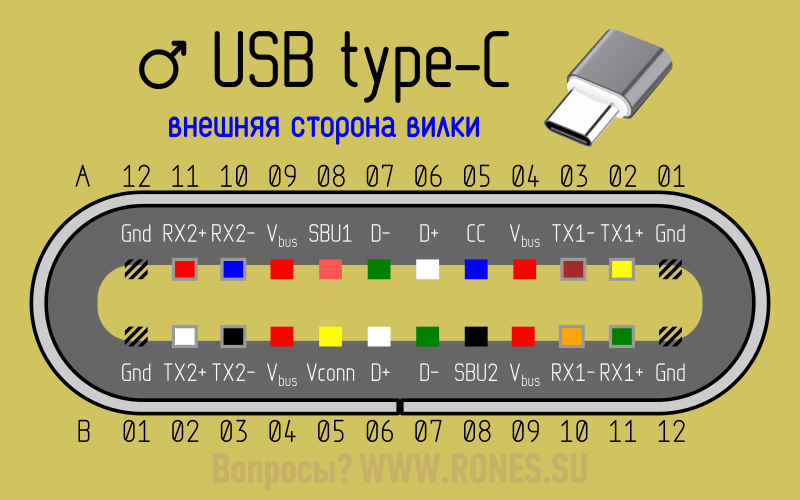
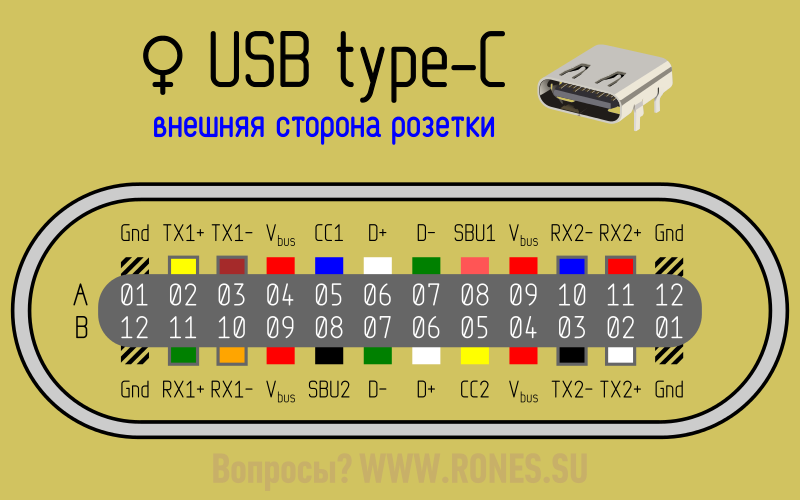
Распайка коннекторов Type-C ▼


Кабели USB type-C
Схема типового кабеля USB-C «вилка-вилка»▼
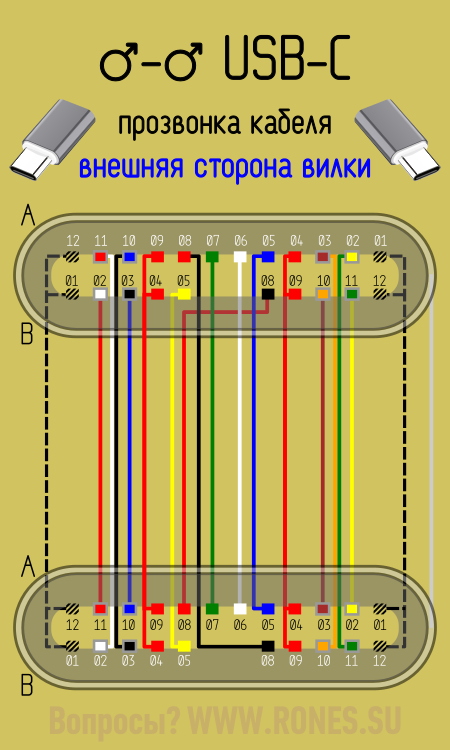
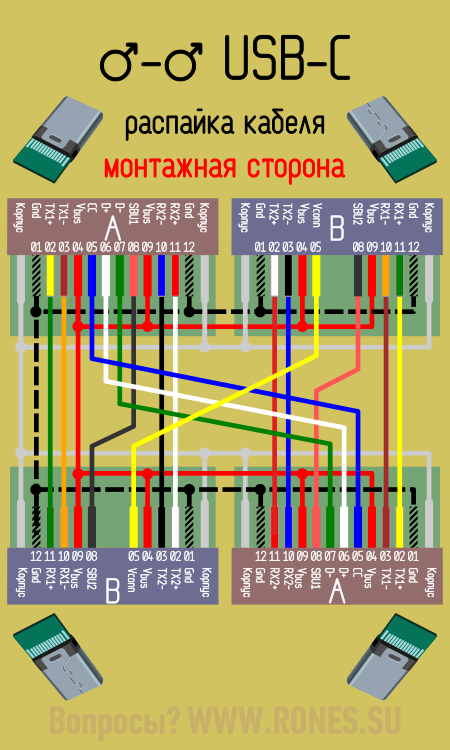
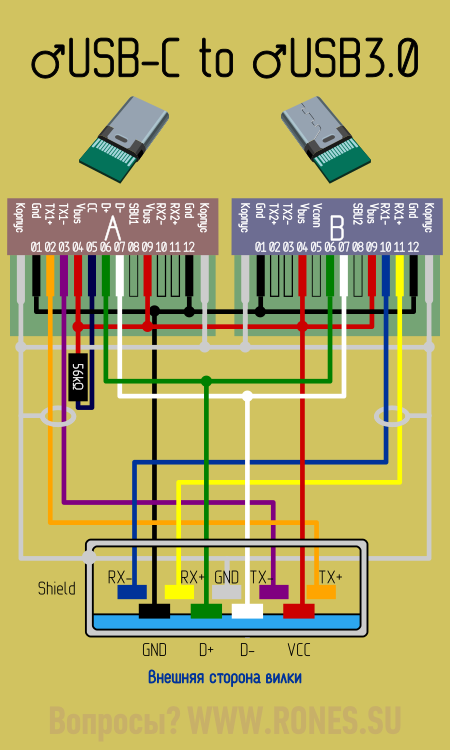
Схема дата-кабеля для подключения устройств с USB-C к порту USB 3.0 ▼
Технология питания/заряда USB PD Rev.2 ( USB Power Delivery)
У кабеля USB-C нет таких понятий как «коннектор-A» или «коннектор-B» — коннекторы теперь во всех случаях одинаковы.
Роли устройства обозначены новыми терминами:
DFP — активное, питающее устройство (как бы порт USB-A)
UFP — пассивное, приёмное устройство (как бы порт USB-B)
DRP — «двуличное», динамически изменяющее свой статус устройство.
Кроме того, заряжающее устройство называется Power Provider, заряжаемое — Power Consumer.Распределение ролей осуществляется установкой на контакте CC определённого потенциала с помощью того или иного резистора:
▶Активное устройство (DFP) определяется по резистору между контактами CC и Vbus.
Номинал резистора сообщает потребителю, на какой ток он может рассчитывать:
56±20% кОм — 500 или 900 мА
22±5% кОм — 1,5 А
10±5% кОм — 3 А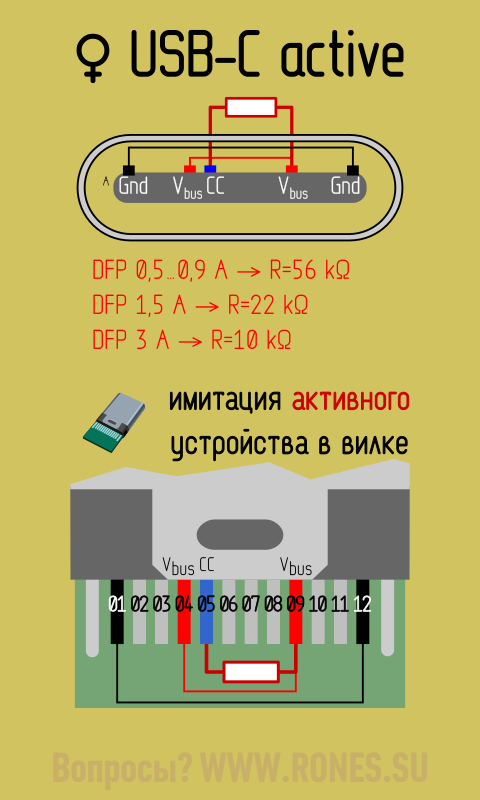
▲ Переходники с USB 2.0 (3.0) на USB-C, служащие для подключения новых смартфонов к старым ПК или ЗУ распаяны по схеме DFP, то есть, показывают себя смартфону как активное устройство
▶Пассивное устройство (UFP) определяется по резистору между контактами CC и GND.
Номинал резистора: 5,1 кОм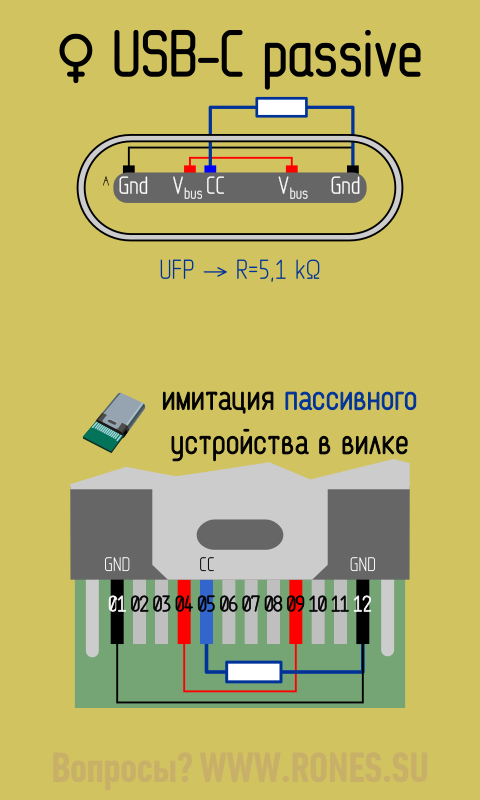
▲ Переходники с USB-C на USB-OTG распаяны именно по схеме UFP, то есть, имитируют потребляющее устройство.
⚠ Технологию USB PD Rev2 в которой по контакту CC согласуются ток и напряжение заряда не следует путать с технологией Quick Charge (QC), где по контактам D− и D+ согласуется только напряжение заряда. USB PD Rev2 поддерживается только в USB 3.1.
QC поддерживается без привязки к версии порта.Переходник USB-micro—USB-C
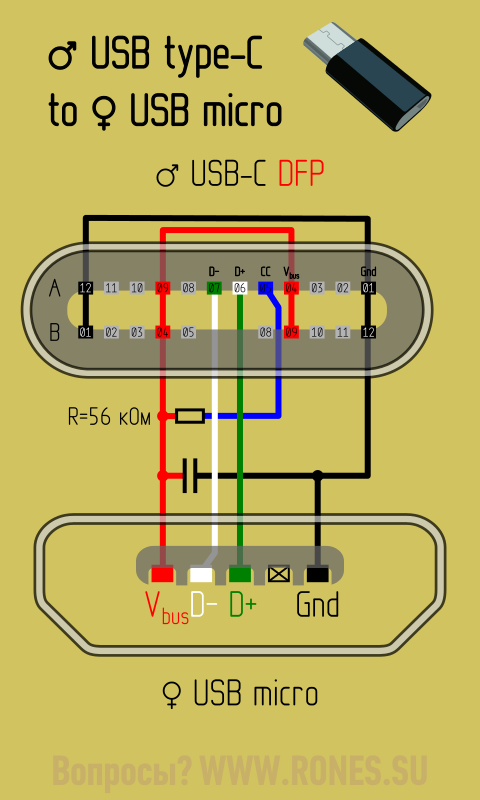
Переходник micro-USB 2.0 на USB type-C служит для подключения гаджета с гнездом Type-C к стандартному дата-кабелю USB 2.0 для заряда и синхронизации с ПК. В переходнике установлен резистор 56 кОм между контактами CC и Vbus.
Этот резистор как бы говорит смартфону: «К тебе подключили активное устройство − заряжайся. Больше 0,9 ампер не дам».
То есть, даже от мощного зарядного устройства (скажем, на 3 ампера) через такой переходник мы не возьмём больше 0,9 ампер. Чтобы смартфон не стеснялся и взял 3 ампера, нужно заменить резистор на 10 кОм ▼
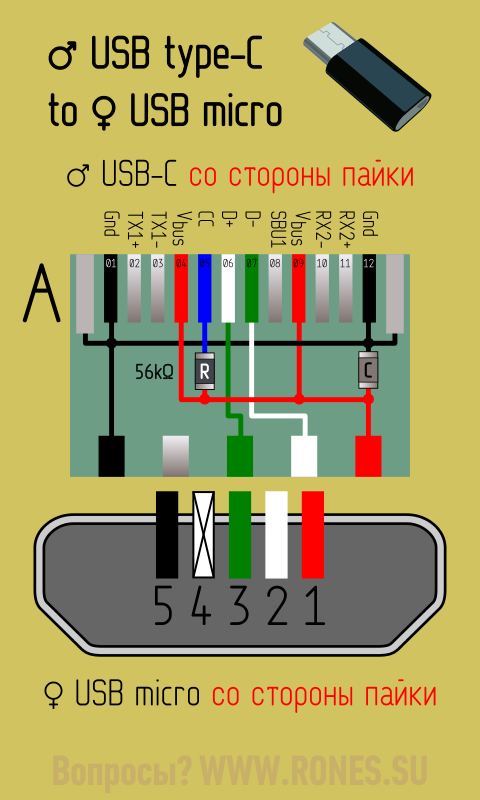
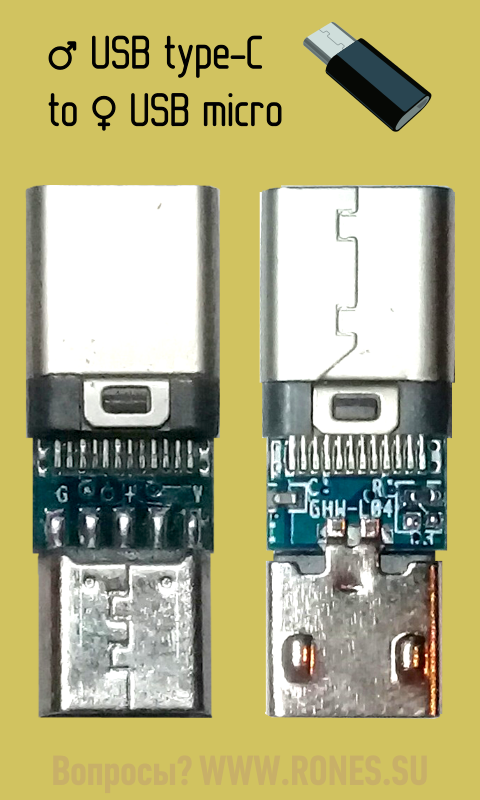
Внешний вид платы ▼
Универсальный переходник USB-micro—USB-C с поддержкой OTG
Наш читатель Сергей выслал схему универсального переходника micro-USB-BF to USB type-C (Тип 51125 Z22) − через него можно подключить как Data-кабель так и OTG-кабель USB 2.0. В зависимости от кабеля смартфон либо заряжается, либо работает с периферией.
В идеале вместо 55 кОм стоило бы использовать 51 (как в аналогичном переходнике от Huawei), чтобы в цепи Vcc-CC получались каноничные 56 кОм. Но спецификация не требует такой точности. Номинал сопротивления Vcc-CC допускается в диапазоне 45…67 кОм.

Внешний вид платы ▼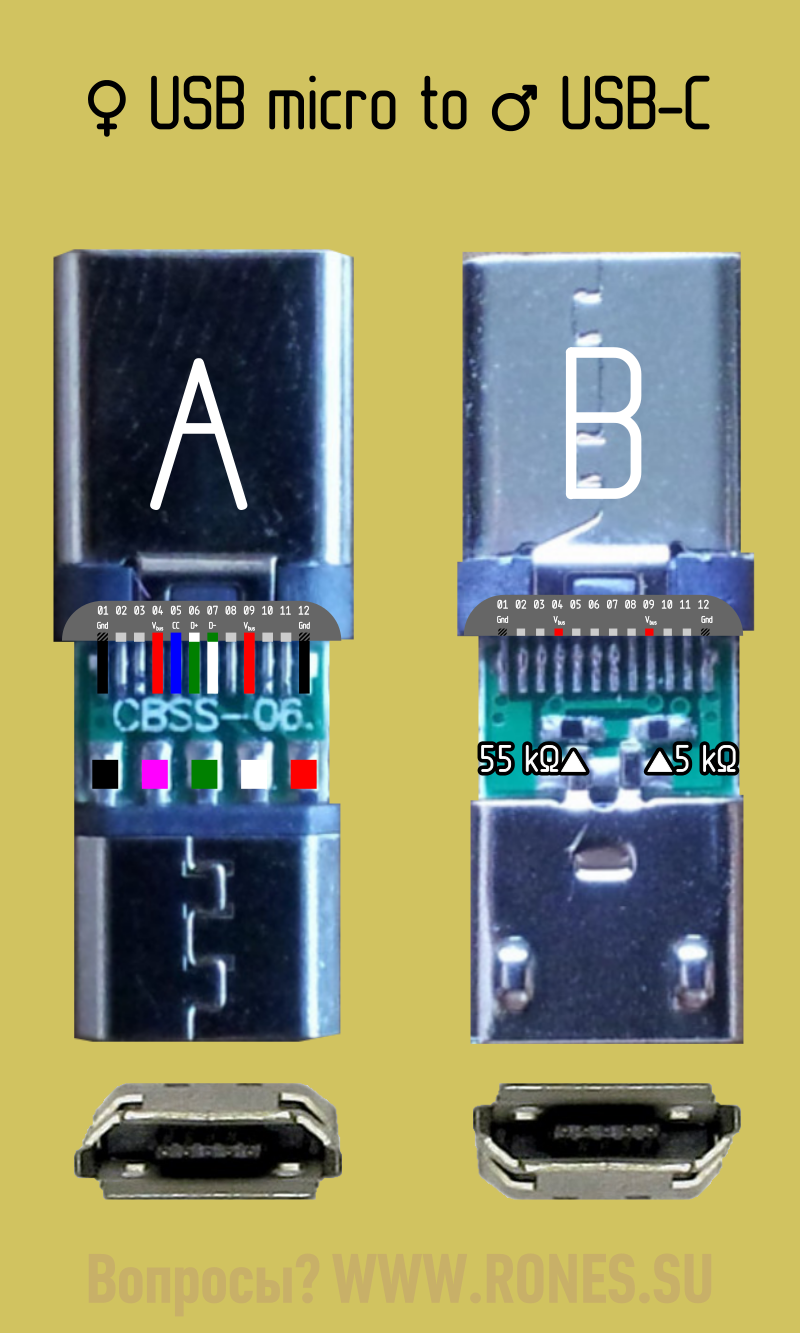
Вариант универсального переходника
Наш читатель Кирилл поделился схемой занятного переходника, подобного предыдущему▲. Ключевое отличие — в гнезде micro-USB не задействован контакт ID (№5), и оба резистора (и DFP, и UFP) подключены постоянно.
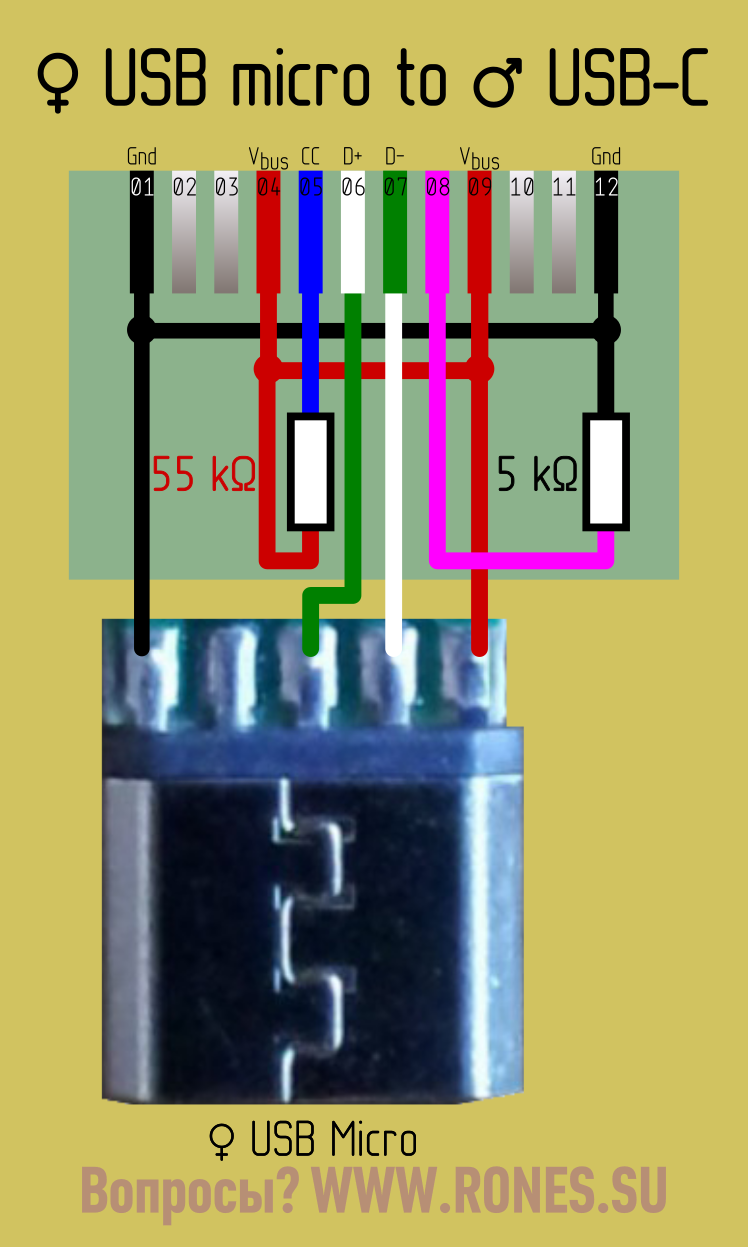
Устройство, к которому подключен этот переходник через Type-C, определяет свою роль по наличию или отсутствию напряжения на контакте Vbus. Если сперва подключить к переходнику зарядное устройство через гнездо micro-USB, а потом подключить переходник к смартфону, то порт смартфона обнаружит напряжение заряда и переведёт смартфон в режим потребления. Если же просто подключить переходник, то смартфон входит в режим OTG и подаёт напряжение сам.
Переходник испытывался на смартфоне Samsung Galaxy S8.Переходник USB-C—USB-AF
Чтобы подключить USB-периферию к устройству с портом USB-C, в переходнике необходим резистор 5,1 кОм между контактами CC и GND.
Этот резистор сообщает смартфону: «К тебе подключено пассивное устройство. Подай питание».Рассмотрим схему переходника OTG type-C на примере Type-C USB 3.1 To USB 3.0 OTG Adapter. Это переходник для подключения периферии USB 3.0 (2.0) к ПК или к смартфону Type-C.
Цвета проводов Data, TX и RX в этой модели несколько отличаются от каноничных, прошу обратить на это внимание! ▼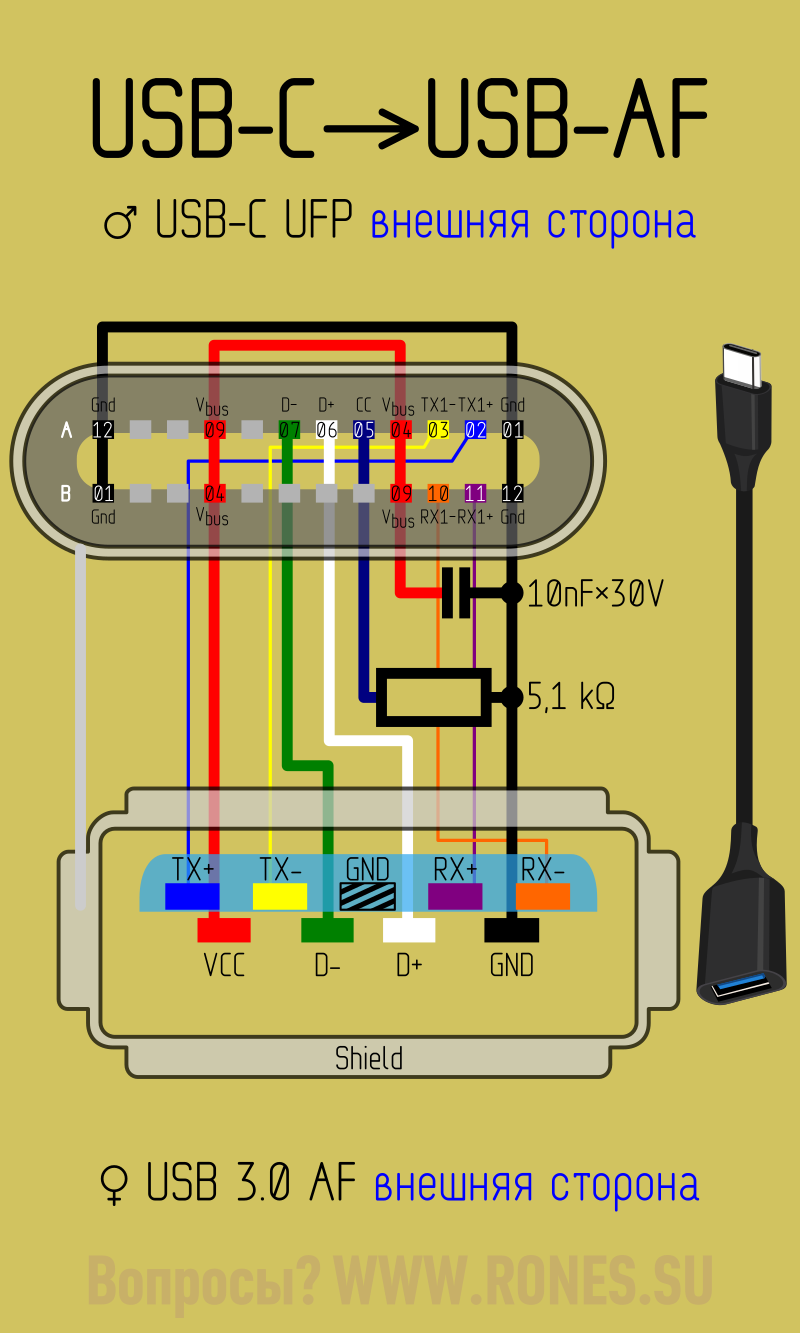
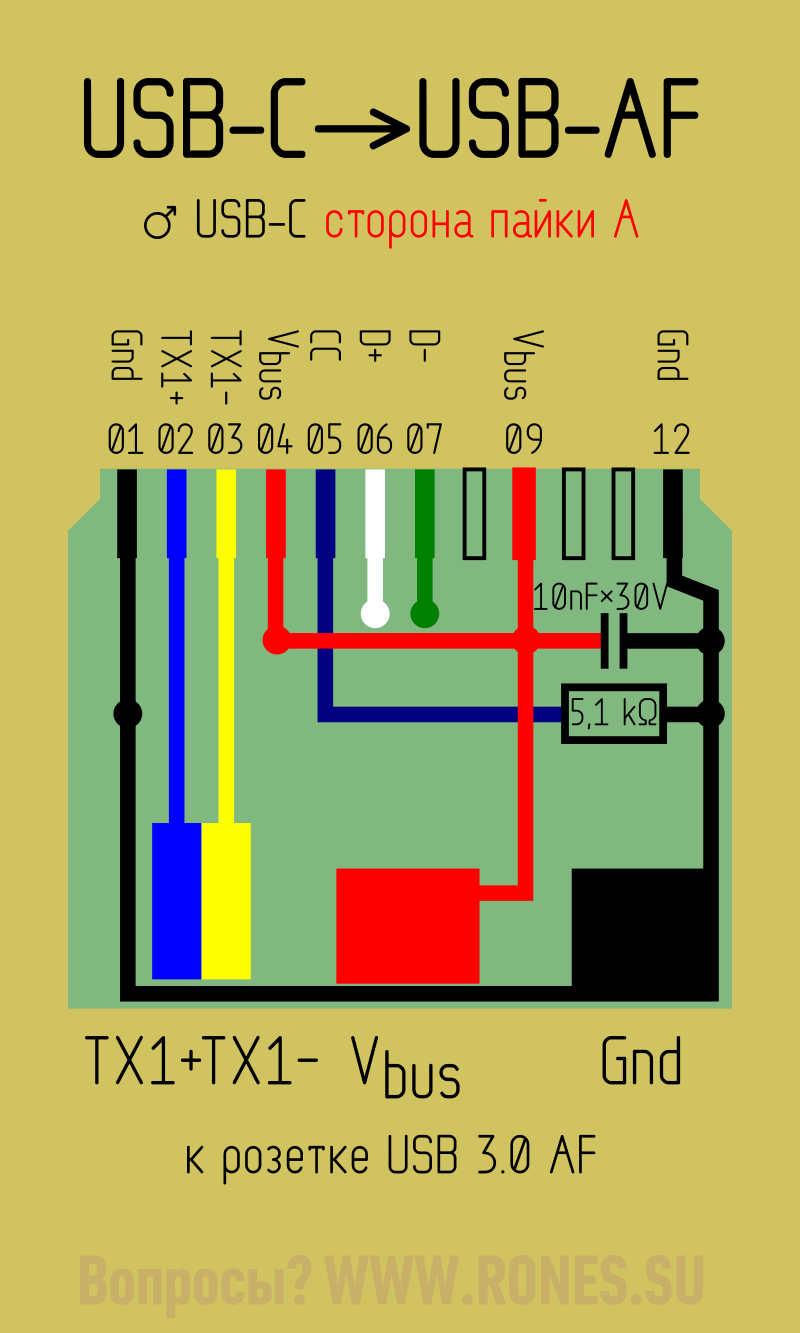
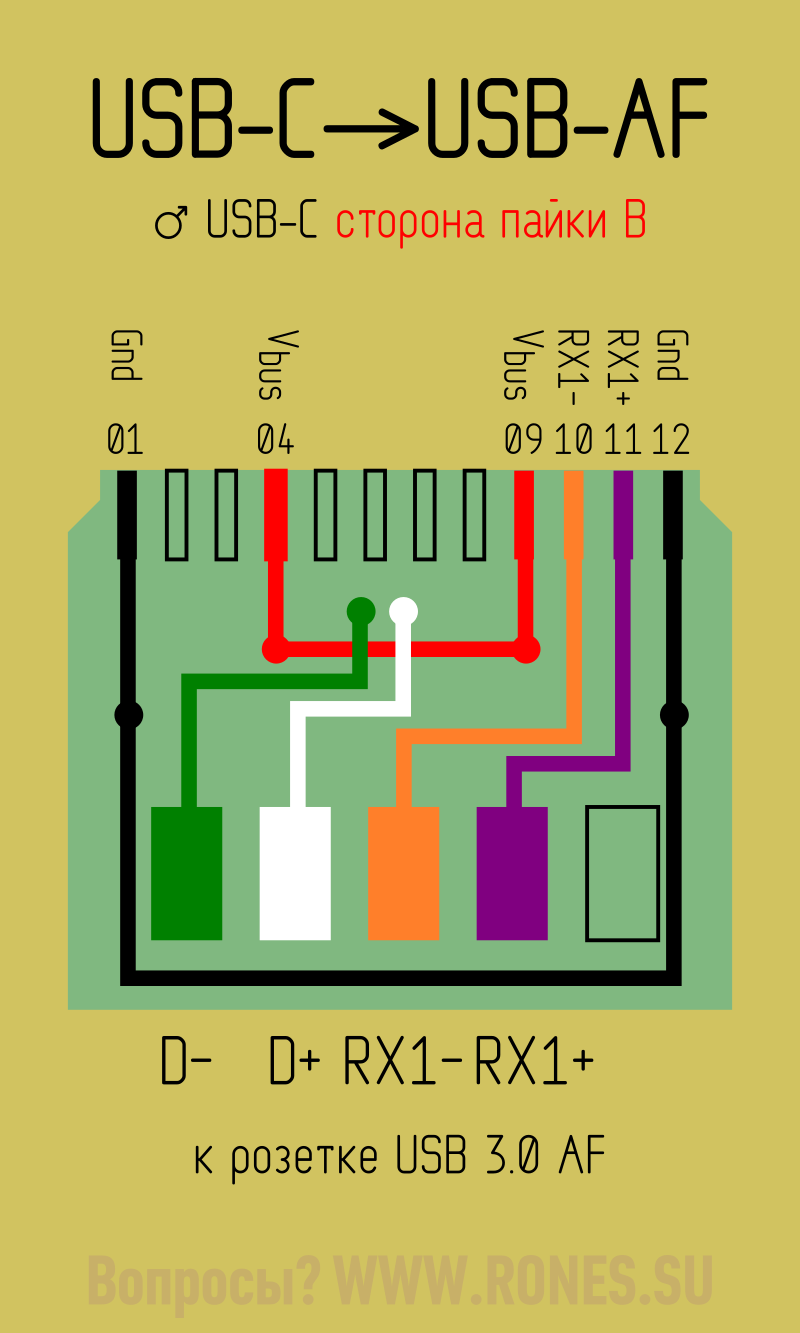
Ещё одна важная деталь — во всех переходниках типа USBtype-C—type-C или USBtype-C—USB3.0 (не обязательно OTG!) между контактами Vbus и Gnd необходим конденсатор для защиты контактов разъёма от искр при подключении. Например, для переходников на USB 3.0 требуется номинал конденсатора — 10нФ±20%×30В. Переходники на USB 3.1 требуют конденсатор большей ёмкости, а переходники на USB 2.0 не требуют конденсатора вовсе. Подробнее читайте в англоязычной статье «VBUS Bypass Capacitor».
Распайка платы переходника Type-C to USB 3.0 OTG с разных сторон ▼
Аналоговый звук через Type-C
Стандартом предусмотрена возможность передачи аналогового звука через цифровой порт. Эта возможность реализована в смартфонах HTC серии U, HTC 10 Evo, Xiaomi Mi, LeTV. Автор будет признателен, если читатель пополнит этот список.
Режим называется «Audio Adapter Accessory Mode». За подробностями обращайтесь к статье «Аналоговый звук через USB-C».
Для работы в этом режиме служат аналоговые гарнитуры с вилкой Type-C. Для подключения классической гарнитуры со штекером «джек» предусмотрены переходники.
Аналоговый звук передаётся по каналам Data−, Data+, SBU1 и SBU2. Смартфон переходит в этот режим, если в вилке гарнитуры или переходника между контактами A1—A5 и B1—B5 установлено сопротивление менее 0,8…1,2 кОм. Вместо резистора доводилось видеть просто перемычку.
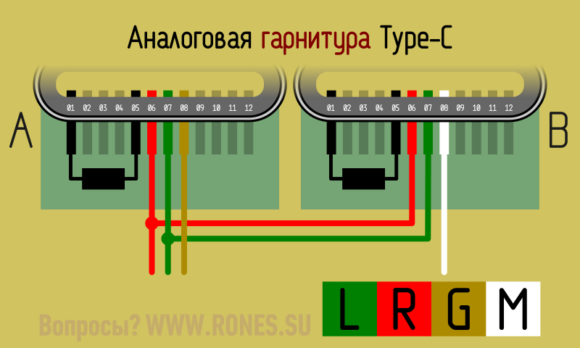
Видео через USB-C
Для передачи видео через USB 3.1 разработан режим «DisplayPort Alternate Mode».
См. перечень устройств, поддерживающих этот режим.
В режиме «Display Port» назначение контактов порта меняется — две пары TX2/RX2 превращаются в видеоканал, а звуком занимается SBU1/2 ▼