
Значки на экране смартфона на андроиде и их обозначения
На свежих версиях OC Android присутствует много предустановленных приложений, которые заполняют большую часть экранного пространства смартфона. В данной статье будет представлена расшифровка их обозначений.
Назначение значков на экране андроида и их виды
Значки на смартфоне андроид имеют собственное назначение для пользователей и отвечают за то или иное действие.
Обратите внимание! На каждой оболочке OC Android присутствуют собственные символы.
Значки есть на каждом на дисплее смартфона
Иконки на дисплее телефона классифицируются по нескольким параметрам:
- мобильная связь;
- Wi-Fi;
- геолокационные знаки;
- значки блокировок и различных ограничений;
- питание;
- символы сообщений, вызовов, оповещений;
- иконки обновления операционной системы;
- знаки приложений.
К сведению! Большую часть дисплея занимают программы, установленные пользователем. Системные значки располагаются в настройках гаджета либо в верхней статусной строке.
Значки в строке состояния андроида
Данный элемент присутствует на всех версиях андроида. Здесь находятся необходимые для пользователя функции, которые можно быстро активировать, не заходя в настройки девайса.
Строка состояния может содержать большое количество значков:
- Wi-Fi;
- мобильный Интернет;
- наличие или отсутствие SIM-карты;
- состояние батареи.
Также в шторке присутствуют режимы работы устройства: режим полёта, «Не беспокоить», экономии энергии, «В перчатках» и т. д.
Важно! Строку состояния можно подкорректировать на собственное усмотрение. Некоторые функции можно удалить и заменить другими.
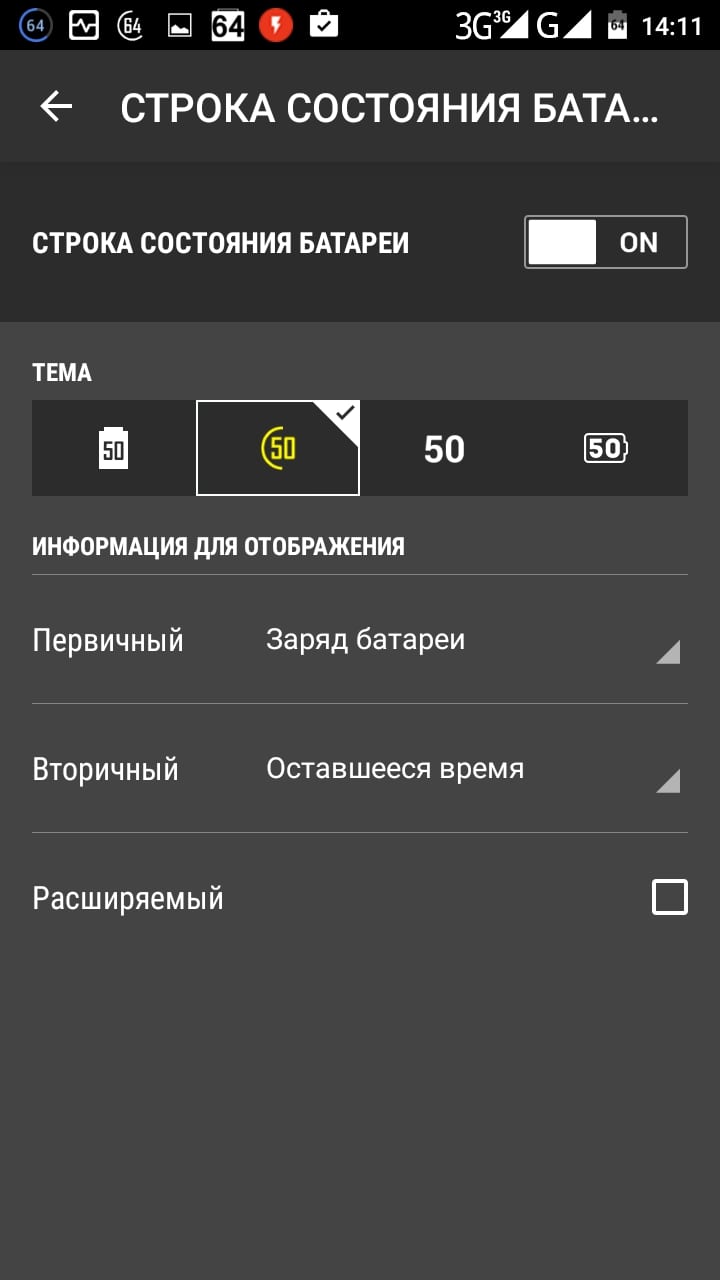
Строка состояния смартфона
Иконки в панели уведомлений
Содержит входящие оповещения, которые можно быстро просмотреть, опустив шторку. Здесь появляются как системные уведомления, так и оповещения от приложений, установленных на смартфоне.
Значки уведомлений андроид-устройства обозначаются по-разному. При этом символы периодически изменяют с выходом новых обновлений.
К самым распространённым значкам панели управления относят следующие:
- действие, контент, редактор;
- деинсталляция, сохранение, переключение;
- геопозиция: места, карты.
Как вызвать панель уведомлений
Для этого необходимо выполнить несколько простых действий:
- Включить телефон.
- Перед пользователем появится рабочий стол, на котором располагаются значки приложений.
- Провести пальцем по направлению от верхней части дисплея к нижней.
- Откроется панель уведомлений. В данный момент здесь могут быть входящие оповещения. Если таковых нет, то строка уведомлений будет пуста.
Обратите внимание! Входящие сообщения также отображаются на экране блокировки смартфона, а их появление сопровождается системными звуками. Таким образом, пользователь не пропустит важной информации.
На некоторых версиях OC Android расположение данной строки можно изменять через настройки.
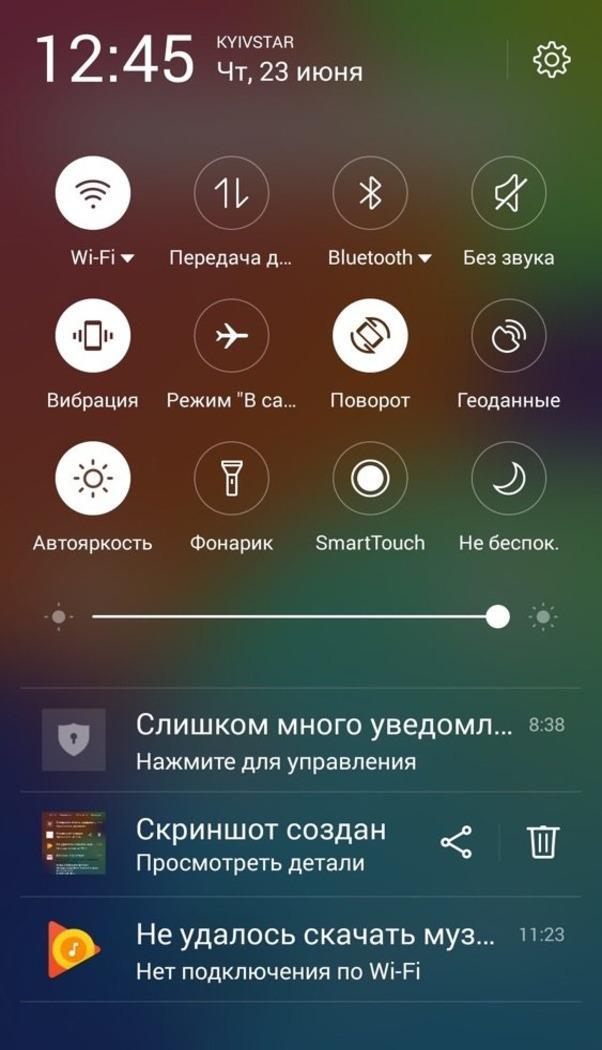
В чем отличия от значков в строке состояния
На более ранних версиях андроид строки состояния и уведомлений совмещены.
Основное отличие заключается в назначении значков. Как правило, в строке состояния отображаются режимы, которые активны в данный момент. Строка уведомлений содержит иконки входящих сообщений и оповещений.
Что обозначают значки на телефоне андроид вверху экрана
Сверху дисплея располагаются значки первой необходимости, которые свидетельствуют о состоянии работы гаджета.
Расшифровка значков на андроиде
Ниже перечислены самые ходовые и их обозначения.
Батарея
Показывает текущий уровень заряда аккумулятора. Обычно представляет собой вертикальную или горизонтальную полоску и располагается в правом углу дисплея.
К сведению! В настройках телефона можно включить процентный индикатор заряда.
Сотовая связь
Представляет собой несколько полос в вертикальном расположении, которые показывают уровень сигнала. Чем больше полос, тем лучше связь. При отсутствии мобильной связи вместо полос на экране телефона появляется крест (плюс).
Представляет собой беспроводной Интернет, работающий вблизи точки доступа. Любой смартфон можно подключиться к сети вай-фай посредством введения пароля точки доступа.
На дисплее беспроводное соединение отображается в виде возрастающих вертикальных полос.
Bluetooth
Значок выглядит в виде двух перекрещивающихся треугольников.
Обратите внимание! Функция позволяет обмениваться информацией между двумя смартфонами.
Геопозиционирование
Отображается в виде капли с выемкой посередине. Данная функция показывает текущее географическое местоположение аппарата. Для активации требуется подключение к Интернету.
Блокировки и ограничения
Значок в виде крестика (напоминает минус), позволяющий заблокировать внешний экран посредством применения кода или графического ключа. Также с его помощью можно наложить ограничения на вызовы и сообщения.
Клавиатура
Символ появляется при вводе сообщений в Интернете.
Скриншот
Если пользователь хочет сделать снимок экрана, то в верхней части появляется картинка с изображением гористой местности.
Самолёт и фонарик
Свидетельствует о включении режима полёта. При нем нельзя выйти в Интернет и позвонить.
Новая функция от Гугл Плей, позволяющая отображать снимки на других устройствах. Обозначается в виде человека в синем кружке.
Календарь
Появляется, когда пользователь открывает календарь. Также свидетельствует о важном событии.
Сохранение данных
Выглядит как круг и сохраняет информацию в текущий момент времени.
Отображается при активации системы бесконтактных платежей.
USB-соединение
Символ появляется после подключения смартфона к ПК и напоминает трезубец.
Важно! Иконка отображается и при подключении телефона к телевизору.
Google Play
Значок отображается, когда есть новые обновления для приложений.
Загрузка файлов
Когда пользователь скачивает файлы, то в строке состояния появляется стрелка.
Обновления и ошибки
О некорректности работы андроид и необходимости установки обновлений свидетельствует восклицательный знак в строке состояния.
Уведомления от сторонних приложений
Обозначаются в виде закрашенного прямоугольника.
Звонки, сообщения и прочие символы общения
О входящем вызове свидетельствует знак телефонной трубки. Если на девайс пришло сообщение, то в строке состояния появляется символ конверта. Пропущенный номер также обозначается.
Как изменились значки с появлением Android Oreo
С выходом восьмой версии андроида изменения потерпели следующие символы:
- другой фон у панели Плей музыка;
- основное меню. Появился новый софт;
- строка состояния. Были добавлены новые иконки, предоставляющие пользователю больше возможностей.
Особые значки в верхней части экрана на андроид-смартфоне той или иной модели
На андроиде Honor и Huawei обозначают следующее:
- палка, знак N. Это NFC;
- спидометр свидетельствует об использовании навигационных сервисов;
- песочные часы свидетельствуют об активации таймера.
Знаки на смартфонах самсунг:
- знак скрещивающихся треугольников говорит, что включен блютуз;
- точка в левом верхнем углу экрана Android свидетельствует о том, что открыта камера;
- символ солнца говорит о включенном фонарике.
Иконки на Asus и Xiaomi:
- стрелка будет означать, что начался процесс загрузки файлов;
- веник появляется, когда производится очистка системы от мусора;
- знак-андроид отображается при установке обновлений.
Значки на экране смартфона на андроиде помогают пользователю быстро ориентироваться в экранном пространстве мобильника, открывая нужный софт. Но нужно учесть, что на разных моделях есть свои обозначения.
Что означают значки, символы на мобильном телефоне Huawei


Приобретая мобильный телефон, о некоторых возможностях владелец может и не знать.
Естественно что при появлении каких то не понятных знаков на экране, возникает вопрос, что это такое, возможно это что то важное и необходимо принять какие то меры.
Считается, что из инструкции к мобильному телефону, можно узнать о его возможностях и графическом интерфейсе экрана, но это не всегда так.
При чтении технических характеристик телефона или смартфона Huawei на человека обрушивается огромное количество тихнической информации, терминов, аббревиатур и названий и он не обязан во всем этом разбираться и все знать. Как же простому человеку не вдаваясь в эти технические моменты, во всем разобраться?
Вот например, вопрос про непонятные значки
в верхней части экрана.
Что означают отображаемые значки,
иконки на экране сотового телефона Huawei модель MOBILE BAND B0 или других подобных моделей?
Как расшифровать значок
отображаемый в верхней части дисплея мобильного телефона Huawei g7, Mate S, TALKBAND B2 GOLD, u00 wifi и других моделей?
Очень много вопросов возникает по следующим значкам: @, E, пазл
Подробнее узнать об этом можно далее.
Что означают значки на дисплее телефона Huawei TALKBAND B2 GOLD, u00 wifi, p10 и других моделей.
Первое что надо сделать, это проверить в руководстве по эскплутации мобильника такого как телефона Huawei модель p9 на операционной системе Android 5 с экраном цветной TFT, 16.78 млн цветов — 1920х1080 dpi, интересующие вас элементы интефейса. Самые популярные обзночения тех или иных возможностей менюшек, кнопочек и иных действий должны быть там.
Но телефон очень сложный аппарат, в него втиснули столько технических возможностей и не вегда качество входящих в комплект документов при покупке, например Huawei honor 9, nova 2i 5t, honor 8 lite, Huawei p smart z, m3 lite, ii и др., позволяет найти нужную информацию. Ище проблема, инструкции чаще всего печатаются мелким шрифтом, очень упрощенно и кратко, не всегда с хорошим переводом. Инструкции черно белые и видно что на них сэкономили не малые средства. Инструкции ведь никто не читает. (:
Но проблема поиска нужной инфы о значках внезапно появляющихся на верху экрана мобильного устройства присутсвует постоянно. Это может и не мешать в поседневной жизни, но иногда даже просто интересно становиться, что же за странности там происходят с операционкой мобильника.
Далее разберем подробнее о некоторых значках для Huawei.
Расшифровать пиктограммы на телефоне Huawei honor 3, honor 6a, 6, Huawei honor 7x, honor 6x, honor 6c и других моделей, можно как было сказанно выше, по инструкции к этой или конкретной модели телефона. Если в описании этого символа нет и нет идей как решить эту проблему, то можно попробовать поискать в инструкциях среди однотипных аппаратов, среди других моделей сотовых смартфонов, например этих Huawei m3 lite, p smart z, mediapad t3, Huawei nova 2i 5t, honor 9.
Значки, отображаемые на телефоне Huawei.
Что означают значки на моем телефоне Huawei.
| Показатель силы сигнала сотовой сети: Большее колличество активных черточек говорят о лучшем сигнале сотовой сетисети. |
| Режим в самолете: Автономный режим устройства при котором нельзя совершать исходящие и принимать входящие вызовы, не активен мобильный интернет. |
| Нет сигнала сотовой сети: Обслуживание связи не доступно |
| Режим блокировки: На устройстве активен «Режим блокировки». |
| 3G: Подключение к сотовой сети 3G. Стрелки указыают на акривную прередачу данных |
| 4G LTE: Подлючение к сотовой сети 4G LTE. Стрелки показывают активную прередачу данных. |
| Dropbox: Устройстов синхронизировало файлы с аккаунтом Dropbox |
| Аварийный режим: Устройство в режиме вызова экстренной помощи. |
| Вызов: Устройство в процессе вызова. |
| Пропущенный вызов: Символ показыает что был пропущенный входящий вызов. |
| Удержание вызова: Активный вызов в режиме удержания. |
| Режим автоотклонения: Устройство настроено на отклонение всех входящих вызовов или номеров из черного списка. |
| Громкая связь: Активирован режим громкой связи. |
| Переадресация: Активный процесс переадресации вызова на Андроид. |
| Процесс загрузки: Активный процесс загрузки приложения или файла. |
| Передача файлов: Активный режим исходящей передачи файлов. |
| Отправка Share Shot: Процесс отправки изображений по Wi-Fi Direct c помощью программы Share Shot |
| Перем фалов через Share Shot: Получение изображений с помощью программы Share Shot по Wi-Fi Direct. |
| Батарея устройства: Показывает текущий уровень заряда. Батарея полностью заряжена. |
| Батарея в процессе зарядки: Аккумулятор устройства находится в процессе зарядки. |
| Аккумулятор разряжен: Батарея устройства заряжена менее чем на 4%. |
| Зарядка батареи устройства невозможна: Аккумулятор устройства не может заряжаться. |
| Сообщение: получено новое сообщение. |
| E-mail сообщение: получено новое e-mail сообщение. |
| Голосовая почта: Получено голосовое сообщение. |
| Синхронизация: Происходит процесс синхронизации данных устройства и приложений. |
| Уведомление Google+: Получено увидомление Google+. |
| Gmail сообщение: Получено сообщение в Gmail. |
| Kies Air: Приложение Kies Air активно. |
| Будильник: Установлен будильник |
| Событие: Напоминание о событии в календаре |
| Режим без звука: Отключен звук и вибрация на устройстве. |
| Вибрация: Отключены все звуки кроме будильника и мультимедиа. Включена вибрация. |
| Звук отключен: Микрофон отключен на время разговора. |
| NFC: Функция NFC в активном режиме. |
| Скриншот: Сделан снимок экрана. |
| Клавиатура: Выбор способа ввода. |
| All Share Play: Устройство в процессе обмена. |
| Share Shot: Процесс обмена изображениями по Wi-Fi Direkt с помощью функции камеры Share Shot. |
| Обновления Google Play: Доступны обновления приложений Google Play. |
| Загрузка осуществлена из Google Play: Успешная загрузка обновлений приложений Google Play. |
| Bluetooth: Функция Bluetooth в активном режиме. |
| Подключение по Bluetooth: Устройство связано по Bluetooth с другим устройством. |
| Доступность Bluetooth: Есть устройства для подключения по Bluetooth. |
| All Share контроллер: Устройство подключено по цифровой сети DLNA |
| Доступность Wi-Fi: Есть доступные Wi-Fi сети. |
| Передача по Wi-Fi: Подключен Wi-Fi и осуществляется передача данных. |
| Активен Wi-Fi Direct: Подлючен Wi-Fi Direct с другим устройством. |
| Активность по Wi-Fi Direct: Осуществляется передача данных по Wi-Fi Direct с другим устройством. |
| Уведомления: В панели большое количество уведомлений (значков). Что бы увидеть все нажмите на значок. |
| USB Tethering: Устройство можно использовать как USB модем. |
| Переносная точка доступа: Устройство может использоваться в качестве точки доступа Wi-Fi. |
| USB подключение: Устройство подключено с помощью USB кабеля. |
| Музыкальный плеер: В приложении музыка запущено воспроизведение мелодии |
| Уведомление о сбое: Чтобы получить более подробную информацию откройте пиктограмму уведомляющую об ошибке. |
| Извлечение Micro SD карты: Карта памяти на устройстве была остановлен и может теперь форматироваться. |
| Оповещение Micro SD: Карта памяти неправильно извлечена или не работает. |
| Установка Micro SD: Карта памяти установлена на устройстве и готова к использованию. |
| Talk Back: Функция Talk Back активна. |
| Режим вождения: Функция режим вождения активна. |
| GPS: Функция GPS активна и связь со спутником осуществлена. |
| Смарт-экран: Включена функция Смарт-экрана на устройстве. |
| Нет Sim карты: Устройство не видит Сим карту или она отсутствует. |
Определить что означают значки, символы на мобильном телефоне телефон Huawei u00 wifi на платформе ОС MS Windows Phone 8 на экране с разрешением 800×480, тип цветной IPS, сенсорный и других моделей. Список, таблица значков на экране, дисплее и на панели сверху Huawei watch usb, Mate7 Premium, x1, мегафон U8180, MOBILE BAND B0, p9, g7, Mate S, TALKBAND B2 GOLD, u00 wifi, p10, honor 9, nova 2i 5t, honor 8 lite, mediapad t3, p smart z, m3 lite, ii, honor 3, honor 6a, 6, honor 4, honor 7x, honor 6x, honor 6c, y7, p11 x, 5, t2, v10, l09, vs, 5c, e3372, e8372, gr3, 5a, cun u29, lua l21, hg8245h, p20, e3372h, 701u, l21, g750 dual sim, play u10, shotx, y5, y330, y550, g620s, 6 black, 5x, y5c u02, 4x, 3c, ascend p7 4g, mediapad t1 1, p6, t1 8.0, g8, g700, 2 x2, g6, g610, u20, мтс, y511, g630, nexus 6p 32gb white, y6, p8 max, plus gold, u8950 16gb, x1, g7, y3, mate 8 30, p6s freebuds 3, u06, 4c, m2 10.0 lte, y541, y300, y600, y625, mini, g600, u8860, g330, w1, u8850, ascend g510, ascend g300, u8815, g500, p1, d1, y200, honor pro, u8230, u8655, u8650 y6, ascend y201 pro, u8110, 10 fhd, mediapad 3g, 7 lite, media pad 10 link, s7, 8gb 3g, ideos s7, y511 u30 wi fi, prime y, silver, y360, обозначение и как убрать их, написано в этом обзоре. Что обозначает значок на телефоне Huawei Mate7 Premium, x1, мегафон U8180, MOBILE BAND B0 и других моделей в верхней части экрана. Что означают значки на верху дисплея Huawei p9, g7, Mate S: обозначения молния и символы.

Вопрос Значок «глаза».
Подскажите пожалуйста, что обозначает значок «глаза» в строке уведомлений и как его убрать?
Вы всегда можете самостоятельно определить любой значек в панели уведомлений вашего телефона Huawei Mate7 Premium, Хайвей p11 x, g620s, 4c. Как это сделать? Нажмите на него долго и держите. Через пару секунд появиться окно, на котором подробно будет описанно название приложения. Здесь же будет возможность убрать галочку, что бы данное уведомление больше не появлялось на Huawei x1, Хайвей 5, 6 black, m2 10.0 lte.
В данном конкретном случае, значек «глаза» на Huawei p9, 5x, y541, скорей всего обозначает режим отслеживания взгляда пользователя. Если он «видит» взгляд, то экран не гаснет. Для отключения занчка глаз на Huawei мегафон U8180, Хайвей t2, y5c u02, y300 выберите:
Настройки — Дисплей — Интеллектуальное ожидание.
Вопрос значок Будильник.
В телефоне Huawei MOBILE BAND B0, Хайвей v10, 4x, y600 около значка будильник появляется значек глаз на несколько секунд? Что он обозначает?
Это значек раcпознования лица.
Вопрос значек R.
Подскажите пожалуйста, что обозначает значек
R
и как его убрать?
Ответ 1.
R
Это значок нахождения телефона Huawei g7, Хайвей l09, 3c, y625 в роуминга. Он появляется если например, вы находитесь в другом городе, отличным от вашего домашнего региона где была куплена карта. Или если находитесь на границе областей или в другой стране.
Ответ 2.
Как еще можно убрать букву R с индикатора сети?
Возможно у вас в настройках включен роуминг.
Вопрос Кружок, а внутри плюсик.
Подскажите пожалуйста, что обозначает значек кружок, а внутри плюсик в правом верхнем углу телефона Huawei Mate S, Хайвей vs, ascend p7 4g, mini.
Это значек «Экономии интернет трафика». Кружок включился после того как установилось ограничение на некоторые программы от потребления интернет трафика. Или если включился спящий режим некоторых программ. Отключить этот режим в телефоне Huawei TALKBAND B2 GOLD, Хайвей 5c, mediapad t1 1, g600 можно по следующему пути:
Настройка-Подключение-Использование данных-Экономия трафика-Выкл.
Ответ 2.
Это значек Экономии трафика. Как выключить? Зайдите в раздел «Роумниг», там будет «Эконом трафик», нажмите «Откл.».
Если круг с плюсом находится в панели уведомлении, то это означает то, что у вас поступило много уведомлений и панель переполнена. Как убрать значек круг с плюсом внутри на Huawei u00 wifi, Хайвей e3372, p6, u8860? Откройте шторку уведомлений: проведите пальцем сверху вниз. Просмотрите и удалите уведомления.
Вопрос Вертикальный пустой прямоугольник.
Что обозначает вертикальный пустой прямоугольник, по обеим сторонам волны и перечеркнуто
Это значит, что выключен виброзвук.
Прибавьте громкость и значек исчезнет.
Если такой значек вылез, значит громкость на нуле, после это автоматически включается вибро-режим.
Данный режим на Huawei p10, Хайвей e8372, t1 8.0, g330 можно убрать в настройках звука.
Вопрос Значок голосовой почты.
Как убрать значок голосовой почты?
Что бы убрать значок голосовой почты на Huawei honor 9, Хайвей gr3, g8, w1, надо или прослушать голосовые сообщения или удалить их с сервера вашего оператора связи. Сделать это можно позвонив по специальному номеру голосовой почты вашего оператора связи или введя на экране Huawei nova 2i 5t, Хайвей 5a, g700, u8850 специальный UssD код.
Номера Голосовой почты операторов МТС, Билайн, Мегафон, ТЕЛЕ2 2018 год.
| ОПЕРАТОР | Прослушать | Отключить |
| МТС базовая | *111*2919# | *111*2919*2# |
| МТС платная | *111*2919*2# | *111*90# |
| МТС плюс | наберите 0860 | *111*900*2# |
| БИЛАЙН | Пролушать, удалить 0600 | Команда для отключения услуги *110*010# |
| МЕГАФОН | 89262002222 | Отключить *299# |
| ТЕЛЕ2 | Проверить сообщения 600 | Отключить — *121*1# |
Вопрос Трубка телефона и на верху сивол wi-fi.
Подскажите пожалуйста, что обозначает значек
Трубка телефона и на верху символ wi-fi
?
Это означает, что у вас включен вызов по wi-fi. Отключить и убрать значек можно в настройках вашего телефона Huawei honor 8 lite, Хайвей cun u29, g6, ascend g300.
Вопрос Конверт на симке.
Что обозначает значек конверт на симке возле антенны и интернета Huawei mediapad t3, Хайвей lua l21, g610, u8815.
Это значек сим карты. В диспетчере сим карт, верните режим
стандартный
.
Вопрос Клипарт портрета в голубом кружочке.
Что обозначает значок клипарт портрета в голубом кружочке в верхнем правом углу экрана?
Это значит что был сделан снимок экрана. Возможно, случайно нажались кнопки «Power» (кнопка включения) и «Volume Down» (нижняя половина качельки громкости). Через нажатие этих кнопок и удерживании их в течении 2секунд, можно сделать скрин экрана на Huawei p smart z, Хайвей hg8245h, u20, g500.
Вопрос значок в виде молнии со стрелочкой.
Подскажите что обозначает значок в виде молнии со стрелочкой в правом верхнем углу на Huawei m3 lite, Хайвей p20, мтс, p1?
Возможно включен режим экономии батареи в настройках оптимизации.
Вопрос Значок в виде молнии со стрелочкой.
Подскажите что обозначает значок в виде молнии и под ним знак маленький значок скачивания или загрузки файла.
Скорей всего у вас включён режим
«Ускоритель Сети».
Отключите его по следующему пути:
/ настройки / подключение / другие настройки / ускоритель сети / ВЫКЛ.
.
Вопрос Цифра 2 на Сим карте.
Что означает цифра 2 или 1 на Сим карте в трее? Телефон Huawei ii, Хайвей e3372h, y511, d1?
Это значит, что у вас установлено в телефон две сим карты и одна из них активная. То есть со второй сим-карты по умолчанию, будут идти звонки и будет тратится мобильный интернет.
Вопрос Симкарта и внутри глобус.
Что означает изображение симкарты и внутри глобус или если значек одной из симкарт обведен в квадрат
Это значит, что в диспетчере сим-карт, разрешен выход с сим карты в интернет. Можете сами отключить данную функцию на Huawei honor 3, Хайвей 701u, g630, y200 в диспетчере симкарт.
Вопрос Громкая связь.
Как на Huawei honor 6a, Хайвей l21, nexus 6p 32gb white, honor pro убрать громкую связь. На верху экрана есть значок вызова и когда я звоню другим включается громкая связь. А когда они ко мне звонят то громкой связи нет. Как исправить данную проблему на Huawei s7, Хайвей media pad 10 link, mate 8 30, 7 lite?
Возможно у вас установлен режим Вождение Автомобиля. Отключите или поменяйте его на другой режим. Сделать это можно в настройках звонков.
Вопрос V))LTE.
На Huawei 6, Хайвей g750 dual sim, p8 max, u8655 появилась иконка V))LTE, что это означает.
Это значит звонки идут через Voice-LTE. Из-за этого сильно тратися мобильный интернет. Отключить передачу вызовов по ЛТЕ сети, можно в настройках соединений.
Вопрос Две телефонные трубки.
Что означает в Huawei honor 4, Хайвей play u10, plus gold, u8650 y6 слева вверху значок две телефонные трубки и у одной трубки мигает кружок, который переключается на другую трубку?
Это включается программа, которая записывае разговор во время звонка. Найдите приложение, которое делает это и отключите его. Узнать какое приложение относится к тому или иному значку на Huawei honor 7x, Хайвей shotx, u8950 16gb, ascend y201 pro очень просто. Раскройте список уведомлений и долго держите палец на нужном значке. Через какое то время появиться сообщение с названием программы и возможностью его удалить. Здесь же можно отключить появление уведомлений от этой программы.
Вопрос Зеленый значок андроида.
То появиться, то исчезнет зеленый значок андроида в левом углу, на Huawei honor 6x, Хайвей y5, x1, u8110 что это значит.
Это системное сообщение операционной системы Android. Ничего делать не надо.
Вопрос wi-fi — маленький красный крестик.
На Huawei honor 6c, Хайвей y330, g7, 10 fhd в правом верхнем углу над значком wi-fi находится маленький красный крестик, как его убрать?
Скорей всего у вас нет соединения по Wi-Fi сети. Проверьте подключена ли к Huawei y7, Хайвей y550, y3, mediapad 3g ваша сеть wifi, возможно потребуется во вкладке Настройки/WiFI/Список Сетей нажать «Забыть вашу сеть» и «Подключится» к ней повторно, после этого потребуется ввести правильный пароль «Ключ сети».
О том как отключить залипание контактов в разъеме для подключения наушников на телефоне Huawei p11 x, Хайвей g620s, mate 8 30, 7 lite, можно узнать в этой статье: Почему на дисплее горит значок подключенных наушников на телефоне, как его убрать?
Что делать, если пропали значки, иконки, ярлыки приложений: Звонки, СМС сообщения, Камера, Галерея и другие на смартфоне Huawei t2, Хайвей y5c u02, 4c, 8gb 3g: Как восстановить, где находятся иконки, значки ОС Андроид камера, смс, трубка телефона, галерея, контакты, вызовы
Популярные обзоры на тему Huawei
| «Я тебе звонил, а ты почему не брала трубку?» «Я не слышала звонок телефона. Подскажи, где можно скачать громкий звонок на телефон?» |
| Подробнее о том как Скачать бесплатно музыку Huawei, можно здесь, для этого прейдите по ссылке выше. |
| Драйвера на Huawei. Здесь можно найти самые последние и актуальные драйвера для мобильных телефонов и планшетов Huawei. По этой ссылке находятся правильные, корректные программы и последние версии драйверов для мобильных устройств Huawei. |
| Подключить телефон Huawei через wifi bluetooth usb. Если по каким то причинам у вас возникли трудности с подключением телефона Huawei к ноутбуку или ПК через wifi, bluetooth, usb, прочитайте следующую инструкцию. |
| Talking Cat Tom — самая известная говорящая игра для телефонов и планшетов Huawei. Это даже скорее не игра а интерактивная анимация, красиво «прорисованных» зверей, напоминающих мягкие игрушки. |
| Приложение Друг Вокруг на Huawei Социальные сети стали обыденным явлением в нашей жизни. Пользователь зарегистрировавшись на сайте, получает возможность знакомиться, переписываться, дарить открытки друзьям, оставлять комментарии не ограничивая круг общения. |
| Как перенести контакты с телефона Huawei на другой телефон После покупки нового телефона, сразу возникает проблема, переноса на него телефонной книги с контактами. Решить эту проблему можно копированием контактов на новый Huawei в ручную или через сим-карту. |
| Мини Opera для Huawei Программа Опера мини имеет преимущества перед другими программами: программа не тормозит, быстро загружает сайты, удобный интерфейс, корректная работа на разных устройствах, телефонах и платформах. |
| Инструкции для Huawei — Здесь можно найти инструкции пользователя для телефонов и планшетов Huawei. Эти инструкции аналогичны печатной версии, которую производитель электроники комплектует свои изделия. |
Как открыть/закрыть панель уведомлений на Honor
Для того чтобы попасть на экран Панели уведомлений Huawei достаточно свайпом провести сверху вниз от верхней строки экрана и у вас на экране появится Панель уведомлений. Справа в верхнем ряду экрана находятся три иконки для управления Панелью уведомлений:
- Значок для перехода в режим «Редактирование Панели уведомлений». Нажав на этот значок, на экране раскроется панель со всеми значками основных функций.
- Иконка Настройки смартфона— Значок включения режима «Настройки». Нажав на этот значок, вы переходите в основные Настройки смартфона.
- Иконка расширения Панели уведомления— Значок «Режим отображения Панели уведомлений»
Нажимаем на значок «Редактирование Панели уведомлений» и перед нами откроется вся панель.
Давайте рассмотрим предлагаемые функции которые установлены в панели уведомлений Huawei по умолчанию:
Сервис для телефона
| Как найти, пробить человека через интернет-расследование |
| Как восстановить, где находятся иконки, значки ОС Андроид камера, смс, трубка телефона, галерея, контакты, вызовы |
| Как преобразовать текст или файл в голос Робота, Диктора, Алисы в mp3 бесплатно |
| Найти, проверить телефон по imei. |
| Как убрать, добавить, занести телефон в черный список |
| Почему заикается, прерывается, отстает звук BlueTooth наушниках и колонках. Что делать. |
| Как работаем и отдыхаем на новогодние праздники 2022 и Рождество |
| Почему на дисплее горит значок подключенных наушников на телефоне, как его убрать? |
| Виртуальный номер для Telegram от Hottelecom.net |
| Как зарегистрировать новый аккаунт ВКонтакте на номер телефона удаленной страницы |
| Устройство, схема, части и ремонт мобильного телефона |
| Когда упадут цены на стройматериалы, строительство и ремонт под ключ на сайте |
| Восстановление, сервис, техподдержка для телефона |
| Черный экран, звук есть не воспроизводится видео на телефоне |
| С какой целью звонят и сбрасывают с разных номеров? |
| Как отключить родительский контроль Фэмели Линк |
| Программы и способы управления телефоном с компьютера |
| Положительные и отрицательные отзывы клиентов о Dotbig |
| Как установить дату на фотографии онлайн в Андроид, Самсунг, iPhone |
| Официальный usb драйвер для мобильных телефонов |
| Как синхронизировать отставание звука в наушниках-РЕШЕНО |
| Смена оператора без смены номера, как узнать перенесен номер или нет, инструкция, условия, комады USSD |
| Распечатать с телефона на принтер через wifi, usb кабель Андроид или без компьютера |
| Как восстановить удаленные сообщения СМС в мобильном телефоне |
| Как подключить смарт-часы к телефону iPhone, Андроид, детские часы |
| Тестирование игр за деньги — сколько можно заработать |
| Как из телефона сделать блютуз адаптер |
| Как разогнать видеокарту. Бесплатные программы для разгона и тестирования nVidia GeForce. |
| Как работаем и отдыхаем в февральские праздники 2022 |
| Посмотреть последний платеж, расход с сим карты телефона МТС, Билайн,Мегафон, Теле2 |
- 1
- …
- следующая ›
- последняя »
Смартфон Highscreen Power Ice позиционируется как модель средней ценовой категории, поэтому у нее нет супер экрана AMOLED, хорошей камеры и мощного процессора. Но у него все же есть несколько хороших качеств. подробнее…
Что делать, если пропали значки управления журналом блокировки
Пропали значки вверху экрана телефона Хуавей? Перезагрузите устройство. Возможно случился системный сбой, который и стал причиной представленной ошибки.

Второй вариант – убедитесь, что вы не отключали демонстрацию уведомительных сообщений.
Одной из распространенных причин, из-за которой пропали значки управления журналом блокировки, считается переполненная память смартфона. Иногда следует проводить чистку внутренней и внешней памяти устройства. При недостаточном месте в хранилище многие приложения перестают работать, либо функционируют с ошибкой. То есть, программа не может получить нужные разрешения и блокируются многие опции. Освободите место, удалив кэш установленных приложений и не нужный софт. Можно воспользоваться специальными утилитами для оптимизации.
Телефон
- Акссесуары гарнитура
- зарядка
- колонки
- пленка
- экран
-
клипы 3gp
-
240 на 320
-
громкие звонки
-
doodle jump
-
imei
Кнопки навигации
Стандартная панель навигации состоит из трех сенсорных кнопок:

Эти навигационные кнопки отображаются во всех приложениях. С их помощью в любой момент вы можете закрыть приложение, вернуться на предыдущий экран или посмотреть все активные программы. Есть вариант расширенной навигации, которая выглядит так:

Чтобы включить такой тип навигации, нужно перейти в Настройки > Система > Системная навигация > Три навигационные кнопки. Тут вы увидите все возможные вариации и сможете поменять расположение иконок и их количество.
Название и функции кнопок навигации
Иконка «Назад» возвращает вас на предыдущий экран. При двойном нажатии, вы возвращаетесь на два шага назад. Если нажать эту иконку во время ввода текста — закроется экранная клавиатура.
Иконка «Главный экран» или «Домой» (Home). В каком бы меню или приложении вы не были — эта иконка возвращает на рабочий стол. При длительном нажатии, она вызывает голосовой помощник.
Xiaomi
В прошивке MIUI, стандартной для смартфонов китайского бренда, замена значков возможна посредством приложения «Темы».
-
Откройте программу, затем выберите тему, иконки которой вам понравились, и загрузите её, но не применяйте.


Huawei
Фирменная оболочка EMUI, как и упомянутое выше решение от Xiaomi, тоже имеет предустановленное приложение для кастомизации пользовательского интерфейса.
-
Откройте программу, а после загрузки её интерфейса нажмите на кнопку «Значки».


Android без надстроек
К сожалению, в чистом Android нет никаких системных возможностей установки иконок, однако есть опция изменения формы подложки значков посредством параметров разработчика.
- Первым делом активируйте соответствующую опцию, если не сделали этого ранее. Подробнее: Как включить настройки разработчика в Android
- Откройте «Система» – «Дополнительно» – «Для разработчиков».


Теперь на основном экране у значков будет отображаться выбранный фон.
Цвета на экране искажены, или преобладает один цветовой оттенок
Если цвета на экране искажены или преобладает один цветовой оттенок (желтоватый, красноватый, голубоватый, зеленоватый или белесый), проверьте, не используете ли вы защитную пленку (или защитное стекло) стороннего производителя. Если да, снимите ее и повторите попытку. Если проблема сохраняется, выполните следующие действия.
- Если на экране преобладает один цветовой оттенок, причиной может быть регулировка цветовой температуры экрана. Сбросьте настройки цветовой температуры.
Для этого откройте раздел Настройки, найдите и откройте раздел Цветовая температура или Цветовой режим и температура, а затем настройте цветовую температуру или выберите опцию По умолчанию, чтобы восстановить настройки по умолчанию. - Если фон экрана отображается черным, а текст — белым, возможно, вы включили функцию Инверсия цветов, которая меняет цвет фона и текста, отображающегося на экране. Вы можете выключить эту функцию.
Найдите функцию Инверсия цветов в разделе Настройки, а затем отключите ее (данная функция доступна только на телефонах с EMUI 9.0 и выше). - Если цвет фона темный, возможно, вы включили Темный режим или функцию Интерфейс в темных тонах. Рекомендуется выключить эту функцию.
Откройте Настройки, найдите Темный режим или функцию Интерфейс в темных тонах. Если функция включена, выключите ее, чтобы решить проблему. - Если экран имеет желтоватый оттенок, возможно, вы включили режим Защита зрения. В этом режиме снижается синее излучение экрана, цвета становятся более теплыми. Это позволяет уменьшить нагрузку на глаза и защитить зрение. Включите или выключите режим Защита зрения в соответствии со своими предпочтениями.
Найдите режим Защита зрения в разделе Настройки и при необходимости отключите его. - Если экран отображается некорректно (зеленый отображается как красный или красный как зеленый), возможно, был включен режим Коррекция цвета. Когда режим цветокоррекции включен, пользователи с нормальным цветовым зрением могут испытывать дискомфорт. Вы можете выключить этот режим.
Перейдите в раздел Настройки, а затем найдите режим Коррекция цвета. Если данный режим включен, выключите его, чтобы решить проблему. - Перейдите в раздел Настройки, а затем найдите функцию Имитировать аномалию. Если данная функция включена, выключите ее, чтобы решить проблему. Если не удается найти данную функцию, это означает, что раздел Для разработчиков не включен и проблема не связана с данной функцией.
Аппаратный сброс
Данное действие осуществляется в инженерном меню устройства и позволяет вернуть смартфон или планшет к изначальным установкам, что весьма полезно, когда андроид лежит с восклицательным знаком. Специальное инженерное меню вызывается с помощью нажатия определенных кнопок, но здесь есть некоторые сложности.
Необходимо отключить устройство. Лучше всего, если аккумулятор будет полностью заряжен. Для большинства гаджетов подходят следующее комбинации кнопок для вызова меню:
- Клавиша громкости вниз (или клавиша громкости вверх) зажимается и удерживается вместе с кнопкой питания.
- Зажимаются и удерживаются обе клавиши управления звуком, а после нажимается клавиша питания.
- Одновременно удерживаются 3 кнопки: основного экрана, прибавления громкости и питания.
- Клавиша Home зажимается вместе с клавишей управления звуком вниз, затем нажимается клавиша питания. Необходимо подождать до тех пор, пока не появится заставка производителя, и отпустить кнопку питания. После появления на экране изображения робота можно все отпустить и дождаться появления инженерного меню.
- Кнопку включения нажать и держать 2 секунды, после этого зажать клавиши управления звуком и кнопку питания, удерживать до появления специального меню.
После этого гаджет либо перезапустится и вернет заводские настройки самостоятельно, либо возникнет инженерное меню. К сведению, в этом режиме сенсорный экран не работает, вся навигация по меню осуществляется клавишами управления звуком, а кнопкой выбора служит клавиша питания или кнопка Home. Необходимо выбрать пункт «Wipe data/Factory reset».
На дисплее возникнут несколько строчек и вопрос («удалить все данные с Вашего устройства?»). Необходимо ответить согласием, после чего произойдет очистка памяти аппарата.
Больше про Хуавей: клавиатура для huawei honor — купите клавиатура для huawei honor с бесплатной доставкой на АлиЭкспресс version
Samsung
В оболочках Android-устройств от корейского гиганта поддержка рассматриваемой возможности реализована через настройки.
-
Запустите приложение параметров и выберите пункт «Обои и темы».
Значение символов на дисплее телефона и их положение в 2023 году
Для удобной навигации в гаджете и комфортного использования требуется изучить информацию, что означают значки на телефоне. Иконки в верхнем трее дисплея показывают состояние аппарата и работу приложений в фоновом режиме. Мониторинг за их активностью поможет выявить причины проблем со связью, медленной загрузки страниц, плохой слышимости и т. д.
Стандартный набор основных значков и их значение
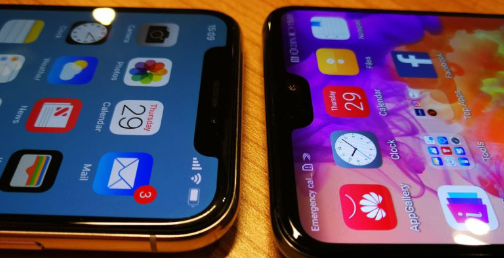
Большинство современных мобильных устройств работают на платформе Андроид. Система имеет универсальный интерфейс со стандартным набором функций и иконок. Каждая запущенная программа при сворачивании продолжает свою производительность. Ее активность можно посмотреть в строке состояния. Все программные продукты и процессы имеют свою иконку.
Значки на телефоне не появляются самопроизвольно. Картинки в верхней панели сигнализируют о функциональном процессе, происходящем в аппарате. Современные гаджеты популярных брендов на платформе Андроид имеют определенный стандартный набор приложений, которые при запуске обозначаются эмблемами в строке состояния:
- телефонный вызов;
- уровень сигнала;
- тип приема и передачи трафика Интернет;
- переход в роуминг;
- параметры дисплея;
- возможность использования бесконтактной оплаты;
- наличие обновлений и т. д.
Значки на экране смартфона, на Андроиде, могут различаться у разных моделей. Изучите информацию об иконках, всплывающих в строке состояния телефона, чтобы улучшить производительность гаджета.
Значение иконок на Андроид

Появившиеся значки на смартфоне означают работу одного из запущенных приложений или изменение условий нахождения устройства. Это правило работает также для планшетов. Иконки классифицируют по нескольким группам. Вы можете интуитивно понять, что символизирует маленькая картинка.
Производители мобильных аппаратов используют одинаковую идею обозначения рабочих процессов. Изображения могут различаться:
- размерами;
- пикселизацией;
- цветовой гаммой.
Цвет символа или картинки может зависеть от настроек интерфейса, установленных пользователем.
Изображение «Трубка»
Если на экране телефона появился значок трубки, расположенной в верхней строке, но при этом вы используете одно из приложений на Андроиде или пользуетесь браузером, значит, вы не завершили телефонный разговор.
Чтобы закончить беседу с абонентом и прервать звонок, проведите сверху вниз по строке состояния и выберите обозначение завершения звонка. При этом вы увидите информацию об имени или номере собеседника, который оставался на линии.
Значок «VoLTE»

Символ на телефоне в виде комбинации символов Volte сигнализирует об активации программы, улучшающей качество связи и звуковых настроек при совершении голосовых телефонных звонков. Эта программа установлена только в новые флагманы. Бюджетные модели не имеют данной функции.
Разработка была внедрена в 2014 году. Преимущества технологии – качественный звук при соединении с абонентами, мощный прием сигналов сотового покрытия антенной, мощный поток трафика Интернет. Появление значка на Андроиде в виде сочетания VoLTE обозначают доступность подключения улучшенной функции в зоне нахождения пользователя.
Буква «Е»
Значки в верхней части экрана на Андроиде, расположенные в правом углу, отвечают за отображение мощности сигнала для интернет-соединения. Литера Е сигнализирует о приеме и передаче данных с помощью технологии Edge GPRS.
Интересное!
Последние версии флагманов на базе Андроид предусматривают возможность передачи картинок между устройствами через функционал от разработчиков Google. Программа под названием Cast отправляет изображения на проекторы или телевизоры.
Максимальная скорость загрузки и отдачи 474 кбит/с. При использовании браузера или приложений графические изображения и медиа-материалы будут долго прогружаться. Иконка появляется в статус-баре, если пользователь покинул зону покрытия усиленного сигнала, передвигается в туннеле или находится в каменном здании с толстыми стенами. Отображение буквенной комбинации в телефоне k/s – это цифровое обозначение объема трафика.
Сочетание «LTE»

Технология LTE — это современная модель приема сигнала в сотовых сетях 4-го поколения. При нахождении аппарата в зоне мощного покрытия в левом углу статус-бара шкала уровня качества окрашена полностью. Например, этот значок на Самсунге сигнализирует о возможности получать и передавать данные со скоростью 100 Мбит/с.
Максимальный сигнал отображается индикаторами, а процесс приема и передачи трафика стрелочками. При отсутствии покрытия шкала из прямоугольных полосок не будет иметь окраски, на ней появится крестик.
Изображение «Глаз»
Функция адаптации дисплея под оптимальные параметры пользования гаджета обозначается иконкой в виде глаза. При активации программы вы заметите уменьшение степени яркости. В устройствах со встроенным датчиком слежения за вашими действиями предусмотрена защита органа зрения от перенапряжения. При работе приложения в активной зоне:
- яркие цвета заменяются на приглушенные;
- свечение от экрана становится менее сильным;
- при отсутствии действий дисплей потухает.
Функцию удобно использовать для чтения статей, книг в электронном формате, просмотра видеофильмов.
Буква «R»
Значок в верхней части экрана на Андроиде в виде буквы R обозначает перемещение абонента со смартфоном в зону роуминга. При использовании аппарата для звонков или нахождения в интернете списание за услуги будет происходить по тарифам, предусмотренным операторами сотовой связи.
Сочетание «4G», «H» и «3G»
Расшифровка значков на Андроиде в виде сочетания литер 3-, 4G, G+, H заключается в отображении уровня сигнального приема. Замена буквенных сочетаний на знак восклицания сигнализирует об отсутствии интернет-покрытия в зоне нахождения абонента.
В большинстве населенных пунктах действуют 3G-технологии. В крупных городах и на территориях рядом с вышками сотовой связи вы можете ловить сигнал 4G. Возможность приема и передачи трафика с помощью сетей 4-го поколения позволяет:
- быстро перемещаться по ресурсам;
- прогружать графические и анимационные элементы;
- смотреть видеоматериалы большого объема;
- загружать документы;
- передавать изображения и информацию на другие устройства.
Разработчики активно работают над внедрением 5G.
Буквы «NFC»

Синхронизированные устройства и возможность быстрого переключения между ними обозначают значки на экране смартфона в виде буквенного сочетания NFC. Технология позволяет использовать гаджет для безналичной оплаты.
Функция предусмотрена только в современных смартфонах. Для ее активации требуется ввести в программу данные банковской карты и следовать рекомендациям на экране. Для покупок в магазине вы можете лишь поднести аппарат к устройству считывания и совершить оплату.
Особенности значков на популярных моделях
Графические значки на панели телефонов популярных моделей имеют одинаковое значение. У некоторых флагманов иконки могут различаться. Разработчики внедряют новые технологии и функции, позволяющие использовать устройство для множества задач.
Наиболее популярные марки аппаратов на базе Андроид:
- Хонор;
- Самсунг;
- Асус;
- Сони;
- Хуавей.
Подробная информация о значках на дисплее телефонов изложена в руководстве пользователя, прилагаемом в комплекте. Чем современнее и дороже модель, тем больше функций заложено в гаджет разработчиками.
Honor

Помимо универсальных значков на экране Андроида, расшифровка которых имеет стандартное объяснение, аппараты Хонор имеют несколько приложений, работу которых обозначают другие иконки.
Изображение сим-карты с восклицательным знаком обозначает отсутствие элемента в слоте или его некорректное положение. Перечеркнутый знак телефона сигнализирует о пропущенном звонке. Появление в статус-баре очертаний карты памяти свидетельствует о загрузке данных с носителя.
Samsung
Значки сотового телефона линейки Самсунг имеют стандартную расшифровку. Гаджеты собраны с использованием платформы Андроид и имеют универсальный набор приложений. Некоторые модели имеют расширенный функционал. Работа некоторых программных продуктов может быть обозначена иконками в статус-баре:
- самолетик – значок на телефоне Самсунг обозначает активированный режим для перелета. При активации процесса будут выключены все процессы, связанные с приемом и передачей информации. Вы сможете пользоваться только автономными приложениями;
- перечеркнутый круг на Андроиде – выключенная громкость гаджета;
- иконка с календарным листком и цифрой символизирует наступление события, которое пользователь занес в календарь;
- треугольник со стрелками на Самсунге означает успешное подключение к точке Wi-Fi;
- синий значок телефона в виде лампочки – активация работы в экстренном режиме;
- треугольник с восклицательным знаком свидетельствует о системной ошибке.
Проведите пальцем сверху вниз, чтобы раскрыть верхнюю панель. На некоторых моделях раскроется расшифровка информации.
Телефоны Асус имеют стандартный набор иконок состояния аппарата и несколько приложений, которые отличают бренд от конкурентов. Модели имеют следующие специальные значки вверху экрана Андроида:
- очертания человечка – идентификация пользователя на аппарате;
- изображение телефона с изогнутой стрелкой – активный режим автоповорота;
- картинка спутниковой антенны – подключение к сети GPS;
- планета с телефонным аппаратом на переднем плане – расход мобильного трафика;
- два листочка – включен режим энергосбережения.
Значки на планшетах Асус имеют аналогичную расшифровку.
Флагманы от компании Сони имеют как универсальный набор картинок в статус-баре, обозначающих запуск основных программ Андроида, так и специальные символы. Модели могут иметь значки в панели состояния:
буква Р в прямоугольнике – пользователь находится на территории повышенной оплаты за мобильные услуги;
- перечеркнутые ноты – отключены все звуковые уведомления;
- всплывающее облако с кружком – активирована программа «Волшебное слово»;
- замок – аппарат или сим-карта заблокирована;
- перечеркнутый микрофон – выключена функция записи во время приема входящего звонка;
- перечеркнутое очертание планеты – телефон находится вне зоны покрытия Интернет;
- конверт с вертикальной прерывистой стрелкой – входящее мультимедийное сообщение.
Полезное!
Большинство мобильных аппаратов в режиме блокировки экрана имеют индикаторный и звуковой сигнал о наступлении события или работе приложения в фоновом режиме. Если вы пропустили какое-либо уведомление или активацию программу, мобильник оповестит вас мигающей лампочкой или периодическим писком.
Символы на экране смартфона Андроид от производителя Сони помогут вовремя настроить устройство на комфортный режим, реагировать на изменения условий.
Huawei
Большинство иконок на моделях Хуавей имеют стандартное графическое изображение. Некоторые телефоны оснащены приложениями, которые имеют специальную символику отображения в статус-баре;
- точка с дугами по бокам – подключение аппарата к Wi-Fi-соединению;
- треугольник с точкой и кругами – осуществляется передача информации с устройства;
- капля с точкой – активирована функция GPS-определения местонахождения абонента;
- месяц – включен бесшумный режим;
- значок ладони с вытянутым указательным пальцем – устройством можно пользоваться одной рукой;
- фотоаппарат в рамке – на мобильнике сделан скриншот экрана;
- растение на фоне батарейки – включение режима энергосбережения.
Значки на телефоне, расположенные в верхнем сегменте дисплея, означают состояние аппарата, включенные программы и процессы. Вы можете своевременно получать оповещения об изменении условий сотовой сети, качестве зоны покрытия, наступлении событий. Большинство устройств на платформе Андроид имеют стандартный набор эмблем. Некоторые модели оснащены расширенным функционалом.
На экране фон корабль что означает
Значки на экране телефона: их разновидности + что они означают (Android)
 Всем доброго времени!
При различных «проблемах» с телефоном, существенно ускорить диагностику и найти причину — могут помочь значки в области уведомлений (если, конечно, их правильно «прочитать» 👌). Впрочем, их значение может понадобиться и просто для «точечной» настройки аппарата.
В общем, в этой небольшой заметке будут приведены все самые основные значки, которые можно встретить на панели уведомлений (и главном экране телефона (под Android)).
Сразу скажу, что их не так уж и мало. (впрочем, это и объясняет достаточно большое количество вопросов по этой тематике).
Примечание : разумеется, ниже не были представлены значки от различного ПО сторонних разработчиков (т.к. это бы существенно «увеличило» бы заметку, да и по умолчанию, после сброса настроек телефона, этого «добра» нет).
Самые встречаемые значки
Основное
👉 Стандарт связи (наличие подключения к сети оператора)
Т.к. речь идет о телефоне, то, пожалуй, заметку следует начать с самого главного значка — подключения к сети оператора.
Выводится на Android он в верхнем меню, и обозначается как 4G (3G, H+, VoLTE2 и пр.). Аббревиатура эта обозначает используемый стандарт связи (а палочки или шкала рядом — устойчивость и качество соединения).
Более подробно о том, какое из них лучше — можете почитать в прошлых моих заметках:
- 👉 Что означают E, H, 3G, 4G, 5G и др. буквы и цифры на экране телефона;
- 👉 VoLTE: что это за значок такой в телефоне? Как включить/отключить VoLTE?

4G, H+ и др. значки
В общем-то, этот значок перепутать с каким-либо другим практически невозможно — он выглядит как самая настоящая батарейка (правда на одних смартфонах она расположена вертикально, на других — горизонтально). Примеры на скрине ниже. 👇
- 👉 Как узнать, какие приложения расходуют заряд батареи на Android;
- 👉 Почему быстро садится батарея в смартфоне, как увеличить ее время работы.

👉 Наличие Wi-Fi подключения
Значок (обычно) появляется на панельки только если включен Wi-Fi адаптер и при наличии подключения (его примеры см. ниже 👇). Обратите внимание, что наличие восклицательными (вопросительными) знака на Wi-Fi подключении может указывать на отсутствие интернета!
- 👉 Телефон не видит Wi-Fi сеть, что делать? [актуально для Андроид]
- 👉 Wi-Fi подключен, а интернета нет — не работает!

Значок Wi-Fi подключения
Весьма узнаваемый и характерный значок. Появляется (обычно) при включении Bluetooth-адаптера и при подкл. различных устройств: джойстиков, наушников, фитнес браслетов и т.д.
- 👉 Почему Bluetooth не находит устройства: ноутбук не видит телефон;
- 👉 Как передавать файлы по Bluetooth между телефоном и ноутбуком (компьютером).

Весьма «навязчивая» штука, напоминающая что в скором времени телефон может потревожить вас сигналом. Значок своим видом очень похож на обычные часы (циферблат).
Примечание : чтобы удалить этот значок с панели задач — зайдите в настройки часов и отключите все будильники. Кроме этого, удалите все мероприятия из календаря + в заметках (блокноте) отключите напоминания.

Пример значка будильника
Значок, напоминающий «каплю». Обычно, появляется в том случае, когда на телефоне запускается приложение, которому нужно получить доступ к вашему месторасположению (карты, такси, доставка пиццы и т.д.).
Примечание : в настройках Android можно запретить приложениям получать доступ к геолокации.

👉 В режиме набора номера (звонка)
Здесь, как правило, всё весьма очевидно:
- «зеленая трубка» — принять звонок (совершить звонок);
- «красная трубка» — положить трубку;
- «динамик» — громкая связь;
- «клавиатура» — вызвать окно с цифрами для набора номера;
- на некоторых устройства доступна опция 👉 для записи телефонного разговора.

В режиме набора номера
Авиа-режим (спец. режим полета). Включают его, обычно, когда находятся на борту самолета.
При его задействовании отключаются все сетевые адаптеры: Wi-Fi, Bluetooth, мобильные данные и пр. (эффект примерно такой же, как при полном выключении устройства).

Режим энергосбережения. При его задействовании телефон будет очень экономно расходовать заряд батареи: экран станет не таким ярким, часть функций откл., приложения не будут обновляться, уведомления станут приходить реже, и пр. (весь спектр ограничений зависит от конкретной модели телефона).
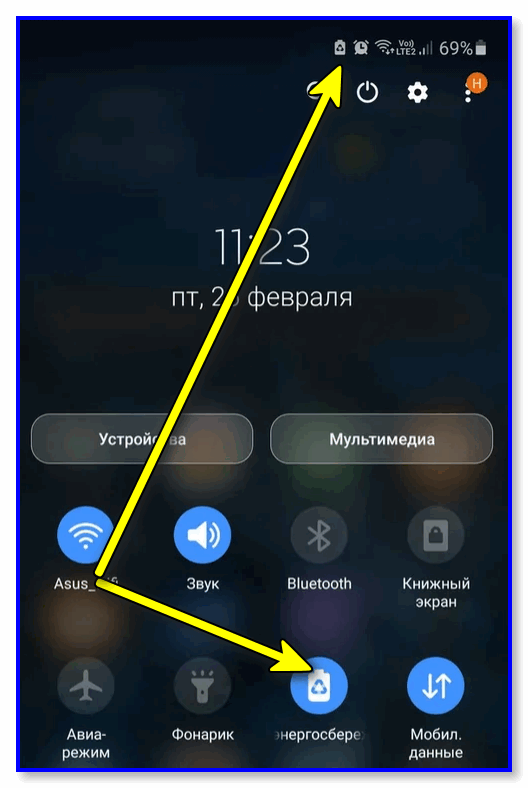
👉 Доп. табличка
Некоторые значки «горят» не всегда и появляются лишь при возникновении определенных ситуаций (причем, на отличных моделях телефонов — они могут несколько различаться). Исходя из этого, часть из них я вынес в отдельную табличку и привел ее ниже 👇.
| Значок | Расшифровка |
 |
Значок обозначает уровень сигнала стандарт связи (вместо 4G может отображаться 3G, H+ и пр.). |
 |
Значок «спидометр». Означает, что задействован режим повышенной производительности (откл. в настройках батареи). |
 |
Яркость экрана в автоматическом режиме. |
 |
Яркость установлена в режим «средней» интенсивности (ручной режим). |
 |
Включен режим разработчика. |
 |
Режим полета (авиа-режим). |
 |
Устройство подключено по USB (к ПК). |
 |
Телефон стал точкой доступа (раздает интернет). |
 |
Вам на почту пришло письмо. |
 |
Пришло СМС (сообщение). |
 |
Пропущенный вызов. |
 |
Ошибка, связанная с SIM-картой (не указывающая на конкретную проблему). |
 |
Синхронизация (сохранение опр. данных на внешний сервер). |
 |
Проверка безопасности (чаще всего приложение от Сбербанка). |
 |
Установка и скачивание приложений из Play Market. |
 |
На телефоне был включен режим блокировки. |
 |
Работа с Dropbox (облачным диском). |
 |
Процесс загрузки информации из сети. |
 |
Процесс отправки фото по сети. |
 |
Уведомление от Google. |
 |
Режим без звука включен. |
 |
Микрофон отключен! |
 |
NFC включен / бесконтактная оплата (более подробно). |
 |
Скриншот экрана сохранен (как делать скрины на телефоне). |
 |
Устройство подключено по цифровой сети DLNA |
 |
Задействован режим экономии трафика. |
 |
Режим затемнения (помогает сделать экран менее ярким — обычно используется в темноте). |
 |
Smart View (на аппаратах от Samsung). Позволяет транслировать изображение с экрана телефона на ПК. |
 |
Фильтр синего (экран не будет отдавать «белизной» — глаза станут меньше уставать). |
 |
Включен режим считывания QR-кода. |
*
По мере работы над сайтом — заметка будет пополняться. *
Если у вас есть интересные значки на экране — напишите комментарий со скриншотом и моделью телефона (заранее благодарю!).
Артефакты на экране монитора: причины появления и способы исправления

В компьютерной терминологии артефактами обычно именуют разные искажения, которые могут появляться на экране монитора.
В данной статье мы рассмотрим наиболее распространенные предпосылки, которые могут приводить к появлению артефактов на экране монитора или дисплее ноутбука, также дадим некоторые советы по их устранению.
Причина № 1. Проблемы с кабелем.
Часто встречающаяся причина возникновения артефактов на дисплее монитора это проблемы с кабелем. Поэтому при появлении таких проблем в первую очередь проверьте как подключен кабель к видео выходу вашего компьютера и видео входу монитора. Попытайтесь отключить кабель и подключить заново. Особое внимание уделите фиксирующим винтам, которые находятся по бокам разъемов DVI и VGA. Постарайтесь закрутить эти винты как можно сильнее, это позволит зафиксировать кабель в правильном положении.

Если повторное подключение не помогает убрать артефакты с экрана, то попробуйте заменить кабель. Если точно такого же кабеля нет под рукой, то можно попробовать подключить монитор с помощью кабеля другого типа. Обычно на мониторах есть как минимум два видео входа различных типов.
Если у вас ноутбук, то артефакты также могут вызываться проблемами с подключением дисплея. В этом случае ноутбук придется отнести в сервисный центр.
Причина № 2. Перегрев видеокарты.
Следующее, что нужно проверить при возникновении артефактов, это температура видеокарты. У разных видеокарт разные значения допустимых температур. Но, если приводить типичные значения, то обычно максимальной температурой видеокарты считается 80 градусов Цельсия. Если температура вашей видеокарты значительно превышает это значение, то это может приводить к появлению артефактов.
Для того чтобы проверить температуру видеокарты вам понадобится специальная программа. Например, можно использовать бесплатную программу HWmonitor (скриншот внизу).

Также температуру видеокарты можно узнать в программе GPU-Z (скриншот внизу).

Если, перегрев видеокарты подтвердится, то для того чтобы решить эту проблему вам нужно будет очистить системный блок от пыли и при необходимости улучшить его охлаждение при помощи дополнительных вентиляторов. Если проблема с перегревом видеокарты возникла на ноутбуке, то нужно обратиться в сервисный центр. Там могут прости очистку ноутбука от пыли или починить систему охлаждения.
Причина № 3. Неисправность видеокарты или проблемы с драйверами.
Также нельзя исключать неисправность видеокарты. Если вы проверили кабель и температуру и не обнаружили ничего подозрительного, то стоит проверить и саму видеокарту. Для этого нужно установить в компьютер другую видеокарту либо запустить компьютер с использованием встроенной графики (если такая присутствует).
Если же вы наблюдаете артефакты на экране монитора как раз при использовании встроенной графики, то неисправность может присутствовать в материнской плате или процессоре. В этом случае для проверки нужно найти дискретную видеокарту и проверить как компьютер будет работать с ней.

Драйверы редко приводят к появлению артефактов, но этот момент также стоит проверить. Удалите текущий драйвер для видеокарты и установите последнюю версию с официального сайта производителя. Для удаления драйвера видеокарты лучше всего использовать программу Display Driver Uninstaller. Данная программа полностью удаляет драйверы из системы, не оставляя никаких файлов или записей в реестре. Такое удаление позволяет исключить влияние старых настроек после переустановки драйверов. Более подробно о том, как удалять драйверы при помощи Display Driver Uninstaller можно прочитать в нашей статье.
Какую картинку поставить на заставку телефона, чтобы улучшить свою жизнь
Любая вещь, окружающая нас, имеет мощную энергетическую формулу.
Очень важно научиться подбирать правильные вещи, которые смогут аккумулировать удачу, будут способствовать привлечению денег, богатства, счастья, гармонии. Такими предметами могут быть картины, приносящие богатство, удачу и счастье их обладателям. Чтобы не ошибиться с выбором, нужно научиться читать символы. В этом помогут советы от специалистов по Фен шуй.
Подарок
Красиво завернутый подарок на заставке — к деньгам, которые достанутся без особых усилий. Это выигрыш в лотерею или найденная на асфальте купюра. А чтобы получить приятный финансовый сюрприз на работе (премию или прибавку к жалованью) следует остановить выбор на картинке с тортом в праздничной упаковке.
Фото, на котором изображена коробка дорогих конфет, сулит удачу в банковских делах — она поможет получить кредит с низкой процентной ставкой либо выгодно положить деньги на депозит.
Желательно, чтобы доминирующими цветами на заставке были желтый и красный.
Бабочки или вода
Если на душе неспокойно, поищите заставку, где есть водное пространство.
Речка с видимыми берегами пригодится тем, кто не может успокоиться после ссоры с близким человеком.
Водопад выручит, когда нужно принять верное решение.
Бескрайний океан придет на помощь во время осенней хандры и после разрыва отношений — созерцая его на экране своего смартфона, мужчина или женщина снова ощутят радость от жизни.
Тот же эффект дает и заставка с бабочками — установив ее, можно быть уверенным, что уже скоро произойдут перемены к лучшему.
Голубой и белый цвета усилят действие этой символики.
В погоне за счастьем
Совет для тех, кому для счастья не хватает любви и радости – немедленно нужно повесить в гостиной картину с бабочками, ведь это символ радости и любви. Пусть на картине будет две бабочки или больше, но четное количество. Пары беззаботных ярких бабочек – гарантия гармонии в семье.
Если по какой-то причине вам кажется, что картина с бабочками выглядит слишком легкомысленной, не будет гармонично смотреться в помещении, подумайте об изображении летучих мышей – одного из самых мощных символов счастья и долголетия.
Букет или пара
Людям, которые мечтают о романтических отношениях, стоит использовать в качестве обоев для экрана полевые цветы, собранные в букет.
Лаванда в вазе поспособствует раскрытию искренних чувств и превращению дружбы в любовь.
Амариллисы, розы, орхидеи, лилии и альстромерии — к безудержной страсти, особенно если на фото также присутствует изображение сердца.
Если же у человека есть цель вступить в брак, нужно выбирать заставку с голубем и голубкой или влюбленной парой.
Рекомендованная цветовая гамма — розовый, фиолетовый и оранжевый.
Птицы как один из символов Фен шуй
Фен шуй много работает с символикой. Одним из символов удачи, развития персональных возможностей считаются птицы. Можно иметь в доме статуэтки, фотографии или картины с изображением птиц. Только изображенные птицы не должны быть в клетке. Можно завести живых птиц. Только забудьте о клетках для птиц! Только вольная, счастливая птица может стать символом, который приносит счастье и удачу.
Если ищете способ улучшить дела на работе – достаточно разместить на стене офиса картину с изображением большой стаи птиц. Она привлечет новых клиентов, партнеров, будет способствовать бережному отношению к финансам, сдержит от расточительности.
Изображение разных видов птиц имеет разное влияние, об этом тоже нужно помнить:
- хищные птицы привлекают богатство, удачу;
- петух – успехи в карьере;
- мелкие пичужки – вестники хороших новостей;
- голуби сулят любовь, согласие для семейной пары, а для одиноких – приближают время счастливой встречи со своей судьбой;
- совы – олицетворяют заботу и покровительство, появление в жизни наставника.
Обращайте внимание на цветовую гамму изображения птиц на картине – желтая послужит поддержкой на работе, синяя птица считается символом, приносящим счастье.
Изображенная на картине летящая стая птиц сулит заслуженное продвижение в карьере, открывающиеся широкие возможности, картина с изображением павлина будет способствовать удаче, успеху во всех сферах деятельности.
Парусник или иероглиф «Удача»
Для привлечения успеха можно использовать китайский иероглиф «Удача».
Процветание в бизнесе и работе принесет фотография парусника, однако, лишь в том случае, когда судно плывет с поднятыми парусами на фоне ясного неба. Много яхт возле причала — символ победы в конкурсе либо спортивном соревновании. Если же нужно, чтобы везло везде и во всем, следует выбирать картинку, где виден человек за штурвалом корабля.
Подходящие цвета – синий, серебряный, мятный и золотистый.
Картинки-обои на телефон и компьютер для привлечения удачи и денег
Не секрет, что любое изображение обладает энергетикой — отрицательной или положительной. Эксперты сайта dailyhoro.ru подскажут, какие картинки поставить на заставку, чтобы привлечь удачу и деньги.
Наш мир сложно представить без смартфонов, планшетов, ноутбуков и компьютеров. И пока большинство заботит марка и функции устройства, мы предлагаем обратить внимание на внутреннюю гармонию гаджета. Ежедневно мы смотрим на экран более 250 раз, и фото на заставке «гипнотизирует» подсознание. Грамотно выбранная картинка способна запрограммировать человека на успех, везение и процветание.
Картинки-магниты для удачи
Трискель — древний амулет, которым в прошлом пользовались шаманы. Символизирует непрерывное течение жизни. Обостряет дар предвидения и интуицию, что способствует принятию верных решений и своевременной реакции.
Четырехлистный клевер — самая сильная картинка-амулет, притягивающая удачу и процветание, а также любовь и душевную гармонию.
Ключ — символ, который поможет каждому выбрать правильный жизненный курс, найти свое предназначение, открыть дверь к успеху и большим деньгам. Если вы на протяжении долгого времени не можете вырваться из полосы неудач, поставьте ключ на экран телефона или компьютера, тогда на вашем пути больше не останется препятствий.
Подкова — один из самых известных символов удачи, процветания, обогащения и достатка.
Счастливая монетка — амулет из Китая, представляющий собой монету с квадратным отверстием по центру. Привлекает к своему обладателю финансовую удачу и успех в начинаниях.
Всевидящее око — талисман мудрости. Именно изображение глаза, заточенного в треугольнике может помочь расширить собственные возможности и улучшить свою жизнь.
Цветы — символ роста, обновления и процветания. Удача — дама капризная, как и весна, поэтому все, что ассоциируется с ростом и цветением, она любит.
Фонтан и водопад — символизируют движение. Психологи рекомендуют смотреть на такой водный амулет в телефоне, если вам необходимо быстро привлечь удачу, так как такая картинка настраивает на волну успеха.
Картинки-обои для привлечения богатства
Знак бесконечности или изображение восьмерки— символ, который считается самым счастливым в нумерологии. Он привлекает деньги и благополучие к своему хозяину. Чем не повод поставить его на экран заставки?
Картинки сочных цитрусов не только улучшают настроение, но и притягивают финансовый успех. Цвет апельсинов часто сравнивают с золотым, из-за чего изображение этого фрукта благоприятствует привлечению денег в больших количествах.
Порхающие бабочки — привлекают прибыль, везение и успех в любом деле. Счастье быстротечно, как и жизнь бабочки, поэтому картинки с бабочками советуют также использовать тогда, когда в жизни не достает радости и любви.
Мельница — символизирует непрерывный поток изобилия и обогащения. Картинка на фоне в виде мельницы поспособствует тому, чтобы деньги сами пошли в руки.
Обои в виде моря, океана или реки — отличный амулет для привлечения денежной энергии и процветания. Главное, чтобы на картинке было видно движение воды.
Изображения животных. Самым главным символом богатства и успеха считается слон. Также удачу сулит Лев. Хотите побеждать всегда и во всем — установите обои с этими животными.
Золотая рыбка на рабочем столе может исполнить любую мечту и обеспечить успех в финансовых делах. Специалисты утверждают, что именно золотая рыбка поможет приумножить реальные деньги и улучшить материальное положение.
Также для исполнения желаний можно поставить заставку, которая будет вселять веру в свои силы. Мысли материальны: если вы мечтаете о машине — поставьте фотографию машины своей мечты.
Любое изображение, будь оно на экране планшета или на картине над кроватью — это визуализация намерения. Обои на рабочем столе станут наглядным напоминанием о ваших целях и мечтах. Поэтому как только вы выбираете картинку, вы тут же формируете намерение и отправляете заявку во Вселенную. Выбирайте правильные картинки и не забывайте нажимать на кнопки и
Сосновый бор или черепаха
Избавиться от болезни поможет изображение соснового леса. Для усиления эффекта можно сходить в бор (лучше утром), сделать несколько удачных кадров и установить на заставку.
Если владельца телефона ничто не беспокоит, но он хотел бы сохранить здоровье, то нужно использовать изображение сухопутной черепахи.
Это же животное, но уже плавающее в толще воды, принесет исцеление от психологических страданий. Лучший цвет для таких тематических картинок — зеленый.
Самые денежные знаки
В Фен-шуй денежных знаков, дарующих богатство и успех, много. Вам нужно только знать, из каких выбирать, а потом уже смотреть, что есть. Хризантема, например, считается на востоке символом удачи, достатка. Интересно и нарядно смотрятся композиции из хризантем – они украсят любое помещение, в котором используются. Эти цветы можно вешать где угодно, в том числе в кабинетах, гостиных.
Также удачу привлекает известный символ Даосское колесо фортуны. Он принесет успех, защитит от проблем и бед, будет защищать от неприятностей. Единственный минус колеса – оно не является универсальным в плане сочетаемости, гармонично в любой интерьер не впишется.
Притягивают удачу цветущие деревья. Они же символы счастливых отношений и просто благосклонности фортуны, уюта, счастья. Можете разместить в доме полотна водопадов – они освежат энергетику дома и подготовят его владельца к новой жизни в достатке. Только не перестарайтесь – если воды будет слишком много, она может «смыть» деньги.
Небольшой парусник или огромное судно на воде – это и красиво, и полезно, поскольку такие полотна притягивают удачу. Единственный момент – море должно быть спокойным. Иероглифами пользоваться можно, но осторожно – используйте только те знаки, смысл которых знаете. Большинство приносят верность, удачу, счастье, любовь, богатство, но важно не перестараться. По этой причине не берите все и сразу – когда много, тоже плохо.
Фигура трехпалой жабы может использоваться как маленький сувенир, крупная статуя или картина, амулет. Это популярный талисман Фэн-шуй, обычно золотистого оттенка. Самыми эффективными считаются картины и другие изделия со вставками из нефрита и оникса, но это не обязательно. Не меньшим спросом, чем жабки, пользуется Хотей-толстопуз. Кстати, Хотея можно рисовать и на подставке, и сидящим на руках – второй вариант считается более удачливым.