
Изменение подсветки монитора с CCFL на LED или рукажопим LCD монитор
Так как я постоянно занимаюсь ремонтом различной техники, то у меня скапливается огромное количество всевозможных доноров, которые откладываются в угол до "лучших времен" и иногда у меня до этих залежей доходят руки, так случилось и в этот раз…
Товарищь принес на ремонт 4-ре монитора 19-ки — старые квадраты 4:3 (используются в различный аппаратах и терминалах, а так же в системах видеонаблюдения). Три из них ожили почти сразу, а последний не хотел ни в какую и в итоге был пущен на запчасти (плату скалера, блок питания и собственно не исправная матрица).
Этот монитор был после пожара в помещении и на матрице были следы окислов и ржавчины от пены. Провода к лампам подсветки были подгоревшими, а один перебит и вовсе. Первым делом решил восстановить "как было".

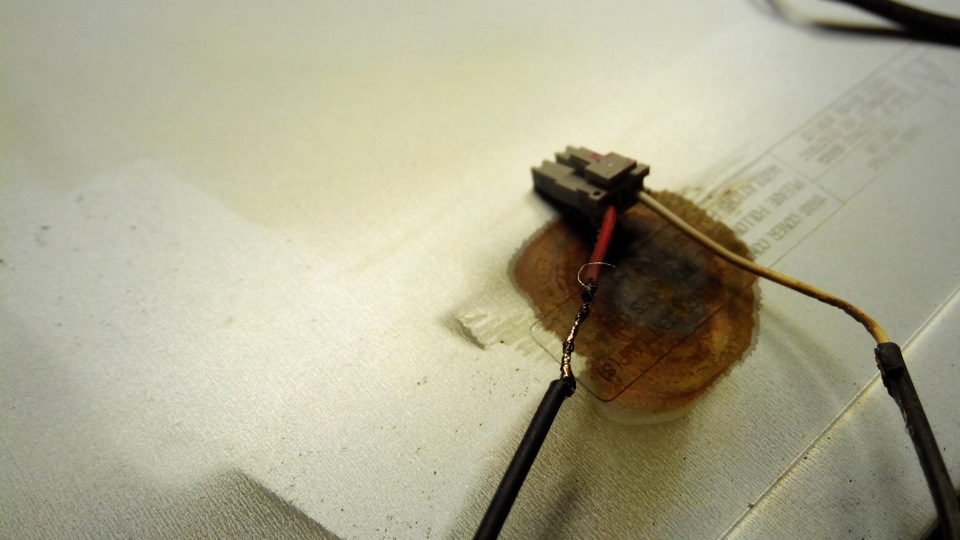
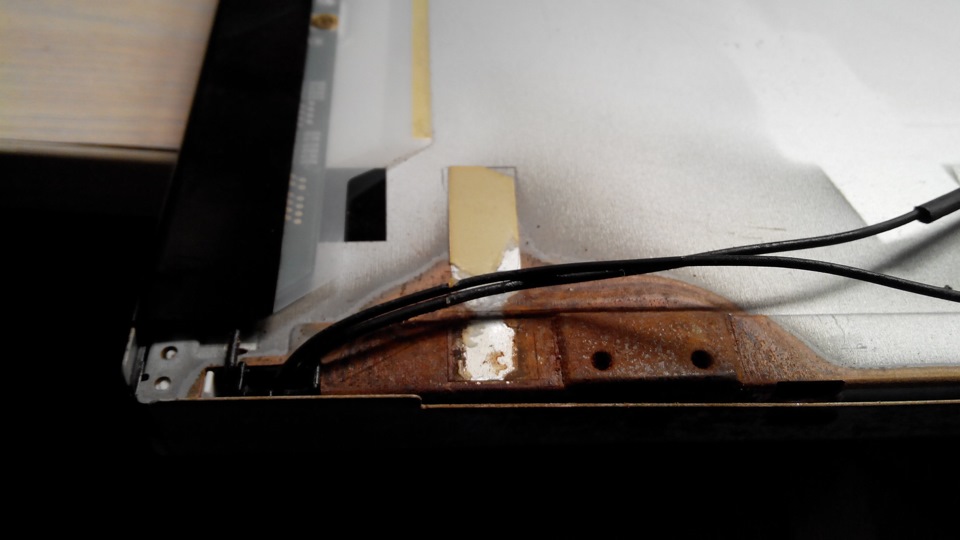
Не получившись, было принято решение о разборке матрицы по составляющим с целью смены ламп на диодную ленту. Можно купить на aliexpress’e готовые kit’ы для монтажа, а можно как я — по простому, приколхозить обычную ленту на диодах 3528))))
Первым делом снимаем аккуратно металлизированный скотч со стороны где плата и отворачиваем винты крепящие плату. Далее поддеваем защелки и снимаем металлическую рамку. Внимание! Будьте аккуратны, на шлейфах от матрицы есть фильтры, не сломайте или не порвите шлейфа!
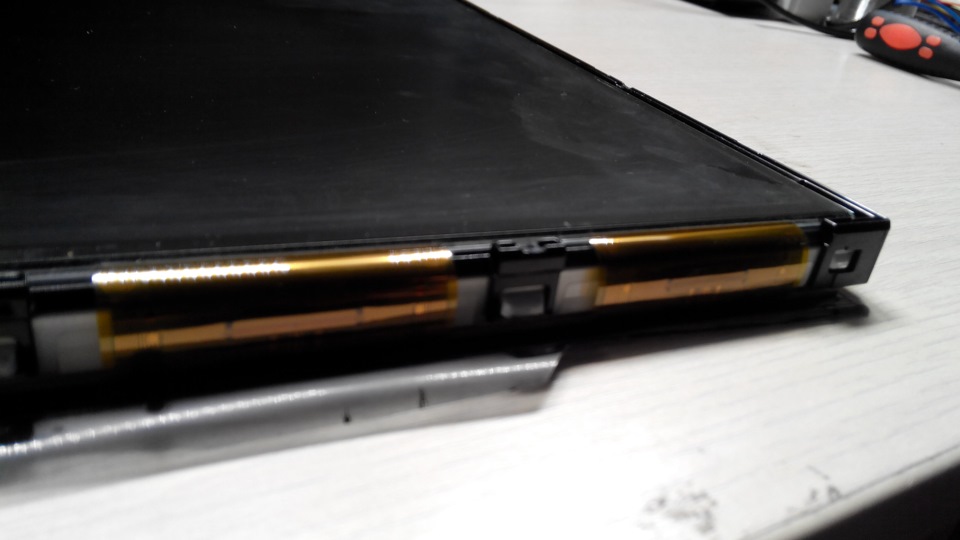
Затем отгибаем саму матрицу и убираем само основание. Все компоненты далее лучше не лапать, иначе… иначе будет так как у меня)))))
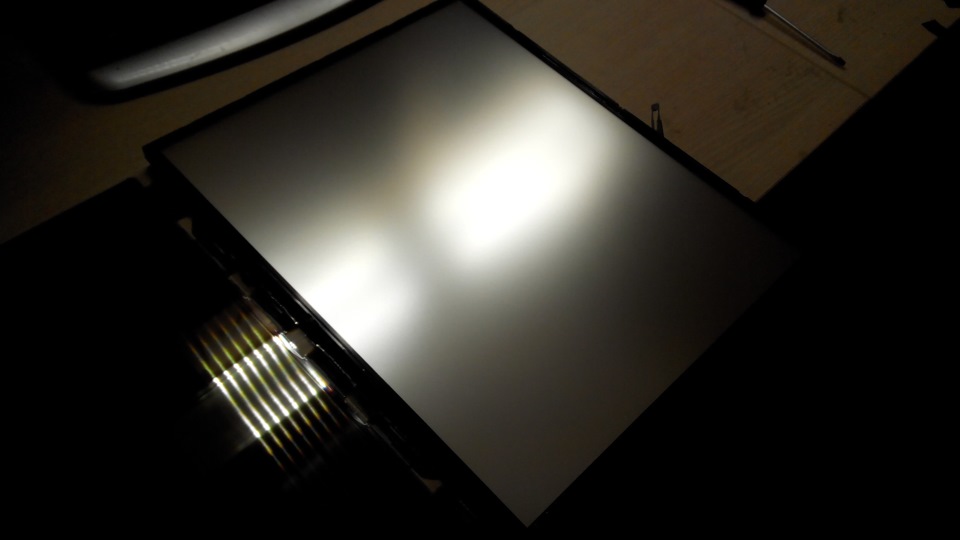
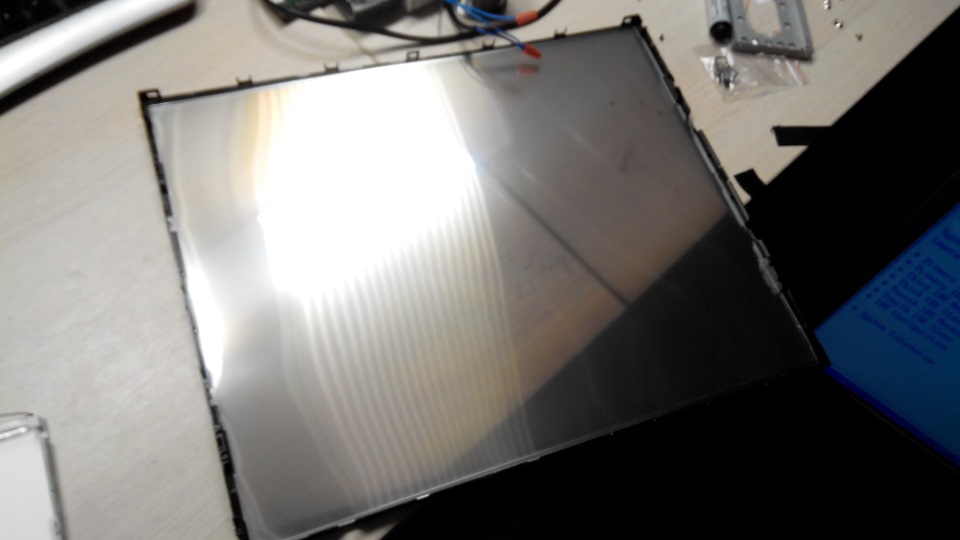
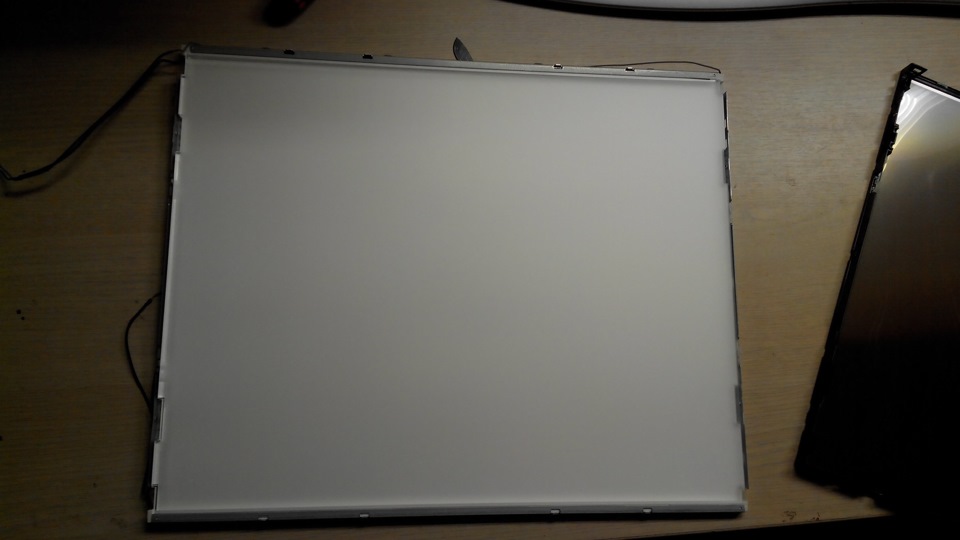
Далее ищем опять защелки, уже на пластиковой рамке и точно так же снимаем ее для доступа к светорассеивателю. Слои которые на этой рамке не путаем местами))))
Далее снимаем лампы с торцов и смотрим что же с ними случилось, в моем случаи им было совсем плохо)))
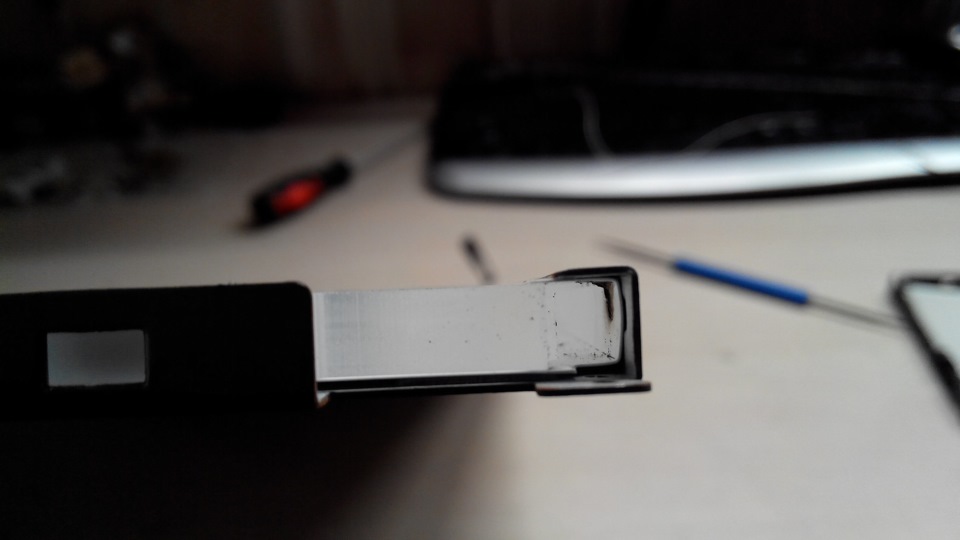
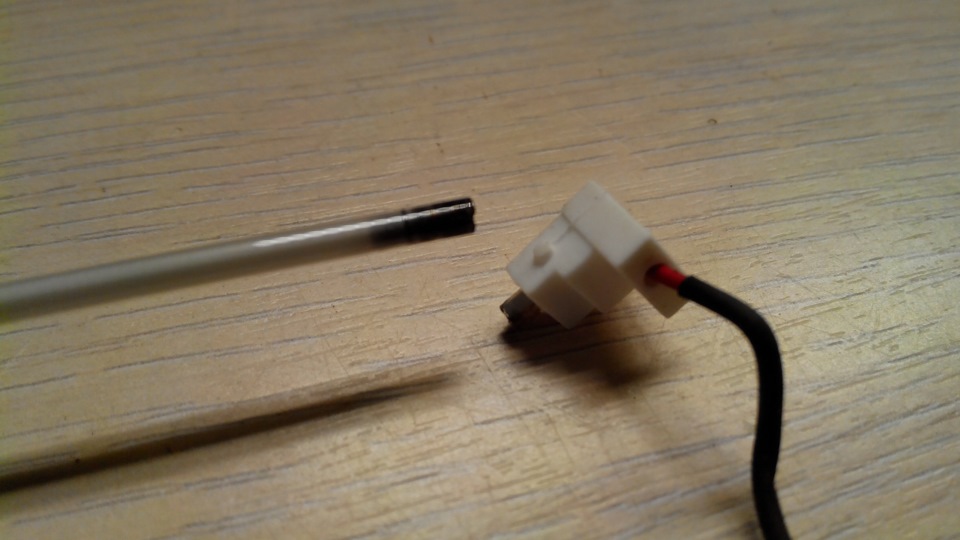
Измеряем расстояние под которое нам надо будет подогнать ленту. Стоковая ширина ленты около 10мм, в моем случаи подгонка была под 7мм. Внимание! Резать ленту по краям надо очень аккуратно, по краям у нее идут питающие шины, если отрезать слишком много — лена работать не будет!
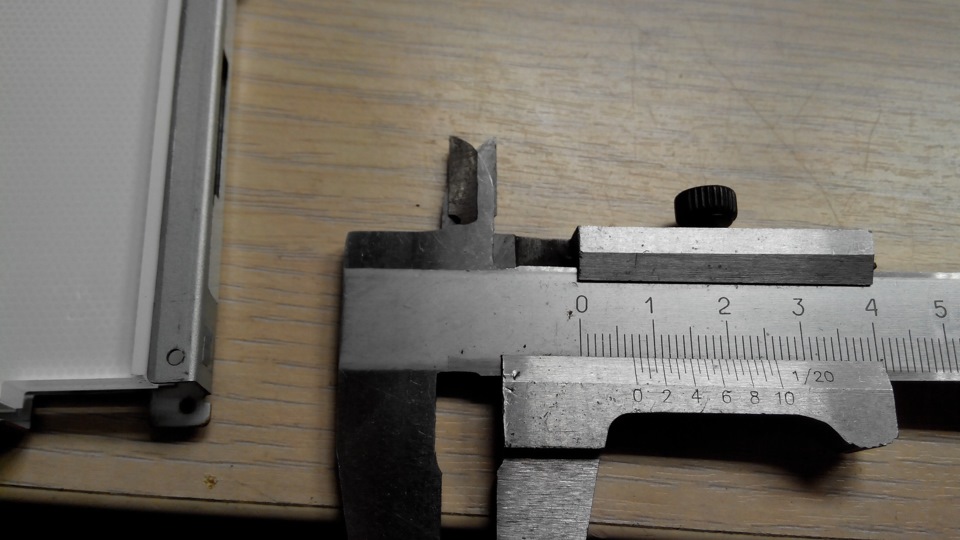
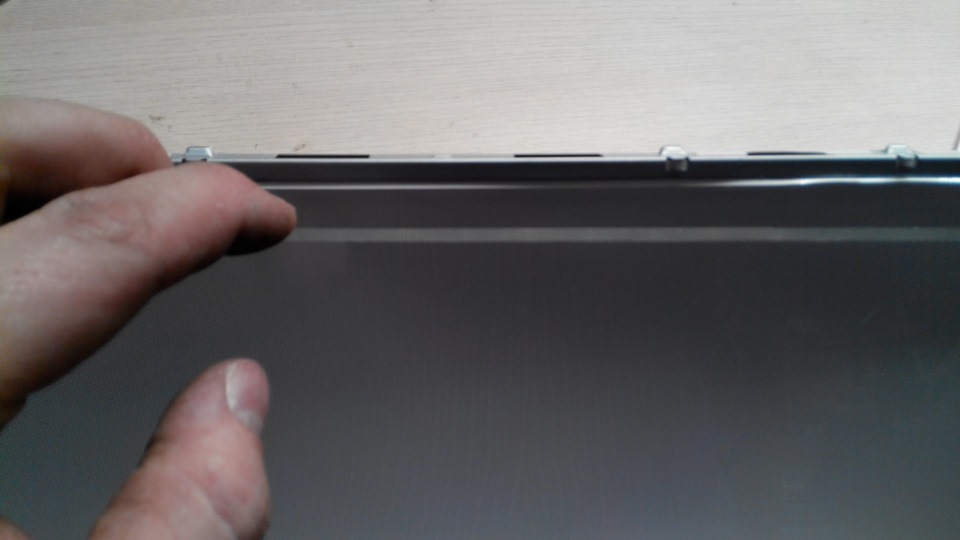
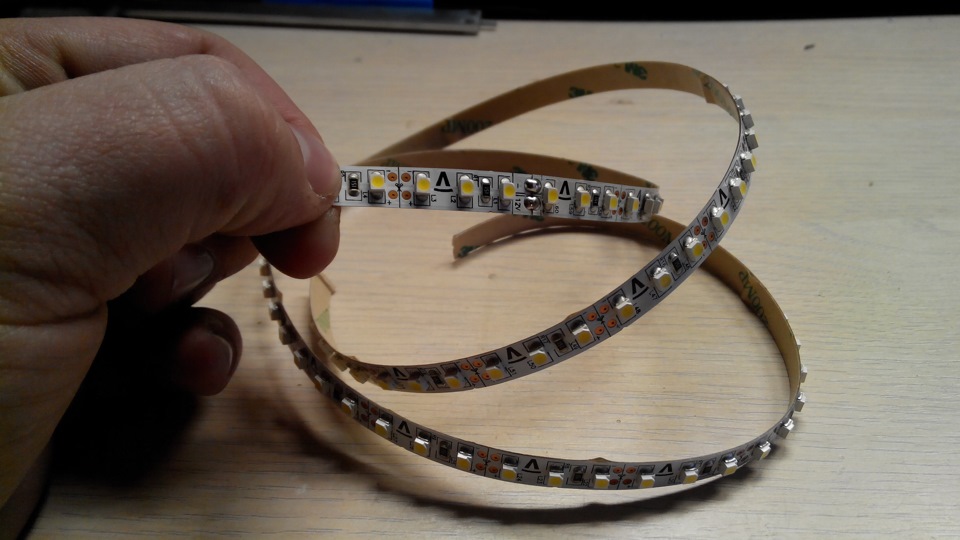
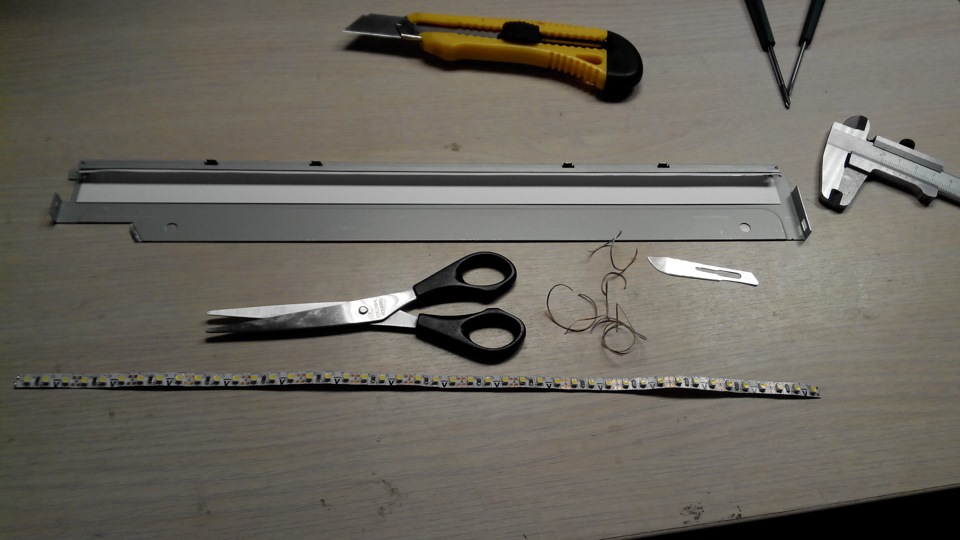
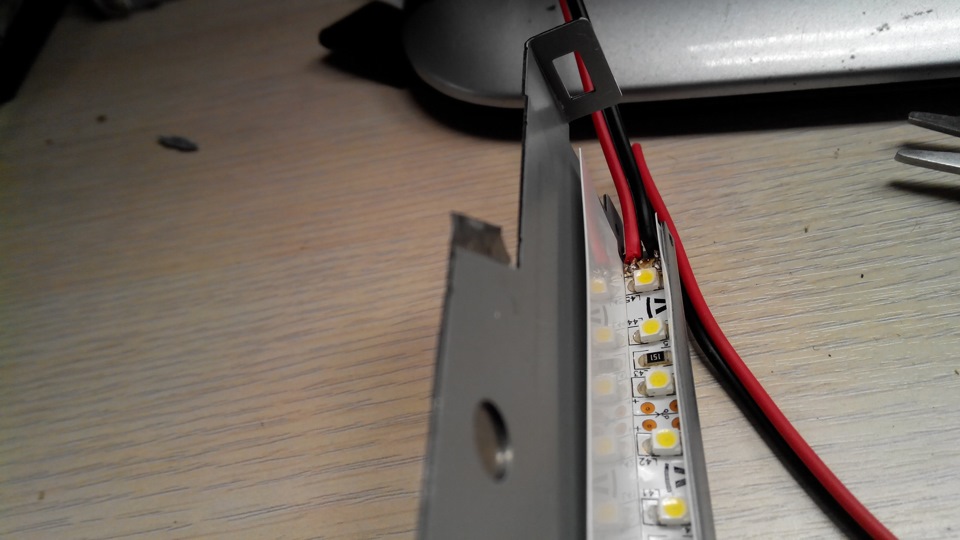
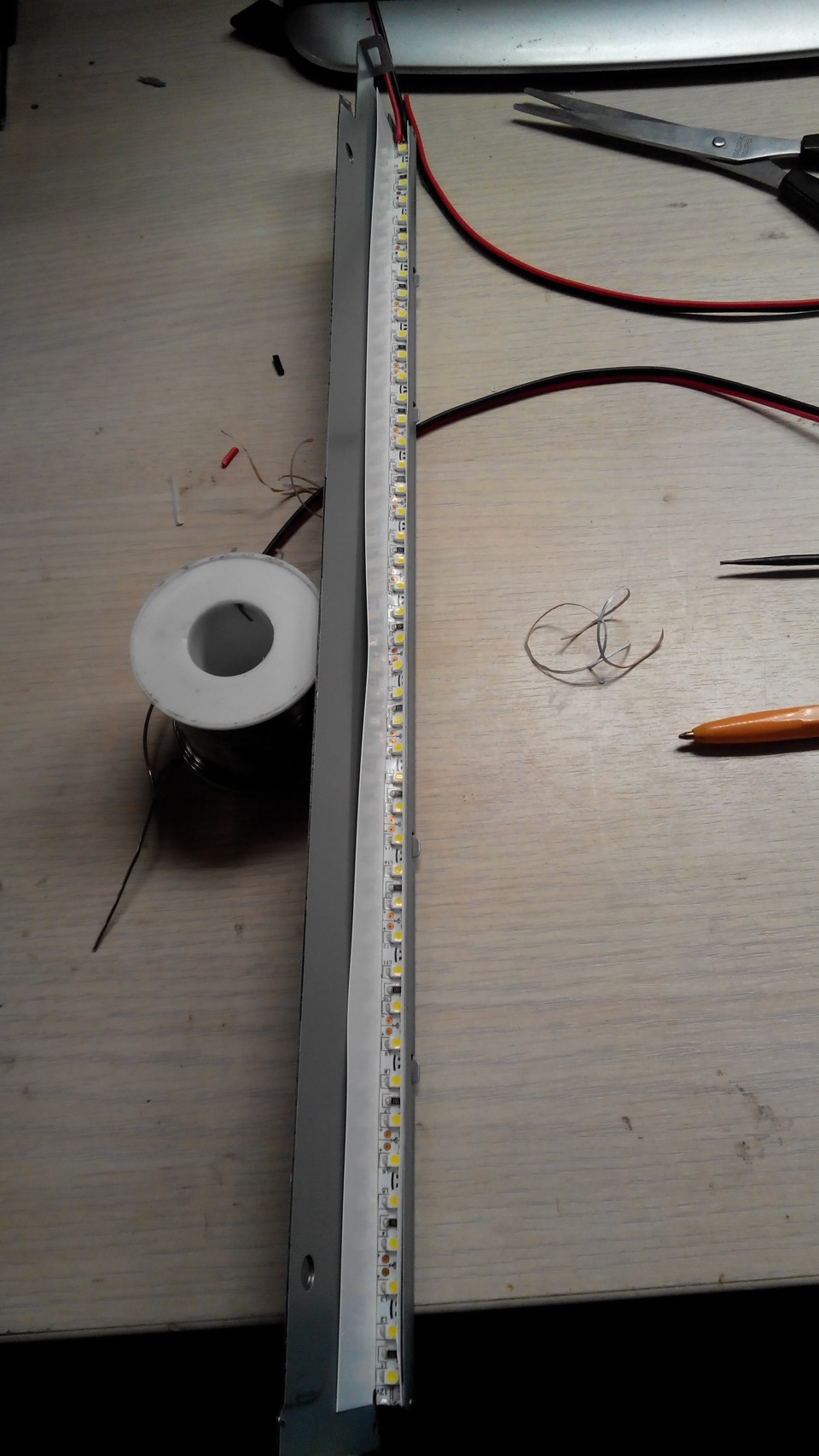
Затем снимаем светорассеиватель и приклеиваем ниши ленту. Должно получиться как то так:
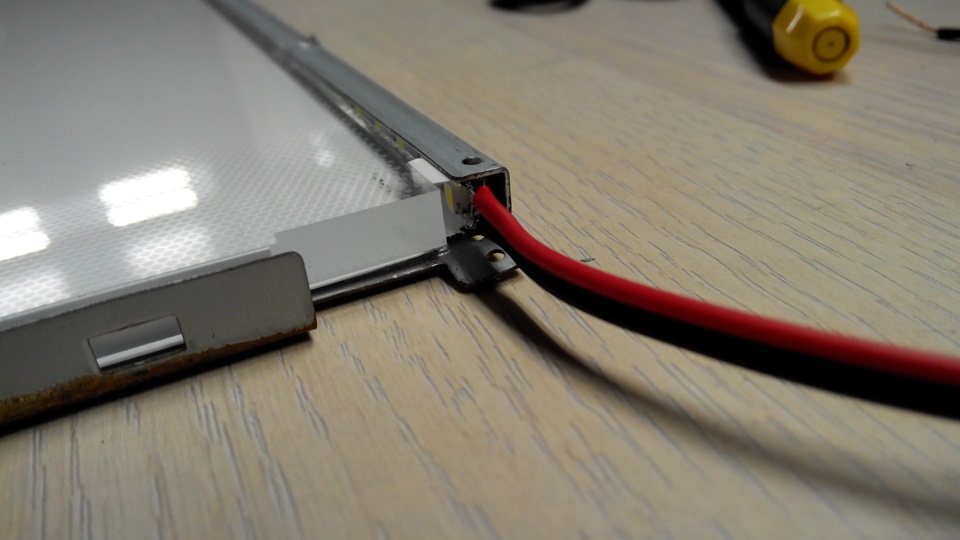

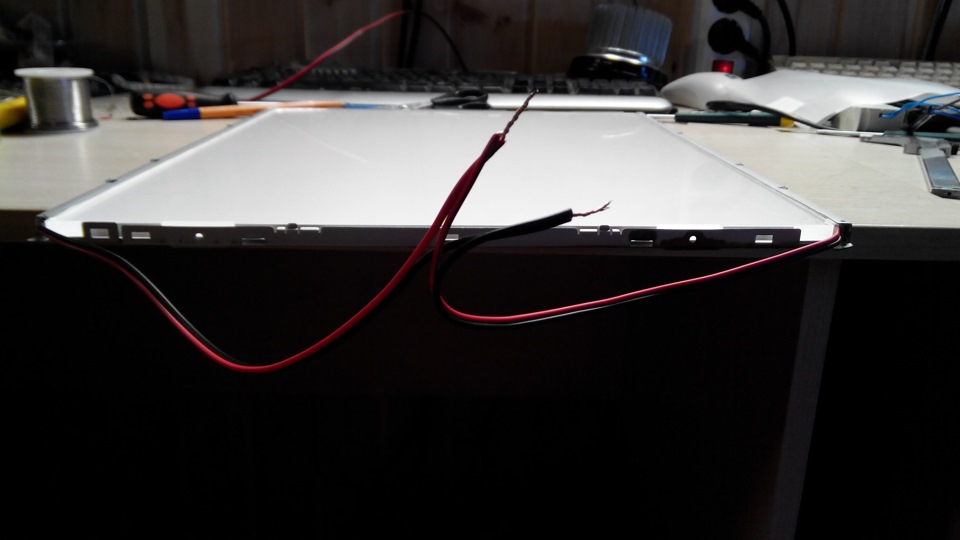
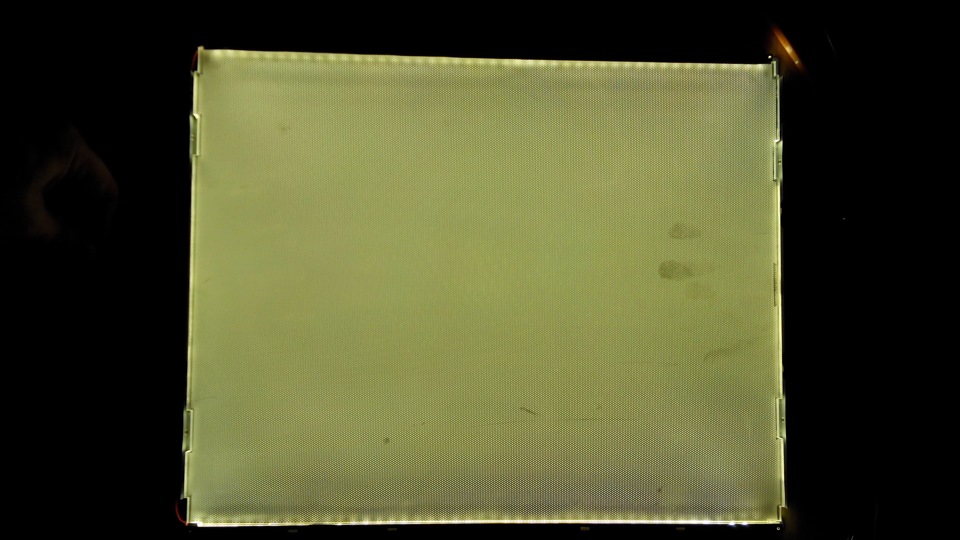
А дальше я ужаснулся))))) во первых куча следов от пальцев, а самое главное! продавец дал мне вместо ленты с холодным белом — обычную белую! то есть с желтизной((((( ярко желтый цвет люминофора на диодах как бы все время мне намекал об этом… но ничего, когда все заработало и поставив эту матрицу в другой монитор, с помощью меню на мониторе и игрой с цветами, я вывел цвета в нормальное русло…
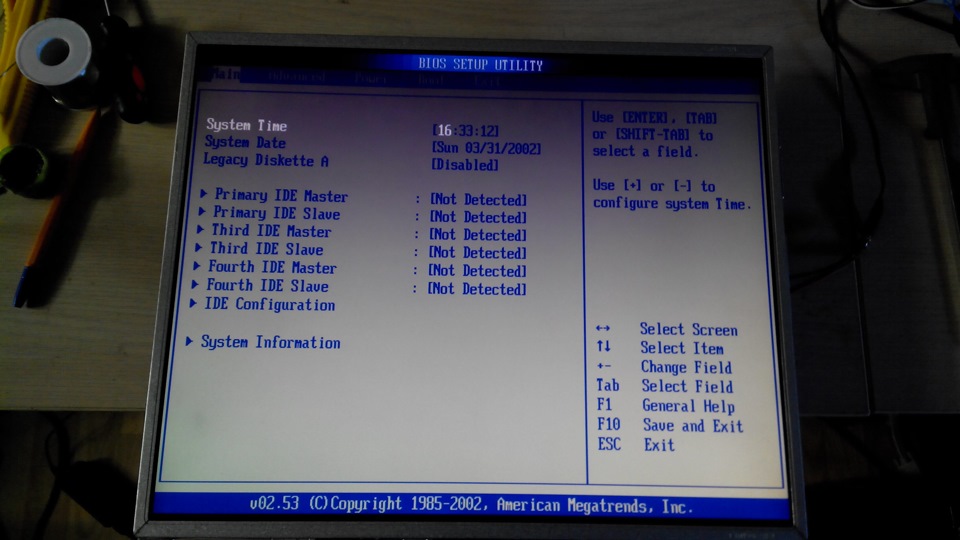
Подключение. Так как БП в мониторе все время даже в спящем режиме работает на постоянку, запитываться на прямую не было смысла, иначе бы экран все время светился белым. Подключение было выполнено через mosfet сдутый с неисправной материнки, подойдет почти любой. Управление было взято с вывода ON блока питания. В идеале бы можно было взять с вывода яркости, но в моем случаи зависимость была обратная и регулировки по сути не было.
Данные работы были произведены еще в марте этого года, данный монитор успешно трудится и по сей день)))))
Установка LED подсветки монитора на примере универсальной. Наглядное сравнение CCFL и LED
Рассмотрим последовательность и особенности установки LED подсветки для монитора, на примере нашей универсальной LED подсветки для монитора с алюминиевой подложкой. Такая замена особенно целесообразна при выходе из строя сразу нескольких ламп CCFL. Но в нашем случае замену проведем для эксперимента. Возьмем исправную матрицу с CCFL подсветкой и установим в нее набор ЛЕД подсветки для мониторов. Перед заменой проведем замеры качества CCFL подсветки, что позволит после замены сравнить картинку по яркости, равномерности подсветки, оттенку и т.д.
Подготовка к установке
Прежде чем приступить к замене, убедитесь, что купленная вами подсветка подойдет к вашему монитору. Необходимо проверить:
Достаточная ли длинна светодиодных лент. В нашем случае монитор 19”, а стандартные светодиодные стринги идут до 24”, значит можно просто подрезать длину светодиодных полос. Если же 24” вам недостаточно, то нужно просто выбрать набор со светодиодными планками большей длинны.
Соответствует ли напряжение и ток блока питания монитора приобретенному комплекту. Наш драйвер, как и многие другие, рассчитан под напряжение от 11 до 30 В. БП монитора выдает 13 В, что вписывается в требуемый диапазон. За ток можно особо не переживать, т.к. потребление светодиодной подсветки практически всегда ниже CCFL.
Достаточная ли толщина матрицы для установки подсветки. Светодиодные стринги на базе светодиодов 2835 имеют толщину 4 мм и подходят почти ко всем мониторам. Исключением могут быть только экзотические малоразмерные мониторы, которые собраны на базе матриц портативных устройств. В этом случае необходимо взять универсальный набор LED подсветки матрицы ноутбука на базе светодиодов 4020 или 3020 с толщиной линейки 2 мм.
После этого можно приступать к разборке монитора. В детали разбора монитора вникать не будем, считаем, что читатель это умеет.
Спешить разбирать матрицу не стоит, прежде находим необходимые сигнальные линии для управления подсветкой, а именно нас интересует питание, которое обычно обозначают уровнем напряжения, например, «+13V», земля «GND», включение подсветки «BL_ON» или «ON», управление яркостью «BRIGHT», «ADJ», «DIM».
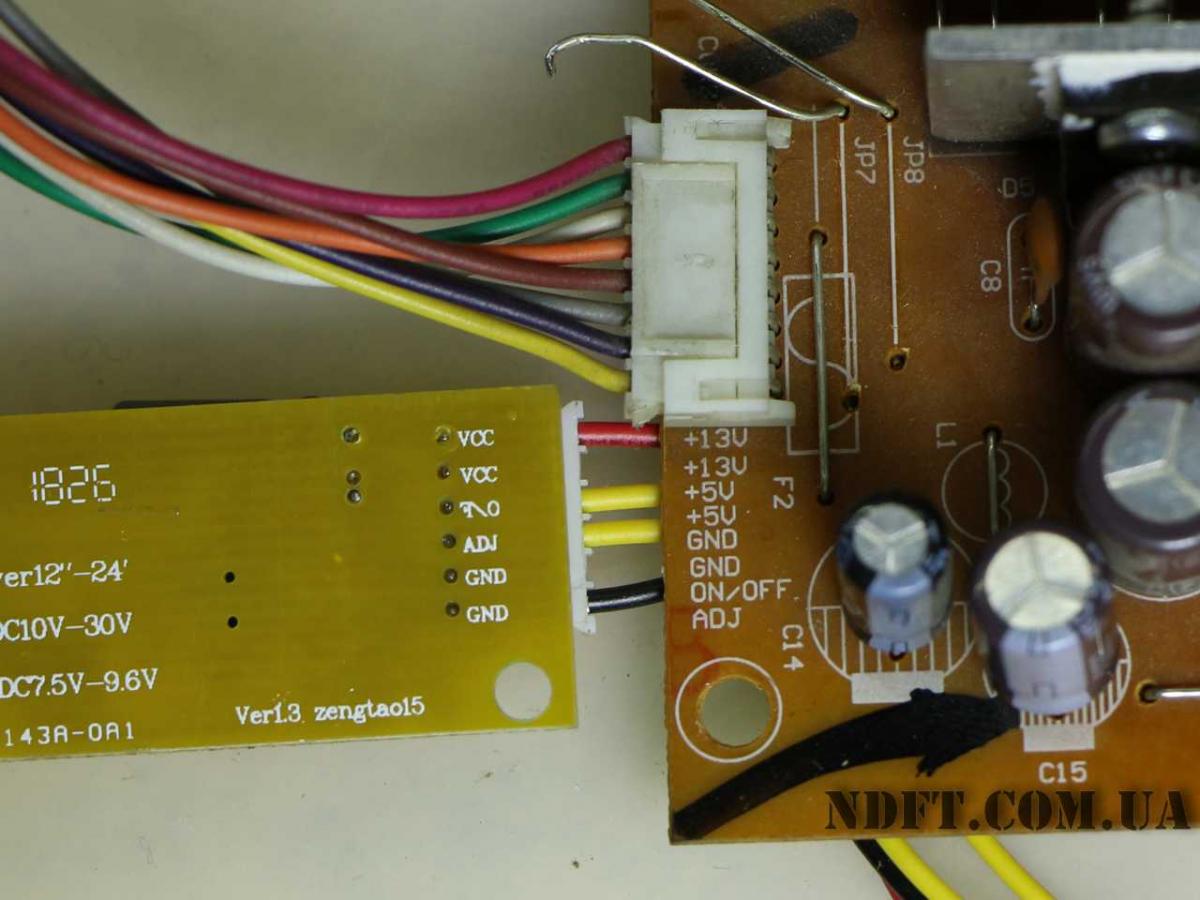
Если вы нашли все необходимые линии можно приступать к разборке матрицы, нет – ищите схемы, разбирайтесь с распиновкой соединительных разъемов и только потом приступайте к разборке матрицы.
Установка ЛЕД планок
Разборка матрицы самый ответственный этап и требует чистоты и аккуратности. Рабочее место выбирается чистое, а помещение безпыльное, попадание частиц мусора и пыли в матрицу негативно скажется на результате и по виду будет напоминать черные битые пиксели и пятна. Светорассеивающие слои менять местами нельзя, а также они чувствительны к жиру с пальцев и если есть необходимость прикасаться к этим слоям, то лучше использовать чистые одноразовые перчатки. На рабочий стол, во избежание появления царапин, желательно положить мягкую безворсую подложку.
Матрицу к световоду прижимает с довольно большим усилием металлическая рамка, и чтобы ее снять необходимо очень аккуратно отщелкнуть защелки по периметру.
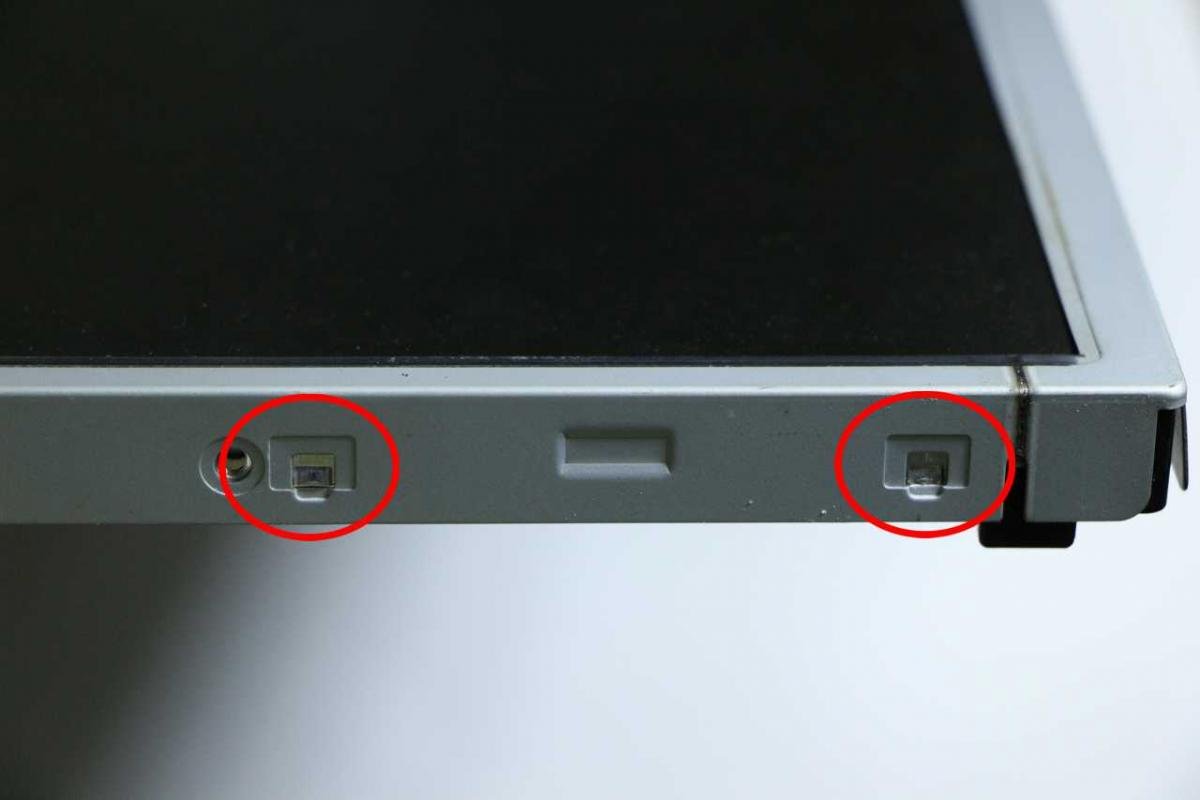
При работе лишняя торопливость ни к чему, будьте крайне внимательны и аккуратны, избегайте перекосов рамки, без надобности лишний раз не прикасайтесь и не изгибайте шлейфы, идущие к матрице. После снятия рамки, существует несколько вариантов установки светодиодных лент.
Первый, самый простой, но возможен только на матрицах, в которых предусмотрена конструкция быстрого монтажа лотков подсветки.В этом случае достаточно вытянуть лотки, которые доступны с торцов, демонтировать лампы и установить ЛЕД подсветку.
Следующий способ тоже довольно простой, но не очень качественный. Во многих мониторах легкого способа демонтировать лотки нет. Но есть возможность получить доступ торцам лотков или кассет с лампами. Способ заключается в том, что перекусывают провода питания CCFL ламп и через боковые отверстия вынимают лампы, без дальнейшего разбора матрицы.
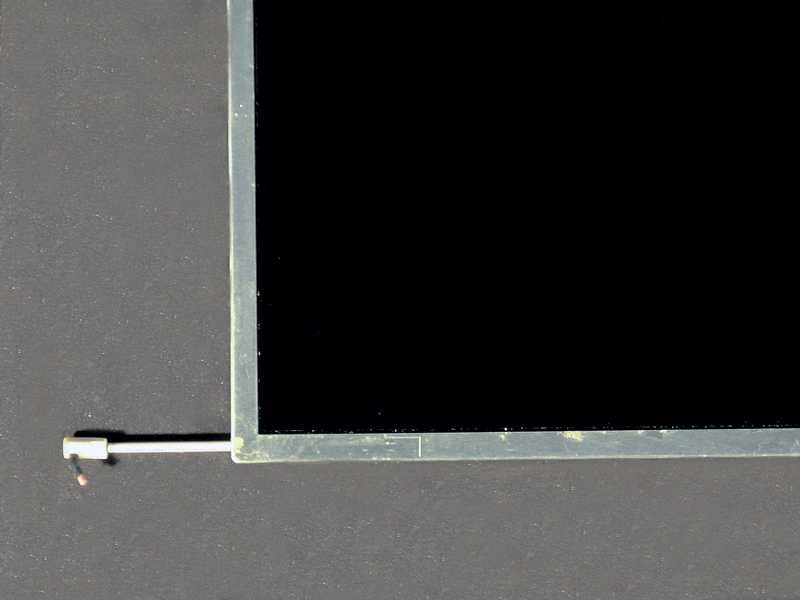
Затем вместо ламп, также через торцы, вставляют светодиодные линейки. Этот метод плох тем, что мы не можем проконтролировать укладку линеек, а также не можем их равномерно приклеить. Это влечет за собой локальные перегревы и ухудшение равномерности подсветки.
И последний способ наиболее сложен, он требует дальнейшей разборки матрицы. Нам потребуется снять еще одну внутреннюю, на этот раз пластиковую рамку, которая прижимает светорассеивающие пленки к световоду. После ее снятия, у нас освободятся кассеты с лампами, и мы сможем их легко снять со световода.
Получив доступ к лоткам с лампами, удаляют лампы. Затем нужно примерить нашу светодиодную линейку, подбираем наиболее подходящую длину руководствуясь правилом «3 светодиода». Оставшееся число светодиодов должно быть строго кратно трем, в прочем, как и число откусываемых светодиодов. Если мы откусываем светодиодную линейку на алюминиевой подложке, то настоятельно рекомендуется надфилем обработать торец во избежание замывания токоведущих линий на подложку. В линейках на текстолитовой подложке никаких дополнительных обработок обычно не требуется.
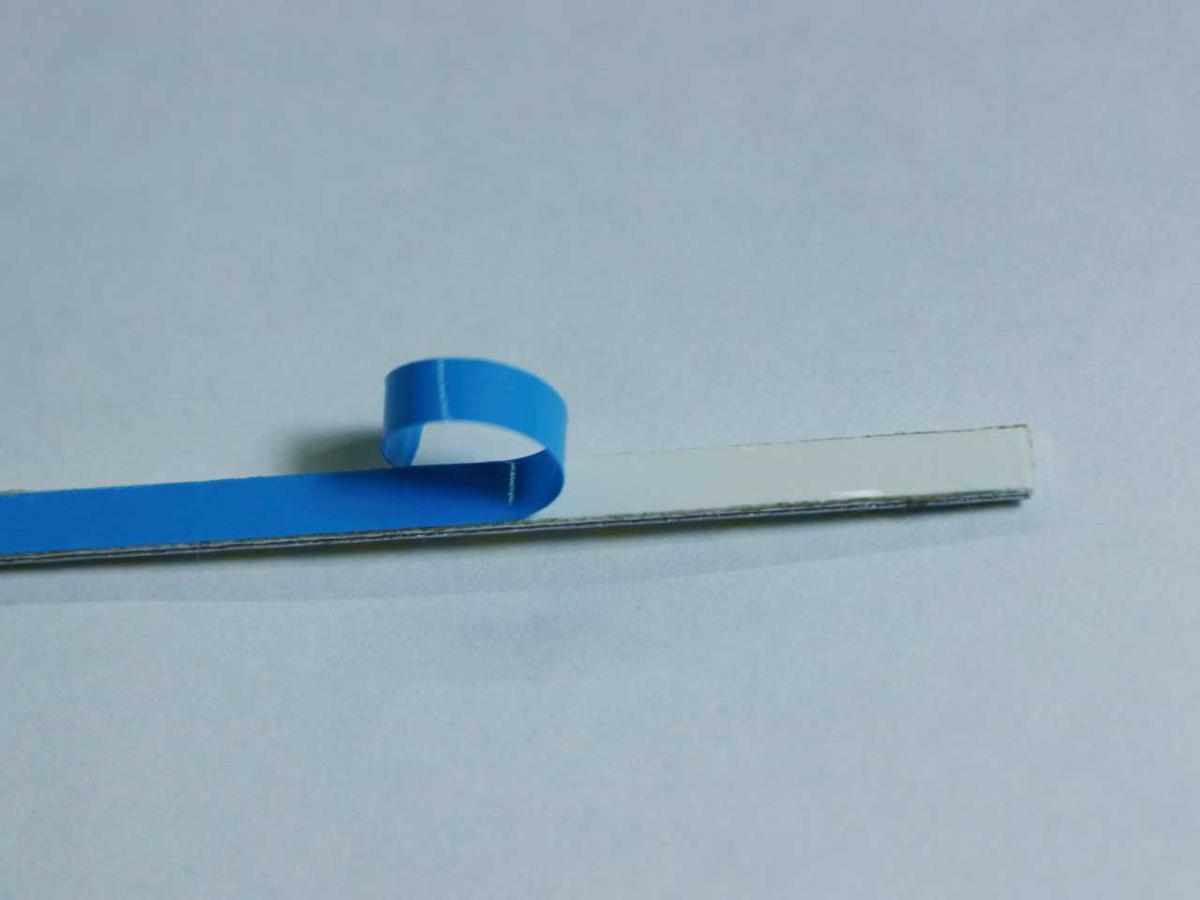
Далее сдираем защитную пленку токопроводящего скотча и клеем на дно кассеты по одной линейке на каждую касету. Если светодиодная линейка без такого скотча, то мы настоятельно рекомендуем его наклеить. Это улучшит теплоотвод, зафиксирует линейку в правильном положении и положительно скажется на однородности подстветки. Обратите внимание, что кассеты с лампами не одинаковые, а есть верхняя и нижняя, после удаления ламп запомните их расположение, чтобы случайно не перепутать или не наклеить неправильно светодиодную планку.
Сборка матрицы осуществляется в обратной последовательности также с предельной аккуратностью.
Подключение драйвера универсальной подсветки монитора.
ВНИМАНИЕ! Несмотря на то, что разъем светодиодной линейки и родного блока розжига CCFL комплементарен, НИ В КОЕМ СЛУЧАЕ не соединяйте их, это гарантировано выведет из строя светодиоды, а также может привести к прочим дополнительным повреждениям.
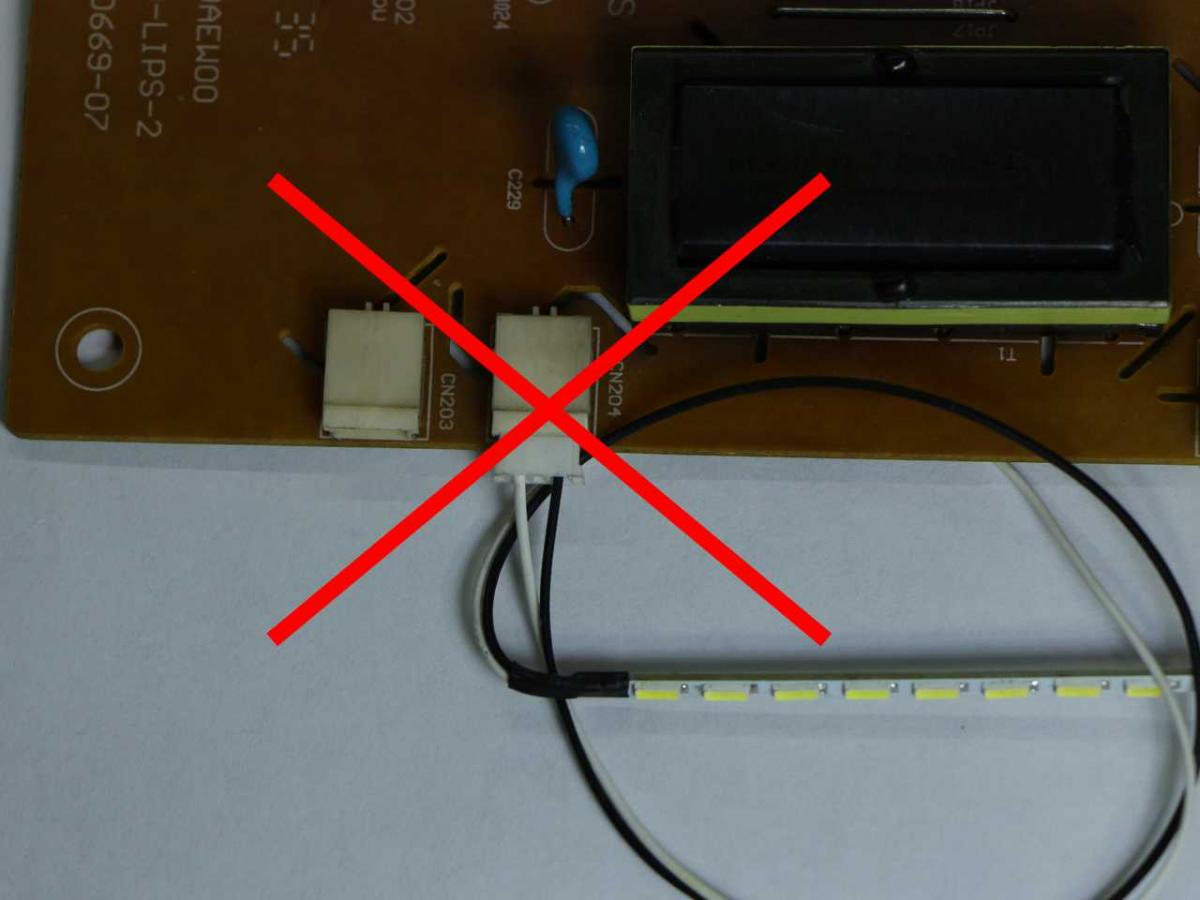
После сборки приступаем к установке драйвера. Сперва нужно обесточить родной инвертор. Как правило для этого достаточно выпаять перемычку или предохранитель по питанию инвертора. При желании инвертор можно полностью демонтировать, мы же в данном случае делать этого не будем. Также, чтобы не тянуть длинные провода от скалера находим управляющие подсветкой проводники и отключаем их от инвертора. Это также можно сделать удалением соответствующих перемычек или резисторов.
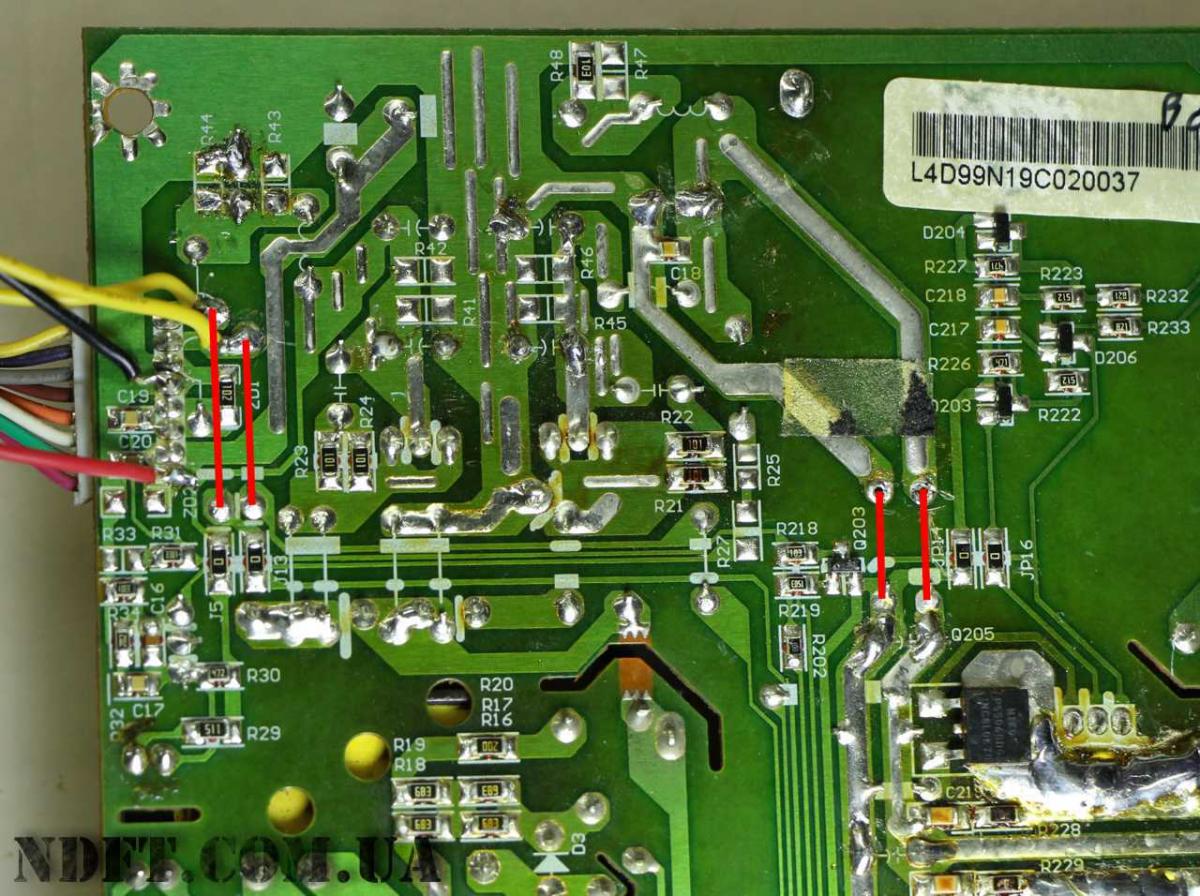
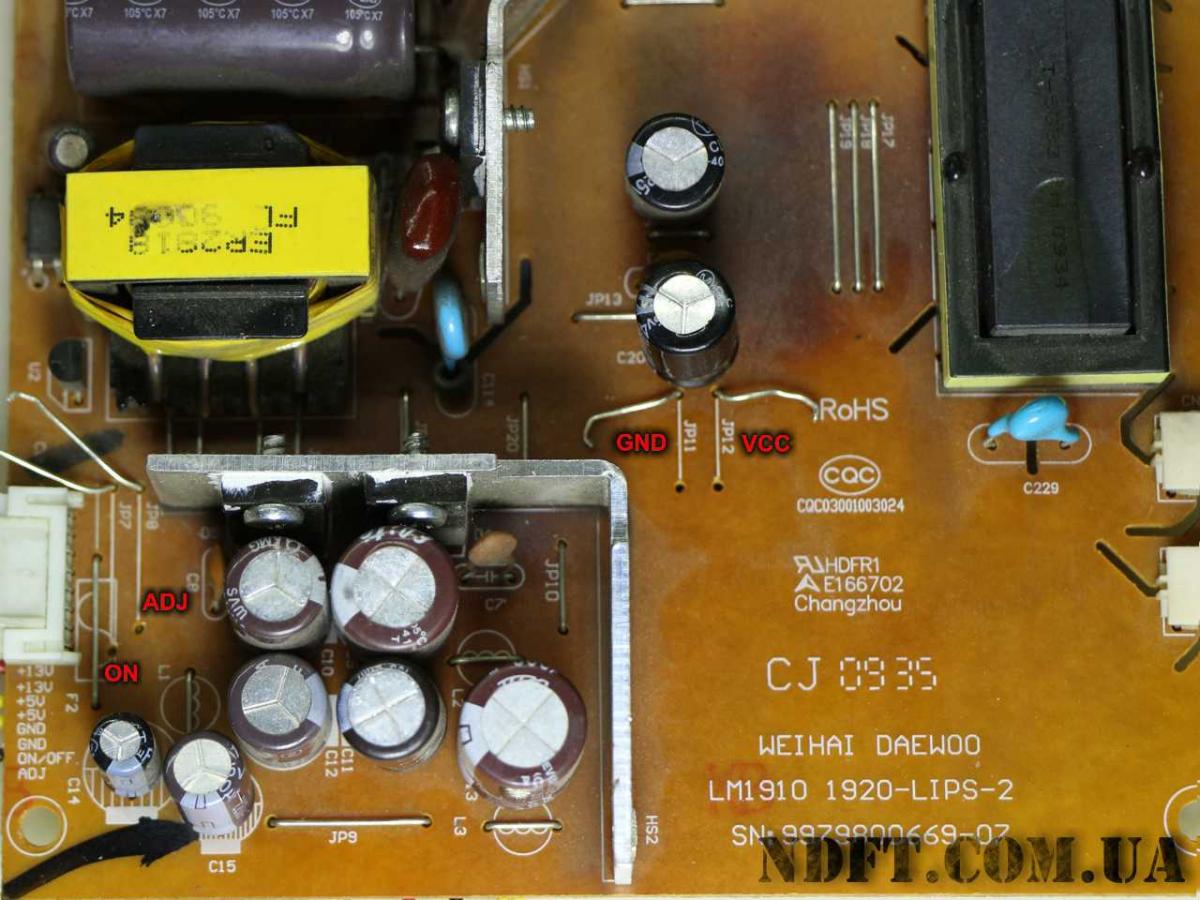
Определение способа управления яркостью (прямое или инверсное), лучше делать по факту. Инвертор рассчитан на инверсное управление яркостью и значит мы принимаем, что управление инверсное, а если проверка работы покажет, что оно прямое, то мы просто внесем коррективы в драйвер.
ОБРАТИТЕ ВНИМАНИЕ! Инвертор с инверсным управлением будет работать с любыми платами управления, только в случаях плат с прямым управлением, минимум и максимум яркости будет инвертирован.
Инвертор с прямым управлением будет работать только с соответствующими скалерами. В мониторе из примера управление было инверсное, и никакая переделка не потребовалась.
Но если понадобится переделка драйвера, то рекомендуем переделать драйвер руководствуясь рекомендациями производителя микросхемы. Подробней можно почитать в статье «Выбор и устройство универсальной LED подсветки для монитора».
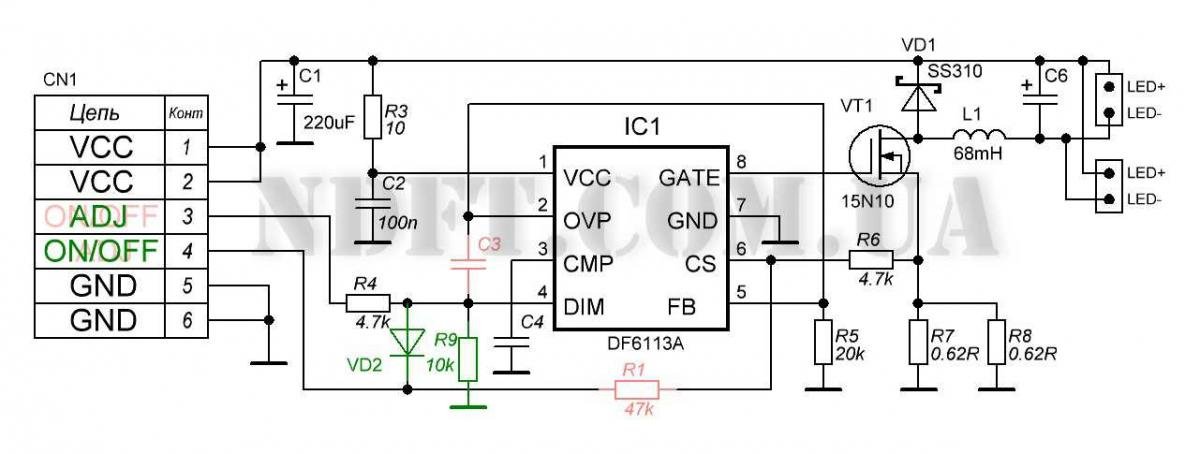
Красным обозначены элементы, которые нужно удалить, а зеленым, которые добавить. Из элементов нам понадобится любой диод общего назначения и резистор любой мощности на 10 кОм. Трассировка платы выполнена так, что удобней всего расположить элементы следующим образом.
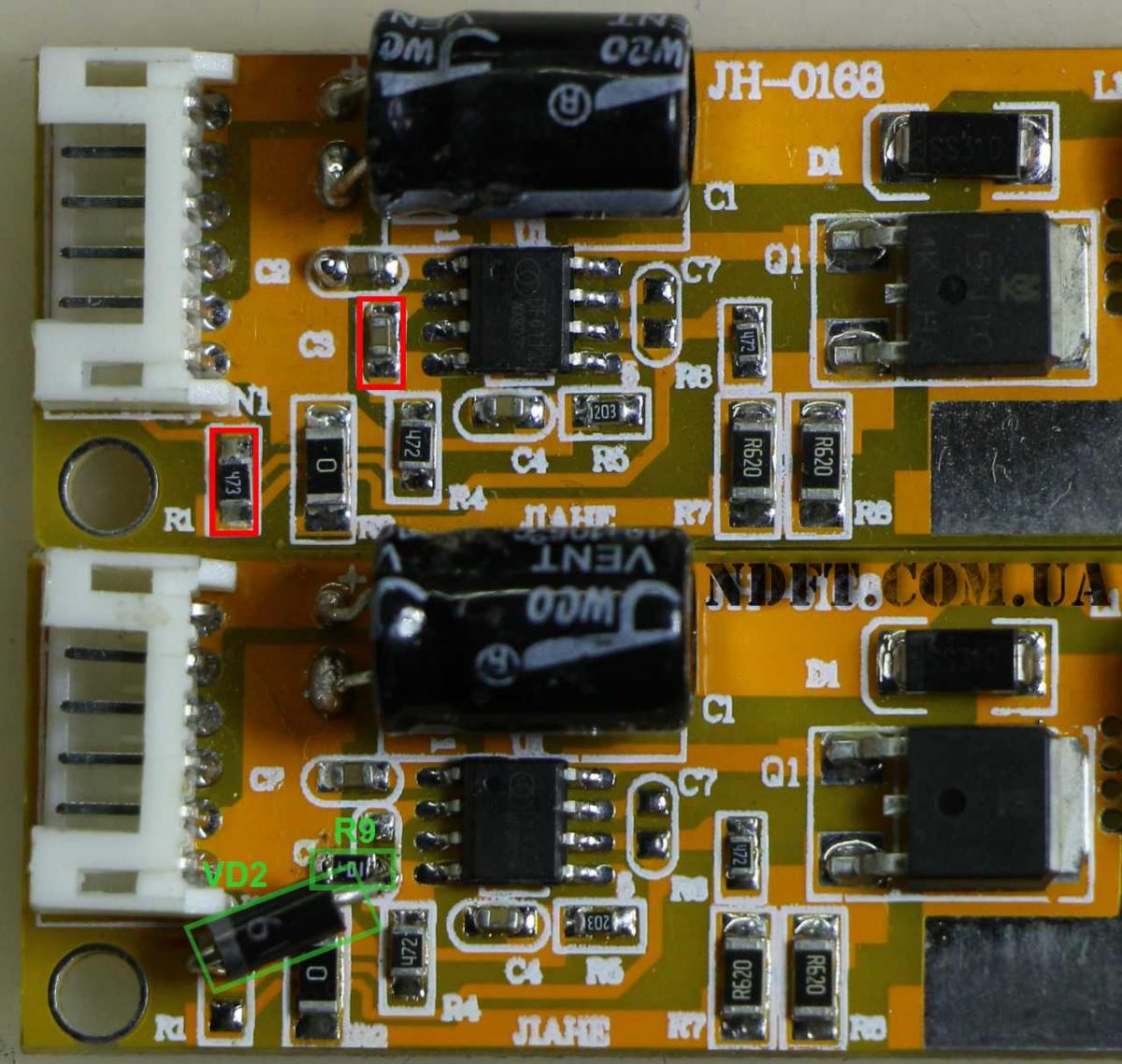
ОБРАТИТЕ ВНИМАНИЕ! При таком расположении элементов линии «яркость» и «включение» меняются местами, и если проводники уже припаяны, то нужно либо перепаять их, либо просто поменять контакты в разъеме местами.
На этом установка универсальной LED подсветки для монитора завершается, остается только собрать сам монитор.
Сравнение изображения CCFL и LED
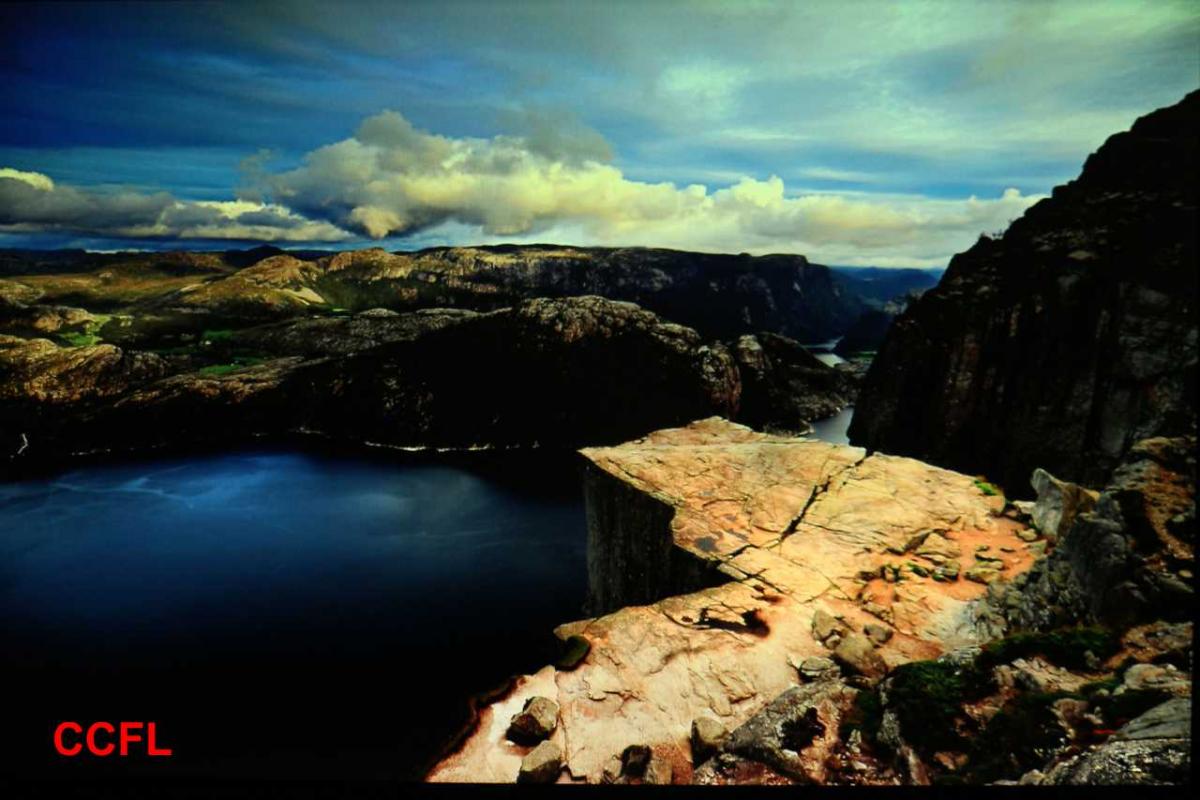
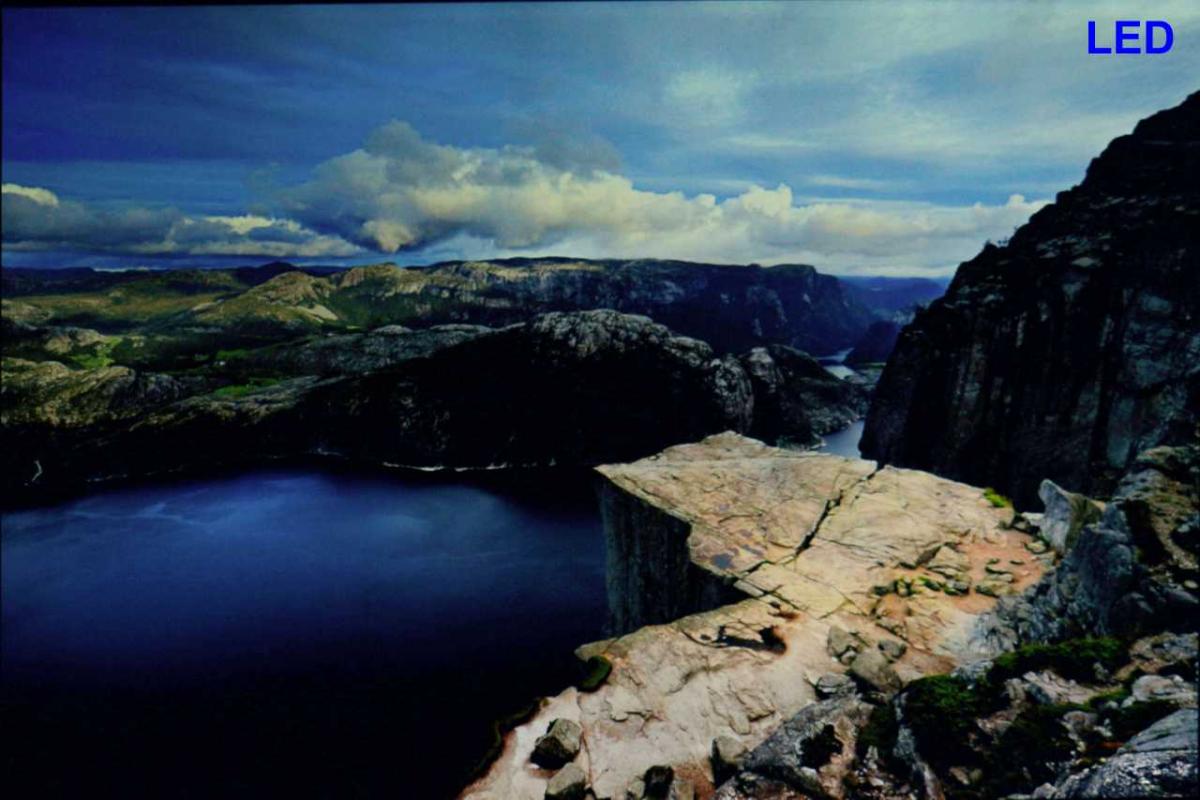
Проведем сравнение изображения до и после установки новой подсветки монитора. Фотографии были сделаны при фиксированных настройках фотоаппарата. Неоднородность подсветки фотографировалась с высокой выдержкой. Баланс белого на фотоаппарате зафиксирован на уровне 5800 К. Настройки монитора выбраны таким образом, чтобы получить максимальную яркость изображения.
Как видно из фотографий CCFL имеют легкий желтоватый оттенок, а LED больше отливает синевой. На глаз ни синева, ни желтизна не заметны, поскольку зрение имеет способность к адаптации, но вот фотоаппарат с ручными настройками хорошо различает световые тона. При необходимости оттенок довольно в широком спектре можно подкорректировать через меню монитора, меняя цветовой профиль матрицы или цветовую температуру. Не смотря на все усилия, картинки не отображают реальную цветопередачу, особенно смещение цветов прибавилось после загрузки фотографий на сайт. Например, надпись «LED» сделана чисто голубым цветом #0000FF, но на картинке ниже надпись имеет немного другой оттенок…
Что касается неоднородности подсветки, несмотря на то, что световод матрицы рассчитан на установку CCFL, тем не менее светодиодная подсветка показала более равномерное свечение, чем родная CCFL подсветка.
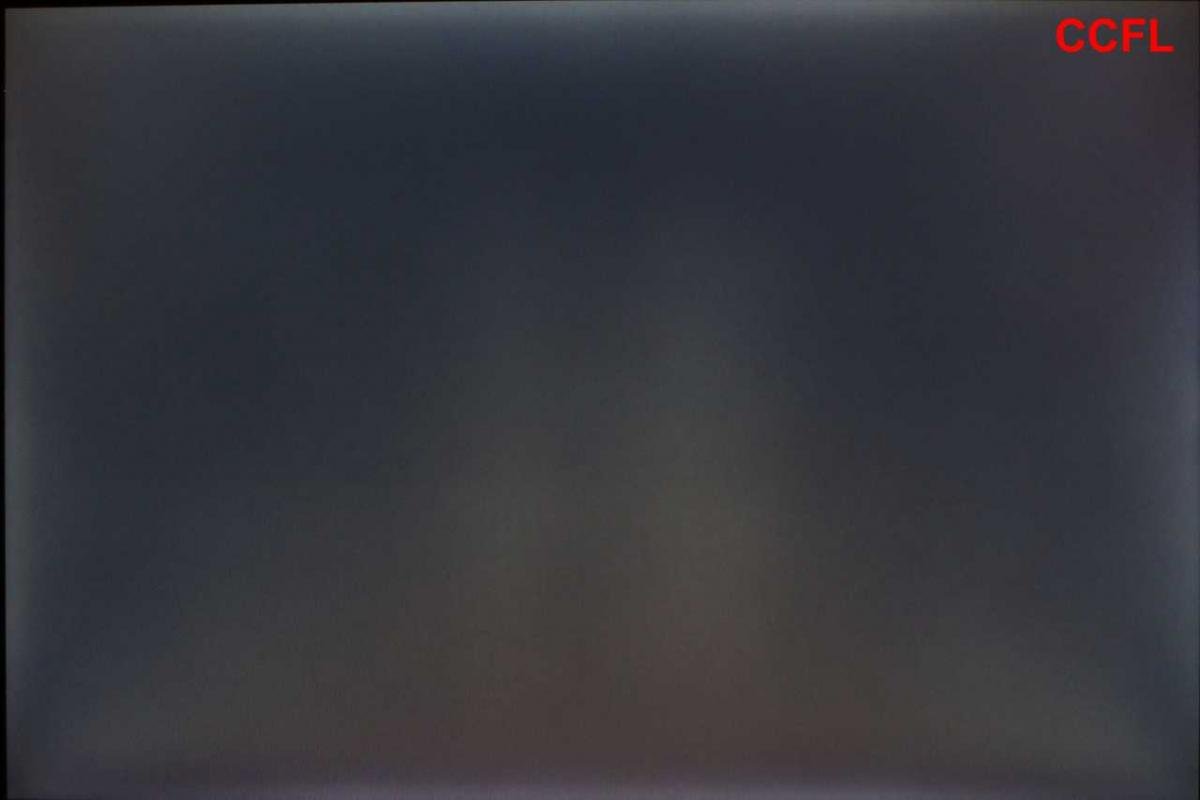
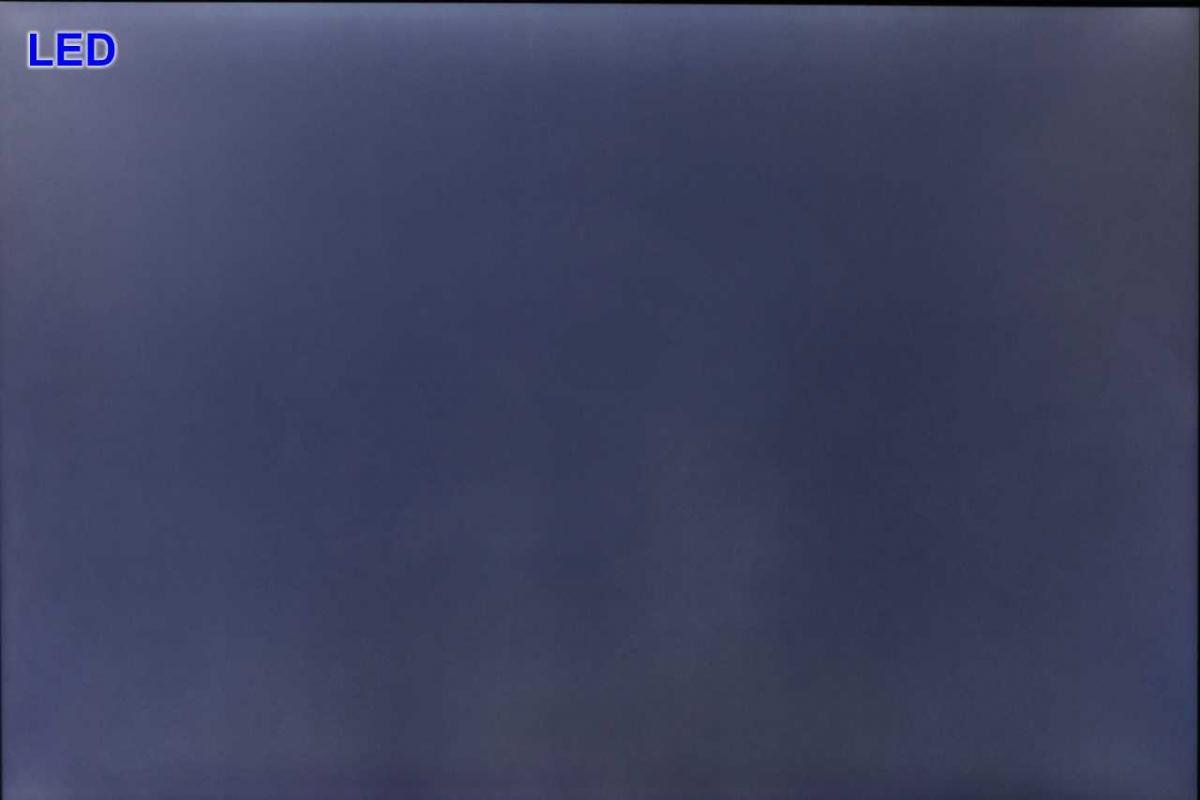
Возможно это связанно с тем, что светодиоды глубже сидят в кассете и свет, доходя до торца световода успевает равномерно смешаться. Что касается «полосатости», то при желании ее можно разглядеть, но на фоне общей неоднородности подсветки она слабо выражена и трудноразличима.
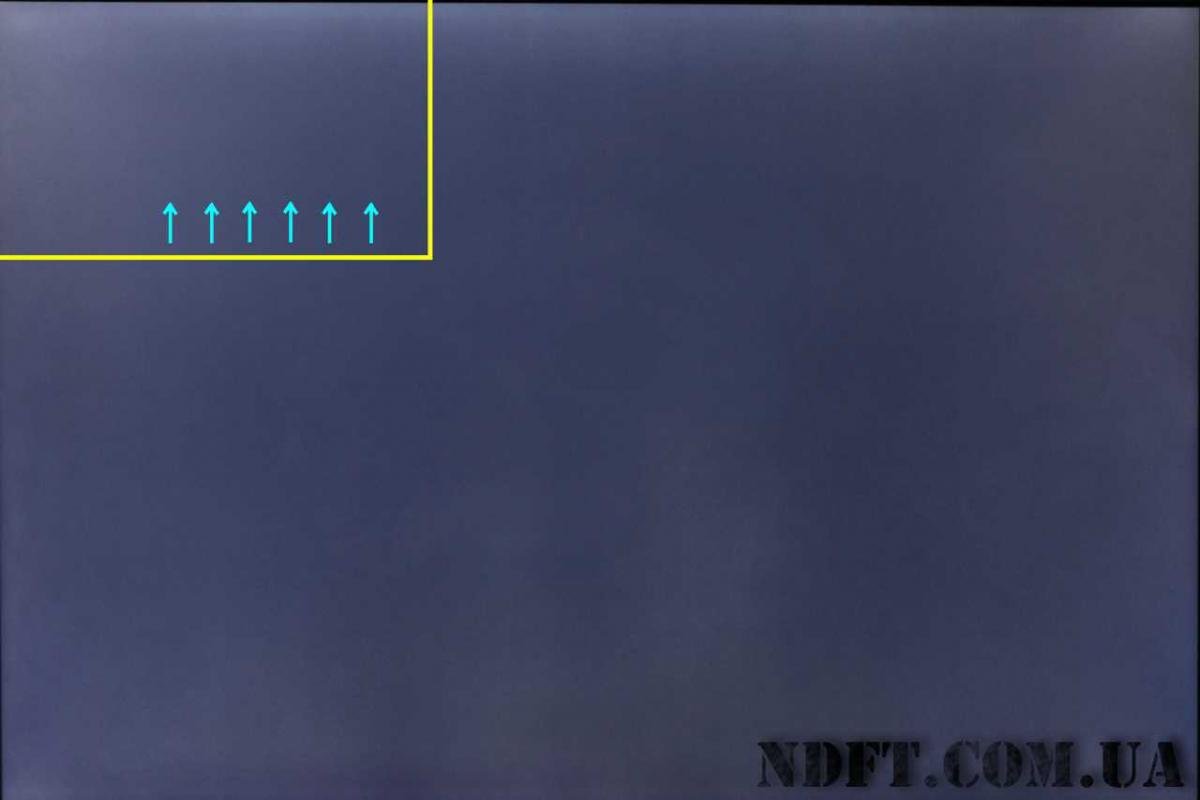
Темный фон ЛЕД подсветки выглядит заметно светлее ввиду большей световой эффективности светодиодов. В дневное время это положительно скажется на картинке, а любителям ночных посиделок достаточно в меню монитора снизить яркость. Замена подсветки монитора на LED не только может вдохнуть вторую жизнь вашему старому монитору, но и повысит яркость экрана, которой ох как не хватало первым LCD мониторам.
Мы будем благодарны, если вы ознакомитесь с нашим ассортиментом универсальных LED подсветок монитора.
LED подсветка монитора своими руками
Наиболее частой причиной отказов в работе ЖК мониторов и матриц становится выход из строя ламп подсветки. Если для телефонов и небольших дисплеев в планшетах используют Led ленты, в матрицах с большой диагональю для этих целей устанавливают CCFL лампы. По сути, это та же люминесцентная лампа дневного света, но с холодным катодом.
У них есть неприятная привычка выходить из строя без особых видимых причин, причем даже выход из строя одной лампы вызывает срабатывание блока защиты и отключение питания монитора.
Сверху перегоревшая CCFL лампа в модуле подсветки.

Избавляемся от старой CCFL
Наиболее очевидный путь решения проблемы – замена лампы, но ремонт имеет и некоторые подводные камни. Например, для замены необходима точно такая лампа. Источники с немного другими параметрами питания инвертор принимать не хочет, а найти полный аналог для модели выпущенной 5-6 лет назад порой проблематично.
В свете этого очень привлекательна идея переделки монитора на led подсветку.
Для перехода на LED придется разобраться с инвертором для CCFL ламп. Нам он уже не пригодится, поскольку на его выходе формируется высоковольтный высокочастотный сигнал смертельный для светодиода.

Просто отсоединяем шлейф разъёма инвертора от основной платы. На будущее нам понадобится разъём «dim» для управления яркостью светодиодной ленты.
Для замены ламп в мониторе на светодиодную ленту потребуется диммируемый драйвер питания.
Замена проводится в два этапа. Первый – извлечение CCFL ламп и инвертора питания, второй – установка светодиодной ленты, драйвера питания и их подключение. В качестве светодиодного драйвера можно использовать модели на 220В и 12В, главное, чтобы они подошли по габаритам.
В качестве эквивалента CCFL лучше всего подходят ленты, у которых 120 диодов на метр. Если не удалось найти такую ленту подходящей ширины, возможно использование 90 диодов на метр.

Лента должна быть нейтрально белого цвета, иначе искажения цветопередачи гарантированы. При выборе светодиодной ленты для монитора на это обратите особое внимание. Подробнее о цвете свечения ламп читайте здесь.
При замене лампы не стоит увлекаться достижением слишком высокой яркости, у мощных светодиодов значительное тепловыделение, что не лучшим образом скажется на самой матрице.
Как заменить подсветку монитора на светодиодную
Самым сложным и кропотливым участком работы станет для нас демонтаж корпуса.

Любое неосторожное движение может вызвать обрыв шлейфа или вообще повредить матрицу. Разбирать корпус при включённом питании не стоит, на выходе инвертора формируется напряжение порядка киловольта. Пробой его на блок развертки или матрицу гарантированно сожжёт эти блоки.
Но по большому счёту, замена подсветки монитора на светодиодную своими руками достаточно проста.
Электронная начинка состоит из трёх блоков:
- Блок питания;
- блок развёртки изображения;
- блок инвертора ламп.
Обычно блок инвертора закрыт защитным кожухом.

 Светодиодная лента, установленная вместо ламп подсветки монитора, должна максимально соответствовать по ширине желобам ламп, иначе подсветка будет неравномерной.
Если вы решили использовать драйвер светодиодной подсветки на 12В, убедитесь, что блок питания имеет выход с таким напряжением. Можно конечно найти на плате точку с напряжением питания 12В, но подключение к ней драйвера ленты способно вызвать «просадку» напряжения и нестабильную работу электроники.
Схема диммируемого драйвера светодиодной ленты
Как уже упоминалось, для замены CCFL на LED в мониторе придётся установить драйвер питания светодиодной ленты.
Собрать простейшим ШИМ регулятор для диммирования яркости подсветки своими руками можно на микросхеме N555.
Схема светодиодной подсветки монитора со встроенным диммером
Генератор диммирующего сигнала собран на генераторе импульсов NE555, особенностью этой микросхемы является возможность изменять и частоту, и скважность импульсов. Переменный резистор в этой схеме влияет на скважность.

Преимущества такой схемы управления яркостью подсветки – низкое тепловыделение и широкий диапазон сигнала, недостаток – механическая регулировка. Эта схема понадобится, если стоит программный диммер на плате инвертора питания ламп. Эта схема led подсветки универсальная и подойдет для экранов любых производителей.
Схема для внешнего диммирования
Это копия выходного каскада предыдущей схемы. Если уровень сигнала с диммирующего выхода будет недостаточен для корректной работы полевого транзистора, перед затвором возможно установить дополнительный маломощный транзисторный ключ, который будет играть роль коммутатора напряжения.

А эта схема позволит управлять яркостью ленты через штатный канал. Учтите, что глубина диммирования для ccfl ламп меньше чем у светодиодов, поэтому в такой схеме диапазон яркости будет меньше чем при первом варианте.
На многих устройствах Toshiba, JVS, BenQ ШИМ программный, когда на инвертор поступает сигнал увеличения либо уменьшения скважности, а диммирующий сигнал формируется контроллером самого инвертора. В Samsung и LG у всех моделей есть выход «dim», который подойдёт для управления яркостью led подсветки монитора.
Замена ccfl на led в мониторе позволяет значительно снизить затраты по сравнению с установкой новой лампы. Даже по минимальным расценкам четыре лампы обойдутся в 3-5 долларов, а полметра светодиодной ленты вместе с драйвером обойдутся вам меньше чем в доллар.
Как переделать подсветку монитора с ламп на светодиоды
 СмартПульс — держите руку на пульсе высоких технологий! Новости, статьи, обзоры мобильных устройств, компьютеров, комплектующих, радиолюбительских конструкций
Главная — DIY (Сделай сам!) — Ремонт электронных устройств — Опыт замены подсветки в мониторе на светодиодную с помощью готового комплекта (на примере монитора Viewsonic VP720 )
Руководство
Опыт замены подсветки в мониторе на светодиодную с помощью готового комплекта (на примере монитора Viewsonic VP720)
Если в мониторе или телевизоре с жидкокристаллическим экраном (LCD ) вышла из строя подсветка на основе ламп CCFL (Cold Cathode Fluorescent Lamp) , то вполне логично её заменить на более современную светодиодную подсветку.
Здесь есть две возможности: заменить на самодельную подсветку из светодиодной ленты или заменить на готовый комплект для этого случая. Последний вариант и будет рассмотрен в этой статье.
Естественно, методика замены подсветки, описанная в статье, не ограничивается одним только монитором Viewsonic VP720 . По образу и подобию этого монитора можно заменить подсветку и во многих других, поскольку конструкции экрана у них очень похожи.
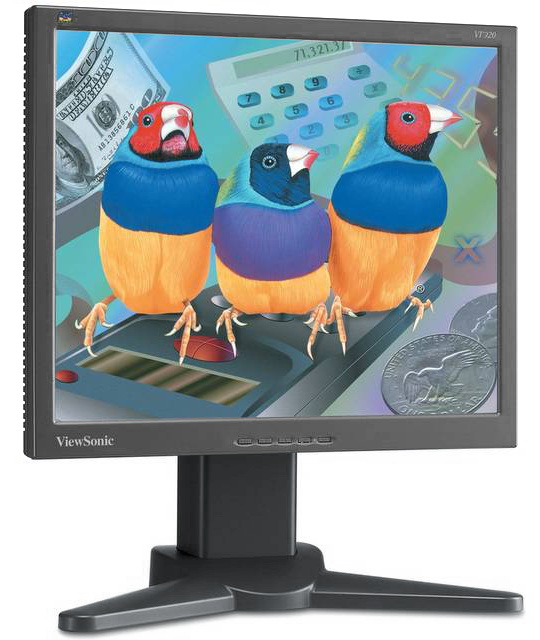
В статье будет рассмотрен как сам комплект для замены подсветки CCFL на светодиодную, так и процесс разборки экрана и подключения светодиодной подсветки к схеме монитора.
Диагностика экрана монитора (телевизора)
Главный вопрос, на который необходимо ответить перед заменой подсветки, — действительно ли проблема заключается в подсветке?
Обычно в мониторах и телевизорах подсветка не сгорает мгновенно, а угасает постепенно, по мере выхода из строя ламп подсветки. Обычно в мониторах и телевизорах их бывает от 2-х до 6-ти. По мере выхода их из строя яркость снижается, но чёткость картинки остаётся высокой, и полного срыва изображения не происходит.
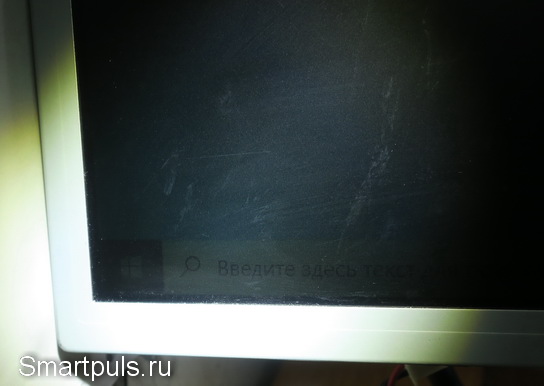
И даже после того, как экран полностью погас, на нём можно различить слабое изображение, если экран подсветить снаружи мощным фонариком, причём угол наклона луча необходимо будет определять подбором:
(кликнуть для увеличения, откроется в новом окне)
Наличие такого изображения на чёрном экране — верный признак, что монитор в целом — жив, и сгорела только подсветка (либо её инвертор, что принципиально ничего не меняет).
К сожалению, не всегда удаётся продиагностировать монитор таким способом: в небольшом числе случаев изображение может остаться неразличимым.
В экранах ноутбуков есть отличие: часто там для подсветки используется только одна CCFL- лампа, из-за чего их яркость уменьшается до нуля не постепенно, а мгновенно (часто сопровождается мерцаниями и кратковременными периодами восстановления работоспособности). Но диагностика с помощью мощного фонарика должна и здесь работать.
Комплект для замены подсветки — описание и характеристики
Итак, если других проблем, кроме подсветки, нет; то приобретаем комплект для замены подсветки на светодиодную.
В продаже на Алиэкспресс найдено два немного различающихся комплекта: для мониторов до 22 дюймов (ссылка) и для мониторов до 24 дюймов (ссылка). Цена — около $6.5 для "маленького" комплекта и около $8 для "большого" (на момент публикации статьи; в дальнейшем цена может меняться, проверяйте!).
Иногда такие комплекты можно найти на российских маркетплейсах, например, на Яндекс.Маркет (ссылка). Цена — выше, чем на китайских площадках, зато доставка — быстрее.
Помимо длины светодиодных планок, они различаются и шириной: планки для мониторов до 22 дюймов имеют ширину 3.1 мм; а планки для мониторов до 24 дюймов — ширину 3.8 мм. То есть, для тонких экранов ноутбуков лучше должен подойти комплект для 22-дюймовых мониторов; но окончательно можно сказать только после разборки экрана и измерения места будущей установки подсветки.
В данном конкретном случае был применён комплект для мониторов до 22 дюймов.
Так выглядит этот комплект:
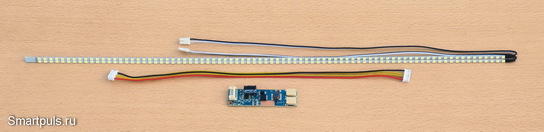
Набор для замены подсветки состоит из небольшой платы светодиодного драйвера, двух светодиодных планок и соединительного кабеля.
Светодиодные планки состоят из 27-ми параллельных секций по три последовательных светодиода в каждой секции (всего 81 светодиод). Соответственно, если необходимо будет планки укоротить, то отрезать светодиоды надо тройками.
Чтобы не ошибиться с отрезкой лишних светодиодов, лучше после разборки монитора удостовериться, какая именно длина планок подойдёт.
Важно: перед установкой светодиодных планок в монитор надо их проверить, чтобы потом повторной разборкой экрана не повышать вероятность его повреждения или попадания пыли на его внутренние части.
Теперь рассмотрим плату светодиодного драйвера:
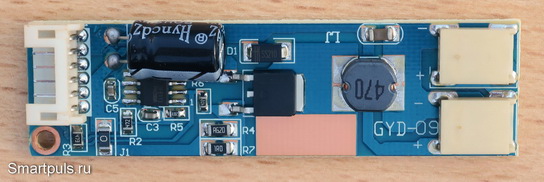
Драйвер представляет собой понижающий DC-DC преобразователь со схемой стабилизации тока выхода на заданном уровне (именно тока, а не напряжения).
Силовая часть схемы выполнена на транзисторе типа MOSFET без маркировки, управляет которым чип DF6113 (datasheet DF6113 для интересующихся).
Уровень стабилизации тока задаётся двумя параллельными резисторами R4 (0.62 Ом) и R7 (1 Ом) (общее сопротивление 0.38 Ом).
Если в мониторе будут использоваться светодиодные планки на всю длину (или почти на всю), то эти резисторы трогать не надо. Если же монитор — небольшой и планки придётся значительно укорачивать, то необходимо будет выпаять один или другой резистор для пропорционального снижения тока во избежание перегрева и выхода светодиодов из строя.
Драйвер по своей сути выдаёт стабилизированный ток и "плавающее" напряжение по потребностям нагрузки. Благодаря работе преобразования на высокой частоте с последующим выпрямлением выходного напряжения драйвер обеспечивает питание подсветки без мерцания (ШИМ-а), которым часто грешили старые мониторы и которое иногда встречается и у новых моделей.
В данном случае замер показал, что на штатной нагрузке (две планки параллельно) максимальный ток выхода составляет 1 А, напряжение на нагрузке — 8.5 В (после прогрева светодиодов).
Поскольку драйвер — понижающий, то входное напряжение должно быть обязательно выше выходного хотя бы на 1 В (т.е. свыше 9.5 В, но на обратной стороне платы обозначено, что выше 10 В).
Обычно в мониторах и телевизорах с наличием нужного напряжения питания проблем нет: там почти всегда есть внутреннее напряжение в пределах 12-16 В; но в ноутбуках такое напряжение может найтись не всегда (требуется заранее проработать этот вопрос).
Теперь рассмотрим обратную сторону платы светодиодного драйвера, там нас будет интересовать назначение контактов:
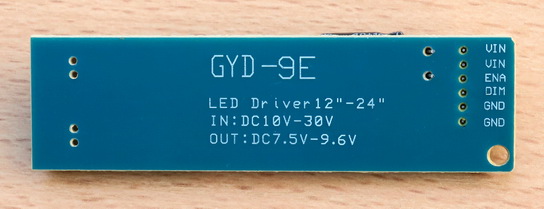
GND — земля, VIN — входное напряжение питания.
Контакт ENA (Enable) — включение / выключение подсветки. Высоким уровнем подсветка включается, низким уровнем — выключается. Проблема оказалась в том, что в ремонтируемом мониторе Viewsonic VP720 эти сигналы — инверсные. Команда на включение подсветки задаётся низким уровнем (почти 0 В), а на выключение — высоким уровнем (3.8 В). Для согласования уровней придётся "колхозить" инвертирующий каскад на одном транзисторе, но об этом подробно — в главе "Установка и подключение комплекта светодиодной подсветки для мониторов".
Контакт DIM управляет яркостью подсветки аналоговым образом. Общий диапазон напряжений, в котором яркость подсветки реагирует на управляющее напряжение — от 0 до 4.8 В. При этом с повышением управляющего напряжения яркость подсветки снижается! В ремонтируемом мониторе диапазон управляющего напряжения составил от 1 до 3.8 В. Благодаря тому, что управляющее напряжение не достигает точки максимальной яркости (0 В), оказалось возможным обойтись без выпаивания токозадающих резисторов на плате, несмотря на укорочение светодиодных планок.
Разборка экрана монитора
Процесс разборки желательно на каждом этапе фотографировать, чтобы потом при сборке не мучиться вопросом, какую деталь как и куда вставлять. Это особенно важно по той причине, что детали корпуса и внутренностей экрана только кажутся симметричными; и попытка затем при сборке надеть их на экран в неправильной ориентации может привести к механическим поломкам (масштаб разрушений будет зависеть от степени приложенной силы).
Разборку монитора (телевизора) начинаем со снятия задней крышки корпуса, которая обычно держится на винтах и защёлках. Затем извлекаем электронную начинку монитора:
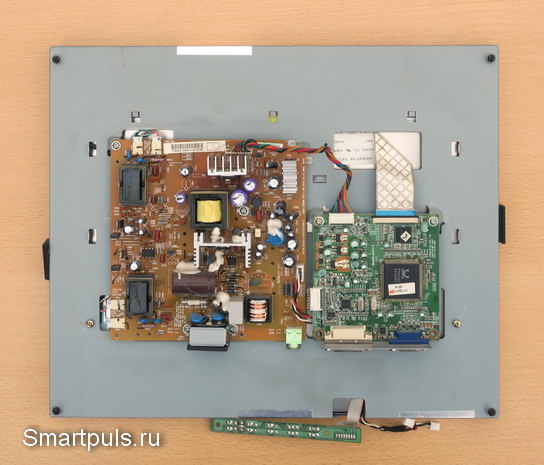
Как в этом, так и в большинстве других мониторов электроника представлена двумя платами. На одной (на фото — справа) расположен скалер (схема формирования сигналов изображения для отправки на матрицу), на на второй плате (слева) — блок питания и схема управления подсветкой.
В старых мониторах с лампами CCFL схема управления подсветкой представляет собой инверторы, формирующие из низковольтного постоянного напряжения высоковольтное высокочастотное напряжение, которое необходимо для свечения флуоресцентных ламп.
В данном случае на плате питания расположен также и аудиоканал. В других мониторах со встроенными динамиками аудиоканал может быть расположен и на плате скалера.
Платы осматриваем на предмет наличия вздувшихся электролитических конденсаторов. Если они обнаруживаются в схеме инвертора, то ничего с ними не делаем (инвертор нам больше не потребуется и мы его отключим); а все остальные — заменяем на новые.
Снимая эти платы, особо аккуратно обращаемся со шлейфом, который идёт от скалера к матрице. В нашем случае не надо его пытаться выдернуть из разъёма, а надо сначала выдвинуть чёрную рамку в сторону шлейфа, а потом легко можно шлейф вытащить из разъёма.
В итоге получаем голый экран с защитным металлическим кожухом:
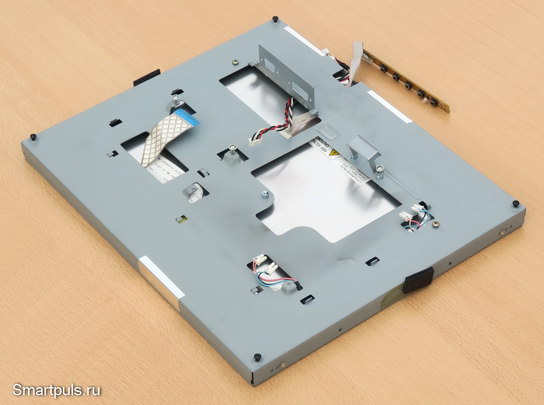
Следующая задача — снять этот внешний кожух с экрана.
Для этого разрезаем фольгу, соединяющую его половинки, и откручиваем 4 винта по бокам. В итоге получаем экран с ещё не снятой передней металлической рамкой (на следующем фото экран лежит на этой рамке):
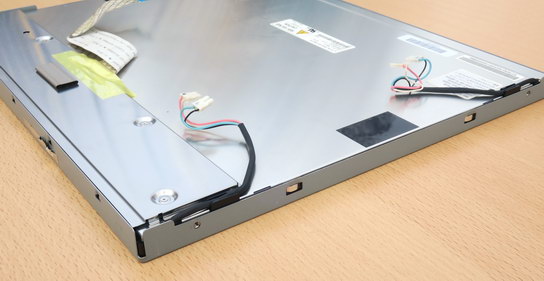
На этой фотографии надо обратить внимание на тонкую металлическую пластину над экраном на левой стороне фото. Она защищает от повреждений собственную электронику матрицы экрана. От неё к матрице идёт широкий шлейф, огибающий экран слева вниз и переходящий на его обратную сторону.
Шлейф — нежный, а его повреждения — непоправимы. По этой причине отщёлкиваем переднюю рамку со всех сторон, кроме той стороны, где расположена электроника матрицы. Затем аккуратно вытаскиваем экран из передней рамки. Во время этой операции следим, чтобы матрица не вывалилась со своего места и не разбилась: её толщина — всего лишь около 1 мм вместе с наклеенной на неё плёнкой для создания матового эффекта.
Далее откручиваем защитную пластину над платой электроники, аккуратно откидываем плату электроники вниз, и тогда уже можно попытаться снять матрицу, которая просто вставлена в чёрную рамку практически без крепления.
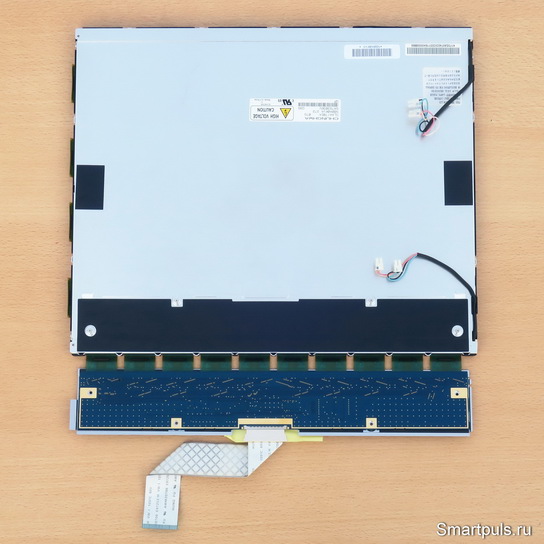
Если матрица всё-таки застряла и не хочет отделяться от чёрной рамки, то можно продолжать без извлечения матрицы; но при этом иметь в виду, что матрица в любой момент может захотеть отделиться от рамки (будьте готовы ловить).
Если матрица будет успешно извлечена, то выглядеть она будет так (на фото показана внутренней стороной вверх):
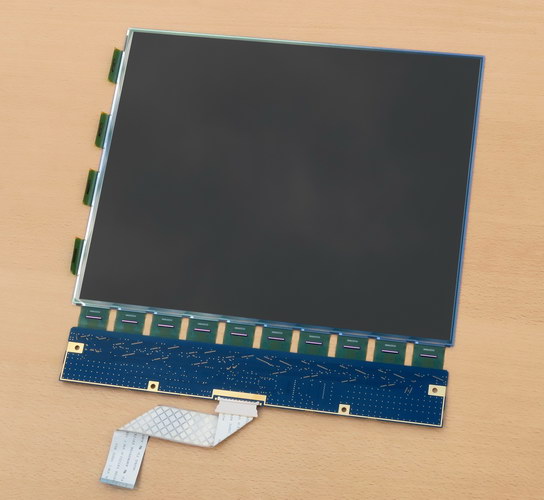
Теперь аккуратно её убираем в место, защищённое от пыли. Любая налипшая на внутреннюю сторону матрицы пыль впоследствии будет видна на изображении при работе монитора. На внешнюю сторону матрицы пыль пусть налипает в своё удовольствие — её в любой момент можно будет стереть.
Следующая задача — отщёлкнуть чёрную пластиковую рамку.
Сначала откручиваем два мелких винта по углам, вытаскиваем кабель подсветки из пазов на чёрной рамке, и отщелкиваем защёлки. Защелки и винты (один из них) обведены рамкой на следующем фото:
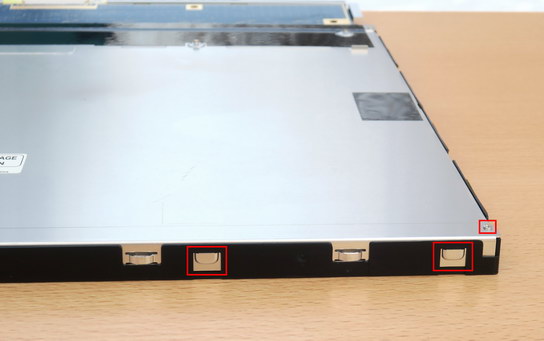
Отщелкнули рамку и сняли, вот она:
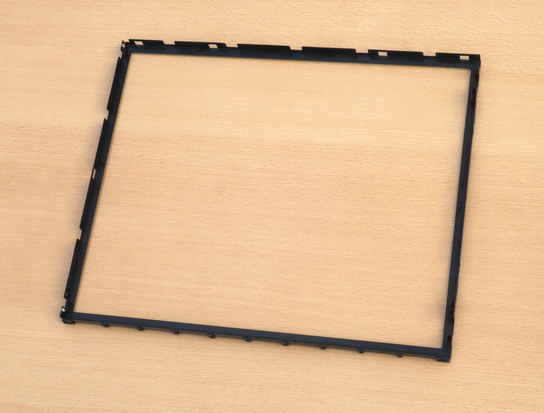
Откладываем рамку в сторону.
После произведённых операций получаем оптическую систему подсветки монитора:
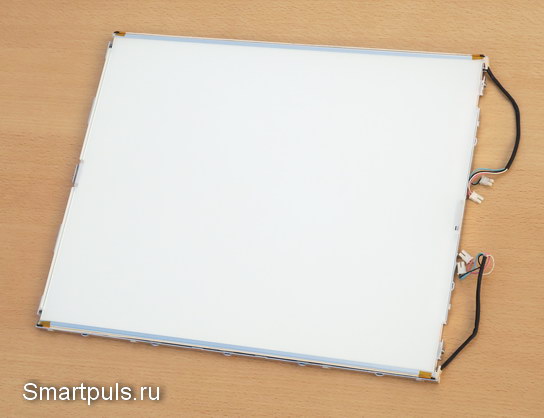
Оптическая система подсветки предназначена для преобразования света от линейных ламп CCFL в "плоский" свет, равномерно подсвечивающий матрицу сзади. При работе с ней крайне важно не допустить попадания пыли на неё и не оставить отпечатки своих пальцев.
Оптическая система состоит из большой пластины оргстекла, снизу которой лежит один лист с отражающим слоем, а сверху — три листа, рассевающих свет.
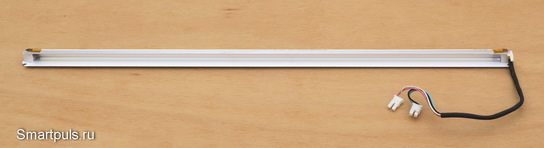
На верхний и нижний край оргстекла надеты П-образные алюминиевые профили с лампами подсветки.
Всю эту оптическую систему можно снять с металлической подложки, на которой она просто лежит, и снять с неё профили с лампами.
Выглядят они так:
Если приглядеться, то можно убедиться, что лампы сгорели:
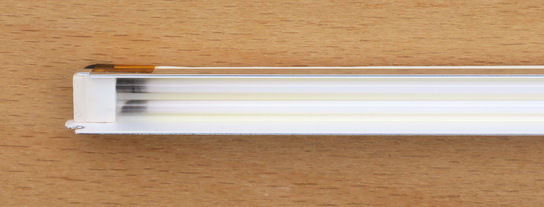
Лампы снимаем аккуратно, чтобы их не повредить (они содержать ртуть, что мало полезно для здоровья). После этого переходим к следующей главе статьи.
Установка и подключение комплекта светодиодной подсветки для мониторов
В те алюминиевые профили, в которых были CCFL- лампы, теперь устанавливаем светодиодные линейки из комплекта подсветки. Сначала их нужно разметить и отрезать лишнее в соответствии с длиной профилей, разумно отступая от края.
Как уже упоминалось выше, отрезать лишнюю длину планок надо тройками светодиодов.
Затем светодиодные планки закрепляем в профилях. Закреплять можно с помощью клея или двустороннего скотча, но для надёжности по краям желательно закрепить и швейными нитками (на случай, если клей или скотч рассохнутся и перестанут удерживать планку).
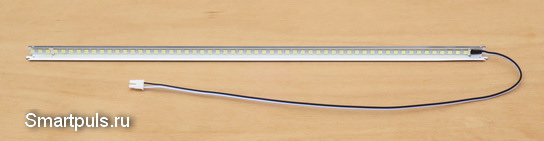
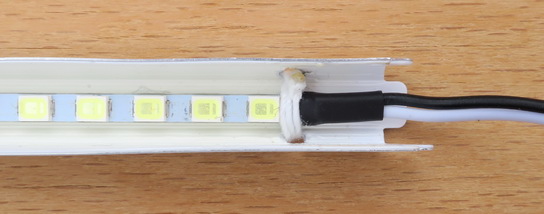
После всего этого производим сборку экрана в обратной последовательности, но работа ещё не закончена: новую светодиодную подсветку ещё надо как-то подключить к старой начинке монитора!
Для этого нам придётся поработать с платой блока питания.
Эта работа будет состоять из двух частей: сначала нам надо отключить инвертор от питания и управляющих сигналов, а затем подключить светодиодный драйвер из комплекта LED- подсветки.
Конфигурация платы блока питания оказалась очень удобной для выполнения этих операций: на ней имеются перемычки, осуществляющие подключение инвертора к питанию и сигналам управления; причём эти перемычки сгруппированы в одном месте (на фото это место обведено красной рамкой):
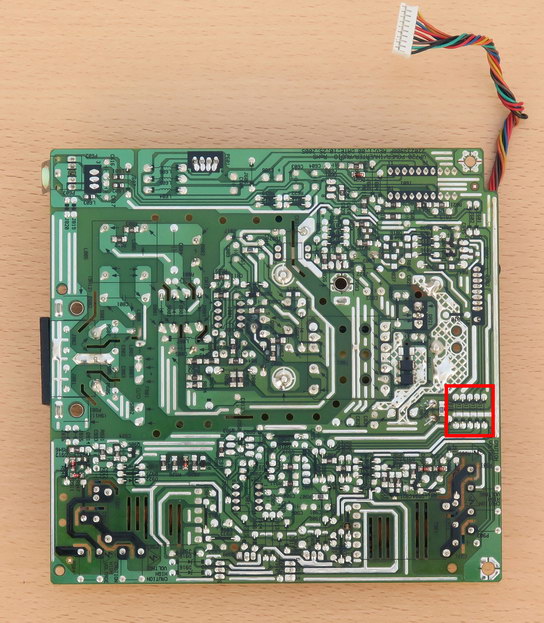
Но теперь ещё надо определить назначение сигналов на этих перемычках.
Для этого устанавливаем плату на место, подключаем её, а на новую светодиодную подсветку подаём от любого внешнего источника небольшой ток 100-200 мА, лишь бы было различимым изображение.
Подключаем монитор к компьютеру, а затем определяем назначение контактов знаменитым методом "научного тыка", для чего нам потребуется мультиметр в режиме измерения напряжения.
Для определения назначения контактов измеряем напряжение на перемычках поочерёдно, включая и выключая монитор штатной кнопкой, а также меняя штатными кнопками яркость изображения.
При включении-выключении монитора на одном из контактов уровень напряжения должен переключаться резко с низкого на высокий; а при регулировке яркости уровень на другом контакте (отвечающем за неё) должен менять постепенно.
В результате этих манипуляций было обнаружено следующее назначение контактов:
Крайний правый — напряжение +5 В; следующий влево — управление яркостью, следующий — включение-выключение подсветки, следующие два контакта — питание +12 В.
Контакт +5 В нам не интересен, а остальные — пригодятся.
Чтобы ненужный теперь инвертор больше не мог создать проблем и не работал, перерезаем или выпаиваем все обнаруженные перемычки (в мониторах других типов таких удобных перемычек может не оказаться, тогда перерезаем металлизацию на плате). Впрочем, перемычки можно перерезать и до проведения описанных выше измерений.
Плату из комплекта для замены подсветки придётся доработать. Дело в том, что уровни управления включением/выключением подсветки и её яркостью на входах драйвера подсветки — инверсные относительно уровней на "родной" плате монитора.
Но с управлением яркостью возиться не будем, просто примем, как должное, что при увеличении яркости штатными кнопками монитора яркость будет падать; а при уменьшении — наоборот.
А с управлением включением/выключением подсветки придётся повозиться, так как иначе монитор вообще работать не будет.
Для инверсии сигнала включения/выключения делаем небольшую схемку на трёх резисторах и одном транзисторе типа n-p-n . Транзистор можно использовать любой, но я поставил культовый советский транзистор КТ315.
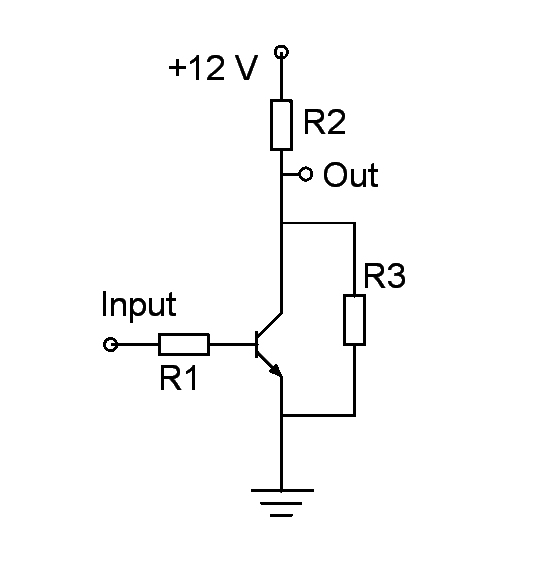
Номиналы резисторов: R1 = 10K, R2 = 10K, R3 = 3.3K . Номиналы можно синхронно уменьшать или увеличивать в разумных пределах.
Схема была напаяна на плату светодиодного драйвера навесным монтажом; получилось не очень гламурно; но всё заработало.
Далее подключаем плату из комплекта для замены подсветки к обнаруженным контактам в соответствии с их назначением (подключить землю и питание тоже не забываем!).
Саму плату в данном конкретном случае оказалось удобным приклеить к одному из трансформаторов инвертора:
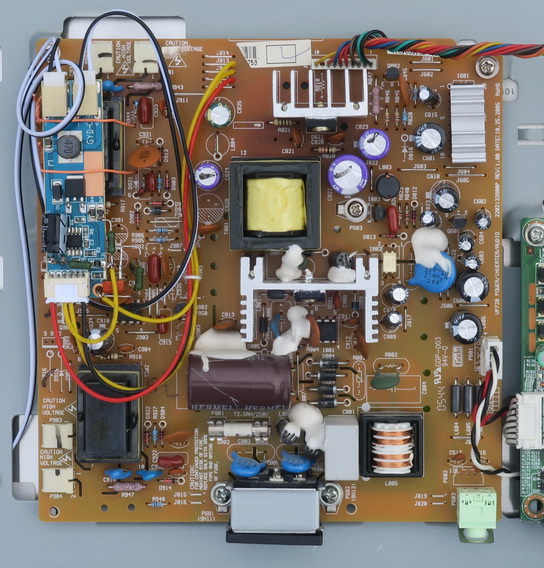
Некоторые детали на плате мешали установке платы драйвера по высоте; я их выпаял (никакие детали на стороне инвертора больше не нужны).
На следующем фото — напаянная навесным монтажом схема инверсии сигнала включения/выключения крупным планом (обведена красными линиями):
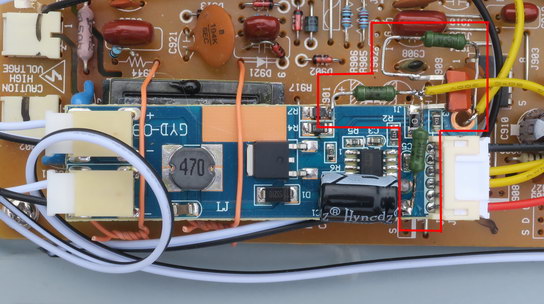
Кроме клея, плата светодиодного драйвера была дополнительно закреплена на трансформаторе проволочными петлями (на всякий случай).
При подключении платы драйвера особое внимание уделяем соблюдению полярности питания: плата не имеет защиты от переполюсовки!
Вот, собственно, на этом работа закончена. Перед полной сборкой монитора проводим предварительные испытания:
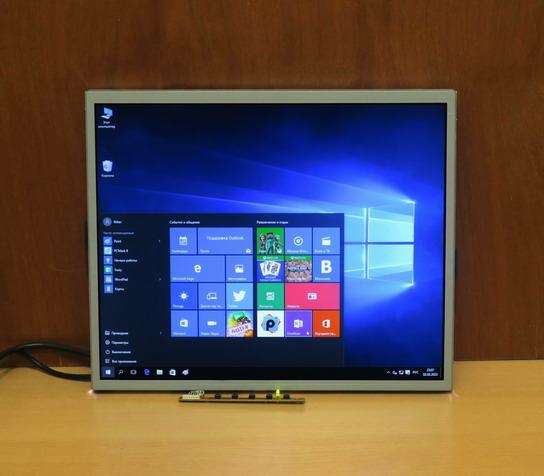
Картинка выглядит в общих чертах благопристойно.
Следующим испытанием была проверка качества белого фона. Увы, эта проверка показала, что, несмотря на всю аккуратность при проведении работ, внутри экрана оказалась пылинка диаметром примерно в 2 пикселя:
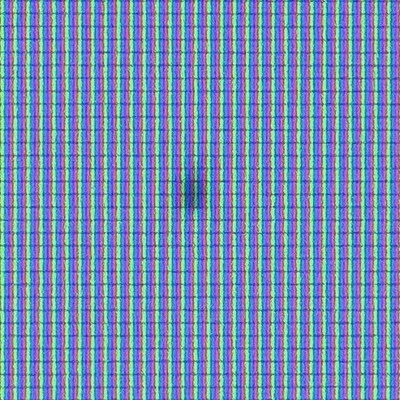
Тем не менее, было принято решение не разбирать повторно экран для извлечения пылинки, поскольку при этом есть риск не уменьшить, а увеличить количество пыли в экране. Эта пылинка располагалась далеко от центра экрана и сильных негативных ощущений не вызывала.
После этого монитор был полностью собран, а окончание работ — достойно отмечено. 🙂
Дополнительная информация по вариантам подключения светодиодного драйвера к схемам мониторов
В других мониторах и телевизорах могут быть отличия в сигналах управления подсветкой, формируемых их электроникой.
В некоторых мониторах и телевизорах управление яркостью подсветки может полностью отсутствовать. Так бывает в тех случаях, когда мониторы и телевизоры вместо изменения яркости подсветки просто пересчитывают значение видеосигнала в более яркий или более тёмный, а подсветка в них постоянно включена на максимальную яркость.
Соответственно, для таких случаев входной сигнал управления яркостью на входе драйвера просто подключаем к земле, либо с помощью резистивного делителя устанавливаем на нём такое напряжение, при котором ток через светодиоды не угрожает их жизни и здоровью (если планки пришлось сильно укоротить).
Ещё один случай — когда яркость подсветки в мониторе или телевизоре управляется с помощью ШИМ-а (широтно-импульсной модуляции). Частота ШИМ-а находится обычно в пределах 180-400 Гц. В этом случае входной сигнал можно сгладить с помощью RC- цепочки; номиналы примерно такие: R = 5.1K, C = 10 мкФ. Но мне этот вариант не попадался, поэтому описываю его чисто теоретически.
И, наконец, команда на включение/выключение подсветки может быть прямой или инверсной (как в рассмотренном случае). Соответственно, инверсия этого сигнала может потребоваться, а может — и нет.
Окончательный диагноз
Итак, миссия выполнена.
Другой вопрос — а стоило ли её выполнять в принципе?! Иными словами, в каких случаях есть смысл спасать монитор со сгоревшей подсветкой, а в каких — нет?
Во-первых, надо убедиться, что сгорела, действительно, только подсветка. Если неисправность — комплексная (т.е., кроме подсветки, вышло из строя ещё что-нибудь), то вряд ли со всем этим стоит возиться. Проблема потребует столько материальных и трудовых затрат, что более целесообразной будет покупка нового монитора (не таких уж и бешеных денег они сейчас стоят).
Во-вторых, важно, каким был монитор "при жизни". Если у него было высокое качество изображения, большой размер экрана, высокое разрешение или имелись ещё какие-либо преимущества, то замена подсветки очень даже целесообразна. Например, рассмотренный выше монитор — самый что ни есть обыкновенный по качеству изображения, но зато у него есть встроенные динамики. Это позволяет сэкономить рабочее пространство в тех случаях, когда не хватает места для размещения звуковых колонок (пусть даже качество звука встроенных динамиков в мониторе и "так себе"). Кроме того, наличие встроенных динамиков облегчит использование монитора в качестве телевизора (потребуется дополнительно приобрести TV-приставку и переходник HDMI -> VGA ).
Если сравнивать замену подсветки на светодиодную с помощью готового комплекта с заменой на обычную светодиодную ленту, то замена с помощью комплекта имеет преимущество по возможности управления подсветкой штатными средствами монитора (телевизора).
Подсветка просто из светодиодной ленты никак не управляется, а "тупо и в лоб" постоянно светит. Такой вариант был ранее рассмотрен при ремонте телевизора LG 20LC1R. Подобный вариант лучше подойдёт для случая, когда яркость изображения в мониторе регулируется электронным путём (пересчётом видеосигнала), а не путём изменения яркости самой подсветки.
И ещё раз на тему, где можно купить необходимые ингридиенты.
В продаже на Алиэкспресс есть два варианта комплектов: для мониторов до 22 дюймов (ссылка) и для мониторов до 24 дюймов (ссылка).
Один из комплектов (большой) есть и на Яндекс.Маркет (ссылка).
Весь раздел "Сделай сам! ( DIY) " — здесь.
Ваш Доктор.
19 февраля 2023 г.
Вступайте в группу SmartPuls.Ru  Контакте! Анонсы статей и обзоров, актуальные события и мысли о них.