
как посмотреть расположение камер на яндекс картах
Чтобы настроить показ уведомлений о камерах видеонаблюдения на маршруте:
Если опция Показывать уведомления включена, выберите типы камер:
Чтобы включить или выключить голосовые уведомления при движении по маршруту:
Фоновое ведение
Карты могут работать в фоновом режиме: вести по маршруту и давать подсказки, когда приложение свернуто или экран выключен. Чтобы настроить фоновое ведение:
Зафиксировать подсказки о маневрах в углу экрана
При движении по маршруту на автомобиле подсказки о следующем маневре и полосах движения появляются на карте вдоль маршрута. Чтобы они всегда отображались в углу экрана:
Показывать альтернативные маршруты во время движения
Чтобы видеть на карте альтернативные маршруты движения к выбранной точке:
Автомасштабирование
Чтобы включить или выключить автоматическое масштабирование карты при движении по маршруту:
Север всегда сверху
Чтобы задать отображение карты на экране телефона, ориентированной всегда на север:
Избегать платных дорог
Чтобы маршруты строились с учетом или без учета платных дорог:
Настройка навигации
Камеры
Чтобы настроить показ уведомлений о камерах видеонаблюдения на маршруте:
Если опция Показывать уведомления включена, выберите типы камер:
Чтобы включить или выключить голосовые уведомления при движении по маршруту:
Фоновое ведение
Карты могут работать в фоновом режиме: вести по маршруту и давать подсказки, когда приложение свернуто или экран выключен. Чтобы настроить фоновое ведение:
Зафиксировать подсказки о маневрах в углу экрана
При движении по маршруту на автомобиле подсказки о следующем маневре и полосах движения появляются на карте вдоль маршрута. Чтобы они всегда отображались в углу экрана:
Показывать альтернативные маршруты во время движения
Чтобы видеть на карте альтернативные маршруты движения к выбранной точке:
Автомасштабирование
Чтобы включить или выключить автоматическое масштабирование карты при движении по маршруту:
Север всегда сверху
Чтобы задать отображение карты на экране телефона, ориентированной всегда на север:
Избегать платных дорог
Чтобы маршруты строились с учетом или без учета платных дорог:
Карта камер видеофиксации ГИБДД 2021 онлайн | Камеры фиксации нарушений ПДД
Автор: Юрий Белоусов · 05.08.2019
Интерактивная карта камер видеофиксации ГИБДД 2021 | Радары и камеры в режиме онлайн на сайте ГИБДД | Расположение камер фиксации нарушений ПДД на дорогах России
Дождались! Наконец-то автомобилисты могут посмотреть, где именно, на каких дорогах и улицах расположены камеры видеофиксации, работающие в режиме реального времени. 31 июля 2020 года ГИБДД открыли на своем сайте интерактивный раздел, в котором показано, где расположены все онлайн камеры для автоматической фиксации нарушений на дорогах России.
Камеры ГИБДД на карте 2021 / Расположение дорожных онлайн камер фиксации нарушений
Посмотреть актуальную для 2021 года карту камер ГИБДД можно на официальном сайте в разделе:
Как посмотреть карта камер на дорогах на сайте ГИБДД:
ГИБДД карта со всеми камерами на дорогах России
Чтобы посмотреть детальную карта со всеми камерами ГИБДД на дорогах России нужно:
Раздел с картой камер видеофиксации был разработан специалистами Госавтоинспекции по итогам Государственного совета по вопросам развития сети автомобильных дорог и обеспечения безопасности дорожного движения, состоявшегося 26 июня 2020 года.
Целью предоставления информации с картой камер видеофиксации на сайте ГИБДД является широкое информирование участников дорожного движения, которое направлено на профилактику дорожно-транспортных происшествий.
На текущий момент раздел карты камер видеофиксации ГИБДД работает в тестовом режиме. Тем не менее, на карту нанесены 100% камер и радаров. Она будет своевременно дополняться по мере установки новых средств фото и видео фиксации.
Какие нарушения фиксируют камеры ГИБДД в 2021 году
Список нарушения, которые фиксируются камерами ГИБДД в 2021 году:
Не нашли ответ? Тогда воспользуйтесь формой поиска:
Яндекс Навигатор не показывает или не говорит о камерах
Предупреждение о камерах — одна из наиболее важных функций Яндекс Навигатора, из-за которой его предпочитают многим другим аналогичным навигационным программам. Понимание, где находится по пути следования дорожная камера, дает возможность предупредить получение штрафа за превышение скорости, выезд на полосу для общественного транспорта, пересечение сплошной и многие другие нарушения. В этой статье мы расскажем о том, как правильно настроить камеры в Яндекс Навигаторе, чтобы приложение их показывало и сообщало о них.
Какие камеры показывает Яндекс Навигатор
Камеры дорожного движения в Яндекс Навигаторе отображаются прямо на карте в виде значков. Это могут быть значки разных видов:
Что делать, если Яндекс Навигатор не показывает камеры
Чаще всего Яндекс Навигатор не показывает камеры из-за настроек приложения. У самого приложения есть 2 типа работы с картой — обычный и по маршруту. Для каждого из этих типов отображения карты в Яндекс Навигаторе выполняется индивидуальная настройка.
Чтобы Яндекс Навигатор показывал камеры на карте или на маршруте, нужно запустить приложение и нажать на 4 квадрата в правом нижнем углу.

Далее зайдите в настройки навигатора, нажав на значок шестеренки в левом верхнем углу.

Перейдите в раздел “Дорожные события” — именно там настраивается отображение камер.

Поскольку речь идет о настройке отображения камер, зайдите в раздел “Отображение”.

Здесь выберите нужный вариант, то есть отображать камеры только на построенном маршруте или всегда на карте.

После этого остается установить, какие камеры нужно отображать.

Что делать, если Яндекс Навигатор не говорит о камерах
Чтобы во время движения по маршруту Яндекс Навигатор озвучивал факт наличия камер по пути следования, нужно тоже выполнить правильные настройки. Откройте основное меню, нажав на 4 квадрата в правом нижнем углу.
Далее зайдите в параметры.
Убедитесь, что в разделе “Звуковое сопровождение” установлен самый правый значок — то есть уведомление обо всех событиях на дороге.

Далее зайдите в раздел “Дорожные события”.

Перейдите в пункт “Звуковое предупреждение”.

Зайдите в раздел “Камеры”.

Здесь можно указать, о каких камерах Яндекс Навигатор должен сообщать голосом во время движения по маршруту.

После этого проблема должна быть решена, и Яндекс Навигатор будет сообщать о камерах на маршруте.
Внимание, впереди камера
Яндекс.Навигатор приходит на помощь, если нужно добраться в незнакомое место. В повседневных поездках, например с работы домой, ведение по маршруту часто не требуется — водитель и так знает, куда ехать. Но даже если дорога изучена вдоль и поперёк, всё равно возможны сюрпризы: мелкая авария на перекрёстке, укладка асфальта в правой полосе. В общем, приходится быть начеку.
Яндексу известно почти 20 тысяч камер разных типов. Это как камеры, которые контролируют скорость, так и те, которые следят за полосой.
Об местонахождении камер мы узнаём из разных источников. Например, их добавляют на карту сами водители и народные картографы.
Мы научили Навигатор сигнализировать о событиях на дороге, даже когда выключено ведение по маршруту. Приложение поможет быть в курсе обстановки: оно сообщит об авариях и дорожных работах и предупредит о камерах.
Подсказки Навигатор выдаёт заранее, чтобы водитель успел сориентироваться: скажем, сбросить скорость или перестроиться в другой ряд.
Чтобы получать предупреждения, необязательно держать Навигатор открытым. Если вы свернёте приложение или выключите экран, он всё равно продолжит давать подсказки. В случаях, когда помощь не нужна, достаточно закрыть Навигатор или отключить фоновые предупреждения в настройках.
О событиях на дороге Яндекс.Навигатору сообщают сами водители. Вы тоже можете оставить на карте предупреждение для других пользователей. Для этого не нужно отрывать руки от руля. Просто скажите: «Слушай, Яндекс. Тут ДТП. Добавь метку» — и на карте появится значок с отметкой об аварии.
Камерная технология на Яндекс.Картах
Новые мобильные Яндекс.Карты для Android содержат интересную возможность: показ устройств для фиксации скорости. Или, проще говоря, видеокамер и радаров, которые измеряют скорость движения. Мы надеемся, что это поможет автомобилистам двигаться с установленной правилами скоростью.
Об одних камерах мы знаем заранее – они известны, и информация о них давно загружена на Карты. Другие приходится определять на ходу.
Определение таких камер и вывод информации о них происходит по следующему сценарию: во время движения приложение загружает данные из сети и определяет скорость автомобиля. Приложение анализирует точки и сообщает о приближении камер в зависимости от вашего направления и скорости.
В этом релизе пользователи впервые увидят на карте обычные радары, а не только видеоустройства.
Дело в том, что камеры с регистрацией скорости (треноги) функционируют по принципу WiFi Hot Spot, к которой подключаются рабочие станции. Во время движения приложение сканирует WiFi и при обнаружении подобной сети сообщает пользователю об объекте.
Далее приложение начинает анализировать силу сигнала. В том месте, где он наиболее сильный, и находится камера. Эта точка устанавливается на карте и в дальнейшем будет видна всем приближающимся к ней водителям.
О приближении камеры мы сообщаем примерно за 500 метров, причем не только визуально – на карте – но и с помощью звукового сигнала.


Обновляются данные каждые три минуты, или чаще, если карта сдвинулась с экрана. Поэтому вы увидите самые свежие данные о камерах.
Подробнее о новой версии приложения Яндекс.Карты для Android можно узнать здесь.
Скачать новую версию можно в Андроид Маркете или с помощью QR-кода:
Яндекс Навигатор не показывает или не говорит о камерах
 Предупреждение о камерах — одна из наиболее важных функций Яндекс Навигатора, из-за которой его предпочитают многим другим аналогичным навигационным программам. Понимание, где находится по пути следования дорожная камера, дает возможность предупредить получение штрафа за превышение скорости, выезд на полосу для общественного транспорта, пересечение сплошной и многие другие нарушения. В этой статье мы расскажем о том, как правильно настроить камеры в Яндекс Навигаторе, чтобы приложение их показывало и сообщало о них.
Какие камеры показывает Яндекс Навигатор
Камеры дорожного движения в Яндекс Навигаторе отображаются прямо на карте в виде значков. Это могут быть значки разных видов:
- Черная камера в красном кружке на белом фоне. Так обозначается камера контроля скорости и может обозначаться камера на полосу.

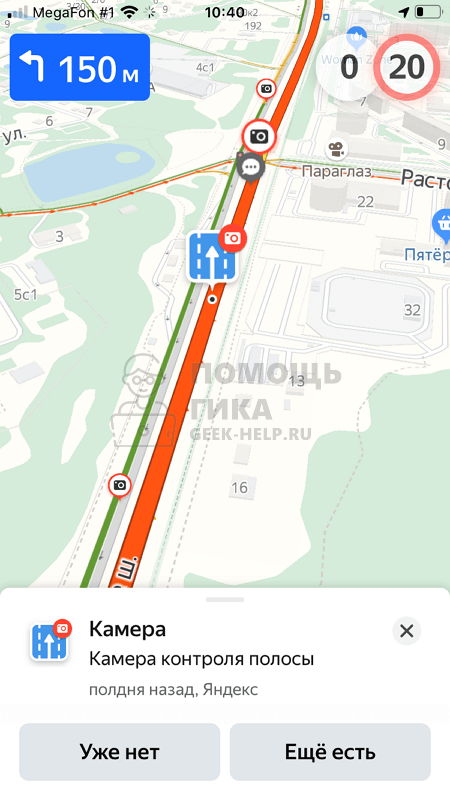
- Белая камера в красном кружке на фоне синего дорожного полотна. Так обозначается камера контроля полосы, чаще всего такие камеры следят за движением по выделенной полосе для общественного транспорта.
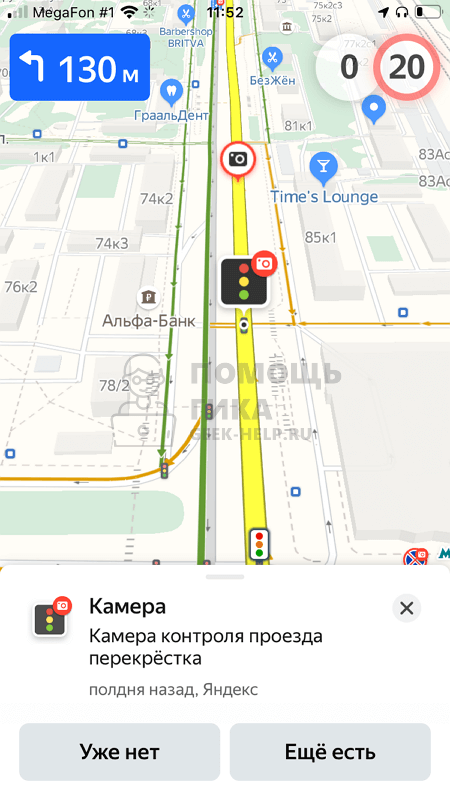
- Белая камера в красном кружке на фоне черного светофора. Так обозначается камера контроля проезда перекрестка, которая может следить за “желтой разметкой” на перекрестке или за проездом автомобилей только на разрешающий сигнал светофора.
Что делать, если Яндекс Навигатор не показывает камеры
Чаще всего Яндекс Навигатор не показывает камеры из-за настроек приложения. У самого приложения есть 2 типа работы с картой — обычный и по маршруту. Для каждого из этих типов отображения карты в Яндекс Навигаторе выполняется индивидуальная настройка.
Чтобы Яндекс Навигатор показывал камеры на карте или на маршруте, нужно запустить приложение и нажать на 4 квадрата в правом нижнем углу.
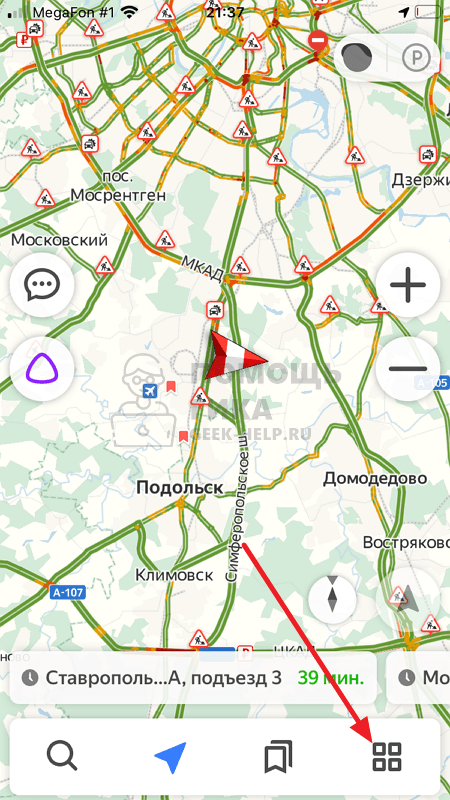
Далее зайдите в настройки навигатора, нажав на значок шестеренки в левом верхнем углу.
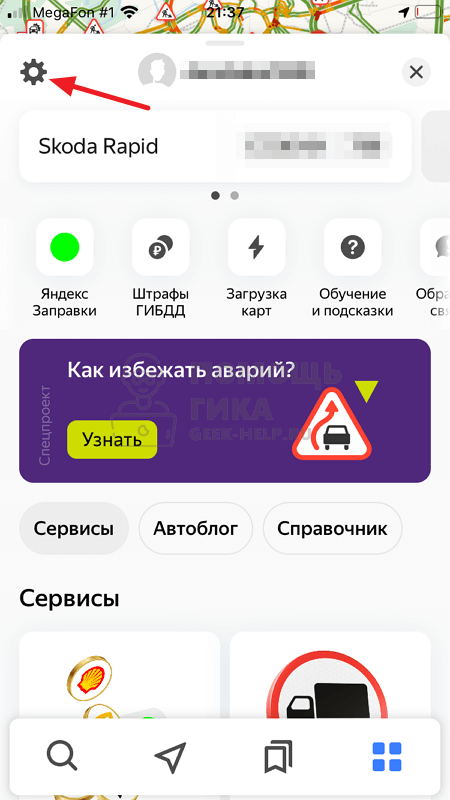
Перейдите в раздел “Дорожные события” — именно там настраивается отображение камер.
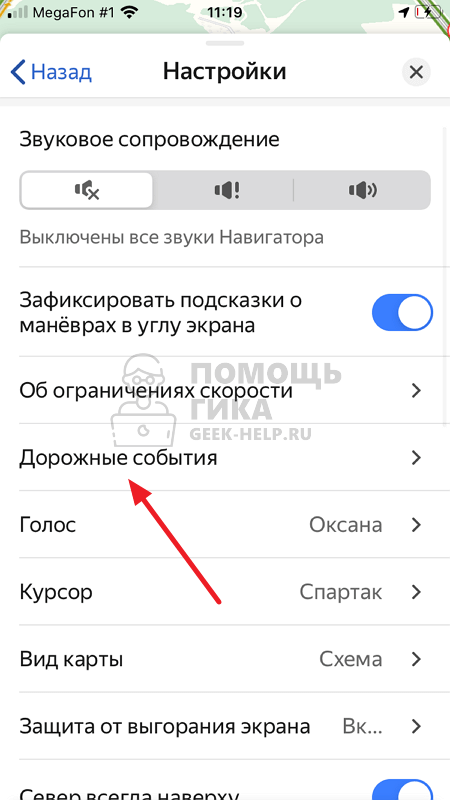
Поскольку речь идет о настройке отображения камер, зайдите в раздел “Отображение”.

Здесь выберите нужный вариант, то есть отображать камеры только на построенном маршруте или всегда на карте.
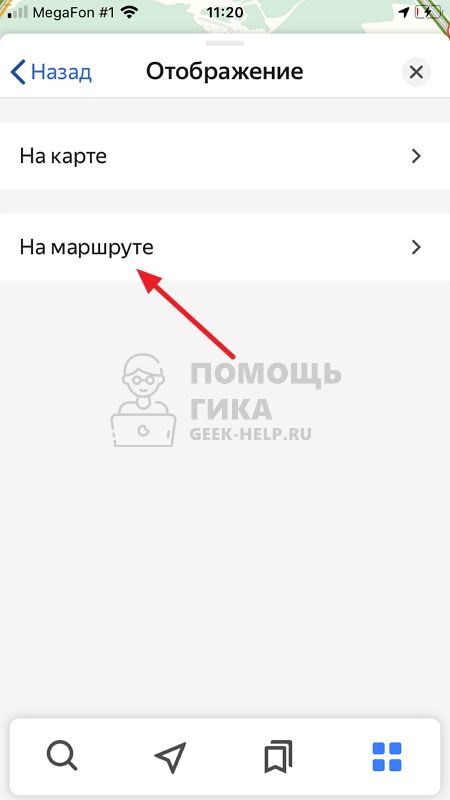
После этого остается установить, какие камеры нужно отображать.
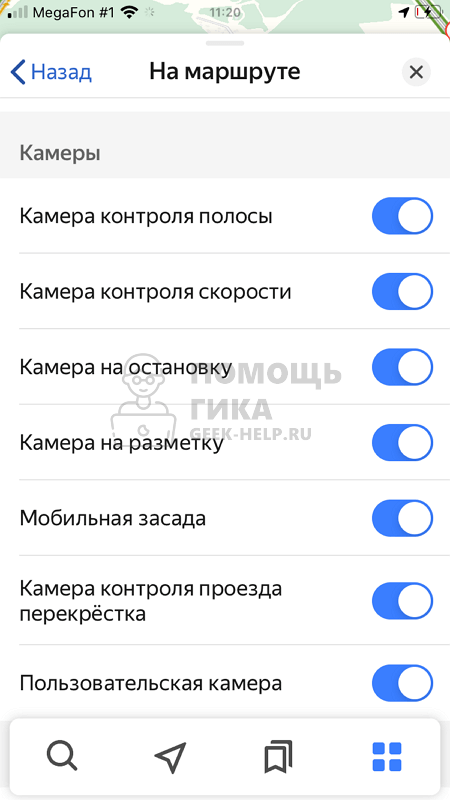
Что делать, если Яндекс Навигатор не говорит о камерах
Чтобы во время движения по маршруту Яндекс Навигатор озвучивал факт наличия камер по пути следования, нужно тоже выполнить правильные настройки. Откройте основное меню, нажав на 4 квадрата в правом нижнем углу.
Далее зайдите в параметры.
Убедитесь, что в разделе “Звуковое сопровождение” установлен самый правый значок — то есть уведомление обо всех событиях на дороге.
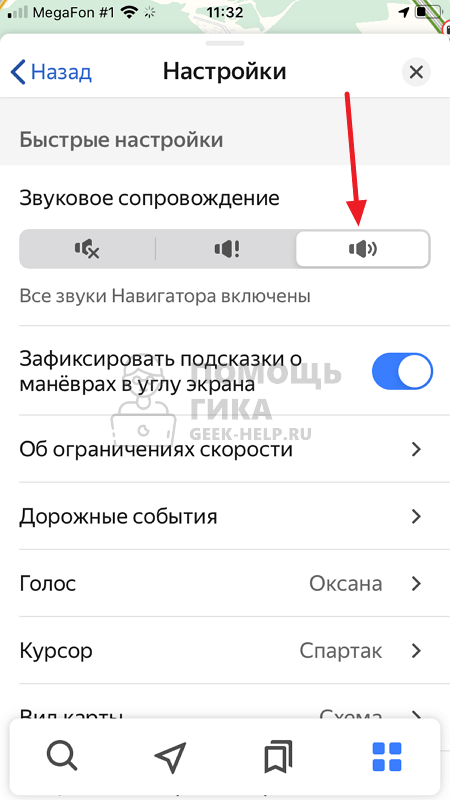
Далее зайдите в раздел “Дорожные события”.
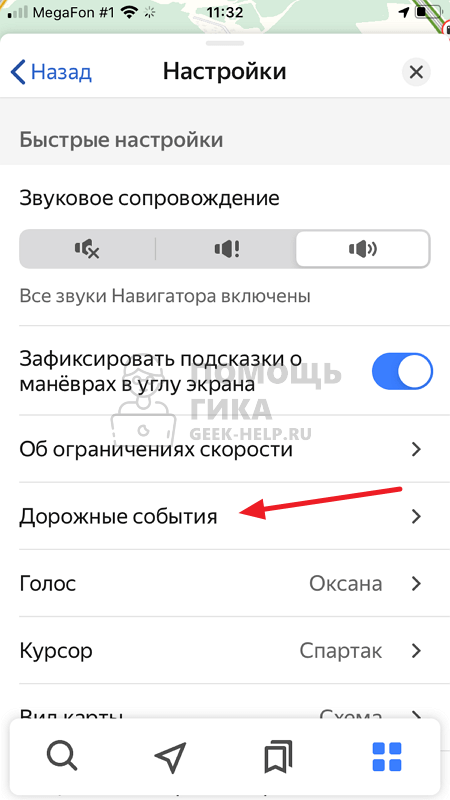
Перейдите в пункт “Звуковое предупреждение”.
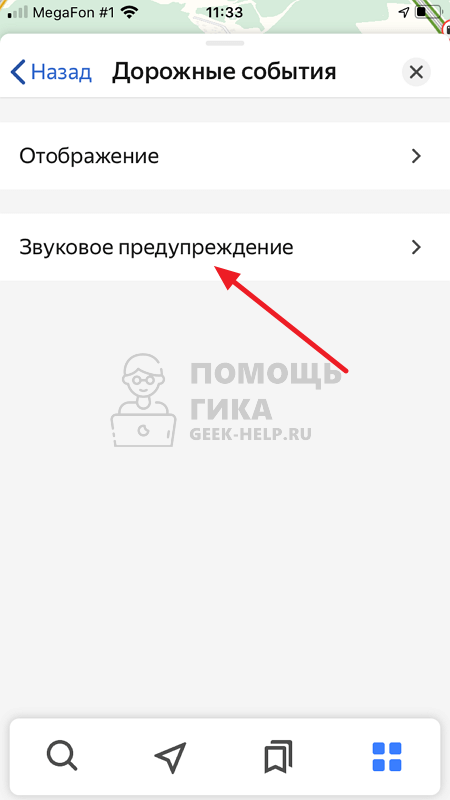
Зайдите в раздел “Камеры”.
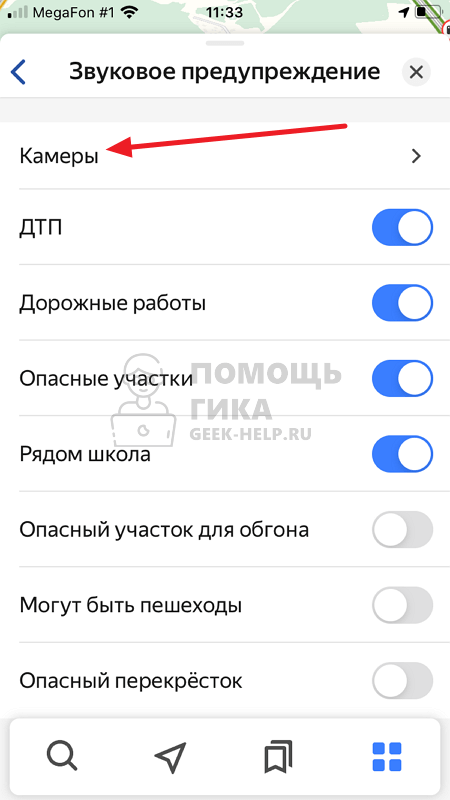
Здесь можно указать, о каких камерах Яндекс Навигатор должен сообщать голосом во время движения по маршруту.

После этого проблема должна быть решена, и Яндекс Навигатор будет сообщать о камерах на маршруте.
Как посмотреть камеры в яндекс картах
Яндекс Навигатор не показывает или не говорит о камерах
Предупреждение о камерах — одна из наиболее важных функций Яндекс Навигатора, из-за которой его предпочитают многим другим аналогичным навигационным программам. Понимание, где находится по пути следования дорожная камера, дает возможность предупредить получение штрафа за превышение скорости, выезд на полосу для общественного транспорта, пересечение сплошной и многие другие нарушения. В этой статье мы расскажем о том, как правильно настроить камеры в Яндекс Навигаторе, чтобы приложение их показывало и сообщало о них.
Какие камеры показывает Яндекс Навигатор
Камеры дорожного движения в Яндекс Навигаторе отображаются прямо на карте в виде значков. Это могут быть значки разных видов:
- Черная камера в красном кружке на белом фоне. Так обозначается камера контроля скорости и может обозначаться камера на полосу.
- Белая камера в красном кружке на фоне синего дорожного полотна. Так обозначается камера контроля полосы, чаще всего такие камеры следят за движением по выделенной полосе для общественного транспорта.
- Белая камера в красном кружке на фоне черного светофора. Так обозначается камера контроля проезда перекрестка, которая может следить за “желтой разметкой” на перекрестке или за проездом автомобилей только на разрешающий сигнал светофора.
Что делать, если Яндекс Навигатор не показывает камеры
Чаще всего Яндекс Навигатор не показывает камеры из-за настроек приложения. У самого приложения есть 2 типа работы с картой — обычный и по маршруту. Для каждого из этих типов отображения карты в Яндекс Навигаторе выполняется индивидуальная настройка.
Чтобы Яндекс Навигатор показывал камеры на карте или на маршруте, нужно запустить приложение и нажать на 4 квадрата в правом нижнем углу.
Далее зайдите в настройки навигатора, нажав на значок шестеренки в левом верхнем углу.
Перейдите в раздел “Дорожные события” — именно там настраивается отображение камер.
Поскольку речь идет о настройке отображения камер, зайдите в раздел “Отображение”.
Здесь выберите нужный вариант, то есть отображать камеры только на построенном маршруте или всегда на карте.
Почему Яндекс.Навигатор не показывает камеры — решения для Android и Для iOS
После массового внедрения дорожных камер инспекторы ДПС перестали быть главной проблемой водителей. Теперь любое превышение скорости и другие нарушения фиксируется посредством устройств скрытого видеонаблюдения. Конечно, сегодня есть специальные приложения, идентифицирующие точное местоположение такой техники, вроде Яндекс.Навигатора, но нередки ситуации, когда и эти помощники не справляются с поставленной задачей и просто не показывают камеры.

Какие камеры и как должен показывать Яндекс.Навигатор
При правильной настройке и корректной работе навигатор с высокой точностью предупреждает о дорожных видеокамерах. Это помогает избежать многих штрафов и проблем с законом. Функция существенно повысила популярность приложения.
В зависимости от типа камеры и ее назначения, отличаются и значки на экране.
По ним можно определить, какая техника была установлена по построенному маршруту, и для фиксации каких нарушений она предназначена.
Ознакомиться с этими обозначениями и их расшифровкой можно в таблице:
Видеокамера на белом фоне в красном круге
Синее дорожное полотно, в углу которого белый фотоаппарат на красном фоне
На дорогах, где были использованы различные типы устройств для фиксации нарушений, список значков расширяется и в навигаторе. В среднем же на территории РФ используется 3 вида камер видеонаблюдения.

Проблемы с приложением и доступные пути их решения
Иногда с навигатором возникают проблемы, и он не показывает местоположение фиксирующих устройств. Чаще всего проблема заключается в настройках приложения, которые можно исправить в несколько кликов. К примеру, иногда нужно просто включить отображения камер в меню навигатора, получив их отображение на карте.

Для Android-устройств
Приложение для смартфонов на Android позволяет включить визуальное отображение камер, а также оповещение об их установке по маршруту от голосового помощника.
А чтобы получать такие уведомления, необходимо действовать следующим образом:
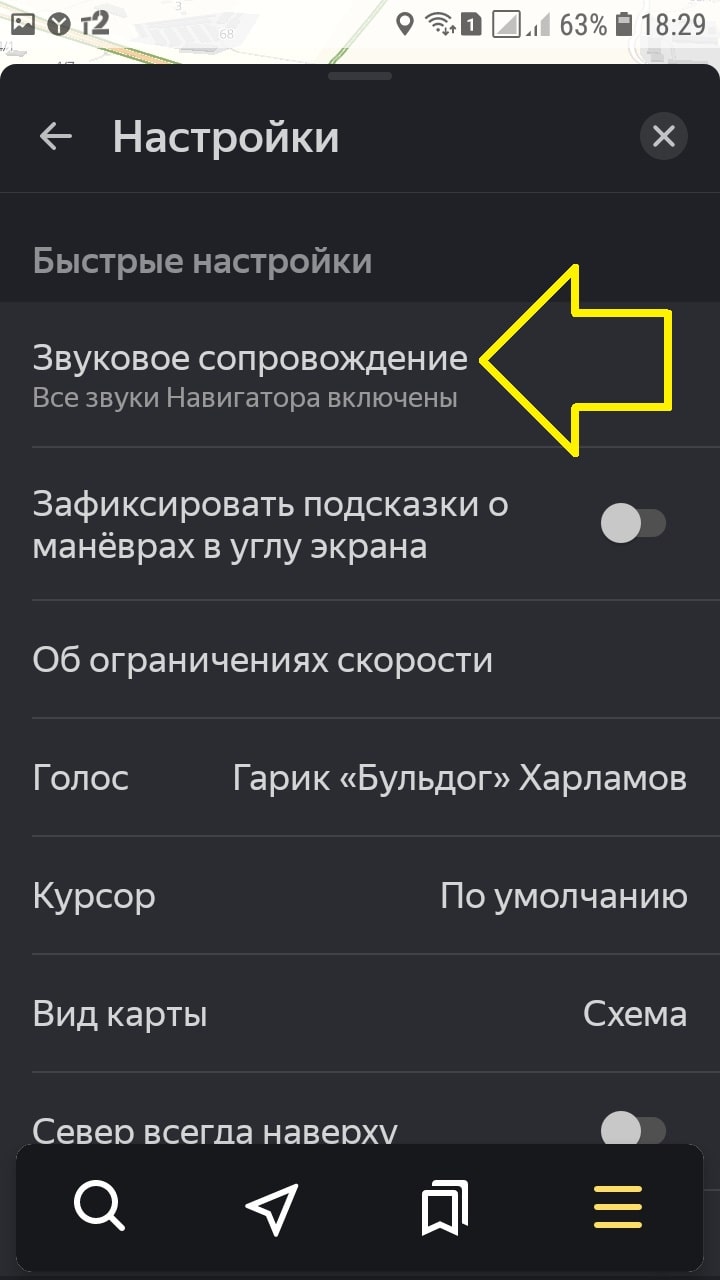
- Кликнуть в меню навигатора на аватар профиля или значок в виде трёх параллельных линий.
- Перейти по пути «Настройки» — «Маршруты».
- В разделе «Камеры» включить функцию «Показывать уведомления», перетянув ползунок
- Выбрать тип устройств, уведомления о наличии которых нужно получать.
Далеко не каждый водитель постоянно смотрит в навигатор, особенно если доводится следовать по хорошо знакомому маршруту. В этом случае можно включить голосовые оповещения.
Для этого:
- Перейдите в «Меню» и «Настройки».
- Откройте раздел «Маршруты».
- Кликните на «Звук», и активируйте функцию «Проигрывать уведомления».
- Включите звуковые уведомления о камерах.
Настройки приложения позволяют адаптировать навигатор под личные потребности, делая его использование максимально удобным и эффективным.
Если же активация функций не решает проблему, следует удалить приложение и вновь переустановить его. Также следует разрешить доступ утилиты к отслеживанию текущего местоположения.
Для iOS
Проблемы пользователей iPhone не отличаются от тех, с которыми сталкиваются владельцы Android. Прежде чем пытаться искать сбои в приложении, следует убедиться, что графические и звуковые уведомления о камерах включены. Алгоритм активации опций не зависит от модели и операционной системы смартфона.
Важно! Уведомления поступают тогда, когда водитель превышает допустимую скорость движения на проезжающем участке дорожного полотна. Если нормы скорости соблюдены, то «точки» устройств отображаться не будут, но голосовой помощник продолжит сообщать о них.
При этом на карте навигатора от Яндекс есть далеко не все камеры, и ежедневно их список пополняется водителями вручную.

О чем предупреждает Яндекс.Навигатор
В пределах страны Яндекс.Навигатор активно сообщает о двух типах камер: скоростных и полостных. В Москве и в других крупных городах его возможности были расширены сразу до 6 видов фиксирующих устройств.
Утилита, помимо двух основных позиций, предупреждает водителей о местоположении:
- Мобильных камер-треног.
- Устройств, фиксирующих соблюдение разметки.
- Гаджетов для контроля правил выезда на перекрёсток.
- Видеокамер, наблюдающих за соблюдением норм остановки и стоянки.
В дальнейшем расширенная база распространится на все российские города.

Дорожные видеокамеры помогают контролировать водителей, будучи предназначенными для повышения безопасности на всех участниках дорожного движения. Понимают это и водители, которые вынуждены постоянно придерживаться ПДД. Другое дело, что далеко не всегда подобное оборудование демонстрирует корректную работу, из-за чего приходится использовать дополнительные идентификаторы вроде навигационного софта от Яндекс.
Как посмотреть где камеры в яндекс картах
Любой желающий может зайти на сайт ГИБДД и посмотреть по интерактивной карте местонахождение комплексов. Работает карта не только для стационарных компьютеров, но и для мобильных телефонов, а также для планшетов, имеющих доступ в интернет.May 13, 2021
Все снимаемое видео веб камерами и уличными камерами передается интернет-пользователям в режиме реального времени, представляя собой своего рода трансляцию потокового видео либо обновляемых изображений.
Для тех людей, которые сидят за рулем, реальные веб камеры онлайн позволяют следить за пробками и движением на определенных улицах, проспектах и т.д. Устанавливаются такие приборы на домах, на трассах и дорогах. Все видео первым делом направляется в ГИБДД, откуда ведется мониторинг уличного движения в Москве.
Обыскивая комнату на наличие скрытых камер, посмотрите в таких местах, как: гелевые светильники (лава лампа). Разберитесь, какую часть камеры искать. Как правило, основную часть камеры прячут, однако ее объектив всегда должен быть виден, чтобы от прибора был толк.
Как смотреть камеры на карте?
На Картах Google под кнопкой «Ещё» появился новый слой, который называется «Веб-камеры». При включении этого слоя на просматриваемом участке карты отображаются доступные веб-камеры с живой видеотрансляцией. Нажав на иконку веб-камеры, можно увидеть текущую картинку с нее и ссылку на веб-сайт, где камера размещена.
Как посмотреть где стоят камеры в Яндекс картах?
Нажатием выделите пересечение на карте. Информация о камерах, расположенных на пересечении, появится в подсказке: В открывшейся панели атрибутирования Пересечение дорог, в области Камеры, перейдите по нужной ссылке (например, контроль скорости):
Где посмотреть камеры гибдд?
Любой желающий может зайти на сайт ГИБДД и посмотреть по интерактивной карте местонахождение комплексов. Работает карта не только для стационарных компьютеров, но и для мобильных телефонов, а также для планшетов, имеющих доступ в интернет.
Как включить отображение камер в Гугл картах?
Важно!Откройте приложение «Google Карты» на смартфоне .Нажмите на значок своего профиля . В списке пользователей, открывших вам доступ к своему местоположению, выберите нужного человека, чтобы узнать, где он находится.Нажмите Улицы в AR-режиме . . Наводите камеру на здания и вывески на улице, а не на деревья или людей.
Какое приложение показывает камеры на дорогах?
Антирадар MapcamDroid (Android). Бесплатная версия работает в комплексе с GPS модулем вашего смартфона, синхронизируя ваше расположение со своими базами данных. В базах регулярно обновляется местонахождение камер и допустимая скорость на дороге.
Откуда навигатор знает о камерах?
Навигатор» узнает о расположении комплексов из различных источников, в том числе от пользователей редактора «Яндекс. Карт» («Народной карты») и водителей, отмечающих камеры в «Навигаторе». Если метку часто подтверждают, информация о ней дополнительно проверяется, после чего закрепляется на карте.
Какой навигатор сообщает о камерах?
Теперь «Яндекс. Навигатор» знает о местонахождении мобильных камер-треног, а также комплексов, фиксирующих выезд на перекресток, соблюдение разметки и правил остановки. Все они обозначены на карте разными значками, а по мере приближения к ним программа предупредит водителя при помощи голосовых уведомлений.
Как посмотреть камеры на карте? Ответы пользователей
Для того чтобы посмотреть, где есть камеры, нужно с главной страницы сайта перейти в раздел «Комплексы фотовидеофиксации на дорогах».
Карта камер видеофиксации ГИБДД · О чем пишут у нас в блоге про камеры · Камеры в других регионах · Нарушения ПДД которые фиксируют камеры видеофиксации · Как .
В Турции объект «видеокамера» запрещён к показу на карте, операции с этими объектами недоступны для пользователей. Камера видеофиксации задаётся как .
Карта дорожных камер Московской области. МВС Груп устанавливает комплексы и обеспечивает круглосуточную работу оборудования. Все районы, Волоколамский район .
Самая свежая карта камер и радаров ГИБДД (ГАИ) с возможностью установки speedcams в навигатор.
Карта веб-камер России. Россия — онлайн веб камеры в реальном времени, которые можно смотреть прямо сейчас. › Евразия › Россия — Рейтинг: 4/5 (голосов: .
. посмотреть их местоположение на карте. В случае происшествия Вы всегда можете узнать, попало ли оно в зону видимости камер, указав интересующий Вас .
В зависимости от настроек Windows при обнаружении SD-карты может появиться диалоговое окно. Если диалоговое окно не появляется, .
Как посмотреть камеры на карте? Видео-ответы
Google карты. Путешествуйте не выходя из дома
На этом видео Вы увидите, как пользоваться google картами. Google карты – очень удобный инструмент. Если вам нужно .
Гугл карты просмотр улиц 3D �� Как ходить по улицам �� Гугл Карты Панорама
Гугл панорама — дает возможность смотреть панорамы улиц, ходить по улицам и изучать окрестности любого города .
Как посмотреть камеры на яндекс картах

Доброго вечера мальчики и девочки!
Собсно сабж "Куда делись Яндекс-камеры он-лайн?"
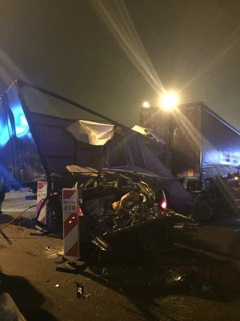
Сейчас большая авария с пожаром произошла в Москве у некой Белой дачи, хотел глянуть! Но видимо сервис закрыли либо с новым интерфейсом я не дружу…
Смотрите также
Комментарии 23

а есть по подробнее? брат как выяснилось в регионы укатил в командировку, а телефон служебный с собой …

Хотите помочь потушить пожар?😊 Или дача ваша?)))

усе.нету… раньше было когда пробки включаешь… можно было кроме дорожных событий еще и по камерам отслеживать.но увы…
откуда только Москва 24 утром показывают обстановку на дорогах?

Не знаю… но раньше удобно было сравнивать данные яндекс-пробок и реальность))
Незнаю как в Москве, но в Питере уже мало кто верит яндексу! Врёт иногда безбожно!
В Москве также! А и да, именно куплено!

усе.нету… раньше было когда пробки включаешь… можно было кроме дорожных событий еще и по камерам отслеживать.но увы…
откуда только Москва 24 утром показывают обстановку на дорогах?
оо)) супер)) сохраню в закладки)

усе.нету… раньше было когда пробки включаешь… можно было кроме дорожных событий еще и по камерам отслеживать.но увы…
откуда только Москва 24 утром показывают обстановку на дорогах?
М24 канал интересный, но проплаченный донельзя, еще ни разу не видел у них даже комментария что паркви это зло и что пробки в Москве так никуда и неделись… одна только положительная динамика…
Ну да… Они просто играют по правилам, которые им озвучили
Слишком громко сказано. не играют они. они создают общественное мнение используя ресурс телевиденья…

.маньячество какое то!
щ ащ а …
А с онлайн камерами давно бардак …

Ого, первый раз слышу!
Да мне в личку уже написали )
************************************
Крупная авария произошла сегодня около 20:00 в районе 14-го километра МКАД. На внешней стороне в районе рынка «Садовод» столкнулось шесть автомобилей.
По предварительным данным, травмы получили шесть человек. Некоторые из них оказались заблокированы в салоне авто.
На место выехали сотрудники ГИБДД и бригады скорой помощи. Обстоятельства и причины аварии выясняются.
Движение транспорта в районе происшествия практически остановлено.
Ого, может на счет таких событий, все прикрывают, от лишних взглядов
На карте отображены камеры и радары гибдд фиксирующие нарушения скоростного режима, расположения автомобиля на проезжей части и другие нарушения ПДД. Мы стараемся поддерживать состояние базы в актуальном состоянии и вовремя добавлять новые камеры видеофиксации.
 Тренога
 Стационарный радар
 Пост ДПС
 Контроль светофоров
- Камера проезда на красный свет
 Все остальные
Хотите получать уведомления о новых камерах ГИБДД в вашем городе?
О чем пишут у нас в блоге про камеры
Камеры в других регионах
Нарушения ПДД которые фиксируют камеры видеофиксации
Список нарушений которые способны фиксировать современные камеры видеофиксации:
- превышение скорости
- проезд на запрещающий сигнал светофора
- выезд за стоп-линию
- выезд на встречную полосу движения
- проезд под знак "Въезд запрещен"
- проезд под знак "Движение грузовых автомобилей запрещено"
- выезд на полосу для маршрутных транспортных средств
- выезд на тротуар
- движение грузовиков далее второй полосы на автомагистралях и дорогах для автомобилей
- нарушение требований дорожной разметки
- выполнение поворота из второго ряда
- не включенный ближний свет фар или дневные ходовые огни
- нарушение правил оплаты проезда для тяжелых грузовиков
- непредоставление преимущества пешеходам на пешеходных переходах
Как работают камеры видеофиксации нарушений
Поиск и оплата штрафов ГИБДД. Воспользуйтесь сервисом, чтобы проверить есть ли у Вас штрафы сделаные камерами фиксиции нарушений ПДД.
Если не показываются камеры, значит уведомления о них отключены в настройках. Зайдите в Меню, после чего перейдите в Настройки, дальше — Маршруты, там будет опция Камеры. Выберите её и включите активируйте параметр "Показывать уведомления"
После того, как вы это проделали, можно будет выбрать показ камера разного типа — все вместе или отдельно какие-то определенные: контроля скорости, полосы или камеры на посту ДПС.
Как умная камера от Яндекс облегчает жизнь пользователям
Умную камеру в приложении Яндекса можно назвать функциональной. Но с ее помощью нельзя просто сделать красивый кадр и отправить другу, прежде всего она предназначена для оказания помощи пользователям, когда под рукой нет нужной техники или приложения.
Установить ее очень просто.
- Качаем приложение Яндекс с Алисой из AppStore или Google Play.
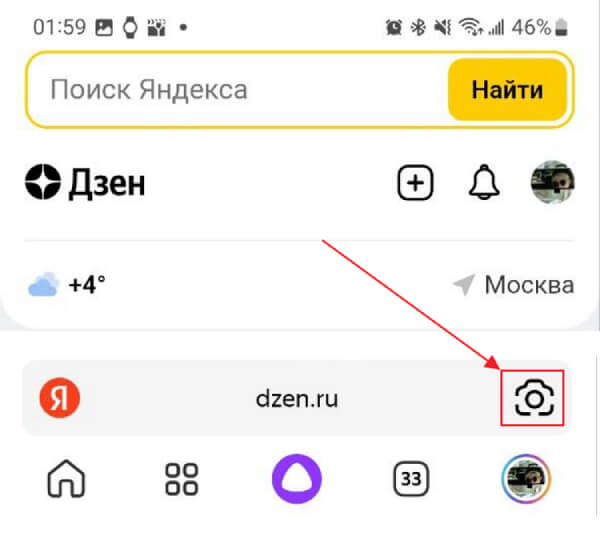
- Открываем его и открываем камеру – ее иконка расположена справа от адресной строки.
- Камеру можно открыть как тапом по иконке, так и голосовой командой «Алиса, включи камеру».
- Далее нужно дать приложению все разрешения (в основном это разрешение использовать камеру, микрофон, доступ к контактам, приложение «Телефон»).
Важно помнить, что функции камеры без доступа к интернету работать не будут.
Функциональность режимов умной камеры Яндекс
В камере от Яндекса есть 8 режимов:
- Сканер документов и текста
- Переводчик
- Поиск в интернете
- Поиск по товарам
- Поиск текста
- Решение уравнений
- Поэзия (составление стихов)
- Сканер бонусных карт
Мы протестировали каждую функцию и готовы поделиться своими впечатлениями.
Сканер документов
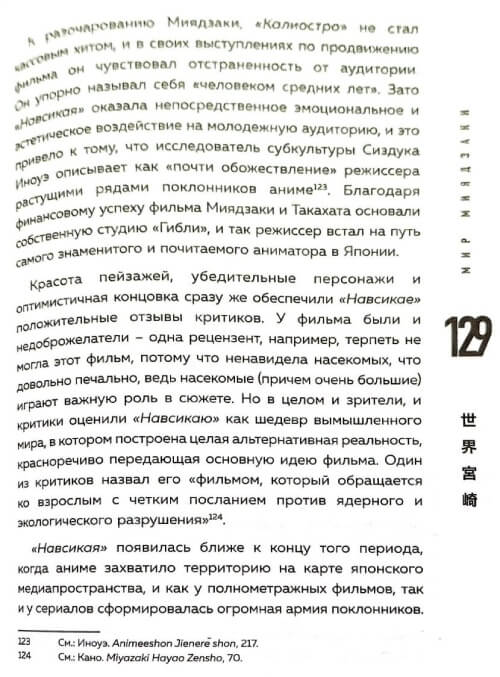
Работает сканер очень просто: наводим камеру на документ и фотографируем. Отличие от обычных фотографий документов в том, что изображение документа выглядит, как настоящий скан. Яндекс осветляет исходный документ, выстраивает контраст и выдает изображение, как после сканирования.
Вот так выглядит оригинал:
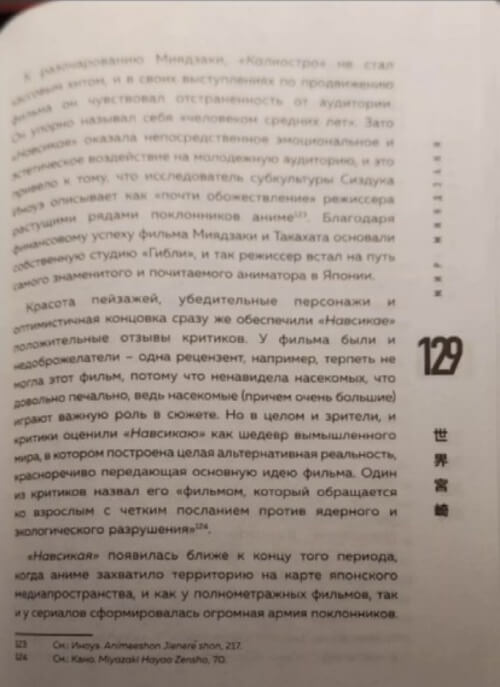
А вот так выглядит отсканированная версия. Как по мне, очень хорошо, несмотря на то, что в оригинале сверху текст размыт и плохо читаем.
Больше статей на схожую тематику:
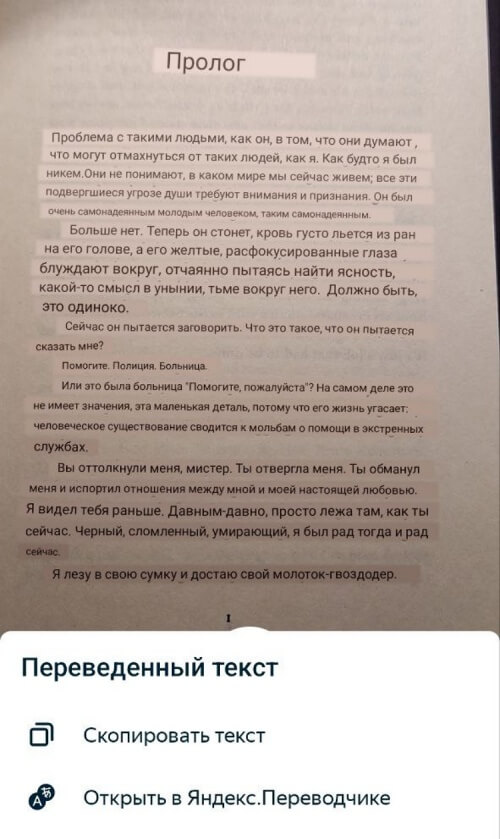
Переводчик
Режим для перевода текста в реальном времени. Чтобы активировать данную функцию, необходимо скачать языковой пакет. Выбор языков очень большой!
Важный момент: с экрана монитора переводить не рекомендую. Отсветы/засветы могут «съесть» букву, и перевод будет не полным. Особенно это актуально в переводе с китайского/японского/корейского. Автор пытался перевести японский рекламный буклет по автомобилю, и каждый раз при наведении камеры перевод был разным. Поэтому лучше использовать режим, наведя камеру на книгу или текстовый документ.
После перевода текст можно либо скопировать в буфер, либо выполнить его поиск в Яндекс.Поиске.
Режим особо не отличается от подобного в Google Translate.
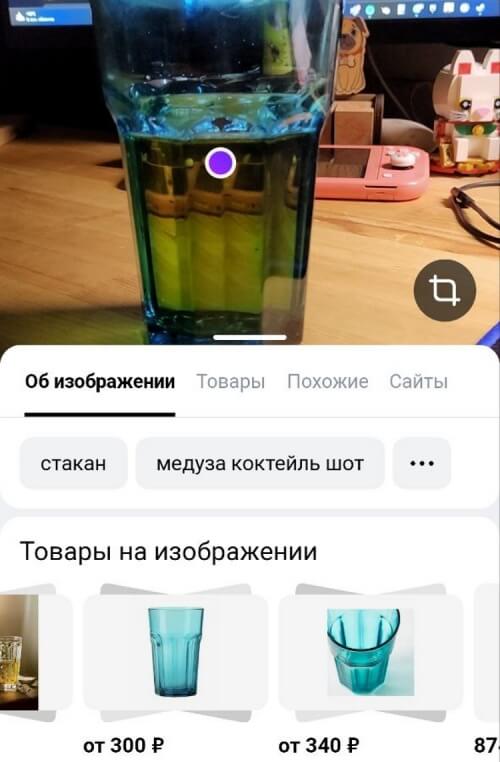
Поиск в интернете
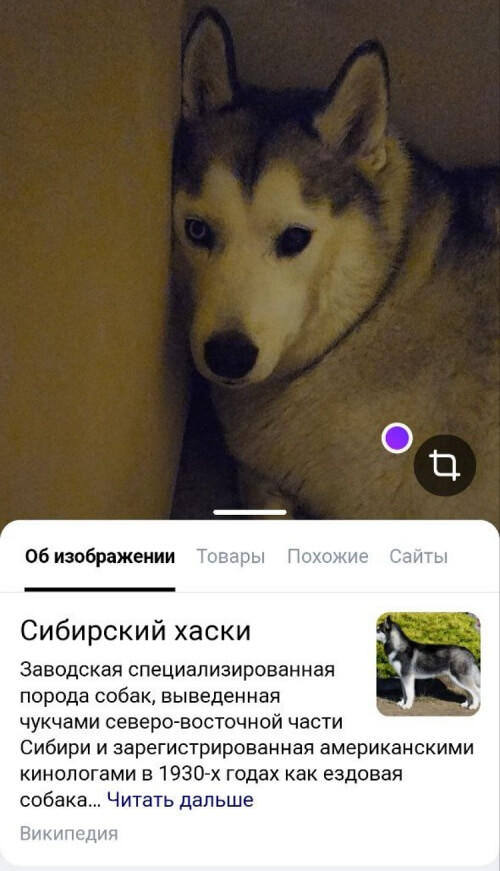
Неплохой поиск по фото. Можно найти товары, текст, сайты, похожие фотографии, а также более полную информацию об объекте на изображении. Можно найти стакан из IKEA, например:
Либо можно найти информацию о хаски:
Поиск по товарам
С помощью этого режима у вас появится возможность найти похожий товар в интернете. Плюс в том, что Яндекс выдает список ссылок, где можно купить товар. Причем среди этого списка есть различные интернет-магазины, а не только Яндекс.Маркет.
Увлажнитель воздуха нашелся мгновенно.

На этом фото точка поставлена неправильно, но товар найден верный. Можно сразу посмотреть доступные предложения на рынке.

Кстати, о том, насколько важен поиск по товарам на вашем сайте, рассказывали в этой статье.
Примеры роста кликов, конверсий, заказов и прибыли:
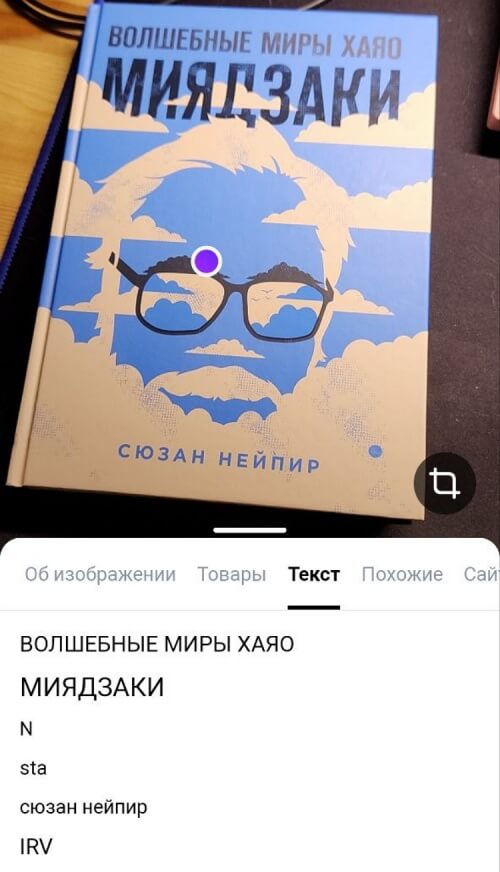
Поиск текста
Поиск текста на фотографии. Сканирует на тройку, может захватить не весь текст. Если что-то небольшое, то проще самостоятельно перепечатать в поиск.
На этом фото найден не весь текст:

А на этом фото посмотрите сколько невидимых символов увидела камера, понятно, что на обложке такого нет:
Решение уравнений
Решили вспомнить школьную программу и проверить, как Яндекс с ней справится. Чтобы не оплошать, взялза основу пример уравнения с решением ��
Камера не распознает текст вокруг уравнения и понимает только непосредственно задачу. Плюс в том, что решение выдается развернутое.
Вот так выглядит задача:
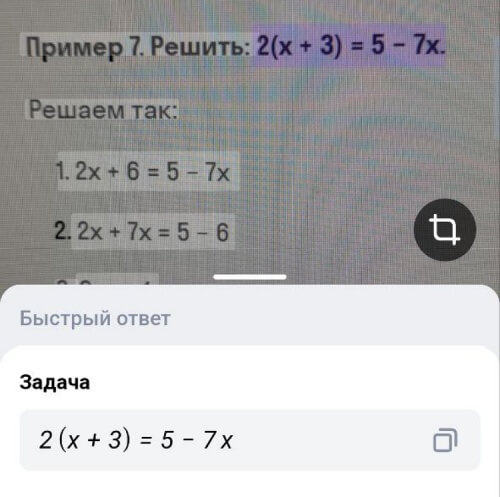
А вот так выглядит решение:
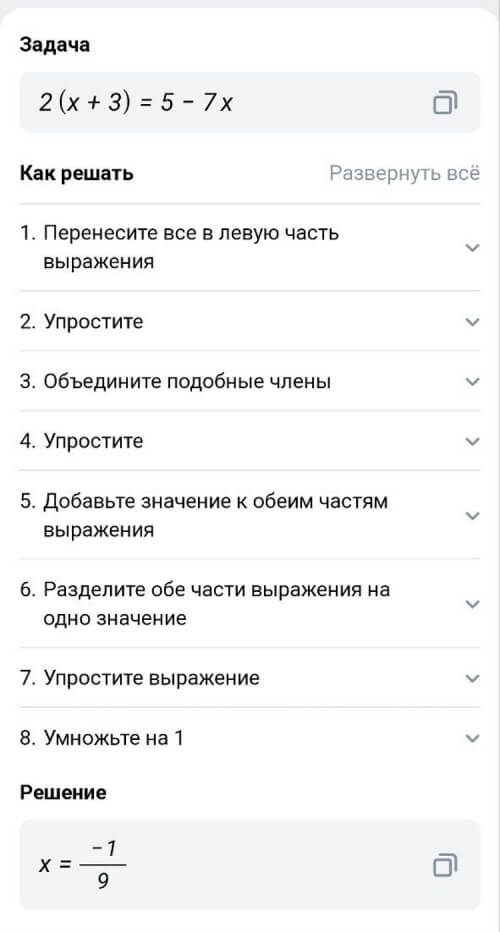
Важно! Если вы пользуетесь решением уравнений с помощью камеры Яндекса, обязательно перепроверяйте ответ.
Поэзия
Самый творческий режим, с которым можно развлекаться часами.
Просто наводим камеру на объект и получаем стихотворение с его упоминанием
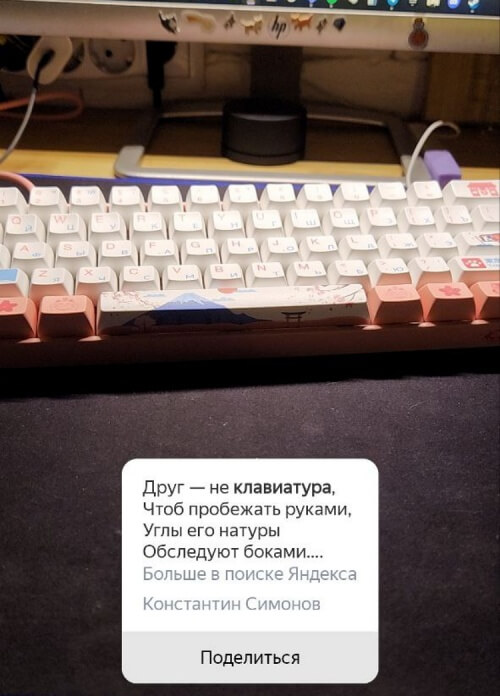
Карты
Режим для сканирования клубных карт.
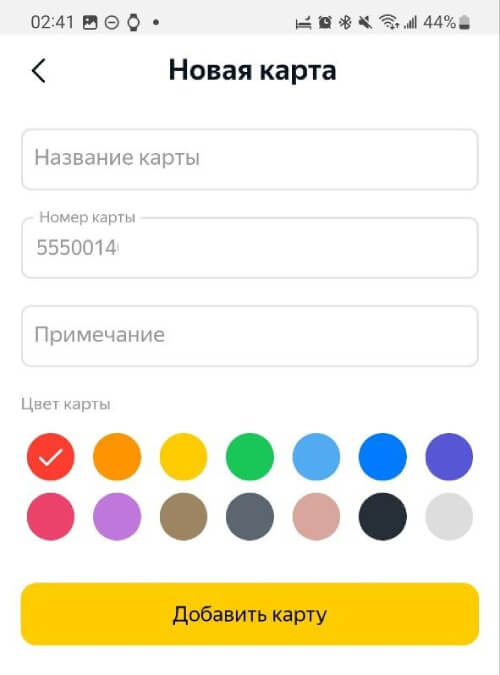
Берем любую карту, наводим камеру на сторону, где есть штрихкод, приложение автоматически переведет вас в сервис Яндекса с клубными картами. Здесь необходимо будет ввести данные карты, дать ей имя, цвет, а в дальнейшем использовать ее на кассах магазинов.
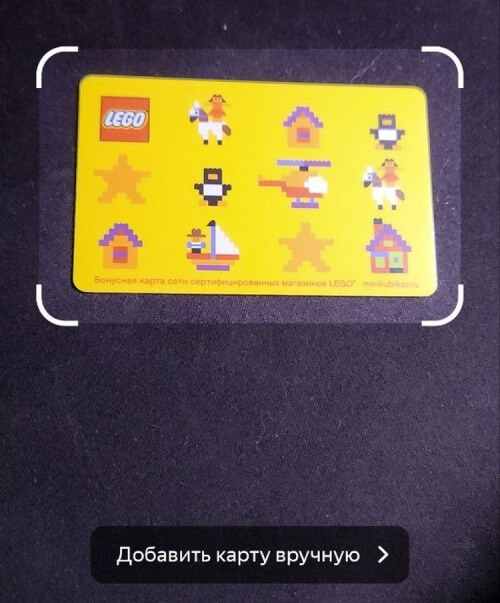
Интерфейс добавления карты:
Достоинства и недостатки умной камеры Яндекса
К достоинствам камеры можно причислить:
- Скорость работы
- Качество работы сканера
- Экономия времени
- Помощь в поиске нужного объекта
А из недостатков можно выделить:
- Невозможно установить камеру отдельно от остальных сервисов Яндекса
- Не всегда точное определение текста на фото
- Порой странный перевод с экрана монитора.
Нравится статья? Тогда смотрите наши курсы!
В заключении
Благодаря умной камере от Яндекса можно действительно упростить себе жизнь: оперативно отсканировать документы или найти по фото нужный предмет в интернет-магазине (особенно это может помочь найти понравившуюся вещь).
Рассчитывать во всем на нее не стоит, ведь это прежде всего искусственный интеллект, а он может ошибаться, но с каждым днем становится все лучше.
Как узнать, где именно располагается камера, с которой пришел штраф?
Мне, как и любому автолюбителю, периодически приходят штрафы с камер фиксации нарушений ГИБДД. Но, зачастую, у меня возникает вопрос, а где именно установлена эта камера, дабы в следующий раз уже не попасться в ее поле зрения, со своим нарушением.
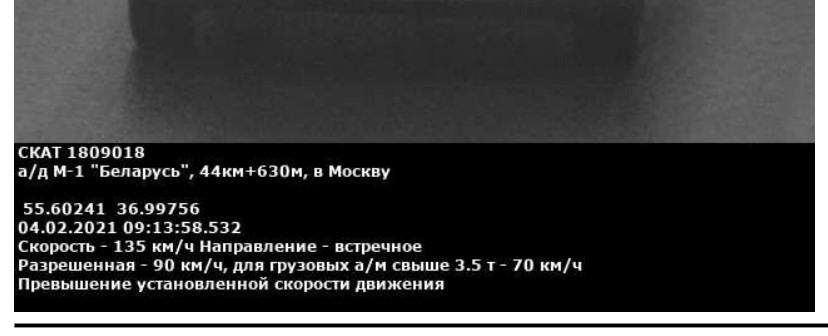
Кусочек из протокола с фотографией нарушения
Обычно штраф оплачивается после получения постановления. Постановление выглядит, по крайней мере на начало 2021 года, как листик о двух сторонах, с заполненной информацией об административном правонарушении, где именно оно было совершено, какая кара грозит за нарушение, какой тип камеры использовался, куда платить. Как правило, в постановлении указывается адрес места установки камеры. Выглядит, он, например, вот так вот «а/д М-1 Беларусь 44 км + 630 м в Москву». Ну или как-то похоже. По этому адресу можно примерно понять, где же притаилась та самая камера, сосущая денежные средства из водительского кошелька.
Но, а если хочется поточнее?
Вариант 1. Пользуемся сайтами с перечнями камер.
Первое, что приходит в голову, так это поискать в интернетах списки установленных камер, желательно с привязкой к карте. Самая актуальная информация, конечно же, должна быть на сайтах государственных органов, кто и заказывает установку камер. Так как основная задача — это предупредить нарушения, тем самым повысить безопасность на дорогах, а не собрать штраф, то известное место установки камеры будет заставлять водителей не нарушать правила в месте ее установки. Вот, к примеру, московское правительство поддерживает публичными места установки камер и размещает эту информацию на сайте Московского транспорта. Там все как мы любим, карта и камеры рассыпаны по ней, словно бисер.
Но не все регионы настолько сознательные, что выкладывают столь жизненно необходимую информацию в сеть для обозрения всех и каждого. Например, в Московской области подобной карты мне найти не удалось. Но на выручку приходят сторонние ресурсы, содержащие похожую на правду информацию о размещении камер. Таких сайтов множество, к примеру: Помощник водителя или HelpRadar. Но, за актуальность данных на таких ресурсах никто ответственности не несет. Поэтому камеры на местности может уже не быть, а на карте она еще есть. Или, что несоизмеримо хуже, на карте камеры нет, а в реальности она опустошает карманы водителей-нарушителей.
Можно пойти и другим путем, воспользоваться функцией демонстрации камер на картах от Яндекса или вообще специальным приложением. И попробовать найти искомую камеру там. Но приложения для смартфонов скорее нужны для недопущения получения штрафа и их стоит использовать во время движения, а вот для «разбора полетов» их применять не так удобно.
Вариант 2. Воспользоваться картой.
Современные электронные карты уже настолько прочно вошли в наш повседневный обиход, что некоторые люди без навигации уже вообще никак не могут перемещаться в пространстве на машине. Без подсказок Алисы или Оксаны никакого движения принципиально. Однако, если ввести адрес, который указывается в постановлении в электронную карту, то она, скорее всего покажет место установки, но очень приблизительно. А где же сама камера? В каком месте следует дотошно соблюдать ПДД?
Внимательный автолюбитель обнаружит не только адрес, но и цифири, однозначно указывающие на точное местоположение камеры. Это географические координаты, выраженные в градусах. В случае приведенном на первой иллюстрации, координаты следующие 55.60241 36.99756.
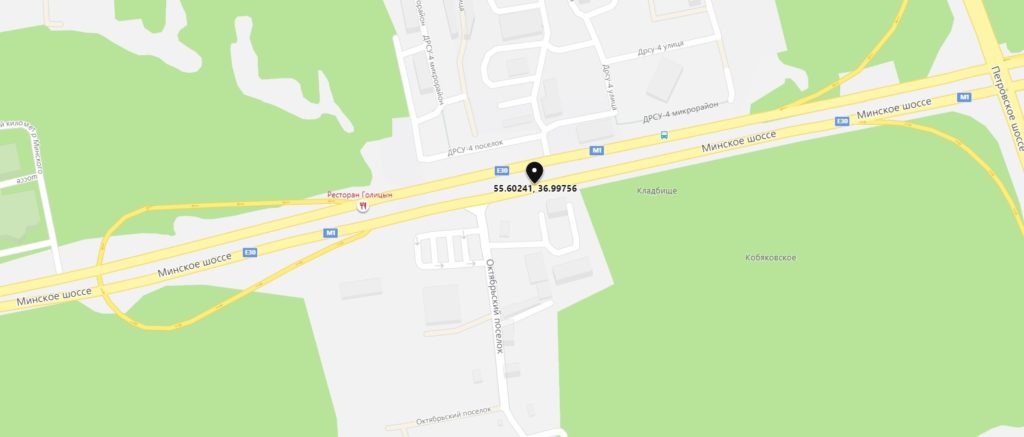
Вот так вот выглядит точка с установкой камеры на карте Bing. Камера установлена на надземном пешеходном переходе, но на карте его еще нет.
Далее вводим координаты в поисковую строку картографического сервиса, и система показывает точное местоположение камеры. Иногда, правда, качество привязки объектов карты может несколько отличаться от их точных координат, но понять, где именно и непосредственно установлена камера можно.
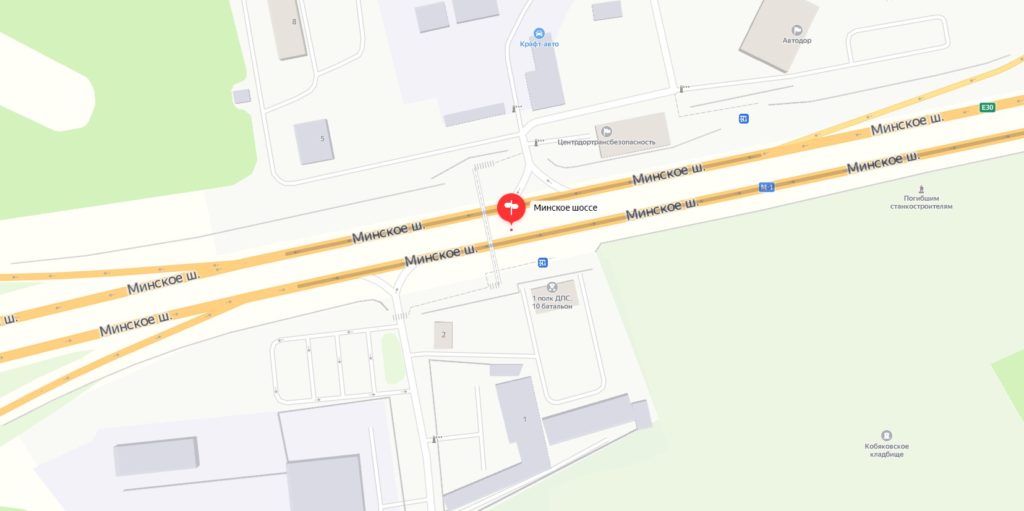
А вот и карта от Яндекса. Надземный переход есть, но точка от него примерно в 10 метрах (в реальности камера как раз на переходе). Сказывается погрешность привязки.
Кстати, координаты даются с точностью больше, чем одна секунда. А секундная точность на поверхности Земли составляет примерно 30 метров.
PS. Интересная статья с обзором всех камер применяемых на дорогах РФ.
Опубликовано 20.02.2021 автором kvv213 в следующих категориях:
не только лишь все статья