
Что на картинке: три простых шага, чтобы это узнать
Мы привыкли пользоваться поисковыми системами для того, чтобы найти информацию об интересующем нас предмете по ключевым словам. Но есть и функция для других случаев: когда у вас есть только фото объекта и вам нужно определить, что на нем изображено. Достаточно сделать три простых шага, чтобы понять, что именно изображено на фото. Рассмотрим эту функцию более подробно.
Когда может понадобиться определить, что на картинке?
Случаев, когда может понадобиться определить предмет по его изображению очень много.
- В туристических поездках – узнать название достопримечательности и информацию о ней.
- Определить сорта и виды различных цветов, деревьев и растений.
- Найти понравившуюся мебель, предмет интерьера. Узнать название, производителя, примерную стоимость, а также то, где именно можно купить понравившуюся вещь.
- Определить, что это за животное, птица, рыба.
- Получить развернутую информацию о фильме или клипе по кадру из него.
- Найти схему вязания понравившегося свитера.
- Понять, что за часы на руке у случайного попутчика в метро.
- Распознать текст на фотографии.
- И ещё примерно миллион других поводов воспользоваться функцией определения того, что же именно изображено на фото.
Как воспользоваться функцией?
Определить по фото или картинке, что именно на ней изображено, можно одинаково просто и в Google, и в Яндекс. Для каждой из этих поисковых систем можно выделить три основных шага:
- Открыть страницу «Картинки». В Google эта вкладка находится в верхнем правом углу окна браузера. В Яндексе – прямо над окошком поиска.
- Навести курсор на значок фотоаппарата.
- Выбрать файл или указать ссылку на изображение. В Яндекс.Браузере можно просто перетащить фотографию с помощью курсора мыши.
Система сама предложит вам похожие варианты. Например, допустим, что нужно определить сорт розы, изображённой на приведенном ниже фото.
Роза. Сорт неизвестен, а хотелось бы узнать.
Выбираем файл и смотрим, что предлагают поисковые системы.

Скриншот из поисковой системы Google
Google определяет, что именно изображено на картинке – роза. Предоставляет несколько ссылок, которые могут быть связаны с данным изображением и предлагает похожие. Если во всемирной паутине уже есть такие же картинки, Google указывает их размеры.
Теперь посмотрим, что скажет по этому поводу Яндекс.

Скриншот из Яндекс.Картинок
Яндекс также предлагает другие размеры этой картинки. Внизу можно увидеть похожие картинки, а вот информация справа уже интереснее. Здесь не только предполагаемые названия сортов, но и похожие товары на Яндекс.Маркет с актуальными ценами. Очень удобно: сразу можно узнать название, и найти магазин с этим товаром. Если кликнуть по ссылке с названием сорта, то можно попытаться визуально определить, похожи цветы этого сорта на тот, что изображён на исходном фото или нет.
Также есть возможность выбрать фрагмент картинки. Это может пригодиться в тех случаях, когда на фото продемонстрировано сразу несколько объектов, а информация необходима только про один из них.
Голосовой помощник «Алиса»: ещё проще, ещё удобнее
С помощью голосового помощника «Алиса» от Яндекса можно не только определить, что изображено на уже сохранённой картинке, но и сделать фото того, что вы видите перед собой в данный момент. Для того чтобы воспользоваться функцией поиска по фото, необходимо сделать следующее:
- Открыть голосовой помощник.
- Попросить «Алису» сделать фото и определить, что на нём изображено.
После этого откроется меню камеры и галерея фото. Можно будет либо сделать новое фото объекта, либо выбрать из уже имеющихся.

«Алиса» просит предоставить исходную картинку…
Важно: Убедитесь в том, что голосовому помощнику «Алиса» разрешён доступ к вашей камере и файлам!
- Просмотрите предложенные «Алисой» варианты и выберите то, что вам подходит.

… и предлагает варианты.

Здесь – не только различные сорта роз, но и другие предметы с похожими изображениями. Например, постеры или схемы для вышивания
«Алиса» не только найдёт похожие изображения, но и предложит воспользоваться поиском по картинке. Дальше голосовой помощник перенаправит вас в браузер и выдаст всю имеющуюся в сети информацию о данном изображении.
Если у пользователя нет возможности общаться с «Алисой» голосом, то можно нажать на значок фотоаппарата – он располагается справа от фиолетового микрофона. В результате будут проделаны те же шаги, что и при поиске в браузере.
Функция определения того, что изображено на картинке, ускоряет поиск необходимой информации об объекте. Можно перебирать тысячи похожих картинок в браузере. А можно просто воспользоваться этим удобным изобретением с помощью поисковой системы или голосового помощника «Алиса».
Пожалуйста, оставьте свои отзывы по текущей теме материала. Мы очень благодарим вас за ваши комментарии, отклики, лайки, подписки, дизлайки!
Поиск по картинке с телефона Андроид: ищем похожие картинки и название того, что изображено
 В сем доброго дня!
Я думаю, что многие не раз сталкивались с ситуацией, когда видишь на фото (картинке) какое-нибудь животное (растение, насекомое и пр.) и хочешь узнать его породу, описание и все, что только можно.
К тому же такое фото можно сделать и самому, находясь где-нибудь на природе, благо, что почти все современные смартфоны оснащены камерами. 👌
Похожая ситуация может возникнуть и когда вы просто хотите найти картинки определенной тематики, скажем, вам нравится природа (водопад): имея всего лишь одно такое изображение — можно найти целую коллекцию подобных фото. Правда, ведь здорово? 😉
В общем-то, решать подобные задачи позволяет поиск по картинке (ведь текстом нельзя описать, что за дерево вы видите, скажем) . О том, как это можно сделать прямо со смартфона на Андроид (не прибегая к помощи ПК), расскажу в этой статье.
Итак, начнем.

Хочу найти то, что изображено на фото (попало в объектив)
Вариант 1: золотой Google-объектив
У Google сравнительно недавно появилось одно очень интересное приложение — 👉 «Google Lens» (в переводе на русский — линза или объектив). Благодаря нему можно в мгновение ока находить всё, что вы можете «увидеть» в камеру своего телефона!
Например, увидели картинку с каким-то деревом (или даже в живую нашли это дерево) — навели камеру смартфона и нажали «Искать» . Ву-а-ля, смартфон выдает, что это «Береза» и предлагает посмотреть похожие картинки! Здорово?! 👌

Google Lens — определил, что за дерево, и нашел похожие картинки
Разумеется, искать можно не только растения, но и любых животных, рыбок, какие-то товары и вещи, и т.д. и т.п.
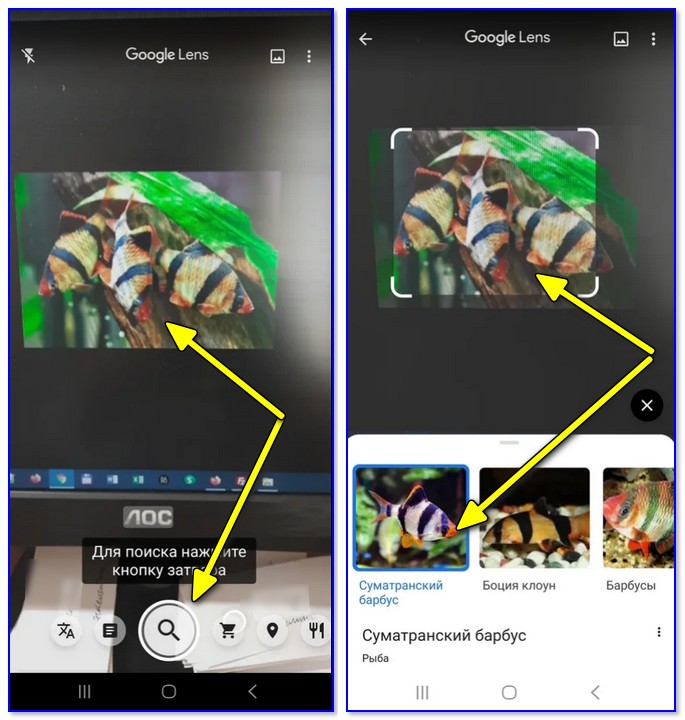
Google Lens — определил, что за рыба на экране!
Ко всему прочему, если вы откроете вкладку «Товары» — Google Lens сможет вам подсказать, где можно купить и за какую цену то, что попало к вам в объектив.
Вариант 2: с помощью браузера Chrome
Если у вас на телефоне (планшете) установлен браузер Chrome (ссылка на Play Market) — то для решения «нашей задачи» вам вполне может хватить этого приложения. Приведу ниже простой пример.
Допустим, вы увидели на каком-нибудь сайте фото собаки и хотите узнать ее породу, найти похожие картинки на эту.
Чтобы это сделать, просто нажмите на фото и удерживайте его неск. секунд, пока не появится сервисное меню: в нем выберите «Найти это изображение в Google» . См. пример ниже. 👇
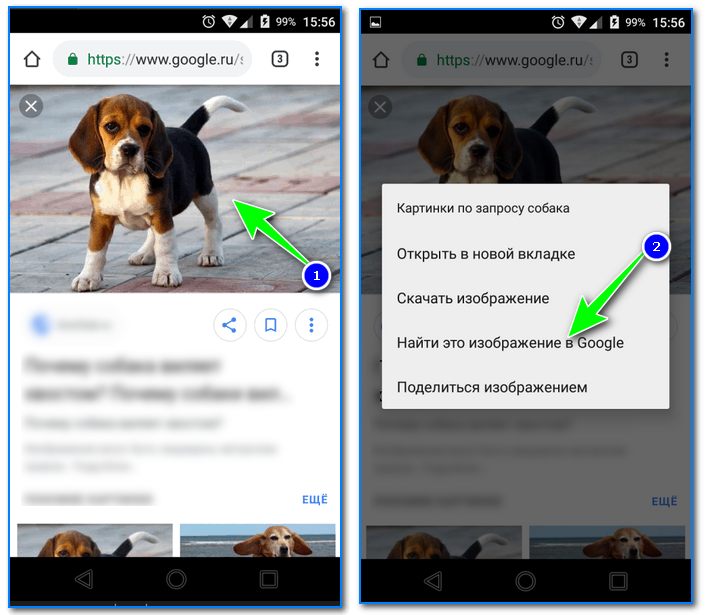
Ищем породу собаки по фото
Далее вы увидите результаты поиска:
- можно посмотреть другие размеры подобного фото;
- посмотреть похожие фото и картинки;
- почитать статьи, где встречается это фото. Кстати, в моем примере, благодаря этому, легко удалось определить породу собаки — английский бигль (см. скриншот ниже 👇).
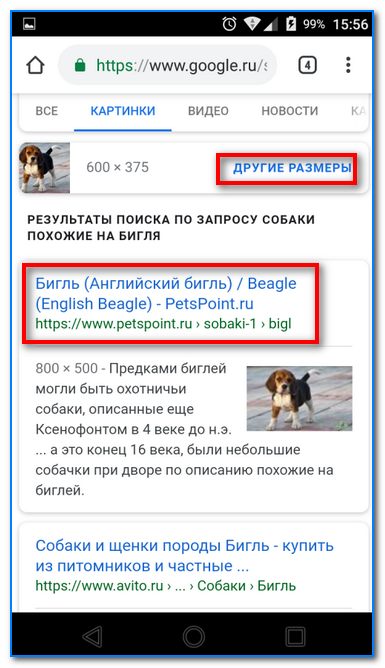
Английский бигль (Google нашел породу собаки)
Вариант 3: непосредственно в поисковой системе Google
Плюс этого варианта в том, что вы можете искать не только ту картинку, которая попалась вам в сети Интернет, но и сделать ее самостоятельно на фотокамеру (или можно использовать любое изображение в памяти и на флешке телефона).
-
первое, что необходимо сделать — это открыть главную страничку Google, затем перейти в настройки браузера и включить полное отображение странички (как это сделать в Chrome — показано на скрине ниже, см. «Полная версия» 👇);

Полная версия (в настройках браузера)
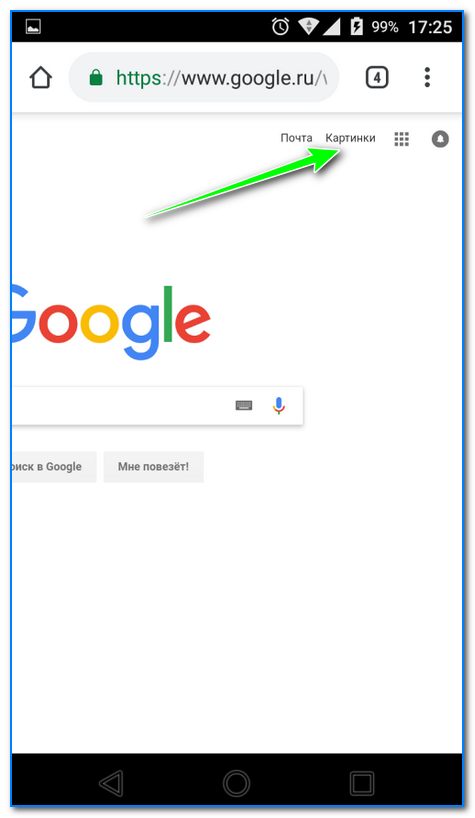
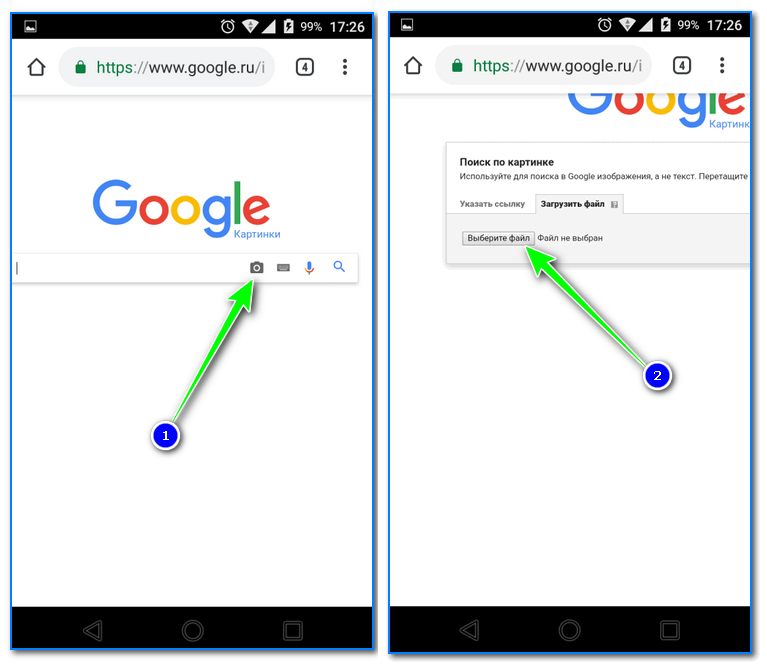
Загрузить фото, выбрать файл
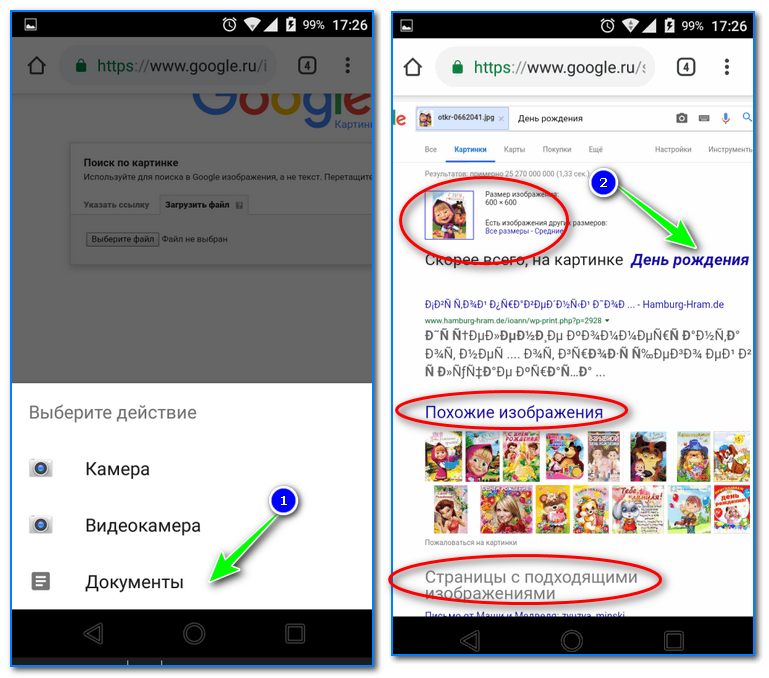
Результаты поиска в Google
Вариант 4: с помощью поисковой системы Яндекс
По большому счету алгоритм поиска аналогичный предыдущему варианту. Разница лишь в поисковой системе (например, в русскоязычном сегменте Google не всегда и не все находит, поэтому есть смысл прогнать картинку и через др. поисковую систему).
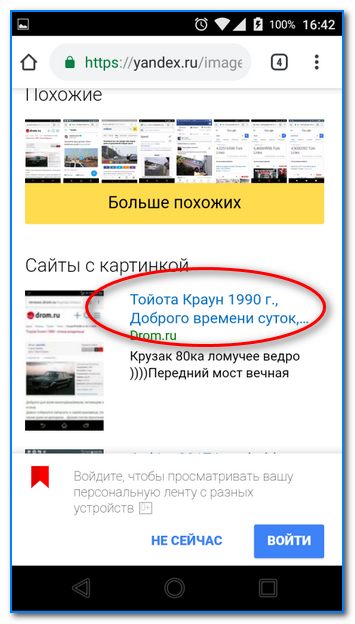
- сначала необходимо открыть поиск по картинкам. Привожу прямую ссылку: https://yandex.ru/images/
- далее нажмите на текстовое поле для ввода запроса: под ним появиться вариант «Спросить картинкой» — именно его и выбираем;
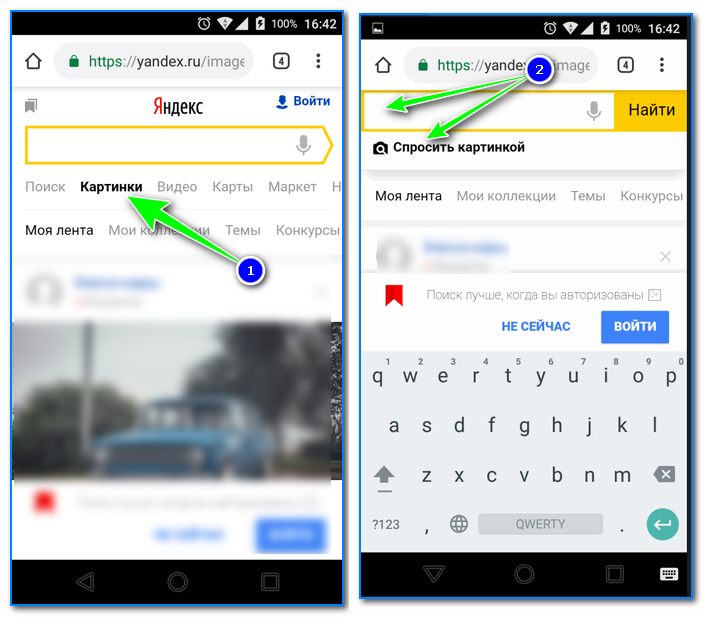
Спросить картинкой (Яндекс)
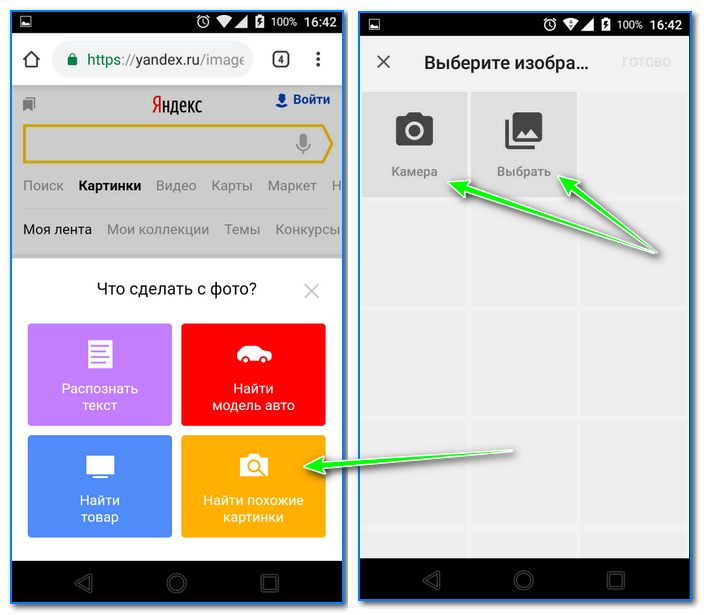
Найти похожие изображения
Вариант 5: с помощью спец. приложений
В некоторых случаях браузер может «подвести». К тому же если вы часто ищите картинки — гораздо удобнее использовать для этого спец. приложение.
В качестве дополнительного бонуса : спец. ПО для решения этой задачи позволяет искать сразу в нескольких поисковых системах, а после, и отфильтровать результаты найденного (например, по размеру фото, цвету и пр. характеристикам).
Reverse Image Search Tool
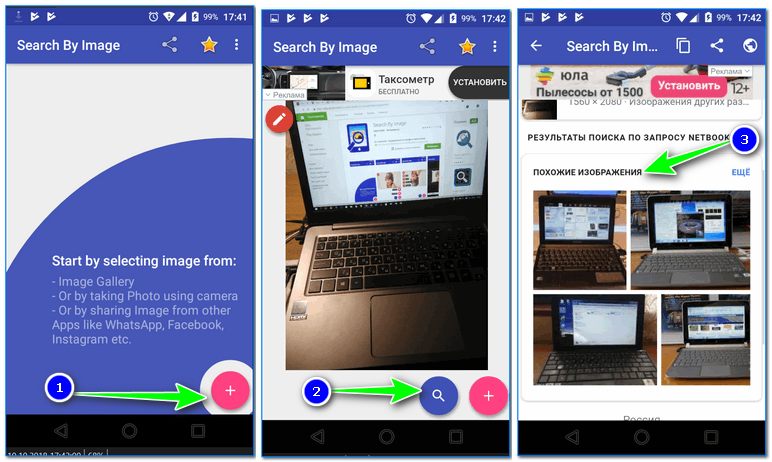
Скрин поиска // в качестве примера
Простое, но достаточно эффективное приложение для быстрого поиска картинок. Позволяет в качестве оригинала взять как изображение из памяти, так и сделать его с камеры в реальном времени.
Пожалуй, есть единственный недостаток: небольшие рекламные окна.
- очень простое в использовании;
- поддержка камеры;
- встроенный редактор: позволит обрезать с фото лишние детали, которые вы не хотите искать. Также можно повернуть картинку на 90-270 градусов;
- поддержка нескольких поисковых систем;
- при поиске в Google результаты можно отсортировать с помощью фильтра.
Photo Sherlock — Поиск по изображению
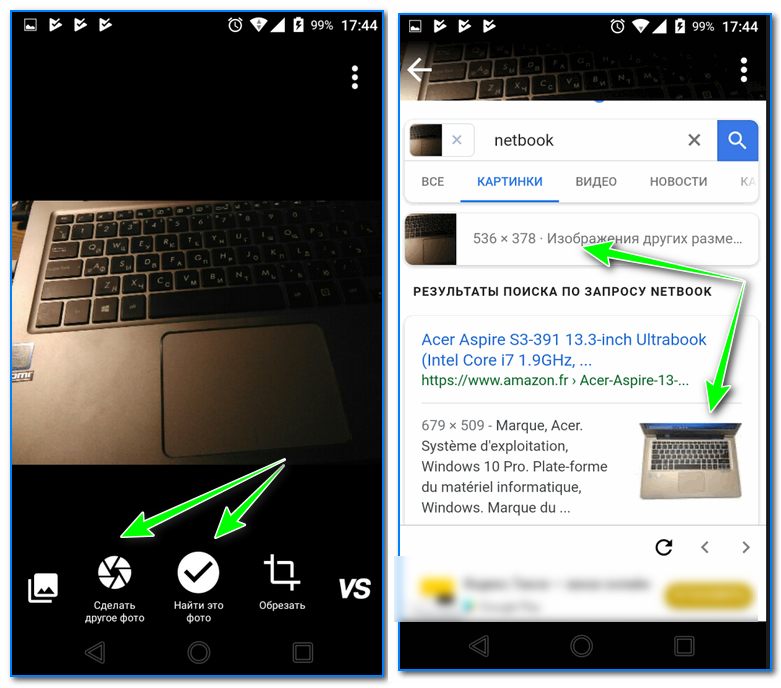
Поиск в Photo Sherlock
Также весьма простое приложение. После его запуска вам сразу же предложат сделать фотку или открыть ее из памяти. Далее приложение предложит подрезать ему края и произвести поиск (пример представлен на скриншоте выше).
Кстати, приложение позволяет очень быстро проверить фото в соц. сетях (или на том же Авито), чтобы не нарваться на фейковое лицо (в последнее время, нередко мошенники выдают себя за других людей) .
Поиск картинок — PictPicks
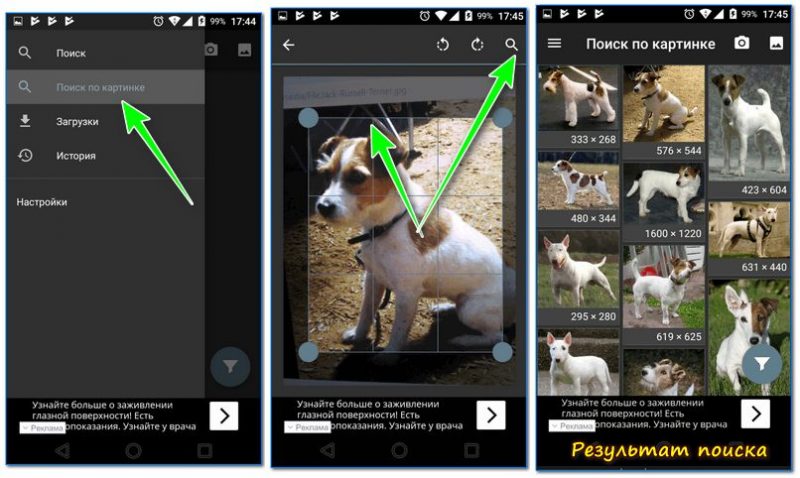
Результаты поиска в PictPicks
PictPicks — приложение для поиска картинок и фотографий в сети. Причем, поиск можно вести не только имея конкретное фото, но и просто на определенную тематику (что также весьма удобно).
Отличает это приложение от предыдущих: наличие фильтров, позволяющих уточнять критерии поиска.
8 приложений для смартфона, чтобы опознать что угодно
Современные смартфоны — чрезвычайно умные устройства, которые за считанные секунды могут получить доступ к такому массиву данных, что способны опознать любой предмет или даже явление с помощью своих сенсоров.
Главное уметь верно пользоваться этой возможностью. Тогда ни дин звучащий трек или висящая на стене картина не останется для вас без названия, а любое блюдо в ресторане подарит не только вкусовые ощущения, но и расскажет историю его создания.
Словом, у нас для вас 8 приложений, которые стоит установить на смартфон, чтобы сделать его универсальным инструментом и помощником на каждый день. Большинство приложений окажутся доступными и для Android, и для iOS.
Google Lens — может определить почти всё
Это одно из самых популярных приложений, так как на многие устройства с Android предустанавливается из коробки. Google позволяет с помощью камеры смартфона узнать, что за предмет вы видите. Растения, гаджеты, логотипы, произведения искусства, животные — она может опознать очень многое с помощью технологии искусственного зрения.
Кроме того, если что-то можно купить, то приложение снабдит вас ссылкой на интернет-магазин. Удобная штука в общем.
Приложение весьма похоже на предыдущее, но в большей степени заточено на поиск и определение предметов декора, искусства и дизайна. Аналогично Google Lens может выдавать ссылки на места, где продаются те вещи, что вас заинтересовали. Но для исследования окружающего мира и природы подходит слабо. В этом случае лучше обратиться к программе №1.
Кстати, тоже бесплатное.
Snapchat: авто, растения, животные, музыка
Путь Shazam к опознаниям начался, когда приложение запартнёрилось с Shazam для определения любых воспроизводимых музыкальных треков. Теперь же Snapchat используя технологии дополненной реальности опознавать в том числе предметы вокруг пользователя.
Очень многие используют Snapchat как одно из самых популярных на смартфоне социальных приложений, потому интеграция таких возможностей оказалась полезной и удобной. Растения, животные, автомобили, предметы домашнего быта — всё это подвластно. Ещё и фильтры и макси использовать можно.
Amazon Shopping: шоппинг на платформе и сравнение цен
С помощью этого приложения также можно распознавать предметы или считать штрих-код. Как понятно из названия, здесь акцент идёт на то, чтобы найти отсканированный вами продукт на торговой площадке и приобрести его, либо сравнить цены от различных поставщиков.
Хотя в большей степени окажется актуальным для тех, кто проживает в США, в ряде случаев и жители России найдут приложение полезным.
Приложение будет востребовано теми, кто распознаёт изображения, испытывая потребность узнать, где оно ещё встречается. Например, в магазинах или на сайтах в сети. Загружаем изображение из памяти смартфона или свежесделанное фото, чтобы найти похожие.
За сервис попросят денег, клиент пока что существует лишь для Apple.
Данные подтягиваются из Google, Bing и Яндекса, используя их алгоритмы поиска по картинке.
TapTapSee: распознаём со звуком
Приложение разработано для тех, у кого есть нарушения зрения.
Просто фотографируем объект, сработает автофокус, фото будет распознано, а результат будет зачитан голосом. Кроме того, приложение тоже умеет считывать QR- и прочие востребованные сегодня коды.
Приложение для тех, кто любит природу, растения или просто проводить время между грядок. Хотите узнать, что за сорняк мешает расти вашим огурцам? Или же что за цветок произрастает на соседской территории.
Использовать программу также просто, как и все, что были выше. Делаем фото, а далее ждём результат от приложения. О растении, которое попало в кар, будет выведена полная справка. Не только название, но и информация о потенциальных вредителях, условиях для хорошего роста, подсказки по подкормке (возможны даже напоминания) и поливу и т.д. Кроме того, сможете получить комментарии экспертов, если процесс опознания в автоматизированном режиме затруднился.
Vivino: выпьем вина?
Это приложение станет вашем проводником в мир хорошего алкоголя. Если любите вино, то поможет расширить кругозор в этом вопросе, подскажет что приобрести. Всё что нужно — просто сфотографировать этикетку.
Узнаете, насколько популярно вино, которое вам приглянулось, какие в нём ингредиенты, что ждать от вкуса, его реальный возраст и т.д. Кроме того, будут доступны комментарии и рейтинги других пользователей, которых по всему миру более 30 миллионов.
Такие приложения могут сделать мир вокруг нас более интересным. Теперь легко можно опознать, что за монетка лежит перед вами, что за камень у вас в руке, какое растение или животное вас заинтересовало.
Тогда можно поддержать её лайком в соцсетях. На новости сайта вы ведь уже подписались? 😉
Или хотя бы оставить довольный комментарий, чтобы мы знали, какие темы наиболее интересны читателям. Кроме того, нас это вдохновляет. Форма комментариев ниже.
Что с ней так? Своё негодование вы можете высказать на zelebb@gmail.com или в комментариях. Мы постараемся учесть ваше пожелание в будущем, чтобы улучшить качество материалов сайта. А сейчас проведём воспитательную работу с автором.
Если вам интересны новости мира ИТ так же сильно, как нам, подписывайтесь на Telegram-канал. Там все материалы появляются максимально оперативно. Или, может быть, удобнее «Вконтакте»?
Определить предмет по фото
Приходилось ли вам подолгу вспоминать, как называется предмет, расположенный перед вами? Или может быть вы часто имеете дело с необычными объектами, о которых хотели бы узнать больше. Но не знаете, как он называется. В таком случае помогут приложения и онлайн сервисы определить название разных предметов по фотографии.
Как узнать предмет на фотографии через Яндекс.Картинки
Помимо того, что компания Яндекс постоянно создаёт новые сервисы и приложения, она также развивает и улучшает существующие. Сегодня Яндекс Картинки — это не только огромный архив с изображениями, но и полноценный поисковик. Который за несколько секунд расскажет вам всё о предмете на фото, предоставленное ему. Кроме поисковой системы Гугл у данного сервиса нет аналогов, которые бы могли сравниться с ним по качеству поиска. Но далеко не все пользователи успели ознакомиться с ним.
Каким образом пользоваться приложением, чтобы определить предмет по картинке:
- Понадобится само изображение с предметом. Сделайте снимок на телефон, если его ещё нет в памяти;
- Откройте приложение Яндекс на смартфоне. Можно использовать как сайт, так и отдельную программу — на ваше усмотрение;


Если его нет или вы используете Яндекс Браузер, то этот раздел можно найти в меню. Нажмите на кнопку с тремя точками и выберите « Спросить картинкой »;
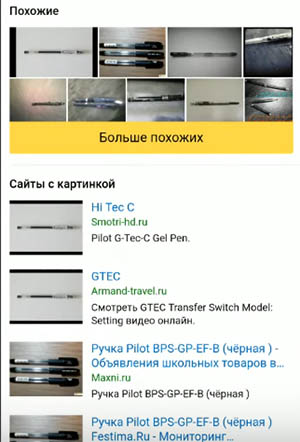
Выбрав один из результатов поиска можно определить название предмета, который вы сфотографировали или предоставили на фото из галереи. Выберите несколько сайтов или изображений, если информации о нём недостаточно. Этот тип поиска можно найти в мобильном приложении Яндекс, в браузере Яндекс поиска, в веб-версии поисковой системы.
Как определить предмет по картинке в Гугл
Часто пользователи ищут одежду, имена актёров, название растений в Интернете. Для этого используются разные способы: форумы, сервисы с вопросами и ответами и прочие. В некоторых случаях на них не удаётся найти то, что вы ищите. Поисковая система Google имеет значительно больше изображений и способна определить любой объект на фотографии.
Для поиска можно воспользоваться мобильной версией браузера Google Chrome или приложением Google, которое установлено по умолчанию во всех смартфонах Android:
-
Для поиска запустите браузер Хром на телефоне и перейдите на главную страницу поисковой системы Гугл;
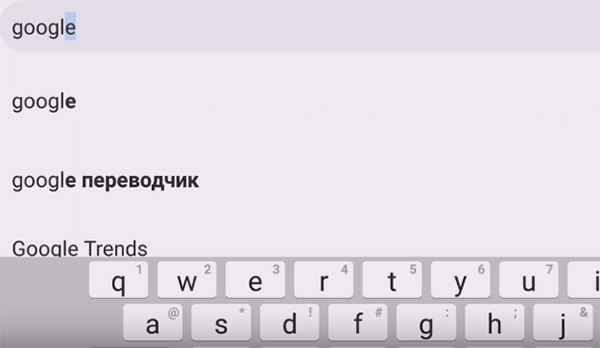
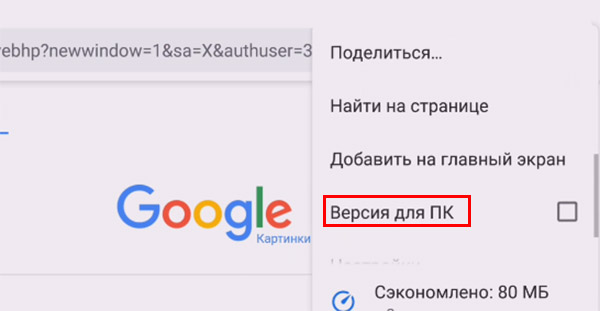
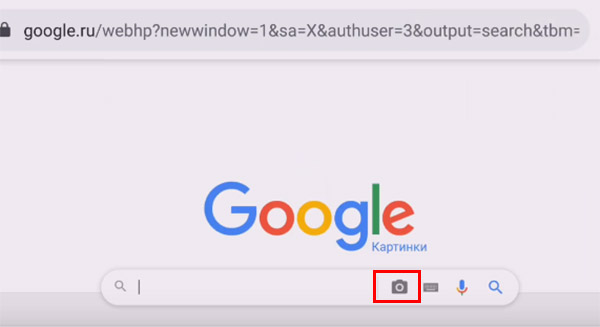
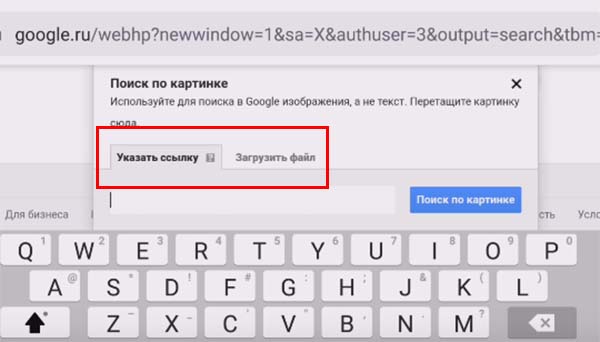
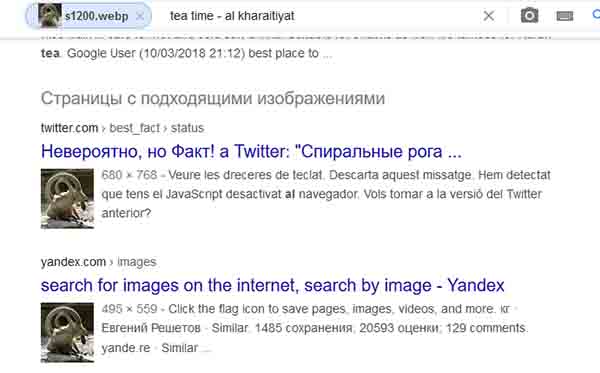
Найти название объекта поможет описание его на сайте. Иногда свои изображения фотографы описывают в самом файле. Чтобы посмотреть метаданные изображения, его можно открыть в Фотошопе, выбрать пункт « Файл » и нажать на « Сведения о файле ». Или попытаться посмотреть их в информации об изображении в смартфоне. Если не удалось этого сделать, смотрите другие приложения, о которых мы расскажем далее.
Каким образом определить предмет через Google Lens
Английское слово «Lens» переводится на русский язык как «Объектив». И это действительно лучшее название для приложения Google Lens на Андроид.
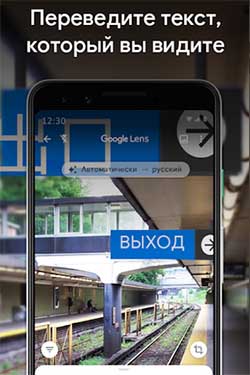
Потому как оно работает в режиме онлайн и быстро находит или рассказывает о предмете, который попадает в объектив вашей камере. На данный момент его можно назвать одним из самых лучших инструментов для поиска похожих картинок.
В нём ещё есть другие не менее полезные функции и особенности:
-
Мгновенно переводит текст на десятки языков при наведении на иностранные слова и фразы;
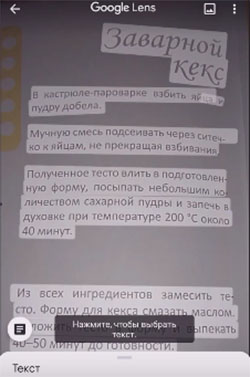
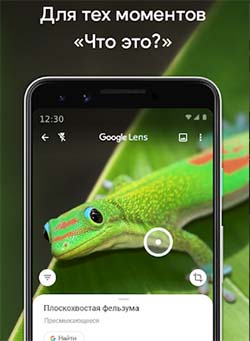
Управлять им несложно, при запуске вам сразу же будет предоставлена возможность создать снимок.
- По умолчанию Гугл Ленс запускает камеру, чтобы начать работать.
- Во время съёмки пользователь может приближать объект в камере, отдалять его, выделять маркером текст, которые предполагается перевести.
- Чтобы помочь приложению сделать качественную расшифровку предмета, выберите в меню подходящий раздел из списка: еда, текст, товары, документы, места.
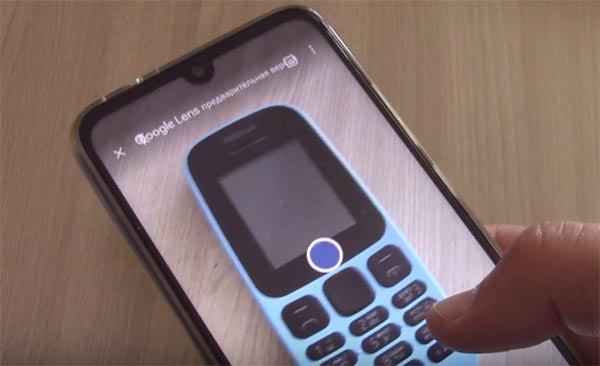
Сразу же под снимком появятся готовые результаты того, что вы ищите. Если вы находитесь в тёмном помещении, нажмите на иконку с молнией, чтобы включить подсветку (если она доступна на телефоне). А для того, чтобы совершить поиск по готовой картинке из галереи, нажмите на кнопку вверху возле меню.
CamFind — приложение, которое поможет найти вещь по фото
Мобильное приложение CamFind доступно для платформ Android и IOS. Оно было создано несколько лет назад и обрело успех у пользователей, когда ещё не было такого разнообразия программ для подобных задач. CamFind легко определяет текст, QR коды, достопримечательности, ресторанные блюда и многое другое.

А его функции позволяют вводить информацию разными способами, включая голосовой ввод. В приложении можно находить одежду и покупать её.
Это своеобразная социальная сеть для тех, кто часто делает фотографии, любит создавать изображения и делиться ими с другими. В коллекциях фото каждый может видеть файлы, созданные другими пользователями и оценивать их звёздочкой или сердечком.

Есть в приложении и собственная лента новостей, где отображаются важные события и интересные файлы. Здесь можно не только найти любой предмет, но и узнать его цену. Или сравнить стоимость в разных онлайн-магазинах.
Использование интернет-магазинов для определения предмета по фотографии
Часто в Интернет пользователи заглядывают, чтобы найти для себя подходящую одежду. Иногда бывает непросто найти то, что действительно подойдёт. Но стоит увидеть какую-нибудь вещь на человеке в сети, и мы сразу же понимаем, что хотим такую же. Теперь возникает вопрос, как узнать, что это за бренд? На помощь может прийти приложение Lamoda для IOS и Андроид. Подробная инструкция по поиску одежды.

Оно создано владельцами крупнейшего онлайн-магазина одежды в России и СНГ. И позволяет быстро искать наряд по изображению.

Попробуйте открыть его, найти в меню поиск по картинке и отыскать вещь, которую вы хотите купить. Поиск работает отлично и находит то, что вы ищите. Или предлагает альтернативный варианты. Если не получилось найти, попробуйте поискать в определённом разделе магазина Ламода.
Видео-инструкция
Нужен наглядный пример того, как распознать любой предмет по его фото — тогда смотрите видео.