
История оперативной памяти
Мы давно привыкли к тому, что модуль оперативной памяти выглядит как небольшая плата с микросхемами. Но так, конечно же, было далеко не всегда. На заре компьютерной эры существовало множество видов оперативной памяти, совершенно не похожих друг на друга. Достаточно сказать, что за время перехода от первого поколения ЭВМ (на электронных лампах) ко второму (на транзисторах) сменилось не менее пяти технологий ОЗУ. Из этого поста вы узнаете, какие причудливые формы порой принимала такая вроде бы знакомая вещь, как «оперативка».
1. Конденсаторы
Создателем первого компьютера в современном понимании этого слова принято считать немецкого инженера Конрада Цузе. Ещё в 30-е годы, работая в одиночку, он сумел спроектировать и построить в гостиной родительского дома устройство, способное автоматически выполнять различные вычисления по заданной программе. Машина, получившая название Z1, была электромеханической и потому не фигурирует в списках первых ЭВМ (электронных вычислительных машин). При этом она работала в двоичной системе счисления, как и современные компьютеры, а не в двоично-десятичной, как знаменитый ENIAC, созданный почти десятью годами позже.

Оперативная память Z1 была организована на конденсаторах, причём не покупных, а разработанных самим изобретателем. Конструкция, в которой чередовались слои стекла и металлические пластины, позволяла хранить 64 вещественных числа, каждое из которых состояло из 14 бит мантиссы и 8 бит, отводившихся под знак и порядок.
Стоит отметить, что эта вычислительная машина работала ненадёжно из-за низкой точности изготовления деталей, и последующие свои конструкции (Z2–Z4) Цузе создавал на базе выпускавшихся промышленностью телефонных реле.
В 1987–1989 гг. пожилой Цузе воссоздал компьютер Z1, утраченный во время войны, и теперь его рабочая копия выставлена в Немецком техническом музее. По ссылке доступна интерактивная панорама, позволяющая рассмотреть компьютер со всех сторон.
2. Электронные лампы
Первые ЭВМ, например, вышеупомянутый ENIAC или отечественная БЭСМ, использовали электронные лампы как для вычислений, так и для промежуточной записи команд и операндов. Чтобы хранить один бит данных, нужна была одна запоминающая ячейка (триггер), собранная на двух триодах. В ЭВМ ставили двойные триоды, у которых в одном баллоне размещались, по сути, две независимые электронные лампы, поэтому можно упрощённо говорить, что для хранения N бит информации требовалось N электронных ламп (без учёта обвязки).
Неудивительно, что эти машины имели огромный размер и потребляли колоссальное количество энергии. БЭСМ содержала около 4000 электронных ламп, а ENIAC — почти
18 000. Дело в том, что, в отличие от чисто двоичной БЭСМ, ENIAC использовал весьма своеобразную двоично-десятичную систему представления чисел. Младшие 5 битов в ней кодировали число от 0 до 4 в унитарной системе счисления (когда значение определяет номер позиции, на которой в коде стоит единица, — скажем, 01000 означает 3, а 00001 — 0), а два старших бита определяли определяли, нужно ли прибавлять к этому числу пятёрку (10 — да, 01 — нет).
В итоге запоминающая ячейка ENIAC всего лишь на одну десятичную цифру (правда, объединённая со счётчиком) выглядела вот так:

Запоминающая ячейка БЭСМ на 1 бит тоже особой компактностью не отличалась:
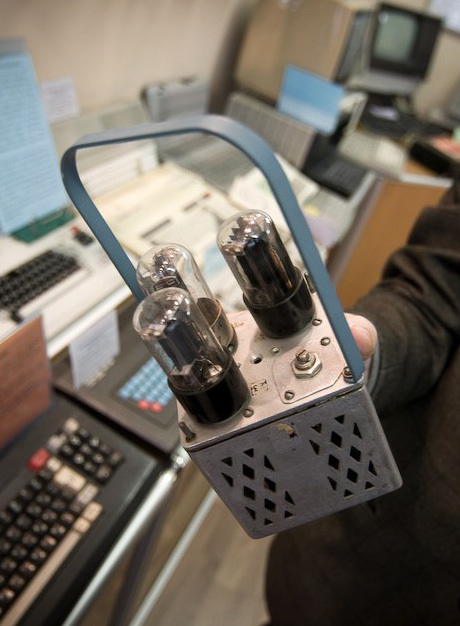
Хотя у меня есть подозрение, что подпись к этой фотографии из музея неверна, и на ней — тоже не просто запоминающая, а суммирующая ячейка. Дело в том, что у БЭСМ были и двухламповые ячейки, которые, скорее всего, как раз представляли собой просто триггеры. Но информации по ним я в интернете не нашёл, а запрос в музей ИТМиВТ остался без ответа.
3. «Трубка Уильямса»
Очень любопытный тип памяти, впервые использованный в английском компьютере SSEM (Manchester Small-Scale Experimental Machine, «Манчестерская малая экспериментальная машина». Хотя правильнее будет сказать, что это компьютер SSEM был построен для тестирования памяти на «трубке Уильямса».

Созданный в 1948 году, он оказался первым в мире электронным компьютером, построенным по принципу совместного хранения данных и программ в памяти (фон-неймановская архитектура). Также это была первая универсальная ЭВМ в Великобритании (созданный ранее компьютер Colossus, хотя и имел ограниченные возможности программирования, всё-таки предназначался для одной узкой задачи — взлома немецкого шифра Lorenz SZ).
«Трубка Уильямса» — это, по сути, обычная электронно-лучевая трубка, на экране которой рисуется двумерный массив из точек или тире. В зависимости от того, какой элемент был нарисован, на люминофоре образуются разные заряды. Чтобы прочитать информацию, на участки экрана, соответствующие ячейкам массива, нужно снова направить электронный луч. Все ячейки получат положительный заряд, но изменение заряда будет разным для точек и тире. Электрод на внешней стороне экрана позволяет отследить эту разницу и получить значение прочитанного бита. Если информацию не нужно менять, при следующем проходе луча по ячейкам их значения восстанавливают. Таким образом, трубка Уильямса представляет собой динамическую (постоянно обновляемую) память.

Что интересно, на такую трубку, в принципе, можно было выводить изображения, в том числе движущиеся, если последовательно записывать в память соответствующие значения. «Разрешение» составляло 32 x 32 элемента (1024 бит памяти).
В 1998 году с использованием оригинальных компонентов была построена реплика компьютера SSEM, которую теперь можно увидеть в Манчестерском музее науки и промышленности.
4. Декатроны
О компьютере, в котором использовалась такая память, у меня был отдельный пост. Это Harwell Dekatron, или WITCH, единственный компьютер первого поколения, сохранившийся до наших дней в рабочем состоянии. Он использует чисто десятичную систему счисления, и для хранения информации в нём используются декатроны — газоразрядные десятичные счётчики.
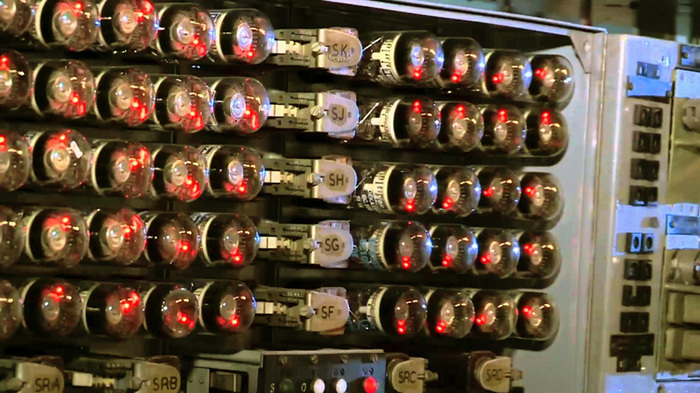
Колба декатрона заполнена инертным газом (обычно — неоном, поэтому при работе они светятся оранжево-красным светом). Вокруг центрального дискового анода расположены десять изолированных индикаторных катодов, а между каждой парой соседних индикаторных катодов — два так называемых подкатода. Подавая в нужном порядке на анод и подкатоды импульсы напряжения, можно заставлять разряд либо «перескакивать» с катода на катод (что соответствует увеличению/уменьшению хранимого значения на 1, или операции записи), либо переходить с катода на анод (что соответствует операции чтения).
Поскольку разработчики компьютеров почти сразу отказались от десятичной системы счисления, оперативная память на декатронах быстро стала достоянием истории, хотя в других областях декатроны использовались ещё много лет.
5. Ртутные линии задержки.
Это, пожалуй, самая брутальная технология из всех, что будут рассмотрены в этом посте. Такую линию задержки можно представить себе как длинную заполненную ртутью колбу, на концах которой расположены пьезоэлементы — передатчик и приёмник. Передатчик возбуждает акустические колебания в ртути, и по ней бегут волны, как от камня, брошенного в воду. Когда колебания достигают приёмника, они усиливаются, при необходимости изменяются и вновь подаются на вход той же линии. Таким образом получается, что по линии задержки постоянно циркулирует пакет данных, представленный в виде цепочки волн. Память на линиях задержки не является дискретной и может хранить как цифровую, так и аналоговую информацию, что использовалось, например, в первых радарах.

Ртуть была выбрана благодаря тому, что её удельное акустическое сопротивление почти равно акустическому сопротивлению пьезокристаллов, а скорость распространения звуковых волн в ней выше, чем в других жидкостях.
Такая память была сложна в производстве, требовала тонкой настройки, представляла опасность в случае повреждения, нуждалась в системах поддержания постоянной температуры, а главное — предполагала только последовательный доступ (то есть приходилось ждать, пока на выходе линии задержки появится нужная информация). Почему же при таком огромном наборе недостатков её использовали? Всё дело в экономичности и надёжности. Одна ртутная линия задержки могла хранить несколько сотен бит информации (скажем, 576 бит в компьютере EDSAC). Чтобы реализовать такой же объём памяти на триггерах, понадобилось бы больше тысячи электронных ламп, которые занимали бы больше места и потребляли бы больше энергии, а главное — регулярно бы перегорали. Ртутные же линии, при всей их сложности, после грамотной настройки работали очень долго.

На фотографии запечатлён один блок «ртутной» памяти компьютера UNIVAC I (1951 г., США). Этот барабан содержал 18 трубок, по каждой из которых постоянно циркулировало 120 бит данных, а всего барабанов было 7. Время доступа к памяти составляло 222 мкс.
В 1953 г. оперативная память на ртутных трубках объёмом 1024 слова (по 39 бит в каждом) появилась и у отечественной БЭСМ.
6. Селектроны
Если трубка Уильямса и ртутные линии задержки считаются прототипами динамической памяти (DRAM), то следующее устройство можно назвать одним из прототипов статической памяти (SRAM).
Это — селектрон, особая электронная лампа, разработанная компанией RCA (кстати, под руководством небезызвестного В. К. Зворыкина) в конце 40-х — начале 50-х годов. На фоне памяти на триггерах, где одна электронная лампа была способна хранить в лучшем случае один бит данных, возможности этого устройства казались фантастическими: один селектрон мог иметь внутри матрицу ёмкостью до 4096 бит! Время доступа к информации при этом было на порядок меньше, чем у ртутной памяти (называлась цифра в 16 мкс).
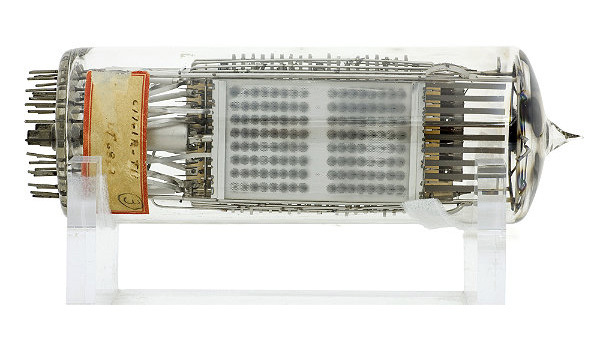
Селектрон сочетает в себе признаки электронно-лучевой трубки и обычной электронной лампы: у него есть покрытый люминофором экран и управляющие сетки, точнее решётки из скрещённых узких металлических полосок с отверстиями, образующих ряд «окон». Окно, к которому подводится напряжение, открывается для прохождения электронного луча к фосфорному экрану для записи или чтения информации.
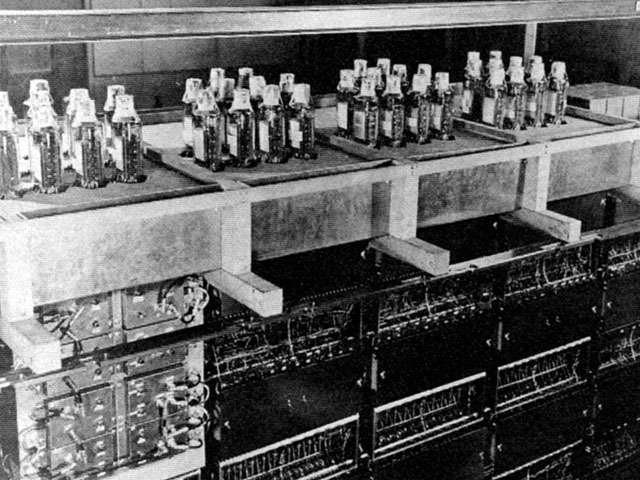
Впечатление о компактности памяти на селектронах всё-таки немного обманчиво. Им требовалась довольно громоздкая обвязка, и на фотографии можно увидеть, как выглядело запоминающее устройство на 256-битных селектронах.
7. Магнитные барабаны
Магнитные барабаны являются прародителями современных жёстких дисков, только информация в них записывается не на основание, а на боковую поверхность цилиндра. Вы можете спросить, что же они тогда делают в списке технологий оперативной памяти. Действительно, мы привыкли к тому, что магнитные накопители используются для долговременного хранения данных. Тем не менее, в некоторых ранних компьютерах (особенно относившихся к «бюджетному» классу малых ЭВМ) магнитные барабаны использовались и в качестве оперативки. Первым таким компьютером, судя по всему, был узкоспециализированный «Atlas» производства ERA, разработанный в 1950 г. В дальнейшем память на магнитном барабане встречалась в IBM 650, Univac Scientific 1103, а также первой крупносерийной отечественной ЭВМ «Урал».

На фотографии из Политехнического музея — как раз тот самый барабан. Он позволял хранить всего 1024 36-разрядных слова, что в 10 раз меньше, чем у американского «Атласа». Ёмкость была принесена в жертву быстродействию: за счёт высокой скорости вращения (100 оборотов в секунду) и крупного формата записи удалось получить среднее время обращения на уровне 8 мс. Впрочем, это всё равно было в разы больше, чем у других видов памяти — что поделаешь, ограничение системы с подвижными деталями. Поэтому в высокопроизводительных ЭВМ память на магнитных барабанах никогда не использовалась в качестве оперативной. Обычно ей отводилась роль буфера между оперативной и долговременной памятью.
8. Ферритовые сердечники
Появление памяти на магнитных сердечниках, или ферритовой памяти, ознаменовало наступление новой эпохи. Идею такого ОЗУ предложил Джон Преспер Экерт (один из разработчиков ENIAC) в 1945 г., а первые практические реализации появились в начале 50-х. Патент на ферритовую память получили американские инженеры китайского происхождения Ван Ань и Во Вайдун в 1955 г.
Внешне память на магнитных сердечниках представляет собой матрицу из ферритовых элементов (обычно колец), пронизанных проволочками.

Принцип её работы основан на свойствах ферромагнитного материала, который может находиться в двух устойчивых состояниях намагниченности — +B и –В. Чтобы перемагнитить такой элемент, необходимо в проводниках, на пересечении которых он находится, возбудить магнитное поле величиной не менее H. Для этого в «вертикальном» и «горизонтальном» проводниках возбуждается поле величиной H/2. Оно не может изменить состояние какого-либо иного элемента строки или столбца, кроме того единственного, который находится на пересечении этих проводников и для которого величина магнитного поля складывается, давая H.
Для считывания информации используется третий провод, который змейкой проходит через все сердечники.

Чтобы прочитать содержимое ячейки, в проводниках нужно возбудить отрицательное поле величиной –H/2. Тогда кольцо, находившееся в состоянии +В, перемагнитится в состояние
–В, и на считывающем проводе наведётся ЭДС, соответствующая значению «1». А кольцо, находившееся в состоянии –В, не перемагнитится, и на считывающем проводе никакого сигнала не появится, что компьютер истолкует как значение «0». Таким образом, чтение информации из памяти на ферритовых кольцах — разрушающее, то есть после считывания какой-либо ячейки требуется её регенерация.
По сравнению со всеми предшественниками ферритовая память была колоссальным шагом вперёд в плане простоты, компактности и энергоэффективности. Неудивительно, что она «прописалась» в компьютерах на добрых два десятилетия, а в отдельных системах, где требовалась стойкость к воздействию радиации (например, в космосе), применялась до 1990-х годов.
Вытеснила её уже привычная нам память на микросхемах, но это — уже совсем другая история.
ЭВОЛЮЦИЯ ОПЕРАТИВНЫХ ЗАПОМИНАЮЩИХ УСТРОЙСТВ. Оперативная память часто обозначается как ОЗУ ( оперативное запоминающее устройство ). Располагается она. — презентация
Презентация на тему: » ЭВОЛЮЦИЯ ОПЕРАТИВНЫХ ЗАПОМИНАЮЩИХ УСТРОЙСТВ. Оперативная память часто обозначается как ОЗУ ( оперативное запоминающее устройство ). Располагается она.» — Транскрипт:
1 ЭВОЛЮЦИЯ ОПЕРАТИВНЫХ ЗАПОМИНАЮЩИХ УСТРОЙСТВ
2 Оперативная память часто обозначается как ОЗУ ( оперативное запоминающее устройство ). Располагается она на материнской плате в соответствующих разъёмах, и представляет собой модули с смонтированными на них микросхемами ( собственно они и являются запоминающими устройствами ). Программы для исполнения процессором должны быть предварительно загружены в ОЗУ. Оперативная память так же необходима для хранения рабочих данных, необходимых программам, а так же промежуточных результатов, получаемых в процессе выполнения программ процессором. Так как после КЭШ это, пожалуй, самый » быстрый » вид памяти, то хранение информации именно в ОЗУ считается наиболее целесообразным. Данная память является энергозависимой, т. е. при выключении питания компьютера информация не сохраняется. Одними из наиболее важных для пользователя, характеристик модулей памяти, является объём, и скорость доступа к информации, сохраняемой ими.
3 Первое поколение компьютеров Второе поколение компьютеров Третье поколение компьютеров Четвёртое поколение компьютеров Пятое поколение компьютеров Первые электронно — цифровые компьютеры
5 Блок компьютера ABC (Atanasoff Berry Computer) и панель с установленными на ней электронными лампами
6 Общий вид компьютера Атонасова- Берри
7 Первый электронно — цифровой компьютер Эдсак (Electronic Delay Storage Automatic Computer).
8 I поколение ( ) Первое поколение компьютеров создавалось на лампах. Применение электронных ламп позволило повысить скорость вычислений уже в первых несовершенных моделях на три прядка по сравнению с автоматическими релейными машинами, а в более совершенных на четыре порядка. Программа составлялась уже не на машинном языке, а на языке Ассемблера. Применялась память на магнитных сердечниках, вытеснившая в дальнейшем запоминающие устройства на электронно — лучевых трубках и ртутных ультразвуковых линиях задержки. Наиболее характерным типом компьютеров первого поколения являются компьютеры на электронных лампах и электронно — лучевых трубках.
9 Во II- ом поколении компьютеров дискретные транзисторные логические элементы вытеснили электронные лампы. В качестве запоминающих устройств использовались магнитные либо ферритовые сердечники, появились высокопроизводительные устройства для работы с магнитными лентами, магнитные барабаны и первые магнитные диски. II поколение ( ) Память на магнитных сердечниках
10 Запоминающие устройства на магнитных сердечниках и электронно — лучевых трубках вытеснили полностью запоминающие устройства на ртутных ультразвуковых линиях задержки и магнитных барабанах, применяемых в компьютерах первого поколения. Запоминающее устройство на магнитных сердечниках
11 III поколение ( ) В 1960 г. появились первые интегральные схемы ( ИС ), которые получили широкое распространение в связи с малыми размерами, но громадными возможностями. ИС — это кремниевый кристалл, площадь которого примерно 10 мм 2. 1 ИС способна заменить десятки тысяч транзисторов. Оперативная память делится на блоки с независимыми системами управления. Эти блоки могут работать одновременно. Структура оперативной памяти делится на страницы и сегменты. Используется КЭШ память ( буферная память, позволяющая согласовать скорости обмена данными быстрых и медленных устройств памяти ). Интегральная схема
12 Первые интегральные схемы ( ИС ) Первая интегральная схема, разработанная в 1960 году, была прототипом современных микрочипов. Интегральная схема состоит из миниатюрных транзисторов и других элементов, монтируемых на кремниевом кристаллике.
13 IV поколение ( с 1972 г. по настоящее время ) Впервые стали применяться большие интегральные схемы ( БИС ), которые по мощности примерно соответствовали 1000 ИС.
14 MRAM (Magnetic Random Access Memory chips) использует для хранения бита информации не электрический заряд, а магнитное состояние. Это, в свою очередь, позволяет объединить в единой технологии важнейшие качества современных типов памяти : высокое быстродействие SRAM, большую емкость и малую стоимость DRAM и энергонезависимость флэш — памяти. Энергонезависимость памяти ведет за собой важные возможности, касающиеся, в первую очередь, вычислительной техники. Так, например, данные, сохраненные в MRAM, не будут стираться после выключения питания, и соответственно сразу после повторного включения компьютер будет готов к работе. Кроме того, поскольку MRAM память не нуждается в непрерывной подаче питания, то она потребляет существенно меньше энергии, чем современная память RAM, что немаловажно для мобильных устройств.
15 Флэш — память NOR, разработанная корпорацией Intel еще в 1998 году — особый вид энергонезависимой перезаписываемой полупроводниковой памяти. — Энергонезависимая — не требующая дополнительной энергии для хранения данных ( энергия требуется только для записи ). — Перезаписываемая — допускающая изменение ( перезапись ) хранимых в ней данных. — Полупроводниковая ( твердотельная ) — не содержащая механически движущихся частей ( как обычные жёсткие диски или CD), построенная на основе интегральных микросхем (IC-Chip). V поколение
16 В отличие от многих других типов полупроводниковой памяти, ячейка флэш — памяти не содержит конденсаторов – типичная ячейка флэш — памяти состоит всего — навсего из одного транзистора особой архитектуры. Ячейка флэш — памяти прекрасно масштабируется, что достигается не только благодаря успехам в миниатюризации размеров транзисторов, но и благодаря конструктивным находкам, позволяющим в одной ячейке флэш — памяти хранить несколько бит информации. Флэш — память исторически происходит от ROM. Данные флэш хранит в ячейках памяти, похожих на ячейки в DRAM. В отличие от DRAM, при отключении питания данные из флэш — памяти не пропадают.
17 Информация, записанная на флэш — память, может храниться очень длительное время ( от 20 до 100 лет ), и способна выдерживать значительные механические нагрузки ( в 5-10 раз превышающие предельно допустимые для обычных жёстких дисков ). Основное преимущество флэш — памяти перед жёсткими дисками и носителями CD-ROM состоит в том, что флэш — память потребляет значительно ( примерно в и более раз ) меньше энергии во время работы.
18 Первая электронно — вычислительная машина Эниак (Electronic Numerical Integrator and Computer).
19 Петля гистерезиса – кривая намагничивания / размагничивания, где Р — это поляризация материала, а E — напряженность электрического поля. При следовании по пути из точки 1 в точку 2 достигается такое критическое значения поляризации ( поляризация насыщения ), что возврат в исходное состояние по тому же пути для сегнетоэлектрика становится невозможным.
Эволюция памяти – от каменной до электронной
Тема хранения информации была актуальна во все времена — начиная с рассвета человеческой цивилизации и по сей день. Свой авторский взгляд на историю средств хранения предлагает Джереми Кук, публикующий свои статьи на сайте EETimes.
В продолжение темы об эволюции цифровой памяти я подготовил что-то вроде слайд-шоу, иллюстрирующего этот прогресс. Полный обзор истории памяти – занятие слишком утомительное, поэтому я выбрал список того, что считаю в ней основным. Приглашаю всех высказывать свое мнение о подборке в комментариях.
Письменность
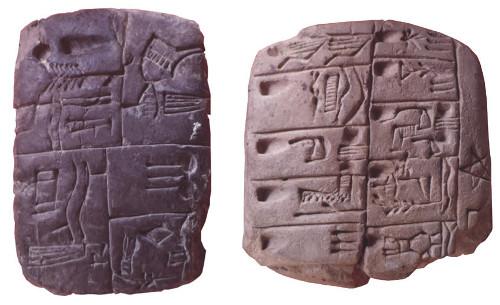
Источник: Университет Чикаго
Еще не электронная и даже не механическая, письменность сама по себе была невероятным открытием. Она позволила не только общаться людям, находящимся в разных местах, но и передавать знания из поколения в поколение. Согласно исследованиям университета Чикаго, письменность появилась около 3500 до н.э. и это событие стало «началом информационной революции». По-моему, лучше и не скажешь.
Перфокарты
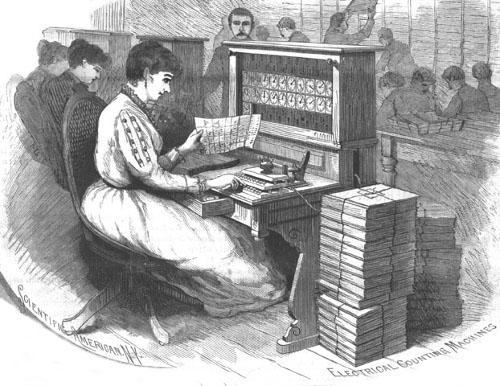
Иллюстрация в журнале Scientific American от 30 августа 1890 г. Источник: Wikipedia
Перфокарты громко заявили о себе при переписи населения США 1890 года; машина, изобретенная Германом Холлеритом, обработала ее результаты в течение года – людям понадобилось бы на это в 10 раз больше времени. Идею для устройства подсказали кондукторы в поездах, компостировавшие билеты пассажиров; большое влияние оказали также машины французского ткача Жозефа-Мари Жаккарда, использовавшие перфоленту для управления ткацким процессом.
Триггер
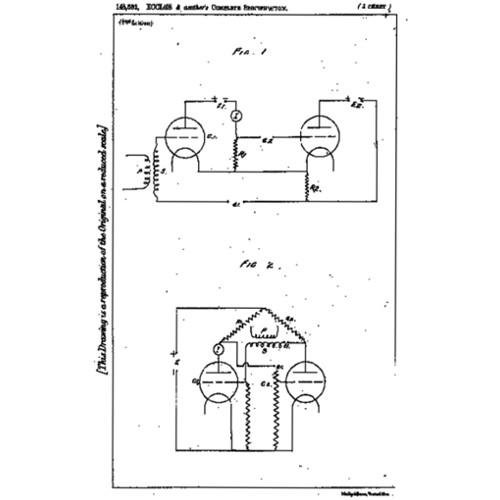
Схема триггера из патента Екклеса и Джордана, 1918 г. Источник: Wikipedia
Триггер, изобретенный в 1918 году, дает нам подсказку, как работает современная компьютерная память. Эти старомодные громоздкие устройства, способные сохранять и изменять свое состояние, зависящее от внешнего электрического сигнала, принципиально не так далеки от того, как компьютеры работают сейчас.
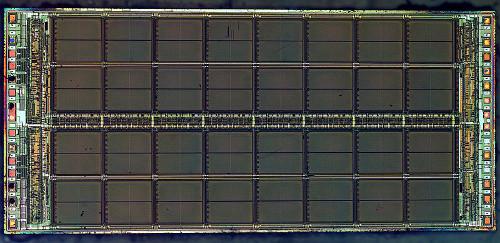
MT4C1024 — интегрированный DRAM модуль производства Micron Technology. Источник: Wikipedia
DRAM (Dynamic random access memory, Динамическая память с произвольным доступом), изобретенная в 1966 году (не путать с древней монетой!), использовала конденсаторы для хранения информации. Заряженный конденсатор представлял собой единицу, разряженный – ноль. Упоминавшийся в названии термин «динамический» означал не функциональную особенность, а свойство конденсаторов со временем терять свой заряд, что вызывало необходимость в перезарядке.
SDRAM
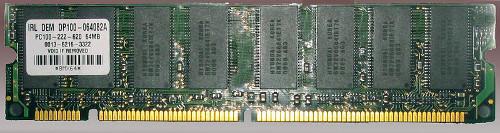
Source: Royan/Wikipedia commons
SDRAM (Synchronous Dynamic Random Access Memory, Синхронная динамическая память с произвольным доступом) имела ограниченное применение еще в 70-х, однако заявила о себе широко только в 1993. Ранее RAM изменяла свое состояние так быстро, как было возможно, чтобы принять данные, синхронная же DRAM использовала тактовый генератор компьютера для настройки процесса хранения. Это позволило разделить данные на отдельные банки для синхронного исполнения нескольких операций с памятью одновременно.
EPROM
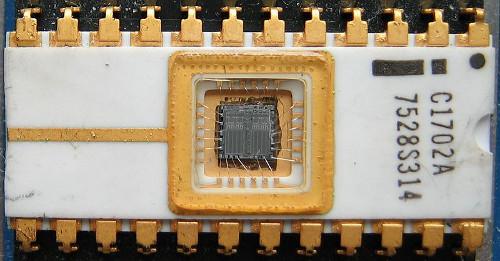
Первый EPROM Intel, 1971 г. Источник: Wikipedia
Дов Фроман разработал стираемую программируемую память только для чтения (EPROM, Erasable Programmable Read Only Memory) в 1971 году в Intel. Она энергонезависима, то есть содержимое памяти не уничтожается при потере питания. Эти чипы программируются с помощью электрического тока, информация стирается путем облучения ультрафиолетовым светом.
Дисковод
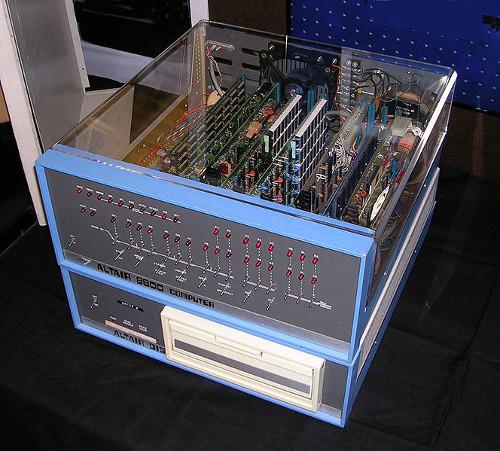
Источник: Michael Holley/Wikipedia
Побывавший в 1975 году на обложке журнала Popular Electronics, Altair 8800 стал первым компьютером для тысяч новоявленных компьютерных гиков. Хотя об этом компьютере можно рассказать много любопытного, в данной статье нас более всего интересует его 8-дюймовый дисковод, изображенный на фото. Согласно rwebs.net, диск мог хранить 300,000 байт. Сейчас нам странно видеть размер памяти без добавления приставки мега- или гига-, однако в то время это был приличный объем. Любопытно, что вы могли также приобрести и кассетный интерфейс, если дисковод не пришелся вам по душе.
EEPROM
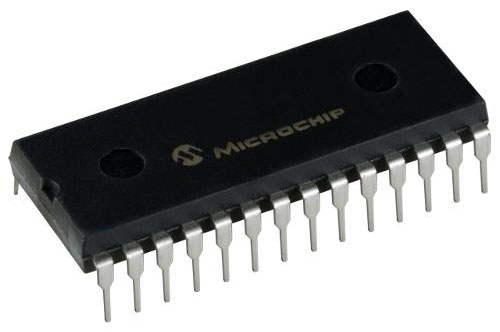
Источник: Amit Bhawani
Электрически стираемая программируемая память только для чтения (EPROM, Electrically Erasable Programmable Read Only Memory) появилась в 1978 году. Ее преимуществом по сравнению с EPROM стала возможность программирования и стирания данных во время использования. Имелось и одно существенное ограничение – в количестве циклов перепрограммирования. Однако в современных чипах количество циклов чтения-записи было значительно увеличено.
Жесткий диск
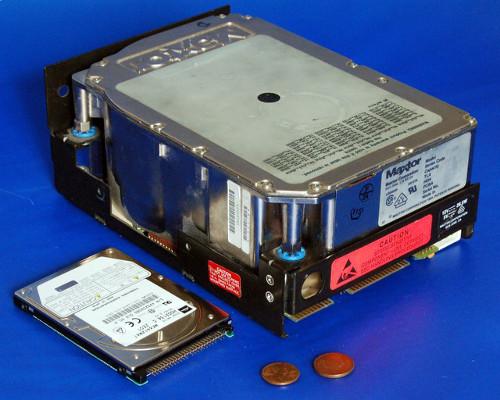
Источник: Ian Wilson/Wikipedia
Seagate произвел свой первый 5-дюймовый жесткий диск в 1980 году. С этого времени компоненты памяти начинают напоминать те, которые мы имеем сейчас, однако есть и нюансы. Скажем, в том же году IBM выпустила первый винчестер емкостью 1 Гб – он весил 550 кг.
Аудио CD

Брошюра к проигрывателю Sony CDP-101. Источник: TechHive.com
Продажи аудио CD начались в 1982. Первоначально они не предназначались для компьютеров, однако представляли собой средство хранения цифровой информации, и к 1985 году появились первые приводы CD-ROM. CD опережали свое время – лишь в начале 90-х компьютеры догнали их по объемам хранимой мультимедийной информации.
Несмотря на возраст, CD до сих пор, пусть и не так широко, используются для распространения данных. 30 лет – это огромный срок для всего цифрового.
Флеш память
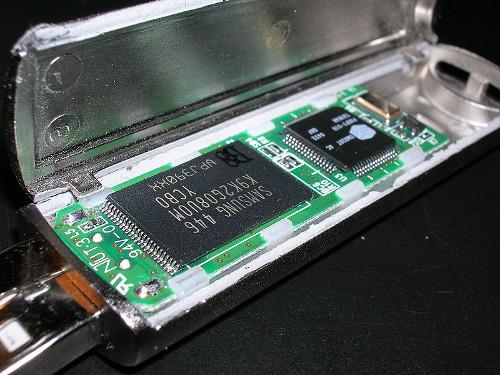
Чип слева — флеш память, справа — контроллер. Источник: Wikimedia Commons
Флеш память была изобретена в 80-х и представлена публике в 1988. Технически представляя собой разновидность EEPROM, флеш память существенно превосходит предшественников по скорости. Были разработаны две разновидности, основанные на логических вентилях NAND и NOR соответственно. Технология эксплуатируется по сегодняшний день, одним из наиболее ее распространенных примеров являются карты памяти Compact Flash.
DDR SDRAM

Память Corsair DDR-400 с радиаторами. Источник: Martyn M aka Martyx/Wikipedia
Торговая ассоциация JDEC сертифицировала DDR SDRAM (Double Data Rate Synchronous Dynamic Random Access Memory, Синхронная динамическая память с произвольным доступом и удвоенной скоростью передачи данных) в 2000 году. Как следует из названия, при определенных условиях этот тип памяти может обеспечить двойную скорость данных по сравнению с обычной SDRAM.
Вслед за DDR SDRAM последовала DDR2, представленная в 2003 и обеспечивавшая еще примерно двукратный прирост. Затем DDR3 удвоила его еще раз в 2007. Если кого-то не удовлетворяет 8-кратное увеличение, DDR4 уже не за горами; помимо удвоения скорости, она имеет более низкое рабочее напряжение.
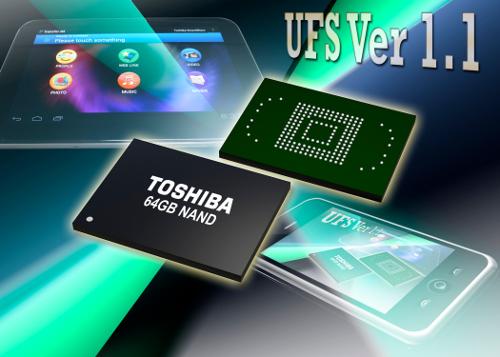
Источник: Toshiba
JDEC опубликовала стандарт UFS (Universal Flash Storage, Универсальный флеш-накопитель) в 2012 году и обновила его в сентябре 2013. В дополнение в функциям энергосбережения, эти чипы обеспечат дуплексную пропускную способность данных 300 Мбит/с. Будет интересно посмотреть, как этот тип памяти будет развиваться в будущем.
Трехмерная память
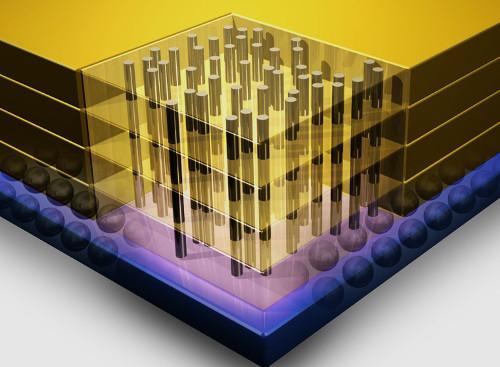
Источник: Micron/TechWeekEurope.co.uk
Помимо DDR4 и UFS, еще один памяти у нас на горизонте – трехмерная память. Исчерпав возможности плоских чипов, мы пытаемся выжать максимум из третьего измерения. Эта перспективная технология описана в посте Janine Love.
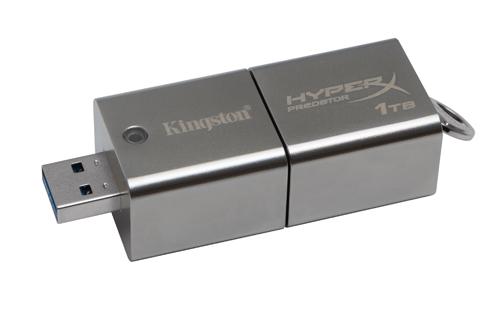
1 ТБ USB-носитель
Источник: HardwareZone
Как я уже отмечал ранее, Kingston в 2013 году выпустил терабайтный USB-носитель. До сих пор поражаюсь плотности данных в этом устройстве размером в несколько сантиметров.
Удивительно, как далеко зашел прогресс в области памяти. Неужели и в дальнейшем мы будем наблюдать столь гигантские прорывы?
ОЗУ (оперативная память): что это, как работает и за что отвечает
Практически любой современный человек хотя бы примерно знает, что такое оперативная память, ОЗУ, или RAM, или по меньшей мере слышал такие слова. Оперативка встречается нам повсюду: в компьютерах, ноутбуках, смартфонах, планшетах, игровых приставка и почти любых умных устройствах вплоть до телевизоров. Все мы знаем: чем больше оперативной памяти, тем лучше.
И в то же время далеко не все представляют себе, для чего нужна ОЗУ конкретно и как она работает. Сегодня разберемся в этом вопросе детально, но постараемся сделать наш ликбез максимально доступным. Расскажем о том, для чего предназначена оперативная память в ПК и мобильных устройствах. Выясним, какие задачи способно решить увеличение оперативной памяти, а в каких ситуациях это будет бесполезно. Вы поймете, за что отвечает оперативная память в вашей системе, как выжать из ее работы максимум и сколько оперативки необходимо для разных задач. А заодно будете знать, по каким характеристикам стоит выбирать модули RAM при покупке и как правильно установить их в свой компьютер.
Содержание
- Что такое оперативная память?
- Принцип работы ОЗУ
- Типы оперативной памяти
- Важные характеристики ОЗУ
- Сколько оперативной памяти нужно вашему компьютеру?
- Как почистить оперативную память?
- Можно ли увеличить объем ОЗУ?
- Советы по выбору оперативной памяти
Что такое оперативная память?
Сперва давайте разберемся с терминологией, поскольку она подчас сбивает с толку неподготовленного пользователя.
Оперативная память, или ОЗУ, — это специальный тип памяти в электронных устройствах, предназначенный для быстрой обработки данных с помощью процессора. Физически она чаще всего представляет собой электронную плату для хранения информации, подключающуюся к материнской плате компьютера, или набор микросхем, подсоединенный к чипсету мобильного устройства. «ОЗУ» расшифровывается как «оперативное записывающее устройство».
В английском языке за подобными модулями памяти закрепилась другая аббревиатура — RAM (random access memory — «память со случайным доступом»). Нередко в неформальной переписке или обсуждениях в сети можно встретить и русскоязычную кальку — «РАМ». Словом, ОЗУ, RAM и оперативная память — это одно и то же.
Главное отличие оперативной памяти от обычной — в том, что она хранит в себе файлы не постоянно, а временно. В каждую секунду в ней содержатся только те данные, которые необходимы устройству для корректной работы системы и активных приложений. Оперативная память является энергозависимой, то есть способна хранить информацию только при включенном источнике питания. Поэтому при каждом выключении компьютера или любого другого устройства оперативная память очищается. То же самое происходит и при перезагрузке.
Для наибольшей ясности можно сказать, что оперативная память — это своеобразный помощник процессора. Если процессор отвечает за выполнение всех операций в устройстве, то оперативная память передает ему для этого необходимые данные из всех прочих накопителей: HDD, SSD, CD, DVD, флешек, карт памяти и так далее. Главное, что дает оперативная память процессору в силу особенностей своей конструкции, — крайне высокую скорость доступа к любой записанной на ней информации. Если бы процессор обращался за теми же данными к жесткому диску или SSD, вычисления занимали бы куда больше времени.
Поняв, что такое ОЗУ, вы уже можете догадаться, почему объем оперативной памяти столь важен для производительности устройства. Чем больше свободного пространства есть в модулях ОЗУ, тем к большему количеству данных процессор сможет получить доступ в кратчайшие сроки. Впрочем, важно понимать, что объем — не единственная характеристика оперативной памяти, важная для оценки ее работы. Скорость загрузки веб-страниц, игр, видео, документов, копирования данных — вот лишь немногое из того, на что влияет ОЗУ. За скорость ее работы отвечают такие показатели, как частота и тайминги, но их мы рассмотрим чуть позже.
Принцип работы ОЗУ
Модули оперативной памяти выступают в качестве буфера — своеобразного промежуточного звена в системе устройства между процессором и другими накопителями.
Приведем пример: компьютеру необходимо задействовать некие данные, находящиеся на жестком диске. Это может быть все что угодно: от картинок и видео до программного кода. Процессор в теории мог бы напрямую запросить эти данные с жесткого диска, но отклик был бы слишком медленным. Поэтому нужная информация сперва копируются с накопителя в оперативную память, дожидается соответствующего запроса от процессора и обрабатывается в считаные мгновения.
Если же информация перестает быть необходимой процессору, что делает оперативная память? Удаляет ее, чтобы освободить место под новые данные. Скажем, когда пользователь ПК закрывает определенное приложение — браузер, мессенджер, графический редактор или даже игру, — ОЗУ расстается с массивами данных, используемыми данной программой. Но пользователь в этом процессе ничего важного не потеряет: все сохраненные им файлы с жесткого диска или другого накопителя останутся на своем месте.
Типы оперативной памяти
Представленные на рынке к началу 2023 года модули оперативной памяти можно разделить на несколько больших категорий по разным признакам. Главные из них — форм-фактор и тип оперативной памяти.
Форм-фактор — это физический вид модуля ОЗУ: платы с микросхемами, конденсаторами, резисторами и коннекторами. Модули разного форм-фактора сочетаются с разными моделями материнских плат. Если вы покупаете ПК или ноутбук с уже встроенной оперативной памятью, об ее форм-факторе можно не беспокоиться: вставить в устройство оперативку неправильной формы просто не получится, контакты не совпадут. Задуматься о том, какой форм-фактор оперативной памяти поддерживает ваше устройство, придется, если вы захотите расширить объем ОЗУ, докупив новые модули. Вот самые популярные из форм-факторов RAM:
Полноформатные модули ОЗУ, которые используются в настольных ПК или серверах.
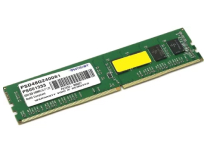
Patriot Signature DDR4 2400Mhz 8GB
Полноформатные модули ОЗУ без чипа для коррекции ошибок при передачи данных. Стоят дешевле DIMM и могут использоваться в настольных ПК, однако использование в серверных компьютерах не рекомендуется.
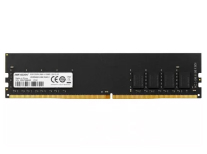
HIKVISION U1 DDR4 8GB, 2666MHz
Уменьшенные модули ОЗУ, которые используются в ноутбуках, моноблоках и других компактных устройствах.
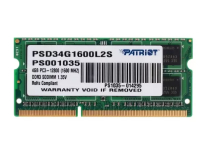
Patriot Signature DDR3 1600Mhz 4GB
Что касается типов оперативной памяти, то чаще всего сегодня в продаже встречаются модули трех разных поколений, каждое из которых превосходит в технических характеристиках предыдущее.
Память поколения DDR3
Модули объемом от 1 до 16 Гб с тактовой частотой от 800 до 2400 МГц.
Память поколения DDR4
Модули объемом от 4 до 128 Гб с тактовой частотой от 1600 до 3200 МГц.
Память поколения DDR5
Модули объемом до 256 Гб с тактовой частотой от 2200 до 3800 МГц.
Разумеется, более современные модули памяти DDR4 и DDR5 стоят дороже, но дадут вашему устройству больше производительности. При этом важно понимать, что не каждая материнская плата поддерживает новейшее поколение модулей ОЗУ. Поэтому перед покупкой обязательно проверьте, какие типы оперативки можно установить в ваш компьютер или ноутбук.
Важные характеристики ОЗУ
Ключевой характеристикой ОЗУ, безусловно, является уже упомянутая выше тактовая частота. Она измеряется в мегагерцах и отвечает за то, сколько колебаний способна совершить шина модуля за определенный отрезок времени. Проще говоря, тактовая частота RAM влияет на скорость передачи данных и, как следствие, производительность всей системы. Чем она выше, тем быстрее будут работать все приложения. Один и тот же модуль оперативной памяти способен работать с разной частотой, поэтому при покупке важно обратить внимание не на текущую, а именно на максимально поддерживаемую тактовую частоту. Чем ближе она к максимально возможной для своего типа, тем лучше. Если вам нужен модуль DDR3, то его максимальная тактовая частота должна быть приближена к 2400 МГц. Для DDR4 — в районе 3200 МГц. Возможности DDR5 еще могут вырасти в обозримом будущем, но для модулей этого типа нормой можно считать максимальную тактовую частоту около 3800 МГц.
Главное — понимать, что текущая тактовая частота ОЗУ — не фиксированная величина. Подобно процессору, оперативную память можно разгонять, увеличивая ее тактовую частоту. Это довольно непростой для начинающего пользователя процесс, которому мы даже посвятили отдельный материал. Впрочем, заставлять работать свои модули оперативки с максимально возможной частотой — не всегда лучшая идея. И причина тому — второй ключевой показатель оперативной памяти: тайминги, которые еще называют задержками, латентностями (или latency на латинице).
Если тактовая частота отвечает за скорость передачи данных оперативной памятью, то тайминги отвечают за ее скорость реакции. Чем меньше тайминг, тем быстрее ОЗУ будет реагировать на запросы процессора. При этом рост таймингов при разгоне всегда прямо пропорционален росту тактовой частоты. А вот заводские тайминги у двух модулей оперативной памяти с одинаковой тактовой частотой запросто могут быть разными. В такой ситуации более производительной и быстрой себя покажет оперативная память с более низкими таймингами.
Тайминги оперативной памяти обычно представляют в виде четырех чисел, например 18–20–20–32. Каждое из этих чисел отвечает за задержку при выполнении определенного вида операций, но рядовому пользователю совершенно необязательно в этом разбираться. Достаточно запомнить, что достойными таймингами для модулей DDR4 с высокой частотой можно считать 17–19–19–39, а идеальными — 15–17–17–32. Что касается более современных и скоростных модулей DDR5, то их тайминги куда выше — даже показатели 40–40–40–76 можно считать приемлемыми.
Ранее мы рассказывали:

Почему не работает микрофон на ноутбуке или компьютере?
Сколько оперативной памяти нужно вашему компьютеру?
Итак, остается разобраться с самым главным — сколько же оперативной памяти будет достаточно для вашего компьютера? Ответ, как нетрудно догадаться, зависит от того, для каких целей вы используете свой ПК.
Общая рекомендация для 2023 года — заполучить как минимум 8 Гб оперативки.
Если еще несколько лет назад стандартом для офисного компьютера можно было считать 4 Гб, то сегодня этого уже будет маловато. Слишком уж прожорливыми на ОЗУ стали даже самые привычные программы вроде веб-браузеров и мессенджеров. Ничего не поделаешь — прогресс не стоит на месте: приложения постоянно обзаводятся новыми функциями, а те в свою очередь требуют больше аппаратных ресурсов.
Для игрового ПК сегодня необходимым минимумом можно считать 16 Гб оперативки стандарта DDR4 или DDR5. Если посмотреть на системные требования современных релизов, то можно заметить, что чаще всего именно такой объем ОЗУ рекомендуют иметь на борту компьютера разработчики топовых игр, чтобы комфортно играть на средне-высоких настройках в разрешении 1080p и с частотой кадров 60 FPS. Если же вы присматриваетесь к игровым проектам, которые только маячат на горизонте и выйдут в ближайшие года два, то лучше обеспечить себе запас в 32 Гб ОЗУ. Если позволяют средства, желательно остановиться на типе DDR5: в обозримом будущем именно он станет стандартом, а привычный нам DDR4 неизбежно будет сброшен с парохода современности.
Что касается мощных рабочих компьютеров для выполнения трудоемких задач по работе с графикой и рендерингу видео в высоком качестве, то тут стоит смотреть на системные требования конкретных программ. К примеру, известный многим художникам и графическим дизайнерам Adobe Photoshop рекомендуется использовать с 16 Гб ОЗУ. А требовательные видеоредакторы уровня Adobe Premiere потребуют до 32 Гб оперативной памяти при монтаже видео в разрешении 4K.
Как почистить оперативную память?
Многие сталкивались с ситуацией, когда по мере засорения оперативной памяти лишними данными система начинает подтормаживать и даже на самые простые задачи тратит неоправданно много времени. Элементарнейший способ решить эту проблему — закрыть неиспользуемые приложения или перезагрузить компьютер. Оперативная память работает только при подаче электрического тока и полностью очищается каждый раз, когда к системе перестает подаваться питание. Но это слишком простой ответ, чтобы быть универсальным.
Настоящая беда начинается тогда, когда даже после перезагрузки оперативка с ходу нагружается почти до лимита и не позволяет комфортно пользоваться компьютером. Если это звучит для вас знакомо, то вот несколько советов, которые позволят снизить нагрузку на оперативную память:
Отключите автоматическую загрузку ненужных приложений
По умолчанию на Windows почти каждая вторая программа пытается протиснуться в список приложений, запускаемых вместе с включением компьютера. Рекомендуется вычищать из этого списка приложения, которыми вы не пользуетесь постоянно. Чтобы посмотреть, какие программы запускаются на вашем ПК вместе с операционной системой, достаточно забить в поиск меню «Пуск» слова «Автозагрузка приложений».
Освободите место на жестком диске или SSD
Часть этих накопителей традиционно используется компьютером для создания так называемого файла подкачки — это что-то вроде виртуальной оперативной памяти. Туда передается часть не самых важных оперативных данных, чтобы снизить нагрузку на оперативную память. Но если жесткий диск или SSD слишком засорены, на них просто не останется места для файла подкачки и его задачи лягут на оперативную память тяжким грузом. Поэтому, если столкнетесь с тормозами, попробуйте расчистить на своем накопителе несколько гигабайтов свободного места.
Используйте менее прожорливые приложения
Многие популярные программы очень уж любят занимать свободное место в оперативной памяти, в то время как иные их аналоги куда бережнее относятся к ресурсам компьютера.
Если не один из этих способов вам не помог, остается либо прибегнуть к разгону оперативной памяти, либо задуматься об увеличении ее объема.
Можно ли увеличить объем ОЗУ?
Для компьютера или ноутбука увеличение оперативной памяти не составит особого труда: все необходимые порты под платы оперативки находятся на материнской плате, и из невозможно с чем-либо спутать. Для смартфонов или планшетов физическое увеличение ОЗУ практически невозможно в силу сложности внутренней конструкции. Но отчасти это можно компенсировать программным способом — в последнее время все больше устройств на базе Android получают поддержку режима так называемой виртуальной RAM. При его активации часть памяти на флеш-накопителе используется в качестве оперативной. Удвоить объем ОЗУ таким образом, конечно, не получится, но выжать дополнительные пару гигабайтов — запросто. И порой этого оказывается достаточно, чтобы гаджет заработал пошустрее.
Главное же, о чем вас стоит помнить при увеличении объема ОЗУ в компьютере или ноутбуке, — это ограничения, которые накладывают прочие компоненты системы. Перед апгрейдом обязательно уточните модель вашей материнской платы и процессор. Выясните, какой максимальный объем ОЗУ они поддерживают. Если ваша материнка относится к устаревшей линейке, в ней запросто может быть предусмотрен лимит на 32 или даже 16 Гб RAM. В таком случае установить модули на 64 Гб в нее не получится. Точнее, получится, но работать они, к сожалению, не будут.
Ранее мы рассказывали:

Что такое расширения для браузера и какие дополнения необходимо установить обязательно
Советы по выбору оперативной памяти
Еще одна деталь, которую стоит держать в уме при покупке оперативной памяти, — возможность многоканальной работы. Современные материнские платы для ПК могут поддерживать двух-, трех — или четырехканальные режимы работы ОЗУ. Это значит, что они допускают параллельное использование нескольких модулей RAM одновременно, что сокращает время обработки данных и значительно повышает производительность компьютера. Если ваша материнка поддерживает двухканальный режим, то в ней куда выгоднее будет использовать два модуля по 16 Гб оперативной памяти, нежели один вместительный модуль на 32 Гб.
Для исправной работы оперативной памяти в многоканальном режиме лучше всего покупать одинаковые модули оперативной памяти или уже готовые наборы от одного бренда и производителя. Такая необходимость вызвана тем, что разные фирмы используют в своих модулях ОЗУ разные чипы и они далеко не всегда хорошо работают вместе с чипами других компаний.
Последний нюанс, который хочется осветить, — это всякие дополнительные обвесы, которыми производители в последнее время все чаще комплектуют свои модули оперативной памяти. Из них можно выделить два типа: радиаторы для охлаждения и элементы подсветки. Радиаторы точно не будут лишними для высокочастотной памяти, особенно если вы собираетесь ее разгонять. Они пригодятся геймерам или увлеченным оверклокерам. Для офисного ПК радиатор оперативной памяти ни к чему. Что же касается подсветки — это дело вкуса, но если на чем и имеет смысл сэкономить при покупке RAM, то на ней. Переплачивать за чисто декоративную деталь, которая не прибавит вашей системе производительности, совершенно не обязательно.
Выбрать оперативную память для себя
*Информация о товарах, размещенная на «Эльдоблоге», не является публичной офертой. Цена товаров приведена справочно. С актуальными ценами на товары в соответствующем регионе вы можете ознакомиться на сайте eldorado.ru
Хотите стать автором «Эльдоблога»? Тогда присылайте нам свои обзоры и видео техники и получайте до 1000 бонусов на новые покупки!