
Обзор мобильной аудиосистемы Sven PS-750
Компания Sven довольно давно и хорошо известна своими переносными колонками в формате «бумбокса», некоторое время назад мы уже тестировали две таких модели: сравнительно компактную PS-550 и одну из самых мощных и габаритных PS-600. Но на этом финский производитель решил не останавливаться, предложив устройства еще более внушительных размеров. Называть их портативными колонками уже сложновато, потому в описаниях используется термин «мобильная аудиосистема».
Новые устройства, как и их более компактные предшественники, не нуждаются в розетке, их вполне можно переносить с места на место, но вот путешествовать на дальние расстояния они явно должны в багажнике автомобиля. Зато они довольно мощные, с их помощью без труда удастся не только послушать фоновую музыку, но и устроить вечеринку почти в любом месте и даже попеть караоке. О самой старшей модели в этой линейке мы сегодня и поговорим.
Технические характеристики
| Заявленная выходная мощность | 80 (2×40) Вт |
|---|---|
| Частотный диапазон | 45 Гц — 22 кГц |
| Размеры динамиков | ВЧ: ∅32 мм НЧ: ∅145 мм |
| Беспроводная передача сигнала | Bluetooth (HSP, HFP, A2DP, AVRCP) |
| Поддержка кодеков | SBC |
| Возможность подключения двух устройств к одному источнику | есть |
| Воспроизведение с внешних носителей | USB, microSD (FAT32 до 32 ГБ) |
| Наличие встроенного радиоприемника | да |
| Источник питания | литий-ионный аккумулятор: 4400 мА·ч (2 шт.) USB Type C: 5 В |
| Материал корпуса | ABS-пластик |
| Размеры | 230×640×260 мм |
| Вес | 5,2 кг |
| Цвет | черный |
| Рекомендуемая цена | 9999 ₽ |
Упаковка и комплектация
Поставляется устройство в типичной для продуктов от Sven картонной коробке, оформленной в бело-синей гамме. На лицевую поверхность нанесено изображение устройства, на остальных можно обнаружить его краткие характеристики. Внутри колонка запакована в пластиковый пакет и закреплена пенопластовыми вставками.
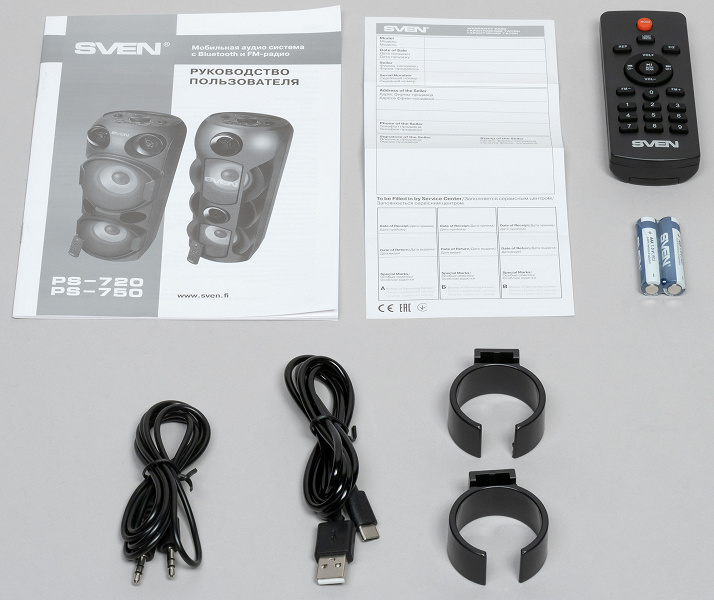
В комплект помимо аудиосистемы входят пульт управления с двумя батарейками АА, кабель для проводного подключения с 2 миниджеками 3,5 мм длиной 120 см, кабель USB — USB Type C для зарядки длиной 1 метр, крепления для микрофонов и документация.
Дизайн и конструкция
Колонка, как уже упоминалось выше, весьма крупная — высота корпуса 64 см. Выполнена она из матового черного пластика, устойчивого к появлению пятен от прикосновений.
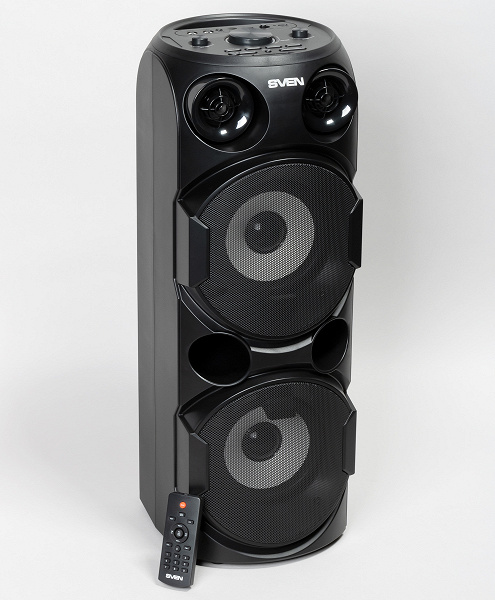
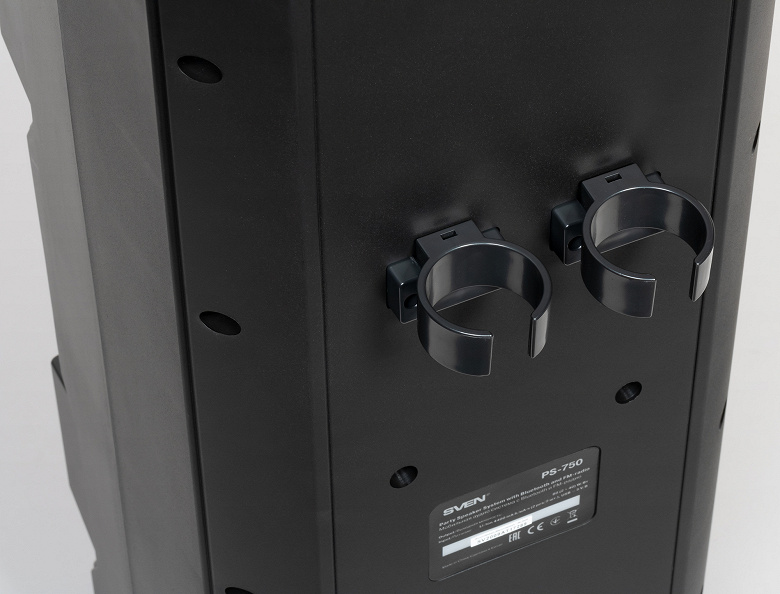
На передней панели расположены динамики и отверстия фазоинверторов. На боковых поверхностях виден шов от стыковки двух частей корпуса, но выглядит он вполне аккуратно. Сзади можно обнаружить наклейку с краткой информацией об устройстве и ответные части для креплений микрофонов.
Диаметр внутреннего отверстия креплений — 37 мм, в них вполне помещаются микрофоны более-менее распространенных размеров.
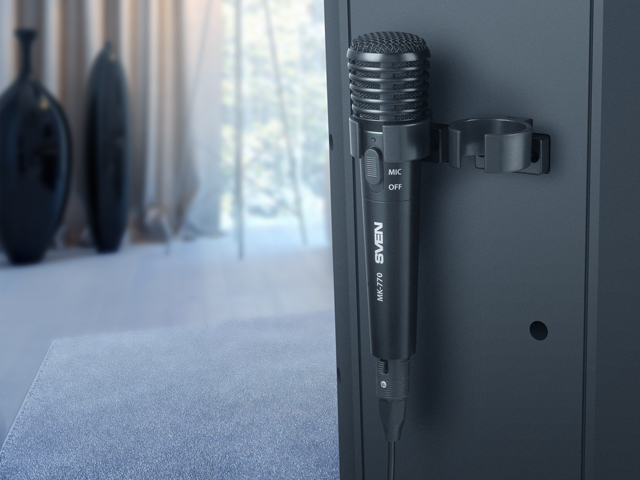
У нас в фотолаборатории под рукой микрофонов не оказалось. Потому позаимствуем изображение с сайта производителя, где наглядно показано, как они размещаются на задней панели.
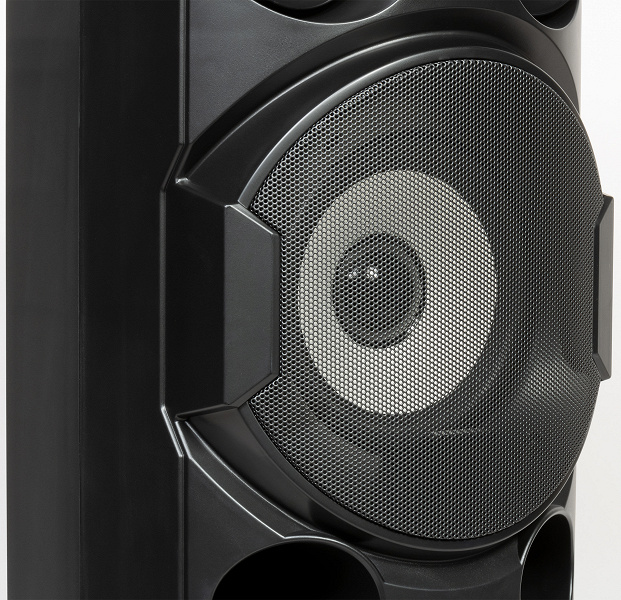
За воспроизведение низких и средних частот отвечают два крупных динамика диаметром 145 мм, защищенные от внешних воздействий металлической сеткой.
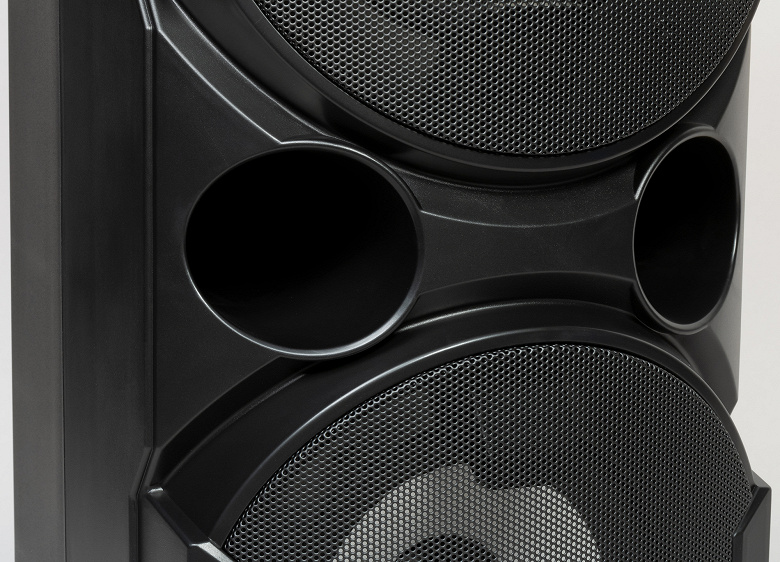
Между динамиками расположены два крупных отверстия фазоинверторов, вместе с далеко не самыми маленькими для переносного устройства драйверами намекающими на недюжинные возможности колонки в низкочастотном диапазоне — об этом мы непременно поговорим чуть ниже.
Диафрагма динамиков мягко и равномерно подсвечивается, есть возможность выбирать из разных вариантов свечения — от плавной смены до быстрого мигания под музыку.
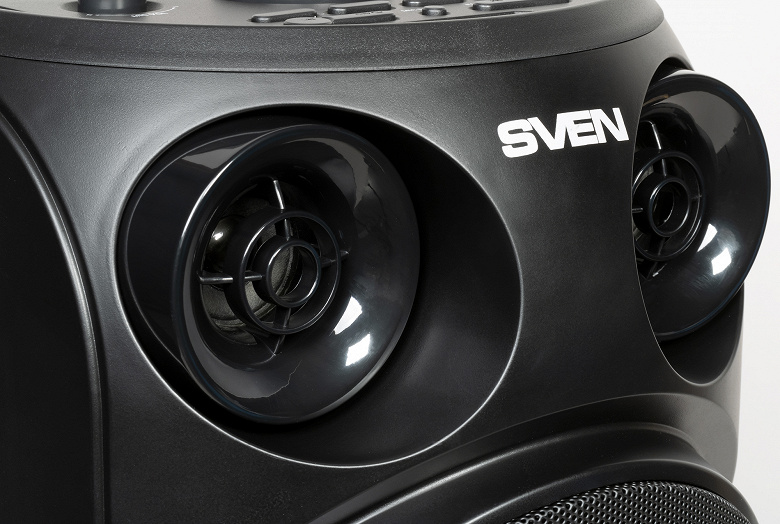
В верхней части передней панели размещены два твитера диаметром 32 мм. Их решетка выполнена из глянцевого пластика, но при этом к появлению пятен от прикосновений вполне устойчива.
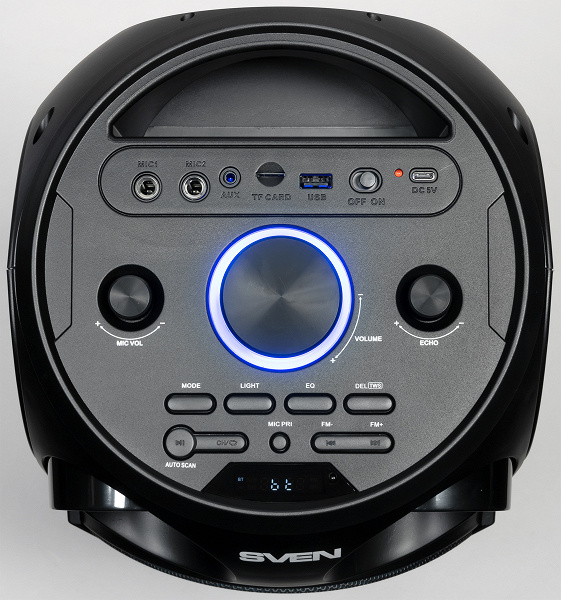
Элементы управления устройством и разъемы для подключения сосредоточены на верхнем торце колонки, там же находится небольшой информационный дисплей. Подробнее про управление мы поговорим в соответствующей главе.
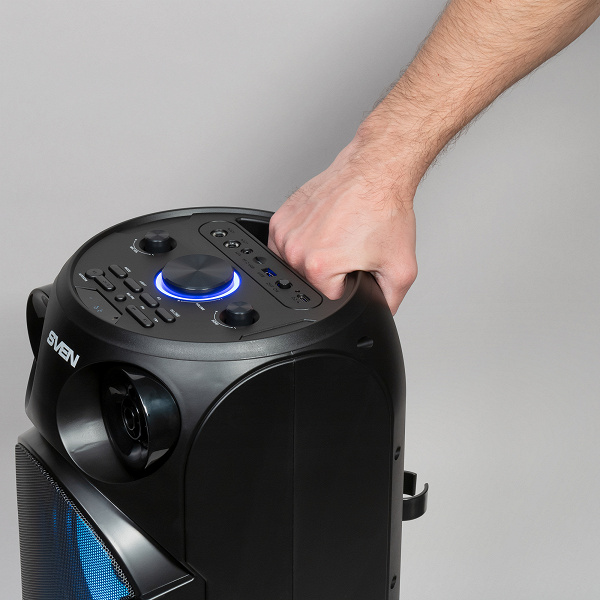
Для удобства переноски аудиосистемы в верхней части корпуса предусмотрена удобная пластиковая ручка. Внешне она выглядит не очень большой, но в нее вполне помещается даже крупная мужская рука.
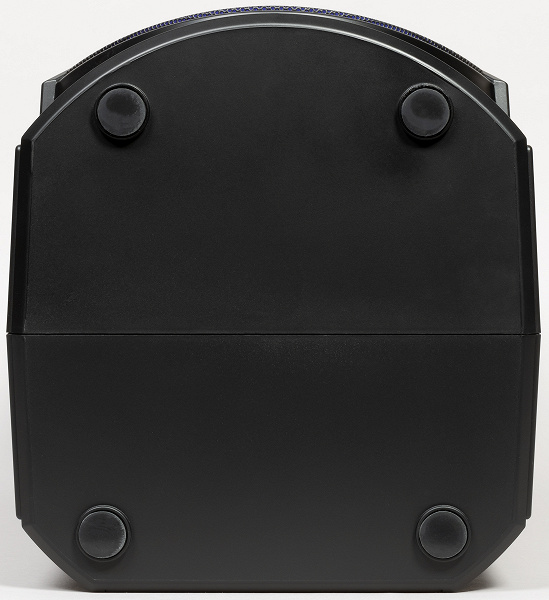
На дне корпуса ничего особенно интересного нет — лишь мягкие ножки, обеспечивающие устойчивость колонки и защищающие от царапин поверхность, на которой она размещена.
Подключение
Беспроводное подключение осуществляется стандартным образом. После активации режима Bluetooth аудиосистема некоторое время ищет «знакомые» устройства, потом переходит в режим сопряжения. Далее находим Sven PS-750 в соответствующем меню гаджета и подключаем.
Мультипойнт колонка не поддерживает, что было проверено попыткой подключения к смартфону и ПК под управлением Windows 10. Параллельно с помощью утилиты Bluetooth Tweaker был получен полный список поддерживаемых кодеков и их режимов. Кодек поддерживается только один — SBC, для переносной аудиосистемы его возможностей вполне достаточно.

Также возможно беспроводное подключение двух колонок к одному источнику, пример работы в этом режиме можно увидеть в видеообзоре ниже. С проводным соединением все максимально просто — подключаем комплектный кабель к источнику и колонке, да и все на этом. Остается выбрать соответствующий режим и слушать в свое удовольствие. Этот же кабель, кстати, служит в качестве антенны при использовании FM-тюнера, так что при перевозке колонки его всегда стоит брать с собой.
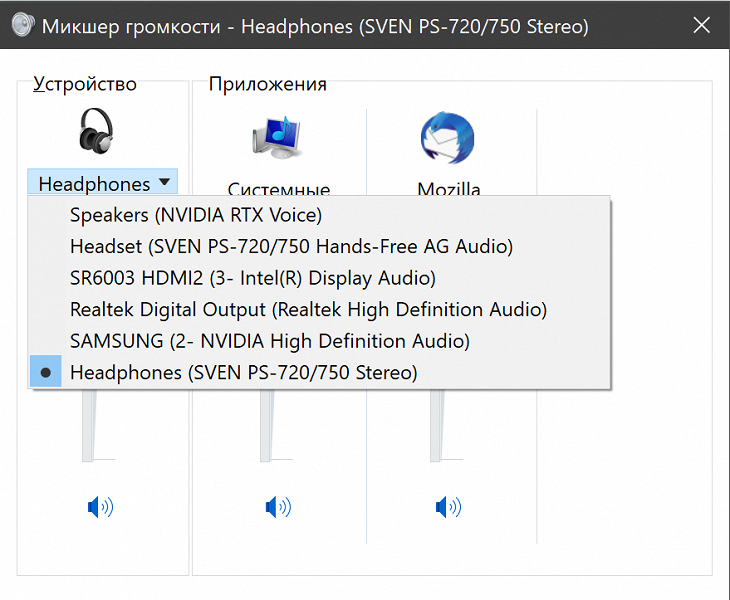
При подключении к ПК под управлением Windows 10 аудиосистема определяется как два устройства: наушники и гарнитура. Почему наушники, а не акустика — не очень понятно, но больших неудобств это не доставляет. В теории, наличие двух устройств позволяет выбрать одно как основное для воспроизведения, а второе — для общения в мессенджерах. И раздельно регулировать их громкость через микшер Windows. Но при этом звук от подключаемых микрофонов через беспроводное соединение не передается — использовать колонку как устройство для громкой связи нельзя, да и вряд ли кому-то придет в голову такая мысль. Просто для ряда устройств используется одна и та же «начинка», где предусмотрена вот такая возможность. При эксплуатации она особо не мешает, так что пусть будет.
К стабильности связи с источником вопросов за время тестирования не возникло, «рассинхронов» при просмотре видео тоже замечено не было. Вполне можно подключить к ноутбуку проектор вместе с Sven PS-750 и устроить киносеанс где-нибудь на даче. При этом тянуть аудиокабель до стоящей у экрана колонки будет не нужно, что удобно.
Управление и эксплуатация
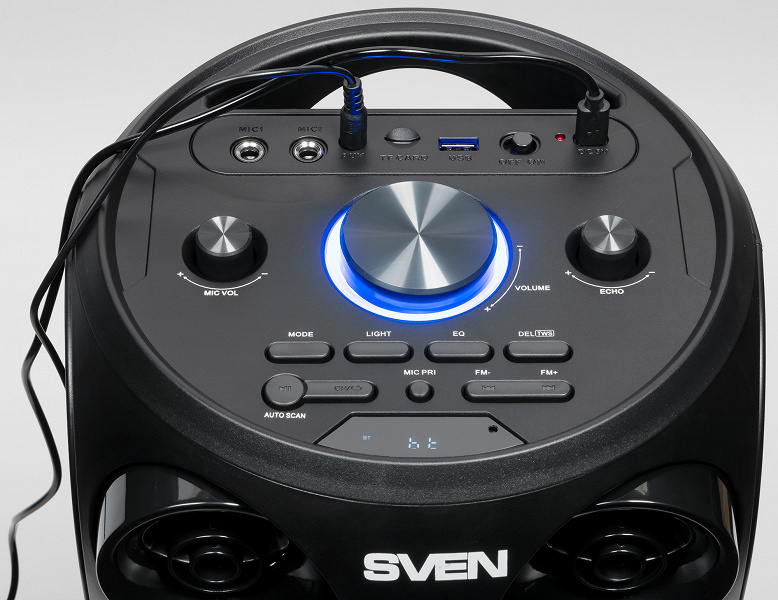
Все элементы управления и разъемы для подключения размещены на верхней панели колонок. В первый блок вынесены два разъема TRS для микрофонов, миниджек 3,5 мм для проводного подключения, слот для карты памяти, разъем USB для флэш-накопителей, выключатель питания индикатор зарядки и порт USB Type C для зарядки. Да-да, USB Type C — в свежих устройствах используется современный разъем, что порадовало.
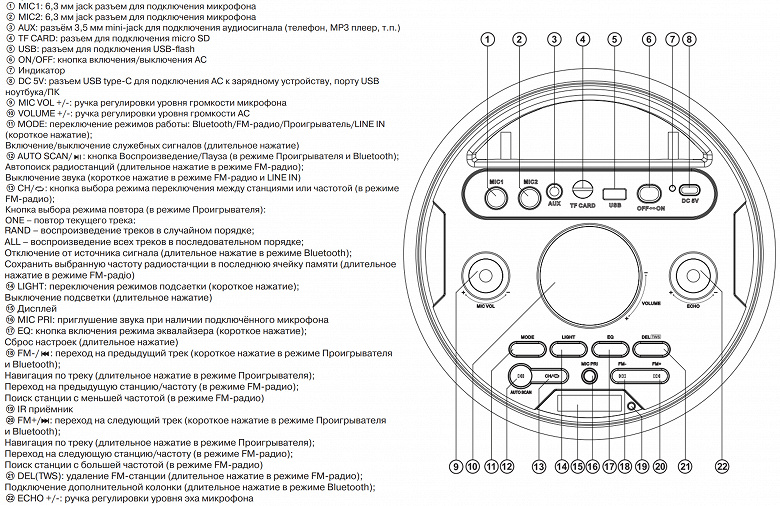
Далее мы видим три вращающихся регулятора: крупный с подсветкой по центру отвечает за общую громкость, два поменьше по бокам от него — за громкость микрофонов и глубину эффекта эхо. Ну и в нижней части находятся кнопки управления и небольшой дисплей, который может отображать выбранный режим, номер играющего трека, частоту радиостанции и так далее.
Функции кнопок весьма разнообразны и зависят от выбранного режима использования аудиосистемы. Перечислить их будет сложно, потому просто воспользуемся иллюстрацией из инструкции к устройству.
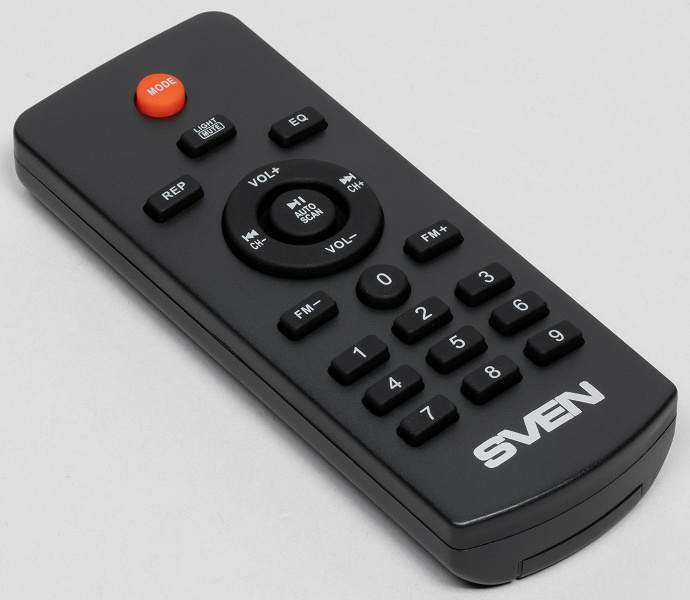
Пульт управления типичен для продуктов от Sven: он компактный, выглядит вполне солидно, клавиши нажимаются с приятным усилием.
Назначение кнопок вновь довольно разнообразно, потому поступим так же, как и с панелью управления на устройстве — просто «процитируем» инструкцию, где описаны все возможные варианты использования ПДУ,
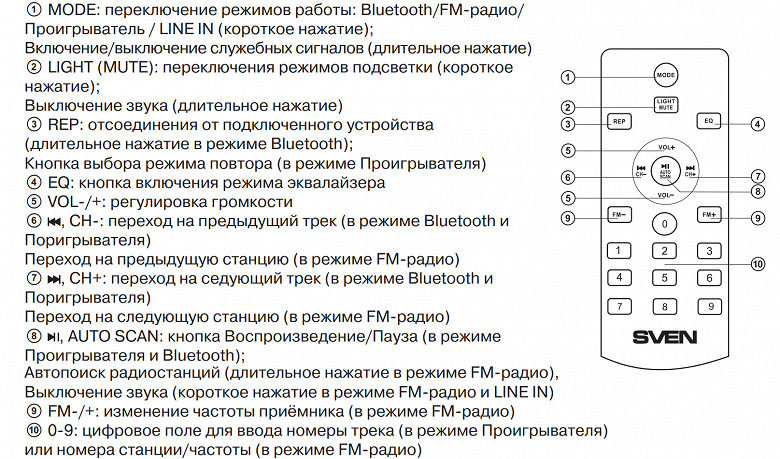
В управлении Sven PS-750 есть один весьма важный нюанс, о котором следует помнить: изменение громкости с помощью ПДУ и регулятора на устройстве происходит раздельно. Соответственно, если максимальная громкость ограничена на устройстве, с помощью ПДУ поднять ее выше заданного значения не получится. Для получения максимальной громкости следует «повернуть вправо» оба регулятора, но делать это стоит аккуратно — колонка весьма громкая, для помещения средних размеров ее возможности даже избыточны.
С автономностью ситуация получилась своеобразная. Как и все крупные портативные колонки от Sven, PS-750 показывает впечатляющие результаты — два аккумулятора по 4400 мА·ч обеспечивают длительную работу. Но вот насколько длительную — не очень понятно. В первый раз на среднем уровне громкости и со включенной подсветкой устройство проработало 10 часов, что очень хорошо, но ощутимо меньше чуть более компактных собратьев. Зато во второй раз при тех же условиях время работы составило уже 15 часов.
Встроенный плеер помимо MP3 может воспроизводить еще целый ряд форматов: FLAC, WAV, AAC, OGG, WMA и APE. Вряд ли использование lossless-форматов в данном случае имеет смысл, но если они просто есть на накопителе, нет необходимости заниматься их перекодированием. Внутрь вложенных папок плеер проходить умеет, но особого смысла в этом нет — в силу ограничений индикации, о которых говорилось чуть выше, проще хранить все музыкальные файлы в корне накопителя. На открытом воздухе радиоприемник вполне корректно воспроизводит ряд станций даже без подключения кабеля в качестве антенны. Если же подключить его, то и в помещении никаких проблем — в том числе, и в самых «потаенных» углах.
Функция караоке работает хорошо и вполне способна повеселить собравшихся на вечеринку гостей. Конечно, она не рассчитана на использование профессионалами и соответствующего их запросам качества звука не обеспечит, но это от нее и не требуется. «Просто попеть» вполне можно, функция эхо в минимальных положениях регулятора вполне позволяет добавить объема, а дальше превращается просто в веселую игрушку. Немного не хватает раздельной регулировки громкости каждого из двух микрофонов, но это мы уже придираемся. Возможность крепления микрофонов на заднюю панель позволяет не задумываться о том, куда девать их во время пауз в использовании — в ходе бурной вечеринки этот бонус может оказаться весьма и весьма кстати, не говоря уже о моментах, когда аудиосистему нужно переместить с места на место.
Звук и измерения АЧХ
Еще раз отметим, что колонка действительно громкая — для помещения средних размеров ее возможностей хватит с избытком, да и на открытом пространстве она покажет себя очень достойно. Важно лишь помнить, что вокруг могут быть другие люди, которые не разделяют музыкальных вкусов счастливого владельца Sven PS-750.
Для портативного устройства с пластиковым корпусом звучит она весьма впечатляюще. «Глубокого баса» ждать от нее все-таки не стоит, а вот НЧ-диапазон выражен очень хорошо — танцевальные композиции звучат как надо, несмотря на некоторую гулкость басов. Подача, конечно, далеко не «ровная» и всерьез обсуждать нюансы звучания тут не стоит по понятным причинам. Важно отметить другое: практически весь заявленный частотный диапазон реально присутствует, музыка звучит вполне полновесно, в звуке нет каких-либо серьезных недостатков, которые делали бы прослушивание некомфортным. Проиллюстрируем сказанное выше с помощью графика АЧХ, полученного при подключении посредством Bluetooth и размещении микрофона в метре от колонки.
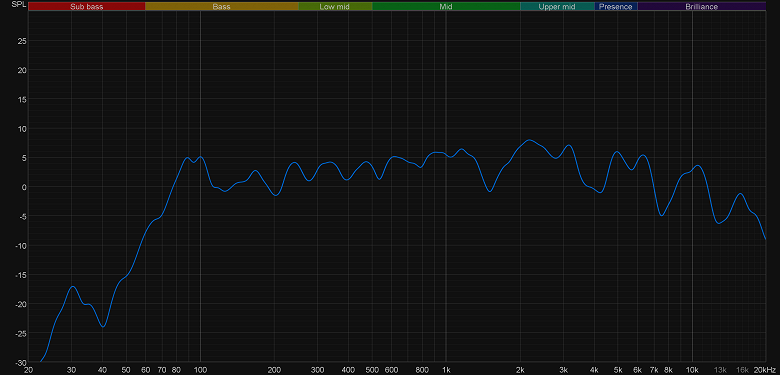
Небольшой «провал» в средних частотах, конечно, расстраивает. Но на практике он обращает на себя гораздо меньше внимания, чем на графике. Встроенный эквалайзер позволяет подстроить звук под собственный вкус. Возможна пошаговая регулировка высоких и низких частот, всего есть 11 градаций — от −5 до +5. Для начала посмотрим, как происходит регулировка НЧ-диапазона. График в нейтральном положении выделен ярко-желтым цветом.
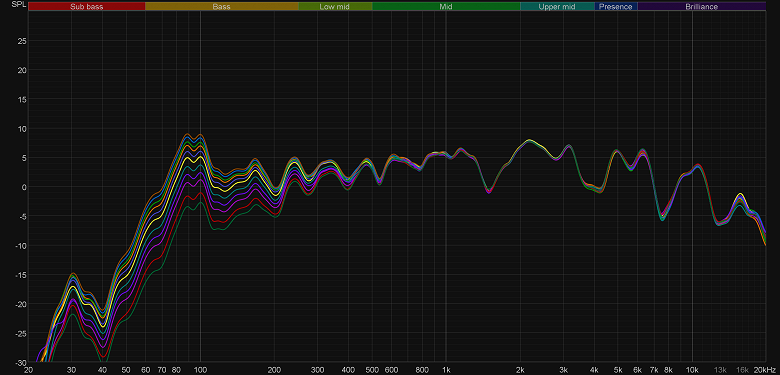
Видно, что регулировка осуществляется довольно деликатно, однако разница между крайними положениями значительна. На слух изменения тоже хорошо заметны. Теперь посмотрим на графики во всех положениях регулятора ВЧ-диапазона.
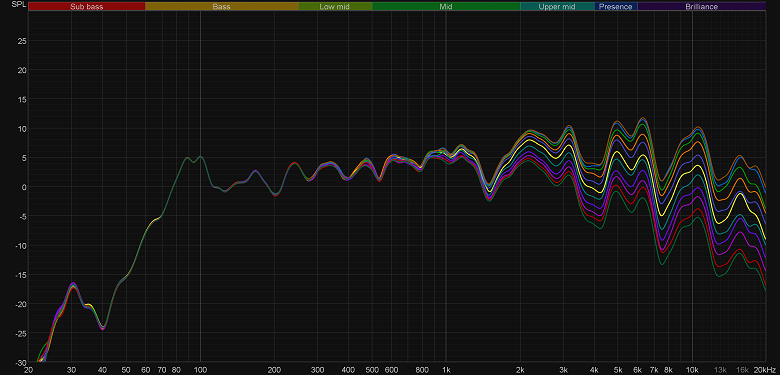
И вновь изменения очевидны, причем слегка затрагивают даже часть среднечастотного диапазона. Кстати, немного жаль, что регулятора средних частот нет — было бы нелишним иметь возможность слегка подчеркнуть середину одним движением. Однако можно чуть «прижать» верхние и нижние частоты — эффект тоже будет вполне адекватным, СЧ-диапазон начнет звучать несколько ярче.
Итоги
Дебют компании Sven в сегменте переносных аудиосистем получился весьма интересным. Опыт создания несколько менее габаритных бумбоксов явно пошел на пользу, новая Sven PS-750 вобрала в себя все лучшее из них — от симпатичной подсветки и внушительной автономности до вполне корректно работающего караоке. Громкости при этом стало еще больше, а звук по-прежнему очень неплох для портативного решения с пластиковым корпусом. В общем, «вечериночный потенциал» устройств растет на глазах — если младшая портативная акустика позволяла устроить маленькие камерные «посиделки», то под звуки PS-750 уже может танцевать не один десяток человек.
В заключение предлагаем посмотреть наш видеообзор аудиосистемы Sven PS-750:
Акустическая система SVEN PS-800 Party с Bluetooth и FM-радио Руководство пользователя

Акустическая система для вечеринок
с Bluetooth и FM-радио
РУКОВОДСТВО ПО ЭКСПЛУАТАЦИИ
Акустическая система PS-800 Party с Bluetooth и FM-радио
PS-800
www.sven.fi
Поздравляем с покупкой акустической системы SVEN!
АВТОРСКИЕ ПРАВА
© SVEN PTE. LTD. Версия 1.3 (28.12.2022).
Это руководство и содержащаяся в нем информация защищены авторским правом. Все права защищены.
РЕКОМЕНДАЦИИ ПОКУПАТЕЛЯ
- Осторожно распакуйте устройство. Убедитесь, что в коробке не осталось аксессуаров. Проверьте устройство на предмет повреждений; если товар был поврежден при транспортировке, обратитесь в фирму, осуществившую доставку; если изделие работает неправильно, немедленно обратитесь к дилеру.
- Транспортное оборудование разрешается только в оригинальной таре.
- Не требует особых условий для реализации.
- Утилизируйте в соответствии с правилами утилизации бытового и компьютерного оборудования.
- Дата изготовления товара указана на коробке.
ЗАЯВЛЕНИЕ
Акустическая система SVEN PS-800 party с Bluetooth и FM-радио предназначена для работы с ПК, ноутбуками и другими мобильными устройствами посредством передачи данных по протоколу Bluetooth. Его также можно использовать в интернет-телефонии, во время видеоконференций, в мультимедийных приложениях, в интерактивных играх, для распознавания речи и обучения иностранным языкам. Микрофонный вход с функцией эха, FM-тюнер и плеер с USB-flash и micro SD-картами прилагаются.
ОСОБЕННОСТИ
- Динамическая переключаемая RGB-подсветка.
- Беспроводная передача сигнала через Bluetooth.
- Беспроводное подключение двух колонок к одному источнику (TWS).
- Два микрофонных входа для караоке.
- Регулировка уровня эха караоке-микрофона.
- Поддержка воспроизведения с USB-flash и microSD карт.
- Светодиодный дисплей.
- Пульт дистанционного управления.
- Возможность горизонтального и вертикального расположения.
- Функция эквалайзера.
- FM-радио*.
- Вход AUX для подключения к источнику звука.
- Быстрое соединение Bluetooth по NFC**.
- Ручка для переноски.
- Лоток для смартфона.
* Требуется внешняя антенна (входит в комплект).
** NFC работает только с устройствами Android (версия 4.1 и выше).
Описание акустической системы

- ПИТАНИЕ: кнопка питания.
- Индикатор.
- DC 9V-1.5A: подключение зарядного устройства, ноутбук/ПК.
- USB: слот для USB-флеш-карты.
- MICRO SD: слот для карты micro SD.
- AUX: мини-джек 3.5 мм для подключения аудиосигнала (телефон, MP3-плеер и т. д.).
- MIC1: 6.3-мм разъем для микрофона.
- MIC2: 6.3-мм разъем для микрофона.
- NFC.
- MIC VOL +/-: регулятор громкости микрофона.
- MODE: кнопка переключения режимов: Bluetooth/Radio/Player/LINE IN (короткое нажатие); ВКЛ/ВЫКЛ сервисные сигналы (долгое нажатие).
- : предыдущий трек (короткое нажатие в режиме плеера и Bluetooth); Навигация по треку (долгое нажатие в режиме Player и Bluetooth); Предыдущая станция (короткое нажатие в режиме радио); Поиск станции с более низкой частотой (долгое нажатие в режиме Радио).
- m : переключение цвета подсветки (короткое нажатие); переключение режима подсветки (долгое нажатие).
- Дисплей.
- : кнопка Play/Pause (короткое нажатие в режиме Player и Bluetooth); Запуск/остановка автосканирования (долгое нажатие в режиме радио); Mute (короткое нажатие в режиме Radio и LINE IN); Отключиться от устройства (долгое нажатие в режиме Bluetooth).
- МЕНЮ: Подключение дополнительного динамика (долгое нажатие); Настройки низких/высоких частот/эха.
- : следующий трек (короткое нажатие в режиме плеера и Bluetooth); Навигация по треку (долгое нажатие в режиме Player и Bluetooth); Следующая станция (короткое нажатие в режиме радио); Поиск станции с более высокой частотой (долгое нажатие в режиме Радио).
- VOLUME +/-: регулятор громкости.

дистанционное управление
- : переключение цвета подсветки; переключить режим подсветки.
- : кнопка включения/выключения.
- Эквалайзер: кнопка переключения режима эквалайзера.
- +/- : громкость вверх/вниз.
- : предыдущий трек (короткое нажатие в режиме плеера и Bluetooth); навигация по треку (долгое нажатие в режимах Player и Bluetooth); предыдущая станция (в режиме радио).
- TWS: подключение дополнительного динамика.
- MODE: кнопка переключения режимов: Bluetooth/Radio/Player/LINE IN (короткое нажатие); ВКЛ/ВЫКЛ сервисные сигналы (долгое нажатие).
- 0-9: цифровая клавиатура для ввода номера дорожки (в режиме плеера) или номера дорожки/станции (в режиме радио).
- REPEAT: кнопка выбора режима повтора (в режиме проигрывателя).
- : Отключение звука (короткое нажатие); Включение/выключение подсветки (долгое нажатие).
- BASS/TREBLE: Регулировка уровня низких/высоких частот.
- : следующий трек (короткое нажатие в режиме плеера и Bluetooth); навигация по треку (долгое нажатие в режимах Player и Bluetooth); следующая станция (в режиме радио).
- MIC: регулировка громкости микрофона/уровня эха (короткое нажатие); Включить режим приоритета микрофона (долгое нажатие).
- RESET: сброс настроек (долгое нажатие).
- : кнопка Play/Pause (короткое нажатие в режиме Player и Bluetooth); Запуск/остановка автосканирования (долгое нажатие в режиме радио); Mute (короткое нажатие в режиме Radio и LINE IN); Отключиться от устройства (долгое нажатие в режиме Bluetooth).
ПОДКЛЮЧЕНИЕ И РАБОТА
Внимание! Встроенная батарея должна быть полностью заряжена перед применением.
Зарядка аккумулятора акустической системы
- Подключите акустическую систему к зарядному устройству. Во время зарядки аккумулятора индикатор 2 горит красным. Индикатор 2 будет светло-зеленым, когда батарея заряжена.
- Батарея используется в акустической системе как неотъемлемая часть устройства, поэтому не пытайтесь извлечь или заменить ее, поскольку это может привести к аннулированию гарантии или повреждению устройства.
РЕЖИМЫ РАБОТЫ

- Беспроводная передача данных по протоколу Bluetooth позволяет подключать акустическую систему к совместимым устройствам. Максимальный радиус действия передачи данных составляет 10 м. Такие опоры, как стены или другие электронные устройства, могут мешать передаче сигнала.
- Включите режим Bluetooth акустической системы — несколько раз нажмите кнопку РЕЖИМ k, пока на дисплее не появится надпись «СИНИЙ».
- Необходимо выбрать режим поиска устройств с Bluetooth на источнике сигнала (телефон, ноутбук, смартфон и т.п.). «SVEN PS-710/730/770/800/850», сообщение будет отображаться на экране, к которому необходимо подключиться*.
- После успешного подключения раздастся короткий звуковой сигнал и индикация режима поиска на акустической системе закончилась **.
* Возможно, вам придется ввести код «0000» для подключения некоторых моделей устройств через Bluetooth.
** Если элемент уже зарегистрирован в списке устройств источника, повторная активация режима поиска не обязательна. Выберите название элемента «SVEN PS-710/730/770/800/850» и команду «подключить» на источнике.
Подключение к колонке по Bluetooth с помощью NFC
NFC работает только с устройствами Android (версия 4.1 и выше).
Для подключения динамика к смартфону смартфон должен быть оснащен чипом NFC.
Он должен быть включен в настройках беспроводной сети.
- Включите Bluetooth-режим акустической системы — несколько раз нажмите кнопку МODE 11, пока на дисплее не появится надпись «СИНИЙ».
- Поднесите телефон к отметке NFC 9 на верхней панели и дождитесь короткого звукового сигнала, подтверждающего успешное подключение динамика.
Примечания. Вам необходимо разрешить соединения на телефоне (в зависимости от операционной системы телефона).
- Включите акустическую систему — несколько раз нажмите кнопку МODE 11, пока на дисплее не появится частота станции. Длительное нажатие на кнопку 15 активирует режим автопоиска. После завершения сканирования первая найденная радиостанция начнет работать автоматически. С помощью кнопок 12 и 17 выберите нужную радиостанцию.
Режим игрока
Внимание! Наблюдения и советы этой статьи мы подготовили на основании опыта команды file система носителя микро SD — FAT32. Максимальный объем 32 Гб.
Система перейдет в режим проигрывателя автоматически, когда носитель (флэш-память USB или SD-карта) будет подключен к соответствующим портам.
Используйте кнопку 15 для переключения между режимами воспроизведения/паузы. Управлять треками можно с помощью кнопок 12 (предыдущий трек) и 17 (следующий трек). Использование в проводном режиме (LINE IN). - Акустическую систему можно использовать как внешнее устройство для ampподключение любого аудиоисточника с выходным мини-джеком 3.5 мм. Подключите кабель mini USB, штекер 3.5 mini jack к аудиовходу AUX 6. Переведите колонки в режим LINE IN — несколько раз нажмите кнопку MODE 11, пока на дисплее не появится надпись «LINE».
Подключение дополнительного динамика
К модели PS-800 можно подключить дополнительный динамик.
- Для подключения TWS в режиме Bluetooth:
– Переключите оба динамика в режим Bluetooth (оба динамика должны быть в режиме поиска).
– На другом динамике нажмите и удерживайте кнопку MENU 16 на панели управления или кнопку TWS 6 на ПДУ.
– Если два динамика успешно соединены между собой, на ведущем устройстве будет постоянно отображаться «BLUE», на ведомом устройстве будет отображаться «SLAU».
– Подключите источник сигнала через Bluetooth. Оба динамика появятся в списке поиска как одно устройство. - Для подключения в других режимах (FM-радио/Плеер/LINE IN):
– на любой колонке нажмите и удерживайте кнопку MENU 16 на панели управления или кнопку TWS f на пульте дистанционного управления.
– Если два динамика успешно подключены друг к другу, на ведущем устройстве отобразится рабочий режим, а на ведомом – «SLAU».
Сброс
Чтобы сбросить настройки, нажмите и удерживайте кнопку RESET 14 на пульте дистанционного управления. Настройки будут сброшены.
ТЕХНИЧЕСКИЕ ХАРАКТЕРИСТИКИ
Заметки. Технические характеристики, приведенные в этой таблице, являются дополнительной информацией и не могут служить основанием для претензий. Технические характеристики и комплектация могут быть изменены без предварительного уведомления в связи с усовершенствованием продукции SVEN.
Техническая поддержка включена www.sven.fi.
Модель: PS-800
Импортер: Tiralana OY, офис 102, Kotolahdentie 15, 48310 Котка, Финляндия.
Производитель: СВЕН ПТЕ. ООО, 176 Джу Чиат
Road, № 02-02, Сингапур, 427447.
Производится под контролем Oy Sven Scandinavia Ltd. 15, Kotolahdentie, Котка, Финляндия,
48310. Сделано в
Китай.
® Зарегистрированный товарный знак Oy SVEN
Скандинавия ООО Финляндия.
Документы / Ресурсы
Похожие сообщения
Портативная акустическая система SVEN PS-275 с Bluetooth и FM-радио Поздравляем с приобретением акустической системы SVEN!…
Bluetooth-динамик 2-в-1 с FM-радио
Портативная акустическая система SVEN PS-285 с Bluetooth и FM-радио Поздравляем с приобретением акустической системы SVEN!…
Портативная акустическая система SVEN PS-600 с Bluetooth и FM-радио ОСОБЕННОСТИ Беспроводная передача сигнала по Bluetooth Эффектные разноцветные…
Как подключить микрофон к колонке sven
 Не все, но многие современные модели оснащены встроенным микрофоном. Однако ваше устройство может быть не оснащено им, или же внутренний микрофон по каким-то причинам может не работать. Решения основных проблем, связанных с подключением устройства к портативному компьютеру, описаны ниже.
Подключение микрофона к ноутбуку может понадобиться по нескольким причинам. Это можно сделать для:
- общения в Skype и других голосовых мессенджерах, видеочатах и подобных программах;
- видеоигр, которые можно проходить в кооперативном режиме или для которых требуется голосовая связь;
- караоке;
- записи звука;
- проведения презентаций.
Проверка внутреннего микрофона
Если вам повезло и ваш ноутбук всё же им оборудован, можно больше ничего не подключать: вам и так уже доступна голосовая связь или запись звука. Просто проверьте, включён ли он у вас.
 Найдите в области уведомления значок динамика и кликните по нему правой кнопкой мыши. Выберите «Записывающие устройства» — «Запись».
- На этой вкладке найдите «Микрофон». Нажмите на кнопку «Свойства» в правом нижнем углу окна.
- Обратите внимание на нижнюю часть появившейся области: в выпадающем меню должно быть указано, что устройство включено. Есть? Значит, подключение установлено.
- На всякий случай стоит проверить уровень звука. Для этого в окне «Свойства: микрофон» перейдите на вкладку «Уровни» (вторая справа) и сместите ползунок вправо до конца. Так вы выставите максимальный уровень звука, чтобы вас в любом случае хорошо было слышно.
Если вы не можете найти область уведомления на своём рабочем столе, всё описанное выше можно проделать через «Панель управления». Если у вас Windows 7, после нажатия кнопки «Пуск» выберите «Панель управления» — «Оборудование и звук» — «Звук», а дальше действуйте по инструкции, указанной выше, начиная с первого шага.
Как подключить микрофон к ноутбуку
Проводное устройство с разъёмом джек
На большинстве ноутбуков есть гнездо «джек». Обычно вход в него обведён красным цветом, или же возле него размещён значок динамика. Если ваш микрофон оснащён разъёмом «мини-джек», его остаётся только подсоединить к гнезду — как правило, этого достаточно, чтобы начать работать с ним. Если же он снабжён «джеком», потребуется соответствующий переходник.
Что делать, если ноутбук не имеет разъёма для микрофона
Не исключено, что у вас не будет гнезда для записывающего устройства. Есть два варианта решения проблемы:
 можно купить переходник, который состоит из одного разъёма «мини-джек» и двух аналогичных гнёзд. Как правило, гнездо для записывающего устройства окрашено в розовый или красный, а для наушников — в зелёный. Переходник подключается к гнезду на ноутбуке, а в красное гнездо вставляется микрофон;
- можно подключиться через внешнюю звуковую карту. Она выглядит как обычная флешка с гнёздами для наушников и записывающего устройства. Внешняя звуковая карта должна распознаваться компьютером автоматически сразу после подключения, никаких специальных программ для работы с ней не требуется.
Беспроводное устройство, или гарнитура
 Если ваш ноутбук не оснащён Bluetooth, купите внешний модуль (он выглядит как обычная флешка). Система (если у вас Windows) сразу распознает его при первом подключении и сама установит программное обеспечение, необходимое для его работы.
На всякий случай зайдите в диспетчер устройств и посмотрите, отображается ли там встроенный или внешний модуль Bluetooth. Если нет, вам необходимо вручную найти для него драйверы и установить на ноутбук. Необходимое ПО можно найти на сайте производителя компьютера или модуля.
Если всё в порядке, остаётся лишь подключить гарнитуру к ноутбуку. Для этого:
- включите Bluetooth на ноутбуке;
- зажимайте кнопку включения на гарнитуре до тех пор, пока светодиод возле неё не начнёт мигать разными цветами (в зависимости от модели);
- найдите в области уведомления значок Bluetooth, перейдите в список обнаруженных устройств и выберите в нём своё (оно распознаётся по названию гарнитуры).
После этого связь между ноутбуком и беспроводным устройством будет установлена. Беспроводной микрофон подсоединяется к компьютеру по той же схеме.
Учтите, что далеко не все устройства можно сопрягать друг с другом (информацию об этом лучше уточнить у производителей ноутбука и гарнитуры: на их сайтах или в службе поддержки).
Кроме того, если устройства поддерживают разные версии Bluetooth, соединение будет установлено по ранней. Например, если ноутбук поддерживает протокол 3.0, а гарнитура — 4.0, сопряжение произойдёт по первому из них.
Для подключения к караоке требуется ещё одна поправка: обычно проводные микрофоны для караоке оснащаются полноценным «джеком» — следовательно, для его подключения вам потребуется переходник на «мини-джек». Далее действуйте по указанной выше схеме.
Подключение микрофона к колонкам через ноутбук
Если на вашем ноутбуке установлена Windows 7, выполните три простых действия:
- Нажмите на значок динамика в области уведомлений. Выберите «Звуки», а в появившемся окне — «Запись»
- Найдите свой устройство (в списке отобразится название вашего устройства или его часть).
- Нажмите на строку с его названием правой кнопкой мыши, а потом выберите «Свойства» — «Прослушать» — «Прослушивать с данного устройства». Не забудьте сохранить изменения, нажав кнопку «Применить». После этого звук с микрофона будет выводиться на колонки.
Не все, но многие современные модели оснащены встроенным микрофоном. Однако ваше устройство может быть не оснащено им, или же внутренний микрофон по каким-то причинам может не работать. Решения основных проблем, связанных с подключением устройства к портативному компьютеру, описаны ниже.
Подключение микрофона к ноутбуку может понадобиться по нескольким причинам. Это можно сделать для:
- общения в Skype и других голосовых мессенджерах, видеочатах и подобных программах;
- видеоигр, которые можно проходить в кооперативном режиме или для которых требуется голосовая связь;
- караоке;
- записи звука;
- проведения презентаций.
Проверка внутреннего микрофона
Если вам повезло и ваш ноутбук всё же им оборудован, можно больше ничего не подключать: вам и так уже доступна голосовая связь или запись звука. Просто проверьте, включён ли он у вас.
- Найдите в области уведомления значок динамика и кликните по нему правой кнопкой мыши. Выберите «Записывающие устройства» — «Запись».
- На этой вкладке найдите «Микрофон». Нажмите на кнопку «Свойства» в правом нижнем углу окна.
- Обратите внимание на нижнюю часть появившейся области: в выпадающем меню должно быть указано, что устройство включено. Есть? Значит, подключение установлено.
- На всякий случай стоит проверить уровень звука. Для этого в окне «Свойства: микрофон» перейдите на вкладку «Уровни» (вторая справа) и сместите ползунок вправо до конца. Так вы выставите максимальный уровень звука, чтобы вас в любом случае хорошо было слышно.
Если вы не можете найти область уведомления на своём рабочем столе, всё описанное выше можно проделать через «Панель управления». Если у вас Windows 7, после нажатия кнопки «Пуск» выберите «Панель управления» — «Оборудование и звук» — «Звук», а дальше действуйте по инструкции, указанной выше, начиная с первого шага.
Как подключить микрофон к ноутбуку
Проводное устройство с разъёмом джек
На большинстве ноутбуков есть гнездо «джек». Обычно вход в него обведён красным цветом, или же возле него размещён значок динамика. Если ваш микрофон оснащён разъёмом «мини-джек», его остаётся только подсоединить к гнезду — как правило, этого достаточно, чтобы начать работать с ним. Если же он снабжён «джеком», потребуется соответствующий переходник.
Что делать, если ноутбук не имеет разъёма для микрофона
Не исключено, что у вас не будет гнезда для записывающего устройства. Есть два варианта решения проблемы:
- можно купить переходник, который состоит из одного разъёма «мини-джек» и двух аналогичных гнёзд. Как правило, гнездо для записывающего устройства окрашено в розовый или красный, а для наушников — в зелёный. Переходник подключается к гнезду на ноутбуке, а в красное гнездо вставляется микрофон;
- можно подключиться через внешнюю звуковую карту. Она выглядит как обычная флешка с гнёздами для наушников и записывающего устройства. Внешняя звуковая карта должна распознаваться компьютером автоматически сразу после подключения, никаких специальных программ для работы с ней не требуется.
Беспроводное устройство, или гарнитура
Если ваш ноутбук не оснащён Bluetooth, купите внешний модуль (он выглядит как обычная флешка). Система (если у вас Windows) сразу распознает его при первом подключении и сама установит программное обеспечение, необходимое для его работы.
На всякий случай зайдите в диспетчер устройств и посмотрите, отображается ли там встроенный или внешний модуль Bluetooth. Если нет, вам необходимо вручную найти для него драйверы и установить на ноутбук. Необходимое ПО можно найти на сайте производителя компьютера или модуля.
Если всё в порядке, остаётся лишь подключить гарнитуру к ноутбуку. Для этого:
- включите Bluetooth на ноутбуке;
- зажимайте кнопку включения на гарнитуре до тех пор, пока светодиод возле неё не начнёт мигать разными цветами (в зависимости от модели);
- найдите в области уведомления значок Bluetooth, перейдите в список обнаруженных устройств и выберите в нём своё (оно распознаётся по названию гарнитуры).
После этого связь между ноутбуком и беспроводным устройством будет установлена. Беспроводной микрофон подсоединяется к компьютеру по той же схеме.
Учтите, что далеко не все устройства можно сопрягать друг с другом (информацию об этом лучше уточнить у производителей ноутбука и гарнитуры: на их сайтах или в службе поддержки).
Кроме того, если устройства поддерживают разные версии Bluetooth, соединение будет установлено по ранней. Например, если ноутбук поддерживает протокол 3.0, а гарнитура — 4.0, сопряжение произойдёт по первому из них.
Для подключения к караоке требуется ещё одна поправка: обычно проводные микрофоны для караоке оснащаются полноценным «джеком» — следовательно, для его подключения вам потребуется переходник на «мини-джек». Далее действуйте по указанной выше схеме.
Подключение микрофона к колонкам через ноутбук
Если на вашем ноутбуке установлена Windows 7, выполните три простых действия:
- Нажмите на значок динамика в области уведомлений. Выберите «Звуки», а в появившемся окне — «Запись»
- Найдите свой устройство (в списке отобразится название вашего устройства или его часть).
- Нажмите на строку с его названием правой кнопкой мыши, а потом выберите «Свойства» — «Прослушать» — «Прослушивать с данного устройства». Не забудьте сохранить изменения, нажав кнопку «Применить». После этого звук с микрофона будет выводиться на колонки.
Статьи, Схемы, Справочники

В качественной аудиосистеме основная роль отводится акустическим системам стерео- или многоканального типа.
Поиск данных по Вашему запросу:
Как подключить микрофон к колонкам напрямую
Дождитесь окончания поиска во всех базах.
По завершению появится ссылка для доступа к найденным материалам.
Перейти к результатам поиска >>>
Благодаря им электрические импульсы преобразуются в звуки акустического диапазона разной частоты. Кому-то важно чистое и максимально приближенное к оригиналу звучание музыкальных инструментов, а для кого-то на первом месте стоит голос вокалиста, актеров фильма или преподавателя из обучающих видеокурсов.
Насколько важна акустическая система?
Она является базой для всей аудиосистемы.
Причем для каждого будут стоять в приоритете разные варианты оборудования. На выбор влияют такие факторы, как “заточенность” такой системы под те жанры, которые по нраву будущему владельцу и ценовая категория.
Любителям максимально точного звука подойдут акустические системы hi-fi.
Несмотря на мифы, далеко не каждая дорогая аудиотехника показывает упомянутые возможности.
В случае, когда на первом месте стоит эксклюзив, рынок аудиосистем предоставляет фанатам высококачественного звука аудиоаппаратуру класса Hi-End.
Типы акустических систем
Существует несколько категорий акустических систем, каждая из которых способна удовлетворить определенные запросы покупателя. По базовым отличиям выделяют 5 базовых классификационных групп.
- Принцип установки аппаратуры. Акустические системы делятся на напольные и полочные в зависимости от размера. Первые предпочтительны для крупных помещений, таких как кинотеатры. Использование их дома для телевизора или компьютера нерентабельно. Оптимальнее использовать полочные колонки.
- Количество динамиков. Иначе это называется делением по количеству полос звука. Производитель может включать от 1 до 7 динамиков. Наиболее оптимальный по бюджету вариант – 3 динамика, где одна полоса отвечает за низкие частоты, другая за средние и третья за верхние.
- Наличие или отсутствие усилителя звука в колонках. В первом случае они называются активными, во втором – пассивными. Гораздо чаще встречаются пассивные варианты. Они предпочтительнее для аудиофилов за счет разделительного фильтра и, соответственно, более высокого качества звука за счет разделения частот.
- По конструкции динамики различаются на планарные, динамические, электростатические и прочие типы, а в некоторых случаях аппаратура не попадает ни под одну категорию.
- Оформлением. У колонок может быть закрытый или открытый корпус, хорошим дополнением будет фазоинвентор – труба в колонке, настроенная на определенную частоту и усиливающая звуки в ее пределах. Благодаря такому отверстию воспроизводятся более низкие частоты, чем у обычной аппаратуры. Если трубу изгибать внутри корпуса, увеличивая ее длину, мощность и диапазон воспроизводимых низких частот, получатся колонки с акустическим лабиринтом. Они более дорогие и требуют большей точности при изготовлении.
Области использования акустических систем
Первая и основная сфера применения – домашнее пользование.
Сюда включается потребность в качественном звуке для более полного погружения в видеоигры, мощность и сила звука для просмотра телевизора, чистота и приближенность к оригинальному звучанию для любителей музыки различных жанров.
Причем для лучшего звучания в передней части машины располагаются высокочастотные и среднечасттные элементы Car-системы. Низкочастотным колонкам отводится задняя часто авто.
Концертные варианты акустических систем призваны не только обеспечить доступ звука в любую точку обширного помещения или зала, но и удовлетворить требования многих слушателей к качеству звучания. Наиболее распространенные наборы аудиотехники для концертов включают в себя мониторы для передачи нюансов звука, фронтальные громкоговорители, дающие прямой звук с высокой плотностью, центральные громкоговорители для передачи вокала.
Как подключить микрофон к колонкам напрямую
Отдельная категория – студии звукозаписи. Для них предпочтительны студийные мониторы, которые способны воспроизвести звук со всеми его плюсами и минусами, что способствует, в конечном итоге, созданию более чистого и достоверного по своему звучанию трека.
С их помощью удастся получить аппаратуру, которая максимально сможет приблизить вас к звуку вашей мечты.
Как подключить/включить микрофон на ПК и вывести звук на колонки
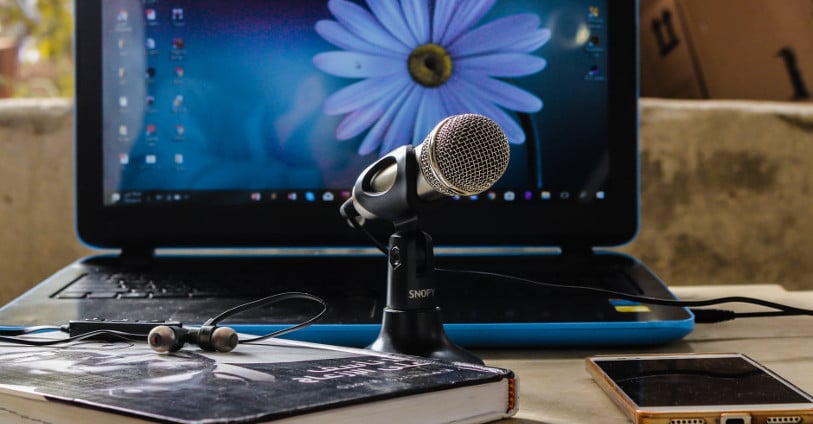
Компьютер – многофункциональная техника, и ее возможности расширяют путем подключения новых периферийных устройств. Одно из таких – микрофон, используемый для общения с друзьями, коллегами или записи голоса, аудиодорожек. Подключение микрофона к компьютеру не вызывает сложностей, но оборудование важно правильно настроить, чтобы во время разговора не пришлось повышать голос и не были слышны посторонние шумы.
Способы подключения микрофона в зависимости от его типа
Сегодня производством микрофонов, да и других периферийных устройств, занимаются компании: Defender, Dexp, Maono, Panasonic, Ritmix, Sven и т.д. Выпускаемые модели отличаются не только характеристиками, но и принципом подсоединения к ПК или ноутбуку. Одни оснащаются проводом, который втыкают в специальное гнездо (микрофонный вход) сзади системного блока, другие и вовсе без кабелей, работающие «по воздуху» за счет технологии Bluetooth. И подключаются они по-разному.
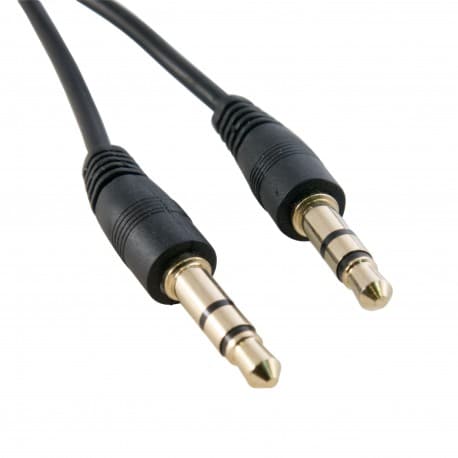
Новички, которые раньше не пользовались микрофоном, не знают, как его правильно соединить с компьютером. Понятно, что на задней панели ПК или моноблока есть разъем, но их там три штуки (для колонок и прочей аудиотехники). По форме они одинаковые, но с разными функциями. И если вставить гарнитуру в гнездо для колонок, то работать она не будет.
Инструкция, как включить проводной микрофон на компьютере:
- Находят разъем ориентируясь на цвет. Нужный – розовый. Зеленым окрашено гнездо, куда подключаются устройства для вывода звука. Иногда эти разъемы размещаются с передней части ПК.
- Вставляют штекер в соответствующий разъем. На некоторых моделях компьютеров рядом с ним изображен логотип устройства, для большего удобства.
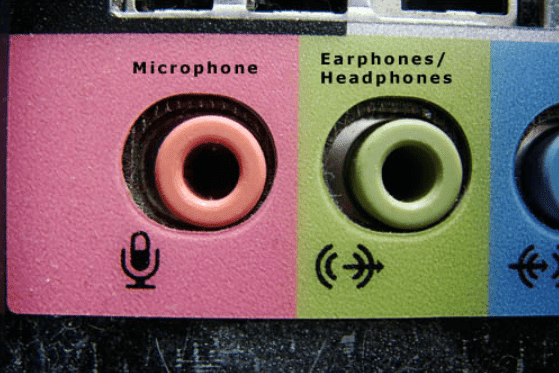
Микрофон после выполнения этих шагов считается установленным.
Порт USB
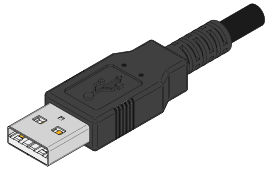
Это сравнительно новый способ подсоединить проводной микрофон, который выполняется в следующей последовательности:
- Находят один из USB-разъемов (их может быть несколько, причем как на передней, так и на задней панели).
- Вставляют в него штекер.
- Когда устройство будет подключено, автоматически начнут устанавливаться нужные ему для работы драйвера. Системных возможностей обычно достаточно – прибор активируется по системе «Plug and play», что в переводе звучит как «Включи и играй», соответственно, пользователю больше ничего не придется настраивать.
Если же ничего не произошло и компьютер никак не реагирует, наладить ситуацию можно ручной установкой драйверов (в комплекте с качественными моделями нередко идет установочный диск).
Подключение беспроводного микрофона
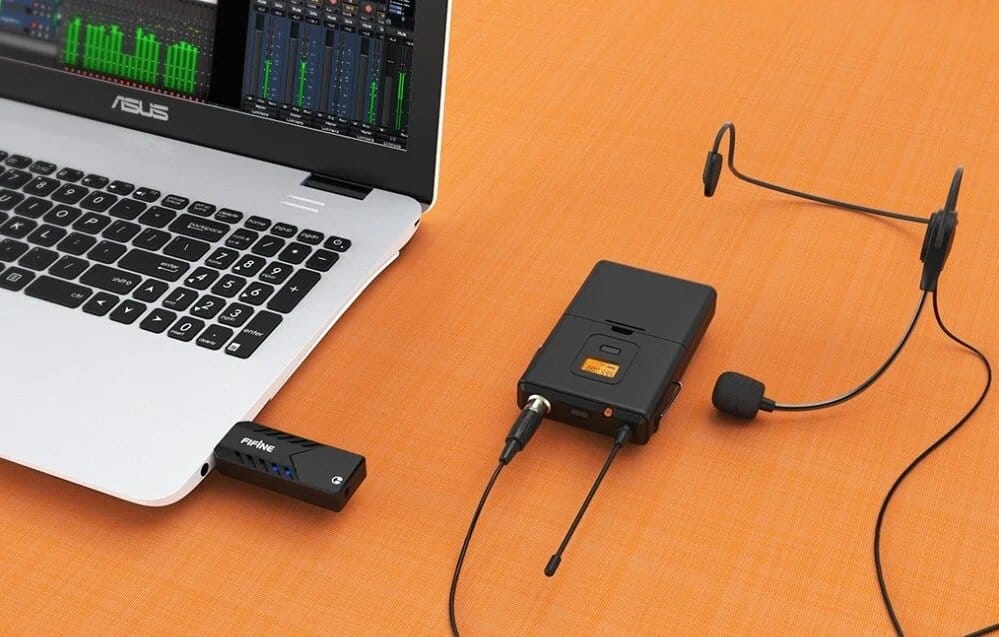
Ранее, работая с техникой, приходилось мириться с проводами, которые лезли из каждой щели. Технологии развиваются, и частично эта проблема решилась. Сегодня выпускаются беспроводные мышки, клавиатуры, радиомикрофоны и другие устройства, что избавляет от путаницы.
Инструкция, как подключить беспроводной микрофон (ОС Виндовс):
- Заряжают и включают устройство, что нужно для запуска режима сопряжения.
- В трее (где отображается время), щелкают правой кнопкой мыши по значку Bluetooth и выбирают «Добавление устройства Bluetooth».
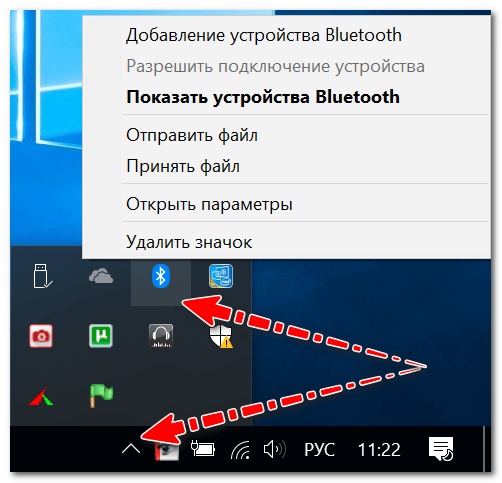
На Windows 10 работает другая схема: заходят в параметры ОС (комбинация кнопок Win + i), раздел «Устройства/Bluetooth и другие устройства», где и включают соответствующий протокол, а затем кликают по кнопке «+».
- Появится окно, где Виндовс предложит выбрать тип устройства. Нужная строка – «мыши, клавиатуры, перья или аудио и другие типы…».
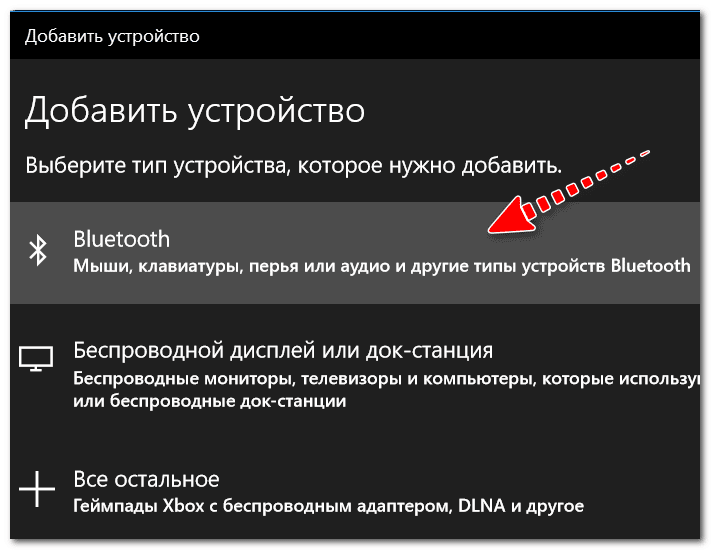
- Виндовс начнет сканирование, чтобы обнаружить девайсы, находящиеся поблизости.
- В списке высветится модель микрофона – щелкают по ней и дают согласие на сопряжение.
В завершение система уведомит, что устройство готово к работе, и с этого момента можно начинать пользоваться Блютуз-микрофоном.
Как добавить микрофон в звуковые устройства
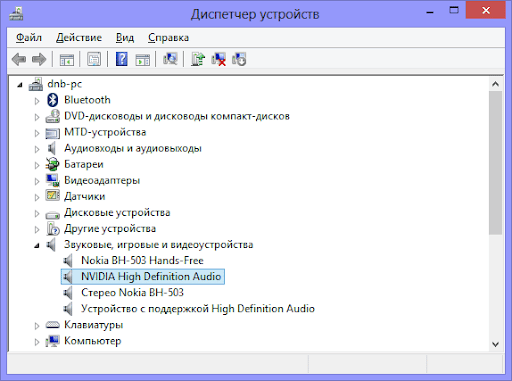
Если устройство записи звука не идентифицируется Windows, тому есть ряд причин:
- неверно вставлен штекер;
- прибор отключен в диспетчере устройств;
- в Windows стоят старые или несоответствующие модели драйвера.
Первый случай исправляется легко. Также поможет инструкция к материнской плате, где все обозначено.
Чтобы включить компонент, делают следующие шаги:
- Жмут ПКМ по кнопке «Пуск» и выбирают в контекстном меню «Запустить диспетчер устройств».
- Находят раздел «Аудиовходы и аудиовыходы», который также может называться «Звуковые, игровые и видеоустройства». Если прибор деактивирован, то рядом с ним будет иконка с черной стрелочкой, направленной вниз.
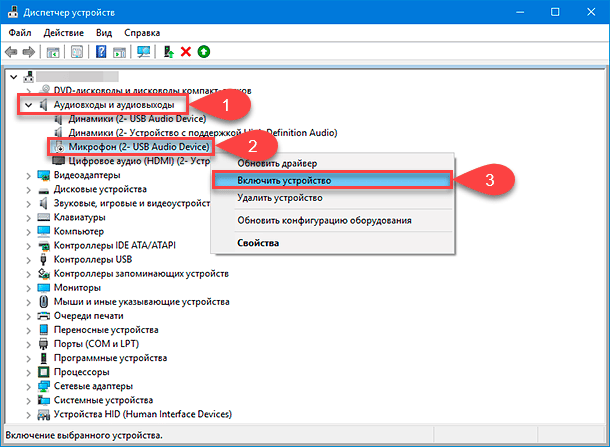
- Чтобы его активировать, жмут ПКМ и выбирают «Включить».
Если напротив устройства стоит иконка в виде желтого треугольника, значит проблема в драйверах. Их обновляют нажатием соответствующей кнопки. Второй вариант – удалить микрофон из списка и обновить конфигурацию ОС. Windows сама найдет его и автоматически поставит необходимое для работы ПО.
Как проверить правильность подключения
Если придерживаться инструкций, и когда оборудование в рабочем состоянии, о факте подключения скажут уведомления на экране. Проверить можно и через «Диспетчер устройств». Там, во вкладке «Аудиовыходы» или «Звуковые устройства» и должен появится подключенный девайс.
Если с физической установкой все в порядке, проверяют работоспособность:
- Жмут «Пуск» – «Панель управления» – «Оборудование» – «Звук».
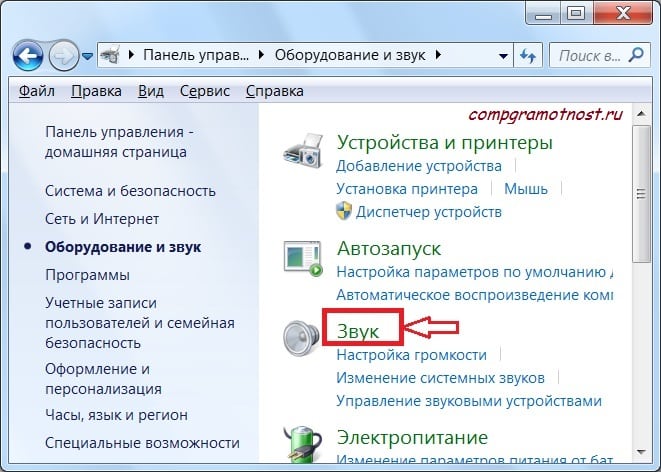
- Заходят во вкладку «Запись».
- Отобразится подключенная модель. Если с драйверами все в норме, слева будет зеленая стрелка, свидетельствующая об активном соединении.
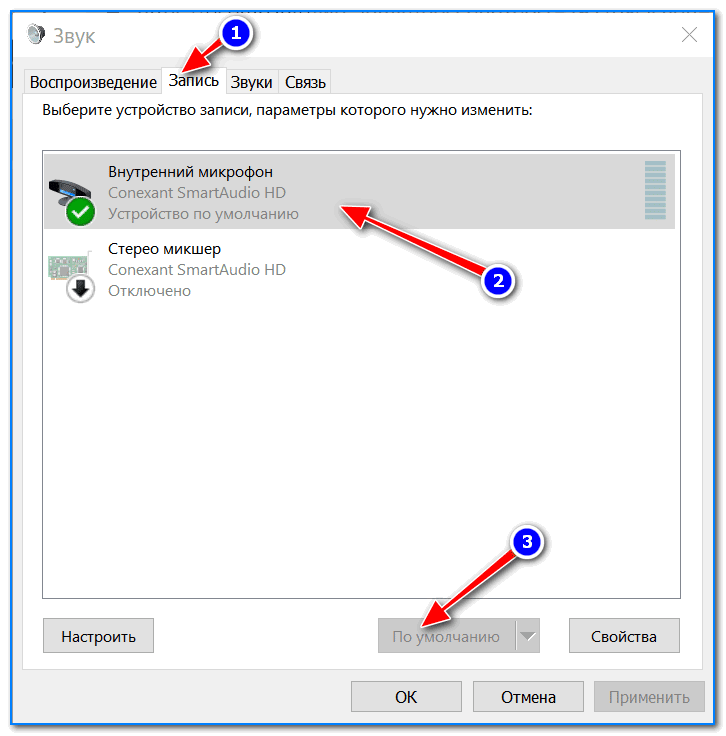
- Говорят что-то в микрофон – если шкала заполняется, значит все работает.
Если шкала остается на месте, это говорит о неисправности оборудования или слабом сигнале. Как улучшить связь:
- Открывают вкладку «Запись», выделяют мышью прибор, и жмут «Свойства».
- Переходят к вкладке «Уровни», где настраивают громкость и усиление (рекомендуемое значение – 20 дБ).
- Для сохранения изменений жмут «Ок».
Проверить оборудование можно и с помощью специальных звукозаписывающих программ, и даже в Skype, зайдя в настройки, вкладку «Звук и видео».
Где расположен встроенный микрофон на ноутбуке
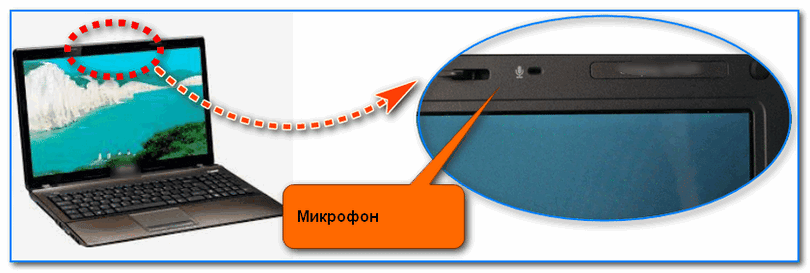
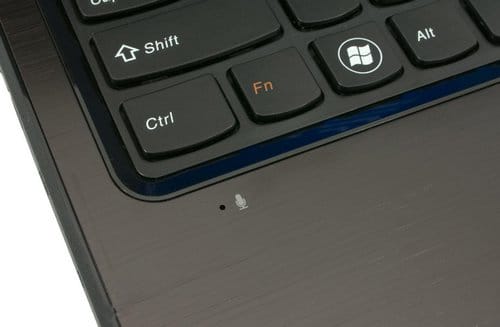
Если ноутбук оснащен веб-камерой, соответственно, предусмотрен и микрофон. Располагают его в разных местах, что зависит от производителя. У Acer – рядом с веб-камерой, на верхней рамке дисплея. Или снизу слева, если модель устаревшая. На ноутбуках ASUS встроенный микрофон расположен возле клавиатуры, у Lenovo и HP – на верхней рамке дисплея.
Заключение
Подключая микрофон, достаточно помнить, что нужный разъем расположен сзади компьютера. Рядом будут такие же гнезда, но предназначенные для наушников или колонок. Ориентируются на розовый цвет и изображение самого прибора. А чтобы убедиться, что он работает, заходят во вкладку «Запись», где смотрят на шкалу.

Радиоинженер (по первому высшему образованию). С раннего детства слушаю разнообразную музыку. Всегда интересовался звуковоспроизводящей аппаратурой, которую обновлял множество раз. Я увлеченный любитель и музыка по жизни всегда со мной. Увлекаюсь HI-Fi уже более 20 лет.
Как к ноутбуку подключить микрофон для караоке
Использование караоке — отличный вариант весёлого времяпровождения. Однако для того, чтобы устройство полноценно осуществляло свои функции, важно соблюдать определённые правила подключения. Чаще всего возникает вопрос в присоединении микрофона к оборудованию. Следовательно, в данной статье разберём несколько способов, которые могут, безусловно, пригодиться пользователю. Кроме этого, узнаем как настраивать агрегат.
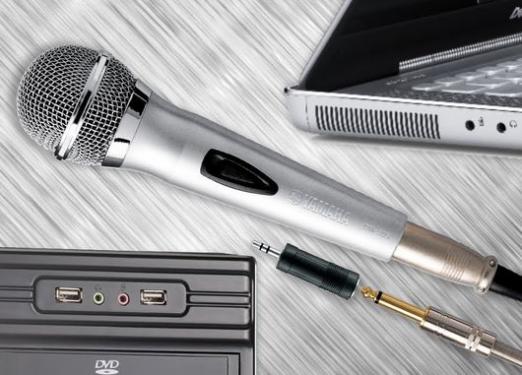
При этом, конечно же, отталкиваясь от позволительного расхода денежных средств.
Стандартный вариант как подсоединить микрофон
Для начала разберём довольно распространённый способ, с которым точно справится человек, не обладающий специальными навыками и знаниями. Итак, ниже представлены действия, к ним и рекомендуется придерживаться:
- Если говорить о стандартных разъёмах в ноутбуке, то стоит помнить показатель 3,5 миллиметра. Что касается непосредственно выходного штекера у устройства, так это отверстия в количестве двух штук. Первый из них имеет измерение 6,5 мм, а второй — 3,5. Соответственно, последним из них и будем пользоваться. Так как для применения нестандартного выхода необходимо приобретать специальный переходник. Его можно купить в магазинах, предназначенных для аудиотехники.
ВНИМАНИЕ. Ни в коем случае нельзя присоединять к нестандартному входу обычный штекер. В противном исходе может грозить возникновение поломки всего оборудования.
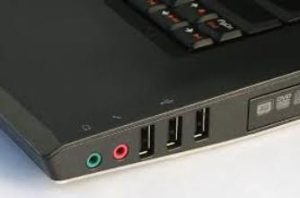
- Таким образом, когда с разъёмами всё понятно, определённые детали находятся на вооружении, можно приступать к соединению элементов. Для этого следует обнаружить на боковой панели ноутбука, собственно, нужные углубления. Цвет разъёма, конечно же, напрямую зависит от производителя конструкции, однако, чаще всего можно заметить такие присущие оттенки, как оранжевые или розовый. Следовательно, дальнейшим действием оказывается внедрение штекера до характерного щелчка.
- После этого на экране устройства должно высветиться уведомление о подключении, а на панели задач можно будет заметить появившейся значок. Обычно он располагается недалеко от указанного времени.
СПРАВКА. Чтобы работоспособность сооружения осуществлялась корректно, крайне рекомендуется перезагрузить компьютер.
- Далее, когда монитор вновь засветиться, надо будет воспроизвести изменение некоторых настроек. Для этого следует нажать на кнопку «пуск» и перейти в раздел «панель управления». Там же стоит отметить строку под наименованием «звуки и аудиоустройства». Вам будет доступна вкладка «аудио», где можно перейти в окно «громкость», предварительно нажав на «запись звука». Там, где написано «микрофон», можно изменять параметры, например, увеличивать громкость и так далее.
ВАЖНО. После проведения всех вышеописанных манипуляций обязательно надо нажать на «ОК». Тем самым вы зафиксируете изменённые показатели.
Подключение по Blueetooth
Благодаря современным технологиям всё чаще можно встретить комплект, что представляет из себя микрофон со встроенной колонкой. Именно такая конструкция и устанавливается за счёт bluetooth. Сам процесс активации оборудования максимально прост и предполагает осуществление следующих действий:
- Первым делом включается агрегат.
- Далее на ноутбуке необходимо нажать на значок блютуза. После чего высветиться список, в нём надо отметить нужное название. Сопряжение пойдёт только после того, как колонка будет выбрана в качестве основного устройства для вывода звука.
Таким образом, как можно заметить, подключать сам микрофон не приходится.
- В завершение следует определиться с файлом, запустить его с текстом. Принятие голоса будет осуществляться самостоятельно так же, как и получение сигнала и микширование звука с вокалом. Благодаря тому, что дополнительная передача голоса на колонку происходить не будет, само пение запаздывать, конечно же, не будет.
СПРАВКА. Если устройства поддерживают любую версию bluetooth, а не только одну, то принимать участие будет та, что выпущена ранее.
Что касается управление, так это специализированные кнопки, находящиеся непосредственно на корпусе устройства. Чаще всего это самый обычный микшер. С его помощью регулируется не только громкость музыки и голоса, но и наложение различных эффектов. Так что есть возможность создать интересное дополнение к выступлению, например, эхо или же искажение.
ВАЖНО. Так как подключение является беспроводным, а для микрофонов-караоке предназначен исключительно обычный полноценный «джек» — для проводных, то надо будет приобрести переходник на «мини-джек». Если ноутбук вовсе не оснащён представленной функцией bluetooth, то надо покупать специальный внешний модуль. Благодаря нему система сразу же распознаёт устройства и устанавливает нужные ресурсы.

Как настроить микрофон
Делается это, соответственно, после того как подключён микрофон и прибор готов к функционированию.
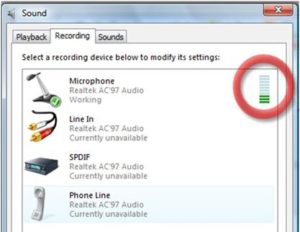
- Таким образом, предварительно следует зайти в панель задач, где непосредственно и требует нажать на значок динамика. В дальнейшем вам будет доступно окно с наименованием «свойства». В этом разделе будет происходить настраивание оборудования.
- Итак, надо обратиться к строке «уровни».
- Показатель правильности подключения микрофона к основному сооружению будет служить нахождение строки его настроек в поиске. Чтобы определить, включён ли механизм на данный момент или отключён, стоит обратиться к значку около кнопки «баланс». Если вы увидите, что он перечёркнутый с помощью красной черты, то активация не произошла.
- Следовательно, на него необходимо нажать, чтобы начался процесс работы.
- И теперь уже, с помощью микшера можно настраивать непосредственно звук микрофона.
СПРАВКА. Представленная инструкция предназначена исключительно для пользователей windows 7.
- Для обладателей более старых моделей изготовлен немного иной алгоритм действий. Надо подключить разъём устройства к выходу звуковой платы.
- Далее нажать на «пуск» и выбрать «панель управления».
- После чего следует найти в настройках отдел «звук». На него следует кликнуть два раза.
- Вас автоматически перенесён в раздел «речь», где, собственно, надо будет отметить «громкость», а потом перейти в «свойства». Здесь осуществляются изменения. Теперь, когда вы выбрали для себя подходящие параметры, не забудьте поставить «ок» для сохранения данных.
- В завершение можно устанавливать специальную программу для караоке и наслаждаться проведением досуга.
Как подключить микрофон для караоке к колонкам через ноутбук
Для этого представляется следующий список шагов, которые точно помогут вам добиться результата. ВАЖНО! Действует инструкция исключительно для обладателей windows 7, к другим, соответственно, метод не подходит.
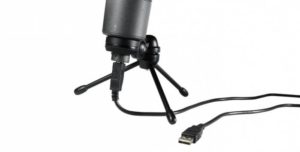
- Следовательно, для начала необходимо нажать на тот значок, что находится непосредственно в области уведомления.
- После чего следует отметить строку под наименованием «звуки». Вам будет доступно высвечивающиеся окно, где стоит щёлкнуть на «запись».
- Далее нужно обязательно найти своё устройство в списке, которое откроется после выполнения предыдущих шагов. Чаще всего отображается либо название вашего оборудования, либо же его любая часть.
- Чтобы завершить процедуру, нужно кликнуть два раза правой стороной мышки на наименование. Потом выбрать строку «свойства», а далее – «прослушать». После чего надо нажать на раздел «прослушивать с данного устройства».
ВНИМАНИЕ. Не забывайте фиксировать изменения с помощью кнопки «сохранить» или же «применить». Иначе предыдущие манипуляция окажутся без результата.
- В самом конце настоятельно рекомендуется перепроверить закреплённые действия и попробовать конструкцию в работоспособности. Если звук непосредственно выводиться через колонки – вы всё осуществили достоверно.
Таким образом, можно заметить, что любой способ подключения не требует от мастера специальных знаний и умений. Следовательно, справиться с описанной работой сможет даже начинающий пользователь.
Как подключить микрофон к портативной колонке — 2 способа
Если слушать музыку и петь в караоке вам по душе, тогда рассказываем, как подключить микрофон к портативной колонке.
Подключение микрофона к портативной колонке: когда это может понадобиться?
Предназначение колонки — усилить звук. А понадобится он в разных местах:
Для общего представления: JBL Flip 6: обзор потенциала, состоящий из 7 частей
Как подключить микрофон к Bluetooth-колонке: простая инструкция
Выполняется последовательность таких действий:
- Для начала нужно убедиться, что устройство поддерживает Bluetooth. Если подзабылось, смотрят информацию в инструкции. Иначе не подключится.
- Находят микрофон через колонку. Для этого включают его. Нажимают на специальную кнопку на устройстве.
- Активируют оба устройства, нажимая на кнопки включения. Если не помнится или не понятно где именно они находятся, смотрят в инструкции. Дожидаются их сопряжения. Это происходит в автоматическом режиме.
Для удобства работы устанавливают на смартфон приложение JBL Portable. Утилита позволяет синхронизировать 2-3 устройства одновременно, управлять портативными колонками благодаря встроенному эквалайзеру.

К слову: Как подключить блютуз колонку к телефону: 2 проверенных варианта для 2 ОС
Прямое подключение
В этом случае соединяют устройства между собой проводом: одним концом кабеля в микрофон, другим в портативную колонку. Распознавание произойдет автоматически.
Подключение через ноутбук или компьютер
Портативную колонку подсоединяют к компу «по воздуху», если на ПК установлен блютуз адаптер (устанавливается в USB разъем) и переинсталлированы (установлены) необходимые драйвера.
Для подключения включают кнопку активации Блютуз на колонке.
- На ПК открывают «Параметры»,
- жмут на клавиатуре комбинацию клавиш «Win+I» и переходят в раздел «Устройства».

Выбирают раздел Блютуз, жмут кнопку для добавления нового устройства. Она выглядит в виде значка «+». Затем следует акцентировать свое внимание на первом пункте Bluetooth. Ждут пока появится кнопка для подключения и нажимают ее.

Или же можно воспользоваться USB, соединив кабелем колонку и ПК. Если устройство не распознается, тогда причина в отсутствии или неправильной инсталляции драйверов. Это нужно исправить, перейдя в «Диспетчер устройств». На ПК под управлением Виндовс 10 на клавиатуре жмут клавиши «Win+X» и выбирают соответствующий пункт. Откроется новое окно.

Нажимают ЛКМ на пункт «Аудиовыходы». Далее находят новое устройство со знаком вопроса, жмут на него ПКМ и запускают обновление драйверов. Когда работа будет сделана, перезапускают ПК.

Альтернативный способ подключить микрофон к блютуз колонке — через аудиовыход AUX. Понадобится кабель с разъемом 3,5 мм. Для начала включают колонку, затем на ПК в настройках выбирают источник звука. Нажимают в системном трее справа внизу на значок микрофона ПКМ, выбирают пункт «Открыть параметры».

Откроется новое окно, в котором выбирают колонку. Далее подсоединяют микрофон.

Можно ли подключить микрофон к колонке JBL?
Нет, к микрофону колонку JBL подключить нельзя. А вот между собой сопрячь устройства можно через Блютуз, USB, Wi-Fi. А также подключить через кабель с 3, 5 мм разъемом и другими альтернативными способами.
Теперь знаете, как подключить микрофон к Блютуз колонке. Используйте рассмотренные способы и не благодарите.