
Как собрать мембранную клавиатуру
#Секреты сборки мембранной клавиатуры: что нужно знать для успешной сборки
Мембранная клавиатура — это одна из самых распространенных клавиатур на сегодняшний день. Она состоит из многослойной мембраны, на которой находятся контакты. Когда клавиша нажимается, мембрана сжимается, и контакты замыкаются. В данной статье мы рассмотрим основные этапы сборки мембранной клавиатуры и дадим несколько советов.
##Шаг 1: подготовка
Перед началом сборки необходимо убедиться, что у вас есть все необходимые компоненты. К ним относятся:
- Мембранная печатная плата
- Кнопки клавиатуры
- Контакты
- Корпус клавиатуры
- Кабель для подключения
Также необходимо иметь при себе кусачки, паяльник и паяльную пасту.
##Шаг 2: установка контактов
Первым шагом является установка контактов. Это можно сделать с помощью паяльника. Нужно установить контакты на места, отмеченные на мембранной плате.
##Шаг 3: установка кнопок клавиатуры
Затем на контакты необходимо установить кнопки клавиатуры. При этом необходимо убедиться, что контакты на мембране выровнены с контактами на кнопке, чтобы клавиша нажималась корректно.
##Шаг 4: пайка мембранной платы
После установки контактов и кнопок необходимо соединить их вместе. Это делается пайкой мембранной платы и контактов. При этом необходимо обратить внимание на температуру паяльника, чтобы не повредить мембрану.
##Шаг 5: установка клавиш
Клавиши устанавливаются на кнопки. Затем необходимо покрыть клавиши корпусом клавиатуры.
##Шаг 6: проверка клавиатуры
После завершения всех этапов необходимо проверить работу клавиатуры. Для этого нужно подключить ее и нажать на все клавиши, чтобы убедиться, что они работают корректно.
- Для установки клавиш можно использовать отвертку или пластиковый инструмент.
- Перед пайкой мембраны и контактов необходимо обезжирить их, чтобы обеспечить более крепкое соединение.
- Если вы плохо знаете работу с паяльником, то лучше попросить помощи у опытного специалиста.
Соблюдение этих простых советов поможет вам успешно собрать мембранную клавиатуру и наслаждаться ею в работе.
Как собрать мембранную клавиатуру
Уход за клавиатурой от ПК — как правильно раскрутить и почистить компьютерную, и любую другую похожую клавиатуру.
Заметил, что среди пользователей персональных компьютеров немало любителей довольно часто менять клавиатуру (про мышки вообще молчу). Объяснение этому явлению нашёл в том, что вероятно стремление к разнообразию заложено в самой сути человеческой натуры. Но вот мой знакомый посетовал на то, что никак не может найти и купить новую клавиатуру, причем точно такую же как старая. На высказанное удивление пояснил, что у неё отломилась ножка и вообще она уже сильно грязная. Далее выяснилось что клавиатура это одноразовое изделие, которое используется до первой поломки или пока не потеряет внешний вид. Придя домой поспешил сделать нашей «клаве» профилактическое обслуживание, пока ненароком не выбросили. У нее, кстати, тоже нет одной «ноги».
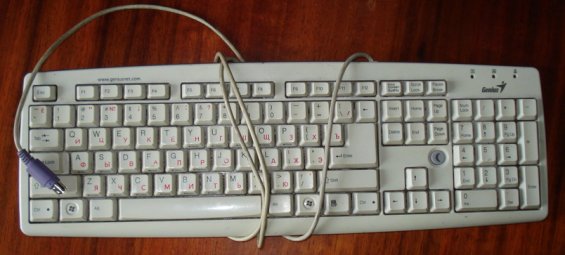
Самая обычная клавиатура, Genius модели К-639. Дорога привычным для пальцев раскладом, сами бегут по клавишам. Она уже: ещё не грязная, но внешний вид потеряла. Главное правило при ревизии работоспособного оборудования это с одной стороны не робеть, а с другой не увлекаться разборкой узлов «до последнего винтика».
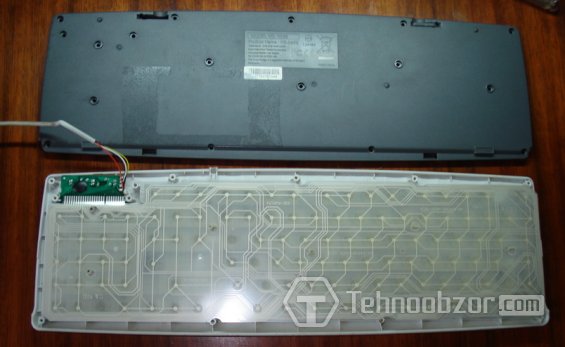
Разборка клавиатуры
Сначала фотографирую (чтоб потом собрать) и разбираю корпус. Из нижней его части выкручиваются все саморезы и она отсоединяется от верхней при помощи небольшой плоской отвертки, которая выводит из зацепления пластмассовые защелки, расположенные изнутри по бокам. Глазам предстают две соединённые между собой пластиковые плёночные пластины (разъединять их не нужно) с контактными мембранами и токопроводящими дорожками, между ними ещё один слой, изолирующий (препятствует контакту в не нажатом положении), и небольшая печатная плата, к которой подходит кабель подключения.
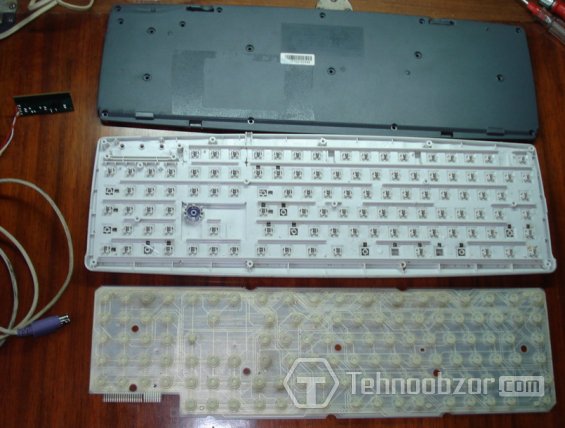
Снимаем и их и резиновую прокладку с графитовыми кончиками. Кстати это она возвращает кнопки в исходное положение после нажатия. Освободившиеся части корпуса из пластмассы в обязательном порядке мыть в воде с добавлением стирального порошка.
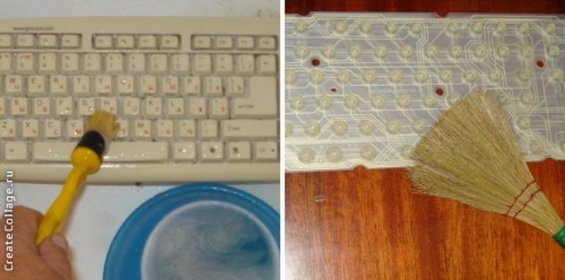
Сначала облил из крана горячей водой, а затем с обеих сторон мыл мыльной водой при помощи кисточки. А вот плёночные пластины мыть не стал, они гладкие и скользкие, с них всё хорошо сметается веником, как снаружи, так и изнутри.
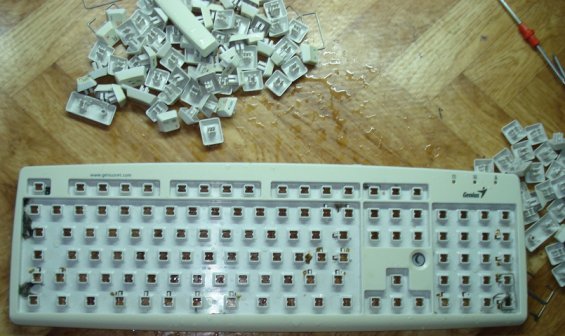
У отмытой верхней части отсоединил несколько штук клавиш на предмет контроля и заметил «непромыв». Снял все. Вот что там увидел — в данном случае это кошачья шёрстка. Так что владельцам «усатых – полосатых» съём клавиш обязателен в полном объёме изначально.
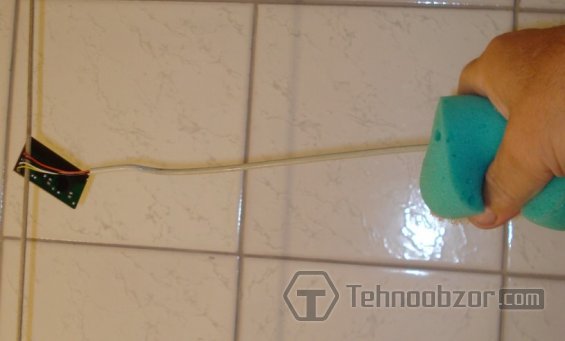
Любые провода в изоляции моются именно таким способом. Только верхний край, что на верёвочке, лучше придерживать рукой, тогда губку, которая пропитана мыльной водой, можно будет прижимать с хорошим усилием, что позволит быстро закончить работу. Естественно, что после мытья мыльная поверхность ополаскивается прохладной водой.
Сборка клавиатуры ПК
Сборка производится в обратном порядке. Устанавливается на защёлку плата с кабелем. Укладывается резиновая прокладка.
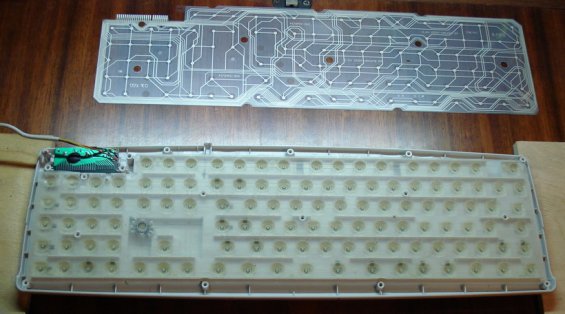
А вот перед укладкой пластиковых элементов необходимо чистым спиртом тщательно протереть соединительные контакты на пластике и на печатной плате.
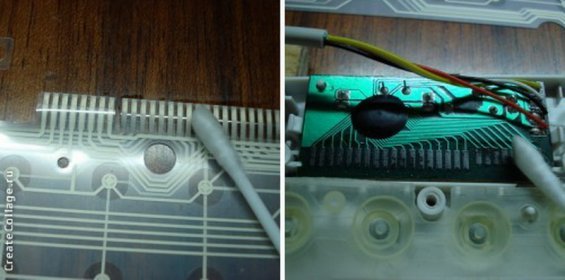
Когда всё на месте можно соединять половинки корпуса. Соединение достигается прижатием с некоторым усилием краёв правой и левой сторон корпуса до производства щелчка – это защёлки вошли в зацепление. Первым закручивается центральный саморез, затем производится соединение левой верхней стороны где находятся в прижатом друг к другу состоянии протёртые ранее контакты печатной платы и пластин из пластика.
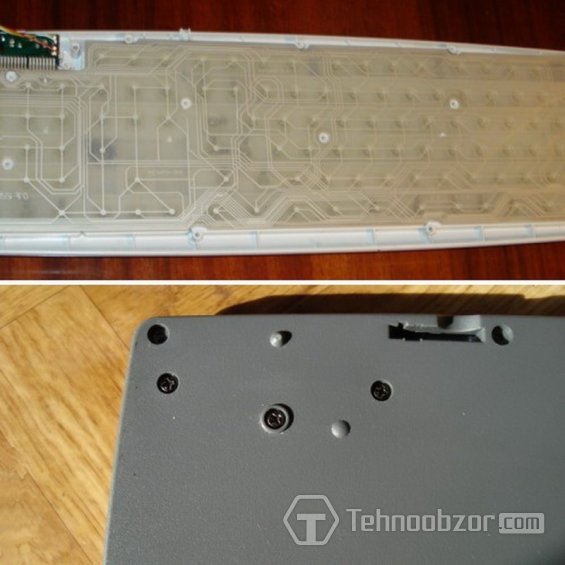
Несмотря на то, что ножки клавиатуры порой испытывают значительные нагрузки, изготавливаются они почему-то явно в каком-то декоративном исполнении, вот отсюда и их хроническая «хромота». Поправить дело просто: нужно вывернуть три верхних самореза (два крайних и средний), найти им замену такого же диаметра, но на 5 мм длиннее, подобрать что-то на роль новых ножек, например пробки от пищевой тары, просверлить в них отверстия и прикрутить. Клавиатура прочно стоит на ногах. И стала она как новая. Автор — Babay iz Barnaula.
Ремонт «вырванных» клавиш клавиатуры ноутбука
Используя в повседневной жизни ноутбук, пользователи иногда встречаются с проблемой: «отломалась» клавиша на клавиатуре. Причиной может выступить любой фактор: чистка клавиатуры, использование пылесоса для чистки, шальная кошка (да, даже такое случается), маленький ребенок, интересующийся всем вокруг и случайно сорвавший клавишу, и много другого. Но не все знают, что это маленькую беду достаточно легко исправить.
Я расскажу Вам, как поставить кнопку обратно без потерь. 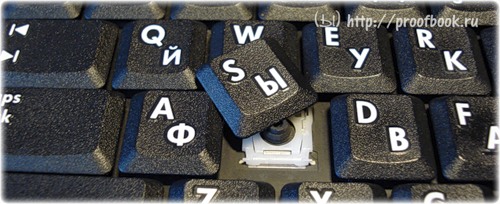
(осторожно! очень много фотографий)
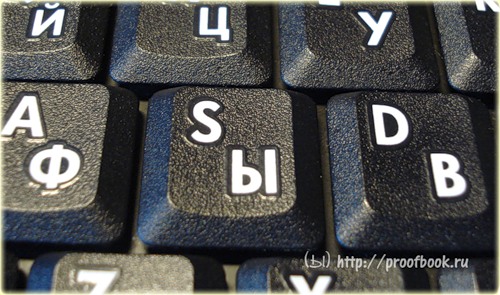
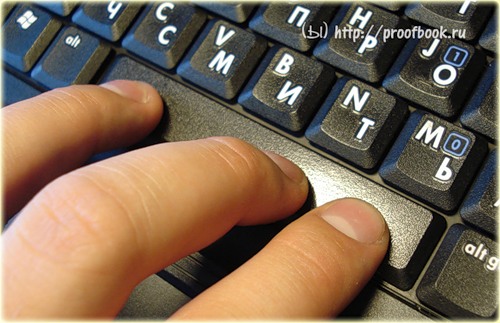
Случилась беда, и клавиаутра вашего ноутбука выглядит следующим образом:
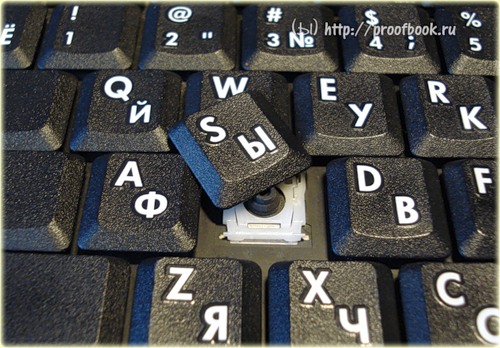
Ноутбуки все разные, но чаще всего крепление у них похоже (принцип крепления).
Клавиша с обратно стороны выглядит следующим образом:
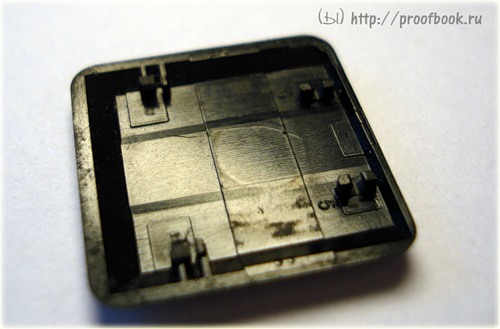
Видим две пары креплений:
— две защелки;
— два паза под ушки качельки.
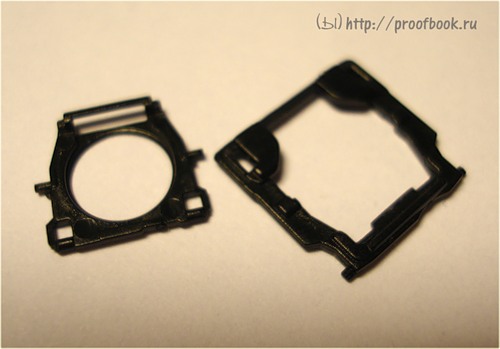
К клавиатуре крышечка клавиши крепится при помощь специальной качельки, которая состоит из 2-х деталей, соединенных шарниром по середине и образующие букву Х (ха).
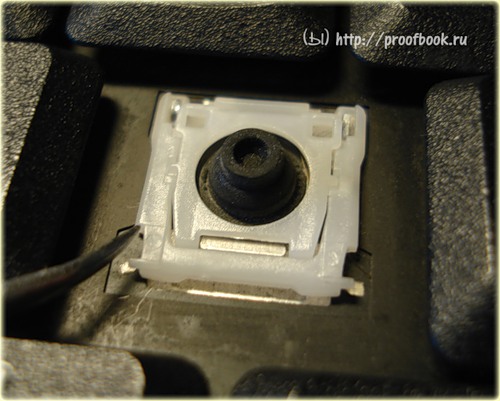
Часто случается, что клавиша «вырывается» вместе с качелькой. В таком случае необходимо сначала отсоединить качельку от крышечки клавиши, установить качельку на клавиатуру, а уже потом возвращать на законное место клавишу.
Для этого берем клавишу, отщелкиваем защелку, с одной стороны клавиши, и выводим усики качельки и пазов, с другой стороны: 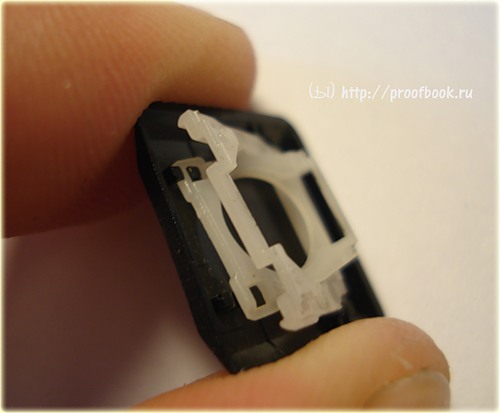
Получим 2 детали: крышечку клавиши и качельку.
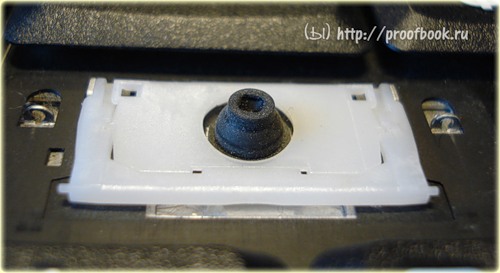
На клавиатуре для крепления есть 3 ушка: одно побольше и два поменьше.
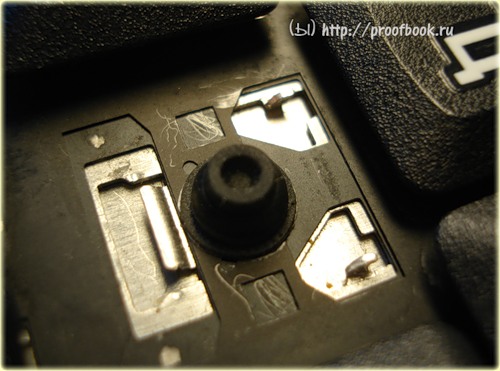
Если по каким-то причинам эти крепления у вас погнулись (например, на клавиатуру упал тяжелый предмет, в следствии чего и выскочила клавиша), их необходимо выгнуть в правильное положение. Будьте аккуратны, сильно гнуть эти крепления нельзя, т.к. они выполнены из алюминия и легко отламываются, после чего ремонт сильно усложнится.
Устанавливаем качельку на клавиатуру:
— заводим под большое ушко крепления
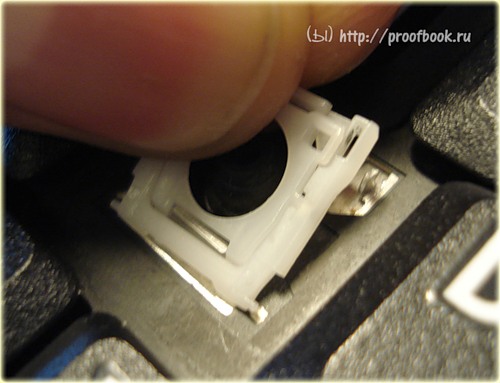
— легким нажатием заводим качельку на 2 маленьких крепления
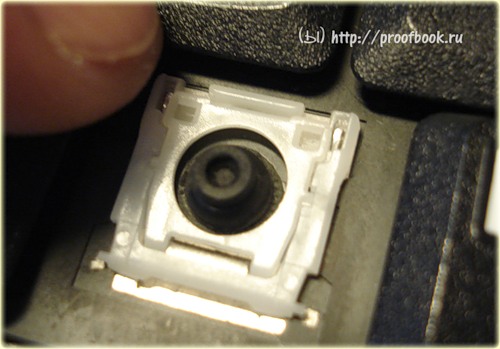
После того, как установили качельку, можно ставить обратно крышечку клавиши.
— заводим выступы на качельке в пазы крышечки
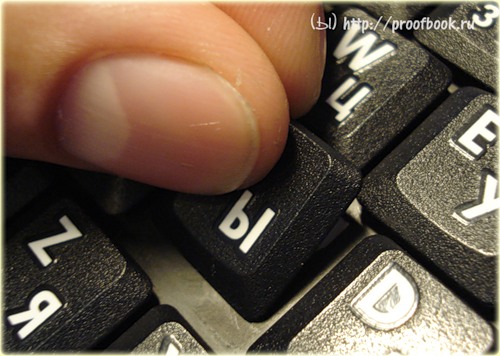
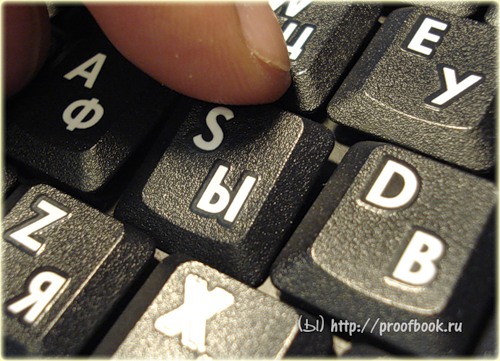
тут надо действовать аккуратно и не промазать :).
Далее, убедившись, что ушки зашли в пазы, легким нажатием на верх клавиши закрепляем крышечку клавиши,
будет слышен легкий щелчок.
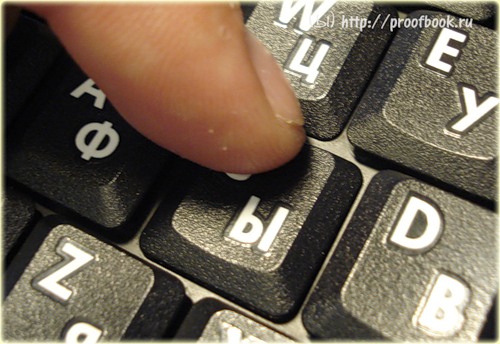
Готово! клавиша на месте.
Клавиши большого размера (Tab, Shift, space, enter) кроме пластмассовой качельки могут иметь металлический стабилизатор для равномерного нажатия.

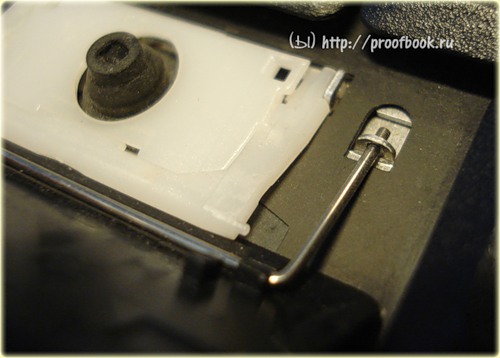
На подложке клавиатуры имеются два дополнительных ушка для закрепления этого стабилизатора. В остальном конструкция такая же, как описанная выше.
Сначала заводим концы стабилизатора.
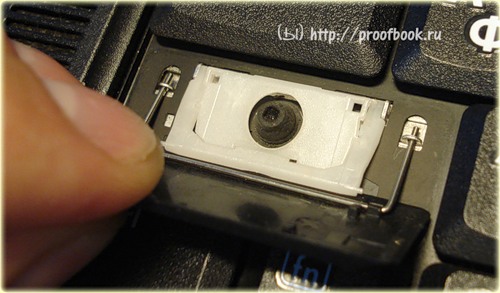
Затем нижние «усики» качельки заводим в пазы и легким нажатием ставим кнопку на место.
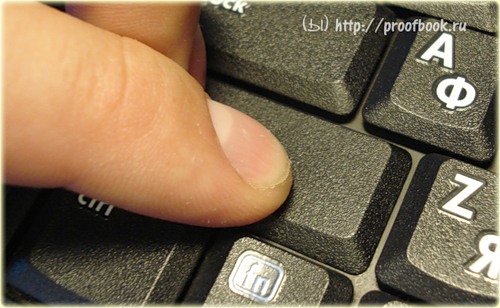
Клавиша пробела (а иногда и другие длинные клавиши) держится на двух качельках и стабилизаторе.
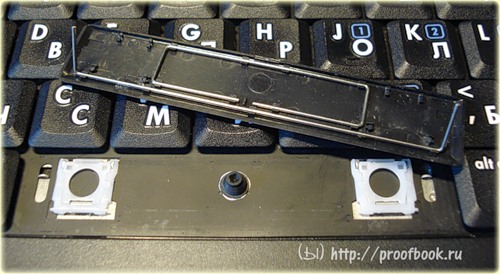
В принципе, установка ни чем не отличается от вышеописанной установки клавиши Shift.
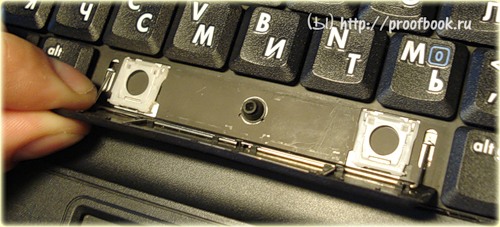
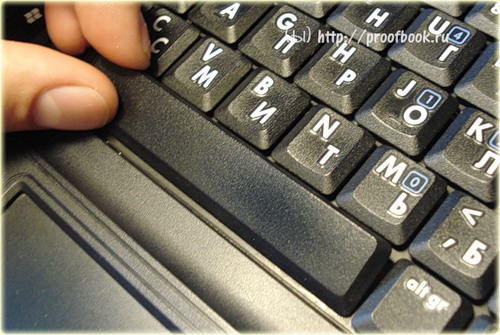
Выше было рассмотрено внутреннее устройство клавиш ноутбука фирмы Hewlett-Packard.
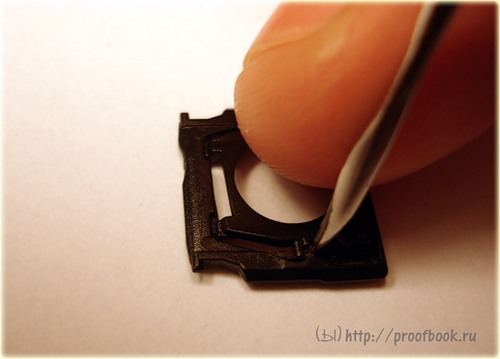
Чуть не забыл. Если качелька, состоящая из двух частей при произошедшем ЧП оказалась разобраной, не стоит отчаивать. Воспользовавшись иглой, зубочисткой или другим подходящим предметом ее легко собрать. Заводим одну сторону в паз, а для установки второй стороны используем наш вспомогательный предмет.
Теперь, дорогие пользователи, у вас не будет вопросов:
— как устроена клавиатура ноутбука?
— как починить клавишу на ноутбуке?
— как поставить на место крышечку клавиши?
— что делать, если кошка вырвала клавишу на ноутбуке?
и т.п.
Собираем кастомную механическую клавиатуру, часть 1: Теория
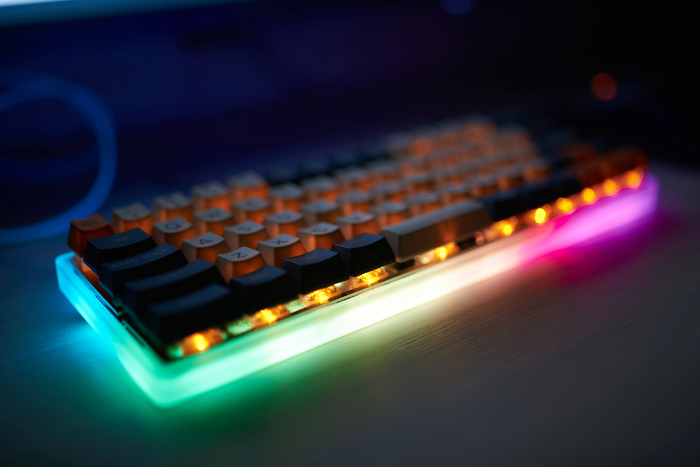
Около шести лет назад я наткнулся в интернете на трактаты о механических клавиатурах, меня эта тема заинтересовала, просто потому что, как и любой другой человек люблю пробовать что-то новое. Но так как финансы лишними не бывают, особенно в том время, отложил это всё на когда-нибудь потом. Да и в принципе, прежде чем к чему-то приобщиться, предпочитаю сначала узнать с чем мне стоит столкнуться. Так получилось, что углубился глубже чем стоило (:D), так как информации о нижних слоях тех глубин в русскоязычном интернете я нашел не так уж много. Вернее разрозненной информации достаточно, а вот ОТ и ДО нашел я всего лишь несколько статей. Этим постом я решил поделиться той информацией накопилось в чертогах моего разума, а так же теми сложностями с которыми мне пришлось столкнуться.
Как я пришел к тому, к чему пришел
Итак, шли годы, глаз периодически косился на различные ‘MOTOSPEED’ б/у ‘RAZER’, ‘HyperX’, ‘TESORO’, но что-то всегда останавливало, например то, что хотелось полноразмерную доску, но чаще по доступной цене попадались именно TKL варианты (без цифрового блока). И вот однажды моя девушка спрашивает меня – “dsiomnainc, а что ты хочешь получить на %celebration name%”, и я такой – “Блин, %girlfriend name%, давно хочу клавиатуру, и чтобы она короче пироги пекла”. Всё вроде согласовано, осталось только выбрать. Ну и тут выясняется, что не все механические клавиатуры одинаково полезны и надо чтобы внутри были завернуты как минимум Cherry MX (далее эта тема будет раскрыта более подробно).
Итак, захожу я на несколько уважаемых мною форумов и задаю вопрос “HyperX или Tesoro”? Были разные мнения, но мнение определенной группы людей меня зацепило больше всего. В краткой литературной форме оно заключалось в том, что:

Как дальше я узнал данные люди были выходцами из “секты свидетелей механических клавиатур”. Так как я свято верю в свободу вероисповедания и в то что я каждая вера имеет право на существования, то я решил выслушать то они мне скажут, их ответ был – “Бери Leopold/Vortex/Varmilo/Ducky, если хочешь максимально цена-качество то покупай Durgod”. Я посмотрел различные обзоры и подумал – “Разумно”. В принципе для той части людей, которые не сильно хотят заморачиваться дальше можно и не читать.
Не буду долго тянуть…однажды я просто наткнулся на статью о сборке кастомной клавиатуры. Я очень люблю вещи, которые “имеют глубину”, я имею в виду те вещи, которые ты не просто купил и пользуешься, а которые ты помимо пользования дают тебе возможность проявить немного творчества, получив в итоге вещь со штрихом индивидуальности. Да, конечно же можно и самому печатную плату изготовить, да и даже просто на картоне распаять, но, пожалуй, не будем уходить так далеко, в конце концов можно научить детей самим изготавливать детали по типу LEGO…, ну короче я понял что это мой вариант.
Кстати говоря вот пара ссылок на те статьи что подтолкнули меня, так же рекомендую прочесть, может быть в определенных местах они будут даже более содержательными, но им уже несколько лет, а я тут ребята как бы из 2020го и мне тоже есть что сказать, у нас тут нейросети и коронавирус бороздит космические просторы, так что не переключайтесь.
Форм-фактор и раскладка
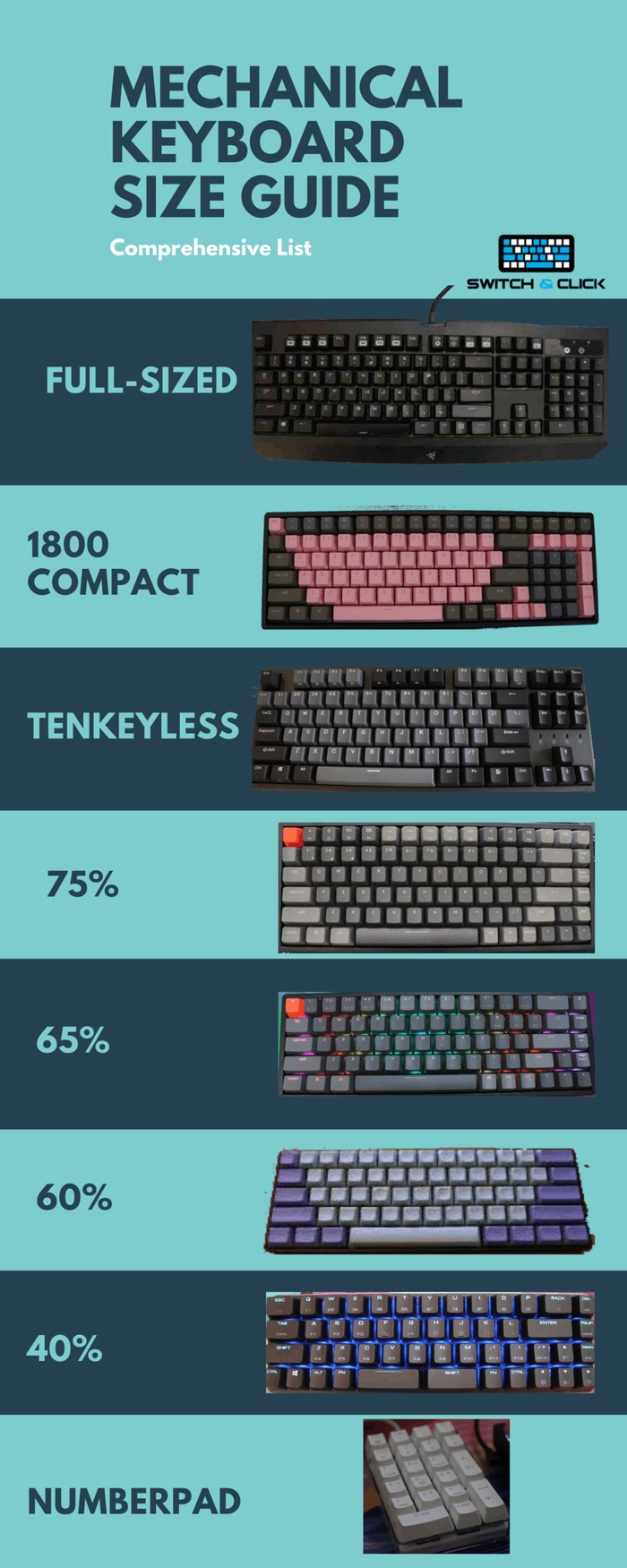
Итак, первое с чем нам стоит определиться, это то какого форм фактора будет наша будущая клавиатура, чтобы лучше было понятно, о чем я, приложу картинку, честно украденную из интернета:
На данный момент в интернатах можно заказать плату на любой вкус и цвет, позволяющие разместить как стандартные раскладки, так и совершенно не стандартные, например, как эти:
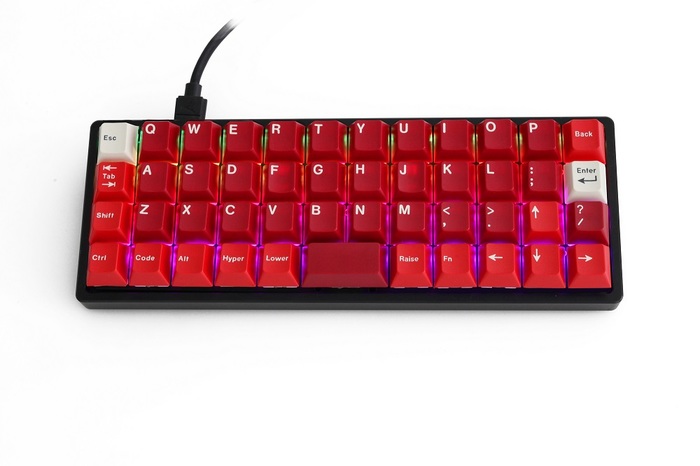
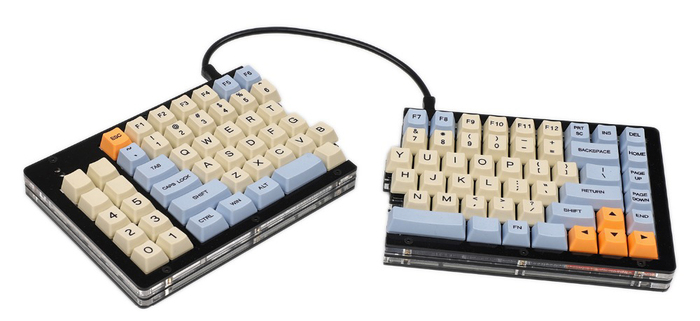
Лично я совершенно не вижу смысла собирать своими силами что-то больше 65%. Проще купить готовую и, если она в чем-то не будет устраивать — доработать её, тем более что на рынке имеются решения которые к этому вполне располагают, как например некоторые клавиатуры ‘Dark Project’ из коробки имеющие Hot Swap (что это такое будет чуть позже).
Лично я определился на форм-факторе в 60%, это, наверное, выглядит странно после того, как в начале я написал, что не хотел покупать клавиатуру с отсутствующим нампадом, а тут и того поменьше. Но тут хочется разъяснить – Я не тот, кто постоянно работает с цифрами, но постоянно гложила мысль о том, как я буду передвигаться в мой любимый Lands of Lore (управление там, как и во многих других DOS RPG идёт на нампаде). Конечно, эту проблему можно решить и софтово, но тогда эта мысль мне в голову не пришла. В какой-то момент была даже мысль собрать 40%, но решил что пока что это все же перебор.
При выборе раскладке стоит посмотреть какие возможности в этом плане могут предоставить рыночные PCB (платы). Изначально я хотел себе раскладку по типу клавиатуры GK64. Почему бы просто не купить уже готовую GK64? Ну вы чо, там же нет QMK! (Вот этой вещице будет посвящена, пожалуй, половина статьи, но чуть позже)
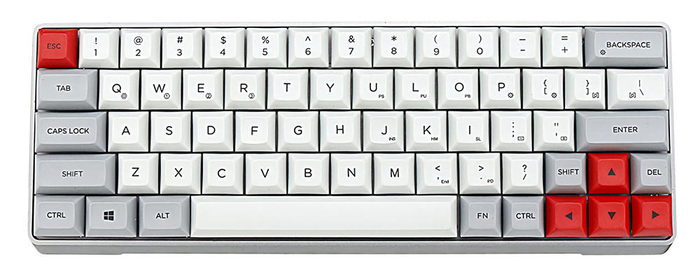
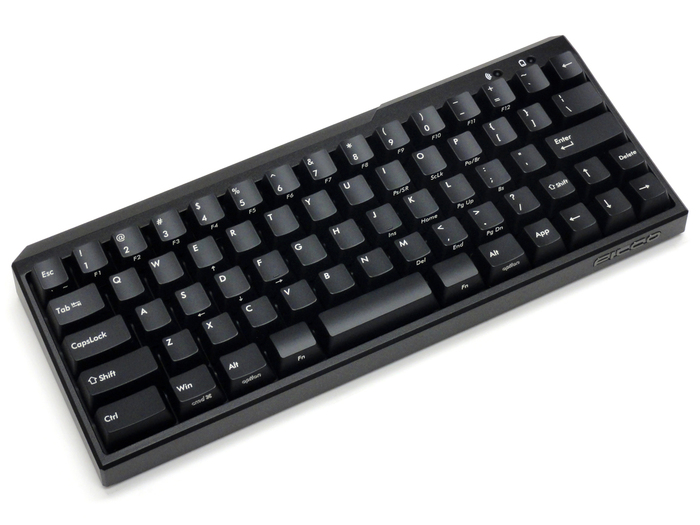
Ну вроде определились, и плату подходящую нашли, к примеру DZ60 нам вполне подходит. Но при поиске кейкапов я увидел раскладку от клавиатуры Filco Minila и после этого понял, что хочу попробовать именно это.
DZ60 мне в таком случае уже не подходила и я уже думал что не найду подходящей платы, но после долгих поисков наткнулся на YD60MQ, идеально. Конечно же не стоит думать, что это уникальная плата, было очень много PCB из США, поддерживающих туже раскладку, но нюанс был в том, что у них цена была в несколько раз выше.
А как понять, подходит ли PCB под желаемую раскладку? Ну для начала можно просто посмотреть на расположение отверстий для свичей (то бишь кнопок), но есть способ проще и лучше. Как правило продавец выкладывает ссылку на документацию, в которой указаны поддерживаемые слои раскладки. Ну или можно просто ввести в гугле что-нибудь на подобии “%PCB% supported layouts”. Как пример поддерживаемые раскладки платы DZ60:
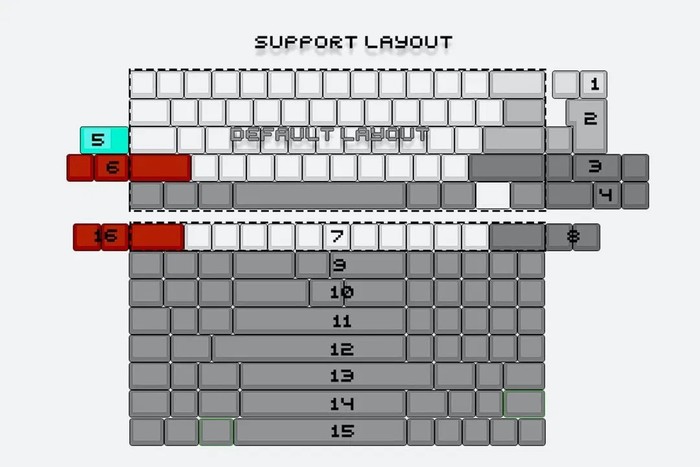
По этой картинке можно понять: 1 — Что плата поддерживает большой BACKSPACE, либо разделенный; 2 — Плата поддерживает как ANSI (однострочный) так ISO (двухстрочный) ENTER; 6 и 16- Длинный SHIFT слева может быть разделенный надвое, 3 и 8 — правый SHIFT так же может быть разделен на две или три кнопки; 4, 9, 10, 11, 12, 13, 14, 15 — Самый нижний ряд как правило имеет большое множество вариаций.
Тут хочется отметить то, что правый SHIFT зависит непосредственно от левого. У клавиш есть определенный типоразмер, скажем у нас есть самая стандартная кнопка из тех, что может быть, просто квадратная. Такими кнопками являются буквы, цифры, стрелки. Ширина такой кнопки допустим будет 1u, ширина кнопок модификаторов отталкивается от ширины этой самой кнопки шириной 1u, скажем у нас может быть CTRL шириной 1u/1.25u/1.5u, тем же методом обозначается ширина пробела, скажем мой пробел имеет ширину 3u и равен длиннее трёх стандартных клавиш. Более стандартные пробелы обычно имеют ширину 6.25u либо 7u, так же есть и другие варианты что позволяет составить совершенно разный нижний ряд.

Но вернемся к SHIFT, общая длинна левого SHIFT составляет либо 2u либо 2.25u, длинна правого SHIFT будет соответственно либо 2u либо 2.75u, а между ними либо 10, либо 11 кнопок соответственно. Почему я заостряю на этом внимание? Дело в том что эти две конфигурацию требуют совершенно разной пластины для крепления кнопок (об этом будет чуть дальше) и если на одной и той же пластине вы сможете переставить все возможные вариации нижнего ряда будь их даже штук десять, то чтобы поменять 2.25u SHIFT на 2u SHIFT вам придется покупать новую пластину и перепаивать все кнопки.
В документации YD60MQ я, кстати, подробный перечень поддерживаемых раскладок не нашел, именно поэтому в примере я использовал DZ60. Просто повезло что в качестве примера раскладки в некоторых своих лотах, продавец привел в пример именно раскладку Minila.
Свитчи, они же кнопки
Есть множество различных типов клавиатурных свитчей, таких как ALPS или TOPRE, в данной статье я буду рассматривать только CHERRY MX подобные варианты, ибо большинство комплектующих рассчитано именно на них, да и в принципе когда речь заходит о механических клавиатурах, то люди подразумевают именно их.
Я купил себе Cherry MX Silent Black, поэтому в качестве примера приведу их:
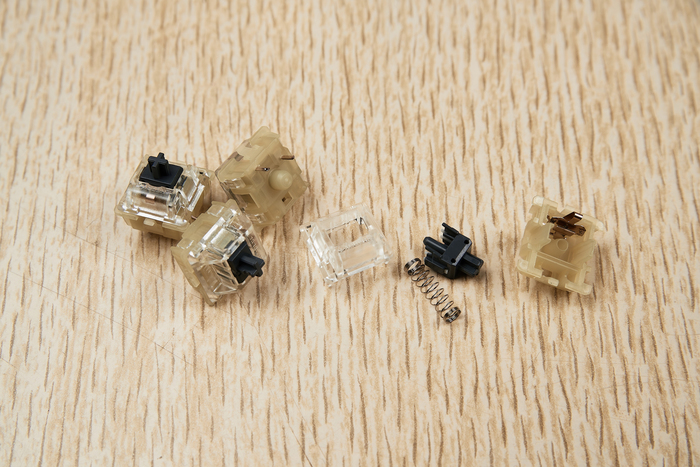
Так из чего же состоит свитч: Верхнее и нижнее основание, шток и пружина. В основании находятся две пластины одна из которых выведена на один контакт свитча, вторая на второй. Шток находится на пружине и при опускании прижимает одну пластину к другой, после чего происходит их замыкание и соответственно срабатывание кнопки.
Выбор типа свитча даже если ограничиться CHERRY MX подобными это отдельная песня. Я бы хотел выделить несколько основных типов:
— CHERRY MX BLUE – кликают, с тактильной отдачей.
— CHERRY MX BRAWN – не кликают, с тактильной отдачей.
— CHERRY MX BLACK – не кликают, без тактильной отдачи.
Остальные типы свитчей являются ‘развитием’ этих трех типов, например CHERRY MX GREEN – те же BLUE, но с более жесткой пружиной, соответственно для их нажатия требуется больше усилий. CHERRY MX RED – те же BLACK – но тут напротив, пружина ослаблена и нажатие уже более легкое. Таким образом приходим к логическому выводу что можно превратить BLACK в RED просто поменяв пружины. Другие модификации связаны со сдвинутой точкой срабатывания и сдвинутой точкой тактильной отдачи.
Еще хочется выделить отдельно модификацию SILENT, например SILENT BLACK и SILENT RED. Шток таких свитчей в некоторых местах оборудован мягкими вставками предотвращающие резкие удары штока о корпус свитча и что способствует более тихой работе.
Помимо непосредственно CHERRY MX есть и другие производители CHERRY MX подобных свитчей:
GATERON – Считается самым качественным китайским аналогом, не уступающему по качеству оригиналу.
KAILH – Раньше читал о крайней ненадежных данных свитчей, говорят с этим делом у них со временем стало лучше, но сам я не знаю. Интересны тем что любят в эксперименты и периодически выкатывают такие продукты как KAILH BOX либо, например низкопрофильные механические свитчи.
OUTEMU – Дешевый хлам, если у вас хватает деньги только на данные свитчи, то лучше купите мембранную клавиатуру, она будет надежней в несколько раз.
На этом моменте хочется рассказать пример из жизни, есть у меня знакомый который купил клавиатуру DEXP RAPIER на свитчах OUTEMU RED, покупка обошлась ему пример в 2,500р., лампочки горят, кнопочки жмутся, доволен как слон. Только вот буквально через несколько месяцев пользования часть кнопок стали у него нажиматься через раз, либо нажиматься два раза за раз (даблкличить), пользоваться дальше ею не смог. Отдал мне (для меня те клавиши были не критичны), а сам купил Corsair Elite RGB на Cherry MX RED, сказал, что ощущения намного лучше. После того как DEXP RAPIER перешла ко мне еще через пару месяцев перестали работать еще несколько клавиш, после чего я тоже не смог ей пользоваться. Конечно, можно перепаять в этой DEXP свитчи на нормальные, только выходит этой в общей сумме (если бы он не достался мне бесплатно) как тот же DURGOD. На корсаре я кнопочки тоже понажимать успел, и тут сразу хочется сказать — не только свитчи в клавиатуре важны, на тот момент я вообще задумался – А нужна ли мне механика, ну что-то вообще не нравится. Спойлер: между тем ‘элитным’ корсаром и кастомом разница ощущений вышла очень неслабая.
Так же есть ‘проприетарные’ механические свитчи типа ROMER-G (свитчи от LOGITECH), свитчи от RAZER, но производятся они как правило всё теми же CHERRY/KAILH/GATERON.
Я бы не советовал выбирать свитчи только по описанию, лучше потратить несколько сотен рублей на тестер хотя бы из нескольких типов свитчей, например такой:
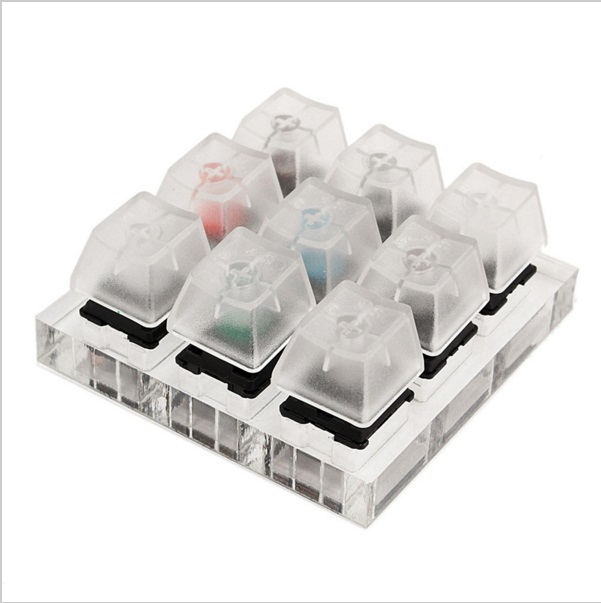
К примеру, я был в полной мере сконцентрирован на покупки клавиатуры с CHERRY MX BRAWN, но после того, как получил тестер они мне понравились меньше всего. Ощущение было скорее не тактильной отдачи, а просто “грязного хода” клавиши. А вот те ощущения что я ожидал от BRAWN я испытал от совершенно другого свитча — CHERRY MX CLEAR, но их труднее было найти, да и для себя я на этом моменте решил что хочу собрать максимально тихую клавиатуру, а значит нужно покупать линейные свитчи из которых больше всего понравились LINEAR GRAY, которые тоже не то чтобы часто встречающиеся. Да и понажимать кнопки на тестере это одно, но надо сделать понимать, что пользоваться клавиатурой из этих кнопок это немного иное, LINEAR GRAY очень тугие свитчи, так что, сделав скидочку выбор упал на BLACK и даже они кажутся сейчас мне слегка жестковатыми.
Если бы я жил один, то я бы себе купил BLUE, жать на них и слышать этот щелчок — это отдельный тип удовольствия, это как лопать пузырьки полиэтилена, но увы.
На самом деле количество типов свитчей сейчас настолько велико, что охватить их все — трудно исполнимая задача. Как вам, например такой свитч тестер на 130 типов стоимостью с полноценную клавиатуру:
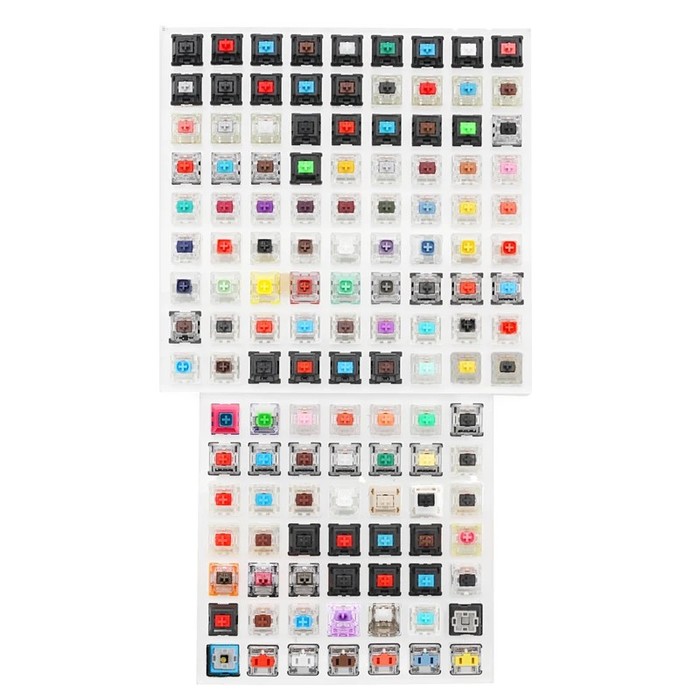
И даже здесь будут далеко не все типы свитчей, имеющихся на рынке: Aliaz, Zealio, Sakurio, Rosélio…я если честно и понятия не имею ни о чем из этого, а уж всякие Kailh Box цвета ‘Выжженного апельсина’ или ‘Нефрита’ уж и подавно, тут без 100 грамм и свидетелей секты механических клавиатур не разобраться точно.
Свитчи могут быть трехконтактные и пятиконтактные. На самом деле контактов только два, остальные контакты просто пластиковые ножки, но принято называть так. С помощью кусачек пяти контактный свитч легко переделывается в трех контактный, на тот случай если в вашей PCB нет дырочек под пяти контактные свитчи.
Кейкапы, они же красивые кнопочки
Главное, на что я хотел бы обратить внимание это материал изготовления кейкапов (key – ключ, cap — крышка), самые распространенные это ABS и BPT, еще я слышал про POM, но вот только не больше чем ‘слышал’, так что его затрагивать не будем. ABS дешевый материал который быстро стирается, наверняка вы замечали как после пару месяцев использования клавиатуры некоторые кнопки на ней начинают блестеть. С тачпадом на ноутбуках происходит тоже самое, полировка пальцами. PBT пластик такой проблемой не страдает, чтобы отполировать его пальцами понадобятся годы. Так же PBT пластик более плотный и лучше поглощает шум, если вы хотите собрать тихую клавиатуру, то лучше выбрать его. Практически все именитые HyperX, Corsair, Logitech и Steelseries сделаны из самого душманского ABS не зависимо от цены, в отличии от более дешевого китайского DURGOD.
Так же кейкапы отличаются методом нанесения на них символов – лазером, сублимация, даблшоты. Не вижу смысла здесь сильно тормрозить, так как в этом моменте я еще меньший ‘эксперт’ чем в других местах этого поста, лучше прочтите статью, где это действительно подробно расписано.
От себя скажу лишь то, что только DOUBLESHOT тип кейкапов позволяет сделать просвечиваемые символы. Но большинство даблшот кейкапов делаются из ABS пластика. Еще труднее если вы планируете не стандартную раскладку, как например у меня, тогда выбор кейкапов резко сужается, у вас будет три варианта:
1. Вам повезло и есть набор кейкапов именно под эту раскладку, но тут такой момент – не смотря на тысячи различных кейкапов под мою Minila раскладку подойдут с Ali имеется ну может штук 10-15 сетов (по крайней мере PBT кейкапов).
2. Собрать свой сет из разных сетов.
3. Купить большой сет, в котором будет очень много кнопок под все нужды, например такой, влетит это в копеечку (тысяч 5-10), особенно обидно что половина этих прекрасных кнопочек просто будет пылиться в тумбочке:
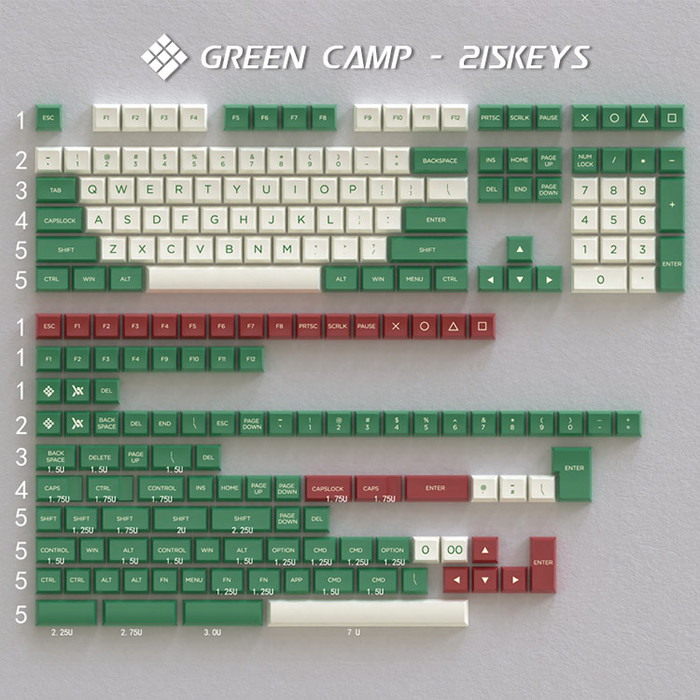
Еще кейкапы различаются профилями, то есть своей формой:
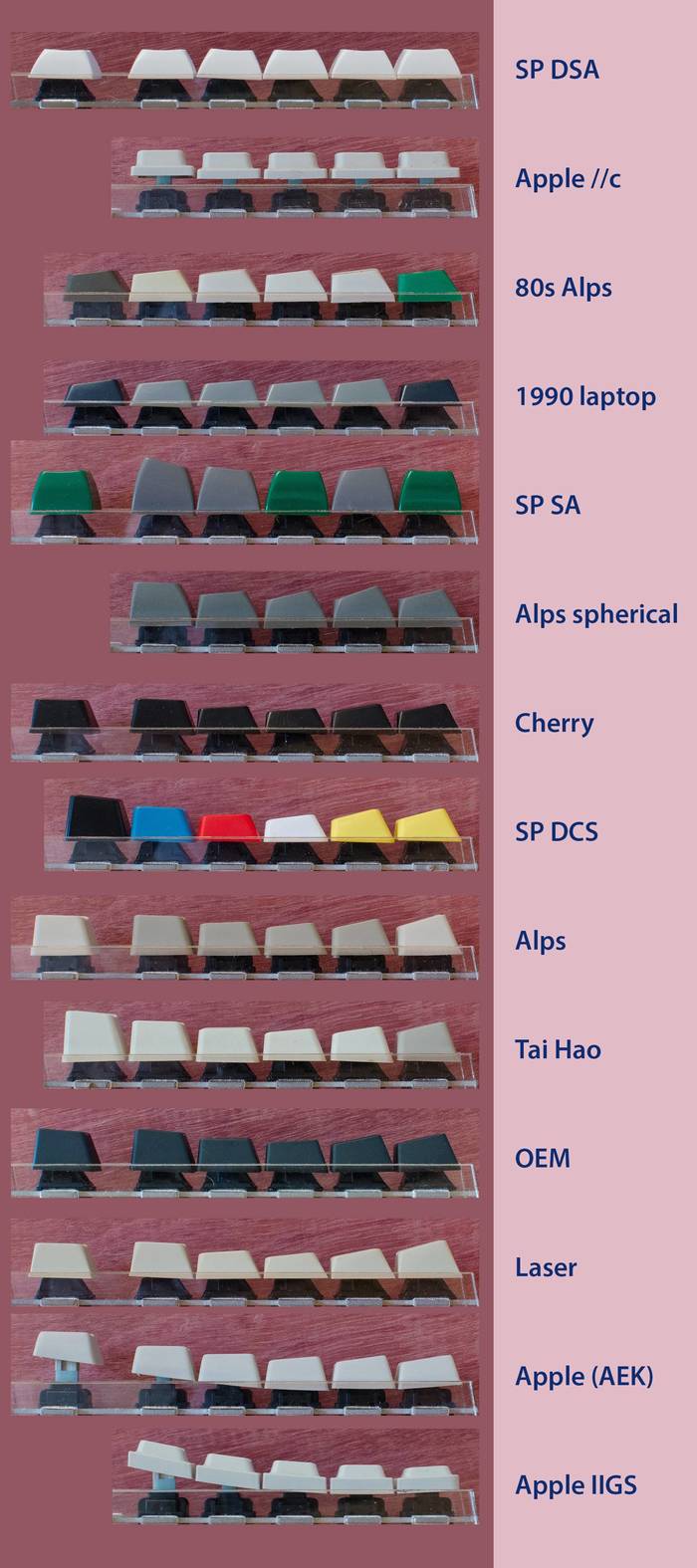
Тут уже на любителя, у меня сложилось такое мнение что большинству людей удобней CHERRY профиль. Я же себе взял OEM, ибо он стоил в два раза дешевле, поменять их всегда можно.
Как можно заметить по картинке у некоторых профилей форма всех рядов одинакова, у других же разная. Да, на CHERRY или OEM у вас вряд ли получится переместить клавишу четвертого ряда скажем во второй, по крайней мере не убив эстетику. На DSA профиле это можно сделать без проблем.
Еще немного о разном
Основная часть теории пройдена, поговорим о том, что осталось. Например, нам нужны будут стабилизаторы. Стабилизаторы нужны для нормального нажатия длинных клавиш (2u и шире), чем качественней будут стабилизаторы, тем меньше будут греметь такие клавишу как SPACE и SHIFT. Рекомендуется брать стабилизаторы CHERRY, с последующей их доработкой. Я брал PCB, плейт и стабилизатором комплектом, так что не знаю какие у меня, но мне кажется, что не CHERRY, есть отличительные черты, чуть позвякивают ��
Стабилизаторы и свитчи для более гладкой и тихой работы лучше смазать, свидетели секты механических клавиатур говорят, что лучше смазка KRYTOX. Смазка/масло может быть разной степени вязкости, стабилизаторы в любом случае лучше смазать, со свитчами сложнее, если, например переусердствовать со смазкой BLUE свитчей то пропадет щелчок и фактически они превратятся в BRAWN. Так как у меня линейные свичи, то я не парился, смазал от души. Смазка так же позволяет подавить “эффект песка”, коим обладает, например мой DEXP RAPIER. Заключается он в том, что когда нажимаешь на клавишу, то чувствуешь небольшую шероховатость и не только чувствуешь, но также слышишь. Как небольшой наждачкой водишь. Проблема на самом деле стоит внимания, так как раздражает очень сильно, но думаю в моем случае проблема было больше в дешевых OUTEMU RED, у CHERRY MX SILENT BLACK и до смазки не ощущал ничего подобного.
Ну и еще немного про PCB. Помимо того, что различные PCB поддерживают разные слои установки клавиш, у них имеются и другие различия. Например, YD60MQ и DZ60 имеют RGB светодиоды на обратной стороне платы (на дне), что подталкивают к наличию прозрачных элементов в корпусе и может быть в дальнейшем быть запрограммировано для индикации различных событий. PCB может поддерживать Bluetooth либо из коробки либо вы в дальнейшем сами можете сами припаять Bluetooth модель и подключить аккумулятор. PCB может быть запрограммирована открытыми стандартами, такими как QMK, либо проприетарными. Если вы хотите RGB светодиоды под клавишами, то нужно найти ту на которой таковы уже распаяны на плате, я лично нашел либо дорогущие варианты из США, либо не поддерживающие нужные мне раскладки, либо QMK. А если вы все-таки приобрели такую PCB, то стоит позаботиться о том, чтобы ваши свитчи поддерживали их, то есть имели прозрачный корпус. Так же PCB может быть из коробки оснащена HOT SWAP, то есть поддерживали установку свитчей без паяльника, при желании HOT SWAP элементы можно установить самому. Лично я посчитал что припаять надежней (Но во время пайки я раз 100 подумал о том почему не взял HOT SWAP). Выглядят HOT SWAP элементы примерно так:
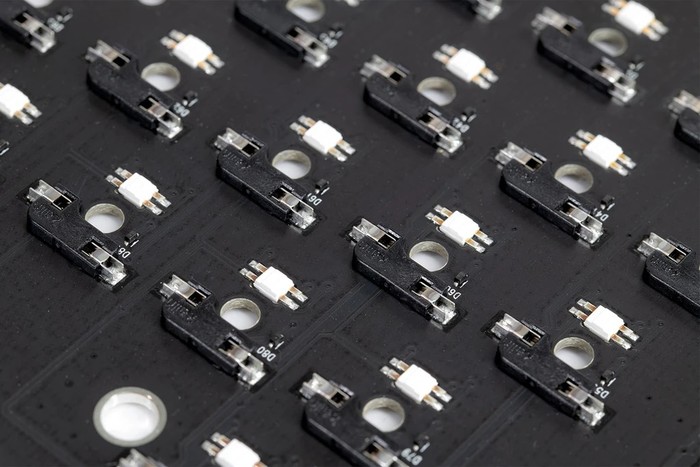
Ну и последнее что осталось это корпус. Самый большой выбор корпусов представлен для 60% клавиатур. Выбор материалов так же обширен – пластик, акрил, дерево, метал, метал с акриловыми вставками. Цены, кстати, на них не самые маленькие, я взял не самый дорогой, но и не самый дешевый акриловый корпус. Если совсем жаба душит всегда можно изготовить свой, например вырезав фрезером углубление в мебельном щите, а можно врезать клавиатуру прямо в стол, только двигать её и переносить тогда не очень удобно будет…в общем тут на что вашей фантазии хватит.
руководство как отремонтировать мембранную клавиатуру
отвыкаешь и покупаешь механику. Если сломался свитч, берёшь новый и запаяваешь.
Механика мне нахуй не нужна
сам факт того что её легче ремонтировать
Эээ механику легче? Хуя ты мастер
Две клавы одну на разбор?) бля идея
нет, свитчи можно купить где угодно и какие угодно
Кнопки на замену же по всему дому валяются)
либо в запасе можно держать, либо от ненужных кнопок отпаяваешь и к нужным приделываешь
А если "один раз и на всю жизнь" ? Она же вечная, программируемая и так далее
один раз потратился — зато забыл о проблемах
Свичи в комплектах по одному не видел и стоят они как клава
По 4 видел по 15 и не купишь где угодно типо в комп магазин зашёл а у вас есть свичи для клав? ) если райзен то вообще пиздец
вот-вот! на некоторых нет кнопки function, например (дубликатор Shift+F10)
некоторые "геймерские" и одновременное считывание у них только вокруг WASD, а не ESDF
А я стал на ESDF кнопки переназначать
Или вот на картинке ситуация — человек искал клавиатуру с длинным шифтом — как на коробке, а внутри другая оказалась
Как собрать мембранную клавиатуру
Если колпачок клавиатуры не закреплен, но все еще прикреплен к ноутбуку, часто это можно исправить, нажав на колпачок. Если колпачок снова прикрепляется, слышен щелчок при нажатии на клавишу. Если это не решит проблему, мы предлагаем удалить ключ, чтобы его можно было повторно прикрепить.
Как снова собрать клавишу клавиатуры?
Поместите фиксатор на стойку ключа, а затем отцентрируйте незакрепленный ключ на стойке. Нажмите на клавишу, регулируя давление во всех четырех углах. С умеренным усилием это должно снова соединить ключ, защелкнув четыре угла ключа на фиксаторе.
Можно ли заменить отдельные клавиши на ноутбуке?
Ключи ноутбука легко заменить. Знаете ли вы, что отдельные ключи можно заменить? Тот факт, что на вашей клавиатуре сломана или отсутствует клавиша, не означает, что вам нужно заменить всю клавиатуру. На самом деле дешевле и быстрее заменить только поврежденные ключи.
Как исправить клавиатуру с неправильными символами?
Что делать, если клавиатура моего ПК печатает неправильные символы? Удалите драйверы клавиатуры. Обновите свою ОС. Проверьте настройки языка. Проверьте настройки автозамены. Убедитесь, что NumLock выключен. Запустите средство устранения неполадок с клавиатурой. Просканируйте вашу систему на наличие вредоносных программ. Купите новую клавиатуру.
Как исправить неработающие ключи на моем ноутбуке?
Сначала очистите клавиатуру ноутбука. Используйте сжатый воздух для очистки клавиатуры и посмотрите, решит ли это проблему с клавиатурой. Если очистка клавиатуры вам не помогла, попробуйте использовать внешнюю клавиатуру на своем ноутбуке. Если есть проблемы с клавиатурой ноутбука, вам следует отремонтировать или заменить ее.
Могу ли я купить одну клавишу для своей клавиатуры?
К сожалению, практически во всех ситуациях необходимо заменить клавиатуру, поскольку у большинства производителей нет отдельных клавиш, доступных для покупки. Однако многие производители ноутбуков предлагают комплекты клавиш для клавиатуры, которые содержат множество деталей, необходимых для ремонта их клавиатур.
Сколько стоит заменить клавиши на ноутбуке?
Сколько стоит замена клавиатуры ноутбука Тип ремонта Ценовой диапазон Замена клавиатуры 80–195 долларов США Замена экрана ноутбука 125–225 долларов США+ Замена жесткого диска 100–225 долларов США Восстановление данных 99–1000 долларов США+.
Все ли клавиши ноутбука съемные?
Все механические клавиатуры имеют съемные колпачки. Чтобы снять колпачки клавиш, вы можете поддеть их отверткой или лопаткой. Во избежание повреждений купите съемник для проволочных колпачков.
Как заменить клавиатуру ноутбука?
Снятие клавиатуры ноутбука Выкрутите винты в нижней части ноутбука. Снимите клавиатуру или верхнюю часть корпуса ноутбука. Удалите винты клавиатуры и клавиатуру. Отсоедините кабель клавиатуры. Подключите кабель клавиатуры. Поместите клавиатуру в корпус ноутбука. Добавьте винты, чтобы закрепить клавиатуру. Прикрепите верхний кожух вокруг клавиатуры.
Почему мой ноутбук неправильно печатает?
Выберите «Настройки» > «Обновление и безопасность» > выберите «Устранение неполадок». Найдите средство устранения неполадок клавиатуры и запустите его. Ваша клавиатура может вводить неправильные символы из-за заражения вредоносным ПО. Помните, что кейлоггеры распространены и могут изменить настройки вашей клавиатуры.
Почему клавиатура не печатает?
Поврежденный провод может помешать клавиатуре передавать все нажатия на ваш компьютер или ноутбук. Если вы используете ПК, а клавиатура по-прежнему не работает, попробуйте устранить неполадки устройства с помощью панели управления. Возможно, вам потребуется обновить или переустановить драйвер клавиатуры.
Что делать, если некоторые клавиши клавиатуры не работают?
Исправить переставшие работать клавиши клавиатуры. Быстрая проверка. Очистите клавиатуру. Перезагрузите компьютер. Используйте другую клавиатуру. Проверьте настройки региона или языка. Настройте параметры ввода с клавиатуры. Запустите сканирование вредоносных программ. Переустановите драйвер клавиатуры.
Как узнать, работают ли клавиши моего ноутбука?
Как протестировать клавиатуру ноутбука Нажмите «Пуск». Видео дня. Нажмите «Панель управления». Нажмите «Система». Нажмите «Открыть диспетчер устройств». Щелкните правой кнопкой мыши список клавиатуры вашего компьютера. Выберите в меню пункт «Сканировать на предмет изменений оборудования». Диспетчер устройств проверит клавиатуру вашего компьютера.
Что такое ножничная клавиатура?
В клавиатуре с ножничным переключателем клавиши прикрепляются к клавиатуре с помощью двух пластиковых деталей, которые соединяются друг с другом в форме буквы X, как ножницы, отсюда и название. Две части прикрепляются к клавиатуре и клавише, а когда вы нажимаете, две части сближаются, как ножницы.
Сколько ключей у ноутбуков?
Современные клавиатуры, соответствующие стандартам США, обычно имеют 104 клавиши, в то время как раскладка из 105 клавиш является нормой для остального мира.
Какая клавиша на клавиатуре?
Объяснение клавиш компьютерной клавиатуры Клавиша/символ Пояснение Ctrl Клавиша управления. Fn Функциональная клавиша. Альтернативная клавиша Alt (только для ПК; у пользователей Mac есть клавиша Option). Пробел Клавиша пробела.
Какой у меня ноутбук?
Нажмите кнопку «Пуск», щелкните правой кнопкой мыши «Компьютер» и выберите «Свойства». Этот процесс отобразит информацию о марке и модели ноутбука, операционной системе, спецификациях оперативной памяти и модели процессора.
Заменяет ли Geek Squad ключи от ноутбука?
Команда Geek Squad наверняка сможет заменить эту клавиатуру! Просто принесите его в любой магазин, чтобы получить оценку! 8 августа 2011 г.
Как удалить клавиши с клавиатуры, не сломав их?
Для настольных клавиатур возьмите нож для масла или отвертку и попробуйте приподнять один угол клавиш. Вам не нужно использовать много силы; Вы должны почувствовать хлопок, и ключ сразу же выйдет. На клавиатуре ноутбука достаточно ногтя, чтобы поднять пластик.
Как выглядит мембранная клавиатура?
Мембранная клавиатура – это компьютерная клавиатура, чьи «клавиши» не являются отдельными движущимися частями, как в большинстве других клавиатур, а представляют собой нажимные подушечки, на которых на плоской гибкой поверхности напечатаны только контуры и символы. При использовании такой клавиатуры практически не ощущается тактильная отдача.
Как установить клавиатуру?
Выключите компьютер. Подключите USB-кабель клавиатуры к USB-порту вашего компьютера. Либо подключите клавиатуру к концентратору USB, если вы его используете. Включите компьютер. Операционная система автоматически регистрирует клавиатуру, и вы можете сразу начать пользоваться ею. Установите любые драйверы, если будет предложено.

Введение: как тщательно очистить мембранную клавиатуру
Клавиатура – это устройство ввода, которое часто используется почти каждый день. Из-за структуры клавиатуры пыль или мелкие предметы, такие как волосы, могут легко скапливаться под колпачками клавиш, и их очень трудно очистить. Также при ежедневном использовании на клавиатуре размножается множество бактерий. Наличие чистой и гигиеничной клавиатуры может улучшить ваш опыт работы с компьютером. Если у вас есть мембранная клавиатура для вашего компьютера, и она грязная, эта инструкция покажет вам, как глубоко очистить ее шаг за шагом. Этот процесс занимает менее 30 минут, и его действительно легко выполнить дома.
· Использованная зубная щетка
Шаг 1. Откройте клавиатуру
- Переверните клавиатуру вверх дном и отверткой Phillips открутите все винты сзади.
- Вставьте шлицевую отвертку в пространство между верхней и нижней частями по бокам и откройте ее. Вы должны услышать щелчок, означающий, что он открыт.
- Отсоедините верхнюю и нижнюю части. Отложите нижнюю часть в сторону, потому что мы не собираемся использовать ее во время уборки. Внимание: нижняя часть содержит чувствительную плату, поэтому будьте осторожны при обращении с ней.
Шаг 2. Удалите колпачки клавиш
Сфотографируйте клавиатуру, прежде чем снимать колпачки. Это напомнит вам, если вы забудете их яд, когда будете собирать их обратно.
Переверните верхнюю часть вверх дном. Оставьте некоторое пространство между изделием и столом, чтобы колпачки клавиш могли опуститься.
Используйте верхнюю часть отвертки, чтобы нажать на маленькую ножку каждой клавиши. Примечание Клавиши пробела и клавиши Shift имеют небольшой металлический стержень под колпачком, потому что они длиннее, чем другие колпачки клавиш.
Теперь у вас должны быть удалены все колпачки клавиш, и вы можете увидеть много пыли и грязи на верхней части.
Шаг 3. Помойте колпачки клавиш
- Поместите все колпачки для ключей в раковину и дайте им отмокнуть в воде. Вы можете добавить дезинфицирующее средство в воду, чтобы убить бактерии.
- Используйте зубную щетку и почистите поверхность колпачков клавиш, чтобы удалить грязные пятна.
- Несколько раз промойте колпачки под проточной водой.
- Поместите колпачки клавиш в проветриваемое место и дайте им высохнуть на воздухе.
Шаг 4. Постирайте верхнюю часть
- Поместите верхнюю часть под проточную воду.
- Возьмите зубную щетку и почистите ее, особенно углы.
- Промойте обе стороны несколько раз.
- Несколько раз сильно покачайте, чтобы удалить с поверхности как можно больше воды. Затем поместите его в проветриваемое место и дайте высохнуть на воздухе.
- Вы можете использовать фен, чтобы ускорить процесс сушки, но НЕ используйте горячую температуру. Тепло может расплавить пластмассовые детали.
После того, как все колпачки клавиш и верхняя часть полностью высохнут, можно переходить к следующему шагу.
Шаг 5. Соберите обратно колпачки для клавиш
- Сначала соберите клавишу пробела. Поместите металлический стержень примерно под углом 45 градусов от крышки. Убедитесь, что середина колпачка находится над отверстием, а затем нажмите на середину ключа, чтобы собрать его обратно.
- Соберите две клавиши Shift, такие же, как клавиша пробела.
- Чтобы установить другие колпачки клавиш в исходное положение, нажмите на верхнюю часть колпачков клавиш.
Шаг 6. Закройте клавиатуру и проверьте
- Соедините верх и низ вместе.
- Осторожно нажмите на боковые стороны, пока не услышите щелчок.
- Переверните клавиатуру вверх дном и с помощью крестообразной отвертки снова вкрутите все винты.
- Подключите клавиатуру к компьютеру.
- Введите что-нибудь и убедитесь, что все клавиши работают.
На этом глубокая очистка клавиатуры завершена. После всех этих шагов у вас будет чистая и гигиеничная клавиатура. Частая и регулярная чистка клавиатуры не только улучшит набор текста, но и продлит срок службы клавиатуры. Как я уже сказал, это простой процесс. Тем не менее, не стесняйтесь обращаться ко мне, оставив комментарии ниже, если у вас возникнут какие-либо проблемы.
Источник: Windows Central
Лучший ответ. Мембранные клавиатуры кажутся «мягкими», они более доступны по цене, работают тихо и не требуют одновременного нажатия клавиш. Механические клавиатуры имеют более плавное срабатывание переключателей, лучшую обратную связь и возможность одновременного нажатия клавиш. Однако они более дорогие и зачастую громкие.
В чем разница между мембранным и механическим?
Основное различие между мембранными и механическими клавиатурами заключается в их ощущениях. Мембранные клавиатуры имеют отчетливое «мягкое» ощущение, когда вы нажимаете на их клавиши из-за резины под ними. Между тем, механические клавиатуры имеют подпружиненные переключатели под колпачками клавиш, которые плавно срабатывают при нажатии на них, реагируя на слышимый щелчок. Механические клавиатуры обеспечивают лучшую общую обратную связь с пользователем, чем мембранные, при наборе текста из-за такой конструкции, но они также намного громче по сравнению с относительной тишиной мембранных клавиатур.
Еще одна вещь, которая часто отличает мембранные и механические доски, — это наличие одновременного нажатия клавиш. Эта функция позволяет вашей клавиатуре успешно обнаруживать несколько разных нажатий клавиш одновременно, что бесценно при игре в игры, в которых используются комбинации ввода (например, прыжки с приседанием). Это также полезно, если вы быстро печатаете. Без переключения клавиш клавиатура будет отставать от ввода из-за ограниченной обработки. На механических клавиатурах всегда есть возможность одновременного нажатия клавиш, а на мембранной клавиатуре почти всегда нет полного нажатия клавиши.
Однако у мембранных клавиатур есть одно преимущество: доступность. Мембранные клавиатуры по всем направлениям намного дешевле механических, что делает их отличным выбором, если у вас ограниченный бюджет. При этом на рынке также есть несколько недорогих механических плат, поэтому мембранные клавиатуры не лишены конкуренции в этой области.
Что выбрать?
Источник: Windows Central Мембранная клавиатура Razer Cynosa Chroma.
В конечном итоге выбор между мембранной и механической клавиатурой должен основываться на том, что вам нужно от клавиатуры. Если вы тратите массу времени на набор текста или вам нужно что-то, что отлично подходит для игр, вам следует выбрать механическую доску. Отзывы о механических клавиатурах фантастические, и пока вы можете справиться с шумом (и повышенной стоимостью), вы будете иметь гораздо более плавный набор текста и / или игровой процесс благодаря поддержке полного нажатия клавиш. Наша любимая механическая клавиатура — SteelSeries Apex Pro. У нее превосходный дизайн, она обеспечивает потрясающие возможности для набора текста и игр, а также оснащена отличной подставкой для запястий и RGB-подсветкой.
Если у вас ограниченный бюджет или вы планируете печатать только время от времени, вам подойдет мембранная клавиатура. Они более доступны по цене и по-прежнему обеспечивают хороший набор текста, хотя отсутствие переключения клавиш делает их плохим выбором, если вы печатаете быстро или играете в игры. Одной из наших любимых мембранных клавиатур является Razer Cynosa Chroma. Она отличается солидным дизайном, яркой подсветкой и возможностью одновременного нажатия 10 клавиш, что ограничено по сравнению с механическими клавиатурами, но, тем не менее, полезно.
Если ни одна из этих клавиатур вам не подходит, обязательно ознакомьтесь с нашим обзором лучших клавиатур и лучших игровых клавиатур, чтобы узнать о дополнительных возможностях.
Лучшая механика
SteelSeries Apex Pro
Идеально подходит для машинисток и геймеров
SteelSeries Apex Pro сочетает в себе превосходный дизайн, потрясающую эстетику и приятные бонусы, такие как подставка для запястий, что делает ее нашей любимой механической клавиатурой.
Лучшая мембрана
Цветовая гамма Razer Cynosa
Отличный бюджетный вариант
Razer Cynosa Chroma может быть так же эффективна, как механические варианты, но это все равно отличная клавиатура, особенно если учесть ее низкую цену.
Мы можем получать комиссию за покупки по нашим ссылкам. Узнать больше.
Все эти великолепные док-станции поддерживают работу с двумя мониторами
Хотите добавить несколько портов на свой ноутбук? Нужно убедиться, что у вас есть поддержка двух мониторов для настройки рабочей станции? Эти док-станции для ноутбуков справятся со своей задачей.
Владелец поверхности? Нужна новая клавиатура? Это ваши лучшие варианты.
Стандартные клавиатуры, поставляемые с компьютерами Surface или доступные для них, великолепны, но некоторым людям нужен более универсальный вариант. Чтобы помочь вам принять решение, вот лучшие клавиатуры для Microsoft Surface.
Это лучшие маршрутизаторы Netgear, доступные сейчас
Любите Netgear и хотите улучшить свой домашний Интернет? Мы собрали лучшие маршрутизаторы, доступные на данный момент, для игр, создания ячеистой сети или просто для комфортного пользования домашним интернетом.
Брендан Лоури
Брендан Лоури – писатель Windows Central, выпускник Оклендского университета, страстно увлеченный видеоиграми с детства. Вы найдете его в обзорах, редакционных статьях и общих репортажах обо всем, что связано с Xbox и ПК. Подпишитесь на него в Твиттере.
Клавиши — это клавиши, которые вы нажимаете на клавиатуре. Они заменены по следующим причинам:
- Долговечность
- Замените выцветшие или сломанные.
- Улучшение эстетики и удобства при наборе текста на клавиатуре.
Чтобы заменить колпачки клавиш, вам потребуется следующее:
Вы можете просмотреть видео ниже для получения инструкций или ознакомиться с копией стенограммы видео.
Следуйте этим инструкциям по правильному снятию и установке, чтобы не повредить колпачки клавиш на клавиатуре:
Для оптических клавиатур:
Осторожно снимите колпачок с клавиатуры с помощью съемника.

Наденьте новый колпачок на место до упора.

Примечание. Для некоторых больших клавиш, таких как клавиши Shift и Enter, потребуются стабилизаторы для более стабильного набора текста. Вставьте стабилизаторы клавиатуры в штифты на задней стороне колпачков клавиш, прежде чем вставлять их на место.

Для механических клавиатур:
-
Аккуратно снимите колпачок с клавиатуры с помощью съемника.


Примечание. Снимите окружающие колпачки клавиш, чтобы их было легче снимать и устанавливать. Чтобы заменить существующий стабилизатор поперечной устойчивости, возьмитесь за его изогнутые концы и потяните наружу, пока они не отсоединится от стабилизаторов. Чтобы прикрепить замену, удерживайте и совместите стабилизатор со стабилизаторами клавиатуры, а затем нажмите, пока он не встанет на место со щелчком.