
КОМПАС-3D v21
Настройка цвета фона для графических, текстовых документов и спецификаций выполняется в диалоге Настройка цвета фона . Диалог появляется на экране после вызова команды Настройка — Параметры. — Система — Экран — Фон рабочего поля .
Элементы управления диалога настройки цвета фона
Определяется темой интерфейса
Если эта опция включена, то цвет фона документа зависит от того, какая выбрана тема — светлая или темная. Чтобы настроить цвет вручную, отключите опцию.
Цвет фона рабочего поля
Группа элементов управления для настройки цвета фона документа вручную. Группа доступна, если отключена опция Определяется темой интерфейса .
Цвет окна, установленный в Windows
Включите эту опцию, чтобы цвет фона соответствовал общим цветовым настройкам Windows. Чтобы выбрать цвет фона рабочего поля, который будет отличаться от цветовых настроек Windows, отключите опцию. После отключения опции становится доступной кнопка выбора цвета.
Кнопка позволяет выбрать цвет фона в стандартном диалоге выбора цвета. Доступна при отключенной опции Цвет окна, установленный в Windows .
Окно просмотра цвета
Окно служит для отображения цвета, заданного с помощью кнопки Цвет .
Цвет фона редактирования текста
Группа элементов управления для настройки цвета, на котором отображаются во время создания и редактирования следующие объекты:
• текст и таблицы на чертеже,
• надписи, входящие в состав обозначений,
• таблицы в текстовом документе,
Группа содержит опцию Цвет окна, установленный в Windows , кнопку Цвет и поле просмотра, аналогичные находящимся в группе Цвет фона рабочего поля . Группа доступна, если отключена опция Определяется темой интерфейса .
После завершения настройки нажмите кнопку ОК . Для выхода из диалога без сохранения изменений нажмите кнопку Отмена .
Настройка цветов отображения документа не распространяется на режим предварительного просмотра (см. раздел Предварительный просмотр перед печатью). Цвет фона в этом режиме — белый, а цвета объектов зависят от настройки параметров вывода.
© ООО «АСКОН-Системы проектирования», 2022. Все права защищены. | Единая телефонная линия: 8-800-700-00-78
Как включить темную тему в компас 3д
Управление цветами графической части экрана возможно через меню Сервис → Параметры → Система. В появившемся диалоговом окне Параметры можно настроить цвет фона, цвет курсора и цветовое оформление элементов в документах.
Как открыть окно справочной системы Компас?
Выберите команду Пуск–Программы–КОМПАС-3D LT 5.11– КОМПАС-3D LT 5.11. При первом запуске программы открываются два окна: — рис. 1.1. 1) Окно КОМПАС–3D LT 2) Окно Справочной системы Примечание.
Как включить панель инструментов в компасе?
В появившемся расширенном меню нажмите на команду «Панель свойств». После этого «Панель свойств» появится в нижней части окна чертежа. Вернуть «Панель свойств» также можно, нажав в «Главном меню» на команду «Вид». В расширенной панели наведите курсор на пункт «Панели инструментов».
Где кнопка Создать объект в компасе?
Наиболее используемая горячая клавиша, о которой многие знаю. Как видно из картинки ниже эта клавиша используется для «Создание объекта», т.
Как изменить цвет основной линии в компасе?
Нажмите на кнопку Менеджер стилей. Затем нажмите в Менеджере стилей линий на кнопку с изображение листа вверху — для создания нового стиля линии. В окне Создание нового стиля кривой (оно выглядит также как и в предыдущих версиях Компаса) Нажмите на кнопку Цвет и поменяйте стандартный цвет на нужный вам.
Как изменить цвет детали в компас?
Откройте файл с 3d моделью детали и нажмите правой кнопкой мыши на 3d модели (либо в Дереве модели щелкните на значке Деталь). Далее выберите в контекстном меню Свойства. На Панели Свойств укажите цвет 3d модели.
Как изменить основную надпись в компасе?
- Для заполнения основной надписи на чертеже выполните двойной щелчок левой кнопкой мыши в поле основной надписи или в «Главном меню» выберите команду «Вставка». Из расширенной панели выберите команду «Основная надпись».
- Внутри ячеек таблицы появятся пунктирные линии для редактирования текста.
Как согнуть деталь в Компас?
- Создаем вначале модель пластины в нормальном состоянии. .
- Следующая операция: добавляем эскиз линии, по которой мы будем загибать пластину в сборке.
- Создаем изгиб пластины по эскизу линии.
- Открываем панель «Переменные» и раскрываем операцию, связанную с созданием изгиба пластины. .
- Вводим значение 1.0 в строке R.
Как согнуть шплинт?
Для этого необходимо взять кусок проволоки, отступив от одного края примерно 5 см (это зависит от желаемой длины шплинта) и согнуть пополам, плотно прижав друг к другу, получившиеся половины. Затем на расстоянии 5-10 мм от сгиба вывернуть короткий конец проволоки под углом 90°.
Какая фигура не относится к трехмерной?
Какая фигура не относится к трехмерной? Вопрос: Плоская фигура, на основе которой образуется тело.
Как запустить программу компас?
- Нажмите кнопку Закрыть в строке заголовка окна.
- Нажмите комбинацию клавиш Alt-F4.
- Выберите команду Файл-Выход.
Как задать чертежу масштаб?
Изменить масштаб чертежа в Компасе можно следующим образом – выделить мышкой объект на чертеже или весь чертеж, затем активировать команду Масштабирование на панели инструментов Редактирование или через меню Редактор->Масштабирование.
Как Сделать Темную Тему в Компасе
В этой статье вы узнаете как сделать темную тему в компасе.
Видео – как сделать темную тему в компасе
Если вы хотите узнать как включить темную тему в компас 3d, посмотрите
Чтобы не пропускать новые видео, подписывайтесь на наш канал в Яндекс Дзен:
 подписаться
Видеокурсы по обучению программе КОМПАС-3D
Чтобы узнать все возможности программы КОМПАС-3D, пройдите видеокурс «Эффективная Работа в КОМПАС-3D Часть 2» для версии 17 и выше.
«Эффективная Работа в КОМПАС-3D Часть 2» для версии 17 и выше – новый видеокурс по КОМПАС-3D. Вы узнаете:
как создавать библиотеки моделей;
порядок создания исполнений;
как вставлять модели из библиотеки в другую модель.
кроме того, вы изучите моделирование сборки телами;
освоите процесс подготовки к коллективной работе по проектированию сборки.
как создавать 3D модели по сборочному чертежу
бонусные уроки
Другие статьи по теме КОМПАС-3D
Кроме этой статьи, на сайте есть другие советы по работе в компас 3d. Здесь вы найдёте много интересного о работе в КОМПАС-3D и других программах.
Приглашаем в наш канал на youtube:
Чтобы не пропустить новые статьи, добавьте наш сайт в закладки.
Была ли эта информация полезной? Оставьте комментарий и поделитесь с друзьями.
Настройка интерфейса КОМПАС-3D
В программе KOMПAC-3D есть возможность изменить вид интерфейса: расположение команд, цветовые схемы и стиль элементов панелей инструментов. Для настройки расположения команд и отображения панелей инструментов служит команда Сервис → Настройка интерфейса.

В появившемся диалоговом окне можно выбрать необходимые команды в разделе Команды и при помощи мыши перетащить их в нужное место на имеющихся панелях инструментов или непосредственно в главное меню.
Создание пользовательской панели
В разделе Панели инструментов можно включить и выключить необходимые панели. Для создания пользовательской панели инструментов необходимо зайти в раздел Панели инструментов и нажать кнопку Новая.
В появившемся окне введите название новой панели и нажмите OK — теперь она появится в списке панелей инструментов и в центре экрана в виде небольшого прямоугольника.

И при помощи мыши перетащите нужные команды из вкладки Команды на новую панель инструментов.

Клавиатура
В разделе Клавиатура настраиваются горячие клавиши вызова той или иной команды. Для этого необходимо в списке Категории выбрать нужное меню, в списке Команды выбрать нужную команду и ввести новое сочетание клавиш клавиатуры (например, ALT+S для вызова панели свойств объекта чертежа). При этом необходимо обращать внимание, чтобы это сочетание клавиш не было использовано для вызова другой команды. Для этого программа сообщает Текущее назначение выбранного сочетания клавиш в нижней части диалогового окна.

Если выбранное сочетание клавиш не было закреплено за другими командами, то программа напишет сообщение: [Не связан]. Для закрепления результата необходимо нажать кнопку Связать. Для возврата к первоначальным настройкам программы KOMПAC-3D необходимо нажать кнопку Сбросить все.
Утилиты
В разделе Утилиты можно организовать вызов внешних программ или файлов из KОMПAC-3D, команды вызова которых группируются в меню Сервис после закрытия диалогового окна Параметры. Для регистрации новой программы или файла необходимо выбрать команду Новый и ввести в появившееся поле название команды вызова (например, «Мой калькулятор»).
Затем с помощью кнопки выбора программы И необходимо выбрать нужный запускаемый файл (рис. 1.14) и при необходимости заполнить параметры запуска и рабочую папку в соответствующих полях. После закрытия диалогового окна Параметры в меню Сервис можно увидеть команду запуска выбранного файла.

В качестве файла могут выступать как программы, так и любого рода документы, которые могут быть открыты с помощью соответствующих программ.

Для удаления новой команды из меню Сервис или перемещения ее на другую позицию необходимо воспользоваться командами Удалить, Переместить вверх и Переместить вниз, расположенными в меню Сервис → Настройка интерфейса на этой же вкладке Утилиты.
Меню и Параметры
В разделах Меню и Параметры можно организовать начальный режим (чертеж, деталь, сборка…) работы программы и стиль отображения элементов интерфейса.
Вид приложения
Если воспользоваться командой Сервис → Вид приложения, то можно дополнительно украсить внешний вид программы по предлагаемым схемам. Опция Скругленные корешки панелей доступна только для схемы Microsoft Visual Studio 2005.
Настройка цветов
Управление цветами графической части экрана возможно через меню Сервис → Параметры → Система. В появившемся диалоговом окне Параметры можно настроить цвет фона, цвет курсора и цветовое оформление элементов в документах.
Для настройки цвета фона графических, текстовых документов и спецификаций служит раздел Экран → Фон рабочего поля. В этом разделе можно настроить цвет фона рабочего поля и цвет фона редактирования текста.

Фон редактирования текста относится к текстам, таблицам на чертеже и в текстовых документах, надписям обозначений и объектам спецификаций только во время создания и редактирования текста.
Для настройки цвета фона трехмерного модельного пространства служит раздел Экран → Фон рабочего поля модели. В этом разделе можно установить как одноцветный фон, так и плавный градиентный переход от одного цвета к другому.

Цвет курсора тоже можно настроить в разделе Графический редактор → Курсор. Выбор цветов ограничен — черный, белый и инверсный.

Назначение цветов элементам оформления документов производится в разделе Экран → Цветовая схема. В этом разделе доступны следующие настройки: Цвет элементов документа и Цвет элементов системы.

Элементы документа — это непосредственные объекты документа, такие как линии, размеры, штриховки в чертеже и грани и поверхности в трехмерной модели.
Элементы системы это вспомогательные элементы, такие как сетка, предварительный просмотр геометрии (фантом), надписи около курсора, подсветка выделенных элементов, рамка вида или объекта, система координат и рамка для выделения объектов.
Горячие клавиши в КОМПАС-3D
Сейчас почти в каждой программе можно настроить любые горячие клавиши которые удовлетворят индивидуальные предпочтения каждого пользователя. Но как правило в программах уже предусмотрены такие горячие клавиши по-умолчанию.
Рассмотрим основные горячие клавиши КОМПАС (в данном случае, горячие клавиши КОМПАС 17/18-ой версии).
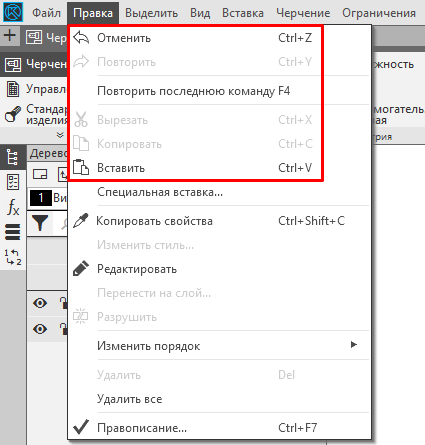
Классический набор правок
Пожалуй самые популярные стандартные клавиши о которых должны знать практически все. Используя этот набор можно:
- Отменить последнюю операцию (CTRL+Z)
- Вернуть последнюю операцию (CTRL+Y)
- Повторить последнюю команду (F4)
- Вырезать (CTRL+X)
- Копировать (CTRL+C)
- Вставить (CTRL+V)
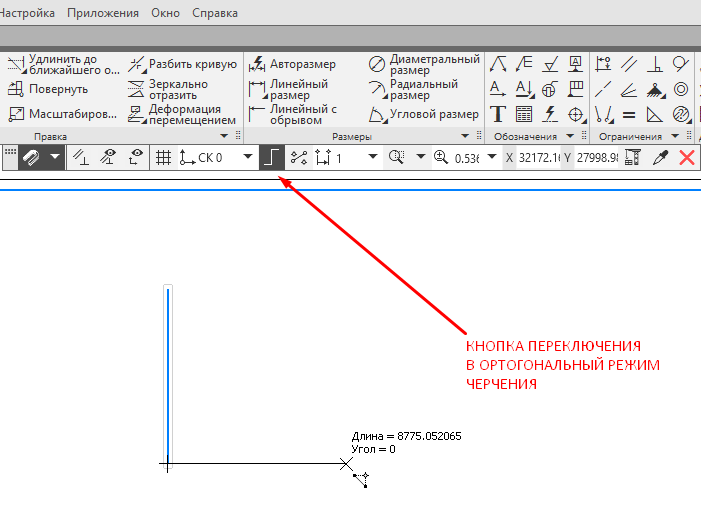
SHIFT
Используется при вычерчивании строго вертикальных или горизонтальных линий.
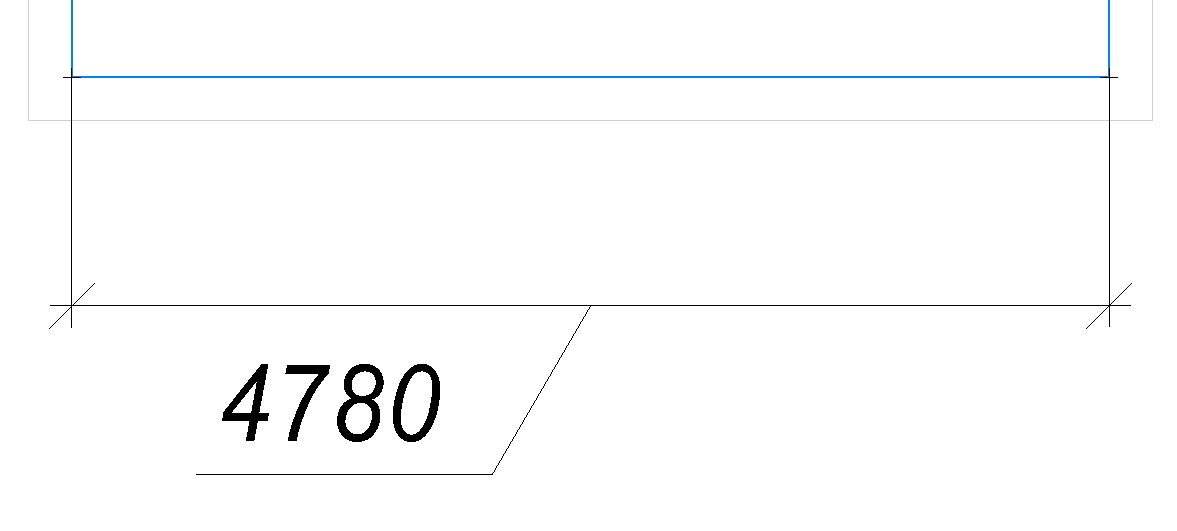
CTRL
Достаточно полезная клавиша, когда необходимо поменять положение размера и вынести его на полку.

Как назначить горячие клавиши в КОМПАС v17, v18
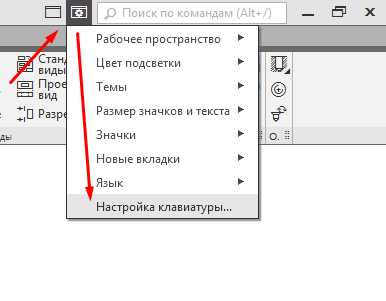
Настройка горячих клавиш КОМПАС v17,v18 достаточно проста. Для того чтобы назначить или поменять нужную/-е горячие клавиши, в правом верхнем углу программы есть значок Настройка интерфейса, далее выбираем Настройка клавиатуры…
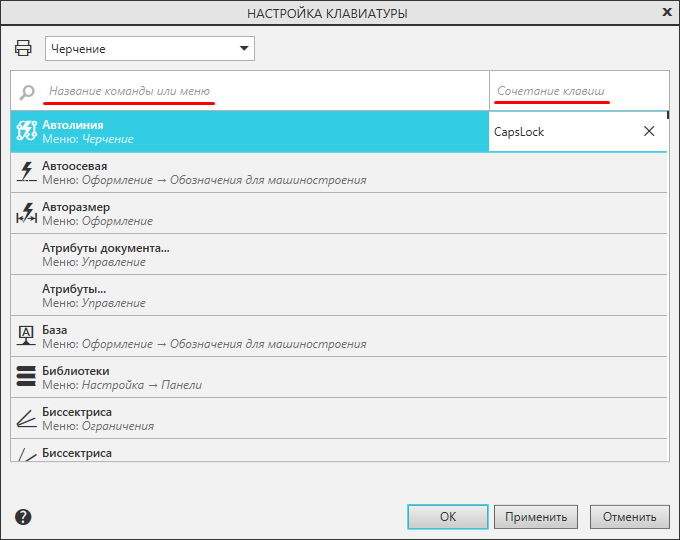
После этого появится окно настройки клавиатуры, где в левой части можно выбрать название команды, а в правой – сочетание клавиш. Для того чтобы назначить – вводим нужную клавишу, а для того чтобы убрать – нажимаем крестик.
Также рекомендуем вам посмотреть увлекательную статью про интерфейс программы КОМПАС-3D.
Как включить темную тему в компас 3д
Настройка цвета фона для графических, текстовых документов и спецификаций выполняется в диалоге Настройка цвета фона . Диалог появляется на экране после вызова команды Настройка — Параметры. — Система — Экран — Фон рабочего поля .
Элементы управления диалога настройки цвета фона
Определяется темой интерфейса
Если эта опция включена, то цвет фона документа зависит от того, какая выбрана тема — светлая или темная. Чтобы настроить цвет вручную, отключите опцию.
Цвет фона рабочего поля
Группа элементов управления для настройки цвета фона документа вручную. Группа доступна, если отключена опция Определяется темой интерфейса .
Цвет окна, установленный в Windows
Включите эту опцию, чтобы цвет фона соответствовал общим цветовым настройкам Windows. Чтобы выбрать цвет фона рабочего поля, который будет отличаться от цветовых настроек Windows, отключите опцию. После отключения опции становится доступной кнопка выбора цвета.
Кнопка позволяет выбрать цвет фона в стандартном диалоге выбора цвета. Доступна при отключенной опции Цвет окна, установленный в Windows .
Окно просмотра цвета
Окно служит для отображения цвета, заданного с помощью кнопки Цвет .
Цвет фона редактирования текста
Группа элементов управления для настройки цвета, на котором отображаются во время создания и редактирования следующие объекты:
• текст и таблицы на чертеже,
• надписи, входящие в состав обозначений,
• таблицы в текстовом документе,
Группа содержит опцию Цвет окна, установленный в Windows , кнопку Цвет и поле просмотра, аналогичные находящимся в группе Цвет фона рабочего поля . Группа доступна, если отключена опция Определяется темой интерфейса .
После завершения настройки нажмите кнопку ОК . Для выхода из диалога без сохранения изменений нажмите кнопку Отмена .

Настройка цветов отображения документа не распространяется на режим предварительного просмотра (см. раздел Предварительный просмотр перед печатью). Цвет фона в этом режиме — белый, а цвета объектов зависят от настройки параметров вывода.
© ООО «АСКОН-Системы проектирования», 2022. Все права защищены. | Единая телефонная линия: 8-800-700-00-78
Как Сделать Темную Тему в Компасе
В этой статье вы узнаете как сделать темную тему в компасе.
Видео – как сделать темную тему в компасе
Если вы хотите узнать как включить темную тему в компас 3d, посмотрите
Чтобы не пропускать новые видео, подписывайтесь на наш канал в Яндекс Дзен:
подписаться
Видеокурсы по обучению программе КОМПАС-3D
Чтобы узнать все возможности программы КОМПАС-3D, пройдите видеокурс «Эффективная Работа в КОМПАС-3D Часть 2» для версии 17 и выше.
«Эффективная Работа в КОМПАС-3D Часть 2» для версии 17 и выше – новый видеокурс по КОМПАС-3D. Вы узнаете:
как создавать библиотеки моделей;
порядок создания исполнений;
как вставлять модели из библиотеки в другую модель.
кроме того, вы изучите моделирование сборки телами;
освоите процесс подготовки к коллективной работе по проектированию сборки.
как создавать 3D модели по сборочному чертежу
бонусные уроки
Другие статьи по теме КОМПАС-3D
Кроме этой статьи, на сайте есть другие советы по работе в компас 3d. Здесь вы найдёте много интересного о работе в КОМПАС-3D и других программах.
Приглашаем в наш канал на youtube:
Чтобы не пропустить новые статьи, добавьте наш сайт в закладки.
Была ли эта информация полезной? Оставьте комментарий и поделитесь с друзьями.
Как изменить фон в Компас 3D?
Программный комплекс Компас 3D позволяет в определенной мере кастомизировать свой интерфейс и цветовое оформление. В текущей статье рассмотрим, как изменить фон в Компас 3D в разных режимах работы: в графике и в трехмерном моделировании.

Как изменить фон в Компас 3D при трехмерном моделировании?
Чтобы изменить фон в Компас 3D при трехмерном моделировании необходимо в открытой программе в верхнем меню перейти «Настройка» — «Параметры» (рис. 1). В новом окне перейти во вкладку «Система», а из раскрытого списка выбрать «Экран» — «Фон рабочего поля моделей» (рис. 2).
По умолчанию стоит галочка «Определяется темой интерфейса», однако можно цвет задать вручную, выбрав его из палитры (рис. 3). Дополнительно же можно задать и градиентный переход цвета как фон рабочего пространства.


Как заменить цвет фона в Компас 3D при работе с чертежами?
Чтобы заменить цвет фона в Компас 3D при работе с чертежами необходимо в открытой программе в верхнем меню перейти «Настройка» — «Параметры» (рис. 1). В новом окне перейти во вкладку «Система», а из раскрытого списка выбрать «Экран» — «Фон рабочего поля» (рис. 4).
По умолчанию стоит галочка «Определяется темой интерфейса», однако можно цвет задать вручную, выбрав его из палитры (рис. 5). Дополнительно же можно задать и цвет фона редактирования текста.


Как поменять фон надписей в Компас 3D?
Чтобы поменять фон надписей в Компас 3D необходимо в открытой программе в верхнем меню перейти «Настройка» — «Параметры» (рис. 1). В новом окне перейти во вкладку «Система», а из раскрытого списка выбрать «Экран» — «Фон надписей» (рис. 6).


В этом окне можно задать непосредственно цвет надписи, а так же ее прозрачность.
Как Включить Темную Тему в Компас 3Д ► Уроки Компас 3D
Вы этом видео вы узнаете, как в компасе версии 17 и выше, сделать темную тему. Полный курс Компас 3D: Текстовая версия на нашем сайте: + Поддержите меня, поставьте лайк и подпишитесь на канал ★Рекомендуем посмотреть★ ► Плейлист КОМПАС-3D V19: ► Компас 3d уроки все версии: В видео показано как в программе Компас 3D V19 включить темную тему. Вы узнаете, как сделать темную тему в компасе. ★Вступайте в сообщества:★ ►Telegram — ►Яндекс Дзен: ►Rutube — ►Tiktok — @ideavrabote? ►Instagram — ►ВКонтакте — ►Facebook — ►Twitter — #компас3d #компас3dv19уроки #компас #компас19 #kompas #темнаятема #тема #ideavrabote
Как Сделать Темную Тему в Компасе
В этой статье вы узнаете как сделать темную тему в компасе.
Видео – как сделать темную тему в компасе
Если вы хотите узнать как включить темную тему в компас 3d, посмотрите
Чтобы не пропускать новые видео, подписывайтесь на наш канал в Яндекс Дзен:
подписаться
Видеокурсы по обучению программе КОМПАС-3D
Чтобы узнать все возможности программы КОМПАС-3D, пройдите видеокурс «Эффективная Работа в КОМПАС-3D Часть 2» для версии 17 и выше.
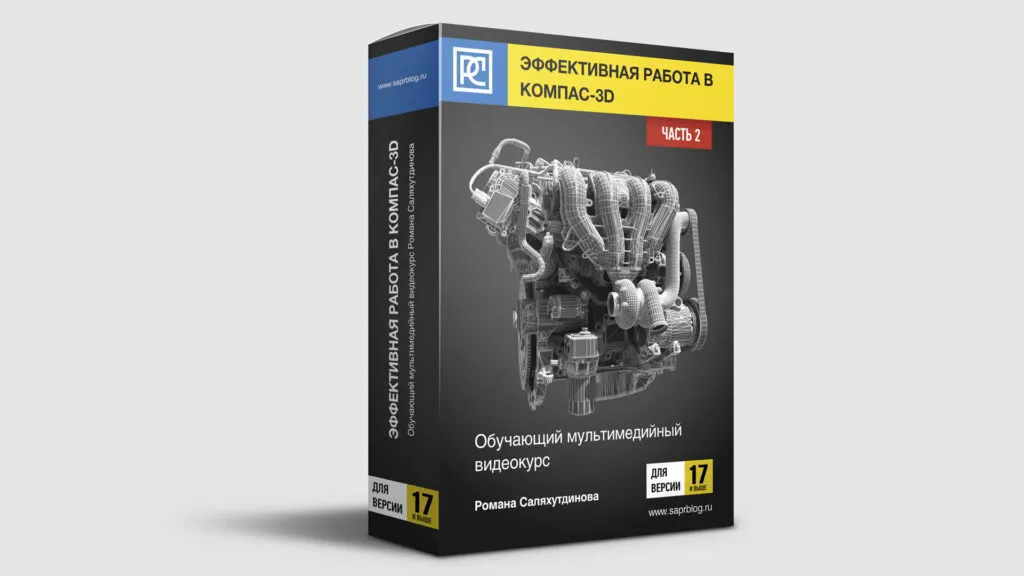
«Эффективная Работа в КОМПАС-3D Часть 2» для версии 17 и выше – новый видеокурс по КОМПАС-3D. Вы узнаете:
как создавать библиотеки моделей;
порядок создания исполнений;
как вставлять модели из библиотеки в другую модель.
кроме того, вы изучите моделирование сборки телами;
освоите процесс подготовки к коллективной работе по проектированию сборки.
как создавать 3D модели по сборочному чертежу
бонусные уроки
Другие статьи по теме КОМПАС-3D
Кроме этой статьи, на сайте есть другие советы по работе в компас 3d. Здесь вы найдёте много интересного о работе в КОМПАС-3D и других программах.
Приглашаем в наш канал на youtube:
Чтобы не пропустить новые статьи, добавьте наш сайт в закладки.
Была ли эта информация полезной? Оставьте комментарий и поделитесь с друзьями.