
Как разобрать мышку logitech m215?
Разобрать мышку довольно легко. На нижней стороне есть четыре подушечки. Эти подушечки нужно поддеть отверткой и аккуратно снять пинцетом. Откроются отверстия с винтиками. Винты выкручиваются и корпус мыши аккуратно разделяется на две части с возможностью посмотреть на внутреннюю схему. Там тоже есть винтик. Если его открутить схема отделяется. На Ютубе очень много примеров разборки всяких устройств. В том числе и мышей. Вот только этой нету. Но есть аналогичная мышь logitech m180. Разборки их не отличаются друг от друга. Посмотрите как разбирают ту, и сами сможете разобрать свою. Вот только вопрос — зачем? Если вышел из строя микрик, то такой нужно заменить. Это не сложно сделать. Поменять можно и диоды. А вот с микросхемой я бы связываться не стал. Проще заменить всю мышь.
Для разборки сдвиньте вкладыши и открутите гайки ,поддеваете конец крышки и далее снимаете всю оставшуюся часть пластика отодвигая ее немного назад. Там будет микросхема и колесеко, с последним осторожнее ,лучше не вытаскиваете скрол, я так свою мышь bloody сломал.
Changing the battery in my M215
Install the battery for your mouse by making sure the battery face the correct direction as shown in the image below.

Battery Replacement Tips
- For best battery performance, always use quality alkaline batteries.
- When replacing batteries, make sure the replacement batteries are new and within the manufacturer's expiration date.
Make the Most of your warranty
Frequently Asked Questions
Onboard Memory Manager is out of date. Please update to the most recent release.
Logitech m215 как заменить батарейку
Как заменить батарейки в моей беспроводной мыши Logitech M215? Я потерял инструкции, и он мигает красным светом.
1 ответ 1
В этом видео YouTube показано, как вы можете добраться до батареи.
Видео показывает, что на нижней задней стороне Logitech M215 есть кнопка «отпускание». Когда вы нажмете его глубоко (не сходите с ума от этого), задняя крышка появится. Теперь вы можете снять заднюю крышку, и откроется наконечник одной батареи. Вы должны быть в состоянии извлечь батарею и положить заряженную батарею обратно.
Обратите внимание, что не все батареи можно заряжать. Часто, если не всегда, это написано на батарее, если вы можете или не можете перезарядить его. Не пытайтесь перезарядить батарею, которая не заряжается, в худшем (не слишком вероятном) случае она может загореться или взорваться. Если аккумулятор заряжается, имейте в виду, что не все аккумуляторы можно заряжать одинаково. Ваше зарядное устройство должно быть совместимо с типом батареи. Некоторые зарядные устройства имеют переключатель, поэтому вы можете выбрать тип батареи, которую хотите зарядить.
Замена батареи Logitech M215
 02.07.2019
Для этой замены вам не нужны никакие инструменты, однако инструмент для любопытных может облегчить замену. Убедитесь, что мышь выключена перед заменой батареи. Это снизит вероятность повреждения внутренних компонентов при скачке напряжения от новой батареи.
Шаг 1 Снимите крышку батарейного отсека
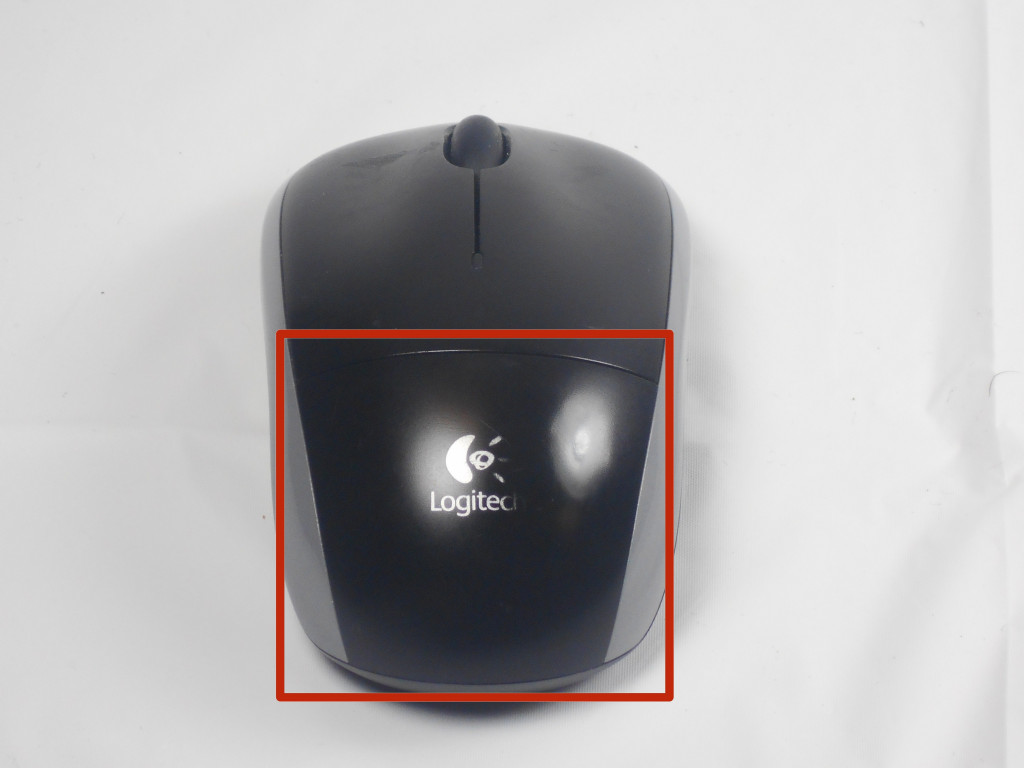
Крышка батарейного отсека расположена сверху мыши. Шов, бегущий горизонтально через мышь, является вершиной покрытия.
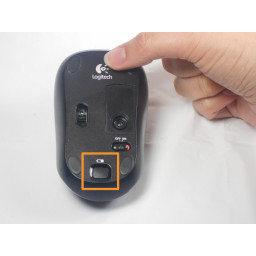
Есть кнопка для снятия крышки. Он расположен на нижней части мыши. Возможно, вам придется нажать на эту кнопку, чтобы открыть крышку.
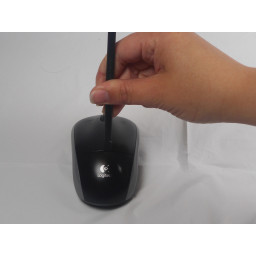
Если кнопка не работает, вам нужно отодвинуть крышку. Вы можете использовать свои ногти или любопытный инструмент, чтобы сделать это, как видно на третьем изображении.
Шаг 2 Удалить старую батарею
Не забудьте вставить новую батарею в той же ориентации, что и старая. Положительный (плюс) конец должен быть направлен в сторону от кнопок.
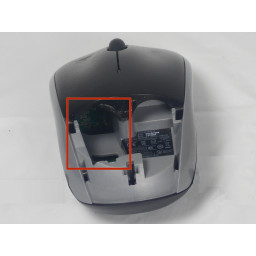
Комментарии
Очень все просто объяснено. Попросила сына помочь, смогли заменить батарею на раз-два! Спасибо!
очень просто и легко объяснено как поменять батарею, особенно когда ты девушка)
Sorry, you have been blocked
This website is using a security service to protect itself from online attacks. The action you just performed triggered the security solution. There are several actions that could trigger this block including submitting a certain word or phrase, a SQL command or malformed data.
What can I do to resolve this?
You can email the site owner to let them know you were blocked. Please include what you were doing when this page came up and the Cloudflare Ray ID found at the bottom of this page.
Cloudflare Ray ID: 720eb9a8fe7d76ba • Your IP : 109.70.150.94 • Performance & security by Cloudflare
Как открыть мышку беспроводную чтобы поменять батарейку
02.07.2019
Для этой замены вам не нужны никакие инструменты, однако инструмент для любопытных может облегчить замену. Убедитесь, что мышь выключена перед заменой батареи. Это снизит вероятность повреждения внутренних компонентов при скачке напряжения от новой батареи.
Шаг 1 Снимите крышку батарейного отсека
Крышка батарейного отсека расположена сверху мыши. Шов, бегущий горизонтально через мышь, является вершиной покрытия.
Есть кнопка для снятия крышки. Он расположен на нижней части мыши. Возможно, вам придется нажать на эту кнопку, чтобы открыть крышку.
Если кнопка не работает, вам нужно отодвинуть крышку. Вы можете использовать свои ногти или любопытный инструмент, чтобы сделать это, как видно на третьем изображении.
Шаг 2 Удалить старую батарею
Не забудьте вставить новую батарею в той же ориентации, что и старая. Положительный (плюс) конец должен быть направлен в сторону от кнопок.
Комментарии
Очень все просто объяснено. Попросила сына помочь, смогли заменить батарею на раз-два! Спасибо!
очень просто и легко объяснено как поменять батарею, особенно когда ты девушка)
Разборка беспроводной компьютерной мыши
Важно! Составить универсальное руководство по разборке беспроводной компьютерной мыши невозможно, так как каждая модель имеет собственные конструкционные особенности и требует уникального подхода. Но в статье будут освещены наиболее распространенные инструкции, применимые к большинству устройств.
Шаг 1: Вскрытие корпуса
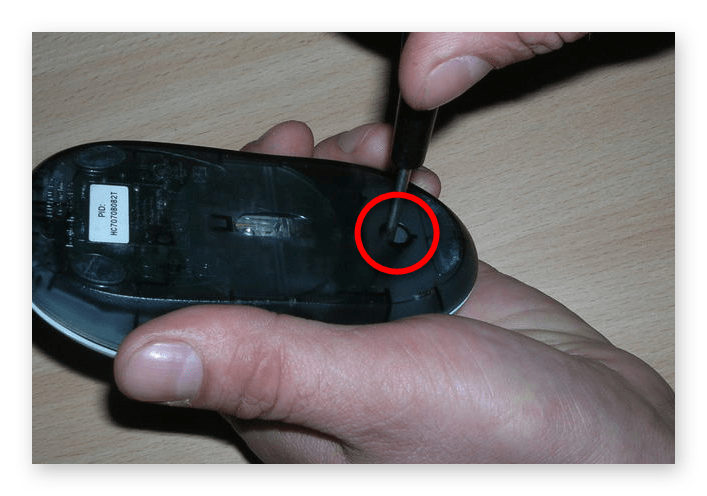
Чтобы демонтировать корпус устройства, необходима подходящая отвертка, зачастую используется крестовая. Первостепенно потребуется открутить крепежные винты, которые расположены на нижней части. Есть несколько вариантов их расположения производителем:
- в непосредственном визуальном контакте на корпусе;
- под наклейкой с техническим описанием;
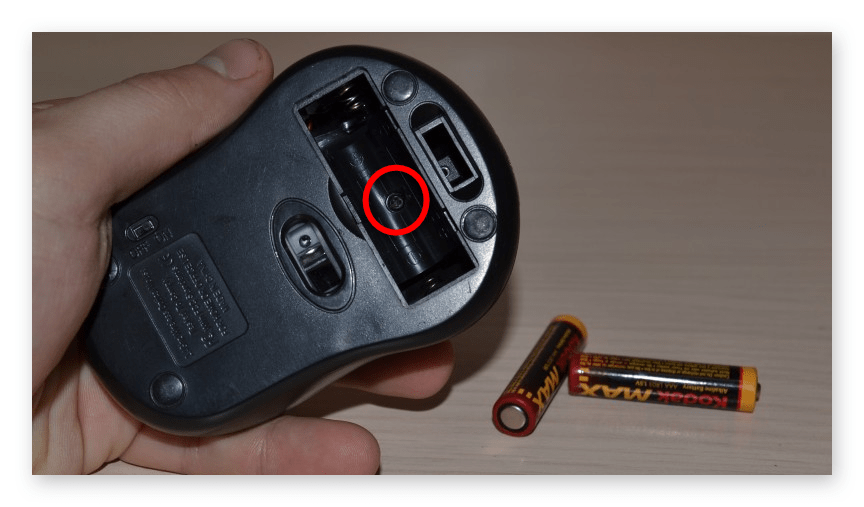
- в лотке для батареек или аккумулятора;
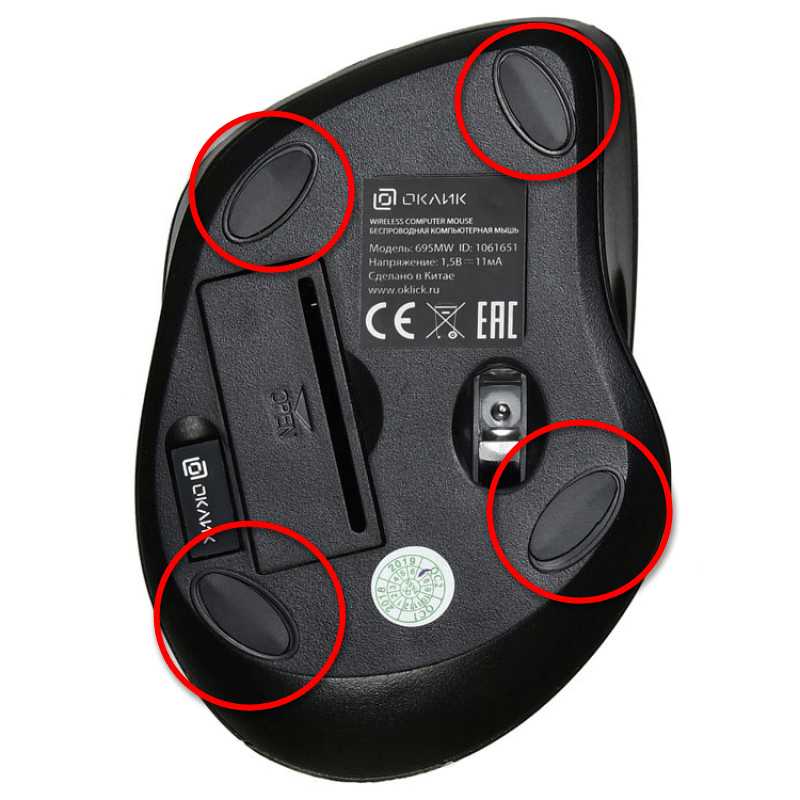
- под накладками, выполняющими роль ножек.
Обратите внимание! В зависимости от модели беспроводной мыши, корпус устройства может быть скреплен одним или несколькими шурупами, месторасположение которых бывает разным.
Если винты на корпусе ничем не заклеены и к ним есть беспрепятственный доступ, их потребуется выкрутить стандартным способом.
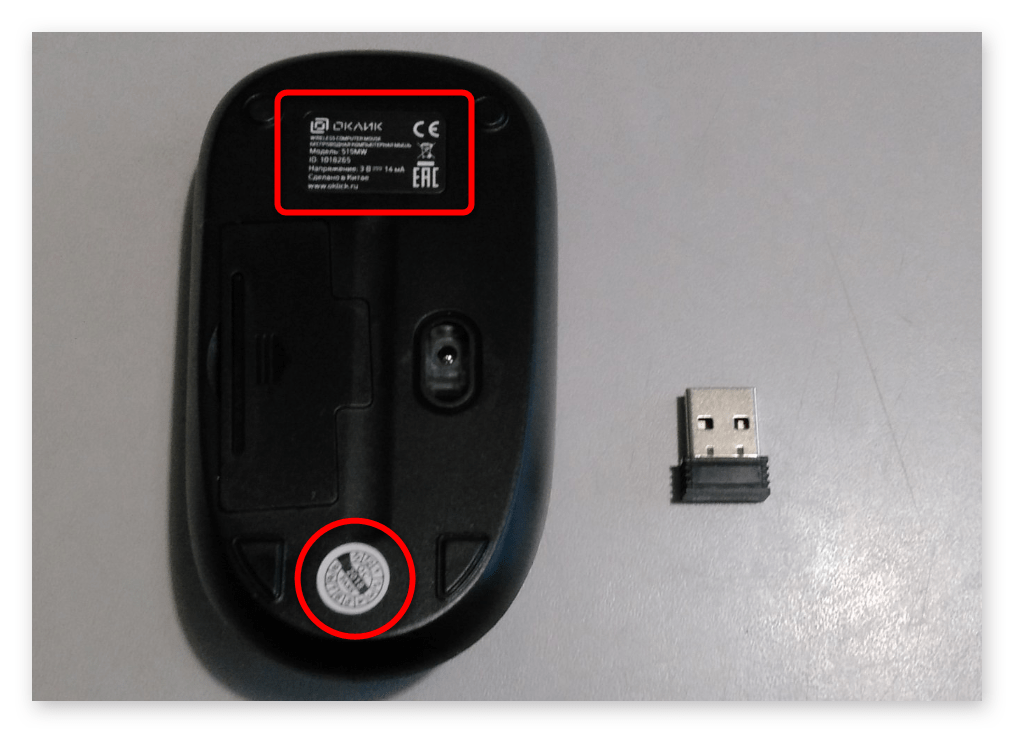
Когда визуально винт не заметен, он может быть спрятан под наклейкой производителя. Для выявления этого проведите с небольшим усилием ногтем по всей площади этикетки, пока не обнаружите небольшую впадину — именно там и находится отверстие с шурупом.
Если под наклейкой ничего нет и в зрительной досягаемости тоже, необходимо обратить внимание на ножки компьютерной мышки и попытаться аккуратно отклеить их. После окончания ремонтных работ будет возможно вернуть заглушки на место.
Зачастую крепежный шуруп в беспроводных компьютерных мышах помещают в лоток с батарейками или аккумулятором. Для проверки этого аккуратно откройте защитную крышку, не повредив защелки, и выньте элементы питания.

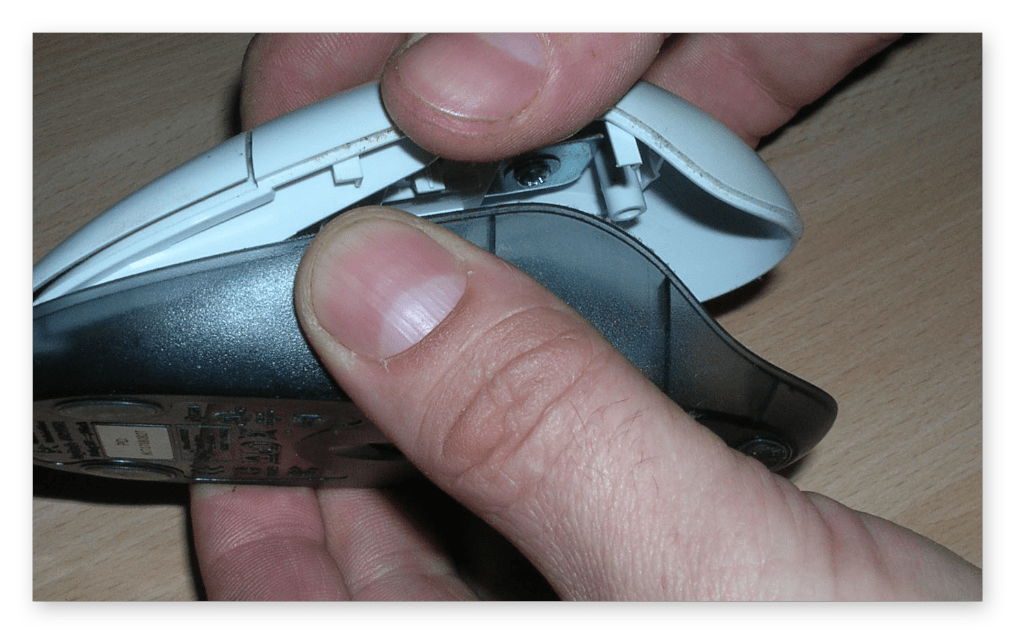
После изъятия всех крепежных элементов необходимо разобрать корпус. Поднимите заднюю часть верхней половины устройства, параллельно удерживая нижнюю. После появления небольшого зазора потяните деталь на себя, чтобы в передней части высвободить ее из пазов — корпус разобран.
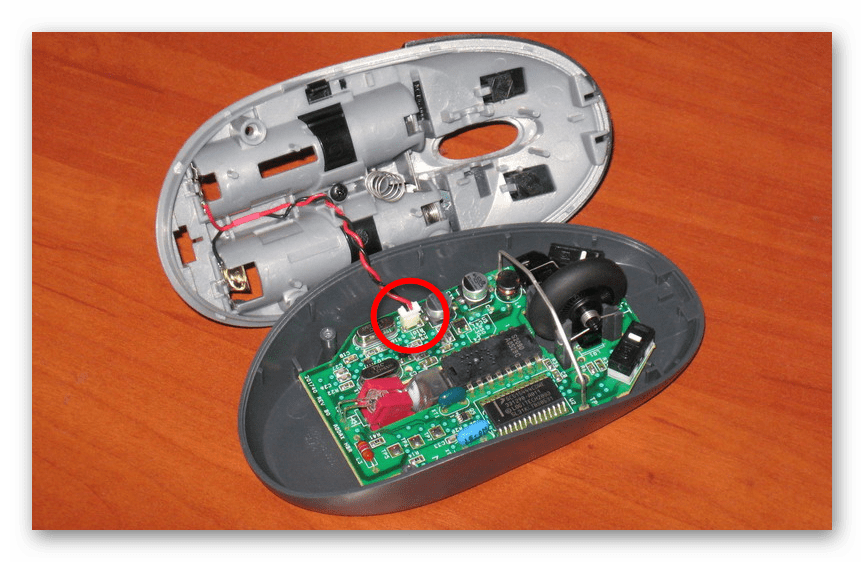
Важно! В некоторых моделях компьютерных мышей верхняя часть устройства связана с печатной платой шлейфом или проводами. Чтобы избежать обрыва, необходимо при обнаружении таковых аккуратно высвободить любой конец из пазов.
Шаг 2: Демонтаж микросхемы
Зачастую печатная плата зафиксирована на нижней части корпуса. Чтобы не сломать важные детали, необходимо определить вид крепления и аккуратно изъять микросхему. Но предварительно следует вынуть колесико из отверстия механизма управления.
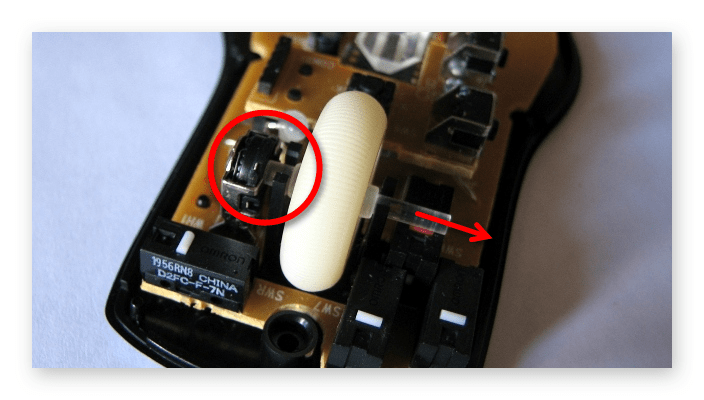
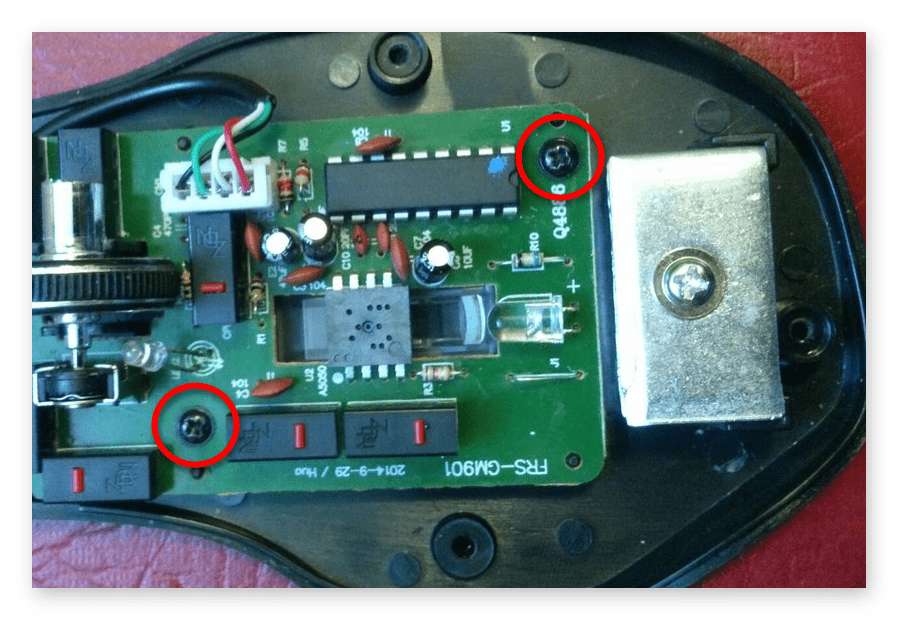
Если в видимой области на плате заметен шуруп, его необходимо выкрутить с помощью соответствующей отвертки. Стоит обратить внимание на труднодоступные места — крепление может быть расположено под съемными деталями, например, колесиком.
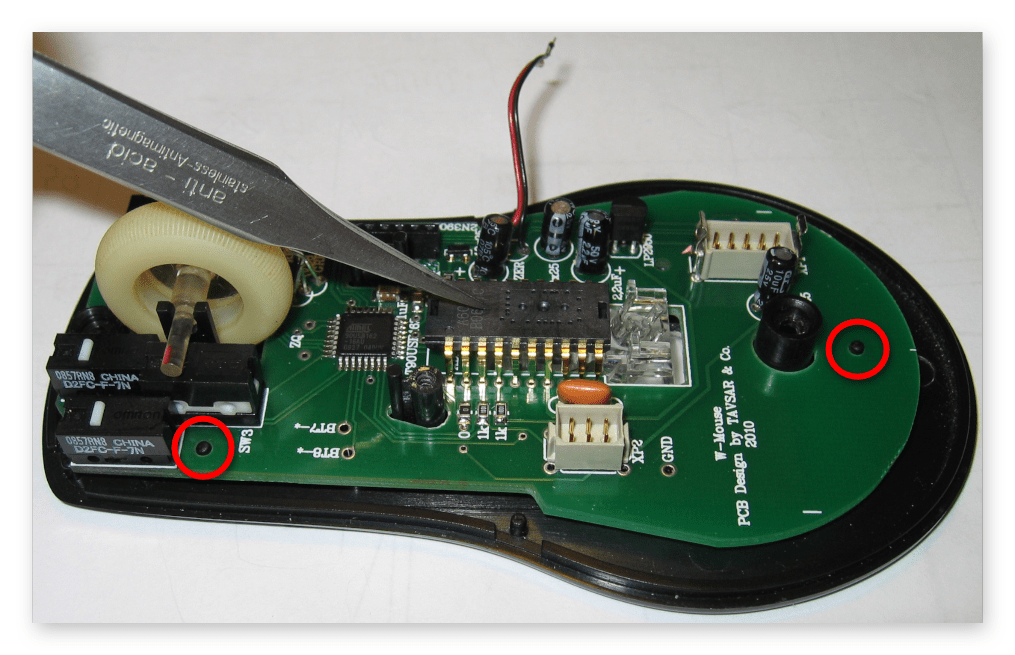
Если винтов на микросхеме нет, она может быть зафиксирована на специальных ножках в корпусе, которые входят в отверстия платы. В таком случае для ее изъятия поднимите микросхему строго вертикально.
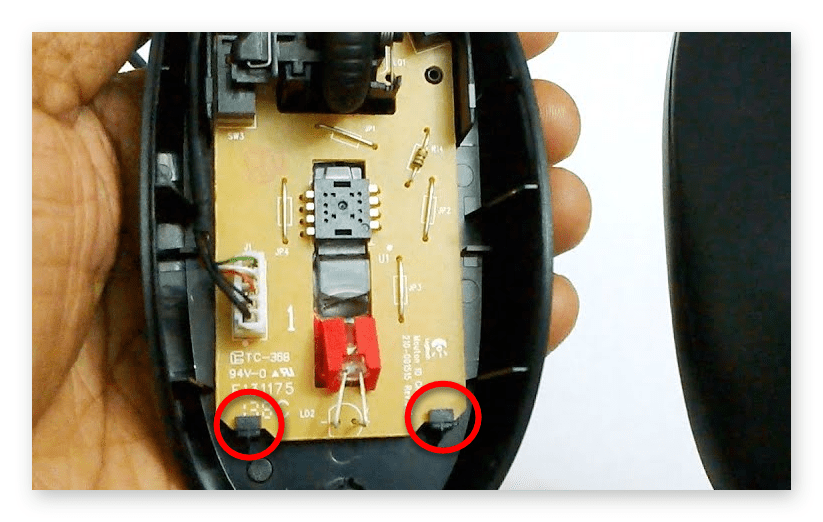
Когда при попытке демонтажа требуются усилия, есть вероятность, что деталь закреплена специальными пазами, как изображено на фотографии ниже. Аккуратно отогните на небольшое расстояние зажимы и высвободите печатную плату.
В зависимости от модели компьютерной мыши, на микросхеме некоторые детали могут быть запаяны напрямую или подключаться с помощью специальных перемычек. Во втором случае для полного демонтажа потребуется аккуратно отсоединить каждый элемент. При прямом подключении к печатной плате потребуется работа с паяльником.
 Мы рады, что смогли помочь Вам в решении проблемы.
Замена батарей – Инструкция по эксплуатации HP Мышь для мобильных компьютеров HP Wi-Fi Direct

1. Найдите защелку в нижней части мыши и сдвиньте ее в открытое положение.
2. Переверните мышь и сдвиньте крышку.
3. Поместите новые батареи в отсек, как показано на рисунке.
4. Закройте крышку, установив фиксатор в выемку.
5. Нажмите на крышку вниз до щелчка.
6. Переверните мышь и переведите защелку в закрытое положение (возможно, для этого вам