
BLOGOMANIY.RU
Всем привет!! Многие пользователи компьютера часто пользуются спящим режимом.
Это очень удобно, но не многие знают, как избавится от проблемы, когда кто-то, случайно двигает мышку, например дети и компьютер запускается.
Чтобы избавиться от этого неудобства нужно знать, как настроить спящий режим и как отключить спящий режим мыши.
Делается это все очень просто. .
Как настроить спящий режим? Как отключить спящий режим мыши?
Для начала вам нужно зайти в меню «Пуск», затем в «Панель управления» — «Оборудование и звук» и выбрать пункт «Мышь». У вас откроется вот такое окно, смотрите на скриншот.
Дальше нажимаем на вкладку «Оборудование» и если у вас несколько мышек, (у меня одна беспроводная, а одна проводная в запас, когда в беспроводной заканчивается заряд аккумулятора, то я пользуюсь некоторое время проводной) выбираем сначала одну, потом другую (если одна производим с одной) и делаем то, что я опишу ниже.
В открывшемся окне выбираем «Свойства» Смотрим скриншот.
Далее заходим во вкладку «Управление электропитанием». Смотрим скриншот.
Теперь в открывшемся окне убираем галочку как указано на скриншоте. Смотрим скриншот.
Теперь мы все сделали, вы узнали, как настроить спящий режим и как отключить спящий режим мыши. В дальнейшем, когда вы будите выходить в спящий режим, ваша мышка будет не активна. Войти в рабочий режим вам нужно будет простым нажатием на клавиатуру.
Надеюсь, что для новичков данная информация будет полезной. Желаю всем удачи.
Как остановить переход клавиатуры или мыши Bluetooth в спящий режим в Windows 11, 10
Несколько пользователей Windows недавно сообщили, что сталкиваются с проблемой при использовании клавиатуры или мыши. подключен через Bluetooth, он продолжает засыпать, и пользователю приходится ждать около 5-6 секунд, прежде чем он проснется вверх. Это происходит после определенного времени бездействия, и это может быть несколько секунд или несколько минут для разных пользователей.
Это очень расстраивает пользователей, поскольку они не уверены, что можно сделать, и это влияет на их работу в системе. Причинами этого может быть одна из следующих:
- Служба поддержки Bluetooth отключена в системе.
- Опция «Разрешить компьютеру отключать это устройство для экономии энергии» включена для Bluetooth или клавиатуры/мыши.
- Устаревший драйвер Bluetooth.
Не паникуйте, если вы также сталкиваетесь с похожей или такой же ситуацией, у нас есть лучшие решения в этом посте, которые могут легко решить эту проблему.
Обходной путь — Просто убедитесь в отсутствии дефектов или проблем с клавиатурой или мышью, отключившись от системы и попытавшись подключиться к любой другой системе Windows. Если не работает даже в других системах, нужно заменить клавиатуру/мышь на новую.
Решение 1. Проверьте, работает ли служба поддержки Bluetooth.
Такого рода проблемы возникают в системе всякий раз, когда возникают проблемы со службой, связанной с ней, например, в данном случае со службой поддержки Bluetooth. Поэтому мы рекомендуем нашим пользователям один раз проверить, работает ли служба поддержки Bluetooth, и проверить тип ее запуска.
Вот шаги, описанные ниже, о том, как это проверить.
Шаг 1: Чтобы открытым в Бежать командное окно, одновременно нажмите Окна+р клавиши на клавиатуре.
Шаг 2: После появления окна «Выполнить» в левом нижнем углу экрана введите services.msc в него и попал Войти ключ.
Шаг 3: Теперь в системе открывается окно служб.
Шаг 4: Найдите Служба поддержки Bluetooth из списка показанных услуг и двойной щелчок на нем, чтобы открыть окно его свойств.
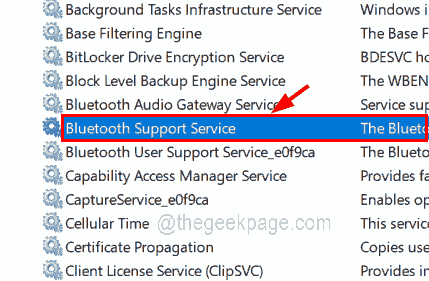
Шаг 5: В Общий вкладка, выберите автоматический от Тип запуска выпадающее меню и нажмите кнопку Начинать кнопку, если служба остановлена.
Шаг 6: Наконец нажмите на Подать заявление а также ХОРОШО чтобы внести изменения и закрыть окно свойств.
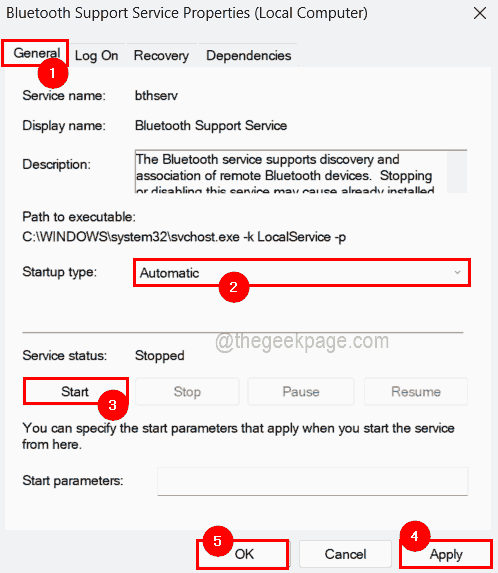
Шаг 7: После этого просто перезапустите систему один раз, чтобы убедиться, что изменения отражаются, и проверьте, решена ли проблема.
Решение 2. Выполните устранение неполадок питания
Лучше всего запустить средство устранения неполадок, если есть какие-либо проблемы, связанные с управлением питанием в системе. Поскольку переход любого устройства или системы в спящий режим означает экономию заряда батареи. Поэтому мы предлагаем запустить средство устранения неполадок питания, которое попытается обнаружить проблему и устранить ее.
Давайте посмотрим, как выполнить устранение неполадок питания в системе Windows, выполнив следующие действия.
Шаг 1: Открытым в Окно команды «Выполнить» нажав на Виндовс + Х клавиши вместе, чтобы увидеть список меню «Пуск», а затем нажмите р клавишу на клавиатуре.
Шаг 2: Теперь введите следующую строку и нажмите Войти ключ для его выполнения.
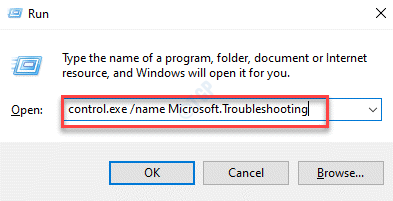
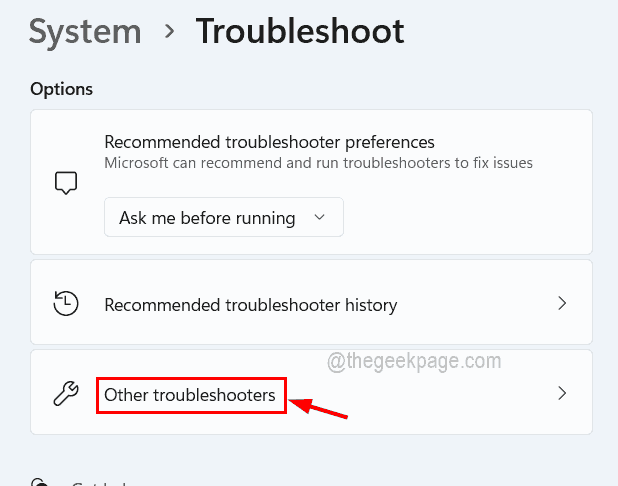
Шаг 3: Откроется страница устранения неполадок в системе.
Шаг 4: Выберите Другие средства устранения неполадок вариант, как показано на изображении ниже.
Шаг 5: В разделе «Другое» прокрутите страницу вниз, и вы найдете параметр под названием Сила. Пожалуйста, нажмите его Бежать кнопку, чтобы начать устранение неполадок.
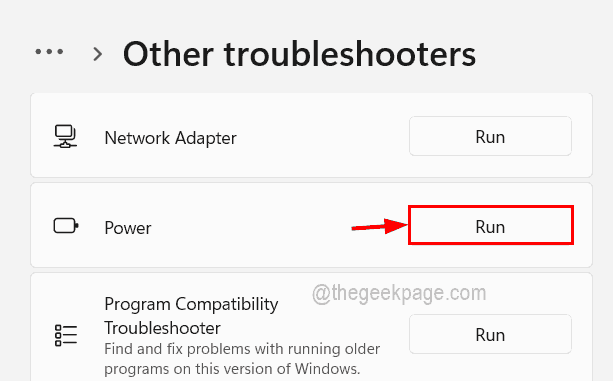
Шаг 6: Теперь выполните инструкции на экране и завершите процесс.
Шаг 7: Во время устранения неполадок он обнаруживает проблему и пытается ее исправить.
Шаг 8: После того, как это будет сделано, проверьте, сохраняется ли проблема.
Решение 3. Снимите флажок «Разрешить компьютеру отключать это устройство для экономии энергии».
В системе Windows есть возможность экономить заряд батареи, отключая подключенные к ним устройства, если они простаивают или не активны. По умолчанию Windows включает эту опцию для всех возможных устройств, подключенных извне, таких как USB-устройства, другие устройства через Bluetooth и т. д.
Давайте удостоверимся, что этот параметр не отмечен для клавиатуры/мыши и устройства Bluetooth, как описано ниже.
Шаг 1: Пожалуйста, откройте диспетчер устройств, щелчок правой кнопкой мыши на Начинать кнопку на панели задач.
Шаг 2: Затем нажмите кнопку Диспетчер устройств из списка, как показано ниже.
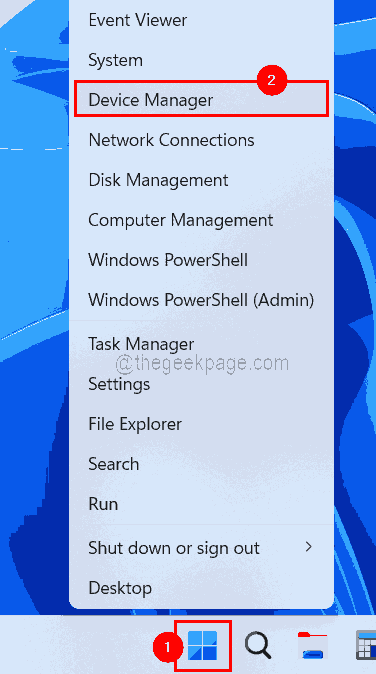
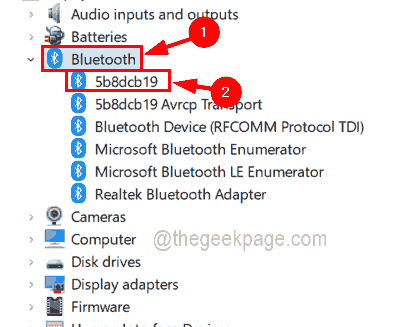
Шаг 3: После того, как откроется окно диспетчера устройств, двойной щелчок на устройстве, которое вы подключили через Bluetooth, либо в устройствах с интерфейсом пользователя, мышах и других указывающих устройствах, клавиатурах, системных устройствах, Bluetooth и т. д.
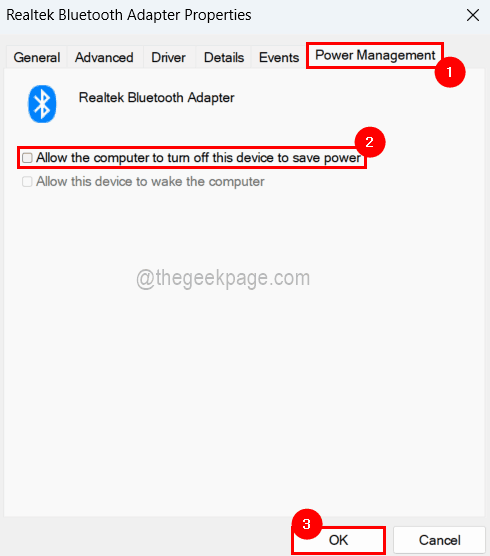
Шаг 4: Когда откроется окно свойств, перейдите к его Управление энергопотреблением вкладку и снимите флажок Разрешить компьютеру отключать это устройство для экономии энергии флажок, а затем щелкните ХОРОШО.
Шаг 5: После того, как это будет сделано, вы можете закрыть окно диспетчера устройств.
Решение 4. Обновите драйвер Bluetooth
Если драйвер Bluetooth устарел, он может действовать иначе, поскольку не может правильно ассоциироваться с системой. Таким образом, обновление драйвера Bluetooth также является еще одним способом решения этой проблемы.
Следуйте инструкциям ниже, чтобы обновить драйвер Bluetooth с помощью диспетчера устройств.
Шаг 1: Нажмите кнопку Окна + р ключи одновременно к открытым в Бежать коробка.
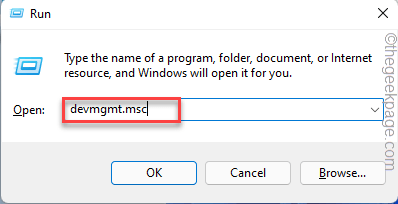
Шаг 2: Введите devmgmt.msc в поле «Выполнить» и нажмите Войти ключ.
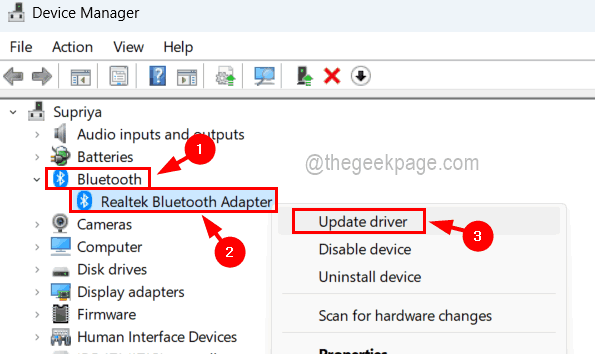
Шаг 3: Теперь в только что открывшемся окне диспетчера устройств двойной щелчок на Bluetooth расширить его и щелкните правой кнопкой мыши на его адаптер.
Шаг 4: Выберите Обновить драйвер из его контекстного меню, как показано на снимке экрана ниже.
Шаг 5: Выберите Автоматический поиск драйверов во всплывающем окне, как показано ниже.
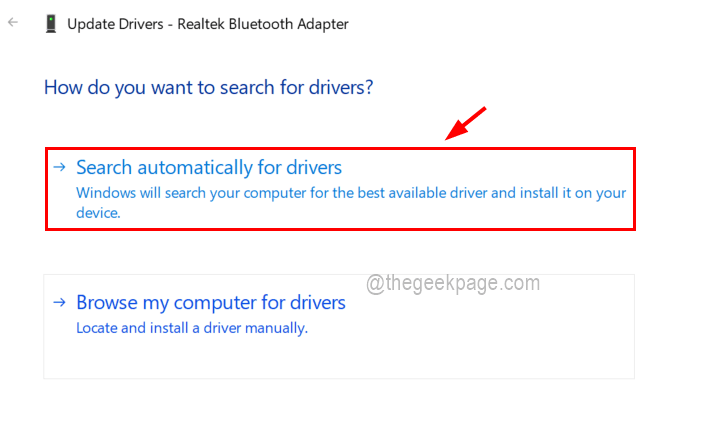
Шаг 6: Это автоматически найдет обновление и обновит его.
Решение 5. Отключите настройки выборочной приостановки USB в параметрах питания.
Несколько пользователей Windows решили эту проблему, отключив настройки выборочной приостановки USB в окне параметров электропитания для определенного плана электропитания. Поэтому мы предлагаем нашим пользователям попробовать этот метод и посмотреть, работает ли он и для вас.
Вот шаги, которые необходимо выполнить, чтобы сделать это.
Шаг 1: Открытым в Бежать поле, нажав кнопку Окна а также р ключи вместе.
Шаг 2: Затем введите powercfg.cpl в текстовом поле и нажмите Войти ключ.

Шаг 3: Откроется страница «Электропитание» в вашей системе.
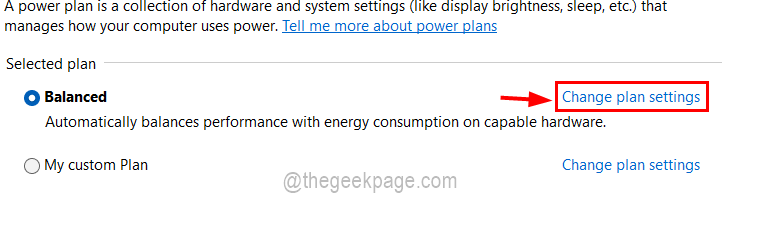
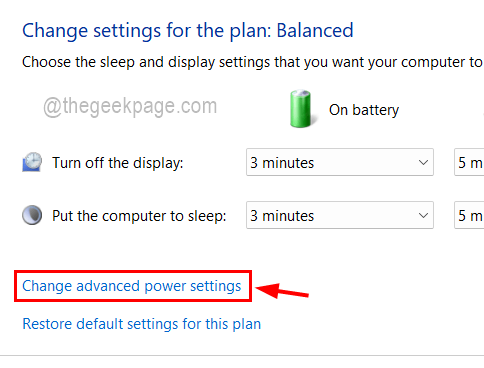
Шаг 4: Нажмите Изменить настройки плана конкретного плана, который выбран в данный момент.
Шаг 5. Теперь на странице настроек плана редактирования нажмите Изменить дополнительные параметры питания.
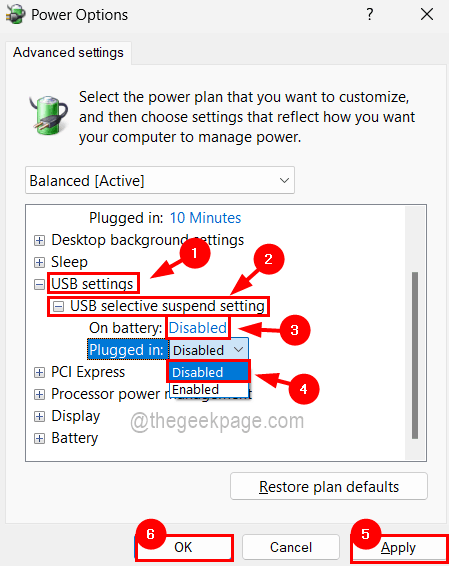
Шаг 6: В окне «Дополнительные параметры» разверните Настройки USB > Настройка выборочной приостановки USB.
Шаг 7: Отключите оба От батареи а также Подключенный параметры, выбрав Неполноценный из выпадающего меню и, наконец, нажмите Подать заявление а также ХОРОШО как показано ниже.
ПРИМЕЧАНИЕ: Если параметр настроек USB отсутствует в окне дополнительных настроек, выполните следующие действия, указанные ниже, чтобы вернуть его.
- Открытым в редактор реестра нажав Выиграть + Р клавиши и набор текста regedit и удар Войти ключ.
Пожалуйста, примите приглашение UAC, нажав Да.
- Теперь скопируйте и вставьте строку ниже в адресную строку и нажмите Войти ключ.
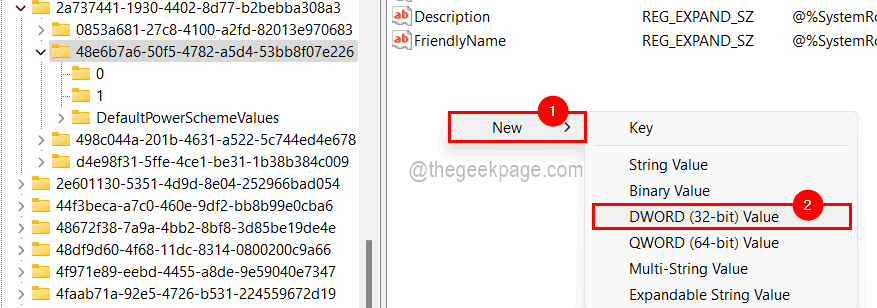
- После того, щелкните правой кнопкой мыши в правой части окна редактора и нажмите Создать > Значение DWORD (32-разрядное).
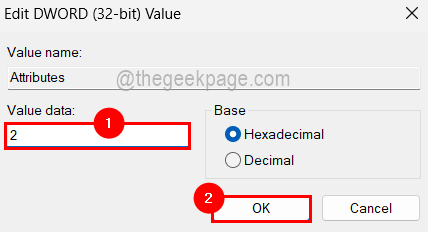
- Переименуйте его в Атрибуты а потом двойной щелчок на нем, чтобы открыть его окно редактирования.

- Изменить значение Значение данных к 2 и нажмите ХОРОШО.
- Закройте окно редактора реестра и перезагрузите систему.
- После того, как система загрузится, вы увидите параметр настроек USB в окне дополнительных настроек Power Options.

Хотите исправить ошибки Bluetooth в майском обновлении Windows 10? Блютуз исправление Windows 10
После обновления до Windows 10 v1903 многие пользователи столкнулись с проблемами со своими устройствами Bluetooth. Эти проблемы связаны с подключением или даже обнаружением устройств Bluetooth.В с.

Bluetooth 5 будет представлен 16 июня, массовое внедрение начнется в следующем году Блютуз
Bluetooth Special Interest Group анонсирует свою технологию пятого поколения 16 июня. Bluetooth 5 внесет множество улучшений в стандарт следующего поколения, особенно в отношении более высоких скор.

Как удалить драйвер Bluetooth в Windows 10 Windows 10 Блютуз
Если у вас возникли проблемы с удалением драйвера Bluetooth, это связано с некоторыми системными ошибками.Выполнение восстановления системы наверняка исправит ошибку удаления Bluetooth в кратчайшие.
Как остановить мышь от пробуждения Windows
Спящий режим — это удобная функция энергосбережения. Если вы хотите отдохнуть от экрана, вы можете положиться на спящий режим, чтобы сохранить все так, как вы оставили. Когда вы захотите вернуться к работе, разбудить Windows очень просто. Вы можете нажать любую клавишу на клавиатуре, кратковременно нажать кнопку питания или слегка подвигать мышью, чтобы активировать ОС.
В большинстве случаев движение мышью — самый удобный способ вернуть компьютер из спящего режима. Но для некоторых людей это может стать источником разочарования.
Проблема
Если у вас очень чувствительная мышь, она может зарегистрировать движение, даже когда вы к ней не прикасаетесь. Любая простая вещь, даже легкое покачивание стола, активирует мышь. Если мышь неисправна, она может регистрировать движение, когда ничего не происходит.
В таких случаях компьютер не может находиться в спящем режиме так долго, как вам нужно. Это приводит к ненужным потерям энергии, что особенно досадно для пользователей ноутбуков. Беспроводная мышь также может активироваться, когда компьютер находится в сумке. Это приводит к потере энергии и небезопасному нагреву.
К счастью, довольно легко запретить компьютеру реагировать на движения мыши. Вы можете сделать это из панели управления. Особенности могут зависеть от вашей версии Windows и установленных драйверов.
Как остановить мышь от пробуждения Windows?
Давайте рассмотрим основные шаги, которые необходимо выполнить для решения этой проблемы.
- Откройте «Мышь» из панели управления
Для начала вам нужно открыть опцию «Мышь». Вы можете нажать на кнопку Пуск , выбрать Панель управления , а затем найти среди опций Мышь .
Другой способ сделать это — нажать на Пуск , а затем ввести «мышь» в поле Поиск программ и файлов .
Какой бы вариант вы ни выбрали, появится окно Свойства мыши.
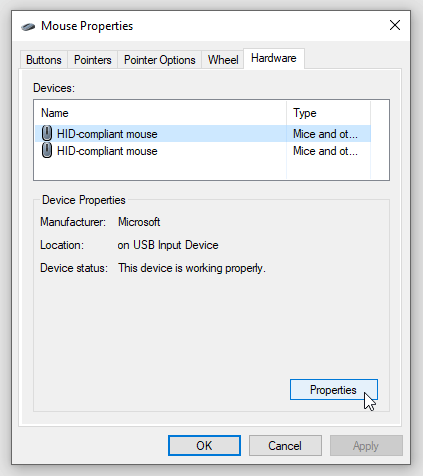
- Выберите вкладку Оборудование в окне Свойства мыши
Если вы используете несколько периферийных устройств, выберите нужную мышь. Людям с активными сенсорными панелями следует быть особенно внимательными.
- Нажмите на кнопку Свойства
Во всплывающем окне отобразится тип вашего устройства. Убедитесь, что выбрана вкладка «Общие».
- Нажмите на кнопку «Изменить настройки» в нижней части экрана5. Выберите вкладку «Управление питанием»
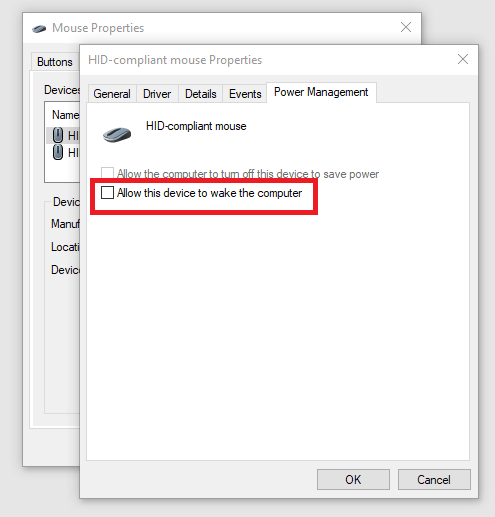
- Снимите флажок «Разрешить этому устройству будить компьютер»
 . Нажмите на кнопку OK
Помните, что это не изменит ничего существенного в работе вашего компьютера. Он по-прежнему будет реагировать на другие способы пробуждения операционной системы, и вы сможете нормально использовать мышь, когда Windows активирована. Если вы хотите полностью избавиться от мыши, отключите ее от сети — это самый простой вариант.
Что делать, если вы хотите, чтобы мышь будила Windows?
Если вы хотите, чтобы компьютер реагировал на мышь, когда он находится в спящем режиме, можно выполнить те же действия, что и выше. Это может понадобиться, если вы перешли на новую мышь, и она не будит Windows по умолчанию.
Повторение вышеописанного процесса работает в большинстве случаев. Но что делать, если вы не можете найти вкладку «Управление питанием» в разделе «Изменить настройки»?
Вполне возможно, что ваш компьютер не реагирует на USB-устройства, когда он находится в спящем режиме. Чтобы исправить это, вам нужно зайти в BIOS компьютера и изменить некоторые параметры.
Другое возможное решение — проверить, все ли драйверы активны. Обновление Windows может повлиять на способ взаимодействия компьютера с аппаратным обеспечением, и вам может потребоваться повторная активация драйвера.
Чтобы решить проблему с драйверами, вы можете сделать следующее:
- Нажмите кнопку «Пуск»
- Введите «диспетчер устройств»

- Найдите «Мыши и другие указывающие устройства» и щелкните на нем правой кнопкой мыши
- Выберите «Свойства»

- Выберите вкладку «Драйвер»
- Нажмите «Обновить драйвер»
- Нажмите «Автоматический поиск обновленных драйверов»
Если обновление найдено, вам следует пройти процедуру установки. Это может быть все, что нужно, чтобы компьютер начал реагировать на мышь, когда она находится в спящем режиме. Но если поиск не принес никаких результатов, вам придется обновить драйвер вручную, загрузив обновления с сайта производителя.
Несколько слов о клавиатурах
У чувствительной мыши есть несколько существенных недостатков. Мыши, предназначенные для игр, особенно склонны реагировать на малейшее прикосновение. Хорошей идеей будет запретить им пробуждать Windows, и вы можете легко отменить это изменение.
У вас может возникнуть аналогичная проблема с чрезмерно чувствительной клавиатурой. Чтобы запретить компьютеру реагировать на клавиатуру в спящем режиме, выполните действия, аналогичные описанным выше, начиная с Панели управления.
YouTube видео: Как остановить мышь от пробуждения Windows
Вопросы и ответы по теме: “Как остановить мышь от пробуждения Windows”
Как отключить таймер пробуждения?
Достаточно запустить его (Win+R — taksmgmr. msc) и найти соответствующее задание. Нажатие правой кнопкой мыши по заданию позволяет отключить его. А если открыть свойства задания (достаточно выполнить двойной клик по нему), на вкладке «Условия» можно снять отметку «Пробуждать компьютер для выполнения задачи».
Как сделать чтобы ноутбук просыпался от мышки?
В меню «Свойства» перейдите на вкладку «Управление электропитанием». Вы можете поступить по‑разному, смотря чего хотите. Если вам не хочется, чтобы компьютер вообще просыпался из‑за сетевой активности, снимите галочку «Разрешить этому устройству выводить компьютер из ждущего режима».Сохраненная копия
Что такое гибридный спящий режим?
Кроме того, в Windows Vista появилась дополнительная функция «гибридный спящий режим», при которой содержимое ОЗУ копируется на диск, но питание компьютера не отключается. В этом режиме «пробуждение» занимает меньше времени, а данные пользователя не будут потеряны в случае отключения электропитания.
Как включить прямое подключение мыши в виндовс 10?
**Настройка системы для удобной работы с **мышью****1. Чтобы перейти к настройкам на компьютере, нажмите клавиши Windows+U или нажмите кнопку Пуск > Параметры>. 2. В области Взаимодействиевыберите Мышь . 3. Включив переключатель “Ключи мыши”.
Как отключить засыпание?
**Как отключить “Сон” через “Панель управления”:**1. Меню Пуск → Панель управления → Электропитание → выберите используемый план питания и нажмите “Настройки плана электропитания”. 2. В поле “Переводить компьютер в спящий режим” выберите вариант “Никогда” и сохраните изменения.
Как остановить таймер Shutdown?
Для отмены выключения снова вызовите меню «Выполнить» клавишами «Win + R» и введите значение «shutdown-a», а затем нажмите «ОК».
Как отключить вывод Windows из спящего режима мышью, тачпадом и клавиатурой

Если вы регулярно используете спящий режим на вашем ноутбуке или компьютере с Windows 11, Windows 10 или другой версией ОС, случайные касания мыши, тачпада или клавиатуры или стола могут приводить к тому, что он просыпается, что не всегда удобно.
В этой пошаговой инструкции подробно о том, как запретить мыши, сенсорной панели и/или клавиатуре выводить компьютер из спящего режима. Также может быть полезным: Что делать, если компьютер или ноутбук сам просыпается даже без действий со стороны пользователя.
Отключение возможности вывода из спящего режима в свойствах мыши и клавиатуры
Первый способ отключить пробуждение компьютера мышью и клавиатурой — использование свойств соответствующих устройств в диспетчере устройств. Достаточно выполнить следующие шаги:
- Откройте диспетчер устройств. В Windows 10 и Windows 11 для этого можно нажать правой кнопкой мыши по кнопке Пуск и выбрать соответствующий пункт контекстного меню, во всех версиях Windows можно нажать клавиши Win+R на клавиатуре, ввести devmgmt.msc и нажать Enter.
- Найдите клавиатуру (она будет представлена в разделе «Клавиатуры») и мышь или тачпад (в разделе «Мыши и иные указывающие устройства»). Также устройства ввода могут находиться в разделе «Устройства HID». Нажмите правой кнопкой мыши по нужному устройству и выберите пункт «Свойства».

- Перейдите на вкладку «Управление электропитанием» при её наличии.
- Снимите отметку «Разрешить этому устройству выводить компьютер из ждущего режима» и нажмите кнопку «Ок».

Готово — теперь это устройство не сможет выводить компьютер или ноутбук из режима сна.
Если вам не удается разобраться, какие устройства в диспетчере устройств за что отвечают, почему вы видите клавиатуры и мыши в более чем одном экземпляре или возникают иные проблемы, можно использовать следующий способ.
Отключение вывод из режима сна с помощью подключенных устройств в командной строке
Командная строка позволяет получить список всех периферийных устройств, которым разрешено пробуждение компьютера и запретить им это делать. Как это сделать:
- Запустите командную строку от имени администратора (как это сделать).
- Введите командуи нажмите Enter. Команда выдаст список идентификаторов устройств с возможностью вывода Windows из спящего режима.

- Введите командуИмя устройства следует взять в кавычки.

- Повторите это для других устройств, которые не должны выводить компьютер из спящего режима.
Обратная команда, включающая возможность пробуждения, будет иметь вид
Надеюсь, инструкция была полезной. Если же остаются вопросы или неясности, жду ваших комментариев к статье, постараемся разобраться.
А вдруг и это будет интересно:
05.07.2022 в 23:03
Спасибо огромное за подсказку!
У меня тесно у стола и, постоянно, от сотрясения мыши на столе, комп выходил из спящего режима.
02.10.2022 в 22:58
Не помогает. Сначала всё отключил по второму способу. Потом проверил через диспетчер устройств, всё было выключено в пунктах «Клавиатуры» и «Мыши и иные указывающие устройства». Мышь беспроводная с USB-ресивером ZET Immortality PRO Wireless. Но вроде тоже самое было и с логитековской G305-ой.
28.12.2022 в 02:43
Тоже не помогло, Пытаюсь настроить сон только монитора, первый способ просто не помог, второй способ вообще — перестал уходить в сон монитор, вернул как было. Борюсь с проблемой уже давно, был период что то помогло, а потом опять началось. Обновления видимо включают настройки по умолчанию.
25.10.2022 в 11:08
Спасибо , помогло. Оказывается powercfg HID-совместимая мышь (003) постоянно выводила комп из режима сна, что выбешивало неимоверно 🙂
08.11.2022 в 01:48
Парень, ты реально помог! Моя мышь Glorius O выводила комп из режима сна от любой искры в доме. Я сначала не мог понять, что было триггером. Отключил все сетевые карты от сети. Вырубил в диспетчере устройств все галки на пробуждение. Но все равно бестолку! Пока не нашёл сообщение на форуме написанное 11 лет назад. У типа комп врубался от розжига плиты будучи на упсе и отключенный от сети. Так вот, после прочтения я возле этой мышиной собаки зажигалкой клацал и она каждый раз выводила комп из спячки реагируя на пьезо. Лишь только после командной строки я смог победить свою мышь. Еще раз спасибо!
19.12.2022 в 13:00
Спасибо за инфу, наконец-то убрал вкл. из Деж.реж. мышью, — реально доставало.