
Как включить чайник через Алису
Умный дом — это прекрасно! Современный человек ценит свое время и любит комфорт. Поэтому ему нравится система, которая может зажечь лампочку, отрегулировать микроклимат в комнате, приготовить кофе, включить музыку и многое другое. Но Умный дом пока не умеет читать мысли. С ним надо общаться, иначе как он узнает, что хозяину хочется кофе? Для этого и нужна Алиса — система голосового управления.
Алиса создана на базе технологий искусственного интеллекта, поэтому способна распознавать человеческую речь. То есть «услышав» определенную фразу, она может «понять», что от нее требуется и отправить соответствующий сигнал в компьютерный модуль сервера Яндекса, который его обработает и отдаст приказ исполнительным устройствам.
Принимать голосовые команды владельца система может через специальное устройство — колонку Яндекс.Станция — и другие. Какие бытовые приборы работают с Алисой? Те, которые совместимы со специальным приложением. У каждого бренда своя разработка. Например, для продукции Polaris это приложение IQHome.
На случай перебоев в работе виртуальный помощник продублирован ручным управлением.
Что надо сделать, чтобы Алиса смогла включить чайник?
Алгоритм настройки чайника Polaris на управление голосовым помощником следующий:
- Зайти в Google Play или App Store. Там скачать специальное приложение Polaris IQHome, разработанное брендом и позволяющее дистанционно подключаться к бытовой технике из линейки IQ Home.
- Открыть сайт производителя. В скачанном приложении зарегистрироваться и получить аккаунт.
- Подключить чайник к сети 220В и включить его (обратите внимание на то, что защита не позволит включить ТЭН без воды).
- Выполнить настройку чайника в Polaris IQ Home.
- Открыть приложение Яндекс. Выбрать опцию «Устройства» — «Умный дом».
- Нажать «+». В появившемся перечне команд выбрать опцию «Добавить устройство».
- Из списка компаний и программ для Алисы выбрать Polaris IQHome.
- Активировать функцию «Объединить аккаунты».
- Авторизоваться в появившейся учетной записи. Потребуется аккаунт из приложения IQHome (п. 2).
- Активировать функцию «Обновить список устройств». В результате чайник, который находился в Polaris IQHome, будет теперь еще и в приложении Яндекс.
- Выполнить настройку чайника, присвоить ему имя и указать местоположение (комнату).
Таким же образом можно подключить к виртуальному помощнику не только чайник, но и любое другое бытовое устройство бренда Polaris, совместимое с Умным домом Яндекса.
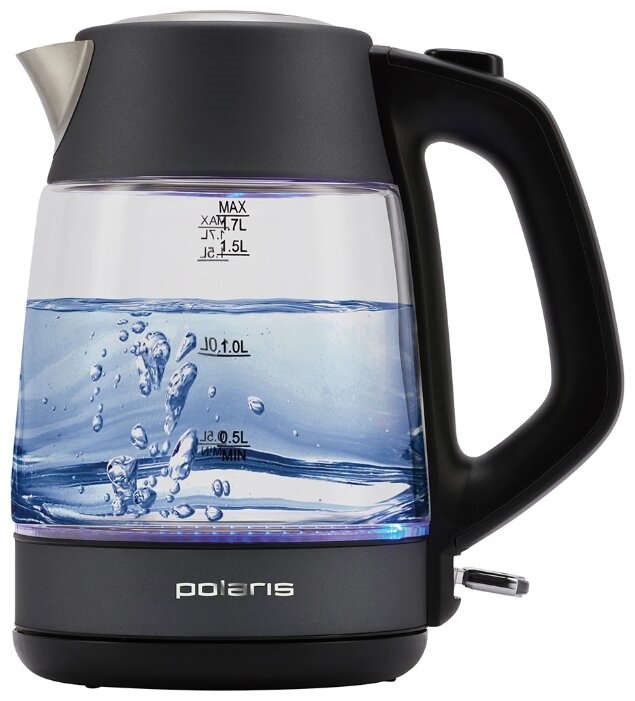
Перечень команд, которые поддерживаются для выбранного аппарата, можно найти в приложении Яндекс. Достаточно открыть страницу управления данным устройством и выбрать вкладку «Голосовые команды». В случае с умным чайником это «Включить / выключить режим кипячения».
Какие бытовые устройства Polaris совместимы с Алисой?
На момент написания статьи с голосовым помощником Яндекса были совместимы следующие бытовые устройства:
Как подключить Алису к чайнику Polaris
В этой статье мы рассмотрим, как подключить Алису к различным умным устройствам, таким как чайник и кофеварка. Для этого мы проведем пошаговую инструкцию и расскажем о совместимых моделях устройств.
Подключение чайника Polaris к Алисе
- Выберите опцию «Устройства» в меню Алисы, а затем перейдите в раздел «Умный дом».
- Нажмите на кнопку «+», чтобы добавить новое устройство.
- В появившемся списке устройств выберите опцию «Добавить устройство».
- Из списка доступных компаний и программ для Алисы выберите Polaris IQHome.
- Следуйте инструкциям на экране, чтобы завершить процесс подключения.
Как подключить кофеварку к Алисе
- Войдите в экран управления SkyCenter через приложение Ready for Sky.
- Найдите списке доступных устройств кофеварку и выберите ее.
- Нажмите на кнопку «Подключить устройство» и затем на «Найти устройство в сети».
- Синхронизируйте кофеварку с центром умного дома, следуя подсказкам на экране.
Совместимые модели чайников для Яндекс станции
Используя Алису, можно подключить следующие модели чайников для Яндекс станции:
- Чайник Polaris PWK 1725CGLD WIFIIQ Home, серебристый/черный
- Чайник REDMOND SkyKettle G200S, серебристый/черный
- Чайник Polaris PWK 1712CGLD Wi-Fi IQ Home, черный
- Умный электрический чайник Fiesta DK-1G Wi-Fi (работает с Алисой, TUYA, SmartLife)
- Чайник REDMOND SkyKettle G210S, черный
Совместимые модели кофемашин для Алисы
Алиса совместима со следующими моделями кофемашин:
- Кофеварка капельная REDMOND SkyCoffee M1509S, серебристый/черный
- Кофеварка капельная Kitfort КТ-763, черный
- Кофемашина капсульная Xiaomi Mijia Capsule Coffee Machine White (S1301) CN
- Кофеварка капельная Kitfort KT-715, черный/серебристый
- Электрическая турка Kitfort KT-761, черный
Как подключить Алису через Bluetooth
Если вы хотите подключить Алису к устройству через Bluetooth, следуйте этим инструкциям:
- Скажите: «Алиса, включи Bluetooth».
- Запустите поиск устройств Bluetooth на вашем устройстве.
- В списке найденных устройств выберите нужную колонку или аудиосистему.
- Включите музыку или другой контент через выбранную колонку.
Полезные советы и выводы
- Перед подключением устройств к Алисе, убедитесь, что они совместимы с этой системой.
- Важно следовать инструкциям по подключению каждого конкретного устройства, так как процесс может немного отличаться в зависимости от модели.
- Если вы столкнулись с проблемами при подключении, обратитесь к инструкции пользователя вашего устройства или свяжитесь с технической поддержкой производителя.
Итак, мы рассмотрели процедуру подключения различных умных устройств к Алисе. Выберите подходящую модель чайника или кофеварки, следуйте инструкциям по подключению и наслаждайтесь управлением своими устройствами с помощью Алисы!
Что делать если не можешь раскрутить гайку
Если вам не удается открутить ржавую гайку, есть несколько способов, которые могут помочь.
- Первым способом является использование рычага. Вы можете использовать длинный ключ или трубу, чтобы увеличить момент силы и повысить шансы на успех.
- Если гайка сильно заржавела, попробуйте нагреть ее. Используйте горелку или фен, чтобы нагреть область вокруг гайки. Тепло поможет разрушить ржавчину и упростит откручивание.
- Другой метод — использование зубила. Постукивайте по краю гайки зубилом, чтобы она разрушилась и открутилась.
- WD-40 — это отличный продукт, который может помочь в таких случаях. Нанесите его на ржавую гайку и дайте ему некоторое время действовать, затем попытайтесь ее открутить.
- Кислоты, такие как уксус или соляная кислота, также могут помочь. Нанесите небольшое количество кислоты на гайку и дайте ей время действовать, затем попытайтесь ее открутить.
Важно помнить о безопасности при применении этих методов. Используйте защитные очки и ремни безопасности. Если все иные методы не сработают, возможно вам понадобится обратиться за помощью к профессионалам.
Как поменять язык на Мамибот 660
Чтобы изменить язык на роботе-пылесосе Мамибот 660, следуйте следующим шагам: 1. Выключите робот-пылесос. 2. Нажмите и удерживайте кнопку CLEAN в течение 5 секунд. 3. Отпустите кнопку CLEAN. 4. Нажимайте кнопку CLEAN, чтобы выбрать нужный язык. 5. Чтобы сохранить выбранный язык в памяти, нажмите и удерживайте кнопку CLEAN до тех пор, пока робот не выключится. 6. Вы выбрали и установили нужный язык. Теперь робот-пылесос будет использовать выбранный язык при работе.
Что делает пылесос Дайсон
Дайсон V8 Absolute — это беспроводной пылесос, который отличается от большинства аналогов своей высокой мощностью всасывания. В отличие от обычных электровеников, он способен справиться с очисткой ковров с длинным ворсом и эффективно собирать шерсть домашних животных. Это достигается благодаря использованию технологии цифрового мотора, который создает высокий вакуумный поток и генерирует сильную силу всасывания. Пылесос также оснащен уникальной системой фильтрации, которая позволяет задерживать даже самые мелкие частицы пыли. Кроме того, беспроводная конструкция пылесоса позволяет использовать его в разных комнатах без необходимости переключения розетки. Удобная рукоятка и компактные размеры облегчают его использование и хранение. В итоге, пылесос Дайсон V8 Absolute является надежным и эффективным инструментом для поддержания чистоты в доме.
Сколько по времени должен убираться робот-пылесос
Помимо размеров помещения, время уборки может зависеть от уровня загрязнения, наличия или отсутствия препятствий на пути робота, а также от его эффективности и производительности. Некоторые модели роботов-пылесосов обладают функцией автоматического возврата на базовую станцию для зарядки, а затем возобновления уборки с того места, где они закончили. Это позволяет им работать более продолжительное время без прерывания.
Также стоит учесть, что робот-пылесос не заменит полноценную уборку в труднодоступных местах и требует периодической очистки и обслуживания.
В любом случае, при выборе робота-пылесоса необходимо руководствоваться не только временем работы, но и другими характеристиками, такими как типом уборки, наличием функций управления и программирования, уровнем шума и т.д. Важно также обратить внимание на надежность и качество изготовления устройства, а также на отзывы пользователей.
Чтобы подключить Алису к чайнику Polaris, нужно выполнить несколько простых действий. Сначала открываем раздел «Устройства» в приложении Алиса. Далее нажимаем на кнопку «+», чтобы добавить новое устройство. В появившемся списке команд выбираем опцию «Добавить устройство». Теперь необходимо выбрать Polaris IQHome из списка доступных компаний и программ для Алисы.
После выбора Polaris IQHome, необходимо следовать инструкциям на экране для подключения чайника к умному дому. Возможно, потребуется ввести пароль или нажать на кнопку на самом чайнике.
После успешного подключения, вы сможете управлять чайником через голосовые команды Алисы. Например, вы сможете попросить Алису закипеть воду или выключить чайник, не прикасаясь к нему.
Таким образом, подключение Алисы к чайнику Polaris достаточно просто и позволяет управлять устройством с помощью голосовых команд.
Инструкция: как подключить чайник Polaris (Поларис) к голосовому помощнику Алисе

Для того, чтобы подключить чайник Polaris к Алисе, понадобятся следующие устройства:
- Чайник Polaris с функцией Wi-Fi и возможностью подключения к Алисе.
- Умная колонка с Алисой или другое устройство, поддерживающее голосового помощника, например смартфон или планшет.
Также надо иметь аккаунт в системе Яндекс.
Пошаговая инструкция
Шаг 1: подключаемся к POLARIS IQ Home.
Устанавливаем на смартфон приложение POLARIS IQ Home (Android, IOS). Запускаем и регистрируемся по номеру телефона или e-mail. Следуя подсказкам в приложении подключаем и настраиваем чайник в приложении.
Шаг 2: добавляем новое устройство в приложение «Умный дом Яндекс».
Если у вас еще нет приложения от Яндекса «Умный дом», то качаем его (Android, IOS).


Шаг 3: управляем чайником с помощью Алисы.
Теперь, когда устройство добавлено, можно начать управлять им с помощью голосового помощника Алиса. Если у вас есть умная колонка, скажите ей: «Алиса, что с чайником?».
Если умной колонки нет, то управление возможно со смартфона или планшета через все тоже приложение «Умный дом Яндекса».


Голосовые команды
Алиса — искусственный интеллект, способный обучаться. Поэтому ей не обязательно говорить одну единственную команду «Включи чайник». Помимо нее она поймет многие другие.
Команды по умолчанию
После подключения чайника к приложению можно использовать голосовые команды для управления, установленные по умолчанию.
Количество команд, распознаваемых Алисой, постоянно увеличивается. Приведу скриншоты с полным списком на сегодняшний день.


Назначение своих голосовых команд
Помимо команд по умолчанию можно научить Алису понимать ваши персональные фразы и просьбы:
- Откройте приложение «Дом с Алисой» на своем смартфоне.
- Нажмите на иконку с тремя горизонтальными полосками в левом верхнем углу экрана, чтобы открыть меню.
- Выберите пункт «Устройства» и найдите ваш чайник Polaris в списке устройств.
- Нажмите на название устройства, чтобы открыть настройки.
- В разделе «Голосовые команды» нажмите на кнопку «Добавить команду».
- Введите голосовую команду, которую вы хотите использовать для управления. Например, вы можете дать чайнику имя и вместо «Алиса, вскипяти чайник» говорить «Алиса, разбуди Игоря».
- Нажмите на кнопку «Готово».
- Убедитесь, что команда добавлена в список.
- Протестируйте команду, произнесите ее вслух.
- Если команда не сработала, то проверьте, все ли правильно вы сделали, следуя инструкции.
Вы можете добавить сколько угодно голосовых команд для управления чайником Polaris. Просто повторите описанные выше шаги для каждой команды, которую вы хотите добавить. Таким образом, вы сможете настроить управление под свои потребности и сделать процесс пользования более удобным и простым.
Умный Чайник Polaris PWK 1775CGLD WIFI IQ Home
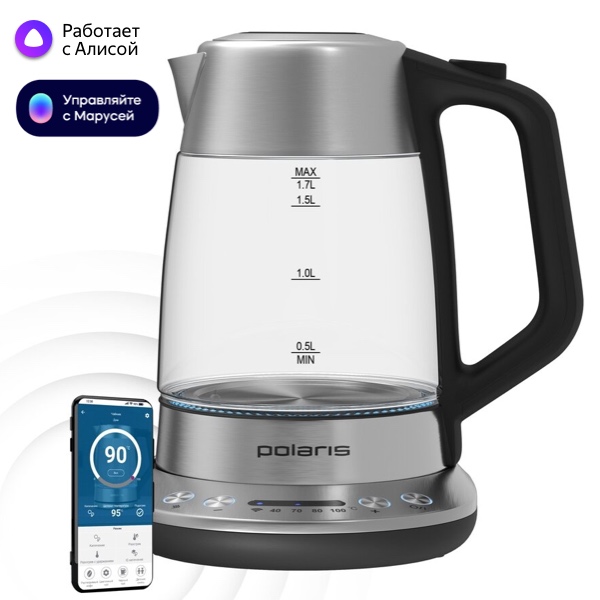
Умный чайник Polaris поможет быстро и удобно вскипятить или подогреть воду.
Купить Умный чайник Polaris можно на Яндекс Маркете, также там можно прочитать отзывы и задать вопросы об устройстве.
Чайник Polaris управляется с кнопок на подставке чайника, а также со смартфона через приложение «Polaris IQ Home».
На панели управления доступно четыре температурных режима (40,70,80 и 100 °С).
В приложении доступно 11 предустановленных режимов (детское питание, травяной чай, зеленый чай, цветочный чай, растворимый кофе и так далее).
Нагрев воды от 30 до 100°C с шагом в 5 градусов. Можно настроить работу по расписанию и включить защиту от детей.
Опция поддержания заданной температуры поможет не остыть воде и держать нужный вам градус.
В чайнике Polaris есть блокировка включения если в чайнике нет воды.
Резервуар чайника сделан из термостойкого стекла. Благодаря синей подсветке, во время кипячения, чайник видно в темноте.
Умный чайник Polaris совместим с голосовыми помощниками Яндекс Алиса и VK Маруся.
Как подключить умный чайник Polaris к телефону
Умный чайник Polaris можно подключить к системе умный дом. Через приложение «Polaris IQ Home» вы можете настроить умный чайник и другую умную технику Polaris.
Приложение «Polaris IQ Home» доступно как для android так и для iOS.
Также робот пылесос Xiaomi можно подключить к платформе «Умный дом Яндекса» . С помощью приложения «Дом с Алисой» можно привязать аккаунт Polaris IQ Home и устройства синхронизируются с аккаунтом Яндекса:
Приложение «Дом с Алисой» доступно как для Android и iOS.
Посмотреть полный список команд для управления голосовым помощником Алиса и умными устройствами можно в мобильном приложении «Команды для Алиса» доступным для Android и iOS: