
Sorry, you have been blocked
This website is using a security service to protect itself from online attacks. The action you just performed triggered the security solution. There are several actions that could trigger this block including submitting a certain word or phrase, a SQL command or malformed data.
What can I do to resolve this?
You can email the site owner to let them know you were blocked. Please include what you were doing when this page came up and the Cloudflare Ray ID found at the bottom of this page.
Cloudflare Ray ID: 7ed27c353d2c2f4e • Your IP: Click to reveal 178.132.110.10 • Performance & security by Cloudflare
Сколько стоит жесткий диск для ноутбука
Наведите камеру, чтобы скачать приложение
- Загрузить из AppStore
- Загрузить из Google Play
- Загрузить из AppGallery
2004-2023 © Wildberries — модный интернет-магазин одежды, обуви и аксессуаров. Все права защищены. Доставка по всей России.
2004-2023 © Wildberries — модный интернет-магазин одежды, обуви и аксессуаров. Все права защищены. Доставка по всей России.
Как выбрать диск для ноутбука, что лучше: SSD накопитель или HDD (жесткий диск)
Вопрос от пользователя
Здравствуйте.
Я к вам уже обращался насчет шума жесткого диска. В общем, шум я так и не смог убрать, и решился на покупку нового диска. Подумываю о SSD, не подскажите на каком остановиться? Или может выбрать HDD бесшумный (а то на SSD меньше места за эти же деньги).
Всем доброго времени!
Ну для начала следует определиться со своими задачами и приоритетами. Например, что важнее: шум или цена? Скорость работы или количество свободного места?
В статье я постараюсь привести самые нужные моменты, которые пригодятся при выборе диска для ноутбука. Так сказать, постараюсь в статье провести параллель, сравнить, разные накопители, их плюсы и минусы в каждом случае (будет полезно тем, кто хочет купить новый диск). Тем не менее, сам выбор оставляю, все-таки, за вами 👌.
Выбор диска для ноутбука
Виды накопителей
В современных ноутбуках встречаются несколько видов накопителей (иногда, устанавливают сразу 2, например, под систему — SSD, под документы — HDD). Немного подробнее о них ниже.
HDD (классический жесткий диск).
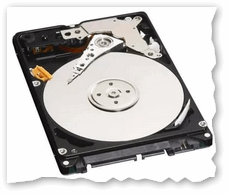
Самые распространенные диски на сегодняшний день. Вся информация на таком носителе содержится на магнитных дисках (пластинах), расположенных в герметичном корпусе. Магнитная головка, быстро перемещаясь по ним, считывает и записывает информацию (кстати, именно из-за нее и наблюдается легкий скрежет и шум при работе HDD).
В настоящее время по скорости HDD диски проигрывают SSD накопителям, но они существенно дешевле их. Поэтому, чаще всего прибегают к комбинированному использованию: для Windows можно купить небольшой SSD накопитель на 60-100 ГБ, а для всего остального HDD на 1-2 ТБ.
SSD (твердотельный накопитель).
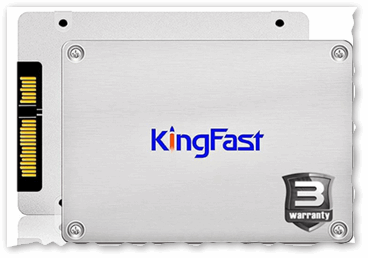
SSD накопитель представляет из себя (если сказать очень грубо) «большую» флешку, поэтому у него нет движущихся частей (а значит нет шума, скрежета, они не так сильно греются, и меньше бояться встряски или удара).
Однако, у них есть серьезный недостаток: их стоимость в несколько раз выше (по крайней мере, пока)! К тому же, их ресурс использования ограничен: можно записать/стереть лишь определенное число Гигабайт.
📌 В помощь!
Сравнение SSD и HDD в скорости работы и в ряде характеристик я приводил здесь , рекомендую ознакомиться!
SSHD (гибридный жесткий диск).
Этот накопитель представляет из себя жесткий магнитный диск, в которой интегрировали небольшой твердотельный накопитель.
Все данные хранятся, как и на жестком диске — на магнитных пластинах, но часто-используемая информация подгружается в спец. область (в кэш-память, в своего рода небольшой SSD) для более быстрого доступа к ней. Все это работает в автоматическом режиме, поэтому, от пользователя не нужно никаких сложных настроек или «телодвижений».
SSHD — призван стать чем-то средним между SSD и HDD, обеспечивая высокую скорость, вкупе с большим объемом данных. Но лично я к ним отношусь отрицательно: во-первых, в скорости они проигрывают SSD, да и ненамного выигрывают у HDD; во-вторых, объем кэш-памяти в них, обычно, 8 ГБ ÷ 32 ГБ — что явно недостаточно для всех данных, к которым требуется быстрый доступ.
Габариты дисков
В ноутбуках используются диски 2,5 дюйма (обычно сокращенно пишут просто: 2,5″), в ПК — 3,5″ (3,5″ заметно больше, чем 2,5″). Сравнение габаритов представлено на скрине ниже.
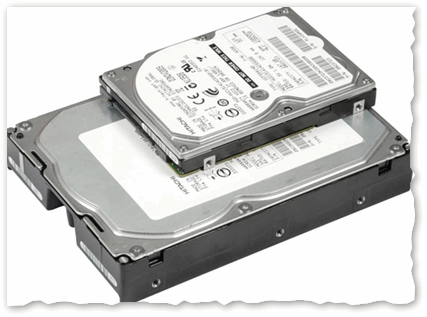
Сравнение габаритов дисков 2,5″ и 3,5″
Здесь нужно обратить внимание на один важный момент — диски 2,5″ могут быть разными: у одного толщина 9.5 мм, а другого 5 мм (популярны также 7 мм).
Обычно, в тонких ультрабуках стоят диски 7 мм (иногда 5мм), в обычных ноутбуках — или 7 мм, или 9.5 мм. Если диск толщиной 7 мм (скорее всего) подойдет в оба эти ноутбука, то вот диск толщиной 9.5 мм — в тонкий ультрабук вы уже не вставите.
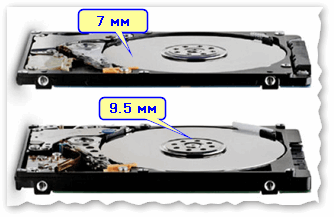
Толщины HDD 7 мм и 9.5мм
📌 ДОПОЛНЕНИЕ!
Кстати, насчет габаритов, также стоит отметить, что сейчас начинают набирать популярность SSD M2 накопители. Представляют они из себя небольшую платку, шириной 22 мм и длиной от 40 до 80 мм. Более подробно о них можете узнать из этой статьи: https://ocomp.info/ssd-m2-kak-vyibrat-nakopitel.html
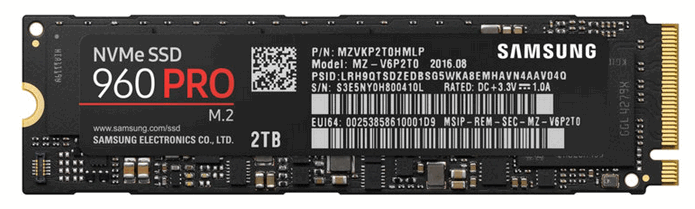
NVMe SSD Samsung — как выглядит SSD M2 накопитель
Скорость работы и интерфейс подключения
Скорость работы диска зависит от множества факторов. Один из основных — это интерфейс подключения диска к мат. плате.
Вообще, в современных ноутбуках, обычно, установлены разъемы SATA III (пропускная способность до 6 Гбит/с) и NVME (под SSD m2). В ноутбуках, выпущенных несколько лет назад, часто встречается SATA II (SATA II и SATA III взаимозаменяемы, т.е. можно диск от одного разъема подключить к другому, и будет все работать (только скорость работы снизится)).
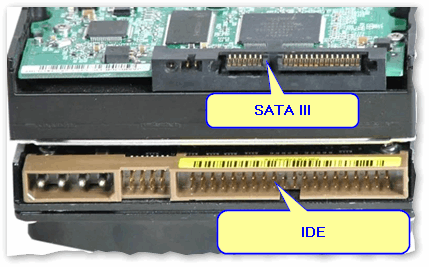
SATA III и IDE — пример сравнения
NVMe SSD Samsung — как выглядит SSD M2 накопитель
В более старых ноутбуках встречается другой интерфейс — IDE . На сегодняшний день он устарел и по всем скоростным характеристикам проигрывает SATA. Но тем не менее, при выборе диска — обратите на это внимание, если у вас старый ноутбук, возможно, что у вас стоит IDE интерфейс.
Объем буфера памяти (кэш).
Эта память необходима HDD диску для хранения часто-используемой информации в «отдельном» месте, чтобы лишний раз не тревожить магнитные пластины. Естественно, доступ и скорость считывания с нее выше, чем с магнитных пластин. Особенно, размер кэша заметен при работе с мелкими файлами. Современные жесткие диски выпускаются с размером кэша от 8 до 128 МБ. Предпочтительно, чтобы кэш в диске был больше.
Скорость вращения шпинделя.
Эта характеристика тоже относится напрямую к HDD дискам. Чем выше скорость вращения — тем выше скорость считывания из записи на диск. Измеряется этот параметр в количестве оборотов в минуту (на англ. просто ставят несколько букв, например, 7200 RPM).
Однако, чем выше RPM — тем диск сильнее греется. Диски с 10000 RPM, обычно, не устанавливают без дополнительных кулеров для охлаждения (в ноутбуках, обычно, ставят диски с 5400 RPM — они не так сильно греются (можно использовать без кулеров), обеспечивая приемлемую скорость доступа).
Кстати, диски с 5400 RPM, как правило, работают тише, чем диски с 7200 RPM, служат дольше, меньше греются. Если выбираете диск для ноутбука, я бы рекомендовал остановиться на накопителях с 5400 RPM.
Что касается скорости работы, то те же диски с 5400 RPM могут обеспечить скорость обмена данными до 100-110 Мбайт/с (что будет вполне достаточно и для работы ОС Windows, и для других игр и программ).
Что касается SSD диска.
При выборе SSD обратите внимание на скорость чтения/записи. В отличие от HDD, в характеристиках SSD диска всегда указывается максимальная скорость чтения и записи (см. пример ниже). Но, хотелось бы подчеркнуть, что указанная скорость, далеко не всегда соответствует данным на практике.
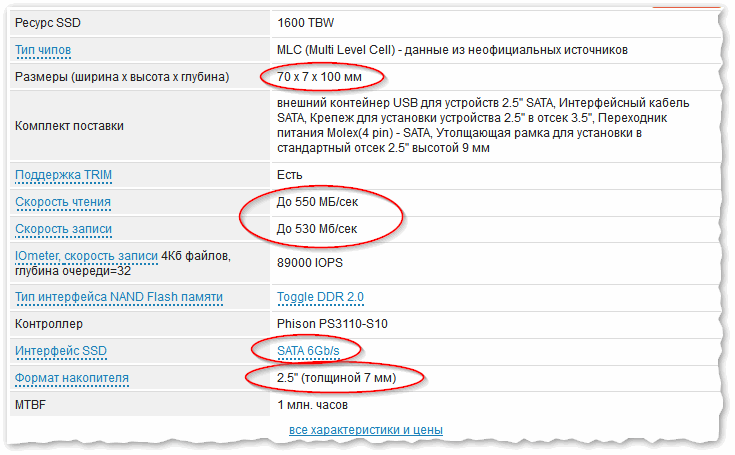
SSD накопитель — основное, на что обратить внимание: толщина, скорость чтения/записи, интерфейс (SATA 6Gb/s — это SATA III (SATA 3Gb/s — это SATA II))
Объем
Чем больше — тем лучше, это правило работает до сих пор и для дисков. Почему-то, места никогда не бывает много, рано или поздно оно заканчивается.
Правда, чем больше места — тем дороже диск, тем более, если речь о SSD (есть и еще одна малоприятная деталь: новые диски с большим объемом (по не «обкатанным» до конца технологиям) — менее надежны, и чаще выходят из строя).
100-300 ГБ — сейчас этот объем подойдет разве только офисному ПК: для ОС Windows, документов и пр. этого хватит, а вот о многом остальном придется забыть. (либо пользоваться облачными дисками).
500-2000 ГБ — самый часто-встречаемый объем жесткого диска в современном ноутбуке. Позволяет, в принципе, хранить десятки фильмов, игр, документы, фото и все, что необходимо большинству пользователей. На данный момент, один из самых универсальных вариантов.
>2000 ГБ — сейчас в продаже появляются диски более 2000 ГБ, но сразу хочу подчеркнуть, что с надежностью у них есть некоторые проблемы.
Если вам нужен на ноутбуке диск более, чем 2000 ГБ, рекомендую установить 2 диска по 2 ТБ (1 ТБ = 1000 ГБ). Сделать это можно, если вместо привода для CD/DVD дисков установить специальный слот под установку еще одного диска (такой слот можно купить в каком-нибудь 📌китайском магазине). Кстати, у некоторых ноутбуков есть специально 2 слота под установку жестких дисков.
Прочие важные характеристики
Шум во время работы.
Любое механическое устройство при работе издает шум (да, он может быть почти не слышимым, но он есть). Поэтому, в этом плане SSD выиграет у HDD (даже несмотря на то, что сейчас есть HDD которые работают с 15 Дб шума — это практически бесшумно, например, шепот — около 25 Дб).
Здесь выигрывают пока что HDD диски у SSD. Посудите сами, сейчас в продаже есть 1,2, 3 и даже 4 ТБ HDD диски, в то время как SSD по приемлемой цене от 60 до 512 ГБ, диски более объемные — стоят уже не прилично дорого.
Скорость чтения и записи.
SSD диски в разы выигрывают у HDD дисков в этом качестве. Например, HDD диск с 5400 RPM в среднем обеспечивает скорость чтения около 100-110 Мбайт/с, а «средний» SSD диск, подключенный к этому же порту SATA III — способен обеспечить скорость до 550 Мбайт/с.
Ударостойкость (тряска, толчки и пр.).
Ноутбук — это все-таки переносное устройство, а значит не исключено, что иногда он будет подвергаться толчкам, вибрации и т.д. В HDD дисках считывающая головка расположена очень близко к пластинам, и крайне нежелательно, чтобы при работе наблюдались какие-либо вибрации (если они случаются — не исключено появление бэдов).
В этом плане SSD накопители выигрывают на порядок у HDD — они более ударостойкие, т.к. в них нет механических движущихся частей (хотя, против лома — нет приема ☺, если сильно ударить — сломать можно и тот, и другой диск).
Цикл использования // время работы диска
В SSD диске срок службы зависит от количества циклов перезаписи (у каждого производителя дисков свое ограничение). Хотя, это число у современных SSD дисков довольно большое, и все же, если вы каждый день десятками Гигабайт записываете и стираете данные с накопителя, предпочтительнее выбрать HDD. Жесткий диск никак не ограничен циклами записи/перезаписи.
Хотя, сегодняшний «средний» SSD диск на 240 ГБ позволяет записать около 80000 ГБ, прежде чем будет «испорчен». Если вы в среднем за день — будете записывать на него 20-30 ГБ, то вам его хватит лет на 6-8! За это время, он устареет просто морально.
Если у вас HDD диск с высоким RPM (7200 и выше), или у вас стоят близко два HDD — то диски начинают греться, и температура выходит из оптимального значения. Для их нормальной работы — требуется дополнительный кулер (опять же лишний шум).
В этом плане SSD выигрывает у HDD.
Для ноутбука очень важная характеристика, ведь от энергопотребления зависит то, сколько времени проработает ваше устройство от батареи. Так, в среднем, после замены HDD на SSD — ноутбук работает дольше на 10-15%! Очевидно, что для работы механики HDD — требуется больше энергии, чем для микросхем в SSD.
Возможность восстановить данные при поломке.
Если сломается SSD диск — то шансы восстановить информацию очень невелики (их почти нет). С HDD дисками шансы есть: специалисты могут достать ваши магнитные пластины из корпуса диска и считать с них всю оставшуюся информацию.
Правда стоит отметить, что SSD диск по своей технологии устроен так, что как на него будет записано макс. возможное количество информации, он должен продолжать работать: с него можно будет все считать, но нельзя ничего записать (то бишь, что с диском что-то не так, вы узнаете сразу и сможете сделать бэкап). Поэтому, совсем «умирают» SSD не так уж и часто.
Среднего объема накопители SSD стоят в 4-5 раз дороже, чем HDD диски (если, конечно, не касаться больших объемов — там цена на SSD растет в какой-то прогрессии).
Рейтинг ТОП-8 жестких дисков (HDD) для ноутбука 2023 года
Жесткий диск для ноутбука — обзор и рейтинг моделей 2023 года. Описание, технические характеристики, преимущества и недостатки лучших устройств. Критерии выбора HDD для ноутбука.
Появление SSD пошатнуло монополию жестких дисков. Большинство ноутбуков сегодня комплектуется именно твердотельными накопителями.
В то же время списывать со счетов классические винчестеры пока еще рано, в ряде случаев установка HDD предпочтительней и выгодней.
Если вы спешите и хотите сразу узнать лучшие предложения в каждой категории рейтинга от разных интернет-магазинов, можете ознакомиться с таблицей и посмотреть актуальные цены на сервисе Яндекс.Маркет, кликнув по кнопке в таблице «узнать цену» напротив модели.
Навигация по странице:
Рекомендации по выбору жесткого диска для ноутбука
- Интерфейс подключения.
Древний IDE остался лишь в очень старых устройствах.
Современные ноутбуки оборудованы разъемом SATA, чаще всего третьей версии.
Жесткий диск с SATA 3 будет работать и в лэптопе с поддержкой SATA 2, но на пониженной скорости. - Скорость вращения.
 Наиболее распространены диски с 5400 и 7200 rpm (обороты в минуту).
Чем выше раскрутка шпинделя — тем быстрее работает диск.
Но высокоскоростные HDD сильно шумят, греются и дорого стоят. - Объем дискового пространства.
Емкость HDD для ноутбуков может варьироваться в широком диапазоне, начиная от 256 ГБ.
Минимальный вариант годится для установки операционной системы, инсталляции программ и хранения относительно небольшого массива пользовательских данных.
Оптимальней для лэптопа будет приобретение HDD от 500 ГБ до 2 ТБ под все нужды. - Скорость чтения/записи.
Чем выше данный параметр, тем быстрее будет происходить загрузка ОС, запуск программ, копирование и перемещение файлов.
Производители не всегда указывают такие данные, но результаты независимых тестов по конкретной модели доступны в интернете. - Объем кэш-памяти.
 Чем больше буфер кэш-памяти — тем лучше.
Данный параметр положительно сказывается на общей производительности.
Как узнать какой HDD-диск подойдет для ноутбука?
Помимо форм-фактора и других рассмотренных выше параметров стоит обратить внимание на толщину носителя.
Жесткие диски для ноутбуков формата 2,5-дюйма могут иметь разную толщину.
Рейтинг ТОП-8 лучших жестких дисков (HDD) для ноутбука
| Место | Модель | Цена |
| Лучшие жесткие диски для ноутбука на 500 ГБ | ||
| #1 | Western Digital WD5000LPLX | Узнать цену |
| #2 | Seagate 500 GB ST500LM021 | Узнать цену |
| #3 | Toshiba 500 GB HDWK105UZSVA | Узнать цену |
| Лучшие модели на 1000 ГБ | ||
| #1 | Western Digital WD10SPZX | Узнать цену |
| #2 | Toshiba 1 TB HDWL110UZSVA | Узнать цену |
| #3 | Western Digital WD10SPCX | Узнать цену |
| Лучшие HDD для ноутбука на 2000 ГБ | ||
| #1 | Western Digital WD20SPZX | Узнать цену |
| #2 | Toshiba 2 TB HDWL120UZSVA | Узнать цену |
Лучшие жесткие диски для ноутбука на 500 ГБ
Модели с небольшой по современным меркам емкостью в 500 ГБ подойдут для установки операционной системы, программ, игр, хранения пользовательских данных.
ТОП-3 рейтинг лучших HDD для ноутбука по соотношению цены и качества.
Western Digital WD5000LPLX
Жесткий диск станет отличным выбором при апгрейде ноутбука с целью улучшения скорости и отзывчивости системы либо просто для увеличения общего объема памяти устройства.

Данная модель поддерживает интерфейс SATA 3, обладающий проходной способностью 6 Гбит/с.
Повышенная скорость вращения шпинделя положительно влияет на запись и чтение диска.
Встроенный кэш оптимально распределяет информацию между секторами диска Western Digital WD5000LPLX, сохраняя наиболее приоритетные данные в памяти.
Это способствует увеличению срока службы устройства и предотвращает ошибки, связанные с механической частью HDD.
Ключевые параметры:
- емкость буфера — 32 МБ;
- скорость вращения — 7200 rpm;
- ударостойкость (работа/хранение) — 400/1000 G;
- уровень шума (простой/работа) — 23/25 дБ;
- энергопотребление — 2 Вт;
- габаритные размеры (Ш×В×Д) — 69,85×7×100,2 мм;
- масса — 92 г.
Преимущества
- отсутствие вибраций;
- отсутствие нагрева;
- компактность;
- длительный срок службы.
Недостатки
- долгий запуск после «засыпания»;
- щелчки при парковке головок;
- высокая цена.
Seagate 500 GB ST500LM021
Модель, специально созданная для установки в ноутбуках и ультрабуках, выделяется не только сверхкомпактными габаритами, но и отличными показателями скорости, емкости и потребления энергии.

Устройство Seagate 500 GB ST500LM021 обладает стандартным форм-фактором 2.5 дюйма.
Низкое потребление электроэнергии экономит заряд батареи, позволяя пользователю сфокусироваться на приоритетных задачах.
Модель выделяют высокие показатели ударостойкости.
Во время отключения устройства считывающая головка мгновенно перемещается в безопасную позицию, препятствуя различного рода механическим повреждениям.
Заявленный срок службы винчестера составляет 2 года.
Ключевые параметры:
- емкость буфера — 32 МБ;
- скорость вращения — 7200 rpm;
- ударостойкость (работа/хранение) — 400/1000 G;
- уровень шума (простой/работа) — 23/24 дБ;
- энергопотребление — 2 Вт;
- габаритные размеры (Ш×В×Д) — 70,1×7×100,5 мм;
- масса — 95 г.
Преимущества
- низкое потребление электроэнергии;
- высокая скорость передачи данных;
- 7200 оборотов в компактном исполнении 2.5 дюйма;
- доступный ценник.
Недостатки
- маленький объем буферной памяти;
- нагрев при работе;
- довольно шумная модель.
Toshiba 500 GB HDWK105UZSVA
Жесткий диск, являясь моделью для установки в ноутбуках, относится к числу сверхлегких и тонких 2.5-дюймовых HDD-накопителей.

Модель Toshiba 500 GB HDWK105UZSVA взаимодействует с материнской платой посредством высокоскоростного интерфейса SATA 3.
Данный жесткий диск выделяется повышенными показателями энергоэффективности, достаточной для размещения больших объемов данных емкостью дискового пространства и пониженной скоростью вращения шпинделя, исключающей сильные шумы и вибрации во время работы.
Заявленный производителем срок службы модели составляет 2 года.
Ключевые параметры:
- емкость буфера — 8 МБ;
- скорость вращения — 5400 rpm;
- ударостойкость (работа/хранение) — 400/1000 G;
- уровень шума (простой/работа) — 19/21 дБ;
- энергопотребление — 1,5 Вт;
- габаритные размеры (Ш×В×Д) — 69,85×7×100 мм;
- масса — 92 г.
Преимущества
- очень тихая работа;
- экономичность в плане потребления энергии;
- тонкий корпус;
- высокая скорость записи/чтения по тестам.
Недостатки
- нагрев во время работы;
- невысокий срок службы;
- мизерная буферная память.
Лучшие модели на 1000 ГБ
Благодаря наилучшему соотношению цены и объема жесткие диски на 1 ТБ являются самой популярной категорией HDD в ноутбуках для офисного и домашнего использования.
Обзор самых лучших моделей не 1000 Гб по отзывам и оценкам покупателей.
Western Digital WD10SPZX
Модель обладает внушительным объемом долговременной памяти и буферным устройством на 128 МБ, что гарантирует надежное хранение массивов цифровых данных и минимальное время отклика.

Подключение устройства к системной плате производится по интерфейсу SATA 3 с высокой пропускной способностью.
Данной технологией оснащено большинство ноутбуков.
Выполненный в формате 2.5 дюйма девайс позволяет разместить на нем до 1 ТБ информации.
Устройство Western Digital WD10SPZX весьма экономично, при максимальной нагрузке оно потребляет всего 1,5 Вт электроэнергии.
Ключевые параметры:
- емкость буфера — 128 МБ;
- скорость вращения — 5400 rpm;
- ударостойкость (работа/хранение) — 400/1000 G;
- уровень шума (простой/работа) — 19/21 дБ;
- энергопотребление — 1,5 Вт;
- габаритные размеры (Ш×В×Д) — 69,97×7×100,2 мм;
- масса — 90 г.
Преимущества
- большой объем дискового пространства;
- компактные размеры;
- низкое энергопотребление;
- отличное соотношение объем/цена.
Недостатки
- шум и вибрации при работе;
- не самые выдающиеся скорости записи и чтения;
- небольшой гарантийный срок.
Toshiba 1 TB HDWL110UZSVA
Терабайтный жесткий диск, выполненный в компактном 2.5-дюймовом формате, является качественным устройством для хранения данных, которое может быть установлено в любом ноутбуке.

Модель выделяется пониженной частотой вращения шпинделя, гарантирующей отсутствие шумов при работе, и солидным объемом кэш-памяти.
Скоростные характеристики позволяют использовать устройство в качестве системного диска.
Винчестер Toshiba 1 TB HDWL110UZSVA имеет стандартную толщину корпуса и небольшую массу. Заявленный срок службы модели — 4 года, гарантия — 2 года.
Ключевые параметры:
- емкость буфера — 128 МБ;
- скорость вращения — 5400 rpm;
- ударостойкость (работа/хранение) — 400/1000 G;
- уровень шума (простой/работа) — 19/24 дБ;
- энергопотребление — 1,5 Вт;
- габаритные размеры (Ш×В×Д) — 69,85×7×100 мм;
- масса — 92 г.
Преимущества
- тихая работа;
- отсутствие критических температур;
- большая емкость буферной памяти;
- доступная цена.
Недостатки
- гарантия 2 года;
- непрезентабельная упаковка;
- невысокая скорость работы.
Western Digital WD10SPCX
Обладая внушительным объемом внутренней памяти в один терабайт модель позволяет инсталлировать несколько операционных систем, разместить их резервные копии и установить бесчисленное количество программ.

Пониженная скорость оборотов шпинделя положительно сказывается на бесшумности работы данного диска.
При этом парковка считывающей головки и доступ к информации здесь происходят существенно быстрее в сравнении с аналогами.
Умная система поиска поврежденных секторов обходит и блокирует поврежденные кластеры, гарантируя отсутствие риска потери информации на диске.
Модель Western Digital WD10SPCX взаимодействует с материнской платой по интерфейсу SATA 3.
Ключевые параметры:
- емкость буфера — 16 МБ;
- скорость вращения — 5400 rpm;
- ударостойкость (работа/хранение) — 350/1000 G;
- уровень шума (простой/работа) — 20/21 дБ;
- энергопотребление — 1,7 Вт;
- габаритные размеры (Ш×В×Д) — 69,85×7×100,2 мм;
- масса — 90 г.
Преимущества
- относительная бесшумность;
- тонкий slim-корпус;
- внушительный объем дискового пространства;
- небольшое энергопотребление.
Недостатки
- частые парковки головок;
- довольно медлительный HDD по тестам;
- приличный ценник.
Лучшие HDD для ноутбука на 2000 ГБ
Внушительный объем 2 ТБ в данной категории HDD для ноутбуков позволяет хранить большое количество данных, включая емкие видеофайлы высокого разрешения.
Western Digital WD20SPZX
Супервместительный накопитель, предназначенный для эксплуатации в составе ноутбука, обладает не только солидным количеством памяти, но и отличными показателями скорости в режимах чтения и записи.

Подключение диска к системной плате производится по SATA 3 с пропускной способностью 6 Гбит/с.
Данный винчестер, имея 2 ТБ дискового пространства, может похвастать быстрой и вместительной буферной памятью в 128 МБ.
Все элементы устройства смонтированы в металлическом корпусе формата 2.5 дюйма. Девайс Western Digital WD20SPZX обладает стандартным сроком службы 2 года.
Ключевые параметры:
- емкость буфера — 128 МБ;
- скорость вращения — 5400 rpm;
- ударостойкость (работа/хранение) — 400/1000 G;
- уровень шума (простой/работа) — 23/24 дБ;
- энергопотребление — 1,7 Вт;
- габаритные размеры (Ш×В×Д) — 69,85×7×100 мм;
- масса — 90 г.
Преимущества
- объем — два терабайта;
- хорошая скорость последовательного чтения/записи;
- компактные размеры;
- низкое потребление энергии;
- отличное соотношение стоимость/объем.
Недостатки
- падение скорости при записи случайных блоков;
- не подходит для торрентов;
- довольно шумная модель.
Toshiba 2 TB HDWL120UZSVA
2.5-дюймовый накопитель, благодаря значительному объему дискового пространства, позволяет хранить большое количество данных, включая фото, видео и габаритные архивы файлов.

Модель с толщиной корпуса 9,5 мм совместима с ноутбуками, рассчитанными на монтаж дисков с соответствующими габаритными параметрами.
При частоте вращения шпинделя 5400 оборотов в минуту, огромной емкости дискового пространства, объеме буфера в 128 МБ, подключению по SATA 3, низком энергопотреблении и высокой ударостойкости девайс можно отнести к одним из лучших в своем классе на рынке.
Время наработки на отказ у устройства Toshiba 2 TB HDWL120UZSVA составляет 600 тысяч часов.
Ключевые параметры:
- емкость буфера — 128 МБ;
- скорость вращения — 5400 rpm;
- ударостойкость (работа/хранение) — 400/1000 G;
- уровень шума (простой/работа) — 23/24 дБ;
- энергопотребление — 1,65 Вт;
- габаритные размеры (Ш×В×Д) — 69,85×9,5×100 мм;
- масса — 117 г.
Преимущества
- доступная цена;
- большая емкость дискового пространства;
- компактные габариты;
- высокое качество исполнения.
Недостатки
- вибрации и шумы при работе;
- медленная запись блоков;
- довольно тяжелый для ноутбука.
Отзывы
Если вы пользовались товарами, про которые шла речь в статье, оставьте, пожалуйста, отзыв в форме, которая находится ниже.