
Как подключить два системных блока к 1 монитору?
Если монитор имеет опцию PiP (картинка в картинке) либо PbP (картинка рядом с картинкой) — то вообще без проблем. Иначе — переключение через меню монитора или, как сказал Stalker_RED, командами DDC.
Ещё вариант — подключить монитор только к одному из компов, и с него же подключиться к удалённому рабочему столу второго компа. Правда, при этом необходимо, чтобы компы были объединены сетью.
Один монитор два компьютера
Если имеющийся монитор имеет несколько разъемов для подключения к персональному компьютеру, то первый способ — соединение монитора с двумя системными блоками напрямую. Переключение между ними осуществляется с помощью меню монитора. Последовательность действий следующая:
изучите спецификацию монитора или имеющиеся на нем разъемы для подключения к ПК, он должен поддерживать минимум два из возможных подключений: VGA, DVI, HDMI, DisplayPort;
осмотрите разъемы вывода на каждом системном блоке, найдите соответствия разъемам подключения монитора;
при необходимости докупите необходимые шнуры или переходники, например, два системных блока c VGA разъемами получится подключить только с помощью переходника;
соедините оба компьютера с монитором;
смену подключений к одному или к другому ПК осуществляйте через меню монитора или с помощью отдельной функциональной кнопки на корпусе монитора.
В том случае, когда монитор имеет один вход, необходимо приобрести специальное устройство — KVM-свитч, который представляет собой разветвитель сигнала монитора, клавиатуры, мыши и устройств для воспроизведения звуковых файлов для подключения двух и более системных блоков к одному монитору. KVM-свитч позволяет управлять компьютерными устройствами с помощью одной мыши и одной клавиатуры, что значительно экономит рабочее пространство. Переключение между системными блоками осуществляется с помощью кнопки на KVM-свитче.
Чтобы подключить 2 компьютера к одному монитору с помощью KVM-свитча, необходимо:
выбрать KVM-свитч нужной вам функциональности: различные устройства имеют разное количество подключаемых системных блоков, различную пропускную способность видео, поддержку различных частот обновления и соответственно различную цену;
подключите к портам монитор, клавиатуру и мышь, колонки;
подключите к соответствующим разъемам на системных блоках выходы с видеокарты, клавиатуры, мыши, звуковой карты.
/> />
Как подключить один монитор к нескольким ПК
Как показывает практика, среднестатистическому пользователю уже недостаточно одного монитора. И речь не только о геймерах. Чаще всего востребованность во втором (третьем, четвертом) экране возникает и у верстальщиков, конструкторов, дизайнеров, редакторов и других специалистов. Работать с одним экраном комфортно уже разве что школьнику или менеджеру по продажам, ведь переключение между окнами занимает очень много времени, а следовательно, контрпродуктивно. Вот и устанавливается вторая видеокарта в ПК, чтобы наконец-то вынести браузер и интернет-коммуникаторы на разные экраны.
Но сегодня мы поговорим о ситуации, когда требуется подсоединить один монитор к нескольким компьютерам. Что, кстати, не редкость, хотя чаще востребовано в производственной сфере. Например, при необходимости одновременного управления несколькими CNC-энграверами (попросту станками с ЧПУ), или несколькими серверами в стойке, или майнинговой фермой. А также при мониторинге нескольких источников HDMI-сигнала (телевещание, стриминг, видеонаблюдение). Только представьте себе программиста, работающего над проектом, где идет компиляция кода на двух и более устройствах и необходимо видеть экран каждого, чтобы своевременно отреагировать на выпавшее сообщение или просто контролировать состояние процесса.
Наверняка многие из вас видели, как в системах видеонаблюдения изображение с нескольких камер (от 2 до 24) выводится на один монитор. Такие решения были известны еще в эпоху аналогового видеонаблюдения и строились на основе так называемого квадратора. Вот с него и начнем, хотя сами аналоговые сценарии нам уже неинтересны.
Квадраторы
Такое название эти приборы получили потому, что делили экранную область на четыре, а иногда и более квадратных окон. Исполнялись они и как отдельные модули, и в составе видеосерверов: аналоговые камеры присоединялись к собственным входам, а монитор – к единственному видеовыходу. Композитному, AV, VGA, D-Sub или HDMI – не столь важно. Важно, что они выводили мозаику из видеосигналов и позволяли управлять этими окнами. Режимы поддерживались различные: «кадр в кадре», «ведущий-ведомый», «калейдоскоп», «трансфокация», «переключение на основной» – оператор сам выбирал, что он желает видеть.
К чему это экскурс? А к тому, что сейчас в продаже несложно найти HDMI-квадраторы, позволяющие транслировать на один экран видеосигнал от нескольких источников и переключаться между ними при помощи кнопок на панели прибора.
Для случаев, когда надо только смотреть на происходящее, а подконтрольные источники находятся в радиусе 10 метров от оператора, ничего лучше и не придумать. Например, LENKENG LKV401MS стоимостью 8499 рублей рассчитан на работу с четырьмя видеовходами, комплектуется пультом дистанционного управления. Сфер применения много. Так, на производстве оператор может контролировать процесс работы четырех станков с ЧПУ, а в домашних условиях использовать прибор для сложного стриминга. Единственный недостаток – можно только смотреть, а вмешаться в работу подконтрольного источника дистанционно не выйдет. Для решения такой задачи понадобится другой гаджет – KVM-переключатель.
КВМ-переключатель, или switch
Название сложилось из первых букв атрибутов типичной периферии любого компьютера: К – клавиатура (keyboard), В – видео (video), М – мышь (mouse). Редкий случай, когда аббревиатуры на двух языках совпадают по звучанию, хотя и разнятся по написанию. Суть одна: один монитор, одна клавиатура и одна мышь (иногда еще USB-вход и аудиоконнектор) подсоединяются к прибору, а он, в свою очередь, кабелями-«гидрами» к каждому управляемому компьютеру. Или серверу – сотрудники ИТ-подразделений прекрасно знают о существовании этого класса устройств, особенно там, где приходится обслуживать несколько серверов.
Предваряя очевидный вопрос, отвечаю: да, существуют и IP-решения, способные транслировать сигналы через Интернет, так что доступ к группе компьютеров и прочих узлов можно организовать на любом расстоянии. Среди самых известных производителей КВМ-переключателей можно назвать ATEN, в портфеле которого представлен широкий ряд этих устройств: от миниатюрного 2-портового кабельного переключателя с пультом удаленного переключения CS22H (удобно для дома) до сложнейших каскадируемых решений промышленного уровня, позволяющих удаленно получить доступ к нескольким тысячам компьютеров по одному монитору.
Мультивходовый «телевизор»
«Зачем мне КВМ, если мои беспроводные клавиатура и мышь и так подключены ко всем моим ПК? Мне бы монитор!» Казалось бы, ответ на этот вопрос кроется в первой части нашего обзора. Но есть еще один вариант – приобрести мультипортовый монитор с универсальным набором входных портов и набором «умных» функций типа ‘split screen’ и ‘кадр-в-кадре’. Такие модели чаще можно встретить в телевизорах, но если поднапрячься, то и среди обычных офисных мониторов не редкость. Например, LG 34UM95: два разъема HDMI, DisplayPort и два порта Thunderbolt (для подключения к Mac Pro) плюс функция Dual Link-Up, позволяющая одновременно просматривать изображения от двух источников сигнала. Можно без труда подсоединить два компьютера, а в телевизорах есть и HDMI, и DisplayPort, и VGA-DVI-S Video… Соответственно, можно подключить ровно столько источников, сколько есть входов, ну а дальше уже все зависит от встроенного ПО телеприемника-монитора. Такие дисплеи есть и у именитых вендоров, и у малоизвестных китайских производителей, при желании можно отыскать даже решения с несколькими портами HDMI и встроенным квадратором.
Программы, программы…
И, конечно же, программные решения, без которых никуда. Несколько окон AnyDesk или TeamViewer позволят наблюдать на одном мониторе ровно столько изображений рабочих столов (разумеется, речь только о компьютерах, подключить ТВ-тюнер так не выйдет), сколько осилит аппаратура ПК-концентратора и пропускная способность локальной сети. Да-да, для реализации схемы понадобится не только монитор, но и компьютер. Впрочем, для этой цели особая мощность не нужна, вполне подойдет неттоп или моноблок с «офисной» начинкой.
Разумеется, никаких сложностей в подключении не предвидится: запускаем клиентскую часть на управляемых компьютерах, а серверную – на контролирующем, подключаемся и работаем. Соответственно, для такой системы подойдут и другие средства удаленного подключения: RDP, например, или терминальные. К слову, последние предоставляют возможность подсоединяться не только к компьютерам, но и к сетевому оборудованию и прочим устройствам, имеющим веб-интерфейс.
Выводы
Перечисленные способы подключения одного монитора к нескольким источникам видеосигнала – самые распространенные и простые, но далеко не единственные. В качестве приемника можно применять многопортовые устройства видеозахвата (как аппаратные, так и программные), решения для стриминга, средства видеообработки, медиаконвертеры и пр. Что из них наилучшим образом подойдет, решать только вам, руководствуясь ситуацией и материальной базой. В конце концов, даже посредством самой архаичной системы видеонаблюдения можно организовать передачу изображения, если расположить камеры перед подконтрольными дисплеями. К слову, совершенно неважно, какими: они могут быть даже просто информационными, индикаторно-цифровыми.
Как подключить два системника к одному монитору
Сегодня в каждом доме есть два или более компьютера, которые используютcя для работы, учебы, игр, веб-серфинга и т.д. Раньше разработчики программного обеспечения не были уверены, что компьютер будет у каждого по всему миру. Многие люди владеют несколькими компьютерами, по одному для личного использования и работы. Если у вас несколько компьютеров и вы хотите получить к ним доступ на одном мониторе, вот Как подключить два или более компьютеров к одному монитору.
Независимо от того, находятся ли эти компьютеры на одном столе или установлены в разных комнатах, к ним можно получить доступ с помощью одной мыши, клавиатуры и монитора. Это будет зависеть от типа и конфигурации компьютеров.
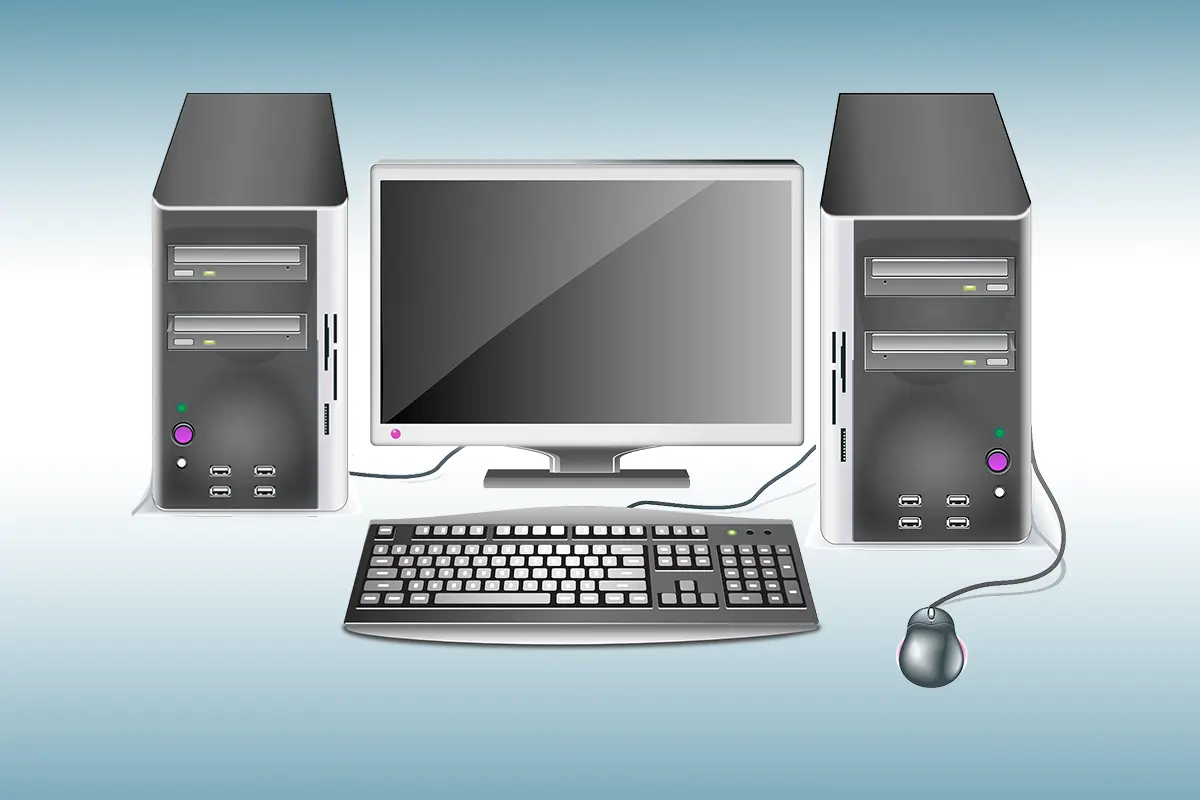 Как подключить два компьютера к одному монитору?
Это руководство с несколькими методами, которые помогут подключить два или более компьютеров к одному монитору.
Метод 1: Использование нескольких портов
Как и смарт-телевизоры, мониторы также имеют несколько входных портов. Например, на обычном мониторе установлены два разъема HDMI или DisplayPort. Некоторые мониторы имеют порты VGA, DVI и HDMI. Они могут отличаться в зависимости от модели монитора.
Чтобы подключить один или несколько компьютеров к одному монитору, можно получить доступ к внутреннему меню монитора, а затем изменить его вход.
Плюсы:
- Можно использовать монитор, который уже есть у вас дома, если он совместим.
- Это простой и эффективный метод, позволяющий быстро установить соединение.
Минусы:
- Для этого метода вам может потребоваться купить новый монитор с несколькими входными портами.
- Главный недостаток заключается в том, что вам потребуются отдельные устройства ввода (клавиатура и мышь) для доступа к двум разным компьютерам или вам придется подключать и отключать устройства ввода каждый раз, когда вы садитесь за другой компьютер. Если одна из систем используется редко, этот метод подойдет. Иначе будет хлопотно.
- Только сверхширокий монитор может полностью отображать изображение двух компьютеров. Не рекомендуется тратиться на покупку устройств ввода, если его у вас нет.
Метод 2: Использование KVM-переключателей
KVM можно расширить до клавиатуры, видео и мыши.
Использование аппаратных KVM-переключателей
Сегодня на рынке доступны различные KVM-переключатели, предлагающие уникальные функции по разным ценам.
- Можно подключить несколько компьютеров с помощью аппаратного переключателя KVM, чтобы принимать от них входные данные.
- Затем переключатель отправит вывод на один монитор.
Плюсы:
- Их легко и просто использовать.
Минусы:
- Между всеми компьютерами и аппаратным переключателем KVM должно быть физическое соединение.
- Длина кабеля, необходимая для всей установки соединения, увеличивается, тем самым увеличивая бюджет.
- KVM-переключатели немного медленнее по сравнению со стандартными обычными переключателями. Переключение между системами может занять несколько секунд, что может быть неудобно.
Использование программных KVM-переключателей
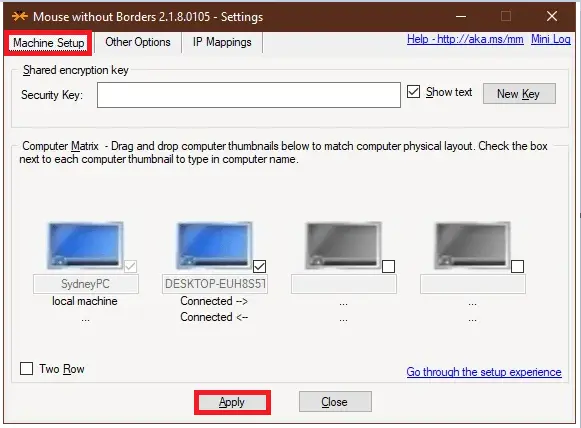 Это программное решение для подключения двух или более компьютеров к устройствам ввода основного компьютера. Эти KVM-переключатели не могут напрямую помочь вам подключить два или более компьютеров к одному монитору. Однако они могут использоваться вместе с аппаратными KVM для управления такими соединениями совместимым образом.
Вот несколько примеров этих программных пакетов:
-
(доступно для разовой покупки) (доступно бесплатно для личного использования) (доступно бесплатно для личного использования) (доступно бесплатно) (Поставляется с 30-дневной бесплатной пробной версией)
Минусы:
- Программные KVM-переключатели работают не так точно, как аппаратные KVM-переключатели.
- Каждому компьютеру нужны индивидуальные устройства ввода, и все компьютеры должны находиться в одной комнате.
Метод 3: Использование решений удаленного рабочего стола
Если вы не хотите реализовывать вышеупомянутые методы или не желаете раскошеливаться на аппаратный/программный переключатель KVM, то клиентское и серверное приложение удаленного рабочего стола будет работать лучше всего.