
Организация и ведение библиотек в Altium Designer
Для сохранение создаваемой библиотеки (по умолчанию её имя Schlib1.Schlib ) нужно выполнить цепочку команд File Save As ( Файл Сохранить как ..) и в выпавшем меню (Рис. 5.17) указать имя – «Библиотека УГО », оставив тип файлов по умолчанию.
Рис. 5.17 — Сохранение библиотеки УГО
Аналогично можно добавить в проект новую библиотеку посадочных мест электронных компонентов. Для этого следует в Менеджере Проектов ( Projects ) щёлкнуть ПКМ по заголовок проекта « Печатный узел.. » и выполнить команды Add New to Project..РСВ Library . В результате в проекте появится новая папка РСВ Library , в которой есть подпапка PcbLib1.PcbLib1 , которую необходимо сохранить, щёлкнув ПКМ по этому названию и выбрав в выпадающем меню Save As.. ( Сохранить как). В появившемся диалоговом окне задать ей название « Библиотека посадочных мест » с типом файла по умолчанию (Рис. 5.18).
Рис. 5.18 – Окно Редактора посадочных мест
Проект изменён (красный листок!), поэтому не забудьте после всех указанных действий сохранить весь проект. Для этого выполнить ко-
манды File Save All ( Файл Сохранить всё ).
В результате получим в менеджере проекта дерево, включающее в себя все файлы проекта (Рис. 5.19).
Рис. 5.19 — Дерево файлов проекта
5.4.3 Создание новой интегрированной библиотеки
Для создания новой интегрированной библиотеки следует выполнить следующую последовательность действий.
Выполнить File New Project Integrated Library (Интегрированная библио-
тека). В появившемся окне (Рис. 5.20) в строке Name дать этой библиотеке имя, например, My_Library (расширение имени указывать не обязательно — оно присваивается автоматически), уточнить расположение ( Location ) и нажать ОК.
Рис. 5.20 — Создание новой интегрированной библиотеки
В панели Projects отобразится новая интегрированная библиотека с именем My_Library.LibPkg .
Для добавления в созданную интегрированную библиотеку новую (пустую) библиотеку схемных символов щёлкните ПКМ на имени проекта My_Library.LibPkg и в открывшемся контекстном меню выберете команду Add New to Project Schematic Library. В дереве проекта по-
явится библиотека с именем SchLibl.SchLib , а в главном окне программы — пустой лист редактирования схемного компонента Component .
В главном меню File вызвать команду Save As , переименовать и сохранить файл схемной библиотеки с именем, например,
Аналогично добавляется ( Add New to Project PCB Library ) и сохраняется библиотека посадочных мест (Рис. 5.21).
Не забудьте сохранить интегрированную библиотеку (красный листок!) с помощью меню ( File Save All ).
Для компиляции/раскомпиляции интегрированной библиотеки необходимо щёлкнуть ПКМ на имени проекта My_Library.LibPkg и в открывшемся контекстном меню выбрать соответственно команду Compile Integrated Library My_Library.LibPkg или Recompile Integrated Library My_Library.LibPkg.
Пока интегрированная библиотека My_Library.LibPkg не содержит компонентов и в компиляции не нуждается.
5.4.4 Библиотеки баз данных
Библиотека базы данных – библиотека, где вся информация о УГО, моделях и параметрах сохраняется во внешнем по отношению к Altium Designer файле, например, таких как таблица Excel (Рис. 5.22). Каждая запись в такой базе данных представляет отдельный компонент. Она хранит все параметры, включая ссылки на модели, техническую документацию и другую информацию о компоненте. Запись может содержать ссылки на любые корпоративные данные о компонентах, например, на инвентарную ведомость.
Библиотеки базы данных бывают двух основных видов: без контроля версий (*.DBLib) и с контролем версий (*.SVNDBLib). Единственное различие между такими библиотеками, это расположение библиотек УГО и моделей, содержащих используемые УГО и модели.
Библиотека базы данных (*.DBLib) — библиотеки УГО и моделей хранятся в директории на Вашем жёстком диске или другом локальном/сетевом ресурсе.
Рис. 5.22 — Библиотеки базы данных хранят всю информацию в базе данных и получают её при размещении компонента
Библиотека базы данных с контролем версий SVN (*.SVNDBLib) — библиотеки УГО и моделей хранятся в репозитории 2 системы контроля версий ( Subversion Repository )
Библиотеки базы данных предоставляют возможность размещать компоненты из внешней базы данных компании. В библиотеке базы данных вся информация о компоненте хранится в базе данных — УГО является только графическим представлением.
Работа с библиотеками баз данных подробно описана в [5,12].
Попробуем подключить к проекту библиотеки баз данных ADLib [13], выполненные в основном в соответствии с ГОСТ. В свободном доступе архив https://github.com/ADElectronics/ADLib_GOST , который включает в себя:
Lib_GOST (.mdb/.DbLib) — библиотека отечественных компонентов по ГОСТ;
Lib_IMP_GOST (.mdb/.DbLib) — библиотека импортных компонентов по ГОСТ;
PCB — посадочные места компонентов по категориям;
папка SCH — УГО компонентов по категориям;
папка SIM — файлы симуляции;
2 Репозиторий, проектное хранилище — централизованное место, в котором содержатся все проекты проектного отдела компании, из которого члены проектной группы могут получать данные и возвращать их. При этом ведётся полная история всех вносимых изменений.
папка Templates — с шаблонами некоторых форматок по ГОСТ, настройками, шрифтами и др.
Скачанный архив следует распаковать по краткому и без кириллицы пути (напри-
Далее запускаем Altium Designer и открываем панель Libraries (1) (Рис. 5.23), и в этой панели нажимаем кнопку Libraries (2).
Рис. 5.23 — Открытие панели Libraries
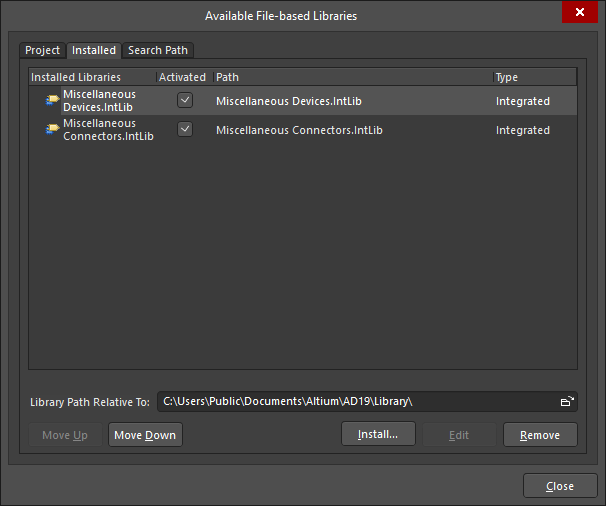
Откроется окно доступных библиотек (Рис. 5.24).
Рис. 5.24 — Окно доступных библиотек
Выбираем вкладку Installed — здесь отображаются все локально\сетевые подключённые библиотеки. Жмём кнопку Install … и выбираем первый пункт Install from file …, появится диалоговое окно выбора файла (Рис. 5.25).
Рис. 5.25 — Диалоговое окно выбора файла
Выбираем расширение *.DbLib и выбираем файлы-ссылки БД в корне папки библиотеки ( Lib_GOST.DbLib, Lib_IMP_GOST.DbLib ). После применения настроек библиотеки готовы к работе и появятся в панели Libraries (1) — как на (Рис. 5.23).
5.4.5 Копирование компонентов из других библиотек
Можно копировать компоненты из сторонних схемных библиотек в Вашу и редактировать их, если необходимо.
Если компоненты содержатся в интегрированной библиотеке, то сначала надо декомпилировать её. Для этого откройте библиотеку *.IntLib ( File Open ) и ответьте ОК на вопрос Extract to source libraries . Будет создан пакет библиотек с именем декомпилированной библиотеки, где, в качестве исходников, будут присутствовать схемная библиотека. Откройте её из панели Project .
Выберите компонент, который вы хотите скопировать в списке Components панели SCH Library . Он отобразится в окне проекта.
Выполните Tools Copy Component , чтобы скопировать компонент из текущей библиотеки в любую другую открытую библиотеку. В диалоге Destination Library будет отображён список открытых в настоящий момент библиотек.
Выберите, в какую библиотеку вы хотите скопировать компонент и нажмите OK. Компонент будет скопирован в указанную библиотеку, где вы можете его отредактировать, если необходимо.
Можно скопировать несколько компонентов через панель SCH Library . Выделите компоненты, которые вы хотите скопировать, используя стандартные сочетания [ Shift + ЛКМ] и/или [Ctrl + ЛКМ]. Потом нажмите на одном из выделенных компонентов [ПКМ] для вызова контекстного меню и выберите Copy (Рис. 5.26).
Рис. 5.26 — Копирование выбранных компонентов из библиотеки
После этого вы можете вызвать контекстное меню, нажав [ПКМ] и:
вставить компоненты опять в ту же библиотеку, при этом к их именам добавится слово « Copy »
вставить компоненты в другую библиотеку
таким же образом можно копировать и вставлять компоненты из схемы в открытую библиотеку.
6 Список литературы
1. Лопаткин А.В. Проектирование печатных плат в системе Altium Designer: учеб. пособие для практических занятий. 2-е изд., перераб. и доп. – М.: ДМК Пресс, 2017. – 554 с.
2. Сабунин А.Е. Altium Designer. Новые решения в проектировании электронных устройств. — М.: СОЛОН-ПРЕСС, 2009. — 432 с.
3. Суходольский В.Ю.. Сквозное проектирование функциональных узлов РЭС на печатных платах в САПР Altium Designer 6.: Учебное пособие. Часть 1. — СПб: СПбГЭТУ “ЛЭТИ”, 2008. — 152 с.
4. Суходольский В.Ю. Сквозное проектирование функциональных узлов РЭС на печатных платах в САПР Altium Designer 6.: Учебное пособие. Часть 2. — СПб: СПбГЭТУ “ЛЭТИ”, 2009. — 108 с.
5. Сабунин А.Е. Российская документация [Электронный ресурс] // Altium Wiki: [сайт]. URL: http://wiki.altium.com/display/RUPROD/Home
6. Мактас М.Я. Проектирование печатных плат в САПР Altium Designer : сборник лабораторных работ / М.Я. Мактас (в 2 ч., ч.2). – Ульяновск: УлГТУ, 2015. — 94 с.
48 Creative Altium designer add library for New Ideas
Updated on Dec 20 2019. An integrated library is a single file where the schematic symbol library and all referenced models are compiled together and only one file needs to be available to the project or moved when the project is relocated. altium designer add library.
Altium Designer Add Library, If not you can create a Schematic Lib file here. Updated on Dec 20 2019. Start Your Free Trial.
Altium Designer Pcb Library Free Footprints Symbols 3d Models From samacsys.com
If youre familiar with the plug-in feel free to go ahead and download it right away. Now your custom library is added to Altium designer. That link you posted is for old pre-2010 libraries.
The following instructions explain how to import the downloaded Ultra Librarian files into Altium Designer 21 to generate symbols footprints and 3D Models.
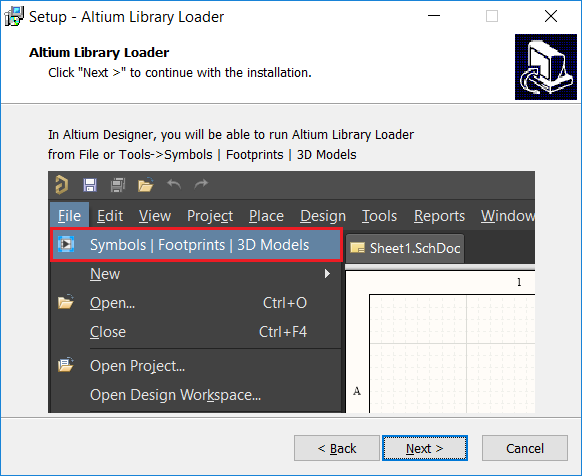
Click on Install and then click on Finish. Click on File from the Altium Designer main menu. At this point the first thing we need to do is open it if we already have a library file. In Altium go to File-based libraries preferences Installed Tab Install button and select the DbLib file. If you receive this message. If youre not using the Library Loader yet here is what you need to know.
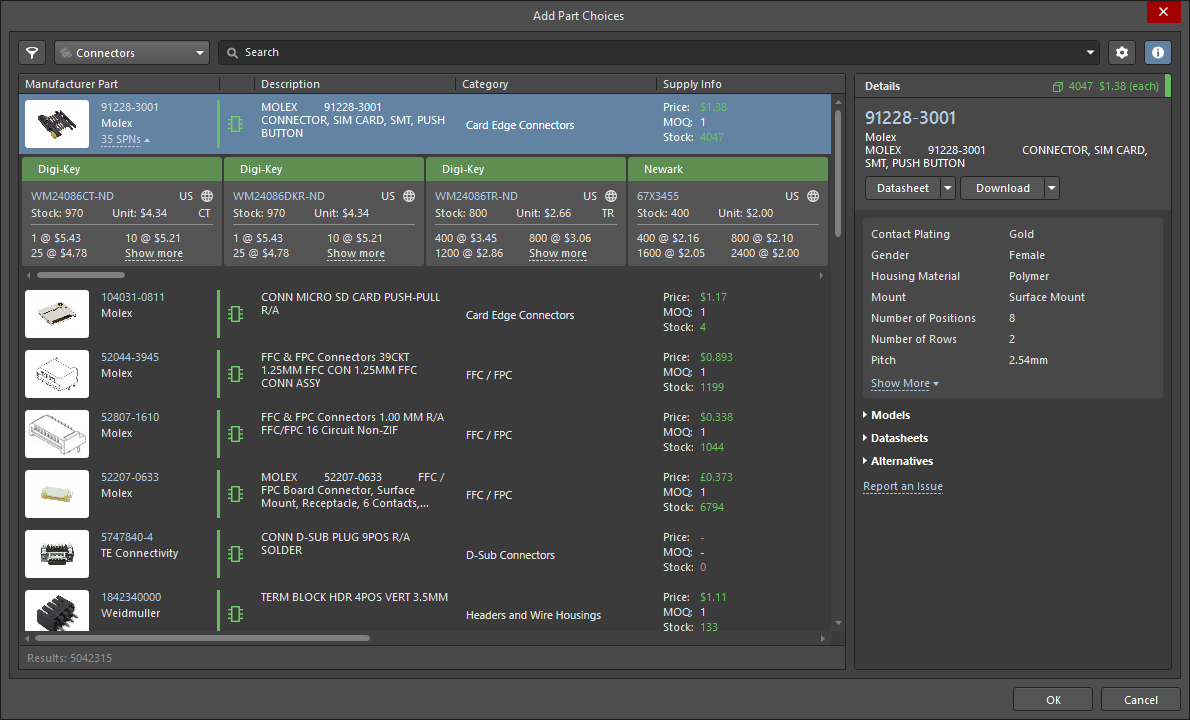
Download the SnapEDA Altium Designer Plugin SnapEDA-AD-Pluginzip Double-click on the downloaded exe file. Ad Easy Modern And Powerful PCB Design. Also you can see library Path Relative to. Below to that you can see Install option. Download the SnapEDA Altium Designer Plugin SnapEDA-AD-Pluginzip Double-click on the downloaded exe file. Add Part Choices Altium Designer 21 User Manual Documentation.
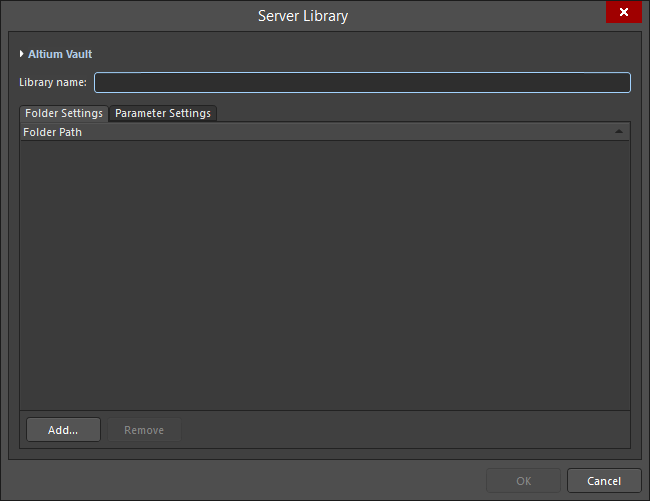
You will need to Uninstall Library Loader from Add or Remove Programs. Select Symbols Footprints 3D Models from the File menu. And you can see the installed libraries. Updated on Dec 20 2019. It will open a tab named Available Libraries. Server Library Altium Designer 18 1 User Manual Documentation.
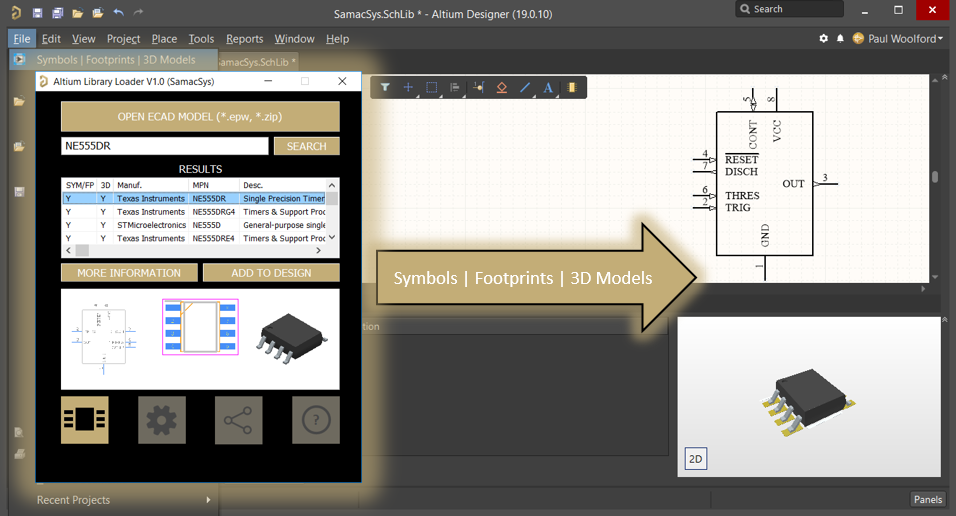
At this point the first thing we need to do is open it if we already have a library file. Creating a Schematic Library. Use the library by adding it to your installed libraries. PCB libraries footprints Can anyone help me. Im really surprised anyone with a license for Altium would ever touch anything else. Altium Designer Pcb Library Free Footprints Symbols 3d Models.
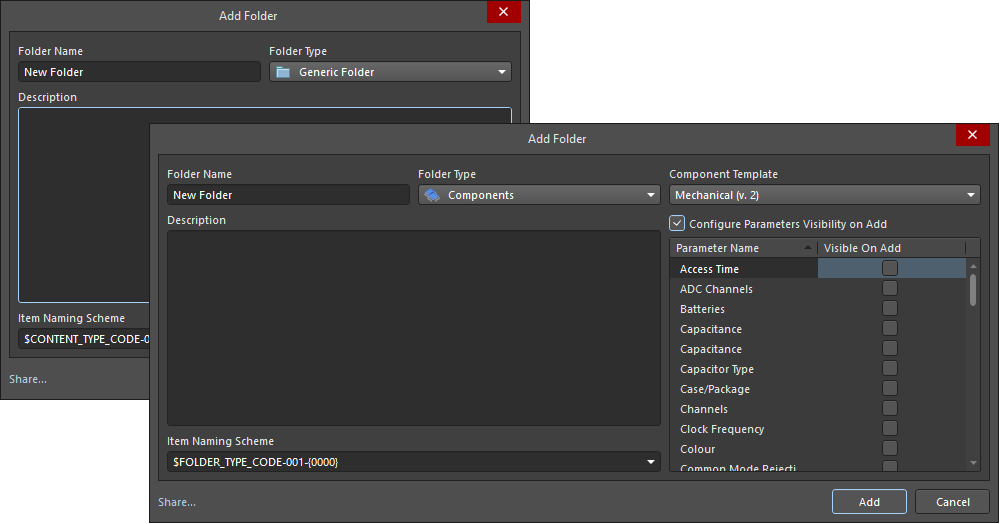
Immediately afterwards a button called Add appears in the area on the left side. Hardware ad eagle pcb symbol footprint 3d 3d-models altium eagle-library altium-library protel altium-designer pcb-footprints printed-circuit-boards pcb-design. Immediately afterwards a button called Add appears in the area on the left side. Use the library by adding it to your installed libraries. Click on Install and then click on Finish. Folder Properties Altium Designer 21 User Manual Documentation.

Click on Install and then click on Finish. An integrated library is a single file where the schematic symbol library and all referenced models are compiled together and only one file needs to be available to the project or moved when the project is relocated. Pushing The Boundaries Of Whats Possible. Click on Install and then click on Finish. Start Your Free Trial. 4 Altium Designer Adding Libraries Youtube.
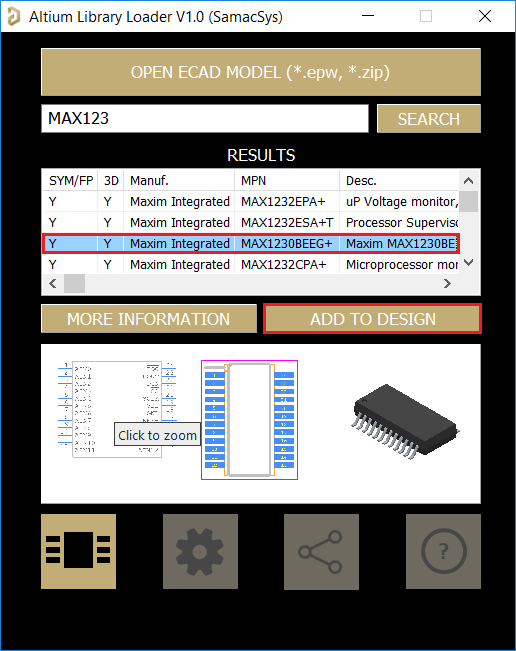
If not you can create a Schematic Lib file here. Download the SnapEDA Altium Designer Plugin SnapEDA-AD-Pluginzip Double-click on the downloaded exe file. The content of these ZIPs was built at the time of the launch of Altium Designer 10 and will not be updated. To support this new version of Altium Designer weve updated our Library Loader utility. Pushing The Boundaries Of Whats Possible. Altium Designer Pcb Library Free Footprints Symbols 3d Models.
Now your custom library is added to Altium designer. This command is useful if you want to create and reuse a working library or archive of your finished design. Click on File from the Altium Designer main menu. At this point the first thing we need to do is open it if we already have a library file. SAP Semi-Additive PCB Process Burning Questions Semi-Additive Process is an additional tool in the PCB fabricators toolbox that supports low volume high mix applications. Altium Designer Pcb Library Free Footprints Symbols 3d Models.
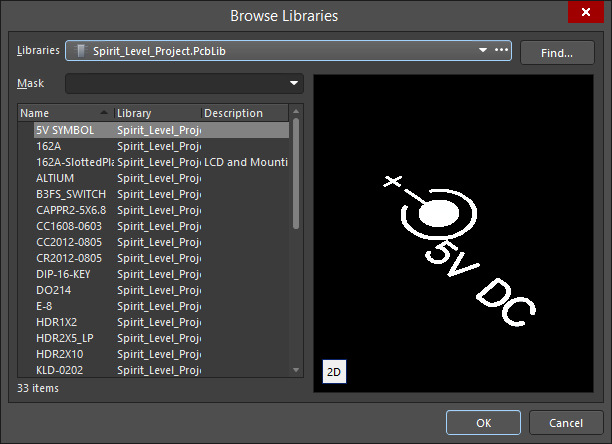
Pushing The Boundaries Of Whats Possible. Once the installation is complete a web page is opened to prompt you to launch Altium Designer. Pushing The Boundaries Of Whats Possible. Select Symbols Footprints 3D Models from the File menu. Click on Install and then click on Finish. Browse Libraries Pcb Altium Designer 20 0 User Manual Documentation.
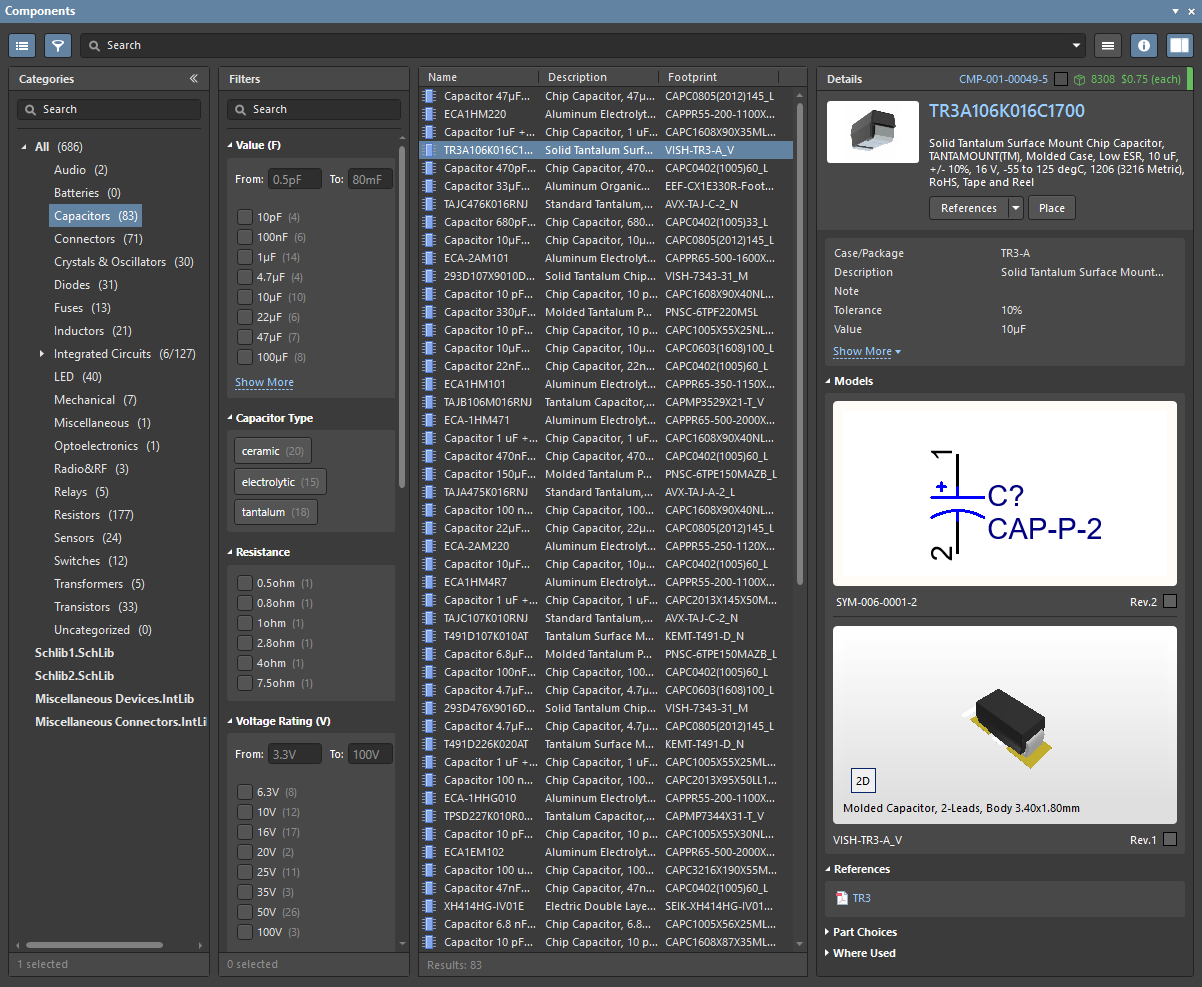
Immediately afterwards a button called Add appears in the area on the left side. Download the SnapEDA Altium Designer Plugin SnapEDA-AD-Pluginzip Double-click on the downloaded exe file. Start Your Free Trial. Using Altium Library Loader. All new libraries are now on Altium Live. Accessing Your Own Parts Through The Components Panel In Altium Designer Altium Designer 21 User Manual Documentation.

Click on File from the Altium Designer main menu. All new libraries are now on Altium Live. Click on File from the Altium Designer main menu. I tried to set paths to the. Follow the steps of the setup wizard. How To Use Libraries In Altium Designer 19 Youtube.
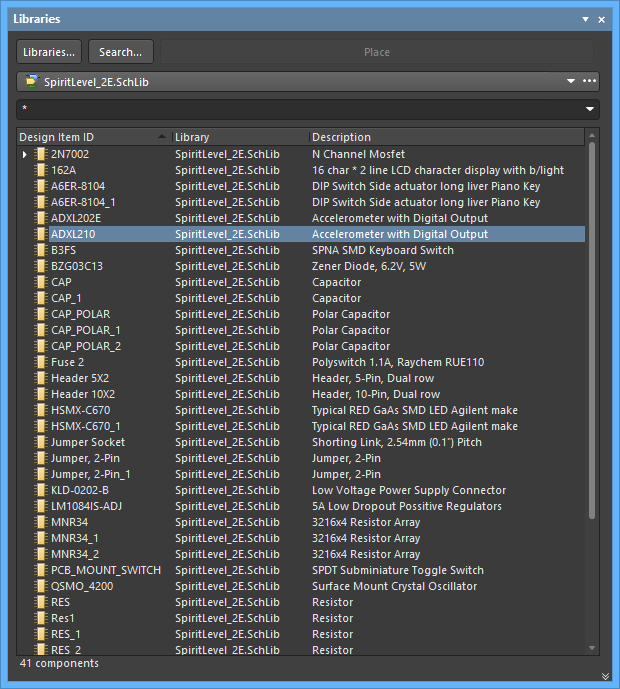
Use the library by adding it to your installed libraries. If youre familiar with the plug-in feel free to go ahead and download it right away. Ad Easy Modern And Powerful PCB Design. Shouldnt Altium anyhow show libraries that are part of my project in project tree and are in same folder with project not linked to the project but directly added. Navigate to the Spirit_Level_2ESchLib file that is installed with Altium Designer as shown in the image below. Integratedlibrary Pnl Librarieslibraries Ad Altium Nexus 1 1 User Manual Documentation.
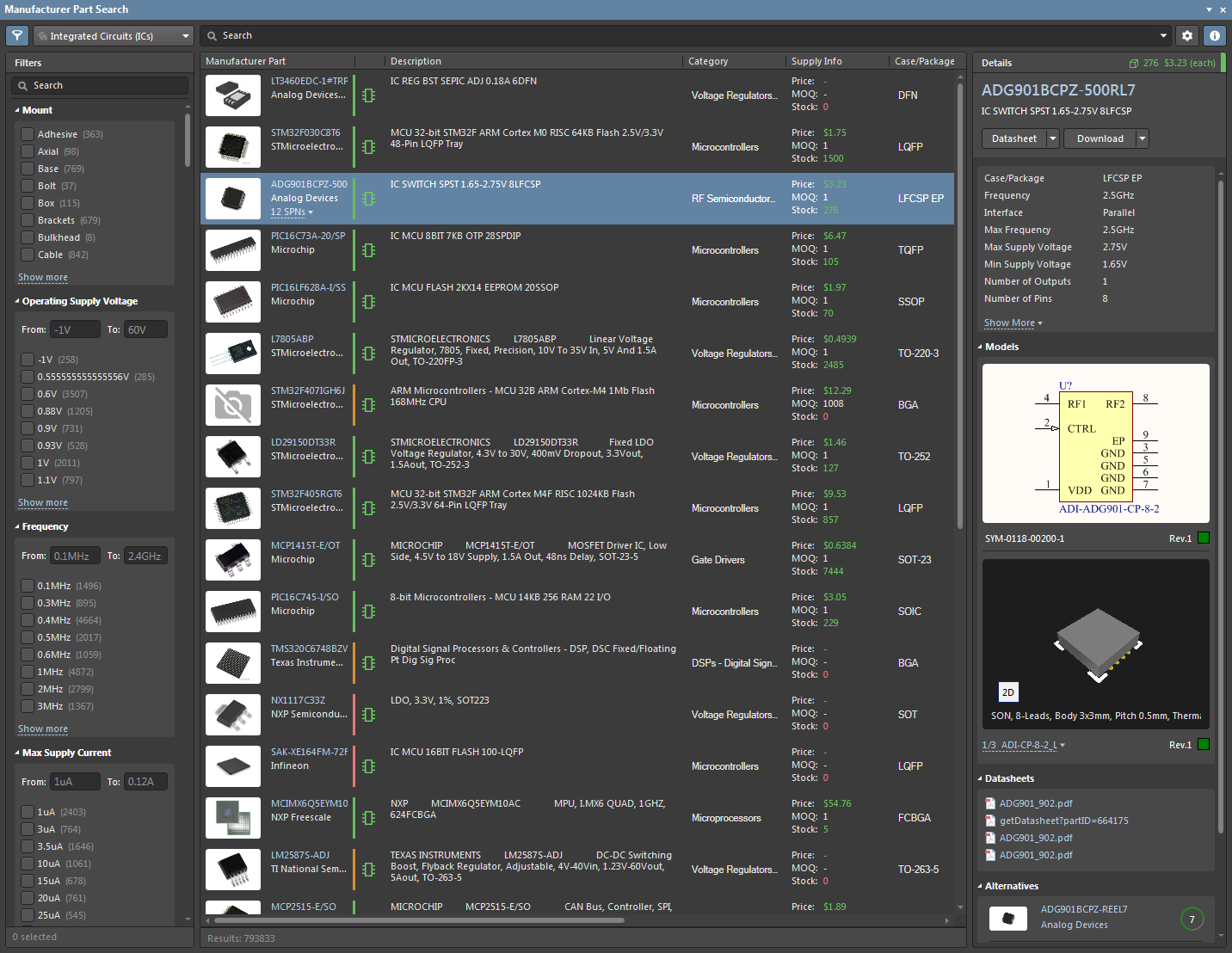
Select Browse From File and select the downloaded UL_ImportPrjScr. The content of these ZIPs was built at the time of the launch of Altium Designer 10 and will not be updated. Im really surprised anyone with a license for Altium would ever touch anything else. I tried to set paths to the. The latest update of Altium Designer V21 was released in the late days of December 2020. Finding Parts With The Manufacturer Part Search Panel In Altium Designer Altium Designer 19 0 User Manual Documentation.
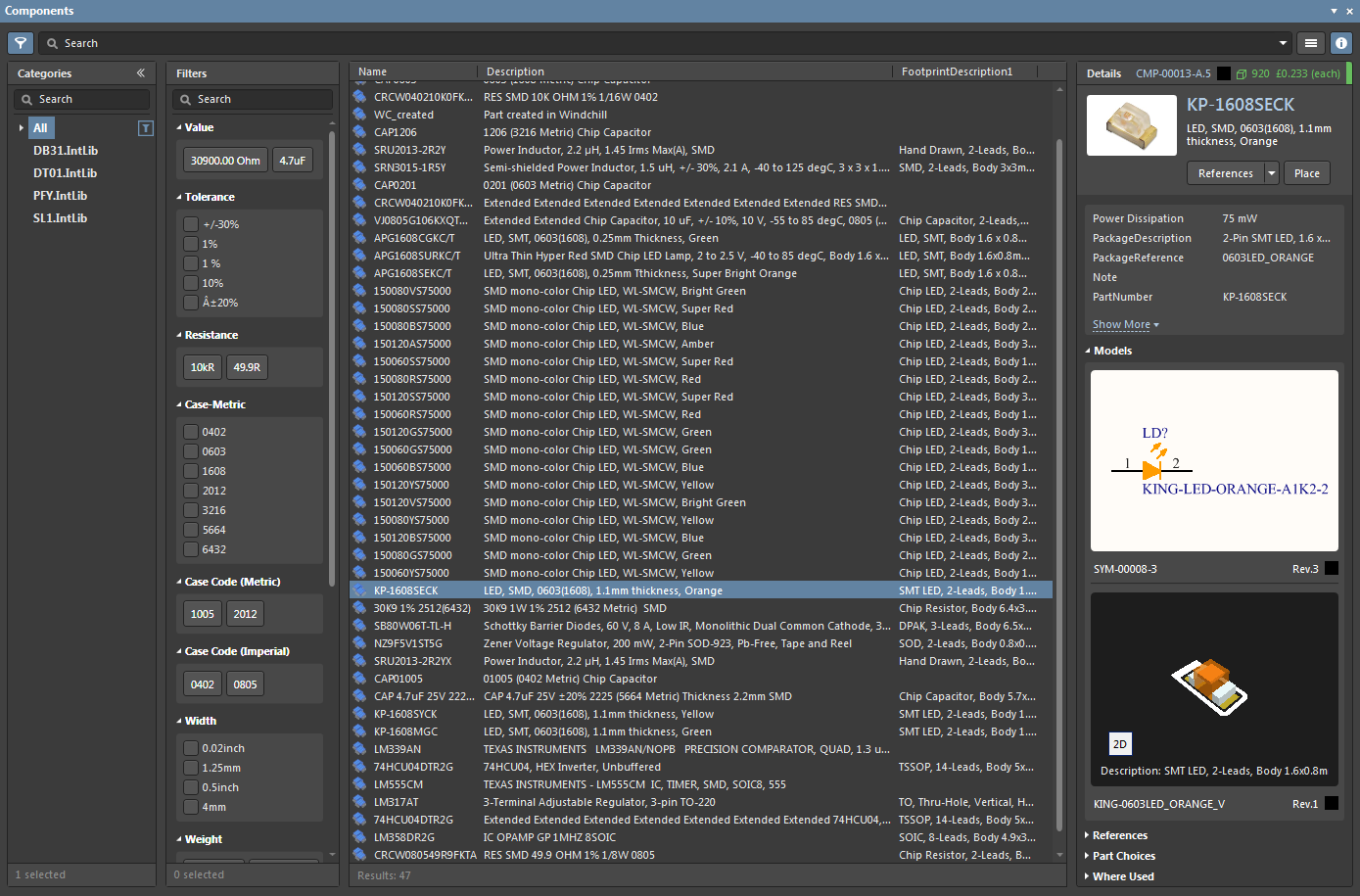
Click on File from the Altium Designer main menu. Download the SnapEDA Altium Designer Plugin SnapEDA-AD-Pluginzip Double-click on the downloaded exe file. In Project tab of Available Libraries Dialog click button Add Library. The latest update of Altium Designer V21 was released in the late days of December 2020. To add libraries for migration click in the top left corner of the Library Migrator. Accessing Your Own Parts Through The Components Panel In Altium Designer Altium Designer 19 0 User Manual Documentation.
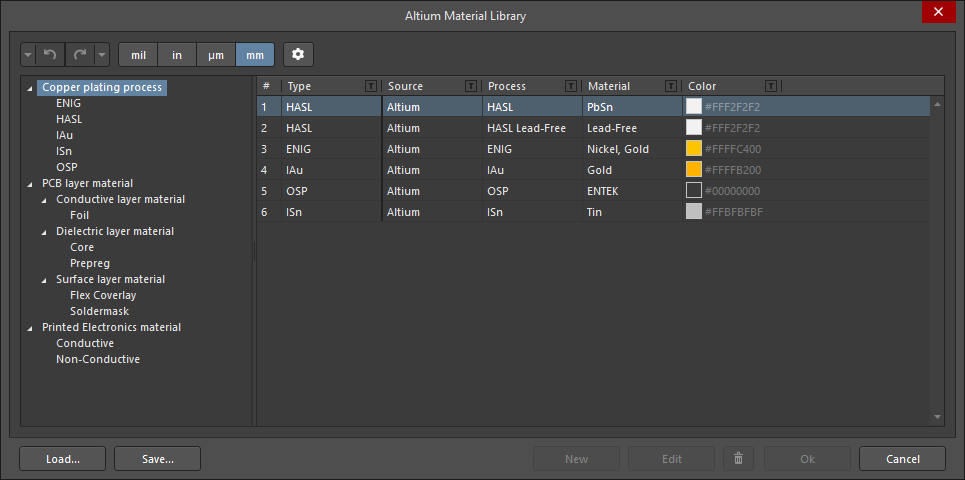
Hardware ad eagle pcb symbol footprint 3d 3d-models altium eagle-library altium-library protel altium-designer pcb-footprints printed-circuit-boards pcb-design. Pushing The Boundaries Of Whats Possible. If youre not using the Library Loader yet here is what you need to know. Ad Easy Modern And Powerful PCB Design. To add libraries for migration click in the top left corner of the Library Migrator. Altium Material Library Altium Designer 20 2 User Manual Documentation.
Read this article to see the detailed process on how SAP works and how it can be applicable to your next PCB design. Using Altium Library Loader. To add libraries for migration click in the top left corner of the Library Migrator. The content of these ZIPs was built at the time of the launch of Altium Designer 10 and will not be updated. Enter or Register for a FREE SamacSys Account. Available File Based Libraries Altium Designer 21 User Manual Documentation.
Altium designer как добавить библиотеку
Каждый раз при выполнении операции, которая требует модели, система будет разыскивать её в указанном месте, в соответствии с критериями ссылки, описанными в предыдущем разделе. Например, при выполнении смешанного моделирования, модель SPICE, привязанная к каждому компоненту, отыскивается и используется программой моделирования XSPICE. Другим примером может быть передача проекта из схемного представления в плату. В этом процессе, посадочное место для каждого компонента должно быть передано и помешено на плату.
В действительности поиска модели проводится в таких разделах, как:
Библиотеки модели проекта – модели и библиотеки моделей могут быть добавлены в проект. Подобно всем файлам проекта, файлы моделей/библиотек только связывается с проектом, так что можно связать модель/библиотеку с несколькими проектами. Этот подход имеет преимущество в том, что модели доступны любому открытому проекту. А недостатком является то, что модели/библиотеки, которые сохранены в структуре папки проекта могут быть потеряны, если файлы проекта переместить с одного ПК на другой. Модели/библиотеки проекта доступны только при редактировании документа, который принадлежит текущему проекту.
Установленные библиотеки – эти библиотеки ассоциированы со средой Altium Designer. Компоненты в такой библиотеке доступны всем открытым проектам.
Путь поиска проекта – модели/библиотеки могут стать доступными проекту при определении поискового пути в диалоге Option for Project. Каждый поисковый путь определяет папку и может содержать подпапки при активированной опции Recursive. Все обнаруженные модели и библиотеки, найденные по этому пути являются правильными. Отметим, что передача моделей при использовании поискового пути может быть медленной, при наличии в искомой папке большого числа файлов.
Контроль доступных мод елей/библиотек
Набор моделей/библиотек, обнаруженный в определённом месте рассматривается как доступные библиотеки – означающий, что этот набор доступен для использования в этом проекте.
Эти модели и библиотеки можно просмотреть в диалоге Available Libraries.
Нажмите кнопку Libraries в одноименной панели или выполните Design>Add/Remove Library для открытия диалога.
Общий порядок поиска
Правилом является остановка поиска модели после её обнаружения. Для всех моделей, которые не привязаны к интегрированной библиотеке, поиск выполняться в таком порядке:
• В соответствии с указанным путём поиска
Этот порядок установлен в диалоге Available Libraries слева направо. Фактически, после того, как доступные библиотеки могут быть упорядочены в этом диалоге сверху вниз, вся последовательность поиска является интуитивной и лёгкой для установки.

Часто у инженеров возникает необходимость транслировать проекты из одной САПР в другую. На предприятиях не редко бывает такая ситуация, когда разные отделы проектируют в разных САПРах. Также трансляция проектов может потребоваться, когда ваша система проектирования уже не справляется с поставленными задачами и необходимо продолжить разработку в более мощном решении.
В данной статье я вам покажу, что трансляция проекта из Altuim это достаточно простой процесс.
Все самое интересное под катом.

PADS Professional обладает набором трансляторов, которые помогут вам без труда перенести проекты и библиотеки из всех популярных САПР (Allegro, Altium Designer, CADSTAR, OrCAD, P-CAD и Protel).
Сегодня мы подробно остановимся именно на трансляции проектов и библиотек из Altium Designer.
Порядок Трансляции
- В первую очередь для того, чтобы процесс трансляции прошел успешно, нужно убедиться в том, что схема полностью синхронизирована с топологией в самом Altium. Мы, конечно, можем транслировать и не синхронизированные проекты, но это с большей вероятностью приведет к ошибкам в процессе трансляции.
- После этого нам нужно создать пустую библиотеку, в которую мы в ходе трансляции добавим символы, посадочные места и компоненты из нашего проекта.
- Следующим шагом нам нужно будет перечислить посадочные места, в которых содержатся монтажные отверстия и указать их в специальном файле.
Поддерживаемые форматы проектов и библиотек
Поддерживаются следующие типы файлов:
- Файлы схем (*.sch) в двоичном формате, а также в формате ASCII, включая схемы, хранящиеся в базе данных проектирования Protel (*.ddb)
- Файлы проекта печатной платы Altium Designer (*.prjpcb)
- Файлы библиотек Protel 99 (*.lib), включая библиотеки схем, хранящиеся в базе данных проектирования Protel (*.ddb)
- Файлы схем (*.schdoc) в двоичном формате, а также в формате ASCII.
- Файлы библиотек (*.schlib и *.intlib)
Что нам нужно для успешной трансляций
Процесс трансляции
Синхронизация проекта в Altium Designer
И так в первую очередь нам нужно чтобы проект в Altium уже был синхронизирован (скомпилирован). Описывать процесс компиляции проекта на стороне Altium я не буду, так как сам в нем практически не работал. Весь процесс достаточно подробно описан ТУТ.
Так как у меня нет лицензии Altium, я нашел уже синхронизированный проект. 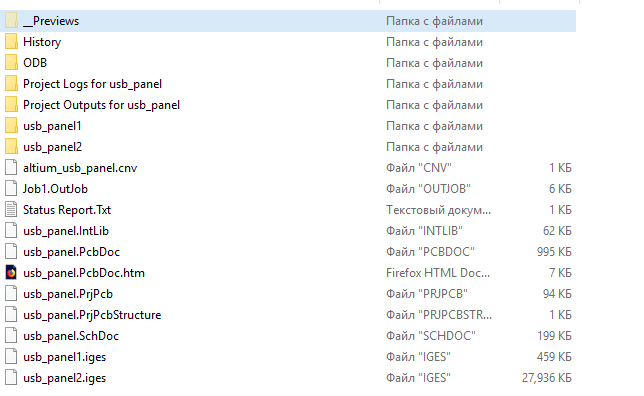
Создание библиотеки проекта
Теперь нам нужно создать пустую библиотеку под наш проект, для этого запускаем PADS Designer:
- Переходим на вкладку создания нового проекта и сначала создаем библиотеку. Для этого кликаем на соответствующую иконку, указываем директорию, где будет хранится наша библиотека и задаем ей имя. У нас создастся пустая библиотека и в ней будет несколько стандартных символов, а также стандартные разделы.
- Далее указываем название самого проекта и нажимаем Create, для того чтобы создать проект, связанный с библиотекой, которую мы только что создали.
И так мы имеем пустой проект, давайте откроем библиотеку (Tools—>PADS Library Tools) и посмотрим на нее.
Мы видим, что в библиотеке уже автоматически создались стандартные разделы для символов, компонентов и посадочных мест, а также сами символы, например рамки листов.

Определение монтажных отверстий
Следующим шагом нам необходимо определить футпринты, в которых содержатся монтажные отверстия и прописать их в конфигурационных файлах.
Для корректной трансляции футпринтов, содержащих монтажные отверстия, нам необходимо будет отредактировать 2 файла alt2pads.ini и ppcb2hkp.ini. Эти файлы находятся в установочной директории PADS Professional.
Синтаксис в этих файлах следующий: нам нужно указать название футпринта, который содержит монтажные отверстия, затем перечислить имена этих монтажных отверстий.
Если мы не сделаем этот шаг либо сделаем его неправильно, мы можем получить вот такую ошибку при Forward Annotation:

Которая говорит нам, что футрпинт TO-263 имеет 4 контактных площадки, хотя в информации на сам компонент у нас прописано только 3. Это значит, что при трансляции монтажное отверстие превратилось в пэд и соответственно, увеличило общее число пэдов в футпринте.
-
Переходим в директорию, где хранятся эти файлы. Если вы при установке не меняли директорию, то это будет: C:MentorGraphicsPADSProVX.2.5SDD_HOMEpadswin32in
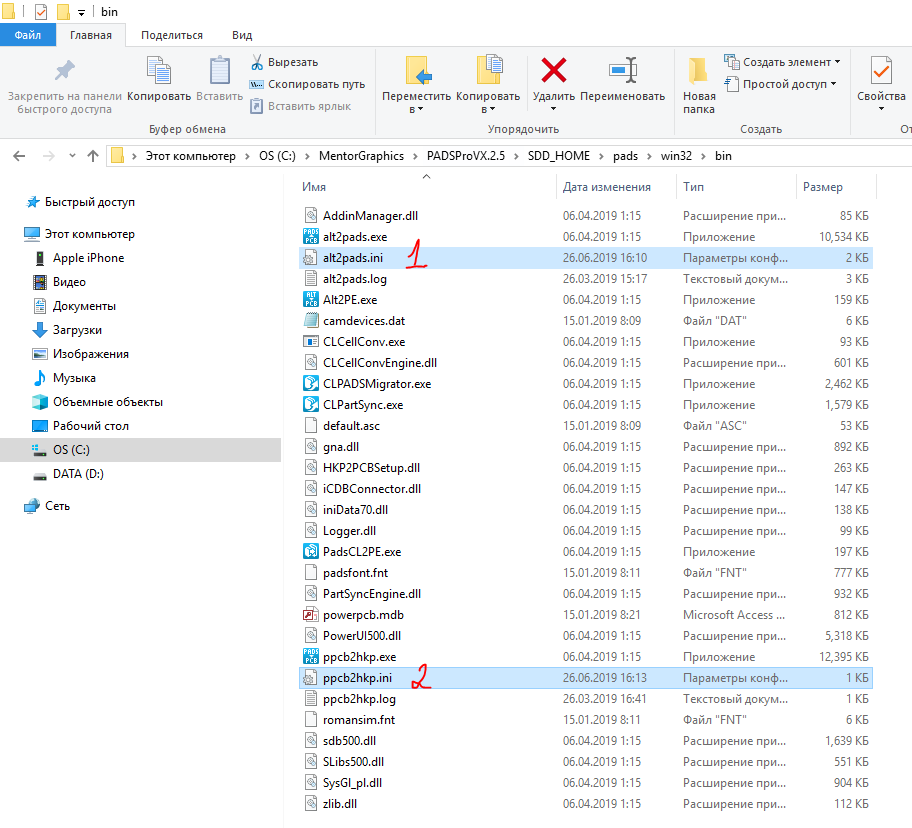
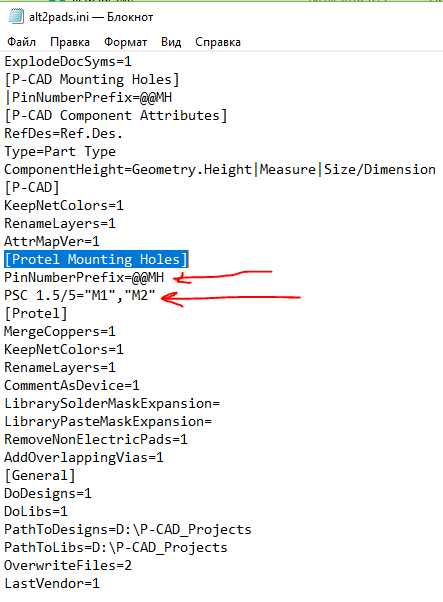
Нам нужно отредактировать еще один файл это ppcb2hkp.ini. Открываем его и убеждаемся в том, что PinNumberPrefix здесь указан точно такой же как мы задали в файле alt2pads.ini.
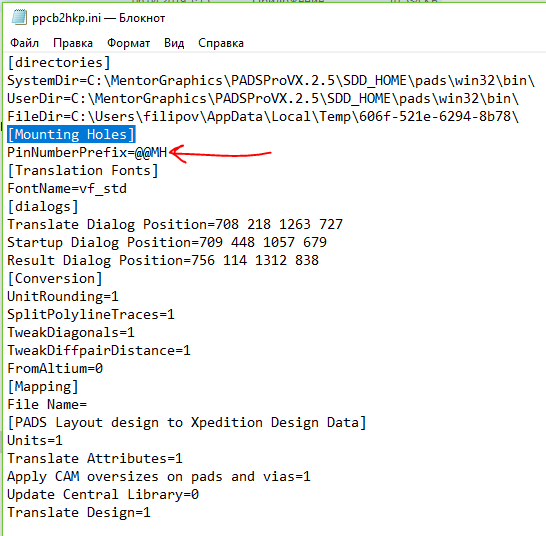
Сохраняем изменения и двигаемся дальше.
Раньше процесс трансляции проектов из Altium в PADS Pro проходил в 2 этапа:
- Трансляция из Altium в PADS Standard/Standard+
- Трансляция из PADS Standard/Standard+ в PADS Pro.
Начиная с версии VX2.4 транслятор обновился и теперь он этот промежуточный шаг делает автоматически в фоновом режиме. То есть он по-прежнему транслирует сначала в PADS Standard/Standard+ затем из PADS Standard/Standard+ в PADS Pro, но для нас для пользователей это все происходит за одну итерацию.
Возвращение трансляторов в меню пуск
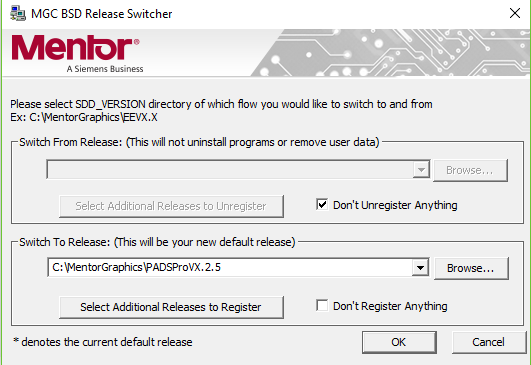
Один нюанс, который я хотел бы затронуть перед запуском самого транслятора это то, что начиная с версии VX2.5 Mentor Graphics почему-то убрал из меню пуск раздел трансляторы. Если у вас PADS Pro VX.2.5 и вам нужно запустить какой-то из трансляторов, то нужно будет залезть в установочную директорию и там их найти, либо запустить через командную строку. Я сейчас покажу способ как вернуть все ярлыки в меню пуск.
- Открываем через блокнот файл startmenu.ini. Он расположен по адресу C:MentorGraphicsPADSProVX.2.5SDD_HOMEpadswin32
- Здесь нам необходимо раскоментить все строчки в этом файле, для этого нужно удалить точки с запятой в начале каждой строки.
- Удобней всего это сделать через функцию заменить (Правка—>Заменить). Указываем точку с запятой в строке что заменить, а вторую строку оставляем пустой и нажимаем заменить все. После замены файл будет выглядеть так:


Ставим галочку Don’t Unregister Anything, а из второго списка выбираем нашу рабочую версию приложения PADS PRO VX2.5 и нажимаем ОК.
Трансляция футпринтов и контактных площадок
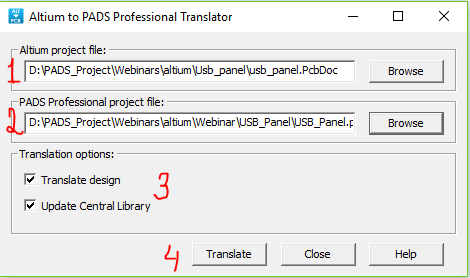
Теперь запускаем транслятор для того, чтобы транслировать футпринты и контактные площадки в нашу библиотеку. В разделе трансляторов выбираем Altium to PADS Pro

- В первой строке указываем файл платы Altium с расширение PcbDoc
- Во второй строчке указываем файл пустого проекта DxDesigner, который мы создавали ранее
- Поставьте обе галочки Translate Design и Update Central Library это автоматически создаст проект платы с расширением pcb, обновит нашу библиотеку и добавит туда все контактные площадки и футпринты из проекта.
- Нажимаем Translate.
Давайте посмотрим теперь как изменилась наша библиотека.
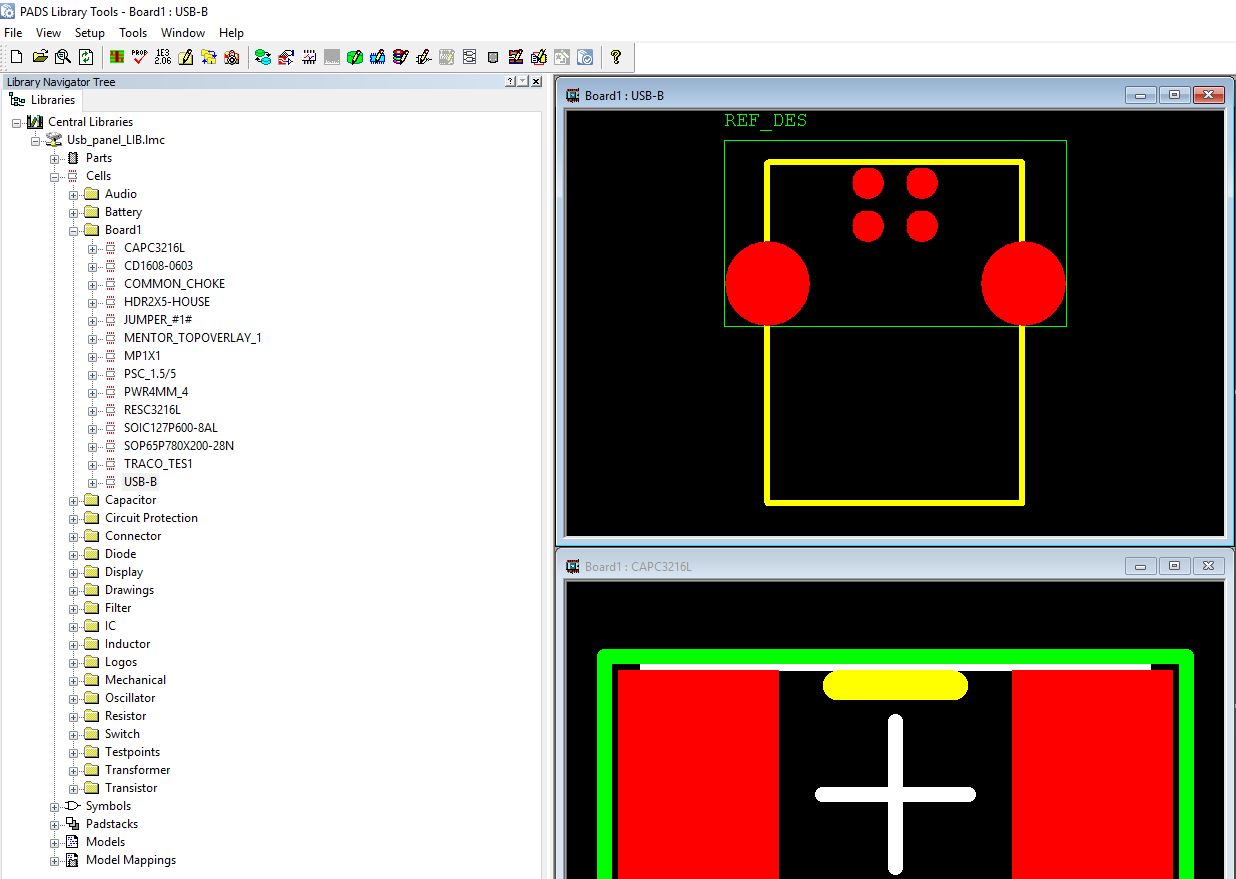
Открываем PADS Library Tools. Нас интересует раздел Cells и далее подраздел board1, который автоматически создался при трансляции платы, и в нем теперь находятся все футпринты. Можно кликнуть по ним и посмотреть, что они транслировались корректно.
Трансляция схемы символов и компонентов
Следующий шаг — это трансляция схемы, символов УГО и информации о компонентах.
И так как мы только что транслировали плату, не связав ее ни с какой схемой, это может вызвать кучу ошибок в последующем. Этот шаг нам нужен был только для наполнения нашей библиотеки, поэтому дальше выполняем следующие шаги:
- Удаляем полностью папку с нашим проектом.
- Запускаем DxDesigner.
- Создаем новый чистый проект с таким же именем и связываем его с нашей уже наполовину наполненной библиотекой.
- Теперь мы готовы транслировать схему
- Запускаем транслятор он встроен прямо в DxDesigner (меню File—>Import—>Altium).
- В открывшемся окне на вкладке Schematics нажимаем на кнопку Add и указываем путь к схемному проекту Altium с расширением PrjPcb либо SchDoc.

Перейдите на вкладку Settings, здесь можно определить маппинг различных атрибутов, то есть как тот или иной атрибут из Altium будет преобразован в PADS Pro.
Нам тут главное чтобы не было сообщений Error. Могут быть сообщения Warning, но они обычно не влияют на целостность данных проекта. В моем случае транслятор переименовал название пинов GND, чтобы они не дублировались, и присвоил им порядковые номера.
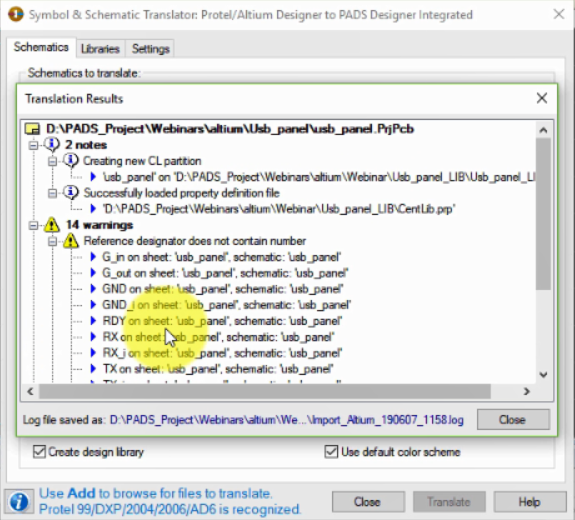

Трансляция топологии
Теперь нам нужно транслировать саму плату. Мы это уже делали сегодня. Давайте просто повторим процедуру.
- Запускаем транслятор Altium to PADS Pro
- Указываем путь к файлу с расширением PcbDoc и путь к проекту DxDesigner, c которым будет связана плата.
- В этом случае нам нужно убрать галочку Update Central library, так как мы уже имеем все посадочные места и падстеки.
- Нажимаем Translate и ждем завершения процесса.


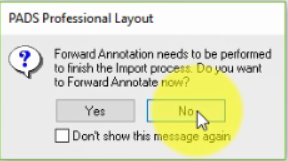
Упаковка и синхронизация проекта
Давайте теперь откроем DxDesigner и сделаем упаковку проекта.
- Переходим в меню Tools—>Package
- Выбираем в разделе operation – package symbols
- В разделе PDB Extraction Options ставим Delete local data, then rebuild all local library data.
- Нажимаем ОК, и смотрим на результат.
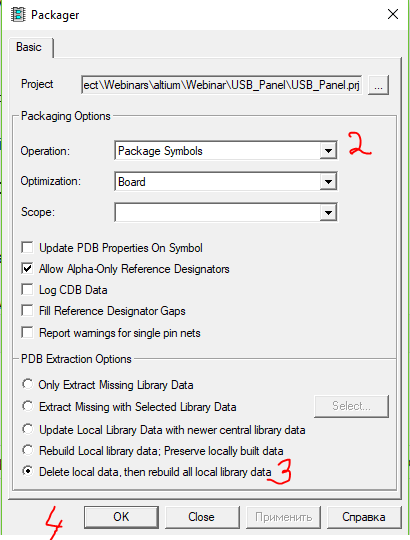
Теперь, когда мы упаковали проект нам нужно сделать прямую аннотацию изменений, чтобы синхронизировать схему и топологию.
- Возвращаемся в Layout и переходим в меню Setup—>Project integration.
- Нам нужно сделать так, чтобы индикаторы стали зелеными, тогда будет полная синхронизация.
- Убираем галочки с опций Remove floating traces & vias и Remove Hangers для того, чтобы система не удалила никакие проводники и переходные отверстия из проекта, которые могут после трансляции оказаться «висящими в воздухе».
- Теперь нажимаем на желтый индикатор и ждем.

Если все индикаторы стали зелеными, то вы счастливчик! В принципе на этом можно заканчивать.
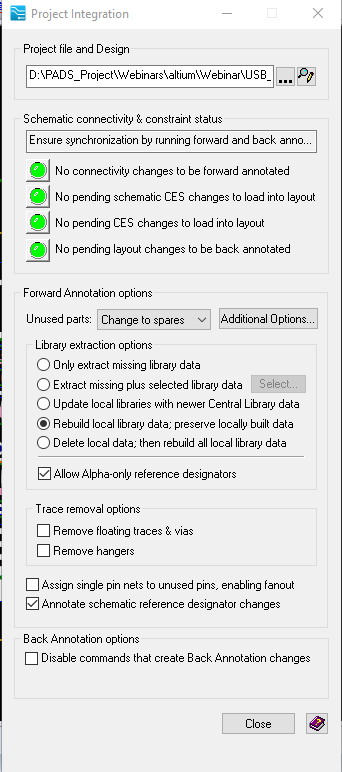
На самом деле ошибки скорее всего возникнут, но их достаточно легко исправить.
Если хотите узнать как исправить ошибки, возникающие при прямой аннотации проекта, посмотрите мой одноименный вебинар, статья писалась по нему:
Проект, который я использовал для трансляции можете скачать ТУТ.
Если вам нужна 30-дневная лицензия PADS Professional или на любой другой продукт Mentor Graphics, можете оставить заявку в личном сообщении.
Только зарегистрированные пользователи могут участвовать в опросе. Войдите, пожалуйста.
Доброго времени суток! Продолжаются уроки по Altium Designer 10. В предыдущих двух уроках мы научились создавать новый проект, добавлять в него все необходимые файлы, составлять принципиальные электрические схемы и проектировать печатные платы. В принципе этого минимального джентльменского набора вполне достаточно для создания схем и разводки плат за исключением одного НО.
Практически в любой схеме попадаются элементы, которых просто нет в готовых библиотеках Altium’а, какими обширными бы они не были. Иногда элемент есть но посадочное место (footprint) не подходит для нашей платы. Буквально на днях я искал библиотеку для SMD резистора (SMD0805). Честно признаюсь, я, не найдя ее сходу, решил быстренько нарисовать свой футпринт, так что, возможно, такая библиотека и существует ) Или вот мне нужно использовать микросхему одну, довольно специфичную, естественно ее в библиотеках нету, как и посадочного места под нее. Короче, не буду ходить вокруг и около, сегодня мы поговорим о том как создавать свои компоненты, посадочные места и библиотеки для Altium’a!
Итак, создание нового проекта мы уже рассматривали…но ладно, повторить никогда не бывает вредно 😉 Запускаем Altium, в меню выбираем File → New → Project → PCB Project и вот у нас уже есть голый проект, в котором ничего нет. Сохраняем его под каким-нибудь именем, например, testProject. Теперь жмем правой кнопкой на имени проекта и добавляем файлы принципиальной электрической схемы и печатной платы:
Add New to Project → PCB
Add New to Project → Schematic
Опять же сразу сохраняем новые файлы куда-нибудь под каким-нибудь именем. Все приготовления завершены, теперь давайте создавать компонент. А создавать мы будем преобразователь уровней — LM2676 ! Вот так эта микросхема выглядит:
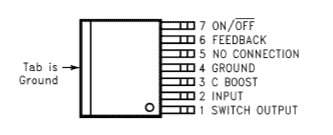
Ну все, можно приступать. В меню выбираем: Project → Add New to Project → Schematic Library. В дереве проекта появился еще один файл, с которым мы что должны сделать? Правильно, сохранить! Прежде, чем рисовать сам компонент (то есть нашу микросхему) давайте переименуем ее (по умолчанию имя компонента — Component_1). Для этого заходим во вкладку SCH Library, которую найти не очень просто:
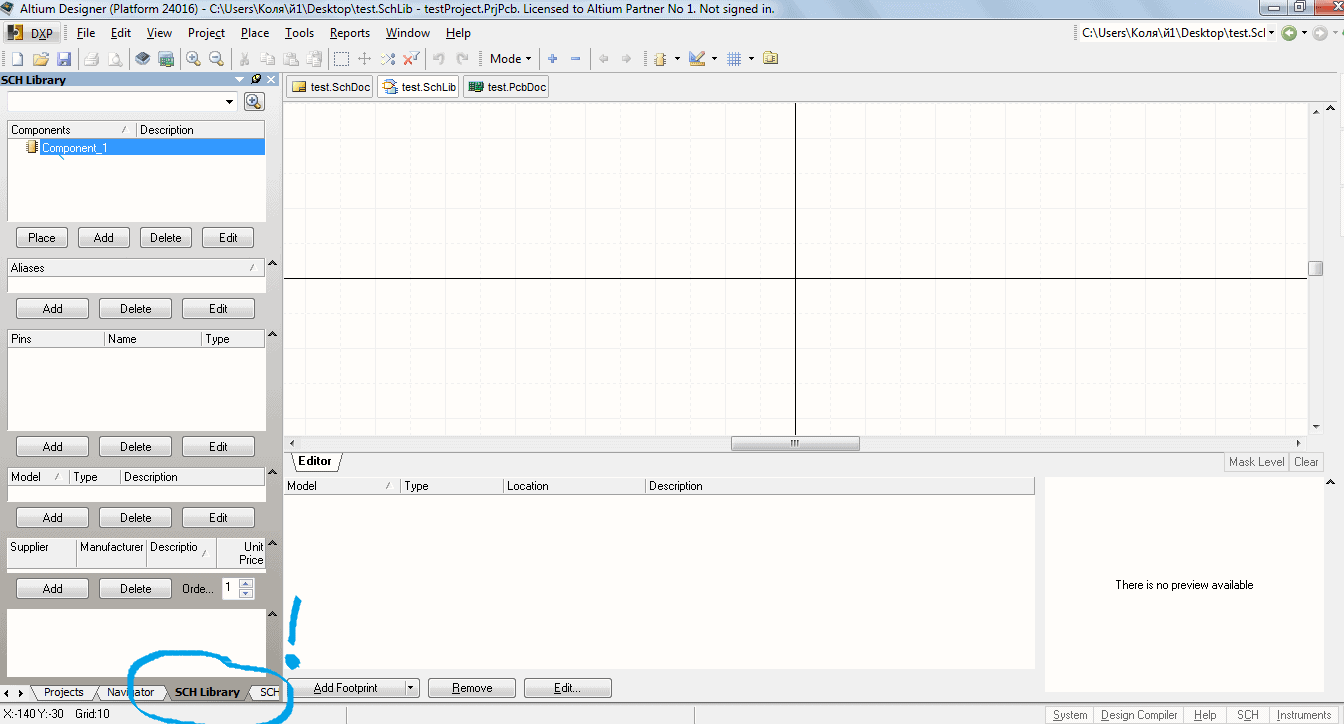
Тут сразу же понятно, что и где менять. Тыкаем дважды на название компонента и в появившемся окне вписываем свое название.

И, наконец-то, приступаем к непосредственному созданию модели микросхемы LM2676. Заходим в меню Place и выбираем Pin (так же можно жать правой кнопкой и в открывшемся меню выбирать Place → Pin). Теперь мы должны куда-нибудь установить первый пин компонента:
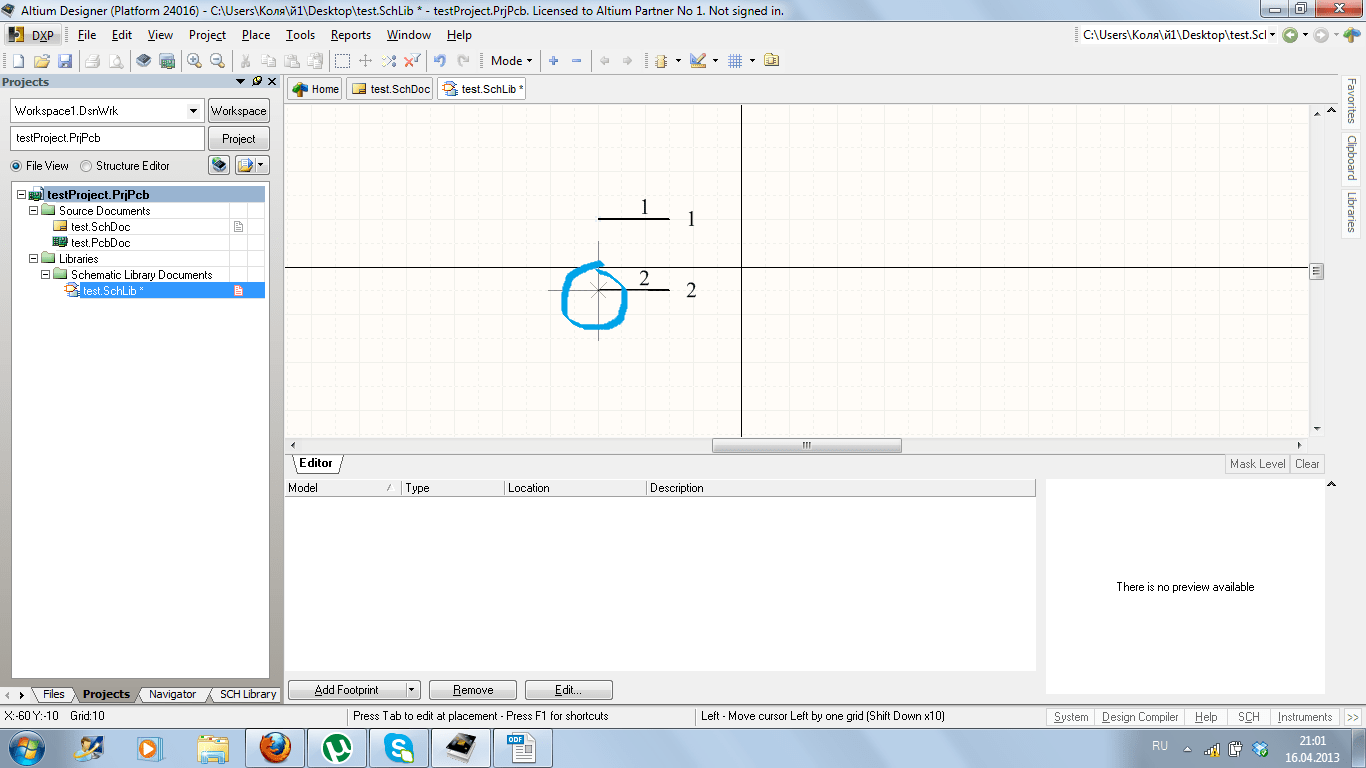
И вот тут надо быть очень внимательными! Видите, пока пин номер 2 еще не установлен, один из его концов помечен крестиком? Так вот, именно этот конец является точкой пина, к которой на схеме производится подключение других компонентов. То есть вот так правильно располагать выводы:
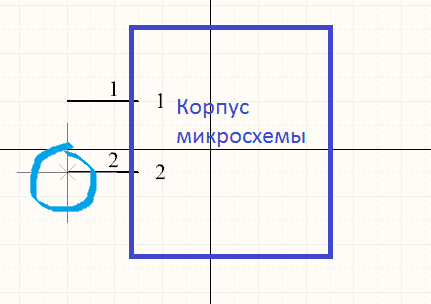
А если пин расположить наоборот, другим концом к корпусу микросхемы, то ничего хорошего не выйдет, а именно, при разводке платы к нашей микросхеме ничего не будет привязано. Давайте продолжим…У нас 7 выводов у микросхемы, их и добавим:
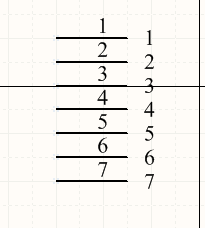
Отлично! Но было бы не лишним вместо цифр дать какое то осмысленное название пинам. Для этого надо дважды ткнуть на пин левой кнопкой мыши и в появившемся окне в поле Display Name мы можем рулить именем вывода 😉 Делаем как в даташите на LM2676:
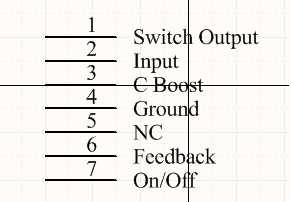
Кстати в этом же меню можно выбрать электрический тип вывода — то есть в каком режиме он будет функционировать (вход/выход итп). Но я, честно говоря, обычно с этим не заморачиваюсь =) Давайте нарисуем теперь корпус микросхемы. Для этого в меню Place выбираем пункт Rectangle и рисуем красивый квадрат/прямоугольник )
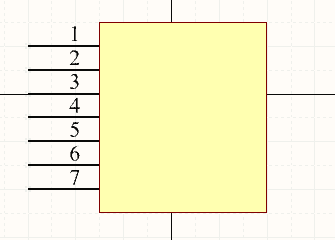
Но вот ведь незадача, названия пинов пропали! Ничего страшного, это легко можно исправить. Для этого выбираем все пины (держим Shift и тыкаем на них поочередно). Теперь идем в меню Edit → Move → Send To Back и после жмем на наш квадрат/прямоугольник. Вуаля:
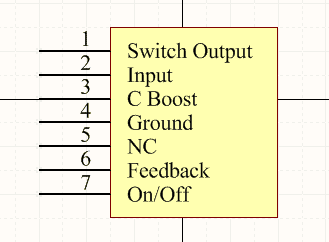
Получили отличную модель нужной нам микросхемы, по идее можно на этом и остановиться, но скорее всего нам понадобится еще и посадочное место для нее — мы же собираемся проектировать печатную плату! ) Ищем в документации что-нибудь, что нам в этом поможет, и находим:
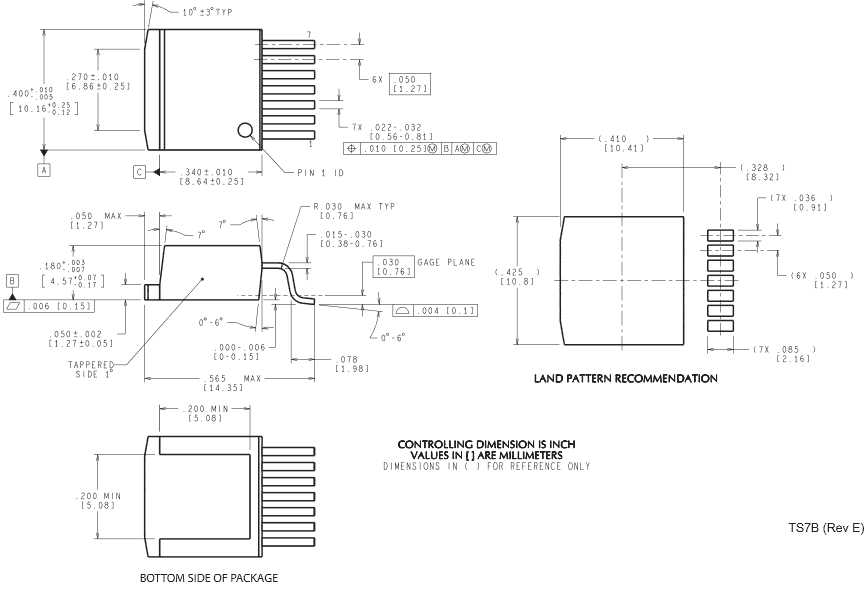
Собственно, нам нужно нарисовать 7 прямоугольников, а потом добавить большой прямоугольник, символизирующий корпус 😉 Я обычно поступаю следующим образом…
В редакторе посадочных мест мы можем без проблем разместить прямоугольную область определенного размера. Для ее позиционирования нам нужно задать центр фигуры (то есть координату пересечения диагоналей). Так вот, для начала смотрим, какого размеры области нам нужны (в данном случае — 2.16*0.91, в даташите нужные нам размеры в миллиметрах указаны в скобках). Итак, запомнили размер, а лучше записать на бумажку. Пусть первый прямоугольник располагается в точке с координатами (0, 0). Ну а дальше элементарная математика, геометрия или что там еще =) Расстояние между прямоугольными областями равно, по словам даташита, 1.27мм, и у нас нет оснований этому не верить. Поэтому центр второго прямоугольника будет иметь координаты (0, 1.27), третьего — (0, 2.54) и так далее (ко второй координате прибавляем 1.27мм). Вот и весь алгоритм. Мне кажется это значительно упрощает процедуру, ну а может я просто привык так 😉
А теперь возвращаемся в Altium Designer 10. Нам нужно добавить в проекту новый файл: Project → Add New to Project → PCB Library. Опять сразу сохраняем этот файл под любым именем и заходим в настройки:
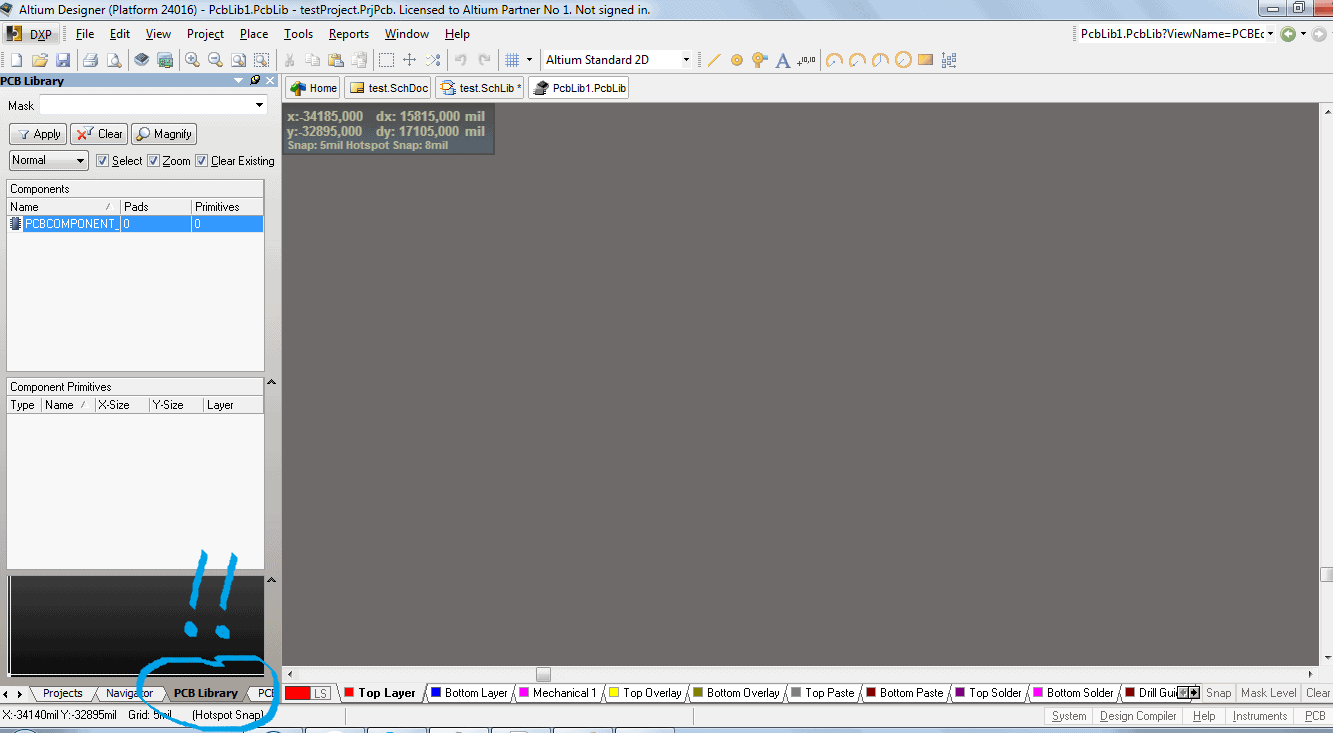
Жмем дважды на название компонента и переименовываем во что-нибудь более осмысленное — например, LM2676. Как и раньше жмем правой кнопкой и выбираем там Place → Pad.

Это не совсем то, что надо, поэтому лезем в настройки, но для начала попросим Altium показывать размеры в миллиметрах, а не в дюймах. Правая кнопка → Library Options, в поле Unit выбираем Metric. Готово! Посадочное место по-прежнему не удовлетворяет нашим требованиям, так что лезем в настройки (двойной клик левой кнопкой на наш Pad). Забиваем туда рассчитанные нами параметры:
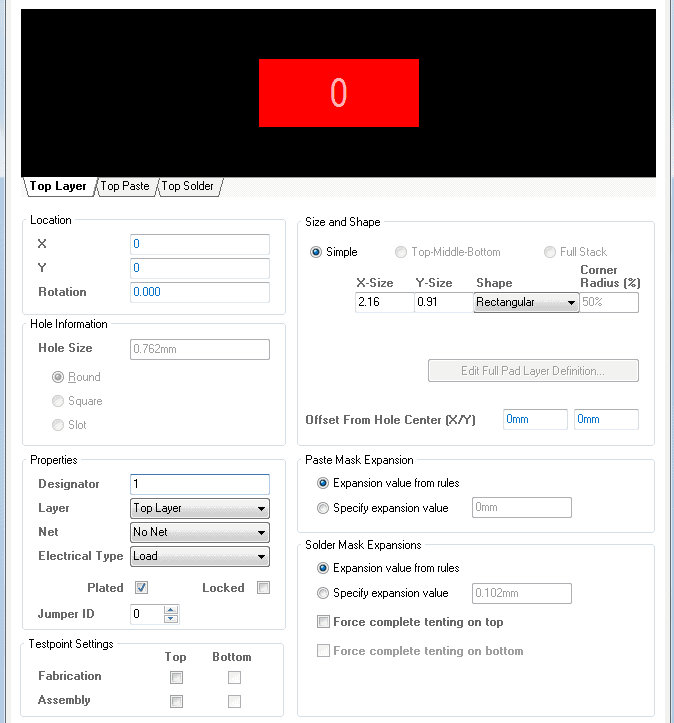
Location – координаты центра (0, 0) — для первого пина.
Designator – номер пина. Тут надо внимательно следить за тем, чтобы поле Designator схемотехнического изображения компонента (помните мы рисовали его в начале статьи) совпадало с этим же полем посадочного места.
Layer – выбираем верхний слой.
С остальным понятно )
Теперь надо добавить второй пин — проделываем ровным счетом тоже самое. Ставим обычное дефолтное посадочное место в любую точку платы и лезем в его настройки. Там вбиваем:
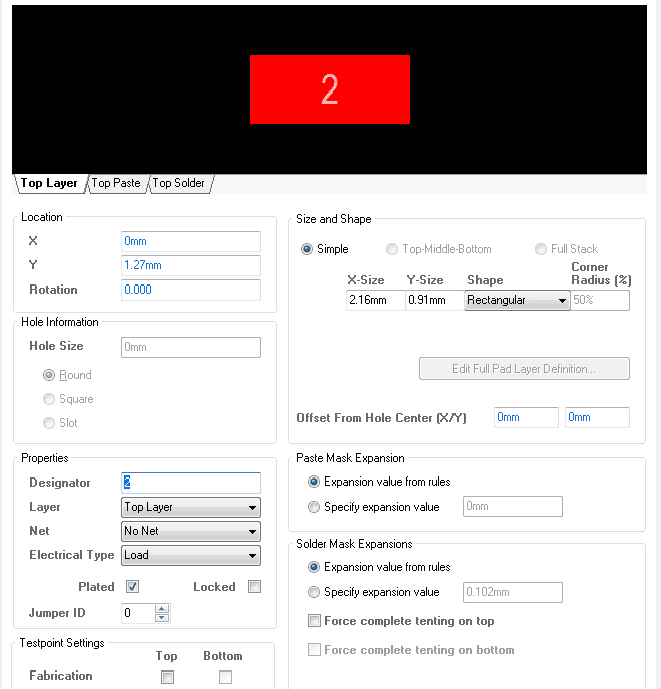
В настройках отличается лишь поле Designator и координаты центра прямоугольника, что весьма логично. В итоге получаем:
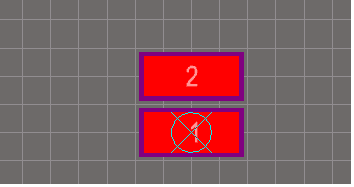
Таким же образом добавляем оставшиеся 5 пинов, не забывая увеличивать значение поля Designator и изменяя координаты центра. Получаем почти готовое посадочное место, не хватает лишь корпуса. Для его прорисовки используем обычные линии ( Place → Line), но надо изменить слой. Для таких вещей используем Top Overlay и получаем очень даже красивую микросхемку:
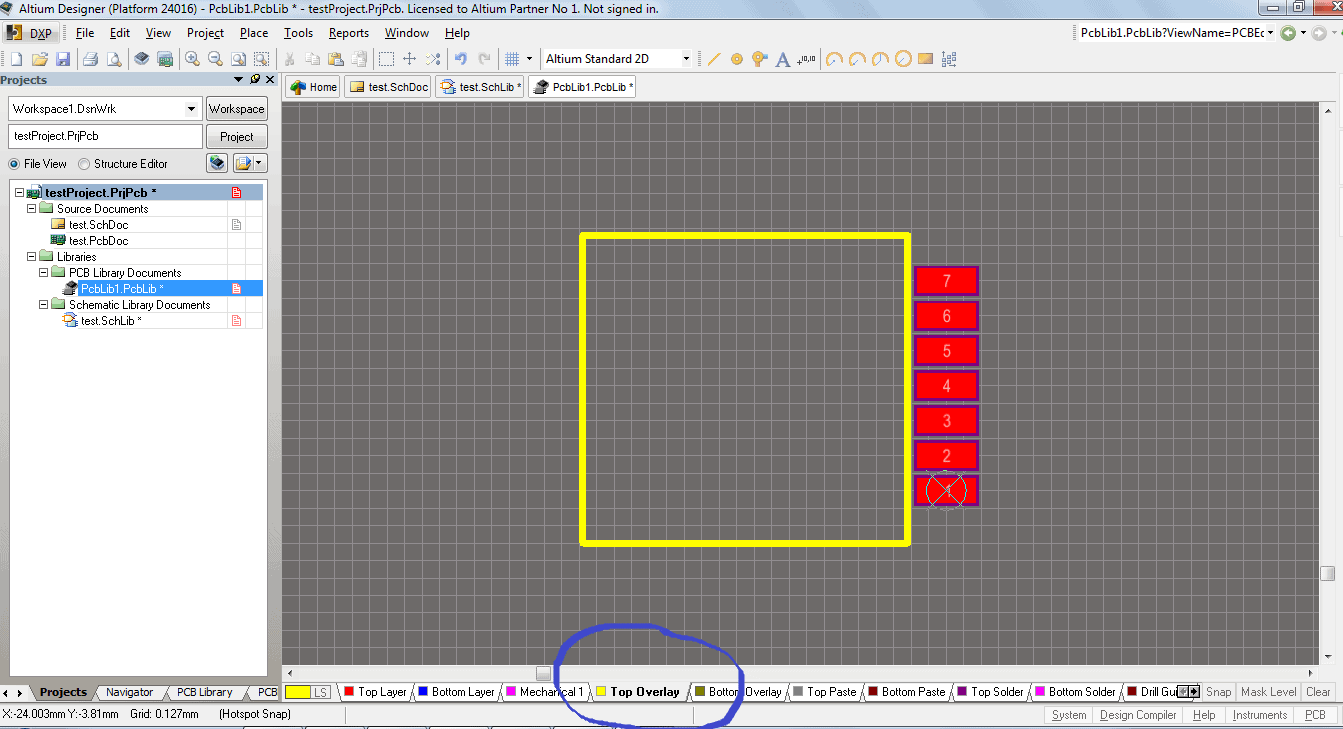
Вот в принципе и все )
Тут еще хочу добавить, что лучше хранить все используемые в проекте библиотеки в папке проекта, а не где-то еще. Это позволит работать с проектом на других компьютерах, а не только на одном, надо будет всего лишь таскать с собой всю папку проекта, не озадачиваясь переносом отдельных библиотек.
Теперь, чтобы связать созданные файлы SCH и PCB нужно сделать следующее. При добавлении компонента на принципиальную схему, заходим в его настройки, и там мы можем выбрать любой футпринт, из любой библиотеки.
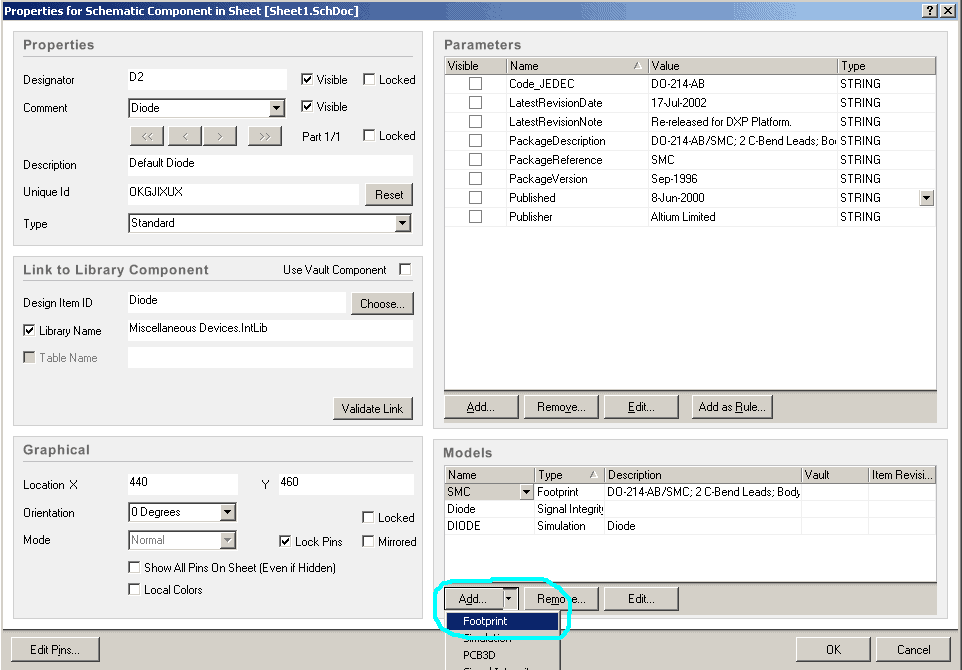
Вот теперь точно все ) Научились мы создавать свои компоненты, и, по большому счету, того, что мы узнали в этих трех уроках по Altium Designer уже достаточно для проектирования схем и печатных плат, хотя возможности Altium’ а этим далеко не ограничиваются, но об этом как-нибудь в другой раз ; )
Библиотека для Altium Designed. Как использовать библиотеку в виде базы данных.
Очень давно веду свою библиотеку. Она можно сказать выстрадана из многих проектов, претерпела многих изменений и реинкарнаций. И очень часто, те люди которые её качают не понимают как правильно пользоваться. В итоге либо находят решение сами, либо спрашивают у меня, либо делают по своему и заодно не правильно.
Эта заметка именно для сомневающихся или незнающих. Если останутся ещё вопросы, то пишите в комментах.
Главный файл библиотеки — это файл с расширением DbLib , он содержит в себе некоторые настройки и собственно связывает всё воедино, именно его мы будем подключать к проекту и через него брать компоненты.
Напомню, моя библиотека выполнена в виде баз данных, да, пусть и используется для хранения данных Excel , но чем он хуже?
Ещё несколько файлов это обычные библиотеки УГО и футпринтов (посадочных мест).
На этом собственно и всё, больше знать о ней пока не нужно.
Подготовка
Для работы моей библиотеки, так как она создана на основе Excel файла, необходимо установить Microsoft Access Database Engine 2016 . В последний раз можно было найти по этому адресу — Download Microsoft Access Database Engine 2016 Redistributable from Official Microsoft Download Center, возможно в будущем измениться.
Следует понимать, что разрядность Altium Designer версии 18 и новее- x64, следовательно такую же разрядность необходимо выбирать и для Database Engine .
В принципе с установкой проблем быть не должно.
Как подключить библиотеку
Для подключения библиотеки к проекту необходимо, как не странно, добавить её в проект, сделать это очень просто, клацаем правой кнопкой мыши по имени проекта в окне Projects и выбираем пункт Add Existing to Project. . Далее необходимо найти наш файл DbLib и подтвердить. Такая же команда есть в меню Project .
Так же можно подключить библиотеку ко всем проектам сразу, то есть в среду разработки.
В итоге у нас в панеле Components появляется список компонентов.
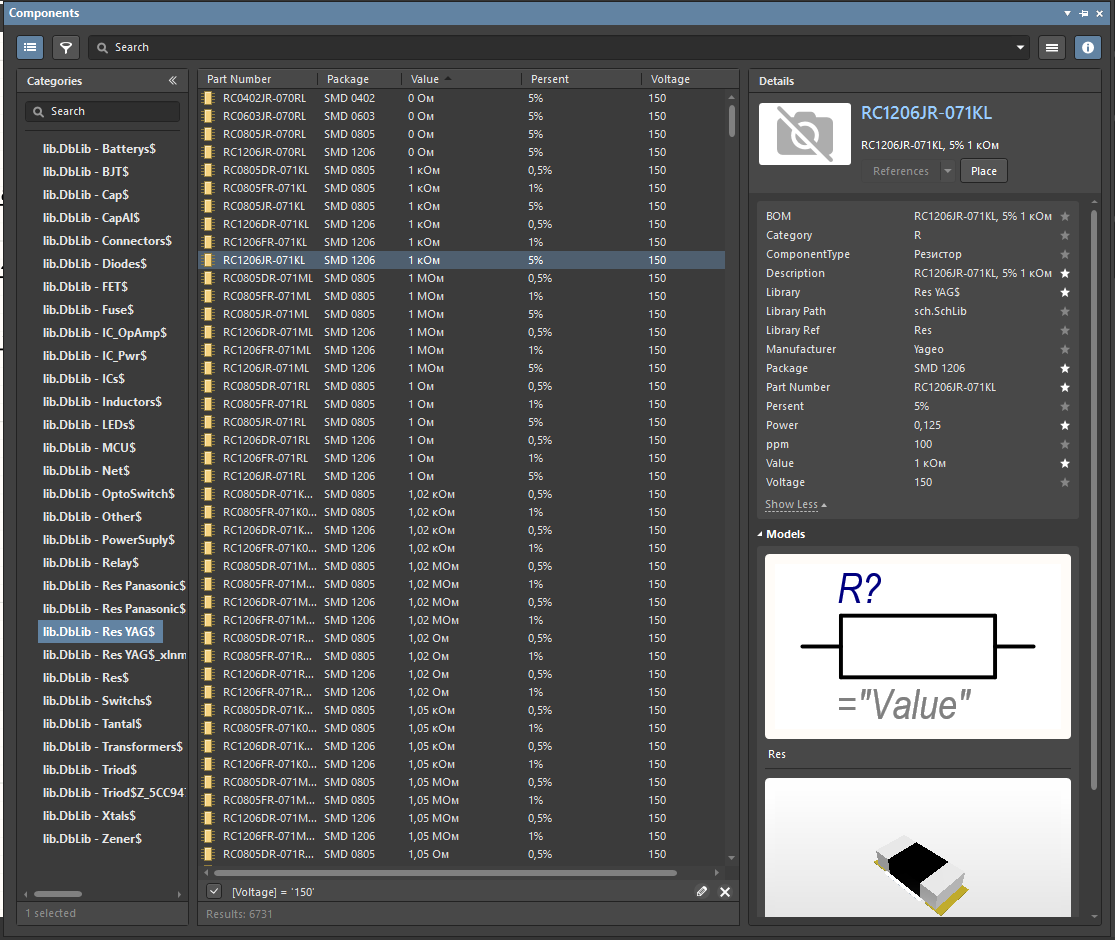
На этом большинство вопросов отпадают, однако в последствии .
Как добавить компонент в базу
Необходимо добавить УГО в библиотеку с УГО, добавить посадочное место в библиотеку футпринтов. Запомнить имена этих УГО и футпринта.
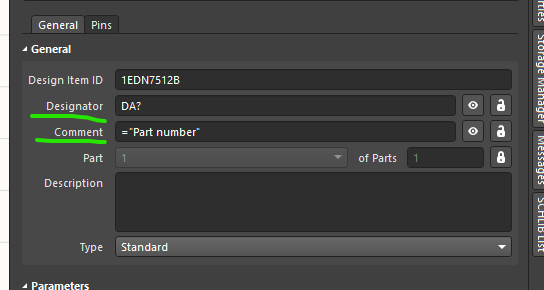
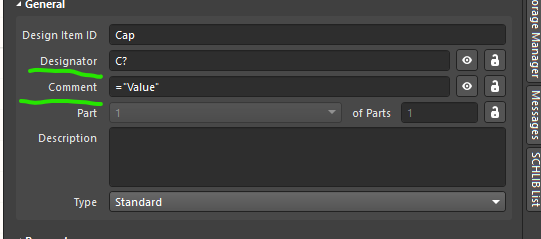
В настройках УГО следует учесть некоторые поля.
Вариант для микросхемы
Вариант для конденсатора
Далее просто открываем файл library.xlsx , переходим на нужный лист, если него нет, то создаем.
Добавляем новую строку и заполняем данные. Тут следует учесть, что некоторые поля являются обязательными, а некоторые я делал для себя. Мои поля появились по разным причинам, начиная от удобного поиска компонентов в базе, заканчивая необходимостью для всяких сторонних утилит.
Для примера рассмотрим добавление нового микроконтроллера, все остальные компоненты добавляются похожим образом, но некоторые поля могут отличаться. Поле — это колонка, её название указано в первой строке.
- Part Number (обязательно, пользовательское) — Поле содержит полное наименование компонента, такое как в каталоге производителя
- Library Ref (обязательно, системное) — это имя нашего УГО в библиотеке с УГО
- Package — Человекочитаемое описание корпуса, часто совпадает с реальным
- Footprint Ref (обязательно, системное) — Имя футпринта в библиотеке футпринтов.
- Footprint Ref2 — Поле не обязательное, это второй вариант футпринта для данного компонента. Имя не должно меняться. Для третьего варианта будет с 3 в конце и так далее.
- Library Path (обязательно, системное) — имя файла библиотеки УГО, например sch.SchLib
- Footprint Patch (обязательно, системное) — имя файла с футпринтами, например ic.PcbLib
- BOM — строка для перечня элементов или спецификации, обычно это формула склеивающая парт номер и производителя или другие необходимые параметры.
- Alias (устаревшее) — компонент заменитель, сейчас не использую его
- Tmin — минимальная рабочая температура
- Tmax — максимальная рабочая температура
- Core — ядро микроконтроллера
- ETH — количество периферии Ethernet, число если есть и прочерк если нет
- CAN — аналогично с CAN
- CPU Speed — Производительность микроконтроллера, общая или на МГц.
- FREQ — максимальная рабочая частота
- EEPROM — если есть, то объем
- RAM — ОЗУ, объём
- FLASH — аналогично с флэшем
- ComponentType (устаревшее) — тип компонента, например микросхема
- ComponentLink1URL (необязательно, системное) — ссылка на документацию или ещё что-то
- ComponentLink1Description (необязательно, системное) — название меню с ссылкой, если нужно больше ссылок, необходимо продублировать поля URL и Description несколько раз, собственно так же как с Footprint Ref
- Description (необязательно, системное) — описание компонента
- Manufacturer — производитель
- Category (устаревшее) — категория компонента, уже и не помню зачем было нужно
Как видно, многие поля не являются обязательными, но заполняются.
Теперь после заполнения строки можно сохранить файл таблицы. После этого компонент появится в списке и его можно будет установить на схему.
На самом деле тема библиотек в виде баз данных весьма обширна, есть куча интересных полей. Так что советую заглянуть в официальную документации — так и нужно делать.