
Как подключить советские колонки к компу? (даю 10 баллов)
Напрямую не подключишь. Купи усилитель подходящей для эти колонок мощности. Или спаяй его из готовых «конструкторов», продающихся в магазине. А уж в усилителе позаботишься, чтобы разъем соответствовал штеккерам колонок.
Сам компьютер выдает мощность на уровне чуть больше советского стандарта для «линейного выхода» — всего полвольта и мощность в доли ватта. Какие туда колонки воткнешь? Даже наушники, и те еле-еле чирикают.
Ну, понаписали БОЛТУНЫ!
Прав только Дмитрий Низяев — у Вас ПАССИВНЫЕ колонки. Для которых нужен ВНЕШНИЙ усилитель.
К комппьютеру без него можно подключать только «активные» колонки, у которых есть встроенныйусилитель внутри.
И советские они или импортные — значения не имеет. Любые клонки высокого класса, для аудиоцентров, ВСЕГДА пассивные, активными делают только полное барахло или нечто среднее.
Обязательно нужен усилитель. Его можно купить готовый, можно собрать, можно использовать стереопроигрыватель у которого есть линейный вход, можно их подключить во вход для наушников в маленькие компьютерные активные колоночки (будет звучать значительно чище и громче чем те колоночки)
Сам пользуюсь АС от Маяк — 10АС-318 очень классная АС и около года питал их через аленькие компьютерные активные колоночки, сейчас через самодельный усилок.
Чтоб их подключить нужно срезать их разъемы и поставить обычный стерео 3,5 джек, в родных разъемах шпилька — «+» лопатка — «-«
Как подключить колонки от музыкального центра к компьютеру без центра?
В настоящее время домашняя техника, состоящая из музыкальных центров, не находит широкого применения и благополучно пылится на шкафах помещений. В связи с этим, складывается мнение, что она вроде бы как уже отслужила свой век. Так ли это? Оборудование для воспроизведения музыки является качественным и довольно дорогостоящим, поэтому жалко отправлять такую технику на помойку. В нашей статье рассмотрим варианты альтернативного применения устройства для воспроизведения музыки, например, как подключить к компьютеру колонки от музыкального центра без центра.
Как подключить колонки от рабочего музыкального центра к компьютеру?
Зададимся вопросом, насколько реально совершить подключение колонок от стереосистемы к ПК. Оказывается, это вполне возможно. А для функционирующего акустического устройства такой процесс подключения вообще не составляет никакого труда. Для данной процедуры необходимо воспользоваться всего-навсего одним кабелем, внешний вид которого выглядит примерно следующим образом:
- одна сторона кабеля увенчана привычным нам minijack черного цвета на 3,5 мм;
- на другой стороне висят два тюльпана белого и красного цвета.
Важно! Ничего сложного в этом кабеле нет, его можно и самому изготовить, только для этого необходимо хотя бы уметь правильно держать паяльник. Для этого требуется найти сам кабель, при его отсутствии можно применить шнур от стереонаушников. Необходимые штекеры приобретаются в любом отделе радиодеталей в современном гипермаркете или на рынке. Как говорится, и дешево, и сердито.

Как правильно подключить к компьютеру колонку от музыкального центра:
- Приобретенный кабель подключаем к AUX-разъему, который расположен на задней стороне панели стереосистемы. Это — два одинаковых отверстия, которые имеют красный и белый цвет.
- Второй конец кабеля подсоединяем к отверстию для выхода акустических динамиков на персональном компьютере. Это — крупное отверстие, которое имеет зелененький ободок. И это почти все.
- После этого включаем аудиосистему, производим выбор на нем режима AUX.
Важно! Каждый отдельный музыкальный центр имеет собственную настройку, которая отличается от других, поэтому для подключения необходимо выбрать индивидуальную инструкцию или можно попробовать применить способ “научного тыка”. Может, удастся угадать и правильно определить нужный режим.
Теперь вы с легкостью можете воспользоваться нашим советом и элементарно подключить стереодинамики от аудиосистемы к стационарному ПК или к ноутбуку, при наличии функционирующего самого музыкального центра. Но бывают случаи, когда оборудование для воспроизведения музыки находится в нерабочем состоянии, как решать проблему в подобной ситуации?
Как подключить колонки от нерабочего музыкального центра
Эта ситуация намного сложнее и ее решение требует определенных затрат. Проблема заключена в том, что в стереосистеме расположен усилитель, который питает колонки. Мощности звуковой карты, расположенной в компьютерном устройстве, не хватает для раскачки акустических динамиков. Поэтому подключение колонок от музыкального центра к стационарному компьютеру или ноутбуку без самого центра не так то и легко осуществить. Но возможно.
Для этого, в первую очередь, необходимо найти усилитель или самим его изготовить. Для этого пригодится как отдельное устройство, так и применение платы из старых колонок. Главным требованием является то, чтобы мощность выбранного усилителя не была большей мощности стереодинамиков.
Важно! При необходимости можно самостоятельно спаять усилитель — это не настолько сложная задача. В интернете очень много готовых схем любой сложности и различных вариантов. Требуемые детали можно легко приобрести в любом радиолюбительском отделе строительного магазина.
Иногда в доме находится компьютерная акустика, у которой могут отсутствовать функционирование нескольких колонок. В таком случае необходимо уточнить данную мощность и рабочее напряжение, провести сравнительный анализ с акустическими динамиками домашней стереосистемы.
Важно! Требуемые характеристики находятся в инструкции или на задней панели аудиосистемы. Если параметры подходят, то задача решена, и можно подключать наше устройство.
Видеоматериал
Из приведенной статьи видно, что вышедший из моды музыкальный центр можно с легкостью превратить в компьютерную акустику. Для этого необходимо воспользоваться смекалкой и некоторыми советами, приведенными в нашей статье. Вы можете подсоединить аукс к муз. центру и наслаждаться музыкой.
Сделай сам своими рукамиО бюджетном решении технических, и не только, задач.
Бюджетные колонки и усилитель для компьютера Эта статья о том, как можно использовать старые советские акустические колонки и усилители для вывода звука из компьютера.
Когда я купил первый компьютер, то в комплекте мне достались маленькие пластмассовые акустические системы. Когда же я подключил телевизор к компьютеру, то показалось само собой разумеющееся подключить к нему и усилитель с колонками. И хотя эта система имеет всего два канала, но как бюджетное решение вполне себя оправдывает. Подробнее на https://oldoctober.com/ru/
Сейчас в продаже есть достаточно мощные и хорошие акустические системы, но их цена превышает 100, а то и 150$. Если же вас интересует серьёзные басы, то цена системы может быть значительно выше.
Самые интересные ролики на Youtube
Старые советские акустические системы вряд ли могут тягаться с современными продвинутыми девайсами класса Hi End, но в качестве бюджетного решения их вполне можно использовать, особенно, если они у вас уже есть.
Ну, а если у вас сохранились подобные устройства высшего класса, то они и сейчас могут составить конкуренцию некоторым китайским поделкам.
Единственная проблема возникающая при использовании этих “динозавров” — подключение к компьютеру.
Для подключения понадобится кабель с 3,5 миллиметровым джеком или такой же переходник и низкочастотный кабель с пятиштырьковым аудио разъёмом. https://oldoctober.com/ru/
В комплекте со старыми усилителями не давали длинных кабелей для коммутации аудио сигнала, и вероятно, что его придётся изготовить самому. О том, как припаять экранированный кабель к штекерам можно прочитатать здесь. >>>
Для изготовления кабеля потребуется, собственно сам кабель и два разъёма — джек и пятиштырьковый аудио разъём. Сам кабель должен быть экранированный, причём, провода коммутирующие левый и правый канал должны быть каждый в своей экранирующей оплётке.
Так выглядят требующиеся нам штекеры:


Цоколёвка (распиновка) аудиоразъёмов:

Схема соединения штекеров между собой:
Современные бюджетные разъёмы, продающиеся на радиорынках, при распайке, требуют применения активного флюса. Это обусловлено их никелевым покрытием.
Такие пайки следует промывать хотя бы водой для того, чтобы остатки активного флюса со временем не стали причиной отказа. (Флюс на основе канифоли не требует промывки.)
Теперь о самом подключении усилителя к компьютеру. Это важно!
Подключение усилителя лучше всего производить тогда, когда и компьютер и усилитель полностью обесточены.
Это связано с тем, что импульсные блоки питания, которые применяются в компьютерах, не обеспечивают полную развязку по переменному току между корпусом и сетью. В результате, на корпусе системного блока незаземлённого компьютера может присутствовать напряжение переменного тока до 110 Вольт. И хотя ток этот не превышает 1мА, он может вывести из строя предварительный усилитель, имеющий большое входное сопротивление.
Так как при подключении штекера типа Джек, вначале к корпусу присодиняются левый и правый каналы, то это напряжение может приложиться к высокоомному входу подключаемого усилителя. Что и может привести к выходу его из строя.
Единственным условием совершенно безопасной коммутации усилителя с компьютером «на ходу» является надежное электрическое соединение корпуса компьютера с корпусом усилителя ДО подключения аудио разъёма.
Однако лучше всё таки всё обесточить.
Сводная таблица некоторых советских усилителей мощности:
| Модель | Класс | Мощность (Ватт) | Диапазон частот (Герц) | R нагрузки (Ом) |
| Амфитон-002 | 0 | 2 Х 25 | 20…25000 | 4 |
| Амфитон-35У-101С | 1 | 2 Х 65 | 20…20000 | 4 |
| Амфитон-50-УМ104С | 1 | 2 Х 50 | 20…25000 | 4 |
| Амфитон-А1-01-2 | 1 | 2 Х 20 | 20…20000 | 4 |
| Амфитон-А1-01-У | 0 | 2 Х 50 | 20…30000 | 4 |
| Амфитон-У-002М | 0 | 2 Х 35 | 20…25000 | 4 |
| Амфитон-УМ-003 | 0 | 2 Х 50/90 | 20…25000 | 8 |
| Арктур-001 | 0 | 2 Х 40 | 20…20000 | 4 |
| Арктур-002 | 0 | 2 Х 25 | 30…20000 | 4 |
| Арктур-101 | 1 | 2 Х 15 | 20…18000 | 4 |
| Барк-001 | 0 | 2 Х 50/? | 20…25000 | 8/4 |
| Бриг-001 | 0 | 2 Х 50/? | 20…25000 | 8/4 |
| Гелиос-001 | 0 | 2 Х 100 | 20…20000 | 4 |
| Корвет-200УМ-088С | 0 | 2 Х 180 | 20…20000 | 4 |
| Корвет-50У-068С | 0 | 2 Х 60/80 | 10…70000 | 8/4 |
| Корвет-УМ-048 | 0 | 2 Х 100 | 20…25000 | 4 |
| Корвет-УМ-068 | 0 | 2 Х 60/80 | 10…70000 | 8/4 |
| Кумир-101 | 1 | 2 Х 35 | 20…25000 | 4 |
| Ласпи-005 | 0 | 2 Х 25 | 20…20000 | 8 |
| Ласпи-005-1 | 0 | 2 Х 40 | 20…25000 | 4 |
| Лорта-75У101 | 1 | 2 Х 40 | 20…25000 | 4 |
| Нота-35У120 | 1 | 2 Х 50 | 20…20000 | 4 |
| Одиссей-001 | 0 | 2 Х 30 | 20…30000 | 4 |
| Одиссей-002 | 0 | 2 Х 20 | 20…20000 | 4 |
| Орбита-УМ002 | 0 | 2 Х 50 | 20…25000 | 4 |
| Радиотехника-020 | 0 | 2 Х 70 | 20…30000 | 4 |
| Радиотехника-У-120 | 1 | 2 Х 15 | 20…20000 | 4 |
| Радиотехника-У-7111 | 0 | 2 Х 50/100 | 10…30000 | 8/4 |
| Радиотехника-УМ-7011 | 0 | 2 Х 200 | 4…16000 | ? |
| Ростов-Дон-101 | 1 | 4 Х 16 | 63…18000 | 4 |
| Трембита-002 | 0 | 2 Х 60 | 20…20000 | 4 |
| Феникс-50У-008С | 0 | 2 Х 50 | 20…25000 | 4 |
| Форум-180У-001 | 0 | 2 Х 90 | 20…20000 | 4 |
| Форум-У-001 | 2 Х 100 | 20…25000 | 4 | |
| Эдектроника-Т1-040 | 0 | 2 Х 25 | 20…20000 | 4 |
| Эдектроника-У-104 трёхполосный | 1 | ВЧ 2 Х 25 | 5000…20000 | 8 |
| СЧ 2 Х 35 | 500…5000 | 4 | ||
| НЧ 2 Х 35 | 20…500 | 4 | ||
| Эдектроника-УК-043 | 0 | 2 Х 20 | 20…20000 | 8 |
| Эдектроника-УК-045 | 0 | 2 Х 25 | 20…25000 | 8 |
| Электрон-103 | 1 | 2 Х 15 | 40…16000 | 4 |
| Электроника-Д1-014 | 0 | 4 Х 25 | 20…31500 | 4 |
| Электроника-Т1-002 | 0 | 2 Х 24 | 20…20000 | 4 |
| Эстония-35У-016 | 0 | 2 Х 35 | 20…25000 | 4 |
| Юпитер-квадро | 0 | 4 Х 27 | 30…20000 | 8 |
Сводная таблица акустических систем советского производства:
| Основные электроакустические характеристики | ||||||||
| Модель | Группа сложно-сти | Тип низкочастотного акустического оформления | Тип применяемых излучателей | Диапазон воспроизво димых частот,Гц… КГц | Уровень характеристической чувствительности, дБ | Предельная шумовая (паспортная) мощность, Вт | Объем, дм* | Масса, кг |
| 100АС-063 | Высшая (нулевая) | Фазоинвертор | Электродинамический | 25… 25,0 | 88 | 100 | 120 | 50 |
| 50АС-061М | Высшая | Фазоинвертор | Электродинамический | 25 …31,5 | 90 | 75 | 92 | 30 |
| 35АС-013 «S-70» | Высшая | Закрытый корпус | Электродинамический | 25… 25,0 | 86 | 70 | 50 | 25 |
| 35AC-0I2 «S-90»,(«S-90B»,«S-90Д», «S-100B») | Высшая | Фазоинвертор | Электродинамический | 25… 25.0 | 85 (89) | 90(y«S-100B» …100) | 75 | 23 |
| 50AC-022 | Высшая | Фазоинвертор | Электродинамический | 25… 25,0 | 86 | 80 | 83 | 24 |
| 75AC-001 | Высшая | Фазоинвертор | Электродинамический | 25 …25,0 | 91 | 100 | 92 | 30 |
| 35AC-029 | Высшая | Пассивный излучатель | Электродинамический | 25 …35,0 | 86 | 130 (у 35АС-015…90) | 70 | 25 |
| (35AC-015) | ||||||||
| 35AC-021 | Высшая | Фазоинвертор | Электродинамический,НЧ-сотовый | 25 …31,5 | 85 | 50 | 57 | 19,5 |
| 35АСДС-017 | Высшая | Фазоинвертор | НЧ — электродинамическийСЧ, ВЧ — электростатический | 25… 25,0 | 84 | 50 | НЧ блока 68 | 30 |
| 35AC-16 | Высшая | Фазоинвертор | Электродинамический | 25 …25,0 | 85 | 90 | 70 | 23,5 |
| 35AC-018 | Высшая | Фазоинвертор | Электродинамический | 25… 25,0 | 85 | 90 | 75 | 27 |
| 35AC-028 | Высшая | Закрытый корпус | Электродинамический, | 25… 25,0 | 86 | 90 | 99 | 30 |
| 25AC-027 | Первая | Фазоинвертор | ВЧ — изодинамический | 25 …31,5 | 86 | 50 | 61 | 25 |
| 25AC-033 | Первая | Фазоинвертор | Электродинамический, ВЧ — изодинамический | 25 …31,5 | 86 | 50 | 61 | 25 |
| 25AC-131 | Первая | Закрытый корпус | НЧ — электродинамический, ВЧ -изодинамический | 40… 25,0 | 85,5 | 50 | 26 | 14,2 |
| 25AC-126 | Первая | Закрытый корпус | Электродинамический | 40… 20,0 | 84 | 35 | 40 | 14 |
| «S-50B» | Первая | Фазоинвертор | Электродинамический | 40… 20,0 | 85 | 50 | 46,6 | 15 |
| 25AC-132 | Первая | Закрытый корпус | Электродинамический | 40… 25,0 | 84 | 35 | НЧ блок 29 | 18 |
| 35AC-130 | Первая | Пассивный излучатель | НЧ — электродинамический, сотовый, ВЧ — изодинамический | 40… 25,0 | 84,5 | 50 | 26,2 | 12 |
| 15AC-109 (15AC-I10) | Первая | Фазоинвертор | Электродинамический | 50 …20,0 | 84 | 25 | 15 | 6,8 |
| 25AC-109-I(2) | Первая | Фазоинвертор | Электродинамический | 40… 25,0 | 84 | 35 | 36 | 15,6 |
| 15AC-111 | Первая | Фазоинвертор | Электродинамический | 40… 25,0 | 88 | 35 | 42 | 11,2 |
| 25АСЭ-101 | Первая | Фазоинвертор | Электростатический | 40… 20,0 | 84 | 35 | 28 | |
| 50AC-125 | Первая | Симметричная нагрузка | Электродинамический | НЧ блоки:35,5…200 Гц СЧ—ВЧ блок: 160 … 22,4 кГц | 89 | 35 | НЧ блок 99 | НЧ блок 28 СЧ—ВЧ блок 3,8 |
| 15AC-213 | Вторая | Фазоинвертор | Электродинамический | 63 …20,0 | 82 | 25 | 7,3 | 4,3 |
| 15AC-214 | Вторая | Закрытый корпус | Электродинамический | 63 …18,0 | 85 | 25 | 10,3 | 7 |
| 15AC-216 | Вторая | Закрытый корпус | Электродинамический; НЧ — сотовый | 63… 25,0 | 89 | 15 | 19 | 7 |
| 10AC-213 | Вторая | Закрытый корпус | Электродинамический | 63… 20,0 | 89 | 10 | 14 | 3,9 |
| 10AC-22I, 222 («S-30», S-30B») | Вторая | Фазоинвертор | Электродинамический | 50… 18.0 («S-30B» 50 …20,0) | 84(y«S-30B» …85) | 30 | 15 | 5,5 |
| 10AC-230 | Вторая | Фазоинвертор | Электродинамический | 63… 20,0 | 88 | 25 | НЧ блок 14,6 | 8,5 |
| 6AC-320 | Третья | Фазоинвертор | Электродинамический | 70… 16,0 | 86,5 | 10 | 8 | 2,8 |
| 15AC-3I5 | Третья | Закрытый корпус | Электродинамический | 63… 26,0 | 82 | 20 | 4,5 | 3 |
| «S-20B» | Третья | Фазоинвертор | Электродинамический | 63 …20,0 | 86 | 20 | 6 | 2,6 |
| 15АС-306 | Третья | Закрытый корпус | Электродинамический | 100…20,0 | 78 | 15 | 2,5 | 2 |


СОВЕТСКАЯ АУДИОТЕХНИКА
Всем привет. В этой статье хочу рассказать о целесообразности использования советской аудио аппаратуры с современными источниками сигнала и о некоторых преимуществах такого подхода в плане создания домашнего стереокомплекса. На данный момент магазины бытовой электроники предлагают нам широкий выбор различных колонок, сабвуферов и усилителей. Опрятный внешний вид, приемлемые характеристики и доступность упомянутых девайсов делают китайскую акустику спутником многих меломанов. Однако в наше время все большую популярность набирают именно советские звукоусилительные аппараты. Этому есть ряд вполне обоснованных причин:
Во-первых надежность. В СССР прямо скажем не любили экономить на качестве и количестве используемых материалов, более того, было просто зазорно и не выгодно выпускать аппаратуру которая выходила из строя по истечению гарантийного срока. В тонкости погони за идеей в советское время вдаваться не буду, ибо не хочется затрагивать политику.
Во-вторых ремонтопригодность. Импортная аппаратура бюджетной категории не редко является одноразовой. Наглухо залитые клеем или герметиком радиоэлементы в подавляющем большинстве случаев не удается сменить и девайс отправляется на полку, иногда на свалку.
В-третьих мощность: советская акустика не уступает, а часто превосходит по мощности и качеству звука даже довольно известные марки современных аудиосистем.
Итак, с чего начать человеку который остановил свое внимание на отечественной технике? Для начала нужно определиться что для нас приемлемо: так называемые полочники с не большой мощностью или более серьезные напольные АС. В комнате не больших размеров вполне можно обойтись малогабаритными колонками, подойдут к примеру 10АС-225, в сочетании с усилителем средней мощности мы получим хороший звук за сущие копейки.

Если хочется мощного звука и в комнате есть место для напольников, то рекомендую обзавестись легендарными S-90, что собственно и сделал меньше года назад. Такие АС порадуют вас сочными басами и ярким, динамичным звуком. Однако не нужно забывать о том, что рядом с вами живут родные и соседи, которым может не прийтись по вкусу слишком громкий звук.

Что-же касается усилительного блока для заранее выбранных колонок то нужно учитывать следующие правила: усилитель не должен быть мощнее своей нагрузки (АС), в противном случае появляется риск спалить акустические системы чрезмерно подводимой к ним мощностью, так-же усилитель должен быть исправен и находиться в хорошем состоянии (при покупке смотрим на наличие заводских пломб), просим продавца включить аппарат в розетку и проверяем работоспособность хотя-бы основных функций. На шорох переменных резисторов и некоторый фон и шум в колонках можно не обращать внимания, эти неприятности в 9 из 10 случаев пропадают после замены электролитических конденсаторов и смазки подвижной части регуляторов. Помните: никаких гарантий продавец в праве не давать,по этому не стесняйтесь всесторонне проверять аппаратуру здесь и сейчас. Если продавец что-то утаивает и не дает добро на полную проверку девайса, то от покупки лучше отказаться. Теперь давайте хотя-бы кратко рассмотрим одну из моделей советских усилителей, в данном случае это амфитон 75у-101с.

На передней панели мы видим встроенный пятиполосный эквалайзер, кнопочный переключатель входов (селектор), регулятор баланса, кнопки переключения режима моно-стерео, ослабление сигнала на 20 децибел, включение-отключение тонкомпенсации. В крайней правой части панели находится ручка регулировки громкости. Усилитель так-же снабжен светодиодным индикатором уровня выходной мощности, что очень практично и полезно. На задней части усилителя находятся (слева направо) клемма заземления, гнезда для подключения проигрывателя (ЗС), тюнера (тюнер), магнитофона (МФ) и выход на запись. Далее находятся клеммы подключения АС, отключаемая розетка для питания устройства, которое используется совместно с усилителем и колодка предохранителя на случай аварийной ситуации.

Многие спрашивают, как подключить компьютер к советскому усилителю. Это очень просто. Нужно сделать специальный шнур руководствуясь данным рисунком. Один конец с так называемым миниджеком вставляем в гнездо линейного выхода аудиокарты, а другой конец с пятиштырьковым разъемом подключаем ко входу «тюнер» или «МФ», нажав на селекторе соответствующую кнопку.

Напоследок давайте заглянем «под капот» нашему монстру. По бокам усилителя располагаются массивные литые радиаторы с установленными на них выходными транзисторами. Далее по порядку:
- блок защиты выхода на акустические системы и задержки переходных процессов (на слух щелчков).
- блок предварительного усилителя (входной блок).
- плата стабилизатора питания предварительного усилителя и блока регулировок.
- платы УМЗЧ с установленными на них конденсаторами фильтра силового питания.
- силовой трансформатор с рядом стоящим диодным выпрямителем.
- платы усилителей мощности
- блок регулировок.
- плата индикатора выходной мощности.
Данный усилитель работает у меня с колонками S-90 и эквалайзером «прибой Э014С», и поверьте, звук очень достойный и запросто уделает многие современные системы. Конечно я не говорю о фирменных образцах за тысячи или даже десятки тысяч долларов, но в супермаркеты электроники на предмет найти хороший звук я больше не хожу.

В заключении скажу следующее: выбирайте по себе и для себя. Я свой выбор уже сделал  Желаю всем успехов, здоровья, и как говорил мой учитель физики «трезвого технического мышления»! Материал подготовил TIS.
Схемы усилителей и колонок можно скачать (download) отсюда.
Ниже буду добавлять ссылки на схемы, которые запрашивали в комметнариях, чтобы их проще было найти, так как комментарии уже растянулись на несколько страниц.
Амфитон 35У-101С (Amfiton 35U-101C)
Лорта 75У-202С он же Амфитон 75У-202С (Lorta 75U-202C alias Amfiton 75U-202C)
Амфитон А1-01 (Amfiton A1-01)
Акустические системы: 25АС-209, 25АС-209-1, 25АС-209-2
Усилитель Электроника 20-стерео (Electronica 20-stereo)
Усилителя Феникс 50У-008С (Fenix 50U-008C)
Как подключить колонки к советскому усилителю
Дождитесь окончания поиска во всех базах. По завершению появится ссылка для доступа к найденным материалам.
Перейти к результатам поиска >>>
Пожалуй, основную роль в решении этого вопроса сыграет выбор усилителя. Функция Усилитель отвечает за качество и мощь воспроизведения звука. При этом при покупке стоит обратить внимание на следующие обозначения, знаменующие внедрение высоких технологий в производство аудио — аппаратуры:
- Hi-fi. Обеспечивает максимальную чистоту и точность звука, освобождая его от посторонних шумов и искажений.
- Hi-end. Выбор перфекциониста, готового немало заплатить за удовольствие различать мельчайшие нюансы любимых музыкальных композиций. Нередко к этой категории относят аппаратуру ручной сборки.
Технические характеристики, на которые следует обратить внимание:
Классификация
Чтобы разобраться во всем многообразии предложений рынка, необходимо различать продукт по различным критериям. Усилители можно классифицировать:
- По элементной базе различают ламповые, транзисторные и интегральные УМ. Последние возникли с целью объединить достоинства и минимизировать недостатки первых двух, например, качество звука ламповых усилителей и компактность транзисторных.
- По режиму работы усилители подразделяются на классы. Основные классы — А, В, АВ. Если усилители класса А используют много энергии, но выдают высококачественный звук, класса B с точностью до наоборот, класс AB представляется оптимальным выбором, представляя собой компромиссное соотношение качества сигнала и достаточно высокого КПД. Также различают классы C, D, H и G, возникшие с применением цифровых технологий. Также различают однотактные и двухтактные режимы работы выходного каскада.
Применение
Выбор усилителя в большей степени обоснован целями, для которых он приобретается. Перечислим основные сферы использования усилителей звуковой частоты:
Как подключить колонки к компьютеру или ноутбуку
Как подключить колонки к компьютеру: Основные моменты
Если вы серьезно относитесь к звуку, который исходит из вашего компьютера, то без хорошей аудиосистемы вам не обойтись. Однако в зависимости от конкретной модели существуют разные способы, как подключить колонки к компьютеру.
Есть несколько основных интерфейсов, которые используются для подключения колонок к компьютеру. Самые распространенные из них — это мини‑джек 3,5 мм, HDMI или S/PDIF. Есть также колонки, которые подключаются через USB и беспроводному интерфейсу Bluetooth. Рассмотрим каждый из способов более детально.
Подключение колонок к компьютеру через мини‑джек
Самый распространенный интерфейс, по которому можно подключить колонку к компьютеру, — это разъем TRS 3,5 мм, который также часто именуют мини-джеком (от англ. jack — гнездо). Через него можно подключить любую недорогую двухканальную аудиосистему.
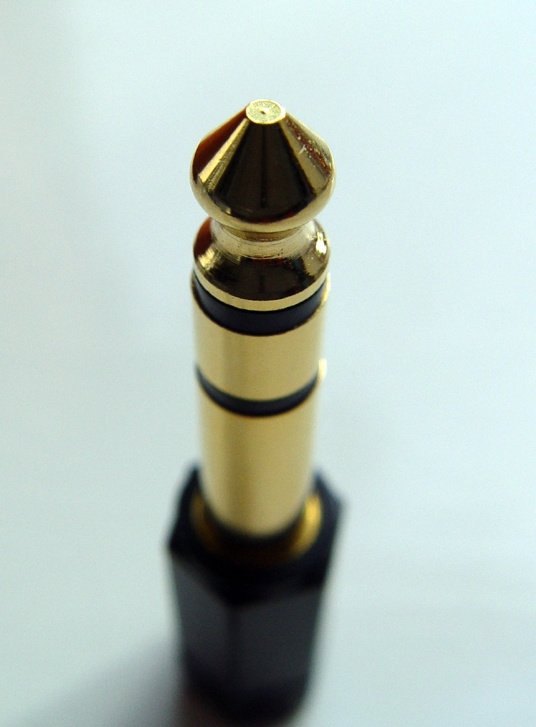
Гнездо TRS в компьютере может находиться в передней или задней частях корпуса, а в ноутбуках — сбоку.

Как подключить колонку через компьютер:
- Завершите работу операционной системы, после чего отключите питание компьютера.
- Найдите гнездо TRS в корпусе вашего ПК и вставьте в него штекер до упора, убедившись в надежности сопряжения.
- Подключите колонки в сеть и запустите компьютер.
- При наличии кнопки питания на аудиосистеме, нажмите ее и отрегулируйте уровень звука.
В случае c многоканальной аудиосистемой все немного сложнее, так как для каждого штекера нужны соответствующие разъемы.
Как подключить колонки к компьютеру проводами от аудиосистемы 2.1 (две колонки и сабвуфер)
Чтобы подключить аудиосистему 2.1, требуется отыскать красный и белый разъемы в корпусе компьютера, которые предназначены для правой и левой колонки соответственно. В гнездо синего цвета обычно подключается сабвуфер.

Аудиосистемы 5.1 и 7.1
В аудиосистемах 5.1 и 7.1 для подключения требуется совместить сразу несколько разъемов:
Гнездо зеленого цвета служит для подключения передних колонок. Черный разъем предназначен для подсоединения центрального динамика и сабвуфера. Задние колонки подключаются в гнезда оранжевого цвета, а боковые колонки аудиосистем 7.1, как правило, цепляются к гнездам серого (реже коричневого) цветов.
Подключение колонок к ПК через цифровые порты
Более продвинутые аудиосистемы, как правило, подключаются не через аналоговые штекеры, а через цифровые порты. В компьютере это обычно S/PDIF либо HDMI. S/PDIF допускает несколько типов кабеля и разъемов. Ключевые слова для электрического типа — «coaxial» и «RCA jack». Другой тип назван «оптическим» и подразумевает стандарт соединения «TOSLINK».
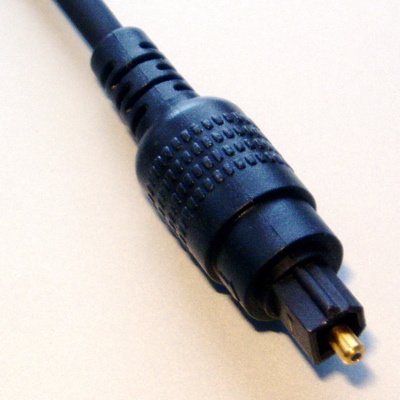
Существуют адаптеры для перехода с коаксиального RCA Jack S/PDIF на оптический TOSLINK S/PDIF и наоборот, однако для них необходим дополнительный внешний источник питания. Главным же достоинством оптического типа S/PDIF для подключения колонок к компьютеру является отличная устойчивость к электрическим помехам. Оптический кабель совершенно не реагирует на магнитные поля, поскольку данные передаются в виде световых импульсов.
Как подключить колонки к компьютеру через провода S/PDIF:
- Завершите работу операционной системы и отключите питание компьютера.
- Отыщите гнездо с надписью S/PDIF на панели компьютера и подсоедините в него кабель от аудиосистемы.
- Включите компьютер и настройте звук по своему усмотрению.
Подключение колонок через внешний звуковой интерфейс

Многие музыканты, геймеры и просто ценители Hi-Fi-звучания хорошо понимают, что достичь отличного, объемного и реалистичного звучания можно только с помощью дополнительного оборудования. С этой функцией превосходно справляются внешние звуковые карты с собственным ЦАПом, которые выступают своеобразным звеном между компьютером и аудиосистемой. В них может быть несколько вариантов вывода звука — через аналоговый RCA, через XLR или по S/PDIF.
Как подключить колонки к ПК:
- Перед тем, как подсоединить колонки к компьютеру, завершите работу операционной системы, отключите компьютер от сети и подсоедините к нему внешний аудиоинтерфейс. Чаще всего сделать это можно через USB‑порт или сетевой кабель.
- Подключите аудиосистему к внешнему устройству через RCA, XLR или S/PDIF.
- Запустите компьютер, скачайте и установите драйвер внешней звуковой карты с официального сайта разработчика. После этого аудиокарта должна автоматически определиться системой.
- Включите питание аудиосистемы и настройте звук по своему усмотрению.
Как подключить Bluetooth‑колонки к компьютеру или ноутбуку (пошаговая инструкция)
Подключить колонку к компьютеру можно и через Bluetooth. Bluetooth‑колонки превосходно подходят в связке с ноутбуками. Так как именно их звучание часто оставляет желать лучшего. У ноутбуков обычно уже есть встроенный модуль Bluetooth, а для настольных компьютеров может потребоваться внешний Bluetooth‑адаптер, который подсоединяется через USB‑порт и позволяет подключить колонки к компьютеру без дополнительных проводов.
Подключение портативных аудиосистем к компьютеру может незначительно отличаться от устройства к устройству, но общий принцип всегда примерно один.

Как подключить компьютер к колонке через блютуз:
- Включите Bluetooth-аудиосистему и активируйте Bluetooth, удерживая кнопку с соответствующим символом на ее корпусе в течение нескольких секунд.
- Перейдите в параметры компьютера → пункт «Bluetooth и устройства» → «Добавление Bluetooth или другого устройства».
- Из предложенного списка устройств выберите колонки и дождитесь, пока произойдет сопряжение.


Возможные сложности с подключением колонок к компьютеру
1. Разные разъёмы
В частных случаях штекеры от аудиосистемы могут не подойти ни к одному разъему в корпусе компьютера. В этом случае для подключения аудиоколонок допустимо использовать переходники.
Главное правило — стараться не использовать их больше одного. Каждый новый переходник будет требовать больше мощности от компьютера, что может привести к поломке аудиосистемы.
2. Шумы, помехи, искажения.
Если после подключения колонок к компьютеру стали доноситься хрипы или другого рода звуковые искажения, в первую очередь рекомендуем перепроверить сопряжение всех разъемов и переходников. Возможно вы не до конца вставили один из штекеров. Поврежденные и расшатанные разъемы звуковой карты также могут быть проблемой.
Кроме того, проблемы подключения динамиков к компьютеру могут возникать из-за некачественных переходников или поврежденных (перекрученных) проводов. Попробуйте расправить все кабели и переподключите устройство. Если ничего не помогает, возможно вы столкнулись с производственным браком самих колонок.
3. Отсутствие звука.
Если все подключено верно, но звука нет от слова «совсем», то скорее всего причина кроется намного глубже. В этом случае начать стоит с диагностики звуковой карты. Возможно, перед тем, как подключить динамики к компьютеру, вы установили не те драйверы или отключена громкость в настройках звуковых устройств. Попробуйте переустановить драйвер и перезагрузите компьютер.
Если это не помогло, по возможности попробуйте подключить аудиосистему на другом компьютере. Если и там колонки не работают, возможно вы столкнулись с браком. В этом случае остается отнести аудиосистему в сервисный центр на профессиональную диагностику.