
Создание блок-схем
Создание блок-схем – это наиболее распространенная причина, по которой люди используют Visio. В действительности, согласно статистике Майкрософт, одна треть всех созданных схем в Visio основана на шаблонах из категории блок-схем. Предлагаем вам выполнить небольшое упражнение по созданию новой блок-схемы для простого процесса найма сотрудников. Эта блок-схема будет включать 7 шагов-процессов и одно решение.
1. Откройте Visio и щелкните на вкладке Создать (New). В разделе Категории шаблонов (Template Categories) щелкните на категории Блок-схема (Flowchart), а затем дважды на миниатюре Простая блок-схема (Basic flowchart).
2. Перетащите фигуру Начало/конец (Start/end) из набора элементов Фигуры простой блок-схемы (Basic Flowchart Shapes) на страницу документa.
3. Щелкните один раз на фигуре Процесс (Process) в наборе, чтобы выделить ее.
4. Наведите указатель мыши на фигуру начала, добавленную на страницу документы , и щелкните на появившейся синей стрелке вправо, чтобы добавить фигуру Процесс (Process) из меню экспресс-фигур. Добавьте на страницу еще три фигуры Процесс тем же способом.
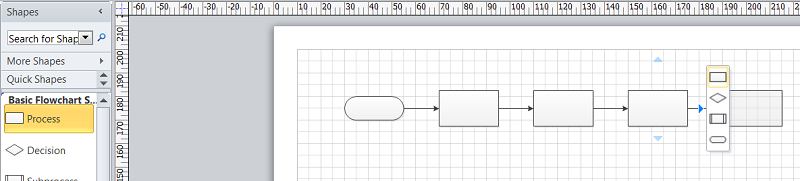
5. Перетащите фигуру Процесс (Process) на страницу документа. С помощью динамической сетки разместите новую фигуру процесса под самой левой фигурой процесса.
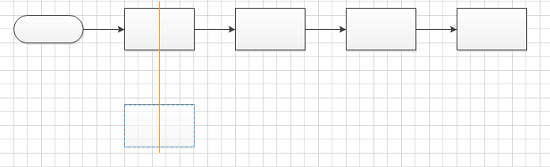
6. С помощью меню экспресс фигур добавьте следующие четыре фигуры, чтобы страница стала выглядеть, как показано на рисунке:
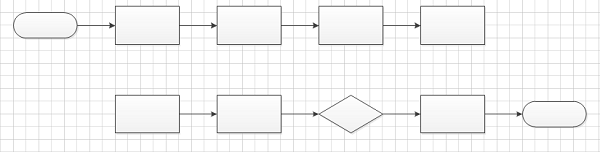
На этот момент блок-схема почти готова за исключением двух соединительных линий: первая должна связывать конец первой строки с началом второй строки, вторая линия должна связывать ромб решения с предыдущим шагом в блок-схеме.
7. На вкладке Главная (Home) в группе Сервис (Tools) щелкните на кнопке Соединительная линия (Connector) и переместите указатель близко к последней фигуре в первой строке.
8. Щелкните на точке соединения с правой стороны фигуры процесса и перетащите указатель на самую левую точку соединения на первой фигуре процесса во второй строке.
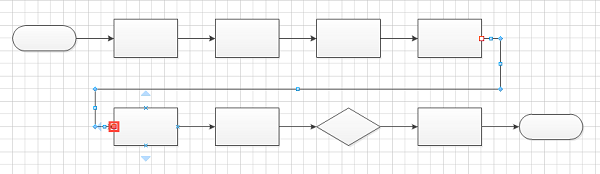
9. Щелкните на точке соединения внизу ромба решения и перетащите ее на точку соединения внизу второй слева фигуры процесса.
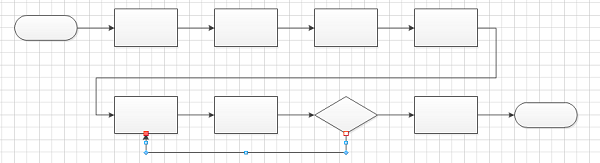
10. На вкладке Главная (Home) в группе Cервис (Tools) щелкните на кнопке Указатель (Pointer Tool), чтобы вернуть обычный режим работы указателя.
11. Перетащите фигуру Документ (Document) прямо под последнюю фигуру в верхней строке.
Обратите внимание, что Visio автоматически убрал с пути соединительную линию, что обычно и требуется. Однако, поскольку новое положение нежелательно для этой блок-схемы, в следующем шаге мы переупорядочим некоторые фигуры.
12. выделим ограничивающую рамку вокруг всех фигур в нижней строке. Затем, удерживая нажатой SHIFT, перетащим эту строку вниз, чтобы освободить больше места.
И снова Visio изменит положение соединительной линии, адаптируя его под новое расположение нижней строки.
13. Щелкнем на синей стрелке автосоединения под верней правой фигурой процесса, чтобы соединить ее с фигурой документа.
Макет блок-схемы готов.
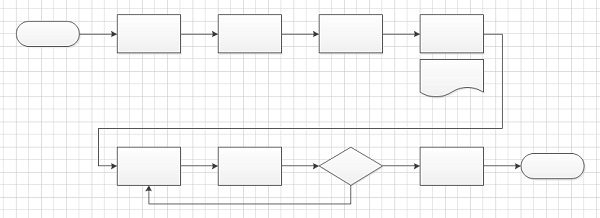
Теперь нужно добавить к фигурам схемы данные, чтобы она стала полезной.
14. Дважды щелкните на фигуре начала в верхнем левом углу схемы и введите Сообщение о необходимости найма.
15. Дважды щелкните на первой фигуре процесса в блок-схеме и введите Записать в журнал запрос найма.
16. Продолжайте двигаться слева направо по верхней строке и добавьте следующие подписи к фигурам процессов
- Подготовить описание вакансии и отсеивающие вопросы.
- Прорекламировать открытую вакансию.
- Провести интервью с кандидатами.
17. Дважды щелкните и введите следующие надписи в пять фигур нижней строки, двигаясь слева направо.
- Выбрать кандидата.
- Предложить позицию.
- Кандидат принимает?
- Нанять кандидата.
- Конец.
18. Дважды щелкните на соединительной линии между фигурой Кандидат принимает? и фигурой Нанять кандидата и введите Да.
19. Дважды щелкните на соединительной линии между фигурой Кандидат принимает и фигурой Выбрать кандидата и введите Нет.
20. Добавьте подпись вверху страницы и введите текст Процесс найма сотрудников в качестве заголовка блок-схемы. Отформатируйте надпись — размер шрифта 24 пт. и сделайте текст жирным.
4 Создание схем и рисунков
Microsoft Office Visio 2007 помогает создавать имеющие профессиональный вид схемы, служащие пониманию, документированию и анализу сведений, данных, систем и процессов.
В Visio 2007 представлены тысячи фигур и более шестидесяти шаблонов схем, одни из которых простые, а другие — довольно сложные. Каждый шаблон предназначен для конкретных целей — от создания планов зданий до компьютерных сетей.
4.1 Создание рисунков с помощью шаблонов
Каждый раз, при запуске программы Visio 2007 на экране отображается стартовое окно с областью Категории шаблонов, которое обеспечивает свободный переход к шаблонам (папки Бизнес, Блок—схема и др.), образцам схем (папка Образцы) и недавним документам Visio (папка Приступая к работе).
Предварительный просмотр шаблонов в виде увеличенных эскизов, а также описания каждого шаблона помогают быстро найти наиболее подходящие из них для создаваемых схем.
Более подробные и новые сведения о каждом шаблоне можно найти, выполнив поиск по справке на web-узле Microsoft Office Online.
4.1.1 Работа с образцами схем (только для Office Visio Professional 2007)
Создание собственной схемы на основании образца состоит из трех шагов.
Шаг 1. Открытие образца схемы.
· В области Категории шаблонов выбрать папку Образцы (для перехода к стартовому окну также можно в меню Справка выбрать команду Образцы схем);
· в окне Образцы выбрать образец схемы, который требуется открыть, например «Учет компьютерного оборудования»;
· в правой стороне окна щелкнуть Открыть схему.
Шаг 2. Сохранение копии образца данных.
· В меню Файл выбрать команду Сохранить как.
· выбрать место сохранения файла, например, Мои документы;
· присвоить файлу новое имя.
Шаг 3. Изменение образца данных.
Теперь в копию образца данных можно вносить необходимые изменения.
4.1.2 Категории шаблонов
Наиболее простой способ создать рисунок или диаграмму – это перенести мастер необходимой фигуры с его панели на лист рисунка.
Еще больше упрощает работу по созданию схем и рисунков возможность подобрать подходящий шаблон в области Категории шаблонов в стартовом окне, где представлен список папок, содержащих наборы шаблонов, сгруппированных по темам.
Например, необходимо нарисовать план рабочих мест. Для этого следует в области Категории шаблонов выбрать папку Карты и планы этажей, а в образцах схем отыскать эскиз План рабочих мест.
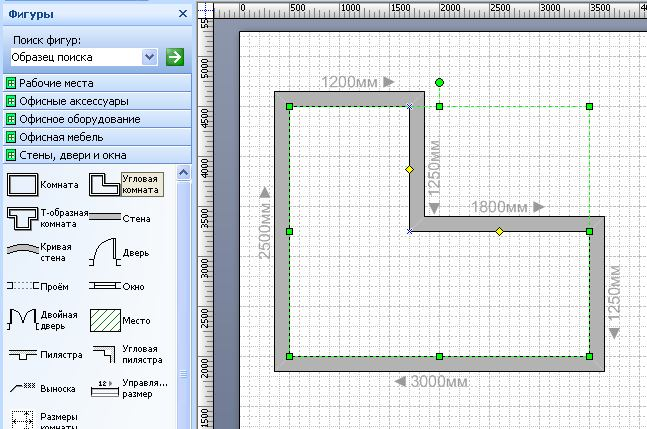
Рисунок 4.1. Наборы шаблонов в окне Фигуры
После нажатия кнопки Создать откроется чистый лист с настройками по умолчанию для данного эскиза, а слева от него в окне Фигуры отобразятся все наборы шаблонов, необходимые для создания плана рабочих мест.
Создание плана рабочих мест начинается с рисования стен. Для этого в наборе шаблонов Стены, двери и окна (см. рис. 4.1) следует выделить требуемую фигуру и, удерживая нажатой кнопку мыши, перетащить ее на страницу документа. Таким же образом на страницу переносятся и другие необходимые фигуры (двери, окна, предметы интерьера).
Чтобы увидеть скрытый набор шаблонов достаточно щелкнуть по его заголовку.
При необходимости можно добавить любой набор шаблонов к уже имеющимся в окне Фигуры или создать собственную подборку. Для этого с л е д у е т на п а н е ли и н с т р у ме н т ов ще л к н у т ь к но пк у  Ф и г у р ы ( или п е р е й т и в меню ФайлÞФигуры) и выбрать необходимый набор из представленных категорий.
Чтобы вызвать стартовое окно для создания новой схемы или рисунка на основе эскизов представленных в области Категории шаблонов достаточно в меню Справка выбрать команду Образцы схем или в меню Файл выбрать команду Приступая к работе.
Если в просмотре эскиза схемы или рисунка нет необходимости, выбрать необходимый набор шаблонов можно из меню Файл, где также представлены папки, содержащие наборы шаблонов, сгруппированных по темам.
4.2 Автоматическое соединение фигур
В Visio существует возможность соединять фигуры посредством автоматического соединения, для создания, например, блок-схем или организационных диаграмм. Для этого следует:
1) поместить указатель на фигуру, которую необходимо соединить с другой фигурой (рис. 4.2, а);
2) поместить указатель на светло-синий треугольный маркер, ближайший к фигуре, с которой требуется установить соединение.
Маркер станет темно-синим, и вокруг фигуры, с которой требуется установить соединение, будет отображена красная рамка (рис. 4.2, б).
Отсутствие красной рамки может означать, что данная фигура расположена слишком далеко. Следует переместить ее ближе и повторить попытку.
3) После щелчка по синему маркеру к обеим фигурам будет добавлена и приклеена соединительная линия (рис. 4.2, в). Фигуры останутся соединенными даже при перетаскивании каждой фигуры на новое место, что очень удобно при создании, например, схем компьютерных сетей.
Уроки по работе с Microsoft Visio. Первое занятие
Microsoft Visio 2010 — это приложение для создания диаграмм и схем, помогающее визуализировать, исследовать и распространять сложные данные. В Microsoft Visio сложные для понимания таблицы и текст можно преобразовать в наглядные доступные схемы.
Поиск и применение шаблона
В Microsoft Visio 2010 можно использовать встроенные шаблоны, создавать собственные и искать подходящие шаблоны на веб-сайте Office.com. На сайте Office.com представлен широкий набор популярных шаблонов Microsoft Visio, включая схемы процессов, схемы сетей и планы этажей зданий.
- На вкладке Файл выберите команду Создать.
- В разделе Выберите шаблон выполните одно из указанных ниже действий.
- Чтобы использовать один из встроенных шаблонов, в разделе Категории шаблонов выберите нужную категорию и шаблон, а затем нажмите кнопку Создать.
- Чтобы повторно использовать шаблон, выберите его в разделе Последние использовавшиеся шаблоны и нажмите кнопку Создать.
- Чтобы использовать ранее созданный шаблон, в разделе Другие способы приступить к работе выберите пункт Из существующего документа, перейдите к нужному файлу и нажмите кнопку Создать новый.
- Чтобы найти шаблон на сайте Office.com, в разделе Другие способы приступить к работе выберите пункт Шаблоны Office.com, затем — нужный шаблон и нажмите кнопку Загрузить, чтобы загрузить шаблон с сайта Office.com на компьютер.
Задание 1
![01_01sm[1]](https://blog.engexp.ru/wp-content/uploads/2014/01/01_01sm1.jpg)
- Откройте Microsoft Visio 2010 (Пуск — Все программы — Microsoft Office — Microsoft Visio 2010).
- Создайте документ на основе шаблона Простая схема. Для этого:
- В разделе Категории шаблонов щелкните категорию Общие.
- В выбранной категории щелкните шаблон Простая схема.
- Нажмите кнопку Создать.
- Закройте созданный документ.
- Создайте документ на основе шаблона Office.com Карта проблем. Для этого:
- На вкладке Файл щелкните Создать.
- В разделе Другие способы приступить к работе щелкните пункт Шаблоны Office.com.
- В поле Поиск шаблонов на Office.com впишите текст для поиска «схемы» и щелкните кнопку Начать поиск (см. Рис. 1.1).
- На вкладке Файл щелкните Создать.
- В разделе Последние использовавшиеся шаблоны щелкните шаблон Простая схема.
- Нажмите кнопку Создать.
Создание схемы
- На вкладке Файл выберите Создать.
- В разделе Выберите шаблон в группе Другие способы приступить к работе выберите вариант Новый документ.
- Нажмите кнопку Создать.
Когда откроется шаблон схемы, большая часть пространства будет занята пустой страницей схемы. Рядом будет находиться окно Фигуры, содержащее различные наборы элементов с фигурами (см. Рис. 1.2).
![01_02[1]](https://blog.engexp.ru/wp-content/uploads/2014/01/01_021.jpg)
Наборы элементов можно отличить по названиям в верхней части окна Фигуры; возможно, чтобы просмотреть все наборы элементов, нужно будет прокрутить область названий. Если щелкнуть название набора элементов, фигуры из этого набора появятся в области ниже.
Для добавления набора элементов в окно Фигуры выполните действия.
- В окне Фигуры щелкните Дополнительные фигуры.
- В открывшемся списке наведите мышь на название категории нужного набора элементов, затем щелкните название набора элементов.
Выбранный набор элементов появится в окне Фигуры.
Задание 2
- Создайте новый документ. Для этого:
- На вкладке Файл выберите Создать.
- В разделе Другие способы приступить к работе щелкните Новый документ.
- Нажмите кнопку Создать.
- Отобразите в окне Фигуры следующие наборы элементов: Фигуры схемы аудита; Общие блоки; Простые фигуры; Фигуры временной шкалы. Для этого выполните действия:
- В окне Фигуры щелкните Дополнительные фигуры.
- В открывшемся списке наведите мышь на название категории нужного набора элементов, затем щелкните название набора элементов:
- Бизнес — Бизнес-процесс — Фигуры схемы аудита;
- Общие — Общие блоки;
- Общие — Простые фигуры;
- Расписания — Фигуры временной шкалы.
- Просмотрите фигуры каждого набора элементов. Для этого в окне Фигуры щелкните название набора и просмотрите список фигур.
- Измените вид отображения фигур набора Фигуры схемы аудита на Значки и данные. Для этого:
- Щелкните называние набора Фигуры схемы аудита правой кнопкой мыши.
- В открывшемся контекстном меню выберите Вид — Значки и данные.
- Закройте наборы элементов Фигуры временной шкалы и Блоки. Для этого:
- Щелкните название набора правой кнопкой мыши.
- В открывшемся контекстном меню выберите Закрыть.
Добавление фигуры на схему
- В окне Фигуры щелкните нужную фигуру, удерживайте нажатой кнопку мыши.
- Перетащите фигуру на страницу схемы.
Задание 3
- Перетащите на страницу схемы фигуры (см. Рис. 1.3):
- Оконченная фигура (набор элементов Фигуры схемы аудита);
- Прямоугольник (набор элементов Экспресс-фигуры);
- Ручной ввод (набор элементов Фигуры схемы аудита);
![01_03sm[1]](https://blog.engexp.ru/wp-content/uploads/2014/01/01_03sm1.jpg)
- Выделите прямоугольник (щелкните по нему левой клавишей мыши).
- На вкладке Главная в группе Фигура щелкните кнопку со списком Заливка.
- В открывшемся списке вариантов заливок выберите белый цвет.
- Выделите все фигуры, щелкнув на вкладке Главная в группе Редактирование кнопку со списком Выделить иВыделить все.
- На вкладке Главная в группе Упорядочить щелкните кнопку со списком Положение и выберите Выровнять по центру.
- Выделите все фигуры (если они еще не выделены), щелкнув на вкладке Главная в группе Редактирование кнопку со списком Выделить и Выделить все.
- На вкладке Главная в группе Упорядочить щелкните кнопку со списком Положение и выберите Интервалы между фигурами — Распределить по вертикали.
Добавление соединителя между двумя фигурами
Чтобы соединить две фигуры на схеме выполните указанные ниже действия.
- На вкладке Главная в группе Сервис щелкните кнопку Соединительная линия.
- Наведите указатель мыши на точку соединения фигуры (синий крестик на стороне фигуры), от которого должна быть построена соединительная линия, точка соединения будет выделена в красный квадратик.
- Прижмите левую клавишу мыши.
- Протащите линию до точки соединения второй фигуры, к которой должна быть проведена линия.
- Отпустите клавишу мыши.
Задание 4
Соедините друг с другом фигуры схемы, созданные в ходе выполнения задания 3 (см. Рис. 1.5).
![01_05[1]](https://blog.engexp.ru/wp-content/uploads/2014/01/01_051.jpg)
- На вкладке Главная в группе Сервис щелкните кнопку Соединительная линия.
- Соедините Оконченную фигуру и Прямоугольник. Для этого:
- Наведите указатель мыши на нижнюю точку соединения Оконченной фигуры (точка соединения должна быть выделена в красный квадратик).
- Прижмите левую клавишу мыши.
- Протащите линию до верхней точки соединения Прямоугольника (точка соединения должна быть выделена в красный квадратик).
- Отпустите клавишу мыши.
Добавление текста в фигуры или на страницу
Добавление текста в фигуру
- Выделите фигуру, в которую нужно добавить текст.
- Введите нужный текст.
- Как только будет начат ввод, Microsoft Visio переключит выделенную фигуру в режим редактирования текста. Чтобы добавить еще одну строку текста, нажмите клавишу [ENTER].
- После завершения ввода щелкните пустую область на странице или нажмите клавишу [ESC] .
- Снова выделите фигуру. В области текста появится маленький желтый управляющий маркер. Перетащите этот маркер, чтобы переместить текст.
Добавление текста на страницу
- На вкладке Главная в группе Сервис выберите инструмент Текст.
- Щелкните пустую область на странице, после чего появится текстовое поле.
- Введите нужный текст.
- Чтобы завершить работу с инструментом Текст, на вкладке Главная в группе Сервис выберите инструмент Указатель.
Теперь текстовое поле имеет те же характеристики, что и другие фигуры. Можно выделить это поле и изменить текст, перетащить поле в другую часть страницы или отформатировать текст с помощью групп Шрифт и Абзац на вкладке Главная.
Задание 5
- Добавьте текст в фигуры (см. Рис. 1.6).
- В Оконченную фигуру — Управление внутренними аудитами предприятия.
- В Прямоугольник — Разработка и корректировка программы внутренних аудитов предприятия на год.
- В фигуру Ручной ввод — Назначение ведущего аудитора и группы аудита для проведения текущих аудитов.
![01_06[1]](https://blog.engexp.ru/wp-content/uploads/2014/01/01_061.jpg)
- На вкладке Главная в группе Сервис выберите инструмент Указатель.
- Щелкните фигуру, в которую добавляется текст.
- Введите текст с клавиатуры.
- Измените размер шрифта или фигуры так, чтобы текст хорошо размещался внутри фигуры.
- На вкладке Главная в группе Сервис выберите инструмент Текст.
- Щелкните пустую область страницы для размещения текста слева от фигуры Прямоугольник.
- Введите текст с клавиатуры.
- Отформатируйте текст.
- Закончите работу с инструментом Текст, выбрав инструмент Указатель.
- Скопируйте текстовый блок и расположите его напротив фигуры Ручной ввод.
![01_07[1]](https://blog.engexp.ru/wp-content/uploads/2014/01/01_071.jpg)
Рис. 1.7. Добавление текста на страницу
Форматирование схем
Чтобы добавить фон в документ, выполните указанные ниже действия.
![01_08[1]](https://blog.engexp.ru/wp-content/uploads/2014/01/01_081.jpg)
- Откройте вкладку Конструктор.
- В группе Подложки нажмите кнопку Подложки.
- Выберите нужную подложку. В схему будет добавлена новая фоновая страница (по умолчанию этой странице присваивается имя Фон Visio-1), которую можно просмотреть на вкладках страниц в нижней части области построения схемы (см. Рис. 1.8).
Чтобы переименовать вкладку страницы выполните указанные ниже действия.
- Щелкните правой клавишей мыши по переименовываемой вкладке.
- В открывшемся контекстном меню выберите команду Переименовать.
- Введите название вкладки.
- Выполните двойной щелчок мышью по названию переименовываемой вкладки.
- Введите название вкладки.
Чтобы добавить в документ рамку или заголовок, выполните указанные ниже действия.
- На вкладке Конструктор выберите команду Рамки и заголовки.
- Щелкните нужный заголовок.
Заголовок и рамка будут добавлены на страницу фона (по умолчанию этой странице присваивается имя Фон Visio-1). Чтобы изменить заголовок, необходимо внести изменения на странице фона.
- В нижней части области построения схемы щелкните вкладку Фон Microsoft Visio-1 (см. Рис. 1.8).
- Щелкните текст заголовка. При этом будет выделена вся рамка, но если начать ввод, будет изменяться текст заголовка по умолчанию.
- Введите нужный заголовок.
- Чтобы отредактировать другой текст в рамке, нужно сначала выделить всю рамку целиком, а затем щелкнуть текст, который требуется изменить, и начать ввод.
Чтобы применить единую цветовую схему и другие эффекты форматирования к схеме, выполните указанные ниже действия.
-
На вкладке Конструктор в группе Темы наведите указатель на различные темы. На странице появится тема в режиме предварительного просмотра.
Чтобы просмотреть другие доступные темы, нажмите кнопку Дополнительно ![01_08_1[1]](http://blog.engexp.ru/wp-content/uploads/2014/01/01_08_11.jpg) .
.
Задание 6
- Для схемы, подготовленной при выполнении задания 5, задайте фон «Поток» голубого цвета. Для этого:
- На кладке Конструктор в группе Подложки щелкните кнопку Подложки и выберите название добавляемого фонаПоток.
- На кладке Конструктор в группе Подложки щелкните кнопку Подложки, выберите команду Цвет фона и голубой цвет в открывшемся списке цветов.
- Переименуйте вкладки страниц:
- Страница со схемой — Схема аудита;
- Страница подложки — Фон.
Для переименования вкладки страницы выполните по ней двойной щелчок мышью и введите нужное название.
- На вкладке Конструктор в группе Подложка щелкните кнопку Рамки и заготовки.
- Выберите схему «Эркер».
- Щелкните вкладку подложки Фон и измените заголовок: Схема внутреннего аудита предприятия.
- Примените к схеме тему «Простая тень», выбрав ее на вкладке Конструктор в группе Темы.
Печать схемы
- Откройте вкладку Файл и выберите команду Печать.
- Чтобы вывести схему на печать, нажмите кнопку Печать.
- В диалоговом окне Печать выполните указанные ниже действия.
- В поле Имя выберите нужный принтер (если он еще не выбран).
- В группе Страницы укажите диапазон страниц документа для печати.
- В поле Число копий укажите количество копий, которые нужно напечатать.
- Настроив все параметры печати, нажмите кнопку ОК.
Сохранение схемы
Можно сохранить схему как обычный файл Microsoft Visio и работать над ним вместе с другими пользователями, на компьютере которых установлено приложение Microsoft Visio. Кроме того, при сохранении схемы можно выбрать один из множества других форматов непосредственно в диалоговом окне Сохранить как.
- Откройте вкладку Файл.
- Выберите команду Сохранить как, а затем выберите нужный формат в списке Тип файла.
В зависимости от того, как планируется использовать схему и организовать совместную работу с ней, могут потребоваться разные форматы:
Подробное пошаговое руководство по созданию блок-схемы с помощью Visio
Блок-схема — это визуальная иллюстрация последовательности шагов и решений, необходимых для выполнения процесса. На этом рисунке представлен обзор шагов процесса от начала до конца. Предприятия часто используют этот визуальный инструмент для эффективного и действенного информирования об этапах процесса.
Более того, блок-схема состоит только из основных фигур и символов. Есть прямоугольники со скругленными формами, которые обычно обозначают начало и конец процесса. Прямоугольники обозначают шаги интервала. Вы можете сделать это, используя Visio, инструмент для построения диаграмм, содержащий различные формы и макеты для создания блок-схемы. Без дальнейшего обсуждения, вот как сделать Блок-схемы Visio.
Часть 1. Как создать блок-схему с лучшей альтернативой Visio
В какой-то момент вы можете подумать, что Visio сложно использовать. Следовательно, мы предлагаем простую альтернативу, которая позволяет вам также создавать сложные или индивидуальные макеты. MindOnMap предоставляет различные формы, такие как круглые, прямоугольные, ромбовидные, закругленные, овальные и т. д. Он выделяется, когда дело доходит до рисования блок-схемы, поскольку вы можете применять к диаграмме множество тем и шаблонов.
Используя эту программу, вы также можете создавать другие диаграммы, такие как организационные диаграммы, диаграммы «рыбий скелет», древовидную карту и другие полезные диаграммы. Кроме того, он имеет большую коллекцию значков, которые вы можете вставлять в ветви, чтобы сделать вашу диаграмму всеобъемлющей и легкой для интерпретации. Продолжайте читать, чтобы научиться создавать блок-схемы с помощью онлайн-альтернативы Visio.
Зайдите на официальный сайт MindOnMap.
Прежде всего, откройте веб-браузер на своем компьютере и войдите в программу, введя ее имя в адресной строке браузера. Затем вы должны войти на главную страницу инструмента. Отсюда нажмите на Создайте свою ментальную карту чтобы получить к нему доступ.

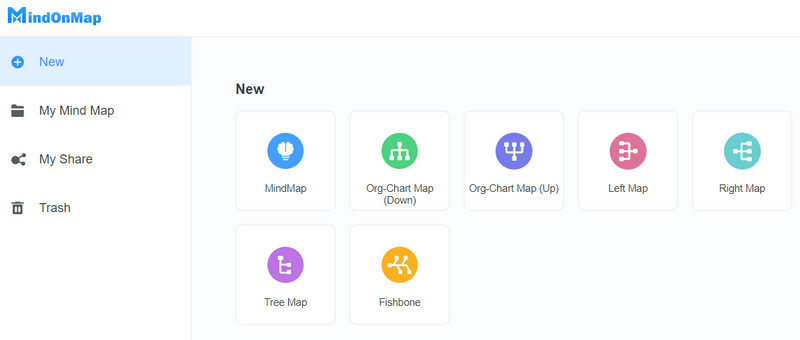
На следующей странице вы должны увидеть несколько доступных макетов для использования. Вы можете выбрать одну из тем, которые хотите применить к блок-схеме. После выбора макета вы попадете на главную панель редактирования инструмента.
Добавьте узлы и пометьте их
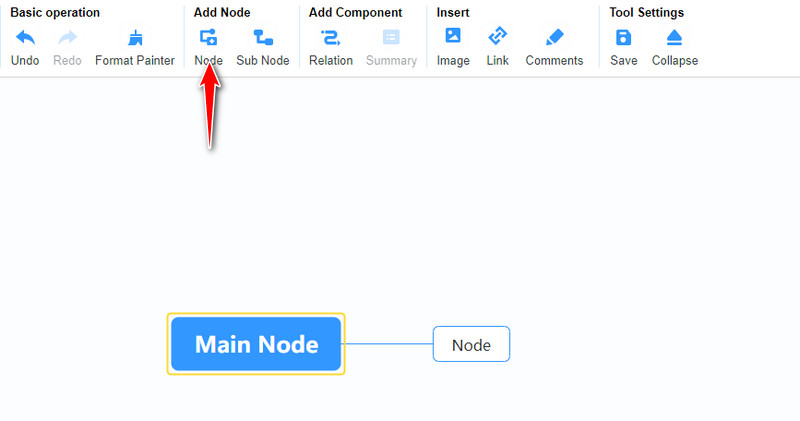
Выберите Центральный узел и нажмите на Узел кнопку в верхнем меню, чтобы добавить больше узлов. Продолжайте делать это до тех пор, пока не будет достигнуто желаемое количество узлов. После этого дважды щелкните каждый узел и введите текст, чтобы пометить их. Исходя из этого, вы сможете создавать примеры блок-схем Visio.
Настройте и сохраните блок-схему
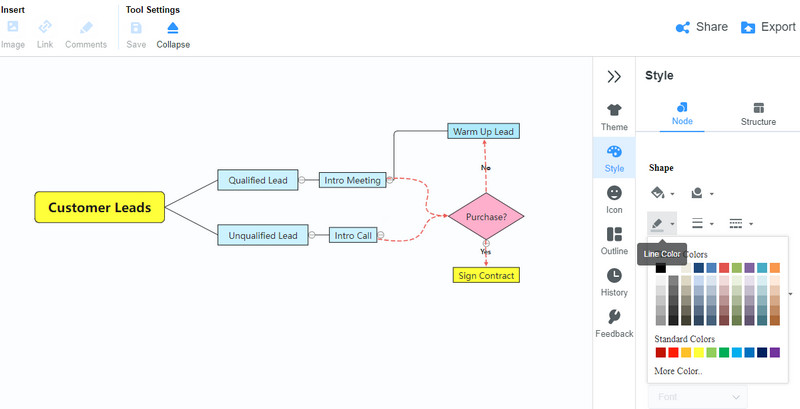
После этого перейдите в раздел «Стиль» на правой боковой панели. Затем настройте параметры узла, включая цвет, границу и т. д. Если вам нравится внешний вид блок-схемы, нажмите кнопку Экспорт кнопку в правом верхнем углу и выберите формат файла. Вы также можете поделиться им со своими коллегами и сверстниками. Просто нажмите Делиться кнопку и получите ссылку на график. Пожалуйста, отправьте ссылку своим друзьям для просмотра. Создание блок-схем с использованием этой альтернативы Visio — хорошее начало.
Часть 2. Как создать блок-схему в Visio
Без сомнения, Microsoft Visio является одним из лучших создатели блок-схем которые помогут вам создавать подробные диаграммы. Его любят многие пользователи разных профессий, такие как архитекторы, менеджеры проектов и инженеры. Блок-схемы, организационные диаграммы и диаграммы Microsoft Visio создаются с минимальным вмешательством человека. Это связано с обширной коллекцией шаблонов программы, которые могут использовать пользователи. Кроме того, вы можете применять темы и настраивать диаграммы самостоятельно с нуля. Узнайте, как использовать Microsoft Visio для создания блок-схем, следуя приведенной ниже пошаговой процедуре.
Скачайте и установите Microsoft Visio
Для начала скачайте программу из Магазина Microsoft и установите ее. Сразу после этого запустите инструмент на своем компьютере, чтобы начать его использовать.
Открытие страницы чертежа
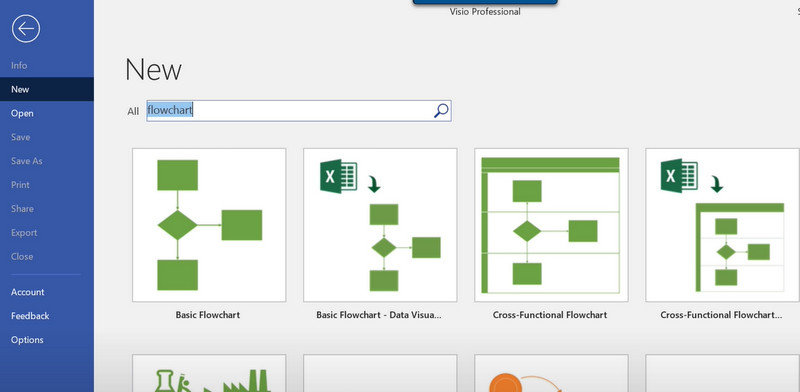
Теперь разверните Файл меню и выберите Новый . Отсюда вы увидите доступные шаблоны. выберите Блок-схема а затем Основная блок-схема вариант. Откроется пустая страница чертежа, чтобы вы могли начать создание блок-схемы в Visio.
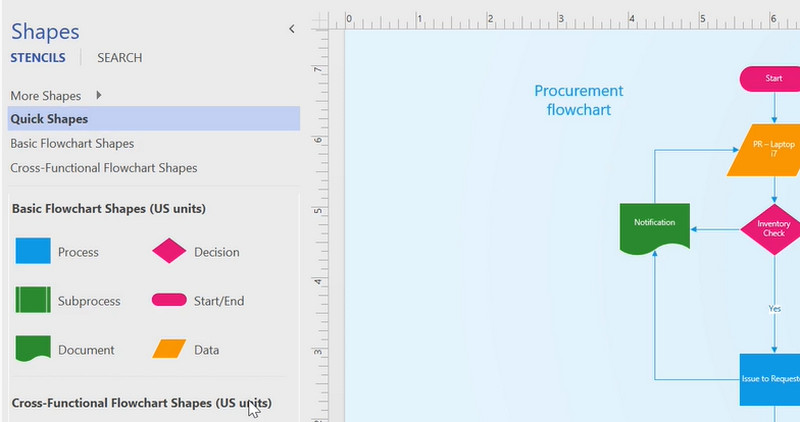
Научиться рисовать блок-схемы в Visio означает научиться добавлять фигуры и текстовое содержимое. Вы можете добавлять фигуры, обращаясь к библиотеке в левой части программы. Здесь вы можете изучить различные формы блок-схем для рисования блок-схемы. Выберите фигуру, затем перетащите ее на страницу документа, чтобы добавить.
Добавить текстовое содержимое
После добавления нужных фигур дважды щелкните каждую фигуру и введите текст, который хотите вставить. Вы можете закончить ввод, нажав на любую пустую область страницы. Вы можете обратиться к быстрым стилям для мгновенного изменения графика. После этого у вас теперь есть полная блок-схема.
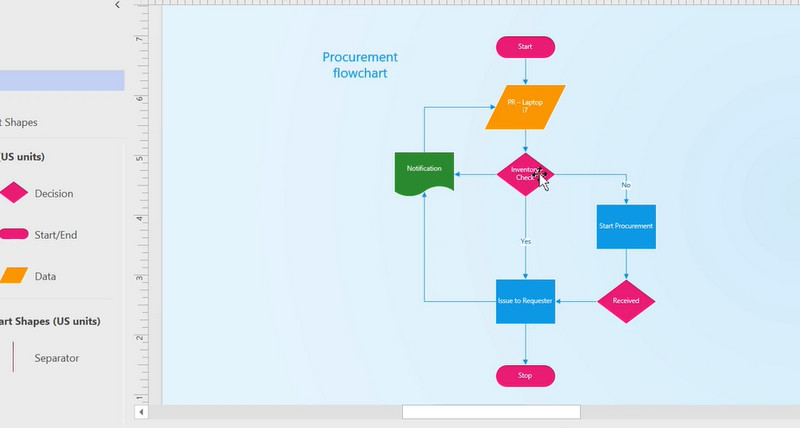
Сохраните созданную блок-схему
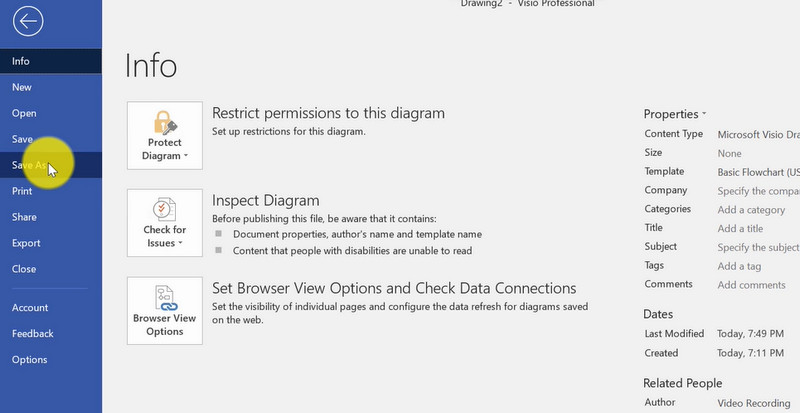
Выполнив описанные выше процедуры, перейдите к Экспорт и отправка вариант, расположенный под Файл меню. Выберите формат экспорта. Вы можете сохранить его в формате Visio, если хотите время от времени обновлять его.
Часть 3. Часто задаваемые вопросы о создании блок-схемы
Как создать блок-схему в Visio из Excel?
Вы можете создать блок-схему в Visio из Excel, импортировав данные из Excel. В окне «Импорт в Visio» вы должны увидеть программу Excel в качестве одного из вариантов. Затем выберите перетаскивание, чтобы выбрать данные на вкладке листа.
Можно ли поделиться своими блок-схемами Visio с другими?
Да. В отличие от MindOnMap, вы можете поделиться своими блок-схемами со своими коллегами, используя HTML-ссылку. Это позволит им просмотреть диаграмму. Если вы хотите предоставить им доступ к редактированию вашей работы, они могут сделать это с помощью облака Edraw.
Могу ли я создать блок-схему в PowerPoint?
Да. PowerPoint поставляется с такими макетами, как блок-схемы из графического элемента SmartArt. Это позволит вам создавать блок-схемы и настраивать их в PowerPoint.
Вывод
Если у вас возникли трудности с определением этапов процесса, вам нужна блок-схема, которая поможет вам в этом. Использование инструментов выше может помочь вам. Вы должны учиться как нарисовать блок-схему в Visio используя этот учебник. Microsoft Visio относительно дорог и сложен для многих пользователей. Таким образом, многие пользователи ищут бесплатные и простые альтернативы. В этом случае вы можете использовать MindOnMap. Кроме того, он предоставляет формы и функции для создания всеобъемлющих и стильных блок-схем.