
Wi-Fi адаптер своими руками: лютый хард в домашних условиях
Приветствую! Захотелось сделать самодельный Wi-Fi адаптер? Если честно, я подобным не баловался, но специально для вас сделаю обзорку готовых решений на эту тему. Самое главное мое личное мнение и взгляд на проблему. Самоделкиным тоже останется.
Есть свой опыт изготовления? Хотите подискутировать? Внизу этой статьи открыты комментарии – пишите свое мнение, откройте глаза другим читателям.
А не проще ли купить?
На самом деле один из главных вопросов, который я задаю себе – а зачем оно нужно делать все своими руками? Ладно, были времена, когда компьютерное железо стоило очень дорого или его вовсе не было. Но знаете сколько сейчас стоит самый простой USB-адаптер. Показываю на примере местного магазина:
350 рублей за готовое красивое решение – это много? Понимаю. А что если глянуть то же самое у китайских братьев?
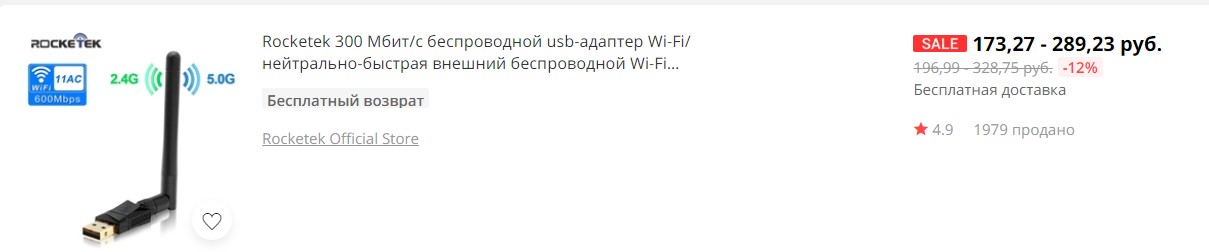
Я сразу же нашел такое решение. Но, скорее всего, если покопаться глубже, можно будет найти что-то еще дешевле. Подождать чуть дольше, и у вас все прекрасно работает. Но людей почему-то тянет сделать все руками, и благо если только в личных образовательных целях.
Arduino
Еще классное и быстрое решение для образовательных целей – Arduino. Взял модуль (тот же ESP8266), все подключил – и оно само заработало. Магия, не иначе. Здесь останавливаться не буду на этом, оставляю подробную ссылку на нашу статью:
Хардовый самопал
Я честно пытался вас отговорить! И время сэкономите, и в эстетике не потеряете. А также избежите возможных проблем с драйверами. Теперь к сути.
Самое массовое, из чего делают адаптеры – платы от телефонов и планшетов (особенно от планшетов). В чем фишка:
- Достаточно аккуратно вырезать модуль Wi-Fi прямо на плате.
- По распиновке припаивается USB коннектор.
- Т.к. чипсеты модулей в основном используются одни и те же, а компьютер на Windows как правило распознает такой модуль из коробки. В очень крайнем случае делается дополнительный поиск драйверов руками.
- Все это закладывается в какой-нибудь самопальный корпус. Ну и главное – можно смело хвастаться коллегам по цеху, т.к. более применения здесь не вижу.
Пример такого деяния можно посмотреть в следующих видео (объяснять в картинках не вижу смысла, смышленые люди в этой теме и так все понимают):
Схема распиновки стандартного USB (на плате обычно такие же маркировки):
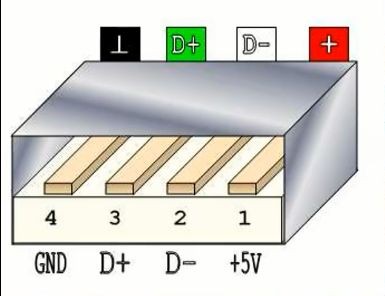
Более не смею задерживать вас. Все основное и полезное, что можно честно выразить по этой теме актуально изложено выше. Остальные свои достижения и идеи можете оставить в комментариях ниже, это действительно может спасти еще одного такого же интересующегося человека от возможных проблем. До скорых встреч на нашем портале WiFiGid, помогаем людям!
Вай фай адаптер для компьютера своими руками
Иногда бывает так, что от старого и неработающего оборудования (ноутбука, планшета, телефона или ТВ-приставки) остаются все еще функционирующие модули беспроводной связи. Они могут быть оснащены контроллером последовательной передачи данных, контроллером шины PCIe, иметь разъемы для антенн на приемник и передатчик, в любом случае из них можно сделать WiFi-адаптер своими руками, который можно будет подключать через USB-порт или переходник miniPCIe – PCIe. В этой статье подробно рассматриваются варианты таких «самоделок» и способы их включения.
Как сделать USB Wi-Fi-адаптер, пошаговая инструкция
Сделать вай фай адаптер своими руками с подключением по USB интерфейсу можно сразу несколькими способами, которые, в свою очередь, можно поделить на два метода:
- С разборкой устройства, из которого можно достать модуль беспроводной связи;
- Непосредственно подключив устройство, в котором есть WiFi-модуль.
Второй вариант будет подробнее рассмотрен ниже, здесь же приводится пошаговое руководство, как сделать USB Wi-Fi-адаптер из модуля от вышедшего из строя планшета.
Обратите внимание! Подобное оборудование от ноутбука не подойдет, поскольку для его подключения используется разъем mini PCI-E. На самом деле из него можно сделать адаптер, но для этого необходимо использовать специальный переходник mini PCIe – PCIe, покупной или изготовленный самостоятельно.
Итак, для изготовления портативного устройства, предназначенного для подключения к беспроводной WiFi-сети через USB-порт, понадобится выполнить следующие шаги:
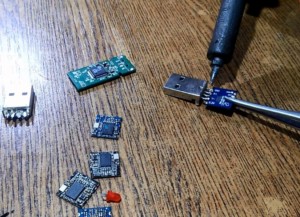
- Разобрать планшет, извлечь оттуда сам модуль. Подготовить ответный штекер к гнезду USB с залуженными контактами, а также паяльник, припой, паяльную кислоту или флюс, светодиод типа АЛ307, подходящий по размеру корпус от флешки. Если в планшете была рамочная антенна, ее также необходимо аккуратно отсоединить. Также можно использовать более мощный пассивный усилитель в виде штырьковой антенны от роутера.
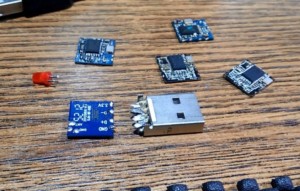
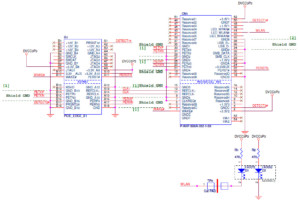
- Определиться с распиновкой USB-штекера, если повернуть его на себя и расположить так, чтобы площадка с контактами была снизу, нумерация и назначения контактов справа налево читаются как: 1 – положительный уровень питания «+», 2 – отрицательный уровень шины передачи данных, 3 – положительный уровень шины передачи данных, 4 – земля «-». На плате беспроводного модуля напротив контактов обычна нанесена шелкография (белым или синим цветами), за что эти пины отвечают. Все выводы USB-коннектора и платы должны совпадать, за исключением пары 5 V и 3,3 V: они так же соединяются, но в цепь включается светодиод, анод на 5 V, а катод на 3,3 V. Это делается не только для индикации, а больше для того, чтобы обеспечить падение напряжения до нужного уровня. Если нет светодиода, можно использовать резистор 15-30 Ом, при этом ток в цепи будет ограничен значением 300 – 150 мА соответственно. Более точный номинал вычисляется, если мультиметром измерить внутреннее сопротивление WiFi-модуля Rm, воспользовавшись мультиметром. Тогда величина резистора, который нужно впаять вместо светодиода, будет равна 5 V/Ic, где Ic = 3,3 V/Rm.
Следует знать! Расположение анода и катода на светодиодах зарубежного и отечественного производства отличается. Так, на импортных элементах ножке «+» соответствует вывод с заметным утолщением, а катод делается тонким. На АЛ307 все наоборот: катод тоньше, а анод – толще. Если марка светодиода неизвестна, распиновку можно узнать при помощи мультиметра. Для этого нужно перевести его в режим тестера («бипера») и поочередно приложить щупы к контактам элемента. Тот вариант, когда светодиод слегка загорится и будет верным, т. е. полярность щупов будет соответствовать полярности ножек светодиода.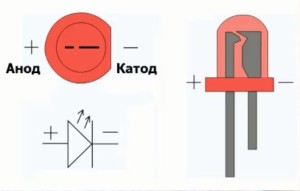
- После того как распайка осуществлена, можно проверить работоспособность устройства, подключив его к компьютеру. Если все функционирует, и модуль определяется в диспетчере устройств, можно производить компоновку сборки в удобном для использования корпусе.
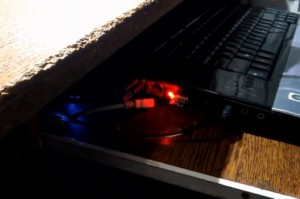
Кстати! Если беспроводной WiFi-модуль не совсем стандартный и требует для установки драйверы от сторонних производителей, удобно сделать брелок с двумя выводами USB, разместив в корпусе флеш-память и адаптер. На флешку нужно записать программное обеспечение для разных операционных систем и тогда проблем с использованием не возникнет.
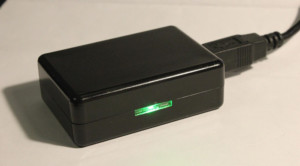
Из чего можно сделать вай фай адаптер
Планшет или телефон
Помимо описанного выше способа, когда используется только беспроводной модуль от нерабочего устройства, можно применить планшет в качестве WiFi точки доступа. Вообще, это можно сделать с любым устройством, работающим под управлением ОС Android (смартфоном, умной телеприставкой и т. д.). Осуществляется это следующим способом:
-
отключить портативное устройство от мобильного Интернета (выключить флажок «Использовать мобильную передачу данных») и подключиться к WiFi точке доступа с нужным SS >Обзор и настройка модема D-Link Dir-320
В результате этих действий в меню «Сетевые адаптеры» на компьютере появится новый сетевой интерфейс, который и будет шлюзом между ПК и WiFi точкой доступа.
USB-модем
Изготовление WiFi-адаптера из USB-модема в целом довольно обсуждаемая тема, при этом следует заметить, что в то же время это не самая лучшая задумка. Связано это с тем, что как таковое изготовление здесь отсутствует. Для раздачи Интернета необходимо организовать WiFi-сеть и указать шлюзом то устройство, которое имеет выход в Сеть. Причем если USB-брелок будет выступать в качестве роутера, а на выход в Глобальную сеть смотрит другой роутер, что-либо сделать будет весьма проблематично. Поэтому этот вариант лучше не использовать.
Кстати! Если это необходимо, WiFi-адаптер для телевизора своими руками можно изготовить точно так же, как и для других цифровых устройств. Формат передачи беспроводных данных для многих ОС является стандартизированным и поэтому универсальным.
Схема изготовления
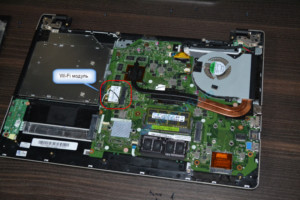
Как изготовить WiFi-адаптер из рабочего модуля от нерабочего планшета, рассказывалось выше. Здесь следует заметить, что для персонального компьютера WiFi-модуль своими руками можно изготовить из аналогичного устройства от ноутбука. Для этого понадобится:
- открыть крышку ноутбука, открутить крепление модуля, отсоединить антенны и достать его;
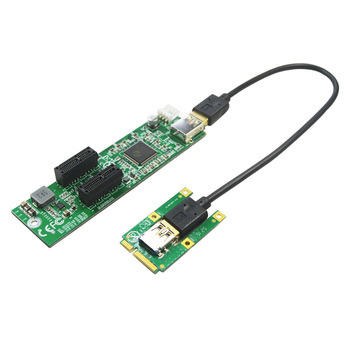
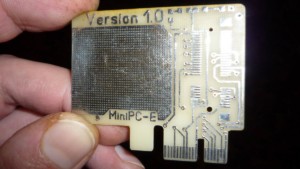
- в заранее купленный или изготовленный самостоятельно переходник miniPCIe – PCIe установить извлеченную плату, зафиксировать крепежом;
- установить переходник в разъем PCIe, предварительно соединив антенны при помощи соответствующего кабеля и разъемов (при отсутствии кабеля его можно взять из старого ноутбука, откуда был извлечен модуль и припаять к штырьковым антеннам);
- включить ПК и настроить оборудование путем установки необходимого программного обеспечения.
Для самостоятельного изготовления адаптера понадобится некоторый набор инструментов и материалов, а пошаговая инструкция будет иметь следующий вид:
- из материалов – текстолит, металлизированный с одной стороны, глянцевая бумага (рекламный буклет формата А4 от любой компании), набор радиокомпонентов, а также олово, паяльная кислота и канифоль, ацетон, тряпочка, хлорное железо;
- из инструментов – паяльник, мини-дрель, сверла от 0,7 до 1 мм, надфиль плоский, шкурка с абразивным номером менее 800, утюг;
- из программного обеспечения и периферии – Sprinter Layout и лазерный принтер;
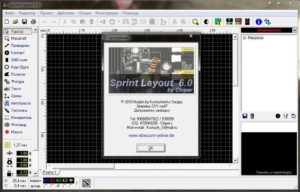
- скачать архив, в котором находится схема с печатной платой, и при помощи лазерного принтера перенести рисунок на глянцевую бумагу;
- текстолит обрезать по размеру, края обработать надфилем, шкуркой очистить медную поверхность от оксида, обезжирить тряпочкой, смоченной ацетоном;
- положить бумагу с распечаткой рисунком вниз на плату, установленную на негорючую, ровную поверхность, и хорошо прогреть утюгом (суть процесса в том, что при температуре тонер плавится и прилипает к поверхности металла, после остывания он вновь отвердевает – получается примитивная маска);
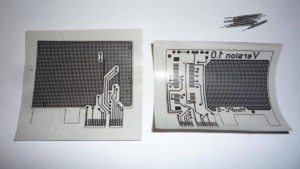
- получившейся заготовке дать хорошо остыть и положить ее в емкость с холодной водой, по прошествии получаса бумага должна легко отойти, а рисунок, нанесенный тонером, остаться на плате;
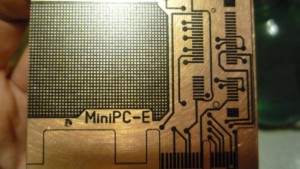
- при помощи хлорного железа вытравить плату, при этом руководствоваться инструкцией, прилагаемой к препарату (качество железа и его дозировки сильно зависят от производителя);
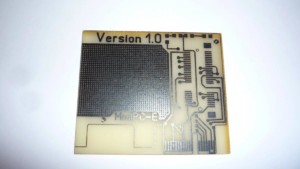
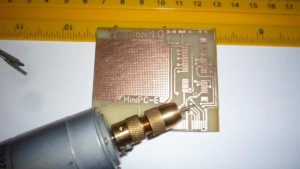
- по намеченным точкам произвести сверловку падов (отверстий для установки радиокомпонентов);
- у элементов залудить ножки, установить их в свои посадочные места и припаять.
Обратите внимание! В ходе выполнения любых электромонтажных работ пользуйтесь мультиметром для поиска коротких замыканий и проверки номиналов электронных компонентов!
Преимущества и недостатки самодельного вай фай адаптера
Этот раздел сразу следует начать с недостатков самодельного вай-фай адаптера, они будут производными от низкого качества изготовленного устройства. Связано это с тем, что в большинстве случаев такими работами занимаются начинающие радиолюбители, у которых очень низкий уровень компетентности. Не учитываются такие параметры, как электромагнитная совместимость, дребезг контактов, подавление шумов, согласование линий и т. д., что приводит в лучшем случае к низким показателям эффективности и скорости передачи данных, уменьшается расстояние, на которое сигнал может быть передан. В худшем – к короткому замыканию со всеми вытекающими последствиями. К преимуществам можно отнести то, что при должной теоретической подготовке и наличии практических навыков можно из модулей нерабочего устройства собрать что-то полезное, что может еще послужить вместо того, чтобы быть выкинутым на помойку. Следует заметить, что если использовать модули не от старого оборудования, а новые, цена на изготовленное устройство будет уже не преимуществом, а недостатком.
Обратите внимание! Если самоцелью является наработка практических навыков и закрепление теоретической базы, рекомендуется использовать готовые радионаборы. Их можно приобрести как на китайских сайтах, так и у отечественного производителя, например, https://masterkit.ru.
Как видно из представленной информации, в вопросе о том, как сделать вай фай адаптер с возможностью подключения через различные интерфейсы, нет ничего сложного. Главное, при работе соблюдать правила безопасности, а также проявлять внимательность и не торопиться, только тогда получится добиться качественного результата.
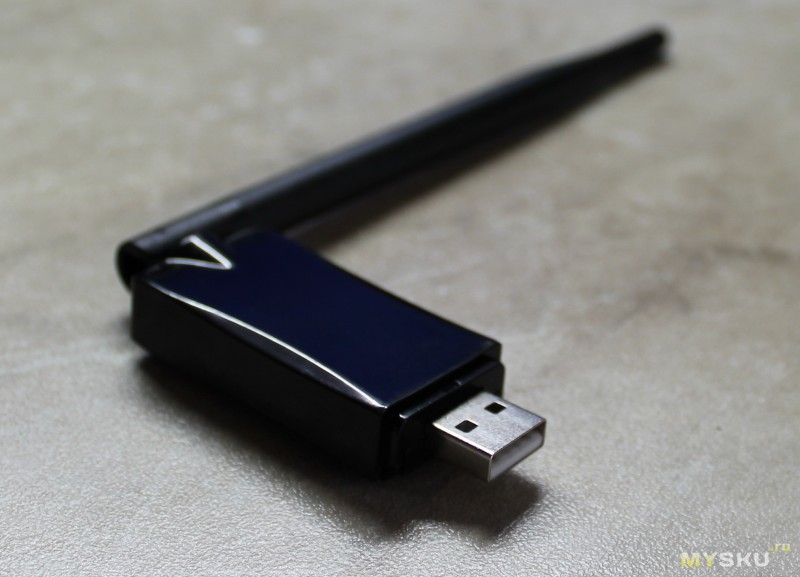
Что представляет собой WiFi адаптер. Ресивер dvb t2 с wifi модулем для телевизора используют для беспроводного подключения телевизора к сети интернет с помощью маршрутизатора. Часто такое оборудование приобретают для компьютеров. Ключевыми параметрами, которыми должен обладать модуль Wifi.
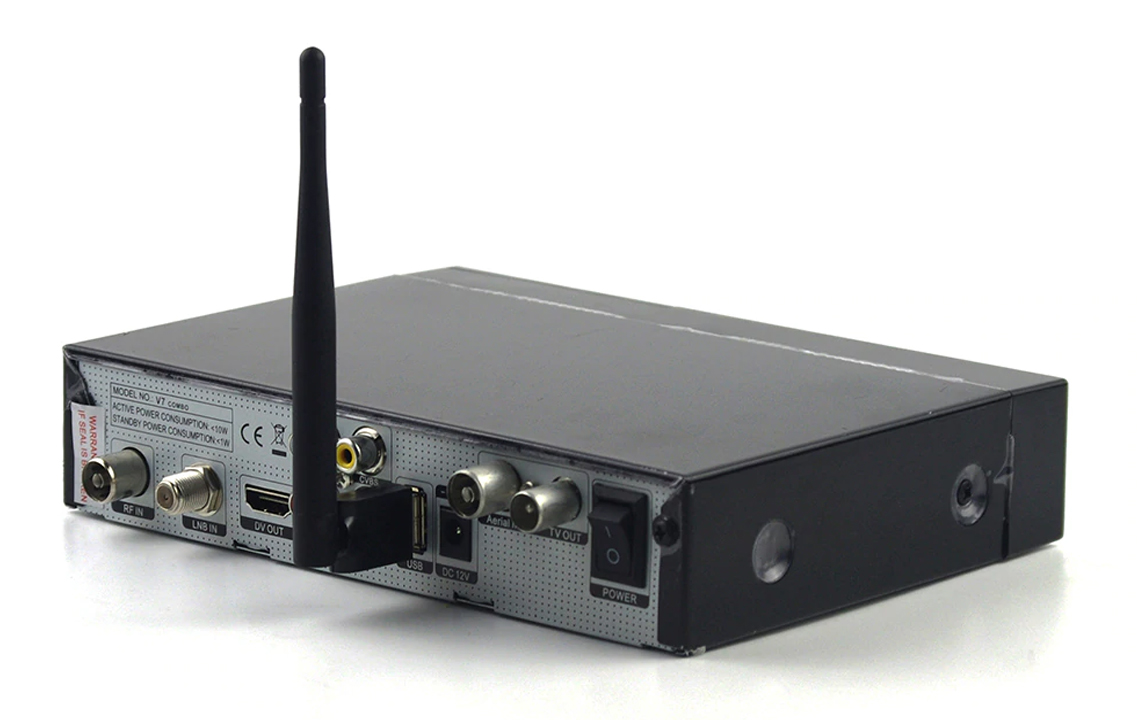
Вай-фай адаптер для телевизора и ТВ-приставки. . Приставки для телевизоров с Wifi для просмотра онлайн. . Сделанная антенна для 4G модема своими руками или приобретенное в комплекте устройство — хороший и универсальный.
Для изготовления простого WiFi—адаптера в корпусе от флешки понадобятся . Дополнительная информация. При решении вопроса, как подключить WiFi -модуль от ноутбука к компьютеру, под рукой должна находиться распиновка – схема, указывающая назначение контактных площадок, для miniPCIe она.
При очередном поиске среди радиоэлектронного хлама, мне попался на глаза какой-то китайский планшет. У планшета не было задней крышки и аккумулятора, а также был разбит дисплей. Моё внимание привлёк какой-то небольшой модуль, подключенный к основной плате через четырёх-проводной шлейф.
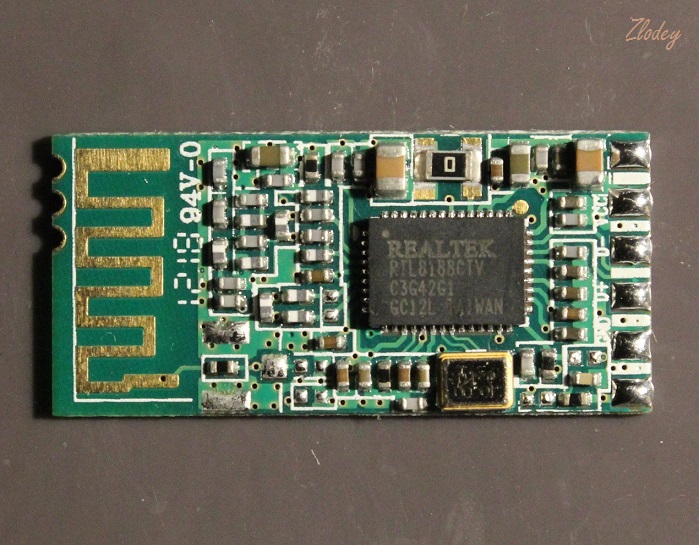
На обратной стороне имеется маркировка CP318 V2.5
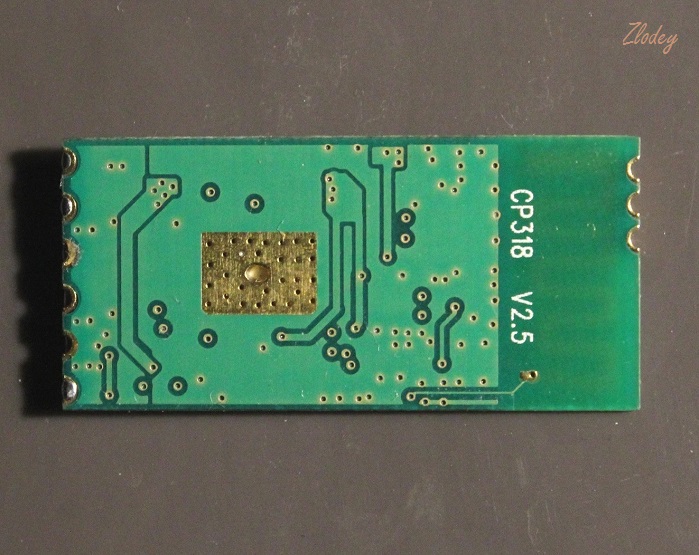
Беглый поиск в интернете выдал, что это Wi-Fi модуль с USB интерфейсом, а также без проблем был найден даташит именно на эту модель. Забросить этот модуль обратно в коробку — рука не поднялась, поэтому будем собирать полноценный USB — Wi-Fi адаптер для компьютера, и запихнём всё в корпус. Так как модуль имеет питание 3,3 Вольт, а USB порт компьютера выдаёт напряжение 5 Вольт, то напрямую его запитать не получится. Поэтому будем разводить плату, на которой разместим стабилизатор питания, USB разъём, ну и припаяем на плату сам модуль. В качестве бонуса, модуль имеет отдельный вывод для подключения светодиода и индикации активности соединения, поэтому данную функцию мы тоже задействуем.
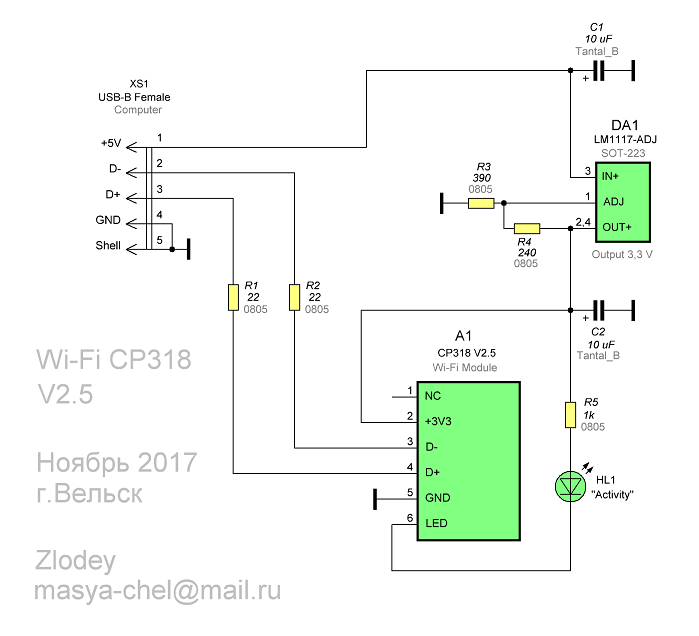
При помощи ЛУТ изготовил печатную плату.
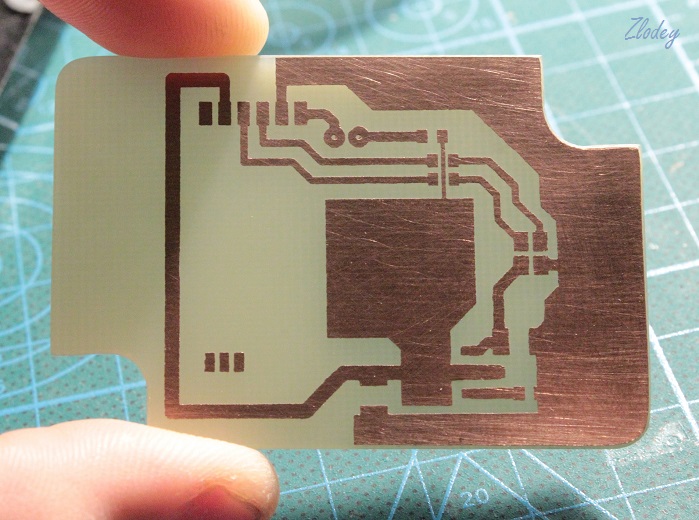
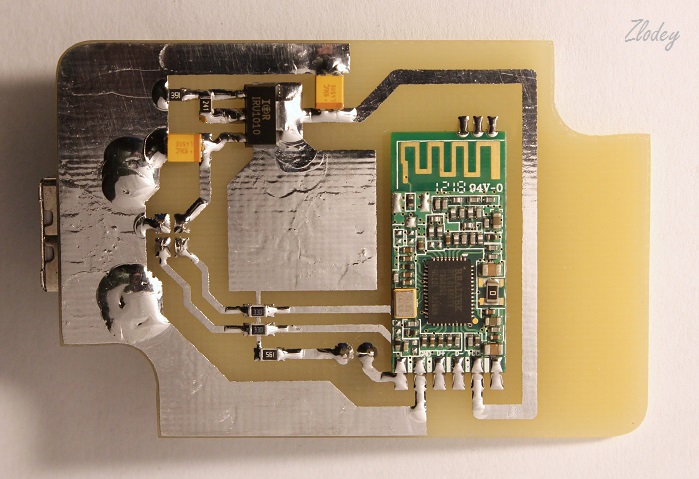
Залудил дорожки, просверлил отверстия, припаял компоненты. Внешний вид платы со стороны дорожек.
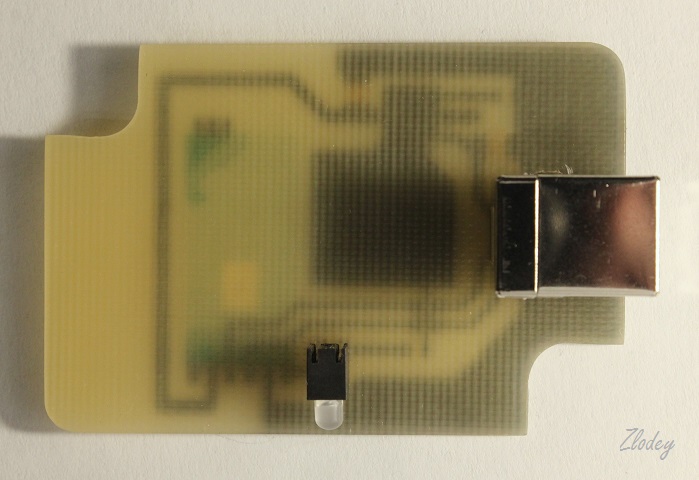
На лицевой стороне платы расположен светодиод, отображающий активность соединения, а также USB разъём для подключения к компьютеру.
Плата была изготовлена под заранее выбранный корпус, поэтому форма платы в точности повторяет форму корпуса.
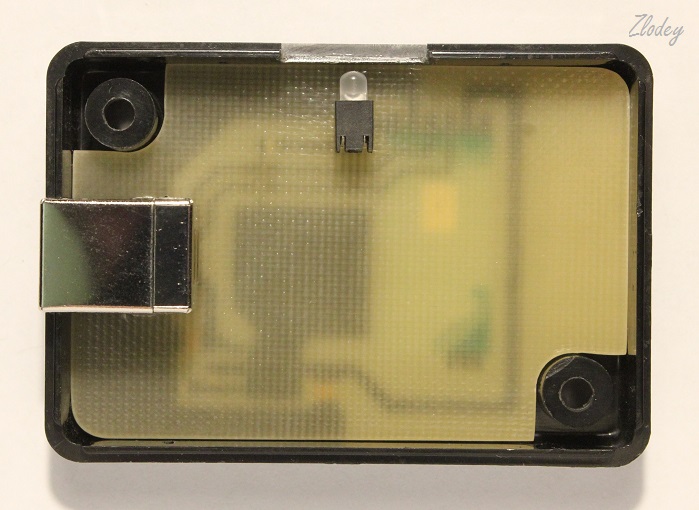
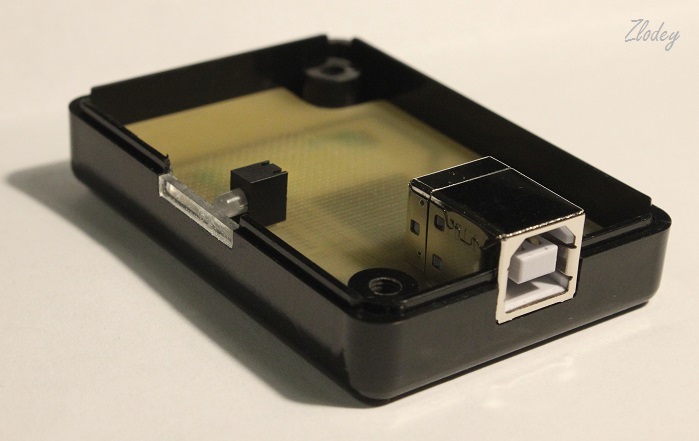
Для того, чтобы плата не болталась внутри корпуса, я вырезал прокладки из резины.
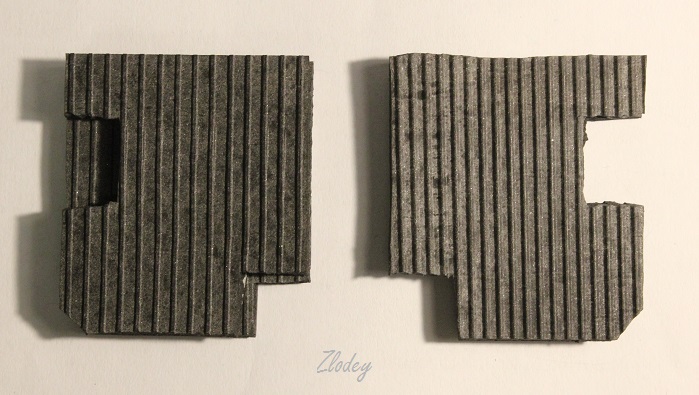
Прокладки просто вкладываются в половинки корпуса, затем корпус собирается.
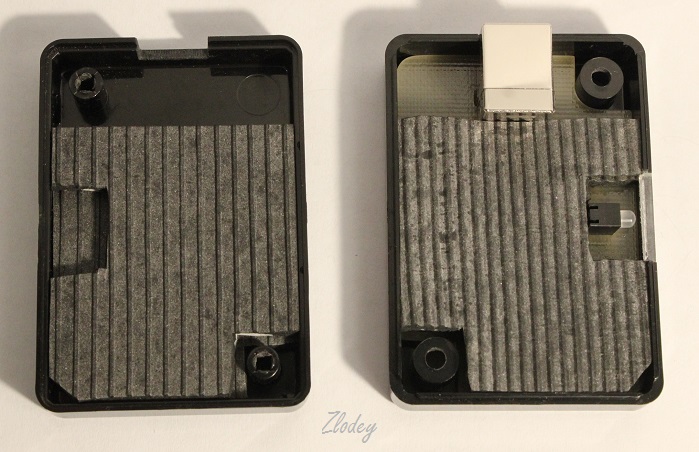
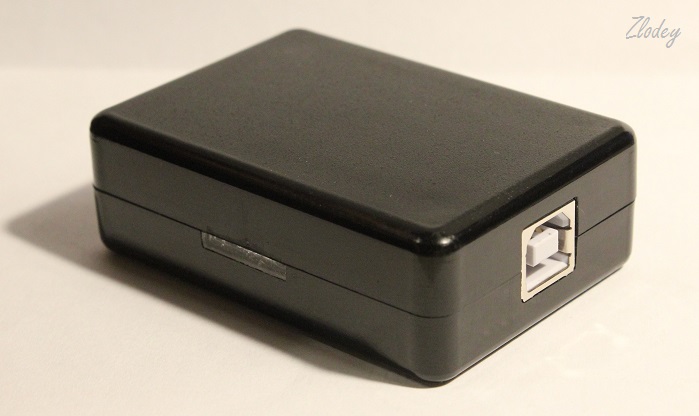
Получается вот такая конструкция.
Сбоку на корпусе сделан пропил, и вставлен кусочек оргстекла.
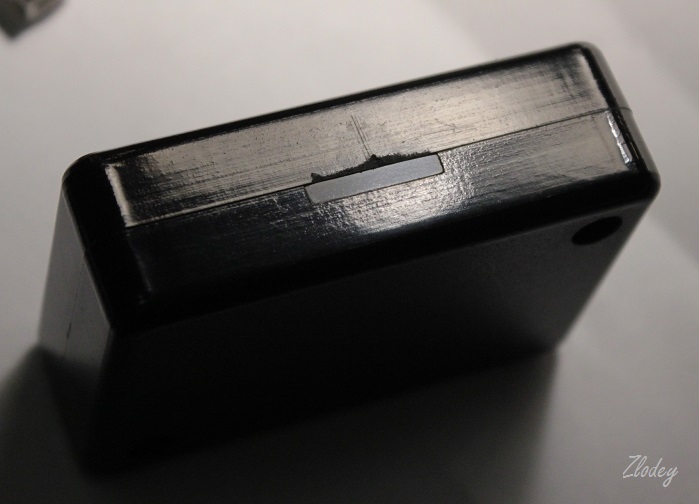
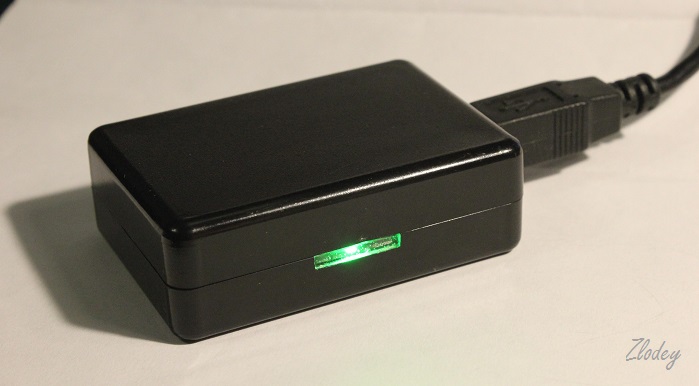
Через оргстекло будем наблюдать за индикатором активности соединения.
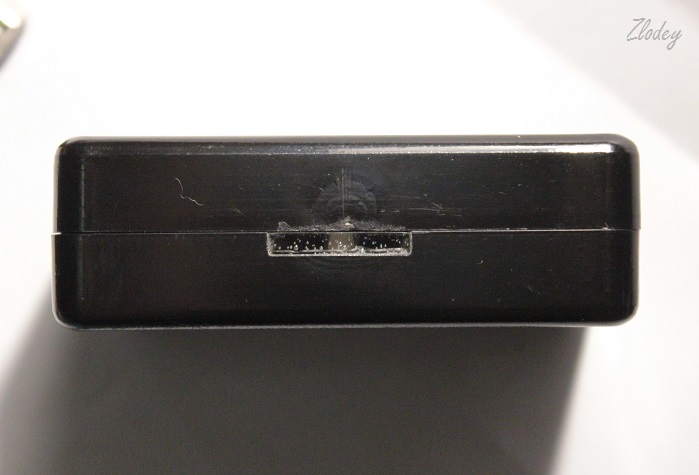
Теперь подключаем наш адаптер к компьютеру.
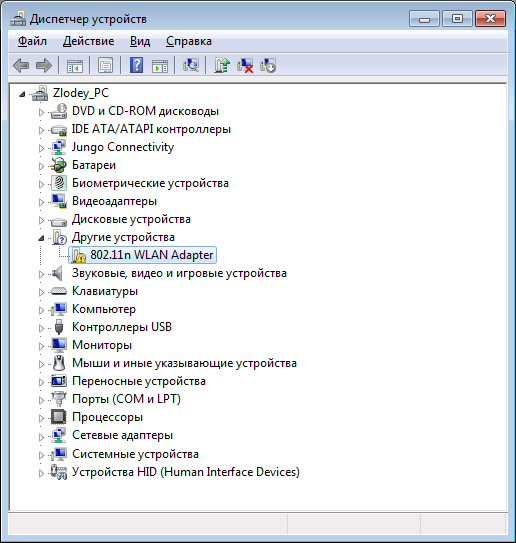
Компьютер находит новое устройство. Скачиваем драйвер в Интернете, устанавливаем.
После установки драйвера, в диспетчере устройств появляется сетевой адаптер.
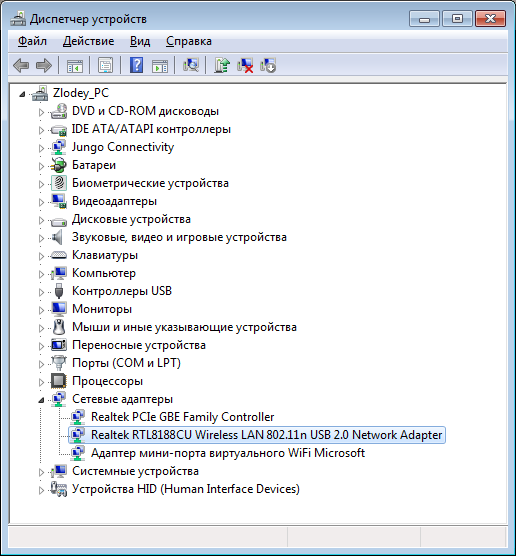
На этом всё, можно пользоваться Wi-Fi соединением на обычном стационарном компьютере.
В основном люди, ищущие в сети инструкции, как смастерить адаптер wifi своими руками, нацелены на повышение скорости, и, по сути, при наличии некоторых умений и старых запчастей вы вполне можете попытаться смастерить USB-модуль.
Настоятельно не рекомендуем совершать какие-либо манипуляции с основной антенной устройства и паять к ней или вместо нее что-либо – у вас может и не выйти, но вы лишитесь модуля беспроводной сети, а еще можете повредить пайку рядом и другие микросхемы по соседству.
Внешнее устройство
Если вас просто-таки категорически не устраивает то, как работает встроенный в ваш, например, ноутбук, адаптер беспроводной сети, то можно попробовать собрать внешний, подключающийся в виде флешки и просто вставлять его в порт для USB.
Опять же стоит помнить, что для этого понадобятся минимальные познания в электронике, а также умение пользоваться паяльником, ну и, конечно же, не обойтись без запчастей, которые можно добыть из сломанных планшетов или смартфонов. Чтобы понять, как собрать USB Wi-Fi адаптер своими руками, вы можете ознакомиться с несколькими видео, которые приложены ниже.
Также, если вы не до конца понимаете порядок процесса или какие детали использовать, то выпишите интересующие вас вопросы и обратитесь на форумы радиолюбителей, которых сейчас довольно много. Или попытайте счастья, наведавшись в радиомагазин, где вы сразу же сможете приобрести некоторые комплектующие.
Усиливаем сигнал
Итак, предположим, что вы собрали себе внешнее устройство, которое ловит сигнал беспроводного интернета. Теперь вам наверняка может в голову прийти вопрос, как усилить сигнал Wi-Fi адаптера своими руками, хотя, конечно, эта задача актуальна и для некоторых уже готовых фабричных устройств.
Сразу скажем, что если вы решились улучшить сигнал, то не стоит приклеивать коробки, обтянутые фольгой, или же пристраивать жестяные банки – это мало помогает и вы только зря тратите время. Лучше всего для такого дела будет соорудить специальную антенну, которая усилит сигнал.
Чтобы понять, как ее можно собрать, вам необходимо ознакомиться с еще одним видео, где показано, как собрать нужную антенну, а также куда ее впаять в адаптер.
Надеемся, что благодаря нашей статье вы подвинулись в сборке самодельного Wi-Fi адаптера и достижении нормального качества сигнала.
Что такое Wi-Fi адаптер: Видео

Имею опыт работы в ИТ сфере более 10 лет. Занимаюсь проектированием и настройкой пуско-наладочных работ. Так же имеется большой опыт в построении сетей, системном администрировании и работе с системами СКУД и видеонаблюдения.
Работаю специалистом в компании «Техно-Мастер».
Как сделать вай фай адаптер для телевизора или телеприставки самостоятельно
Иногда бывает так, что от старого и неработающего оборудования (ноутбука, планшета, телефона или ТВ-приставки) остаются все еще функционирующие модули беспроводной связи. Они могут быть оснащены контроллером последовательной передачи данных, контроллером шины PCIe, иметь разъемы для антенн на приемник и передатчик, в любом случае из них можно сделать WiFi-адаптер своими руками, который можно будет подключать через USB-порт или переходник miniPCIe – PCIe. В этой статье подробно рассматриваются варианты таких «самоделок» и способы их включения.
Как сделать USB Wi-Fi-адаптер, пошаговая инструкция
Сделать вай фай адаптер своими руками с подключением по USB интерфейсу можно сразу несколькими способами, которые, в свою очередь, можно поделить на два метода:
- С разборкой устройства, из которого можно достать модуль беспроводной связи;
- Непосредственно подключив устройство, в котором есть WiFi-модуль.
Второй вариант будет подробнее рассмотрен ниже, здесь же приводится пошаговое руководство, как сделать USB Wi-Fi-адаптер из модуля от вышедшего из строя планшета.
Обратите внимание! Подобное оборудование от ноутбука не подойдет, поскольку для его подключения используется разъем mini PCI-E. На самом деле из него можно сделать адаптер, но для этого необходимо использовать специальный переходник mini PCIe – PCIe, покупной или изготовленный самостоятельно.
Итак, для изготовления портативного устройства, предназначенного для подключения к беспроводной WiFi-сети через USB-порт, понадобится выполнить следующие шаги:
- Разобрать планшет, извлечь оттуда сам модуль. Подготовить ответный штекер к гнезду USB с залуженными контактами, а также паяльник, припой, паяльную кислоту или флюс, светодиод типа АЛ307, подходящий по размеру корпус от флешки. Если в планшете была рамочная антенна, ее также необходимо аккуратно отсоединить. Также можно использовать более мощный пассивный усилитель в виде штырьковой антенны от роутера.
- Определиться с распиновкой USB-штекера, если повернуть его на себя и расположить так, чтобы площадка с контактами была снизу, нумерация и назначения контактов справа налево читаются как: 1 – положительный уровень питания «+», 2 – отрицательный уровень шины передачи данных, 3 – положительный уровень шины передачи данных, 4 – земля «-». На плате беспроводного модуля напротив контактов обычна нанесена шелкография (белым или синим цветами), за что эти пины отвечают. Все выводы USB-коннектора и платы должны совпадать, за исключением пары 5 V и 3,3 V: они так же соединяются, но в цепь включается светодиод, анод на 5 V, а катод на 3,3 V. Это делается не только для индикации, а больше для того, чтобы обеспечить падение напряжения до нужного уровня. Если нет светодиода, можно использовать резистор 15-30 Ом, при этом ток в цепи будет ограничен значением 300 – 150 мА соответственно. Более точный номинал вычисляется, если мультиметром измерить внутреннее сопротивление WiFi-модуля Rm, воспользовавшись мультиметром. Тогда величина резистора, который нужно впаять вместо светодиода, будет равна 5 V/Ic, где Ic = 3,3 V/Rm.
Следует знать! Расположение анода и катода на светодиодах зарубежного и отечественного производства отличается. Так, на импортных элементах ножке «+» соответствует вывод с заметным утолщением, а катод делается тонким. На АЛ307 все наоборот: катод тоньше, а анод – толще. Если марка светодиода неизвестна, распиновку можно узнать при помощи мультиметра. Для этого нужно перевести его в режим тестера («бипера») и поочередно приложить щупы к контактам элемента. Тот вариант, когда светодиод слегка загорится и будет верным, т. е. полярность щупов будет соответствовать полярности ножек светодиода.
- После того как распайка осуществлена, можно проверить работоспособность устройства, подключив его к компьютеру. Если все функционирует, и модуль определяется в диспетчере устройств, можно производить компоновку сборки в удобном для использования корпусе.
Кстати! Если беспроводной WiFi-модуль не совсем стандартный и требует для установки драйверы от сторонних производителей, удобно сделать брелок с двумя выводами USB, разместив в корпусе флеш-память и адаптер. На флешку нужно записать программное обеспечение для разных операционных систем и тогда проблем с использованием не возникнет.
Из чего можно сделать вай фай адаптер
Планшет или телефон
Помимо описанного выше способа, когда используется только беспроводной модуль от нерабочего устройства, можно применить планшет в качестве WiFi точки доступа. Вообще, это можно сделать с любым устройством, работающим под управлением ОС Android (смартфоном, умной телеприставкой и т. д.). Осуществляется это следующим способом:
- отключить портативное устройство от мобильного Интернета (выключить флажок «Использовать мобильную передачу данных») и подключиться к WiFi точке доступа с нужным SSID (именем);
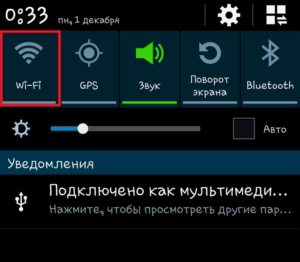
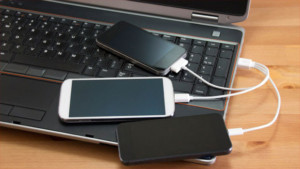
- при помощи USB-кабеля организовать подключение между планшетом (телефоном) и персональным компьютером или ноутбуком;
- после этого в разделе настроек, в пункте «Беспроводные сети» — «Дополнительные функции» или «Подключения» — «Точка доступа и модем» (зависит от версии ОС) активизируется флажок USB-модем, его нужно перевести в состояние «Включено».
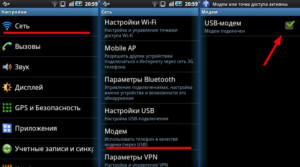
В результате этих действий в меню «Сетевые адаптеры» на компьютере появится новый сетевой интерфейс, который и будет шлюзом между ПК и WiFi точкой доступа.
USB-модем
Изготовление WiFi-адаптера из USB-модема в целом довольно обсуждаемая тема, при этом следует заметить, что в то же время это не самая лучшая задумка. Связано это с тем, что как таковое изготовление здесь отсутствует. Для раздачи Интернета необходимо организовать WiFi-сеть и указать шлюзом то устройство, которое имеет выход в Сеть. Причем если USB-брелок будет выступать в качестве роутера, а на выход в Глобальную сеть смотрит другой роутер, что-либо сделать будет весьма проблематично. Поэтому этот вариант лучше не использовать.
Кстати! Если это необходимо, WiFi-адаптер для телевизора своими руками можно изготовить точно так же, как и для других цифровых устройств. Формат передачи беспроводных данных для многих ОС является стандартизированным и поэтому универсальным.
Схема изготовления
Как изготовить WiFi-адаптер из рабочего модуля от нерабочего планшета, рассказывалось выше. Здесь следует заметить, что для персонального компьютера WiFi-модуль своими руками можно изготовить из аналогичного устройства от ноутбука. Для этого понадобится:
- открыть крышку ноутбука, открутить крепление модуля, отсоединить антенны и достать его;
- в заранее купленный или изготовленный самостоятельно переходник miniPCIe – PCIe установить извлеченную плату, зафиксировать крепежом;
- установить переходник в разъем PCIe, предварительно соединив антенны при помощи соответствующего кабеля и разъемов (при отсутствии кабеля его можно взять из старого ноутбука, откуда был извлечен модуль и припаять к штырьковым антеннам);
- включить ПК и настроить оборудование путем установки необходимого программного обеспечения.
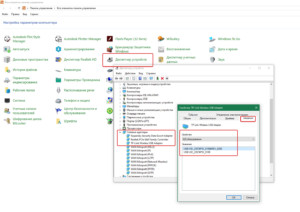
Обратите внимание! Зачастую чип, под управлением которого работает WiFi-модуль, имеет неизвестное происхождение и найти к нему драйверы кажется весьма проблематичным занятием. Ни в коем случае не следует использовать готовые решения пакетов драйверов, потому как они скрытно могут установить дополнительное ПО, загрязняющее систему и отбирающее ее ресурсы. Справиться с проблемой можно стандартными методами системы, в Windows для этого в разделе «Панель управления» – «Диспетчер устройств» нужно найти необходимое беспроводное устройство, вызвать его свойства и на вкладке «Сведения» нажать на ниспадающее меню. В разделе «ID устройства» будет отображаться идентификационный номер устройства, его нужно скопировать и вставить в строку поисковой системы. В ответ будут выведены ответы на запросы, в которых можно найти модель устройства, после чего нужно пройти на официальный сайт производителя и скачать драйверы оттуда. В Linux операция идентификации оборудования на PCI-шине производится при помощи утилиты lspci, в случае поиска беспроводного устройства в консоли нужно задать команду «sudo lspci | grep wireless» и нажать «Enter», в ответе будет вся исчерпывающая информация.
Для самостоятельного изготовления адаптера понадобится некоторый набор инструментов и материалов, а пошаговая инструкция будет иметь следующий вид:
- из материалов – текстолит, металлизированный с одной стороны, глянцевая бумага (рекламный буклет формата А4 от любой компании), набор радиокомпонентов, а также олово, паяльная кислота и канифоль, ацетон, тряпочка, хлорное железо;
- из инструментов – паяльник, мини-дрель, сверла от 0,7 до 1 мм, надфиль плоский, шкурка с абразивным номером менее 800, утюг;
- из программного обеспечения и периферии – Sprinter Layout и лазерный принтер;
 архив, в котором находится схема с печатной платой, и при помощи лазерного принтера перенести рисунок на глянцевую бумагу;
 - текстолит обрезать по размеру, края обработать надфилем, шкуркой очистить медную поверхность от оксида, обезжирить тряпочкой, смоченной ацетоном;
- положить бумагу с распечаткой рисунком вниз на плату, установленную на негорючую, ровную поверхность, и хорошо прогреть утюгом (суть процесса в том, что при температуре тонер плавится и прилипает к поверхности металла, после остывания он вновь отвердевает – получается примитивная маска);
- получившейся заготовке дать хорошо остыть и положить ее в емкость с холодной водой, по прошествии получаса бумага должна легко отойти, а рисунок, нанесенный тонером, остаться на плате;
- при помощи хлорного железа вытравить плату, при этом руководствоваться инструкцией, прилагаемой к препарату (качество железа и его дозировки сильно зависят от производителя);
- по намеченным точкам произвести сверловку падов (отверстий для установки радиокомпонентов);
- у элементов залудить ножки, установить их в свои посадочные места и припаять.
Обратите внимание! В ходе выполнения любых электромонтажных работ пользуйтесь мультиметром для поиска коротких замыканий и проверки номиналов электронных компонентов!
Преимущества и недостатки самодельного вай фай адаптера
Этот раздел сразу следует начать с недостатков самодельного вай-фай адаптера, они будут производными от низкого качества изготовленного устройства. Связано это с тем, что в большинстве случаев такими работами занимаются начинающие радиолюбители, у которых очень низкий уровень компетентности. Не учитываются такие параметры, как электромагнитная совместимость, дребезг контактов, подавление шумов, согласование линий и т. д., что приводит в лучшем случае к низким показателям эффективности и скорости передачи данных, уменьшается расстояние, на которое сигнал может быть передан. В худшем – к короткому замыканию со всеми вытекающими последствиями. К преимуществам можно отнести то, что при должной теоретической подготовке и наличии практических навыков можно из модулей нерабочего устройства собрать что-то полезное, что может еще послужить вместо того, чтобы быть выкинутым на помойку. Следует заметить, что если использовать модули не от старого оборудования, а новые, цена на изготовленное устройство будет уже не преимуществом, а недостатком.
Обратите внимание! Если самоцелью является наработка практических навыков и закрепление теоретической базы, рекомендуется использовать готовые радионаборы. Их можно приобрести как на китайских сайтах, так и у отечественного производителя, например, https://masterkit.ru.
Как видно из представленной информации, в вопросе о том, как сделать вай фай адаптер с возможностью подключения через различные интерфейсы, нет ничего сложного. Главное, при работе соблюдать правила безопасности, а также проявлять внимательность и не торопиться, только тогда получится добиться качественного результата.
Wi-Fi-адаптер своими руками: из USB-модема, телефона или планшета, схема
Как сделать USB Wi-Fi-адаптер, пошаговая инструкция
Сделать адаптер Wi-Fi своими руками с интерфейсом USB можно несколькими способами, которые, в свою очередь, можно разделить на два метода:
- При разборке устройства, из которого можно получить беспроводной модуль;
- Путем прямого подключения устройства, оснащенного модулем WiFi.
Второй вариант более подробно будет рассмотрен ниже, здесь же есть пошаговая инструкция, как сделать USB Wi-Fi адаптер из модуля из вышедшего из строя планшета.

Примечание! Такое оборудование от ноутбука не подойдет, так как для его подключения используется разъем mini PCI-E. По сути, из него можно сделать переходник, но для этого нужно использовать специальный переходник mini PCIe to PCIe, приобретенный или изготовленный самостоятельно.
Итак, чтобы создать портативное устройство, предназначенное для подключения к беспроводной сети Wi-Fi через порт USB, вам необходимо выполнить следующие действия:
-
Разобрать планшет, вынуть оттуда сам модуль. Подготовьте ответный штекер для USB-разъема с лужеными контактами, а также паяльник, припой, кислотный припой или флюс, светодиод типа AL307, размер которого соответствует корпусу флеш-накопителя. Если у вашего планшета рамочная антенна, отключать ее нужно осторожно. Также можно использовать более мощный пассивный усилитель в виде штыревой антенны от роутера.


Ты должен знать! Положение анода и катода на светодиодах зарубежного и отечественного производства разное. Тогда на импортных элементах ножка «+» соответствует выходу с заметным утолщением и катод делают тонким. На AL307 все наоборот: катод тоньше, а анод толще. Если марка светодиода неизвестна, распиновку можно найти с помощью мультиметра. Для этого необходимо перейти в режим тестера («бипер») и поочередно прикладывать щупы к контактам элемента. Вариант, когда светодиод горит слабо и правильный, то есть полярность щупов будет соответствовать полярности ножек светодиода.
-
После завершения распайки вы можете проверить работоспособность устройства, подключив его к компьютеру. Если все работает и модуль определен в диспетчере устройств, вы можете создать сборку в удобном пакете.

Говоря о которых! Если беспроводной модуль WiFi не совсем стандартный и для установки требуются сторонние драйверы, удобно сделать ключ с двумя выводами USB, вставив в корпус флеш-память и переходник. Необходимо на флешку записать софт для разных операционных систем и тогда проблем с использованием не будет.


Какой выбрать вайфай адаптер для компьютера или ноутбука?
В соответствии с приведенными выше параметрами вы уже можете понять, какую модель Wi-Fi адаптера выбрать для своего компьютера. Как я уже сказал, тип USB более универсален и подходит не только для настольного ПК, но и для ноутбука. А может планшет или даже телевизор.
В принципе, для дома, если ваш роутер рядом со столом, вы можете выбрать любой. Только бизнес-предпочтения и дополнительные функции. Такие как, например, поддержка приоритезации мультимедийных приложений (QoS) или технология автоматической настройки параметров соединения WPS. Купить такой переходник можно в пределах 1000 руб. Если вы хотите использовать свой компьютер в различных комбинациях беспроводных подключений и иметь стабильный прием в сложных условиях, отнеситесь к модели более серьезно. На полторы-две тысячи и больше.
Настройка
Настройка самодельной антенны Wi-Fi сводится, прежде всего, к ее установке в правильном направлении. В этом случае необходимо соблюдать следующие условия:
- учитывать вектор распространения сигнала приемника / передатчика сигнала Wi-Fi;
- учитывать наличие препятствий между передающим и приемным устройствами;
- учитывать, что твердые поверхности отражают сигнал, а мягкие — наоборот, поглощают;
- по возможности установите антенну в пределах прямой видимости приемника / передатчика.
Для наилучшей работы антенна должна указывать на точку доступа.
На этапе установки следует максимально уменьшить длину кабеля, чтобы исключить ненужные потери сигнала и улучшить его качество.
Как сделать адаптер из WiFi роутера?
Учтите, что не существует единой схемы, позволяющей использовать роутер в качестве адаптера Wi-Fi. Каждая отдельная модель имеет свои настройки и параметры.
TP-Link
Роутеры TP-Link не умеют работать в режиме репитера, что создает ряд сложностей при установке. Но это не значит, что их нельзя использовать в качестве приемников. Чтобы использовать WiFi-роутер вместо адаптера, начните с изменения канала WiFi на основном роутере. Обратите внимание, что источник сигнала будет использоваться в качестве моста, что требует соответствующей настройки. Другими словами, он должен развернуть беспроводной Интернет.
Может быть изготовлен? — Скорее. Из-за этого:
- Получите доступ к дистрибьютору и настройте статический канал WiFi. Подходы могут отличаться в зависимости от производителя. Если основным маршрутизатором также является Tp-Link, войдите в панель настройки, перейдите в раздел Wireless и укажите статический канал в поле Channel. Это может быть «один» или «шесть». После этого сохраняем и ждем перезагрузки.

- Чтобы создать приемник Wi-Fi из нового роутера, войдите в его настройки и измените IP-адрес. Если вы используете роутер в качестве адаптера, совпадений быть не должно. В противном случае существует конфликт адресов и неисправность. Чтобы внести изменения, перейдите в раздел Сеть и после LAN. Там найдите раздел IP-адреса, который будет отличаться от основной информации об устройстве. Например, вы можете использовать IP 192.168.1.2. После сохранения проверьте, сохранена ли информация.

- Войдите в раздел Wireless. В поле «Имя сети» обратите внимание на имя другой сети и в столбце «Канал» укажите канал, установленный в основных настройках маршрутизатора. Затем установите флажок «Включить мост WDS» и нажмите «Опрос». Выберите интересующую вас сеть и нажмите «Подключиться.

- Войдите в меню «Тип ключа», выберите соответствующий тип безопасности из представленного списка и введите секретный ключ, который нужно ввести, в столбец пароля. Сохраните данные и перезапустите адаптер.

- Снова войдите в режим настройки и найдите раздел Wireless в разделе Status. Рядом с WDS Status должно быть написано Run.

Это слово указывает на то, что устройство успешно подключилось к основному маршрутизатору. Отныне Wi-Fi роутер можно использовать как приемник и транслировать Интернет на другое оборудование. Если IP-адрес должен быть распределен главным маршрутизатором, действующим в качестве моста, деактивируйте DHCP-сервер на «новом» маршрутизаторе и затем снова сохраните.

Наконец, установите пароль для сети Wi-Fi, используемой для распространения Интернета. Для этого войдите в раздел Wireless, затем Security, затем установите пароль (восемь или более символов). После сохранения данных вы можете использовать адаптер.
D-Link
Перейдем к следующему вопросу: можно ли использовать роутер D-Link Wi-Fi в качестве адаптера Wi-Fi? Как и в предыдущем случае, да. Для этого настройте роутер на работу в формате клиента. Система работает точно на таких моделях, как DIR-615 и DIR-300, но на других устройствах ситуация должна быть аналогичной.
Чтобы использовать D-Link в качестве адаптера, выполните следующие действия:
- Подключитесь к устройству и войдите в настройки по IP 192.168.0.1.
- Зайдите в раздел WiFi Client, поставьте кнопку рядом с Enable и выберите нужный вариант в списке сетей.

- Запишите пароль из Интернета и примените изменения. Когда вас попросят сменить канал, сделайте это.
- Войдите в раздел Network и после Wan.

- Проверьте существующие профили и удалите их.

- Нажмите кнопку «Добавить» и выберите «Динамический IP-адрес.

- Войдите в раздел Интерфейс и нажмите WiFi Client, затем сохраните настройки.
- Перезагрузите оборудование через раздел «Система». Проверьте, правильно ли работает клиент.
Отныне вы можете использовать роутер как WiFi-адаптер. Дальнейшее развертывание может быть выполнено по беспроводной или кабельной сети, в зависимости от ситуации.
Кстати, если ваш роутер не раздает Wi-Fi, но на компьютере есть интернет, это повод проверить работу всех систем. Возможно, это не временная проблема.
ZyXEL
В некоторых моделях ZyXEL, чтобы использовать маршрутизатор в качестве приемника, просто активируйте режим адаптера. В частности, этот переключатель предусмотрен в Keenetic Lite III. В остальных случаях нужно знать, как сделать из WiFi роутера приемник WiFi. Алгоритм действий следующий:
- Войдите в панель управления (настройки).
- Перейдите в раздел «Система», затем перейдите на вкладку «Режим». Если такого раздела нет, обновите ПО.

- Перейдите в раздел «Подключение устройств Ethernet к Wi-Fi» и примените настройки.

- Щелкните значок «Сейчас», чтобы перезапустить маршрутизатор и дождаться его загрузки.
Теперь вы знаете, можно ли перенастроить ZyXEL и как это сделать. После перехода в новый режим вы не сможете получить доступ к панели управления по обычному IP. Возникает другой вопрос, как использовать WiFi роутер в качестве адаптера в связке с основным роутером. Для этого поместите два устройства рядом друг с другом и одновременно нажмите кнопки WPS или WiFi. В этом случае индикаторы питания должны мигать. Подождите, пока индикатор Интернета не подключится и не включится. Если отключить и включить только что «приготовленный» адаптер, он снова заработает для раздачи Wi-Fi.

На вопрос, можно ли с помощью одного кабеля подключить к адаптеру до четырех различных устройств, ответ будет положительным. Плюс сразу начинает работать интернет. Чтобы вернуть ZyXEL в исходный режим, войдите в основной маршрутизатор и посмотрите IP-адрес получателя. Далее зайдите в настройки, перейдите в раздел Система, войдите в настройки и выберите основной режим. После применения и перезапуска проверьте, вернулись ли предыдущие настройки.
Не меньшим спросом у интернет-пользователей пользуются роутеры ASUS. Давайте рассмотрим, как использовать такой роутер в качестве WiFi-адаптера и разводить сеть на другие устройства. В распоряжении пользователя есть несколько опций, например, можно активировать режим ретранслятора. Опция подходит для других видов деятельности, но также может использоваться для выхода в Интернет.
Алгоритм действий следующий:
- Зайдите в панель управления, войдите в раздел Администрирование, затем — режим работы.
- Щелкните переключатель рядом с режимом ретранслятора.

- Сохраните ваши настройки.
- Выберите сеть Wi-Fi, которую хотите использовать.
- Запишите свой пароль и проверьте, подключены ли вы к Интернету.

- Оставьте флажок рядом с параметром, чтобы использовать настройки по умолчанию.
- Примените настройки и дождитесь подключения.
На всякий случай убедитесь, что интернет-кабель не подключен к разъему WAN роутера. SSID менять не нужно, но разделение данных по IP полезно. Отныне вы можете использовать роутер для приема Wi-Fi. Для лучшего качества сигнала переместите адаптер ближе к приемнику. После перезапуска повторителя проверьте, начался ли общий доступ к Wi-Fi. Он должен включиться автоматически. В этом случае все подключенное оборудование будет в одной сети.
Обратите внимание, что вы не сможете получить доступ к маршрутизатору ретранслятора стандартным способом. Есть три альтернативных выхода:
- введите router.asus.com в поле поиска и войдите в интерфейс, где вы можете найти IP-адрес вашего устройства;
- воспользуйтесь программой Discovery, чтобы узнать адрес маршрутизатора, выполняющего роль ретранслятора;
- зайдите в настройки основного роутера, к которому подключен адаптер, и проверьте, присутствует ли IP интересующего устройства в списке клиентов.

Выше мы рассмотрели, можно ли использовать ASUS в качестве адаптера. Чтобы вернуть роутер в предыдущий режим, войдите в панель управления, затем во вкладке администрирования выберите нужный режим (беспроводной роутер). Осталось сохранить данные и перезагрузить устройство. В крайнем случае сделайте полный сброс до заводских настроек.
Netis
Не менее интересен вопрос, может ли роутер Netis Wi-Fi принимать Wi-Fi и раздавать его другим устройствам. Теоретически это реально. Все, что вам нужно сделать, это настроить маршрутизатор в качестве клиента.
Алгоритм действий следующий:
- Введите в браузере netis.cc.
- Перейдите в раздел беспроводной связи, затем войдите в настройки Wi-Fi.
- В разделе «Режим работы» выберите «Клиент.

- Щелкните строку сканирования AP.

- Выберите интересующую сеть из списка и подключитесь к ней. Убедитесь, что оборудование подключено к сети.
На последнем этапе установите пароль для основного WiFi и сохраните настройки. Дождитесь перезагрузки, после чего роутер сразу заработает. В режиме адаптера Netis раздает Интернет только по кабелю. Если вам необходимо использовать роутер одновременно в двух режимах (беспроводном и проводном), лучше установить режим ретранслятора.
WARNING
Роскомнадзор поясняет, что использование адаптеров Wi-Fi с мощностью излучения передатчика более 100 мВт требует регистрации по п. 2 ст. 22 Федерального закона от 07.07.2003 г. 126-ФЗ «О связи» и Постановление Правительства Российской Федерации от 12 октября 2004 г. 539 (и последующие поправки.).
Среди этих адаптеров еще очень редко встречаются модели с интерфейсами USB 3.1 и 3.0. Основная масса по-прежнему выпускается с портом USB 2.0. Ограничения скорости шины (480 Мбит / с) делают эти адаптеры непригодными для атак на точки доступа (AP) 802.11ac. Ну, по крайней мере, сегодня большинство AP транслируют одновременно на стандартном b / g / n, что оставляет много места для войны.
Зачем покупать отдельный адаптер, если сегодня в каждом ноутбуке и планшете есть встроенный модуль Wi-Fi? Проблема в том, что он обычно оказывается бесполезным для тестирования на проникновение, поскольку его микросхема не может быть переключена в режим мониторинга, а тем более используется для инъекции пакетов. Это возможно только с теми чипами, для которых написаны открытые драйверы (родные или backport). В Linux (включая Kali) их выбор обновляется, но медленно. Чтобы такой драйвер поддерживал другой адаптер, сообщество должно получить код микропрограммы для его микросхемы и набор инженерных программ для конкретных производителей.
Как выбирать адаптер
Списки моделей адаптеров, совместимых с Linux, быстро устаревают, поэтому я напишу общую методику выбора адаптера.
Откройте список драйверов для Wi-Fi-адаптеров Linux. Выбираем из них только те, которые поддерживают мониторинг и инъекции. Откройте описание каждого драйвера и посмотрите список поддерживаемых им микросхем. Модели на базе этих чипов ищем на базе wikidevi.com и оставляем в основном только подходящие: по интерфейсу, дате начала производства, мощности и другим характеристикам. Потом покупаем, открываем корпус, проверяем маркировку чипа и тестируем переходник. Его способность вводить инъекции можно проверить следующим образом: aireplay-ng -9.
Производители редко раскрывают подробные спецификации, поэтому во многих статьях о вардрайвинге упоминается то же самое для гарантированно подходящих чипов — перепечатано из документации Kali. Это Realtek 8187L, Qualcomm Atheros AR9271 (L), Ralink RT3070 (L) и Ralink RT3572 (L). Однако на рынке есть много других совместимых решений. Адаптеры на десятках других микросхем могут переключаться в режим мониторинга и вводить пакеты.
Для стандартов 802.11b / g дальнего действия это Ralink RT2070, RT2571W и RT2671, а также Intersil ISL3880, ISL3886 и ISL3887.
Последние стандарты b / g / n поддерживают чипы Kali Ralink RT2770, RT2870, RT3071, RT3072, RT3370, RT5370, RT5372, RT8070, а также чипы Atheros AR7010 и AR9271L.
Расширенный комплект a / b / g / n поддерживает чипы RT3572, RT5572 и AR9170 (draft-n). Соответствующие функции в Linux предоставляются драйверами p54usb, rt2500usb, rt2800usb, rt73usb, carl9170, ath5k, ath9k и ath9k_htc. Наиболее подходящие адаптеры основаны на чипах Ralink, которые во второй версии Kali Linux работают с драйвером rt2800usb.
Преимущества и недостатки самодельного вай фай адаптера
Этот раздел стоит сразу начать с недостатков самодельного адаптера Wi-Fi, они возникнут из-за некачественного изготовления устройства. Это связано с тем, что в большинстве случаев такую работу выполняют начинающие радиолюбители, обладающие очень низким уровнем подготовки. Такие параметры, как электромагнитная совместимость, дребезг контактов, подавление шума, согласование линий и т.д., не принимаются во внимание, что в лучшем случае приводит к низкой эффективности, а скорость передачи данных и расстояние, на которое может передаваться сигнал, уменьшаются. В худшем случае — к короткому замыканию со всеми вытекающими последствиями. К плюсам можно отнести то, что при правильной теоретической подготовке и наличии практических навыков из модулей неисправного устройства можно собрать что-то полезное, что еще может служить, а не выбрасывать в хлам. Следует отметить, что при использовании модулей не от старого оборудования, а от нового, цена выпускаемого устройства уже будет не плюсом, а недостатком.
Примечание! Если сама цель — выработать практические навыки и закрепить теоретическую базу, рекомендуется использовать готовые радиоприемники. Их можно приобрести как на китайских сайтах, так и у отечественного производителя, например https://masterkit.ru.
Как видно из предоставленной информации, нет ничего сложного в вопросе, как сделать адаптер Wi-Fi с возможностью подключения через различные интерфейсы. Главное, соблюдать правила безопасности при работе, а также быть внимательными и не торопиться, только тогда можно будет добиться качественного результата.

Что такое адаптер WiFi. Ресивер dvb t2 с модулем Wi-Fi для телевизора используется для беспроводного подключения телевизора к Интернету с помощью роутера. Такое оборудование часто покупают для компьютеров. Основные параметры, которые должен иметь модуль Wi-Fi.

Адаптер Wi-Fi для ТВ и ТВ-бокса… ТВ-приставка с Wi-Fi для просмотра онлайн… Самодельная антенна для 4G-модема или устройства, купленного в комплекте, хороша и универсальна.

Для изготовления простого WiFi-адаптера вам понадобится футляр от флешки. Дополнительная информация. Решая, как подключить WiFi-модуль от ноутбука к компьютеру, под рукой должна быть распиновка — схема с указанием назначения контактных площадок, для miniPCIe она есть.
При последующем поиске в электронном барахле я наткнулся на китайский планшет. У планшета не было задней крышки и аккумулятора, разбит дисплей. Мое внимание привлекли несколько небольших модулей, подключенных к материнской плате с помощью четырехжильного ленточного кабеля.

На тыльной стороне нанесена маркировка CP318 V2.5

Быстрый поиск в Интернете показал, что это был модуль Wi-Fi с интерфейсом USB, и таблица данных для этой конкретной модели также была найдена без каких-либо проблем. Забросив этот модуль обратно в коробку, рука не поднялась, поэтому соберем комплектный USB — Wi-Fi адаптер для компьютера и поместим все в кейс. Поскольку модуль питается от 3,3 Вольт, а USB-порт компьютера выдает напряжение 5 Вольт, запитать его напрямую будет невозможно. Поэтому выложим плату, на которой разместим стабилизатор питания, разъем USB и, ну, и сам модуль припаяем к плате. В качестве бонуса модуль имеет отдельный выход для подключения светодиода и индикации активности подключения, поэтому мы будем использовать и эту функцию.

С помощью ЛУТ сделал печатную плату.

Рельсы луженые, отверстия, сварные детали. Внешний вид стола со стороны дорожек.

На передней панели карты есть светодиод, отображающий активность подключения, а также разъем USB для подключения к компьютеру.

Плата была сделана для заранее выбранного корпуса, поэтому форма платы точно повторяет форму корпуса.


Чтобы карта не болталась внутри корпуса, вырезал резиновые прокладки.

Прокладки просто вставляются в половинки корпуса, затем корпус собирается.

Оказывается, это структура.

на боковой стороне корпуса был сделан разрез и вставлен кусок оргстекла.

Через оргстекло будем наблюдать индикатор активности связи.

Теперь подключим наш адаптер к компьютеру.

Компьютер находит новое устройство. Скачиваем драйвер в интернете, устанавливаем.

После установки драйвера сетевой адаптер появится в диспетчере устройств.

Вот и все, вы можете использовать соединение Wi-Fi на обычном настольном компьютере.
По сути, люди, ищущие в сети инструкции о том, как сделать адаптер Wi-Fi своими руками, предназначены для увеличения скорости, и действительно, если у вас есть некоторые навыки и старые запчасти, вы можете попробовать сделать модуль USB.
Настоятельно не советуем производить какие-либо манипуляции с основной антенной устройства и паять что-либо на ней или на ее месте — вы можете не выйти, но потеряете модуль беспроводной сети, а также можете повредить расположенную поблизости пайку и другие микросхемы поблизости.
Режим адаптера беспроводной сети на роутерах ASUS
Если вы хотите использовать роутер ASUS в качестве приемника, здесь также есть несколько вариантов. Эти роутеры могут работать в режиме репитера, что уже хорошо. Да, этот режим предназначен для немного других задач, но в режиме ретранслятора роутер ASUS раздает интернет по кабелю, а значит, его можно без проблем использовать в качестве адаптера.

Режим Media Bridge
Только в процессе написания этой статьи на более дорогой модели Asus RT-N18U я обнаружил режим работы Media Bridge, который нам подходит намного лучше, чем режим усилителя (даже если посмотреть на схему работы на панели управления).

Но у Asus RT-N12 + такого режима работы нет. Что в принципе логично, ведь для серьезных мультимедийных задач он не очень подходит. В ближайшее время подготовлю отдельную инструкцию по настройке режима Media Bridge. Все проверю и напишу, подходит или нет.
Из чего можно сделать вай фай адаптер
Планшет или телефон
В дополнение к описанному выше методу, когда используется только беспроводной модуль от нефункционирующего устройства, планшет можно использовать как точку доступа Wi-Fi. В общем, это можно сделать с любым Android-устройством (смартфон, смарт-приставка и т.д.). Это делается следующим образом:
-
отключите портативное устройство от мобильного Интернета (снимите флажок «Использовать мобильную передачу данных») и подключитесь к точке доступа WiFi с нужным SSID (именем);


Обзор и настройка модема D-Link Dir-320
В результате этих действий в меню «Сетевые карты» компьютера появится новый сетевой интерфейс, который будет шлюзом между ПК и точкой доступа WiFi.
USB-модем
Изготовление WiFi-адаптера из USB-модема — это вообще довольно обсуждаемая тема, но следует отметить, что в то же время это не лучшая идея. Это связано с тем, что как таковое производство здесь отсутствует. Для раздачи интернета нужно организовать сеть WiFi и указать устройство, которое имеет доступ к сети со шлюзом. Кроме того, если USB-накопитель действует как маршрутизатор, а другой маршрутизатор контролирует доступ к глобальной сети, делать что-либо будет очень проблематично. Поэтому лучше не использовать эту опцию.
Говоря о которых! При необходимости вы можете сделать WiFi-адаптер своими руками как для телевизора, так и для других цифровых устройств. Формат беспроводной передачи данных для многих операционных систем стандартизирован и поэтому универсален.


Внешнее устройство
Если вы просто не совсем удовлетворены работой встроенного адаптера беспроводной сети вашего ноутбука, например, вы можете попробовать собрать внешний адаптер, который подключается в виде флэш-накопителя, и просто подключить его к USB-порту.
Опять же, стоит помнить, что для этого потребуются минимальные знания электроники, а также умение пользоваться паяльником, и, конечно же, без запчастей, которые можно достать из сломанных планшетов или смартфонов, не обойтись. Чтобы понять, как собрать USB Wi-Fi адаптер своими руками, вы можете посмотреть несколько прикрепленных ниже видео.
Кроме того, если вы не совсем понимаете порядок процесса или какие детали использовать, запишите интересующие вас вопросы и обратитесь на форумы любительского радио, которых сейчас довольно много. Или испытайте удачу, посетив радиомагазин, где вы можете сразу же купить некоторые аксессуары.
Усиливаем сигнал
Итак, допустим, вы собрали для себя внешнее устройство, которое определяет сигнал беспроводного Интернета. Теперь может прийти в голову вопрос, как усилить сигнал Wi-Fi адаптера своими руками, хотя, конечно, эта задача актуальна и для некоторых готовых заводских устройств.
Сразу скажем, что если вы решили улучшить сигнал, не стоит клеить коробки, покрытые фольгой, или наклеивать банки: это мало помогает и вы просто теряете время. Лучше всего для этого сделать специальную антенну, которая будет усиливать сигнал.
Чтобы понять, как ее можно собрать, необходимо ознакомиться с другим видео, где показано, как собрать нужную антенну и куда ее впаять в переходник.
Надеемся, что благодаря нашей статье вы продвинулись в сборке самодельного адаптера Wi-Fi и добились нормального качества сигнала.
Как можно понять, что Microsoft Virtual Wi-Fi miniport adapter включен
Узнав, что такое Microsoft Virtual Wi-Fi Miniport Adapter, осталось проверить работоспособность системы. Диагностика позволит узнать подробные инструкции:
- Зайдите в «Панель управления» в главном меню.
- Щелкните по пункту «Диспетчер устройств», в котором отображаются данные основных интегрированных устройств.
- Проверьте, включен ли модуль (убедитесь, что он присутствует).
- Активировать или деактивировать.
О том, что модуль исправен, будет свидетельствовать его название в списке. Чтобы узнать больше о сетевых адаптерах, вам нужно перейти в «Панель управления».
Как выключить
Чтобы отключить драйвер, вам необходимо:
- В компьютерном устройстве выберите «Доступ к сети», затем щелкните по месту — «Изменить».
- Во всплывающей вкладке щелкните правой кнопкой мыши «Свойства».
- Выберите пункт «Отключить», затем подтвердите свои действия.
Вы также можете увидеть здесь параметры модуля.

Как отключить модуль
Как включить
Если на компьютере указан неправильный порт, Интернет не будет работать должным образом. Для исправления ситуации необходимо активировать модуль адаптера, если он ранее был деактивирован, или выключить из-за системной ошибки:
- выбрать доступ к сети;
- кликаем по локации — «Редактировать параметры адаптера»;
- откройте раздел «Свойства»;
- выбираем пункт «Включить».
после того, как вы преодолеете временные трудности с маршрутизатором, важно отключить активированное местоположение.
Внимание! Таким образом нет необходимости активировать виртуальную точку доступа, она будет конфликтовать с другими устройствами Wi-Fi. Используется только при необходимости.
Схема изготовления
Чем отличаются сети 3G от 4G: особенности, преимущества и недостатки
Как сделать WiFi адаптер из рабочего модуля из неработающего планшета было описано выше. Здесь следует отметить, что для персонального компьютера возможно изготовление модуля WiFi своими руками из аналогичного устройства из ноутбука. Для этого вам понадобятся:
-
откройте крышку ноутбука, открутите держатель модуля, отсоедините антенны и вытащите его;


Примечание! Часто микросхема, на которой работает модуль Wi-Fi, имеет неизвестное происхождение, и поиск драйверов для него кажется очень сложной задачей. Ни в коем случае нельзя использовать готовые решения пакетов драйверов, поскольку они могут тайно устанавливать дополнительное программное обеспечение, которое загрязняет систему и забирает ее ресурсы. Справиться с проблемой можно стандартными системными методами; в Windows в разделе «Панель управления» — «Диспетчер устройств» нужно найти необходимое беспроводное устройство, вызвать его свойства, а во вкладке «Подробности» нажать раскрывающееся меню внизу. Идентификационный номер устройства будет отображаться в разделе «Device ID», который необходимо скопировать и вставить в строку поисковой системы. В ответе будут отображены ответы на вопросы, где вы сможете найти модель устройства, после чего вам необходимо перейти на официальный сайт производителя и скачать оттуда драйверы. В Linux операция идентификации оборудования на шине PCI выполняется с помощью утилиты lspci, если вы ищете беспроводное устройство в консоли, вам необходимо установить команду «sudo lspci | grep wireless »и нажмите« Enter », ответ будет содержать всю полную информацию.

Чтобы сделать адаптер самостоятельно, вам понадобится определенный набор инструментов и материалов, а пошаговая инструкция будет выглядеть так:
-
из материалов: текстолит, металлизированный с одной стороны, глянцевая бумага (рекламный буклет формата А4 от любой компании), комплект радиодеталей, а также олово, припой кислотно-канифольный, ацетон, ткань, хлорное железо;


Примечание! Во время любых электромонтажных работ используйте мультиметр для поиска коротких замыканий и проверки характеристик электронных компонентов!