
Клавиатура chimera как менять цвет
Клавиатуры
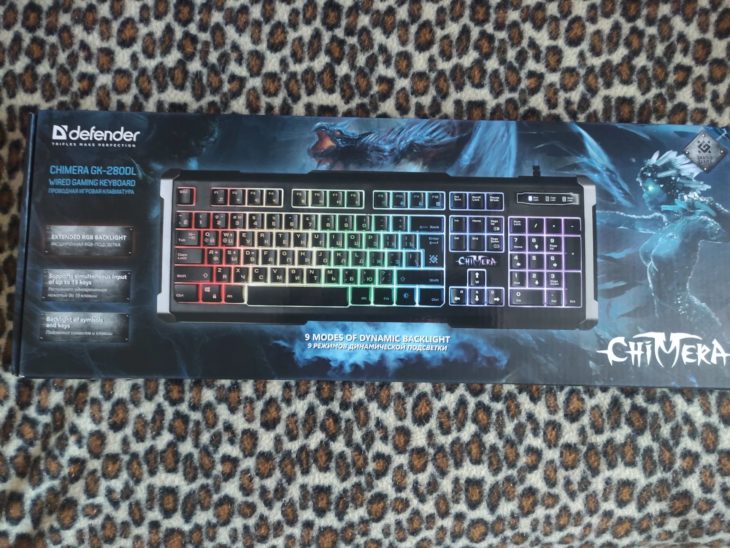
Привет. Сегодня у нас на обзоре игровая клавиатура Defender Chimera GK-280DL.
Внешний вид
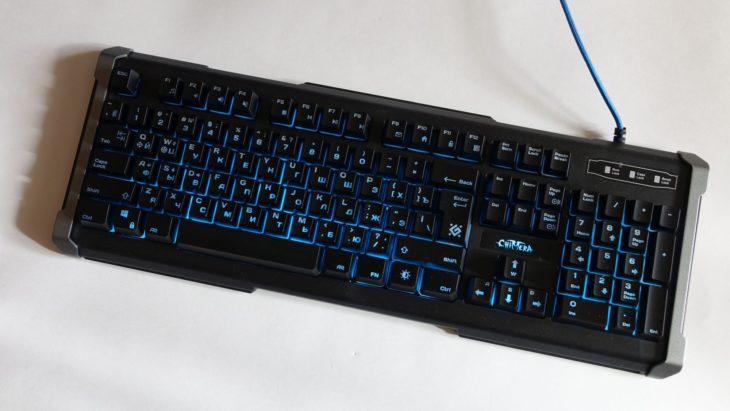
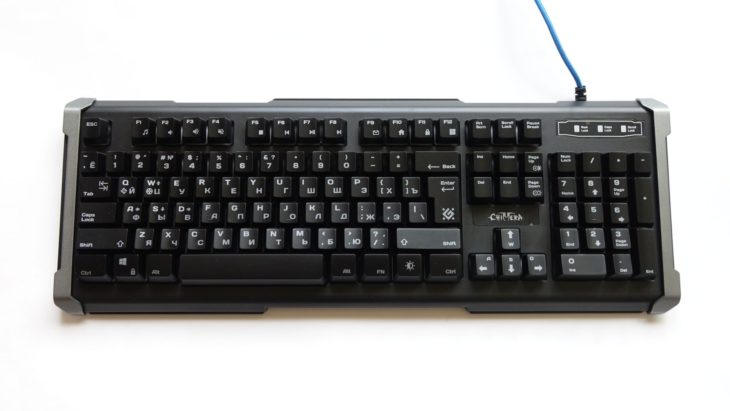
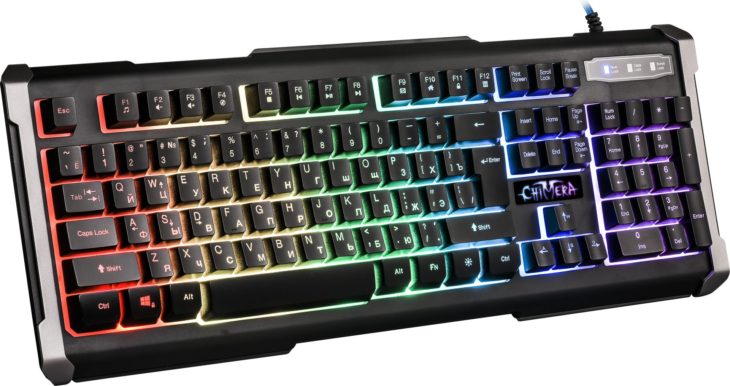
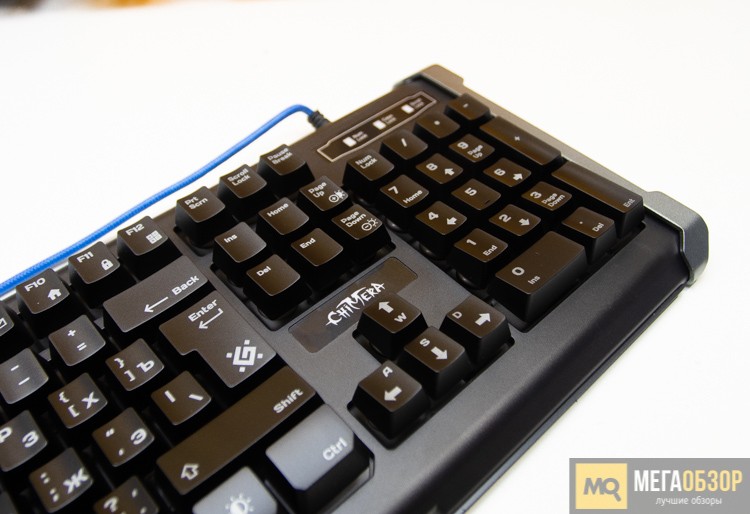
Клавиатура Defender Chimera GK-280DL — проводная игровая клавиатура, сочетающая в себе тихую даже по мембранным меркам работу и эффектную внешность с весьма доступной ценой.
- Размеры: 458x163x25 мм.
- Формат: полноразмерная.
- Конструкция: мембранная.
- Тип: классический.
- Количество клавиш: 104.
- Тип подключения: проводная.
- Интерфейс подключения: USB.
- Длина шнура: 1,5 м.
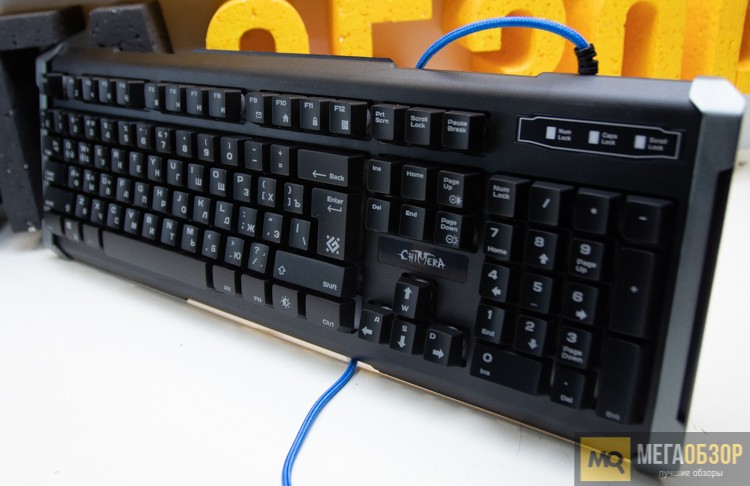
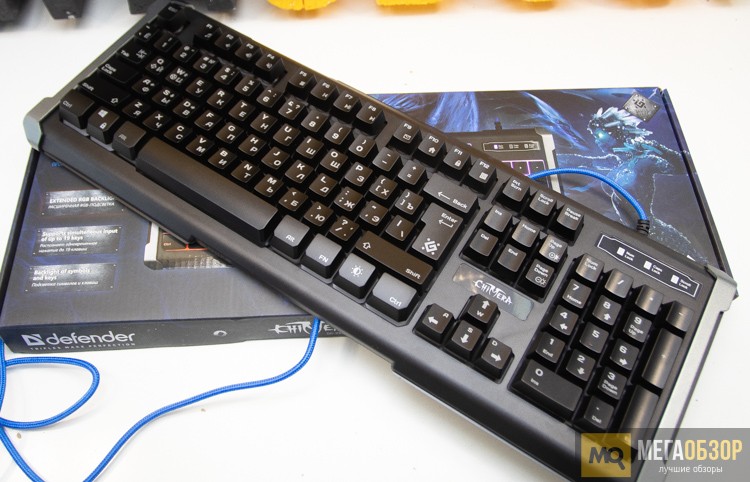
Клавиатура обладает удобной раскладкой (сочетание длинных клавиш Shift, увеличенного пробела и «двухэтажного» Enter). Начертание шрифтов английской и русской раскладки куда менее экстравагантно, чем у многих конкурентов, все маркировки на колпачках клавиш подсвечиваются, а кабель для подключения имеет тканевую оплётку. В целом дизайн модели трудно назвать выдающимся, но он достаточно приятен. Наиболее яркой деталью в облике модели являются декоративные дуги, охватывающие левый и правый край устройства. Судя по тактильным ощущениям, изготовлены они из металла. Колпачки клавиш выполнены из прозрачного пластика, после чего «лишние» области, не входящие в маркировку, закрашены черным фоном.
Клавиатура стоит на поверхности не слишком уверенно, особенно при откинутых для увеличения высоты ножках: вес устройства относительно невелик, а откидные ножки не снабжены противоскользящими накладками — в результате в таком положении клавиатура опирается всего на пару прорезиненных опор.
Особенности
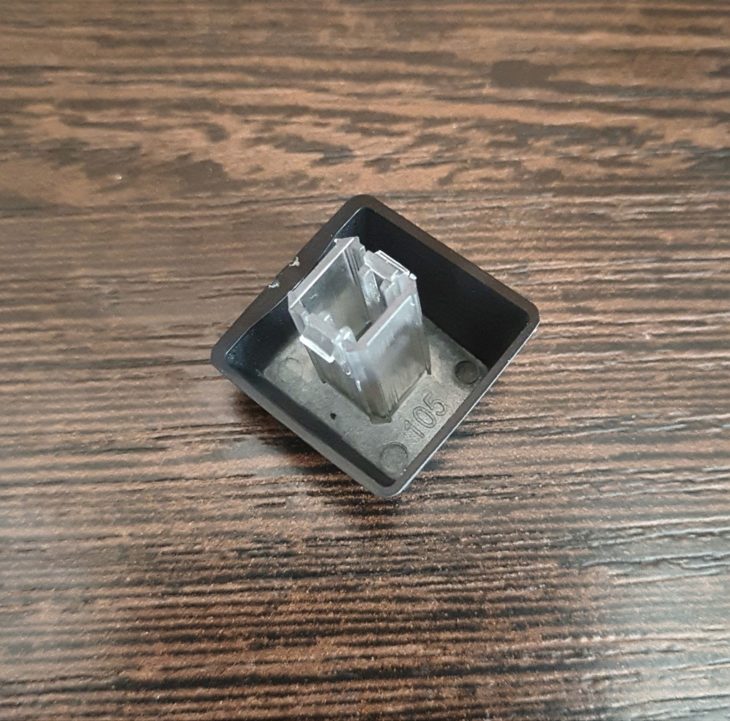
- Подсветка: есть, RGB.
- Подставка под запястья: нет.
- Цвет букв кирилицы: прозрачные.
- Влагозащита: есть.
- Дополнительные клавиши: нет.
- КлавишаFn: есть.
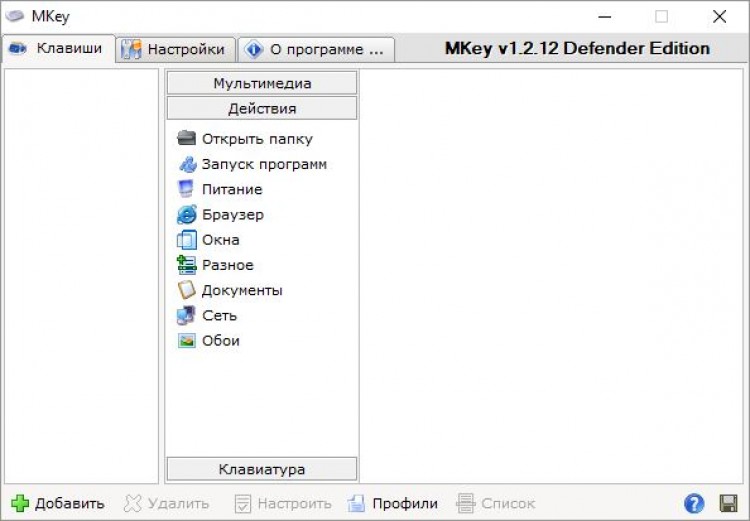
Клавиши имеют мембранную конструкцию и для них заявлена защита от попадания влаги. Кнопки оперативно реагируют на нажатия, пальцы ощущают приятную упругость с характерной обратной связью, которая мгновенно возвращает свитч в исходную позицию. Модель способна распознавать до 19 одновременных нажатий. При необходимости перенастроить функции клавиш для загрузки на сайте производителя доступна утилита MKey. Дизайн откровенно старомоден, но с задачей переназначения команд утилита справляется.
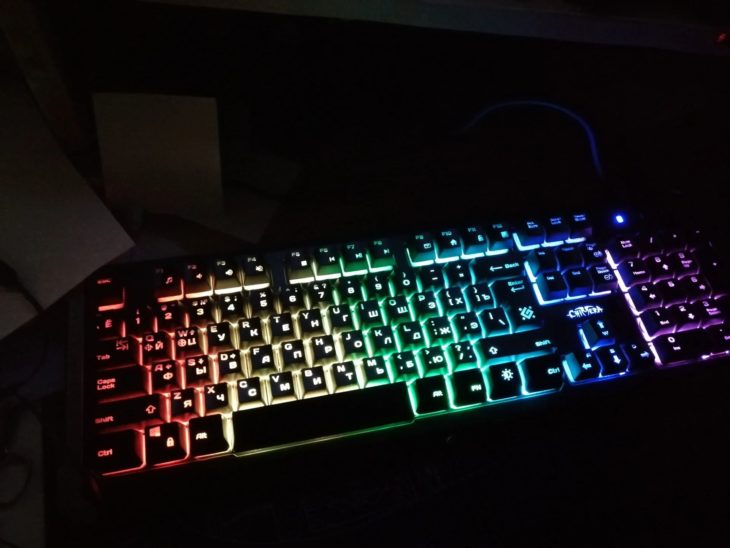
Подсветка клавиш хоть и многозонная, но не индивидуальная: всего предусмотрено шесть зон подсветки, которые можно настроить раздельно под желания пользователя. Реализовано девять режимов подсветки: мерцающая волна, бегущая волна, пульсирующая многоцветная, бегущая трехцветная, статичная из семи цветов, динамическая со всем спектром, настраиваемая многоцветная, семицветная с реагированием на нажатия, звукоактивная подсветка. Переключаются они зажатием кнопки FN с кнопками 1-9. Кнопки F1-F12 используются для управления воспроизведением, громкостью и запуска приложений. Также можно изменять уровень яркости подсветки, включая и режим полного её выключения.
Также доступны такие игровые функции, как блокировка системных клавиш Windows и переключение стрелок курсора на кнопки WASD.
Отзывы
Давайте посмотрим отзывы реальных пользователей этой модели, которые я нашёл в интернете. Сначала я расскажу вам негатив:
- Пробел стучит.
- Очень высокие клавиши.
- Ход клавиш великоват.
- Она тяжелая.
- Дешевый пластик, тонкий и хрупкий.
- Подсветка неравномерная.
- Очень не хватает клавиши контекстного меню.
- Из под клавиш прилично светит.
Но есть и позитивные отзывы:
- Невероятно красивая.
- Жесткий корпус.
- Есть влагозащита.
- Подсветка на любой вкус и цвет.
- Очень тихие нажатия клавиш.
- Хороший провод в оплетке.
- Год использования — ни намека на стирание краски на клавишах.
- Вообще не скользит по столу.
Возможно, вы станете владельцем этой модели клавиатуры, в комментариях можете поделиться своим отзывом.
Включение и выключение подсветки клавиатуры на ноутбуке
 Ноутбуки
Производители предоставляют потребителям большой выбор девайсов к компьютерам, которые отличаются своими функциональными возможностями. Светящейся клавиатурой уже никого не удивишь. Такая функция присутствует, как в отдельном оборудовании, так и в строенных устройствах.
В последнем случае это можно увидеть на ноутбуке Acer. Функция очень удобна в использовании. Подсветка клавиатуры на ноутбуке позволяет использовать технику в помещении с недостаточным уровнем освещения. При необходимости можно изменить уровень свечения или же полностью отключить ее. Но, для этого нужно тщательно изучить вопрос.
Включение подсветки

Чтобы справиться с тем, как включить подсветку клавиатуры на ноутбуке Asus, необходимо выяснить, есть ли такая функция вообще на данной модели. На старых или недорогих моделях она может отсутствовать.
Поэтому решать, как включить подсветку на ноутбуке эконом класса не имеет нужды. Установить наличие такой функции можно несколькими способами:
- Тщательно изучить техническую характеристику устройства;
- Изучить доступную информацию в интернете, точно указав модель;
- Изучить все знаки на клаве (иногда подсвечивание имеет определенное обозначение, что позволяет с легкостью проводить регулировку свечения);
- Изучить кнопки (если они имеют полупрозрачную основу, то с высокой вероятностью панель оснащена светодиодами).
Значок освещения может располагаться на панели компьютера в любом месте. Это может быть одна из кнопок от F1 до F12. Она обозначается в виде солнышка. Также такая специальная кнопка располагается в нижнем ряду возле «Ctrl».
Точное размещение клавиши зависит от модели ноутбука. В первом случае установить нужную кнопку можно путем эксперимента. Для этого поочередно нажимают F1-12 вместе с Fn. При этом последняя кнопка может самостоятельно отвечать за подсвечивание.
Важно! В результате комбинированного нажатия нескольких кнопок может произойти изменение настроек техники. Это стоит учитывать при решении вопроса, как отключить подсветку клавиатуры на ноутбуке.
Если в результате нажатия произошло изменение в свечении, то в какой-то момент можно полностью отключить подсветку. Главное запомнить комбинацию, которая привела к переменам. Некоторые модели имеют несколько режимов свечения, и даже возможность менять цвет. Поэтому проверку лучше проводить в затемненном помещении. Это даст возможность легко изменить какие-либо параметры в работе подсветки, если такова имеется.

Сломался компьютер? Наши мастера помогут!
Оставьте заявку и мы проведем бесплатную диагностику!
При первом обращении — скидка 15% на все работы!
Вам не нужно никуда ехать — наш курьер бесплатно заберет технику на диагностику и вернет ее вам после ремонта!
Инсталляция драйвера
Нередко в результате замены операционной системы происходит нарушение работы некоторых функций. Чтобы решить, как включить подсветку клавиатуры на ноутбуке HP, необходимо проверить наличие соответствующего драйвера. После смены системы он может не функционировать или работать некорректно. Единственное решение – установить подходящий драйвер.
Для решения такой проблемы, как сделать подсветку на клавиатуре ноутбука, понадобится выполнения таких действий:
- Зайти на официальный сайт производителя техники в раздел «Сервис»;
- Перейти в «Поддержка»;
- В графе ввести точную модель техники;
- В появившемся перечне выбрать соответствующее название;
- Перейти к разделу, в котором находятся утили и драйвера к выбранной модели;
- Указать версию операционной системы и тщательно изучить ее разряды;
- В предоставленном списке файлов найти версию «АТК» и скачать;
- Открыть скачанный файл и установить (выбрать setup.exe);
- Послу установки программы перезапустить технику и проверить включение и выключение света.
Если установка программы не дала результата, то ее нужно удалить. После этого установить старую версию драйверов. Также для решения поставленной задачи используют специальные программы, которые самостоятельно проводят анализ техники и операционной системы, после чего находят подходящие файлы и скачивают их. Решение вопроса, как включить подсветку клавиатуры на ноутбуке асус становится пустяком.
Важно! Если ноутбук имеет подсвечивание, но она никак не включается, то стоит обратиться в сервисный центр. Возможно, проблема кроется в повреждении контактов. Без ремонта или замены поврежденных деталей не обойтись.
Выключение подсветки
Чтобы отключить подсветку на клавиатуре ноутбука асус, необходимо нажать ту же кнопку, что и включает ее. Но, есть и исключения. Функциональность кнопок зависит от модели техники. В некоторых случаях включение и выключение осуществляется разными кнопками или их комбинациями. Поэтому специалисты рекомендуют внимательно изучить документации.
Вот несколько возможных вариантов, как менять цвет:
- Одновременно нажать Fn и пробел, Fn-F4 или Fn –Space;
- В некоторых моделях для регулировки есть отдельная кнопка, которая имеет определенное обозначение;
- Если подсвечивание имеет несколько режимов, то несколько раз нажать на Fn или другую кнопку, отвечающую за эту функцию.
При условии нормальной работы техники освещение автоматически включается и выключается при ее запуске и выключении. Если этого не происходит, то необходимо выяснить возможную причину отклонения. Это может быть отсутствие или установка неправильного программного обеспечения. Также возможно повреждение контактов. В любом случае, при таких условиях подсветка клавиатуры ноутбука будет работать некорректно.
Как поменять цвет подсветки

Современные модели оснащены RGB-светодиодами, что дает возможность при необходимости сменить цвет подсвечивания. Это позволяет сделать работу за техникой более удобной и комфортной, снизить нагрузку на глаза. Чтобы изменить цвет подсветки клавиатуры, необходимо иметь специальную программу. Она имеет многофункциональное меню. С помощью Steel Series Engine меняют свечение светодиодов на любой цвет.
Если на ноутбуке установлены простые светодиоды, которые подсвечиваются только одним цветом, то данная программа бесполезна. Чтобы решить проблему, как включить подсветку клавиатуры на ноутбуке асус в другом цвете, используют кардинальные методы:
- Если цвет светодиодов раздражает, и нет возможности изменить это с помощью программы, то единственный вариант разобрать клавиатуру и поменять их. К выбору ламп нужно подойти очень внимательно. Они не должны раздражать глаза и при этом в полном объеме выполнять свои функции.
- Неплохим вариантом станет наклеивание прозрачной бумаги разных цветов. Для этого подсветка клавиатуры на ноутбуке asus разбирается. Затем выполняется наклеивание бумаги нескольких цветов. В результате такого комбинирования можно получить оригинальное и красивое свечение.
Как сделать подсветку клавиатуры на ноутбуке MCI, если такой функции нет? Решить эту задачу можно с помощью выносного светильника, который подключается к USB-порту. К сожалению, такой вариант имеет несколько недостатков:
- Сильное свечение выносного светильника приводит к созданию отблеска, что снижает видимость затертых кнопок;
- Отсутствие свободного входа для подключения светильника приводит к невозможности применения выносного осветительного прибора;
- Использование одиночных светодиодов в нескольких точках не даст нормального освещения рабочей поверхности.
Если есть возможность замены платы на клавиатуре ноутбука, то лучше воспользоваться этим вариантом, так как он является более действующим. Замену каких-либо деталей и элементов лучше проводить в сервисном центре.
Заключение
Наличие светодиодов является полезной функцией, так как дает возможность без проблем использовать технику в помещении с недостаточным освещением. Но, если кнопки затерты, то подсвечивание только будет мешать. Поэтому ее лучше отключить. Функция должна работать исправно, что даст возможность с легкостью управлять нею, и выполнить включение и выключение подсветки клавиатуры на ноутбуке.
Как включить подсветку на клавиатуре
Подсветка упрощает работу с устройством в ночное время или при недостаточном освещении днём. Особенно необходима она тем, кто ещё не научился слепой печати.
Узнать, есть ли на вашем устройстве данная функция, можно, посмотрев книжку с инструкцией для пользователя, или же поискать в интернете информацию о модели вашего компьютера или ноутбука.
Совет! Если нанесённые обозначения на кнопках имеют полупрозрачный цвет, скорее всего, имеется подсветка.
Правила включения подсветки на клавиатуре
В основном в ноутбуках за эту функцию отвечает кнопка Fn и + одна из функциональных клавиш F1- F12, в зависимости от производителя и модели устройства. Чтобы понять, какая именно, можно присмотреться на нанесённые на клавиши рисунки. Однако помните, что каждое сочетание клавиш отвечает за определённую функцию (спящий режим, отключение звука и т.д). Чтобы отменить выполненные действия, нажмите ещё раз по этому сочетанию кнопок.
Рассмотрим методы для включения подсветки на ноутбуках некоторых производителей.
- Lenovo (Z500p): Fn + «пробел».
- MSI (GE60, MSI GE70). Отдельная клавиша, расположенная над клавиатурой.
- Asus: Fn + F3.
- HP: Fn + F5 или F12.
- MacBook и Microsoft. По умолчанию стоит «автоматическая». Чтобы настроить используется Boot Camp Control Panel.
- Apple. Системные настройки > Клавиатура.
Совет! Способ для пользователей, не имеющих подсветку. Приобретите миниатюрное USB-устройство. Или же можно сделать его своими руками на основе ламп, кабелей USB-разъёма и дополнительных укрепляющих средств.
Внимание! Если вы обнаружили, что ноутбук имеет кнопку с соответствующим рисунком, но подсветка так и не включается, то возможны следующие проблемы:
- Отсутствие драйвера. Данная проблема может возникнуть при переустановке операционной системы. Для этого зайдите на сайт производителя ноутбука и скачайте соответствующий драйвер.
- Отключёние вBIOS:
- Зайдите в BIOS устройства. Перед включением ноутбука нажмите Fn+ (F2 – F12, в зависимости от модели).
- В конфигурации выберите пункт «System Configuration».
- Откройте параметр «Action Keys Mode».
- Откроется специальное окно. Если в там стоит значение «Enable», то всё хорошо, иначе поменяйте на данное выражение.
- Сохраните настройки BIOS либо F10, либо используя «Save Changes & Exit».
Как поменять цвет подсветки на клавиатуре
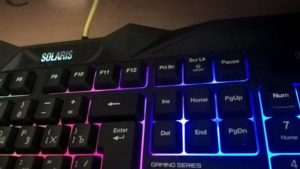
Большинство ноутбуков имеют одноцветные диоды. В этом случае вы не сможете переключить оттенок. Спектр их образуется на основе RGB (красного, зелёного и синего) ламп.
Однако, если вы обладатель модели, в которой есть функция управления оттенками, то рассмотрим варианты, как это можно сделать.
1 вариант (для многоцветных). Как вы уже поняли, колор основан на RGB лампах. Чтобы переключиться в нужный колор, например, в Asus, встроена программа Asus Aura. Кроме этого, она позволяет менять насыщенность и яркость ламп.
Программа Steel Series Engine – подходит для всех современных ноутбуков. Основная часть настроек программы предназначена для игровых мышек (для повышения ускорения и чувствительности). Для клавиатур ограничивается панелью для настройки цвета и яркости.
2 вариант (для одноцветных). Если одноцветная подсветка не приносит пользы, то можно поменять LED-лампы. Для этого следует разобрать клавиатуру. Дальше на плате поменять одноцветные лампы на светодиоды необходимого цвета. При этом учитывайте, размеры ламп должны совпадать.
3 вариант (для одноцветных). Для этого способа не понадобиться покупать цветные светодиоды. Разобрать клавиатуру. На плату приклеить полупрозрачную бумагу из нужных цветов. По вашему желанию можете сделать единого цвета, к примеру, синего или в зависимости от групп кнопок. В результате свет будет проходить через стикеры и светиться его цветом, создавая приглушённую насыщенную подсветку.
Как переключать подсветку клавиатуры
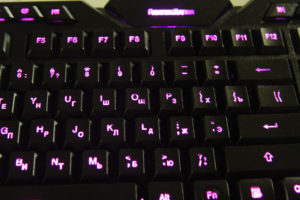
Если вы считаете, что подсветка плохо сказывается на заряд батареи, то смело можете её отключить. Для этого есть несколько способов:
- Воспользоваться нажатием горячих кнопок, которые использовали для включения.
- В настройках программы, которую использовали для изменения цвета (рассмотренная программа).
- Нажать специальную кнопку для выключения (существует в некоторых моделях).
Совет! Можно задать автоматическое включение и выключение.
Основные преимущества данной опции:
- Яркость меняется в зависимости от окружающего освещения, за который отвечает специальный датчик. При его затенении функция автоматически включается.
- Задать интервал времени. После последнего нажатия клавиши после заданного промежутка лампочки автоматически выключаются. Позволяет экономить заряд ноутбука, к примеру, при чтении или просмотре видео.
Есть ли разница включения подсветки на клавиатуре ноутбука и компьютера
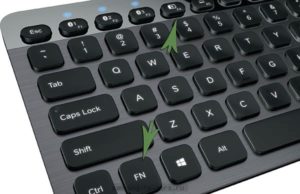
По строению клавиатура ноутбука немного отличается от компьютерной расположением кнопок и отсутствием дополнительной панели.
Но при включении цвета кнопок нет существенного отличия. Как и в ноутбуках здесь наблюдается та же ситуация с моделями и производителями ноутбуков.
Т.к клавиатура подсоединяется к ПК, то поменять её с подсветкой не составит труда, в отличие от ноутбука. Ещё для ПК можно подобрать компоненты разных производителей, в зависимости от мощности и ценовой категории или для какой цели приобретаете компьютер. А также производители предлагают современные сенсорные панели, отличающиеся большим выбором для настройки.
Подсветка – очень нужная функция для любителей поработать в ночное время. Однотипное освещение можете разнообразить различными цветами по своему усмотрению.
Подсветка расходует энергию, тем самым, значительно быстрее снижается заряд батареи. Однако, достоинств функции гораздо больше. К тому же лампы экономят электроэнергию. Поэтому можете наслаждаться комфортом. Используйте возможности девайса по максимуму.
Defender chimera gk 280dl как настроить подсветку
Обзор Defender Chimera GK-280DL. Недорогая игровая клавиатура
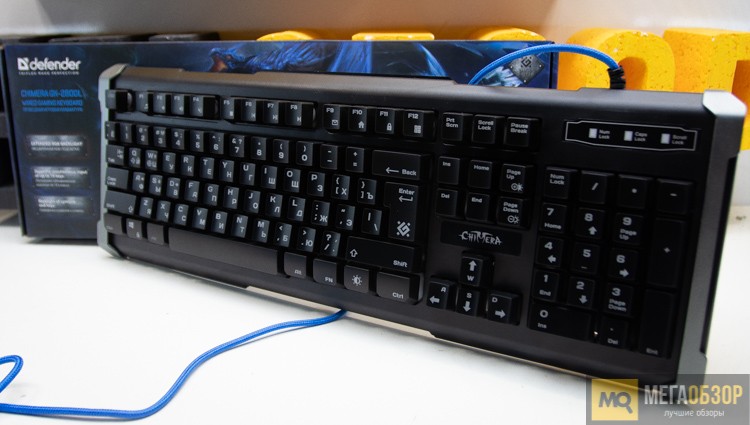
Рекомендованная стоимость составляет 1400 рублей. Список актуальных предложений в российских магазинах собран в таблице, составленной на основе данных сервиса Яндекс.Маркет.
Defender Chimera GK-280DL обзор
Комплектация
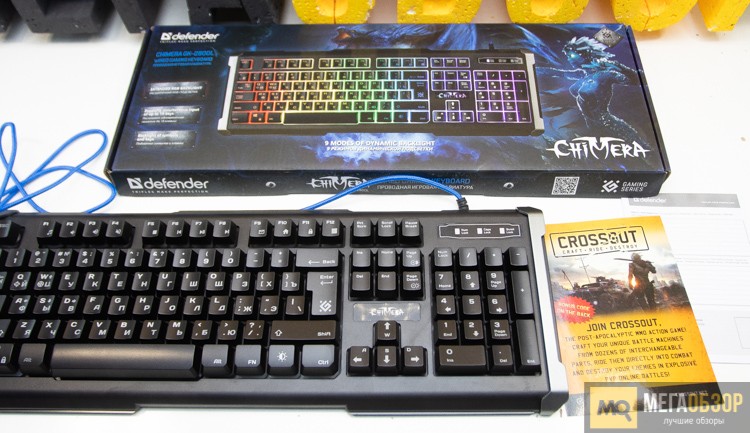
Внешний вид
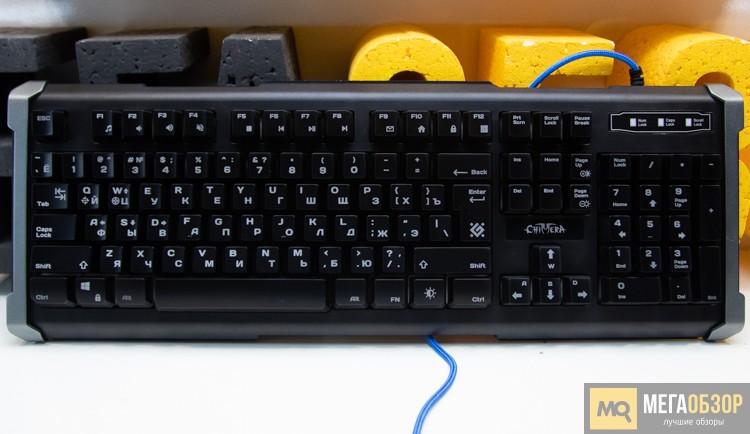
По краям стилизованные декоративные вставки из серебристого пластика. Боковые полигональной формы.
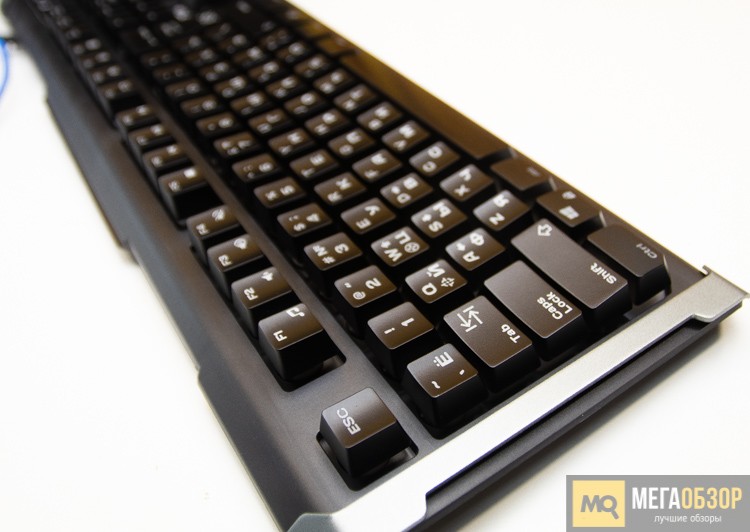
В целом же внешний вид четко позиционирует игровую направленность этой периферии. Она не выглядит бюджетной.
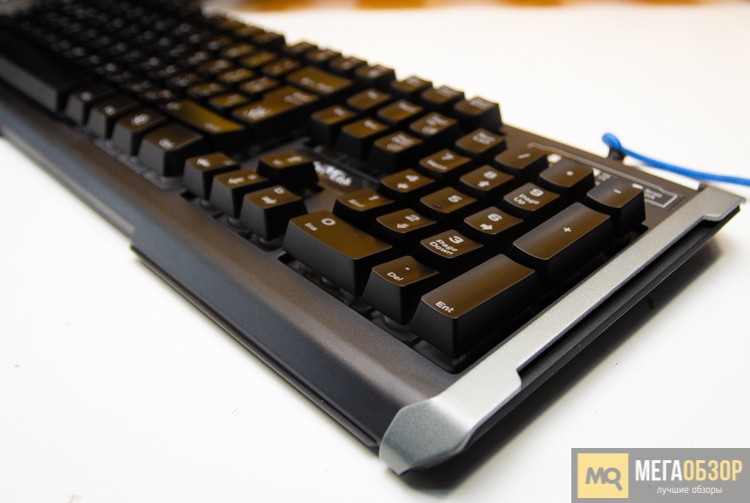
На борту классический набор клавиш с цифровым блоком. Кейкапы с углублением по центру.
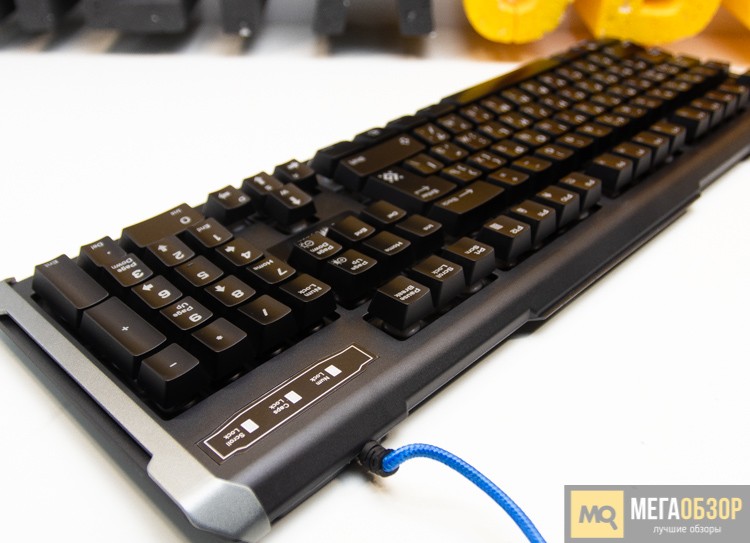
Символы на клавиши нанесены на кнопки методом лазерной гравировки. Они подсвечиваются. Кириллица и латиница хорошо читаются.
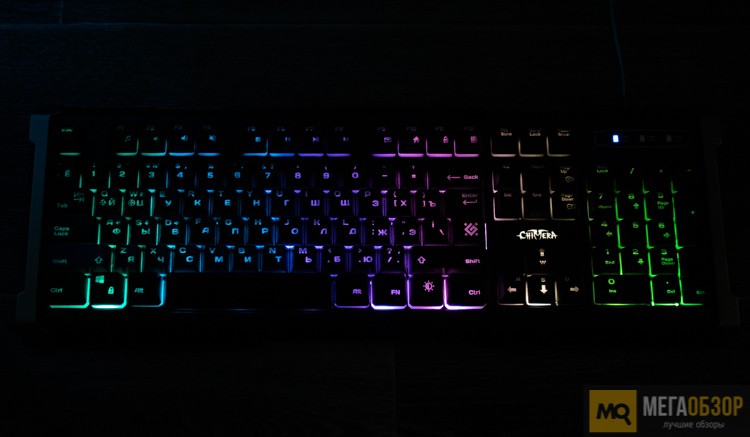
Реализовано девять режимов подсветки: мерцающая волна, бегущая волна, пульсирующая многоцветная, бегущая трехцветная, статичная из семи цветов, динамическая со всем спектром, настраиваемая многоцветная, семицветная с реагированием на нажатия, звукоактивная подсветка.
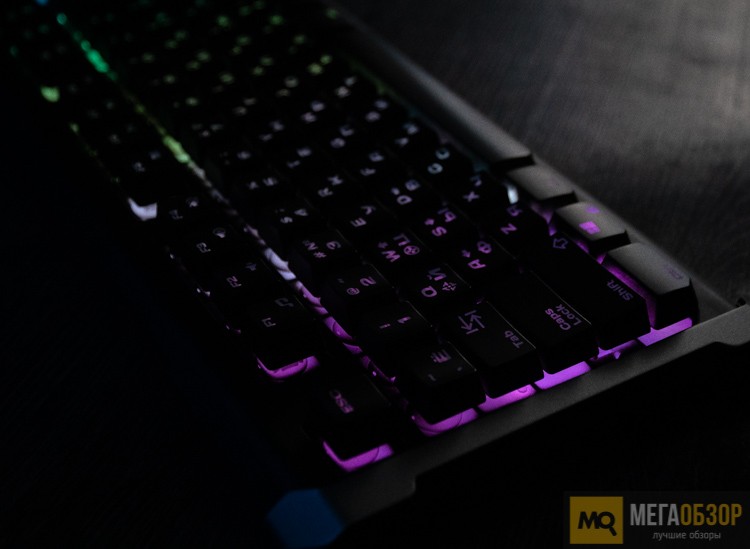
Переключаются они зажатием кнопки FN с кнопками 1-9. Кнопки F1-F12 используются для управления воспроизведением, громкостью и запуска приложений.
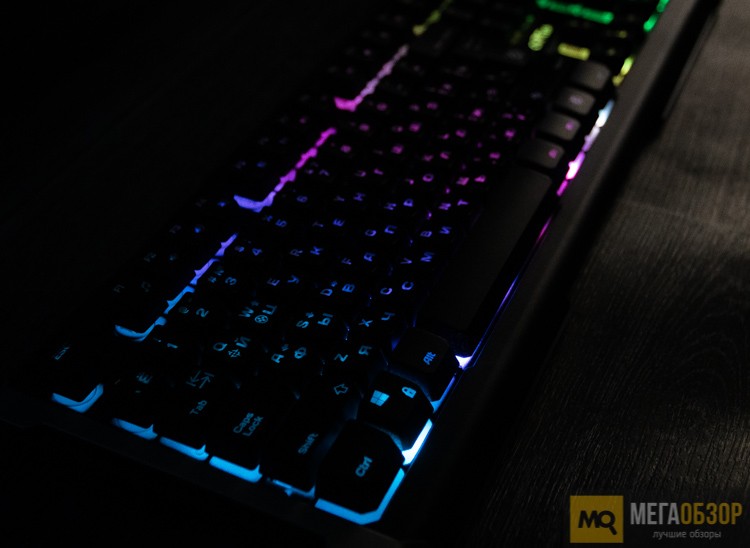
Также можно изменять уровень яркости подсветки, включая и режим полного её выключения.
На нижней стороне Defender Chimera GK-280DL несколько резиновых ножек, предотвращающих скольжение по поверхности стола.
Есть пара откидных ножек, изменяющих угол наклона рабочей поверхности. По центру наклейка с техническими данными.
Подключается при помощи кабеля в защитной оплетке с ферритовой защитой и позолоченным фигурным коннектором.
Тесты
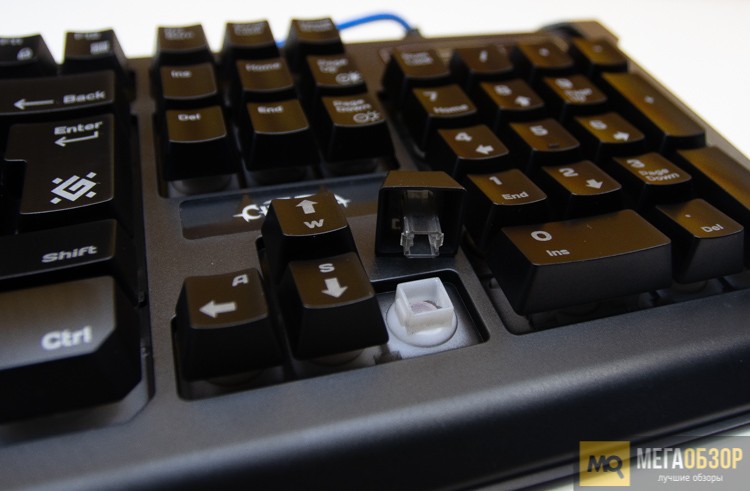
Шум во время нажатия умеренный. Точка срабатывания при полном нажатии кнопки. Подойдет она и для набора текста, а также использования в качестве офисного варианта.
Обзор на Клавиатура Defender Chimera GK-280DL RGB (45280)
После просмотра нескольких обзоров решил я купить данную клавиатуру.
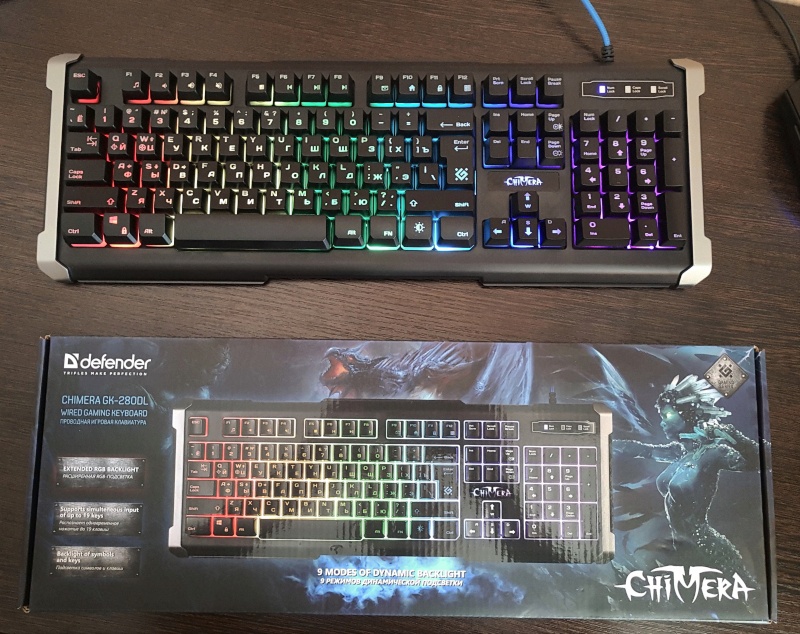
В коробке с клавиатурой есть краткая инструкция и какой-то код для игры.
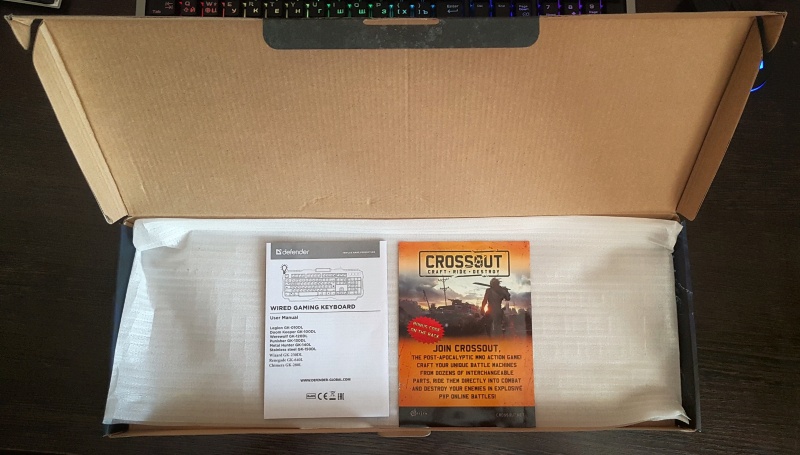
Все основные «фишки» клавиатуры описаны на обратной стороне коробки.
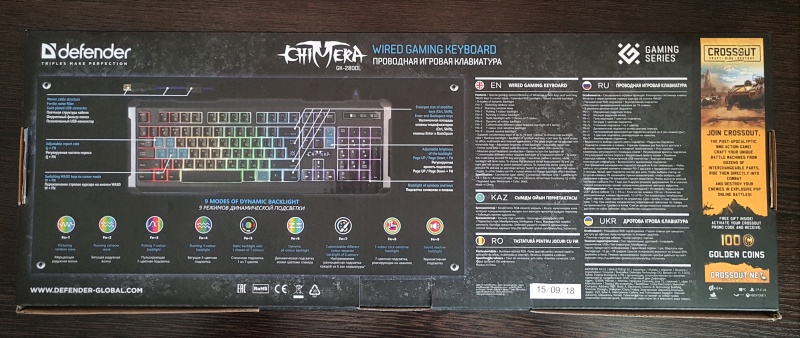
Первое, что не понравилось, это дно клавиатуры из пластика, хотя на сайте производителя и здесь в описании товара заявлен металл.
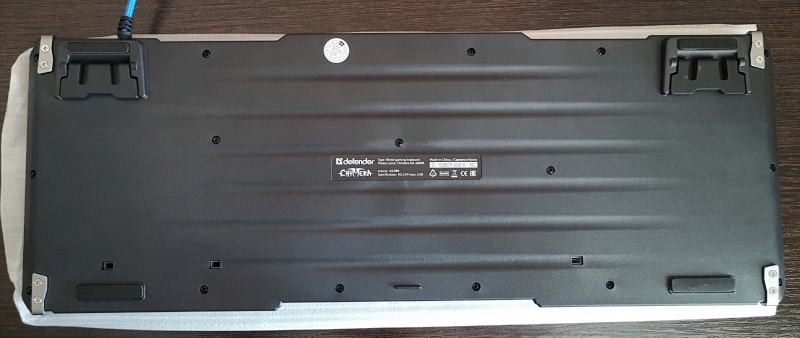
На обратной стороне клавиатуры есть четыре резиновых накладки для предотвращения скольжения по столу.
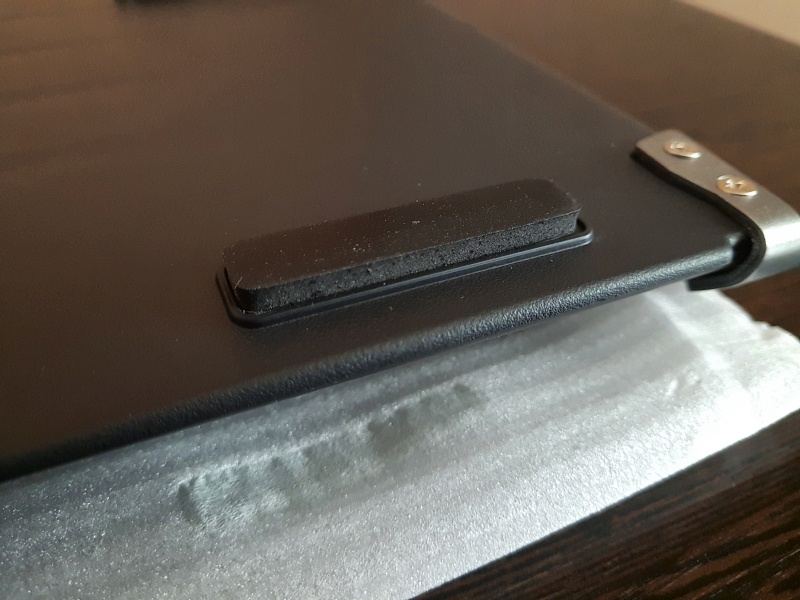
К сожалению, на откидывающихся ножках резиновые накладки отсутствуют, при поднятых ножках клавиатура начинает скользить по столу.

Провод в тканевой оплетке, это плюс. Также производитель обещает, что USB разъем позолоченный.
Заявленный производителем ферритовый фильтр отсутствует, так же, как и металлическое дно.

Кнопки клавиатуры крашеные, что по сути норма для данной ценовой категории, остается только надеяться, что краска быстро не сотрется.
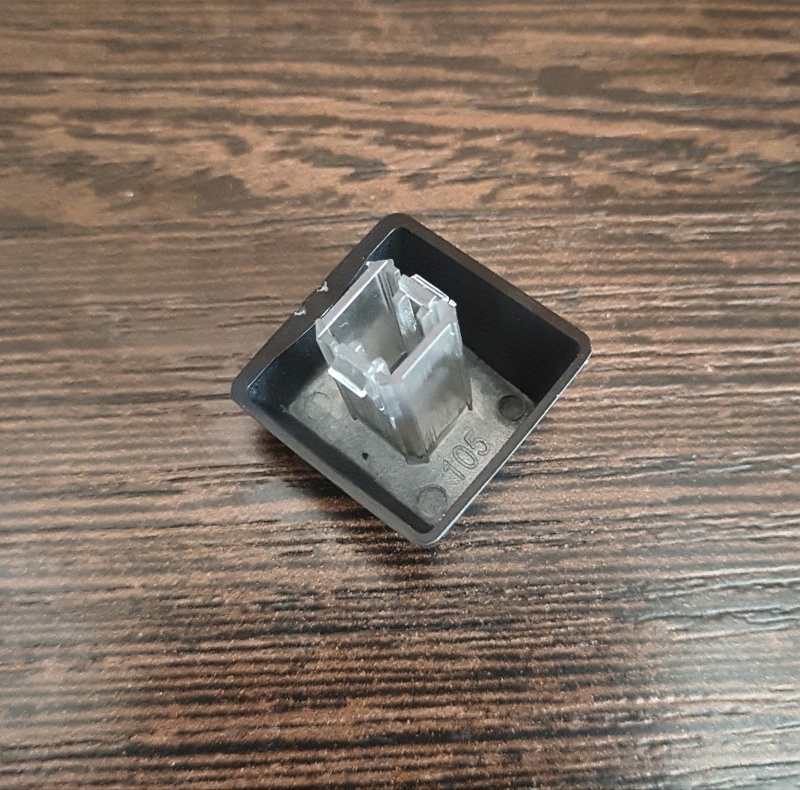
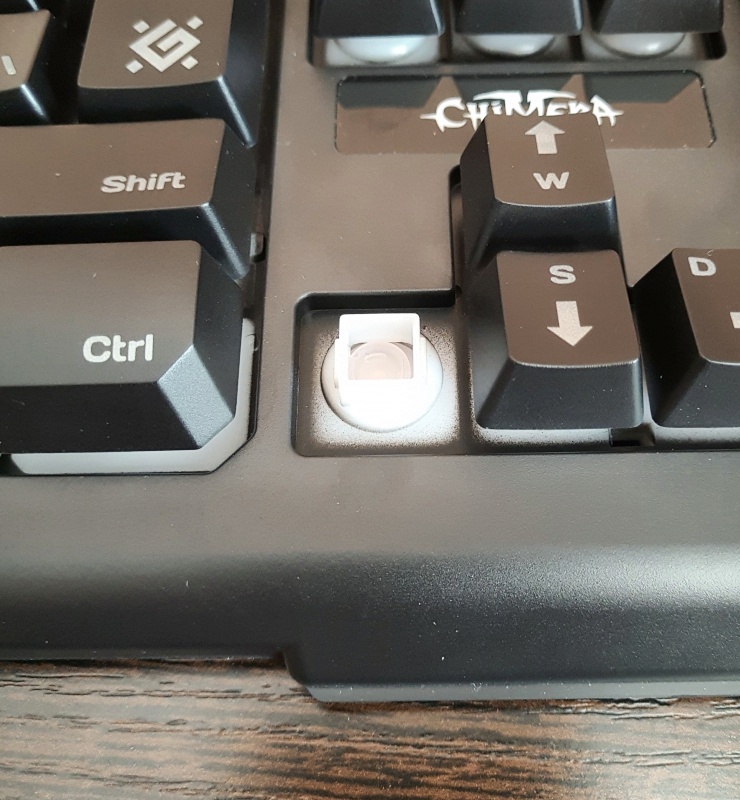
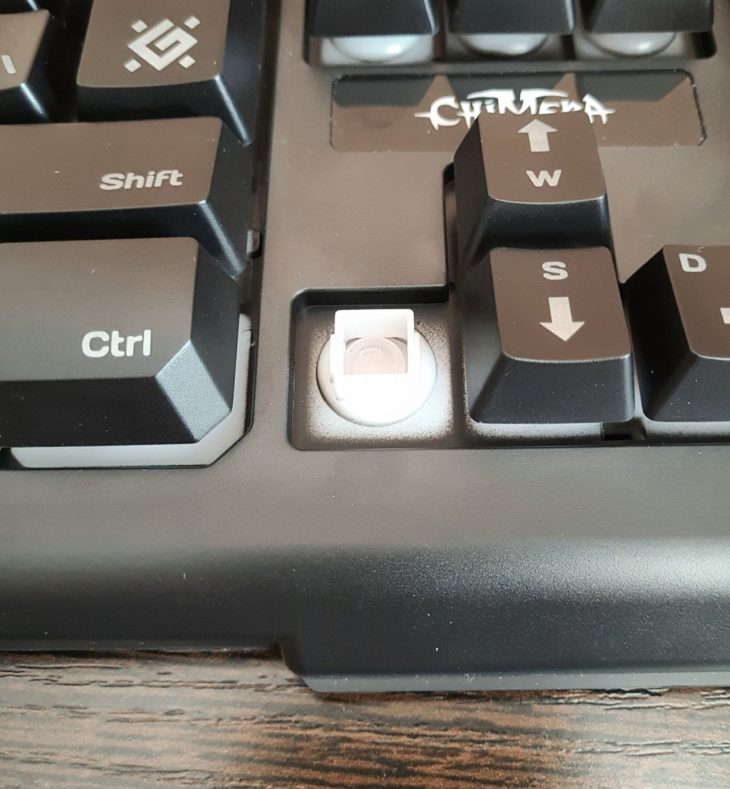
При первом использовании было замечено, что качаются и дребезжат обе кнопки SHIFT и кнопка ENTER, поэтому было принято решение вытащить металлические держатели под кнопками и выбросить.
Звон пропал, а кнопки как качались до, так и качаются после, так что ничего особо не изменилось. Эти держатели только создавали звон, свою функцию они не выполняли.
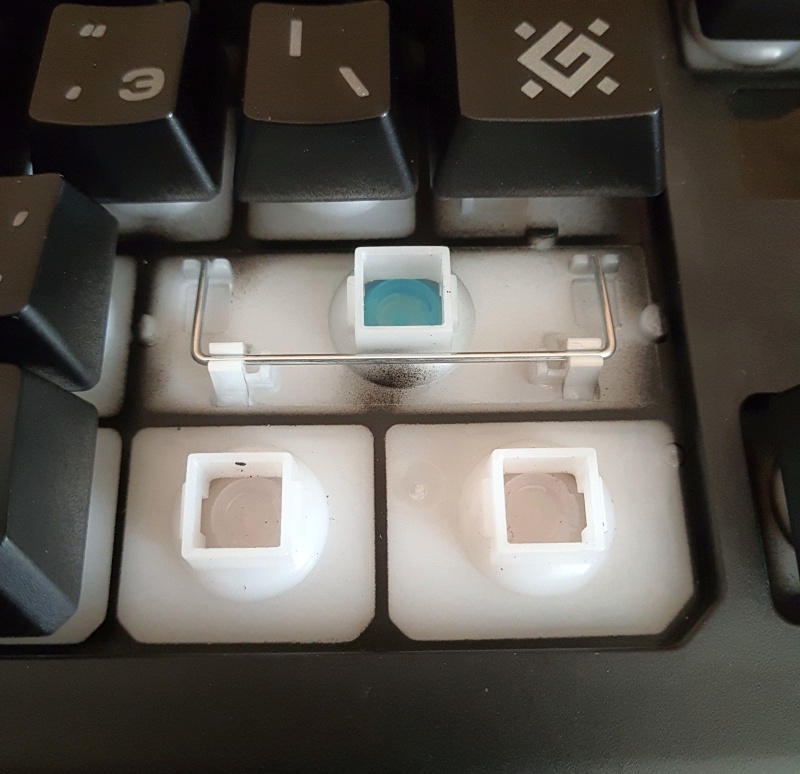
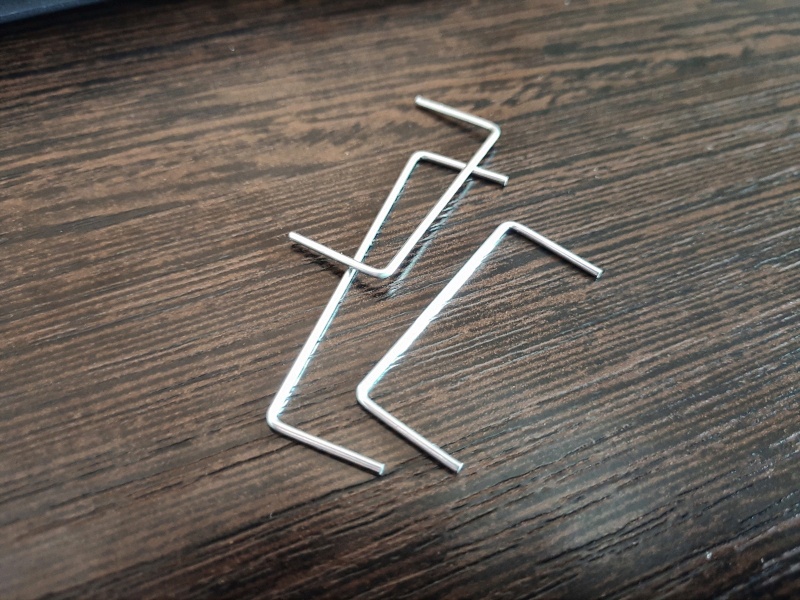
А вот клавиша ПРОБЕЛ на удивление тихая, не звенит, поэтому металлический держатель под ней я оставил.

Некоторые кнопки прокрашены не полностью, но это заметно только если снимать кнопки или всматриваться, дискомфорта это не создает.
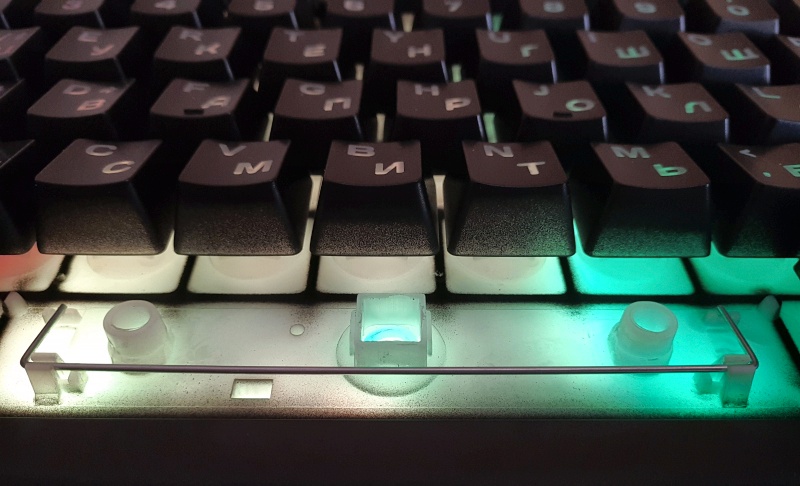
Подсветка у клавиатуры неплохая. Если смотреть сверху, то все символы хорошо видны, а вот при обычной посадке за столом, когда смотришь на клавиатуру под углом, некоторые символы, особенно ESC и остальные верхние функциональные кнопки, видны хуже.
Режимов подсветки девять: FN+1 Мерцающая радужная волна, FN+2 Бегущая радужная волна, FN+3 Пульсирующая 7-цветная подсветка, FN+4 Бегущая 3-цветная подсветка, FN+5 Статичная подсветка 1 из 7 цветов, FN+6 Динамическая подсветка всеми цветами спектра, FN+7 Настраиваемая разноцветная подсветка каждой из 6 зон клавиатуры, FN+8 7-цветная подсветка, реагирующая на нажатие, FN+9 Звукоактивная подсветка. Есть регулировка яркости, а также игровые функции: переключение стрелок курсора на кнопки WASD сочетанием клавиш FN+W, изменение частоты опроса сочетанием клавиш FN+Q.
Производителем еще завялена влагоустойчивая конструкция клавиатуры, сказать ничего не могу, не проверял.
По итогу рекомендовать данную клавиатуру к покупке я не буду, лучше присмотритесь к чему-нибудь подороже. За свою цену может и не самый плохой вариант, но вот эти выходки компании DEFENDER с изменением характеристик товара очень не понравились.
1. Провод в тканевой оплетке
2. Много режимов подсветки, можно настроить на свой вкус, есть регулировка яркости подсветки
3. Игровые функции: переключение стрелок курсора на кнопки WASD сочетанием клавиш FN+W, изменение частоты опроса сочетанием клавиш FN+Q.
4. Не очень шумная, тихий ПРОБЕЛ
1. Дно клавиатуры из пластика, хотя на сайте производителя заявлен металл
2. Нет ферритового фильтра, который также заявлен на сайте производителя
3. Звенящие кнопки SHIFT и ENTER
4. Кнопки крашеные, а не литые из черного пластика
5. Подсветка хуже видна если смотреть на клавиатуру не сверху, а под углом
6. Нет резиновых накладок на откидывающихся ножках
Defender chimera gk 280dl как настроить подсветку
Обзор на бюджетную игровую клавиатуру Defender Chimera GK-280DL
На сегодняшний день существует огромное количество игровых клавиатур. Каждая из них имеет свои достоинства и недостатки, на которые следует обращать внимание при покупке. В своей статье я хочу рассказать о бюджетной игровой клавиатуре Defender Chimera GK-280DL.
Внешний вид
Клавиатура выполнена в черном цвете с серыми накладками по левому и правому краю. Шрифт на клавишах крупный и четкий. За год использования клавишиимеют прежний вид и краска не облазит (многие дешевые клавиатуры страдают плохим качеством покраски, что приводит к быстрому облезанию краски).
Клавиатура имеет красивую подсветку с большим количеством режимов и цветов.
- Мерцающая радужная волна. Направление можно менять.
- Бегущая радужная волна
- Пульсирующая 7-цветная подсветка
- Бегущая 3-цветная подсветка
- Статичная подсветка 1 из 7 цветов
- Динамическая подсветка всеми цветами спектра
- Настриваемый цвет для каждого из 6 секторов
- 7-цветная подсветка, реагирующая на нажатие
- Подсветка, реагирующая на звук.
Яркость можно регулировать или полностью отключить подсветку. К сожалению, даже на полной яркости некоторые клавишы подсвечиваются немного слабее остальных, скорее всего, производитель сэкономил на количестве светодиодов.
Функциональность
Клавиатура имеет множество дополнительных функций, полезных при работе или в играх
- Регулировка громкости
- Пауза и перемотка музыки/видео
- Открытие приложения почты
- Открытие домашней страницы браузера
- Блокировка всех клавиш клавиатуры
- Открытие калькулятора
- Блокировка клавиши Windows
Также на сайте производителя есть утилита, позволяющая менять назначение любой клавиши на одну из множества функций, включающих в себя даже макросы.
Технические характеристики
| Количество кнопок | 104 |
| Тип подключения | Проводной |
| Интерфейс подключения | USB |
| Количество клавиш | 104 шт. |
| Длина кабеля | 1,5 м |
| Количество дополнительных клавиш | 12 (+FN) |
| Тип клавиатуры | Мембранная |
| Цвет подсветки клавиш | RGB |
| Вид защиты от воды | От брызг |
| Выдвижные ножки |
Опыт эксплуатации
Я не рискнул проверять влагозащищенность данной клавиатуры, так как менять её пока не собираюсь и она всем меня устраивает. Клавиши приятные на ощупь, но довольно маркие и их иногда приходится протирать. Ночью нажатие клавиш не слышно уже в соседней комнате, да и рядом с ней они не мешают. Ход клавиш довольно длинный, но быстро привыкаешь и становится удобно. Высота и наклон регулируется при помощи двух задних ножек, которые имеют только два положения: сложенные и разложенные. Подсветка сильно помагает при работе в темноте, когда не хочется включать свет, но нужно что-то напечатать.
Мне попалась немного бракованая клавиатура: клавиша «7» срабатывает даже от легкого касания, из-за чего иногда случаются опечатки, но лично мне это не сильно мешает и клавиатуру менять не стал.
Инпут-лага в играх я не заметил, еще радует функция Anti-Ghosting, благодаря которой клавиатура корректно распознает одновременное нажатие до 19 самых часто-используемых клавиш, а это бывает необходимо в динамичных шутерах.
Плюсы
- Внешний вид
- Стойкость краски
- Множество режимов подсветки
- Функция Anti-Ghosting
- Тихие клавиши (кроме пробела)
- Небольшая цена, особенно по скидке
Минусы
- Некоторые зоны клавиатуры подсвечены слабее
- Стук побела при нажатии на край клавиши
- Тяжелая, плохо подойдет, чтобы носить с собой
Вывод
Эта клавиатура хорошо себя показывает в наборе текста, серфинге интернета и играх, точно так же, как и множество других мембранных клавиатур. В данном ценовом сегменте большинство клавиатур почти одинаковы в технической части, а все недочеты проявляются со временем: с некоторых облазит краска, а некоторые выходят из строя спустя месяц. Поэтому выбирать клавиатуру в бюджетном сегменте нужно основываясь на отзывах и внешнем виде. Данную клавиатуру я могу смело порекомендовать к покупке.
Defender Chimera без преувеличения можно назвать одной из самых доступных игровых клавиатур с подсветкой. Это базис, с которого целесообразно начинать знакомство с геймерской периферией, если вы не планируете тратить на подобное устройство больше 1000-1500 рублей. Решение универсальное, прекрасно подойдет как для развлечений, так и для вдумчивого набора текста.
Defender Chimera стоит дешевле 1000 рублей.
Defender Chimera GK-280DL — мембранная клавиатура, хотя при беглом осмотре может показаться (да и после нескольких нажатий), что под мощными кнопками живут механические свитчи.
Корпус манипулятора полностью изготовлен из пластика, однако слева и справа можно заметить наличие силовых металлических вставок. Они реализованы скорее для эстетики, нежели для реальной защиты устройства от механических повреждений (хотя кто знает).
| Defender Chimera | |
|---|---|
| Тип | Мембранная |
| Подключение | USB |
| Длина кабеля | 1,5 м |
| Защита от влаги | Да |
Обратите внимание, что достаточно длинный шнур с коннектором USB защищен голубой оплеткой (необычно, но эффектно). Он расположен не по центру клавиатуры, а справа; многим такая разводка придется по душе.
Defender Chimera способна распознавать до 19 одновременных нажатий, кроме того, эта клавиатура устойчива к попаданию влаги.
Для пользователей, которые любят создавать собственные конфиги и программировать кнопки под личные нужды, существует загружаемая утилита. У нее не самый привлекательный интерфейс, зато там есть все необходимые настройки; при желании разобраться можно.
Хотя делать это и необязательно. Весь востребованный функционал разведен на имеющихся клавишах. Это мультимедийные команды (открытие приложений и управление медиаплеером), а также регулировка режимов работы подсветки. Список доступных комбинаций опубликован на официальном сайте. Вот некоторые из них:
- FN+1 — подсветка в формате «Радужная волна»
- FN+3 — пульсирующий режим
- FN+5 — одноцветная «статика» (цвет изменится, если нажать на «пятерку» несколько раз)
- FN+8 — реагирующая на нажатие подсветка
Defender Chimera — отличная игрушка для тех, кто давно хотел заполучить клавиатуру с подсветкой, но не желал платить за дорогостоящий механический вариант с переключателями Cherry MX.
Реальные возможности Defender Chimera GK-280DL мы оценили в игре Battlefield V. Впечатления положительные. Кнопки оперативно реагируют на нажатия, пальцы ощущают приятную упругость с характерной обратной связью, которая мгновенно возвращает свитч в исходную позицию.
Не так давно мы познакомились с еще одним игровым манипулятором от Defender — Renegade. Смеем заметить, что вариант под кодовым названием GK-640DL нам понравился чуть больше (речь об эстетических ощущениях в процессе игры).
Если бы на рынке не существовало дешевых манипуляторов с подсветкой, их обязательно стоило придумать. В Defender так и поступили, за это компанию нужно поблагодарить.
В бюджетных клавиатурах нет фирменных переключателей, дорогих компонентов и красочного ПО. Зато в них живет понятная каждому пользователю концепция (доступное устройство для повседневного гейминга). Defender Chimera стоит дешевле 1000 рублей. И это ли не повод вдоволь наиграться? Рекомендуем.
Defender Chimera GK-280DL отзывы
Достоинства: цена, режимы подСветки
Недостатки: нет
Комментарий: Купил в тихоря от жены за 1к. с копейками якобы на 23 февраля. Честно скажу сравнивать особо не с чем, до этого была простая клава за 300 руб. купленая еще по дикой молодости. Клавиатура довольно тяжелая, не скользит из-за резинок, ставил под углом и не скажу что прям сильно начинает юлозить по столу. Все кнопки горят, да есть небольшие затемнения, но это не критично и скорее всего пластик такой. Нажатие беззвучное, но это пока она новая и пока ты не начнешь писать с горящим пердаком и бешеными глазами, что играть никто не умеет и руки под один орган заточены. Кабель плетеный, вставляется в USB естесственно с третьего раза. В темное время выглядит очень эффектно. Довольно большое расстояние между клавишами и корпусом, на фото видно, но я думаю что так и задумано. В общем доволен как слон, теперь ночью не надо сидеть с лампой и вглядываться в буквы чтобы что-то написать. Кому интересно в коробке есть код для игры Crossout на 7 дней према.
Достоинства: 1. Провод в тканевой оплетке
2. Много режимов подсветки, можно настроить на свой вкус, есть регулировка яркости подсветки
3. Игровые функции: переключение стрелок курсора на кнопки WASD сочетанием клавиш FN+W, изменение частоты опроса сочетанием клавиш FN+Q
4. Не очень шумная, тихий ПРОБЕЛ
Недостатки: 1. Дно клавиатуры из пластика, хотя на сайте производителя заявлен металл
2. Нет ферритового фильтра, который также заявлен на сайте производителя
3. Звенящие кнопки SHIFT и ENTER
4. Кнопки крашеные, а не литые из черного пластика
5. Подсветка хуже видна если смотреть на клавиатуру не сверху, а под углом
6. Нет резиновых накладок на откидывающихся ножках
Комментарий: Насмотревшись обзоров, решил купить данную клавиатуру. Первое, что не понравилось после распаковки, это пластиковое дно, а не металлическое, как заявлено производителем. Второе, что не понравилось, это крашеные кнопки, как долго они проживут не стираясь не понятно. Третье, что не понравилось, это звенящие кнопки SHIFT и ENTER, пришлось их снять и убрать металлические держатели под ними, тогда звон пропал. Клавиша ПРОБЕЛ на удивление тихая, не звенит.
В общем, рекомендовать клавиатуру не буду, лучше присмотритесь к чему-нибудь подороже. За свою цену может и не самый плохой вариант, но вот эти выходки компании DEFENDER с изменением характеристик товара очень не понравились. Где металлическое дно? Где ферритовый фильтр, а, DEFENDER?
Достоинства: брал ради подсветки, и она работает. механики на красных свичах по приемлемой цене под боком не было, а клава для работы нужна тихая, так что взял химеру за 900р. и она тише моей предыдущей мембранной, звенящих клавиш в моем эклемпляре нет. увесистая, по столу не ползает. расположение клавишь более-менее стандартное, enter не обрезанный, как бывает на компактной механике.
Недостатки: комп полностью не выключаю, дежурка на usb всегда остается, так что настройки подсветки сохраняются. одно «но» — при выключении компа, из линукса или вин10, подсветка на клаве остается включенной, и ее не погасить имеющейся клавишей, только если опять включить комп. по таймауту, как пишут кое-где, также не выключается. при этом на механике от той же конторы (redragon usas) все работает как положено, гаснет при завершении работы. но там и цена другая. качество кейкапов тут заметно проще — они крашеные, так что буквы нормально подсвечиваются только если смотреть сверху. под небольшим углом — все уже не так хорошо. с другой стороны, никто в надписи при работе не всматривается.
Комментарий: при цене менее тысячи — отличный вариант. режимы подсветки мне не нравятся, пользуюсь просто постоянным режимом с пониженной яркостью. работается отлично, шутеры — тоже без проблем, и краска на кейкапах пока целая. заявленного металла в корпусе не видно, хотя дно сквозь пластик магнитится. конструкция смахивает на механику с высокими кнопками, всякие крошки легко вытряхиваются. так что пока радует.
Достоинства: Клавиатура с подсветкой. Получаешь то, что и ожидаешь получить. Кнопки нажимаются приятно, подсветка светит, цвета меняются. Кому важно — обозначения на клавишах крупные, их хорошо видно и они легко читаются. Мне не так важно, привык печатать вслепую.
Присоединение кнопок сделано «на ножке» — они достаточно сильно приподнимаются над основным «телом» клавиатуры. Это значит, что чистить ее будет крайне удобно, плюс кнопки легко снимаются и ставятся обратно.
За свои деньги — вообще отличная клавиатура. Получил больше, чем ожидал.
Недостатки: Не слишком удобные функциональные клавиши, которые работают через зажим доп. кнопки FN рядом с правым альтом (имею в виду управление громкостью, калькулятор и т.п.). Функции расположены на F1-F12 кнопках. Нормально прожимать их одной рукой практически невозможно. Но так многие производители делают, чтобы не делать еще один ряд кнопок, что поделаешь.
Дурацкий (на мой взгляд) «школьный» логотип chimera. Приделан над кнопками стрелок, также подсвечен при включении подсветки. Но в глаза особо не бросается.
Комментарий: У клавиатуры есть боковые вставки из металла. Никаких функций у них нет, Это не противоударные рельсы и не часть каркаса, просто накладки — часть дизайна. Выглядят неплохо, но не ожидайте от них чего-то необычного.
Также у клавиатуры яркий синий провод. Кому-то может это не понравится.
Достоинства: Много режимов подсветки, цена хорошая, наличие доп клавиш.
Недостатки: Пластик корпуса очень фиговый, хлипкий, гнется сильно рядом с кабелем. Клавиши люфтят, подсветка на некоторых клавиша в режиме волны действует дважды, режим светомузыки фиговый — у Клавы свой микрофон, а если я сижу в наушниках — гуляй, Вася. Хоть и пишут до 19 нажатий, клавиши верхние ф1-ф12 и возможно другие не регистрируются уже с двумя зажатыми клавишами. То есть маневрируя на лошади в маунт энд блейд вы не сможете командовать своими войсками.
Комментарий: Есть много косяков, но в целом, за такую цену, это хорошая клавиатура. Клавиши тихие. Можно как слегка прикоснуться до клавиши, так и утопить её полностью, нажатие будет зарегистрировано корректно и правильно.
Достоинства: Отличная клавиатура, по ощущениям чем то похожа на печатную машинку).
Радует наличие белой подсветки, мало где в бюджетных моделях можно её увидеть.
Плюсом могу отметить открытую компоновку клавиш — людям которые любят покушать за пк зайдет.
Кабель в оплетке не новость для даже бюджетных девайсов.
Вполне себе удобное расположение кнопок, до этого год пользовался клавиатурой от Oklick 777G, так вот она менее комфортна при печати чем эта клавиатура от Defender.
Недостатки: Не очень приятный глазу шрифт, местами не очень хорошо «пропечатанный». Довольно шумная для мембранной клавиатуры и после 3 недель активного использования могу сказать что со временем станет еще шумнее как и большинство. Людям которые хотят тихую клавиатуру стоит обойти эту модель стороной. Я же купился на отзывы о ее «бесшумности».
Белая подсветка не совсем белая в стороне numpad она скорее в голубой оттенок уходит.
И опять же о кабеле: скорее не минус а придирка. Ну и рацпредложение для производителя — сделать черного цвета, синий подойдет только в случае с синей подсветкой, в остальном черный — более нейтральный.
Комментарий: В целом и общем о клавиатуре за 1059р (5.04.2021) только положительное мнение, качество отличное, визуально на 9.5/10 (огрехи шрифтов вносят свою чайную ложку дегтя). Механически не заметил каких то проблем, длинные клавиши нажимаются одинаково в любой точке (хотя за время пользования defender Expert KM-4510S уже приучил себя нажимать максимально близко к центру. Не совсем понял смысл режима отмены продолжительного нажатия и перемены мест стрелочек и WASD. Как и боковых металлических пластин.
Достоинства: Цена, провод подключения в хорошей оплётке, мембранная. Момент срабатывания при нажатии.
Недостатки: Имеется ощутимый люфт на клавишах.
Комментарий: Хорошая клавиатура, с красивой RGB подсветкой. Режимы управляются удобно. Не много шумная, думал будет тише, НО всё равно тише, чем механическая.
Достоинства: Качественный пластик, удобный и интересный дизайн. Много режимов подсветки, великолепные цвета, приятно смотреть (даже режимы с резкими переключениями цветов не вызывают неприятных ощущений) хорошо видно все символы, тихие и очень плавные нажатия на клавиши. Качественный провод.
Недостатки: Не очень равномерно распределяется подсветка (но это сложно заметить и не влияет на её воспиятие). Свободно перемещается по столу (нет силиконовых прокладок, предотврощающих скольжение), но для меня это только плюс.
Комментарий: За такой клавиатурой приятно и играть и печать текст. В данном ценовом сегменте очень радует. Советую брать, не пожалеете :3
Достоинства: Дизайн, форма, подсветка, удобные клавиши
Недостатки: Не все символы на клавишах подсвечиваются равномерно, но это не так и заметно, но можно было и сделать лучше, реакция на звуки работает не совсем корректно, на голос рядом реагирует хорошо, музыка рядом 0 реакции
Комментарий: Отличная клавиатура, да и за 700р просто шикарно, не тяжелая не легкая, тихие и мягкие клавиши, с виду высокие, но при нажатие как обычные, высокие для того что бы лучше была видна подсветка, удобные резинки с низу, ставлю на крышку ноута, сам провод можно было бы сделать черным, но и так нормально, если у кого свистят клавиши как тут пишут, то их можно смазать.
Достоинства: Подсветка, удобство, тихое нажимание кнопок, нет скрипа, провод в оплетке. Удрбно переключать wasd на кнопки (т.к. я леаша)
Недостатки: 1. Кнопка Back туго нажимается
2. Слева (на фото видно) крайние кнопки практически не подсвечиваются. Ночью протестировала, их не видно.
Если кто то знает, как это можно решить, не возвращая товар, напишите пожалуйста в комментарии. Так как клавиатура нравится очень, но 2 недостатка заставляют думать, что попался брак. И нужно будет возвращать товар.
Комментарий: Снимаю 1 звезду за туго нажимающуюся кнопку Back, и за подсветку, которая недостает до крайних кнопок. ночью не очень видно кнопки слева.
Достоинства: удобная, тихая, красивая и яркая клавиатура. смотрится очень эффектно и стильно. цена отличная. надежный провод. все режимы отлично переключаются.
Недостатки: не обнаружено
Комментарий: я обычный пользователь, люблю поиграть, но не онлайн. супер-пупер клавиатуры мне не нужно было)) эта очень яркая, можно на несколько минут на нее залипнуть. печатает/нажимается тихо. никаких нареканий или проблем не выявило. Когда появится необходимость поменять клавиатуру, возьму такую же или похожую этого же бренда
Недостатки: Не игровая
Комментарий: Отличие игровой клавиатуры от обычной — дополнительные клавиши с возможностью бинда макросов на них. Здесь этого нет. Выбрал из-за управления уровнем громкости.
Пересел с A4 Tech G800, прослужившую лет 12, на эту. Никак пока не привыкну к маленькому размеру клавиатуры.
В целом все хорошо. Отклик нормальный за эту цену. Усилие нажатия и удержания для меня комфортное. Единственное, к чему можно придраться — маркий пластик.
Достоинства: 1) Красивая подсветка с разными цветами и режимами
2) Приемлемая цена
3) Надежный провод
4) Тихая и удобная, дополнительные клавиши
Недостатки: 1) Неравномерная прокраска
2) Лично у меня постоянно заедает клавиша Backspace, что очень неудобно при наборе текста. Не знаю, брак ли это, но впечатление явно подпортило. Если и дальше так будет продолжаться, скорее всего верну товар обратно.
Достоинства: Красивый дизайн. Цена не кусается. За + — 1000р вообще отлично. Достаточно тихая. Высокие клавиши (для тех кто любит поиграть самое то, но для кого-то это недостаток), после недели использования привыкаешь, и ,кажется, что клавиши всегда были такой высоты. В целом, впечатления положительные. По бокам реальные металлические вставки (прохладные).
Недостатки: Дно пластиковое, хотя указано, что металл. И, наверное, самый большой недостаток — это из-за того, что клавиши высокие, между ними скапливается большое количество пыли. Тряпкой добраться сложновато, лучше всего специальный гель-лизун.
Комментарий: Для тех, кто думает о приобретении этого товара хочу сказать важную вещь. Когда вы впервые подключите эту клавиатуру к компу, у вас клавиши ЦФЫВ они же WASD будут работать как стрелочки, а стрелочки как ЦФЫВ или WASD. Чтобы поменять их местами и сделать раскладку правильной нужно нажать одновременно клавишу WINDOWS + W.
Достоинства: Хорошо регулируется подсветка, довольно тихая, хороший провод, довольно увесистая (по сравнению с моими простенькими, базовыми клавиатурами)
Недостатки: Нет
Комментарий: Не скользит по столу, т.к. достаточно весомая, для меня лично, рука лежит хорошо. К клавишам немного нужно привыкнуть (все клавиатуры были низкие и механические).
Вообщем, за свою цену очень хорошая клавиатура.
Достоинства: Цена, качество, вес(нравятся тяжёлые девайсы), сборка, подсветка, достаточно тихое нажатие клавиш,дизайн.
Недостатки: Свистит пробел при нажатии.
Комментарий: Хорошая, качественная клавиатура, увесистая, приятный дизайн, кабель плетеный,немного свистит пробел, забавный режим подсветки, который реагирует на звуки. Рекомендую
Достоинства: Очень удобно ночью. Буквы четкие, светятся хорошо.
Есть кнопка выкл. подсветки.
Цена приемлемая.
Кабель в оплётке.
Недостатки: Немного шумная, но по такой цене и функциям это норм.
Комментарий: Ребёнок доволен. Главное что сами буквы подсвечивается, а не просто свет. Кнопка выключения очень нужно.
Достоинства: Подсветка нормальная, кнопки удобные, ход кнопок привычный, не очень громкая. Есть отдельный регулятор громкости/яркости, что очень удобно.
Недостатки: Качество пластика среднее, соотв.цене.
Комментарий: Как недорогая клавиатура с подсветкой — подошло идеально. Печатаю много, пока доволен.
Достоинства: Тихая, 9 режимов подсветки , есть резиновые ножки (что редкость в клавиатуре за такую цену)
Недостатки: Очень тяжело снять клавиши , к этой клавиатуре надо привыкать
Комментарий: Хорошая клавиатура за такую цену , плюс в подарок мне положили код для игры crossout
Достоинства: Прикольная подсветка, заявлено управление всеми 7 сегментами подсветки (пока не добрался, но обещана мена цветов без доп софта), при скачивании офф софта можно переназначать некоторые клавиши на до функции, поддержка быстрого доступа к браузеру, паузе/плею ютуба, регулировке звука) Клавиши мягкие, приятные за такие деньги)
Недостатки: Высоковата для тех, кто привык работать с большей частью кнопок, чем в играх (товарищи CAD/3D Visual надеюсь поймут). Особенно тяжело будет тем, кто привык к низким клавам (ребята, я понимаю вашу боль), но если для игр, то привыкните, для работы. Чуть дольше привыкать будете) Но иногда хочется подушечку, чтоб кисть руки на уровень кнопок поднять))
Комментарий: Вцелом более чем доволен) За обещанные 1100 тугриков (точной цены не помню) клаву в первую очередь с пыле/влагозащитой (много гамеров кушает за любымым ПеКа), занятную подсветку, лично для меня «новый» функционал завязанный на кнопке FN (вроде должен работать в комбо с обычными кнопками, типа FN+H), доп фичами, типа переключения на режим геймпада (судя по иконкам на клаве, не Коробоксник, не тестил) ). Бралось и для работы, и для игр) Для игр класс) Для работы. Ну попривыкнуть и норм) Зато модная подсветка) Если ищите для работы, лучше смотрите что-то пониже в высоту, За рабочий день могут кисти рук уставать.
Достоинства: 1) Приятная и хорошая цена
2) Хорошее качество самой клавиатуры
3) Приятная подсветка с множеством режимов
4)Большие и удобные клавиши, тихое нажатие
5) Плетенный прочный кабель
Недостатки: Их нет
Комментарий: Рекомендую к покупке
Достоинства: Подсветка. Удобные ножки. Регулируемая подсветка. Довольно аки тихие клавиши. Сменный кнопки в комплекте.
Недостатки: Не обнаружил.
Комментарий: Классная клавиатура. Отличное соотношение цена качество
Достоинства: прежде всего цена, а так же её подсветка, легко настроить и переключить, так же хорошо видны буквы и символы, кнопки мягко нажимаются и высокий подъем у них от самой клавиатуры, что делает их снятии проще да чистку клавиатуры в целом
Недостатки: обратная сторона цены, понятно что за такую цену светодиодов в достатке не ствать, из за чего кнопки по краям получили меньше света, сидя чуть в стороне от клавиатуры это хорошо видно, так же наклейка рекламы «химера» приклеена криво, опять же понимаю что это обратная сторона цены
Комментарий: Что можно сказать в целом, клавиатура хорошая, подсветка обалденная, что не мало важно, провод хороший и длина приемлемая, вообщем берите, не пожалеете
Достоинства: подсветка, режимы регулировки подсветки.
Недостатки: кнопка регулеровки звука/подсветки.
Комментарий: Подсветка крутая. Видно хорошо, как при ярком свете, так и в темноте, глаз не раздражает. Можно убавить при желании. Разные режимы подсветки, включая основной лгбт режим(оставил статичный, лично меня переливы раздражают, хотя прикольно)
Матерал клавиш прорезиненый, приятный на ощупь. клавиши тихие. Материал корпуса дешмань, дешевый пластик, на котором остаются все пятна, но это и неудивительно, за такие деньги.
Хлипкое колесико звука, не прочно сидит в пазу, сильно не давить, и не дергать, а то быстро выйдет из строя. В остальном, нареканий нет.
Работать комфортно и приятно. За свои деньги топ!
Достоинства: Цена, разный уровень у клавиш, настройка хоть какая-та подсветки, регулировка яркости, приятный материал клавиш, ножки для поставки угла клавиатуры.
Недостатки: Слабая подсветка крайних клавиш(второе фото); странная печать на клавишах(на первом фото видно); усиленный плюс на нампаде,но притом пробел гуляет и звучит как барабан; много остатков производства под клавишами(убрал уже три кусочка пластика); и самое сладкое ,при первом подключение клавиатура просто печатала букву «ж», исправилось отключением в диспетчере устройств.
Комментарий: В итоге могу сказать, что клавиатура хороша, но не хватает качества и продуманности, особенно «усиление» пробела, а не нампада
Достоинства: Очень удобная;
Мнгофункциональная настраиваемая RBG-подсветка;
Достаточно увестистая, что не позволяет ей кататься по столу;
Цена.
Недостатки: Пока не выявлено
Комментарий: Однозначно рекомендую к покупке! Клавиатура очень красивая, удобная, все клавиши прекрасно светятся, что очень удобно, если засиживаешься за компьютером в темноте. Отдельно порадовал режим звуковой подсветки, оч забавно 🙂 купил больше, как игрушку для домашнего стационарного ПК на замену старой, повидавшей всякое д. мо клаве, теперь нарадоваться не могу, залипательно, сижу и тыкаю разные режимы подсветки 🙂 Если б она ещё за меня прогала, цены бы ей не было))) Мальчик Слава, 34 годика.
Достоинства: Светится отлично, много режимов. Звук можно крутить, единственное ты выбираешь или звук или подсветку, тут не очень удобно.
Недостатки: Думала, что будет более яркой. И кнопки пониже, очень непривычно и неудобно первое время. Громковато печатает на мой слух, прошлая дефендеровская клава с плоскими кнопками была намного тише. И, может мне так повезло, но буквально притягивает к себе пыль и мелкий мусор типа волос. Вытряхивать только так
Комментарий: Кнопки все работают, в комплекте есть запасной набор клавиш. Механические, как я поняла, с защитой от влаги. Ножки поднимаются, хотя ими не пользуюсь совершенно.
В целом, хорошо приобретение, взяла за 1200.
Достоинства: Для своих денег норм, за несколько месяцев бешено активного использования буквы не стёрлись ни на грамм, весит достаточно чтобы не ездить по столу.
Недостатки: Мне не очень нравится используемый пластик. И подсветка тут старая, не ргбшная.
Комментарий: Высота клавиш и производимый ими звук мне тяжело оценить, так как после ноутбучной клавы это все кажется чем-то крайне архаичным и дубовым. Особенно размер. Или я отвыкла совсем, или кнопки реально большие и чтобы переключаться между wasd+Lshift+space+1234 нужно поднимать руку и тянуться.
Думаю в следующий раз буду искать что-то более компактное. Какой-то танк, а не клавиатура)
Достоинства: Достаточно тихая, мягкий ход клавиш. Высокий ход клавиш (для меня это важно). Приятная подсветка с массой регулировок, как по яркости, так и по цветам и режимам.
Недостатки: Металлические вставки по краям неуместны. Летом, вероятно, будет хорошо, но по зиме левая рука при слепой печати соприкасается с металлом и мерзнет. При слепой печати туго срабатывает бэкспейс. При четком нажатии сверху нормально, а, если мизинцем дотягиваться, «со скрипом». Под пробелом ножка на несколько миллиметров ниже, чем по углам клавиатуры — не критично, но явная недоработка.
Комментарий: В целом хорошая клавиатура за свои деньги.
Достоинства: — Приятная регулируемая подсветка ( но мне по факту нужен только белый для работы)
— Можно регулировать яркость и всякие возможности подсветки
— Довольно хорошо собрана
— Длинный кабель
— Приемлемая цена (1150 на ноябрь 2021)
— Не громкий звук клавиш
Недостатки: — Не хватает высоты при использовании ножек (хотелось бы чтобы можно было сделать наклон побольше)
— Не равномерный прокрас под клавишами ( при включении подсветки его хорошо видно, в глаза бросается)
— Не запоминает выбранную расцветку ( после выкл/вкл приходится выбирать заново)
Комментарий: В целом, за свои деньги хорошая клавиатура
Defender GK-280DL Chimera клавиатура отзывы
Рейтинг:  Отзывов: 146 | Характеристики

Рекомендую. Отлично! Всё очень понравилось!
Достоинства: Дизайн,цена,доп. клавиши,возможность менять режим,яркость подсветки.
Недостатки: Иногда при попытке сделать заглавную букву (через «Shift) ставит строчную букву. И то за такую цену- мелочь.
Комментарий: Просто гирлянда, на ёлку можно вешать! 🙂 Если ещё что то появится — обновлю отзыв
Опыт использования: несколько месяцев подробнее
Рекомендую. Отлично! Всё очень понравилось!
Достоинства: переливающаяся подсветка глаз радует, тяжеленькая, крошки выдуть из-под клавиш легче простого)
Комментарий: она мне настроение подымает как новогодняя елка) Забавный режим подсветки реагирующий на звук. микрофон там что ли? О_о
Опыт использования: несколько месяцев подробнее

Не рекомендую. Ничего особенного.
Достоинства: вес, удобство, подцветка.
Недостатки: громкий пробел ( 100 процентов )
возможно брак.
Опыт использования: меньше месяца подробнее

Не рекомендую. Не понравилось
Недостатки: Не работают кнопки
Опыт использования: несколько месяцев подробнее
Рекомендую. Отлично! Всё очень понравилось!
Комментарий: Сами буквы и цифры на клавишах подсвечиваются? Или только вокруг?
Опыт использования: несколько месяцев подробнее

Не рекомендую. Ужасно, совершенно не понравилось
Достоинства: Крутой дизайн
Недостатки: Пользовался 2 месяца всё было отлично, но сегодня я играл всё было хорошо, но когда я вечером запустил пк подсветка горела, а клавиши не работали вообще
Опыт использования: более года подробнее
Рекомендую. Отлично! Всё очень понравилось!
Достоинства: стильная и удобная
Недостатки: голубой провод.
Комментарий: пожелание — серый или чёрный провод, под цвет клавиатуры.
Опыт использования: более года подробнее
Рекомендую. Отлично! Всё очень понравилось!
Достоинства: Хороший вид, много режимов подсветки, удобные клавиши. В ночи светится хорошо. Приемлемая цена.
Недостатки: Изредка при нажатии на пробел слышится скрип. Но это мелочи.
Комментарий: Меня всё устраивает. Советую всем
Опыт использования: меньше месяца подробнее
Не рекомендую. Ничего особенного.
Достоинства: четкая подсветка и работа клавиш
Недостатки: коротковата, лично для меня не очень удобна
Комментарий: менее чем через пол года перестала работать часть кнопок
Опыт использования: более года подробнее
Рекомендую. Всё хорошо, но можно лучше.
Достоинства: Высокие клавиши
Полно размерный «Shift»
Недостатки: Не сохраняются настройки подсветки после выключения ПК
Комментарий: Изображение и описание на коробке не соответствует содержимому.
Ферритовый фильтр помех отсутствует («бочонок» на кабеле) — не принципиально, но зачем указывать, то чего нет. Стальное дно отсутствует.
Раньше была дешевая механика — появились двойные нажатия, приобрел данную модель в качестве замены.
Покупкой доволен, получил то, что хотел.
Опыт использования: несколько месяцев подробнее
Не рекомендую. Ничего особенного.
Достоинства: 1. Провод в тканевой оплетке
2. Много режимов подсветки, можно настроить на свой вкус, есть регулировка яркости подсветки
3. Игровые функции: переключение стрелок курсора на кнопки WASD сочетанием клавиш FN+W, изменение частоты опроса сочетанием клавиш FN+Q
4. Не очень шумная, тихий ПРОБЕЛ
Недостатки: 1. Дно клавиатуры из пластика, хотя на сайте производителя заявлен металл
2. Нет ферритового фильтра, который также заявлен на сайте производителя
3. Звенящие кнопки SHIFT и ENTER
4. Кнопки крашеные, а не литые из черного пластика
5. Подсветка хуже видна если смотреть на клавиатуру не сверху, а под углом
6. Нет резиновых накладок на откидывающихся ножках
Комментарий: Насмотревшись обзоров, решил купить данную клавиатуру. Первое, что не понравилось после распаковки, это пластиковое дно, а не металлическое, как заявлено производителем. Второе, что не понравилось, это крашеные кнопки, как долго они проживут не стираясь не понятно. Третье, что не понравилось, это звенящие кнопки SHIFT и ENTER, пришлось их снять и убрать металлические держатели под ними, тогда звон пропал. Клавиша ПРОБЕЛ на удивление тихая, не звенит.
В общем, рекомендовать клавиатуру не буду, лучше присмотритесь к чему-нибудь подороже. За свою цену может и не самый плохой вариант, но вот эти выходки компании DEFENDER с изменением характеристик товара очень не понравились. Где металлическое дно? Где ферритовый фильтр, а, DEFENDER?