
3. Создание новой схемы
Создание новой схемы рассмотрим на примере схемы, исследующей логическую схему «И» (рис. 8).
Прежде чем начать создание схемы, нужно запустить программу Multisim. Для этого в окне Windows нажать на кнопку Пуск, в открывшемся меню выбрать команду Программы. В новом открывшемся меню выбрать строку Multisim. Автоматически откроется окно программы, в котором будет расположена страница новой схемы. На этой странице и будет создана схема исследования логической схемы «И».
Рис. 8. Схема исследования логической схемы «И»
3.1. Размещение компонентов на странице схемы
Для размещения компонентов служат кнопки панели инструментов, расположенной вертикально на левой стороне окна. По умолчанию эта панель видима. Если она не видима, то надо нажать кнопку Components на строке инструментов Design Bar. Компоненты, необходимые для создания схемы, сгруппированы в логические разделы (Parts Bin). Каждому логическому разделу соответствует кнопка на шкале инструментов. При нажатии на одну из этих кнопок открывается соответствующая панель (Parts Bin), содержащая кнопки для каждого компонента, входящего в семейство компонентов. Разместить компоненты можно также с помощью команды Place>Place Component.
Разместите на странице схемы компонент источника постоянного напряжения +5 В. Для этого необходимо:
1. Нажать на кнопку Sources. Откроется панель, содержащая источники напряжения или тока (рис. 9). Удерживая курсор на кнопке, не щелкая по ней, можно увидеть название кнопки.
2. Щелкнуть по кнопке Vcc. Курсор примет форму выбранного компонента. Поместить выбранный компонент на схему и щелкнуть левой клавишей мыши по точке схемы, в которой должен быть расположен компонент, изображение компонента появится на схеме.

3. Если необходимо изменить свойства компонента (порядковый номер, имя и величину значения), то дважды щелкнуть по изображению компонента. Откроется диалоговое окно Digital Power (рис. 10). Название окна зависит от назначения компонента. Это окно содержит четыре вкладки. По умолчанию открыта вкладка Value, на которой расположены текстовая строка и выпадающий список.
По умолчанию значение напряжения источника равно 12 В. Напряжение питания микросхем серии 74ххХХ равно 5 В. Поэтому нужно в текстовой строке вкладки вместо цифры 12 ввести 5, затем щелкнуть по кнопке OK.
В выпадающем списке указаны единицы измерения.
На вкладке Lable (рис. 11) в текстовой строке Reference ID указывается название компонента.

Рис. 11. Диалоговое окно Digital Power с вкладкой Label
На вкладке Display имеется пять флажков (рис. 12), устанавливающих видимость:
Use Schematic Option global setting – всех надписей компонента;
Show labels – ярлыка компонента;
Show values – величины значения компонента;
Show reference ID – порядкового номера компонента;
Show Attributes – таблицы свойств.
Если установлен флажок Use Schematic Option global setting, то остальные флажки имеют серый цвет и не доступны.

Рис. 12. Диалоговое окно Digital Power с вкладкой Display
На вкладке Fault (погрешность) (рис. 13) устанавливают границы погрешности.

Рис. 13. Диалоговое окно Digital Power с вкладкой Fault
Чтобы разместить на схеме изображения четырех компонентов «НЕ» и одного компонента «И», необходимо:

Рис.14. Панель инструментов Misс Digital
. Нажать кнопкуMisс Digital. Откроется панель с соответствующими компонентами (рис. 14).
2. Нажать на кнопку с изображением логического элемента. Откроется диалоговое окно Component Browser (рис. 15), в котором имеется окно просмотра Component Name List, содержащее список цифровых компонентов. Во втором окне Symbol появляется изображение выбранного компонента в формате ANSI (США) или DIN (Европа).
3. В списке компонентов выбрать компонент 2И (AND2) и поместить его на схему, щелкнув по кнопке OK. Ускорить поиск компонента можно, если ввести несколько первых символов имени компонента в строку Component Nave.
4. В списке компонентов выбрать компонент НЕ (NOT) и расположить четыре образца этого компонента на схеме.

Рис. 15. Диалоговое окно Component Browser
Поместить на схему несколько копий одного и того же компонента можно двумя способами:
повторить несколько раз действия, описанные в п. 3;
воспользоваться списком компонентов, размещенных на схеме ранее. Для этого открыть список In Use List, в строке System toolbar, нажав на черный треугольник, расположенный в окне списка справа. Выбрать в этом списке нужный компонент и поместить его на схему.

Рис. 16. Панель инструментов Electro
азместить на схеме два переключателя на два положения. Для этого необходимо:
Нажать кнопку Electro. Откроется панель с соответствующими компонентами (рис. 16).
Выбрать кнопку SUPPLEMENTARY_CONTACTS. Откроется диалоговое окно Component Browser (рис. 17).
В окне просмотра (рис. 17) Component Name List выбрать компонент SPDT_SB и поместить два образца этого компонента на схему (как описано выше).

Рис. 17. Диалоговое окно Component Browser
При необходимости повернуть эти образцы компонента на нужный угол по горизонтали или по вертикали, или на 90 ° вправо или влево. Чтобы сделать это, необходимо:
щелкнуть правой клавишей мыши по компоненту. Откроется всплывающее меню (рис. 18);
в этом меню выбрать нужную строчку и щелкнуть левой клавишей мыши по этой строке.
Разместить на схеме три светодиода. Для этого необходимо:
Нажать кнопку Indicator. Откроется панель инструментов Indicator (рис. 19).
Щелкнуть по кнопке с изображением светодиода и поместить три образца этого компонента на схему.
При необходимости повернуть эти образцы компонента на нужный угол (как описано выше).

Схема, содержащая цифровые компоненты, должна включать источник напряжения VCC и символ «цифровая земля» (Digital ground), которые Multisim использует для подачи питания на цифровые компоненты.
Разместить на схеме изображение символ «земля». Для этого необходимо:
Нажать на кнопку Sources. Откроется панель, содержащая источники напряжения или тока (рис. 9) и символы «земля».
Поместить на схему символы «земля» и «цифровая земля», нажав кнопки Ground и Didgital_Gnd соответственно.
Разместить на схеме изображение вольтметра. Для этого необходимо:
Нажать кнопку Indicator. Откроется панель инструментов Indicator (рис. 19).
Поместить на схему вольтметр, нажав на кнопку Voltmeter.
В результате страница схемы будет выглядеть как показано на рис. 20.

Рис. 20. Страница схемы с размещенными на ней компонентами
Используя команду File>Save, записать страницу схемы с размещенными на ней компонентами.
Как вставить модель в Multisim.
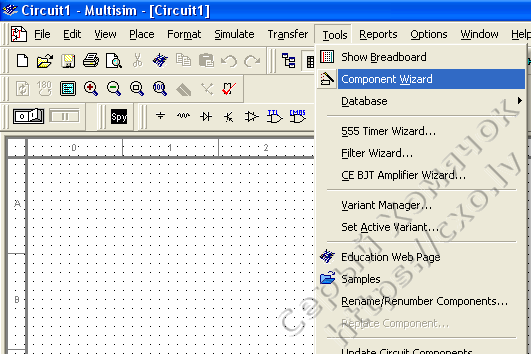
2. Заколачиваем имя компонента, если есть желание, то в правом окошке описалово-примечание, нижние радиобуттоны можне не трогать, а можно тыркунуть в Simulation only, тогда не будет возможности передавать в КАД для конструирования печатной платы, но и процедура укоротится на несколько шагов, не нужно будет выбирать корпусировку (большинство только симулирует, правда?), ну и совсем фантастика, когда человек пользуется только Утилбордом, но не симулирует — нижний выбор.
3. Соответственно выбираем корпусировку или просто нажимаем NEXT, в зависимости от того каким путем пошли (если упрощенным, то кнопка NEXT активна).
Если пошли длинным путем, то нужно выбрать корпус компонента.
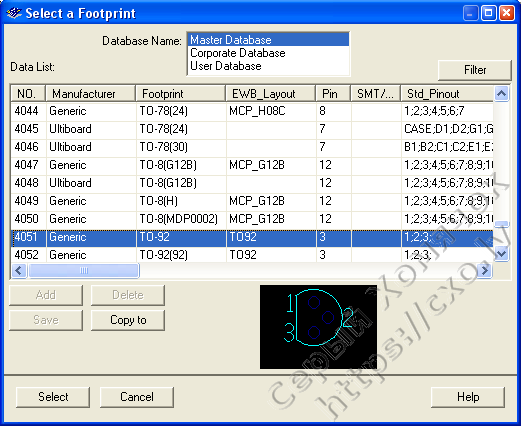
Там же, для дальнейшего упрощения жизни, можно скопировать в пользовательскую базу, нажав на кнопку Copy to, из которой можно будет выбирать без нудных поисков в длинной базе, если вы часто вставляете свои модели. Но это к теме не относится. Можно просто нажать Select.
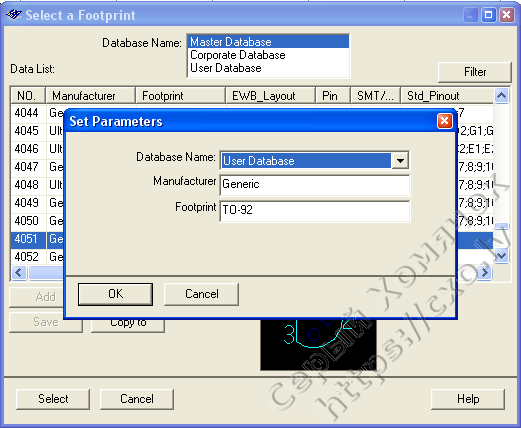
Так как мы делам транзистор, ставим количество ног и выбираем количество элементов в корпусе, в нашем случае должен быть отмечен левый выбор. Если, например, делать сдвоеный ОУ, то нужно выбрать справа и размочить на отдельные ОУ.
Соответственно и дальше, если приборов в корпусе больше чем один будут дополнительные закладки. А дальше у нас выбор УГО элемента. Сначала мы видим просто белый квадратик с количеством выводов, которое выбрали на прошлом экране, совершенно не информативно!
Но можно оставить и так, Мы же выберем нормальный значек транзистора. Для этого тискаем Copy from DB и отламываем символ от готового транзистора из датабейза.
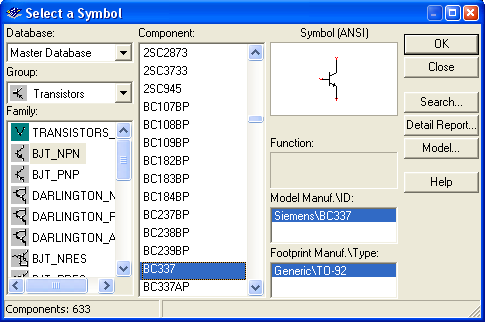
Выбрали Уго и пришли к вот такой картинке. Здесь ничего тырцать не нужно.
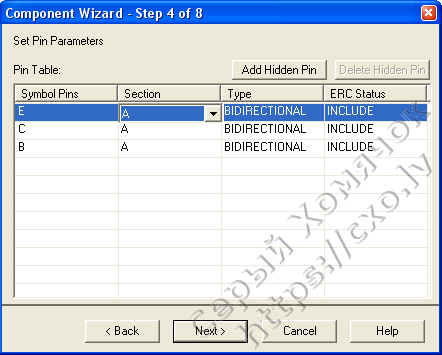
Пооткрывайте выпадающее меню, там все понятно. Последняя колонка позволяет исключить из проверки правил. Тоже не трогать. Просто тырцаем Next. Откроется окошко, в котором можно выставить соответствие ног на символе ногам на корпусе. Естественно, если мы сначала выбрали только модель для симуляции, то этого экрана мы не увидим, т.к. нет корпуса, нет и соответствия.
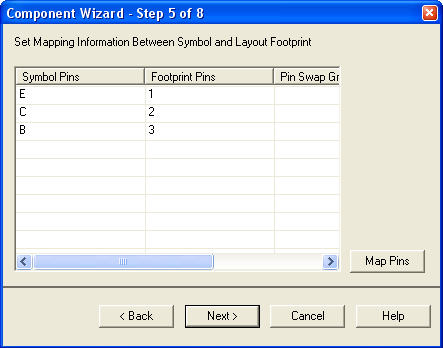
Открываем даташит и ставим ноги по цоколевке. Жмем дальше и наконец видим окно для ввода модели.
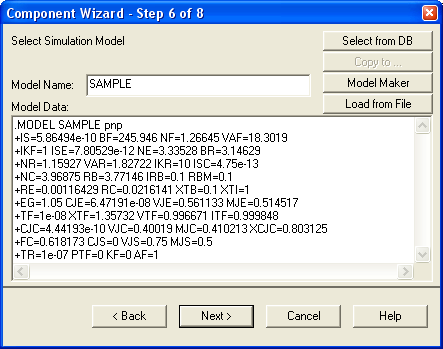
Забиваем имя модели (это имя имя именно модели, а не создаваемого элемента), а в большое окно пэйстим саму модель. Готово. Теперь нужно выставить соответствие ног на УГО модели. Подсказка внизу окна. Непропустите, нифига работать не будет!
Ну, вот осталось только сохранить модель, выбрав в какую базу, в какие компоненты и в какое семейство компонентов.

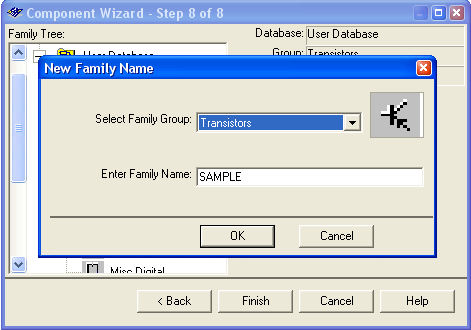
Если это делается впервые, как у меня на дочкином компе, то нужно еще и семейство организовать.
Вот собственно и все. Все это замутилось из за камерада ottiskа которому этот материал адресовал камерад kaskod моей заслуги тут нет, я лишь прокомментировал.
Проектирование электронных устройств в Multisim 12.0. Часть 7
В Multisim реализовано большое количество функций для профессионального проектирования микроэлектронных устройств, одной из которых является имитация работы микроконтроллеров. Необходимо отметить, что в состав системы Multisim 12.0 входит 68 моделей микроконтроллеров и 60 моделей микропроцессоров, однако запуск процесса моделирования возможен только для следующих типов микроконтроллеров: 8051, 8052, PIC16F84, PIC16F84A, которые находятся в библиотеке компонентов «MCU». Рассмотрим процесс моделирования схем с использованием микроконтроллеров на примере микроконтроллера 8051. На рисунке 1 представлена цоколевка этого микроконтроллера.
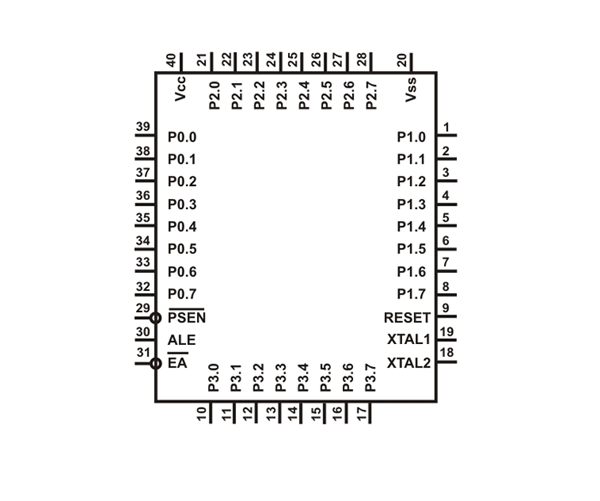
Рис. 1. Назначение выводов микроконтроллера х51.
Для того, что бы добавить данную микросхему в рабочее поле проекта, необходимо в программе Multisim в меню «Вставить» выбрать пункт «Компонент…», в результате чего откроется окно «Выбор компонента» (рис. 2).
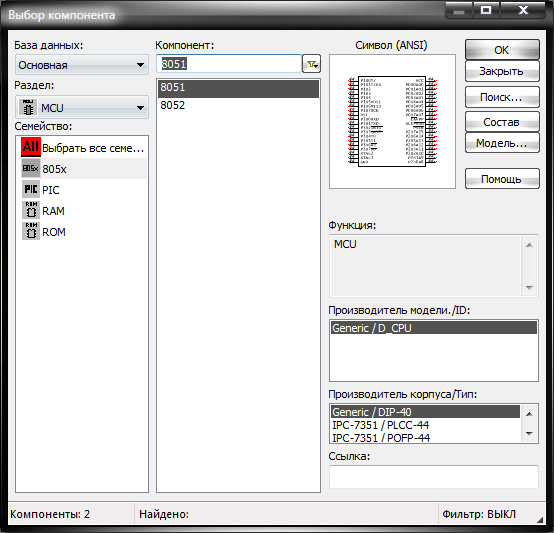
Рис. 2. Диалоговое окно «Выбор компонента».
В левой верхней части окна находится меню «Раздел», в котором из выпадающего списка выбирается нужная библиотека компонентов базы данных Multisim. В нашем случае необходимо выбрать пункт «MCU». В поле «Семейство» расположены все группы семейств микросхем выбранной библиотеки, в то время как в поле «Компонент» отображаются все компоненты выбранного семейства. После того как выбор компонента произведен, его условное графическое обозначение отобразится в поле предварительного просмотра «Символ (ANSI)». Для того, что бы разместить выбранный компонент на схеме, необходимо в окне «Выбор компонента» нажать на кнопку «ОК», после чего данное окно будет закрыто, а символ компонента будет прикреплен к курсору мыши, при помощи которого необходимо поместить компонент в нужное место на схеме. При размещении микроконтроллера х51 в рабочем поле проекта откроется окно мастера MCU «Создатель MCU – шаг 1 из 3». Работа мастера состоит из трех шагов, на первом из которых (рис. 3) пользователю будет предложено выбрать директорию размещения проекта и создать для него рабочую папку.
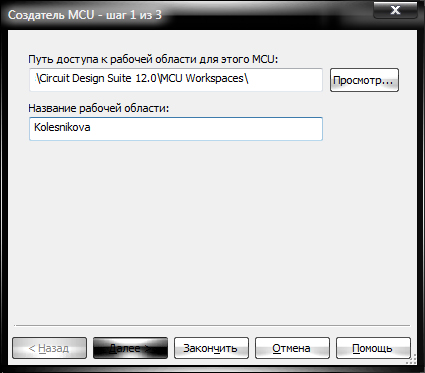
Рис. 3. Окно мастера «Создатель MCU – шаг 1 из 3».
Для этого необходимо указать «Путь доступа к рабочей области для этого MCU» и «Название рабочей области». После того как соответствующие поля заполнены, необходимо нажать на кнопку «Далее», в результате чего будет открыто следующее окно мастера «Создатель MCU – шаг 2 из 3» (рис.4).
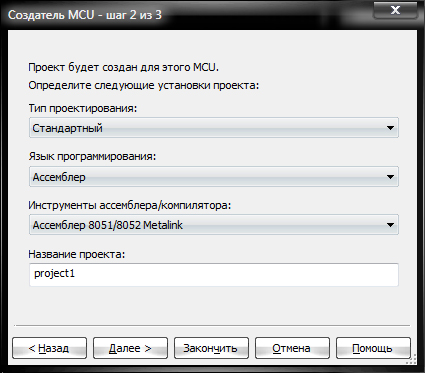
Рис. 4. Окно мастера «Создатель MCU – шаг 2 из 3».
На втором шаге мастер предложит определить следующие установки проекта:
- «Тип проектирования» («Стандартный» или «Использовать внешний Hex файл») – выберите второй параметр в том случае, если у вас уже есть готовый hex файл, в противном случае установите стандартный тип проектирования;
- «Язык программирования» («С» или «Ассемблер»);
- «Инструменты ассемблера/компилятора»;
- «Название проекта» — вводится вручную.
После установки всех параметров необходимо нажать на кнопку «Далее», в результате чего будет открыто третье окно мастера «Создатель MCU – шаг 3 из 3» (рис. 5).
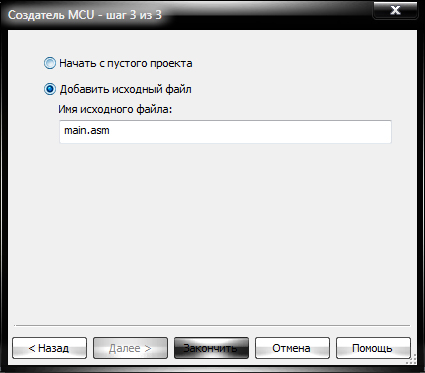
Рис. 5. Окно мастера «Создатель MCU – шаг 3 из 3».
В данном окне посредством установки переключателя в нужную позицию необходимо произвести выбор одного из параметров:
- «Начать с пустого проекта»;
- «Добавить исходный файл».
Выберите первый пункт в том случае, если у вас уже есть на диске компьютера подготовленный файл .hex. В противном случае, выберите второй пункт. При этом в поле «Имя исходного файла» необходимо прописать название файла .asm, в который в процессе проектирования будет вноситься код программы инициализации микроконтроллера. После того как переключатель установлен в нужную позицию, нажмите на кнопку «Закончить», в результате чего работа с мастером MCU будет закончена.
Новый файл можно добавить в проект и в процессе работы над схемой. Для этого в меню «Микроконтроллеры» выберите пункт «MCU 8051 U?/Менеджер кодов MCU» в результате чего будет открыто окно «Менеджер кодов MCU» (рис. 6) и в поле «Добавить в проект» нажмите на кнопку «Новый файл». Значение «U?» в пункте меню «MCU 8051 U?» зависит от количества микроконтроллеров в вашем проекте.
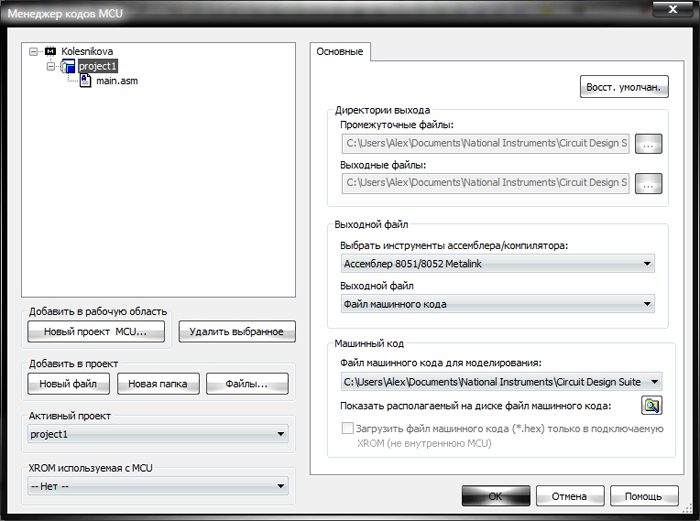
Рис. 6. Окно «Менеджер кодов MCU».
В том случае если в вашем проекте один микроконтроллер, данный пункт меню будет иметь следующее название «MCU 8051 U1». Если же в вашем проекте несколько микроконтроллеров, то в меню «Микроконтроллеры» количество пунктов «MCU 8051 U?» будет соответствовать количеству микроконтроллеров в вашем проекте, а значение «U?» — номеру микроконтроллера. Необходимо так же отметить, что если в вашей рабочей области создано несколько проектов, то предварительно посредством выделения при помощи левой кнопки мыши необходимо определить в окне «Менеджер кодов MCU» в поле дерева проектов проект, к которому будет добавлен новый файл. В результате выполненных действий будет открыто окно «Новый» (рис. 7), в котором в поле «Тип файла» необходимо выбрать один из следующих пунктов меню:
- «Файл ассемблера (.asm)»;
- «Вложенный файл ассемблера (.inc)»;
- «Исходный файл С (.c)»;
- «Выходной файл С (.h)»,
а в поле «Имя файла» ввести название файла, который будет добавлен в проект.
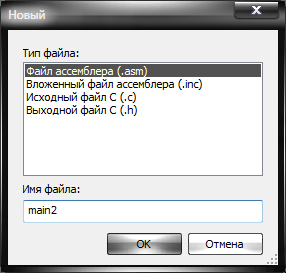
Рис. 7. Окно «Новый».
В проект можно так же добавить и уже подготовленные ранее .hex или .asm файлы. Для того, что бы добавить .asm файл, в окне «Менеджер кодов MCU» в поле «Добавить в проект» нажмите на кнопку «Файлы…», в результате чего будет открыто окно проводника Windows, в котором выберите на диске компьютера необходимый файл и нажмите на кнопку «Открыть». Для того, что бы добавить .hex файл, необходимо в меню «Микроконтроллеры» выбрать пункт «MCU 8051 U?/Менеджер кодов MCU» и в открывшемся окне «Менеджер кодов MCU» на вкладке «Основные» в поле «Файл машинного кода для моделирования (*.hex)» нажать на кнопку «Просмотр…» (рис. 8).
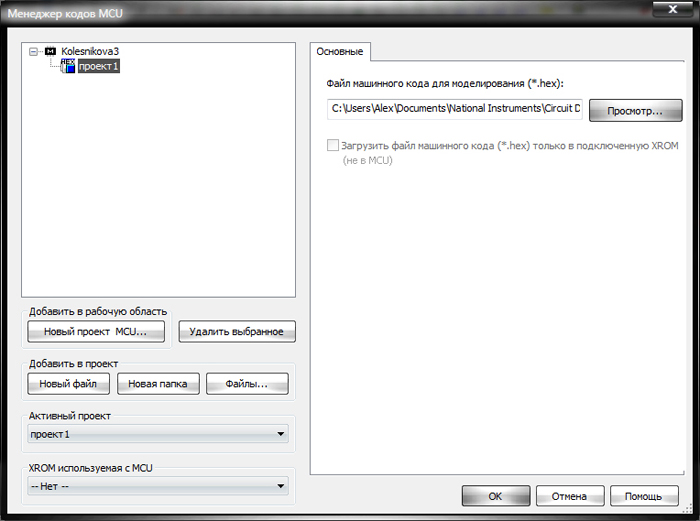
Рис. 8. Окно «Менеджер кодов MCU». Добавление .hex файла в проект.
В результате выполненных действий будет открыто окно проводника Windows, в котором необходимо выбрать на диске компьютера нужный .hex файл, после чего нажать на кнопку «Открыть». Для того, что бы на вкладке «Основные» стало активным поле «Файл машинного кода для моделирования (*.hex)», необходимо в дереве проектов при помощи левой кнопки мыши выделить название проекта, к которому добавляется файл машинного кода.
После того как работа с мастером MCU закончена, в проект будет добавлена еще одна вкладка для ввода текста программы инициализации микроконтроллера. В меню «Микроконтроллеры» находятся команды для обеспечения написания и отладки программы с учетом особенностей разрабатываемого устройства.
Для наглядной демонстрации работы программы инициализации микроконтроллера воспользуемся цветными пробниками, порог срабатывания которых установим в соответствии с нижним уровнем значения напряжения логической единицы. Цветные пробники расположены на панели инструментов «Виртуальные измерительные компоненты», которую можно добавить в проект при помощи команды меню «Вид/Панель инструментов». Пробники напряжения определяют напряжение в конкретной точке схемы и если исследуемая точка имеет напряжение равное или большее значения напряжения срабатывания, которое указано в настройках данного цветного пробника, то пробник загорается цветом. Установить необходимое пороговое значение срабатывания цветного пробника можно в окне настроек данного прибора на вкладке «Параметры», установив в поле «Пороговое напряжение (VT)» необходимое значение напряжения. Окно настроек можно открыть с помощью двойного щелчка левой кнопки мыши на пиктограмме данного прибора на схеме.
Ряд пробников подсоединим к исследуемым линиям портов микроконтроллера. В результате чего, при появлении на выходе линии порта значения логической единицы, пробник будет подсвечен, при появлении же значения логического нуля пробник светиться не будет.
После того как в рабочей области проекта собрана схема (рис. 9), а на вкладке «*.asm» введен код программы (рис. 10), можно запускать моделирование.
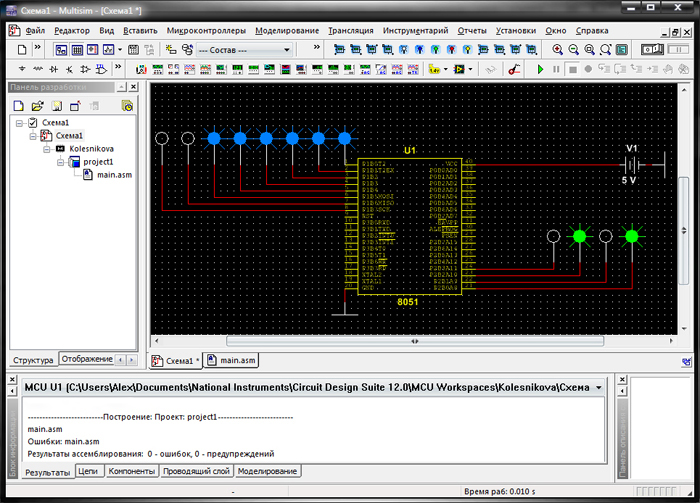
Рис. 9. Демонстрационная схема с использованием микроконтроллера и цветных пробников напряжения.
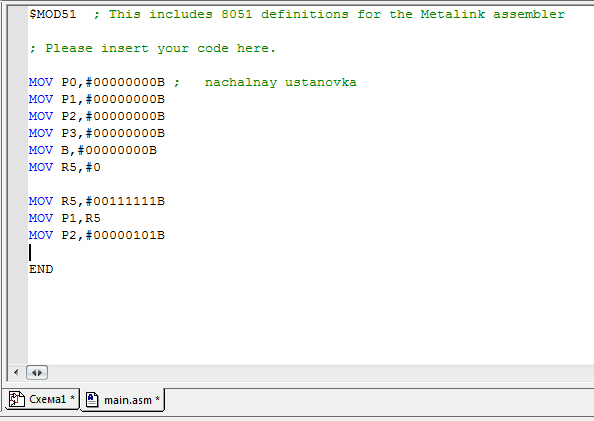
Рис. 10. Вкладка «*.asm».
Процесс моделирования запускается при помощи кнопки «Пуск», которая находится на панели инструментов «Моделирование». Данную панель можно добавить в проект при помощи команды меню «Вид/Панель инструментов». Так же для запуска моделирования можно воспользоваться функциональной клавишей на клавиатуре «F5». В результате, в том случае если компилятор в листинге программы не обнаружит ошибок, на диске вашего компьютера в рабочей папке проекта будут созданы следующие файлы (рис. 11):
- *.hex — файл машинного кода (рис. 12);
- *.asm — файл с ассемблерным кодом программы;
- *.lst — файл листинга программы (рис. 13).
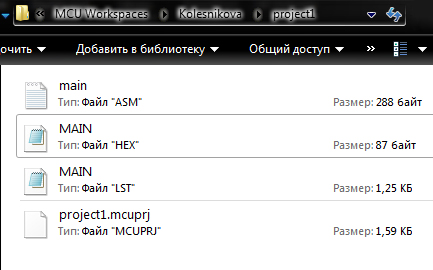
Рис. 11. Рабочая папка проекта MCU.
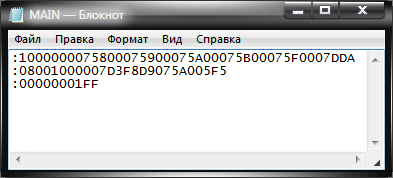
Рис. 12. Нex файл машинного кода.
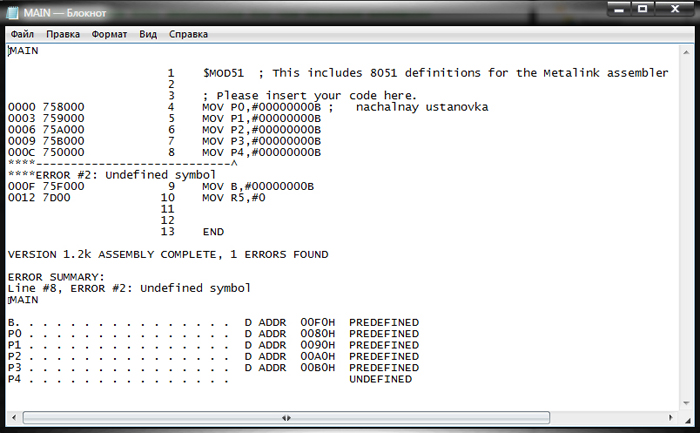
Рис. 13. Файл листинга программы инициализации микроконтроллера.
Программа инициализации микроконтроллера пишется на языке программирования asm51. Это язык ассемблера, который предназначен специально для написания программ для микроконтроллеров семейства х51. Написанная программа транслируется с помощью ассемблера asm51, в результате чего будут получены hex файл для загрузки в память программ и листинговый файл с кодами команд и адресами расположения этих кодов. Файл листинга формируется ассемблером в процессе трансляции и представляет собой начальный ассемблерный файл, дополненный следующей информацией. Перед каждой командой размещен номер ее строки в ассемблерном тексте, адрес ячейки памяти программ, в которой размещен код операции команды, а после этого адреса – один, два или три байта самой команды. В конце программы находится таблица имен и меток.
В том случае, если в ходе компиляции кода программы инициализации микроконтроллера были обнаружены ошибки, они будут отмечены компилятором в файле листинга. При этом hex файл не будет сгенерирован до тех пор, пока ошибки не будут устранены. В файле листинга для каждой обнаруженной ошибки компилятор указывает причину ошибки и номер строки, в которой она была обнаружена. На рисунке 13 представлен файл листинга, в котором отладчик сообщает об ошибке номер 2 (Неопределенный идентификатор), которая обнаружена в восьмой строке кода программы и состоит в том что в коде программы неверно указано название порта ввода/вывода данных (в используемом микроконтроллере нет порта с названием Р4). Отчет о возможных ошибках в программе Multisim так же отображается и в нижней части рабочего проекта в окне «Блок информации» на вкладках «Результаты» и «Моделирование». Состояние памяти можно просмотреть при помощи команды меню «Микроконтроллеры/MCU 8051 U?/Просмотр памяти» (рис. 14).
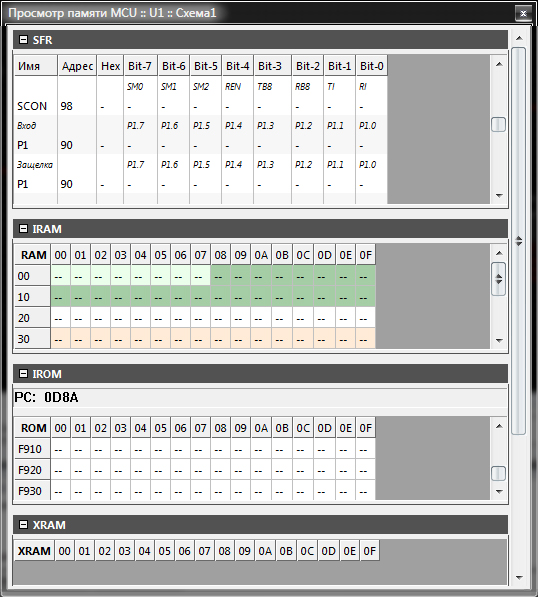
Рис. 14. Окно «Просмотр памяти MCU».
Проанализируем работу демонстрационной схемы, представленной на рисунке 9.
На вкладке «main.asm» при помощи команды «MOV» были даны указания программе инициализации микроконтроллера записать в порт Р1 следующие значения линий порта Р1.7-Р1.0 – «00111111», а в порт Р2 – значения линий порта Р2.7-Р2.0 – «00000101». После запуска моделирования при помощи цветных пробников мы можем проверить правильность работы программы. Как видно из рисунка 9 на выводах портов микроконтроллера Р1 и Р2 действительно та комбинация которую мы указали в коде программы.
При написании кода программы для микроконтроллера х51 необходимо владеть синтаксисом языка программирования asm51. Система команд микроконтроллеров х51 насчитывает 111 базовых команд, которые разделены по функциональному признаку на пять групп: команды передачи данных, арифметических операций, логических операций, передачи управления и операций с битами. Наиболее часто используемые команды asm51 представлены в таблице 1.
Таблица 1. Система команд микроконтроллера х51.
| Название команды | Мнемокод |
| Пересылка в аккумулятор из регистра | MOV A, R |
| Пересылка в регистр из аккумулятора | MOV R, A |
| Загрузка константы в регистр | MOV R, #d |
| Обмен аккумулятора с регистром | XCH A, R |
| Сложение аккумулятора с регистром | ADD A, R |
| Сложение аккумулятора с константой | ADD A, #d |
| Инкремент аккумулятора | INC A |
| Инкремент регистра | INC R |
| Декремент аккумулятора | DEC A |
| Декремент регистра | DEC R |
| Логическое И аккумулятора и регистра | ANL A, R |
| Логическое ИЛИ аккумулятора и регистра | ORL A, R |
| Сброс аккумулятора | CLR A |
| Инверсия аккумулятора | CPL A |
| Переход, если аккумулятор равен нулю (mt – метка в коде программы) | JZ mt |
| Переход, если аккумулятор не равен нулю (mt – метка в коде программы) | JNZ mt |
| Пустая операция, которая может быть использована в качестве задержки на 1мкс | NOP |
| Выход из подпрограммы | RET |
Сопряжение микроконтроллера х51 с микросхемами 7-сегментных индикаторов в Multisim
Система, в которой используется микроконтроллер, может не только чем-то управлять, но и что-то отображать. Чаще всего в качестве узла отображения в схеме используют знакосинтезирующие индикаторы. По способу формирования символов индикаторы бывают 7-сегментными или матричными. Для отображения цифр удобнее использовать 7-сегментный индикатор. Такие индикаторы широко применяются в самых разных устройствах цифровой техники: от калькулятора, до электронных часов. Матричные индикаторы обычно используют для отображения букв. Каких-либо стандартных правил сопряжения микроконтроллера с индикаторами не существует, и в каждом конкретном случае сопряжение может выполняться по-разному.
На рисунке 15 представлен пример соединения микросхемы индикатора с микроконтроллером. Принцип соединения микроконтроллера с элементами схемы такой же, как и для других компонентов схемы.
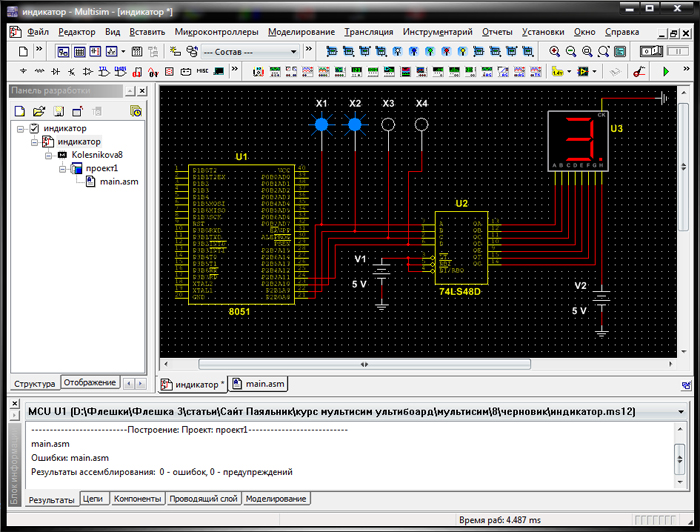
Рис. 15. Сопряжение микросхемы 7-сегментного индикатора с микроконтроллером.
Для того, что бы отобразить цифру, нужно «зажечь» определенные сегменты индикатора. При использовании в схеме микроконтроллера сделать это можно программным способом. Разные комбинации светящихся элементов индикатора, обеспечиваемые внешней коммутацией, позволяют отображать цифры от 0 до 9 и децимальную точку. В представленном примере у индикатора элементы имеют общий катод.
Для управления 7-сегментным индикатором в схеме используется двоично-десятичный дешифратор 74LS48D (отечественный аналог КР514ИД1). Микросхема дешифратора выполняет преобразование двоичного кода полученного с микроконтроллера в код цифры для дальнейшего отображения на микросхеме 7-сегментного индикатора. Микросхема 74LS48D – это специальный дешифратор, предназначенный для преобразования двоичного кода в семисегментный код и управления семисегментными и жидкокристаллическими индикаторами. Входы А, B, C, D – информационные входы. Выходы QA-QG – выходы на семисегментный индикатор. Двоичные коды и соответствующие им десятичные цифры представлены в таблице 2.
Таблица 2. Двоичные коды и соответствующие им десятичные цифры.
| Двоичный код | Десятичная цифра |
| 0000 | 0 |
| 0001 | 1 |
| 0010 | 2 |
| 0011 | 3 |
| 0100 | 4 |
| 0101 | 5 |
| 0110 | 6 |
| 0111 | 7 |
| 1000 | 8 |
| 1001 | 9 |
Для того, что бы добавить микросхему дешифратора в рабочее поле проекта, необходимо открыть окно «Выбор компонента» (рис. 16а) и в его левой верхней части в поле «Раздел» выбрать из списка библиотеку « TTL » . Ниже поля «Раздел» находится поле «Семейство», в котором необходимо выбрать пункт « 74LS » . В поле «Компонент» выберите микросхему 74LS48D и нажмите на кнопку « ОК » . Для того, что бы добавить микросхему семисегментного индикатора с общим катодом, выберите в окне «Выбор компонента» (рис. 16б) в поле «Раздел» библиотеку « Indicators » , в поле «Семейство» пункт « HEX_DISPLAY » , а в поле «Компонент» – SEVEN_SEG_DECIMAL_COM_K.
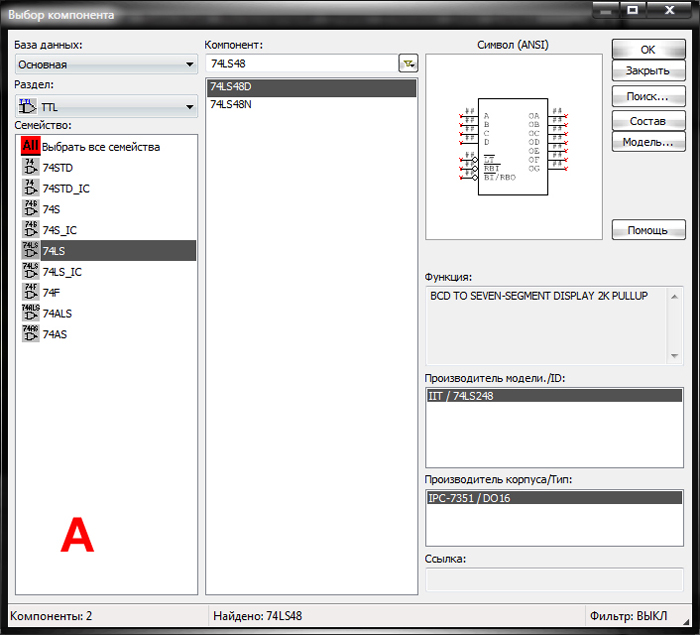
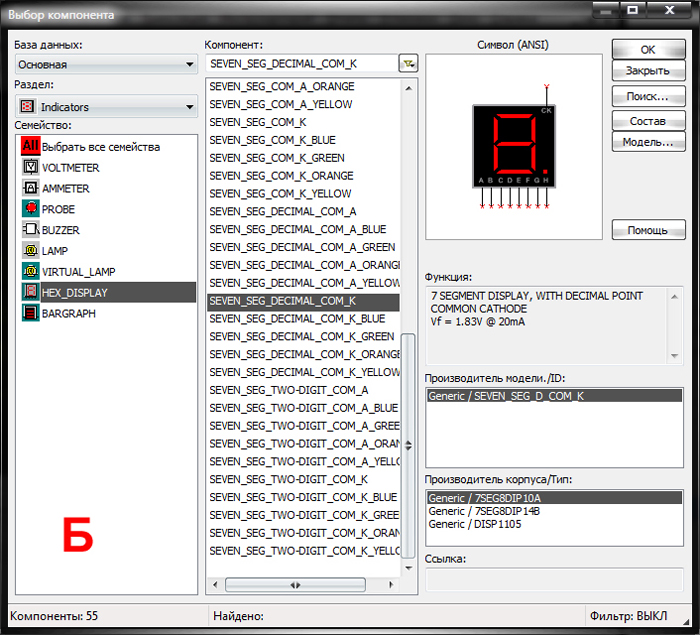
Рис. 16. Выбор компонентов схемы в окне «Выбор компонента»: (а) дешифратора, (б) семисегментного индикатора.
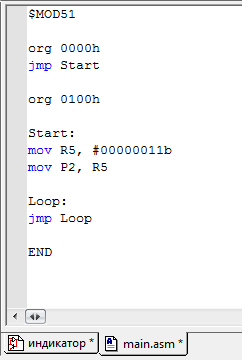
Рис. 17. Запись двоичного кода цифры 3 в порт Р2 микроконтроллера.
В представленном на рисунке 15 примере индикатор отображает цифру 3. Для этого на вкладке main.asm (рис. 17) при помощи команды mov были даны указания программе инициализации микроконтроллера записать в порт Р2 следующие значения линий порта Р2.7-Р2.0 – «00000011». После запуска моделирования мы можем проверить правильность работы программы. Как видно из рисунка 15 на выводах порта микроконтроллера Р2 действительно та комбинация которую мы указали в коде программы, а индикатор отображает цифру 3.
 beluikluk
  Опубликована: 11.07.2015
  0
0  0
0
Multisim как добавить компонент
2. Заколачиваем имя компонента, если есть желание, то в правом окошке описалово-примечание, нижние радиобуттоны можне не трогать, а можно тыркунуть в Simulation only, тогда не будет возможности передавать в КАД для конструирования печатной платы, но и процедура укоротится на несколько шагов, не нужно будет выбирать корпусировку (большинство только симулирует, правда?), ну и совсем фантастика, когда человек пользуется только Утилбордом, но не симулирует — нижний выбор.
3. Соответственно выбираем корпусировку или просто нажимаем NEXT, в зависимости от того каким путем пошли (если упрощенным, то кнопка NEXT активна).
Если пошли длинным путем, то нужно выбрать корпус компонента.
Там же, для дальнейшего упрощения жизни, можно скопировать в пользовательскую базу, нажав на кнопку Copy to, из которой можно будет выбирать без нудных поисков в длинной базе, если вы часто вставляете свои модели. Но это к теме не относится. Можно просто нажать Select.
Так как мы делам транзистор, ставим количество ног и выбираем количество элементов в корпусе, в нашем случае должен быть отмечен левый выбор. Если, например, делать сдвоеный ОУ, то нужно выбрать справа и размочить на отдельные ОУ.
Соответственно и дальше, если приборов в корпусе больше чем один будут дополнительные закладки. А дальше у нас выбор УГО элемента. Сначала мы видим просто белый квадратик с количеством выводов, которое выбрали на прошлом экране, совершенно не информативно!
Но можно оставить и так, Мы же выберем нормальный значек транзистора. Для этого тискаем Copy from DB и отламываем символ от готового транзистора из датабейза.
Выбрали Уго и пришли к вот такой картинке. Здесь ничего тырцать не нужно.
Пооткрывайте выпадающее меню, там все понятно. Последняя колонка позволяет исключить из проверки правил. Тоже не трогать. Просто тырцаем Next. Откроется окошко, в котором можно выставить соответствие ног на символе ногам на корпусе. Естественно, если мы сначала выбрали только модель для симуляции, то этого экрана мы не увидим, т.к. нет корпуса, нет и соответствия.
Открываем даташит и ставим ноги по цоколевке. Жмем дальше и наконец видим окно для ввода модели.
Забиваем имя модели (это имя имя именно модели, а не создаваемого элемента), а в большое окно пэйстим саму модель. Готово. Теперь нужно выставить соответствие ног на УГО модели. Подсказка внизу окна. Непропустите, нифига работать не будет!
Ну, вот осталось только сохранить модель, выбрав в какую базу, в какие компоненты и в какое семейство компонентов.
Если это делается впервые, как у меня на дочкином компе, то нужно еще и семейство организовать.
Вот собственно и все. Все это замутилось из за камерада ottiskа которому этот материал адресовал камерад kaskod моей заслуги тут нет, я лишь прокомментировал.
Проектирование электронных устройств в Multisim 14.0. Часть 3
В программе Ultiboard для создания компонентов электрорадиоэлементов печатной платы используется мастер «Создатель корпуса», который предоставляет разработчику возможность создавать компоненты со штыревыми и планарными выводами. Процесс создания компонента при помощи мастера состоит из нескольких шагов, на которых разработчику будет предложено заполнить поля ввода – задать размеры контура корпуса компонента, общее число выводов, форму контактных площадок, расстояние между контактами в посадочном месте.
При помощи данного мастера разработчик имеет возможность создавать компоненты:
- микросхем и некоторых других электрорадиоэлементов в корпусах Dual In-line Package (DIP), монтаж которых производится в отверстия печатной платы. Компоненты в корпусах DIP имеют прямоугольную форму с двумя рядами выводов;
- микросхем, имеющих планарные выводы, расположенные с четырех сторон корпуса Quad Flat Package (QFP). Форма корпуса таких микросхем чаще всего квадратная;
- транзисторов и других полупроводниковых приборов, в том числе и микросхем (например, интегральных стабилизаторов напряжения);
- микросхем, которые производятся в корпусах BGA/PGA;
- электрорадиоэлементов, выпускаемых в корпусах: SPGA/SBGA, SIP, ZIP, SOT, SO (SOIC, SOP, TSSOP), SO-J, PLCC.
Создание компонентов со штыревыми выводами.
Для создания компонента со штыревыми выводами необходимо при помощи команды «Инструментарий/Создатель корпуса» основного меню программы Ultiboard запустить мастер и в его первом окне «Создатель корпуса – Шаг 1 из 7 — Технология» (рис. 1) установить переключатель в позицию «ТНТ (Сквозной монтаж)».
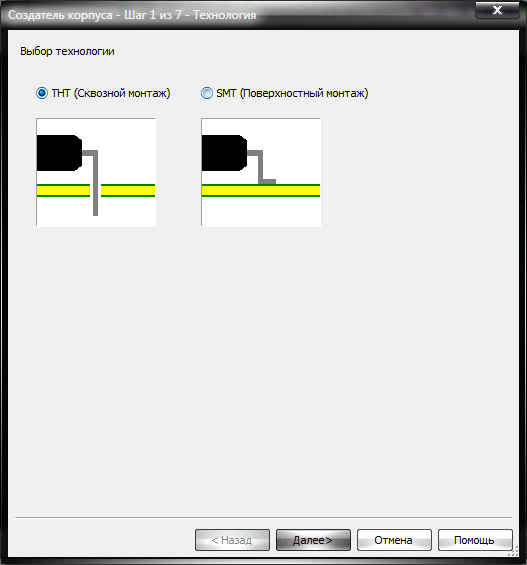
Рис. 1. Окно мастера создания компонентов со штыревыми выводами «Создатель корпуса – Шаг 1 из 7 — Технология».
В результате выполнения данного действия и последующего нажатия на кнопку «Далее» будет запущено следующее окно мастера «Создатель корпуса – Шаг 2 из 7 – Тип корпуса» (рис. 2).
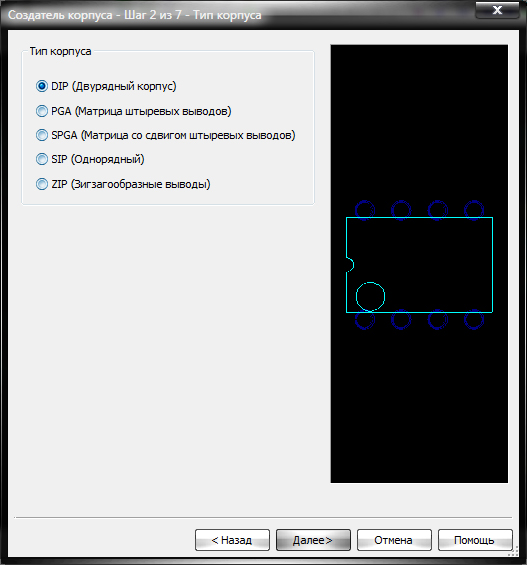
Рис. 2. Окно мастера создания компонентов со штыревыми выводами «Создатель корпуса – Шаг 2 из 7 – Тип корпуса».
На данном этапе создания компонента необходимо при помощи установки переключателя в нужную позицию задать тип корпуса создаваемого компонента, а затем нажать кнопку «Далее». Необходимо отметить, что программа Ultiboard имеет русский интерфейс, что значительно упрощает работу с ней. На третьем этапе мастер предлагает задать размеры посадочного места и 3D-формы корпуса разрабатываемого компонента для чего разработчику необходимо заполнить следующие поля окна «Создатель корпуса – Шаг 3 из 7 – Размеры корпуса» (рис. 3):
- «Единицы» — единицы измерения, в которых будут вводиться значения размеров корпуса;
- «Х» — длина корпуса электрорадиоэлемента;
- «Y» — ширина корпуса электрорадиоэлемента;
- «3D-Высота» — высота 3D-формы корпуса компонента;
- «3D зазор» — зазор между нижней частью 3D-формы корпуса компонента и платой;
- «Вырез (А)» — размер и расположение (сверху слева, снизу слева, сверху справа, снизу справа) ключа;
- «Маркер на выводе 1» — необходимость установки маркера, его диаметр и расстояние от края корпуса.
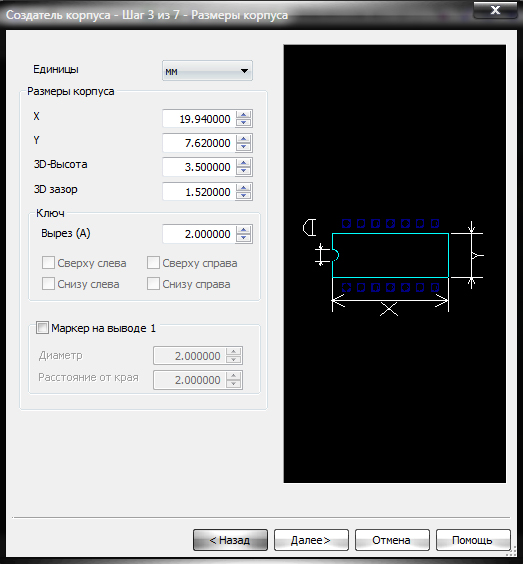
Рис. 3. Окно мастера создания компонентов со штыревыми выводами «Создатель корпуса – Шаг 3 из 7 – Размеры корпуса».
Для заполнения указанных полей потребуется документация на разрабатываемый электрорадиоэлемент.
Для перехода к следующему этапу создания компонента нажмите на кнопку «Далее». В результате чего будет открыто окно «Создатель корпуса – Шаг 4 из 7 – Цвета в 3D» (рис. 4).
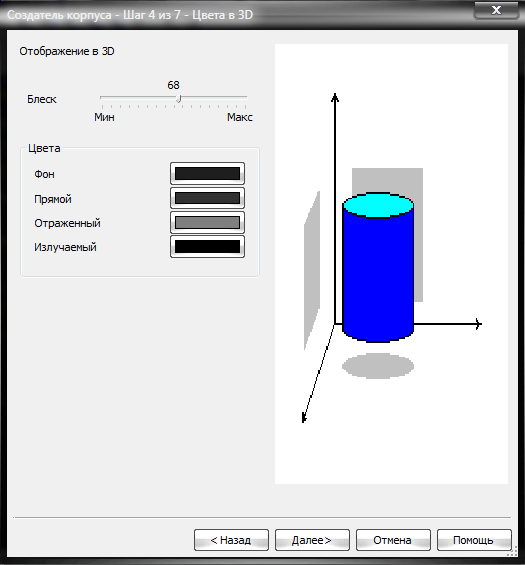
Рис. 4. Окно мастера создания компонентов со штыревыми выводами «Создатель корпуса – Шаг 4 из 7 – Цвета в 3D».
На данном этапе устанавливаются цвета и матовость поверхности корпуса разрабатываемого компонента электрорадиоэлемента. Параметры контактных площадок устанавливаются в окне мастера «Создатель корпуса – Шаг 5 из 7 – Контактные площадки» (рис. 5).
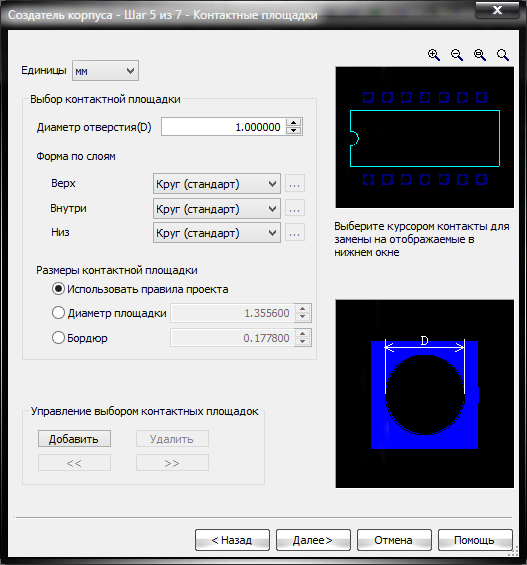
Рис. 5. Окно мастера создания компонентов со штыревыми выводами «Создатель корпуса – Шаг 5 из 7 – Контактные площадки».
Рассмотрим данное окно более подробно. В верхней части окна находится поле «Единицы», в котором путем выбора из выпадающего списка можно задать единицы измерения вводимых размеров контактных площадок. Внутренний диаметр контактной площадки устанавливается в поле «Диаметр отверстия (D)», внешний – в поле «Диаметр площадки». Внешний диаметр площадки можно также выбрать по ширине токопроводящего кольца вокруг отверстия – поле «Бордюр», или установив переключатель в соответствующую позицию для выбора размера использовать правила проекта. В поле «Форма по слоям» можно задать форму контактных площадок в падстеке. При этом есть возможность выбора контактных площадок из библиотеки. Для чего в поле «Форма по слоям» необходимо установить пункт «Выбрать» соответствующего слоя падстека, в результате чего будет открыто окно «Выбор компонента» (рис. 6).
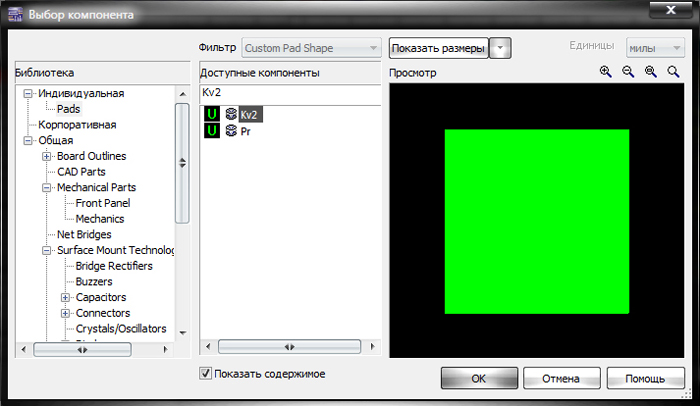
Рис. 6. Окно «Выбор компонента».
При помощи левой кнопки мыши выберите из библиотеки нужную контактную площадку (при этом ее форма визуально отобразится в окне «Просмотр»). Для возврата в окно мастера нажмите на кнопку ОК. При помощи набора кнопок поля «Управление выбором контактных площадок» можно производить переход между выбранными ранее контактными площадками.
Количество выводов, расстояние между выводами и рядами выводов устанавливается в одноименных полях в окне мастера «Создатель корпуса – Шаг 6 из 7 – Выводы» (рис. 7).
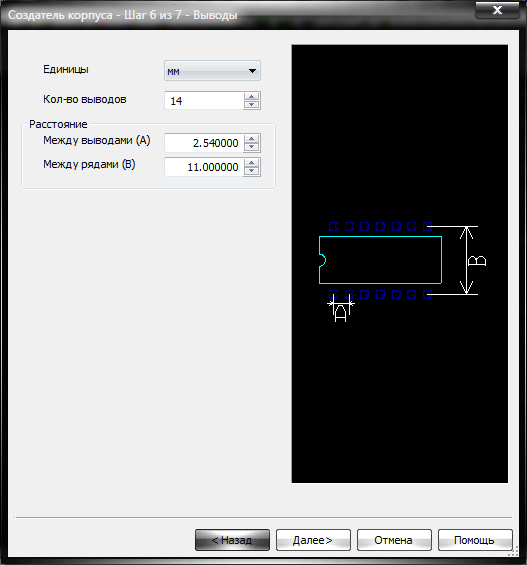
Рис. 7. Окно мастера создания компонентов со штыревыми выводами «Создатель корпуса – Шаг 6 из 7 – Выводы».
Данные параметры можно ввести как вручную с клавиатуры, так и при помощи стрелок-переключателей значений размеров. На следующем этапе создания компонента (рис. 8) производится настройка нумерации выводов разрабатываемого компонента, а в частности задается порядок нумерации выводов – по часовой стрелке или против часовой, и сдвиг отсчета нумерации выводов.
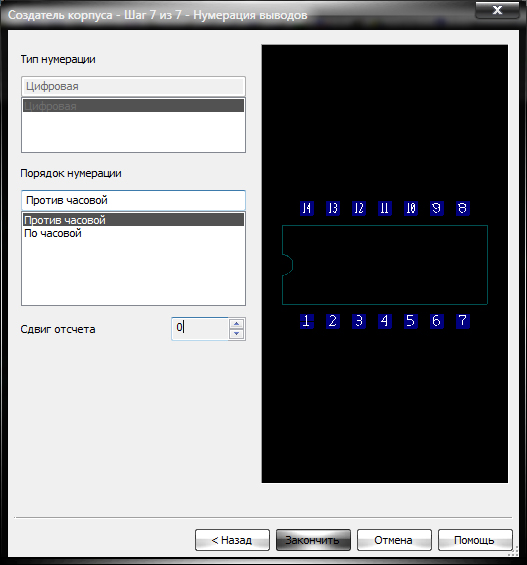
Рис. 8. Окно мастера создания компонентов со штыревыми выводами «Создатель корпуса – Шаг 7 из 7 – Нумерация выводов».
Сдвиг может производиться как влево (в поле «Сдвиг отсчета» вводятся положительные значения), так и вправо (в поле «Сдвиг отсчета» вводятся отрицательные значения). Для окончания работы с мастером создания компонентов нажмите на кнопку «Закончить». В результате окно мастера будет закрыто, а разработанное посадочное место создаваемого компонента будет открыто в новом окне проекта Ultiboard в режиме редактирования корпуса (рис. 9).
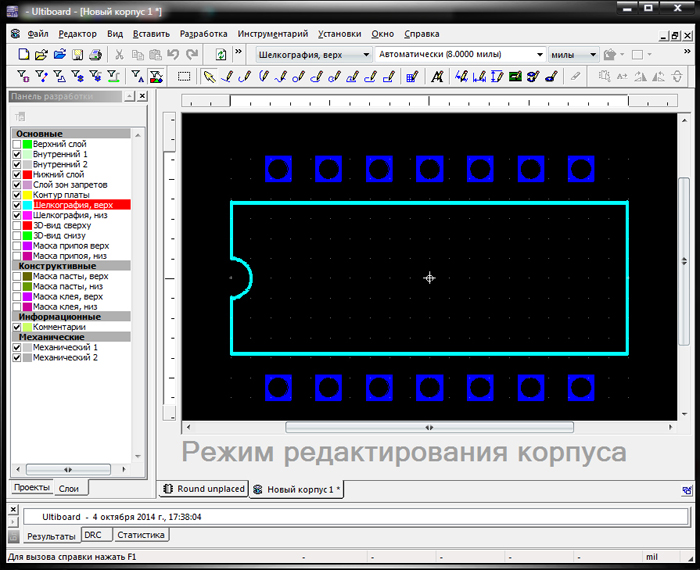
Рис. 9. Посадочное место разработанного компонента в режиме редактирования корпуса.
Теперь, когда основная часть работы по созданию компонента выполнена, можно внести коррективы в полученную 3D-форму и добавить необходимые атрибуты. Для этого щелкните два раза левой кнопкой мыши в области посадочного места в режиме редактирования компонента, в результате чего будет открыто диалоговое окно «Свойства компонента», которое содержит следующие вкладки:
- «Атрибуты»;
- «Сетка и Единицы»;
- «Общие слои»;
- «Вид 3D»;
- «Любимые слои».
Просмотр и окончательная настройка параметров 3D-формы разработанного компонента производится на вкладке «Вид 3D» (рис. 10).
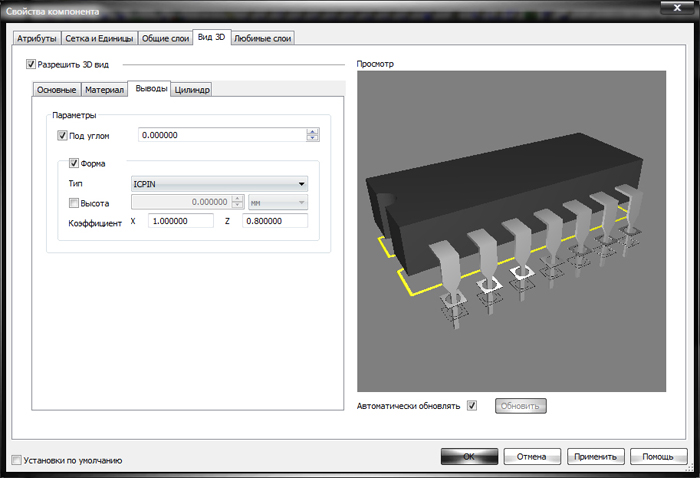
Рис. 10. Вкладка «Вид 3D» диалогового окна «Свойства компонента».
Рассмотрим данную вкладку более подробно. В свою очередь она содержит четыре вкладки: «Основные», «Материал», «Выводы», «Цилиндр». Необходимо отметить, что возможность работы с этими вкладками становится доступной только после того как будет установлен флажок в чекбоксе «Разрешить 3D вид» (данный чекбокс находится в верхней левой части вкладки «Вид 3D»). В правой части вкладки расположено окно предварительного просмотра разрабатываемой 3D-формы компонента. При этом во время настройки параметров 3D-формы обновление картинки в данном окне производится автоматически (при установленном флажке в чекбоксе «Автоматически обновлять») либо вручную (при помощи кнопки «Обновить»). Для получения наиболее полного представления о габаритах разработанного компонента, его 3D изображение в окне предварительного просмотра можно поворачивать во всех плоскостях. Манипулируя курсором с помощью мыши, можно изменять угол обзора и положение компонента в пространстве. Посредством вращения колесика мыши можно производить масштабирование 3D изображения компонента. Параметры выводов компонента устанавливаются на вкладке «Выводы» (рис. 10). При этом есть возможность задать значение в градусах угла расположения выводов относительно корпуса компонента (поле «Под углом»), форму выводов: их тип (задается путем выбора нужного значения из выпадающего списка в поле «Тип»), высоту выводов (поле «Высота»), толщину и ширину выводов (значения «Х» и «Z» поля «Коэффициент»).
Настроить цветовую гамму корпуса разрабатываемого компонента можно посредством установки подходящего цвета на вкладке «Материал» (рис. 11) в полях:
- «Компонент» — цвет поверхности корпуса компонента;
- «Тень» — цвет тех частей корпуса компонента, которые не обращены поверхностью к пользователю;
- «Отраженный» — цвет отраженного света;
- «Излучаемый» — цвет излучаемых свет компонентов (например, светодиодов).
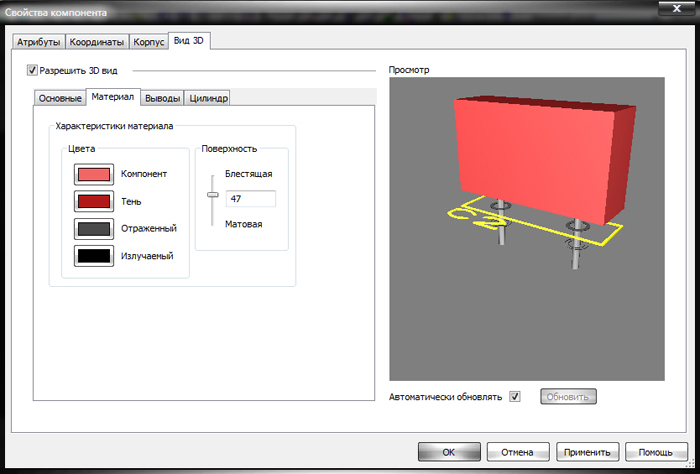
Рис. 11. Вкладка «Материал». (Примечание. Это вложенная вкладка вкладки «Вид 3D»)
Управлять отображением элементов 3D-формы компонента можно на вкладке «Основные» (рис. 12) в поле «Использовать растяжение 2D для создания 3D».
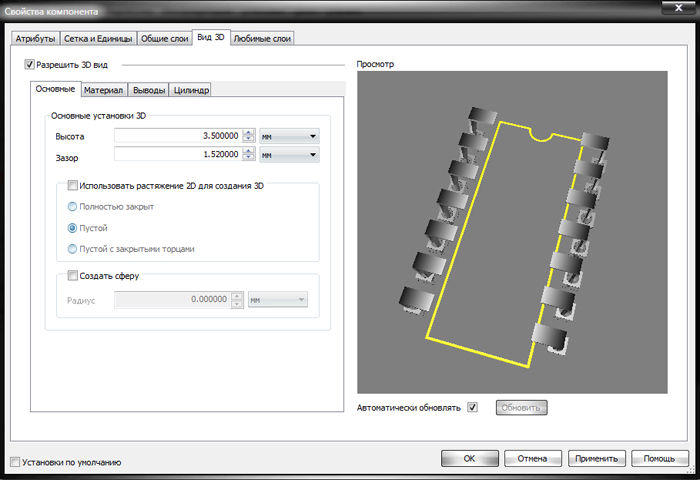
Рис. 12. Вкладка «Основные».
Используя переключатели, можно задать отображение только контактов компонента, либо же раскрыть корпус компонента частично. Так же на вкладке «Основные» можно задать значения высоты 3D-формы корпуса компонента (поле «Высота») и размер зазора между нижней частью 3D-формы корпуса компонента и платой (поле «Зазор»).
Вкладка «Цилиндр» (рис. 13) предназначена для создания корпусов компонентов, имеющих цилиндрическую форму (резисторы, диоды). Для создания такого корпуса необходимо на вкладке «Цилиндр» установить флажок в чекбоксе «Цилиндр между выводами», задать радиус цилиндрического корпуса в поле «Радиус», в поле «Выбрать смещение» установить сдвиг цилиндрического корпуса относительно его выводов, а в поле «Дополнительно» указать необходимость нанесения цветового кода, маркера полярности и номер вывода в качестве начала отсчета этого кода, а также номера выводов между которыми будет размещен цилиндр.
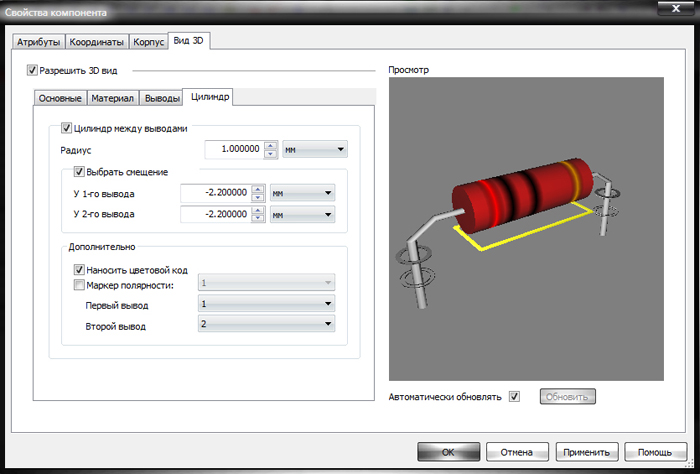
Рис. 13. Вкладка «Цилиндр».
Настройка атрибутов компонента производится на вкладке «Атрибуты» (рис. 14) диалогового окна «Свойства компонента».
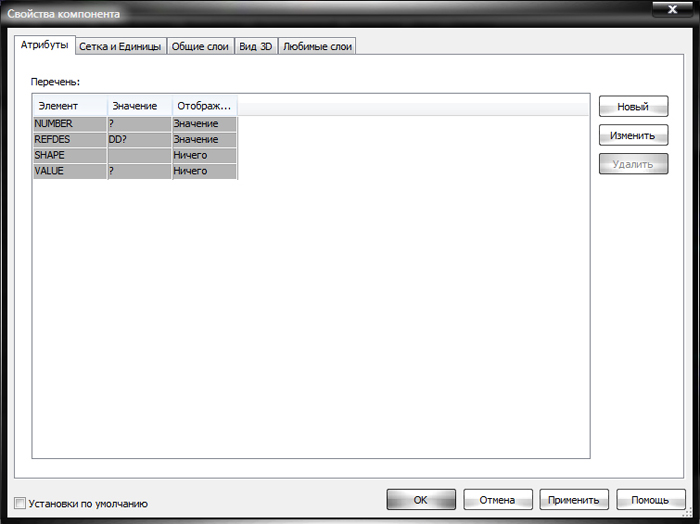
Рис. 14. Вкладка «Атрибуты» диалогового окна «Свойства компонента».
По умолчанию только что созданный компонент уже имеет набор атрибутов, параметры которых можно настроить, дважды щелкнув левой кнопкой мыши по строке с названием атрибута в таблице «Перечень». В результате чего будет открыто окно «Атрибуты» (рис. 15).
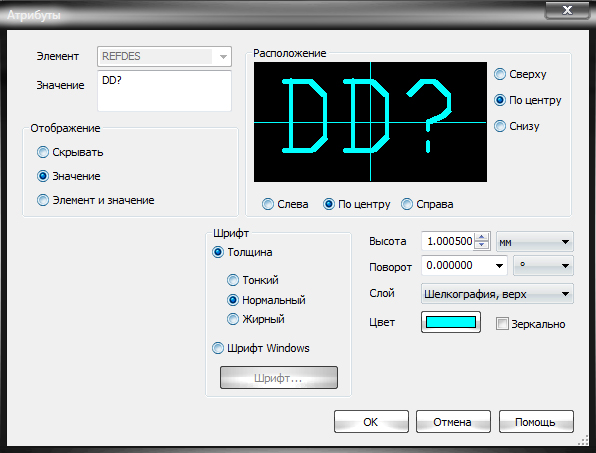
Рис. 15. Диалоговое окно «Атрибуты».
В данном окне можно задать следующие параметры:
- «Значение» — схемное обозначение;
- «Отображение» — необходимость отображения атрибута на схеме;
- «Расположение» — расположение атрибута относительно разрабатываемого компонента (сверху, снизу, по центру, слева, справа);
- «Шрифт» — шрифт и начертание на схеме;
- «Высота» — размер надписи;
- «Поворот» — угол поворота в градусах относительно разрабатываемого компонента;
- «Слой» — слой схемного проекта, на котором будет отображаться атрибут;
- «Цвет» — цвет надписи.
Добавить новые атрибуты можно при помощи кнопки «Новый», которая находится в правом верхнем углу вкладки «Атрибуты».
Для вступления в силу всех произведенных изменений необходимо нажать на кнопку «Применить», а для закрытия окна «Свойства компонента» — на кнопку «ОК».
После того как все необходимые настройки выполнены, разработанный компонент нужно сохранить в библиотеку. Для этого в основном меню программы необходимо выбрать пункт «Файл/Сохранить в библиотеке» и в открывшемся окне (рис. 16) задать библиотеку, раздел библиотеки и название вновь созданного компонента, нажать ОК. Разработанный компонент на схеме, его 3D вид и посадочное место на плате представлены на рисунке 17.
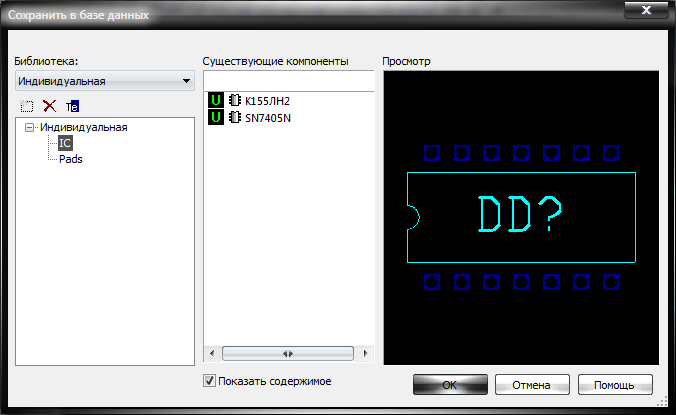
Рис. 16. Диалоговое окно «Сохранить в базе данных».
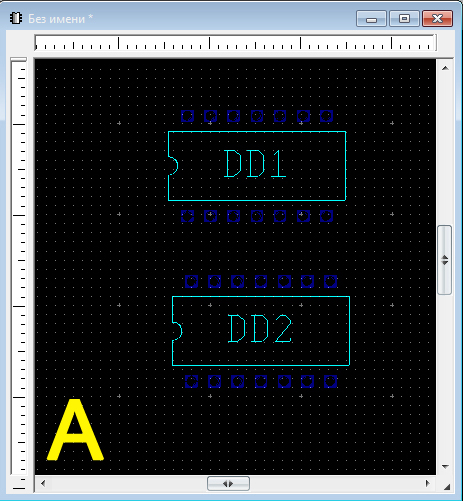
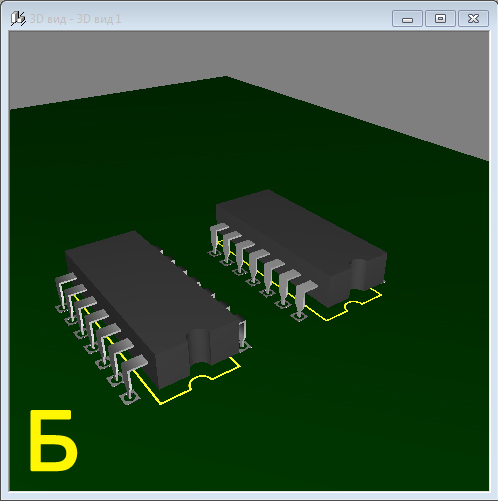
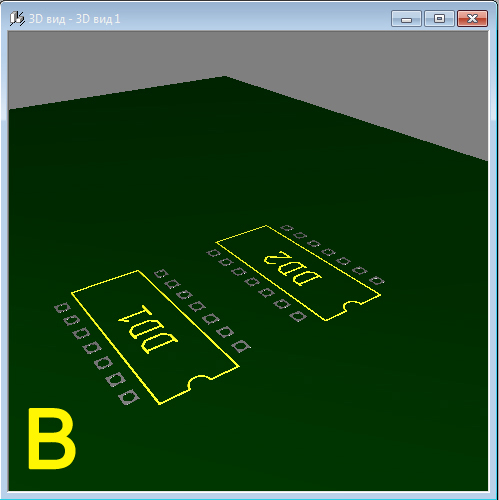
Рис. 17. Разработанный компонент со штыревыми выводами: (а) вид на схеме, (б) 3D вид на плате, (в) его посадочное место на плате.
Создание компонентов с планарными выводами.
Рассмотрим процесс создания компонентов электрорадиоэлементов с планарными выводами. Для чего запустим мастер создания компонентов и в его первом окне «Создатель корпуса – Шаг 1 из 7 — Технология» установим переключатель в позицию «SMТ (Поверхностный монтаж)» и нажмем кнопку «Далее». В следующем окне разработчику необходимо при помощи установки переключателя в нужную позицию выбрать тип корпуса создаваемого компонента (рис. 18а). На третьем этапе устанавливаются размеры посадочного места и 3D-формы корпуса разрабатываемого компонента, на четвертом – цвета и матовость поверхности 3D-формы его корпуса. Установка параметров на данных этапах аналогична уже рассмотренной для компонентов со штыревыми выводами, поэтому перейдем к пятому шагу создания компонента с планарными выводами, на котором будет отрыто диалоговое окно «Создатель корпуса – Шаг 5 из 7 – Контактные площадки» (рис. 18б). В данном окне производится настройка параметров контактных площадок. Мастер предоставляет возможность разработчику установить единицы измерения вводимых размеров контактных площадок (поле «Единицы»), а в поле «Выбор контактной площадки» путем установки переключателя в одну из четырех позиций:
- «Круг»;
- «Прямоугольник»;
- «Со скруглением углов»;
- «Выбор»,
задать форму контактных площадок, после чего станут активными соответствующие поля для ввода размеров, а в случае установки переключателя в позицию «Выбрать» – кнопка «Выбор формы контакта».
Шаги шесть (рис. 18в) и семь (рис. 18г) мастера аналогичны уже рассмотренным для компонентов со штыревыми выводами.
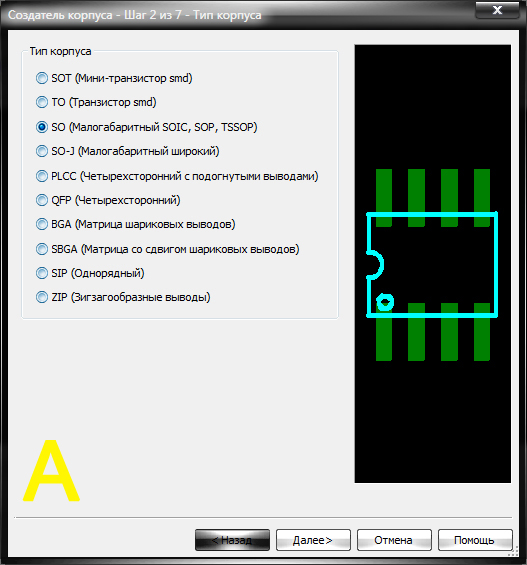
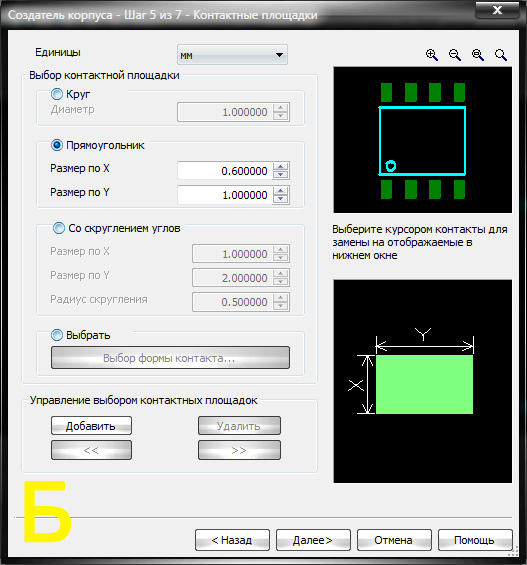
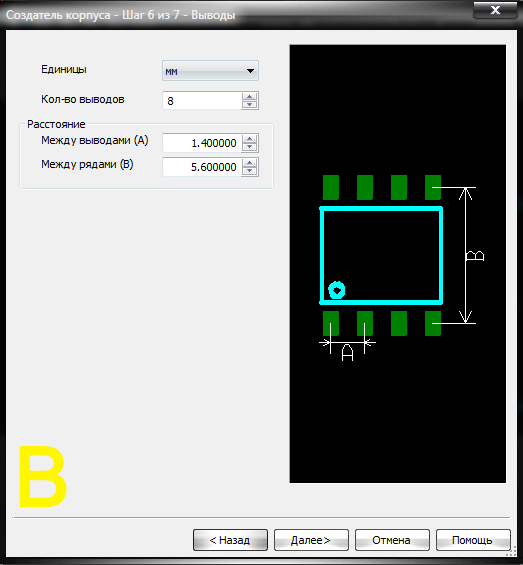
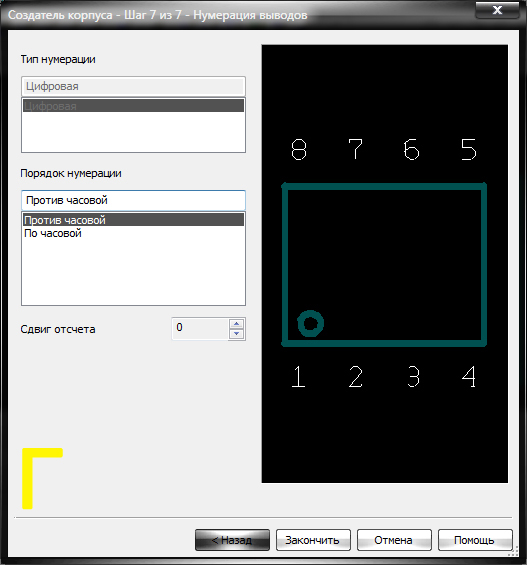
Рис. 18. Мастер создания компонентов с планарными выводами: (а) окно «Создатель корпуса – Шаг 2 из 7 – Тип корпуса», (б) окно «Создатель корпуса – Шаг 5 из 7 – Контактные площадки», (в) окно «Создатель корпуса – Шаг 6 из 7 – Выводы», (г) окно «Создатель корпуса – Шаг 7 из 7 – Нумерация выводов».
На данных этапах необходимо задать количество выводов в компоненте, расстояние между выводами и рядами выводов и порядок нумерации выводов. Для окончания работы с мастером необходимо нажать на кнопку «Закончить». В результате окно мастера будет закрыто, а разработанное посадочное место создаваемого компонента будет открыто в новом окне проекта Ultiboard в режиме редактирования корпуса. По аналогии с компонентом со штыревыми выводами для компонента с планарными выводами можно внести коррективы в полученную 3D-форму и добавить необходимые атрибуты. Сделать это можно в диалоговом окне «Свойства компонента» (рис. 19), для чего необходимо щелкнуть два раза левой кнопкой мыши в области посадочного места в режиме редактирования компонента.
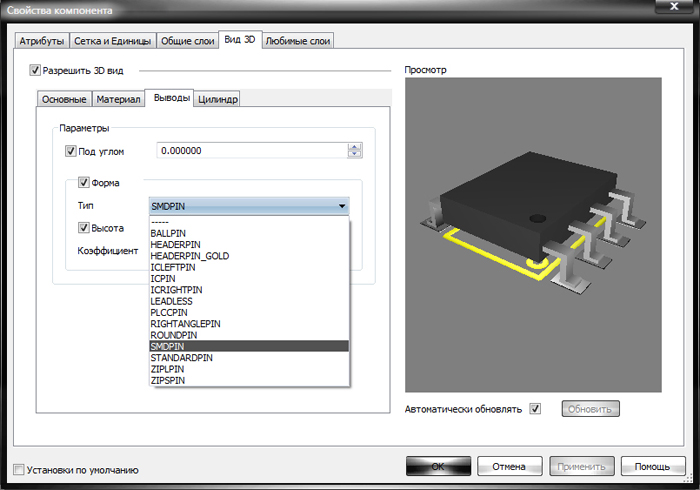
Рис. 19. Редактирование компонента с планарными выводами в окне «Свойства компонента».
После того как все необходимые настройки выполнены, разработанный компонент нужно сохранить в библиотеку.
СОЗДАНИЕ И РЕДАКТИРОВАНИЕ КОМПОНЕНТОВ В ПРОГРАММНОЙ СРЕДЕ NI CIRCUIT DESIGN SUITE — MULTISIM 12.0. ЧАСТЬ 1 Текст научной статьи по специальности «Компьютерные и информационные науки»
Аннотация научной статьи по компьютерным и информационным наукам, автор научной работы — Колесникова Татьяна
Система Multisim 12.0 предоставляет возможность работать с имеющимися в ее составе компонентами, редактировать их, а при необходимости самостоятельно создавать нужные компоненты. В статье описан процесс создания аналоговых и цифровых компонентов при помощи такого средства системы Multisim, как Мастер компонентов.
Похожие темы научных работ по компьютерным и информационным наукам , автор научной работы — Колесникова Татьяна
Текст научной работы на тему «СОЗДАНИЕ И РЕДАКТИРОВАНИЕ КОМПОНЕНТОВ В ПРОГРАММНОЙ СРЕДЕ NI CIRCUIT DESIGN SUITE — MULTISIM 12.0. ЧАСТЬ 1»
Создание и редактирование компонентов
в программной среде NI Circuit Design Suite — Multisim 12.0. Часть 1
Система Multisim 12.0 предоставляет возможность работать с имеющимися в ее составе компонентами, редактировать их, а при необходимости самостоятельно создавать нужные компоненты. В статье описан процесс создания аналоговых и цифровых компонентов при помощи такого средства системы Multisim, как «Мастер компонентов».
Общие сведения о «Мастере компонентов»
«Мастер компонентов» («Создатель компонентов») предназначен для разработки новых компонентов в Multisim. Данное средство можно запустить из меню «Инструментарий/Создатель компонентов». Весь процесс состоит из восьми шагов с указанием следующих сведений о компоненте:
• основная информация (наименование компонента, тип, автор, назначение, производитель корпуса, краткое описание функций компонента);
• символ (графическое представление компонента на принципиальной схеме);
• модель SPICE (информация, используемая для представления поведения компонента в процессе моделирования проекта);
• электрические параметры компонента;
• корпус (графическое представление компонента на сборочном чертеже).
В Multisim для того, чтобы спроектировать аналоговый компонент при помощи «Мастера компонентов», необходимо в меню «Инструментарий» выбрать пункт «Создатель компонентов», где откроется первое окно «Мастера создания компонентов» (рис. 1а). В данном окне необходимо указать следующие параметры нового компонента:
• тип компонента — данный параметр задается посредством выбора необходимого значения в меню из выпадающего списка (в нашем случае нужно установить тип компонента Analog);
• назначение — данный параметр можно задать посредством установки переключателя в одну из трех позиций:
— использование для моделирования и разработки платы (модель и корпус);
— только для моделирования (модель);
— только для разработки платы (корпус). После того как все параметры установлены, необходимо нажать на кнопку «Далее», и «Мастер компонентов» откроет окно второго шага создания компонента (рис. 1б). Здесь следует ввести информацию о корпусе компонента. Это можно сделать вручную, заполнив следующие поля:
• «Односекционный компонент»/ «Многосекционный компонент»;
или же (что, на взгляд автора, является более удобным) выбрать из базы данных.
Если вы решили самостоятельно ввести информацию о корпусе компонента, «Мастер» предложит заполнить поля в окне «Добавление корпуса» (рис. 2), которое будет открыто после нажатия на кнопку «Далее». После заполнения всех полей нажмите кнопку ОК. Созданный таким образом корпус компонента будет добавлен в базу данных, и в дальнейшем его можно использовать для построения новых компонентов.
Для выбора корпуса из базы данных необходимо нажать на кнопку «Выбрать корпус», которая находится в правой верхней части окна «Создатель компонента — Шаг 2 из 8»,
после чего откроется новое окно «Выбрать корпус» (рис. 3). Рассмотрим это окно более подробно. В его верхней части находится поле «База данных», в котором при помощи левой кнопки мыши следует выбрать одну из строк:
Именно в выбранной базе данных и будет производиться поиск нужного корпуса. В центральной части окна «Выбрать корпус» находится поле Data List (список данных), где в виде списка отображается информация обо всех корпусах компонентов, имеющихся в предлагаемой базе данных. Выбор корпуса производится на основе анализа следующих данных поля Data List:
• тип монтажа (поверхностный SMT или сквозной TH);
посредством выделения при помощи левой кнопки мыши нужной строки.
При этом выбранный корпус отобразится в поле просмотра в нижней части окна «Выбрать корпус». Чтобы ускорить процесс поиска корпуса в базе данных, можно воспользоваться кнопкой «Фильтр», которая находится в верхней правой части рассматриваемого окна. А чтобы закончить процесс выбора корпуса компонента и вернуться в окно «Создатель компонента — Шаг 2 из 8», необходимо нажать на кнопку «Выбрать» в нижней правой части окна «Выбрать корпус».
Для перехода к следующему шагу создания нового компонента нажмите на кнопку «Далее». В результате откроется окно
Рис. 1. Окно создания аналогового компонента:
а) «Создатель компонента — Шаг 1 из 8»; б) «Создатель компонента — Шаг 2 из 8»; в) «Создатель компонента — Шаг 3 из 8»; г) «Создатель компонента — Шаг 4 из 8»; д) «Создатель компонента — Шаг 5 из 8»; е) «Создатель компонента — Шаг 6 из 8»; ж) «Создатель компонента — Шаг 7 из 8»; з) «Создатель компонента — Шаг 8 из 8»
Рис. 2. Окно «Добавление корпуса» для аналогового компонента
«Создатель компонента—Шаг 3 из 8» (рис. 1в). В нем производится ввод изображения символа. В верхней левой части окна находится поле просмотра, где визуально отображается символ компонента. При необходимости этот символ можно отредактировать или же скопировать из базы данных — в случае полного несоответствия вашему представлению. Для редактирования символа нужно нажать кнопку «Редактировать», тогда откроется окно редактора «Создание символа» (рис. 4), который предоставляет набор средств для редактирования графики и выводов символов компонентов, а также для создания символов компонентов. Средства редактирования размещены на инструментальных панелях и на следующих вкладках:
• «Выводы» — на данной вкладке указываются такие параметры выводов, как форма, длина, видимость выводов, шрифт, стиль, расположение и размер символов номеров выводов. Число строк вкладки зависит от количества выводов в компоненте. Для каждого отдельного вывода устанавливаются свои значения параметров;
• «1 слой графики» (рис. 5) — число строк данной вкладки зависит от количества элементов графики в символе. В каждой отдельной строке указываются для каж-
Рис. 3. Окно «Выбрать корпус» для аналогового компонента Рис. 4. Окно редактора создания символов
136I проектирование i сапр
Рис. 5. Вкладка «1 слой графики» редактора создания символов
Рис. 6. Окно «Выбрать символ» Рис. 7. Окно «Выбрать модель»
дого элемента графики такие параметры, как: наименование графики, стиль линии, ширина и цвет линии, узор и цвет заполнения.
Более подробно работа с редактором «Создание символа» будет рассмотрена в одной из следующих статей этого цикла.
Копирование символа из базы данных производится при помощи кнопки «Копировать из БД» окна «Создатель компонента — Шаг 3 из 8». После нажатия на кнопку открывается окно «Выбрать символ» (рис. 6), в котором и выбирается наиболее подходящий символ из имеющихся в базе данных. Для подтверждения выбора и возврата в окно «Мастера компонентов» нажмите кнопку ОК. Выбранный в библиотеке символ появится в окне просмотра. Установив переключатель в поле «Стандарт» в нужную позицию, можно задать стандарт отображения символа: ANSI или DIN. Кнопка «Копировать в . » предназначена для того, чтобы настроить использование одного и того же символа как для ANSI-, так и для DIN-отображения. После того как все действия по созданию условного графического обозначения выполнены, необходимо нажать кнопку «Далее». На четвертом шаге создания компонента (рис. 1г) производится установка следующих параметров выводов:
С помощью кнопки «Добавить скрытый» при необходимости добавляются скрытые выводы. Удалить скрытый вывод из «Таблицы выводов» можно следующим образом. Выделите левой кнопкой мыши в таблице
строку, которая подлежит удалению, и нажмите кнопку «Удалить скрытый». Названия выводов символов можно отредактировать в поле «Выводы символа». После окончания выполнения всех действий по установке параметров выводов нажмите на кнопку «Далее». На следующем шаге создания аналогового компонента производится выбор соответствия выводов символа выводам корпуса. На данном шаге значения поля «Выводы символа» изменить нельзя. Каждая строка поля «Выводы корпуса» представляет собой меню, которое можно открыть, щелкнув в строке левой кнопкой мыши. Значения выводов корпуса представлены в данном меню в виде выпадающего списка из чекбоксов (рис. 1д). Выбор значений соответствия выводов символа выводам корпуса выполняется установкой флажка в чекбоксе. Для продолжения работы с «Мастером компонентов» нажмите кнопку «Далее». Шестой шаг создания аналогового компонента — выбор SPICE-модели для моделирования. Данную модель можно
Рис. 9. Создание модели — ввод параметров компонента
выбрать из базы данных, загрузить с диска компьютера или создать самостоятельно. Для выполнения этих действий в окне «Создатель компонента — Шаг 6 из 8» (рис. 1е) предназначен ряд кнопок:
Кнопка «Копировать в . » для односек-ционного компонента неактивна. Название модели вводится вручную с клавиатуры в поле «Модель» или же устанавливается автоматически в зависимости от способа выбора модели. При помощи кнопки «Выбрать из БД» можно загрузить модель наиболее близкого по параметрам компонента (рис. 7) и отредактировать ее в поле «Состав». Загрузить модель из предварительно подготовленного файла можно при помощи кнопки «Загрузить». Файлы моделей имеют расширение .«г. Используйте кнопку «Создать» в том случае если вы хотите создать SPICE-модель самостоятельно. Создание модели состоит из двух шагов, на первом из которых в окне «Выбор исходной модели» (рис. 8) производится выбор типа создаваемого компонента, а на втором — ввод параметров компонента (рис. 9). В случае отсутствия подходящей исходной модели — откажитесь от данного способа выбора SPICE-модели для моделирования. После того как все параметры компонента заданы, нажмите на кнопку ОК, в результате чего вы вернетесь в окно «Создатель компонента — Шаг 6 из 8». Для перехода к следующему шагу создания компонента нажмите
Рис. 8. Окно «Выбор исходной модели»
Рис. 10. Окно «Наименование нового семейства»
Рис. 11. Символ разработанного
аналогового компонента в рабочем поле программы
на кнопку «Далее». Шаг седьмой (рис. 1ж) — это установка соответствия между символом и моделью. При этом символ должен содержать не меньшее число выводов, чем число используемых узлов в модели. Значения узлов модели задаются в соответствующем поле таблицы «Таблица выводов». Каждая строка поля «Узлы модели» представляет собой меню, которое можно открыть, щелкнув в строке левой кнопкой мыши. Значения узлов модели представлены в данном меню в виде выпадающего списка. Для окончания работы в окне «Создатель компонента — Шаг 7 из 8» необходимо выбрать тип SPICE-модели (поле «тип SPICE-модели»), установить номинал и единицы измерения компонента (поле «Величина») и нажать на кнопку «Далее». На заключительном шаге создания аналогового компонента (рис. 1з) необходимо задать семейство, раздел и базу данных для сохранения разработанного компонента. Определить семейство компонента можно при помощи кнопки «Добавить семейство». После нажатия на данную кнопку откроется окно «Наименование нового семейства» (рис. 10), в котором необходимо заполнить значения полей «Выбрать семейство» и «Наименование», после чего нажать на кнопку ОК. Для завершения работы с «Мастером компонентов» необходимо в окне «Создатель компонента—Шаг 8 из 8» нажать на кнопку «Закончить». В результате чего окно «Мастера» будет закрыто, а разработанный символ компонента будет прикреплен к курсору мыши. Для размещения символа в рабочем поле программы щелкните левой кнопкой мыши в необходимом месте проекта (рис. 11). Проверьте наличие разработанного компонента в базе данных.
Рис. 12. Окно создания цифрового компонента:
а) «Создатель компонента — Шаг 1 из 8»; б) «Создатель компонента — Шаг 2 из 8»; в) «Создатель компонента — Шаг 3 из 8»; г) «Создатель компонента — Шаг 4 из 8»; д) «Создатель компонента — Шаг 5 из 8»; е) «Создатель компонента — Шаг 6 из 8»; ж) «Создатель компонента — Шаг 7 из 8»
Также при помощи «Мастера компонентов» можно создать и цифровой компонент.
Рассмотрим процесс создания цифровых компонентов в программе Multisim на примере микросхемы К155 ЛН2 (зарубежный аналог SN7405N). Откроем «Мастер компонентов» (рис. 12а). В данном окне необходимо указать следующие параметры нового цифрового компонента:
• назначение — данный параметр можно задать посредством установки переключателя в одну из трех позиций:
— использование для моделирования и разработки платы (модель и корпус);
— только для моделирования (модель);
— только для разработки платы (корпус);
• тип компонента — данный параметр задается посредством выбора необходимого значения в меню из выпадающего списка (в нашем случае нужно установить тип компонента Digital);
После того как все параметры заданы, необходимо нажать на кнопку «Далее», после
Рис. 13. Окно «Добавление корпуса» для цифрового компонента
чего «Мастер компонентов» откроет окно второго шага создания цифрового компонента (рис. 12б). На данном шаге производится ввод информации о корпусе компонента. Данную информацию можно ввести вручную, заполнив следующие поля:
• «Односекционный компонент»/«Много-секционный компонент».
В случае когда разрабатываемый компонент многосекционный, следует также установить необходимые значения в полях:
• «Общее количество выводов»;
• «Название» — в данном поле вводится название секции компонента.
Для каждой отдельной секции компонента можно задать свое название и количество выводов. Секции компонента отображаются в виде вкладок в поле «Секции», количество которых соответствует значению, введенному в поле «Количество секций». После того как все поля в окне «Создатель компонента — Шаг 2 из 8» заполнены, мастер предложит ввести информацию о разрабатываемом компоненте в окне «Добавление корпуса» (рис. 13), которое будет открыто после нажатия на кнопку «Далее». В данном окне необходимо заполнить следующие поля:
• иШЬоаЫ — корпус иШЬоаЫ;
• SMT/TH — тип монтажа: сквозной или поверхностный;
Выводы могут иметь как цифровое, так и буквенное обозначение. Разрешить буквенно-цифровую нумерацию можно посредством установки флажка в одноименном чекбоксе, в результате чего станут активными два следующих поля:
Рис. 14. Окно «Выбрать корпус» для цифрового компонента
• «Буква (кол)» — количество букв, которые будут использоваться для обозначения выводов корпуса;
• «Цифра (ряд)» — количество цифр, которые будут использоваться для обозначения выводов корпуса.
После заполнения всех полей нажмите кнопку ОК. Созданный таким образом корпус компонента будет добавлен в базу данных и использован в дальнейшем для создания новых компонентов.
Для выбора корпуса из базы данных нужно нажать на кнопку «Выбрать корпус», которая находится в правой верхней части окна «Создатель компонента — Шаг 2 из 8», в результате откроется новое окно «Выбрать корпус» (рис. 14). Выберите в данном окне наиболее подходящий корпус для разрабатываемого компонента и нажмите на кнопку «Выбрать», затем система вернет вас в окно «Создатель компонента — Шаг 2 из 8». Для перехода к следующему шагу создания нового компонента нажмите кнопку «Далее», тогда откроется окно «Создатель компонента — Шаг 3 из 8» (рис. 12в). В этом окне производится ввод изображения символа. В верхней левой части окна находится поле просмотра, в котором отображается символ компонента. Поле просмотра содержит вкладки, число которых соответствует числу секций в символе разрабатываемого компонента. Секции
символа независимо друг от друга при необходимости можно редактировать (кнопка «Редактировать») или же копировать из базы данных (кнопка «Копировать из БД»). Установив переключатель в поле «Стандарт» в нужную позицию, можно задать стандарт отображения символа — ANSI или DIN. В полях «Скрытые выводы группы» и «Скрытые выводы питания» можно задать скрытые выводы символа компонента. После того как все действия по созданию условного графического обозначения выполнены, необходимо нажать кнопку «Далее». На четвертом шаге создания компонента (рис. 12г) производится установка следующих параметров выводов:
При помощи кнопок «Добавить скрытый» и «Удалить скрытый» при необходимости добавляются или удаляются соответственно скрытые выводы. Выполнив все действия по установке параметров выводов, нажмите на кнопку «Далее». На следующем шаге создания цифрового компонента производится выбор соответствия выводов символа выводам корпуса. Значения выводов корпуса можно установить вручную или при помощи кнопки «Автоназначение» диалогового окна «Распределение выводов» (рис. 15). Это
сапр i проектирование
окно можно вызвать, нажав кнопку Map pins («карта выводов»), которая находится в нижней правой части окна «Создатель компонента — Шаг 5 из 8» (рис. 12д). Для продолжения работы с «Мастером компонентов» нажмите на кнопку «Далее». Шаг шестой создания цифрового компонента — выбор SPICE-модели для моделирования. SPICE-модель можно выбрать из базы данных, загрузить с диска компьютера или создать самостоятельно при помощи кнопок «Выбрать из БД», «Загрузить», «Создать» для каждой секции разрабатываемого компонента. Кнопка
«Копировать в . » предназначена для копирования информации о модели из выделенной секции многосекционного компонента в другие выбранные секции. Секции компонента представлены в окне «Создатель компонента — Шаг 6 из 8» (рис. 12е) в виде вкладок, чье количество соответствует количеству секций в разрабатываемом компоненте. Для перехода к следующему шагу создания компонента нажмите кнопку «Далее».
Шаг седьмой (рис. 12ж) — установка соответствия между символом и моделью. При этом символ должен содержать не меньшее число выводов, чем число используемых узлов в модели. Значения узлов модели задаются в соответствующем поле таблицы «Таблица выводов» для каждой секции компонента. Секции компонента представлены в окне «Создатель компонента — Шаг 7 из 8» в виде вкладок, количество которых соответствует количеству секций в разрабатываемом компоненте. Для перехода к следующему шагу создания компонента нажмите кнопку «Далее».
На заключительном шаге создания цифрового компонента необходимо задать семейство, раздел и базу данных для сохранения разработанного компонента. Для завершения работы с «Мастером компонентов» необ-
ходимо в окне «Создатель компонента — Шаг 8 из 8» нажать кнопку «Закончить».
В результате окно «Мастера» закроется, а в рабочем поле проекта будет открыта панель секций разработанного символа компонента. Для размещения необходимой секции символа на схеме выберите при помощи левой кнопки мыши на панели секций название секции, а затем щелкните левой кнопкой мыши в нужном месте рабочего поля программы (рис. 16). Другие секции компонента добавляются в проект аналогичным способом. По окончании создания компонента проверьте его наличие в базе данных, а также его функционирование. ■
1. NI Circuit Design Suite — Getting Started with NI Circuit Design Suite. National Instruments. January 2012.
2. Технология Виртуальных Приборов компании National Instruments. National Instruments. 2013.
3. NI Multisim — Fundamentals. National Instruments. January 2012.
4. PROFESSIONAL EDITION RELEASE NOTES NI Circuit Design Suite Version 12.0.1. National Instruments. 2012.
Основные характеристики микросхемы ML7105
• Микроконтроллер ARM Cortex-МО
• 12 кбайт памяти для пользовательского приложения, 16 кбайт ОЗУ
• UART, SPI Host Controller Interface (HCl)
• Интерфейс l2C (Master & Slave) для EEPROM
• Рабочее напряжение 1,6-3,6 В
• Диапазон рабочих температур -20. +70 "С
• в режиме Deep Sleep — не более 0,7 мкА
• в режиме Idle — не более 3 мА
• в режиме передачи (ТХ) — не более 9 мА
• в режиме приёма (RX) — не более 9 мА
• 32-выводной корпус WQFN
Новые решения Bluetooth® Low Energy от ROHM Semiconductor
ROHM Semiconductor представляет микросхему ML7105 и модуль МК71050 Bluetooth'* Low Energy производства компании LAPIS Semiconductor для организации беспроводной связи в диапазоне 2,4 ГГц
Bluetooth* Low Energy модуль МК71050
Создан на базе микросхемы ML7105, состоит из микросхемы ML7105, EEPROM, 26-МГц кварца и встроенной РСВ-антенны диапазона 2,4 ГГц. Габаритные размеры 10x13x1,45 мм. Энергопотребление:
в режиме Deep Sleep — не более 0,7 мкА в режиме передачи (ТХ) — не более 9 мА в режиме приёма (RX) — не более 8,8 мА