
Сайт о телевидении
Как выйти из test pass андроид. Factory Mode на Андроиде, что делать
Каждый обладатель смартфона с ОС Андроид может столкнуться с такой ситуацией, что ему придется воспользоваться режимом Factory Mode и не будет ясно, что делать. Этот режим не что иное, как заводские настройки и использовать его можно в любой момент для теста гаджета. С помощью Factory Mode на Андроид можно тестировать что угодно, звук, клавиши, яркость подсветки. Так же можно очистить кэш, откатить операционную систему устройства до заводских настроек, откалибровать девайс, очистить флешку и многое другое.
Меню Factory Mode на английском языке, поэтому, когда экспериментируете с его возможностями соблюдайте осторожность, иначе есть вероятность потерять все данные на вашем Android гаджете.
У производителей смартфонов, не смотря на то, что установлена одна ОС, меню может несколько отличаться. Но в большинстве своем в Factory Mode содержат стандартный набор пунктов:
- Essential Test — это основной тест аппарата;
- Full Test — полный тест, в котором проверяются абсолютно все параметры смартфона;
- Item Test — выборочный, можно самостоятельно протестировать отдельные функции;
- Signaling Test — проверка Сим-карты;
- GPS — проверка позиционирования;
Когда завершается тест какой-либо системы смартфона появляется одна из двух надписей Test Pass или Test Fail. В первом случае тестирование проведено успешно, а во втором случае провалено.
Когда появляется Factory Mode
Данное меню Factory Mode появляется на Android в двух случаях:
- Когда вызывается принудительно нажатием комбинации клавиш.
- И когда ОС отказывается загружаться.
Обычно второй случай характерен для аппаратов тех умельцев, которые самостоятельно пытаются перепрошить девайс, не имея для этого должного опыта и навыков или получить Root-права. Похожим режимом является Fastboot Mode.
На смартфонах различных производителей меню Factory Mode вызывает разными способами. В основном это верхнее или нижнее положение качелей громкости с одновременным нажатием клавиши включения. Иногда встречаются сочетания трех клавиш: громкости, включения и «домой».
Проделав эту нехитрую манипуляцию, открываете меню настроек. У меня получилось войти в Factory Mode применив одновременное нажатие клавиши громкости вверх и кнопки включения. На новых моделях смартфонов перемещаться по меню можно при помощи сенсорного экрана, но наиболее часто используется для навигации качелька громкости. Для того чтобы войти в выбранную директорию просто нажмите клавишу включения.
Как покинуть Factory Mode
При штатном запуске этого меню Factory Mode выход из него не доставит затруднений.
- Для этого достаточно выбрать пункт «Reboot system now».
- После чего произойдет перезагрузка девайса и выход в обычный режим работы.
- Но если это меню вызвано повреждением системного раздела EFS, то тут придется попотеть, восстанавливая его.
Поэтому перед началом любого вмешательства в программное обеспечение делайте резервную копию данного раздела, для того чтобы не думать о том, что делать с Factory Mode. Это поможет спасти нервы и сэкономить время на реанимацию вашего Android устройства. Но даже это не убережет от похода в сервис центр, так как только там имеется необходимое оборудование.
Рассказываем о режиме Factory Mode на Android-смартфонах и планшетах: что это, зачем нужно и как пользоваться?
Иногда при работе со смартфоном на базе Android наступает ситуация, когда он зависает или внезапно отключается, а при попытке его включить операционная система не загружается. Вместо этого на дисплее видно несколько строчек английских букв на черном фоне. Многие владельцы делают вывод, что смартфон сломался, и несут его в сервисный центр.
Что такое
Но не стоит торопиться — при наличии уровня знаний, чуть выше начального пользователя, каждый пользователь может протестировать смартфон, перезагрузить операционную систему или сбросить ее до первоначального уровня (заводских настроек). Для этого нужно активировать специальный режим — Factory Mode.
Factory Mode в буквальном переводе означает «заводской режим». Это режим, при котором есть возможность выполнить с устройством ряд операций, недоступных в обычном пользовательском режиме.
Как открыть Factory Mode?
Меню Factory Mode можно вызвать принудительно. Еще он становится активным при наличии каких-либо проблем со смартфоном. При желании вызвать его самостоятельно: необходимо воспользоваться механическими клавишами питания, «Домой» и громкости. На сайте производителя смартфона можно найти точную информацию о сочетании клавиш. Как правило это:
- Зажать клавиши включения и уменьшения громкости (10-15 секунд).
- Зажать клавиши «Домой» и увеличения громкости (10-15 секунд) .
- Зажать эти три кнопки одновременно.

После этого появится доступ к различным функциям Factory Mode. Их может быть быть от 3 до 12 в зависимости от фирмы изготовителя и версии Android. Выбор того или иного пункта подтверждается клавишей включения смартфона, а навигация между пунктами происходит с помощью кнопок громкости. Наиболее распространенные функции заводского режима:
- Full Test: полное тестирование устройства со всеми компонентами.
- Signaling Test: проверка модуля сигнала GSM.
- Essential Test: позволяет выполнить базовое сканирование аппарата.
- Item Test: выборочное тестирование.
- GPS: проверка работоспособности геолокации.

В зависимости от того, какой пункт будет выбран, Factory Mode предоставит диагностические сведения о смартфоне, позволит выполнить некоторые действия над операционной системой или поможет откалибровать основные параметры. Например, функция Reboot часто позволяет вывести телефон из зависания или реанимировать отказавшие функции. Она же позволяет выйти из заводского режима.
Перед запуском Factory Mode и проведением диагностических тестов пользователю необходимо убедится в достаточном заряде батареи, так как внезапное отключение питания может привести к серьезной поломке. Рекомендуется пользоваться этим режимом и одновременно держать гаджет на зарядке.
Режим Factory Mode является в большей степени информационным и позволяет устранить некоторые неисправности в работе операционной системы или самого аппарата. Для более серьезных вмешательств существует режим Recovery Mode, о котором мы рассказывали в .
Множество ситуаций могут привести к необходимости сброса настроек системы Android, например: частые зависания устройства, система Android не может загрузиться или утерян пароль разблокировки гаджета. «Hard Reset» — это радикальное решение, позволяющее вернуть устройство в рабочее состояние.
Забегая наперед, отмечу, что «Hard Reset» удаляет данные только с памяти устройства, не затрагивая SD-карту памяти, хотя есть вариант 2, позволяющий затронуть и ее.
Внимание. Будут удалены все контакты, установленные приложения, сообщения и т.д. Перед началом операции сброса настоятельно рекомендуется сделать резервную копию данных телефона! Один из способов резервного копирования — .
Вариант 1. Recovery Mode
Выключите аппарат и загрузитесь в Recovery Mode, зажав несколько клавиш вместе. У каждого производителя назначены свои кнопки:
- «+» на качельке громкости и кнопка «ВКЛ/ВЫКЛ»;
- «-» на качельке громкости и кнопка «ВКЛ/ВЫКЛ»;
- Громкость «+» и «-» вместе и кнопка «ВКЛ/ВЫКЛ»;
- Громкость «+» и «-» вместе, клавиша «Домашняя» и кнопка «ВКЛ/ВЫКЛ»;
- В китайских устройствах, зажмите клавишу громкости и подключите зарядное устройство.
Кнопки увеличения/уменьшения громкости позволяют перемещаться вверх и вниз по меню восстановления, а выбор команды выполняет кнопка «ВКЛ/ВЫКЛ». В последних устройствах управление в «Recovery Mode» может быть обычным (сенсорным).
Выберите пункт «wipe data/factory reset», и подтвердите сброс системы, выбрав «Yes — delete all user data». По завершению вайпа выберите опцию «reboot system now».
Немного сложнее будет виглядеть сброс у китайских телефонов. Например, в «iconBIT NetTAB Mercury XL» или клона «Samsung Galaxy S4 GT-I9500» меню восстановления на китайском языке. Если у вас такая же ситуация, на картинке ниже представлен русский перевод меню «Recovery Mode».
Чтобы перемещаться по меню используйте только клавишу «-» громкости, т.к. клавиша «+» предназначена для возврата на уровень вверх. Для выбора выделенной команды нажмите кнопку «ВКЛ/ВЫКЛ».

Для запуска полного сброса настроек Android в китайских телефонах вам нужно выбрать 6-й пункт. Что самое смешное, после выбора команда будет выполнена без подтверждения.
После нескольких минут ожидания ваше Android устройство загрузится, как при первом запуске после покупки, возможно с запросом добавления аккаунта Google.
Вариант 2. Восстановление и сброс
В настройках Android можно увидеть такой пункт, как «Восстановление и сброс». Он предназначен для сброса настроек системы и восстановления с резервной копии сохраненной в интернете.
Нажмите на опцию «Сброс настроек».

Пролистайте вниз и по желанию поставьте галочку напротив опции «Очистить память телефона — карту» для удаления таких личных данных с SD-карты памяти, как: фотографии, музыку и другие пользовательские данные. Нажмите на кнопку «Сбросить настройки телефона».

Произойдет удаление пользовательских и восстановление заводских данных.
Часто встречается ситуация, когда пользователи смартфонов попадают в Factory Mode на Андроиде и не знают, что с этим делать. Фактори Мод — это заводской режим, позволяющий тестировать настройку смартфона. Проще говоря, внутри версии Андроид встроена прошивка, содержащая утилиту для редактирования. Экспериментировать с Factory Mode необходимо с особой осторожностью, поскольку существует вероятность потери всех данных на смартфоне.
Скриншоты
Что можно делать в Factory Mode?
Использование Factory Mode доступно пользователю в любой момент. Имеется возможность тестирования любой комплектующей части смартфона, вплоть до отката операционной системы Андроид. Режим заводских настроек полезен тем, что может вернуть телефон к жизни при неудачном обновлении ОС.
Помимо этого пользователь может проводить тесты элементов гаджета для проверки их работоспособности, а также замерять показатели датчиков телефона.
Перевод в заводской режим позволяет изменять такие технические характеристики девайса, как:
- звук;
- чувствительность сенсорных элементов и механических кнопок;
- операционную систему Android;
- память;
- яркость подсветки.
Кроме этого станут доступными очистка кэша и флешки, откалибровка девайса.
Пункты меню
Factory mode имеет два пакета языков: английский вариант и китайский. Англоязычный интерфейс считается наиболее распространенным. В зависимости от марки телефона заводской режим имеет разное меню.
Ниже приводятся основные пункты, которые пользователь встретит на каждом смартфоне:
| Название пункта | Значение |
| Auto Test (Full Test) | Полная проверка смартфона, где тестируются все составляющие части |
| Item Test | Выборочное тестирование одного компонента смартфона |
| GPS | Проверка модулей, отвечающих за местоположение |
| Clear eMMC/wipe data/factory reset | Сброс всех настроек до заводских |
| Debug Test | Проверка на наличие ошибок с дальнейшим исправлением |
| Test Report | Напоминание о проверке |
| Reboot |
По окончании теста могут высвечиваться два варианта сообщений:
- test pass – успешно;
- test fail – неудачно.
Как включить?
Симптомы включения заводского режима:
- появление полупрозрачного окна с сообщением «Factory mode is on. »;
- отключение Wi-Fi;
- отсутствие возможности пользоваться услугами мобильного оператора;
- нажатие кнопки питания приводит к выключению гаджета.
Включение Factory mode возможно в двух случаях:
- при нажатии комбинации кнопок;
- операционная система отказывается загружаться.
Как правило, второй вариант происходит непреднамеренно. Например, если пользователь хочет получить Root-права или обновить систему.
Включение заводского режима осуществляется по-разному в зависимости от марки телефона.
Стандартно это происходит так:
- нажмите кнопку качелей громкости (вверх/вниз) вместе с клавишей включения телефона;
- удерживайте 10-15 секунд.
В некоторых устройствах запуск производится при помощи трех кнопок. Используется сочетание качелей громкости, кнопок питания и «домой». После проделанных операций пользователь переходит в заводской режим. Перемещение по списку осуществляется при помощи нажатий кнопок громкости или касаний пальцев. За клавишу «выбрать» отвечает кнопка включения/выключения.
Двух кнопочное управление режимом актуально в телефонах:
- Samsung;
- Lenovo;
- Sony;
Три кнопки используются в таких девайсах как:
- Vega;
- Prestigio;
- Lenovo a390;
- Explay;
- Dexp.
Ниже представлен видеофрагмент, демонстрирующий инструкцию входа в Factory Mode для Lenovo S650. Автор материала: компьютерный канал PC Help.
Как из него выйти?
Чтобы выйти из заводского режима нужно следовать такой инструкции:
- Выберите пункт «Reboot system now».
- Последует выход из Factory mode. Аппарат перезагрузится и вернется в обычный режим.
- Если ничего не помогает, то скорее всего нарушен системный раздел.
Как восстановить системный раздел?
Восстановить системный раздел на Андроид непросто. Перед тем, как приступить к реанимации аппарата, нужно заранее сделать резервную копию. Это можно осуществить при помощи соединения телефона к компьютеру через USB-кабель.
Если резервная копия имеется, то сделайте следующее:
- В заводском режиме выберите пункт «Clear eMMC/wipe data/factory reset».
- Будет представлен список точек восстановления. Укажите нужную. Рекомендуется выбирать предпоследнюю или последнюю. Нажмите кнопку «Power» для подтверждения.
- Подождите пару секунд. Смартфон восстановит работу системы и переведет вас в штатный режим.
В случае отсутствия точки восстановления следуйте ниже приведенной инструкции:
- При помощи файлового менеджера (например, Root Explorer) найдите папку системного раздела. Путь: efs/FactoryApp. Там находится файл «factorymode».
- Откройте этот документ при помощи файлового менеджера. Это можно сделать с компьютера через текстовый редактор.
- Найдите строчку с символом «ON». Это означает, что заводской режим включен.
- Поменяйте значение на «OFF». Обязательно сохраните изменения.
- Скопируйте файл на смартфон, если операция проводилась с ПК.
- Перезагрузите телефон.
После этого аппарат перейдет в штатный режим.
Важно помнить, что проводить операции по восстановлению телефона не рекомендуется. Пользователь должен иметь четкие представления о заводском режиме. Появление Factory Mode не всегда является плюсом, поскольку это может быть системное повреждение смартфона. При правильном использовании режима существует возможность проведения тестов для проверки качества работы устройства.
Каждый обладатель смартфона с ОС Андроид может столкнуться с такой ситуацией, что ему придется воспользоваться режимом Factory Mode и не будет ясно, что делать. Этот режим не что иное, как заводские настройки и использовать его можно в любой момент для теста гаджета. С помощью Factory Mode на Андроид можно тестировать что угодно, звук, клавиши, яркость подсветки. Так же можно очистить кэш, откатить операционную систему устройства до заводских настроек, откалибровать девайс, очистить флешку и многое другое.
Меню Factory Mode на английском языке, поэтому, когда экспериментируете с его возможностями соблюдайте осторожность, иначе есть вероятность потерять все данные на вашем Андроид гаджете.
У производителей смартфонов, не смотря на то, что установлена одна ОС, меню может несколько отличаться. Но в большинстве своем в Factory Mode содержат стандартный набор пунктов:
- Essential Test – это основной тест аппарата;
- Full Test – полный тест, в котором проверяются абсолютно все параметры смартфона;
- Item Test – выборочный, можно самостоятельно протестировать отдельные функции;
- Signaling Test – проверка Сим-карты;
- GPS – проверка позиционирования;

Когда завершается тест какой-либо системы смартфона появляется одна из двух надписей Test Pass или Test Fail. В первом случае тестирование проведено успешно, а во втором случае провалено.
Когда появляется Factory Mode
Данное меню Factory Mode появляется на Android в двух случаях:
- Когда вызывается принудительно нажатием комбинации клавиш.
- И когда ОС отказывается загружаться.
Обычно второй случай характерен для аппаратов тех умельцев, которые самостоятельно пытаются перепрошить девайс, не имея для этого должного опыта и навыков или получить Root-права. Похожим режимом является , описанный мной ранее.

На смартфонах различных производителей меню Factory Mode вызывает разными способами. В основном это верхнее или нижнее положение качелей громкости с одновременным нажатием клавиши включения. Иногда встречаются сочетания трех клавиш: громкости, включения и «домой».
Проделав эту нехитрую манипуляцию, открываете меню настроек. У меня получилось войти в Factory Mode применив одновременное нажатие клавиши громкости вверх и кнопки включения. На новых моделях смартфонов перемещаться по меню можно при помощи сенсорного экрана, но наиболее часто используется для навигации качелька громкости. Для того чтобы войти в выбранную директорию просто нажмите клавишу включения.
Как покинуть Factory Mode
При штатном запуске этого меню Factory Mode выход из него не доставит затруднений.
- Для этого достаточно выбрать пункт «Reboot system now».
- После чего произойдет перезагрузка девайса и выход в обычный режим работы.
- Но если это меню вызвано повреждением системного раздела EFS, то тут придется попотеть, восстанавливая его.
Поэтому перед началом любого вмешательства в программное обеспечение делайте резервную копию данного раздела, для того чтобы не думать о том, что делать с Factory Mode. Это поможет спасти нервы и сэкономить время на реанимацию вашего Андроид устройства. Но даже это не убережет от похода в сервис центр, так как только там имеется необходимое оборудование.
Мой совет прост: не имея опыта свершения подобных операций, не пытайтесь экспериментировать. Подобные попытки – это деньги, выброшенные на ветер.
USB OTG не работает на Android: как исправить
В этом руководстве мы покажем вам различные способы решения проблемы с USB OTG, не работающей на вашем устройстве Android. Внутреннее хранилище современных устройств находится на постоянно расширяющемся горизонте, а некоторые OEM-производители даже касаются удивительной отметки в 1 ТБ. Хотя это довольно редко, но все же большинство современных устройств легко могут похвастаться 256-512 ГБ памяти. В результате мы также постепенно наблюдаем упадок выделенного слота для микро SD.
Однако нельзя отрицать тот факт, что некоторые виды топлива лучше хранить во внешнем хранилище. Таким образом, поскольку SD-карты больше не являются предметом разговоров, пользователи теперь более склонны к устройствам USB OTG. Более того, если у вас есть адаптер/конвертер OTG, вы можете даже подключить флеш-накопитель, флэш-накопитель и другие типы внешних накопителей непосредственно к своему устройству. Однако все это оказывается легче сказать, чем сделать.
Многие пользователи выразили обеспокоенность тем, что USB OTG не работает должным образом на их устройствах Android. Для некоторых устройство просто отказывается подтверждать, что OTG подключен, тогда как для других OTG отображается в приложении «Диспетчер файлов», но они не могут получить доступ к каким-либо файлам внутри него. если вас также беспокоят какие-либо из этих проблем, то это руководство поможет вам. Следите за исправлением.
Исправить USB OTG, не работающий на Android
Программы для Windows, мобильные приложения, игры — ВСЁ БЕСПЛАТНО, в нашем закрытом телеграмм канале — Подписывайтесь:)
Рекомендуется попробовать каждый из нижеперечисленных обходных путей, а затем посмотреть, какой из них приводит к успеху. Итак, имея это в виду, давайте начнем.
ИСПРАВЛЕНИЕ 1. Выполнение проверок USB OTG
Прежде всего, вы должны проверить, поддерживает ли ваше Android-устройство USB OTG или нет. Хотя большинство устройств поддерживают USB Host, все еще есть несколько устройств, которые не поддерживают USB Manager через OTG и/или список USB-устройств через OTG. Для правильной работы OTG ваше устройство должно пройти как минимум два теста, а именно USB Manager и USB Hosts. Поэтому, прежде чем выполнять какие-либо дальнейшие исправления, давайте сначала выполним эти проверки.
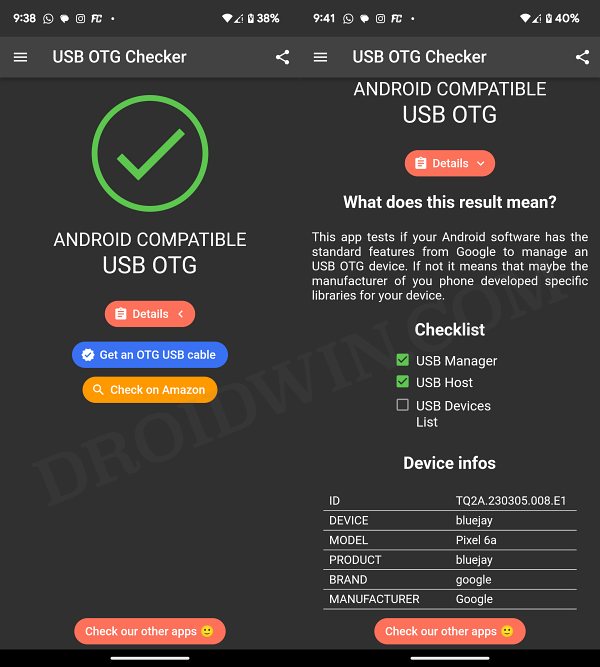
- Загрузите и установите приложение, совместимое с USB OTG Checker, из Play Store.
- Затем запустите его и подождите несколько секунд. Он выполнит тест и отобразит результат.
- если он показывает Android-совместимый USB OTG, тогда все в порядке. [you could also tap on Details to get more info about this result].
- Однако, если ваше устройство не проходит этот тест, то, к сожалению, ваше устройство не поддерживает USB OTG.
ИСПРАВЛЕНИЕ 2: изменение конфигурации USB по умолчанию
Затем вы должны изменить конфигурацию USB по умолчанию на передачу файлов, иначе ваше устройство не сможет идентифицировать подключенный OTG. Вот как это можно сделать:
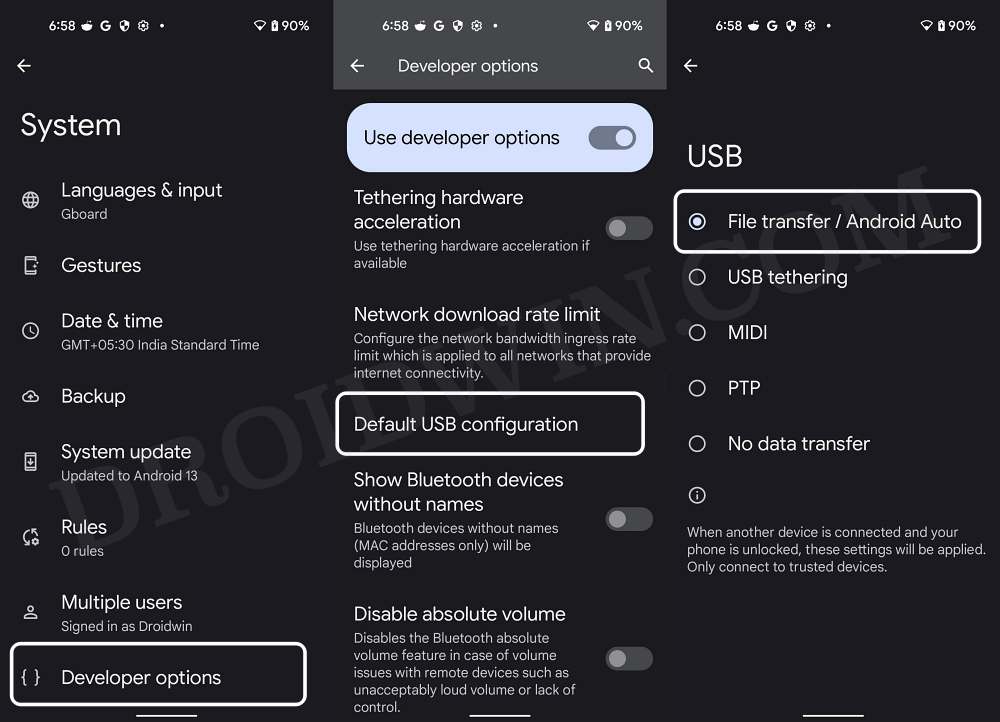
- Перейдите в «Настройки»> «Система»> «О телефоне»> нажмите на номер сборки 7 раз.
- Затем перейдите в «Настройки»> «Система»> «Параметры разработчика»> «Конфигурация USB по умолчанию».
- Теперь выберите «Передача файлов» и проверьте, работает ли USB OTG на вашем устройстве Android.
ИСПРАВЛЕНИЕ 3: отключить параметры разработчика
В некоторых случаях параметры разработчика могут конфликтовать с правильным функционированием OTG. Поэтому, как только вы изменили конфигурацию USB по умолчанию на передачу файлов, рассмотрите возможность отключения параметров разработчика. Вот как:
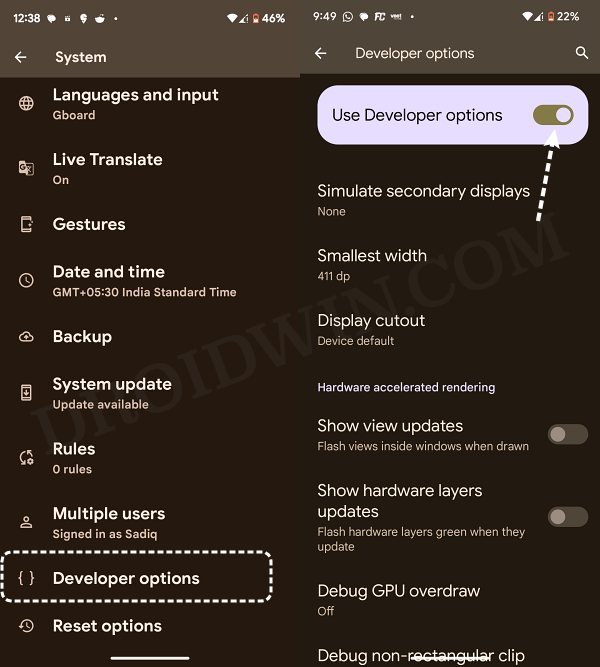
- Перейдите в «Настройки»> «Система»> «Параметры разработчика».
- Затем отключите переключатель рядом с параметрами разработчика.
- Проверьте, исправляет ли это USB OTG, не работающий на Android.
ИСПРАВЛЕНИЕ 4. Загрузитесь в безопасном режиме
В некоторых случаях стороннее приложение или служба могут вызвать одну или две проблемы с OTG. Поэтому вам следует рассмотреть возможность загрузки устройства в безопасном режиме, а затем протестировать OTG. Вот как это можно сделать:
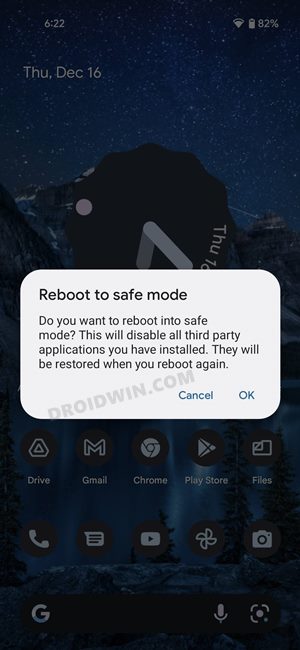
- Откройте меню «Питание» и нажмите и удерживайте кнопку «Перезагрузка».
- Вы получите приглашение безопасного режима, нажмите «ОК». Теперь устройство загрузится в безопасном режиме.
- Оказавшись в этом режиме, подключите USB OTG и проверьте, работает ли он сейчас.
- Если это так, то перезагрузите устройство обратно в обычный режим.
- Затем удалите недавно установленные приложения по одному, пока USB OTG снова не заработает.
ИСПРАВЛЕНИЕ 5. Отформатируйте OTG в FAT32 или exFAT
USB OTG, который вы используете, должен быть в FAT32 или exFAT. [recommended] Формат файла. Если это не так, обязательно отформатируйте его в этом формате, иначе ваше устройство не сможет читать файлы в этом OTG. Само собой разумеется, что этот процесс сотрет все данные с вашего OTG, поэтому, пожалуйста, сделайте их резервную копию заранее.
- Подключите OTG к ПК и запустите Проводник.
- Затем щелкните правой кнопкой мыши OTG и выберите «Формат».
- Теперь выберите FAT32 или exFAT в разделе «Файловая система» и нажмите «Пуск».
- Процесс начнется и займет всего несколько минут.
- После этого перенесите данные обратно в OTG, а затем подключите его к своему устройству.
- Проверьте, устраняет ли это проблему с неработающим USB OTG на вашем устройстве Android.
ИСПРАВЛЕНИЕ 6: для пользователей TWRP
Если вы используете TWRP Recovery и оно не может идентифицировать подключенный OTG, вам придется сначала смонтировать его. Вот как это можно сделать:
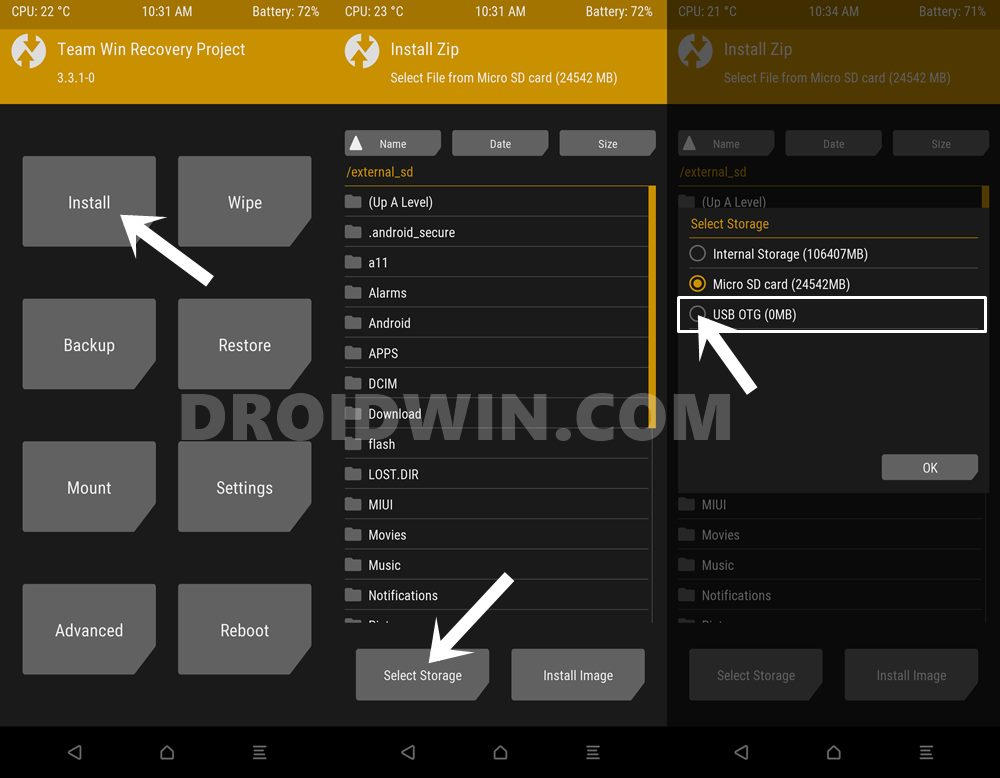
- В TWRP заходим в Mount и ставим галочку USB OTG.
- Теперь перейдите в «Установить», нажмите «Выбрать хранилище» и выберите «USB OTG».
- Теперь вы должны иметь доступ и прошивать файлы через OTG из TWRP.
Вот и все. Это были различные способы решения проблемы с USB OTG, не работающей на вашем устройстве Android. Если у вас есть какие-либо вопросы относительно вышеупомянутых шагов, сообщите нам об этом в комментариях. Мы вернемся к вам с решением в ближайшее время.
USB OTG not working on Android: How to Fix
In this guide, we will show you various methods to fix the issue of USB OTG not working on your Android device. The internal storage of today’s devices is on an ever-expanding horizon with some OEMs even touching the astonishing 1TB mark. While that is quite rare, but still most devices today easily boast 256-512GB storage. As a result of which, we are slowly seeing the demise of a dedicated slot for micro SD as well.
However, one cannot deny the fact that there are some fuels that are best kept in external storage. So with SD cards no longer the talk of the town, users are now more inclined toward USB OTG devices. Moroever, if you get hold of an OTG adapter/convertor, then you could even connect your Pen Drive, Flash Drive, and other types of external drives directly onto your device. However, all this is proving to be easier said than done.
Numerous users have voiced their concern that the USB OTG is not working along the expected lines on their Android devices. For some, the device simply refuses to acknowledge that OTG is connected whereas for others, the OTG is displayed in the File Manager app, but they cannot access any files inside it. if you are also getting bugged by any of these issues, then this guide will help you out. Follow along for the fix.
Table of Contents
Fix USB OTG not working on Android
It is recommended that you try out each of the below-mentioned workarounds and then see which one spells out success. So with that in mind, let’s get started.
FIX 1: Perform USB OTG Checks
First and foremost, you should verify whether your Android device supports USB OTG or not. While most devices support USB Host, there are still a few out there that don’t support USB Manager via OTG and/or USB Device List via OTG. In order for the OTG to work properly, your device should pass at least two tests, namely USB Manager and USB Hosts. So before carrying out any further fixes, let’s first perform these checks.
- Download and install the USB OTG Checker Compatible app from Play Store.
- Then launch it and wait for a few seconds. It will perform the test and display the result.
- if it shows Android Compatible USB OTG then you are good to go ahead [you could also tap on Details to get more info about this result].
- However, if your device fails this test, then unfortunately, your device doesn’t support USB OTG.
FIX 2: Change Default USB Configuration
Next up, you should change your default USB configuration to File Transfer otherwise your device will not eb able to identify the connected OTG. Here’s how it could be done:
- Head over to Settings > System > About Phone > Tap on Build Number 7 Times.
- Then go to Settings > System > Developer Options > Default USB Configuration.
- Now select File Transfer and check if USB OTG is working on your Android device.
FIX 3: Disable Developer Options
In some cases, the Developer Options might conflict with the proper functioning of the OTG. Therefore, once you have changed Default USB Configuration to File Transfer, consider disabling the Developer Options. Here’s how:
- Head over to Settings > System > Developer Options.
- Then disable the toggle next to Developer Options.
- Check if it fixes USB OTG not working on Android.
FIX 4: Boot to Safe Mode
In some instances, a third-party app or service could cause an issue or two with the OTG. Therefore, you should consider booting your device to Safe Mode and then test your OTG. Here’s how it could be done:
- Bring up the Power menu and long press on Reboot.
- You will get a Safe Mode prompt, tap OK. The device will now boot to Safe Mode.
- Once in this mode, connect your USB OTG and check if it is working now.
- If it is, then reboot your device back to normal mode.
- Then uninstall the recently installed apps, one at a time, until USB OTG is up and running again.
FIX 5: Format OTG to FAT32 or exFAT
The USB OTG that you are using should be in a FAT32 or exFAT [recommended] File Format. If that is not the case, then make sure to format it to that format otherwise your device will not be able to read any files on that OTG. It goes without saying that the process will wipe off all the data from your OTG, so please back them up beforehand.
- Connect your OTG to the PC and launch File Explorer.
- Then right-click on your OTG and select Format.
- Now choose either FAT32 or exFAT under File System and hit Start.
- The process will now begin and would only take a few minutes.
- Once done, transfer the data back to the OTG and then connect it to your device.
- Check if it fixes the USB OTG not working issue on your Android device.
FIX 6: For TWRP Users
If you are using the TWRP Recovery and it’s not able to identify the connected OTG, then you’ll have to first mount it. Here’s how it could be done:
- From TWRP, go to Mount and checkmark USB OTG.
- Now go to Install, tap on Select Storage, and choose USB OTG.
- You should now be able to access and flash files via OTG from TWRP
That’s it. These were the various methods to fix the issue of USB OTG not working on your Android device. If you have any queries concerning the aforementioned steps, do let us know in the comments. We will get back to you with a solution at the earliest.
About Chief Editor
Sadique Hassan
A technical geek by birth, he always has a keen interest in the Android platform right since the birth of the HTC Dream. The open-source environment always seems to intrigue him with the plethora of options available at his fingertips. “MBA by profession, blogger by choice!”
На вашем OPPO не работает OTG-соединение? Вы должны активировать его таким образом
OTG — это технология, которая позволяет вам использовать внешние периферийные устройства на вашем мобильном телефоне Android. Благодаря этому вы можете подключать флешки, контроллеры, клавиатуры, мыши, фонарики и многое другое к своему устройству через порт micro USB или USB-C (с адаптером между ними). Подавляющее большинство современных Android-смартфонов поддерживают эту технологию. , но не у всех он активирован по умолчанию.
Смартфоны OPPO — одни из тех немногих Android-устройств, которые поставляются с отключенной на заводе совместимостью с OTG . Если у вас есть мобильный телефон OPPO, и он не распознает USB или другое периферийное устройство, которое вы хотите к нему подключить, весьма вероятно, что эта проблема связана с тем, что у вас не активировано соединение OTG.
Но не волнуйтесь, мы покажем вам, как сразу же включить соединение OTG на вашем OPPO. Это буквально всего 3 шага, чтобы добраться туда , так что присоединяйтесь к нам.
Как активировать USB OTG на мобильных телефонах OPPO
Первое, что вы должны знать, это то, что не все телефоны OPPO имеют OTG . И это не функция, которую вы можете установить на свое устройство, а скорее зависит от его аппаратного обеспечения. Чтобы развеять любые сомнения, следуйте этому руководству о том, как узнать, совместим ли мобильный телефон с USB OTG.
Вы уже уверены, что ваш мобильный телефон OPPO совместим с OTG? Затем выполните следующие действия, чтобы активировать это соединение:
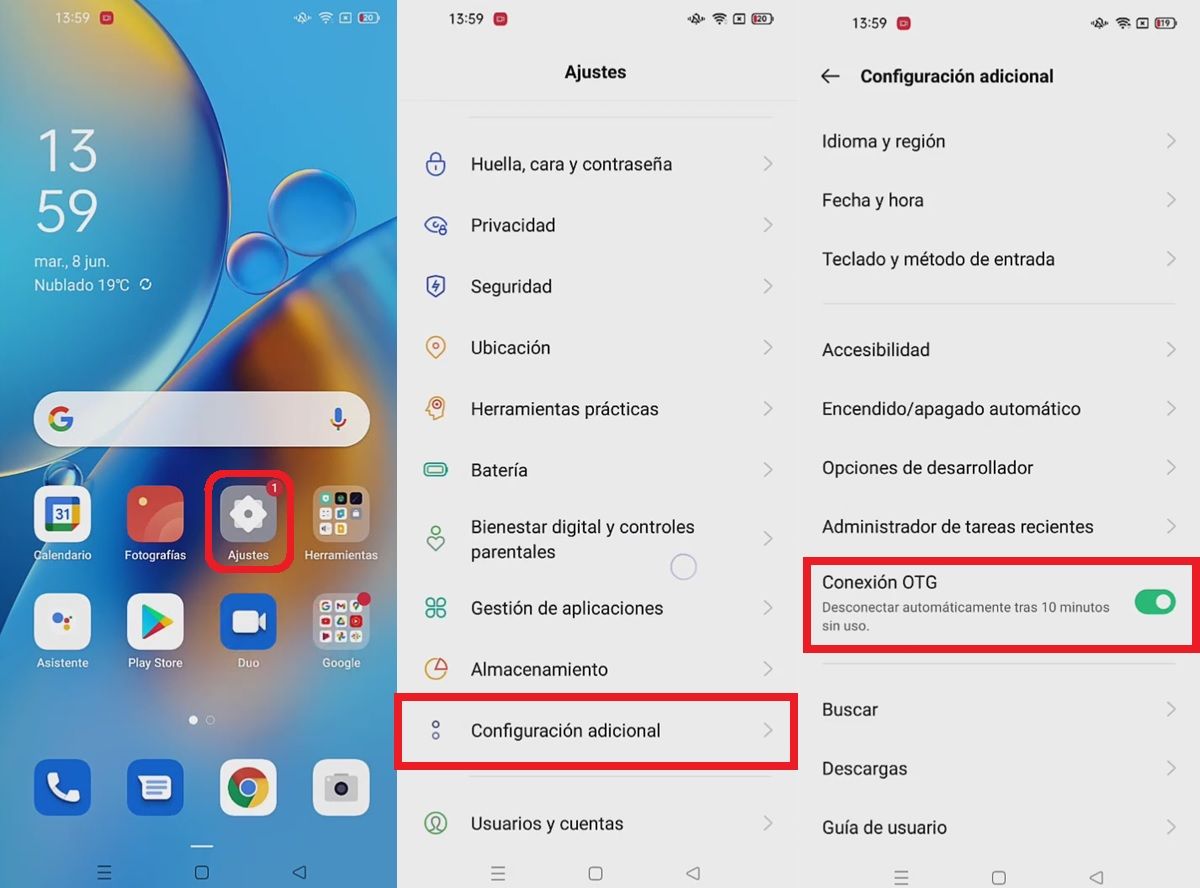
- Откройте приложение Настройки приложение на вашем OPPO.
- Выберите Дополнительные настройки .
- Нажмите Соединение OTG возможность активировать его.
- Готов!
Имейте в виду, что вы должны повторять эти шаги практически каждый раз, когда собираетесь подключать периферийное устройство через OTG к вашему OPPO, поскольку в этих мобильных соединение OTG автоматически деактивируется через 10 минут без его использования . Мы точно не знаем, почему соединение OTG работает именно так на смартфонах OPPO, но, к счастью, активировать его несложно.
В любом случае, мы надеемся, что этот урок был полезен для вас. Если у вас возникла проблема после этого или вам нужна дополнительная помощь, оставьте нам комментарий . Мы ответим вам как можно скорее. А пока взгляните на эти 10 трюков, чтобы воспользоваться кабелем USB OTG на Android. Некоторые вас удивят!