
Как автоматически включать компьютер по расписанию
Способов, с помощью которых можно произвести настройку компьютера для автоматического включения, существует несколько. Это можно сделать с помощью средств, имеющихся в аппаратном обеспечении компьютера, методами, предусмотренными в операционной системе, или специальными программами от сторонних производителей. Разберем эти способы более подробно.
Видео инструкция
Способ 1: BIOS и UEFI
О существовании BIOS (Basic Input-Output System) слышали, наверное, все, кто хоть немного знаком с принципами работы компьютера. Она отвечает за тестирование и штатное включение всех компонентов аппаратного обеспечения ПК, и затем передает управление ними операционной системе. БИОС содержит в себе множество различных настроек, среди которых есть и возможность включения компьютера в автоматическом режиме. Оговоримся сразу, что данная функция присутствует далеко не во всех BIOS, а только в более или менее современных ее версиях.
Чтобы запланировать запуск своего ПК на автомате через БИОС, необходимо сделать следующее:
- Войти в меню параметров BIOS SetUp. Для этого сразу после включения питания необходимо нажать на клавишу Delete или F2 (в зависимости от производителя и версии БИОС). Могут быть и другие варианты. Обычно система показывает, каким образом можно войти в BIOS сразу же после включения ПК.
- Перейти в раздел «Power Managevent Setup». Если такого раздела нет, значит в данной версии BIOS возможность включать свой компьютер на автомате не предусмотрена.
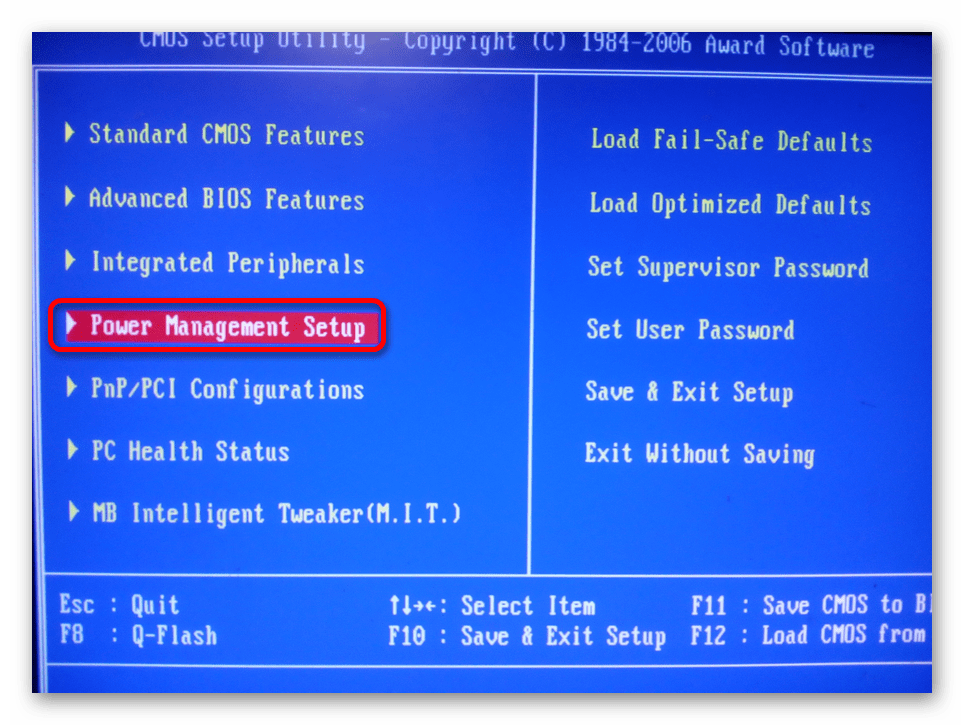
В некоторых версиях БИОС данный раздел находится не в главном меню, а в виде подраздела в «Advanced BIOS Features» или «ACPI Configuration» и называться немного по-другому, но суть его всегда одинакова — там находятся настройки электропитания компьютера. - Найти в разделе «Power Management Setup» пункт «Power-On by Alarm»и установить ему режим «Enabled».
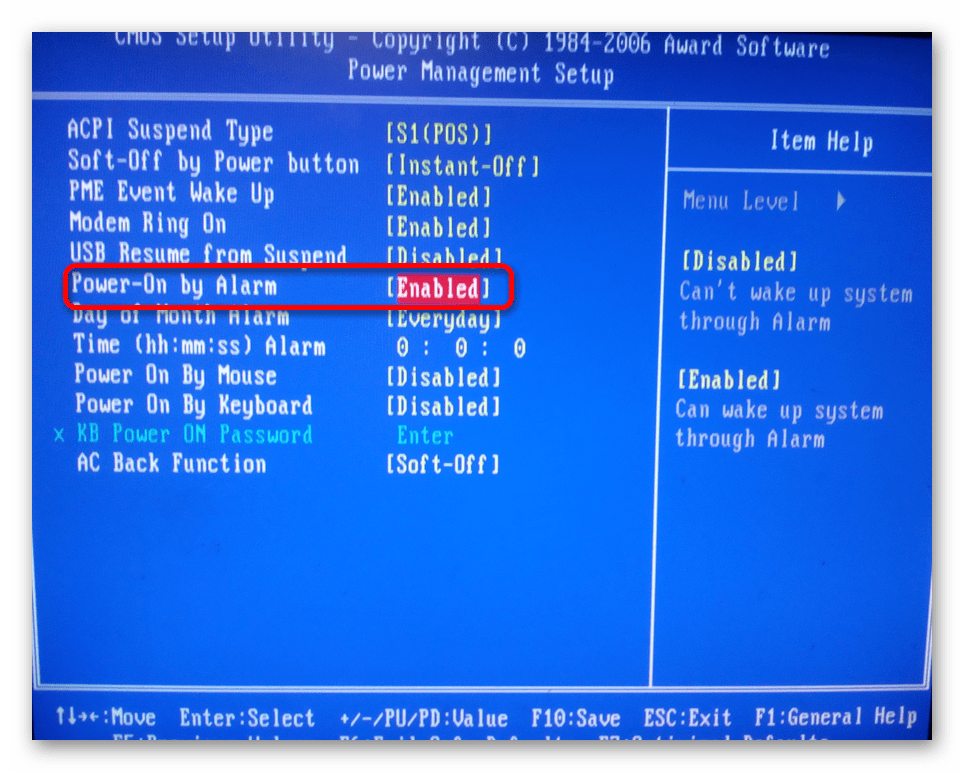
Таким образом будет разрешено автоматическое включение ПК. - Настроить расписание включения компьютера. Сразу же после выполнения предыдущего пункта станут доступными настройки «Day of Month Alarm» и «Time Alarm».
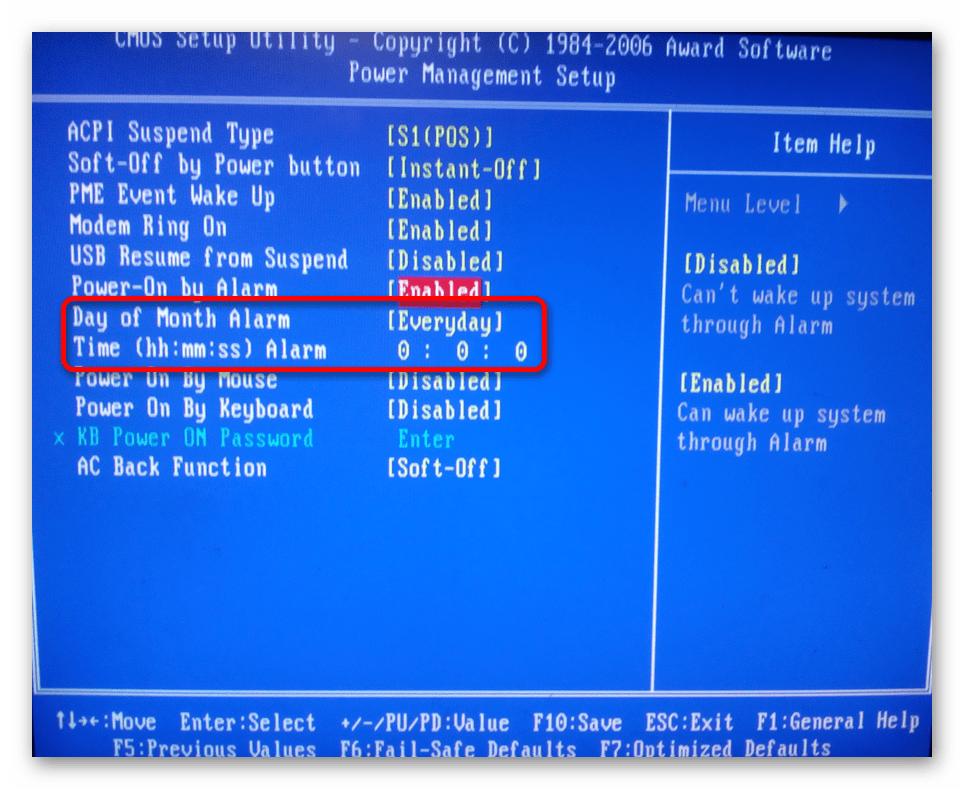
С их помощью можно настроить число месяца, на которое будет запланирован автоматический старт компьютера и его время. Параметр «Everyday» в пункте «Day of Month Alarm» означает, что эта процедура будет запускаться ежедневно в заданное время. Установка в этом поле любого числа от 1 до 31 означает, что компьютер будет включаться в определенное число и время. Если не изменять периодически эти параметры, то данная операция будет осуществляться раз в месяц в указанное число.
В настоящее время интерфейс BIOS считается уже устаревшим. В современных компьютерах ему на смену пришел UEFI (Unified Extensible Firmware Interface). Его основное предназначение такое же, как и у BIOS, но возможности гораздо шире. Пользователю намного проще работать с UEFI благодаря поддержке мыши и русского языка в интерфейсе.
Настройка автоматического включения компьютера с помощью UEFI осуществляется следующим образом:
- Войти в UEFI. Вход туда производится точно таким же способом, как и в БИОС.
- В Главном окне UEFI перейти в расширенный режим, нажав на клавишу F7 или щелкнув мышкой по кнопке «Дополнительно» внизу окна.
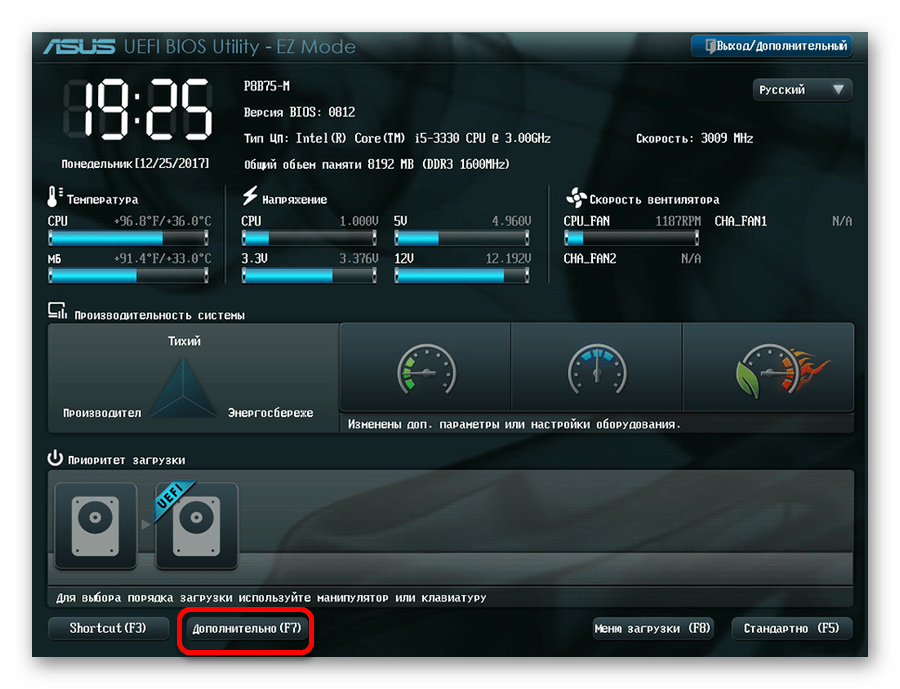
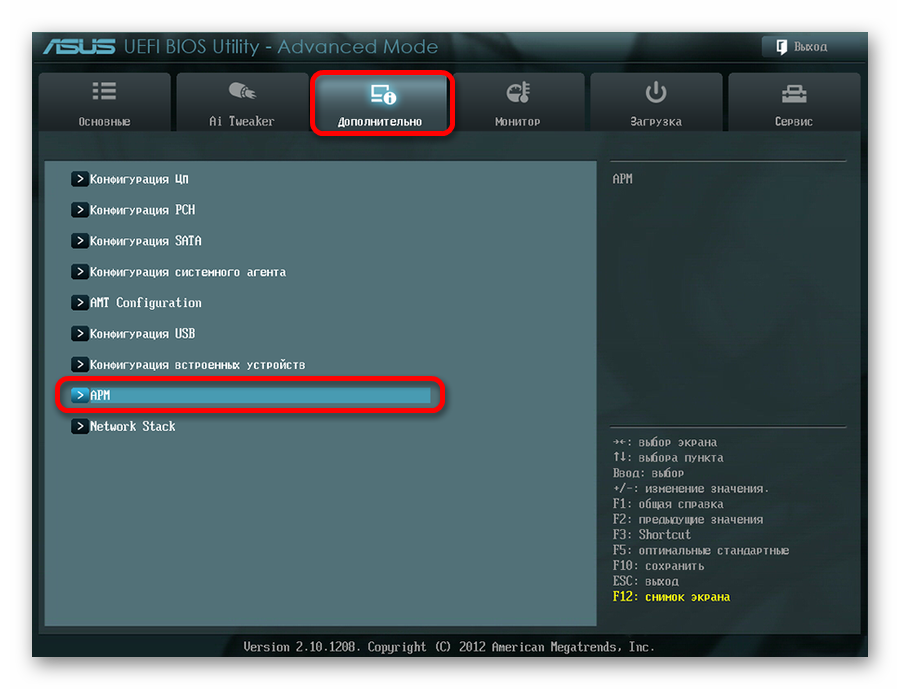
- В открывшемся окне на вкладке «Дополнительно» перейти в раздел «АРМ».
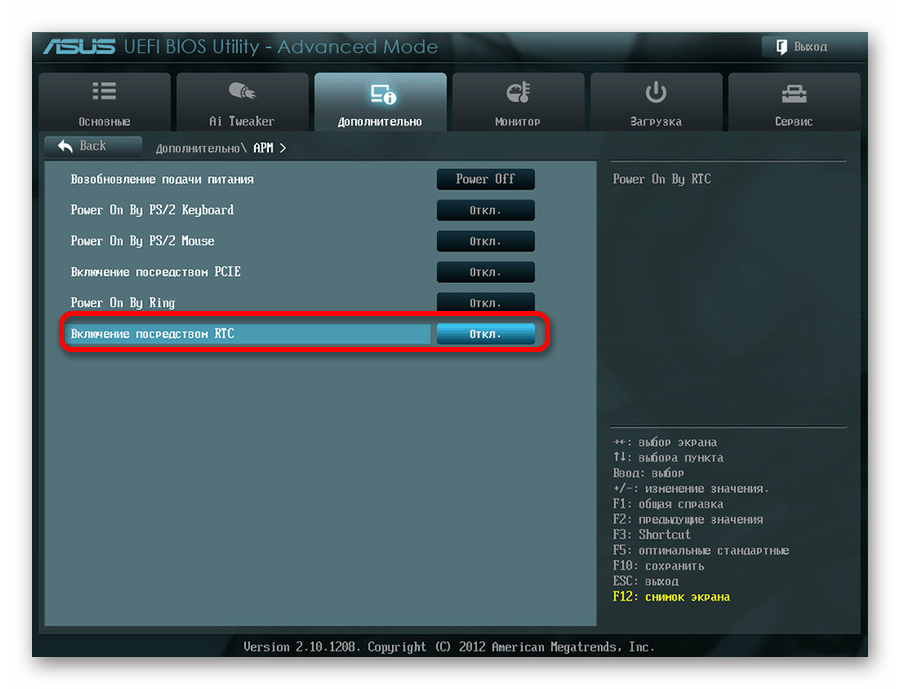
- В новом окне активировать режим «Включение посредством RTC».
- В появившихся новых строках произвести настройку расписания автоматического включения компьютера.
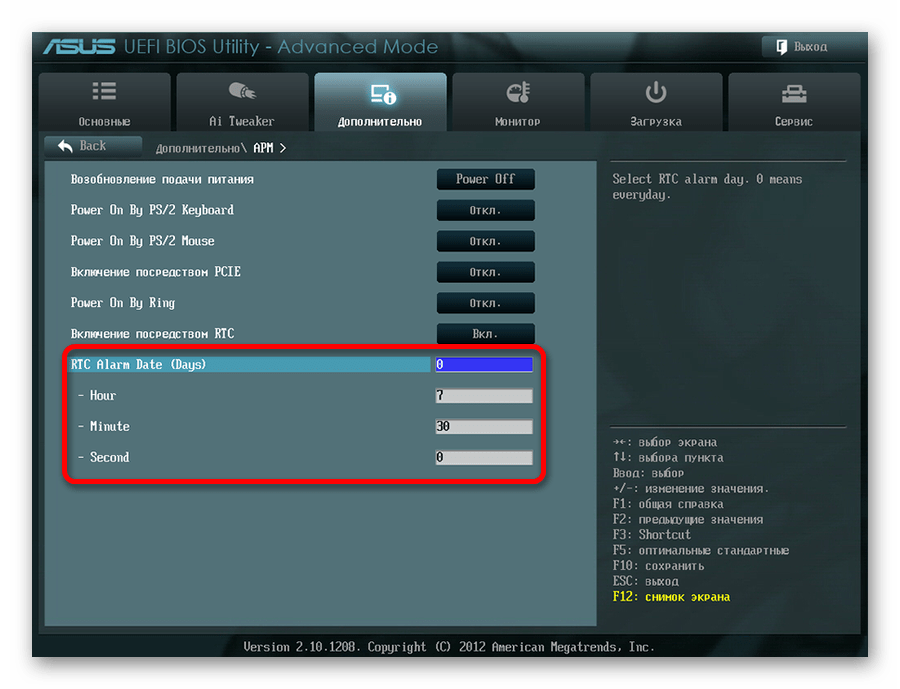
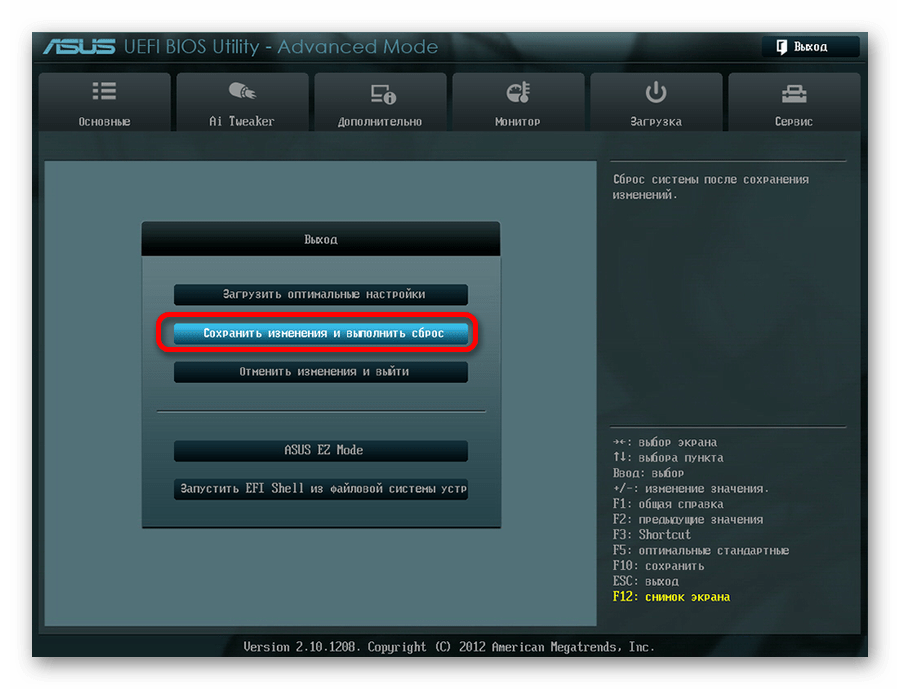
Особое внимание нужно уделить параметру «RTC Alarm Date». Установка его равным нолю будет означать ежедневное включение компьютера в заданное время. Установка другого значения в диапазоне 1-31 подразумевает включение в определенную дату, подобно тому, как это происходит в BIOS. Настройка времени включения интуитивно понятна и не требует дополнительных пояснений. - Сохранить сделанные настройки и выйти из UEFI.
Настройка автоматического включения с помощью BIOS или UEFI является единственным способом, который позволяет осуществить данную операцию на полностью выключенном компьютере. Во всех остальных случаях речь идет не о включении, а о выводе ПК из состояния гибернации или спящего режима.
Само собой разумеется, что для того чтобы автоматическое включение могло сработать, кабель питания компьютера должен оставаться включенным в розетку или ИБП.
Способ 2: Планировщик заданий
Настроить автоматическое включение компьютера можно и с помощью системных средств Windows. Для этого используется планировщик заданий. Рассмотрим как это делается на примере Windows 7.
В начале нужно разрешить системе автоматическое включение/выключение компьютера. Для этого необходимо в панели управления открыть раздел «Система и безопасность» и в разделе «Электропитание» перейти по ссылке «Настройка перехода в спящий режим». 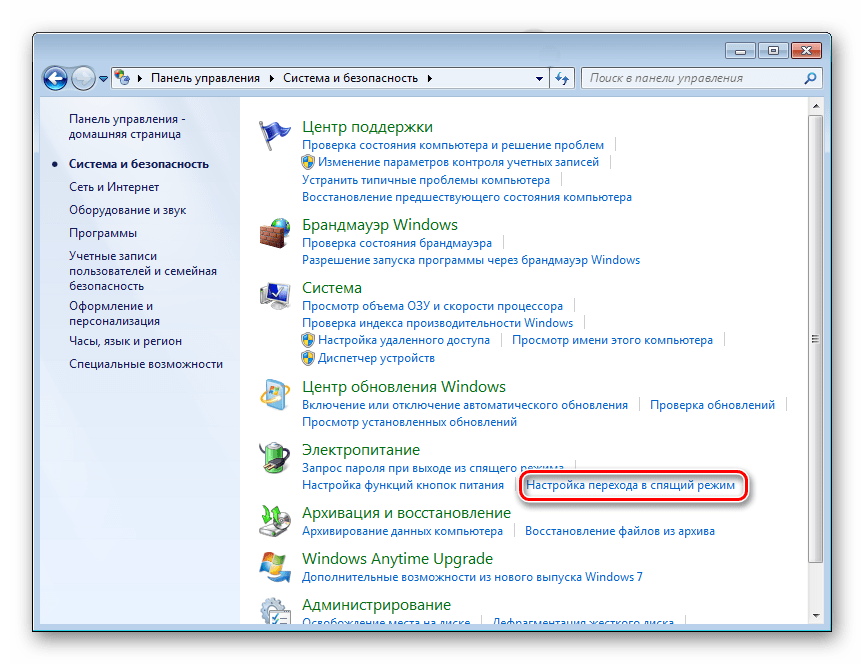
Затем в открывшемся окне перейти по ссылке «Изменить дополнительные параметры питания». 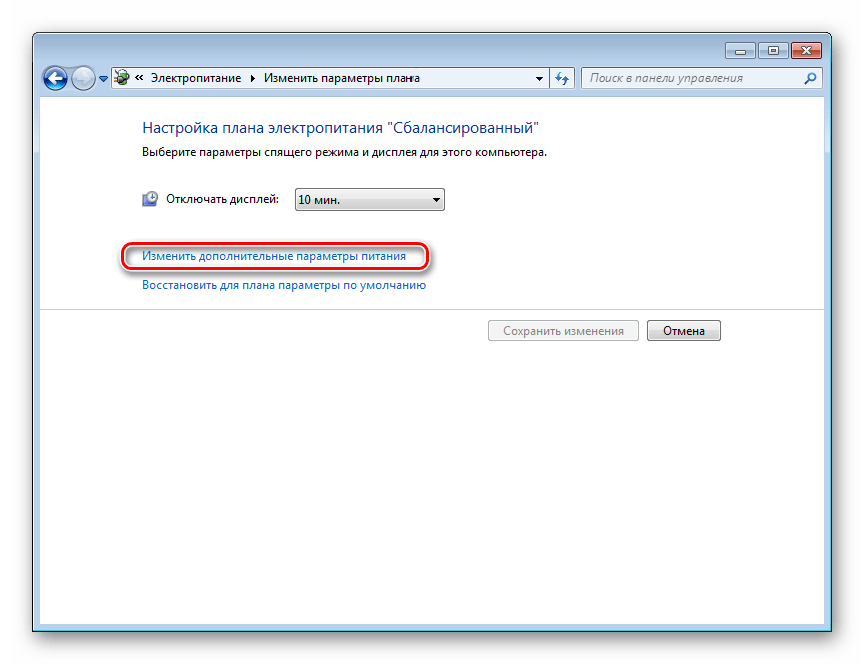
После этого найти в списке дополнительных параметров «Сон» и там установить разрешение для таймеров пробуждения в состояние «Включить». 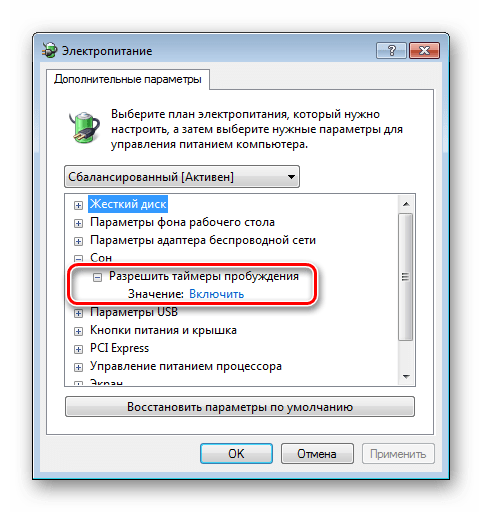
Теперь можно настраивать расписание автоматического включения компьютера. Для этого необходимо сделать следующее:
- Откройте планировщик. Проще всего это сделать через меню «Пуск», где находится специальное поле для поиска программ и файлов.
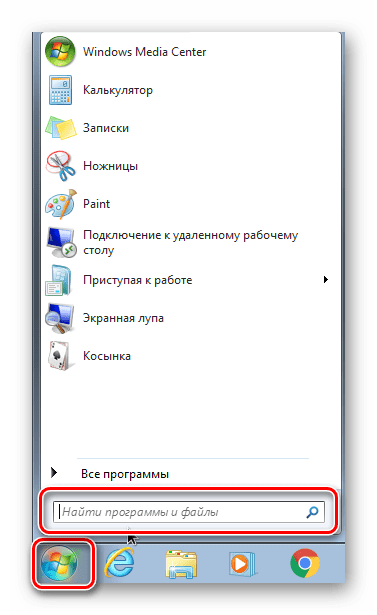
Начните вводить в этом поле слово «планировщик», чтобы в верхней строке появилась ссылка для открытия утилиты.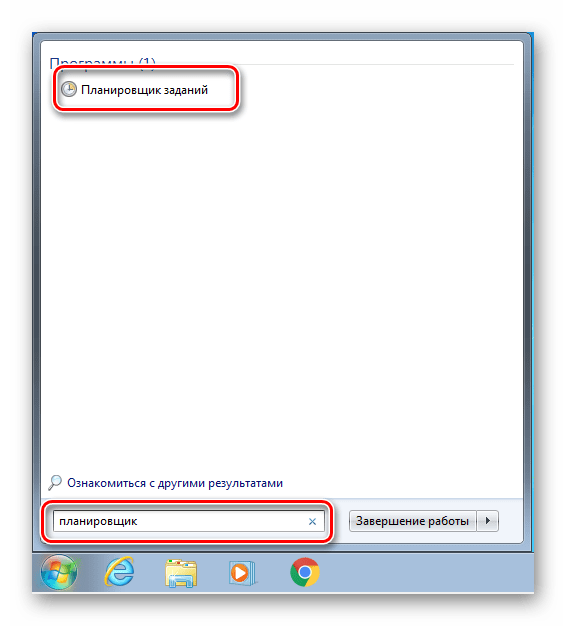
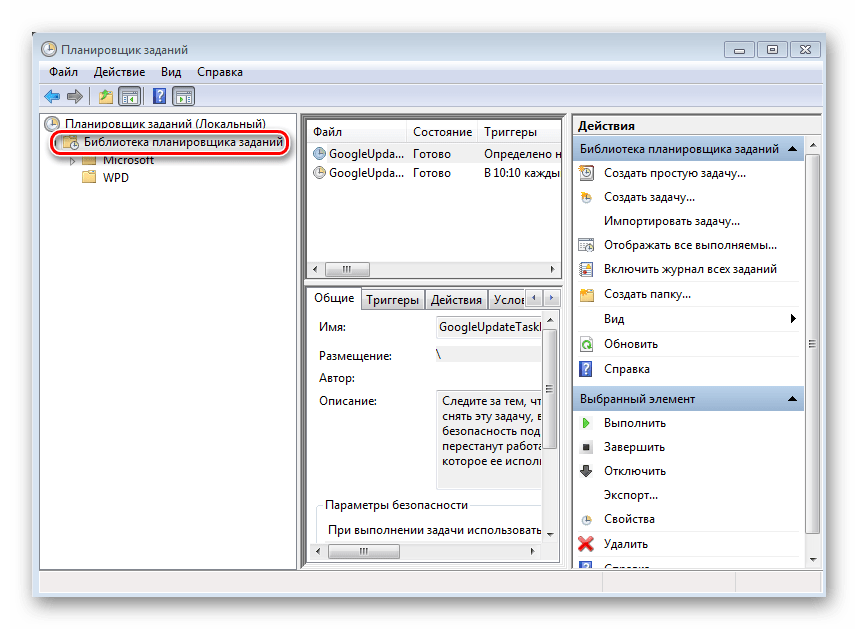
Чтобы открыть планировщик, достаточно кликнуть по ней левой кнопкой мыши. Его также можно запустить через меню «Пуск» — «Стандартные» — «Служебные», или через окно «Выполнить» (Win+R), введя туда команду taskschd.msc . - В окне планировщика перейдите в раздел «Библиотека планировщика заданий».
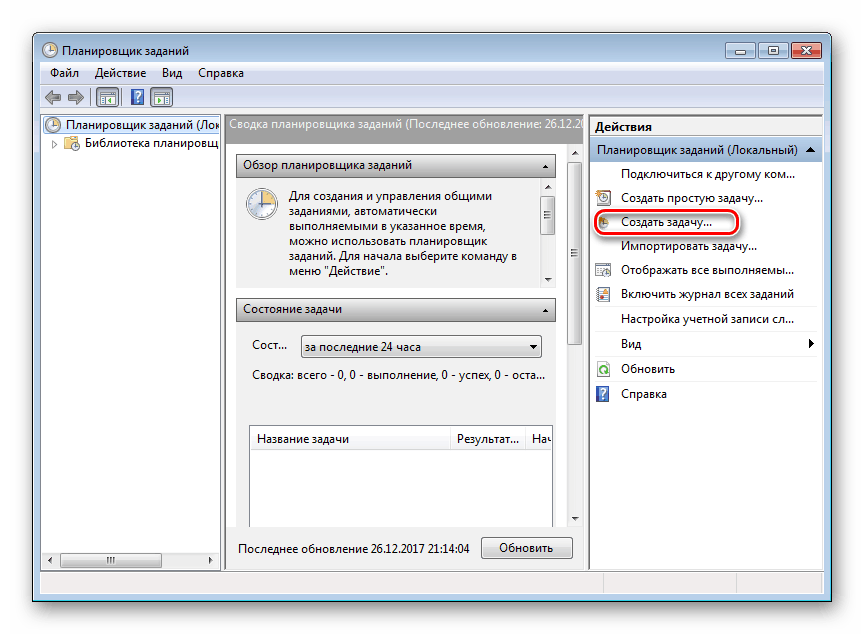
- В правой части окна выберите «Создать задачу».
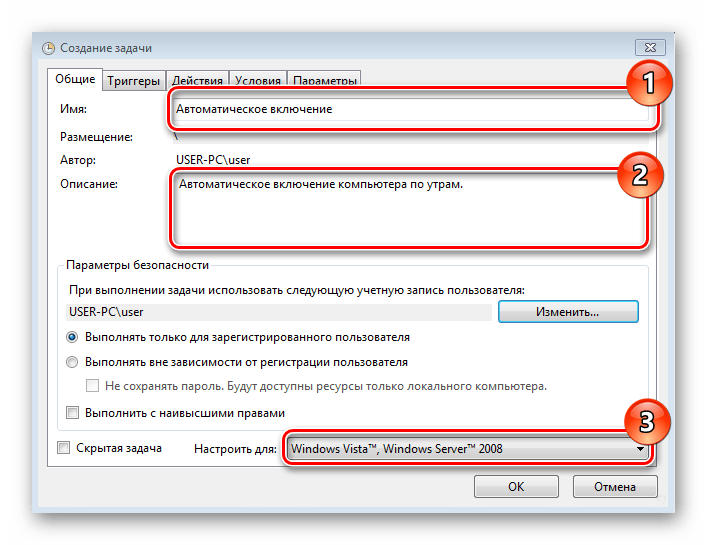
- Придумайте название и описание для новой задачи, например, «Автоматическое включение компьютера». В этом же окне можно настроить параметры, с которыми будет происходить пробуждение компьютера: пользователь, под которым будет осуществлен вход в систему, и уровень его прав. Третьим шагом обязательно укажите операционную систему, к которой будет применено действие этой задачи, проще говоря — версию вашей Windows.
- Перейдите во вкладку «Триггеры» и нажмите на кнопку «Создать».
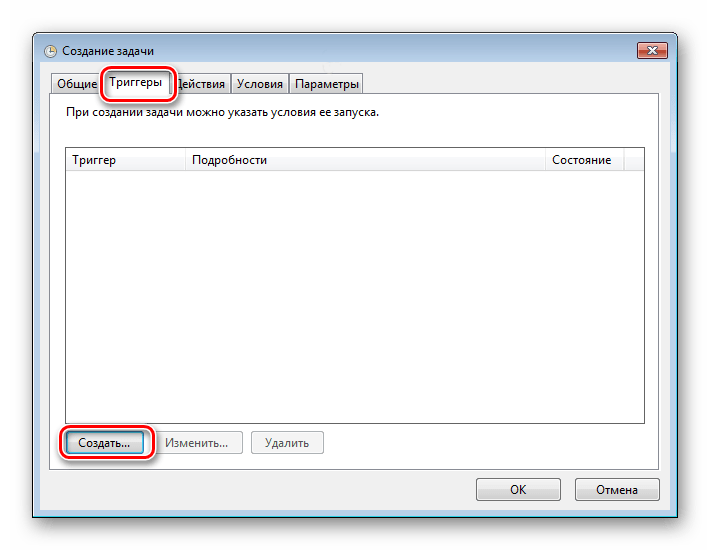
- Настройте периодичность и время автоматического включения компьютера, например, ежедневно в 7.30 утра.
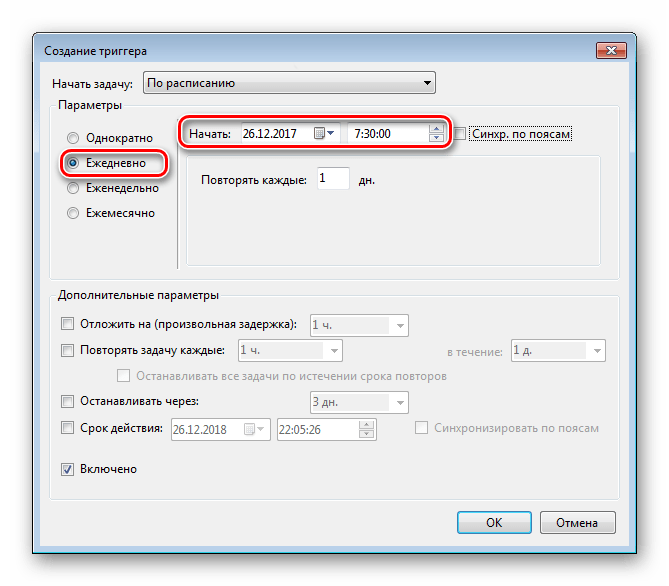
- Перейдите во вкладку «Действия» и создайте новое действие по аналогии с предыдущим пунктом. Здесь можно настроить, что должно произойти при выполнении задачи. Сделаем так, чтобы при этом на экран выводилось какое-нибудь сообщение.
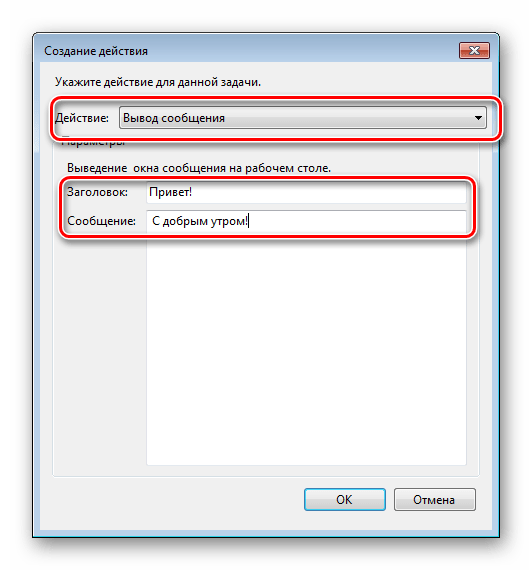
При желании можно настроить другое действие, например, проигрывание аудиофайла, запуск торрента или другой программы. - Перейдите во вкладку «Условия» и отметьте чекбокс «Пробуждать компьютер для выполнения задачи». При необходимости поставьте остальные отметки.
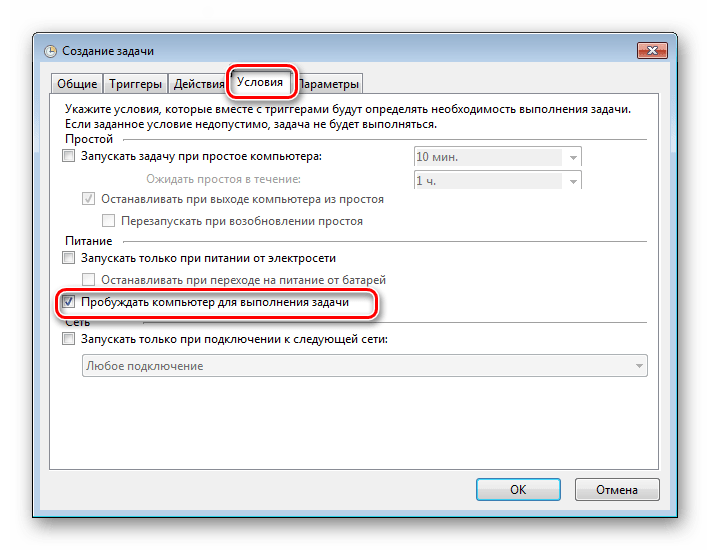
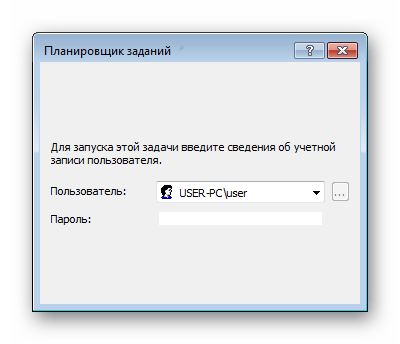
Этот пункт является ключевым при создании нашей задачи. - Завершите процесс, нажав на клавишу «OK». Если в общих параметрах был указан вход в систему под конкретным пользователем, планировщик попросит указать его имя и пароль.
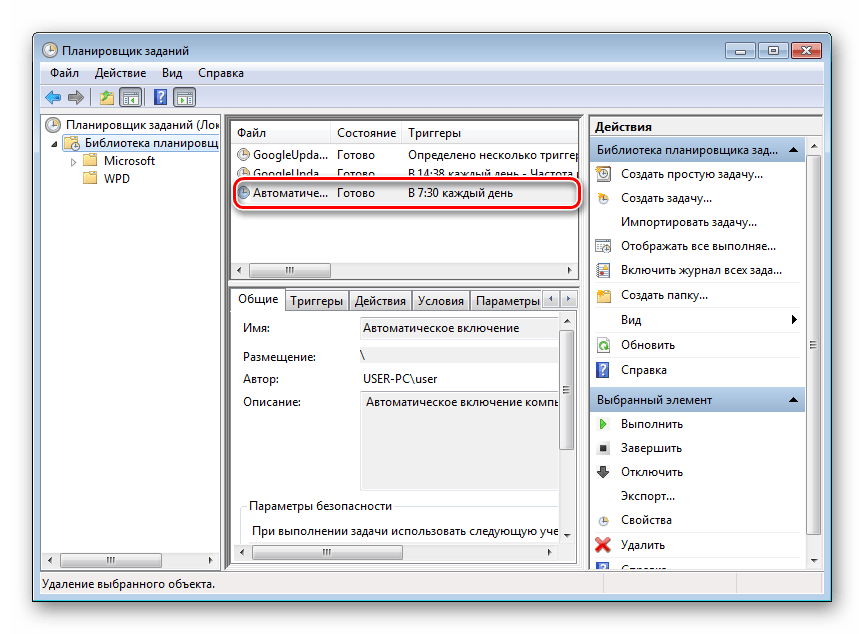
На этом настройка автоматического включения компьютера с помощью планировщика завершена. Свидетельством правильности выполненных действий будет появление новой задачи в списке заданий планировщика.
Результатом ее выполнения будет ежедневное пробуждение компьютера в 7.30 утра и вывод на экран сообщения «С добрым утром!».
Способ 3: Программы сторонних производителей
Создать расписание работы компьютера можно и с помощью программ, созданных сторонними разработчиками. В какой-то мере все они дублируют функции системного планировщика заданий. Некоторые имеют значительно урезанный по сравнению с ним функционал, но компенсируют это легкостью в настройке и более удобным интерфейсом. Однако программных продуктов, способных выводить компьютер из спящего режима, существует не так уж и много. Рассмотрим некоторые из них подробнее.
TimePC
Небольшая бесплатная программа, в которой нет ничего лишнего. После установки сворачивается в трей. Вызвав ее оттуда, можно настроить расписание включения/выключения компьютера.
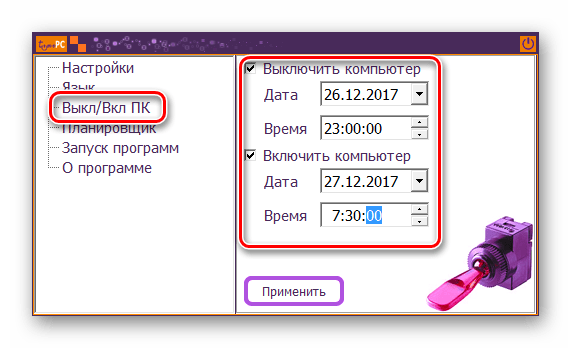
- В окне программы нужно перейти в соответствующий раздел и установить требуемые параметры.
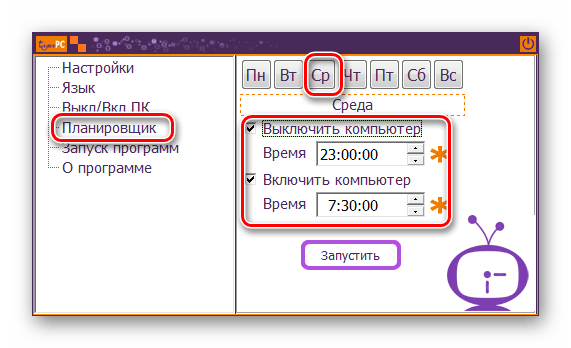
- В разделе «Планировщик» можно настроить расписание включения/выключения компьютера на неделю.
- Результаты выполненных настроек будут видны в окне планировщика.
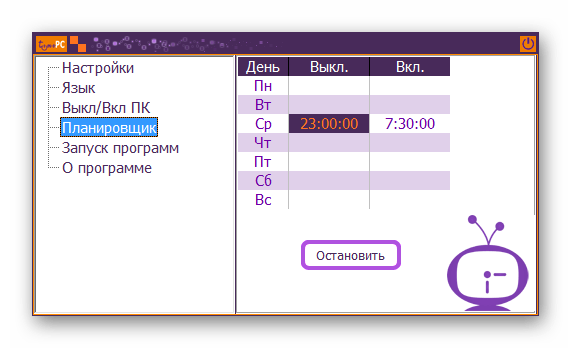
Таким образом, включение/выключение компьютера будет запланировано независимо от даты.
Auto Power-on & Shut-down
Еще одна программа, с помощью которой можно включать компьютер на автомате. Русскоязычный интерфейс по умолчанию в программе отсутствует, но в сети можно найти для нее русификатор. Программа платная, для ознакомления предлагается пробная 30-дневная версия.
- Для работы с ней в главном окне нужно перейти на вкладку планировщика (Scheduled Tasks) и создать новую задачу.
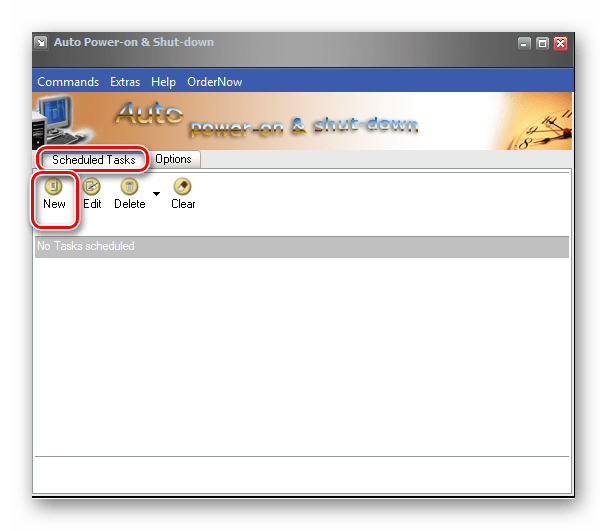
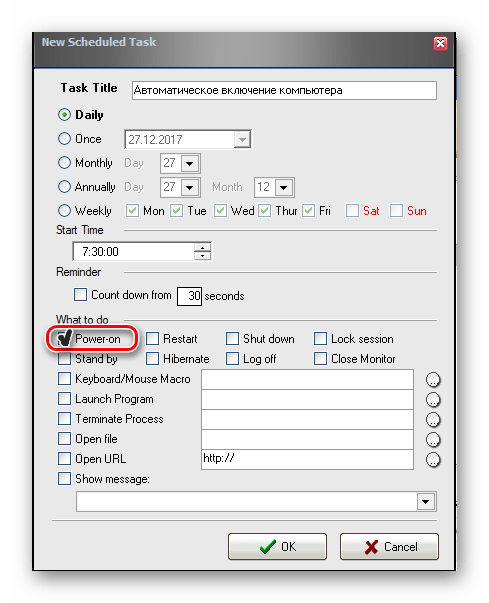
- Все остальные настройки можно сделать в появившемся окне. Ключевым моментом здесь является выбор действия «Power on», что и обеспечит включение компьютера с заданными параметрами.
WakeMeUp!
Интерфейс данной программы имеет функционал, типичный для всех будильников и напоминалок. Программа платная, пробная версия предоставляется на 15 дней. К ее недостаткам следует отнести длительное отсутствие обновлений. В Windows 7 ее удалось запустить только в режиме совместимости с Windows 2000 с административными правами.
- Чтобы настроить автоматическое пробуждение компьютера, в ее главном окне необходимо создать новую задачу.
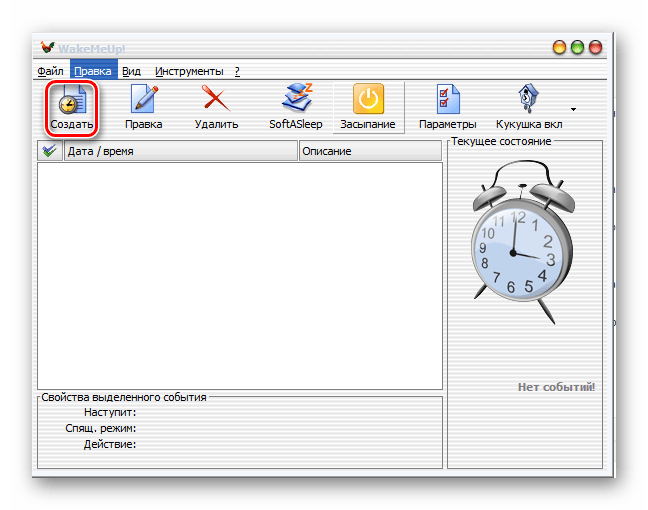
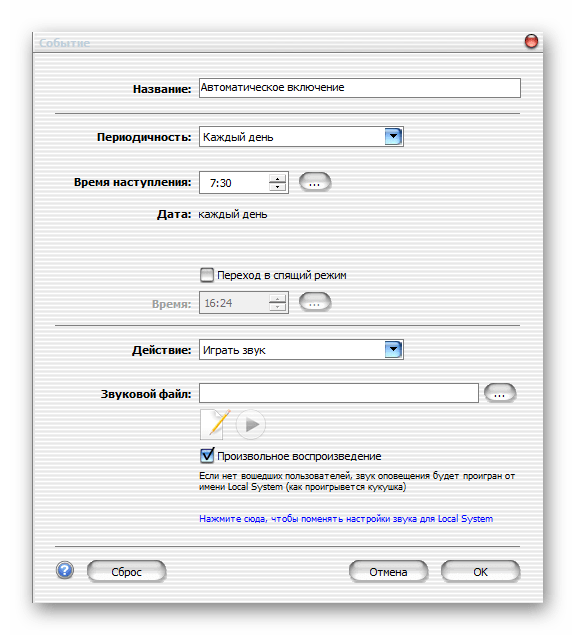
- В следующем окне нужно установить необходимые параметры пробуждения. Благодаря русскоязычному интерфейсу, какие действия нужно производить, интуитивно понятно любому пользователю.
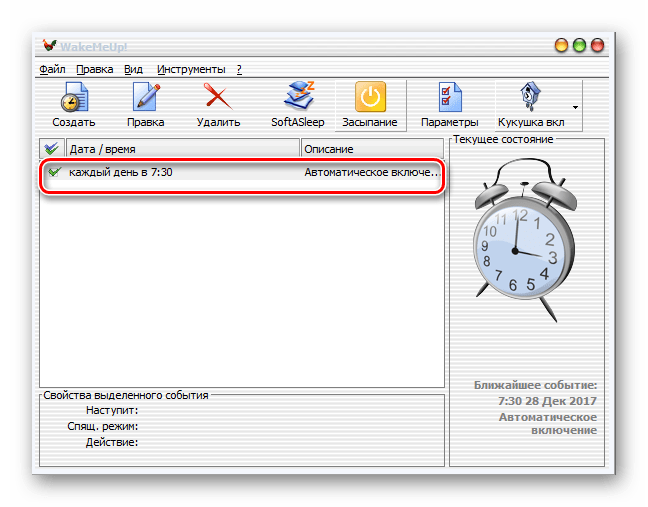
- В результате произведенных манипуляций, новая задача появится в расписании программы.
На этом можно закончить рассмотрение способов автоматического включения компьютера по расписанию. Приведенной информации достаточно, чтобы сориентировать читателя в возможностях решения данной проблемы. А какой именно из способов выбрать — решать ему самому.
Время готовности АВР
Здравствуйте! Объясните логику работы АВР реализованных на базе терминалов БЭ2502А03 — для вводных В-35 и БЭ2502А02 — для СВ-35. Схема стандартная: каждая секция получает питание от своего ввода, СВ в нормальном режиме отключен. Что такое время готовности и время срабатывания АВР? У нас заданы следующие уставки:
на В-35 ввода — время готовности(DT21)=0,1с; время срабатывания(DT23)=0,2с — схема в РЭ — рис.16
на СВ-35 — время готовности(DT15)=2,0с; время срабатывания(DT17)=0,0с — схема в РЭ — рис.8.
В итоге через какое время включится СВ-35 при потере питания рабочего ввода?
Какие должны выполниться условия для работы АВР (отсутствие напряжения, работа защит АТ, отключенное положение выключателя. )
Можно как то по-простому объяснить))
2 Ответ от L1nX 2015-09-03 22:01:34 (2015-09-03 22:01:59 отредактировано L1nX)
- L1nX
- Пользователь
- Неактивен
- Зарегистрирован: 2012-03-03
- Сообщений: 438
- Репутация : [ 1 | 0 ]
Re: Время готовности АВР
интересно бы поглядеть методику расчета уставок от экры на серию защит 6-35 кВ. у всех видел кроме экры) даже сомнения начали терзать, что она существует
3 Ответ от gul4onok 2015-09-04 15:52:16
- gul4onok
- Пользователь
- Неактивен
- Зарегистрирован: 2012-10-15
- Сообщений: 24
- Репутация : [ 0 | 0 ]
Re: Время готовности АВР
А ее и нет по-моему)) в разделе рекомендации по расчету уставок они просто ссылаются на Шабада.
4 Ответ от telenedely 2015-09-04 17:29:41 (2015-09-04 17:30:23 отредактировано telenedely)
- telenedely
- Пользователь
- Неактивен
- Зарегистрирован: 2012-08-06
- Сообщений: 28
- Репутация : [ 0 | 0 ]
Re: Время готовности АВР
Но аттестацию при ФСК на терминалы БЭ2502 для защиты сетей 6-35 кВ они как-то получили.
5 Ответ от Solovey 2015-09-14 15:49:51
- Solovey
- Пользователь
- Неактивен
- Зарегистрирован: 2011-03-06
- Сообщений: 439
- Репутация : [ 0 | 0 ]
Re: Время готовности АВР
Что такое время готовности и время срабатывания АВР? У нас заданы следующие уставки:
Время срабатывания — это время от исчезновения напряжения до подачи команды на включение СВ. Данный параметр задается теми кто уставки на защиты считает. Данный параметр может быть почти от 0 до десятка секунд.
(Например на секциях собственных нужд электростанций уставка на АВР минимальна, а вот где-нибудь в распредсетях. и десяток секунд может набежать)
Время готовности — менее "прозрачный" параметр. Не помню чтобы его в уставках кто-то когда-то задавал. В моем понимании, его секунд 30-60 можно поставить и не заморачиваться.
Время готовности — это время существования нормального доаварийного режима по прошествии которого АВР может сработать при возникновении необходимых условий.
Через какое время происходит автоматическое включение

Способов, с помощью которых можно произвести настройку компьютера для автоматического включения, существует несколько. Это можно сделать с помощью средств, имеющихся в аппаратном обеспечении компьютера, методами, предусмотренными в операционной системе, или специальными программами от сторонних производителей. Разберем эти способы более подробно.
Видео инструкция
Способ 1: BIOS и UEFI
О существовании BIOS (Basic Input-Output System) слышали, наверное, все, кто хоть немного знаком с принципами работы компьютера. Она отвечает за тестирование и штатное включение всех компонентов аппаратного обеспечения ПК, и затем передает управление ними операционной системе. БИОС содержит в себе множество различных настроек, среди которых есть и возможность включения компьютера в автоматическом режиме. Оговоримся сразу, что данная функция присутствует далеко не во всех BIOS, а только в более или менее современных ее версиях.
Чтобы запланировать запуск своего ПК на автомате через БИОС, необходимо сделать следующее:
- Войти в меню параметров BIOS SetUp. Для этого сразу после включения питания необходимо нажать на клавишу Delete или F2 (в зависимости от производителя и версии БИОС). Могут быть и другие варианты. Обычно система показывает, каким образом можно войти в BIOS сразу же после включения ПК.
- Перейти в раздел «Power Managevent Setup». Если такого раздела нет, значит в данной версии BIOS возможность включать свой компьютер на автомате не предусмотрена.
В некоторых версиях БИОС данный раздел находится не в главном меню, а в виде подраздела в «Advanced BIOS Features» или «ACPI Configuration» и называться немного по-другому, но суть его всегда одинакова — там находятся настройки электропитания компьютера. - Найти в разделе «Power Management Setup» пункт «Power-On by Alarm»и установить ему режим «Enabled».
Таким образом будет разрешено автоматическое включение ПК. - Настроить расписание включения компьютера. Сразу же после выполнения предыдущего пункта станут доступными настройки «Day of Month Alarm» и «Time Alarm».
С их помощью можно настроить число месяца, на которое будет запланирован автоматический старт компьютера и его время. Параметр «Everyday» в пункте «Day of Month Alarm» означает, что эта процедура будет запускаться ежедневно в заданное время. Установка в этом поле любого числа от 1 до 31 означает, что компьютер будет включаться в определенное число и время. Если не изменять периодически эти параметры, то данная операция будет осуществляться раз в месяц в указанное число.
В настоящее время интерфейс BIOS считается уже устаревшим. В современных компьютерах ему на смену пришел UEFI (Unified Extensible Firmware Interface). Его основное предназначение такое же, как и у BIOS, но возможности гораздо шире. Пользователю намного проще работать с UEFI благодаря поддержке мыши и русского языка в интерфейсе.
Настройка автоматического включения компьютера с помощью UEFI осуществляется следующим образом:
- Войти в UEFI. Вход туда производится точно таким же способом, как и в БИОС.
- В Главном окне UEFI перейти в расширенный режим, нажав на клавишу F7 или щелкнув мышкой по кнопке «Дополнительно» внизу окна.
- В открывшемся окне на вкладке «Дополнительно» перейти в раздел «АРМ».
- В новом окне активировать режим «Включение посредством RTC».
- В появившихся новых строках произвести настройку расписания автоматического включения компьютера.
Особое внимание нужно уделить параметру «RTC Alarm Date». Установка его равным нолю будет означать ежедневное включение компьютера в заданное время. Установка другого значения в диапазоне 1-31 подразумевает включение в определенную дату, подобно тому, как это происходит в BIOS. Настройка времени включения интуитивно понятна и не требует дополнительных пояснений. - Сохранить сделанные настройки и выйти из UEFI.
Настройка автоматического включения с помощью BIOS или UEFI является единственным способом, который позволяет осуществить данную операцию на полностью выключенном компьютере. Во всех остальных случаях речь идет не о включении, а о выводе ПК из состояния гибернации или спящего режима.
Само собой разумеется, что для того чтобы автоматическое включение могло сработать, кабель питания компьютера должен оставаться включенным в розетку или ИБП.
Способ 2: Планировщик заданий
Настроить автоматическое включение компьютера можно и с помощью системных средств Windows. Для этого используется планировщик заданий. Рассмотрим как это делается на примере Windows 7.
В начале нужно разрешить системе автоматическое включение/выключение компьютера. Для этого необходимо в панели управления открыть раздел «Система и безопасность» и в разделе «Электропитание» перейти по ссылке «Настройка перехода в спящий режим».
Затем в открывшемся окне перейти по ссылке «Изменить дополнительные параметры питания».
После этого найти в списке дополнительных параметров «Сон» и там установить разрешение для таймеров пробуждения в состояние «Включить».
Теперь можно настраивать расписание автоматического включения компьютера. Для этого необходимо сделать следующее:
- Откройте планировщик. Проще всего это сделать через меню «Пуск», где находится специальное поле для поиска программ и файлов.
Начните вводить в этом поле слово «планировщик», чтобы в верхней строке появилась ссылка для открытия утилиты.
Чтобы открыть планировщик, достаточно кликнуть по ней левой кнопкой мыши. Его также можно запустить через меню «Пуск» — «Стандартные» — «Служебные», или через окно «Выполнить» (Win+R), введя туда команду taskschd.msc . - В окне планировщика перейдите в раздел «Библиотека планировщика заданий».
- В правой части окна выберите «Создать задачу».
- Придумайте название и описание для новой задачи, например, «Автоматическое включение компьютера». В этом же окне можно настроить параметры, с которыми будет происходить пробуждение компьютера: пользователь, под которым будет осуществлен вход в систему, и уровень его прав. Третьим шагом обязательно укажите операционную систему, к которой будет применено действие этой задачи, проще говоря — версию вашей Windows.
- Перейдите во вкладку «Триггеры» и нажмите на кнопку «Создать».
- Настройте периодичность и время автоматического включения компьютера, например, ежедневно в 7.30 утра.
- Перейдите во вкладку «Действия» и создайте новое действие по аналогии с предыдущим пунктом. Здесь можно настроить, что должно произойти при выполнении задачи. Сделаем так, чтобы при этом на экран выводилось какое-нибудь сообщение.
При желании можно настроить другое действие, например, проигрывание аудиофайла, запуск торрента или другой программы. - Перейдите во вкладку «Условия» и отметьте чекбокс «Пробуждать компьютер для выполнения задачи». При необходимости поставьте остальные отметки.
Этот пункт является ключевым при создании нашей задачи. - Завершите процесс, нажав на клавишу «OK». Если в общих параметрах был указан вход в систему под конкретным пользователем, планировщик попросит указать его имя и пароль.
На этом настройка автоматического включения компьютера с помощью планировщика завершена. Свидетельством правильности выполненных действий будет появление новой задачи в списке заданий планировщика.
Результатом ее выполнения будет ежедневное пробуждение компьютера в 7.30 утра и вывод на экран сообщения «С добрым утром!».
Способ 3: Программы сторонних производителей
Создать расписание работы компьютера можно и с помощью программ, созданных сторонними разработчиками. В какой-то мере все они дублируют функции системного планировщика заданий. Некоторые имеют значительно урезанный по сравнению с ним функционал, но компенсируют это легкостью в настройке и более удобным интерфейсом. Однако программных продуктов, способных выводить компьютер из спящего режима, существует не так уж и много. Рассмотрим некоторые из них подробнее.
TimePC
Небольшая бесплатная программа, в которой нет ничего лишнего. После установки сворачивается в трей. Вызвав ее оттуда, можно настроить расписание включения/выключения компьютера.

- В окне программы нужно перейти в соответствующий раздел и установить требуемые параметры.
- В разделе «Планировщик» можно настроить расписание включения/выключения компьютера на неделю.
- Результаты выполненных настроек будут видны в окне планировщика.
Таким образом, включение/выключение компьютера будет запланировано независимо от даты.
Auto Power-on & Shut-down
Еще одна программа, с помощью которой можно включать компьютер на автомате. Русскоязычный интерфейс по умолчанию в программе отсутствует, но в сети можно найти для нее русификатор. Программа платная, для ознакомления предлагается пробная 30-дневная версия.
- Для работы с ней в главном окне нужно перейти на вкладку планировщика (Scheduled Tasks) и создать новую задачу.
- Все остальные настройки можно сделать в появившемся окне. Ключевым моментом здесь является выбор действия «Power on», что и обеспечит включение компьютера с заданными параметрами.
WakeMeUp!
Интерфейс данной программы имеет функционал, типичный для всех будильников и напоминалок. Программа платная, пробная версия предоставляется на 15 дней. К ее недостаткам следует отнести длительное отсутствие обновлений. В Windows 7 ее удалось запустить только в режиме совместимости с Windows 2000 с административными правами.
- Чтобы настроить автоматическое пробуждение компьютера, в ее главном окне необходимо создать новую задачу.
- В следующем окне нужно установить необходимые параметры пробуждения. Благодаря русскоязычному интерфейсу, какие действия нужно производить, интуитивно понятно любому пользователю.
- В результате произведенных манипуляций, новая задача появится в расписании программы.
На этом можно закончить рассмотрение способов автоматического включения компьютера по расписанию. Приведенной информации достаточно, чтобы сориентировать читателя в возможностях решения данной проблемы. А какой именно из способов выбрать — решать ему самому.
Настройка автоматического включения компьютера по расписанию
Примечательно, что вы можете настроить автоматическое включение компьютера по расписанию. Мало того, существует несколько способов это сделать вне зависимости от того, какая операционная система у вас установлена.

Как настроить автоматическое включение компьютера
Для некоторых пользователей это может казаться чем-то «фантастическим», но на самом деле вам не потребуется копаться в железе, так как все можно сделать через настройки как операционной системы, так и BIOS. Мало того, существуют специальные программы, позволяющие задать временной промежуток для автоматического включения компьютера.
Давайте рассмотрим каждый из имеющихся вариантов более подробно.
Вариант 1: Настройка BIOS или UEFI
BIOS – это программная оболочка, встроенная в компьютер по умолчанию. Она позволяет установить операционную систему и поддерживает базовое функционирование основных компонентов ПК. Помимо всего прочего эта оболочка содержит в себе множество настроек, необходимых для корректного функционирования компьютера. Вы можете их изменять, в том числе настраивать автоматическое включение машины.
Однако в работе с BIOS нужно быть осторожным, так как любое неверное действие способно привести к выходу из строя как всего компьютера, так и операционной системы. Если вы совсем плохо разбираетесь в ПК, то лучше вам рассмотреть другие методы, что написаны ниже.
Настройка BIOS для автоматического включения компьютера производится следующим образом:
- Для начала вам требуется войти в интерфейс BIOS. Выполните перезагрузку компьютера и, не дожидаясь полной загрузки операционной системы, нажмите клавишу или сочетание клавиш для входа в BIOS. Эта клавиша или их сочетание зависят от производителя вашей материнской платы. Чаще всего для выполнения входа в BIOS используется клавиша Del или F2.
- Найдите в меню раздел «Power Managevent Setup». Он может располагаться в подменю «Advanced» или «ACPI Configuration». В таком случае сначала перейдите в него. Если данного раздела вообще нет, то значит, что BIOS в этом компьютер не поддерживает настройку автоматического включения и выключения устройства.


Стоит понимать, что существуют разные версии BIOS и представленная инструкция н является универсальной. В вашей версии представленные пункты могут не совпадать.
Также на некоторых компьютер установлен UEFI, а не BIOS. Там доступно управление с помощью мыши, а не только клавиш, плюс, в некоторых версиях можно выбирать язык интерфейса. Настройка автоматического включения компьютера с помощью UEFI осуществляется следующим образом:
- Произведите вход в UEFI-интерфейс. Он производится по аналогии с BIOS из первой инструкции.
- Находясь в главном окне вашей UEFI-оболочки переместитесь в раздел «Дополнительно», кликнув по специальной кнопке или воспользовавшись горячей клавишей F7. Также нужная кнопка может носить название «Advanced», если у вас включена английская версия UEFI.


- «RTC Alarm Date (Days)» сюда пропишите день месяца, в который планируется автоматическое включение. Установив значение 0 вы ставите автоматическое включение каждый день.
- «Hour» часы включения: от 0 до 23.
- «Minute» минуты включения: от 0 до 59.
- «Second» секунды. Настраиваются по аналогии с минутами, но их можно и не трогать.
К сожалению, вариант с BIOS или UEFI является единственным из возможных, если вам нужно включить компьютер, который полностью выключен. Остальные способы подразумевают автоматический вывод компьютера из режима гибернации или спящего режима.
Вариант 2: Планировщик заданий
Утилита «Планировщик заданий» позволяет настраивать специальные триггеры, которые выполняют определенное действие в системе автоматически при определенных условиях. Аналогичным образом вы можете настроить автоматический выход из спящего режима и гибернации.
Для начала требуется проверить, стоит ли в системе разрешение на автоматическое включение/выключение компьютера. Если нет, то его потребуется установить. Все дальнейшие действия будут рассмотрены на примере Windows 10:
-
Откройте «Панель управления». Сделать это можно вызвав строку «Выполнить» с помощью сочетания клавиш Win+R. В эту строку пропишите команду control и нажмите Enter или «Ок», чтобы запустить «Панель управления».


После этого вы можете переходить непосредственно к настройкам автоматического выхода компьютера из режима ожидания/гибернации:
- В Windows 10 воспользуйтесь поисковой строкой по системе, что вызывается сочетанием клавиш Win+S или нажатием по иконке лупы в панели задач. В более ранних версиях Windows данная строка вызывается через меню «Пуск».
- Введите в поисковую строку наименование искомого элемента. В нашем случае это «Планировщик заданий». Откройте его через результаты поиска.
- В окошке планировщика перейдите в раздел «Библиотека планировщика заданий». Он расположен в левой части окна.
- Здесь кликните по надписи «Создать задачу», что находится в правой части.

- «Имя». Сюда прописываете имя для вашей задачи. Оно может быть любым, но лучше прописывать такое, чтобы у вас не возникло путаницы в будущем.
- «Описание». Кратко для себя распишите, за что будет отвечать созданная вами задача. Можете не заполнять.
- «Настроить для». Данный пункт расположен в самом низу. Здесь выберите операционную систему, для которой настраивается данная задача.
- «Начать задачу». Сюда ставьте значение «По расписанию».
- Ниже выберите, с какой периодичностью данная задача будет повторяться. В нашем случае можно ставить отметку на «Ежедневно».
- В строке «Начать» установите дату и время начала выполнения процедуры.
Вариант 3: TimePC
Это сторонняя программа, позволяющая выполнить пробуждение компьютера. Работает схожим образом с «Планировщиком заданий», но немного удобнее, так как функционала у нее меньше, а интерфейс понятнее.
Для примера рассмотрим, как работает программа TimePC:
- Выполните скачивание и установку программы на компьютер. Это не занимает много времени и выполняется по нажатии всего пары кнопок, поэтому подробно рассматривать процесс нет смысла.
- После запуска переключитесь в подраздел «Выкл/Вкл ПК».
- Если вам не требуется, чтобы компьютер выключался автоматически, то галочку с «Выключить компьютер» снимите. Однако у «Включить компьютер» ее нужно поставить.

Помимо рассмотренной программы существуют и другие, позволяющие настроить включение/выключение компьютера в автоматическом режиме. Взаимодействие с ними происходит примерно по тому же принципу, как с TimePC.
Это основные варианты автоматического включения компьютера. К сожалению, действительно включение можно настроить через оболочку BIOS. Другие способы подходят для автоматического вывода компьютера из спящего режима.
Время-токовая характеристика автоматического выключателя
При нормальной работе электросети и всех приборов через автоматический выключатель протекает электрический ток. Однако если сила тока по каким-либо причинам превысила номинальные значения, происходит размыкание цепи из-за срабатывания расцепителей автоматического выключателя.
Характеристика срабатывания автоматического выключателя является очень важной характеристикой, которая описывает то, насколько время срабатывания автомата зависит от отношения силы тока, протекающего через автомат, к номинальному току автомата.
Данная характеристика сложна тем, что для ее выражения необходимо использование графиков. Автоматы с одним и тем же номиналом будут при разных превышениях тока по-разному отключаться в зависимости от типа кривой автомата (так иногда называется токовая характеристика), благодаря чему имеется возможность применять автоматы с разной характеристикой для разных типов нагрузки.
Тем самым, с одной стороны, осуществляется защитная токовая функция, а с другой стороны, обеспечивается минимальное количество ложных срабатываний – в этом и заключается важность данной характеристики.
В энергетических отраслях бывают ситуации, когда кратковременное увеличение тока не связано с появлением аварийного режима и защита не должно реагировать на такие изменения. Это же относится и к автоматам.
При включении какого-нибудь мотора, к примеру, дачного насоса или пылесоса, в линии происходит достаточно большой бросок тока, который в несколько раз превышает нормальный.
По логике работы, автомат, конечно же, должен отключиться. К примеру, мотор потребляет в пусковом режиме 12 А, а в рабочем – 5. Автомат стоит на 10 А, и от 12 его вырубит. Что в таком случае делать? Если например поставить на 16 А, тогда непонятно отключится он или нет если заклинит мотор или замкнет кабель.
Можно было бы решить эту проблему, если его поставить на меньший ток, но тогда он будет срабатывать от любого движения. Вот для этого и было придумано такое понятие для автомата, как его «время токовая характеристика».
Какие существуют время токовые характеристики автоматических выключателей и их отличие между собой
Как известно основными органами срабатывания автоматического выключателя являются тепловой и электромагнитный расцепитель.
Тепловой расцепитель представляет собой пластину из биметалла, изгибающуюся при нагреве протекающим током. Тем самым в действие приводится механизм расцепления, при длительной перегрузке срабатывая, с обратнозависимой выдержкой времени. Нагрев биметаллической пластинки и время срабатывание расцепителя напрямую зависят от уровня перегрузки.
Электромагнитный расцепитель является соленоидом с сердечником, магнитное поле соленоида при определенном токе втягивает сердечник, приводящий в действие механизм расцепления – происходит мгновенное срабатывание при КЗ, благодаря чему пострадавший участок сети не будет дожидаться прогревания теплового расцепителя (биметаллической пластины) в автомате.
Зависимость времени срабатывания автомата от силы тока, протекающего через автомат, как раз и определяется время токовой характеристикой автоматического выключателя.
Наверное, каждый замечал изображение латинских букв B, C, D на корпусах модульных автоматов. Так вот они характеризуют кратность уставки электромагнитного расцепителя к номиналу автомата, обозначая его время токовую характеристику.

Эти буквы указывают ток мгновенного срабатывания электромагнитного расцепителя автомата. Проще говоря, характеристика срабатывания автоматического выключателя показывает чувствительность автомата – наименьший ток при котором автомат отключится мгновенно.
Автоматы имеют несколько характеристик, самыми распространенными из которых являются:
- — B — от 3 до 5 ×In;
- — C — от 5 до 10 ×In;
- — D — от 10 до 20 ×In.
Что означают цифры указанные выше?
Приведу небольшой пример. Допустим, есть два автомата одинаковой мощности (равные по номинальному току) но характеристики срабатывания (латинские буквы на автомате) разные: автоматы В16 и С16.
Диапазоны срабатывания электромагнитного расцепителя для В16 составляет 16*(3…5)=48…80А. Для С16 диапазон токов мгновенного срабатывания 16*(5…10)=80…160А.
При токе 100 А автомат В16 отключится практически мгновенно, в то время как С16 отключится не сразу а через несколько секунд от тепловой защиты (после того как нагреется его биметаллическая пластина).
В жилых зданиях и квартирах, где нагрузки чисто активные (без больших пусковых токов), а какие-нибудь мощные моторы включаются нечасто, самыми чувствительными и предпочтительными к применению являются автоматы с характеристикой B. На сегодняшний день очень распространена характеристика С, которую также можно использовать для жилых и административных зданий.
Что касается характеристики D, то она как раз годится для питания каких-либо электромоторов, больших двигателей и других устройств, где могут быть при их включении большие пусковые токи. Также через пониженную чувствительность при КЗ автоматы с характеристикой D могут быть рекомендованы для использования как вводные для повышения шансов селективности со стоящими ниже групповыми АВ при КЗ.
Согласитесь логично, что время срабатывания зависит от температуры автомата. Автомат отключится быстрее, если его тепловой орган (биметаллическая пластина) разогретый. И наоборот при первом включении когда биметалл автомата холодный время отключения будет больше.
Поэтому на графике верхняя кривая характеризует холодное состояние автомата, нижняя кривая характеризует горячее состояние автомата.
Пунктирной линией обозначен предельный ток срабатывания для автоматов до 32 А.


Класс токоограничения
Движемся дальше. Электромагнитный расцепитель, хоть и называется мгновенным, но тоже имеет определенное время срабатывания, которое отражает такой параметр, как класс ограничения. Он обозначается одной цифрой и у многих моделей эту цифру можно найти на корпусе аппарата. В основном сейчас выпускаются автоматы с классом токоограничения 3 — это значит, что со времени достижения током значения срабатывания до полного разрыва цепи пройдет время не более чем 1/3 полупериода. При стандартной у нас частоте 50 Герц это получается около 3,3 миллисекунд. Класс 2 соответствует значению 1/2 (порядка 5 мс), наверное существуют и другие, но об их существовании мне не известно. По некоторым источникам, отсутствие маркировки этого параметра равносильно классу 1. Я бы этот параметр назвал не классом токоограничения, а быстродействием отсечки. Казалось бы, чем быстрей, тем лучше. На деле же иногда есть смысл поставить автомат с более медленным срабатыванием — это касается групповых автоматов, чтобы при КЗ на какой-то отходящей линии они не срабатывали вместе с автоматом этой линии, т.е. чтобы была селективность. Хотя нет гарантий того, что автомат с меньшим классом сработает медленней автомата с большим классом. Поэтому строить селективность, исходя из данного параметра, я бы не стал, да и официальных рекомендаций насчет этого нет.
Что показано на графике время токовой характеристики
На примере 16-Амперного автомата, имеющего время токовую характеристику C, попробуем рассмотреть характеристики срабатывания автоматических выключателей.

На графике можно увидеть, как протекающий через автоматический выключатель ток влияет на зависимость времени его отключения. Кратность тока протекающего в цепи к номинальному току автомата (I/In) изображает ось Х, а время срабатывания, в секундах – ось У.
Выше говорилось, что в состав автомата входит электромагнитный и тепловой расцепитель. Поэтому график можно разделить на два участка. Крутая часть графика показывает защиту от перегрузки (работа теплового расцепителя), а более пологая часть защиту от КЗ (работа электромагнитного расцепителя).
Как видно на графике если к автомату С16 подключить нагрузку 23 А то он должен отключится за 40 сек. То есть при возникновении перегрузки на 45 % автомат отключится через 40 сек.

На токи большой величины, которые могут привести к повреждению изоляции электропроводки автомат способен реагировать мгновенно благодаря наличию электромагнитного расцепителя.
При прохождении через автомат С16 тока 5×In (80 А) он должен сработать через 0.02 сек (это если автомат горячий). В холодном состоянии, при такой нагрузке, он отключится в пределах 11 сек. и 25 сек. (для автоматов до 32 А и выше 32 А соответственно).
Если через автомат будет протекать ток равный 10×In, то он отключается за 0,03 секунды в холодном состоянии или меньше чем за 0,01 секунду в горячем.
К примеру, при коротком замыкании в цепи, которая защищена автоматом С16, и возникновении тока в 320 Ампер, диапазон времени отключения автомата будет составлять от 0,008 до 0,015 секунды. Это позволит снять питание с аварийной цепи и защитить от возгорания и полного разрушения сам автомат, закоротивший электроприбор и электропроводку.
Скачать
Также можно скачать ГОСТ (первоисточник), в котором есть все, как модно сейчас говорить, пруфы:
• ГОСТ Р 50345-2010 / ГОСТ Р 50345-2010 (МЭК 60898-1:2003) Аппаратура малогабаритная электрическая. Автоматические выключатели для защиты от сверхтоков бытового и аналогичного назначения. Часть 1. Автоматические выключатели для переменного тока. Настоящий стандарт распространяется на воздушные автоматические выключатели (далее — выключатели) для переменного тока для работы при частоте 50 или 60 Гц на номинальное напряжение (между фазами) не более 440 В, номинальный ток не более 125 А и номинальную отключающую способность не более 25000 А., pdf, 1.89 MB, скачан: 550 раз./
• Харечко В.Н., Харечко Ю.В. Автоматические выключатели модульного исполнения / Харечко В.Н., Харечко Ю.В. Автоматические выключатели модульного исполнения: Справочное пособие. В справочном пособии изложены требования ГОСТ Р 50345-99 (МЭК 60898-95) к автоматическим выключателям бытового назначения, предназначенным для защиты от сверхтока, рассмотрена конструкция автоматических выключателей, даны характеристики и приведена их классификация. Разбираются ошибки, которые частично исправлены в новой версии ГОСТ Р 50345-2010, pdf, 7.17 MB, скачан: 397 раз./
Обновление по ГОСТ на автоматические выключатели от 1 марта 2021 г.
ГОСТ Р 50345-2010 (МЭК 60898-1:2003) теперь не действует, вместо него – вступил в действие ГОСТ IEC 60898-1-2020 с тем же названием. Кроме того, есть ГОСТ IEC 60898-2-2011, в котором более точно приведены контрольные точки ВТХ в таблице 7 и п.9.
Ну а если кто-то сомневается и хочет проверить правильность моих расчетов, выкладываю файл Excel, в котором сделаны таблицы:
• Файл для расчета / Файл для расчета токов характерных точек на ВТХ АВ, xlsx, 21.99 kB, скачан: 433 раз./
Выбор автомата по мощности (току) нагрузки
Хотя основное назначение автомата — это защита электропроводки, при определенных условиях целесообразно рассчитывать автомат по току нагрузки. Это возможно в тех случаях, когда отходящая от автомата линия предназначена для питания одного конкретного электроприбора. В бытовых сетях это может быть электроплита или кондиционер, какой-либо станок, электрокотел и т.д. Как правило, нам известен номинальный ток электроприбора, либо мы можем вычислить его, зная мощность нагрузки. Так как проводка выбирается с определенным запасом, то в данном случае номинал автомата обычно меньше того, который мы бы получили, рассчитывая по допустимому току провода. Поэтому при каких-либо замыканиях внутри электроприбора или его перегрузках наша защита сработает, защитив его от дальнейшего разрушения.
Максимальный ток отключения
Очень важный параметр — максимальный ток отключения. Этот параметр в большой степени отражает качество силовой части автомата. Обычно в розничной сети нам предлагаются автоматы с током отключения до 4.5 или 6 кА. Иногда попадаются дешевые модели с отключающей способностью в 3 кА. И хотя в бытовых условиях ток КЗ редко достигает таких величин, все-таки я не советую использовать автоматы с отключающей способностью менее 4.5 кА. Потому что, если отключающая способность мала, то там следует ожидать и контакты меньшей площади, и дугогасительные камеры похуже и т.д.
Зависимость срабатывания от окружающей температуры
Еще один момент, о котором часто забывают — это зависимость тепловой защиты автомата от температуры окружающей среды. А она очень существенная. Когда автомат и защищаемая линия находятся в одном помещении, то обычно ничего страшного: при понижении температуры чувствительность автомата уменьшается, но зато увеличивается нагрузочная способность провода, и баланс более-менее сохраняется. Проблемы могут быть тогда, когда провод в тепле, а автомат на холоде. Поэтому, если такая ситуация имеет место, то нужно сделать соответствующую поправку. Примеры таких зависимостей показаны ниже на графике. Более точную информацию по конкретной модели нужно смотреть в паспорте от завода-изготовителя.
Таймер включения и выключения электроприборов: важная и полезная часть «умного дома»

Развитие концепции умного дома привело к появлению большого количества устройств, использование которых позволяет автоматизировать процессы управления основными системами. Внедрение разнообразных приборов, осуществляющих автоматический контроль, помогает отслеживать продолжительность использования того или иного устройства для последующей экономии. Одним из таких новшеств является розетка с таймером включения и выключения электроприборов. Материал от редакции Homius расскажет, что это такое, как организована работа подобного гаджета, какие разновидности бывают, а также познакомит с популярными моделями.
Что такое таймер в розетке, где он используется
Настройка автоматического включения или выключения электрических приборов или систем, которые также требуют для работы подключения к источнику питания, помогает, в первую очередь, сэкономить на коммунальных счетах. Розетки с электрическим таймером – это возможность организовать работу приборов в соответствии с потребностями пользователя, что очень удобно, например, при проживании в своём доме для включения системы отопления, насоса или полива лужайки в определённые временные интервалы.

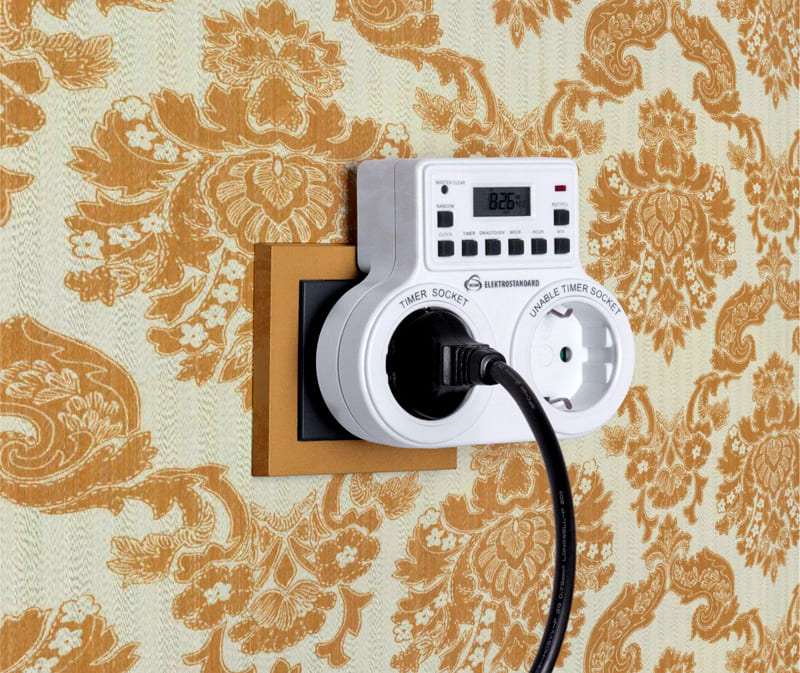
Основная масса представленных на рынке бытовых устройств с таймером, внешне ничем не отличается от стандартных розеток. Единственная разница в том, что в них присутствует система отсчёта времени. Она может быть механического или электронного типа. В первом случае, для управления реле времени, таймер придётся выставлять вручную посредством специального рычажка. При электронном типе пользователю необходимо программировать блок для выставления интервалов включения по дням или даже неделям.
Более простым вариантом является установка отдельного таймера включения и выключения приборов, купить который можно в магазине электрики или радиотоваров. В этом случае он устанавливается непосредственно на пути прохождения проводки, но предназначается для аналогичных целей, как и розетки со встроенными приборами учёта времени.
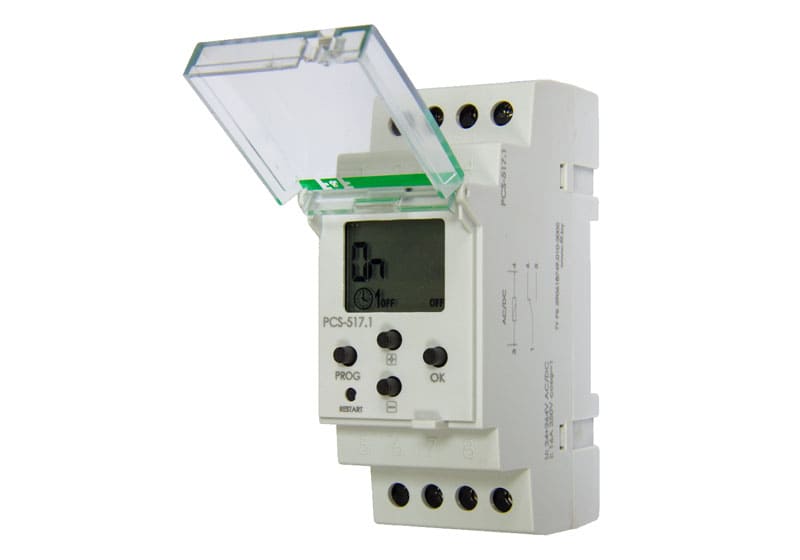
ФОТО: cdek.market Простой по типу, но сложный по установке таймер монтируется непосредственно в электрическую цепь
Использование указанных устройств подходит для решения большого количества задач. На первом месте – экономия электричества. Можно настроить прибор таким образом, что во время отсутствия людей дома (в будние дни, когда все на работе), питание будет отключаться, что особенно важно при наличии нагревательных систем.
Вторым назначением данного типа устройств является автоматизация управления питанием. Это свойство пригодится аквариумистам, для которых важно, чтобы насосы, фильтры, компрессоры запускались в определённое время для создания комфортных условий обитания питомцев.
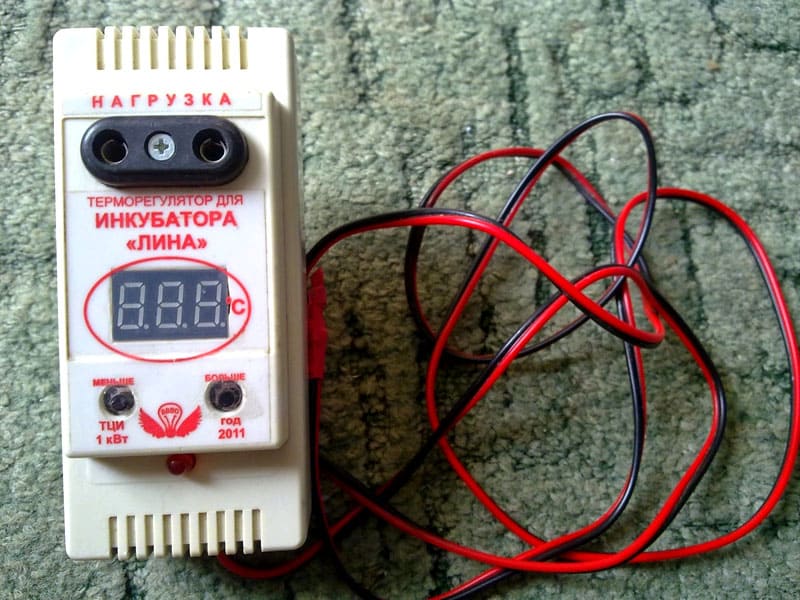
ФОТО: 4.bp.blogspot.com Устройства для включения или отключения используются во многих областях
Розетка с таймером может являться частью системы безопасности дома. При длительном отсутствии хозяев имеется возможность настроить реле таким образом, чтобы периодически включался свет, создавая эффект присутствия, что может отпугнуть потенциальных грабителей.

ФОТО: aquafishes.net Профессиональные аквариумисты могут использовать таймер для автоматизации процессов насыщения воды кислородом
Разновидности розеток с таймером включения и выключения, которые можно купить
Все представленные на рынке устройства, обладающие функцией прямого или обратного отсчёта времени, можно разделить на типы по особенностям управления и функциональным возможностям. По первому параметру все приборы делятся на механические и электронные таймеры включения/выключения по заданной программе.
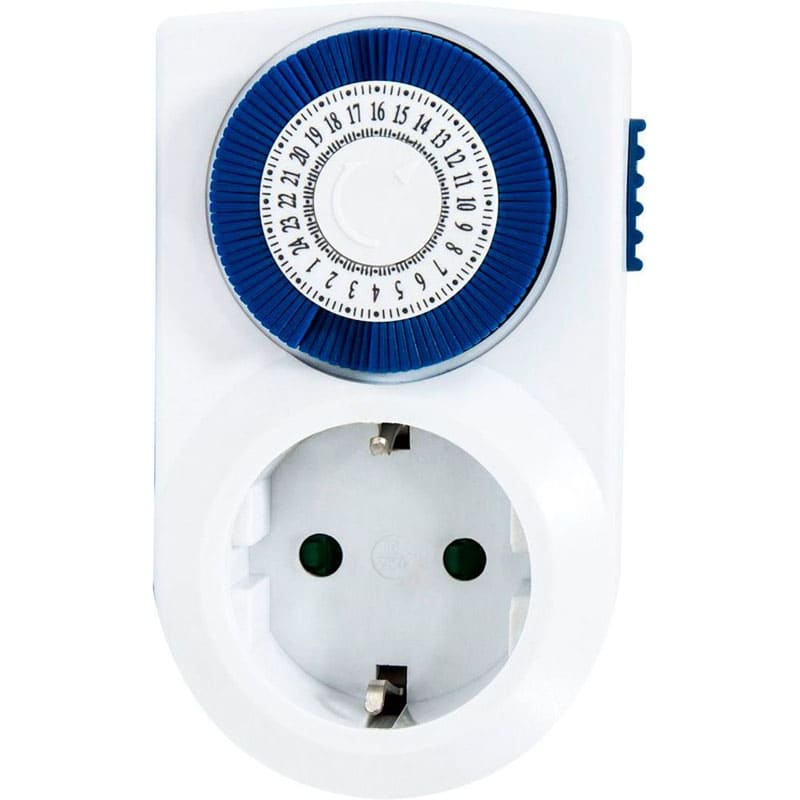
ФОТО: 220volt.com.ua Механические модели – самый простой тип прибора для включения/отключения электричества
Механический таймер включения и выключения электроприборов
Простой вариант, который функционирует по принципу обычного часового механизма. Пользователю требуется только, словно будильник, завести прибор на определённое время. После того, как реле обратного отсчёта времени отработает, произойдёт включение или отключение питания.
К сведению! Большинство механических таймеров-розеток работает с запасом не более суток, что не позволяет считать прибор полностью автоматическим.
Механические модели также можно разделить на два типа: имеющие рычаг, посредством которого осуществляется выставление времени, или кнопки, используемые для программирования срабатывания.

ФОТО: static-eu.insales.ru Электрические таймеры позволяют выставлять время на сутки и на неделю
Таймер розеточный электронного типа
Вторая, более сложная разновидность, это электрический таймер, который имеет право именоваться полноценным программатором. В некоторых моделях встречается до 140 различных режимов работы. Дополнительно электронный таймер-розетка может иметь встроенный датчик движения, срабатывание которого настраивается на определённый промежуток времени. Это очень удобно, если подключить таймер к системе освещения, чтобы получить источник дежурного света.
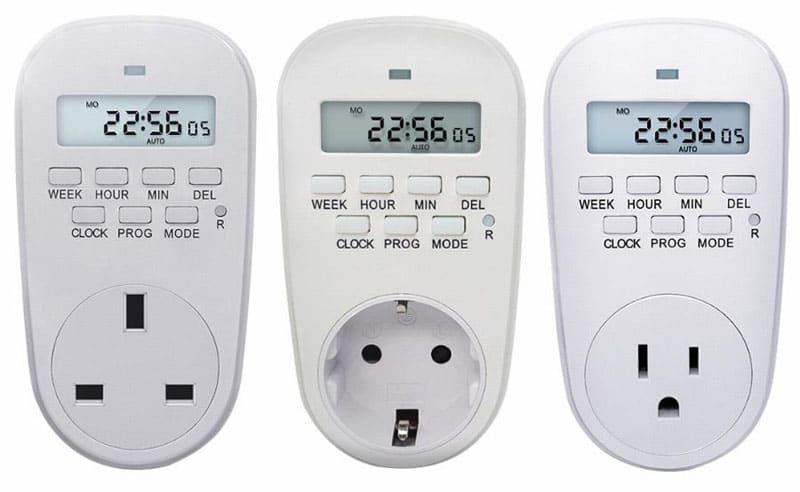
ФОТО: www.fiyatgrafik.com Электрические розетки имеют примерно одинаковый набор кнопок, что упрощает их настройку
Электронные розетки имеют дополнительное деление на два типа в соответствии с максимальным временным отрезком, который допускается выставить для включения или выключения:
- Суточные. Вариант, который предполагает поддержание работы устройства на протяжении суток или 24 часов, причём выставленные параметры будут повторяться изо дня в день. Это не самый удобный режим, поскольку распорядок дня человека может меняться, что потребует перепрограммирования.
- Недельные. Главным преимуществом данного типа является возможность выставления определённого ритма работы на каждый день недели по-отдельности или группировать их.
К сведению! Электронные таймеры для розетки 220 В работают полностью бесшумно, поэтому не создают неудобств и являются практически незаметными.
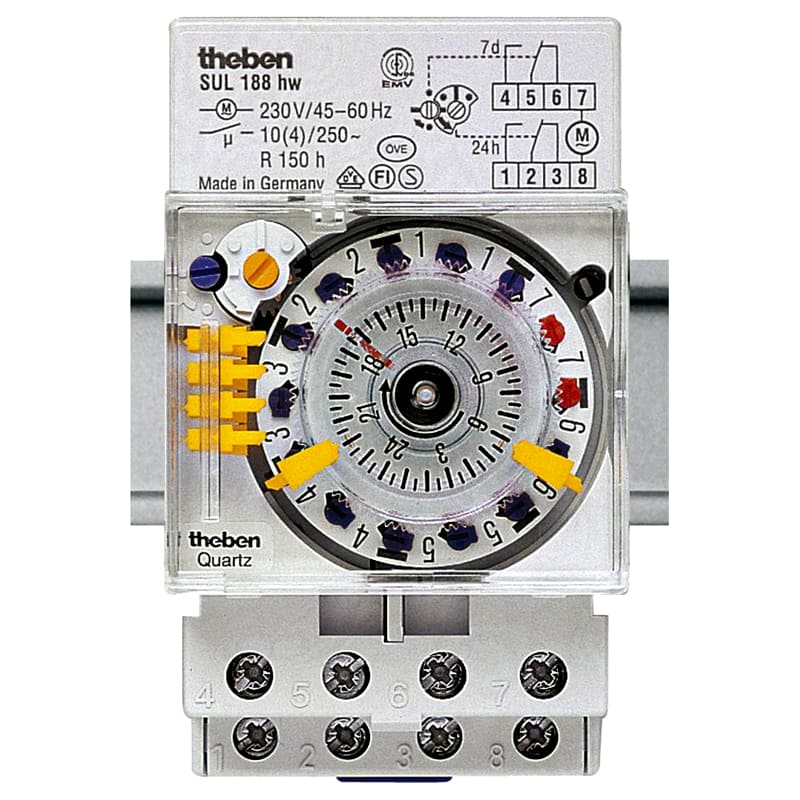
ФОТО: conrad.ru Таймер на дин-рейку может быть как электрическим, так и аналоговым
Таймер на дин-рейку
Ещё одной разновидностью таймеров для управления электрическими приборами в доме или квартире является реле, которое монтируется на дин-рейку или, проще говоря, встраивается в линию проводки щитка. Внутри также имеется простейший программатор для выставления режима работы. Существует возможность настройки как суточной, так и недельной программы.

ФОТО: квант-спб.рф Электрические таймеры имеют встроенный аккумулятор для сохранения настроек
Статья по теме:
Розетка с таймером: где применяется умный гаджет, виды конструкции и их возможности, отличия электронных и механических моделей, а также их настройка и установка времени, обзор нескольких лучших моделей — читайте в публикации.
Преимущества и недостатки розеток с таймером обратного отсчёта
Любое устройство или прибор обладает положительными и отрицательными сторонами, что связано с особенностями конструкции или работы. Розетки с таймером также имеют свои плюсы, но не лишены и недостатков.
К числу положительных моментов можно отнести следующие (которые больше подходят для электронных систем учёта времени):
- точность регулировки временного интервала до минуты;
- недельные устройства дают возможность выставления заданной программы для определённого дня недели;
- наличие возможности автоматического или ручного включения;
- электрические модели являются энергонезависимыми благодаря встроенной батарее;
- наличие автономной программы более чем на 2 года работы.

ФОТО: noteboox.de Многих пользователей отпугивает кажущаяся сложность настройки прибора
Недостатками розеток со встроенными таймерами считаются:
- невозможность выставить значения времени на срок более суток (для механических устройств);
- зависимость от источника питания (также для механики);
- сложность точной настройки у электрических моделей.
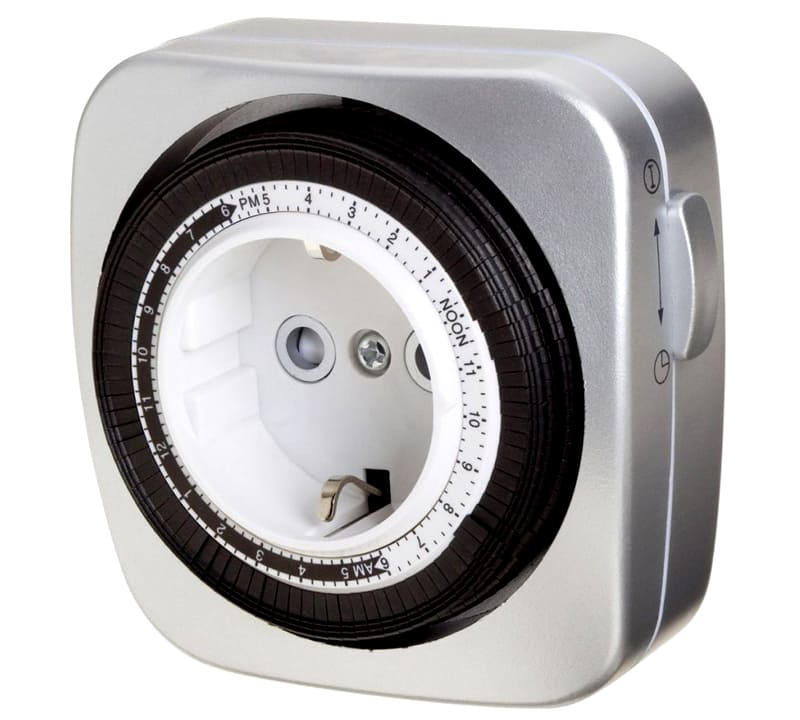
ФОТО: electrikexpert.ru Главным недостатком «механики» является зависимость от питания
На что обращать внимание при выборе таймера времени электронного
При покупке следует определиться не только с типом прибора, но также обратить внимание на основные технические характеристики и параметры, влияющие на работу устройства:
- Временные рамки программирования. Здесь всё просто. Если требуется управлять напряжением только на протяжении суток, выбирается простая механическая модель. При необходимости недельного или даже месячного управления, выбирается электронный вариант с наличием соответствующих опций.
- Точность. Данная характеристика больше актуальна для механических моделей. Хотя для большинства задач, которые ставятся перед таймерами, точность до секунд не важна. Для оптимального показателя необходимо выбирать изделия проверенных производителей.
- Нагрузка. В зависимости от нагрузки сети необходимо выбирать соответствующее устройство. Есть модели, которые выдерживают нагрузку в 7 А, 10 А и 16 А. Выбор показателя будет зависеть от мощности, которую потребляет устройство, запитанное через данную розетку.
- Количество линий программирования. Этот параметр показывает, сколько устройств может быть замкнуто на таймер. Самые простые образцы поддерживают всего один прибор, более продвинутые модели имеют 2 и более линии.
- Пыле- и влагозащищённость. Некоторые устройства могут иметь дополнительную защиту от негативного воздействия факторов внешней среды. Это характерно для таймеров, предназначенных к использованию на открытом воздухе.
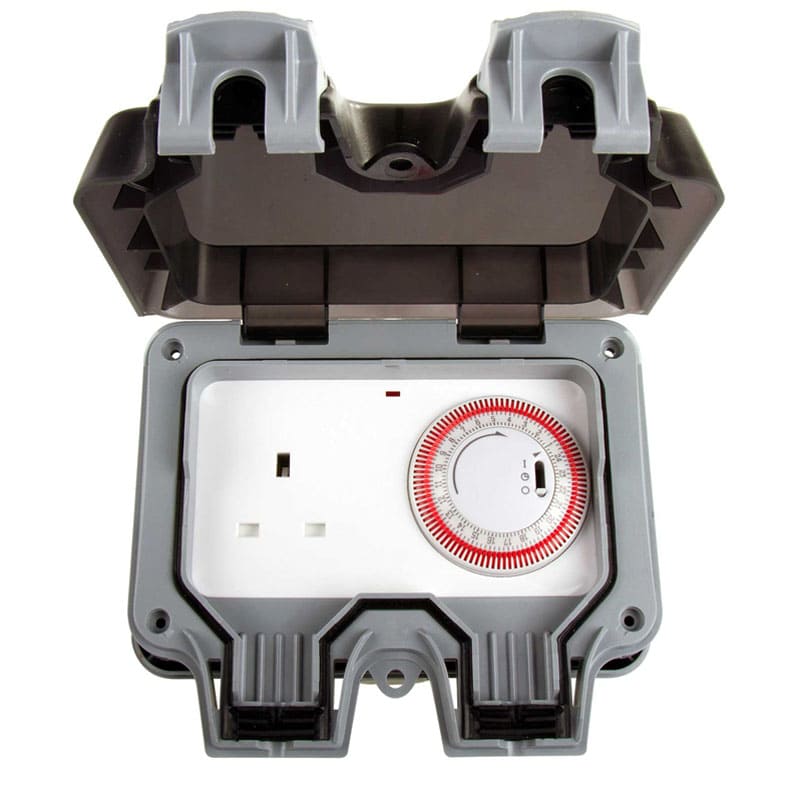
ФОТО: images.esellerpro.com Существуют образцы, имеющие надёжную защиту от внешних факторов для уличного использования
Как настроить суточный механический таймер
Поскольку механические устройства относятся к самым простым, то с их настройкой не должно возникать проблем. На каждом таймере имеется крутящийся циферблат для выставления текущего времени. Далее, путём его проворачивания по часовой стрелке, требуется выставить промежутки времени, через которые будет осуществляться подача энергии на выбранный прибор.
К сведению! Циферблат крутится только по часовой стрелке, иначе велика вероятность повреждения механизма.
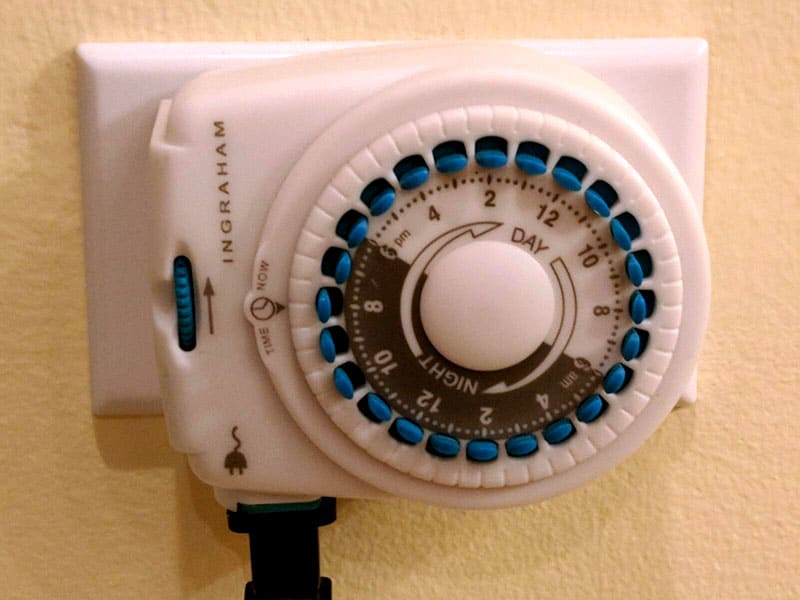
ФОТО: i.ebayimg.com Настройка механического устройства заключается в выставлении временных промежутков путём поворота циферблата
Практически во всех моделях каждый час разбивается на равные отрезки по 15 минут. После выставления нужной периодичности, таймер просто включается в розетку, после чего в него подключается прибор.
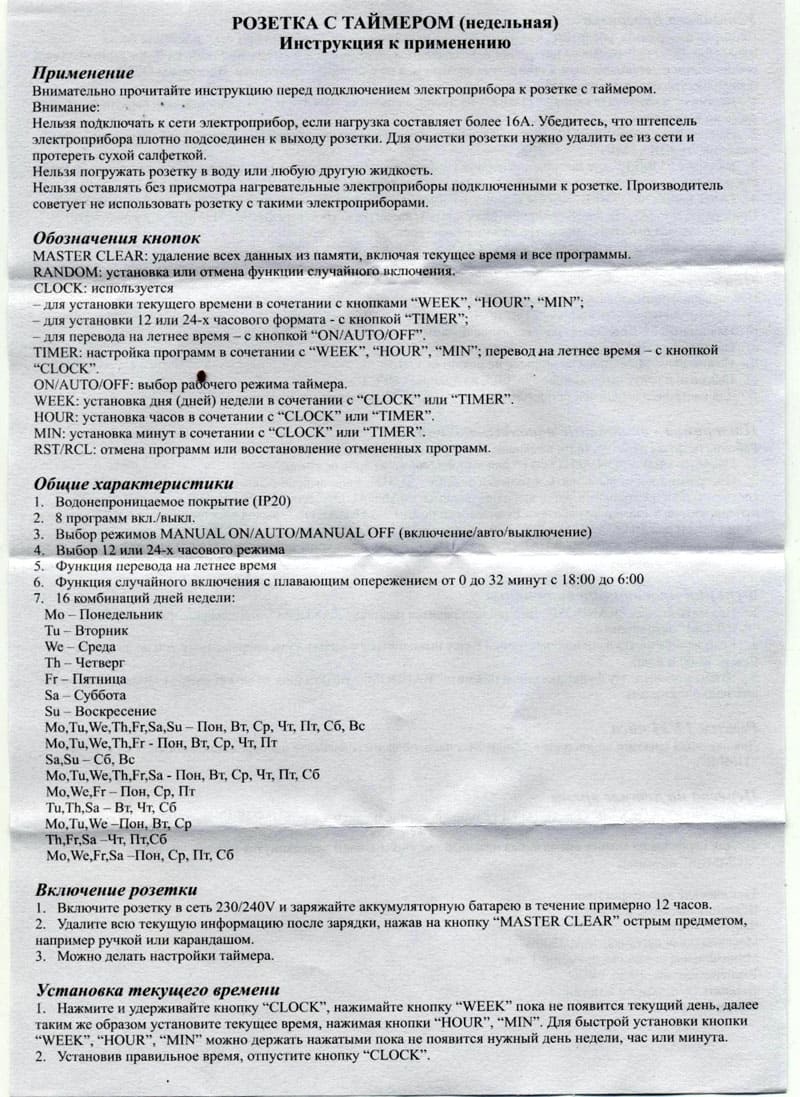
ФОТО: stroy-podskazka.ru Инструкция содержит подсказки по настройке таймера
Настройка электронных устройств
Процесс настройки электронных моделей более сложный. Каждый прибор комплектуется инструкцией по эксплуатации, в которой приводится правильная схема выставления времени.
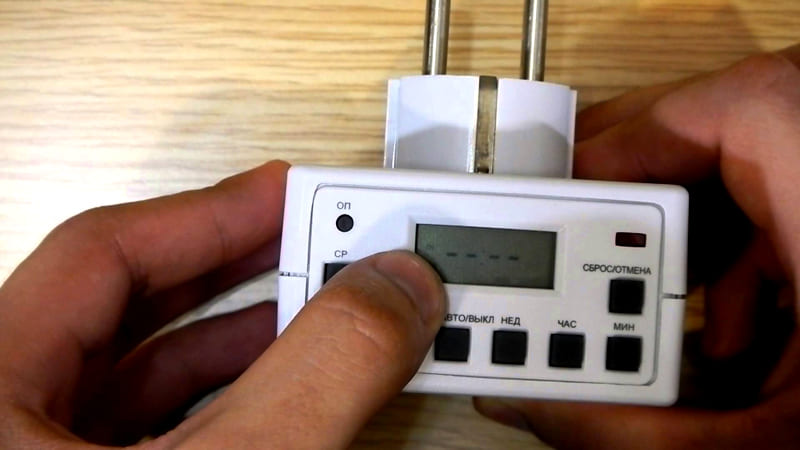
ФОТО: mcgrp.ru Перед настройкой важно сбросить все имеющиеся программы
Особенности настройки таймера электронного ТЭ-15 ИЭК в соответствии с инструкцией по применению
Одной из наиболее популярных моделей, представленных на рынке, является цифровой таймер ТЭ-15, который выпускается несколькими производителями. Схема его настройки следующая:
- После включения первым делом требуется нажать кнопку сброса и дождаться полного очищения встроенной памяти.
- Далее необходимо выставить текущее время и день недели. Первый показатель может иметь вид «24» и «12». Дни недели именуются по первым буквам латинских слов. Выставление нужного параметра осуществляется кнопками «Д+», «Ч+» и «М+».
- Таймер имеет 4 режима работы, выбор которых осуществляется нажатием на аналогичную клавишу.
- Для начала программирования требуется нажать кнопку «Р» и последовательно задать дни недели и время включения. Завершением цикла программы будет повторное нажатие клавиши «Р».
- Следующим шагом выставляются дни недели и время выключения, подтверждение действия завершается нажатием на кнопку «Ч+».
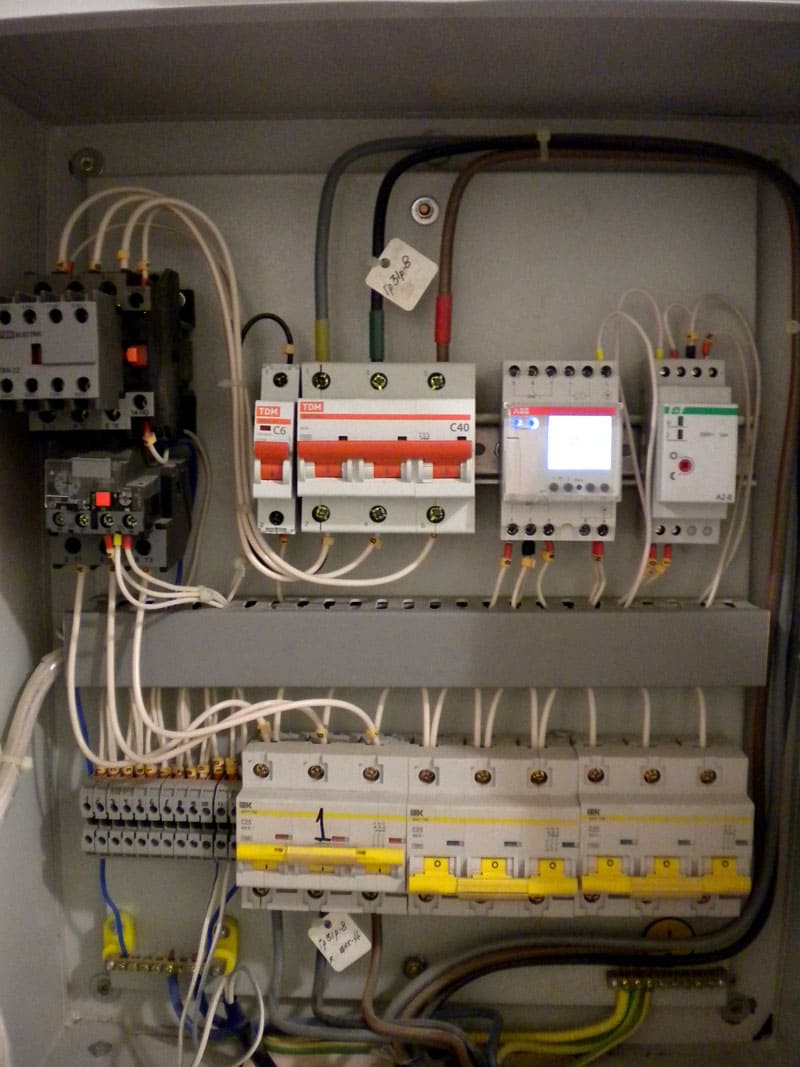
ФОТО: vlt-m.ru При установке подобного прибора внутрь щитка потребуется помощь электрика
Пользователь имеет возможность внести корректировки в настройки при допущенной ошибке или при простой необходимости внесения изменений. Очень важно правильно осуществлять монтаж таймера, поскольку эта модель устанавливается непосредственно на силовой кабель.
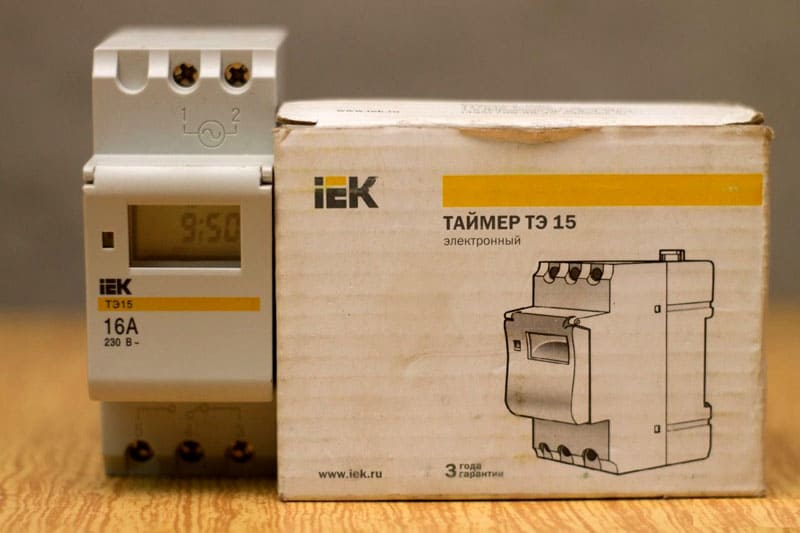
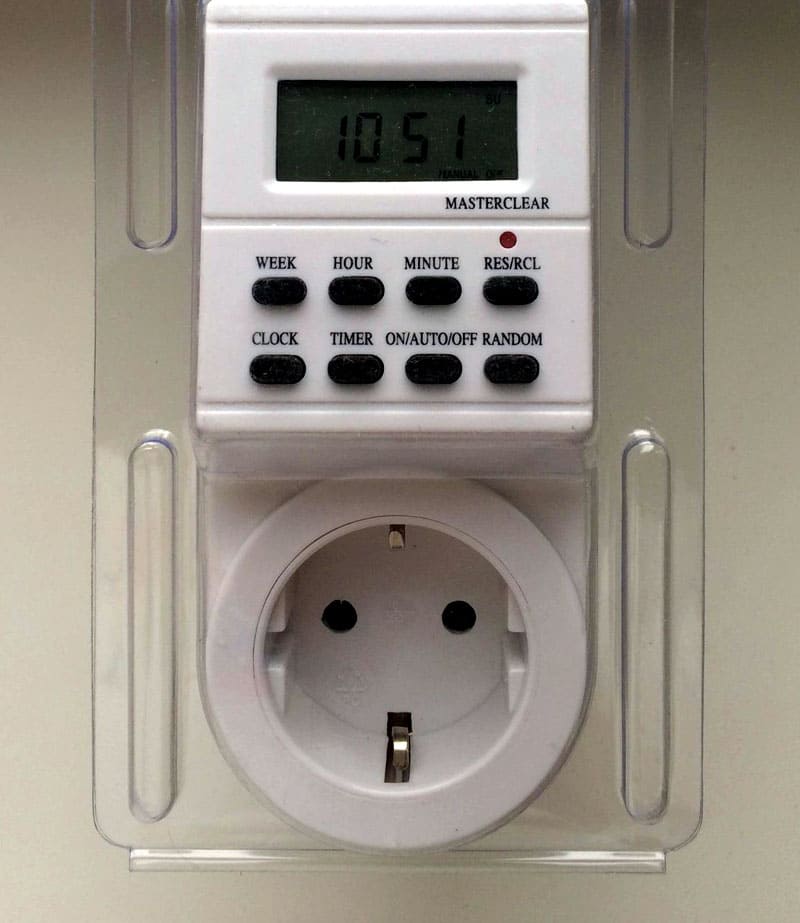
ФОТО: i.simpalsmedia.com Masterclear – удобная и простая модель для установки в розетку
Настройка таймера Masterclear согласно инструкции по эксплуатации
Не менее популярной моделью, которая встречается на рынке, является таймер-розетка Masterclear. Она имеет более понятный алгоритм настройки, но следует быть готовым, что все надписи выполнены на английском:
- Перед началом работы прибор необходимо зарядить, поскольку он имеет встроенный аккумулятор для сохранения настроек. Также требуется сбросить все предыдущие настройки нажатием на красную утопленную кнопку под дисплеем.
- Установка времени осуществляется путём удержания клавиши Clock и последовательным нажатием Hour (часы) и Minute (минуты). Для смены формата отображения времени используется кнопка Timer.
- Аналогично выставляются дни недели: удержание кнопки Clock и выбор нужного периода при помощи клавиши Week.
- Для программирования цикла включения и выключения требуется нажать кнопку Timer до появления на экране надписи ON. Далее выставляется необходимое время и дни недели.
- Настройка отключения производится аналогично, но при нажатии Timer на экране должна светиться надпись OFF.
- Выход из меню программирования осуществляется кнопкой Clock.
К сведению! Розетка Masterclear имеет 8 различных программ, которые можно настраивать в соответствии с собственными потребностями.
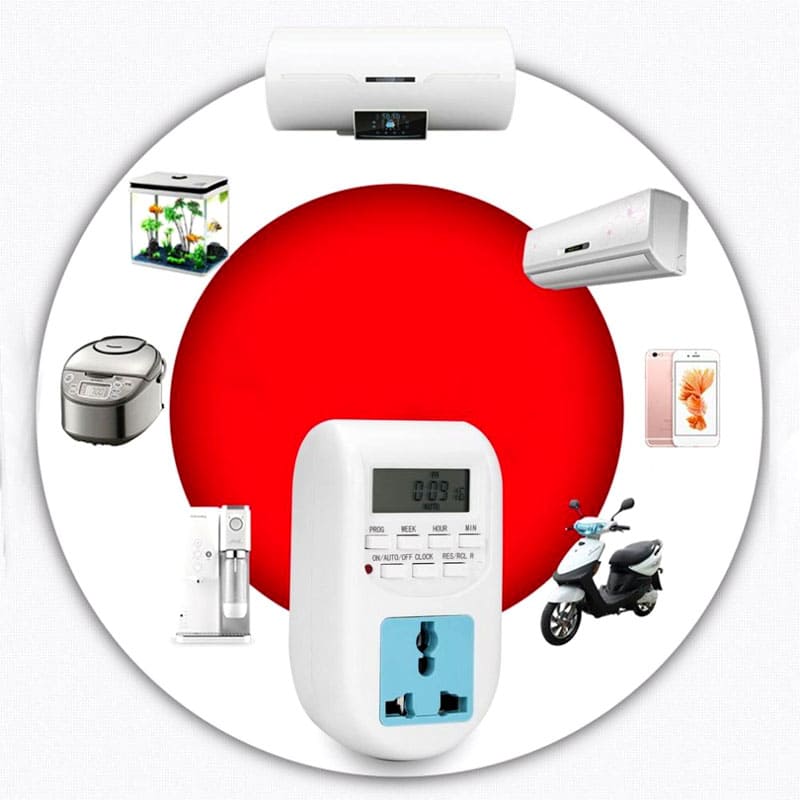
ФОТО: image.dhgate.com Установка таймера – это способ экономии потребления электричества для любого прибора
Приобретение таймера для розетки является необходимым шагом при желании экономить и необходимости автоматизировать процессы включения/выключения электрических приборов. Купить самую простую механическую модель можно по цене от 230 рублей. За продвинутые электрические таймеры продавцы просят уже несколько тысяч. Но если провести подсчёты сэкономленного электричества, приобретение быстро себя окупит. Ещё раз увидеть тонкости настройки можно из представленного видео.
Автоматическое включение компьютера по времени в BIOS.
Сегодня по просьбе подписчика на нашем Youtube-каналe мы будем рассказывать как настроить компьютер на включение в определенное время, которое настраивается так же в BIOS.
Когда-то использовал данный авто запуск компьютера как будильник: настраивал включение в BIOS и в автозагрузку добавлял музыкальный трек, который запускался через Winamp :).
Так как версии BIOS разные, то и способы настройки автоматического включения компьютера отличаются друг от друга интерфейсом меню, но принципе везде одинаковый.
Зайти в BIOS мы можем через Del или F2.
Начнем с доброго, старенького BIOS American Megatrends, который имеет три подвида:
1.BIOS American Megatrends 2009.
1. Переходим в меню Power Management Setup.
В открывшемся списке находим «Restore On AC Power Loss«: меняем на «On».
2. Переходим в пункт ниже «Wake Up Event Setup«.
В открывшемся списке меняем на «Enabled» опцию «Redume By RTC Alarm«, после чего видим
пункты «Date» — Every Day и «HH:MM:SS» — время включения.
3.Завершаем настройку сохранение настроек через F10 (Save Changes and Exit) и OK.
2.BIOS American Megatrends 2010.
1. Переходим на вкладку меню «Power«.
2. В меню «ARM Configuration«.
В открывшемся списке находим «Restore On AC Power Loss«: меняем на «Power On«.
2. Переходим в пункт ниже «Power On By RTC Alarm» — «Enabled».
После включения данной опции активировались дополнительно пункты «RTC Alarm Date» — Every Day (для ежедневного включения) и «RTC Alarm Houre» — часы, «RTC Alarm Minute» — минуты, «RTC Alarm Second» — секунды.
В пункте «RTC Alarm Date«: можно выбрать «Every Day» для ежедневного включения,а в пункте «RTC Alarm Time» зададим конкретное время автоматического включения компьютера.
3.Завершаем настройку сохранение настроек через F10 (Save Changes and Exit) и OK.
3.BIOS American Megatrends 2011.
1. Переходим на вкладку «Advanced«.
Пункт меню «ACPI Configuration — Restore on AC/Power Loss«: меняем на «Power On«.
2. Ниже находим пункт «RTC Alarm Power On«: меняем на «Enabled«.
После включения данной опции у нас появились два дополнительных меню «RTC Alarm Date» и «RTC Alarm Time«.
В пункте «RTC Alarm Date«: можно выбрать «Every Day» для ежедневного включения,а в пункте «RTC Alarm Time» зададим конкретное время автоматического включения компьютера.
3.Завершаем настройку сохранение настроек через F10 (Save Changes and Exit) и OK.
4.Переходим к настройке автоматического включения ПК на UEFI.
1. В главном окне переходим на вкладку «Дополнительно» (клавиша F7).
2. Находим в появившемся списке APM «Advanced Power Management» и переходим в него.
3. В новом окне меняем статус на Enable в опции Включение посредством RTC.
4. После активации пункта RTC появилось меню для указания времени, заполняем время как нам нужно.
5. Сохраняемся и выходим из BIOS (F10 — Yes).
6. Проверяем.
Добавить комментарий Отменить ответ
Этот сайт использует Akismet для борьбы со спамом. Узнайте, как обрабатываются ваши данные комментариев.