
Как включить телефон без кнопки на Android телефоне (Есть решение)
Всем привет на портале WiFiGiD.RU. Сегодня я расскажу вам, как включить телефон без кнопки включения (Питания). Обычно подобное требуется, если смартфон вообще не реагирует на нажатие этой кнопки. Тут может быть два варианта – когда телефон выключен и когда нет. Тут очень важно понять, а работает ли сама кнопка. Возможно, смартфон просто сильно сел, или есть проблемы с самой операционной системой, из-за чего он не может нормально загрузиться.
СОВЕТ! Попробуйте очень сильно нажать на кнопку «Питания», возможно контакты, которые соприкасаются с материнской платой и кнопкой, просто окислились, покрылись затверделым потом, пылью и грязью. Если вам этот совет поможет, значит проблема именно в этом. В любом случае эти контакты нужно будет чистить. Вы можете это сделать самостоятельно, разобрав девайс, или отдать его в сервисный центр.
Способ 1: Когда телефон выключен
В первую очередь вам нужно понять уровень заряда батареи – это очень важно. Если заряд падает почти до нуля, в таком случае включить его сразу вы не сможете. При нажатии на кнопку питания на экране ничего не будет отображаться. Что же нам нужно сделать? – подключите смартфон к блоку питания и розетке. При этом, скорее всего, на экране вы не увидите ничего (даже процесса зарядки не будет) – это абсолютно нормально. В этот момент батарея начнет заряжаться.
Нужно будет подождать так примерно 10-20 минут. После этого можно попробовать его включить. Если же с батареей все в порядке, и вы уже пол часа заряжаете телефон, но он все равно не реагирует на кнопку, пробуем запустить его с помощью режима Recovery:
- В любом случае подключите девайс к зарядке.
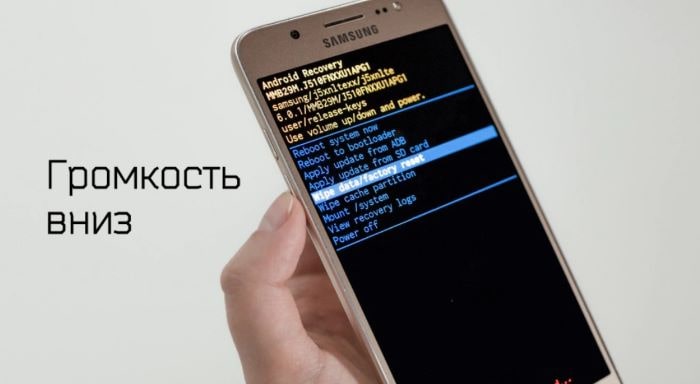
- Нам нужно запустить режим Recovery. На разных телефонах все делается по-разному – вот несколько вариантов:
- Зажимаем кнопку «Увеличения громкости (+)».
- Делаем то же самое с «Уменьшением громкости (-)».
- Зажимаем обе эти кнопки.
- Если у вас есть кнопка «Домой», которая находится в центре под экраном – зажимаем её и кнопку «Увеличения (+)» или «Уменьшения громкости (-)».
- Возможно кнопка «Питания» работает, но из-за того, что у вас повисла система, или есть проблемы с начальных модулей загрузки, можно использовать и её – «Питание + Громкость (+)».
ПРИМЕЧАНИЕ! Как видите вариантов очень много, и только разработчиком известно, каким образом на той или иной прошивке запускается этот режим. Поэтому, если вы не можете запустить этот режим – «погуглите» инструкцию для вашей модели.
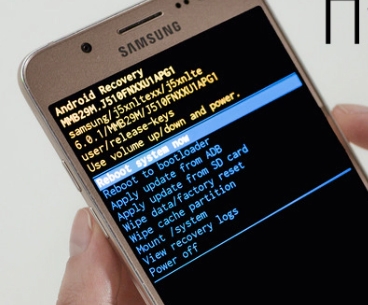
- С помощью кнопок громкости выбираем режим «Reboot system now» – чтобы выбрать нажимаем «Питание». Если же эта кнопка все же не работает, пробуем использовать клавишу «Домой» (если она есть). Или просто оставьте телефон на пару минут, с выбранным пунктом – он должен будет перезагрузиться.
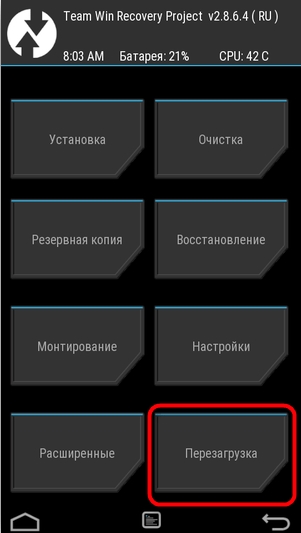
- На TWRP системах можно выбрать кнопку «Перезагрузки», тапнув пальцем.
Еще один способ – это использовать Android Debug Bridge (ADB). Инструмент позволяет запустить смартфон с помощью компьютера, подключенного к телефону через кабель и USB. Самое главное, чтобы на смартфоне был выключен режим «Отладки по USB».
Если вы этот режим не можете включить из-за того, что телефон выключен, пробуем все же проделать действия, о которых я напишу ниже:
ВНИМАНИЕ! Хочу вас сразу предупредить, чтобы вы потом не кидались в меня тапками – ниже перечисленные способы работают не всегда. Если они вам не помогут, то вам придется обращаться за помощью в сервисный центр.
- Попробуйте запустить режим Recovery, как я писал выше. Как только у вас это получится, переходим дальше. Если вам не удалось запустить режим, все равно пробуем использовать ADB.
- Скачиваем ADB с официального сайта .
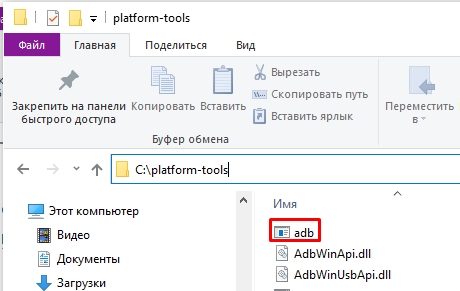
- Разархивируйте пакет и основную папку закиньте на диск «C», чтобы было проще запускать. Там нас интересует файл «adb.exe».
- Подключите телефон к компьютеру через USB кабель. .
- С помощью команды переходим в папку с файлом adb.exe:
ПРИМЕЧАНИЕ! У вас может быть другое расположение программы – смотрите, куда вы его закинули.
- Далее прописываем:
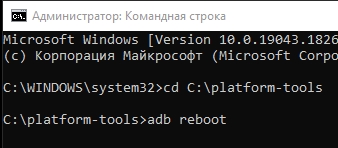
- Если телефон подключен правильно, и программа смогла с ним связаться – он начнет загружаться.
Второй вариант, можно попробовать использовать программу «ADB Run» – это по сути та же самая программа, но она имеет удобную оболочку.
- Проделываем те же самые действия, связанные с подключением телефона к компу и режимом Recovery.
- Скачать программу можно отсюда .
- После запуска выбираем «Reboot Android» – для этого вводим цифру 2 и жмем Enter .
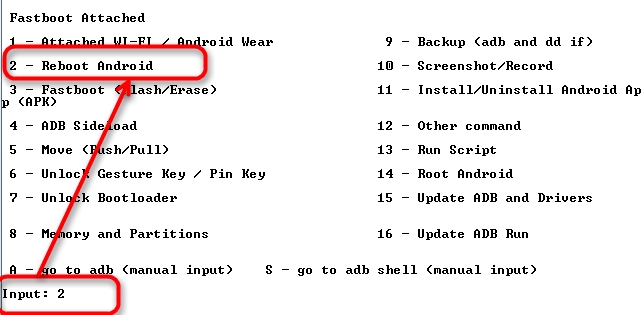
- Далее выбираем «Reboot» (1).
- Ждем, когда телефон запустится или перезагрузится.
Оба варианта не всегда помогают, особенно это проблематично на новых моделях, которые используют кастомные прошивки от производителей. Если у вас все получилось, но кнопка не работает – ознакомьтесь с рекомендации из второй главы. Там мы посмотрим, как можно управлять телефоном без этой кнопки. Если же у вас ничего не вышло, а телефон лежит себе кирпичом и ни на что не реагирует – несем его в ремонт.
СОВЕТ! Очень часто кнопка не срабатывает или плохо работает, если контакты на ней окислились. Подобное часто можно наблюдать на старых смартфонах без защиты от влаги и пыли IP. Окисление происходит из-за постоянного попадания через щели кнопки внутри различного рода грязи, пота, пыли и других посторонних жидкостей. Если телефон и правда старый, вы можете попробовать его разобрать. Далее ваша задача очистить контакт кнопки. Для этого можно использовать ватные диски, слегка смоченные спиртом или хлоргексидином. Самое главное тут не переборщить, чтобы не добавить окисления соседним контактам и модулям. Инструкции о разборе смартфона смотрим на YouTube или в интернете. Но, как правило, там все очень просто – откручиваем все что откручивается и далее снимаем экран или заднюю панель. В любом случае – делаем все на свой страх и риск, и с полной уверенностью в том, что именно вы делаете.
Способ 2: Телефон включен и находится в спящем режиме
Как включить телефон без кнопки включения, если Android вошел в спящий (или ждущий) режим. То есть по сути он уже включен, но экран заблокирован. Еще раз попробуйте использовать сильное нажатие – авось прокатит. Если это действие не помогло, пробуем еще пару советов:
- Если телефон никак не реагирует, но вы уверены, что он включен – попробуйте подключить телефон к компьютеру или зарядному устройству. Экран должен начать гореть.
- Попробуйте позвонить на телефон.
- Некоторые телефоны, типа Самсунг, Xiaomi, ASUS, OnePlus – девайс можно разбудить, если прикоснуться к его экрану. Некоторые смартфоны имеют функцию разблокировки с помощью отпечатка пальца.
- Некоторые смартфоны, типа Samsung имеют дополнительную кнопку, которая может находиться слева или справа. Можно попробовать нажать на неё. Если на вашем смартфоне есть клавиша «Home», можно попробовать использовать и её.
Если вам все же удастся запустить телефон, вы можете попробовать переназначить кнопку «Питания», на другую. Для этого используем программу «Power Button to Volume Button» – её свободно можно скачать с Google Play. Запускаем и потом включаем «Enable/Disable Volume Power». Включите режим «Boot». После этого вы сможете блокировать и разблокировать экран с помощью кнопок громкости. При этом сама функция увеличения и уменьшения громкости останется.
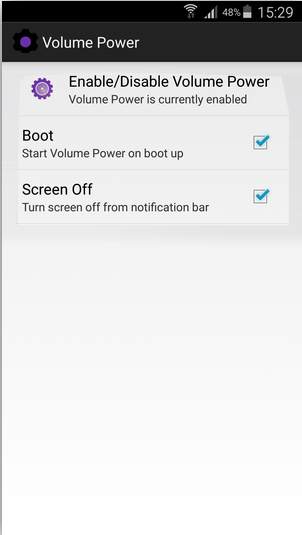
Если вам подобный вариант не нравится, или он у вас не работает по каким-то причинам, можно использовать программу «Gravity Screen – On/Off» – она позволяет разблокировать экран с помощью гироскопа, сенсора или аксилерометра. Скачать программу можно там же с Google Play. После запуска включаем сам режим. Далее просто установите режим выключения и разблокировки. По умолчанию смартфон будет блокировать, если телефон будет перевернут хотя бы на 60 градусов относительно горизонта. Можно наоборот включить датчик приближения – тогда он будет входить в спящий режим, когда вы будете засовывать смартфон в карман.
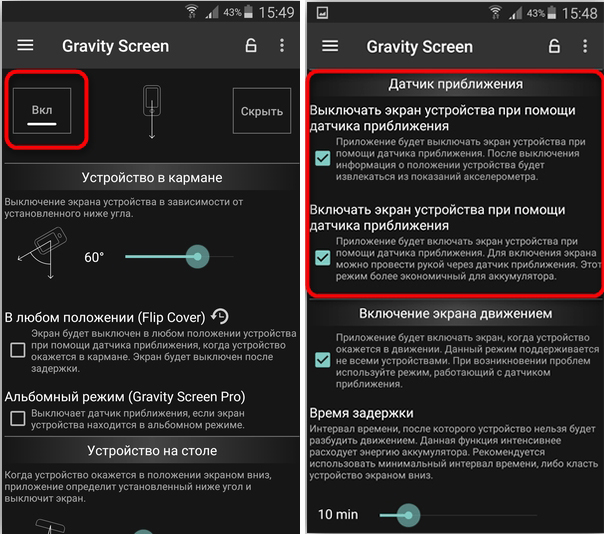
Режим «Экрана движения» – позволяет разблокировать экран с помощью обычного взмаха. Функций тут достаточно много, и все они подробно описаны. Самое главное выбрать тот режим, которые для вас кажется наиболее удобным.
6 способов включить телефон без кнопки включения

В устройствах на ОС Android, кнопка «питания» выполняет две основные функции – включение и выключение устройства, а так же активация и снятие блокировки. Вышедшая из строя кнопка включения, не позволяет полноценно пользоваться устройством, что прямая дорога в сервисный центр. Если же поблизости нет мастерской или важно отложить ремонт на более поздний срок, в статье вы узнаете, как включить телефон без кнопки питания.
Как включить смартфон или планшет
Запустить операционную систему помогут следующие способы:
- Подключение к компьютеру через USB порт.
- Обычный запуск системы в меню выбора режима загрузки.
- Перезагрузка в режиме восстановления – Recovery.
- Перезагрузка из режима быстрой загрузки – FastBoot.
- Загрузка по установленному будильнику.
В качестве примера использовался смартфон Motorola Razr M. В смартфонах/планшетах других линеек и производителей некоторые действия будут отличаться. Поэтому следует поочередно пробовать каждый вариант для поиска рабочего решения.
Способ 1: подключение к компьютеру через USB порт
Большинство смартфонов и планшетов при подключении к компьютеру автоматически запускают систему. При этом предварительно может потребоваться установка драйверов с официального сайта производителя.
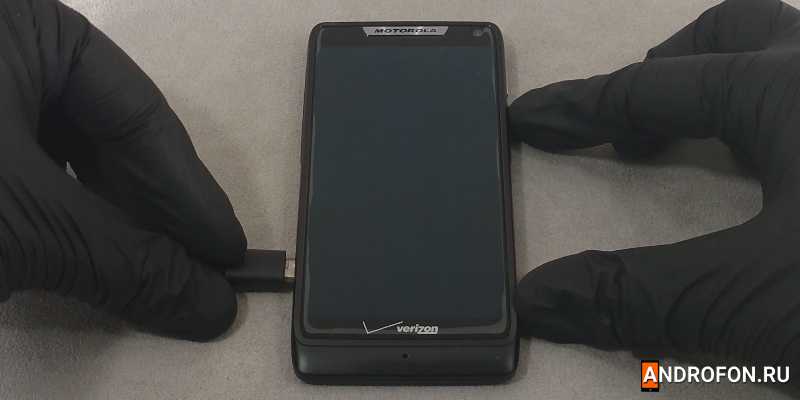
При подключении сетевого адаптера, устройство только заряжается и не позволяет загрузить ОС в большинстве случаев.
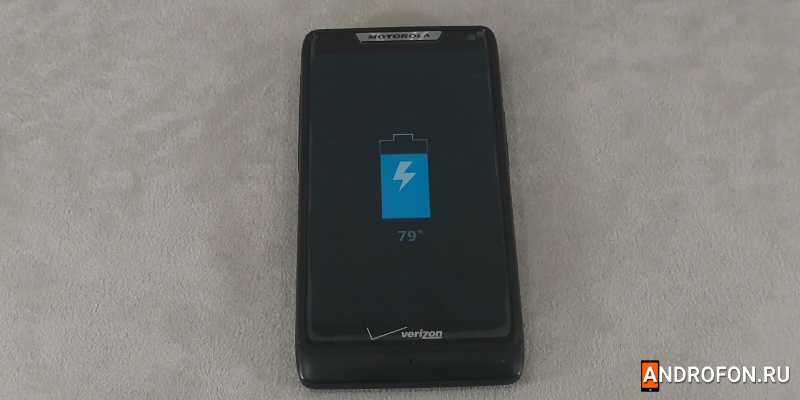
Способ 2: обычный запуск системы в меню выбора режима загрузки
Инструкция:
Зажмите кнопку увеличения громкости или уменьшения громкости либо же обе кнопки громкости.
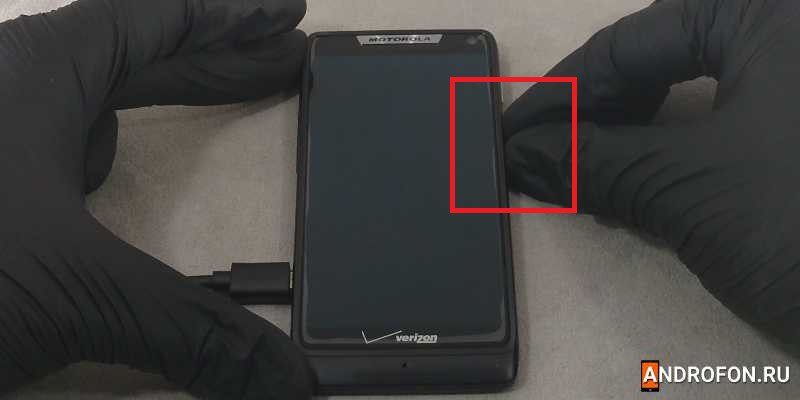
Не отпуская кнопку/кнопки громкости, подключите USB кабель, соединенный с компьютером. Либо же сначала подключите кабель, а затем зажмите кнопки громкости. Порядок действий не принципиален. Важно синхронизировать оба действия.
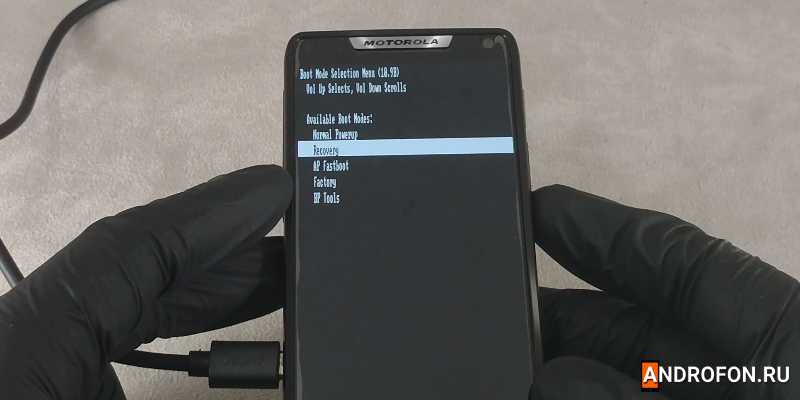
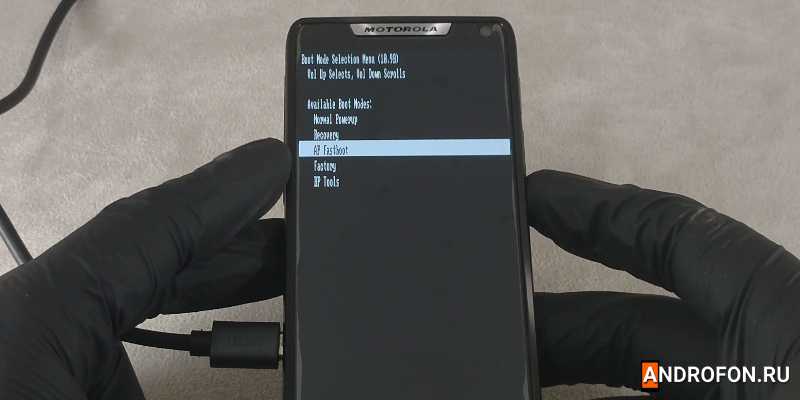
В большинстве случаев такая комбинация позволяет запустить меню выбора режима загрузки. Например, в Motorola Razr M запускается именно такой загрузочный режим с несколькими вариантами загрузки: Normal PowerUP, Recovery, AP Fastboot, Factoty и BP Tools.
Как только появится загрузочный режим, держать кнопки не обязательно. При этом на принятие решения отводится 5 секунд, после чего программа активирует выделенный вариант автоматически. Для сохранения меню просмотра доступных вариантов, следует нажимать на кнопку уменьшения громкости.
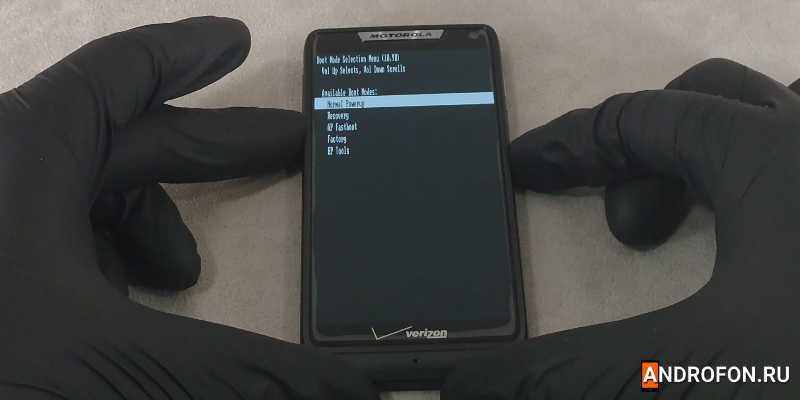
В данном случае следует выбрать вариант Normal PowerUP. Для подтверждения действия нажмите на кнопку увеличения громкости. А после дождитесь запуска операционной системы.
Как только система начнет загружаться кабель питания можно отсоединить.
Стоит отметить, что подключение телефона к сетевому или портативному зарядному устройству, в моем случае не сработало. Возможно, с другим смартфоном/планшетом подойдет соединение с сетевым зарядным устройством или УМБ.
Способ 3: перезагрузка в режиме восстановления – Recovery
Ещё один вариант запустить систему в загрузочном режиме – воспользоваться Recovery, то есть режимом восстановления. Причем в некоторых устройствах данный режим загружается по умолчанию.
Инструкция:
Зажмите одну или несколько кнопок громкости, после чего подключите USB кабель.
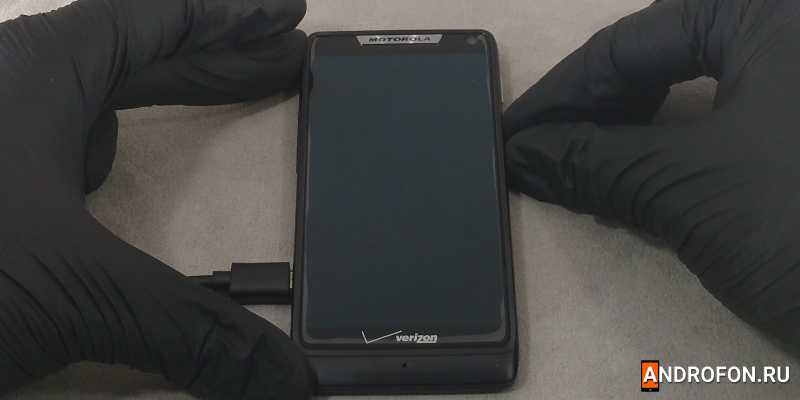
При появлении загрузочного меню выберите вариант загрузки Recovery.
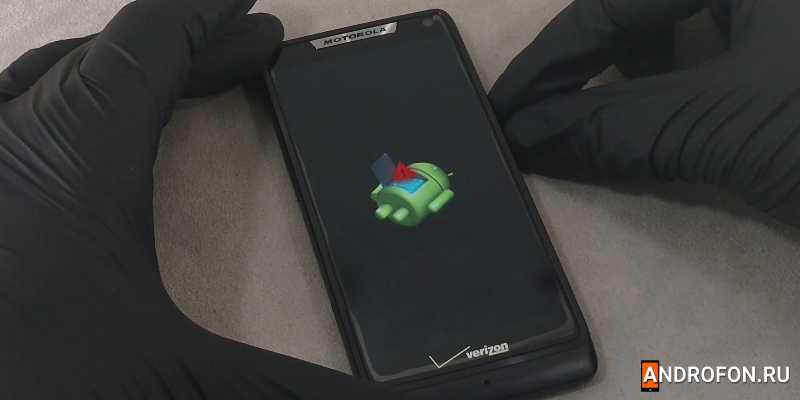
Как только на экране появится картинка с перевернутым роботом, одновременно нажмите на обе кнопки регулировки громкости для отображения меню.
При желании отсоедините кабель USB.
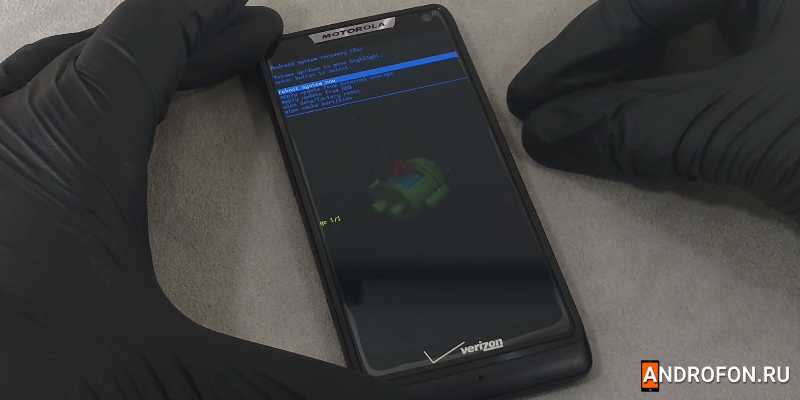
Оставьте выделенным пункт reboot system now.
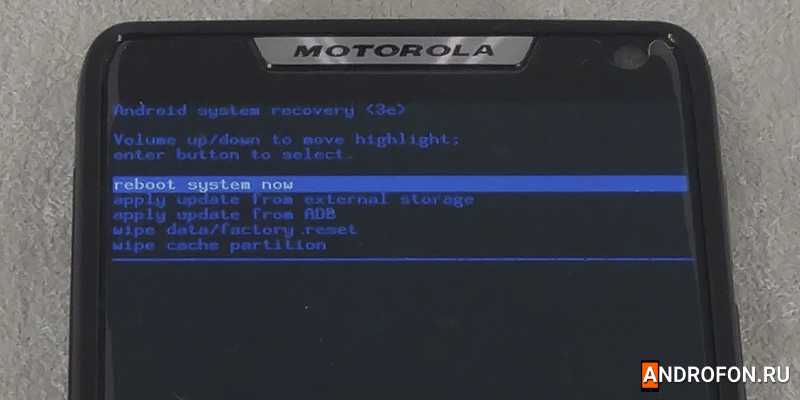
Через 15-20 минут произойдет перезагрузка с обычным запуском системы.
В моем случае перезапуск не наступил и через час, чему виной предположительно старая версия системы. Если же у вас установлено кастомное recowery, например TWRP, достаточно нажать на кнопку перезагрузки и дождаться запуска операционной системы.
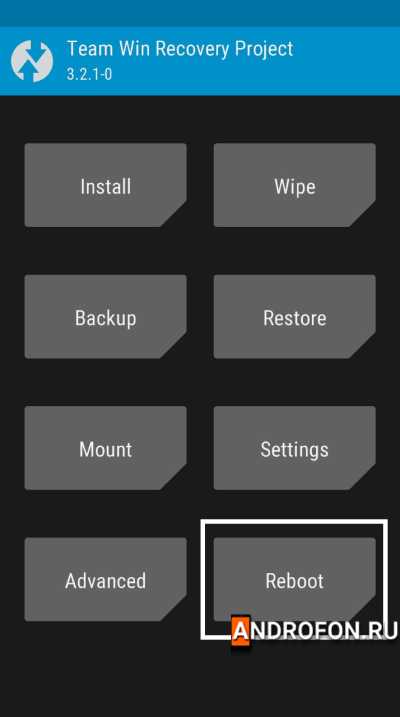
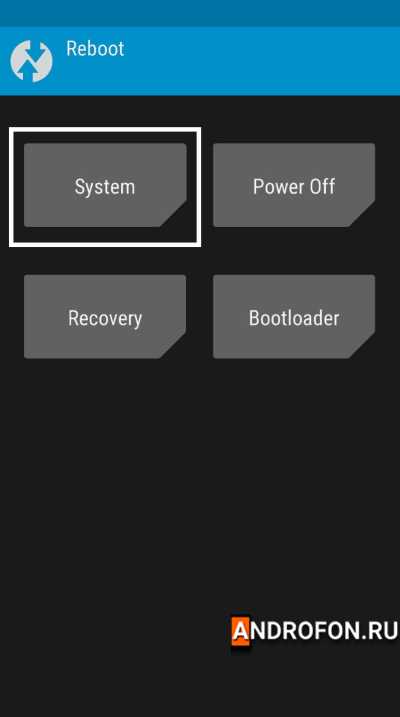
Способ 4: Перезагрузка из режима быстрой загрузки – FastBoot
Последний вариант запуска системы в загрузочном режиме – перейти в FastBoot, то есть режим быстрой загрузки.
Инструкция:
Зажмите кнопки громкости и подсоедините USB кабель, подключенный к компьютеру через USB.
В загрузочном режиме выберите вариант запуска FastBoot.
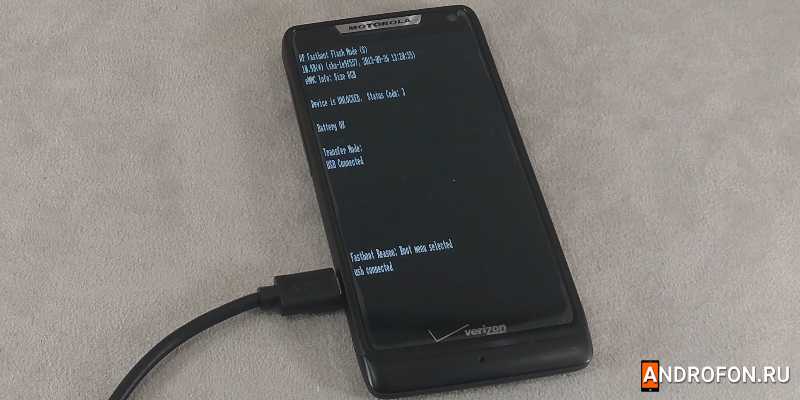
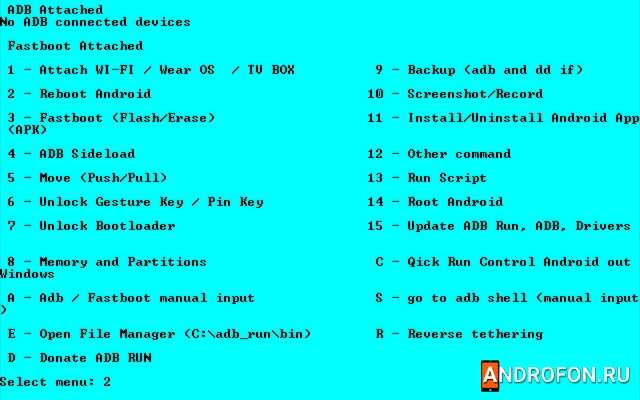
В Adb Run выберите 2й пункт reboot android. Нажмите на клавиатуре клавишу 2, а затем клавишу enter.
В следующем меню выберите пункт 7, после чего дождитесь загрузки системы.
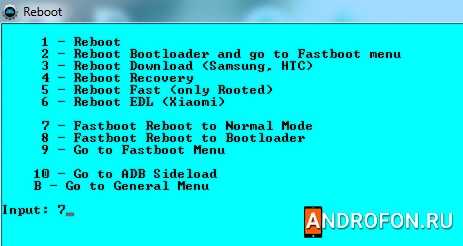
В момент загрузки операционной системы, кабель USB можно отсоединить.
Способ 5: загрузка по установленному будильнику
Некоторые модели смартфонов и планшетов автоматически загружаются при срабатывании будильника. При этом важно заранее установить будильник с циклическим повтором.
Способ 6: использование беспроводной зарядки
При установке смартфона на беспроводное зарядное устройство, через 5-10 секунд телефон запускает операционную систему для зарядки. Проблемы с запуском могут возникнуть только с полностью разряженной батареей. В таком случае понадобится подзарядить аккумулятор, после чего повторно установить телефон на беспроводную зарядку.
Как вывести смартфон или планшет из режима ожидания
Разблокировать устройство помогут следующие способы:
- Использование биометрической системы аутентификации.
- Подключение кабеля питания или наушников.
- Активация жестами.
- Включаем телефон кнопкой MiKey.
Способ 1: использование биометрической системы аутентификации
Современные смартфоны и некоторые планшеты оснащены сканерами отпечатков пальцев – на корпусе или встроенные в экран. Если же ввести в память отпечаток пальца, то для разблокировки экрана достаточно приложить соответствующий палец к датчику. Аналогичное действие приведет к блокировке экрана.
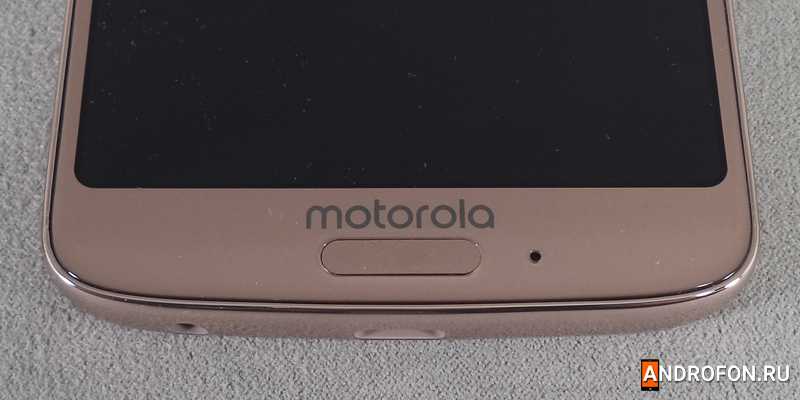
Сканер отпечатков пальцев на фронтальной стороне в Motorola G6.
Для ввода биометрических данных следует нажать на сканер отпечатков пальцев.
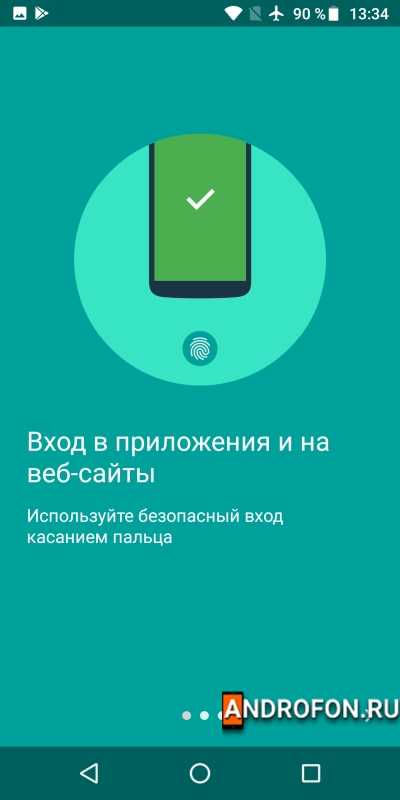
Система предложит ввести оттиск пальца.
Следует прикладывать палец под различным углом для наилучшего сканирования. Всего система позволяет запомнить до 5 отпечатков.
Альтернативный вариант разблокировки – путем распознавания лица. При этом такой метод актуален при условии, что блокировка снимается автоматически, как только лицо пользователя попадает в поле зрения камеры/датчика.
Способ 2: подключение кабеля питания или наушников
При подключении зарядного устройства или наушников экран на короткое время подсвечивается, что позволяет снять блокировку.
Способ 3: активация жестами
Некоторые модели позволяют подсветить экран жестами, вроде двойного постукивания по крышке или экрану. Например, в смартфонах Motorola двойное прокручивание запястьем активирует камеру, что после выхода из программы позволяет попасть в главное меню.
Способ 4: включаем телефон кнопкой MiKey
Аксессуар, устанавливаемый в разъем для гарнитуры, содержит настраиваемую кнопку. В настройках приложения указывается параметр – количество и длительность нажатия, для блокировки и разблокировки экрана. Данный способ станет хорошей альтернативой, если в устройстве нет сканера отпечатков пальцев или для использования датчика требуется пробуждение смартфона. Так же кнопка сойдет для пробуждения устройства и последующей разблокировки внутренними средствами или биометрией.
Способ 5: переназначение клавиш
Полноценно разблокировать экран поможет так же смена назначения клавиш, например кнопкой увеличения или уменьшения громкости. В некоторых устройствах доступна функция смены назначения клавиш, в большинстве случаев придется использовать программы сторонних разработчиков:
- Almighty Volume Keys.
- Button Mapper
- Buttons Remapper
- Button Savior
- Remap Buttons and Gestures и прочие.
Видео: как включить смартфон или планшет без кнопки включения
Вывод
Кнопка включения выдерживает вплоть до 100 000 нажатий и редко выходит раньше, момента смены телефона. Если же кнопка включения в вашем устройстве сломалась, то вы можете включить телефон без кнопки включения, используя любой из описанных выше методов. Если вы знаете другой способ, как включить телефон, если не работает кнопка питания, то просьба, опишите ваш способ в комментарии к статье, не забудьте указать модель вашего смартфона.
Как включить телефон если не работает кнопка включения

Настройка смартфона
Для начала нужно определить, что стало причиной поломки. Если мобильник намочили и кнопочка не реагирует на нажатие, следует тут же разобрать гаджет и просушить его не горячим феном. При неожиданном выключении аппарата можно реанимировать его долгим нажатием кнопки Power.
Возможно, произошёл сбой системы и телефон выключил работу ОС. Если же клавиша была повреждена после падения с какой-либо высоты или просто из-за частого использования гаджета, то не следует сразу бежать за новым устройством или искать ближайший сервисный центр ремонта. Мы приведём несколько способов восстановления работы аппарата без использования этой кнопки.
Перезагружаем телефон
Перезагрузка поможет, если причина, по которой кнопка питания не отвечает, связана с каким-либо программным или прикладным сбоями. Когда вы перезагружаете устройство, это поможет перезапустить все приложения. Для телефонов Android перезагрузку можно выполнить, одновременно нажав клавишу «Домой», клавишу громкости и клавишу питания.
Как перезапустить Андроид без кнопки громкости:
- Одновременно нажмите и удерживайте кнопку питания и кнопку «Домой» на устройстве, пока не появится новый экран.
- После его появления отпустите две кнопки и еще раз нажмите кнопку питания.
- Теперь нажмите и удерживайте кнопку «Домой».
Использование Recovery
Способ приводит к перезагрузке (или включению), и он тоже требует использование зарядного устройства. Его особенность в том, чтобы после подключения аппарата к питанию зажать рабочие физические клавиши. Они нередко приводят к переходу в раздел Recovery. Выбрав пункт «reboot system now», смартфон начнет перезагружаться. Метод применим тогда, когда телефон не реагирует на кнопку включения и находится в выключенном состоянии.
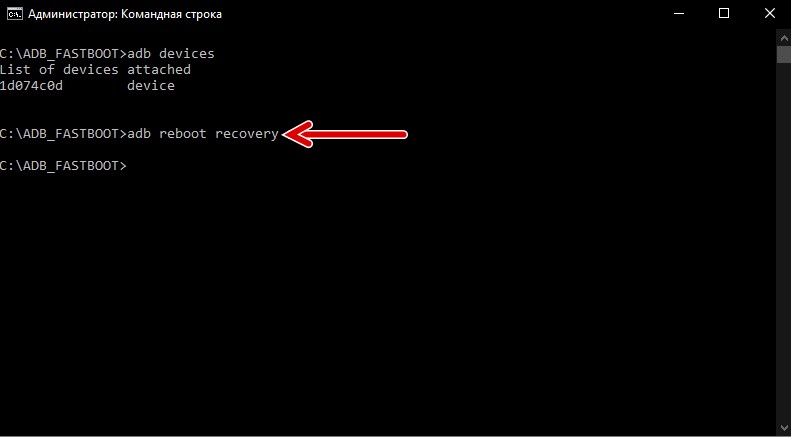
Подключите свой андроид к ПК. Включите отладку adb и откройте командную строку на ПК. Введите «adb devices» без кавычек и введите, затем введите «adb reboot recovery» и введите. Эти команды загружают ваш Android в режиме восстановления.
Подключаем телефон к компьютеру
Этот способ срабатывает только в том случае, если в батарее осталось хотя бы 5% заряда, причём далеко не со всеми моделями. Подключаем телефон к компьютеру через шнур USB — возможно, это сработает, чтобы автоматически запустить загрузку Андроида. В ситуации, когда кнопка питания на телефоне поломана и сам гаджет заряжен, можем попробовать эту простую процедуру:
- Берем USB-кабель и подключаем его одной стороной к компьютеру.
- Противоположный разъем всовываем в смартфон.

Это действие сопровождается определенными реакциями со стороны мобильного устройства, обычно загорается экран. Здесь уже неважно, почему не работает кнопка включения на телефоне, ведь достаточно ввести пин-код или графический ключ, гаджет сразу перейдет в рабочее состояние.
Если телефон не выключился — другие способы
Вам очень крупно повезло, если при повреждении кнопки пуска телефон остался включенным. В этом случае перед вами стоит вполне решаемая задача снятия блокировки экрана. Сделать это можно несколькими способами:
- Нажать кнопку «Номе».
- Дважды тапнуть по экрану (если в настройках телефона прописана возможность такой разблокировки).
- Позвонить на телефон с другого номера и зайти в настройки во время «разговора».
- Если камера управляется физической, а не виртуальной кнопкой, то запустить камеру, а потом выйти через неё в основное меню.
После того, как экран разблокирован, следует позаботиться о смене способа разблокирования в будущем.
Запускаем без кнопки Power
Для начала рассмотрим, представляется ли возможным запустить гаджет без использования клавиши включения. Если неисправна кнопочка питания, но устройство на Android включено, пробуем подключить к проводу питания, нажать на клавишу регулирования звука. Может быть, уже тогда произойдёт его повторный запуск.
Включаем Андроид, если телефон стоит в спящем режиме
В случае когда смартфон работает, но находится в режиме сна или ожидания, зайти в контекстное меню даже со сломанной кнопкой запуска можно достаточно просто. В этом случае, главное — не допустить, чтобы батарея полностью разрядилась:
- Банально поставить мобильник на зарядку.
- Произвести двойное нажатие на экран, правда, такая операция поддерживается не всеми аппаратами.
- Удерживать несколько секунд кнопку Home, если она существует на вашем аппарате.
- Набрать ваш номер с любого другого смартфона.
- Как включить телефон без кнопки Power
- Как включить телефон без кнопки Power
Если мобильный выключен, то можно также сначала поставить заряжаться. Некоторые операционные системы начинают стартовать при наличии напряжения.
Если желаемый эффект не был получен, можно попробовать зажать обе клавиши прибавления и убавления звука, что поможет запустить меню перезагрузки гаджета.
Отладка по USB
Существует еще один вариант, позволяющий активировать выключенный смартфон. Его обязательным условием является активная функция «Отладка по USB», она должна была быть включенной до поломки устройства. Еще нужен ПК, к которому ранее подключали смартфон.
Для этого нужно подключить свой андроид к компьютеру, установить на комп программу для прошивки сенсорных смартфонов Android Debug Bridge или сокращенно ADB, и через неё, вписав в строку команд «adb reboot», проверить реакцию мобильника на зарядку через подключенный USB шнур.

Возможно, это снимет блокировку с гаджета без использования Power. Единственное условие, на аппарате в настройках должна быть включена функция «отладка через USB». Кроме перезагрузки, данная утилита открывает root-права и позволяет перепрошить телефон в целом.
Более простой версией является программа ADB Run. Она также поможет выполнить перезапуск гаджета. Чтобы настроить Андроид через эту утилиту, нужно выполнить следующие действия:
- Подсоединить комп с неисправным смартфоном.
- Скачать и открыть окно ADB Run.
- В открывшемся окне поставить команду Reboot Device. Для этого в соответствующем поле ввести цифру «4».
- Запустить перезапуск, выбрав функцию Reboot.
Как включить экран без кнопки питания?
Самый распространенный — жест двойного касания для пробуждения. Он доступен на телефонах от Google, OnePlus, Xiaomi, Samsung и других. Ярлык позволяет вывести телефон из спящего режима, дважды коснувшись экрана. Еще один жест, который вы можете проверить, — это двойное нажатие для блокировки.
Программные проблемы
Кнопка включения на телефоне не работает? Как уже было сказано, зачастую пользователи путают нарушение работы смартфона и поломку кнопок управления гаджетом. Второй расклад — это исключительно механические повреждения. Обычно они или исправляются в сервисных центрах, или приводят к необходимости приобретения нового телефона.

Если же рассматривать проблему не как отказ кнопки включения от работы, а как то, что смартфон сам по себе не работает, причины могут заключаться, например, в программных сбоях. К примеру, настройки телефона при каких-то обстоятельствах сбиваются. Или вирусы повреждают ОС гаджета. Тогда он не включится. Или будет постоянно выключаться. Кнопка включения при этом работать тоже не станет, как и отвечать на посылаемые команды.
Разрешается ситуация при наличии подозрений на программный сбой несколькими способами. А именно:
- Перепрошивкой телефона. Проводится или самостоятельно, или в сервисных центрах. Начинающим пользователям лучше доверить профессионалам свой мобильный телефон. Ремонт, выраженный прошивкой, проводится за несколько минут. Гаджет будет работать в полную силу.
- Настройкой уже включенного оборудования. Обычно пользователи сами осуществляют так называемый «Хард Резет», а затем начинают налаживать работу устройства. Кнопка включения должна заработать уже после сброса параметров телефона на начальный уровень.
- Проверкой смартфона на наличие вирусов и дальнейшим избавлением от вредоносного ПО. Если гаджет уже выключился, и выяснилось, что кнопка включения на телефоне не работает, лучше всего отдать оборудование в сервисный центр. Там быстро помогут исправить ситуацию.
Все это помогает при сбоях, вызванных операционной системой телефона или ее программным обеспечением. Только это еще не все. Необходимо познакомиться с прочими вариантами развития событий.
Подключаем на зарядку
В некоторых моделях реализована функция автоматического включения при подключении к зарядному устройству. Даже если наш телефон не относится к этой счастливой категории, всё равно включаем его на зарядку и зажимаем боковую клавишу, которой регулируется звук. Иногда этого бывает достаточно, чтобы запустить загрузку телефона.

Как мне исправить кнопку громкости на моем Android?
Как и кнопка питания, ужасно обнаружить, что кнопка Android Home не работает. В этом разделе я предоставлю три метода, которые помогут вам исправить неработающую кнопку Android Home.
- Перезагрузите ваш телефон Android. Честно говоря, перезагрузка вашего телефона Android способна решить целый ряд проблем, включая исправление не работающей кнопки Android Home. Итак, нажимая кнопку питания в течение длительного времени, можно выключить смартфон. А затем включите, чтобы проверить, работает ли кнопка «Домой».
- Специальные возможности. Зайдите в Настройки >> Специальные возможности >> Меню специальных возможностей. Есть несколько приложений, которые были созданы, чтобы фактически заменить вашу кнопку регулировки громкости. Вы можете загрузить приложение виртуальной кнопки громкости из магазина Play. Просто зайдите в магазин Play и найдите кнопку громкости, загрузите и установите приложение, которое соответствует вашим потребностям.
- Загрузка приложений в качестве альтернативы. Есть несколько приложений, предназначенных для работы в качестве кнопок Home, например Button Savior. Он помещает крошечную панель на экран и служит кнопками Power, Volume и Home. С помощью Button Savior вы можете вернуться на домашнюю страницу, как вам нравится.
Приложения для включения смартфона
Некоторые приложения позволяют продолжить пользоваться мобильным устройством, абсолютно не взаимодействуя с клавишей включения. Они становятся отличным решением для длительного использования гаджета со сломанной клавишей.
Gravity Screen
Лучший вариант, как включить телефон без кнопки питания подразумевает использование приложения Gravity Screen. Оно оставляет смартфон с активным экраном на большую часть времени. Дополнительные сенсоры улавливают моменты, когда телефон не используется и автоматически выключают дисплей. Экран гаснет самостоятельно при размещении смартфона на столе, в кармане и т. п. Можем даже настроить блокировку по переворачиванию устройства.

Shake To Lock
Предельно простое приложение, суть которого в том, чтобы включать и выключать экран смартфона встряхиванием. Достаточно потрясти аппаратом и у него зажжется дисплей. Повторное действие приводит к блокировке. Есть также и режим «В кармане», в котором девайс не восприимчив к встряхиванию.
Screen Lock
Утилита заменяет физические кнопки программными. Она размещает на экране специальный замок, касание к которому разблокирует и блокирует работу дисплея. Помимо базовой функции, программа умеет создавать и другие виртуальные клавиши.
Дополнительные приложения для быстрого разблокирования экрана
Чтобы в дальнейшем можно было пользоваться телефоном, не прибегая к экзотическим способам запуска, можно установить на него одно из приложений быстрой разблокировки экрана.
- Power button to Volume Button — переносит функции кнопки включения на клавишу громкости.
- Shake Screen On Off — еще одно полезное приложение, которое включает и разблокирует экран, стоит взять телефон в руки и легонько встряхнуть. Аналогичным образом экран выключается после использования.
Механическое повреждение
Но это только начало. На самом деле многие пользователи путают ситуации, при которых у них кнопка включения на телефоне не работает, и когда устройство просто не включается. В принципе, результат один и тот же — гаджет становится бесполезным куском пластика и железа.
В некоторых случаях кнопка включения действительно может сломаться. Это вполне распространенная проблема. Встречается она в основном у тех, кто или неаккуратно работает с устройством, или долгое время пользуется им. Всему виной обычный износ.

Если проблема действительно заключается в поломке, можно починить мобильный телефон. Ремонт осуществляется в специализированных центрах. Как правило, за некоторую плату можно будет забрать рабочий смартфон с нормально функционирующими кнопками.
Иногда починке оборудование не подлежит. Что тогда? Если сломалась кнопка включения на телефоне, да так, что вернуть ей работоспособность нельзя, придется покупать новый гаджет. К счастью, подобный расклад встречается не слишком часто. Обычно можно без особого труда обратиться в сервисный центр для починки телефона.
Как включить телефон, если сломалась кнопка включения?
Смартфоны и их комплектующие сегодня довольно долговечны, но и они нередко ломаются. Это часто приводит к тому, что кнопка заедает или вообще не работает. В конечном счете могут возникать сложности с активацией экрана, перезагрузкой и включением устройства. Сейчас в подробностях рассмотрим, как включить телефон, если сломалась кнопка включения .
Можно ли включить телефон без кнопки включения?
Если не работает кнопка блокировки на Android , все равно реально включить практически любой популярный смартфон: Samsung, Xiaomi, Meizu и т. п. Здесь уже придется пользоваться некоторыми хитростями. Вообще-то лучше было бы заменить клавишу, перепаяв ее на новую – это недорогостоящая процедура в сервисном центре. Если ремонт нежелателен, стоит воспользоваться следующими методами активации.
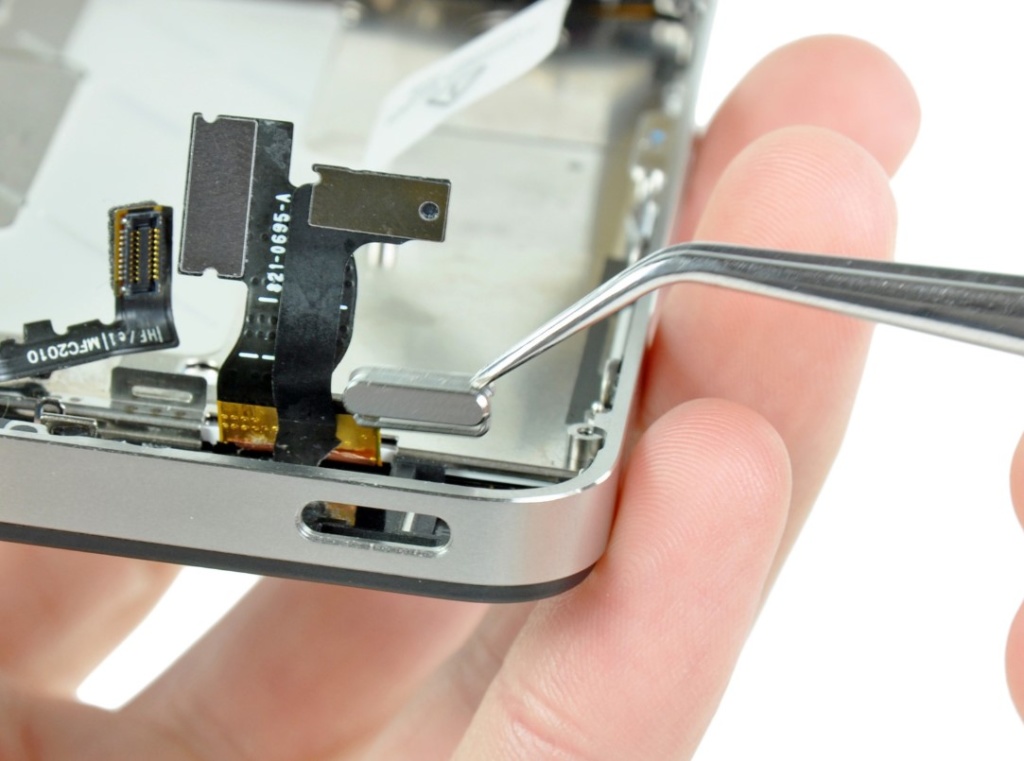
Как включить / выключить Android без кнопки включения?
Можем выделить 4 основных способа, позволяющих включить телефон без кнопки включения :
- при помощи компьютера;
- с использованием зарядного устройства;
- через меню восстановления;
- посредством специальных приложений.
Через компьютер
В ситуации, когда кнопка питания на телефоне поломана и сам гаджет заряжен, можем попробовать эту простую процедуру.
Сломалась кнопка включения на телефоне, как включить :
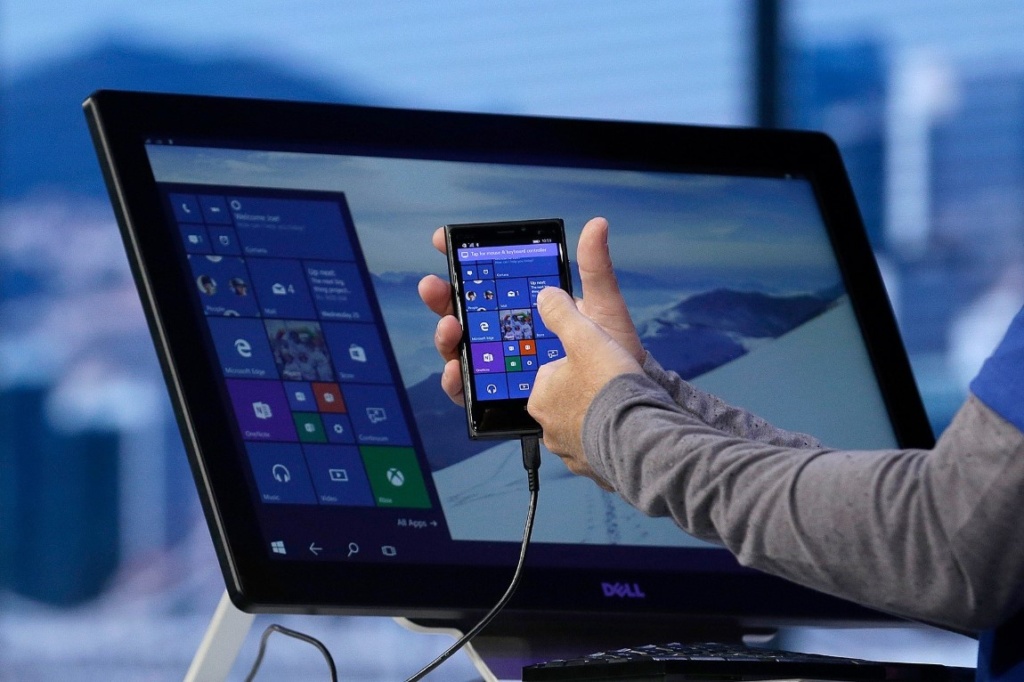
- Берем USB-кабель и подключаем его одной стороной к компьютеру.
- Противоположный разъем всовываем в смартфон.
Это действие сопровождается определенными реакциями со стороны мобильного устройства, обычно загорается экран. Здесь уже неважно, почему не работает кнопка включения на телефоне , ведь достаточно ввести пин-код или графический ключ, гаджет сразу перейдет в рабочее состояние.
Существует еще один вариант, позволяющий активировать выключенный смартфон. Его обязательным условием является активная функция «Отладка по USB», она должна была быть включенной до поломки устройства. Еще нужен ПК, к которому ранее подключали смартфон.
Как включить выключенный телефон через компьютер :
- Устанавливаем на ПК специальный инструмент ADB .
- Подключаем смартфон к компьютеру через USB-кабель.
- Запускаем программу и вводим cd e:\adb , где «е» — корневая директория.
- После обнаружения устройства вводим adb reboot .
Зарядное устройство
Сейчас мы покажем, как включить выключенный телефон без кнопки включения , используя только блок питания с кабелем.
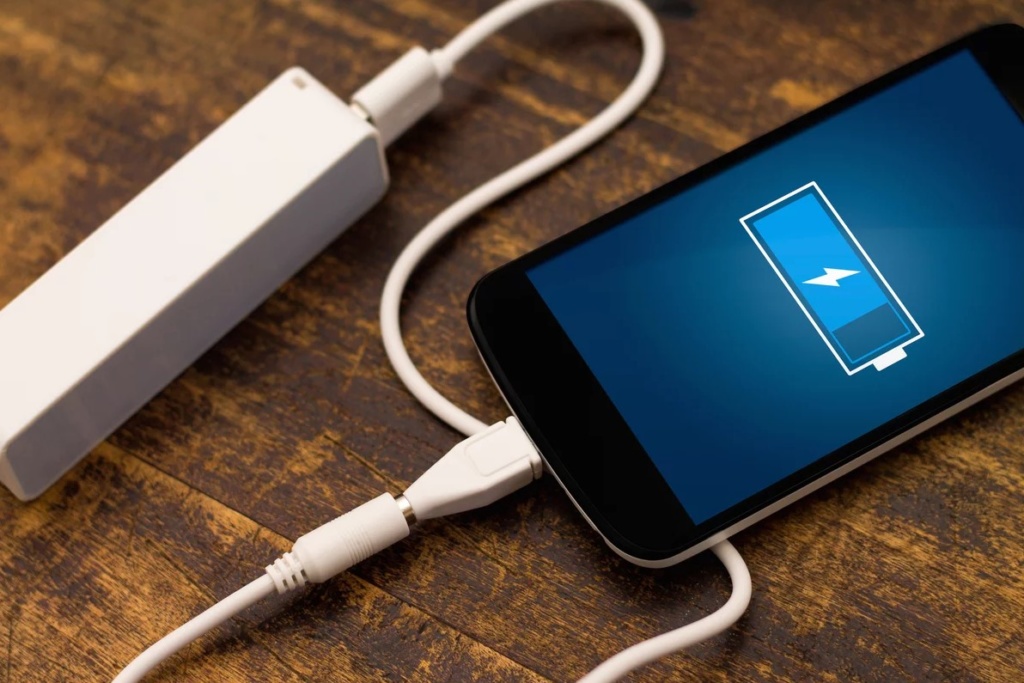
- Подключаем зарядное устройство к розетке.
- Подключаем кабель от блока питания к смартфону.
- Ждем несколько минут.
- Зажимаем клавиши регулировки громкости.
Не все аппараты включаются сторонними клавишами, но на протестированных девайсах Honor, Lenovo и Asus, все получилось.
Использование Recovery
Способ приводит к перезагрузке (или включению), и он тоже требует использование зарядного устройства. Его особенность в том, чтобы после подключения аппарата к питанию зажать рабочие физические клавиши. Они нередко приводят к переходу в раздел Recovery. Выбрав пункт «reboot system now», смартфон начнет перезагружаться. Метод применим тогда, когда телефон не реагирует на кнопку включения и находится в выключенном состоянии.
Приложения для включения смартфона:
Некоторые приложения позволяют продолжить пользоваться мобильным устройством, абсолютно не взаимодействуя с клавишей включения. Они становятся отличным решением для длительного использования гаджета со сломанной клавишей.
Gravity Screen
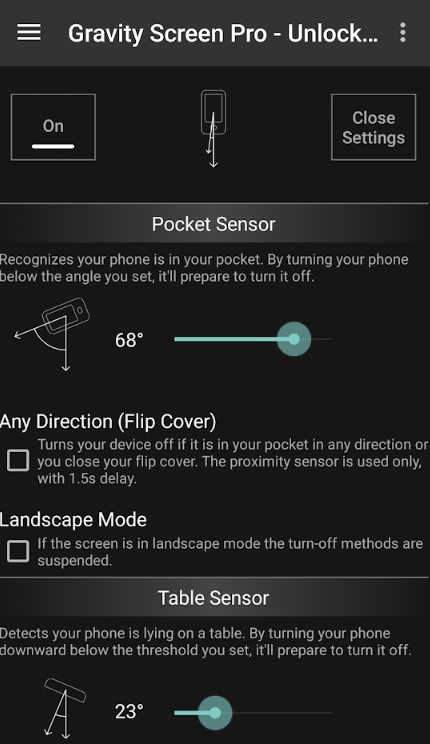
Лучший вариант, как включить телефон без кнопки питания подразумевает использование приложения Gravity Screen. Оно оставляет смартфон с активным экраном на большую часть времени. Дополнительные сенсоры улавливают моменты, когда телефон не используется и автоматически выключают дисплей. Экран гаснет самостоятельно при размещении смартфона на столе, в кармане и т. п. Можем даже настроить блокировку по переворачиванию устройства.
Shake To Lock
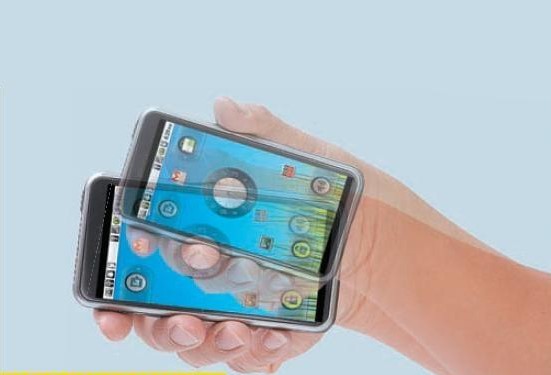
Предельно простое приложение, суть которого в том, чтобы включать и выключать экран смартфона встряхиванием. Достаточно потрясти аппаратом и у него зажжется дисплей. Повторное действие приводит к блокировке. Есть также и режим «В кармане», в котором девайс не восприимчив к встряхиванию.
Screen Lock
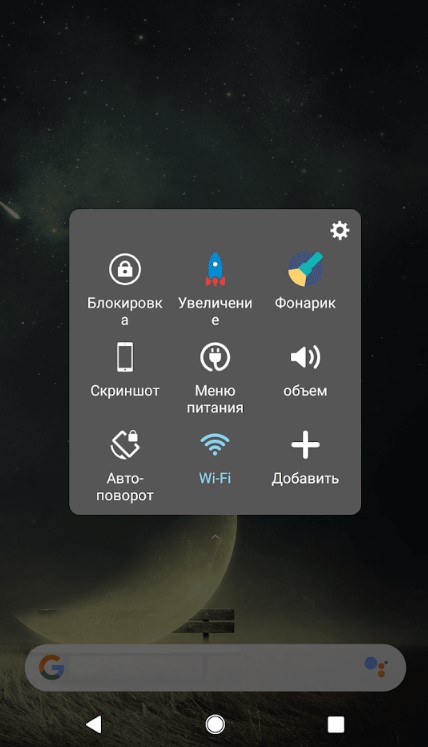
Утилита заменяет физические кнопки программными. Она размещает на экране специальный замок, касание к которому разблокирует и блокирует работу дисплея. Помимо базовой функции, программа умеет создавать и другие виртуальные клавиши.
Волна для разблокировки и блокировки экрана
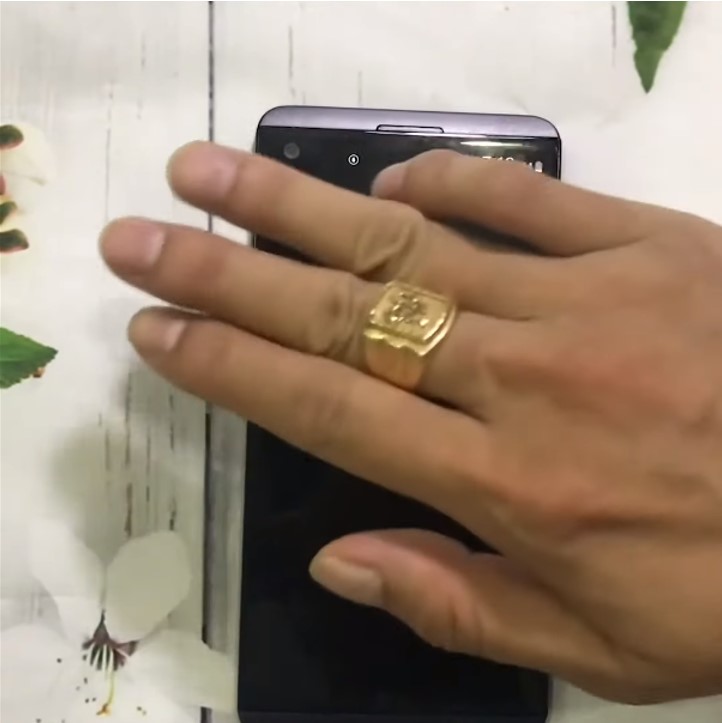
Следующий удобный вариант работы с экраном без клавиши – проводить рукой перед экраном. Приложение позволяет использовать датчик приближения для управления экраном. Единственная проблема способа в том, что нужно две руки для включения экрана на ходу.
WaveUp

Аналогичное приложение для включения телефона взмахом руки перед датчиком приближения. Принцип работы абсолютно такой же, поэтому в подробном описании не нуждается.
Это все рабочие способы, как запустить телефон без кнопки включения и продолжить им пользоваться, не испытывая существенных неудобств. С помощью приложений, можем полностью исключить необходимость в клавише блокировки.