Как подключить педали к компьютеру без руля

от admin

Как подключить педали к компьютеру без руля

Хотите настроить игровой руль на своем ПК для лучшего игрового процесса? Вы пришли в нужное место! Прочитав эту статью, вы точно будете знать, что делать.

3 простых шага:

  1. Установите игровой руль
  2. Установите правильный драйвер для своего игрового руля.
  3. Настройте гоночный руль

Шаг 1. Установите игровой руль

Этот процесс зависит от разных рулевых колес. Если вы не знаете, как это сделать, обратитесь к руководству.

1) Прикрепите педали (и манетку) к гоночному рулю.

2) Подсоедините адаптер питания к гоночному рулю.
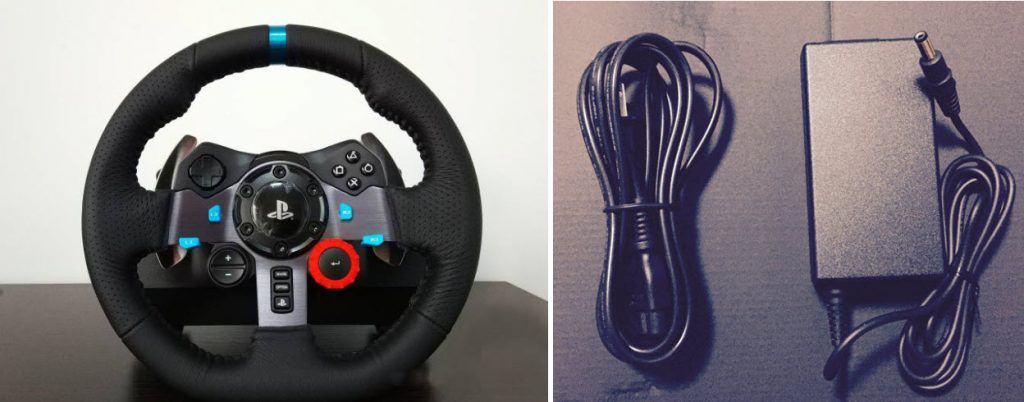
3) Подключите гоночный руль к свободному порту USB на компьютере.

4) Установите педали, рычаг переключения передач и руль на сиденье в предусмотренное для них положение.

5) Установите руль в правильный режим.

Обратитесь к руководству, чтобы убедиться, что для ПК выбран правильный режим. Для некоторых колес необходимо выбрать режим совместимости с PS3 для использования на ПК, для других необходимо установить переключатель режимов в положение PS4.

6) Включите компьютер и подключите Racing Wheel к электрической розетке.

Шаг 2. Установите правильный драйвер для игрового руля

Если ваш компьютер не распознает игровой руль, вам необходимо установить для него правильный драйвер. Драйвер для вашего устройства можно получить двумя способами:

Вариант 1. Загрузите и установите драйвер вручную

Производитель вашего гоночного руля постоянно обновляет драйверы. Чтобы получить правильный драйвер для вашего устройства, вам необходимо перейти на веб-сайт производителя, найти драйвер, соответствующий вашей версии Windows (например, 32-разрядной версии Windows), и загрузить драйвер вручную.

Ниже показан пример загрузки драйвера для игрового руля Logitech:

1) Перейдите на официальный веб-сайт Logitech, затем нажмите ПОДДЕРЖКА > Загрузки.

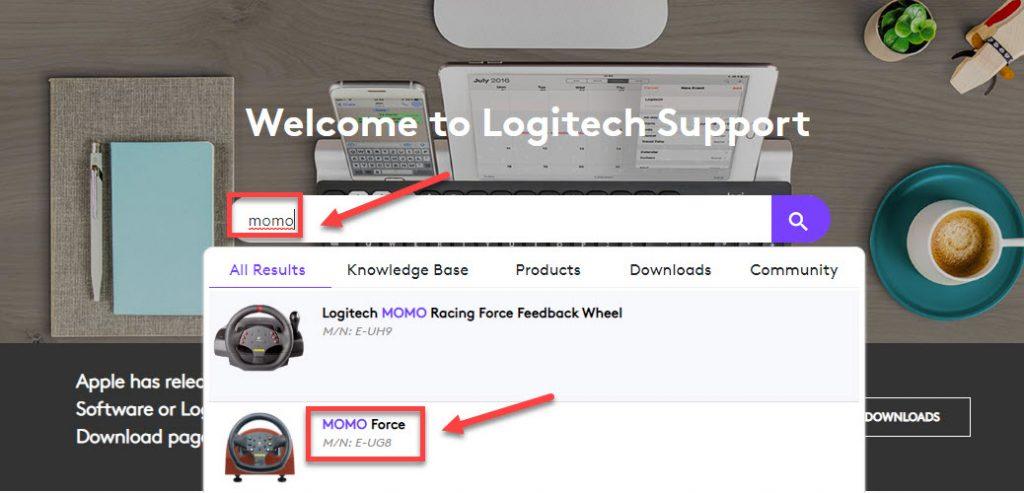
2) Введите номер модели своего устройства в поле поиска, затем выберите продукт из списка.
3) Нажмите «Загрузки».
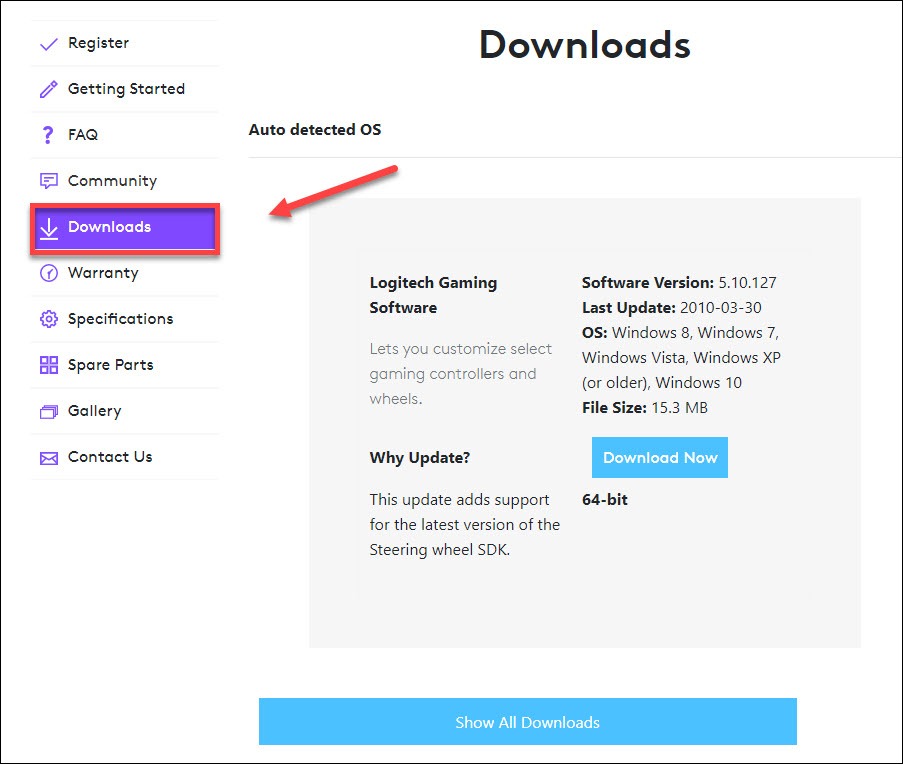
4) Найдите нужный драйвер и нажмите Загрузить сейчас.

5) После того, как вы загрузили правильный драйвер для своей системы, дважды щелкните загруженный файл и следуйте инструкциям на экране, чтобы установить драйвер.

Вариант 2. Автоматическая установка драйвера

Если у вас нет времени, терпения или навыков работы с компьютером, чтобы обновить драйвер вручную, вы можете сделать это автоматически с помощью Driver Easy.

Driver Easy автоматически распознает вашу систему и найдет для нее подходящие драйверы. Вам не нужно точно знать, какая система работает на вашем компьютере, вам не нужно рисковать загрузкой и установкой не того драйвера, и вам не нужно беспокоиться об ошибке при установке.

Вы можете автоматически обновлять драйверы с помощью БЕСПЛАТНОЙ или профессиональной версии Driver Easy. Но с версией Pro это займет всего 2 клика:

1) Загрузите и установите Driver Easy.

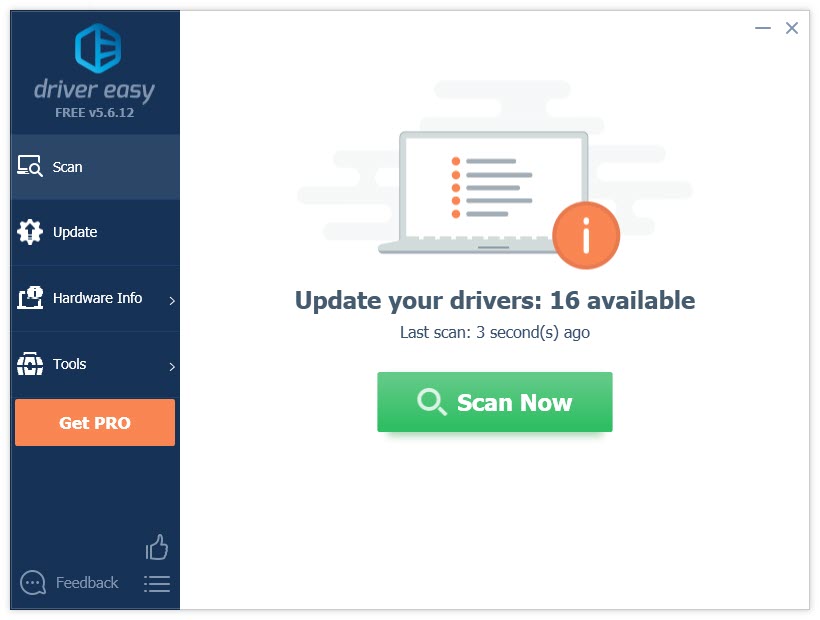
2) Запустите Driver Easy и нажмите кнопку «Сканировать сейчас». Затем Driver Easy просканирует ваш компьютер и обнаружит проблемные драйверы.
3) Нажмите кнопку «Обновить» рядом с графическим драйвером, чтобы автоматически загрузить правильную версию этого драйвера, после чего вы можете установить его вручную (вы можете сделать это в БЕСПЛАТНОЙ версии).

Или нажмите «Обновить все», чтобы автоматически загрузить и установить правильную версию всех драйверов, которые отсутствуют или устарели в вашей системе. (Для этого требуется версия Pro с полной поддержкой и 30-дневной гарантией возврата денег. Вам будет предложено выполнить обновление, когда вы нажмете «Обновить все».)
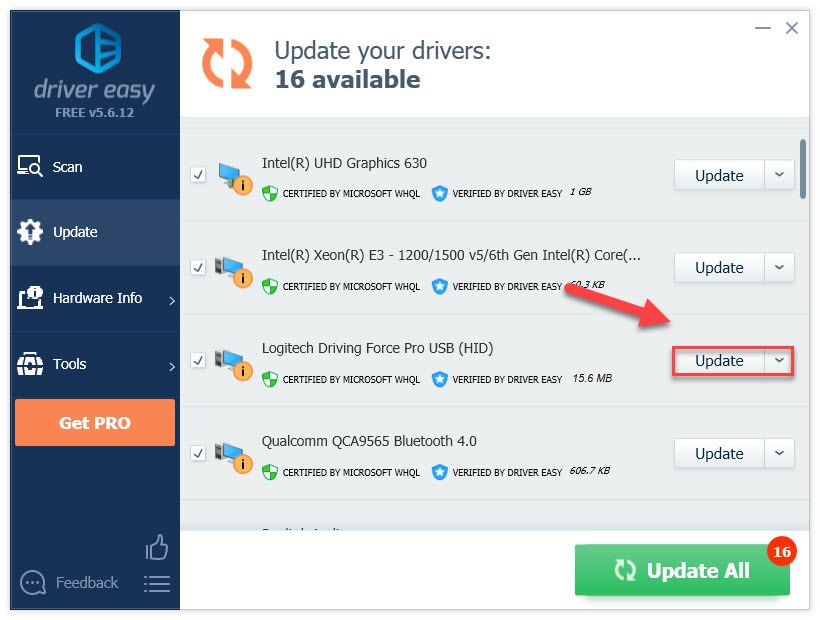
Вы можете сделать это бесплатно, если хотите, но это частично вручную.

Шаг 3. Настройте гоночный руль

Теперь давайте настроим гоночный руль и убедимся, что он работает правильно.

Этот процесс зависит от разных гоночных рулей. Если вы не знаете, как это сделать, обратитесь к руководству пользователя.

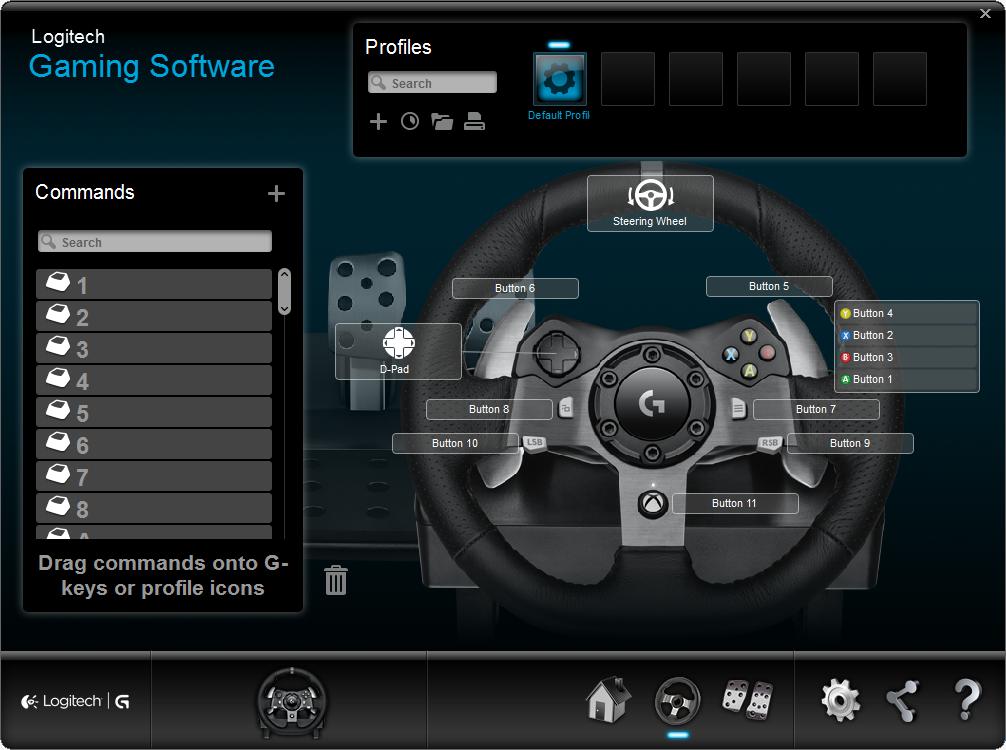
Ниже показан пример настройки гоночного руля Logitech G27 на ПК:

1) Запустите программу-драйвер.

2) Нажмите Профиль > Создать.

3) Добавьте в программу игру, в которую хотите играть.

4) Нажмите «Изменить» > «Особые настройки игры».

5) Настройте гоночный руль, как показано на скриншоте ниже, затем нажмите OK.
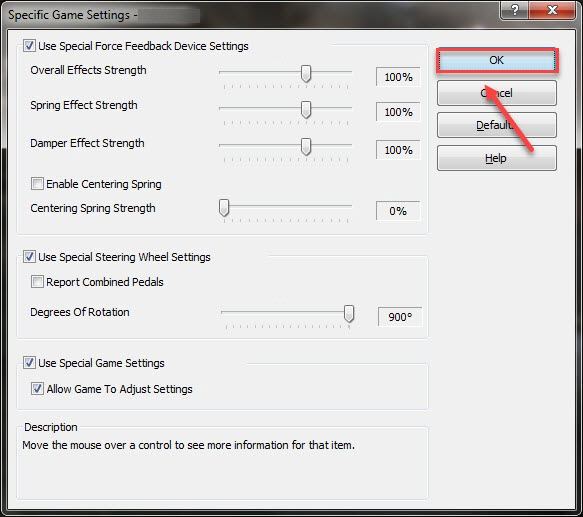
6) Нажмите «Параметры» > «Глобальные настройки устройства».

7) Примените следующие настройки:
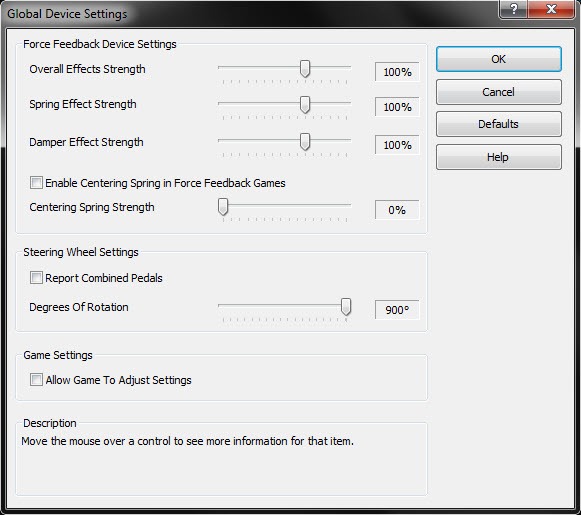
Надеюсь, эта статья помогла. Если у вас есть какие-либо вопросы или предложения, оставьте комментарий ниже.

Дополнительный совет: как дешево покупать видеоигры

Если вы хотите обновить свою игровую библиотеку, но ваш бюджет ограничен, попробуйте Coupert! Coupert — это расширение для браузера, доступное для Chrome, Firefox и Edge. Он автоматически находит купоны для сайта, на котором вы находитесь.

После того как вы зарегистрируетесь и установите расширение, вы просто заходите на сайт и совершаете покупки, как обычно. Перейти к оформлению заказа — если есть доступные купоны, расширение выведет всплывающее предупреждение.
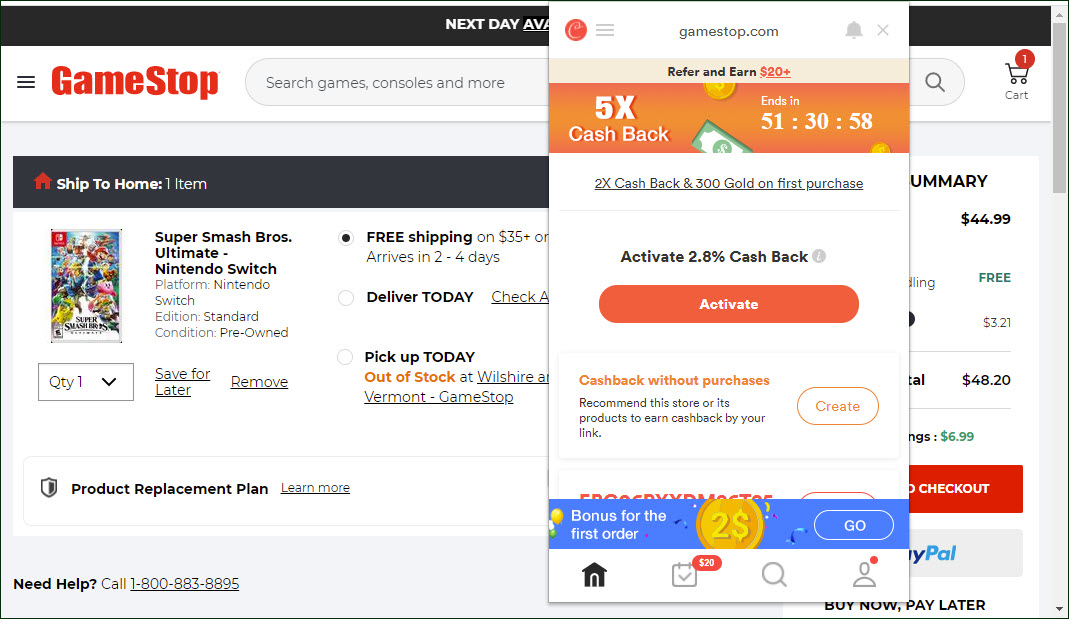
Вы просто нажимаете «Применить купоны», и он попробует их все, чтобы найти тот, который дает вам лучшую скидку, а затем автоматически применит его для вас. Таким образом, вы получаете лучшую доступную скидку, даже не пошевелив пальцем!
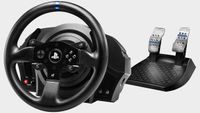
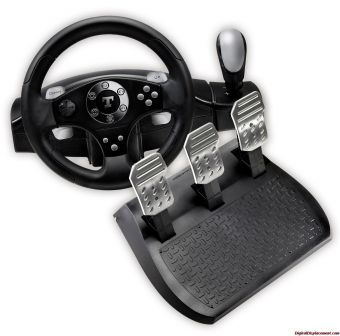
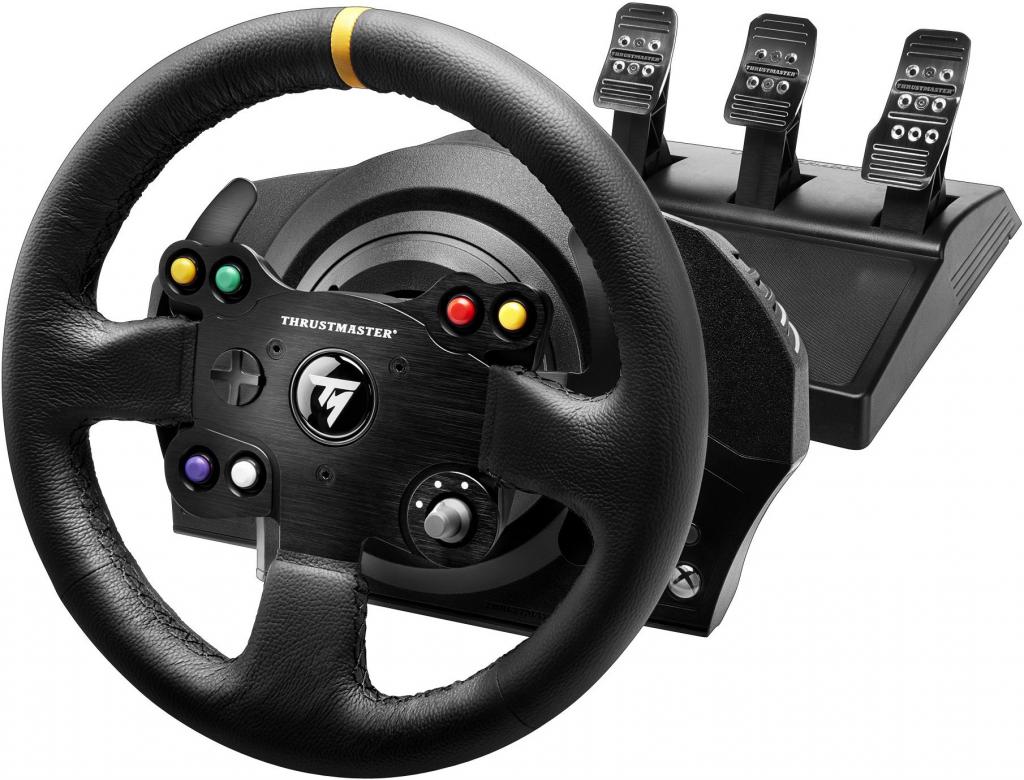
Изображение гоночного руля Thrustmaster и педалей на серый фон

Лучший гоночный руль для ПК — это обычно больше, чем просто руль. Это набор точных педалей, база, способная обеспечить точную обратную связь по усилию в ваших рукавицах, и, по крайней мере, несколько чувствительных и быстрых подрулевых переключателей, чтобы переключать передачи. Конечно, помимо всего прочего, приятные ощущения и простой в использовании гоночный руль. Такая вещь полностью изменит ощущение замысловатого танца парковки Euro Truck Simulator 2, петляя по улицам и джунглям Forza Horizon 5 или вспахивая эти поля в Farming Simulator. На самом деле гоночный руль — одна из лучших покупок для компьютерных игр на сегодняшний день.

В нашем стремлении найти лучший гоночный руль мы тестировали асфальт. Мы привязали кучу самых популярных сегодня гоночных рулей к нашим столам, чтобы вам не пришлось совершать ошибку, приобретая тот, который вам не подходит. Но решение о том, что включить ниже, было непростым; множество гоночных рулей предлагают крутое сочетание плавного движения, реалистичных педалей и достаточно щелкающего переключения передач.

Однако не многие из них предлагают превосходную обратную связь по усилию — рулевое колесо должно обеспечивать физические сигналы, чтобы вы не врезались в стену. Сенсационная система силовой обратной связи превращает электрические сигналы в осязаемые проявления дорожного покрытия и похожа на тактильную обратную связь. Это вуду контроллера/мотора поможет вам определить, когда ваши задние колеса проскальзывают, чтобы вы могли исправить свое положение.

Лучшие гоночные рули для ПК предлагаются в широком диапазоне цен в зависимости от набора функций, а рули Fanatec ClubSport за 1500 долларов США находятся в верхней части спектра, но не беспокойтесь. Мы выбрали несколько недорогих вариантов и даже комплексную установку, каждая из которых обеспечивает превосходную обратную связь по силе и всестороннее отличное вождение.

Лучший гоночный руль для ПК в 2022 году

1. Thrustmaster T300 RS

Технические характеристики
Причины для покупки
Причины, по которым следует избегать

Он находится в верхней части списка лучших гоночных рулей для ПК не просто так: его производительность и функции в совокупности создают набор, достойный серьезных энтузиастов гоночных игр, но без завышенной цены. В трековых гонках, таких как F1 или Project CARS, вы действительно можете почувствовать сцепление автомобиля с дорогой благодаря превосходной моторизованной обратной связи, а скорость отклика на ваши действия быстрая и идеально выполненная.

Высококачественная обратная связь по усилию настолько хороша, что при ударе о стену в игре кажется, что в некоторых моментах вы на самом деле пораните руки. Он точен, увесист и действительно трясется, когда этого требует игра, благодаря чему раллийные игры становятся более увлекательными.

Единственное ограничение настройки заключается в том, что ручной тормоз привязан к кнопке, на которую вы нажимаете большим пальцем, что делает раллийные игры неудобными. Поскольку во время гонок руль часто находится вверх ногами или под необычными углами, вам придется проявить творческий подход к тому, как выполнить функцию ручного тормоза. Использовать свой нос? Вы можете получить отдельную ручку переключения передач и использовать ее в качестве ручного тормоза с подрулевыми лепестками для переключения передач, но это дороже.

Как бы то ни было, с ним легко справиться, и он по-прежнему отлично подходит для тех, кто хочет серьезно заняться гоночными играми. Версии этого руля для PS4 и Xbox One работают с ПК.

2. Fanatec CSL Elite

Технические характеристики
Причины для покупки
Причины, по которым следует избегать

Fatec CSL Elite — не самый дешевый гоночный руль в нашем руководстве и не самый простой в использовании, но все же это впечатляющая установка. CSL Elite начального уровня — один из самых универсальных и захватывающих гоночных комплектов, который можно купить за относительно умеренную сумму.

Комплект Fanatec имеет модульную структуру, а это значит, что вам нужно будет купить базу, руль и педали для полной установки. Переключатель передач — еще одна дополнительная функция, если вы не переносите ощущения хлопающих панелей при переключении передач. На веб-сайте Fanatec представлен широкий спектр опций, и все они могут быть легко настроены через онлайн-систему. Рекомендуемая комплектация: база CSL Elite, колесо P1 из алькантары и педали тормоза с тензодатчиком.

С такой конфигурацией вы можете быть уверены, что сможете почувствовать каждый визг поворота, пока вы едете по трассе. Мощная обратная связь по одному приводу CSL Elite гарантирует это, а тормоза с тензодатчиками действительно доводят этот реализм до конца. Чтобы полностью нажать на них на скорости, потребуется серьезное усилие, поэтому, если вы пойдете по маршруту Fanatec, вы можете рассмотреть возможность установки полнокадрового симулятора гонок.

3. Гоночный руль Logitech G923 Trueforce

Технические характеристики
Причины для покупки
Причины, по которым следует избегать

Мы тщательно протестировали гоночный руль Logitech G923 Trueforce и обнаружили, что он предлагает завидное сочетание контроля, обратной связи и отклика. По этой причине он хорошо подходит для большинства гоночных игр — это гоночный руль, который мы рекомендуем начинающим гонщикам и более опытным ветеранам, которым часто приходится переключаться между разными симуляторами.

Большую часть времени мы использовали G923 в F1 2021 и F1 2019, и он отлично работает, если немного изменить насыщенность рулевого управления и линейность дроссельной заслонки (72, 20 — если вам интересно). Точно так же достаточно просто загрузить Assetto Corsa Competizione, чтобы переключиться на гонки серии GT. Или любую другую гоночную игру, если уж на то пошло, даже SnowRunner.

Как мы отметили в нашем обзоре Logitech G923, «[G923] не какой-то крошечный, бесполезный руль, который не может противостоять контроллеру. Он создан для гоночных игр. Он делает гоночные игры чертовски захватывающими, но это также позволит вам быть более точным и быстрым, если повезет, во время гонок.»

Одной из уникальных функций G923 является Trueforce. Это система, которая добавляет дополнительную обратную связь к отклику колеса. Лучше всего это можно описать как низкое гудение, которое меняется по мере того, как вы переключаетесь между участками трека. Это ни в коем случае не обязательная функция, но ее стоит включить в тех немногих играх, которые ее поддерживают.

4. Гоночный руль Thrustmaster TX: кожаная версия

Технические характеристики
Причины для покупки
Причины, по которым следует избегать

Хотя это похоже на наш выбор, T300 RS, руль TX Racing по-прежнему достоин включения, потому что качество и контроль такие же превосходные, и вы получаете немного больше за немного более высокую цену. В основном это то же самое, что и стандартная версия, но с двумя дополнительными элементами: набором из трех педалей и съемным кожаным рулем.

Кожаный руль превосходен и кажется немного более крутым и аутентичным, поскольку он кожаный. Внизу превосходный набор педалей, с полноразмерными, увесистыми педалями, которые чувствуют себя отзывчивыми и удобными в ваших ногах; их настройка также превосходна, и каждая крошечная корректировка, кажется, приводит к изменению ускорения или торможения. В качестве бонуса, крепление на руль по-прежнему достаточно прочное, чтобы надежно удерживать его на столе, хотя гоночное кресло, вероятно, выиграет от этого. Вот путеводитель по нашим лучшим игровым креслам.

5. Гоночный руль Thrustmaster TMX с силовой обратной связью

Технические характеристики
Причины для покупки
Причины, по которым следует избегать

Это рулевое колесо Thrustmaster для ПК начального уровня с обратной связью по усилию. Силовая обратная связь по-прежнему является одной из основных вещей, которые действительно дополняют и дополняют опыт вождения с рулем, поэтому мы не будем рассматривать установку без нее. Силовая обратная связь не такая сильная, как у других моделей, но она работает, и если у вас ограниченный бюджет, она обеспечивает настоящую силовую обратную связь с поворотом на 900 градусов и набором педалей, что довольно неплохо. .

Заметные сокращения появляются как на руле, так и на педалях; однако: рулевое колесо не имеет роскошного ощущения, как у более дорогих устройств, а педали немного пластмассовые, оказывают небольшое сопротивление и лишены педали сцепления. Что нужно иметь в виду, если вы когда-нибудь захотите выполнить обновление позже.

Часто задаваемые вопросы о лучших гоночных рулях

Какой тип силовой обратной связи лучше всего подходит для симуляторов?

Существует несколько различных типов силовой обратной связи, обычно встречающихся в гоночных рулях: с зубчатым приводом, с ременным приводом и с прямым приводом.На сегодняшний день наиболее точным и мощным является прямой привод, но он также сопряжен с высокими затратами.

Прямой привод лучше всего подходит, потому что он относительно прост. В каждом гоночном руле с силовой обратной связью используется двигатель для создания сопротивления и обратной связи через руль, а в системе с прямым приводом руль непосредственно крепится к этому двигателю для максимального отклика.

Не исключайте конструкции с шестеренчатым или ременным приводом. Ременный привод — это исключительная система силовой обратной связи, в которой используется ремень для соединения двигателя с колесом. Такая установка обеспечивает отличный отклик без особых компромиссов.

Системы с зубчатым приводом являются наиболее популярными для более дешевых гоночных рулей, и существует множество различий в том, как они могут работать в зависимости от их конструкции. Колесо, такое как Logitech G923, использует двухмоторную систему с зубчатым приводом, и мы обнаружили, что это действительно впечатляюще и довольно мощно под рукой. Тем не менее, некоторые менее продуманные рулевые колеса с шестеренчатым приводом для ПК могут заставить вас хотеть большей мощности и отклика от вашего привода.

Какие детали мне нужны для настройки симулятора гонок?

Если вы действительно хотите выложиться на полную с настройками симулятора гонок, простого руля может оказаться недостаточно. Именно тогда вам захочется обратить внимание на более отдельные детали и создать гоночный симулятор в своем собственном стиле и по своему вкусу.

Для этого вам нужно начать с базы. По сути, это ось, которая переводит ваши движения на руле в цифровой сигнал для вашей игры, и в то же время является движущим фактором обратной связи, которую вы почувствуете от игры. Важно сделать правильный выбор для вашей базы, а это означает выбор между конструкцией с прямым или ременным приводом.

По большей части вы обнаружите, что совместимость баз различается между Xbox/ПК и PlayStation/ПК. Вы редко найдете поддержку обеих консолей в одной, но почти всегда ПК в любом случае.

Тогда вам понадобится рулевое колесо для установки на базу, обычно с помощью какой-либо ступицы или адаптера. Это может быть специальный руль для конкретного автоспорта, например F1, или что-то более общее для гонок GT или всего понемногу.

Возможно, вам придется поискать дополнительные кнопки и переключатели рядом с вашим рулем, или они могут быть включены в один пакет.

Перейдем к педалям. Обычно мы рекомендуем брать комплект с педалями акселератора, тормоза и сцепления в одном комплекте. Возможно, сейчас вы не слишком увлекаетесь ручным управлением или даже не нуждаетесь в сцеплении у ног для настройки F1, но это полезно для полного спектра гоночных игр. Мы даже настроили педаль сцепления для включения ручного тормоза вместо формального аксессуара ручного тормоза.

Вы также можете подумать о том, как закрепить этот симулятор гонок на своем столе или на раме (если вы настроены серьезно). В большинстве случаев это довольно простой процесс: просто купить зажим, который идет в комплекте с вашей базой, у того же производителя, но, возможно, вы захотите рассмотреть более интересную установку, прежде чем приступить к оформлению заказа.

Лучшие рули для ПК

Лучший игровой руль для ПК в 2022 году важнее, чем когда-либо, учитывая огромное количество выпущенных нами новых гоночных игр и симуляторов вождения. Кроме того, очевидно, что это лучший способ насладиться гоночными играми, несмотря на то, что лучшие контроллеры для ПК справляются с отличной работой. От дополнительных функций обратной связи и более реалистичных настроек сопротивления до всех этих прекрасных дополнительных кнопок для настраиваемых элементов управления — здесь есть много интересного для любителей вождения.

Однако в гонках есть нечто большее, чем просто движение влево или вправо. В лучших гоночных рулях вы также найдете премиальные функции, такие как силовая обратная связь: двигатели, которые сопротивляются вашим попыткам бороться с автомобилем на поворотах, реалистично отображая нежелание гонщиков отклоняться от прямой линии.

Такие функции, а также множество педалей, которые избавляют ваши и без того перегруженные пальцы от сложности торможения и переключения передач, повышают реалистичность опыта и помогают сократить время прохождения круга на доли секунды, что может означать разница между победителем и проигравшим.

Это лучшие рули для ПК, которые можно шлепнуть перед одним из лучших игровых телевизоров или лучших игровых мониторов, поскольку некоторые из этих рулей не совсем соответствуют размеру коленей. Если у вас достаточно места, ничто не помешает вам построить гоночную установку, которой позавидуют гонщики со всего мира. Хотя многие из этих вариантов будут работать и на консолях, у нас есть отдельные руководства по рулевому колесу для PS4 и Xbox, если вы предпочитаете определенную платформу.

Наше программное обеспечение для поиска сделок покажет последние предложения от крупных розничных продавцов и укажет вам правильный путь к самым низким ценам в самых надежных магазинах.

Лучшие рули для ПК на 2022 год

1. Трустмастер Т248

Технические характеристики
Причины для покупки
Причины, по которым следует избегать

Благодаря огромному выбору дополнительных функций, легкодоступному расположению кнопок и отличной обратной связи по усилию в Thrustmaster T248 есть что полюбить. Это новейшая флагманская установка бренда, предназначенная для ПК и устройств PlayStation (модель Xbox находится в разработке), и она показала невероятно хорошие результаты в наших тестах.

Технические характеристики здесь говорят сами за себя: управление сдвоенным энкодером, переключатели передач с магнитными подрулевыми лепестками и светодиодный дисплей телеметрии, который можно использовать разными способами в таких играх, как F1. Здесь достаточно места для персонализации. Педаль тормоза можно настроить на четыре различных режима давления, и мы обнаружили, что некоторые из них слишком жесткие для обычной игры. Вы также получаете 25 переназначаемых кнопок, а светодиодный дисплей в центре можно настроить так, чтобы он отображал ряд статистических данных в поддерживающих играх, от позиции в гонке до времени круга и номера передачи.

В целом, ощущение реализма, создаваемое мощным двигателем и настройками сопротивления в Thrustmaster T248, придает бодрости. Несмотря на то, что некоторым играм еще предстоит использовать некоторые из более привлекательных функций, здесь есть, чем заняться, и это ни в коем случае не дешевый вариант, поклонники гонок, безусловно, почувствуют себя на шаг впереди, если они обновятся.

2. Рулевое колесо и педали Logitech G923

Технические характеристики
Причины для покупки
Причины, по которым следует избегать

Logitech занимается производством рулей уже около двух десятилетий, и по мере совершенствования игровых технологий росло и качество их рулей. G923 является прямым преемником как G920, ориентированного на Xbox, так и версии G29 для PS, обе из которых были совместимы с ПК. Теперь у нас есть только одно устройство, проданное в двух вариантах — опять же, оба из которых совместимы с ПК — и, боже мой, это пробка.

Рулевые колеса обычно предназначены либо для начинающих игроков, желающих окунуться в воду симуляторов, либо для опытных гонщиков, которые занимаются этим уже некоторое время, и G923 блестяще подходит для обоих. Благодаря новой технологии TrueForce G923 также предлагает, возможно, максимальное погружение в игру, которое вы можете получить от любого колеса на рынке, при этом сохраняя цену ниже элитных цен. Цена высока, если вы новичок в этой сфере, но она ниже, чем у ее прямых конкурентов, и является одной из лучших, когда речь идет о производительности. Он хорошо сшит, с первоклассной прострочкой вокруг кожи, выглядит стильно с вашей настройкой и максимально приближен к тому, что вы можете испытать на самом деле за рулем суперкара/машины Формулы-1. /rally car, не покидая удобного рабочего стола, или выложить серьезные деньги за полную установку симулятора. Если у вас есть деньги, G923 – прекрасный комплект, который обязательно должен быть у вас, если у вас еще нет аналогичного продукта.

Вручную

/> руководство пользователя — гоночный руль T-150 ПК PS3™ PS4™
Руководство пользователя — T150 PRO Force Feedback ПК PS3™ PS4™
Шаблон — Настройка кабины — педали Thrustmaster 2

Драйверы

/> Советы — Настройка кабины — Педали Thrustmaster 2 Английский
Драйверы ПРИНЯТИЕ ОБРАТНОЙ СВЯЗИ (Пакет 2021_TTRS_4) + Прошивка [Системные требования: Windows® 10 / 11] ПК
Примечания к выпуску

Прошивка

Новое: Важное примечание о новой прошивке (теперь по-разному обрабатывает и определяет тип набора педалей). подключен через RJ12) ПК PS4™ Xbox One™

Настройки игры

RU — Руль распознается в большинстве игр как руль T500RS. Ваш гоночный руль совместим со следующими играми для PS3™:
FR — FR — летающий самолет, созданный с помощью летящего T500 RS. Это может быть совместимо с PS3™ suivants:
DE — Der Lenker wird in den meisten Spielen als T500 RS Lenker erkannt. Ihr Rennlenkrad ist mit den folgenden PS3™-Spielen compatibel:

— GRAN TURISMO® 5- GRAN TURISMO® 6- DIRT® 3- DIRT® Showdown- F1 2011- F1 2012- F1 2013- F1 2014- GRID2™- GRID™ AUTOSPORT- NASCAR® 2011 THE GAME- NASCAR® THE GAME™ INSIDE LINE- NASCAR® ’14- NEED FOR SPEED™ THE RUN (*)- TEST DRIVE® UNLIMITED 2- WRC 2- WRC 3 (*)- WRC 4- WRC 5
(*) RU — В этой игре кнопка «PS» не работает. /

FR — Pour ce jeu, le bouton «PS», не функциональный па. /
DE – В этой функции нет кнопки PS.

Очень скоро появятся многие другие игры /
Новые титры других титров à venir très prochainement /
Удивительный и дальний футбол в Кюрце

RU — Ваш гоночный руль совместим со следующими играми для PS4™:
FR — Votre volant est совместим с играми PS4™:
DE — Ihr Rennlenkrad ist den folgenden PS4™-Spielen совместимость:
简体中文 – 此方向盘兼容以下 PS4™ 游戏:

RU — На PlayStation®4 (с ползунковым переключателем в положении «PS4») не забудьте нажать «кнопку PS» на гоночном руле, чтобы иметь возможность использовать руль! Руль распознается в большинстве игр как руль T300RS.
FR – Для PlayStation®4 (с выбором позиции «PS4»), не покупайте приложение «Bouton PS» для того, чтобы обеспечить его работу! Le volant est reconnu dans la plupart des jeux comme un volant T300 RS.
DE — Auf der PlayStation®4 mit dem Wahlschalter auf der “PS4”-Position, Vergessen Sie nicht den “PS-Button” des Lenkers zu drücken, um diesen nutzen zu können. Der Lenker wird in den meisten Spilen als T300 RS Lenker erkannt.

Очень скоро появится много других игр / Nombreux autres titres à venir très prochainement / Viele andere Spiele folgen in Kürze

— ASSETTO CORSA COMPETIZIONE – PS5™- DiRT® 5 – PS5™- F1® 2021 – PS5™- FARMING SIMULATOR 22 (*)- GRAN TURISMO™ 7 – PS5™- GRID™ Legends – PS5™- MONSTER TRUCK CHAMPIONSHIP – PS5™ – SRX: The Game – PS5™ – STREET OUTLAWS 2 – Победитель получает все – PS5™ – WRC 9 – PS5™ – WRC 10 – PS5™ – WRECKFEST – PS5™

Многие другие игры скоро будет
Nombreux autres titres à venir très prochainement
Viele andere Spiele folgen in Kürze

Прежде чем погрузиться в дикий мир симуляторов, вам понадобится руль и педали. Пропустите перекрестные покупки и ознакомьтесь с этими избранными.

Редактор на свободе / Roadshow

Тим Стивенс начал профессионально писать, еще учась в школе, в середине 90-х годов, и с тех пор он охватывает самые разные темы, от управления бизнес-процессами до разработки видеоигр. В настоящее время он увлекается интересными историями и интересными беседами в области технологий и автомобилестроения.

Если вы новичок в симуляторах гонок на ПК, есть несколько вещей, которые вы, возможно, захотите приобрести. Возможно, ваш процессор или видеокарта нуждаются в обновлении или, в худшем случае, в вашем будущем может появиться совершенно новый игровой ПК. Множество игровых мониторов на выбор находятся всего в одном клике, а если вы хотите серьезного погружения, гарнитура виртуальной реальности позволит вам погрузиться в гоночную игру.

Но самой важной покупкой, которую вы сделаете для гоночного симулятора, будет игровой руль и набор педалей. спорт, который в значительной степени основан на ощущениях.

За свои деньги педали Fanatec Clubsport V3 трудно превзойти.

Излишне говорить, что для симулятора гонок очень важно подобрать лучший гоночный руль и педали, но важно также найти что-то, что соответствует вашему бюджету. Вы можете легко потратить больше на настройку гоночного симулятора, чем на настоящий гоночный автомобиль — что звучит совершенно безумно, пока вы не начнете подсчитывать, сколько на самом деле стоит конкурентоспособность в реальном мире. Также нет способа начать объяснять тип разнообразия, доступного в компонентах гоночного симулятора — подумайте о множестве настроек руля, ассортименте настроек педалей и многом другом. Гоночные симуляторы требуют чего-то совершенно иного, чем обычная игровая консоль.

Я занимаюсь симуляторами уже почти 20 лет и за это время протестировал множество колес, педалей и движущихся установок от многих компаний. Присоединяйтесь, и мы подберем для вас лучший гоночный руль и педали в соответствии с вашим бюджетом. Этот список периодически обновляется.

Трасса Next Level Racing GTtrack имеет прочную и гибкую конструкцию.

Гонки нового уровня

Место для игр

Прежде чем вы начнете покупать гоночный руль для ПК, важно точно определить, где вы собираетесь ездить. Если у вас уже есть компьютер, установленный за столом, закрепить на нем гоночный руль, вероятно, будет самым простым и, безусловно, самым дешевым способом. Однако это не для всех, особенно если вы ненавидите, когда вокруг вашего рабочего места висят лишние кабели.

Кроме того, многие более мощные колеса нельзя закрепить на столе просто потому, что они слишком мощные. Так что, если у вас есть бюджет и место на полу, специальная кабина для симуляторов с подставкой для колес и многим другим будет иметь огромное значение. Возможность просто сесть и начать движение означает, что вы потратите меньше времени на возню с кабелями и больше времени за рулем. Кроме того, вы можете приступить к персонализации своего кокпита с помощью индивидуальных сидений, кнопок и других забавных вещей.

Это определенно та область, где сложно давать рекомендации, потому что готовые симуляторные кабины сильно различаются по цене, размеру, конструкции и назначению. Для своих нужд я хотел что-то прочное, чтобы я мог проверить мощные колеса. Однако мне нужна была небольшая площадь, чтобы не потерять слишком много своего офиса. А еще у меня не было тысяч, которые можно было бы потратить.

Я выбрал GTtrack Next Level Racing . Его ширина всего 21 дюйм, поэтому он прекрасно вписался рядом с моим столом, но при этом он достаточно прочный, чтобы выдерживать самые мощные колеса с прямым приводом на рынке. Он также легко настраивается благодаря открытой конструкции коробчатой ​​рамы с множеством открытых отверстий и поверхностей для добавления всего, что вам нравится. Вы также можете перейти на подвижную платформу в будущем, если захотите добавить немного динамики своей установке.

Наши любимые рули и педали для ПК

900 долларов – это недешево, но у Next Level Racing есть и другие, более доступные варианты, такие как F-GT за 499 долларов, подходящий для колес среднего уровня, и даже F-GT Lite за 299 долларов, который можно сложить и прочее. в шкафу.

Это три отличных варианта, но если вы хотите сэкономить немного денег и не возражаете пойти по пути «сделай сам», у Open Sim Racing есть десятки планов, которые основаны на недорогих экструдированных алюминиевых профилях, что означает, что вы можете сделать действительно индивидуальная настройка.

Logitech Driving Force G920, G29

Для начального уровня я рекомендую Logitech G920 или G29. Подойдет любой из них, потому что это, по сути, одно и то же колесо: первое предназначено для Xbox, второе — для PlayStation, и оба совместимы с ПК.

Если вы занимаетесь iRacing и т.п. только на ПК, вы можете выбрать любой из них, но я скажу, что руль Logitech имеет больше кнопок и ручек, что делает его немного лучшим выбором. Однако это незначительная разница.

В любом случае вы получаете качественный гоночный руль с металлической конструкцией и кожаной обивкой. Вращение колеса на 900 градусов справится с чем угодно, кроме гоночного симулятора с большой установкой, а силовая обратная связь вполне адекватна.

Однако есть несколько недостатков. Во-первых, диаметр колеса составляет менее 10,5 дюймов, а это означает, что этот гоночный руль кажется несколько игрушечным по сравнению с настоящим — или, действительно, некоторыми из более поздних колес, о которых я упомяну. Однако большая проблема связана с педалями. В педали тормоза используется потенциометр, средство цифрового определения угла поворота.

Потенциометры хорошо работают с педалью газа и сцепления, но гидравлические тормоза в реальном автомобиле зависят не от того, насколько сильно вы нажимаете на педаль, а от того, насколько сильно вы нажимаете на педаль. Поскольку потенциометры измеряют только движение, точное регулирование тормозов может быть проблемой. Logitech попыталась воспроизвести ощущения от тензодатчика, ограничив ход педали тормоза, но это лишь снижает точность.

На самом деле, в этой ценовой категории это единственная ложка дегтя. Logitech G920 и G29 — отличные рули для ярких гоночных ощущений. Многие гонщики профессионального уровня используют их, что свидетельствует о доверии. Я много лет участвовал в гонках на G27, и, если 400 долларов выходят за рамки вашего бюджета, я настоятельно рекомендую купить на eBay подержанный G27 или даже подержанный G25. В основном это одно и то же колесо, и здоровое сообщество моддеров гарантирует, что они будут работать долгие годы.

Лучший руль для Xbox

Logitech G920

Если вы немного увлекаетесь Forza Motorsport и вам нужен руль Xbox, модель G920, совместимая с Xbox Series и Xbox One, для вас.

Лучший руль для PS4 и PS5

Logitech G29

Если вы больше любите Gran Turismo и ищете руль для PS4 или PS5, G29 с поддержкой PlayStation — ваш выбор.

Почетное упоминание

Thrustmaster T300

Есть еще что потратить? Обратите внимание на Thrustmaster T300, особенно в комплектации Thrustmaster Ferrari Integral. Гоночный руль Thrustmaster предлагает руль большего диаметра с обивкой из алькантары, который больше похож на настоящий или кожаный руль. Это колесо также можно заменить, если в будущем вам понадобится что-то другое.

Обновление колеса ПК

Колесная база Fanatec Clubsport V2.5

Для тех, кто хочет более серьезно отнестись к гонкам на симуляторах, Fanatec предлагает ряд продуктов, которые гарантированно бросят вызов самому здоровому бюджету. По моему мнению, Clubsport Wheel Base V2.5 — это идеальное сочетание роскоши, производительности и цены.

Его внутренние компоненты с ременным приводом обеспечивают мощность от двигателя с высоким крутящим моментом, расположенного внутри привлекательного основания из анодированного алюминия. Окно сверху, открывающее внутренности, — приятное прикосновение, демонстрирующее внимание к деталям. Его крутящий момент в 6 фунт-футов делает его почти в четыре раза мощнее, чем у Logitech, но если это слишком много, он поставляется с обширным набором программного обеспечения для настройки, что означает, что вы можете настроить его так, как хотите.

Я бы порекомендовал дополнить его полноразмерным рулем Fanatec BMW GT2 стоимостью 300 долларов – 12,6 дюйма, обтянутым алькантарой, как настоящий, и предлагает широкий выбор кнопок и элементов управления. Однако расположение этих кнопок оставляет желать лучшего (многие из них слишком далеко, чтобы до них можно было дотянуться быстрым нажатием большого пальца), а подрулевой переключатель на задней панели ужасно расплывчатый.

Колесная база Clubsport V2.5 — это идеальное сочетание роскоши, производительности и цены.

Наконец, на полу педальный блок Clubsport V3 трудно превзойти. Цельнометаллическая конструкция означает бизнес, и они поставляются с двумя наборами педальных поверхностей. Плоские, установленные по умолчанию, легко заменяются D-образными педалями, которые я предпочитаю. У них даже есть тактильные моторы, которые жужжат, имитируя ABS.

Самое главное, тормоз на педальном наборе Clubsport оснащен тензодатчиком. В отличие от потенциометра, он измеряет силу, а не движение, поэтому вы можете точно отрегулировать скорость, пройдя через Т1 и Т2 в Сузуке, и справиться со всеми торможениями, которые так важны в iRacing.

Если и есть один недостаток, так это стоимость. Колесная база Fanatec Clubsport V2.5 стоит 550 долларов, что может показаться не таким уж плохим, за исключением того, что вам также придется заплатить дополнительно 300 долларов за руль BMW GT2 и еще 360 долларов за комплект педалей. Общая стоимость? Крутые 1210 долларов США.

Оптимальная колесная база

Фанатек Подиум DD1

Если ваш бюджет еще не исчерпан, добро пожаловать на уровень Podium. В то время как Clubsport является продуктом Fanatec среднего уровня, Podium находится на вершине, а DD1 за 1200 долларов — мой выбор на этом ценовом уровне. С колоссальным крутящим моментом в 14,7 фунт-фут в вашем распоряжении он может буквально вырвать руль из ваших рук. Так что будьте осторожны — предупреждающие надписи на этой штуке не для галочки.

Этот крутящий момент — хорошая тема для обсуждения, возможно, даже необходимая для тех, кто хочет максимальной реалистичности при моделировании старинных автомобилей без гидроусилителя руля. Что касается меня, я снижаю крутящий момент примерно до 65%, когда еду на своем DD1. Почему? Большее усилие от вашего гоночного руля не сделает вас быстрее. Во всяком случае, это может сделать вас медленнее, когда вы боретесь с колесом.

Для меня настоящим преимуществом DD1 является точность ощущений. В то время как все колеса, которые я обсуждал до сих пор, полагаются на шестерни или ремни для передачи усилия на колесо, DD здесь означает прямой привод. То есть рулевое колесо более или менее напрямую прикреплено к валу электродвигателя. Ощущения совершенно гладкие, как в настоящей машине.

Это комплект премиум-класса, и мне нравится его использовать, но большая часть деталей Fanatec заключается в том, что вы покупаете здоровую и постоянно расширяющуюся экосистему. Здесь можно использовать рулевые колеса, которые вы используете на колесной базе Clubsport, а также педали и такие вещи, как внешний переключатель передач, ручные тормоза и многое, многое другое. Таким образом, по мере того, как растут ваши навыки и потребности, растет и ваша установка.

Часто задаваемые вопросы о гоночном руле

Сколько стоит хороший гоночный руль?

Вы можете приобрести надежный гоночный руль примерно за 250 долларов США или меньше, если готовы покупать его подержанным. Но если вы хотите что-то серьезное, что-то вроде того, что используют профессиональные гонщики, вам нужно более 1000 долларов.

Стоит ли того гоночные колеса?

Если вы серьезно относитесь к реализму, гоночный руль того стоит. Когда вы играете в игры с рулем, вы можете начать развивать навыки, которые помогут вам в реальной жизни. С обычным контроллером этого не сделаешь. Но если вы любитель казуальных гонок, играющих просто для расслабления, а не для реалистичности, руль может оказаться излишним.

Почему гоночные колеса такие дорогие?

Здесь играет роль множество факторов, но гоночные рули — это сложные машины, в основном из-за внутренних двигателей, обеспечивающих силовую обратную связь. Это делает колеса более реалистичными, но и более дорогими. Вам также нужны точные датчики для обнаружения всех входных данных, и эти датчики должны быть прочными, поскольку есть большая вероятность, что вы будете использовать эти вещи много и не особенно деликатно. Наконец, они должны быть сделаны из качественных материалов, потому что держаться за дешевое пластиковое колесо совсем не весело.

Как подключить педали к компьютеру без руля

Буквально месяц назад я натолкнулся на эту статью, где повествуется о педалировании Vim. Чуть позже, после своего длительного трёхминутного исследования, я выяснил, что что тема эта уже не новая и довольно популярная. Сам я Vim использую только в случае крайней необходимости (если уж и приходится работать в консоли, то предпочитаю Nano), но ведь можно сделать подобное и под другие приложения.

Изначально я хотел сделать небольшую статейку, однако у меня получился целый туториал по созданию данного девайса с пошаговым написанием кода и пояснением что да как. Дабы не раздувать статью, под спойлерами будет различная информация, которая показалась мне интересной и достойной внимания новичков в Arduino, продвинутые и особо торопливые же пользователи могут не тратить на то время. Полный исходный код также представлен в конце статьи.

А зачем оно мне?

Если у вас нет сомнений в необходимости и полезности этого устройства, то можете пропустить этот пункт. Для остальных сначала хотелось бы рассказать о предпосылках создания данного устройства.

Во все времена программисты и дизайнеры старались сделать удобный и дружественный интерфейс, чтобы пользователь мог без лишних заморочек работать с приложением используя мышь и клавиатуру, так зачем же нам ещё один манипулятор? Что же, заглянем немного в историю, а точнее, в начало XVIII века, когда был изобретён такой музыкальный инструмент, как фортепиано. Как известно, это слово буквально переводится как «громко-тихо», но мало кто задумывается, что такой инструмент умный итальянский мастер получил, фактически «запедалировав» существовавший тогда клавесин, что и позволило в какой-то степени управлять громкостью звука, при этом не отнимая руки от клавиш.

Примеров можно приводить много. Педали есть у автомобиля, чтобы не бросать руль, если надо добавить газ. Барабанная установка тоже имеет педали, чтобы стучать в бас-бочку и тарелки. А что могут дать педали при использовании компьютера? Ну, например, можно задать какую-нибудь горячую комбинацию клавиш, или вообще добавить клавишу, которой нет, вроде включения и выключения звука. Педали могут помочь, если заняты руки: сам я играю на гитаре, при этом иногда под аккомпанемент, я было бы очень удобно проматывать подложку, не пытаясь постоянно дотянуться до клавиатуры. Ну и, наконец, контроллеры могут давать и совершенно нечеловеческие возможности в играх: было бы круто одним кликом построить себе всю базу в стратегии или крушить врагов со скоростью десятка ударов в секунду в шутерах, не так ли?

В общем, надеюсь, я вас убедил, а значит, пора приступать непосредственно к самой разработке.

Необходимые ресурсы

  • Собственно, педали. Тут сразу же возникли некоторые сложности из-за того, что я никак не мог придумать название для такой педали. Я знал лишь то, что подобные вещи используются в швейных машинках. В общем, по запросу electric pedal мне всё же удалось найти то, что нужно, на Aliexpress, и я, недолго думая, заказал 3 штуки.
  • Контроллер. Педалборд должен эмулировать работу клавиатуры и, возможно, мыши для возможности подключения к ПК без лишних драйверов. Для этого отлично подойдёт плата Arduino Pro Micro, которая хоть и не имеет некоторых выводов, но зато сделана максимально компактно. Идём на тот же Aliexpress, и покупаем китайскую версию этого чуда.
  • Провода. Чтобы поместить 3 педали под стол, нужен как минимум четырёхжильный провод длиной не меньше метра. Тут, думаю, проблем возникнуть не должно.
  • RGB-светодиод и кнопка. Первый нужен для индикации режимов, а вторая — для их переключения.
  • Ну и, понятное дело, нам нужны Arduino IDE, паяльник и прямые руки.

Схема устройства

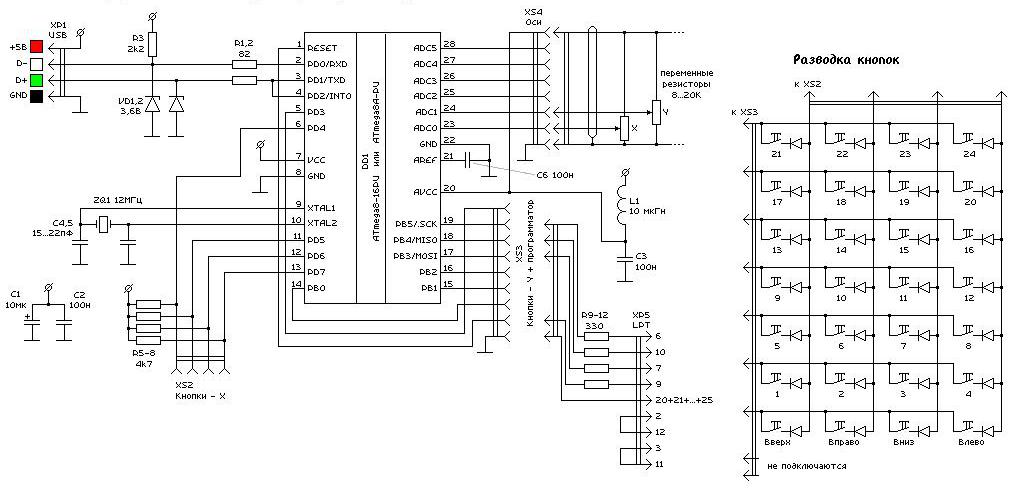
Ещё до того, как мне пришли посылки, я приступил к созданию схемы устройства. Хотя это сильно сказано, так как мне надо было всего лишь подключить педали, диод и кнопку. Получилось как-то так:

Для педалей я решил выделить сразу 4 порта PB1-PB4, то есть две для левой, и две для правой ноги, хотя пока педали у меня только 3. К тому же, они все находятся в одной группе и расположены в одном месте. Под светодиод я отвёл выводы PD0, PD1 и PD4, под кнопку — PD7.
При этом нам не понадобятся никакие подтягивающие резисторы, если использовать те, что встроены в контроллер. Правда, тогда, при нажатии кнопки или педали, на входе будет низкий уровень, а при отпускании — высокий, то есть, нажатия будут инвертироваться, и об этом не стоит забывать.

Написание кода

Этот этап был самым трудным: из-за пары ошибок в указателях я несколько раз стёр загрузчик и в итоге чуть не завалил плату на программном уровне. Ниже подробно расписаны все этапы создания прошивки, для тех же, кто просто хочет получить работающий код, он будет в конце статьи.

Подготовка

Для начала нам нужно понять, что вообще такое педаль с точки зрения программы. Я решил сделать возможность задания педали одного из двух режимов — реального времени и триггера. Каждая педаль при этом имеет две программы: первая выполняется при удержании педали в режиме реального времени или при нечётных нажатиях в режиме триггера, вторая — при отпускании педали в режиме реального времени или при чётных нажатиях в режиме триггера. Так же у педали есть порт, состояние, и две переменные — текущие позиции в программах 1 и 2. У меня получилась вот такая структура:

Так же нам понадобится стандартная библиотека Keyboard для работы в качестве клавиатуры.

Обработка нажатий

Сейчас нам нужно сделать интерпретатор, который будет читать данные из массива и отправлять их в виде нажатий клавиш на машину, а так же выделить несколько значений под различные внутренние команды. Открываем страницу с кодами клавиш, и смотрим что и как мы можем нажать. Я не стал глубоко копать и изучать всякие стандарты клавиатур, так как информации здесь мне показалось вполне достаточно для такого проекта. Первая половина отведена под стандартные ASCII-символы (хотя некоторые из них и непечатаемы или не используются), вторая же — под различные клавиши-модификаторы. Есть даже отдельные коды для левых и правых клавиш, что очень порадовало, а вот специальных кодов для цифр с нампада я не увидел, хотя, насколько я знаю, они немного по-особому воспринимаются в системе, нежели обычные цифры. Возможно, их коды находятся где-то в «дырах», между диапазонами, но сейчас не об этом. Итак, самый большой код имеет клавиша «вверх» — 218, а значит, диапазон 219-255 можно считать свободным, ну или по крайней мере там нет каких-то важных клавиш.

Думаю, даже у человека с не самым высоким уровнем знания Си не возникнет вопросов о том, что тут происходит. Сначала функция выбирает нужную педаль и определяет в зависимости от режима и состояния педали, какую программу стоит выполнять. При чтении каждого элемента массива, если он не является управляющим символом, вызывается функция Keyboard.write(), которая эмулирует нажатие и отпускание клавиши. Управляющие же символы обрабатывются отдельно и нужны для зажатия комбинаций клавиш и навигации по программе.

Некоторые особенности работы в режиме клавиатуры

Итак, у нас есть интерпретатор и примерное понимание того, как наш педалборд взаимодействует с компьютером. Теперь надо всё это довести до состояния полноценной прошивки и проверить работоспособность на одной педали. Если создать экземпляр педали и циклично вызывать pedalAction(), то по идее у нас будет выполняться заданная в структуре программа.

Кстати, никогда не забывайте про нуль-терминаторы в данных «программах», если их длина меньше размера массива и если они не цикличны, потому что Arduino будет не только пытаться интерпретировать не заданные данные, но и будет отправлять их в машину с огромной скоростью, а это всё равно, что дать клавиатуру обезьяне.

Одна педаль хорошо, а две — лучше

Теперь пришло время разобраться с обработкой сигналов с нескольких педалей, а также добавить переключение режимов. В начале статьи было выделено 4 порта под педали, каждой из которых надо позволить работать в семи режимах. Почему 7? Потому что без использования ШИМ наш светодиод может давать всего 7 цветов, и восьмой — выключенный. Такого количества вполне хватит обычному пользователю, ну а в крайнем случае его легко можно увеличить. Значит педали будем хранить двумерном в массиве 7 х 4. Чтобы не засорять память, общие для нескольких структур значения, такие, как номер порта можно вынести в отдельные массивы. В итоге мы получаем что-то такое:

Вы наверное заметили, что в статье уж больно часто фигурирует число 255, там, где логичнее было бы ставить 0. Забегая вперёд, скажу, что это нужно для удобства сохранения педалей в EEPROM, так как с завода каждая её ячейка содержит не 0, а как раз таки 255, а значит это число будет намного удобнее использовать для обозначения не заданных переменных, чем 0, чтобы каждый раз не перезаписывать память.

Для нас важно знать только тип педали и две программы, поэтому только их мы оставим непосредственно в структуре, остальными же вещами пусть занимается автоматика. Методы prepare и loop теперь будет выглядеть следующим образом:

Контроллер буде считать режим неиспользуемым, если в нём не объявлено ни одной педали (mode=255), а значит при попадании на него сразу перейдёт к следующему, но при этом первый режим всегда будет существовать. При переключении режима все значения в массивах зануляются, так как сохранять их для каждого режима нам не требуется (верно?), а затем цикл обходит все педали и вызывает pedalAction для них.

Также в начале метода pedalAction() нужно добавить следующую строчку, чтобы он понимал, с какой из структур надо иметь дело:

Уже существующую структуру pedal1 можно удалить за ненадобностью.

Всё это так же вполне работает, однако я столкнулся с одной проблемой: некоторые программы не успевают принимать нажатия с такой скоростью, с которой их отправляет Arduino. Самое очевидное решение — добавить возможность устанавливать задержки между действиями там, где это необходимо. Вот только когда мы садимся писать программы под микроконтроллеры, все фишки, вроде аппаратной многопоточности, остались где-то там, в высокоуровневых ЭВМ, у нас же при добавлении задержки останавливается вся программа, пока контроллер не отсчитает нужное количество циклов. Раз многопоточности у нас нет, то придётся её создать.

Тяжело сказать, да легко сделать

Я не стал изобретать велосипед, а взял готовую библиотеку ArduinoThread. Здесь можно немного почитать о том как она работает и скачать её. Загрузить библиотеку можно и из самой Arduino IDE. Кратко говоря, она позволяет периодически выполнять функцию с определённым интервалом, при этом не позволяя уйти в бесконечный цикл в случае, если выполнение займёт больше времени, чем интервал. То, что нужно. Создадим ещё один массив с потоками для каждой педали:

Теперь у нас есть 6 одинаковых виртуальных потоков, но при этом являющихся разными объектами.

Немного перепишем цикл обхода педалей для работы с новым функционалом:

Теперь значение 252 в массиве программы, которое соответствует «ничегонеделанию», будет давать задержку в 10 миллисекунд (хотя на самом деле чуть больше, так как выполнение кода тоже занимает время). Добавив несколько строк в интерпретатор, получится сделать возможным установку задержки в несколько таких «квантов», потратив всего 2 байта массива:

Теперь, при возможности установки задержки до 2.55 секунд проблем с определением клавиш программами возникать не должно.

Программирование «на ходу»

Что делает этот код поясняет содержащаяся в нём справка: через пробел вводится номер режима, номер педали, и команда, которых существует 3 — чтение, запись и выполнение удаление программы. Все данные о педалях хранятся друг за другом в виде последовательности из 33-х байт, то есть тип педали, и две программы, и того мы занимаем 7*4*33=924 из 1024 байт EEPROM. Вариант использования динамического размера педалей в памяти я отбросил, так как в этом случае при перепрограммировании одной педали придётся перезаписать почти все ячейки, а циклов перезаписи эта память имеет конечное количество, поэтому рекомендуют делать это как можно реже.

Ещё хотелось бы обратить внимание на строки вида:

Благодаря данной библиотеке, с точки зрения программиста, энергонезависимая память является обычным массивом char, но, как «ардуинщикам», нам нужно понимать, что запись в ПЗУ — очень тяжёлая операция, которая занимает у контроллера целых

3 секунды, и желательно не прерывать этот процесс. Данная конструкция заставляет диод светить красным во время таких операций, а затем возвращает обратно «безопасный» зелёный цвет.

В режиме записи программы ввод производится непосредственно значениями байтов в десятичной системе счисления через пробел. Получается довольно сурово, но зато не приходится писать сложный парсер. Тем более, перепрограммирование происходит не так часто, и в этих случаях вполне можно заглянуть в ASCII таблицу.

С сохранением структур разобрались, теперь надо наши данные как-то оттуда вытащить и преобразовать к «педальному» виду:

Здесь так же не происходит ничего сверхъестественного: контроллер считывает данные из памяти и заполняет ими уже существующие структуры.

Преимущество программирования через UART заключается в том, что нам опять же не требуется никаких специальных драйверов, поэтому задавать поведение манипулятора можно даже с телефона.

Многие люди хотят получать больше удовольствия от игр. И к ним на помощь приходят игровые устройства, но в нашем случае это педали и руль.

Как подключить педали

  • Для того что бы подключить педали вам понадобиться руль и немного навыка пользования панелью управления.

Подключите педали к рулю. Осмотрите свой руль и найдите на нем вход для педалей. Обычно его делают справа или сзади руля.

Как подключить <strong>педали</strong>

После подключения педалей к рулю, нужно подключить руль к компьютеру. Из руля выходит USB выход. Возьмите его и подключите к свободному USB порту, на вашем компьютере.

Установите драйвера для игрового устройства, если имеются.

Если их нет, открываете пуск, кликнете левой кнопки мыши по ярлыку: панель управления. Открыв панель управления, кликните по ярлыку игровые устройства. В вылетевшем окне нажмите свойства.

Перед вами откроется окно настройки игрового устройства. Понажимайте педали и при этом смотрите на окно. Если крестик в этом окне двигается, то компьютер распознал ваше игровое устройство.

Далее нужно откалибровать устройство. В этом же окне нажмите на настройки. Кликните на ярлык откалибровать. Появиться мастер калибровки игровых устройств. Жмите далее. Нажмите на педали. Далее появиться окно, в котором нужно понажимать на все кнопки игрового устройства. Жмём далее, и готово. Всё, ваше устройство готово к эксплуатации.

Убедитесь в том что провода подключены правильно.
Если есть на устройстве какие-нибудь лампочки, посмотрите будут ли они гореть при подключении устройства к компьютеру. Это даёт вам возможность убедиться в том что устройство подключено.

Не нажимайте сильно на педали, это может вызвать поломку.Старайтесь ничего не пролить на устройство.

а у меня нет у руля не чего ?куда педали подключить ??помогите плиззз

Если вы желаете следить за своими сотрудниками, но при этом не хотите идти по нескольким.

Как подключить руль к компьютеру с Windows?

В принципе ничего сложного, но некоторым это удается не сразу. Рассказываем по порядку: как подключить руль и как его правильно откалибровать.

Автомобильные симуляторы, конечно, не так популярны, как, например, шутеры, но тем не менее поклонников у них достаточно. Разумеется, без руля с педалями тут не обойтись. Самый простой игровой манипулятор стоит очень недорого: например, этот Defender предлагают всего за 2400 руб.

Осталось только понять, как правильно подключить руль с педалями к компьютеру. Но перед тем, как заниматься подключением, нужно понять: поддерживает ли ваш симулятор такие устройства. В принципе большинство симуляторов (в том числе и не новых, типа Colin M’cray Rally) успешно с ними работают. Раз так — беремся за дело.

Как подключить руль к компьютеру?

У руля есть два исполнительных устройства: это сама «баранка» и блок с педалями. Педали обычно подключаются к настольному блоку, а уже он — в разъем USB компьютера. Собираем эту нехитрую схему, причем не забываем, что руль должен надежно фиксироваться на поверхности. Дальше у вас два пути:

  • настроить руль с использованием драйверов от производителя,
  • сделать то же самое средствами операционной системы.

Разумеется, первый вариант гораздо надежнее. Чем больше у вас кнопок и рычагов, тем меньше вероятности, что все это заработает сразу и без драйверов. CD-диски вкладывать в упаковку давно перестали, так что за «дровами» нужно будет сходить на сайт производителя. Найдите там свою модель, выберите версию Windows и скачайте софт. После его установки, как правило, проблем не возникает: на ваш компьютер устанавливается утилита, в которой все можно подключить и настроить легко.

Немного повозиться придется в том случае, если вы так и не нашли нужный драйвер у производителя. Такое случается, например, с устройствами, снятыми с производства. Ничего страшного: Windows сама может подыскать нужный софт. Для этого делаем следующие операции:

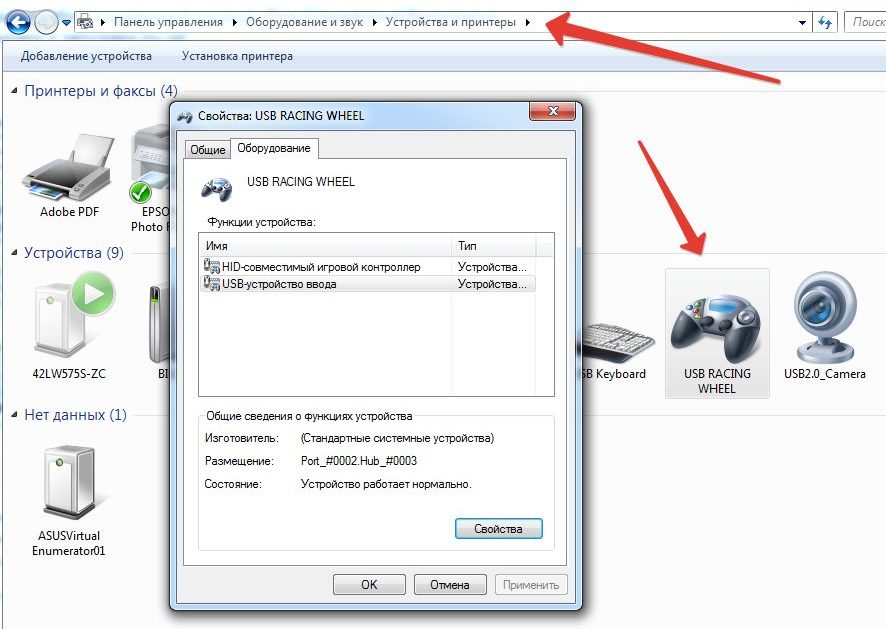
  • Заходим в «Панель управления», открываем «Панель управления\Оборудование и звук\Устройства и принтеры».

Как подключить руль к компьютеру с Windows?

  • Если вы видите там свой руль — это уже хорошо. Если нет, добавьте его вручную.
      • Нажмите на кнопку «Добавить устройство».
      • Подождите, пока компьютер определит руль.
      • Нажмите «Далее» и дождитесь, когда система подберет подходящий драйвер.
      • Если руль все-таки есть в списке устройств изначально, щелкните по нему правой кнопкой мыши и войдите в «Свойства». Перейдя на вкладку «Драйвер», вы сможете посмотреть список драйверов, которые уже установила система. Если активна кнопка «Обновить» — нажмите ее, хуже не будет.

      На этом подключение, скорее всего, закончится. Но еще не факт, что все у вас будет работать идеально. Если вы заметили, что какие-то кнопки или сама «баранка» с педалями неправильно реагируют на ваши действия (или вообще не реагируют), необходимо выполнить калибровку.

      Как настроить руль на компьютере?

      Чтобы сделать это, необходимо запустить апплет из арсенала Windows. Все просто: открываем командную строку («Выполнить») и набираем joy.cpl. Дальше видим наше устройство и получаем возможность проверить его работу. Кликаем «Свойства» и видим две вкладки.

      Проверка — здесь вы можете проверить руль и педали на компьютере, то есть их увидеть реакцию на экране. Понажимайте на педали и кнопки, покрутите руль — ваши действия должны отображаться. Если здесь все работает, а в игре нет — возможно, вы неправильно задали настройки в самом симуляторе.

      Параметры — это на случай, если что-то работает не так. Например, вы повернули руль до упора, а крестик в соответствующем поле остановился на полпути. Нужно заняться калибровкой, что тоже несложно. Заходим во вкладку «Параметры», запускаем «Мастер калибровки» и дальше просто следуем по шагам.

      Что делать, если руль не работает?

      Такое тоже бывает: либо он не работает совсем, либо только отдельные функции. Есть несколько советов (в том числе банальных, но они работают!).

      Проверьте порт USB. Чаще всего руль подключают к передней панели, а в ней гнезда USB не всегда подключены. Самый простой способ проверить — вставить флешку. Если компьютер ее найдет — значит, все хорошо. Если нет — попробуйте включить руль в другой порт.

      Проверьте, тот ли вы драйвер скачали? Например, они могут отличаться в зависимости от конкретной версии Windows. Или вы скачали «дрова» для 32-битной системы, а у вас 64-битная.

      Попробуйте удалить, а затем заново установить драйвер. Иногда Windows устанавливает драйверы из своей библиотеки, но не самые свежие. Или вы установили софт с прилагающегося в комплекте диска, а это уже не актуальная версия. Попробуйте удалить драйвер, а потом поставить новый (как это сделать — мы рассказали в самом начале статьи).

      Загляните в настройки автосимулятора. Обычно руль определяется автоматически, но чисто теоретически там может быть по умолчанию установлено использование клавиатуры. Просто поменяйте устройство на руль.

      Как подключить руль с педалями к компьютеру

      Сейчас на рынке существует множество самых разнообразных игровых девайсов, заточенных под определенные жанры игр. Для гонок лучше всего подойдет руль с педалями, такое устройство поможет придать реалистичности игровому процессу. После приобретения руля пользователю останется только подключить его к компьютеру, настроить и запустить игру. Далее мы подробно рассмотрим процесс подключения руля с педалями к компьютеру.

      Подключение руля с педалями к компьютеру

      В соединении и настройки игрового девайса нет ничего сложного, от пользователя требуется выполнить всего несколько простых действий, чтобы устройство было готово к работе. Обратить внимание следует и на инструкцию, идущую в комплекте. Там вы найдете подробное объяснение принципа подключения. Давайте разберем весь процесс пошагово.

      Шаг 1: Подключение проводов

      В первую очередь ознакомьтесь со всеми деталями и проводами, идущими в коробке с рулем и педалями. Обычно здесь присутствует два кабеля, один из них подключается к рулю и компьютеру, а другой к рулю и педалям. Соедините их и вставьте в любой свободный USB-разъем на вашем компьютере.

      В некоторых случаях, когда в комплекте идет коробка передач, она соединяется с рулем по отдельному кабелю. С правильным подключением вы можете ознакомиться в инструкции к устройству. Если присутствует дополнительное питание, то также не забудьте его подключить перед началом настройки.

      Шаг 2: Установка драйверов

      Простые устройства определяются компьютером автоматически и сразу готовы к работе, однако в большинстве случаев потребуется установка драйверов или дополнительного программного обеспечения от разработчика. В комплекте должен идти DVD со всеми необходимыми программами и файлами, однако если его нет или у вас отсутствует дисковод, то достаточно просто перейти на официальный сайт, выбрать модель вашего руля и скачать все, что нужно.

      Скачивание драйверов для руля с официального сайта

      Кроме этого существуют специализированные программы по поиску и установке драйверов. Вы можете использовать такой софт, чтобы он нашел в сети необходимые драйвера для руля и автоматически установил их. Давайте рассмотрим этот процесс на примере Driver Pack Solution:

        Запустите программу и перейдите в режим эксперта, нажав на соответствующую кнопку.

      Режим эксперта в Driver Pack Solution

      Переход в раздел драйвера Driver Pack Solution

      Выбор драйвера для установки Driver Pack Solution

      Принцип установки драйверов с помощью других примерно одинаков и не вызывает сложностей у пользователей. С другими представителями данного софта вы можете ознакомиться в статье по ссылке ниже.

      Шаг 3: Добавление устройства стандартными средствами Windows

      Иногда простой установки драйверов недостаточно для того, чтобы система позволяла использовать устройство. Кроме этого некоторые ошибки при подключении новых устройств выдает и центр обновления Windows. Поэтому рекомендуется выполнить ручное добавление девайса к компьютеру. Осуществляется это следующим образом:

        Откройте «Пуск» и перейдите в «Устройства и принтеры».

      Переход к устройствам и принтерам Windows 7

      Добавление нового устройства в Windows 7

      Поиск новых устройств Windows 7

      После этого уже можно пользоваться девайсом, однако, скорее всего, он будет не настроен. Поэтому потребуется выполнить ручную калибровку.

      Шаг 4: Калибровка устройства

      Перед запуском игр необходимо убедиться в том, что компьютер распознает нажатия на кнопки, педали и правильно воспринимает повороты руля. Проверить и настроить данные параметры поможет встроенная функция калибровки устройства. Вас требуется выполнить всего несколько простых действий:

        Зажмите комбинацию клавиш Win + R и введите туда команду, указанную ниже, и нажмите «OK».

      Переход к настройкам руля через Выполнить Windows 7

      Свойства игрового устройства

      Переход к калибровке руля

      Запуск мастера калибровки руля

      Поиск центра в мастере калибровки руля

      Выполнение настройки осей в мастере калибровке руля

      Калибровка оси Z в мастере

      Окончание калибровки игрового устройства

      Шаг 5: Проверка работоспособности

      Иногда пользователи после запуска игры обнаруживают, что некоторые кнопки не работают или руль крутится не так, как нужно. Чтобы этого не произошло, необходимо выполнить проверку стандартными средствами Windows. Осуществляется это следующим образом:

        Нажмите комбинацию клавиш Win + R и снова перейдите к настройкам через команду, указанную в предыдущем шаге.

      Переход к настройкам руля через Выполнить Windows 7

      Свойства игрового устройства

      Проверка работоспособности руля

      На этом весь процесс подключения и настройки руля с педалями окончен. Вы можете запускать свою любимую игру, выполнить настройки управления и переходить к игровому процессу. Обязательно зайдите в раздел «Настройки управления», в большинстве случаев там присутствует множество разнообразных параметров для руля.

      Закрыть

      Мы рады, что смогли помочь Вам в решении проблемы.

      Отблагодарите автора, поделитесь статьей в социальных сетях.

      Закрыть

      Опишите, что у вас не получилось. Наши специалисты постараются ответить максимально быстро.

      Как подключить педали к компьютеру без использования руля: пошаговая инструкция

      Если вы хотите насладиться игрой с педалями, но у вас нет руля, не отчаивайтесь! На самом деле подключить педали к компьютеру без руля – это довольно простая задача. В этой статье мы пошагово расскажем, как это сделать.

      Шаг 1: Покупка педалей
      Первый шаг – купить педали. Обратите внимание, что некоторые педали требуют подключения через руль, поэтому не забудьте убедиться, что вы покупаете подходящую модель.

      Шаг 2: Подключение к компьютеру
      Следующий шаг – подключение педалей к компьютеру. Для этого вам понадобится свободный USB-порт на компьютере. Подключите педали к USB-порту, используя кабель, который предоставляется внутри коробки.

      Шаг 3: Настройка
      Когда педали подключены, перейдите в «Панель управления» на вашем компьютере и найдите раздел «Устройства и принтеры». В этом разделе вы должны увидеть новое устройство, которое было подключено к вашему компьютеру – «USB Vibration Joystick». Нажмите правой кнопкой мыши на нем и выберите «Настроить контроллер».

      Шаг 4: Назначение кнопок
      Теперь вы находитесь в меню настройки контроллера. Нажмите кнопку «Свойства» и перейдите на вкладку «Настройка кнопок». Здесь вы можете назначить каждой педали нужное действие. Например, левую педаль можно назначить на торможение, а правую – на газ.

      Шаг 5: Настройка чувствительности
      Если вы хотите, вы можете настроить чувствительность педалей. Для этого перейдите на вкладку «Настройка осей» в меню «Свойства» и настройте желаемое значение.

      Несколько советов:
      — Проверьте, что педали находятся на ровной поверхности перед использованием.
      — Калибруйте педали перед началом игры.
      — В некоторых играх возможна настройка педалей внутри самой игры.

      Как подключить руль и педали к компьютеру — пошаговая инструкция, особенности и отзывы

      Компьютерные игры настолько захватывают нас в свой виртуальный мир, что он сливается с реальным. Но этого порой недостаточно. Требуются специальные устройства, которые должны целиком погрузить геймера в игровую реальность. Если вы любите виртуальные гонки, то трудно обойтись без игрового руля и педалей. И вот устройства куплены. Тут перед геймером следующая задача: как подключить руль и педали к компьютеру, как настроить их? Ответом на вопрос мы приведем несколько действенных инструкций от опытных геймеров. После таких рекомендаций процесс вам покажется легким и быстрым.

      Выбор необходимых устройств

      Превратить современный ПК сегодня в игровой центр проще простого. Но как подключить руль и педали к компьютеру? Начнем разбирать процедуру с самого старта. А именно с приобретения необходимого оборудования.

      • Чтобы затем не ломать голову над подключением слишком «заумного» устройства, перед выбором конкретной модели обязательно прочтите на форумах независимые мнения о ней. Если большое число пользователей отмечают, что у них возникали проблемы с подключением устройства, то этого достаточно, чтобы изменить свой выбор на аналогичный по характеристикам.
      • Как подключить руль и педали к компьютеру? На вашем ПК обязательно должны быть порты, к которым возможно подсоединить покупку. Чаще всего используются универсальные USB. Если же разновидность порта иная, то стоит вместе с игровым оборудованием приобрести подходящий переходник. Если же к компьютеру через USB подсоединены веб-камера, мышка, принтер и иные устройства, то нужно докупить USB-хаб (разветвитель иными словами). Это позволит увеличить число свободных портов, чтобы вам было комфортно играть.
      • И еще одно важное условие — операционная система, характеристики вашего компьютера должны поддерживать приобретенные игровые атрибуты.

      как подключить руль к компьютеру как настроить

      Самостоятельное изготовление руля

      Итак, делаем руль и педали к компьютеру. Схема и описание будут представлены далее. Давайте пошагово разберем алгоритм:

      1. Руль можно выпилить из дерева, склеить из нескольких пластин фанеры. Первым делом нужно с помощью линейки и циркуля исполнить его детальный чертеж на бумаге.
      2. Далее из твердых пород дерева изготавливают ступицу, которую крепят к задней части руля с помощью шурупов или же мебельного клея.
      3. Через рулевой вал пропиливается отверстие. Туда вставляют болт с отрезанной головкой. Его концы стачиваются напильником. В получившихся площадках просверливаются отверстия. В этих местах устанавливаются пружины.
      4. Для фиксации гаек также с двух сторон стачивается рулевой вал.
      5. Болт закручивается в просверленное отверстие на оси. С обеих сторон его стягивают гайками. Вторая сторона пружины прикрепляется к L-образному кронштейну.
      6. Еще один важный этап — выполнить систему крепления к столу. Выгните из металлической пластины П-образный кронштейн. В нем делают 4 отверстия для саморезов.
      7. Следующий этап — изготовление прижимной лапки. Посередине в ней просверливается отверстие для 5 мм болта.
      8. Саморезами лапку подсоединяют к кронштейну так, чтобы она могла свободно двигаться.
      9. От основания модуля до лапки должно быть расстояние, равное толщине стола.
      10. Затем мастер просверливает отверстие через основание рулевого модуля. Сюда вставляется Т-образная втулка с резьбой.
      11. П-кронштейн саморезами прикручивается к деревянному основанию модуля.
      12. Болт с поворотной ручкой пропускается в отверстие лапки, после чего ее вворачивают в Т-втулку.

      Затем необходимо позаботиться об электронной «начинке».

      как подключить игровой руль способы

      Примерно так делаем педали и руль к компьютеру. Еще один вариант самоделки в видео ниже.

      Самостоятельное изготовление педалей

      Соорудить руль и педали своими руками можно и самому геймеру. Эти атрибуты помогут вам погрузиться в спортивные и транспортные симуляторы, виртуальные гонки. Устройства полноценно представляют атмосферу гоночной трассы. Их, конечно, реально приобрести во многих магазинах электроники. Но при наличии определенных знаний в области механики и электроники руль и педали для компьютера своими руками сконструировать возможно.

      руль с педалями для компьютера виды

      1. Как сделать рабочий модуль с педалями? Первым делом займитесь кожухом-основой. Для этого возьмите кусок фанеры толщиной 12 мм. Расчертите, выпилите и соберите удобную подставку со сносом для ног.
      2. Внимательно посмотрите на поперечную планку такого кожуха — ее устанавливают изнутри, ближе к острому переднему краю скоса. Изготавливают из твердых пород дерева, так как элемент должен удерживать натяжение пружины возврата.
      3. Крепление педали производится при помощи стальной трубки (средняя толщина стенки — 12 мм). Педаль к трубке прикручивают болтами.
      4. В нижнюю часть трубки устанавливают стержень диаметром порядка 5 мм. Он должен удерживать педаль в кронштейнах. Последние изготавливают из прочных металлических углов. Затем кронштейны прикручивают к кожуху.
      5. И снова вернемся к поперечной планке. Изготавливая ее, измерьте и выпилите элемент так, чтобы он максимально точно соответствовал ширине кожуха педального модуля. И еще важный момент. Планка должна быть прочно приклеена (или привинчена — по вашему желанию) к основанию и стенкам кожуха.
      6. Идем далее. В поперечине просверливается отверстие. Вставьте, вкрутите в него винт, имеющий металлическое «ушко». Зафиксируйте элемент с обратной стороны гайкой.
      7. К ушку винта одним концом прикрепляется пружина возврата. Второй конец пружины ведет к металлической трубке (той самой, к которой крепят педаль).
      8. Следующий этап — это установка потенциометра для педалей в задней половине корпуса. Лучше всего на L-образный кронштейн, прикрепив его на втулках к приводу педали таким образом, чтобы потенциометр поворачивался на прямой угол в обе стороны.
      9. А теперь уже электроника — техническая часть завершена. Осталось установить и подсоединить коробку передач, после чего подключить всю конструкцию к компьютеру.

      Подключение руля и педалей: инструкция № 1

      Переходим теперь непосредственно к процессу. Представим инструкцию, как настроить игровой руль. Подключение выполняется по схеме:

      1. Распакуйте упаковку с игровым рулем. От устройства должен отходить USB-шнур. Подключите его к удобному USB-порту на вашем компьютере.
      2. Если в комплекте идут педали, то подключите эти атрибуты к рулю.
      3. Вставьте блок питания игрового устройства в розетку. Вот мы и разобрали, как подключить руль к компьютеру. Как настроить?
      4. Войдите в любую игру на ПК, которая бы поддерживала управление игровым рулем. Переместитесь в меню настроек.
      5. Нужно остановиться на разделе «Настройки управления» (или подобное название).
      6. Возможно, будет перечислены настройки мышки и клавиатуры. Они нам не нужны. Вы переходите в раздел с названием «Альтернативное управление» (или с подобным ему наименованием).
      7. Здесь можно задать необходимые параметры для каждой из кнопок руля: остановиться на стандартном варианте или же установить собственные, удобные вам значения.
      8. В заключение останется только сохранить произведенные настройки, проверить работоспособность подключенных атрибутов уже в процессе.

      Как подключить руль к любой игре, вы теперь знаете. Однако порой ПК не «видит» подсоединенное устройство. В чем дело? Распространенных причин две:

      • Компьютер не определил устройство.
      • Чтобы руль был работоспособен, необходимо установить идущий к нему в комплекте драйвер.

      Последнюю проблему вы можете обнаружить уже при произведении настроек управления: при попытке смены предназначения клавиш кнопки атрибута не отвечают, не активны. Драйвер обычно поставляется на диске в комплекте к устройству. Установите его, после чего войдите в игру и повторите все действия, начиная с 4-го пункта инструкции, заново.

      Второй вариант подключения руля и педалей: инструкция

      А мы разбираем вторую инструкцию, как подключить игровые руль и педали к компьютеру. Кстати, по подобному алгоритму можно подсоединить и штурвал для «морских» игр. Проблема в обоих случаях чаще всего возникает одна и та же: отсутствие в операционной системе ПК программного обеспечения, отвечающего за работоспособность игровых атрибутов.

      Как подключить руль для игр вместе с педалями:

      1. Самое главное — идти по точному пошаговому подключению. Этот путь, как правило, подсказывает инструкция, которую вы найдете в комплекте с игровым рулем и педалями. По ней подсоединяются игровые устройства, после чего выполняется установка драйверов для атрибутов с диска.
      2. Если же драйвера в комплекте к покупке нет, то можно обратиться к специальной утилите, которую содержит ОС «Виндовс».
      3. Перейдите в «Пуск», затем в «Панель управления». Вам нужен раздел «Игровые устройства».
      4. При открытии этого окна перед вами появится полный список подключенного к ПК игрового оборудования.
      5. Если же компоненты устанавливаются впервые, то кликните на «Добавить».
      6. Откроется соответствующее окно «Добавление нового игрового устройства». Здесь вам нужно выбрать правильный тип устанавливаемого оборудования. Для всех видов руля с педалями для компьютера ставим галочку на соответствующих значениях — «Руль», «Педали».
      7. Если подключаемое игровое устройство иное, то нужно перейти на вкладку «Другое». Там вы найдете джойстик, рукоятку управления, штурвал, игровой планшет.
      8. Обязательно следует отметить количество направлений, по которым будет двигаться устройство, — 2 или 4.
      9. Далее указывают число кнопок на корпусе игрового оборудования.
      10. Можно также настроить переключение видов просмотра: сзади, из кабины пилота, спереди. Для этого ставят галочку на пункт «Имеется переключатель POV».
      11. Последнее — ввод имени устройства в поле «Контроллер».
      12. Далее клик на ОК — вы вернетесь к стартовому окну «Игровые устройства».

      как настроить игровой руль инструкция

      Подключаем руль и педали: инструкция № 3

      Продолжаем разбирать способы, как подключить игровой руль. Представляем читателю следующую инструкцию:

      1. Отметим, что самые передовые модели, а также новейшие версии игр позволяют уведомлять виртуального водителя о попадании колес в грязь, износе шин (конечно, в игре). Устройство «сообщает» об этом характерной вибрацией в колонках. Но такую полезную опцию нужно включить самостоятельно в настройках игры.
      2. Можно ли установить руль на ноутбук? Да, если оба устройства можно соединить между собой через USB. Если же ваш ноутбук поддерживает версию универсальной шины 3.0, то это значительно увеличит скорость доступа к подключаемому устройству, нежели использование стандартного 2.0.
      3. В случае когда руль оборудован иным разъемом, для подключения его к компьютеру или ноутбуку требуется приобретение специального переходника.
      4. На ноутбуках ограниченное количество USB-портов. Поэтому перед подключением игрового оборудования стоит задуматься о приобретении специального разветвителя — USB-хаба. с педалями в компьютерных играх? Чтобы игровые устройства были обнаружены ПК, могли правильно функционировать, после подключения установите на компьютер специальные драйверы.
      5. Не на всех ноутбуках и системных блоках сохранились дисководы. А если драйвер идет на диске? Предлагаем альтернативный вариант: перейдите на официальный сайт производителя игрового оборудования, найдите там драйверы для своего устройства, скачайте и установите их.
      6. Помните: сначала нужно подключить руль, а уж затем запустить игру. Только так, а не наоборот. Устройство вы сможете обнаружить и настроить в настройках управления видеоигры.
      7. В настройках укажите подключенный геймпад в качестве альтернативы клавиатуре. Назначьте функции каждой из его кнопок. Для «сцепления» обычно указывают любую из незадействованных клавиш.

      руль и педали для компьютера своими руками

      Процесс подключения руля и педалей: инструкция № 4

      Еще одна инструкция, как подключить игровой руль с педалями. Приведем этот алгоритм:

      1. Рекомендуем остановиться на приобретении игрового оборудования с USB-портом. В этом случае не надо будет приобретать отдельный переходник для подключения к устройству.
      2. Далее обратите внимание на инструкцию: где-то педали подключаются к рулю, а затем руль к компьютеру. Где-то иначе. Руль подключают к компьютеру, а затем к нему (рулю) подсоединяют педали.
      3. Самый простой вариант подключения и настройки порой заканчивается на этом шаге. Через 20-30 секунд после подсоединения на экране ПК появляется окошко: «Устройство установлено, готово к работе». Можно играть.
      4. Но чаще всего выходит надпись «Устройство не распознано», «Устройство не готово». Как подключить игровые руль и педали в данном случае? Необходимо установить драйвер.
      5. Драйвер инсталлируется либо с диска, идущего в комплекте, либо с официального сайта производителя оборудования (нужно скачать файл установки для вашей модели руля, педалей).
      6. После того как драйвер установился, перезагрузите компьютер или ноутбук.
      7. Работоспособность игровой системы вы можете попробовать в гоночной игре. Обязательно зайдите в настройки управления, чтобы задать функции кнопок под себя.
      8. Как установить руль на компьютер, мы рассмотрели. Теперь расскажем, как проверить его работоспособность, если на вашем ПК пока нет гоночных игр.
      9. Зайдите в «Панель управления», переместитесь в «Звук и оборудование».
      10. Далее выберите «Просмотр подключенных устройств и принтеров». В списке среди всего прочего вы увидите и игровой руль.
      11. Если вы его не обнаружили, то нажмите на кнопку «Добавить».
      12. Система начнет автоматически искать новые подключенные устройства. В списке результатов поиска появится ваш руль. Нажмите «Далее».
      13. Если вы установили драйвер на ПК, то система автоматически его найдет и установит для данного устройства. Подключение пройдено.

      как подключить руль и педали logitech к компьютеру

      Подключение геймпада

      Мы разобрали, как подключить руль и педали к компьютеру. Но если вы решили поиграть на популярной игровой приставке «ИксБокс»? К ней поставляется беспроводной игровой контроллер (геймпад, иными словами). Как подсоединить его к игровой приставке?

      Советуем действовать по этой инструкции:

      1. Нажмите на кнопку Guide на самом геймпаде. Удерживать клавишу нужно до тех пор, пока не активируется и контроллер, и игровая консоль.
      2. Теперь однократно нажмите на кнопку включения на самой консоли. А вот сейчас за 20 секунд нужно успеть нажать и отпустить клавишу включения уже на геймпаде.
      3. Теперь надо дождаться, пока световые лампочки-индикаторы возле кнопки включения на консоли перестанут мигать. Это будет означать, что геймпад успешно подключился к устройству.
      4. Если этого не произошло, проверьте батарейки в контроллере. В случае негодности элементов АА смените их новые идентичные.
      5. Обратим ваше внимание, что для питания геймпада также поставляются специальные устройства: Xbox 360 Play & Charge Kit или Xbox 360 Quick Charge Kit.
      6. Игровая консоль предназначена не только для сольной, но и для командной игры. Поэтому одновременно к устройству может быть подключено до четырех геймпадов. Каждый из контроллеров подсоединяется по схеме, что представлена выше. Подключать устройства следует поочередно.
      7. Будьте внимательны: каждому из геймпадов на панели консоли будет назначен определенный квадрант возле кнопки включения. Как его определить? Индикатор загорится во время подключения геймпада к консоли.

      Мы знаем, как подключить руль и педали Logitech к компьютеру, геймпад к игровой консоли. А теперь еще одна важная инструкция — как отключить контроллер:

      1. Удерживайте кнопку Guide на геймпаде примерно в течение трех секунд.
      2. Затем выключите сам геймпад. Последней отключается консоль.
      3. Такая дезактивация удобна тем, что при следующем включении контроллер автоматически подключиться к игровой консоли.

      Один геймпад может быть подключен только к одной консоли! Чтобы использовать его для иной, с первой нужно прервать соединение.

      Часты случаи, когда геймер не может подключить контроллер к консоли. Специалисты советуют устранить неисправность так: заменить батарейки в геймпаде, а также убрать все посторонние предметы между контроллером и консолью, что могут мешать налаживанию соединения. Особенно обратите внимание на следующее:

      • телевизоры;
      • смартфоны и беспроводные домашние телефоны;
      • микроволновые печи;
      • хромированные и металлические стойки, стулья, столики, подставки и проч.

      Подключение педалей отдельно от руля

      Многим пользователям интересно, как подключить педали к компьютеру без руля. Разочаруем читателей: это сделать невозможно. Кто-то занимается самодеятельностью, путем перепайки подсоединяя педали к самостоятельному контроллеру. Но это напрасная работа: педали останутся не соединенными друг с другом.

      Выход один (как предлагают пользователи в своих отзывах): можно приобрести «авиационные» педали (специально для авиасимуляторов), которые способны функционировать самостоятельно.

      Калибровка руля: вариант № 1

      Подключить и установить руль с педалями на компьютер — это лишь половина дела. Важно его настроить для игры. Точнее, откалибровать. Такую возможность предоставляют разработчики многих гонок в меню своей игры. Как правило, искать калибровку следует в настройках.

      Если же авторы вашей любимой гонки не позаботились о таком важном пункте, то с задачей можно попробовать справиться самостоятельно — через «Командную строку»:

      1. Зайдите в «Пуск», затем «Стандартные». Клик на «Выполнить».
      2. Наберите и запустите следующее: joy.cpl.
      3. Выберите необходимое устройство и вызовите контекстное меню.
      4. Перейдите в «Свойства».
      5. В данном пункте вы можете выполнить «тонкие» настройки игрового устройства.

      как подключить руль и педали к компьютеру

      Калибровка руля: вариант № 2

      Приведем для читателя еще один вариант калибровки игрового руля.

      1. Нажмите на «Пуск».
      2. Перейдите в «Панель управления».
      3. Затем раздел «Оборудование и звук».
      4. Тут вам нужен пункт с игровыми устройствами.
      5. Выберите из списка руль. Вызовите контекстное меню, перейдите в «Свойства».
      6. Откроется меню «Настройка». Здесь вам нужен будет пункт «Откалибровать устройство».
      7. Настроили руль под себя? Теперь можно отправиться в безбрежное море игр!

      Отзывы пользователей

      Проанализировав отзывы счастливых владельцев игровой атрибутики, можно прийти к однозначному выводу: установка оборудования в большинстве случаев не вызывает затруднения. Справляются с ней не только взрослые, но и дети. Важно лишь следовать приведенным инструкциям, установить подходящий драйвер. И, конечно, остановиться на проверенной моделей, собравшей немало положительных отзывов.

      Вот мы и разобрались с подключением и настройкой игровых руля и педалей. Вы теперь знаете, что это несложная процедура: подсоединение устройств, установка драйверов, произведение настроек в меню игры, добавление атрибута в игровое оборудование, калибровка устройства.

      Читать:
      Режим парковщика хендай крета что это

      Похожие публикации

Прошивка T150 — Процедура обновления [Системные требования: Windows® 10 / 11] ПК
Примечания к выпуску