
Подключение беспроводного сабвуфера – Инструкция по эксплуатации Samsung HW-H550
Код подключения сабвуфера задается в заводских условиях, поэтому при включении основного Если
индикатор подключения LINK не горит, когда основное устройство и сабвуфер работают, задайте код,
выполнив следующие действия.
1. Подключите кабели питания основного устройства и сабвуфера к сетевой розетке.
2. Нажимайте кнопку ID SET на задней панели сабвуфера тонким острым предметом в течение 5 секунд.
• Индикатор STANDBY (РЕЖИМ ОЖИДАНИЯ) погаснет, а индикатор LINK (ПОДКЛЮЧЕНИЕ) (синий) начнет
3. Пока основное устройство выключено (находится в режиме ожидания), нажимайте кнопку MUTE
на пульте управления в течение 5 секунд.
4. На дисплее OLED появится сообщение ID SET.
5. Чтобы завершить соединение, пока мигает синий индикатор на
сабвуфере, включите основное устройство.
• Основное устройство и сабвуфер соединены.
• Индикатор подключения (синий) на сабвуфере включен.
• Лучший звук через беспроводной сабвуфер можно получить,
выбрав звуковой эффект. (см. стр. 20)
Прежде чем перемещать или устанавливать устройство, обязательно выключите его и
отсоедините кабель питания.
При выключении основного устройства сабвуфер переходит в режим ожидания и в его
верхней части загорится индикатор соответствующего режима после мигания индикатора
соединения (синего цвета) в течение 30 секунд.
Если для устройства используется та же частота, что и для системы, (2,4 ГГц), то могут
иметь место помехи в звуке.
Для беспроводной передачи сигналов расстояние от основного устройства до сабвуфера
должно составлять около 10 м, однако оно может меняться в зависимости от рабочей
среды. Если основное устройство и беспроводной сабвуфер разделяет металлическая,
стальная или бетонная стена, то система может не функционировать, так как металл не
пропускает радиоволны.
Если основное устройство не устанавливает беспроводное соединение с сабвуфером,
выполните указанные шаги 1-5 для повторного соединения.
Приемная антенна беспроводной связи встроена в беспроводной сабвуфер. Оберегайте
ее от воздействия влаги и прямого попадания воды.
Для оптимального прослушивания убедитесь, что в области вокруг беспроводного
сабвуфера отсутствуют препятствия.
Сабвуфер Samsung не подключается к звуковой панели: как это исправить?
Если ваш сабвуфер Samsung не подключается к звуковой панели, не беспокойтесь, потому что вы находитесь в нужном месте! В этом руководстве мы перечислили решения, как шаг за шагом исправить ошибку сабвуфера Samsung, не подключающуюся к звуковой панели., Сабвуфер Samsung не подключается к звуковой панели довольно часто.
Один из лучших комплектов саундбаров и сабвуферов — это Samsung. Весь ваш любимый материал имеет отличное звучание благодаря плавному взаимодействию этих устройств.
Мы лишь иногда сталкивались с проблемами с нашими гаджетами Samsung при активном использовании систем домашнего кинотеатра. Однако иногда у них могут возникать проблемы с подключением. Если ваш сабвуфер Samsung не подключается к звуковой панели, может возникнуть более серьезная проблема с устройством.
Как исправить, что сабвуфер Samsung не подключается к звуковой панели?
- Ваш сабвуфер включен и работает правильно
- Ваш сабвуфер получает достаточную мощность для работы. Если не измените свою электрическую мощность
- Между вашими устройствами нет препятствий или стен, и они находятся достаточно близко друг к другу
- Проверьте, нормально ли работает ваш сабвуфер с другими устройствами.
Если вы уверены, что ядро сабвуфера Samsung, не подключающееся к звуковой панели, не является одной из них, вот наши исправления:
- Сбросьте настройки звуковой панели Samsung
- Подключите сабвуфер вручную
- Обновите звуковую панель Samsung
Сбросьте настройки звуковой панели Samsung
Сброс настроек звуковой панели Samsung часто решает проблемы с подключением, поэтому сброс устройства может решить проблему с подключением сабвуфера Samsung к звуковой панели. Ваш сабвуфер и звуковая панель должны быть повторно подключены, потому что этот полный сброс вернет все к заводским настройкам. Он будет работать так же, как и при первом включении. Это также может решить множество проблем с подключением. Сброс обоих ваших устройств может решить проблему сабвуфера Samsung, которая не подключается к ошибкам звуковой панели.
- Убедитесь, что источник питания подключен к звуковой панели
- С помощью пульта дистанционного управления или кнопки питания включите звуковую панель.
- Кнопки питания обоих устройств должны быть нажаты некоторое время.
- Отпустите кнопку питания, как только на панели дисплея появится текст «INIT OK». Теперь звуковая панель снова запустится.
Все, что для этого нужно. Начнется автоматическое соединение между вашей звуковой панелью и сабвуфером.
Подключите сабвуфер вручную
Вашему сабвуферу и звуковой панели может потребоваться ручное подключение сабвуфера. Эта процедура проста, однако ее выполнение может занять некоторое время, но это может решить проблему с подключением сабвуфера Samsung к звуковой панели.
- Включите звуковую панель и сабвуфер, подключив их к источнику питания.
- На задней панели сабвуфера нажмите кнопку ID SET. Вам понадобится небольшой предмет, например скрепка, чтобы добраться до этой кнопки, потому что она утоплена.
- Кнопка ID SET обычно встречается на сабвуферах Samsung. Возможно, вам придется придерживаться конкретных инструкций в руководстве пользователя вашего сабвуфера, если на вашей модели нет кнопки «ID SET» на задней панели.
- Удерживайте кнопку ID SET до тех пор, пока индикатор «STANDBY» не погаснет, а индикатор «LINK» (синий светодиод на задней панели) не начнет быстро мигать.
- В это время ваша звуковая панель все еще должна быть выключена.
- На пульте дистанционного управления нажмите и удерживайте кнопку «MUTE»
- Как и сабвуфер, некоторые звуковые панели Samsung имеют кнопку ID SET. В некоторых случаях вы можете перезагрузить систему, нажав эту кнопку. Чтобы убедиться, что вы нажимаете соответствующую кнопку для вашей модели, обратитесь к руководству пользователя.
- Удерживайте эту кнопку, пока на панели дисплея на передней панели звуковой панели не отобразятся слова «ID SET».
- Синий светодиодный индикатор фронтального сабвуфера должен мигать.
- Включите звуковую панель
- Передний синий светодиодный индикатор на сабвуфере должен гореть постоянно.
Хотя это может показаться длительной процедурой, она должна занять совсем немного времени. Если синий светодиодный индикатор сабвуфера продолжает мигать, подключение вручную не удалось. Если этот метод часто не работает, вам нужно будет перейти к следующему средству или вызвать ремонтную службу, что означает, что вы не можете самостоятельно решить проблему с сабвуфером Samsung, не подключающимся к звуковой панели.
Обновите звуковую панель Samsung
Возможно, ваш сабвуфер не подключается из-за прошивки вашей звуковой панели. Подключение может оказаться невозможным, если версии или обновления несовместимы, пока они не будут обновлены. Используйте номер модели звуковой панели, чтобы найти последнюю версию микропрограммы на веб-сайте Samsung, чтобы определить ее версию. Таким образом, обновление обоих ваших устройств может быть решением проблемы с подключением сабвуфера Samsung к звуковой панели.
Выполните следующие действия, чтобы получить информацию о версии прошивки звуковой панели:
- На пульте дистанционного управления сначала нажмите кнопку шестеренки и просто нажмите ее один раз
- Затем нажмите кнопку шестеренки еще раз. На этот раз удерживайте ее около 30 секунд.
- Ваш пульт дистанционного управления или панель дисплея будут отображать цифры
- Строка цифр после буквы «B» обозначает текущую версию прошивки, на которой работает звуковая панель. Сравните это с самой последней версией прошивки, доступной от Samsung.
- Если эти цифры не совпадают, необходимо обновить прошивку. Для обновления прошивки у вас есть два варианта
Обновление прошивки через USB
Хотя это может быть немного сложно, обновление прошивки вашей звуковой панели через USB-порт в целом является простой процедурой. Для этого подхода требуется домашний компьютер и USB-накопитель для обновления прошивки.
- Перейдите в Центр загрузки Samsung на своем персональном компьютере.
- Введите номер модели вашей звуковой панели
- На веб-сайте поддержки вашей модели звуковой панели найдите файл прошивки в разделе «Загрузки».
- Выберите «Загрузить» рядом с самой последней версией прошивки.
- Ваш домашний компьютер загрузит файл. После завершения извлеките файл из папки «Загрузки».
- Перенесите необходимые файлы обновления на флэш-накопитель USB. Их не следует помещать в папку. Если файлы находятся на вашем домашнем компьютере в папке, выньте их из папки и поместите в корневую директорию флешки. Ваша звуковая панель не может получить доступ к файлам, содержащимся в каталогах
- Теперь ваш домашний компьютер должен иметь возможность извлекать флэш-диск USB.
- Более того, пока звуковая панель выключена, вставьте флешку в USB-порт на задней панели устройства.
- Чтобы включить звуковую панель, используйте кнопку питания или пульт дистанционного управления. Чтобы получить доступ к источнику USB, нажмите кнопку источника на любом устройстве.
- Меню источника не будет присутствовать на всех звуковых панелях. Вы можете просто пропустить этот шаг и перейти к следующему, если такая ситуация с вашей моделью.
- На панели дисплея вашей звуковой панели отобразится слово «Обновление», как только начнется обновление.
- По завершении этой процедуры звуковая панель отключится.
- В этот момент нажмите и удерживайте кнопку воспроизведения/паузы на пульте дистанционного управления в течение 5 секунд. Удерживайте кнопку, пока на экране вашего саундбара не появится надпись «INIT». Это выключит звуковую панель
Это означает, что обновление завершено. Соедините свои устройства вместе и проверьте, решена ли проблема с сабвуфером Samsung, не подключающимся к звуковой панели. В некоторых случаях вам необходимо использовать обновление прошивки USB, чтобы решить проблему с сабвуфером Samsung, не подключающимся к звуковой панели.
Использование приложения Samsung SmartThings для обновления
- Ваша домашняя сеть Wi-Fi и приложение SmartThings должны быть подключены к вашей звуковой панели.
- Выньте звуковую панель и сабвуфер из настенной розетки. Подождите не менее 30 секунд, прежде чем снова подключить их. Повторно подключите их по истечении этого периода времени.
- Запустите приложение Samsung SmartThings.
- На главной странице выберите звуковую панель
- В интерфейсе приложения SmartThings коснитесь трех точек в правом верхнем углу.
- Выберите «Информация». Выберите «Обновление прошивки» в появившемся меню. Далее нажмите «Обновить сейчас».
- Пока обновление не будет завершено, следуйте инструкциям, отображаемым на экране.
- Когда обновление будет завершено, выполните описанные выше действия, чтобы вручную подключить звуковую панель и сабвуфер.
После завершения обновления проверьте, сохраняется ли проблема с подключением сабвуфера Samsung к звуковой панели. Вы можете использовать приложение Samsung SmartThings для обновления звуковой панели Samsung.
И это все для нашего руководства о том, как исправить сабвуфер Samsung, не подключающийся к звуковой панели. Мы надеемся, что наше руководство было полезным для вас, и вы смогли решить свою проблему. Если вы это сделали, ознакомьтесь с нашими статьями о том, как использовать функцию Spotify Karaoke, чтобы попробовать самый интересный способ протестировать звуковую систему.
Подключение беспроводного сабвуфера к саундбару Samsung harman kardon
Позвонил мне один знакомый с просьбой отремонтировать ко дню рождения жены акустику.
Мы, говорит сняли коттедж для празднования, хочется музыку погромче, но печалька: саундбар работает, а сабвуфер от него молчит. Мне бы до пятницы его исправить.
Ну, вези, гляну.
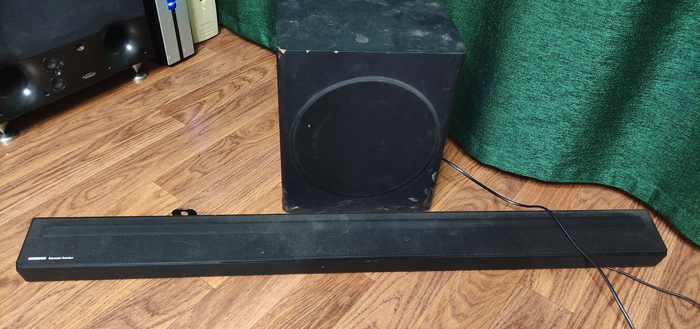
Вот он, побитый временем акустический организм.
Набор состоит из самой панели саундбара Samsung HW-Q60R
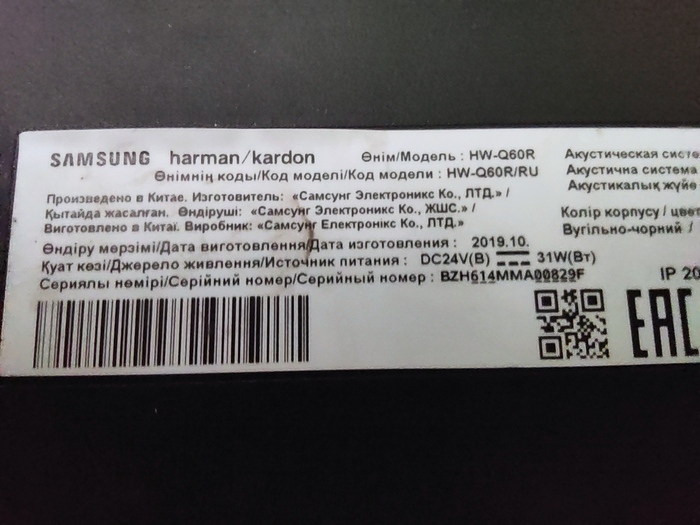
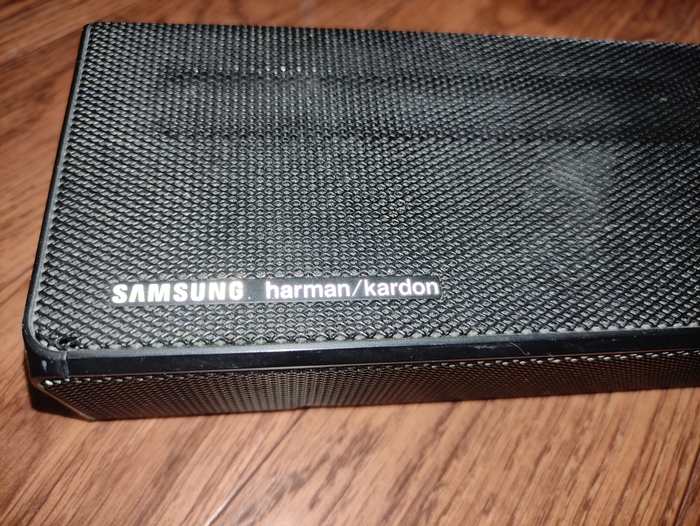
и беспроводного сабвуфера Samsung PS-WR65B

Вот он то и не хотел подключатся, мигал синим глазком, требовал сопряжения с панелью.
Вроде бы ничего сложного — саундбар в спящий режим, на пульте ДУ жмём 5 сек кнопку Mute, и вуаля!

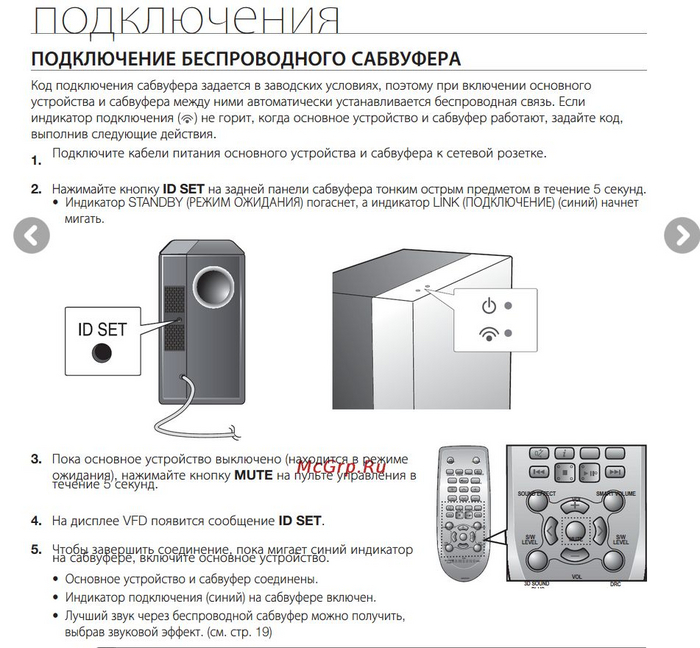
Вся загвоздка состояла в том, что пульт был давно утерян.
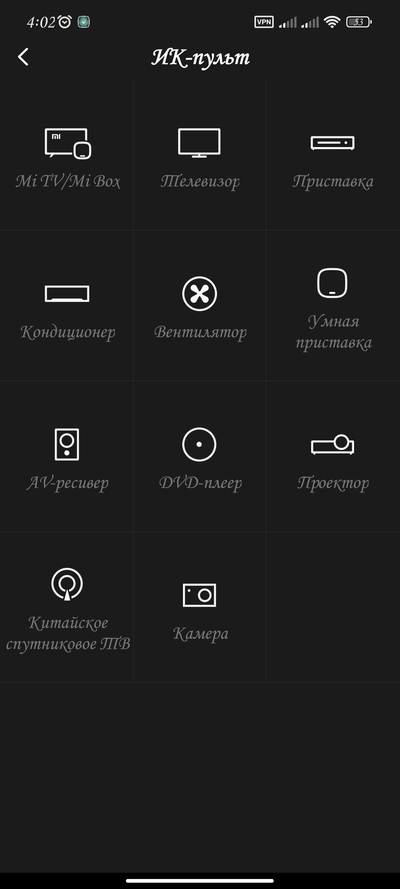
Однако, есть в наличии смартфон Xiaomi с функцией ИК пульта.
Заходим в приложение MI пульт: Добавить пульт -> Усилитель -> Выбор производителя -> Samsung -> ищем из 6 вариантов тот, на который саундбар реагирует, и, в пульте присутствует кнопка Mute -> добавить пульт.
Ну а далее по мануалу подключаем саб.
Всем хорошего звука! )

9.3K постов 13.2K подписчика
Правила сообщества
Посты с процессом ремонта создавайте в родительском сообществе pikabu.ru/community/remont.
В этом сообществе, можно выкладывать посты с просьбами о помощи в ремонте электро-техники. Цифровой, бытовой и т.п., а про ремонт картин, квартир, ванн и унитазов, писать в других сообществах 🙂
Требования к оформлению постов:
1. Максимально полное наименование устройства.
2. Какие условия привели к поломке, если таковые известны.
3. Что уже делали с устройством.
4. Какое имеется оборудование.
5. Ну и соответственно, уровень знаний.
Нас наебали, там есть провод.
Однако, далеко не у всех есть в наличии смартфон Xiaomi с функцией ИК пульта.
Чё, как по звуку? Тут озадачился просмотром киношек в спальне, звук с телека никакой, а громоздить рессивер с даже полочными колонками не вариант. Присматриваю саундбар с небольшим беспроводным сабиком, но не знаю буду ли доволен звуком после полноценного рессивера. Что-то запредельного не надо. Нужно хорошо слышать диалоги и общую объёмную звуковую картину слышать.
и это, знакомоу передайте, что держать комп вплотную к колонке — не самая правильная идея)))
и возможно уже пора поменять акб в его APC Иппоне. ИМХО говенный бесперебойник(

Samsung Galaxy Tab S7+ дар или проклятие?
Сижу вечером дома, ничего не предвещало беды, раздается звонок от моего друга, друг в панике объясняет мне: «У меня планшет лежал в рюкзаке, и перестал включаться, не реагирует на зарядку, никаких признаков жизни нет».
Странно подумал ведь, у него тот самый флагманский планшет T975.
Порекомендовал ему, поставить на зарядку и зажать кнопки громкости, планшет включился в режиме прошивки, с синим экраном.
А если я пишу этот пост, значит рекомендация выше не дала желаемого результата, и уже на утро следующего дня, гаджет был в моих руках.
Попытавшись найти в интернете хоть какую информацию, я наткнулся только на редит, где описывалась такая же проблема.
«Уехал на дачу, на пару недель, а планшет перестал заряжаться», «Уехали в отпуск, оставив планшет дома, по приезду не смогли его зарядить никак». И так постов я нашел несколько штук, но нигде не было сказано как решить эту проблему.
На том же редите, увидел всего одно сообщение, «Была такая же проблема, решилась прошивкой планшета».
Было решено, что для начала нужно пробовать все варианты решение проблемы, без разбора устройства, ведь разборка это выклейка очень хрупкого и дорогостоящего экрана.
Следует отметь тот момент, что на USB тестере, при подключении планшета, потребление поднималась примерно до 0.80, при этом значок молнии зарядки был нарисован на выключенном планшете без ошибки, но сколько бы устройство не стояло на зарядке, набрать хоть какой то заряд так и не смогло.
Было решено, воспользоваться советом из редита, и прошить планшет, скачал прошивку, завел планшет в режим download, подключил, планшет без проблем определился и прошился.
После прошивки, при подключении зарядки я увидел следующую картину.
Ошибка зарядки.
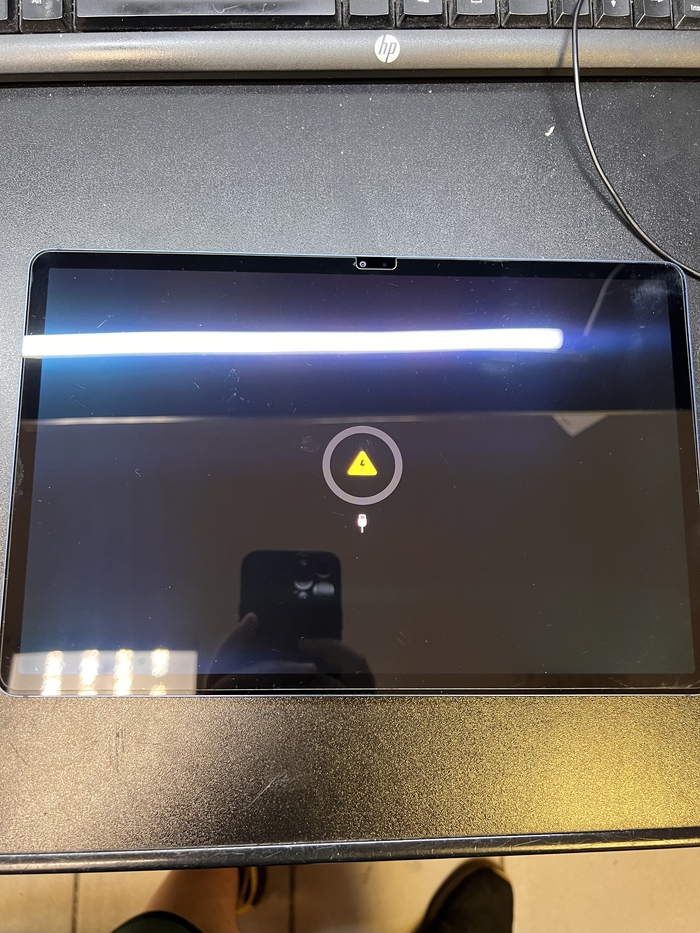
Ну подумал я, придется вскрывать, работа сложная пожалуй оставлю до вечера чтобы никто не отвлекал, расклею, да буду смотреть что там и как.
Было несколько вариантов что это может быть:
-Аккумулятор ушел в глубокий нокаут( выражение не мое, позаимствовал у клиента одного)
-Нужно переподключить аккумулятор( мастера поймут, такие баги бывают на самсунге)
-Контроллер заряда батареи.
Полежав до вечера, я решил испытать судьбу еще раз, и попробовал поставить на зарядку, как же удивился когда увидел потребление около 2А и вместо кружочка и молнии, там были проценты заряда. Отключив подключив кабель зарядки, мы вернулись в начало. Еще пару раз подключил кабель, менял углы, подгибал кабель, все без результата.
И так сломанный разьем питания был исключен из списка возможный проблем, ведь компьютер его видел без проблем, смена угла кабеля не приводила хоть к каким то изменениям.
Забрав его домой поставил на зарядку от iPad, и о чудо планшет снова начал заряжаться, и даже зарядился до 100%, но при отключении зарядки, и повторной попытке зарядить устройство, снова ошибка.
Утро следующего дня, начиналось не с кофе, а с того что планшет расположился на термостоле, я приготовил свои пластиковые визитки и принялся за разборку.
Фото из интернета приложу
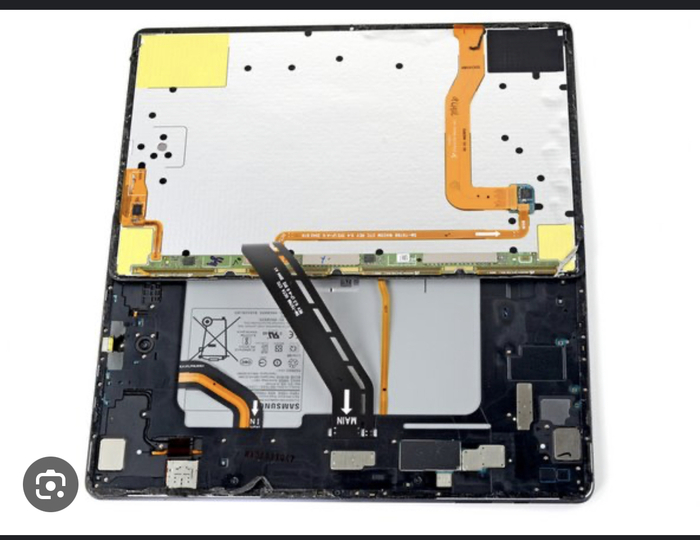
Осмотрев внешне, я не смог обнаружить проблему, следов влаги не было, все напряжения в норме. Все должно быть хорошо по показаниям.
Ну подкину нижнюю плату зарядки, подумал, и знатно так пришел в шоковое состояние, когда не смог найти во всей необъятной России, такую простую казалось бы запчасть.
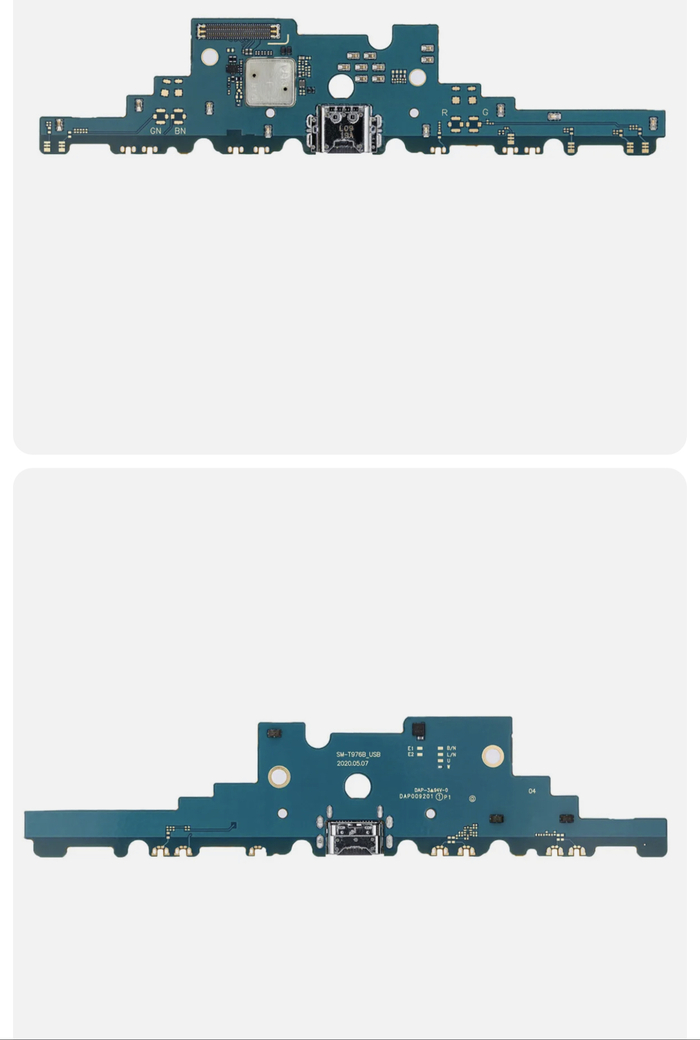
Ну китайские братья не подведут, поискав на али, я нашел ее, всего за 7000 рублей(), потратив еще несколько часов на поиски, нашел за 3500, а так же нашел только разьем питания рублей за 500, но сроки доставки оставляли желать лучшего. Поискав на всевозможных разборках, сайтах, я немного отчаялся и был готов заказывать на Али и ждать до конца августа, но планшет не мой, а друга, и как всегда планшет нужен в дорогу, а дорога до Казахстана не близкая, и уезжать уже через пару дней.
После стольких усилий и потраченного времени, я решил обратиться в сообщество мастеров Петербурга, с призывом о помощи в поиске такого разъема , или такой платы зарядки.
Уже через пару часов, мне написали что есть такой разьем, и он сможет мне его продать.
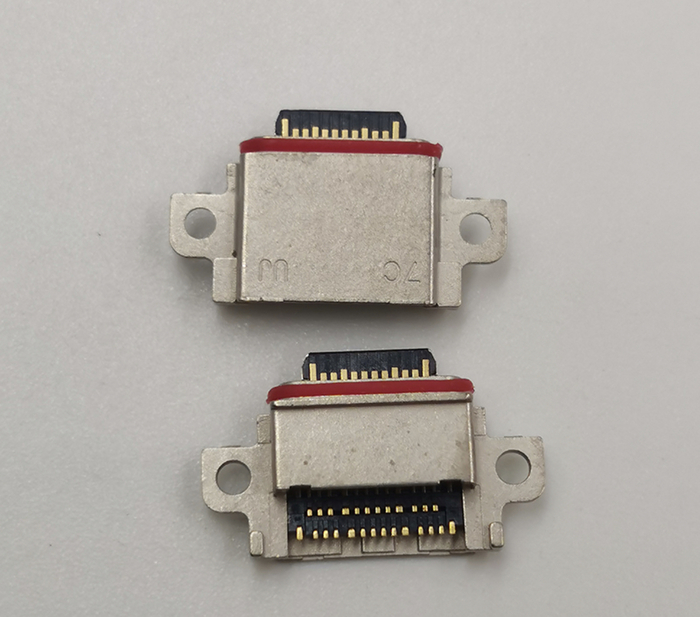
Сказать что я был в шоке это ничего не сказать, но я не стал спрашивать как и откуда он его взял, я просто спросил куда приехать и кому оплатить за разьем.
Уже через 2 часа разьем был у меня, а еще через часа 3-4 разьем был запаян на нижнюю плату.
И о чудо, планшет потребляет 2А, переподключения кабеля, подключение другой стороной или любые другие манипуляции никак не сказывались на потребление или зарядке аккумулятора.
И вот через 4 дня, и кучу потраченных нервов, планшет моего друга был готов.
Потестив его еще день, понял что проблема точно устранена, а значит нужно собрать планшет, и поскорее обрадовать Егора.
Уже вечером того же дня, планшет вернулся к своему владельцу.
Как подключить и настроить саундбар [перевод]
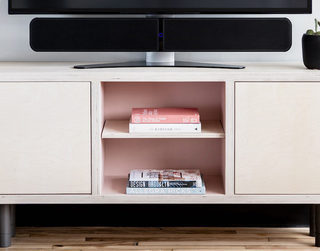 В настоящее время желающие улучшить звучание телевизора все чаще выбирают саундбары. Они компактны, практически лишены проводов, да и настраивать их легче, чем полноразмерные домашние кинотеатральные системы. Однако саундбары подходят не только для озвучивания телепередач: к разным моделям можно подключить дополнительные устройства, способные расширить функционал саундбара. Вот несколько советов по приобретению и настройке саундбаров.
Расположение
Если телевизор стоит на тумбе, стойке, стеллаже, столе или комоде, то саундбар можно просто поставить непосредственно перед ним. Нужно, правда, замерить расстояние от поверхности стойки до экрана и проверить, поместится ли в этот промежуток саундбар и не будет ли загораживать изображение. Но такое расположение идеально — звук будет идти почти «из картинки».
Если саундбар хочется установить внутри стойки, то его следует выдвинуть максимально вперед, чтобы звуку не мешали боковые стенки стойки. Также необходимо учитывать, что саундбары, поддерживающие Dolby Atmos и DTS:X, не стоит ставить внутрь стоек — поскольку они работают с отраженным от потолка звуком для создания вертикальных аудиоэффектов.
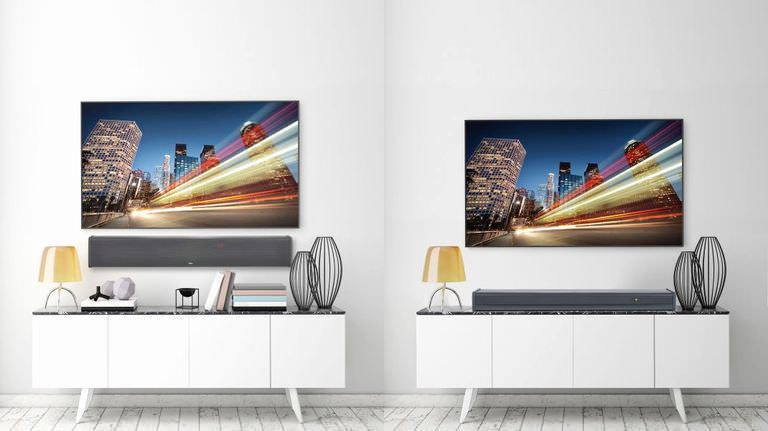
Фронтальную и боковые панели саундбара лучше ничем не прикрывать и не препятствовать распространению звука. Хоть на фото и показано иначе
Если телевизор висит на стене, то и саундбар можно привинтить под ним — многие модели оснащены стенными креплениями. Расположить его можно как под телевизором, так и над ним, но снизу все же лучше, поскольку высота источника звука примерно та же, что и слушателей, и выглядит такой вариант, на наш взгляд, симпатичнее. В комплекте с саундбарами часто идут крепления и/или бумажные шаблоны, которые позволят с легкостью разметить стену под отверстия для шурупов.
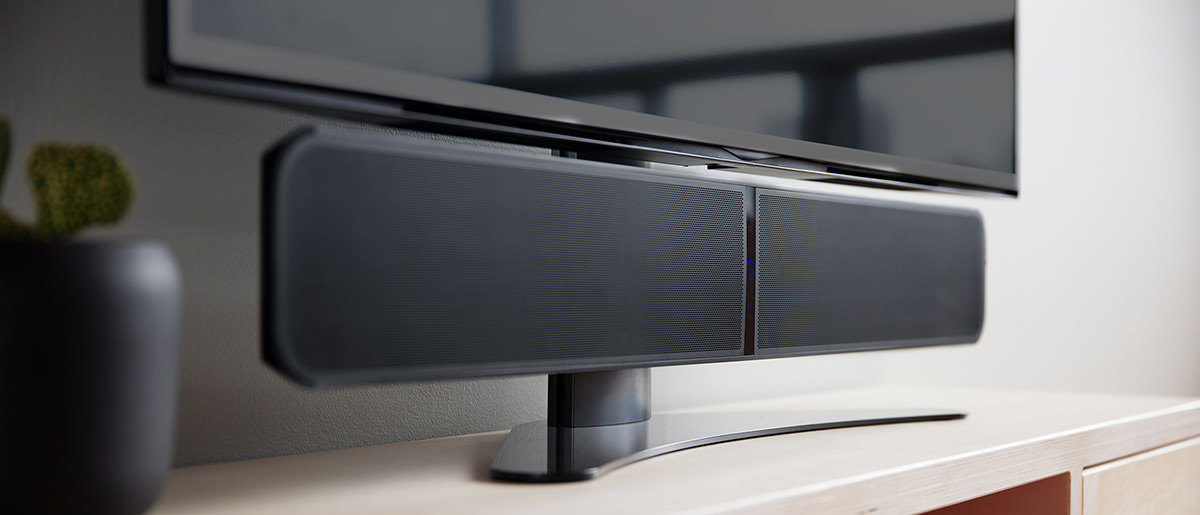
Саундбар Bluesound Pulse Soundbar можно закрепить даже на стойке для телевизора
Если же в комплекте с саундбаром нет креплений, стоит обратиться к руководству пользователя и посмотреть, можно ли его в принципе вешать на стену, и что производитель рекомендует для этого приобрести.
Базовые подключения
Когда уже ясно, как именно расположить саундбар, стоит подумать над тем, каким образом подключить к нему телевизор и прочие устройства. В случае со стенным креплением сначала следует все подключить, а потом уже вешать саундбар.
На фото ниже изображены разъемы, которые можно найти на саундбаре. Конечно, расположение и подписи могут отличаться в зависимости от бренда и модели, но эта фотография хорошо иллюстрирует «средний по больнице» вариант.
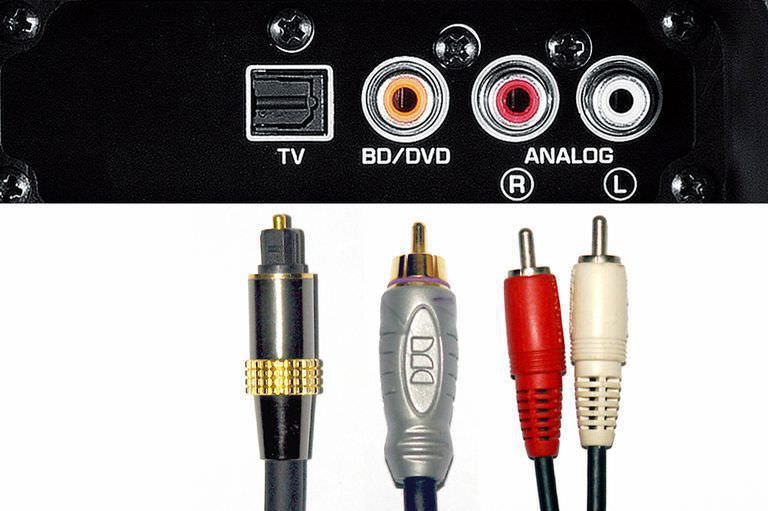
Слева направо показаны цифровой оптический вход, цифровой коаксиальный вход и аналоговый стереовход, а под разъемами — соответствующие штекеры кабелей. Цифровое подключение лучше всего подходит для передачи сигнала с телевизора на саундбар. Если телевизор, с которым планируется подружить саундбар, так не умеет, стоит воспользоваться аналоговым подключением. Если телевизор готов подключаться и по цифре, и по аналогу, то выбирать следует на свой вкус.
Теперь нужно убедиться в том, что телевизор отправляет аудиосигнал в саундбар, с которым он соединен кабелем. Для этого следует зайти в меню настроек звука в телевизоре, выключить встроенную акустику телевизора и включить опцию работы с внешней акустикой. Там же, вполне возможно, телевизор предложит выбрать, на какой выход он будет отправлять аудиосигнал — цифровой или аналоговый. Но умные телевизоры сами определяют, к какому входу и что у них подключено.
По идее внешняя акустика выбирается только один раз. Если же захочется посмотреть что-нибудь через встроенную аудиосистему телевизора, нужно будет снова залезть в настройки, отключить саундбар и включить встроенные динамики. А потом проделать все манипуляции заново.
Цифровой коаксиальный вход можно использовать для подключения Blu-ray, DVD-плееров и других цифровых источников, имеющих такой выход. Если они лишены коаксиального выхода, скорее всего, у них есть оптика или аналог.
Еще один вариант подключения (на картинке его нет) — 3,5-мм миниджек. Он либо заменяет аналоговые стереовходы, либо соседствует с ними. Миниджек удобен для подключения портативных цифровых аудиоустройств. Но их можно подключить и с помощью переходника RCA–миниджек, который продается отдельно.
Еще варианты подключений
Плюсом к цифровому оптическому, цифровому коаксиальному и аналоговому стереовходам, о которых мы рассказали в прошлом разделе, саундбары более высокого класса оснащаются еще и другими разъемами. Они видны на фотографии.
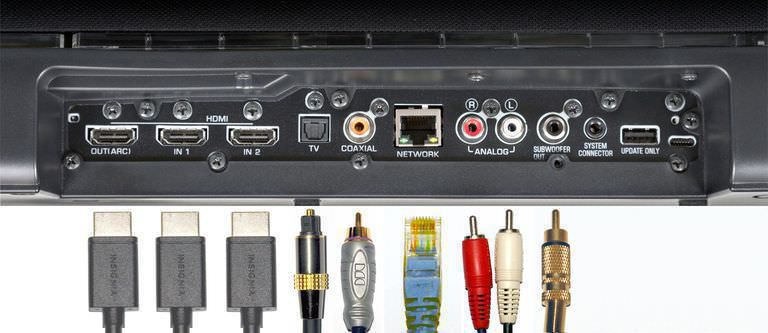
HDMI. С помощью HDMI-входа можно передать видеосигнал с DVD/BD-плеера и ТВ-приставки к телевизору через саундбар. Саундбар пропускает через себя видеосигнал, никак его не изменяя, но вытаскивает из трансляции звук и самостоятельно его декодирует/обрабатывает.
Такое решение уменьшает мешанину проводов: не нужно подключать телевизор отдельным кабелем и к видеоисточнику, и к саундбару. Более того, саундбар способен поддерживать HDMI ARC (Audio Return Channel) — тогда телевизор посылает аудиосигнал на саундбар с помощью того же HDMI-кабеля, который саундбар использует для передачи видео на телевизор. За счет этого опять же уменьшается число необходимых кабелей.
Чтобы воспользоваться этой функцией, необходимо активировать ее в меню HDMI телевизора. Перед этим лучше проконсультироваться с руководствами пользователя как для саундбара, так и для телевизора, поскольку у разных брендов эти настройки расположены в разных разделах.
Выход на сабвуфер. Многие саундбары имеют выход на сабвуфер. Если у настраиваемого саундбара такой есть, физически к нему можно подключить внешний сабвуфер. Очень часто сабвуферы необходимы саундбарам в качестве низкочастотной поддержки для более полноценного просмотра кино.
И хотя саундбары часто идут в комплекте с сабвуфером, некоторые им все же не отягощены. Но если есть разъем, сабвуфер в систему можно добавить самостоятельно. Многие саундбары, имеющие в комплекте сабвуфер, для уменьшения числа необходимых кабелей связываются с ним беспроводным способом, даже если у них есть необходимый разъем.
Порт Ethernet. Еще один вариант подключения — порт Ethernet. Саундбары с таким разъемом можно подключить к домашней сети, а через нее — к стриминговым сервисам. Или даже внедрить в мультирумную систему.
Часто саундбары с Ethernet-портом оснащены Wi-Fi, который, опять же, не требует кабелей. Тут уже стоит выбрать, какой вариант сетевого подключения удобнее для конкретного случая.
Настройка саундбаров с сабвуфером
Если в комплекте с саундбаром идет сабвуфер, необходимо найти для него подходящее место. Расположить его нужно, во-первых, удобно (то есть рядом с розеткой), а во-вторых, так, чтобы он звучал.
Саб, стоящий в нужном месте (где он лучше всего бумкает), нужно синхронизировать с саундбаром. Правильно установленный сабвуфер должен звучать на том же уровне громкости, что и саундбар.

Саундбар Bose SoundTouch 300 и сабвуфер AcoustiMass 300, дополненный беспроводными колонками Virtually Invisible 300
Сначала следует проверить, есть ли на пульте управления саундбаром кнопки для управления громкостью отдельно саундбара и отдельно сабвуфера. Если есть, то синхронизировать устройства будет гораздо легче. Также нужно посмотреть, есть ли у саундбара главный регулятор громкости. Он позволит регулировать одновременно громкость саундбара и сабвуфера, соблюдая баланс, и синхронизировать уровни громкости устройств каждый раз не придется.
Саундбары с системой объемного звучания
Есть и такие саундбары, у которых в комплекте идут и сабвуфер, и сателлиты для объемного звучания. В этих системах сабвуферы беспроводные, но сателлиты к сабвуферу крепятся кабелями.
Саундбар отвечает за фронтальные каналы — левый, центральный и правый, но отправляет басы и тыловые каналы в сабвуфер. Сабвуфер же перенаправляет сигнал в сателлиты, а сам гудит басом.
В такой ситуации нет проводов, которые тянутся от телевизора к тыловым каналам, но сателлиты все равно надо подключить к сабвуферу, а сабвуфер по этой причине следует располагать в задней части комнаты.
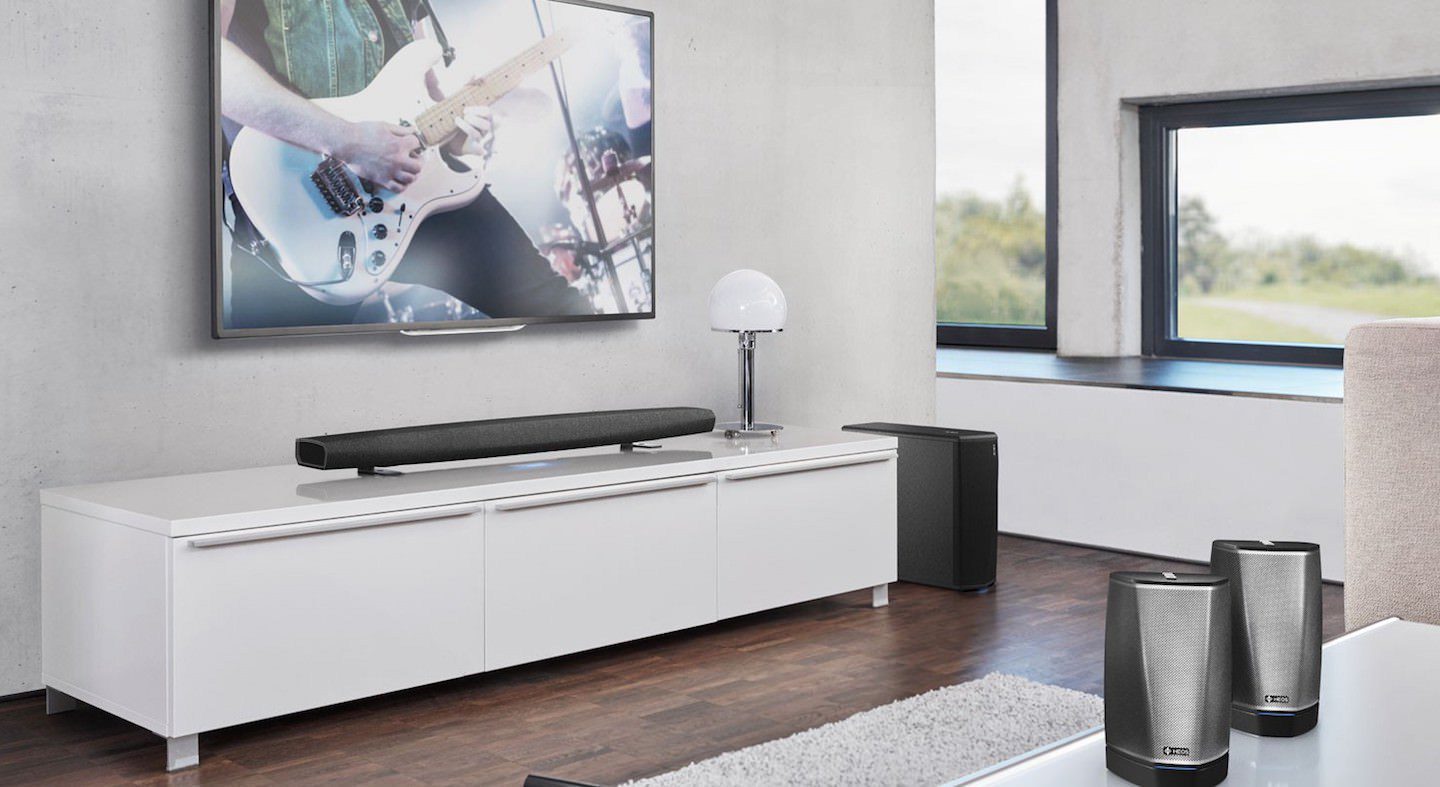
Мультирумный саундбар Heos Bar в паре с Heos Subwoofer, дополненный колонками Heos 1
С другой стороны, некоторые саундбары, к примеру, Sonos Playbar и Polk Audio SB1 Plus, позволяют подключить к ним пару беспроводных колонок, которые кабелем с сабвуфером соединять не надо — но вот в розетку включить все-таки стоит. Такое решение дороже, но удобнее.
Если настраиваемый саундбар умеет работать с колонками объемного звучания, то их лучше всего расположить позади точки прослушивания, сдвинув относительно центра градусов на 10-20. Также сателлиты стоит отодвинуть на пару дюймов от углов комнаты и боковых стен. Сабвуфер, к которому их, возможно, придется подключать, следует подвигать вдоль задней стены и найти место, где он выдает глубокий, но при этом чистый бас.
После того, как все подключено, необходимо выровнять громкость не только сабвуфера, но и сателлитов — чтобы они не забивали саундбар, но и не терялись. Нужно посмотреть, есть ли на пульте кнопки для управления громкостью конкретно сателлитов. После синхронизации можно управлять громкостью с помощью главного регулятора без необходимости подстройки, если он, конечно, есть.
Саундбары с цифровой звуковой проекцией
Еще один тип саундбаров — с цифровой звуковой проекцией. Такие устройства производит Yamaha и выпускает их в линейке YSP (Yamaha Sound Projector). Эти саундбары отличаются тем, что вместо классических динамиков в них установлены массивы из динамиков на фронтальной панели. Динамики эти объединяются в группы, эмулируя 2-, 3-, 5- или 7-канальную конфигурацию.
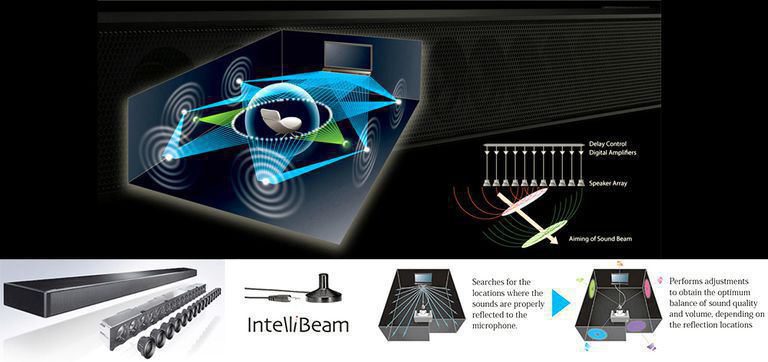
Из-за сложной конструкции самого саундбара его настройка тоже усложняется. Сначала нужно выбрать, в какой конфигурации стоит работать массиву драйверов. Затем подключить идущий в комплекте микрофон для того, чтобы правильно настроить звучание. Саундбар проигрывает тестовые сигналы, которые определяют конфигурацию комнаты. Микрофон ловит сигналы и отражения и посылает их на анализ саундбару, который подстраивает звучание динамиков под условия конкретной комнаты.
Для этой технологии нужна комната со стенами, отражающими звук. Если в комнате нет одной или нескольких стен (они расположены слишком далеко), то цифровой звуковой проектор — не самый лучший вариант.
Что выбрать: саундбар или аудиоподставку под телевизор?
Еще одна версия саундбара — подставка под телевизор. Динамики и варианты подключения у нее классические саундбаровские, но размер (глубина и ширина) позволяют установить непосредственно на ее верхнюю панель телевизор.
Такие подставки хорошо работают с телевизорами, у которых одна ножка по центру. То есть, например, не факт, что телевизоры с расположенными по краям ножками смогут разместиться на такой подставке: ножки могут быть расставлены слишком широко, а подставка может оказаться слишком узкой.
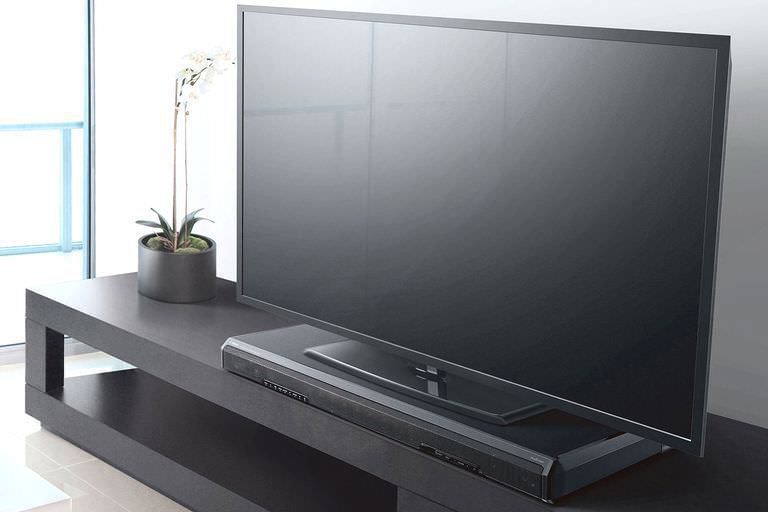
Кроме того, высота такой подставки может быть больше, чем расстояние от полки, на которой стоит телевизор, до его рамки. Эти факторы нужно учитывать, если подставки под телевизоры нравятся больше классических саундбаров.
В зависимости от бренда такие устройства называются по-разному: аудиоконсоль, звуковая платформа, звуковая подставка и так далее.
Саундбары с Bluetooth и беспроводным мультирумом
Bluetooth — функция, которая часто встречается даже в бюджетных саундбарах. В большинстве случаев Bluetooth позволяет саундбару получать аудиосигнал со смартфонов и других мобильных устройств. Однако некоторые саундбары классом повыше могут посылать аудио на беспроводные наушники и колонки.
Самое последнее нововведение в саундбарах — беспроводной мультирум. С этим функционалом можно использовать саундбар, связанный с мобильным приложением, для работы в мультирумной системе — слушать музыку из подключенных источников или стриминговых сервисов и посылать мелодии в другие колонки в той же сети. Мультирумные системы закрытые или полузакрытые: саундбар решает, с какими колонками он может взаимодействовать.
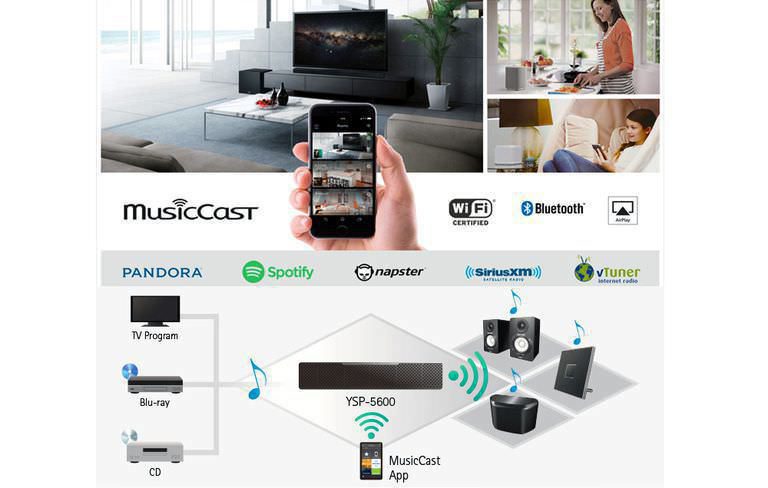
То есть, к примеру, саундбар Sonos сработается только с колонками Sonos, саундбары Yamaha MusicCast — только с устройствами Yamaha, равно как и Denon Heos сдружится только с Heos-девайсами, а Visio — со SmartCast. А система DTS Play-Fi кроссплатформенная, ее используют несколько брендов, и все поддерживающие ее устройства, вне зависимости от марки, можно связать в сеть.
Выводы
Саундбары популярны по одной простой причине: их легко настроить и начать использовать.
Несмотря на то, что они не относятся к классу полноценных домашних кинотеатральных систем, саундбары могут устроить многих — как в озвучке фильмов, так и в воспроизведении музыки. Те, у кого уже есть полноценный домашний кинотеатр, могут, к примеру, озвучить саундбаром другую комнату.
При выборе саундбара смотреть нужно не только на цену, но и на особенности установки, настройки, а также на технологии, которые саундбары используют для улучшения качества звучания.