
Проектирование электронных устройств в Multisim 12.0. Часть 1
При разработке схемы электрической принципиальной в Multisim производится выбор компонентов из библиотек и их размещение в рабочей области программы, связь компонентов при помощи цепей и шин. Если есть необходимость, можно изменять свойства компонентов, добавлять текстовые надписи в рабочее поле чертежа. Multisim имеет многооконный интерфейс, что позволяет работать с несколькими схемами во время одного сеанса. При проектировании узла печатной платы проектировщик вместе с техническим заданием обычно получает исходную электрическую схему этого узла на бумаге. На электрической схеме изображаются символы компонентов, электрические связи между ними, текстовая информация, таблицы, буквенно-цифровые обозначения и основные надписи. После создания пустого листа схемы его нужно заполнить символами необходимых компонентов из библиотеки. В Multisim по умолчанию пустой лист проекта создается при запуске программы. Создать новый пустой лист схемы можно при помощи команды «Файл/Новый/Создать схему». С системой Multisim 12.0 поставляется набор примеров электрических схем. Открыть примеры можно при помощи команды «Файл/Открыть примеры». При необходимости данные схемы могут быть модифицированы пользователем под конкретную задачу.
Размещение символов компонентов в рабочем поле чертежа.
Выбор символов компонентов из базы данных для последующего их размещения в рабочей области программы можно произвести в окне «Выбор компонента» (рис. 1), которое можно открыть при помощи команды основного меню «Вставить/Компонент». В левой верхней части окна «Выбор компонента» расположено меню «База данных», в котором из выпадающего списка производится выбор базы данных компонентов. Ниже меню «База данных» находится меню «Раздел», в котором из выпадающего списка выбирается нужная библиотека компонентов базы данных Multisim. В поле «Семейство» расположены все группы семейств компонентов выбранной библиотеки, в то время как в поле «Компонент» отображаются все компоненты выбранного семейства.
Рис. 1. Окно «Выбор компонента»
Выбор компонента производится посредством выделения при помощи левой кнопки мыши строки с названием компонента в поле «Компонент». Для ускорения поиска компонентов можно воспользоваться строкой фильтра. После того как выбор компонента произведен, его условное графическое обозначение отобразится в поле предварительного просмотра «Символ (ANSI)». Для того, что бы разместить выбранный компонент на схеме, необходимо в окне «Выбор компонента» нажать на кнопку «ОК», после чего данное окно будет закрыто, а символ компонента будет прикреплен к курсору мыши, при помощи которого необходимо поместить символ в нужное место на схеме. При добавлении в схему символов многосекционных компонентов, отображается диалоговое окно, в котором секции компонента представлены в виде вкладок, количество которых соответствует количеству секций компонента. Для размещения необходимой секции на схеме выберите при помощи левой кнопки мыши на панели секций название секции, а затем щелкните левой кнопкой мыши в необходимом месте рабочего поля программы (рис. 2).
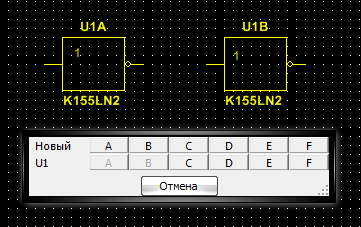
Рис. 2. Панель секций и две секции символа компонента в рабочем поле программы
Другие секции компонента добавляются в проект аналогичным способом. Необходимо отметить, что при размещении на схеме символов резисторов, катушек индуктивности, конденсаторов есть возможность задавать такие параметры компонентов как: значение (например, сопротивление), тип (например, керамический конденсатор), допуск, производитель. Для размещения символа резистора, катушки индуктивности или конденсатора на схеме необходимо открыть окно «Выбор компонента» и в поле «Раздел» выбрать пункт «Basic», а затем в поле «Семейство» при помощи левой кнопки мыши выбрать необходимое семейство: «RESISTOR» (резисторы), «INDUCTOR» (катушки индуктивности), «CAPACITOR» (конденсаторы). В следующих полях окна «Выбор компонента» (рис. 3) можно задать:
- значение компонента – поле «Компонент»;
- тип – поле «Тип компонента»;
- допуск – поле «Допуск (%)»;
- производитель – поля «Производитель модели/ID», «Производитель корпуса/Тип».
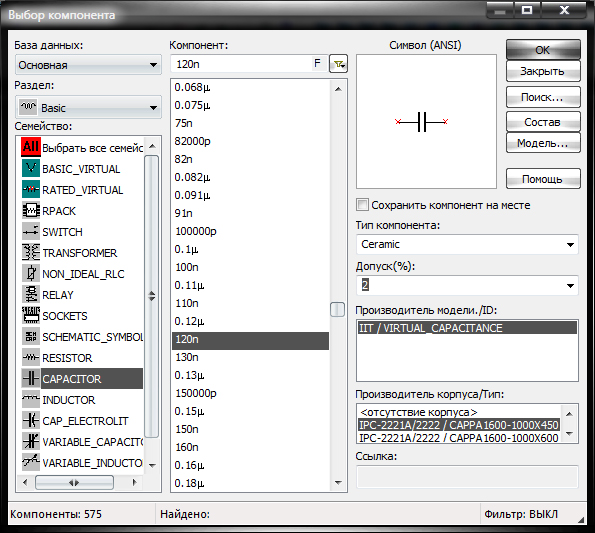
Рис. 3. Настройка в окне «Выбор компонента» параметров конденсатора, для последующего его размещения на схеме
Для того, что бы разместить выбранный компонент на схеме, нажмите в окне «Выбор компонента» на кнопку «ОК». Если вы собираете схему только для симуляции и не предполагаете дальнейшее проектирование устройства в программе NI Ultiboard, то в поле «Тип компонента» можно указать значение no type. Если в поле «Допуск (%)» отсутствует необходимое значение допуска, то нужное значение можно вписать вручную. В поле «Ссылка» можно ввести интернет-адрес сайта производителя компонента.
На схеме расположение символов компонентов можно изменять – поворачивать, отражать. Если в этом есть необходимость, выделите нужный символ при помощи левой кнопки мыши, при помощи правой кнопки мыши вызовите контекстное меню, в котором при помощи левой кнопки мыши выберите необходимую команду:
- «Развернуть по горизонтали» — отразить выбранный символ по горизонтали;
- «Развернуть по вертикали» — отразить выбранный символ по вертикали;
- «90 по часовой» — повернуть выбранный символ на 90 градусов по часовой стрелке;
- «90 против часовой» — повернуть выбранный символ на 90 градусов против часовой стрелки.
Также для изменения положения символов компонентов на схеме можно использовать комбинации функциональных клавиш:
- «Alt+X» — отразить по горизонтали;
- «Alt+Y» — отразить по вертикали;
- «Ctrl+R» — поворот на 90 градусов по часовой стрелке;
- «Ctrl+Shift+R» — поворот на 90 градусов против часовой стрелки.
При необходимости в Multisim есть возможность заменять уже размещенные в рабочем поле проекта символы компонентов. Для этого выделите при помощи левой кнопки мыши тот символ компонента, который необходимо заменить, при помощи правой кнопки мыши вызовите контекстное меню и выберите в нем команду «Заменить компонент». В результате чего будет открыто окно «Выбор компонента», в котором необходимо выбрать новый символ компонента и нажать на кнопку «ОК». Замена будет произведена. Однако, в том случае, если символ был частью схемы, связующие проводники, соединяющие символ и схему, исчезнут и их придется восстановить заново.
Управление цветом рабочего поля проекта и объектов схемы.
Multisim позволяет разработчику управлять цветом рабочего поля программы. По умолчанию цвет рабочей области белый, но при желании его можно изменить. Сделать это можно в окне «Схемные установки», которое вызывается при помощи команды меню «Установки/Схемные установки». Для изменения цвета в окне «Схемные установки» необходимо перейти на вкладку «Цвета» (рис. 4) и в поле «Цветовая схема» в меню из выпадающего списка выбрать один из пунктов:
- «Черное поле»;
- «Белое поле»;
- «Белый & черный»;
- «Черный & белый»;
- «Выбрать».
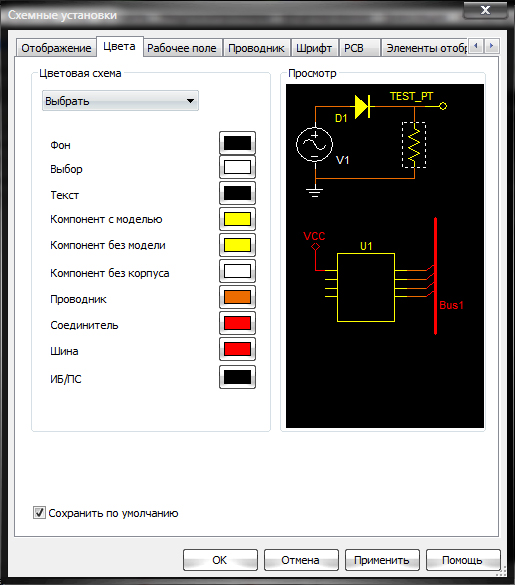
Рис. 4. Окно «Схемные установки»
В том случае если в меню установлено значение «Выбрать», разработчик получает возможность управлять не только цветом фона рабочего поля программы, а и производить настройку цвета следующих объектов:
- текст;
- компонент с моделью;
- компонент без модели;
- компонент без корпуса;
- проводник;
- соединитель;
- выбор (штриховая линия выделения объектов схемы);
- шина;
- ИБ/ПС (Иерархический блок/Подсхема).
Настройка цвета производится посредством нажатия на цветную иконку расположенную рядом с названием объекта, цвет которого нужно изменить и выбором необходимого цвета из палитры в окне «Палитра» (рис. 5). При этом цветные иконки отображают настоящий цвет объектов схемы. Для вступления в силу внесенных изменений нажмите на кнопку «Применить» или «ОК» в окне «Схемные установки».
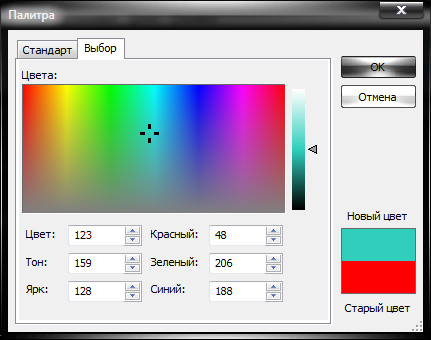
Рис. 5. Окно «Палитра»
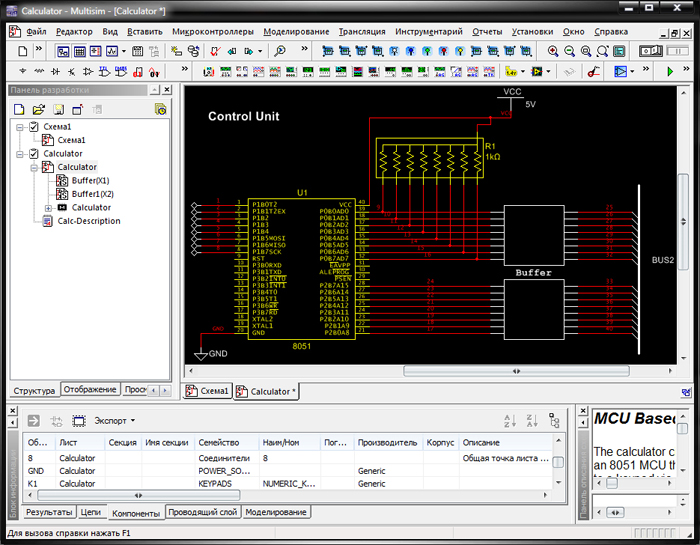
Рис. 6. Пример схемы электрической принципиальной разработанной в программной среде Multisim
Multisim как добавить компонент
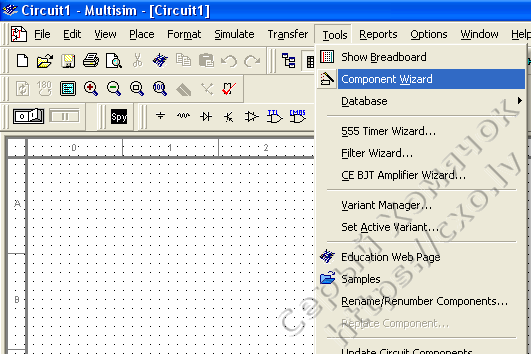
2. Заколачиваем имя компонента, если есть желание, то в правом окошке описалово-примечание, нижние радиобуттоны можне не трогать, а можно тыркунуть в Simulation only, тогда не будет возможности передавать в КАД для конструирования печатной платы, но и процедура укоротится на несколько шагов, не нужно будет выбирать корпусировку (большинство только симулирует, правда?), ну и совсем фантастика, когда человек пользуется только Утилбордом, но не симулирует — нижний выбор.
3. Соответственно выбираем корпусировку или просто нажимаем NEXT, в зависимости от того каким путем пошли (если упрощенным, то кнопка NEXT активна).
Если пошли длинным путем, то нужно выбрать корпус компонента.
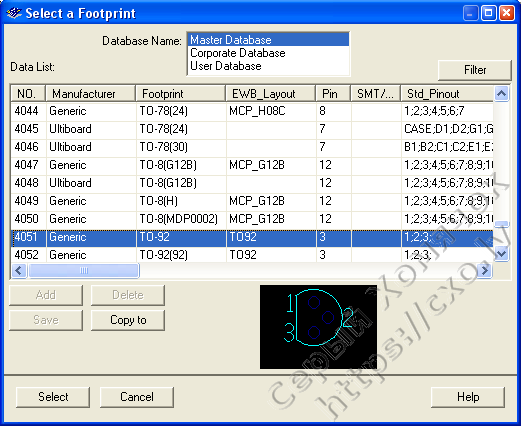
Там же, для дальнейшего упрощения жизни, можно скопировать в пользовательскую базу, нажав на кнопку Copy to, из которой можно будет выбирать без нудных поисков в длинной базе, если вы часто вставляете свои модели. Но это к теме не относится. Можно просто нажать Select.
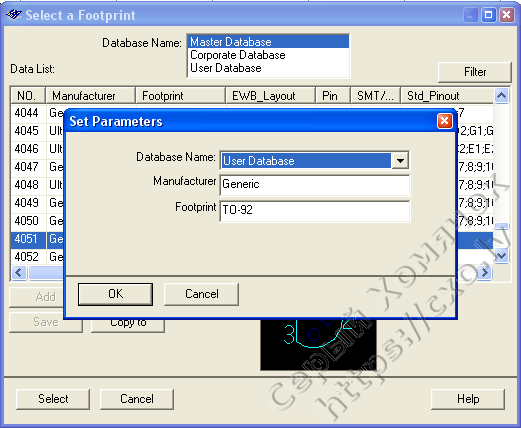
Так как мы делам транзистор, ставим количество ног и выбираем количество элементов в корпусе, в нашем случае должен быть отмечен левый выбор. Если, например, делать сдвоеный ОУ, то нужно выбрать справа и размочить на отдельные ОУ.
Соответственно и дальше, если приборов в корпусе больше чем один будут дополнительные закладки. А дальше у нас выбор УГО элемента. Сначала мы видим просто белый квадратик с количеством выводов, которое выбрали на прошлом экране, совершенно не информативно!
Но можно оставить и так, Мы же выберем нормальный значек транзистора. Для этого тискаем Copy from DB и отламываем символ от готового транзистора из датабейза.
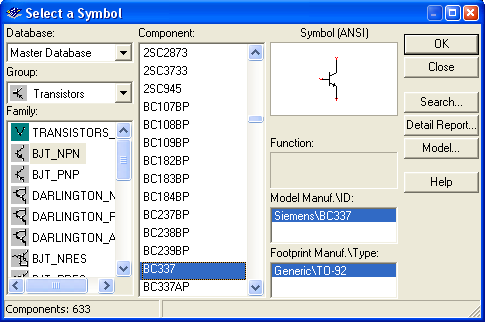
Выбрали Уго и пришли к вот такой картинке. Здесь ничего тырцать не нужно.
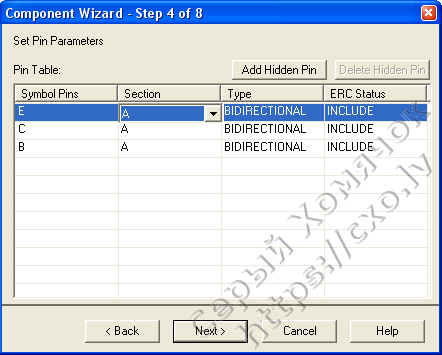
Пооткрывайте выпадающее меню, там все понятно. Последняя колонка позволяет исключить из проверки правил. Тоже не трогать. Просто тырцаем Next. Откроется окошко, в котором можно выставить соответствие ног на символе ногам на корпусе. Естественно, если мы сначала выбрали только модель для симуляции, то этого экрана мы не увидим, т.к. нет корпуса, нет и соответствия.
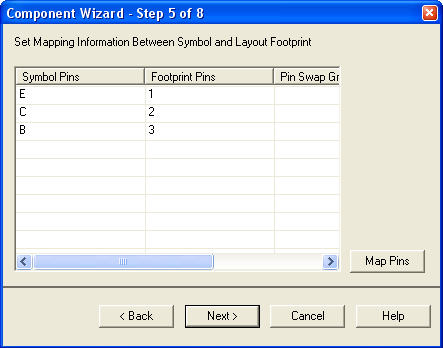
Открываем даташит и ставим ноги по цоколевке. Жмем дальше и наконец видим окно для ввода модели.
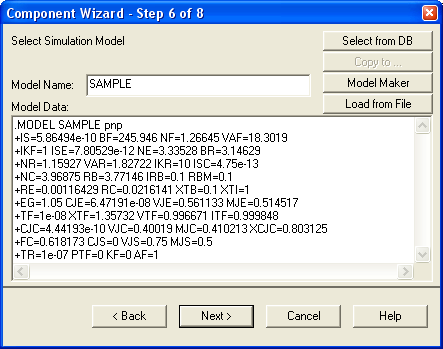
Забиваем имя модели (это имя имя именно модели, а не создаваемого элемента), а в большое окно пэйстим саму модель. Готово. Теперь нужно выставить соответствие ног на УГО модели. Подсказка внизу окна. Непропустите, нифига работать не будет!
Ну, вот осталось только сохранить модель, выбрав в какую базу, в какие компоненты и в какое семейство компонентов.

Если это делается впервые, как у меня на дочкином компе, то нужно еще и семейство организовать.
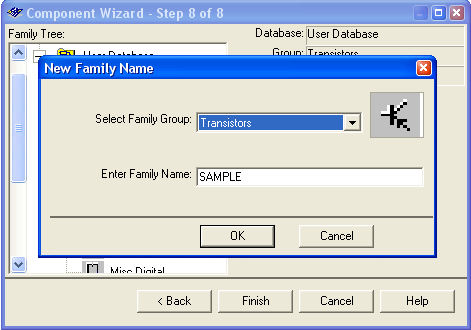
Вот собственно и все. Все это замутилось из за камерада ottiskа которому этот материал адресовал камерад kaskod моей заслуги тут нет, я лишь прокомментировал.
Проектирование электронных устройств в Multisim 14.0. Часть 3
В программе Ultiboard для создания компонентов электрорадиоэлементов печатной платы используется мастер «Создатель корпуса», который предоставляет разработчику возможность создавать компоненты со штыревыми и планарными выводами. Процесс создания компонента при помощи мастера состоит из нескольких шагов, на которых разработчику будет предложено заполнить поля ввода – задать размеры контура корпуса компонента, общее число выводов, форму контактных площадок, расстояние между контактами в посадочном месте.
При помощи данного мастера разработчик имеет возможность создавать компоненты:
- микросхем и некоторых других электрорадиоэлементов в корпусах Dual In-line Package (DIP), монтаж которых производится в отверстия печатной платы. Компоненты в корпусах DIP имеют прямоугольную форму с двумя рядами выводов;
- микросхем, имеющих планарные выводы, расположенные с четырех сторон корпуса Quad Flat Package (QFP). Форма корпуса таких микросхем чаще всего квадратная;
- транзисторов и других полупроводниковых приборов, в том числе и микросхем (например, интегральных стабилизаторов напряжения);
- микросхем, которые производятся в корпусах BGA/PGA;
- электрорадиоэлементов, выпускаемых в корпусах: SPGA/SBGA, SIP, ZIP, SOT, SO (SOIC, SOP, TSSOP), SO-J, PLCC.
Создание компонентов со штыревыми выводами.
Для создания компонента со штыревыми выводами необходимо при помощи команды «Инструментарий/Создатель корпуса» основного меню программы Ultiboard запустить мастер и в его первом окне «Создатель корпуса – Шаг 1 из 7 — Технология» (рис. 1) установить переключатель в позицию «ТНТ (Сквозной монтаж)».
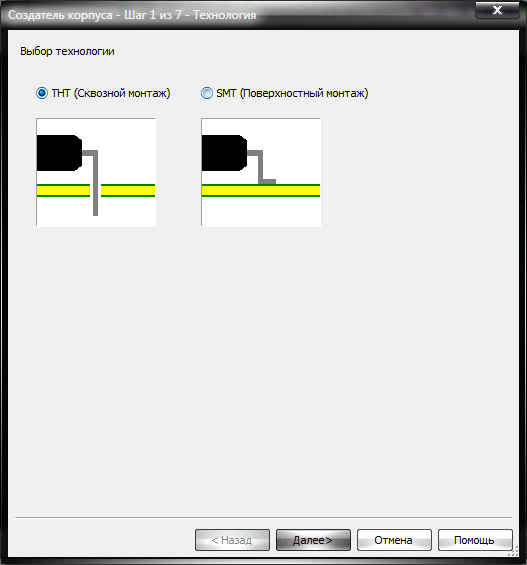
Рис. 1. Окно мастера создания компонентов со штыревыми выводами «Создатель корпуса – Шаг 1 из 7 — Технология».
В результате выполнения данного действия и последующего нажатия на кнопку «Далее» будет запущено следующее окно мастера «Создатель корпуса – Шаг 2 из 7 – Тип корпуса» (рис. 2).
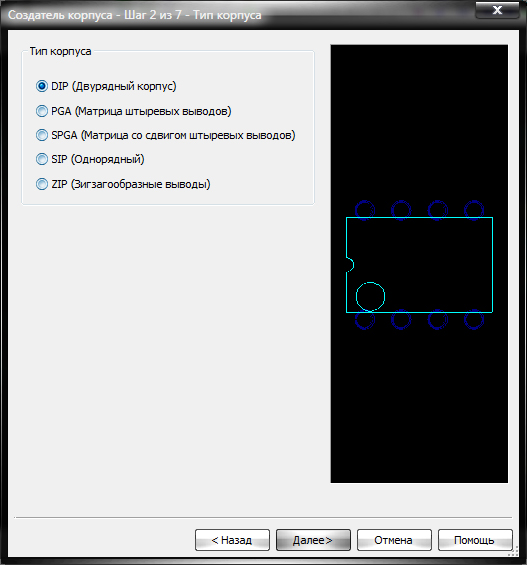
Рис. 2. Окно мастера создания компонентов со штыревыми выводами «Создатель корпуса – Шаг 2 из 7 – Тип корпуса».
На данном этапе создания компонента необходимо при помощи установки переключателя в нужную позицию задать тип корпуса создаваемого компонента, а затем нажать кнопку «Далее». Необходимо отметить, что программа Ultiboard имеет русский интерфейс, что значительно упрощает работу с ней. На третьем этапе мастер предлагает задать размеры посадочного места и 3D-формы корпуса разрабатываемого компонента для чего разработчику необходимо заполнить следующие поля окна «Создатель корпуса – Шаг 3 из 7 – Размеры корпуса» (рис. 3):
- «Единицы» — единицы измерения, в которых будут вводиться значения размеров корпуса;
- «Х» — длина корпуса электрорадиоэлемента;
- «Y» — ширина корпуса электрорадиоэлемента;
- «3D-Высота» — высота 3D-формы корпуса компонента;
- «3D зазор» — зазор между нижней частью 3D-формы корпуса компонента и платой;
- «Вырез (А)» — размер и расположение (сверху слева, снизу слева, сверху справа, снизу справа) ключа;
- «Маркер на выводе 1» — необходимость установки маркера, его диаметр и расстояние от края корпуса.
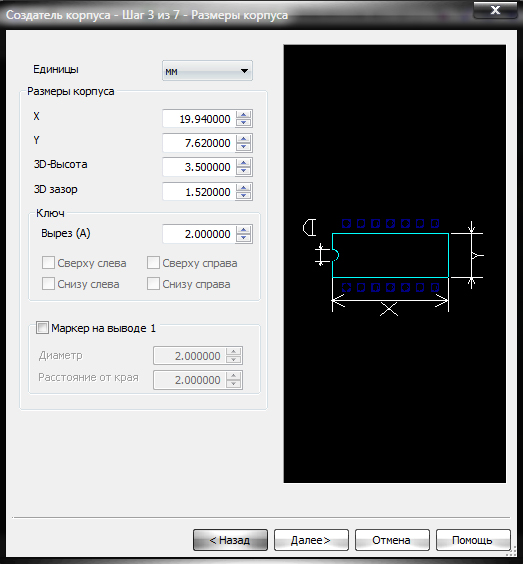
Рис. 3. Окно мастера создания компонентов со штыревыми выводами «Создатель корпуса – Шаг 3 из 7 – Размеры корпуса».
Для заполнения указанных полей потребуется документация на разрабатываемый электрорадиоэлемент.
Для перехода к следующему этапу создания компонента нажмите на кнопку «Далее». В результате чего будет открыто окно «Создатель корпуса – Шаг 4 из 7 – Цвета в 3D» (рис. 4).
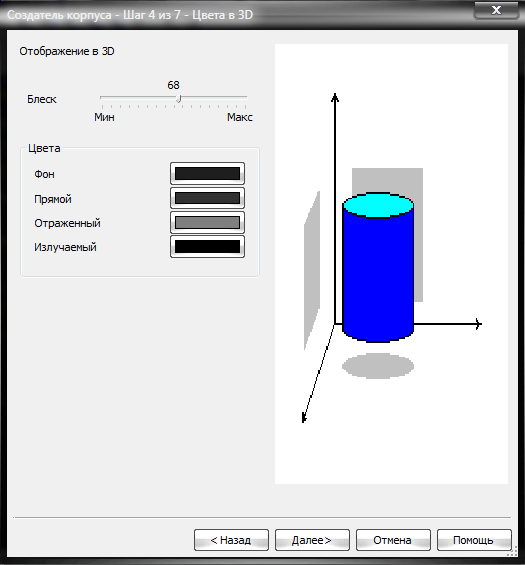
Рис. 4. Окно мастера создания компонентов со штыревыми выводами «Создатель корпуса – Шаг 4 из 7 – Цвета в 3D».
На данном этапе устанавливаются цвета и матовость поверхности корпуса разрабатываемого компонента электрорадиоэлемента. Параметры контактных площадок устанавливаются в окне мастера «Создатель корпуса – Шаг 5 из 7 – Контактные площадки» (рис. 5).
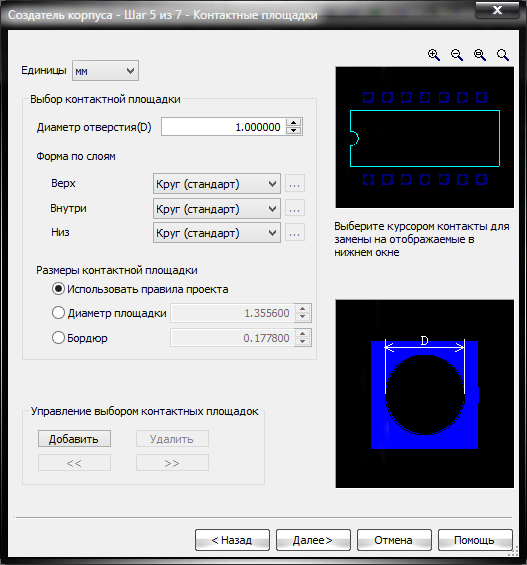
Рис. 5. Окно мастера создания компонентов со штыревыми выводами «Создатель корпуса – Шаг 5 из 7 – Контактные площадки».
Рассмотрим данное окно более подробно. В верхней части окна находится поле «Единицы», в котором путем выбора из выпадающего списка можно задать единицы измерения вводимых размеров контактных площадок. Внутренний диаметр контактной площадки устанавливается в поле «Диаметр отверстия (D)», внешний – в поле «Диаметр площадки». Внешний диаметр площадки можно также выбрать по ширине токопроводящего кольца вокруг отверстия – поле «Бордюр», или установив переключатель в соответствующую позицию для выбора размера использовать правила проекта. В поле «Форма по слоям» можно задать форму контактных площадок в падстеке. При этом есть возможность выбора контактных площадок из библиотеки. Для чего в поле «Форма по слоям» необходимо установить пункт «Выбрать» соответствующего слоя падстека, в результате чего будет открыто окно «Выбор компонента» (рис. 6).
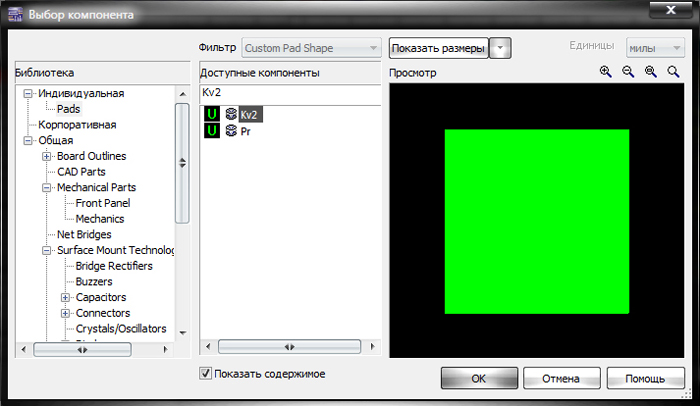
Рис. 6. Окно «Выбор компонента».
При помощи левой кнопки мыши выберите из библиотеки нужную контактную площадку (при этом ее форма визуально отобразится в окне «Просмотр»). Для возврата в окно мастера нажмите на кнопку ОК. При помощи набора кнопок поля «Управление выбором контактных площадок» можно производить переход между выбранными ранее контактными площадками.
Количество выводов, расстояние между выводами и рядами выводов устанавливается в одноименных полях в окне мастера «Создатель корпуса – Шаг 6 из 7 – Выводы» (рис. 7).
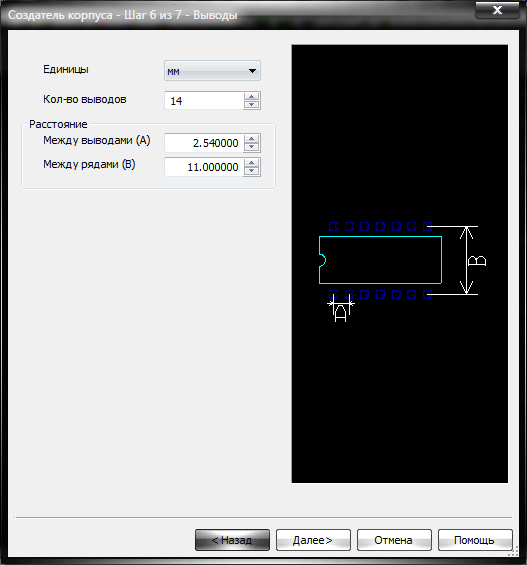
Рис. 7. Окно мастера создания компонентов со штыревыми выводами «Создатель корпуса – Шаг 6 из 7 – Выводы».
Данные параметры можно ввести как вручную с клавиатуры, так и при помощи стрелок-переключателей значений размеров. На следующем этапе создания компонента (рис. 8) производится настройка нумерации выводов разрабатываемого компонента, а в частности задается порядок нумерации выводов – по часовой стрелке или против часовой, и сдвиг отсчета нумерации выводов.
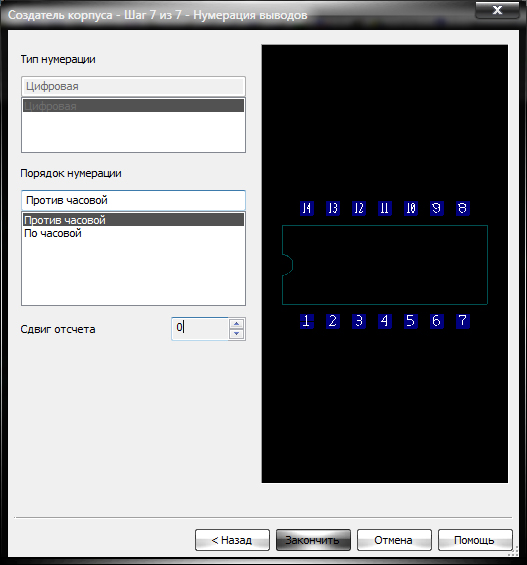
Рис. 8. Окно мастера создания компонентов со штыревыми выводами «Создатель корпуса – Шаг 7 из 7 – Нумерация выводов».
Сдвиг может производиться как влево (в поле «Сдвиг отсчета» вводятся положительные значения), так и вправо (в поле «Сдвиг отсчета» вводятся отрицательные значения). Для окончания работы с мастером создания компонентов нажмите на кнопку «Закончить». В результате окно мастера будет закрыто, а разработанное посадочное место создаваемого компонента будет открыто в новом окне проекта Ultiboard в режиме редактирования корпуса (рис. 9).
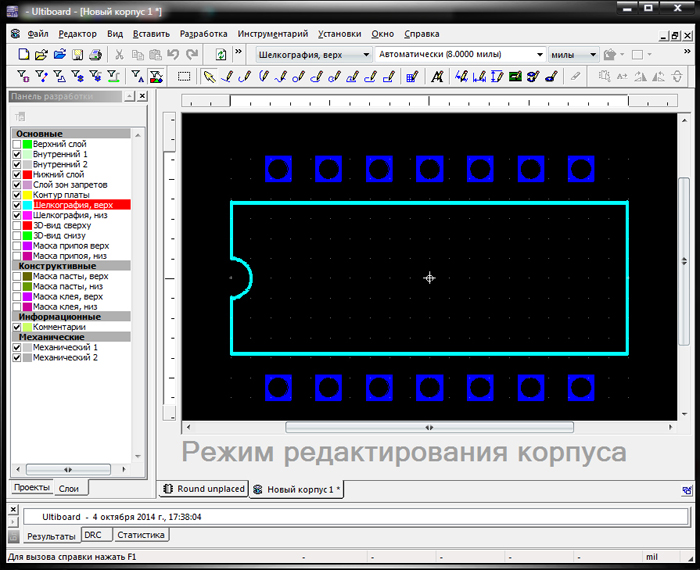
Рис. 9. Посадочное место разработанного компонента в режиме редактирования корпуса.
Теперь, когда основная часть работы по созданию компонента выполнена, можно внести коррективы в полученную 3D-форму и добавить необходимые атрибуты. Для этого щелкните два раза левой кнопкой мыши в области посадочного места в режиме редактирования компонента, в результате чего будет открыто диалоговое окно «Свойства компонента», которое содержит следующие вкладки:
- «Атрибуты»;
- «Сетка и Единицы»;
- «Общие слои»;
- «Вид 3D»;
- «Любимые слои».
Просмотр и окончательная настройка параметров 3D-формы разработанного компонента производится на вкладке «Вид 3D» (рис. 10).
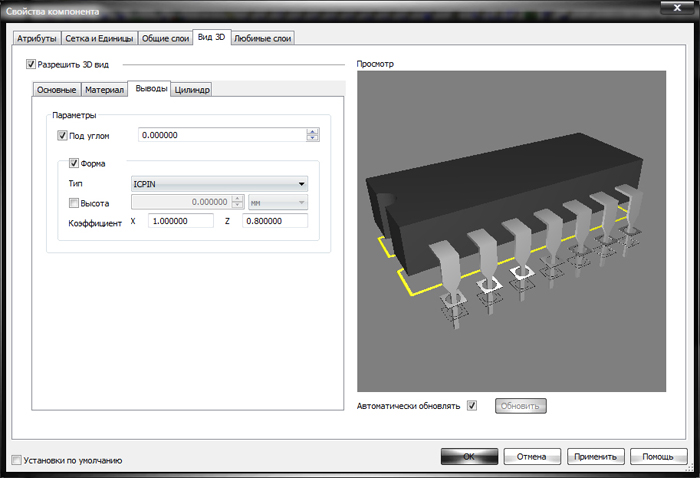
Рис. 10. Вкладка «Вид 3D» диалогового окна «Свойства компонента».
Рассмотрим данную вкладку более подробно. В свою очередь она содержит четыре вкладки: «Основные», «Материал», «Выводы», «Цилиндр». Необходимо отметить, что возможность работы с этими вкладками становится доступной только после того как будет установлен флажок в чекбоксе «Разрешить 3D вид» (данный чекбокс находится в верхней левой части вкладки «Вид 3D»). В правой части вкладки расположено окно предварительного просмотра разрабатываемой 3D-формы компонента. При этом во время настройки параметров 3D-формы обновление картинки в данном окне производится автоматически (при установленном флажке в чекбоксе «Автоматически обновлять») либо вручную (при помощи кнопки «Обновить»). Для получения наиболее полного представления о габаритах разработанного компонента, его 3D изображение в окне предварительного просмотра можно поворачивать во всех плоскостях. Манипулируя курсором с помощью мыши, можно изменять угол обзора и положение компонента в пространстве. Посредством вращения колесика мыши можно производить масштабирование 3D изображения компонента. Параметры выводов компонента устанавливаются на вкладке «Выводы» (рис. 10). При этом есть возможность задать значение в градусах угла расположения выводов относительно корпуса компонента (поле «Под углом»), форму выводов: их тип (задается путем выбора нужного значения из выпадающего списка в поле «Тип»), высоту выводов (поле «Высота»), толщину и ширину выводов (значения «Х» и «Z» поля «Коэффициент»).
Настроить цветовую гамму корпуса разрабатываемого компонента можно посредством установки подходящего цвета на вкладке «Материал» (рис. 11) в полях:
- «Компонент» — цвет поверхности корпуса компонента;
- «Тень» — цвет тех частей корпуса компонента, которые не обращены поверхностью к пользователю;
- «Отраженный» — цвет отраженного света;
- «Излучаемый» — цвет излучаемых свет компонентов (например, светодиодов).
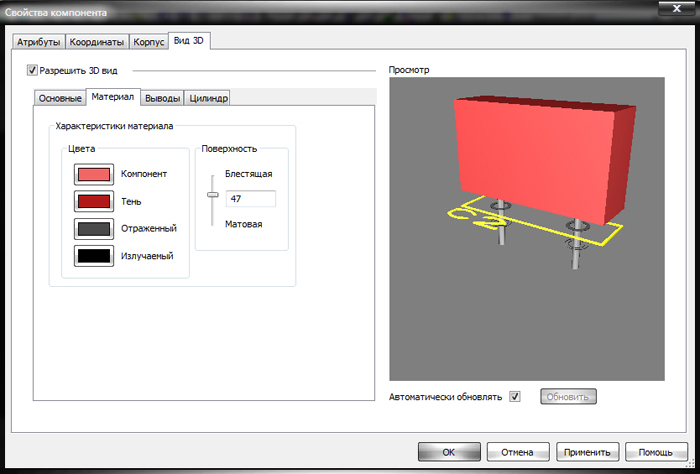
Рис. 11. Вкладка «Материал». (Примечание. Это вложенная вкладка вкладки «Вид 3D»)
Управлять отображением элементов 3D-формы компонента можно на вкладке «Основные» (рис. 12) в поле «Использовать растяжение 2D для создания 3D».
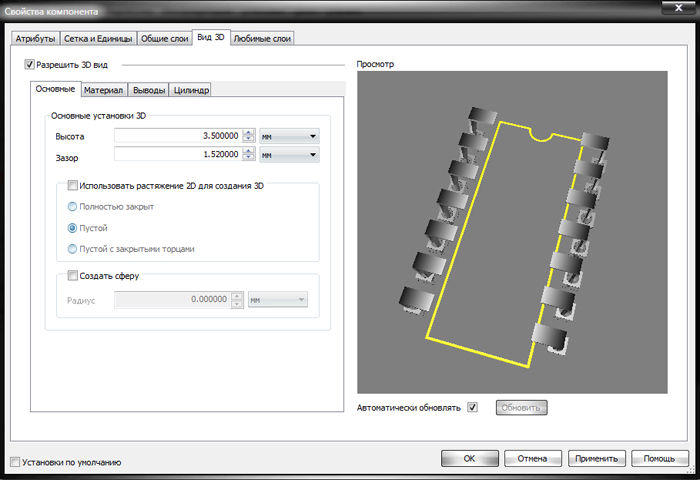
Рис. 12. Вкладка «Основные».
Используя переключатели, можно задать отображение только контактов компонента, либо же раскрыть корпус компонента частично. Так же на вкладке «Основные» можно задать значения высоты 3D-формы корпуса компонента (поле «Высота») и размер зазора между нижней частью 3D-формы корпуса компонента и платой (поле «Зазор»).
Вкладка «Цилиндр» (рис. 13) предназначена для создания корпусов компонентов, имеющих цилиндрическую форму (резисторы, диоды). Для создания такого корпуса необходимо на вкладке «Цилиндр» установить флажок в чекбоксе «Цилиндр между выводами», задать радиус цилиндрического корпуса в поле «Радиус», в поле «Выбрать смещение» установить сдвиг цилиндрического корпуса относительно его выводов, а в поле «Дополнительно» указать необходимость нанесения цветового кода, маркера полярности и номер вывода в качестве начала отсчета этого кода, а также номера выводов между которыми будет размещен цилиндр.
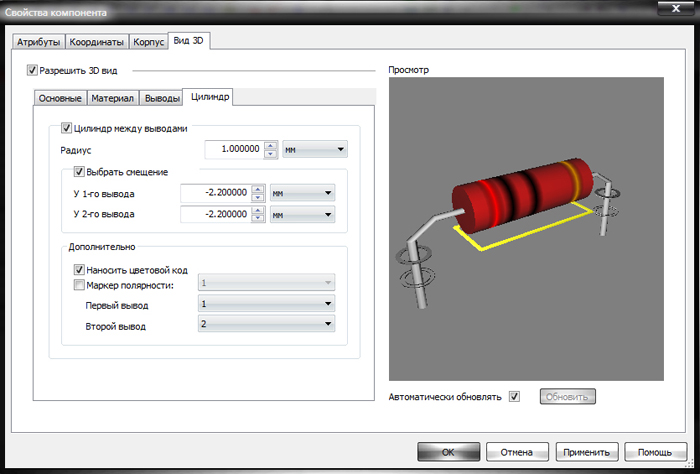
Рис. 13. Вкладка «Цилиндр».
Настройка атрибутов компонента производится на вкладке «Атрибуты» (рис. 14) диалогового окна «Свойства компонента».
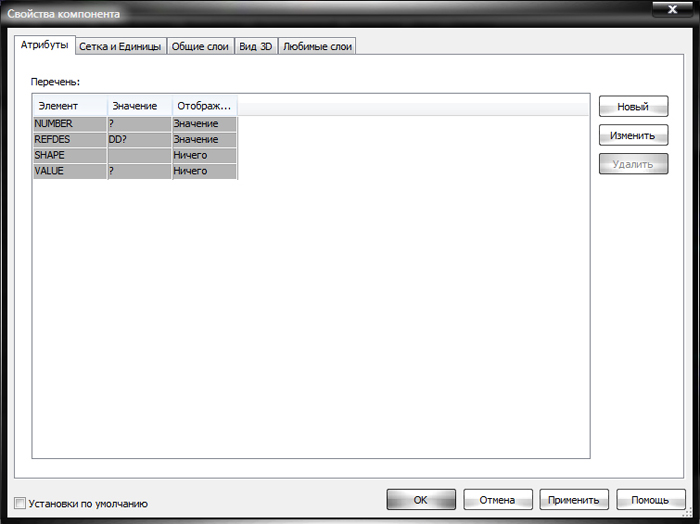
Рис. 14. Вкладка «Атрибуты» диалогового окна «Свойства компонента».
По умолчанию только что созданный компонент уже имеет набор атрибутов, параметры которых можно настроить, дважды щелкнув левой кнопкой мыши по строке с названием атрибута в таблице «Перечень». В результате чего будет открыто окно «Атрибуты» (рис. 15).
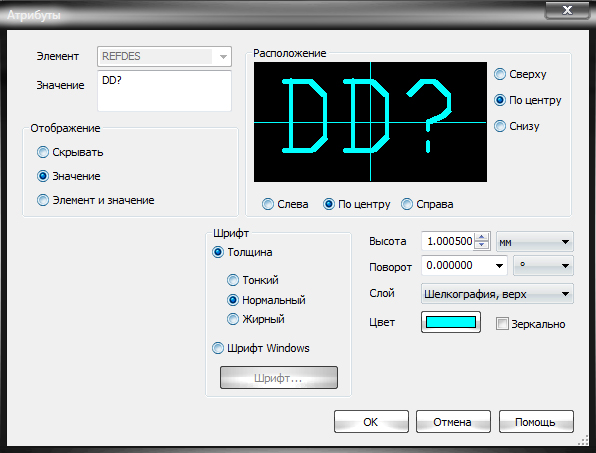
Рис. 15. Диалоговое окно «Атрибуты».
В данном окне можно задать следующие параметры:
- «Значение» — схемное обозначение;
- «Отображение» — необходимость отображения атрибута на схеме;
- «Расположение» — расположение атрибута относительно разрабатываемого компонента (сверху, снизу, по центру, слева, справа);
- «Шрифт» — шрифт и начертание на схеме;
- «Высота» — размер надписи;
- «Поворот» — угол поворота в градусах относительно разрабатываемого компонента;
- «Слой» — слой схемного проекта, на котором будет отображаться атрибут;
- «Цвет» — цвет надписи.
Добавить новые атрибуты можно при помощи кнопки «Новый», которая находится в правом верхнем углу вкладки «Атрибуты».
Для вступления в силу всех произведенных изменений необходимо нажать на кнопку «Применить», а для закрытия окна «Свойства компонента» — на кнопку «ОК».
После того как все необходимые настройки выполнены, разработанный компонент нужно сохранить в библиотеку. Для этого в основном меню программы необходимо выбрать пункт «Файл/Сохранить в библиотеке» и в открывшемся окне (рис. 16) задать библиотеку, раздел библиотеки и название вновь созданного компонента, нажать ОК. Разработанный компонент на схеме, его 3D вид и посадочное место на плате представлены на рисунке 17.
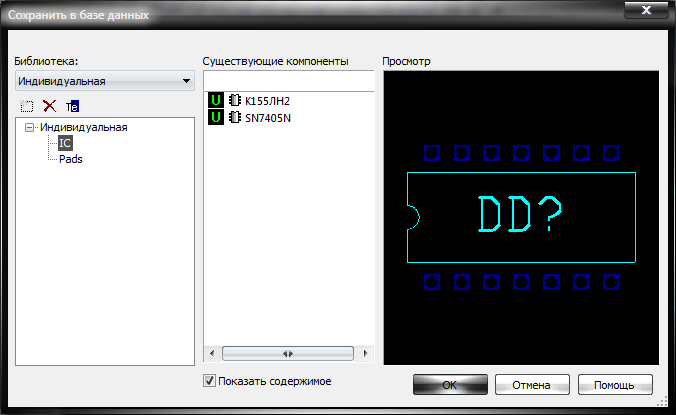
Рис. 16. Диалоговое окно «Сохранить в базе данных».
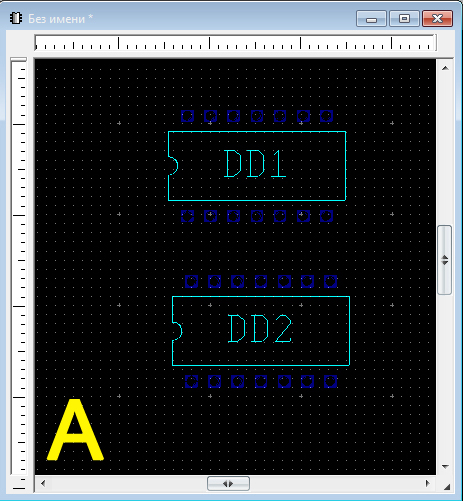
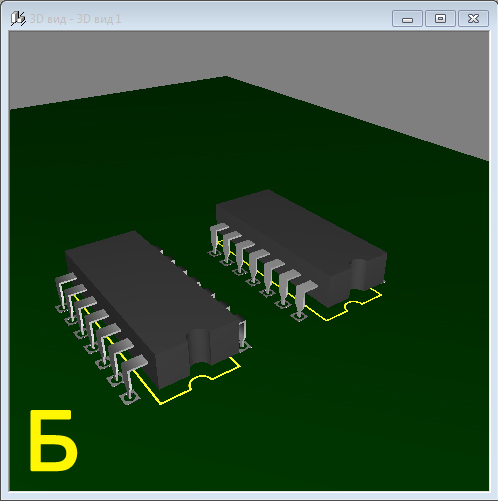
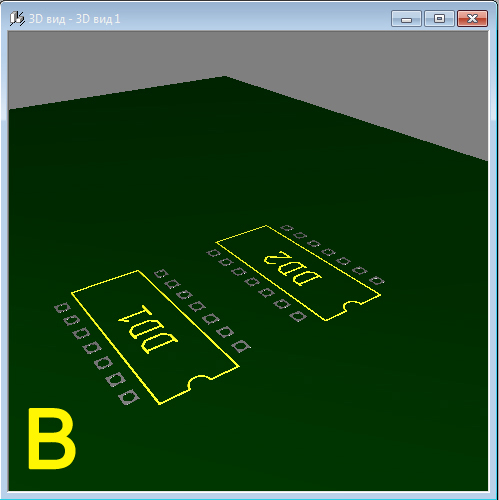
Рис. 17. Разработанный компонент со штыревыми выводами: (а) вид на схеме, (б) 3D вид на плате, (в) его посадочное место на плате.
Создание компонентов с планарными выводами.
Рассмотрим процесс создания компонентов электрорадиоэлементов с планарными выводами. Для чего запустим мастер создания компонентов и в его первом окне «Создатель корпуса – Шаг 1 из 7 — Технология» установим переключатель в позицию «SMТ (Поверхностный монтаж)» и нажмем кнопку «Далее». В следующем окне разработчику необходимо при помощи установки переключателя в нужную позицию выбрать тип корпуса создаваемого компонента (рис. 18а). На третьем этапе устанавливаются размеры посадочного места и 3D-формы корпуса разрабатываемого компонента, на четвертом – цвета и матовость поверхности 3D-формы его корпуса. Установка параметров на данных этапах аналогична уже рассмотренной для компонентов со штыревыми выводами, поэтому перейдем к пятому шагу создания компонента с планарными выводами, на котором будет отрыто диалоговое окно «Создатель корпуса – Шаг 5 из 7 – Контактные площадки» (рис. 18б). В данном окне производится настройка параметров контактных площадок. Мастер предоставляет возможность разработчику установить единицы измерения вводимых размеров контактных площадок (поле «Единицы»), а в поле «Выбор контактной площадки» путем установки переключателя в одну из четырех позиций:
- «Круг»;
- «Прямоугольник»;
- «Со скруглением углов»;
- «Выбор»,
задать форму контактных площадок, после чего станут активными соответствующие поля для ввода размеров, а в случае установки переключателя в позицию «Выбрать» – кнопка «Выбор формы контакта».
Шаги шесть (рис. 18в) и семь (рис. 18г) мастера аналогичны уже рассмотренным для компонентов со штыревыми выводами.
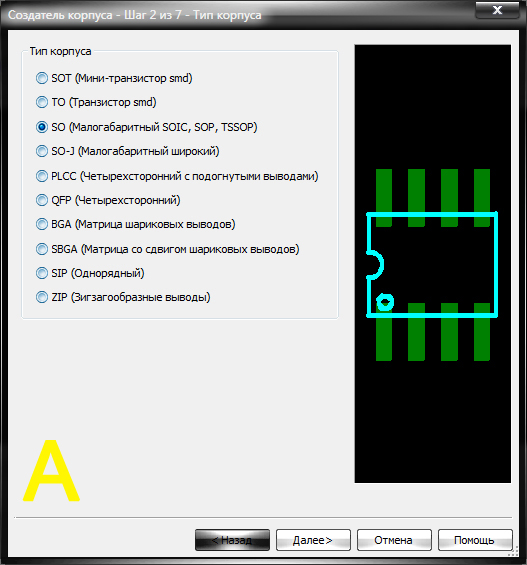
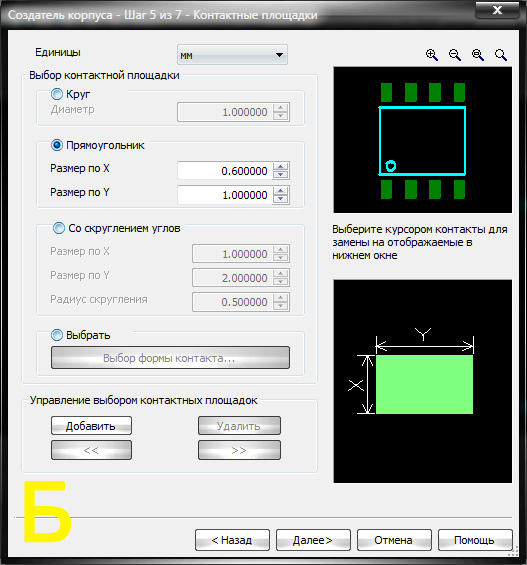
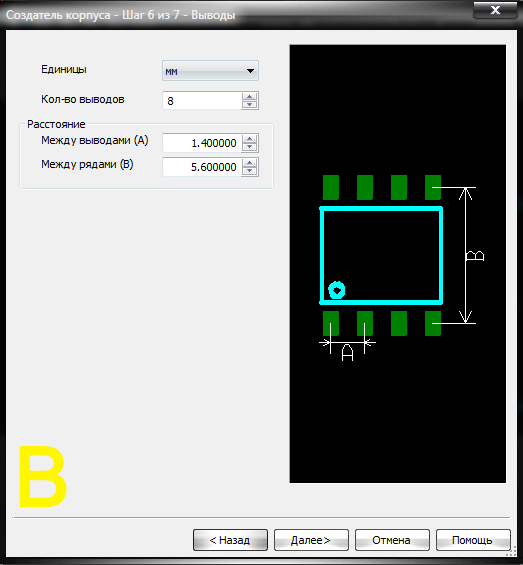
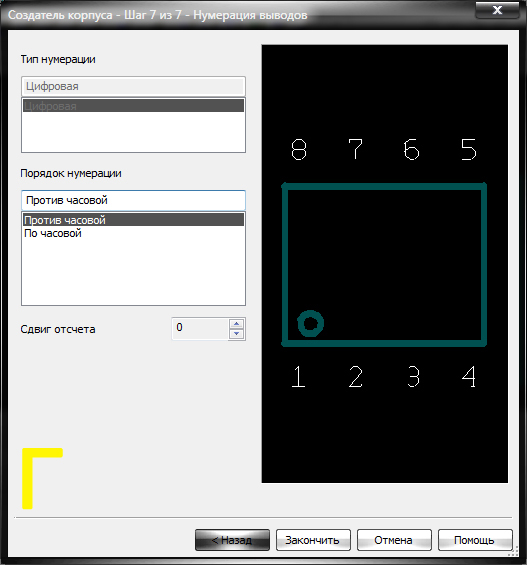
Рис. 18. Мастер создания компонентов с планарными выводами: (а) окно «Создатель корпуса – Шаг 2 из 7 – Тип корпуса», (б) окно «Создатель корпуса – Шаг 5 из 7 – Контактные площадки», (в) окно «Создатель корпуса – Шаг 6 из 7 – Выводы», (г) окно «Создатель корпуса – Шаг 7 из 7 – Нумерация выводов».
На данных этапах необходимо задать количество выводов в компоненте, расстояние между выводами и рядами выводов и порядок нумерации выводов. Для окончания работы с мастером необходимо нажать на кнопку «Закончить». В результате окно мастера будет закрыто, а разработанное посадочное место создаваемого компонента будет открыто в новом окне проекта Ultiboard в режиме редактирования корпуса. По аналогии с компонентом со штыревыми выводами для компонента с планарными выводами можно внести коррективы в полученную 3D-форму и добавить необходимые атрибуты. Сделать это можно в диалоговом окне «Свойства компонента» (рис. 19), для чего необходимо щелкнуть два раза левой кнопкой мыши в области посадочного места в режиме редактирования компонента.
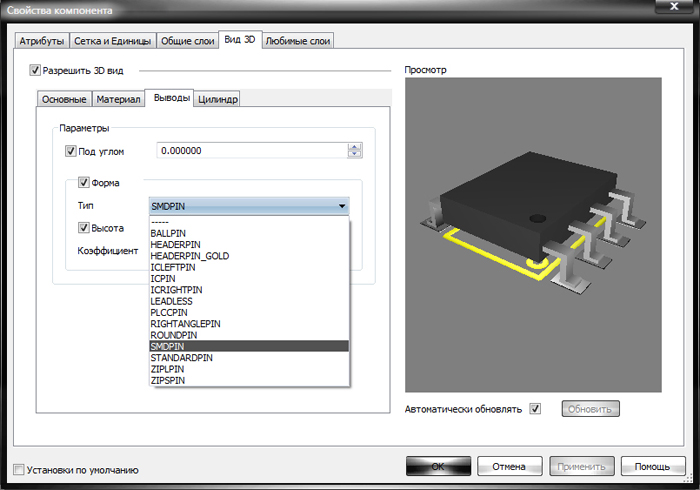
Рис. 19. Редактирование компонента с планарными выводами в окне «Свойства компонента».
После того как все необходимые настройки выполнены, разработанный компонент нужно сохранить в библиотеку.
СОЗДАНИЕ И РЕДАКТИРОВАНИЕ КОМПОНЕНТОВ В ПРОГРАММНОЙ СРЕДЕ NI CIRCUIT DESIGN SUITE — MULTISIM 12.0. ЧАСТЬ 1 Текст научной статьи по специальности «Компьютерные и информационные науки»
Аннотация научной статьи по компьютерным и информационным наукам, автор научной работы — Колесникова Татьяна
Система Multisim 12.0 предоставляет возможность работать с имеющимися в ее составе компонентами, редактировать их, а при необходимости самостоятельно создавать нужные компоненты. В статье описан процесс создания аналоговых и цифровых компонентов при помощи такого средства системы Multisim, как Мастер компонентов.
Похожие темы научных работ по компьютерным и информационным наукам , автор научной работы — Колесникова Татьяна
Текст научной работы на тему «СОЗДАНИЕ И РЕДАКТИРОВАНИЕ КОМПОНЕНТОВ В ПРОГРАММНОЙ СРЕДЕ NI CIRCUIT DESIGN SUITE — MULTISIM 12.0. ЧАСТЬ 1»
Создание и редактирование компонентов
в программной среде NI Circuit Design Suite — Multisim 12.0. Часть 1
Система Multisim 12.0 предоставляет возможность работать с имеющимися в ее составе компонентами, редактировать их, а при необходимости самостоятельно создавать нужные компоненты. В статье описан процесс создания аналоговых и цифровых компонентов при помощи такого средства системы Multisim, как «Мастер компонентов».
Общие сведения о «Мастере компонентов»
«Мастер компонентов» («Создатель компонентов») предназначен для разработки новых компонентов в Multisim. Данное средство можно запустить из меню «Инструментарий/Создатель компонентов». Весь процесс состоит из восьми шагов с указанием следующих сведений о компоненте:
• основная информация (наименование компонента, тип, автор, назначение, производитель корпуса, краткое описание функций компонента);
• символ (графическое представление компонента на принципиальной схеме);
• модель SPICE (информация, используемая для представления поведения компонента в процессе моделирования проекта);
• электрические параметры компонента;
• корпус (графическое представление компонента на сборочном чертеже).
В Multisim для того, чтобы спроектировать аналоговый компонент при помощи «Мастера компонентов», необходимо в меню «Инструментарий» выбрать пункт «Создатель компонентов», где откроется первое окно «Мастера создания компонентов» (рис. 1а). В данном окне необходимо указать следующие параметры нового компонента:
• тип компонента — данный параметр задается посредством выбора необходимого значения в меню из выпадающего списка (в нашем случае нужно установить тип компонента Analog);
• назначение — данный параметр можно задать посредством установки переключателя в одну из трех позиций:
— использование для моделирования и разработки платы (модель и корпус);
— только для моделирования (модель);
— только для разработки платы (корпус). После того как все параметры установлены, необходимо нажать на кнопку «Далее», и «Мастер компонентов» откроет окно второго шага создания компонента (рис. 1б). Здесь следует ввести информацию о корпусе компонента. Это можно сделать вручную, заполнив следующие поля:
• «Односекционный компонент»/ «Многосекционный компонент»;
или же (что, на взгляд автора, является более удобным) выбрать из базы данных.
Если вы решили самостоятельно ввести информацию о корпусе компонента, «Мастер» предложит заполнить поля в окне «Добавление корпуса» (рис. 2), которое будет открыто после нажатия на кнопку «Далее». После заполнения всех полей нажмите кнопку ОК. Созданный таким образом корпус компонента будет добавлен в базу данных, и в дальнейшем его можно использовать для построения новых компонентов.
Для выбора корпуса из базы данных необходимо нажать на кнопку «Выбрать корпус», которая находится в правой верхней части окна «Создатель компонента — Шаг 2 из 8»,
после чего откроется новое окно «Выбрать корпус» (рис. 3). Рассмотрим это окно более подробно. В его верхней части находится поле «База данных», в котором при помощи левой кнопки мыши следует выбрать одну из строк:
Именно в выбранной базе данных и будет производиться поиск нужного корпуса. В центральной части окна «Выбрать корпус» находится поле Data List (список данных), где в виде списка отображается информация обо всех корпусах компонентов, имеющихся в предлагаемой базе данных. Выбор корпуса производится на основе анализа следующих данных поля Data List:
• тип монтажа (поверхностный SMT или сквозной TH);
посредством выделения при помощи левой кнопки мыши нужной строки.
При этом выбранный корпус отобразится в поле просмотра в нижней части окна «Выбрать корпус». Чтобы ускорить процесс поиска корпуса в базе данных, можно воспользоваться кнопкой «Фильтр», которая находится в верхней правой части рассматриваемого окна. А чтобы закончить процесс выбора корпуса компонента и вернуться в окно «Создатель компонента — Шаг 2 из 8», необходимо нажать на кнопку «Выбрать» в нижней правой части окна «Выбрать корпус».
Для перехода к следующему шагу создания нового компонента нажмите на кнопку «Далее». В результате откроется окно
Рис. 1. Окно создания аналогового компонента:
а) «Создатель компонента — Шаг 1 из 8»; б) «Создатель компонента — Шаг 2 из 8»; в) «Создатель компонента — Шаг 3 из 8»; г) «Создатель компонента — Шаг 4 из 8»; д) «Создатель компонента — Шаг 5 из 8»; е) «Создатель компонента — Шаг 6 из 8»; ж) «Создатель компонента — Шаг 7 из 8»; з) «Создатель компонента — Шаг 8 из 8»
Рис. 2. Окно «Добавление корпуса» для аналогового компонента
«Создатель компонента—Шаг 3 из 8» (рис. 1в). В нем производится ввод изображения символа. В верхней левой части окна находится поле просмотра, где визуально отображается символ компонента. При необходимости этот символ можно отредактировать или же скопировать из базы данных — в случае полного несоответствия вашему представлению. Для редактирования символа нужно нажать кнопку «Редактировать», тогда откроется окно редактора «Создание символа» (рис. 4), который предоставляет набор средств для редактирования графики и выводов символов компонентов, а также для создания символов компонентов. Средства редактирования размещены на инструментальных панелях и на следующих вкладках:
• «Выводы» — на данной вкладке указываются такие параметры выводов, как форма, длина, видимость выводов, шрифт, стиль, расположение и размер символов номеров выводов. Число строк вкладки зависит от количества выводов в компоненте. Для каждого отдельного вывода устанавливаются свои значения параметров;
• «1 слой графики» (рис. 5) — число строк данной вкладки зависит от количества элементов графики в символе. В каждой отдельной строке указываются для каж-
Рис. 3. Окно «Выбрать корпус» для аналогового компонента Рис. 4. Окно редактора создания символов
136I проектирование i сапр
Рис. 5. Вкладка «1 слой графики» редактора создания символов
Рис. 6. Окно «Выбрать символ» Рис. 7. Окно «Выбрать модель»
дого элемента графики такие параметры, как: наименование графики, стиль линии, ширина и цвет линии, узор и цвет заполнения.
Более подробно работа с редактором «Создание символа» будет рассмотрена в одной из следующих статей этого цикла.
Копирование символа из базы данных производится при помощи кнопки «Копировать из БД» окна «Создатель компонента — Шаг 3 из 8». После нажатия на кнопку открывается окно «Выбрать символ» (рис. 6), в котором и выбирается наиболее подходящий символ из имеющихся в базе данных. Для подтверждения выбора и возврата в окно «Мастера компонентов» нажмите кнопку ОК. Выбранный в библиотеке символ появится в окне просмотра. Установив переключатель в поле «Стандарт» в нужную позицию, можно задать стандарт отображения символа: ANSI или DIN. Кнопка «Копировать в . » предназначена для того, чтобы настроить использование одного и того же символа как для ANSI-, так и для DIN-отображения. После того как все действия по созданию условного графического обозначения выполнены, необходимо нажать кнопку «Далее». На четвертом шаге создания компонента (рис. 1г) производится установка следующих параметров выводов:
С помощью кнопки «Добавить скрытый» при необходимости добавляются скрытые выводы. Удалить скрытый вывод из «Таблицы выводов» можно следующим образом. Выделите левой кнопкой мыши в таблице
строку, которая подлежит удалению, и нажмите кнопку «Удалить скрытый». Названия выводов символов можно отредактировать в поле «Выводы символа». После окончания выполнения всех действий по установке параметров выводов нажмите на кнопку «Далее». На следующем шаге создания аналогового компонента производится выбор соответствия выводов символа выводам корпуса. На данном шаге значения поля «Выводы символа» изменить нельзя. Каждая строка поля «Выводы корпуса» представляет собой меню, которое можно открыть, щелкнув в строке левой кнопкой мыши. Значения выводов корпуса представлены в данном меню в виде выпадающего списка из чекбоксов (рис. 1д). Выбор значений соответствия выводов символа выводам корпуса выполняется установкой флажка в чекбоксе. Для продолжения работы с «Мастером компонентов» нажмите кнопку «Далее». Шестой шаг создания аналогового компонента — выбор SPICE-модели для моделирования. Данную модель можно
Рис. 9. Создание модели — ввод параметров компонента
выбрать из базы данных, загрузить с диска компьютера или создать самостоятельно. Для выполнения этих действий в окне «Создатель компонента — Шаг 6 из 8» (рис. 1е) предназначен ряд кнопок:
Кнопка «Копировать в . » для односек-ционного компонента неактивна. Название модели вводится вручную с клавиатуры в поле «Модель» или же устанавливается автоматически в зависимости от способа выбора модели. При помощи кнопки «Выбрать из БД» можно загрузить модель наиболее близкого по параметрам компонента (рис. 7) и отредактировать ее в поле «Состав». Загрузить модель из предварительно подготовленного файла можно при помощи кнопки «Загрузить». Файлы моделей имеют расширение .«г. Используйте кнопку «Создать» в том случае если вы хотите создать SPICE-модель самостоятельно. Создание модели состоит из двух шагов, на первом из которых в окне «Выбор исходной модели» (рис. 8) производится выбор типа создаваемого компонента, а на втором — ввод параметров компонента (рис. 9). В случае отсутствия подходящей исходной модели — откажитесь от данного способа выбора SPICE-модели для моделирования. После того как все параметры компонента заданы, нажмите на кнопку ОК, в результате чего вы вернетесь в окно «Создатель компонента — Шаг 6 из 8». Для перехода к следующему шагу создания компонента нажмите
Рис. 8. Окно «Выбор исходной модели»
Рис. 10. Окно «Наименование нового семейства»
Рис. 11. Символ разработанного
аналогового компонента в рабочем поле программы
на кнопку «Далее». Шаг седьмой (рис. 1ж) — это установка соответствия между символом и моделью. При этом символ должен содержать не меньшее число выводов, чем число используемых узлов в модели. Значения узлов модели задаются в соответствующем поле таблицы «Таблица выводов». Каждая строка поля «Узлы модели» представляет собой меню, которое можно открыть, щелкнув в строке левой кнопкой мыши. Значения узлов модели представлены в данном меню в виде выпадающего списка. Для окончания работы в окне «Создатель компонента — Шаг 7 из 8» необходимо выбрать тип SPICE-модели (поле «тип SPICE-модели»), установить номинал и единицы измерения компонента (поле «Величина») и нажать на кнопку «Далее». На заключительном шаге создания аналогового компонента (рис. 1з) необходимо задать семейство, раздел и базу данных для сохранения разработанного компонента. Определить семейство компонента можно при помощи кнопки «Добавить семейство». После нажатия на данную кнопку откроется окно «Наименование нового семейства» (рис. 10), в котором необходимо заполнить значения полей «Выбрать семейство» и «Наименование», после чего нажать на кнопку ОК. Для завершения работы с «Мастером компонентов» необходимо в окне «Создатель компонента—Шаг 8 из 8» нажать на кнопку «Закончить». В результате чего окно «Мастера» будет закрыто, а разработанный символ компонента будет прикреплен к курсору мыши. Для размещения символа в рабочем поле программы щелкните левой кнопкой мыши в необходимом месте проекта (рис. 11). Проверьте наличие разработанного компонента в базе данных.
Рис. 12. Окно создания цифрового компонента:
а) «Создатель компонента — Шаг 1 из 8»; б) «Создатель компонента — Шаг 2 из 8»; в) «Создатель компонента — Шаг 3 из 8»; г) «Создатель компонента — Шаг 4 из 8»; д) «Создатель компонента — Шаг 5 из 8»; е) «Создатель компонента — Шаг 6 из 8»; ж) «Создатель компонента — Шаг 7 из 8»
Также при помощи «Мастера компонентов» можно создать и цифровой компонент.
Рассмотрим процесс создания цифровых компонентов в программе Multisim на примере микросхемы К155 ЛН2 (зарубежный аналог SN7405N). Откроем «Мастер компонентов» (рис. 12а). В данном окне необходимо указать следующие параметры нового цифрового компонента:
• назначение — данный параметр можно задать посредством установки переключателя в одну из трех позиций:
— использование для моделирования и разработки платы (модель и корпус);
— только для моделирования (модель);
— только для разработки платы (корпус);
• тип компонента — данный параметр задается посредством выбора необходимого значения в меню из выпадающего списка (в нашем случае нужно установить тип компонента Digital);
После того как все параметры заданы, необходимо нажать на кнопку «Далее», после
Рис. 13. Окно «Добавление корпуса» для цифрового компонента
чего «Мастер компонентов» откроет окно второго шага создания цифрового компонента (рис. 12б). На данном шаге производится ввод информации о корпусе компонента. Данную информацию можно ввести вручную, заполнив следующие поля:
• «Односекционный компонент»/«Много-секционный компонент».
В случае когда разрабатываемый компонент многосекционный, следует также установить необходимые значения в полях:
• «Общее количество выводов»;
• «Название» — в данном поле вводится название секции компонента.
Для каждой отдельной секции компонента можно задать свое название и количество выводов. Секции компонента отображаются в виде вкладок в поле «Секции», количество которых соответствует значению, введенному в поле «Количество секций». После того как все поля в окне «Создатель компонента — Шаг 2 из 8» заполнены, мастер предложит ввести информацию о разрабатываемом компоненте в окне «Добавление корпуса» (рис. 13), которое будет открыто после нажатия на кнопку «Далее». В данном окне необходимо заполнить следующие поля:
• иШЬоаЫ — корпус иШЬоаЫ;
• SMT/TH — тип монтажа: сквозной или поверхностный;
Выводы могут иметь как цифровое, так и буквенное обозначение. Разрешить буквенно-цифровую нумерацию можно посредством установки флажка в одноименном чекбоксе, в результате чего станут активными два следующих поля:
Рис. 14. Окно «Выбрать корпус» для цифрового компонента
• «Буква (кол)» — количество букв, которые будут использоваться для обозначения выводов корпуса;
• «Цифра (ряд)» — количество цифр, которые будут использоваться для обозначения выводов корпуса.
После заполнения всех полей нажмите кнопку ОК. Созданный таким образом корпус компонента будет добавлен в базу данных и использован в дальнейшем для создания новых компонентов.
Для выбора корпуса из базы данных нужно нажать на кнопку «Выбрать корпус», которая находится в правой верхней части окна «Создатель компонента — Шаг 2 из 8», в результате откроется новое окно «Выбрать корпус» (рис. 14). Выберите в данном окне наиболее подходящий корпус для разрабатываемого компонента и нажмите на кнопку «Выбрать», затем система вернет вас в окно «Создатель компонента — Шаг 2 из 8». Для перехода к следующему шагу создания нового компонента нажмите кнопку «Далее», тогда откроется окно «Создатель компонента — Шаг 3 из 8» (рис. 12в). В этом окне производится ввод изображения символа. В верхней левой части окна находится поле просмотра, в котором отображается символ компонента. Поле просмотра содержит вкладки, число которых соответствует числу секций в символе разрабатываемого компонента. Секции
символа независимо друг от друга при необходимости можно редактировать (кнопка «Редактировать») или же копировать из базы данных (кнопка «Копировать из БД»). Установив переключатель в поле «Стандарт» в нужную позицию, можно задать стандарт отображения символа — ANSI или DIN. В полях «Скрытые выводы группы» и «Скрытые выводы питания» можно задать скрытые выводы символа компонента. После того как все действия по созданию условного графического обозначения выполнены, необходимо нажать кнопку «Далее». На четвертом шаге создания компонента (рис. 12г) производится установка следующих параметров выводов:
При помощи кнопок «Добавить скрытый» и «Удалить скрытый» при необходимости добавляются или удаляются соответственно скрытые выводы. Выполнив все действия по установке параметров выводов, нажмите на кнопку «Далее». На следующем шаге создания цифрового компонента производится выбор соответствия выводов символа выводам корпуса. Значения выводов корпуса можно установить вручную или при помощи кнопки «Автоназначение» диалогового окна «Распределение выводов» (рис. 15). Это
сапр i проектирование
окно можно вызвать, нажав кнопку Map pins («карта выводов»), которая находится в нижней правой части окна «Создатель компонента — Шаг 5 из 8» (рис. 12д). Для продолжения работы с «Мастером компонентов» нажмите на кнопку «Далее». Шаг шестой создания цифрового компонента — выбор SPICE-модели для моделирования. SPICE-модель можно выбрать из базы данных, загрузить с диска компьютера или создать самостоятельно при помощи кнопок «Выбрать из БД», «Загрузить», «Создать» для каждой секции разрабатываемого компонента. Кнопка
«Копировать в . » предназначена для копирования информации о модели из выделенной секции многосекционного компонента в другие выбранные секции. Секции компонента представлены в окне «Создатель компонента — Шаг 6 из 8» (рис. 12е) в виде вкладок, чье количество соответствует количеству секций в разрабатываемом компоненте. Для перехода к следующему шагу создания компонента нажмите кнопку «Далее».
Шаг седьмой (рис. 12ж) — установка соответствия между символом и моделью. При этом символ должен содержать не меньшее число выводов, чем число используемых узлов в модели. Значения узлов модели задаются в соответствующем поле таблицы «Таблица выводов» для каждой секции компонента. Секции компонента представлены в окне «Создатель компонента — Шаг 7 из 8» в виде вкладок, количество которых соответствует количеству секций в разрабатываемом компоненте. Для перехода к следующему шагу создания компонента нажмите кнопку «Далее».
На заключительном шаге создания цифрового компонента необходимо задать семейство, раздел и базу данных для сохранения разработанного компонента. Для завершения работы с «Мастером компонентов» необ-
ходимо в окне «Создатель компонента — Шаг 8 из 8» нажать кнопку «Закончить».
В результате окно «Мастера» закроется, а в рабочем поле проекта будет открыта панель секций разработанного символа компонента. Для размещения необходимой секции символа на схеме выберите при помощи левой кнопки мыши на панели секций название секции, а затем щелкните левой кнопкой мыши в нужном месте рабочего поля программы (рис. 16). Другие секции компонента добавляются в проект аналогичным способом. По окончании создания компонента проверьте его наличие в базе данных, а также его функционирование. ■
1. NI Circuit Design Suite — Getting Started with NI Circuit Design Suite. National Instruments. January 2012.
2. Технология Виртуальных Приборов компании National Instruments. National Instruments. 2013.
3. NI Multisim — Fundamentals. National Instruments. January 2012.
4. PROFESSIONAL EDITION RELEASE NOTES NI Circuit Design Suite Version 12.0.1. National Instruments. 2012.
Основные характеристики микросхемы ML7105
• Микроконтроллер ARM Cortex-МО
• 12 кбайт памяти для пользовательского приложения, 16 кбайт ОЗУ
• UART, SPI Host Controller Interface (HCl)
• Интерфейс l2C (Master & Slave) для EEPROM
• Рабочее напряжение 1,6-3,6 В
• Диапазон рабочих температур -20. +70 "С
• в режиме Deep Sleep — не более 0,7 мкА
• в режиме Idle — не более 3 мА
• в режиме передачи (ТХ) — не более 9 мА
• в режиме приёма (RX) — не более 9 мА
• 32-выводной корпус WQFN
Новые решения Bluetooth® Low Energy от ROHM Semiconductor
ROHM Semiconductor представляет микросхему ML7105 и модуль МК71050 Bluetooth'* Low Energy производства компании LAPIS Semiconductor для организации беспроводной связи в диапазоне 2,4 ГГц
Bluetooth* Low Energy модуль МК71050
Создан на базе микросхемы ML7105, состоит из микросхемы ML7105, EEPROM, 26-МГц кварца и встроенной РСВ-антенны диапазона 2,4 ГГц. Габаритные размеры 10x13x1,45 мм. Энергопотребление:
в режиме Deep Sleep — не более 0,7 мкА в режиме передачи (ТХ) — не более 9 мА в режиме приёма (RX) — не более 8,8 мА
Где взять multisim 14 библиотека компонентов
Мы не можем найти 9012/9013/8050/8550 транзисторов в Multisim, и 9012/9013/8050/8550 эти две пары транзисторов являются транзисторами, которые мы чаще используем в повседневных цепях, но их не всегда можно найти в Multisim Для примера, Multisim на самом деле использует американские библиотеки устройств, поэтому их можно найти в ней. 9012/9013 сделаны в Японии, поэтому они не входят в библиотеку устройств. Но мы можем импортировать их вручную. Здесь мы используем Multisim14 в качестве примера для иллюстрации процесса импорта (другие версии похожи).
Давайте возьмем транзистор 9013 в качестве примера для иллюстрации шагов импорта:

Давайте сначала посмотрим на информацию об упаковке обычного PNP-транзистора. Мы заметили, что TO-92 также используется в типе, поэтому мы можем работать в соответствии с ним. 
Сначала мы находим мастер устройств в меню инструментов, открываем его и называем устройство для импорта, как показано ниже:

Нажмите «Далее», обратите внимание на это время, выберите «Выбрать элемент Footprint»,

В диалоговом окне выбора пакета контактов мы не видели ничего, что можно было бы выбрать в начале, поскольку по умолчанию для системы выбрана база данных пользователей, в конце концов, мы можем выбрать основную базу данных в базе данных пользователей. Мало кто добавляет устройства в него. Как правило, мы используем устройства в основной базе данных по умолчанию.
Мы знаем, что 9012 является PNP-транзистором, тогда мы можем выбрать для него 2-контактный транзисторный (встроенный TH) контактный пакет,

Помните,


Обязательно запомните здесь, нажмите «Копировать из БД», чтобы выбрать символ, в противном случае это вышеупомянутый символ, очевидно, что этот символ не является символом транзистора, к которому мы привыкли.

После выбора символа нажмите ОК и вернитесь к третьему шагу

Нажмите рядом, чтобы изменить имя вывода символа на EBC

После задания здесь имен выводов установите для выводов FootPrint значение 123:

Давайте введем ключевой шаг, мы загрузим из файла, найдем их и импортируем:


загрузка завершена

Этот шаг очень важен, мы тщательно проверяем таблицу сопоставления выводов (Таблица сопоставления выводов), настраиваем EBC для Emitter Base Collector, иначе он не будет работать должным образом.

Далее мы можем поместить его в основную базу данных или в базу данных пользователей. Здесь я выбираю базу данных пользователей для удобного поиска


После нажатия кнопки ОК загорается кнопка «Готово», и мы нажимаем кнопку «Готово», чтобы завершить импорт устройства, чтобы мы могли использовать его в нашей схеме.
, как показано ниже:

Таким образом, мы успешно импортировали внешнее устройство в Multisim. Здесь мы будем использовать триод в качестве примера для иллюстрации. Остальные диоды аналогичны базовому методу импорта микросхем. Ключ к нам Если есть файлы CIR, то эти файлы можно найти в другом программном обеспечении, например Pspice. Если они не могут быть найдены, то их можно выполнить только шаг за шагом в соответствии с параметрами устройства.
Вот ссылка на файл с четырьмя вышеуказанными компонентами, надеюсь, он пригодится всем:
9012/9013/8050/8550 триодный файл
Интеллектуальная рекомендация
Handler Sendmessage и eaveMessage (SendTotarget)
Когда я впервые вступил в контакт с Android Handler на работе, я не знаю, как обратить внимание на производительность. Я помню, как писал это в то время: В любом случае, было неплохо писать таким обра.
Создание и редактирование компонентов в программной среде NI Circuit Design Suite — Multisim 12.0. Часть 2
Создание и редактирование символов компонентов в «Редакторе символов»
«Редактор символов» — это специализированный графический редактор системы Multisim, предназначенный для создания и редактирования символов компонентов.

Рис. 1. Окно редактора «Создание символа»
Для запуска данного редактора необходимо в меню «Инструментарий» выбрать пункт «Редактор символа». Окно редактора «Создание символа» представлено на рис. 1. Для добавления выводов и создания графики символов компонентов редактор предоставляет набор средств, которые размещены на инструментальных панелях, а также на следующих вкладках:
- «Pins» — на данной вкладке (рис. 2) указываются такие параметры выводов, как форма, длина, видимость выводов, шрифт, стиль, расположение и размер имен и номеров выводов. Число строк данной вкладки зависит от количества выводов в компоненте. Для каждого отдельного вывода устанавливаются свои значения параметров;
- «1 Draw Layer» — число строк данной вкладки зависит от количества элементов графики в символе. В каждой отдельной строке указываются для каждого элемента графики такие параметры, как наименование графики, стиль линии, ширина и цвет линии, узор и цвет заполнения.

Рис. 2. Вкладка Pins редактора символов
«Редактор символов» содержит следующие инструментальные панели:
- «Панель масштаба»;
- «Панель рисования»;
- «Панель выводов»;
- «Панель расположения».
«Панель масштаба» предназначена для масштабирования изображения символа компонента в рабочей области «Редактора символов» и содержит следующие инструменты:
- увеличение;
- масштаб 100%;
- уменьшение.
«Панель рисования» предназначена для рисования контура символа и других элементов графики и содержит следующие инструменты:
- выделение;
- рисование прямоугольника;
- рисование линии;
- рисование окружности;
- рисование эллипса;
- рисование ломаной линии;
- рисование полигона;
- рисование эллипсной дуги;
- сегментная дуга;
- нанести кривую;
- нанесение текста;
- вставка изображения;
- проверить символ вывода.
Инструмент «нанесение текста» используется для добавления текстовых надписей в символ компонента. После нажатия левой кнопкой мыши на пиктограмму данного инструмента открывается окно «Ввод текста» (рис. 3), в котором можно задать шрифт, стиль, размер, цвет текста. А в поле «Ввод текста» непосредственно ввести текст. В поле «Поворот» посредством установки переключателя в необходимую позицию задается ориентация текстовой надписи: горизонтальная или вертикальная.

Рис. 3. Окно «Ввод текста»
Инструмент «проверить символ вывода» позволяет проверить разработанный символ компонента на наличие ошибок. При удачном окончании проверки «Редактор символов» выдаст информационное сообщение: «символ проверен». В противном случае будет выдано сообщение, которое информирует разработчика о причине ошибки (рис. 4).

Рис. 4. Информационное сообщение о причине ошибки
Инструмент «выделение» используется для выделения элементов графики и выводов символа в рабочей области «Редактора символов». После нажатия на пиктограмму инструмента можно при помощи левой кнопки мыши выделять и перемещать элементы символа.
Инструмент «вставка изображения» предназначен для того, чтобы поместить в рабочую область редактора изображение, которое находится на диске компьютера. После нажатия на пиктограмму инструмента открывается окно проводника Windows, в котором можно выбрать необходимый файл изображения с расширением *.bmp.
Параметры элементов графики разрабатываемого символа настраиваются на вкладке «1 Draw Layer». При этом каждый отдельный элемент графики на этой вкладке размещен в отдельной строке, что дает возможность устанавливать для каждого элемента свои параметры.
«Панель выводов» предназначена для назначения выводов в символ и содержит следующие инструменты:
- установка массива выводов;
- установка вывода;
- инверсный вывод;
- вывод синхронизации;
- инверсный вывод синхронизации;
- входной вывод;
- вывод выхода;
- вывод нулевой длины.
Назначение выводов в символ производится посредством нажатия левой кнопкой мыши на пиктограмму необходимого вывода и размещения вывода рядом с графикой символа. При необходимости «Редактор символов» также предоставляет возможность одновременного размещения массива выводов. Для этой цели на панели «Панель выводов» имеется пиктограмма «Установка массива выводов», после нажатия на которую открывается окно «Свойства массива выводов» (рис. 5). Рассмотрим данное окно более подробно. В его левой верхней части расположено поле «Имя вывода», в котором при необходимости вводится префикс — строковое значение, содержащее как буквы и цифры, так и любые символы. Кроме того, в поле «Имя вывода» можно ввести индекс — строковое значение, которое представляет собой суффикс, содержащий как буквы и цифры, так и любые символы. Использование этого поля полезно, если каждое значение имени вывода заканчивается на один и тот же символ. Флажок в чек-боксе «Индекс» устанавливается в том случае, если требуется нумерация имен выводов. При этом станут активными следующие поля:
- «Начать с»— в этом поле устанавливается цифровое значение, с которого будет начинаться нумерация имен выводов;
- «Приращение по»— в этом поле задается шаг, с которым будет увеличиваться каждое следующее значение имен выводов символа компонента.

Рис. 5. Окно «Свойства массива выводов»
Поля «Начать с» и «Приращение по» могут иметь только цифровые значения. Поле «Просмотр» предназначено для предварительного просмотра имени выводов символа. В поле «Номера выводов в массиве» указывается количество выводов в массиве. Расстояние между выводами в массиве можно задать в одноименном поле. При этом расстояние устанавливается в шагах координатной сетки. То есть если в поле «Расстояние между выводами в массиве» установлено значение «2», то расстояние между выводами символа компонента будет соответствовать двум шагам координатной сетки рабочего поля «Редактора символов». В нижней левой части окна «Свойства массива выводов» находится поле «Нумерация выводов», в котором посредством установки переключателя в необходимую позицию можно задать порядок размещения выводов в символе: «по часовой» или «против часовой» стрелки. В правой части окна расположено поле «Свойства вывода», в котором устанавливаются значения следующих параметров выводов:
- «Вид»— прямой, инверсный, синхронизации, синхронизации инверсной, с указанием входа, с указанием выхода, нулевой длины;
- «Длина»— стандартный, короткий, длинный, очень длинный;
- «Ориентация имени»— автоматически, горизонтально, вертикально;
- «Ориентация номера»— автоматически, горизонтально, вертикально.
Также в поле «Свойства вывода» находятся два чек-бокса: «Отображение имени» и «Отображение номера», в которых при помощи установки флажка можно задать видимость имени и номера вывода в символе.
После того как все необходимые параметры выводов в окне «Свойства массива выводов» установлены, следует нажать на кнопку ОК, в результате чего система вернет нас в «Редактор символов». При этом созданный вышеописанным способом массив выводов будет прикреплен к курсору мыши. Для размещения выводов рядом с графикой символа требуется щелкнуть левой кнопкой мыши в нужном месте. Рис. 6 демонстрирует два назначенных в символ массива выводов, параметрам которых были присвоены следующие значения:
- «Префикс»— I/O;
- «Индекс»— флажок установлен;
- «Начать с»— 1;
- «Приращение по»— 2;
- «Индекс»— D;
- «Номера выводов в массиве»— 5;
- «Расстояние между выводами в массиве»— 2;
- «Нумерация выводов»— по часовой стрелке;
- «Вид»— прямой;
- «Длина»— стандартный;
- «Ориентация имени»— горизонтально;
- «Ориентация номера»— горизонтально;
- «Отображение имени»— флажок установлен;
- «Отображение номера»— флажок установлен.
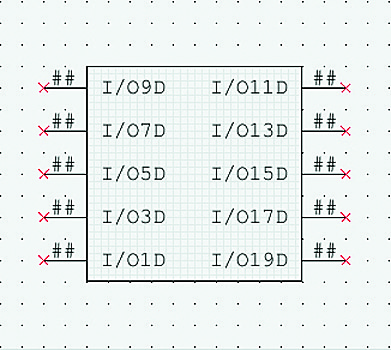
Рис. 6. Символ, разработанный в редакторе «Создание символа»
«Панель расположения» предназначена для настройки расположения графических элементов и выводов символа относительно друг друга и содержит следующие инструменты:
Выравнивание по левому краю — смещает выделенный элемент графики символа компонента по горизонтали таким образом, что его левая сторона выравнивается относительно левой стороны самого левого из выделенных элементов. Пиктограмма данного инструмента становится активной только в том случае, когда выделено больше одного элемента графики. Данный инструмент не может быть применим для выводов символа.
Выравнивание по правому краю — смещает выделенный элемент графики символа компонента по горизонтали таким образом, что его правая сторона выравнивается относительно правой стороны самого правого из выделенных элементов. Пиктограмма данного инструмента становится активной только в том случае, когда выделено больше одного элемента графики. Данный инструмент не может быть применим для выводов символа.
Выравнивание по верхнему краю — смещает выделенный элемент графики символа компонента по вертикали таким образом, что его верхняя сторона выравнивается относительно верхней стороны самого верхнего из выделенных элементов. Пиктограмма данного инструмента становится активной только в том случае, когда выделено больше одного элемента графики. Данный инструмент не может быть применим для выводов символа.
Выравнивание по нижнему краю — смещает выделенный элемент графики символа компонента по вертикали таким образом, что его нижняя сторона выравнивается относительно нижней стороны самого нижнего из выделенных элементов. Пиктограмма данного инструмента становится активной только в том случае, когда выделено больше одного элемента графики. Данный инструмент не может быть применим для выводов символа.
Привязать к сетке — привязывает выделенные элементы графики символа к сетке рисования.
Изменить границы контура — изменение размера границы сетки рисования.
Распределить по горизонтали — распределяет выделенные элементы графики символа компонента по горизонтали таким образом, чтобы расстояния между ними были равными. Пиктограмма данного инструмента становится активной только в том случае, когда выделено больше двух элементов графики.
Распределить по вертикали — распределяет выделенные элементы графики символа компонента по вертикали таким образом, чтобы расстояния между ними были равными. Пиктограмма данного инструмента становится активной только в том случае, когда выделено больше двух элементов графики.
Перенос объекта на передний план — размещает выделенный элемент графики символа компонента на переднем плане относительно других элементов графики разрабатываемого символа компонента.
Перенос объекта на задний план — размещает выделенный элемент графики символа компонента на заднем плане относительно других элементов графики разрабатываемого символа компонента.
Поворот на 90° против часовой стрелки — поворачивает выделенные элементы графики символа компонента на 90° против часовой стрелки. Данный инструмент не может быть применим для выводов символа.
Поворот на 90° по часовой стрелке — поворачивает выделенные элементы графики символа компонента на 90° по часовой стрелке. Данный инструмент не может быть применим для выводов символа.
Отразить зеркально по горизонтали — отражает выделенные элементы графики символа по горизонтали.
Отразить зеркально по вертикали — отражает выделенные элементы графики символа по вертикали.
Группирование объектов — связывает выделенные элементы графики символа компонента в группу. Здесь необходимо отметить, что группированием называется операция, соединяющая совокупность отдельных объектов и/или ранее созданных групп в группу. Связывание объектов в группу позволяет обращаться с ними как с единым целым. Для того чтобы сгруппировать элементы графики символа в «Редакторе символов», следует выделить их и щелкнуть левой кнопкой мыши на пиктограмме «Группирование объектов». Операция группирования обратима, и полученную в ее результате группу можно снова превратить в отдельные элементы графики символа при помощи инструмента «Разделение группы».
Разделение группы — разгруппировывает созданную ранее группу. Для того чтобы разгруппировать ранее созданную группу, преобразовав ее в совокупность выделенных элементов графики и дочерних групп (если таковые входили в состав этой группы), необходимо выделить группу и щелкнуть левой кнопкой мыши на пиктограмме «Разделение группы».
Создание символа компонента выполняется в рабочей области «Редактора символов». При этом контур символа не может выходить за границу сетки рисования, размер которой можно изменить при помощи команды меню «Редактировать/Изменить границы» или при помощи кнопки «Изменить границы контура», которая находится на панели инструментов «Панель расположения».
Разработанный в редакторе «Создание символа» символ (рис. 6) можно сохранить на диск компьютера с расширением *.sym и в дальнейшем использовать для создания компонентов.
Для того чтобы отредактировать уже существующий символ, необходимо в рабочем поле программы Multisim выделить данный символ при помощи левой кнопки мыши, а затем при помощи правой кнопки мыши вызвать контекстное меню, в котором выбрать пункт «Редактировать символ/штамп». В результате откроется окно редактора «Создание символа». После того как все необходимые действия по редактированию символа выполнены, вы можете закрыть «Редактор символов», предварительно сохранив произведенные изменения при помощи команды меню «Файл/Сохранить».
Редактирование компонентов
Для редактирования уже имеющихся в базе данных компонентов предназначено такое средство системы Multisim, как «Свойства компонента». Рассмотрим процесс редактирования компонентов более подробно. Перед тем как внести изменения, необходимо найти предназначенный для редактирования компонент в базе данных. Сделать это можно при помощи команды меню «Инструментарий/База данных/Библиотека компонентов». В результате будет открыто окно «Библиотека компонентов» (рис. 7), в котором на вкладке «Компоненты» можно произвести выбор компонента для последующего редактирования. Рассмотрим эту вкладку. В верхней части находится поле «База данных». В данном поле, в меню из выпадающего списка можно выбрать базу данных, в которой будет производиться поиск компонента для редактирования. Список компонентов выбранной базы данных отображается в поле «Список компонентов». Чтобы ускорить процесс поиска, можно воспользоваться кнопкой «Фильтр», расположенной в правой верхней части вкладки «Компоненты». При этом в нижней правой части вкладки в окне «Символ (ANSI)» визуально отобразится символ выбранного компонента. В левой нижней части вкладки расположен ряд кнопок для редактирования, копирования, удаления, перемещения, экспорта, импорта и просмотра компонентов. После того как компонент выбран в списке компонентов, для его редактирования необходимо нажать на кнопку «Редактировать». В результате откроется окно «Свойства компонента», в котором процесс редактирования выполняется на следующих вкладках:
- «Основные»— редактирование основной информации;
- «Символ»— редактирование символа компонента;
- «Модель»— редактирование SPICE-модели компонента;
- «Параметры выводов»— редактирование параметров выводов компонента;
- «Корпус»— редактирование информации о корпусе компонента, а также о соответствии выводов символа выводам корпуса;
- «Электрические»— редактирование электрических параметров компонента;
- «Поля пользователя»— редактирование пользовательских полей.

Рис. 7. Вкладка «Компоненты» окна «Библиотека компонентов»
Вкладка «Основные» (рис. 8а) предназначена для редактирования следующих параметров компонента:
- имя;
- автор;
- функция.

Рис. 8. Окно «Свойства компонента»:
а) вкладка «Основные»;
б) вкладка «Символ»;
в) вкладка «Модель»
Поле «Дата» (дата создания компонента) заполняется системой автоматически и не может быть отредактировано.
Вкладка «Символ» диалогового окна «Свойства компонента» представлена на рис. 8б и предназначена для редактирования символа компонента. В верхней части вкладки можно изменить количество выводов, количество секций, а при необходимости и стандарт отображения символа (ANSI или DIN). В нижней правой части вкладки находится поле просмотра, в котором визуально отображается символ редактируемого компонента. Поле просмотра содержит вкладки, число которых соответствует числу секций в символе компонента. Секции символа можно редактировать независимо друг от друга (кнопка «Редактировать»), в результате чего будет запущено окно редактора «Создание символа», с работой в котором мы уже ознакомились в первой части настоящей статьи. Также секции символа можно копировать из базы данных (кнопка «Копировать из БД»). Кнопка «Копировать в…» предназначена для копирования символа из выделенной секции многосекционного компонента в другие выбранные секции. В таблице распределения выводов производится установка соответствия выводов символа секции символа.
На вкладке «Модель» (рис. 8в) осуществляется редактирование SPICE-модели компонента. Для этого можно воспользоваться следующим набором кнопок, расположенных в верхней правой части вкладки:
- «Добавить из комп.»— выбор модели из базы данных. В случае выбора данной кнопки будет открыто окно «Выбрать модель» (рис. 9а), в котором загружается модель наиболее близкого по параметрам компонента, после чего ее можно отредактировать в поле «Данные модели» вкладки «Модель».
- «Добавить/редактировать»— после нажатия на данную кнопку открывается окно «Выбрать модель» (рис. 9б), в котором можно загрузить модель с диска компьютера (кнопка «Загрузить модель из файла») или создать самостоятельно (кнопка «Запуск создателя модели…»).
- «Удалить модель»— удаляет всю информацию о модели в выбранной секции компонента.
- «Копировать в…»— копирование информации о модели из выделенной секции многосекционного компонента в другие выбранные секции.

Рис. 9. Окно «Выбрать модель», вызванное при помощи:
а) кнопки «Добавить из комп.»;
б) кнопки «Добавить/редактировать»
Секции компонента представлены в верхней части вкладки «Модель» в поле «Выбрать» в виде вкладок, чье количество соответствует количеству секций в редактируемом компоненте. В нижней части вкладки «Модель» расположена «Таблица соответствия выводов», в которой производится установка соответствия между символом и моделью. При этом символ должен содержать не меньшее число выводов, чем число используемых узлов в модели. Значения узлов модели задаются в соответствующем поле таблицы для каждой секции компонента.
- Вкладка «Параметры выводов» (рис. 10а) предназначена для редактирования следующих параметров выводов компонента:
- тип компонента;
- технология;
- тип;
- состояние контроля.

Рис. 10. Окно «Свойства компонента»:
а) вкладка «Параметры выводов» окна;
б) вкладка «Корпус»
Значения полей «Выводы символа» и «Секция» на данной вкладке отредактировать нельзя. При необходимости их редактирование реализуется на вкладке «Символ» в таблице распределения выводов.
На вкладке «Корпус» (рис. 10б) производится редактирование корпуса компонента, а также соответствия выводов символа выводам корпуса. Редактирование корпуса можно произвести при помощи кнопок «Добавить из БД», «Удалить», «Заменить», расположенных в верхней правой части вкладки «Корпус». В нижней правой части вкладки находится окно предварительного просмотра корпуса компонента. Для выбора корпуса из базы данных необходимо нажать кнопку «Добавить из БД», в результате откроется новое окно «Выбрать корпус». Выберите в нем наиболее подходящий корпус для редактируемого компонента и нажмите на кнопку «Выбрать», затем система вернет вас обратно в окно «Свойства компонента», а новый корпус отобразится в поле просмотра в нижней правой части вкладки «Корпус». Кнопка «Удалить» предназначена для удаления корпуса из компонента. При помощи кнопки «Заменить» вызывается ряд окон, в которых выполняется редактирование производителя и типа корпуса (окно «Замена корпуса», рис. 11), а также редактирование количества и названия выводов, типа монтажа выводов, возможности буквенно-цифровой нумерации корпуса (окно «Добавление корпуса», рис. 12). Значения выводов корпуса можно установить вручную в поле «Выводы корпуса» таблицы распределения выводов или при помощи кнопки «Карта выводов» вкладки «Корпус».

Рис. 11. Окно «Замена корпуса»

Рис. 12. Окно «Добавление корпуса»
На вкладке «Электрические» (рис. 13а) можно отредактировать такие общие параметры компонента, как:
- тепловое сопротивление перехода;
- тепловое сопротивление корпуса;
- рассеиваемая мощность;
- максимальная допустимая температура;
- минимальная рабочая температура;
- максимальная рабочая температура;
- класс защиты;
- специфические параметры.

Рис. 13. Окно «Свойства компонента»:
а) вкладка «Электрические»;
б) вкладка «Поля пользователя»
Параметры, редактируемые на вкладке «Электрические», не влияют на результаты моделирования, а предназначены лишь для отчета.

Рис. 14. Вкладка «Заголовки пользователя» окна «Библиотека компонентов»
Вкладка «Поля пользователя» (рис. 13б) предназначена для редактирования пользовательских полей, которые содержат два параметра: поле заголовка и поле номинала. Данные поля могут предназначаться для различных целей, к примеру, для записи цены на компонент и названия поставщиков. Информация, указанная в пользовательских полях, может быть полезна при поиске в базе данных наиболее подходящего компонента. На вкладке «Поля пользователя» заголовки пользовательских полей нельзя изменять или добавлять. По этой причине заголовки пользовательских полей должны быть определены еще до того, как они будут применены для записи значений. Добавить или изменить заголовки пользовательских полей можно следующим образом. При помощи команды меню «Инструментарий/База данных/Библиотека компонентов» откройте окно «Библиотека компонентов» и перейдите на вкладку «Заголовки пользователя» (рис. 14). Данная вкладка содержит поле «Заголовок», в котором можно добавлять новые заголовки пользовательских полей или редактировать уже существующие. После внесения необходимых изменений и нажатия на кнопку «Закрыть» новый заголовок появится в окне «Свойства компонента» на вкладке «Поля пользователя».

Рис. 15. Окно «Выбрать размещение семейства»
Для подтверждения выполненных изменений в окне «Свойства компонента» нажмите на кнопку ОК, в результате будет открыто окно «Выбрать размещение семейства» (рис. 15), в котором в поле «Доступные семейства в базах» можно определить семейство, раздел и базу данных редактируемого компонента. Выбранные в данном поле новые значения будут отображены в верхней правой части окна «Выбрать размещение семейства» в полях «База данных», «Раздел», «Семейство». Определить новое семейство компонента можно при помощи кнопки «Добавить семейство». После нажатия на эту кнопку откроется окно «Наименование нового семейства» (рис. 16), в котором необходимо определить значения полей «Выбрать семейство» и «Наименование», после чего нажать на кнопку ОК. После выполнения всех необходимых из вышеописанных действий редактирование компонента будет закончено.

Рис. 16. Окно «Наименование нового семейства»
В дальнейших публикациях мы продолжим знакомство с программой Multisim и ее возможностями.