Создание электрической схемы в Компас-Электрике: основные принципы и требования
Компас-Электрик — это программное обеспечение, предназначенное для создания электрических схем и проектирования электротехнических устройств. В этой статье мы рассмотрим основные принципы и требования, которые необходимо учитывать при создании электрической схемы в Компас-Электрике.
Основные принципы
1. Работа в логическом порядке
Создание электрической схемы в Компас-Электрике начинается с определения структуры и логики работы устройства. Необходимо определить, какие блоки будут входить в схему, как они будут соединяться между собой и какие сигналы будут передаваться внутри устройства.
2. Использование стандартных элементов
Для удобства работы схемы в Компас-Электрике рекомендуется использовать стандартные элементы, которые уже есть в библиотеке программы. Это упростит процесс создания схемы и поможет избежать ошибок.
3. Правильное назначение имён элементам
Важно правильно назначать имена элементам, чтобы сделать схему более понятной и удобной в использовании. Имена элементов должны соответствовать их функциональному назначению, быть легко читаемыми и не вызывать путаницы.
4. Использование цветовой схемы
Цветовая схема может использоваться для облегчения работы схемы и удобства использования. Рекомендуется использовать яркие цвета для выделения основных элементов и более тусклые цвета для вспомогательных элементов.
Требования
1. Соответствие стандартам
Созданная в Компас-Электрике электрическая схема должна соответствовать всем действующим стандартам и нормам, включая электрические и конструкционные требования.
2. Понятная и наглядная схема
Схема должна быть понятной и наглядной, с легко читаемыми элементами и понятной логикой работы. Все элементы должны быть размещены в правильном порядке и логично связаны между собой.
3. Минимизация ошибок
При создании электрической схемы в Компас-Электрике следует избегать ошибок, связанных с неправильным размещением элементов, неправильным соединением сигналов и других ошибок, которые могут привести к некорректной работе устройства.
4. Соблюдение требований безопасности
Создаваемая схема должна соответствовать всем требованиям безопасности, включая инструкции по эксплуатации, правила монтажа и другие требования, связанные с использованием электрических устройств.
Выводы
Создание электрической схемы в Компас-Электрике — это процесс, требующий внимательного и тщательного подхода. Необходимо учитывать все основные принципы и требования, чтобы получить качественную и надежную схему, которая будет соответствовать всем требованиям и нормам. С помощью Компас-Электрика можно создавать электрические схемы любой сложности и обеспечивать надежное и эффективное функционирование электротехнических устройств.
Черчение схем в программе КОМПАС-3D
КОМПАС-3D — любимый инструмент сотен тысяч инженеров- конструкторов и проектировщиков в России и многих других странах. Всенародное признание ему обеспечили мощный функционал, простота освоения и работы, поддержка российских стандартов, широчайший набор отраслевых приложений. В данной статье мы научимся рисовать электрические схемы в этой программе. Прежде всего, Вам нужно скачать саму программу и библиотеки к ней. На данный момент версий программы не мало, я по старинке, пользуюсь 10 версией, уже давно вышла 13я. Библиотеки можете скачать сами, какие хотите, но в конце статьи в архиве прикреплена та версия библиотеки, с которой мы и будем работать, папка эта называется ESKW.
Часть 1. Запуск и настройка программы.
После того как установили программу, запустим ее, выйдет окно приветствия, а затем следующее окно, где нам нужно будет выбрать тип документа, в котором и будем работать:
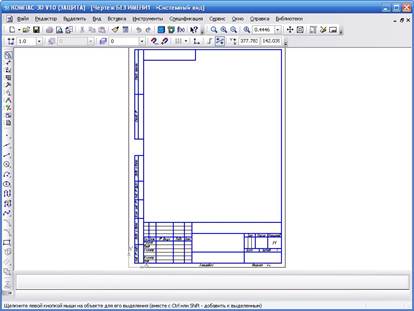
Выбираем создать «Чертеж», откроется документ по умолчанию формата А4.
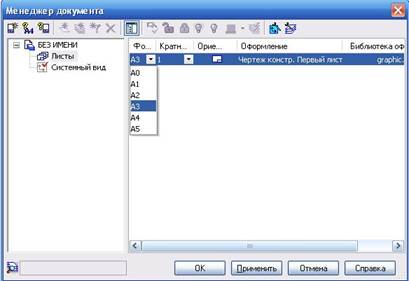
Если схема, которую Вы будете рисовать объемная, то лучше поменять формат листа, скажем на А3 и лист расположить горизонтально. Для этого идем в меню СЕРВИС -> МЕНЕДЖЕР ДОКУМЕНТА, меняем настройки, затем сохраняем и закрываем окошко.
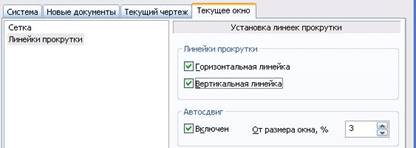
Для комфортной работы, советую проделать еще следующие настройки, заходим в меню СЕРВИС -> ПАРАМЕТРЫ -> ТЕКУЩЕЕ ОКНО -> ЛИНЕЙКА ПРОКРУТКИ. Ставим галочки на горизонтальной и вертикальной линейках:
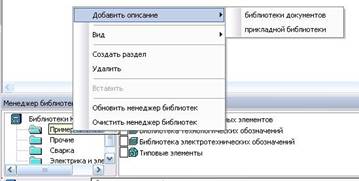
Далее, загружаем библиотеку ESKW, качаем архив в конце статьи, распаковываем, и копируем ее в корень папки, куда установлена программа КОМПАС. Затем жмем СЕРВИС -> МЕНЕДЖЕР БИБЛИОТЕК, на нижней части программы появятся столбцы, на одной из папок нажимаем правую кнопку мыши и выбираем ДОБАВИТЬ ОПИСАНИЕ -> ПРИКЛАДНОЙ БИБЛИОТЕКИ.
В появившемся окошке, находим папку ESKW, которую Вы распаковали и скопировали в корень папки с программой, заходим в эту папку и выбираем файл с названием «eskw», жмем ОТКРЫТЬ.
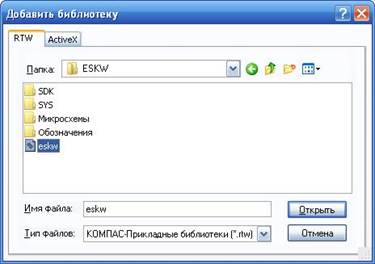
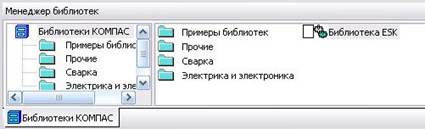
В списке библиотек внизу программы появится новая библиотека, ставим галочку на ней и открываем эту библиотеку, при запуске библиотеки выйдет сообщение, не читая ее нажимаем ОК.
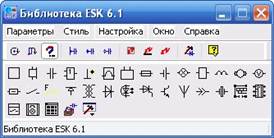
Выйдет вот такое окошко, где мы и будет выбирать нужные нам радиодетали: резисторы, конденсаторы, диоды и пр. Это окошко не закрываем, можно просто свернуть.
На этом настройка и подготовка программы к работе завершены, теперь можно приступать к рисованию схемы.
Часть 2. Рисование схемы.
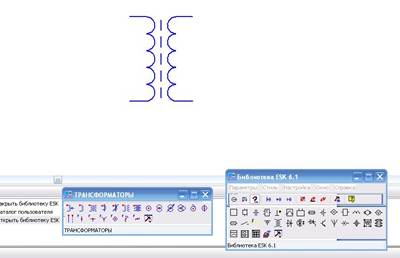
Итак, готовое для работы окно программы должно выглядеть следующим образом:
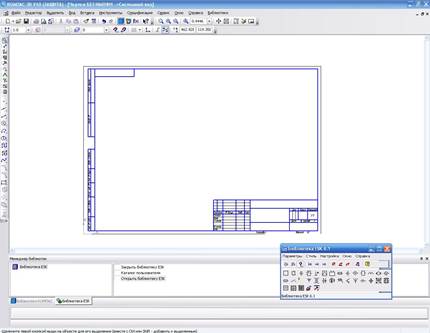
Давайте нарисуем схему простого блока питания, начнем с трансформатора, в библиотеке выбираем нужный нам элемент, а именно трансформатор (магнитоэлектрический), далее кликаем появившимся символом на лист, чтобы закрепить его. Масштабировать (увеличивать или уменьшать размер) лист можно колесиком мышки, отменить действие можно кнопкой ESC на клавиатуре. Чтобы удалить закрепленный элемент с листа, просто кликаем на него и нажимаем на клавиатуре кнопку Delete.
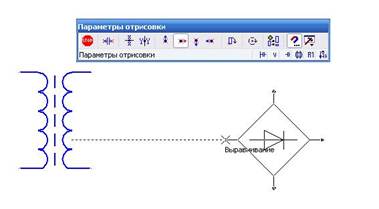
Далее, нам нужно нарисовать диодный мост, и соединить его с трансформатором, закрываем окошко библиотеки с трансформаторами, т.к. оно нам больше не понадобится, и кликаем в библиотеке на символ диода, в списке диодов выбираем диодный мост. Кстати, когда мы выбираем элемент, над элементом появляется еще одно окошко (Параметры отрисовки), где можно выбранный элемент поворачивать, зеркалить и т.д.
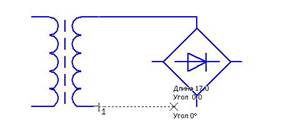
После того как закрепили диодный мост, нам нужно соединить его с трансформатором, для этого с левой стороны программы нажимаем на символ ГЕОМЕТРИЯ  (кружочек с треугольником), находится на самом верху, и ниже выбираем символ ОТРЕЗОК
  . Соединяем от точки к точке, должно получиться нечто подобное:
После, в окошке с библиотекой выбираем конденсатор электролитический полярный, поворачиваем его нужным образом и закрепляем на листе. Затем соединяем эти элементы линиями, для этого снова нажимаем на кнопку ОТРЕЗОК. Чтобы точнее состыковывать две линии между собой, масштаб лучше увеличить, кстати, закрепленную на листе линию можно удлинять и укорачивать, так же, как например в программе Sprint Layout.
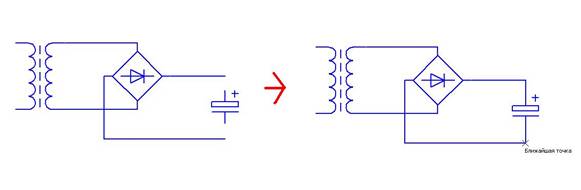
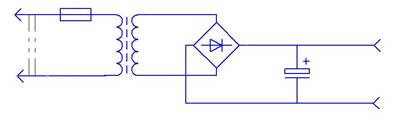
У большинства элементов из библиотеки вывода короткие, их нужно удлинять с помощью кнопки ОТРЕЗОК. Элементы из библиотеки можно разрушать и объединять в макроэлемент, то есть группировать. После того как закрепили конденсатор, и соединили все элементы между собой линиями, можно нарисовать соединители, а к трансформатору, последовательно одной из первичных обмоток, можно нарисовать предохранитель, а после соединительную вилку.
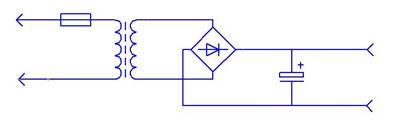
Что касается соединительный линий, тип линии можно выбирать в нижней части программы, естественно при нажатой кнопке ОТРЕЗОК.
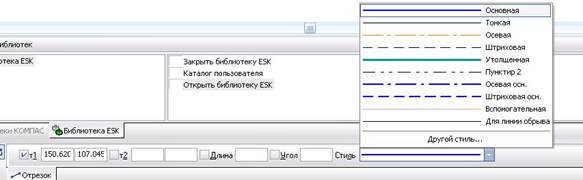
Выбираем пунктирную линию и дорисовываем вилку после трансформатора.
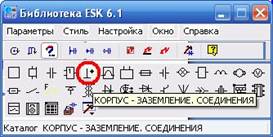
После того как нарисовали схему, можно приступить к узлам соединения, это такие круглые точки, на местах соединения элементов. В библиотеке нажимаем на элемент КОРПУС – ЗАЗЕМЛЕНИЕ. СОЕДИНЕНИЯ -> УЗЕЛ СОЕДИНЕНИЯ.
И приступаем к расставлению точек, точки в этой схеме нам нужно поставить только на выводах конденсатора.
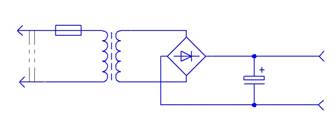
Ну вот и все, наша схема почти готова, только вот чего то не хватает, все верно — надписей! Чтобы писать слова и обозначения на схеме, находим слева в столбике кнопку ОБОЗНАЧЕНИЯ  , она обычно третья сверху и нажимаем на нее, чуть ниже в этом же столбике обновятся кнопки, находим там кнопку с рисунком Т
  , после того как нажали на кнопку Т, кликаем на лист, и пишем текст. После закрепления все символы, в том числе и текст легко перетаскивается в любое место.
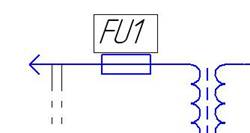
Шрифт как Вы наверное уже поняли, меняется в нижней части программы при нажатой кнопке Т (ввод текста).

Схема готова, теперь можно ее распечатать!
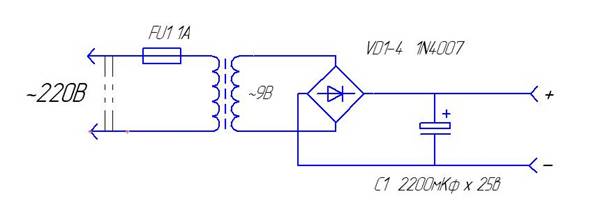
Вообще говоря, программа не сложная, интуитивно понятная и легко осваиваемая. Если вы когда нибудь работали скажем с программой Sprint Layout, то и с этой програмой вы очень быстро разберетесь.
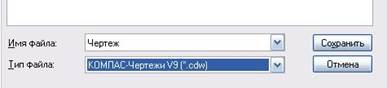
Что касается сохранений документов, рекомендую сохранять через кнопку «СОХРАНИТЬ КАК» и в списке выбрать программу компас 9 версии, потому что с другими форматами могут возникнуть проблемы, а если сохраните файл в виде картинки, пропадет возможность редактирования файла, и схему придется рисовать заного.
Перед тем как выйти из программы, нужно закрыть библиотеку, иначе будет программа ругаться:
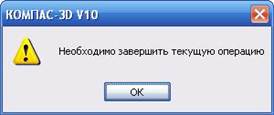
Когда осваивал программу, я не понимал из за чего выходила эта ошибка, оказалось что я свернул окошко с библиотекой и не заметил его.
Хочу дать еще небольшой совет, если Вы рисуете схему для какой либо статьи, то ее лучше конвертнуть в черно белый формат, черно-белая схема воспринимается лучше, чем цветная. Конвертнуть можно например в программе Paint, только сначала файл схемы сохраните в формате JPG, а в paint при сохраннее выбираем СОХРАНИТЬ КАК -> монохромный рисунок. Только вот как известно данная программа (paint) портит качество рисунков, советую работать в таких программах как Paint.net, Lightroom или Adobe Photoshop. Лично я все редактирую в фотошопе, например в ней можно делать и накладывать на картинку интересные эффекты.
Вот к примеру схема, на которую в фотошопе был наложен эффект ксерокопии, согласитесь, смотрится красиво и очень аккуратно, нежели цветной вариант схемы.
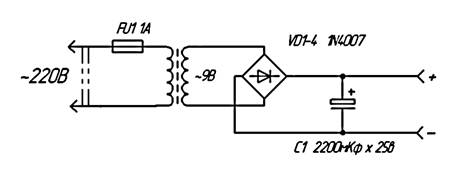
Чтобы сделать такой же эффект, открываете в фотошопе схему в формате JPG (именно жипег!), заходите в меню ФИЛЬТР -> ЭСКИЗ -> КСЕРОКОПИЯ, играете ползунками, нажимаете ОК и сохраняете документ.
Как сделать схему в компасе
КОМПАС-3D — любимый инструмент сотен тысяч инженеров- конструкторов и проектировщиков в России и многих других странах. Всенародное признание ему обеспечили мощный функционал, простота освоения и работы, поддержка российских стандартов, широчайший набор отраслевых приложений. В данной статье мы научимся рисовать электрические схемы в этой программе. Прежде всего, Вам нужно скачать саму программу и библиотеки к ней. На данный момент версий программы не мало, я по старинке, пользуюсь 10 версией, уже давно вышла 13я. Библиотеки можете скачать сами, какие хотите, но в конце статьи в архиве прикреплена та версия библиотеки, с которой мы и будем работать, папка эта называется ESKW.
Часть 1. Запуск и настройка программы.
После того как установили программу, запустим ее, выйдет окно приветствия, а затем следующее окно, где нам нужно будет выбрать тип документа, в котором и будем работать:

Выбираем создать «Чертеж», откроется документ по умолчанию формата А4.

Если схема, которую Вы будете рисовать объемная, то лучше поменять формат листа, скажем на А3 и лист расположить горизонтально. Для этого идем в меню СЕРВИС -> МЕНЕДЖЕР ДОКУМЕНТА, меняем настройки, затем сохраняем и закрываем окошко.

Для комфортной работы, советую проделать еще следующие настройки, заходим в меню СЕРВИС -> ПАРАМЕТРЫ -> ТЕКУЩЕЕ ОКНО -> ЛИНЕЙКА ПРОКРУТКИ. Ставим галочки на горизонтальной и вертикальной линейках:

Далее, загружаем библиотеку ESKW, качаем архив в конце статьи, распаковываем, и копируем ее в корень папки, куда установлена программа КОМПАС. Затем жмем СЕРВИС -> МЕНЕДЖЕР БИБЛИОТЕК, на нижней части программы появятся столбцы, на одной из папок нажимаем правую кнопку мыши и выбираем ДОБАВИТЬ ОПИСАНИЕ -> ПРИКЛАДНОЙ БИБЛИОТЕКИ.

В появившемся окошке, находим папку ESKW, которую Вы распаковали и скопировали в корень папки с программой, заходим в эту папку и выбираем файл с названием «eskw», жмем ОТКРЫТЬ.

В списке библиотек внизу программы появится новая библиотека, ставим галочку на ней и открываем эту библиотеку, при запуске библиотеки выйдет сообщение, не читая ее нажимаем ОК.
Выйдет вот такое окошко, где мы и будет выбирать нужные нам радиодетали: резисторы, конденсаторы, диоды и пр. Это окошко не закрываем, можно просто свернуть.
На этом настройка и подготовка программы к работе завершены, теперь можно приступать к рисованию схемы.
Часть 2. Рисование схемы.
Итак, готовое для работы окно программы должно выглядеть следующим образом:

Давайте нарисуем схему простого блока питания, начнем с трансформатора, в библиотеке выбираем нужный нам элемент, а именно трансформатор (магнитоэлектрический), далее кликаем появившимся символом на лист, чтобы закрепить его. Масштабировать (увеличивать или уменьшать размер) лист можно колесиком мышки, отменить действие можно кнопкой ESC на клавиатуре. Чтобы удалить закрепленный элемент с листа, просто кликаем на него и нажимаем на клавиатуре кнопку Delete.

Далее, нам нужно нарисовать диодный мост, и соединить его с трансформатором, закрываем окошко библиотеки с трансформаторами, т.к. оно нам больше не понадобится, и кликаем в библиотеке на символ диода, в списке диодов выбираем диодный мост. Кстати, когда мы выбираем элемент, над элементом появляется еще одно окошко (Параметры отрисовки), где можно выбранный элемент поворачивать, зеркалить и т.д.

После того как закрепили диодный мост, нам нужно соединить его с трансформатором, для этого с левой стороны программы нажимаем на символ ГЕОМЕТРИЯ
(кружочек с треугольником), находится на самом верху, и ниже выбираем символ ОТРЕЗОК . Соединяем от точки к точке, должно получиться нечто подобное:
После, в окошке с библиотекой выбираем конденсатор электролитический полярный, поворачиваем его нужным образом и закрепляем на листе. Затем соединяем эти элементы линиями, для этого снова нажимаем на кнопку ОТРЕЗОК. Чтобы точнее состыковывать две линии между собой, масштаб лучше увеличить, кстати, закрепленную на листе линию можно удлинять и укорачивать, так же, как например в программе Sprint Layout.


КОМПАС-Электрик изучаем вместе
Анатолий Астратов, Лев Теверовский
В предыдущей части статьи (№ 8’2004) мы рассматривали основные функции построения принципиальных схем. В этой статье мы познакомимся с процедурами выпуска остальных документов проекта.
Итак, после разработки принципиальной схемы или же сразу после определения исходных данных проекта (комплектующих изделий) в системе КОМПАС-Электрик можно сформировать перечень элементов (ПЭ), причем этот перечень элементов можно выпустить как на все комплектующие изделия проекта, так и на те, которые присутствуют в конкретной схеме проекта, то есть ПЭ может формироваться к любой электрической схеме проекта (рис. 1).
Рис. 1. Фрагмент перечня элементов
Перечень элементов создается в автоматическом режиме и не требует участия пользователя в этом процессе. Все данные для его заполнения система получает из проекта и базы данных комплектующих (БДК). Одинаковые типы комплектующих изделий автоматически суммируются или группируются.
Ведомость покупных изделий (ВП) (как и перечень элементов), формируется в автоматическом режиме (рис. 2). ВП создается на весь проект, и в нее попадают только те изделия, которые в базе данных имеют соответствующий признак «покупной».
Рис. 2. Фрагмент ведомости покупных изделий
Электрическая схема расположения (Э7) показывает относительное расположение электротехнических изделий на несущих поверхностях. Проектировщики иногда называют ее общим видом. Все изображения каждого типа аппаратов (проекционные виды) прочитываются из базы данных, а пользователю остается всего лишь указать их месторасположение на несущей конструкции. Оформление чертежа (простановка размеров, нанесение технических требований и т.п.) осуществляется мощными средствами системы КОМПАС-График. В результате этого конструктор может получить не просто схему расположения аппаратов на поверхности, а полноценный сборочный чертеж, оформленный по всем правилам соответствующих стандартов (рис. 3).
Рис. 3. Фрагмент сборочного чертежа панели пульта управления
КОМПАС-Электрик позволяет сформировать спецификацию на сборочный чертеж схему расположения, что осуществляется следующим образом:
• указываем на чертеже аппарат, а затем вызываем команду формирования записи спецификации, которая автоматически формирует запись спецификации, составленную по рекомендации базы данных системы;
• выполняем необходимые корректировки записи и подтверждаем завершение ее формирования. Записи спецификации для объектов, которые не являются электротехническими изделиями, формируются средствами КОМПАС-График;
• после подготовки данных спецификация для сборочной единицы формируется автоматически.
По схеме расположения КОМПАС-Электрик автоматически формирует чертеж разметки поверхности, на котором показываются отверстия для установки и крепления аппаратов, обрабатываемые на несущих поверхностях: плитах, щитах, панелях, крышках и т.п. (рис. 4). Шаблоны крепежа для этих аппаратов система получает из базы данных.
Рис. 4. Фрагмент чертежа доработки панели пульта под установку кнопок
Имея в наличии принципиальную схему (Э3) и схему расположения (Э7), система предоставляет возможность сформировать в автоматическом режиме схему соединений (Э4) (рис. 5). Таким образом, система вставляет монтажный вид аппарата, взятый из базы данных, в реальные координаты, полученные из схемы расположения. Возле выводов обозначений отображаются адресные ссылки.
Рис. 5. Фрагмент схемы соединений панели пульта
При необходимости на схему можно нанести линии электрической связи, показав тем самым трассы прокладки проводов. Во время построения линий связи система в динамическом режиме подсвечивает точки подключения на монтажном виде аппарата. При этом, в зависимости от ситуации, цвет точки изменяется (красный/зеленый), что в значительной мере облегчает эту процедуру:
• сразу после вызова команды на монтажных видах подсвечиваются зеленым цветом те точки подключения, которые имеют подключение в принципиальной схеме, а красным те, которые такого подключения не имеют;
• после того как начальная точка линии связи зафиксирована в точке подключения, на монтажных видах подсвечиваются зеленым цветом только те точки подключения, которые подключаются к этому же потенциальному узлу.
При отсутствии схемы расположения расстановка монтажных видов в схеме соединений может выполняться в ручном режиме: пользователь выбирает из перечня позиционных обозначений аппаратов то, которое нужно вставить в чертеж, а система подгружает из базы данных монтажный вид аппарата, соответствующий конкретному примененному в проекте типу, и располагает его на поле чертежа.
Вместо схемы соединений (подключения (Э4), общей (Э6)) либо в дополнение к ней может быть выпущена таблица соединений (подключения ТС4, общая ТС6). Таблица формируется автоматически по исходным данным, хранящимся в проекте (рис. 6). Форма таблиц при необходимости может быть изменена.
Мы рассказали о рекомендуемой системой последовательности выпуска документов проекта, при соблюдении которой обеспечивается наивысший уровень автоматизации. Но это не означает, что на практике от этой последовательности нельзя отступать: в любой момент временно может выпускаться какой угодно документ проекта, но при этом пользователь теряет в скорости работы и в степени автоматизации.
Рис. 6. Фрагмент таблицы соединений панели пульта
Кроме того, здесь были приведены примеры документов для одной монтажной единицы проекта панели пульта. В реальном же режиме работы на каждый электрический узел проектируемого изделия может быть выпущен соответствующий набор документов. Количество документов одного типа в проекте не ограничено.
Помимо перечисленных типов документов в проект КОМПАС-Электрик можно включать любые таблично-текстовые документы, фрагменты и чертежи, созданные средствами КОМПАС-График, что обеспечивает централизованное хранение всех документов проекта.
На этом мы завершаем описание работы пользователя в системе КОМПАС-Электрик. Однако в дальнейшем мы обещаем информировать читателей о новинках и о функциональном развитии этой системы.
«САПР и графика» 10’2004
Рисуем принципиальную схему в редакторе MS Word
Нарисовать простую принципиальную электрическую схему просто. Для этого не надо устанавливать никаких дополнительных программ. Скачав шаблон для редактора MSOffice Word вы сможете с легкостью нарисовать свою схему прямо в редакторе Word.


Для начала рисования необходим выполнить небольшие настройки.
Скачайте архив шаблона . Скаченный архив необходимо разархивировать. Файл Normal.dot можно сохранить к шаблонам офиса или открывать из произвольного места.
Два раза кликните по файлу Normal.dot или откройте его в редакторе Word. В шаблоне используются макросы, поэтому если антивирус или сам редактор выдаст предупреждение, о том что в шаблоне есть макросы — их необходимо разрешить.
Меню НАДСТРОЙКА в редакторе.

Выбор элементов принципиальной схемы. В панели инструментов есть кнопка настройки сетки документа к которым можно «привязывать» элементы схемы.
Кто хоть уже умеет работать в текстовом редакторе Microsoft Word будет совсем не трудно нарисовать свою принципиальную электрическую схему. Для этого необходимо выбрать нужный элемент из библиотеки, кликнуть на него, после чего он появиться в нашем документе. Останется расположить нужные элементы на рабочем листе, добавить провода и соединить места соединения схемы и наша схема готова! Не забываете пользоваться стандартными инструментами программы: линии, точки, круги и прочее что уже предусмотрено было самой программой Word.
- нет необходимости устанавливать специальную программу рисования электрических схем;
- простота рисования несложных электрических схем;
- возможность экспортирования схемы в форматы pdf, html.
- сложность создания электрических схем по ГОСТ;
- при открытии файла со схемой в других версиях Word возможно нарушения форматирования документа;
- небольшой набор компонентов для рисования электрических схем.
Виды однолинейных электрических схем
В зависимости от того, на каком этапе выполнения работ по созданию электрической сети объекта составляется однолинейная схема, зависит её вид и прямое предназначение. На этапе разработки проектной документации составляется расчётная однолинейная схема, служащая основным документом для расчёта параметров системы электроснабжения. Именно этот документ необходим для последующих согласований с органами, выдающими технические условия для подключения объекта строительства к действующим электрическим сетям, каковыми являются электросетевые организации в месте размещения объекта-потребителя электрической энергии.

Расчётная схема квартирного щита загородного дома
На этапе эксплуатации объекта составляются однолинейные исполнительные схемы, на которых отображаются все изменения, вносимые в конфигурацию электрической сети в процессе её использования. Это может быть связано с модернизацией используемого оборудования или его заменой, добавлением новых мощностей или изменением конфигурации магистральных и групповых линий. На крупных объектах, где система электроснабжения подразделяется на несколько уровней, однолинейные схемы составляются по каждой группе потребителей: «объект в целом – цех – участок» и т.д. Изначально делается рисунок, отображающий подстанции (ТП) и конфигурацию сетей их объединяющих, затем схема ТП или ГРЩ (главный распределительный щит) и затем − каждого силового или осветительного щитка, имеющегося на объекте.


Исполнительная схема 2-трансформаторной подстанции
На основе однолинейных разрабатываются прочие электрические схемы системы электроснабжения: структурные и функциональные, принципиальные и монтажные.
No tags for this post.
2 Составление электрических схем средствами системы Компас 3d
Составление схемы электрической удобно выполнить средствами системы Компас 3D различных версий. Простота освоения и работы, богатые функциональные возможности системы Компас 3D позволяют использовать его в различных направлениях проектной деятельности, в том числе и в разработке объектов электроснабжения.
Взаимодействие пользователя с системой Компас 3D обеспечивается набором стандартных средств: панелей, командных кнопок и окон. При возникновении затруднительных ситуаций во время работы с системой можно быстро получить необходимую справку. Более подробные сведения о системе Компас 3D можно получить, обратившись к литературным источникам.
2.1 Задание на курсовое проектирование
Построить схему согласно варианту задания (Приложение А — Типовые схемы РУ 10(6)-750 кВ, а также схемы подключения устройств компенсации реактивной мощности. В схемах количество присоединений принято условно).
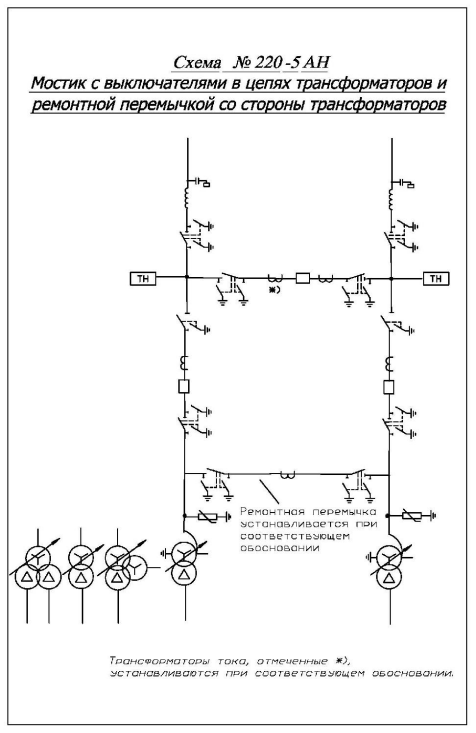

Рисунок 1-Схема №2205 АН “Мостик с выключателями в цепях трансформаторов и ремонтной перемычкой со стороны трансформаторов”
2.2Проектирование электрической схемы
При построении нового чертежа необходимо перейти по вкладкам Файл—Создать и в появившемся окне «Новый документ», показанном на рисунке 1, выбрать команду Чертеж
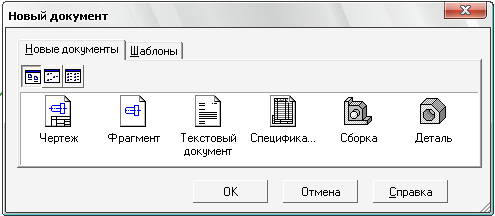

Рисунок 2 – Вид окна «Новый документ»
В рабочей области появится окно с листом и рамкой формата А4, показанное на рисунке 2.
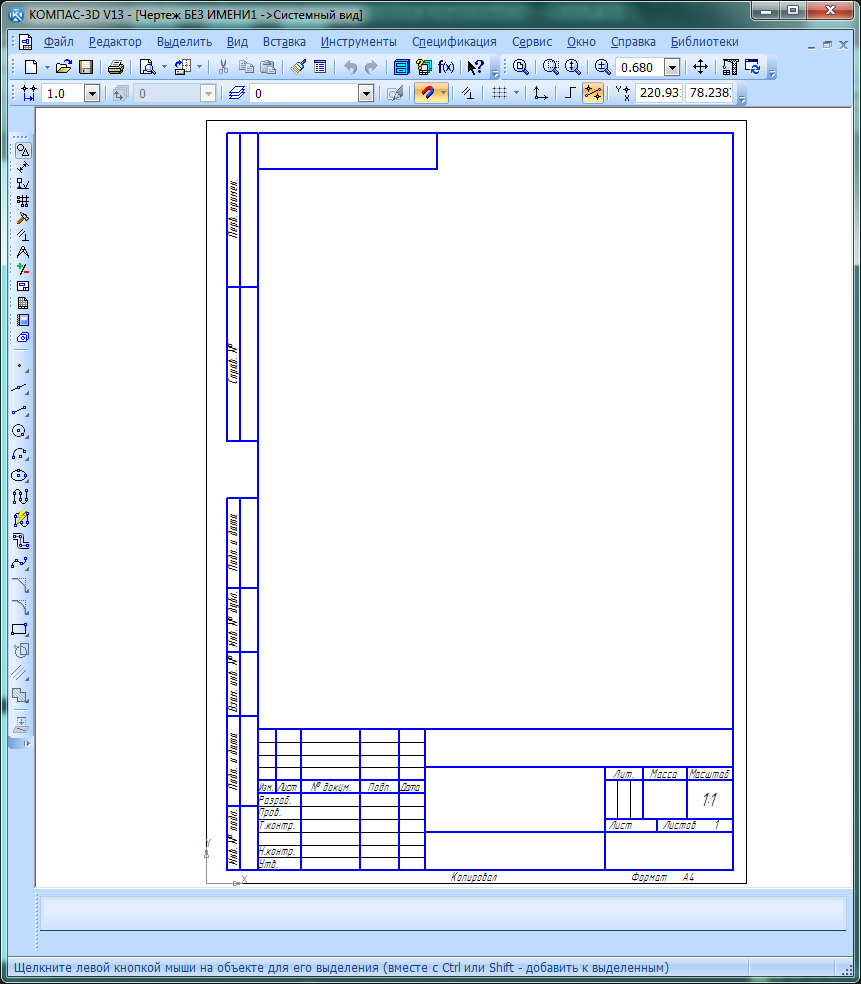
Рисунок 3 – Вид окна с листом и рамкой, формата А4
Если схема, которую Вы будете рисовать объемная, то лучше поменять формат листа, скажем на А3 и лист расположить горизонтально. Для этого идем в меню СЕРВИС -> МЕНЕДЖЕР ДОКУМЕНТА, меняем настройки, затем сохраняем и закрываем окошко.
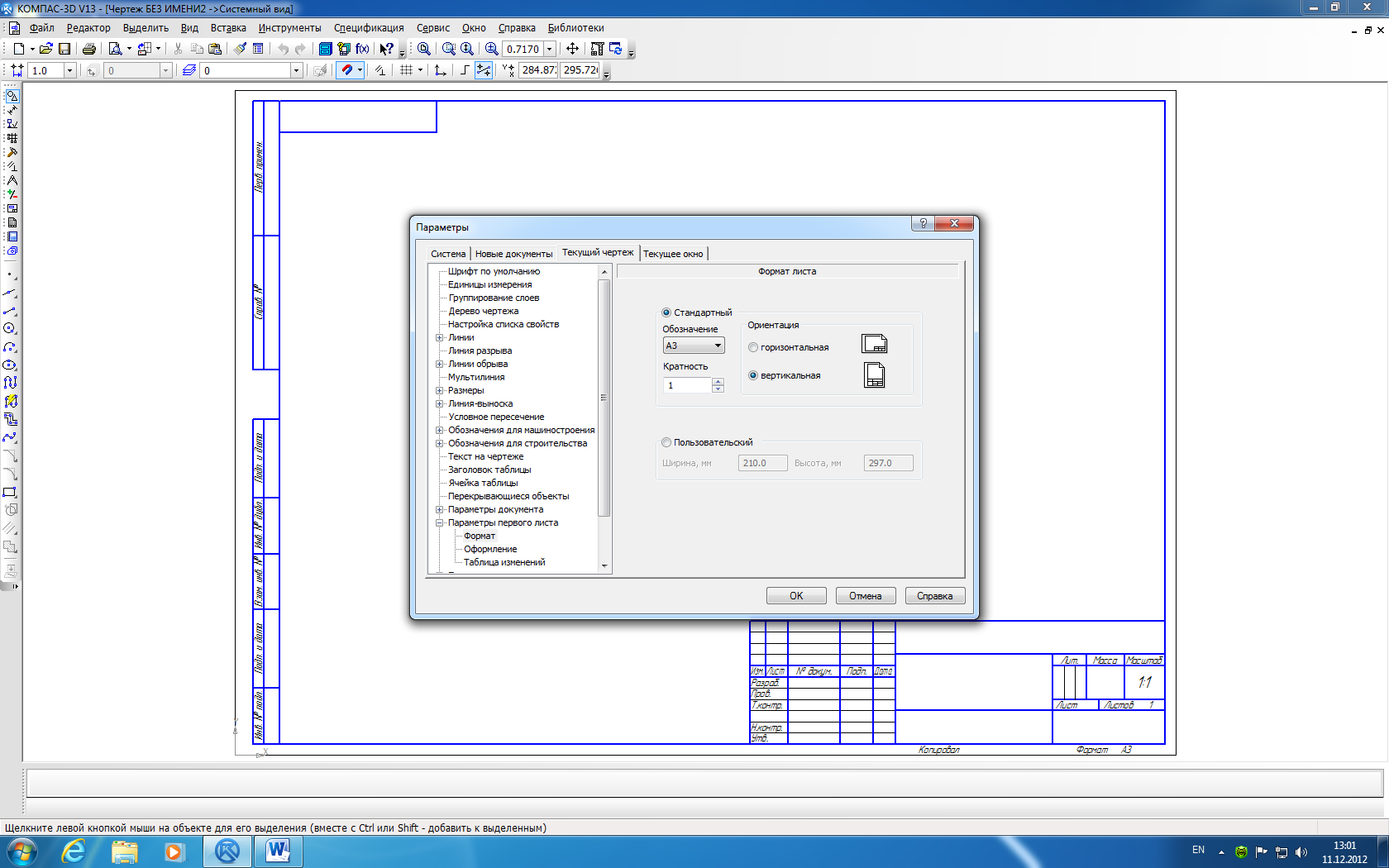
Рисунок 4-Выбор формата листа
После нажатия кнопки Ok, формат и положение листа изменятся.
Открываем программу Компас 3D, находим во вкладке
Библитека -> Библиотека проектирования схем ЭС ->Каталог->Элементы электротехнических устройств ,затем выбираем нужный нам элемент и вставляем в лист .Аналогичное действие повторяем для всех элементов.
Конденса́тор— двухполюсник с определённым значением ёмкости и малой омической проводимостью; устройство для накопления заряда и энергии электрического поля. Конденсатор является пассивным электронным компонентом. Обычно состоит из двух электродов в форме пластин (называемых обкладками), разделённых диэлектриком, толщина которого мала по сравнению с размерами обкладок.
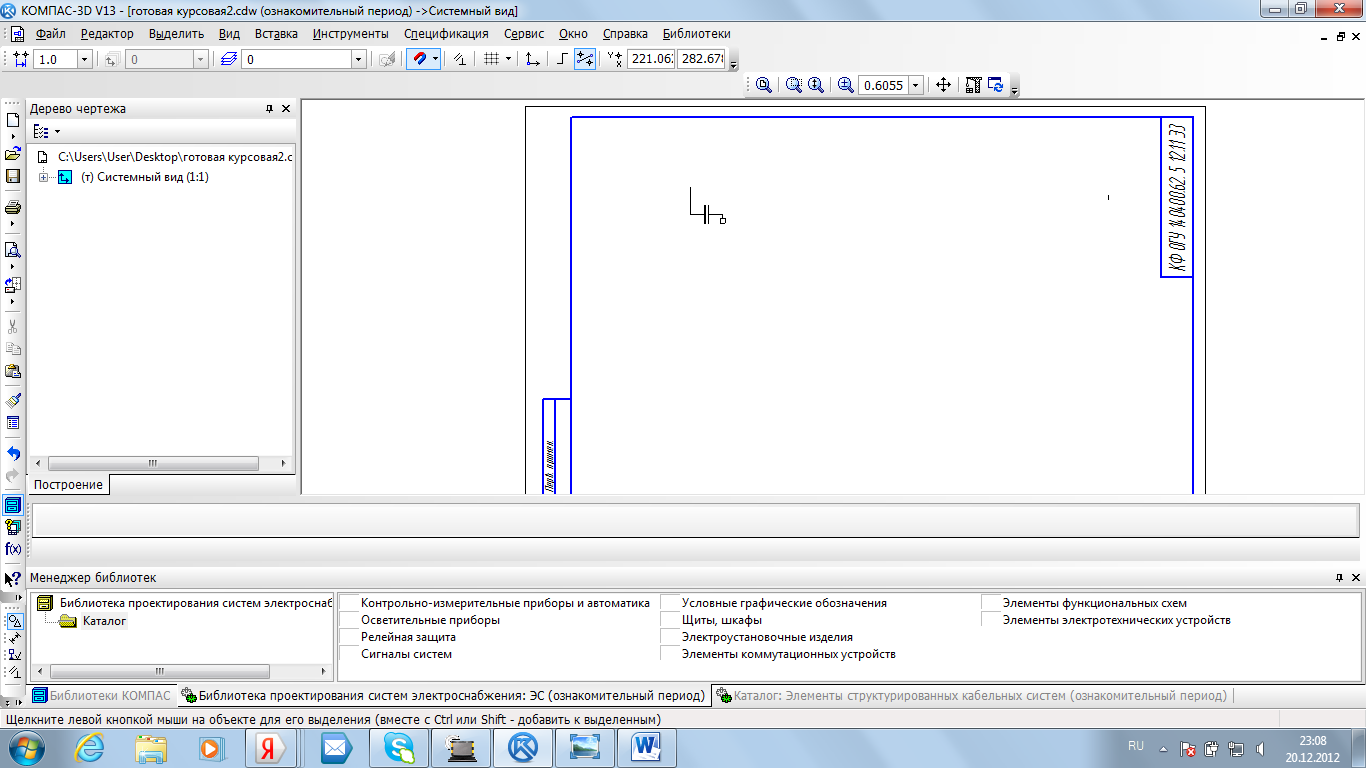

Рисунок 5 – Конденсатор
Дроссель электрический — катушка индуктивности, обладающая высоким сопротивлением переменному току и малым сопротивлением постоянному. Обычно включается в электрическую цепь постоянного тока для подавления или ограничения переменной составляющей и пульсаций тока. Дроссели обычно имеют сердечник (электротехническая сталь или феррит). Применяются преимущественно в фильтрах узлов электропитания.
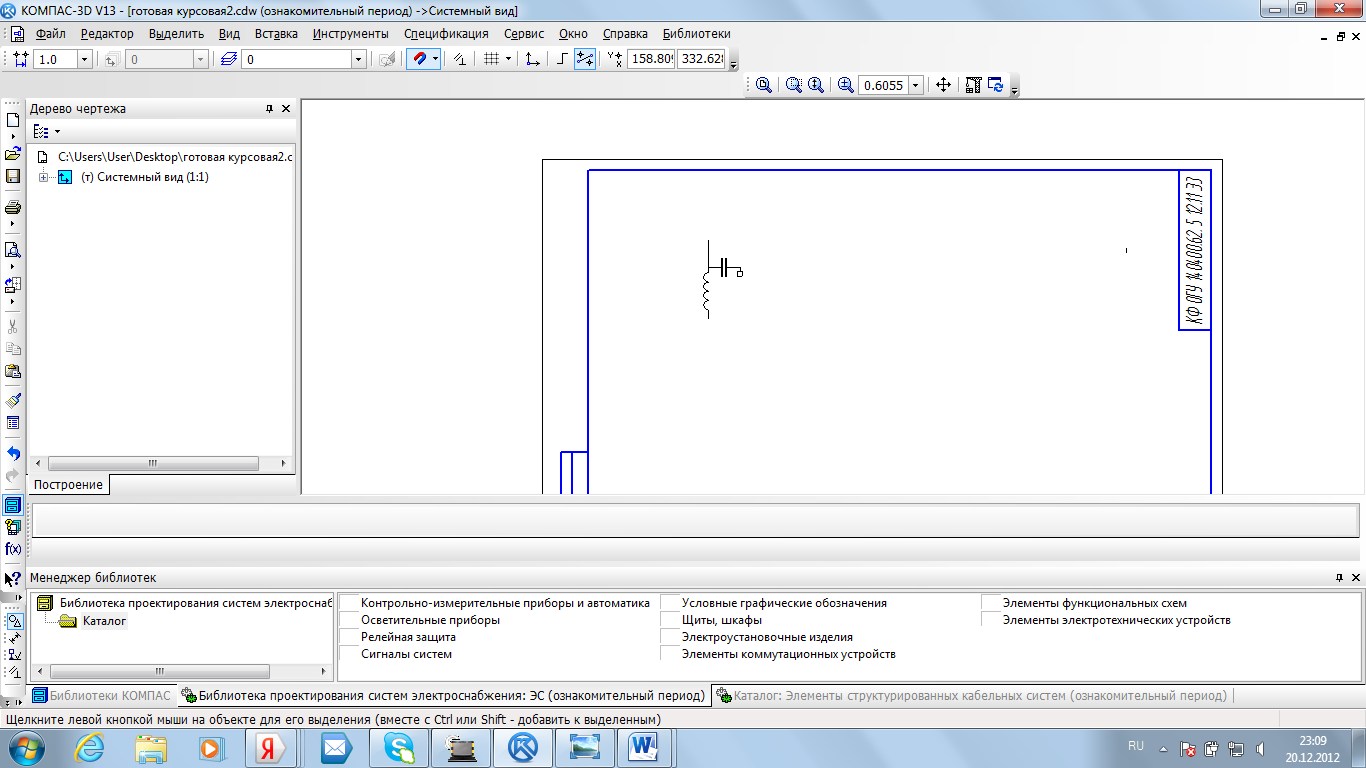
Рисунок 6 – Дроссель электрический
Разъединитель – это аппарат, предназначенный для создания видимого разрыва между частями электроустановки, оставшимися под напряжением и аппаратами, выведенными в ремонт, а также заземления отключенных участков при помощи заземляющих ножей.
Разъединитель способен размыкать и замыкать цепь при малом токе или малом изменении напряжения на выводах каждого из его полюсов. Он также способен проводить токи при нормальных условиях в цепи и проводить в течение нормированного времени токи при ненормальных условиях, таких как короткое замыкание.
Малые токи — это такие токи, как емкостные токи вводов, шин, соединений, очень коротких кабелей, токи постоянно соединенных ступенчатых сопротивлений выключателей и токи трансформаторов напряжения и делителей. Для номинальных напряжений до 330 кВ включительно ток, не превышающий 0,5 А, считается малым током по этому определению; для номинального напряжения от 500 кВ и выше и токов, превышающих 0,5 А, необходимо проконсультироваться с изготовителем, если нет особых указаний в руководствах по эксплуатации разъединителей.
К малым изменениям напряжения относятся изменения напряжения, возникающие при шунтировании регуляторов индуктивного напряжения или выключателей.
Для разъединителей номинальным напряжением от 110 кВ и выше может быть установлена коммутация уравнительных токов.
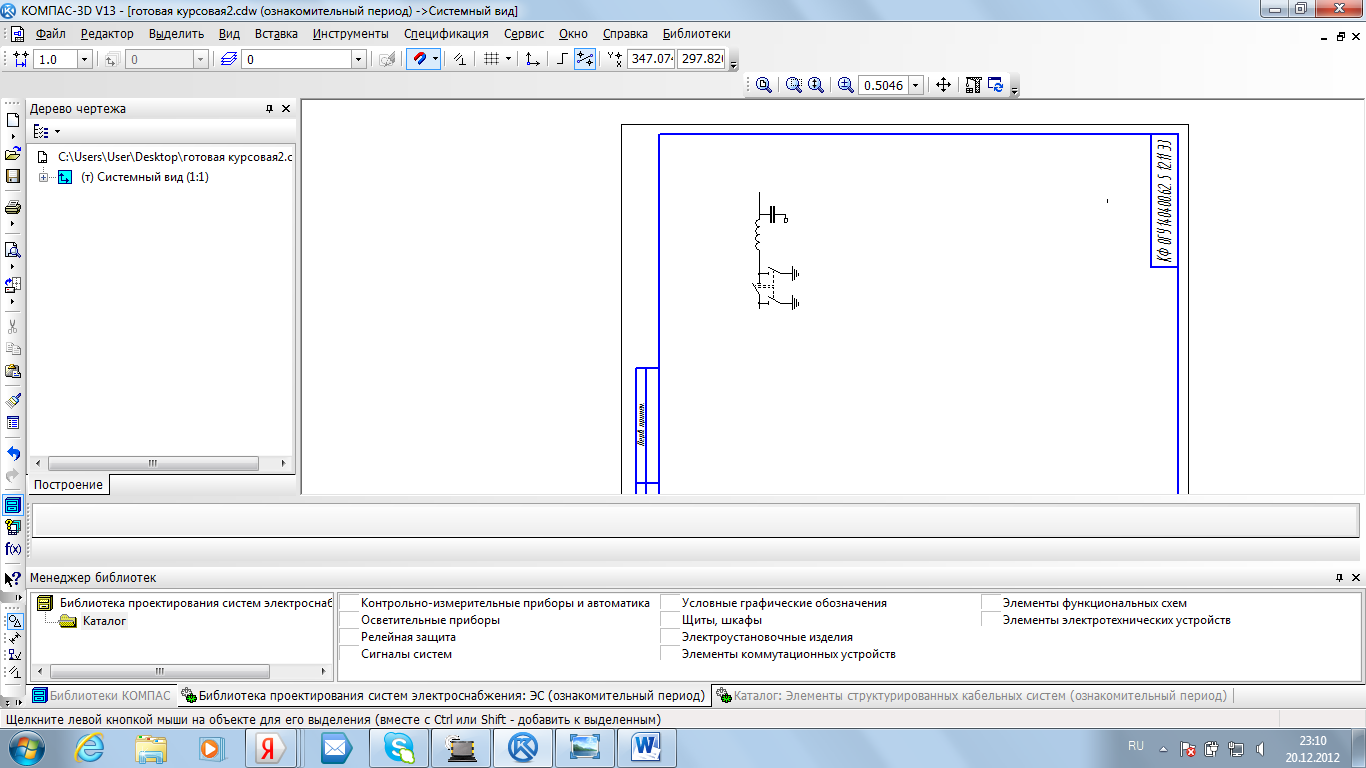
Рисунок 7 — Разъединитель
Трансформатор (измеритель) тока имеет высокую точность, отличную термостабильность и стандартный двухпроводной аналоговый выход 4-20 мА с винтовым клеммным подсоединением.
Провод с измеряемым током пропускается (желательно перпендикулярно) через отверстие бесконтактного трансформатора. Для увеличения чувствительности допускается пропускать провод несколько раз (витками) , при этом чувствительность увеличивается во столько раз, сколько раз провод проходит через отверстие — так, например, полный виток дает увеличение чувствительности в два раза.
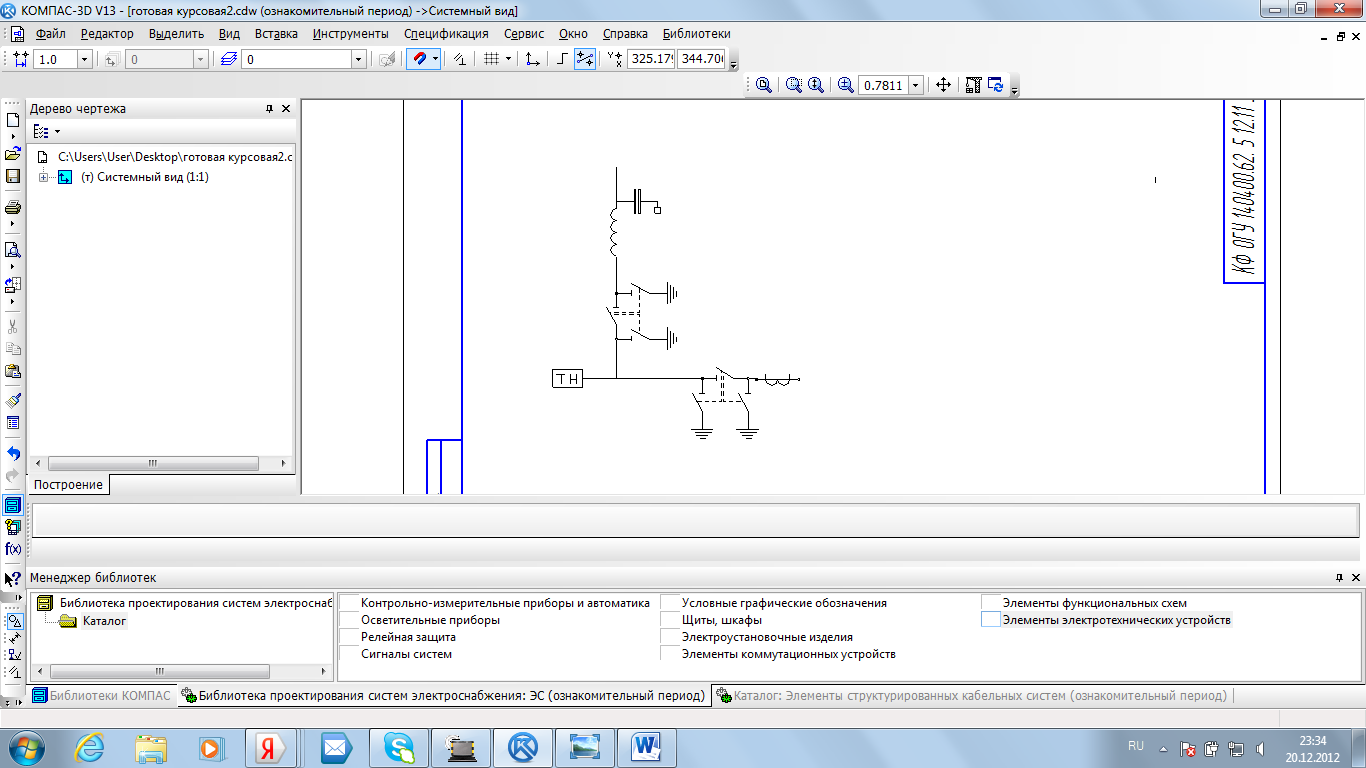
Рисунок 8 – Трансформатор измерителя тока(в общем виде)
Выключатель — это электротехническое устройство, предназначенное для ограничения силы тока в электрических цепях. Выключатель защищает устройства, подключенные последовательно к нему от повреждения электрическим током, при этом, устройством является всякое электротехническое изделие, через которое, последовательно c выключателем автоматическим, протекает электрический ток. Защищаемыми электротехническими изделиями являются как бытовые приборы и другие устройства защиты, так и сами провода и кабели, на бытовом уровне называемые электропроводкой. В основном выключатели служат для защиты электрических цепей от перегрузок и короткого замыкания.
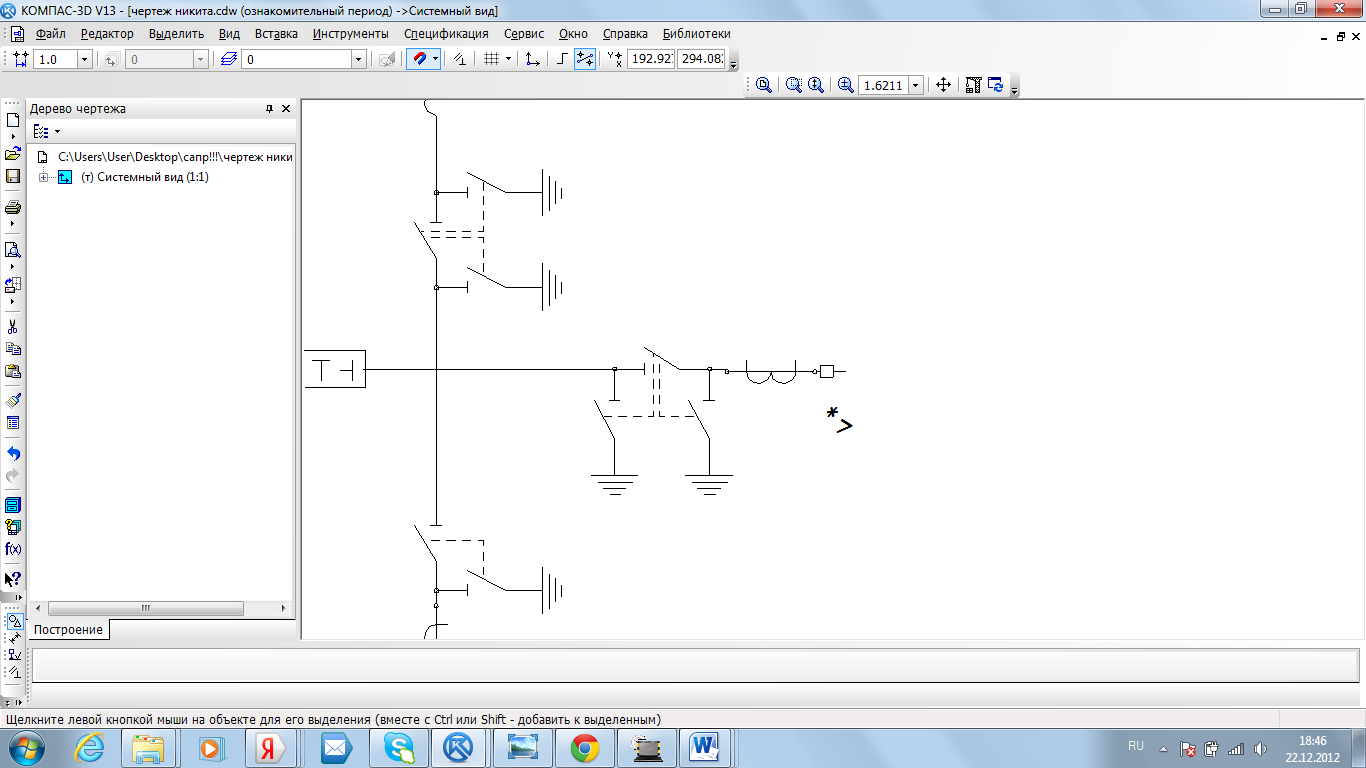
Рисунок 9 – Выключатель
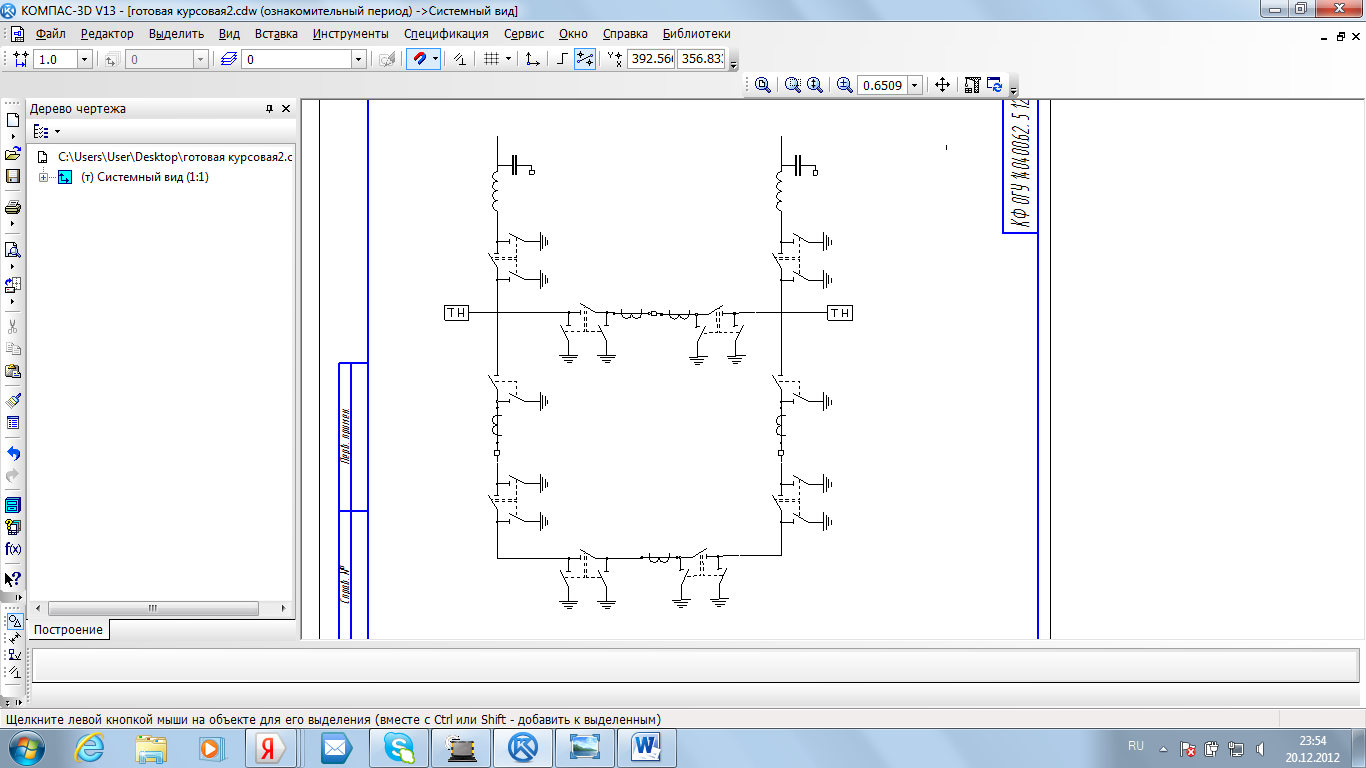

Рисунок 10- Повторение элементов схемы
Разрядник — электрический аппарат, предназначенный для ограничения перенапряжений в электротехнических установках и электрических сетях. Первоначально разрядником называли устройство для защиты от перенапряжений, основанный на технологии искрового промежутка. Затем, с развитием технологий, для ограничения перенапряжений начали применять устройства на основе полупроводников и металл-оксидных варисторов, применительно к которым продолжают употреблять термин «разрядник».
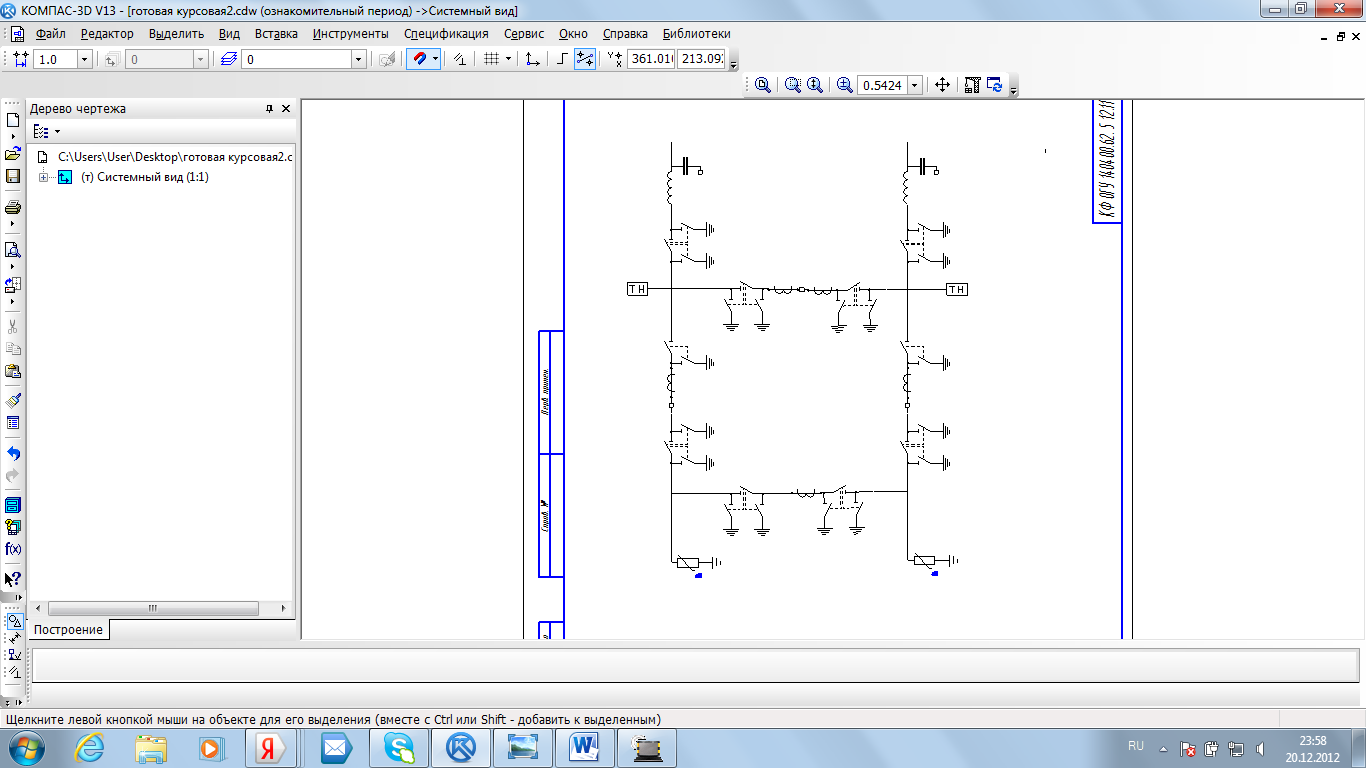

Рисунок 11 –Разрядник
Заземление — преднамеренное электрическое соединение какой-либо точки сети, электроустановки или оборудования с заземляющим устройством
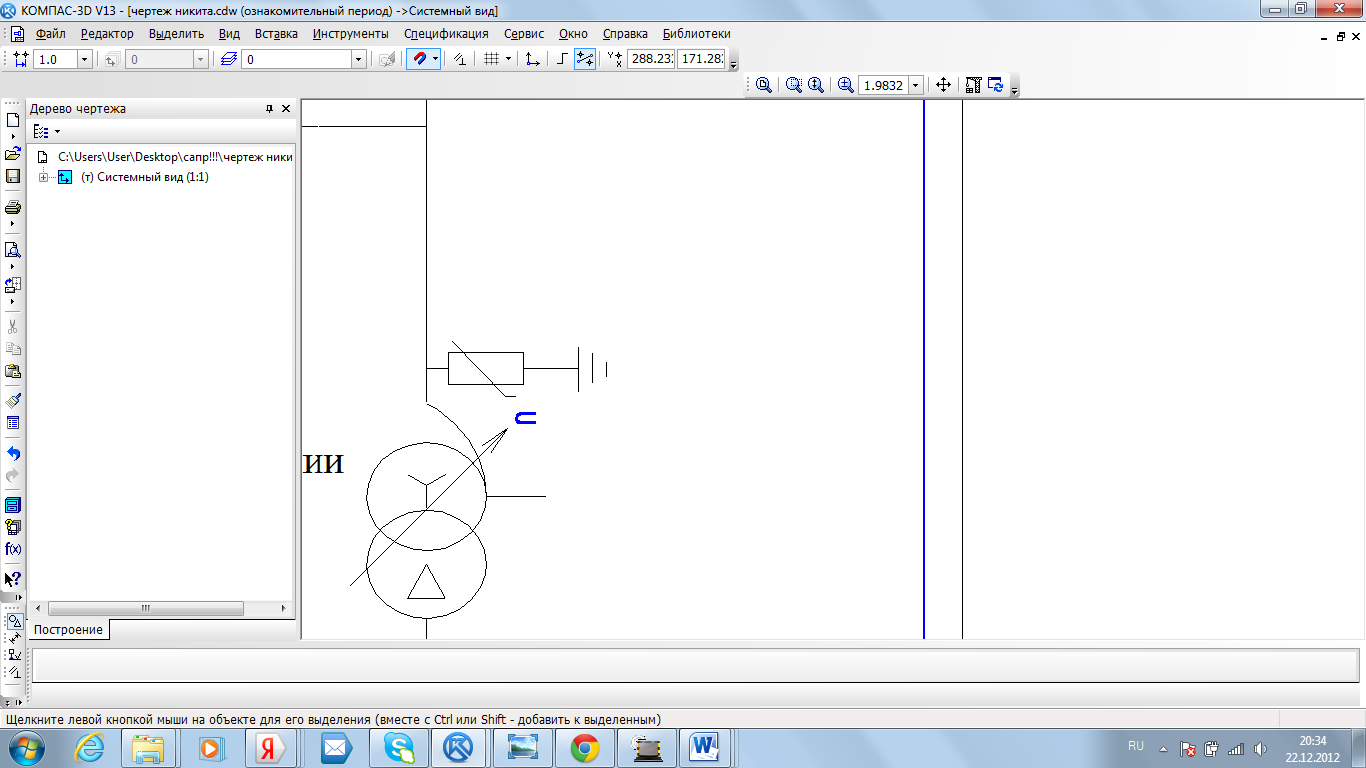
Рисунок 12 — Заземление
Трансформатор — статическое электромагнитное устройство, имеющее
две или более обмоток связанных индуктивно, и предназначенные для
преобразования посредством электромагнитной индукции одной или нескольких систем переменного тока в одну или несколько других систем переменного тока. Силовые трансформаторы , установленные на электростанциях или подстанциях, служат для преобразования электроэнергии одного напряжения в другое, связи между отдельными элементами (участками) электрической сети, регулирования напряжения и перетоков мощности.
По назначению трансформаторы делятся на повышающие и понижающие,
по числу обмоток — на двухобмоточные, трехобмоточные и с расщепленными обмотками. Двухобмоточные трансформаторы имеют обмотки высшего напряжения и низшего напряжения ; трехобмоточные — обмотки высшего напряжения, среднего напряжения и низшего напряжения. По числу фазных обмоток, размещенных на одном магнитопроводе, различают однофазные и трехфазные трансформаторы. Из трех однофазных трансформаторов составляется одна трехфазная группа.
Двухобмоточный трансформатор — это аппарат напряжения, имеющий одну вторичную обмотку напряжения. Ёмкостный агрегат напряжения — аппарат напряжения, содержащий ёмкостный делитель.
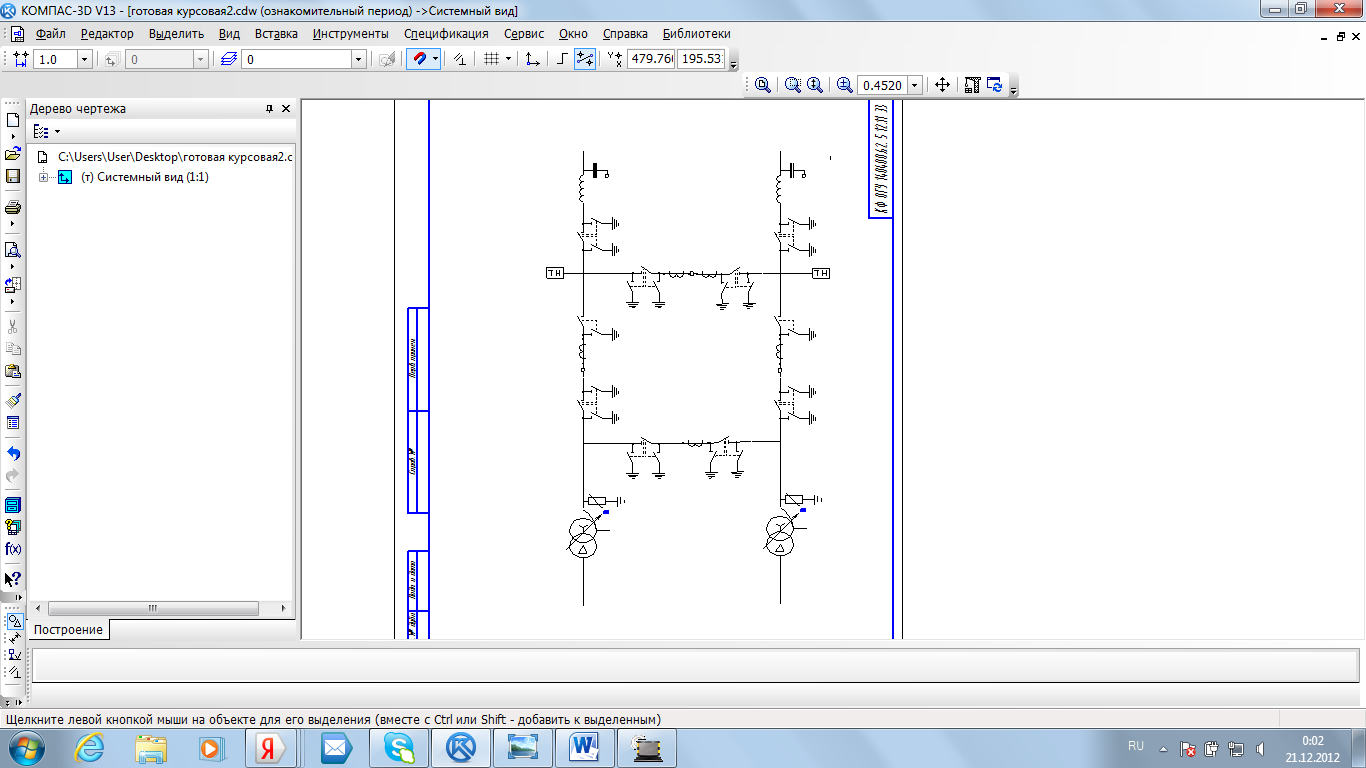
Рисунок 13 – Двухобмоточный трансформатор
Трехобмоточный трансформатор-имеются три электрически не связанные друг с другом обмотки, из которых одна является первичной, а две другие — вторичными.