
SolidWorks
распознанных элементов программа FeatureWorks распознала пять элементов Вырез-Вытянуть и один элемент Бобышка-
5. Оставив диалоговое окно FeatureWorks — Feature Manager нажмите правой кнопкой мыши на один из элементов Вырез-Вытянуть в списке окна Менеджер распознанных элементов и выберите Снова распознать как , Отверстие .
FeatureWorks снова распознает вытянутый вырез как отверстие.
6. В диалоговом окне FeatureWorks — Feature Manager нажмите
Будут распознаны элементы, расположенные рядом с этой гранью.
Учебник SolidWorks для вузов
7. Не закрывайте окно PropertyManager (Менеджер свойств).
Распознавание элементов Вырез-Повернуть
1. В окне PropertyManager (Менеджер свойств):
a. В окне Режим распознавания выберите Интерактивный .
b. В окне Группа элементов выберите Стандартные элементы .
c. В окне группы Интерактивные элементы выберите Вырез Повернуть в списке Тип элемента .
d. Выберите внутреннюю грань отображаемого повернутого элемента.
e. Выберите параметры Распространить вдоль линий перехода
и Распознать похожие .
f. Нажмите Распознать .
Будут распознаны повернутые элементы с обеих сторон.
Учебник SolidWorks для вузов
2. В PropertyManager (Менеджере свойств) нажмите Отобразить .
 В подсказке кнопка Отобразить называется также Отобразить дерево конструирования . Название кнопки сокращено с целью экономии места.
Появится диалоговое окно FeatureWorks — Feature Manager , а в графической области деталь отобразится полностью.
3. В открытом диалоговом окне FeatureWorks — Feature Manager :
a. В дереве Менеджер распознанных элементов  выберите оба элемента вырез-повернуть, удерживая нажатой клавишу
b. Нажмите правой кнопкой мыши на один из повернутых элементов
и выберите Скомбинировать .
FeatureWorks распознает оба повернутых элемента в одном и том же эскизе.
4. В диалоговом окне FeatureWorks — Feature Manager нажмите
Появится частично распознанная деталь.
5. Не закрывайте окно PropertyManager (Менеджер свойств).
Распознавание элементов Вырез-Вытянуть
1. Поверните деталь так, чтобы было можно выбрать элементы, расположенные сзади.
2. В окне PropertyManager (Менеджер свойств):
a. В окне группы Интерактивные элементы выберите ВырезВытянуть в списке Тип элемента .
b. Выберите цилиндрическую грань небольшого отверстия, как показано на рисунке.
Учебник SolidWorks для вузов
c. Выберите Распознать похожие .
d. Нажмите Распознать .
FeatureWorks распознает пять элементов вырез вытянуть.
e. Нажмите кнопку Отобразить .
В графической области деталь отобразится полностью.
3. В открытом диалоговом окне FeatureWorks — Feature Manager :
a. Удерживая нажатой клавишу Ctrl , выберите четыре грани отображаемых элементов вырез-вытянуть.
b. Нажмите правой кнопкой мыши на один из выбранных элементов
в дереве Менеджер распознанных элементов и выберите Распознать массив , Круговой .
Учебник SolidWorks для вузов
FeatureWorks распознает элементы вырез вытянуть как часть массива. CirPattern1 (Круговой массив1) появится в дереве
Менеджер распознанных элементов .
4. В диалоговом окне FeatureWorks — Feature Manager нажмите
Появится частично распознанная деталь.
5. Выберите любую деталь внутри корпуса, например, ту, которая показана на рисунке.
6. В окне PropertyManager (Менеджера свойств) в окне группы
Интерактивные элементы выберите Вырез-Вытянуть в списке Тип элемента .
7. Нажмите Распознать .
FeatureWorks распознает внутренний элемент вырез-вытянуть.
8. Не закрывайте окно PropertyManager (Менеджер свойств).
Учебник SolidWorks для вузов
1. В окне PropertyManager (Менеджер свойств):
a. В разделе Интерактивные элементы выберите Отверстие в списке Тип элемента .
b. Выберите цилиндрическую грань, как показано на рисунке.
Имя грани отобразится в поле Выбранные объекты .
c. Выберите параметры Распространить вдоль линий перехода грани и Распознать похожие .
Соседние грани появятся в окне Выбранные объекты . d. Нажмите Распознать .
FeatureWorks распознает четыре новых отверстия. 2. Не закрывайте окно PropertyManager (Менеджер свойств).
Учебник SolidWorks для вузов
Распознавание элемента Бобышка Вытянуть
1. В окне PropertyManager (Менеджер свойств):
a. В окне Интерактивные элементы выберите Бобышка Вытянуть в списке Тип элемента .
b. Выберите грань отображаемой большой круговой бобышки.
c. Нажмите Распознать .
FeatureWorks распознает бобышку как вытянутую.
2. Выберите грань боковой бобышки и выполните следующие действия:
a. Выберите Распознать похожие .
b. Нажмите Распознать .
FeatureWorks распознает боковые бобышки как элементы бобышка вытянуть.
3. Выберите верхнюю грань нижней бобышки, как показано на рисунке, и
Учебник SolidWorks для вузов
FeatureWorks распознает бобышку как элемент бобышка вытянуть.
4. Выберите оставшуюся грань основания, как показано на рисунке, и
Появится диалоговое окно FeatureWorks — Feature Manager .
5. Нажмите Отображение элементов .
Деталь автоматически перестраивается, и ее элементы распознаются как элементы SolidWorks.
Учебник SolidWorks для вузов
Распознавание листового металла
FeatureWorks может распознавать элементы, свойственные для операций с листовым металлом. Эти элементы включают базовую кромку, ребро-кромку и нарисованный сгиб. Используя эти элементы, можно пренебречь распознаванием других элементов, например, скруглений.
Прежде чем выполнять распознавание элементов, следует установить параметры FeatureWorks.
1. перейдите к файлу
< каталог_установки >\ samples \ tutorial \ featureworks \ sheetmetal.x_ b .
Деталь появляется в дереве конструирования FeatureManager как Imported1 (Импортированная1). Если в окне сообщения
Учебник SolidWorks для вузов
FeatureWorks появится запрос о необходимости продолжения распознавания элементов, нажмите кнопку Нет .
2. Нажмите кнопку Параметры FeatureWorks  на панели инструментов
3. В диалоговом окне:
• В разделе Файл выберите Перезаписать существующий файл .
• В разделе Дополнительный выберите параметры Добавить ограничения в эскиз и Разрешить создание ошибочных элементов .
• В разделе Производительность отключите оба параметра.
• Отключите параметр Запрос на распознавание элементов при открытии детали .
Распознавание элемента Ребро-кромка
Сначала выполняется распознавание элемента ребро-кромка в детали.
1. Выберите Распознавание элементов  на панели инструментов
2. Поверните деталь, чтобы ее ориентация соответствовала изображенной на рисунке ниже.
3. В окне PropertyManager (Менеджер свойств):
a. В окне Режим распознавания выберите Интерактивный .
b. В разделе Группа элементов выберите Элементы листового металла .
c. В разделе Интерактивные элементы выберите Кромка в списке Тип элемента .
FeatureWorks missing? Can’t edit STEP files?
We’ve had a number of calls since the release of SOLIDWORKS 2018 on neutral file format importing – more specifically issues with .STEP and Parasolid files being un-editable. If you’ve seen this or do this on a regular basis then read on…
If you’ve just noticed that FeatureWorks has disappeared and you can no longer edit .STEP and Parasolid files the way you used to, you might want to disable 3D Interconnect. Before you do that, its worth covering a little bit of SOLIDWORKS history.
With the release of SOLIDWORKS 2017, we saw the introduction of a technology called 3D Interconnect. This allowed us to open PTC Creo, Solid Edge, NX or Autodesk Inventor files natively, with no conversion required (you can open CATIA files too, but only with SOLIDWORKS Premium). So, if you used the file inside an assembly – and then altered the file – it could be automatically updated to the new version, without the need to re-import. Take a look at the video below to see how it works.
Video: 3D Interconnect in action
Whilst still in Beta in 2017, you could use it by turning it on through the system options…
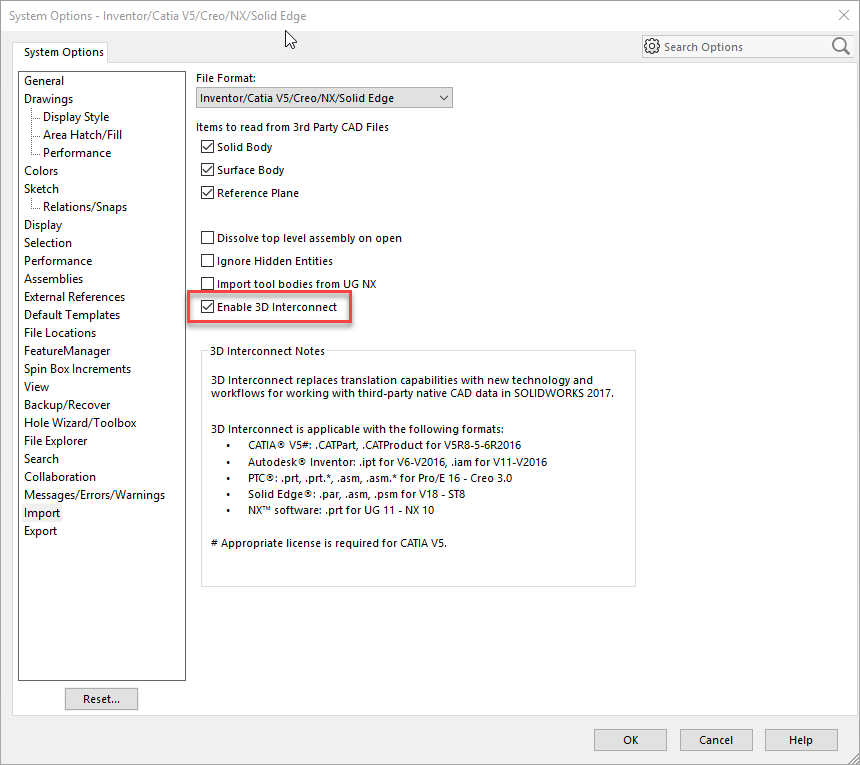
…which is a little difficult to find, so you may not have stumbled across it.
In SOLIDWORKS 2018 the functionality has been extended to .STEP, Parasolid and .ACIS files so they too can be opened in their native format. However, instead of 3D Interconnect being turned OFF by default, it is now turned ON.
FeatureWorks vs 3D Interconnect
Let’s look at the differences between FeatureWorks and 3D Interconnect, so you can make an informed choice as to whether you want use 3D Interconnect or not.
In the image below, we have the feature tree for an imported .STEP file in SOLIDWORKS 2018 with 3D Interconnect turned off. You can see that we’ve imported an assembly, but if you look under each part you can see an Imported body feature.
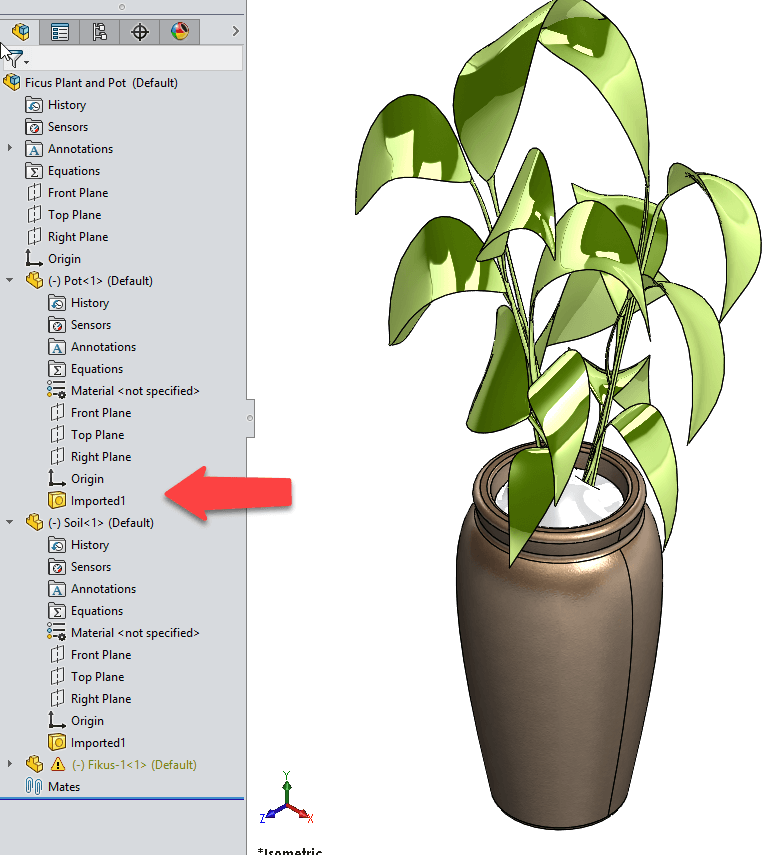
This is the functionality you’re probably used to. If you want to recognise features, or add features to the imported body, you can right click and use FeatureWorks to intelligently extract them, or just create each feature within the part file.
If you save the imported assembly now, you will create 3 part files and one assembly file on your system.
Let’s compare that feature tree with the same assembly but using 3D Interconnect:
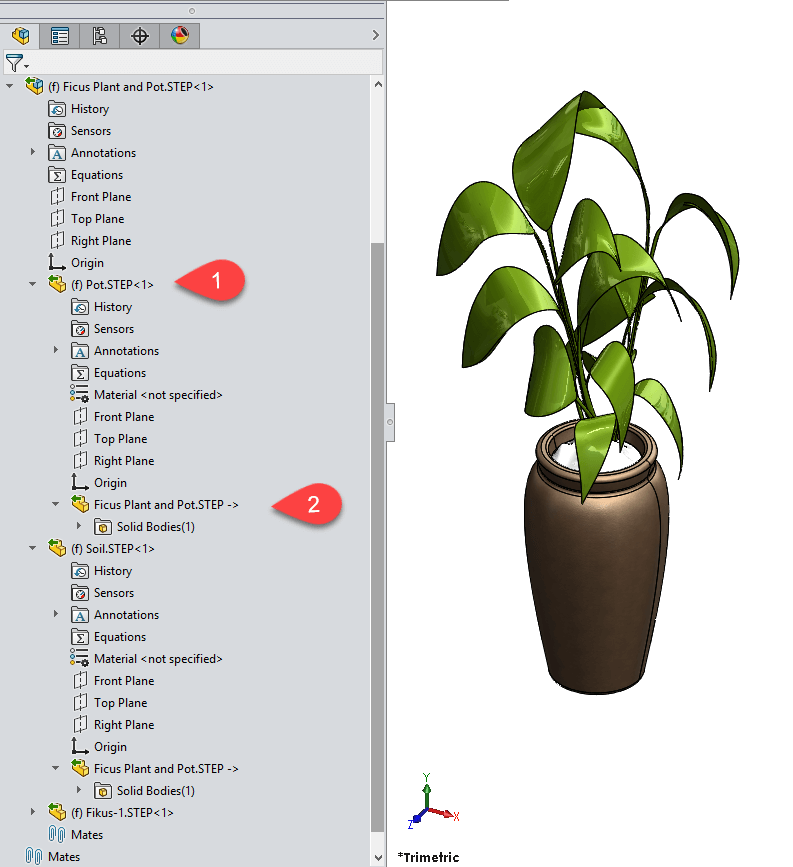
If you look at arrow 1 (above), you can see that the name of the file is suffixed with the file extension (In our case “.STEP”) – this is because 3D Interconnect is reading the file directly and not converting into SOLIDWORKS part file.
Now look at arrow 2. You can see an external reference symbol (->) after the filename. Again, this is an indicator that the file is referencing something externally. You can also see a “Solid Bodies” folder under the part file.
If you were to save the assembly file at this point, you’d create a single assembly file on disk. In that assembly, there will be a pointer back to the .STEP file on disk, so if the .STEP file is replaced with another variant of the same name, the file will update to reflect the changes. This is one of the main benefits of 3D Interconnect.
If you want to make changes to the .STEP file, you still can, even if you’ve used 3D Interconnect, but there are some extra steps involved.
Look at the image below. You need to right click on the assembly file in the tree and select “Dissolve Feature”.
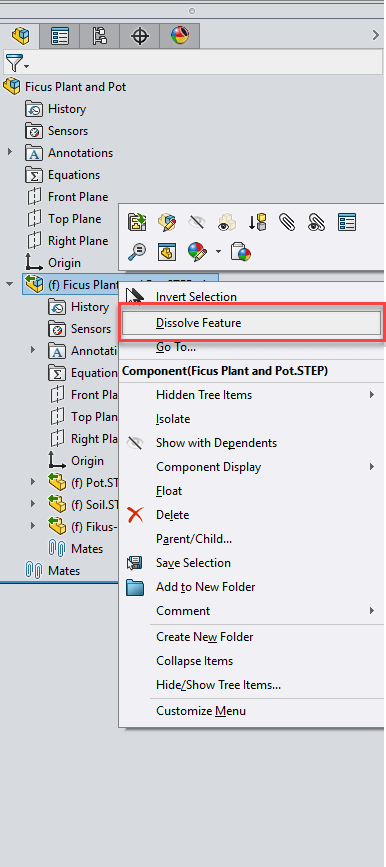
This will give a warning about breaking the link to the original .STEP file. So, the functionality that 3D Interconnect gives us (to automatically update from the .STEP file if it changes) will be removed.
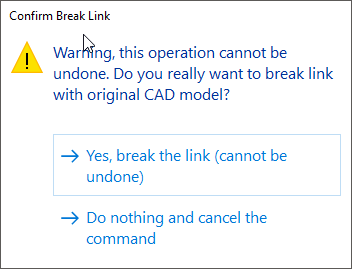
This completely severs the link between the .STEP file on disk and creates a feature tree the same as opening a .STEP file without using 3D Interconnect.
So if you’ve found that you can’t edit .STEP or Parasolid files in the way you used to, the chances are 3D Interconnect is turned on. But, now you know what it does, and what the advantages are, you can make an informed choice as to whether you use it or not.
We hope you found that useful!
Have you seen our blog archive where we have posted plenty of helpful articles? We also have a fantastic video library filled with easy-to-follow videos on a number of topics inspired by other SOLIDWORKS users – take a look. Also, don’t forget to follow Innova Systems on Twitter for daily bite size SOLIDWORKS tips, tricks and videos.
How to load FeatureWorks dynamically in SOLIDWORKS

If we try to open a SOLIDWORKS file without 3D Interconnect, a prompt window will ask if we want to apply feature recognition. Feature recognition attempts to take the imported geometry and convert the features into SOLIDWORKS features. You can run through these prompts, and it’s going to generate that same model but with SOLIDWORKS features. The feature tree will have revolves, boss/extrudes, it has chamfer, fillets, holes, etc.
But sometimes it’s going to generate features that we don’t want. In this case, I might have not designed this as a revolve. Additionally, sometimes we only want to make changes to specific features such as changing the size of a fillet or chamfer or modifying the diameter of a hole. So, rather than going through and running FeatureWorks on the entire model, we can load FeatureWorks dynamically. This time, when I go to open a STEP file, I’m going to say “no” to that prompt to proceed with the feature recognition.

FeatureWorks prompt
What we’re left with when I say, “no” is rather than a list of SOLIDWORKS features in my tree, I just have that imported body – something we’re probably all familiar with when we open a STEP or .IGS file.
At this point, I can run that feature recognition command and start to generate the entire model into SOLIDWORKS features. But when I’m working with these imported files inside of SOLIDWORKS, all I need to do is right-click on a SOLIDWORKS-like feature – the fillets, for example. It will recognize that fillet, and now I can edit that feature. In this example, I will change the fillet from 10 to 5 millimeters, and it’s going to modify it like any other SOLIDWORKS feature.

Editing features
I can do the same thing for my chamfers. I can right-click on it and make edits like I would if it were a SOLIDWORKS feature, and it’s going to generate that into my chamfer.
As long as it is a SOLIDWORKS-like feature, I have a pretty good chance of the FeatureWorks dynamically loading and allowing me to have an editable feature in my tree that I can change elements such as hole sizes, fillet sizes, and chamfers without having to import, recognize and turn that imported geometry into all SOLIDWORKS features.
Является ли FeatureWorks стандартом SOLIDWORKS?
Чтобы настроить FeatureWorks на активацию при каждом открытии SOLIDWORKS, щелкните Инструменты > Надстройки и выберите FeatureWorks в столбцах Активные надстройки и Запуск.
Что такое SOLIDWORKS FeatureWorks?
Программное обеспечение FeatureWorks распознает элементы импортированного твердого тела в документе детали SOLIDWORKS. Распознанные элементы аналогичны элементам, созданным с помощью программного обеспечения SOLIDWORKS. Вы можете отредактировать определение распознанных объектов, чтобы изменить их параметры.
Как запустить FeatureWorks?
Щелкните Вставить > FeatureWorks, а затем щелкните Распознать элементы или параметры. В дереве конструирования FeatureManager щелкните правой кнопкой мыши импортированный элемент, щелкните FeatureWorks и щелкните Распознать элементы или параметры.
Где находится панель инструментов «Функции» в SOLIDWORKS?
Панели инструментов SOLIDWORKS
- Щелкните правой кнопкой мыши границу окна и выберите или очистите имя панели инструментов.
- Щелкните Инструменты > Настроить. На вкладке Панели инструментов выберите панели инструментов для отображения.
Как запустить диагностику импорта в SOLIDWORKS?
Чтобы запустить диагностику импорта:
- При импорте модели с ошибками появляется сообщение с вопросом, хотите ли вы запустить диагностику импорта. Нажмите Да.
- Открыв модель, щелкните Импорт диагностики (панель инструментов «Инструменты») или Инструменты > Оценить > Импорт диагностики. Откроется окно PropertyManager Диагностика импорта.
Как запустить файл STL в SOLIDWORKS?
Параметры импорта STL, VRML и 3MF
- Щелкните Открыть или Файл > Открыть.
- В разделе «Тип файлов» выберите STL (*. stl), VRML (*. wrl) или 3MF (*. 3mf) и нажмите «Параметры».
- Выберите один из вариантов, описанных ниже, затем нажмите OK. Вариант. Описание. Импортировать как. Графическое тело. …
- Выберите файл, затем нажмите «Открыть», чтобы импортировать файл.
Как отредактировать импортированную деталь в SOLIDWORKS?
Редактирование импортированных объектов
- В дереве конструирования FeatureManager щелкните правой кнопкой элемент, созданный из импортированного документа, и выберите «Редактировать элемент». …
- В списке Тип файлов выберите нужный формат.
- Найдите нужный файл для импорта. …
- При необходимости установите флажок «Сопоставить грани и кромки». …
- Нажмите Открыть.
Как импортировать геометрию в SOLIDWORKS?
Чтобы импортировать геометрию из другого приложения:
- В документе детали нажмите «Импортированная геометрия» на панели инструментов «Элементы» или нажмите «Вставка» > «Элементы» > «Импортировано». Появится диалоговое окно Открыть.
- Перейдите к нужному файлу и нажмите «Открыть».
Как изменить шаг в SOLIDWORKS?
Файл STEP открывается с импортированным телом.
Чтобы отредактировать объект, созданный из импортированного документа:
- В дереве конструирования FeatureManager щелкните правой кнопкой элемент, созданный из импортированного документа, и выберите «Редактировать элемент». …
- В списке Тип файлов выберите нужный формат.
- Найдите нужный файл для импорта.
Как изменить шаг в SOLIDWORKS 2020?
Вам нужно добавить функцию к импортированному телу.
- Выберите нижнюю грань импортированного тела.
- Щелкните Фаска . …
- В разделе «Параметры фаски» задайте нужные параметры и нажмите «ОК». …
- Щелкните правой кнопкой мыши Imported1 в дереве конструирования FeatureManager и выберите «Редактировать элемент». …
- Щелкните ОК. .
- Выберите файл STEP и нажмите «Открыть».
Каковы особенности панели инструментов?
Панель инструментов, также называемая панелью или стандартной панелью инструментов, представляет собой ряд кнопок, часто расположенных в верхней части окна приложения, которые управляют функциями программного обеспечения. Поля находятся под строкой меню и часто содержат изображения, соответствующие функциям, которыми они управляют, как показано на изображении ниже.
Как добавить панель инструментов вида в SOLIDWORKS?
Чтобы настроить панель инструментов Heads-Up View, нажмите «Инструменты» > «Настроить» и выберите вкладку «Панели инструментов»:
- Установите или снимите флажок «Просмотр (уведомление)», чтобы отобразить или скрыть панель инструментов.
- Чтобы добавить кнопки панели инструментов, выберите вкладку «Команды». …
- Чтобы изменить порядок кнопок, перетащите их в новое место на панели инструментов.
- Чтобы удалить кнопку, перетащите ее за пределы панели инструментов.
Как изменить панель инструментов по умолчанию в SOLIDWORKS?
Чтобы вернуть системные значения по умолчанию для всех параметров панели инструментов, нажмите «Восстановить значения по умолчанию». Чтобы указать, какие панели инструментов будут отображаться для документов детали, сборки или чертежа: Откройте документ детали, сборки или чертежа. Нажмите «Инструменты» > «Настроить» или щелкните правой кнопкой мыши границу окна и выберите «Настроить».