
Как построить конус в компасе 3d
5. На геометрической панели построения выбрать ввод отрезков.
6. Ввести параметры 1 отрезка: координаты начала — 0,0; координаты конца —
20,0; стиль линии — основная.
7. Ввести параметры 2 отрезка: координата начала – 0,0; координата конца –
0, 30; стиль линии – осевая.
8. Соединить окончания отрезков 1 и2 отрезком 3 с параметрами: координата
начала – 0,30; координата конца – 20,0; стиль линии – основная.
9. Закончить редактирование эскиза (повторно нажать на кнопку «эскиз»).
10. На панели редактирования детали выбрать Операция вращения.
11. Задать следующие параметры: вращение прямое; угол прямого
направления – 360 и нажать кнопку Создать.
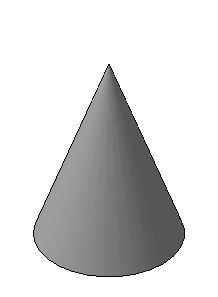
12. На экране программы должно появиться изображение конуса.


- Космынин Данил ОлеговичНаписать 221 14.03.2019
Номер материала: ДБ-498010
ВНИМАНИЮ УЧИТЕЛЕЙ: хотите организовать и вести кружок по ментальной арифметике в своей школе? Спрос на данную методику постоянно растёт, а Вам для её освоения достаточно будет пройти один курс повышения квалификации (72 часа) прямо в Вашем личном кабинете на сайте "Инфоурок".
Пройдя курс Вы получите:
— Удостоверение о повышении квалификации;
— Подробный план уроков (150 стр.);
— Задачник для обучающихся (83 стр.);
— Вводную тетрадь «Знакомство со счетами и правилами»;
— БЕСПЛАТНЫЙ доступ к CRM-системе, Личному кабинету для проведения занятий;
— Возможность дополнительного источника дохода (до 60.000 руб. в месяц)!
Пройдите дистанционный курс «Ментальная арифметика» на проекте "Инфоурок"!
Низкая стоимость обучения
Не требуется ЕГЭ
-
14.03.2019 30
-
14.03.2019 43
-
14.03.2019 41
-
14.03.2019 31
-
14.03.2019 97
-
13.03.2019 48
-
13.03.2019 27
-
13.03.2019 33
Не нашли то что искали?
Для дошкольников и учеников 1-11 классов
Рекордно низкий оргвзнос 25 Р.
Вам будут интересны эти курсы:
Все материалы, размещенные на сайте, созданы авторами сайта либо размещены пользователями сайта и представлены на сайте исключительно для ознакомления. Авторские права на материалы принадлежат их законным авторам. Частичное или полное копирование материалов сайта без письменного разрешения администрации сайта запрещено! Мнение редакции может не совпадать с точкой зрения авторов.
Ответственность за разрешение любых спорных моментов, касающихся самих материалов и их содержания, берут на себя пользователи, разместившие материал на сайте. Однако редакция сайта готова оказать всяческую поддержку в решении любых вопросов связанных с работой и содержанием сайта. Если Вы заметили, что на данном сайте незаконно используются материалы, сообщите об этом администрации сайта через форму обратной связи.
Для дошкольников и учеников 1-11 классов
16 предметов ОРГВЗНОС 25 Р.
Голубятникова М.В. Методические рекомендации для выполнения практических работ по дисциплине «Компьютерная графика» для специальностей 23.02.03 «Техническое обслуживание и ремонт автомобильного транспорта», 15.02.08 «Технология машиностроения», 15.02.06«Монтаж и ремонт холодильного оборудования»
Практическая работа № 8
«Понятие конусность и уклон. Использование библиотек КОМПАС 3 D для построения деталей (вал, усеченный конус).
Цель работы: Научиться использовать библиотеку Компас-3 D для построения детали вал или конус, обозначать на чертеже конусность. Научиться производить расчёт недостающих данных. Закрепить знания по теме простановка размеров на чертеже .
Построение цилиндрической части в Компас-3 D .
Меню Сервис – Менеджер библиотек – Машиностроение – Конструкторская библиотека — Вал


Задать размеры и выстроить цилиндрическую часть при помощи библиотеки Вал

Рисунок 8.1. Пример построение цилиндрической части
Конусность – это отношение диаметра основания конуса к его высоте, обозначается буквой c . [Боголюбов С.К. Черчение: Учебник для средних специальных учебных заведений –М.;1986 -41-42с]
Например, если известны размеры D = 40 мм, d = 20 и L =100 мм, то
Меню Сервис – Менеджер библиотек – Машиностроение – Конструкторская библиотека – Конус Задать размеры и выстроить Коническую часть

Рисунок 8.2. Пример построение конусной части
По ГОСТ 2.307-68 перед размерным числом, характеризующим конусность, необходимо наносить условный знак конусности, который имеет вид равнобедренного треугольника с вершиной, направленной в сторону вершины конуса.
1 способ: проставления значения конусности.
Добавить знак конусности можно при помощи Панели обозначения – Ввод текста – Вставка – Спецзнак.


2 способ: проставления значения конусности на полочке.

Рисунок 8.3 Пример расположения размеров и знака Конусности
Добавить знак конусности можно при помощи Панели обозначения – Обозначение позиции – Вставка – Спецзнак.

Нажать ОК и перейти во вкладку Параметры

ЗАДАНИЕ: По заданным размерам и величине конусности приведенным в таблице 1 выполнить изображение деталей. Обозначить конусность. Посчитать размер, отмеченный звездочкой d * для пробки, l * для заглушки и D * для втулки. (из книги Боголюбов С.К. Индивидуальные задания по курсу черчения).
Пример выполнения задания см. рис. 8.4

Рисунок 8.4. Пример выполнения задания
Ход выполнения работы:
1.Откройте программу КОМПАС- 3D и создайте фрагмент.
2. Просчитать по формуле размер, отмеченный звездочкой d * для пробки, l * для заглушки и D * для втулки согласно данным таблицы 8.1 и варианту.
Таблица 8.1. Варианты заданий для практической работы
Здравствуйте друзья! Сегодня вы научитесь быстро создавать 3d модели модели геометрических фигур: цилиндра, конуса, призмы и пирамиды. Построите тела вращения при помощи команды «Вращение». Изучите команду «Выдавливание».
Напомню, призма – это фигура, в основании которой лежит многоугольник. Она состоит из верхнего и нижнего оснований (многоугольники), ребер, боковых поверхностей (граней) и вершин.
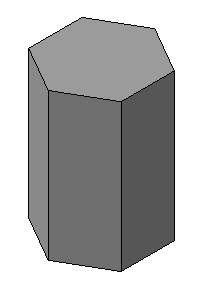
призма 3d модель
У пирамиды в основании многоугольник, а ребра сходятся в одной точке – вершине (построение пирамиды по сечениям здесь).
Цилиндр – фигура, образуемая вращением отрезка вокруг вертикальной осевой. У цилиндра имеются: верхнее и нижнее основание и боковая поверхность.

Конус образован вращением отрезка вокруг оси по направляющей окружности (основанию). Имеет вершину и боковую поверхность (построение усеченного конуса смотрите здесь).
Если вы забыли какие-то команды или что нужно делать, чтобы начать чертить, это не беда, посмотреть инструкции можно на 1 уроке моделирования в компасе и описание главного окна компас и команд .
Желаю вам приятного просмотра и удачного внедрения полученных знаний.

Также советую познакомиться с уроком по созданию чертежа группы геометрических тел.
Теперь вы знаете, как создать 3d модели геометрических фигур.
Урок 2. Создаем 3d модели призмы, пирамиды, цилиндра и конуса. Или как создать четыре 3d модели за 10 минут.
 26 ноября, 2013
  Анна Веселова

Здравствуйте друзья! Сегодня вы научитесь быстро создавать 3d модели модели геометрических фигур: цилиндра, конуса, призмы и пирамиды. Построите тела вращения при помощи команды «Вращение». Изучите команду «Выдавливание».
Напомню, призма – это фигура, в основании которой лежит многоугольник. Она состоит из верхнего и нижнего оснований (многоугольники), ребер, боковых поверхностей (граней) и вершин.
призма 3d модель
У пирамиды в основании многоугольник, а ребра сходятся в одной точке – вершине (построение пирамиды по сечениям здесь).

Цилиндр – фигура, образуемая вращением отрезка вокруг вертикальной осевой. У цилиндра имеются: верхнее и нижнее основание и боковая поверхность.
Конус образован вращением отрезка вокруг оси по направляющей окружности (основанию). Имеет вершину и боковую поверхность (построение усеченного конуса смотрите здесь).
Если вы забыли какие-то команды или что нужно делать, чтобы начать чертить, это не беда, посмотреть инструкции можно на 1 уроке моделирования в компасе и описание главного окна компас и команд .
Желаю вам приятного просмотра и удачного внедрения полученных знаний.
Также советую познакомиться с уроком по созданию чертежа группы геометрических тел.
Теперь вы знаете, как создать 3d модели геометрических фигур.
Создание 3д модели в Компасе
Компас 3д заточен под осуществление твердотельного моделирования. В нем без особых проблем можно создать детали и изделия практически любой сложности. Как говорится, легче один раз увидеть на примере, чем сто раз услышать, поэтому в текущей статье наглядно разберем создание 3д модели в Компасе на примере примитивов: цилиндра и конуса.

Благодаря дружелюбному интерфейсу Компаса, во время работы присутствует фактор вариативности. Иными словами, одну и ту же операцию можно выполнить разными способами с одинаковым успехом. Поэтому в данной статье будет представлен наиболее классический способ построения примитивов.
Как сделать цилиндр в 3д Компасе ?
Самый первый примитив для построения — цилиндр. При его построении научимся создавать эскизы и пользоваться инструментом выдавливания для создания тела.
Создание эскиза цилиндра в Компасе
При создании новой 3д модели в Компасе перед лицом пользователя возникает пустой экран с сеткой координатных осей и базисных плоскостей (рис. 1) с началом в точке с нулевыми координатами. Относительно нуля рекомендуется создавать детали, располагая их так, чтобы какая-либо из базисных осей была осью симметрии. Возьмем во внимание пару фактов:
- Принято, что по оси Z (синяя) закладываются размеры высот, поэтому вдоль нее будет вытянут будущий цилиндр.
- В плоскости XoY (синяя) обычно закладывается базовая кромка разрабатываемой детали. Именно в этой плоскости будет создан эскиз основания цилиндра (окружность).
Чтобы создать эскиз в Компасе нужно выделить плоскость, на которой будет осуществляться черчение, выбрать вкладку «Инструменты эскиза» — «Окружность» (рис. 2), так как основание цилиндра именно эта фигура. После нажатия инструмента построения окружности, экран Компаса специально повернется так, что плоскость для эскиза будет параллельна плоскости экрана. Окружность строится из своего центра, поэтому после нажатия, нужно щелкнуть в точку с нулевыми координатами, инструменты автопривязки Компаса помогут с этим справиться. Затем в левом окне параметров нужно указать диаметр или радиус (рис. 3). Чтобы завершить построение, нужно просто щелкнуть в рабочем поле.
После вышеописанных манипуляций получилась окружность с центром в нулевой координате, лежащей в горизонтальной плоскости XoY (рис. 4). Чтобы выйти из режима эскиза, нужно нажать на зеленую кнопку справа вверху экрана.


Создание поверхности цилиндра в Компасе
Создание 3д модели в Компасе не обходится без операции создания поверхности. Реализовать это можно совершенно по разному, но так как в рамках урока рассматривается цилиндр со сплошным наполнением, то для его создания лучше всего использовать инструмент «Выдавливание» (рис. 5). После нажатия на кнопку следует выбрать контур эскиза, построенный в прошлой главе, после чего появится предпросмотр цилиндра с высотой выдавливания в 10 мм, выставленного по умолчанию (рис. 6). Изменить это значение, а так же направление выдавливания можно на панели параметров слева. Выставим расстояние в качестве примера 150 мм, после чего нажимается зеленая галочка (рис. 7).


Таким образом получилось создать 3д модель цилиндра в Компасе.
Инструмент «Вырезать выдавливанием» в Компасе
При построении цилиндра в Компасе использовался инструмент «Выдавливание», существует так же и противоположный по действию, но одинаковый по сути механизм построения поверхностей — «Вырезать выдавливанием». Его уже использовали при построении отверстий в другой статье, а в текущем примере можно показать, что этот инструмент годится для создания полостей.
Представим, что цилиндр, построенный выше — корпус стакана. Чтобы создать углубление, нужно на верхней грани цилиндра создать эскиз окружности с диаметром поменьше (рис. 7). Не снимая выделения с эскиза, воспользоваться кнопкой «Вырезать выдавливанием» и указать значение в 140 мм в окне параметров (рис. 8). В итоге получается цилиндр с цилиндрическим вырезом (рис. 9).


Как построить конус в Компасе 3D?
Конус можно построить принципиально по иному, нежели цилиндр, используя так же инструменты эскиза и инструмент «Элемент вращения». Как я уже отмечал выше, при построении моделей есть возможность использования разных подходов и инструментов, ведь цилиндр можно построить точно так же. Но в данном примере рассмотрим, как построить конус в Компасе 3D.
У конуса ось вращения проходит от вершины к центру окружности-основания, соответственно эти две точки будут располагаться на оси Z, причем основание с центром в нулевой координате и в плоскости XoY.
Для начала в плоскости ZoX нужно создать эскиз половинки конуса в его сечении по центру (рис. 10). Затем выбрать инструмент «Элемент вращения» (рис. 11), при этом в параметрах построения указать ось, относительно которой будет вращаться эскиз, в данном случае — oZ (рис. 12). При нажатии на зеленую галочку, цилиндр будет построен (рис. 13).


Таким образом, в текущей статье были рассмотрено создание 3д модели в Компасе на примере построения таких примитивов как цилиндр и конус с использованием эскизов для построения и инструментов выдавливания, выреза выдавливанием, вращения. Это базовые приемы для создания простейших моделей в Компасе.