
Как печатать на любом принтере через Интернет
Благодаря эпохе Интернета, в которой мы живем сейчас, у нас есть возможность проводить все виды работа онлайн . В этом случае мы хотим сосредоточиться на удаленном использовании вашего домашнего принтера, что может быть очень полезно в определенных обстоятельствах.
Благодаря работе, которую мы проводим в облаке, на данный момент мы можем работать практически на любом компьютере в мире со своими данными. Это связано с тем, что многие из них, помимо приложений, которые мы постоянно используем, хранятся на удаленных серверах. Поэтому достаточно подключиться ко всему этому через свои учетные данные, мы начинаем работать. Единственное, что нам здесь понадобится, — это веб-браузер и максимально мощное подключение к Интернету.
Таким образом, мы можем работать с офисными пакетами и соответствующими программами, посещать всевозможные онлайн-платформы или веб-страница и т. д. Как мы говорим вам, это то, что сегодня мы можем выполнить с любого ПК или даже с мобильного устройства, чтобы продолжить работу на том месте, где мы оставили ее на последнем сеансе. Но в этом случае мы хотим сосредоточиться на том, как мы можем удаленно взаимодействовать с нашим принтером. При этом мы хотим сказать вам, что, например, если мы просматриваем или просто используем текстовый онлайн-редактор, у нас будет возможность отправить те документы, которые у нас есть на экране, на наш домашний принтер .
Что такое Google Print Cloud
Чтобы дать нам представление, одним из сервисов, которые больше всего помогли нам в этом типе задач, которые мы обсуждали, был Google Print. облако. Как вы понимаете, это одна из многих услуг, которые предлагает нам поисковый гигант, и она сосредоточена именно на ней. Возможно, это не такая известная платформа, как другие, которые предлагает нам сам Google. Однако в определенных обстоятельствах, таких как те, которые мы ищем в этих строках, это очень помогает.
В частности, здесь мы говорим о технологии подписи, которая фактически позволяет нам печатать документы на принтере, подключенном к нашему ПК через Интернет . Чтобы извлечь выгоду из всего того, что мы вам рассказываем, все, что мы делаем, это настраиваем принтер, совместимый со службой удаленной печати. Таким образом, с этого момента мы сможем получить доступ к этому принтеру независимо от нашего местоположения. Ко всему этому мы можем добавить, что у нас также будет возможность поделиться им с другими пользователями, чтобы сделать то же самое.
Please enable JavaScript
Однако фирма прекратила эту услугу в конце 2020 года, поэтому постоянным клиентам этой платформы пришлось искать другие аналогичные альтернативы. Это именно то, о чем мы хотим поговорить в тех же строках, о других сервисах, которые могут заменить комментарий Google для удаленного использования нашего принтера.
Альтернативы Google Print Cloud для печати в Интернете
Как мы уже говорили, есть много пользователей которые были вынуждены искать альтернативу этой типографии, о которой мы вам рассказываем. Мы не должны забывать, что так же, как у нас есть возможность работать в облаке со всеми видами Платформы , взаимодействие с нашим принтером может быть очень полезным. Но, конечно, для этого важно, чтобы у нас было программное решение, которое делает нас посредником.
Как только поисковый гигант закончил проект этого типа другие разработчики продолжили или просто обновили свою существующую платформу.
PrinterShare
В первую очередь мы поговорим об этом интересном приложении, которое позволяет нам работать с принтер удаленно по Интернету. Таким образом, мы можем использовать свои собственные с любого другого компьютера на земном шаре. Но это еще не все, но эта же утилита позволит нам использовать принтер друга или родственника в сети, если у нас нет собственного.
Мы также находим чрезвычайно простой пользовательский интерфейс, который значительно упростит для нас эти задачи, которые мы комментируем. На самом деле, чтобы настроить соответствующие параметры сети, совсем не обязательно, чтобы у нас были продвинутые знания. Вы можете попробовать все это из первых рук из этой ссылки .
Мобильная печать
С другой стороны, мы находим еще одно интересное предложение под названием Мобильная печать . В частности, мы имеем в виду полностью бесплатное приложение, которое было специально разработано для удаленной печати всех видов документов. Кроме того, это программное обеспечение, которое мы можем без проблем установить и использовать на Windows– на базе устройств, хотя он также совместим с Android мобильные устройства.
Одним из преимуществ этой альтернативы является то, что она предлагает нам безопасный процесс печати через Интернет. Все это достигается благодаря зашифрованному P2P-соединению, которое вы используете для отправки документов в Интернете. Также следует отметить, что его первоначальная настройка очень проста, подходит для любого пользователя. Мы можем скачать платформу для установки на Windows отсюда .
Как и в случае с платформами облачного хранения, веб-приложениями или онлайн-инструментами, печать через Интернет также продолжает расти. Теперь поговорим о другом сервисе такого типа, который служит альтернативой исчезнувшему Google Print Cloud. Конечно, говорят, что это предложение для удаленное управление печатью оплачено.
Приложение представляет собой довольно простой веб-интерфейс, который может использовать каждый. Таким образом, мы можем подключиться к платформе из любого браузера, и она также совместима со всеми типами операционных систем. Сюда мы можем включить Windows, macOS, Chrome ОС или iOS и мобильные системы Android. Здесь следует отметить, что эта услуга печати особенно ориентирована на более корпоративные или связанные с образованием типы использования. У вас есть возможность получить доступ к платформе из этой ссылки .
Виртуальный принтер ThinPrint
Однако, если мы не хотим платить ни единого евро, мы можем воспользоваться другим предложением. Мы говорим вам об этом, потому что здесь мы находим бесплатное приложение, которое позволяет нам распечатать наши собственные документы на любом удаленном принтере. Также стоит знать, что эта альтернатива, о которой мы говорим, совместима как с мобильными, так и с настольными операционными системами. В то же время очень маловероятно, что у нас возникнут проблемы совместимости с принтерами, какими бы они ни были.
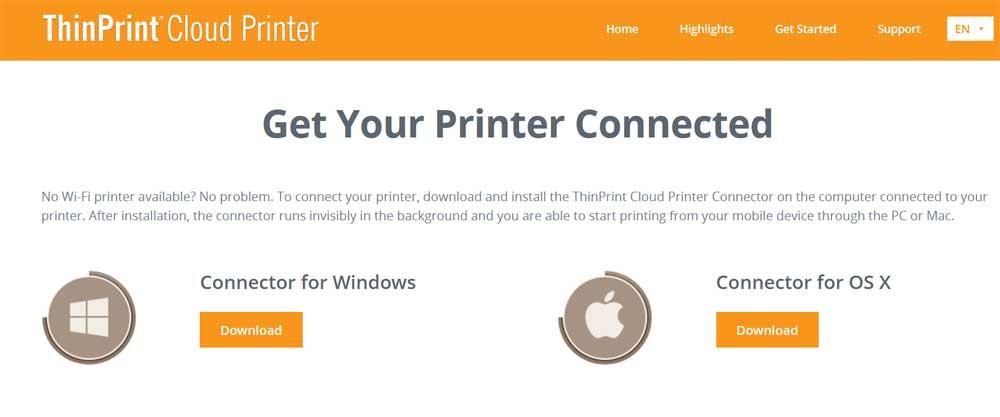
В то же время мы должны иметь в виду, что мы можем использовать его для принтеры что у нас есть в наличии Сеть Wi-Fi . Но если мы хотим использовать устройство этого типа через облако, эта же платформа позволяет нам загружать программное обеспечение, которое действует как соединитель для Windows или macOS. Вы можете воспользоваться всем, что мы вам скажем из этой ссылки .
Это самый интересный вариант для удаленной печати.
Как мы видели в тех же строках, в нашем распоряжении есть некоторые приложения и службы, доступные для удаленной печати. У нас есть как бесплатные, так и платные предложения, помимо одних, ориентированных на конечного пользователя, а других — для более корпоративного использования. Принимая во внимание, что всего несколько месяцев назад Google Print Cloud был, пожалуй, самым популярным и используемым, теперь многим пользователям пришлось искать другие альтернативы.
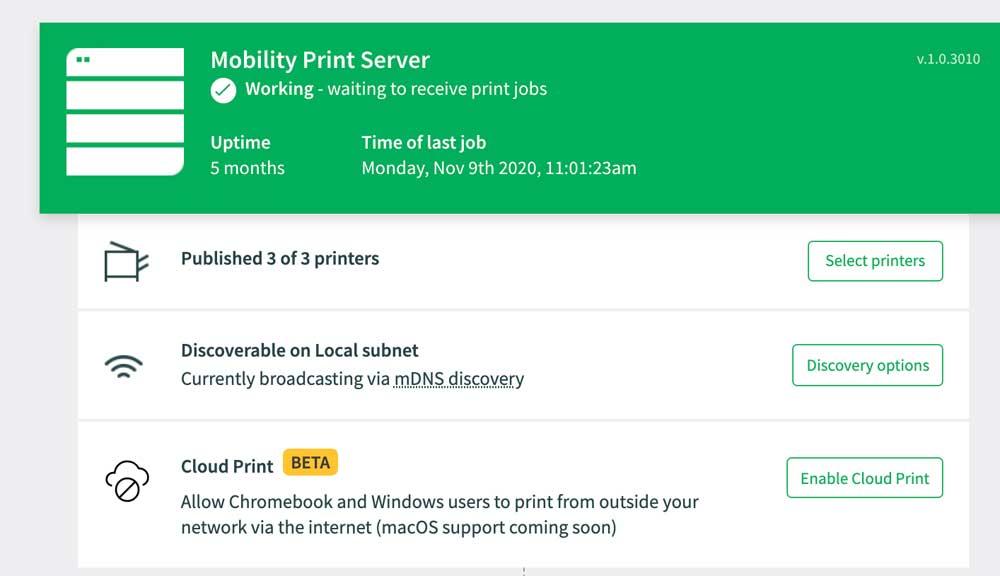
Что ж, если мы хотим особо упомянуть одну из обсуждаемых платформ, мы сделаем это с помощью Mobility Print. Причин тому несколько: с одной стороны, это бесплатная и действующая платформа для всех типов пользователей. Кроме того, он совместим с значительной частью современных операционных систем, включая мобильные телефоны. Ко всему этому мы должны добавить, что нам не нужны специальные знания для настройки и использования наших онлайн-принтеров.
Виртуальный принтер Google: печать на удалённом принтере через Интернет
Как распечатать документ с компьютера, не подключённого ни напрямую к принтеру, ни к локальной сети с таковым? Сделать это можно через Интернет с использованием любого способа отправки файла документа на компьютер с подключённым принтером – по электронной почте, через облачное хранилище, мессенджер и прочие интернет-каналы связи. Конечно, это вариант для разовых случаев, и на поток работу даже в небольшой организации таким образом не поставишь.
Для распечатки документа потребуется постоянное участие пользователя, который непосредственно находится за компьютером с подключённым принтером. Ему каждый раз нужно принять документ, открыть его и отправить на печать. Как сделать так, чтобы пользователь удалённого от принтера компьютера мог обходиться без участия человека, который находится рядом с принтером? Чтобы можно было печатать документы на удалённых принтерах, расположенных в любой точке земного шара, где есть Интернет, компания Google некогда создала специальный сервис – «Виртуальный принтер Google». В работе этого сервиса и будем разбираться ниже.
1. О сервисе
Итак, «Виртуальный принтер Google» – это сервис удалённой печати от крупнейшего поисковика Интернета. Если к своему аккаунту сервиса подвязать тот или иной принтер, на него через Интернет можно будет отправлять на печать документы с любого устройства, поддерживающего работу с сервисом. А это компьютеры на базе Windows и Mac OS, Chromebook-устройства, смартфоны и планшеты на базе Android, а также iOS-гаджеты. Для использования возможностей сервиса «Виртуальный принтер Google» потребуется аккаунт Google – единый профиль для всех используемых сервисов Google (YouTube, Gmail и пр.) , а также браузер Google Chrome . Последнему в обустройстве сервиса удалённой печати отводится основная роль: именно Chrome обеспечивает внедрение на компьютер с подключённым физическим принтером коннектор виртуального принтера. Коннектор, в свою очередь, обнаруживает настроенные в системе физические принтеры и отвечает за отправку удалённых документов на печать.
Для удалённой печати на компьютере с подключённым принтером не требуется постоянная активность Chrome , браузер может быть закрыт, достаточно, чтобы он работал в фоновом режиме. На удалённых устройствах, с которых будет осуществляться отправка данных на печать, также должно быть установлено определённое ПО. Но, во всём будем разбираться поэтапно.
2. Добавление виртуального принтера
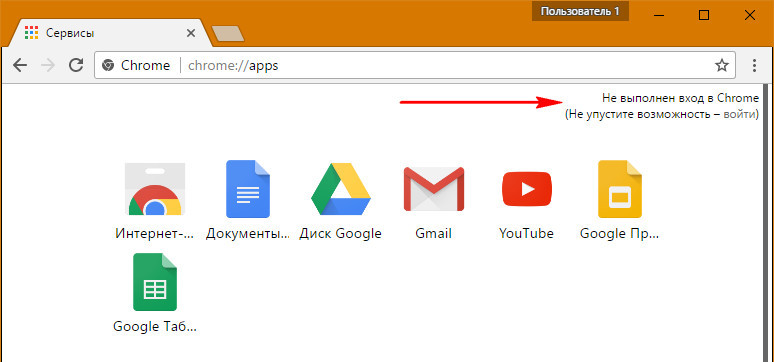
Для использования возможностей сервиса «Виртуальный принтер Google» первым делом необходимо подвязать к своему аккаунту Google физический принтер, подключённый к устройствам на базе Mac OS, Windows или Chromebook. На любом из этих устройств запускаем браузер Chrome и авторизуемся с помощью аккаунта Google . Это делается либо в настройках браузера, либо на вкладке «Сервисы».
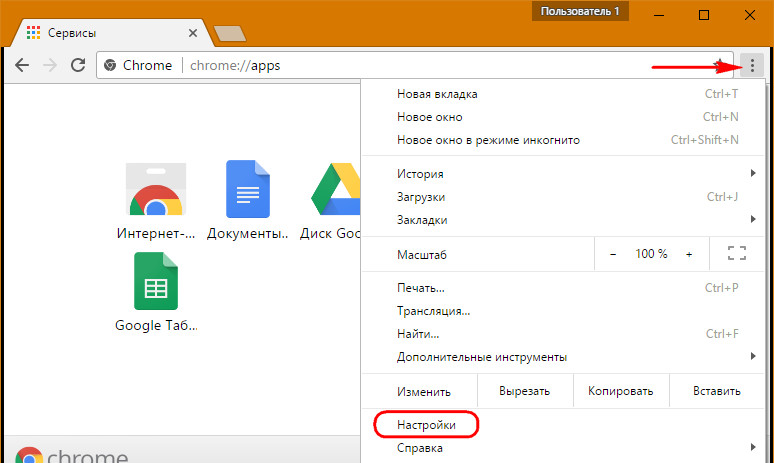
Далее идём в настройки браузера.
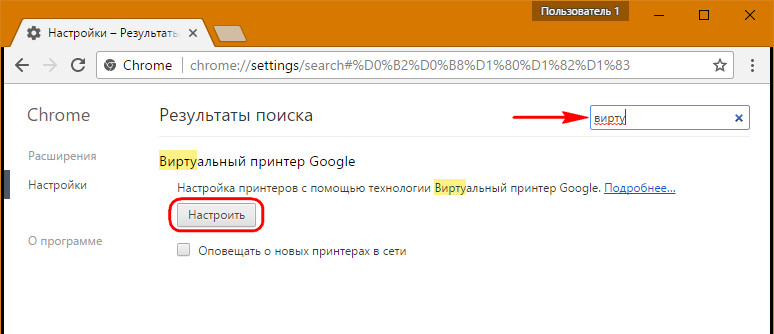
В поисковом поле настроек прописываем начальные буквы запроса «виртуальный». После отфильтровки увидим раздел настроек «Виртуальный принтер Google». Жмём кнопку «Настроить».
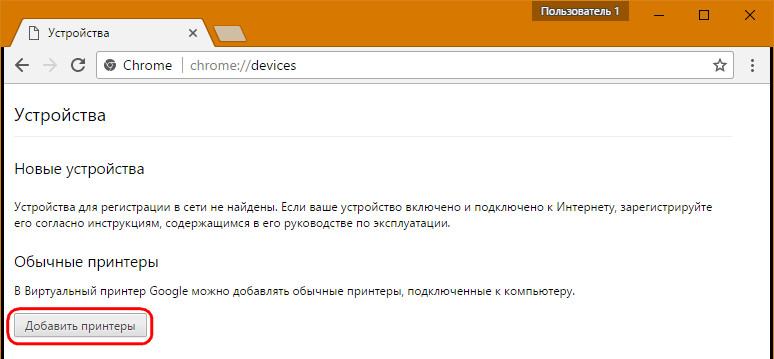
Далее нажимаем «Добавить принтеры».
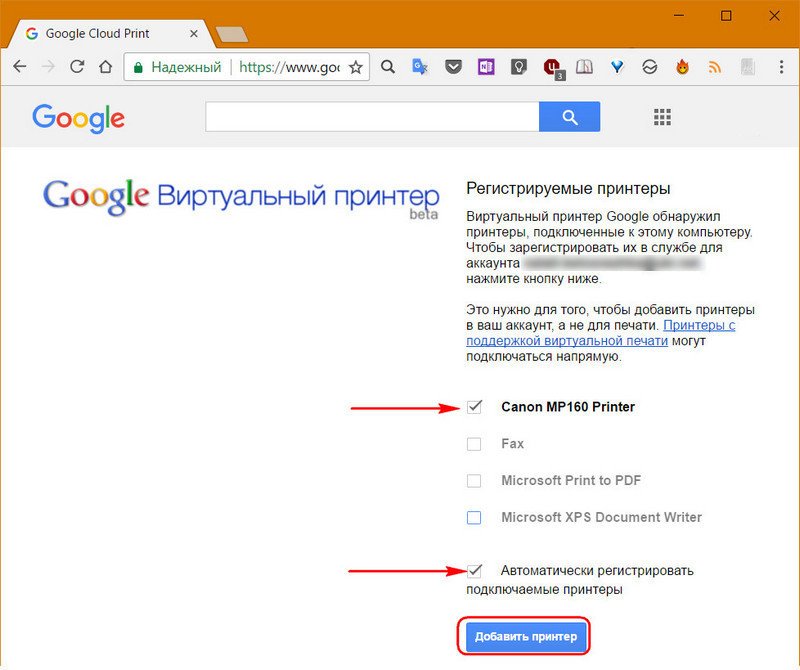
Появится перечень всех устройств, значащихся в операционной системе как принтеры. В нашем случае добавление принтера осуществляется в системе Windows, потому вместе с реальным МФУ Canon отображаются ещё и виртуальные технологии Microsoft. Они не нужны, снимаем их галочки и оставляем только реальный физический принтер. В нашем случае, как видим на скриншоте ниже, это Canon MP160 . Чтобы в будущем все подключаемые к этому компьютеру принтеры автоматически подвязывались под данный аккаунт Google и могли быть использованы для удалённой печати по технологии виртуального принтера, можно выставить галочку автоматической регистрации принтеров . По итогу жмём «Добавить принтер».
Далее нажимаем ссылку «Управление принтерами».
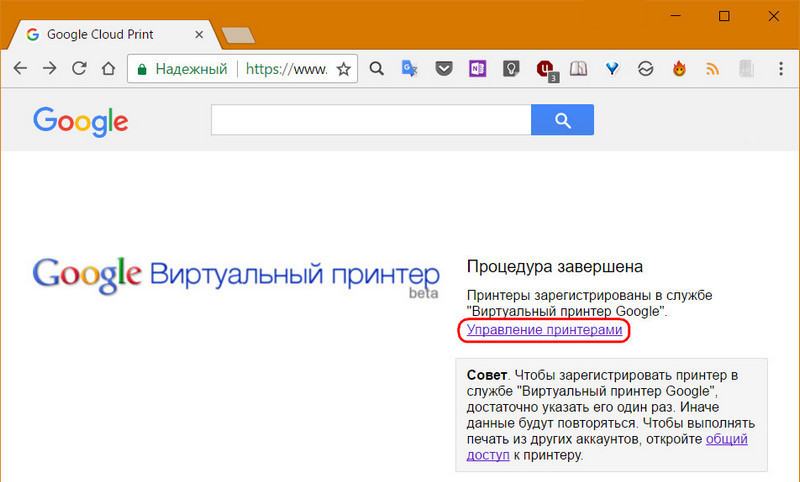
По этой ссылке пройдём в свой аккаунт сервиса «Виртуальный принтер Google» . В дальнейшем попасть в него можно будет, прописав в любом поисковике название сервиса и нажав на его домашней страничке кнопку перехода внутрь аккаунта.
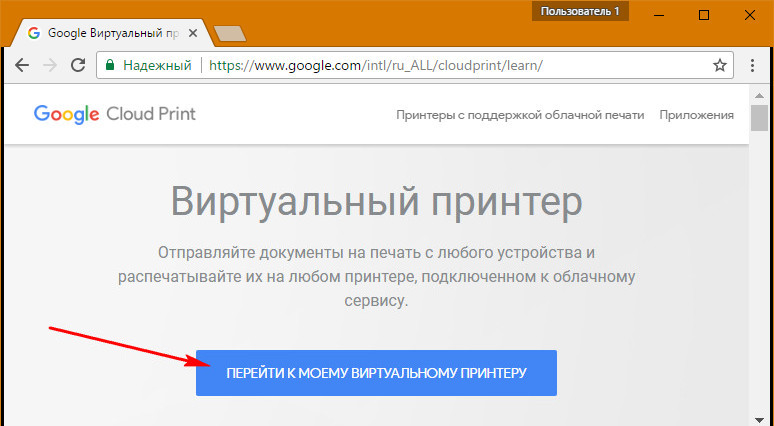
3. Веб-интерфейс сервиса
Пользовательский аккаунт «Виртуального принтера» обустроен по принципу аккаунтов прочих сервисов Google. В разделе «Принтеры» отображаются все подвязанные к аккаунту физические принтеры. Здесь можно управлять ими, в частности, удалять ненужные, а к нужным предоставлять общий доступ, чтобы тот или иной принтер могли использовать и другие пользователи через свои Google -аккаунты.
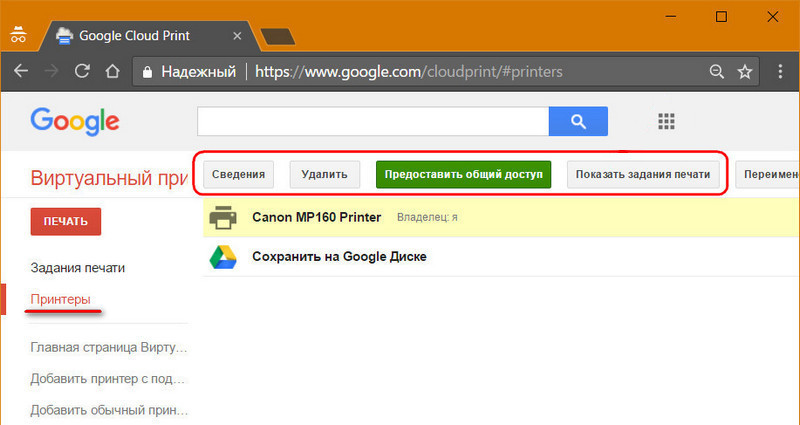
Каждый физический принтер закрепляется только за одним аккаунтом Google – за тем пользователем, который первым его добавил в настройках Chrome. И функция предоставления общего доступа является единственным способом удалённого использования одного и того же принтера с разных аккаунтов Google.
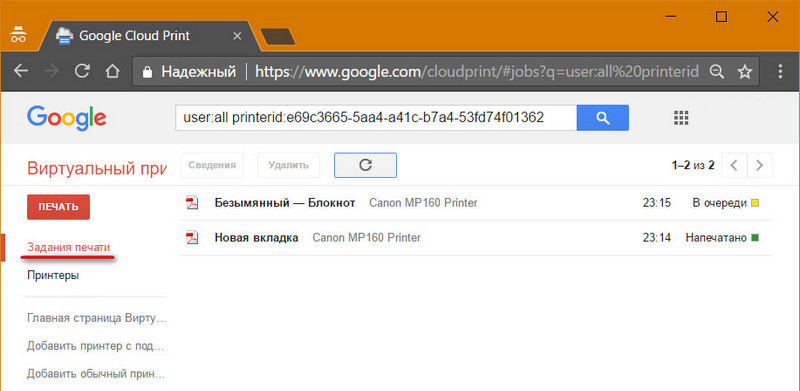
Отслеживать прогресс удалённой печати и управлять им можно в разделе аккаунта «Задания печати». Здесь по всем отправленным на печать заданиям будут отображаться название документа, удалённый принтер, статус выполнения задания. Отменяется удалённая печать выбором нужного задания и нажатием кнопки «Удалить».
4. Отправка на удалённую печать с Windows-устройств
Итак, разобрались с тем, что нужно для удалённой печати на компьютерах, непосредственно подключённых к принтеру, теперь же поговорим об удалённых устройствах, с которых по Интернету будет осуществляться отправка данных на печать. На устройствах с Mac OS на удалённую печать можно отправлять только содержимое веб-страниц браузера, где реализована кнопка «Печать» с изображением сервиса «Виртуальный принтер Google». А вот в ОС Windows удалённо распечатать с помощью сервиса можно любые данные – хоть со страницы в браузере, хоть локально хранящегося документа, открытого внутри Windows-программы. Поддержка виртуального принтера на уровне системы обеспечивается специальным драйвером. Инсталлятор драйвера доступен бесплатно на том же сайте сервиса. На домашней страничке сервиса переходим в раздел «Приложения», затем в перечне поддерживаемых устройств ищем Windows-устройства и по ссылке скачиваем инсталлятор драйвера.
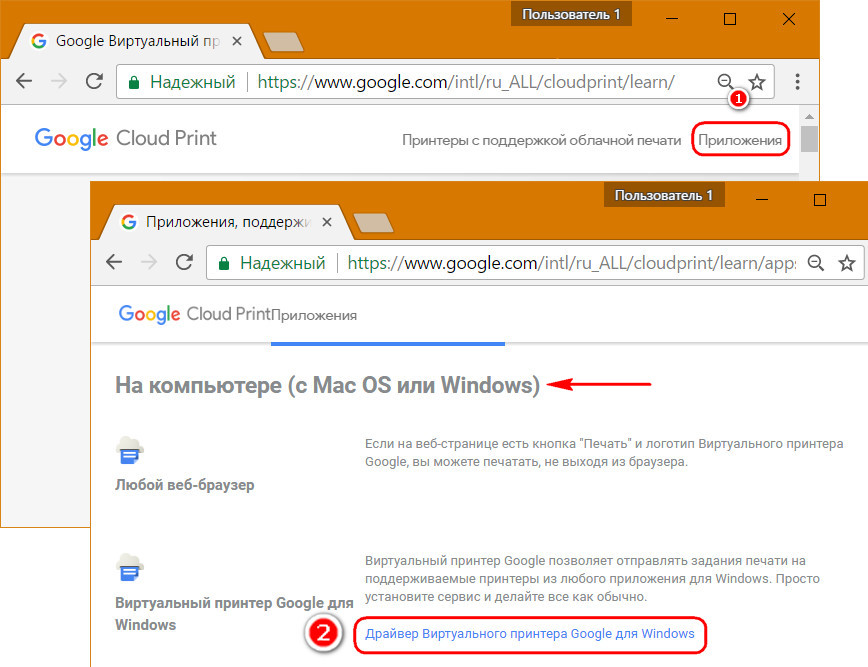
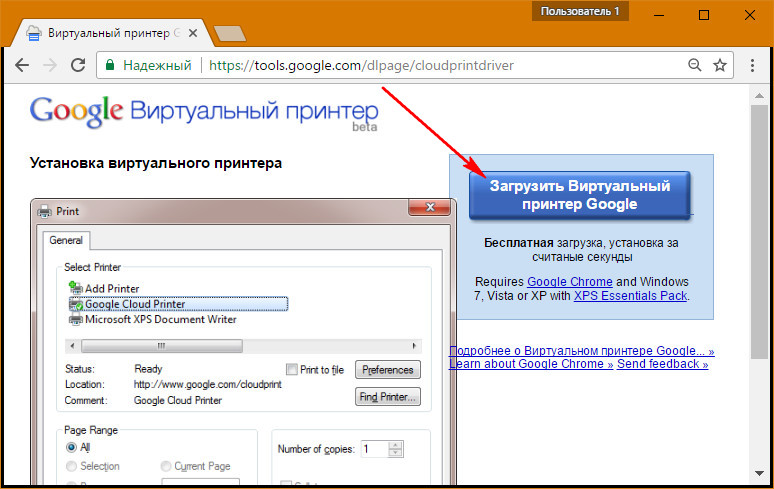
Устанавливаем драйвер в систему как обычную программу. Драйвер совместим со всеми версиями Windows, включая самую новую 10.
Ещё одно обязательное условие для Windows-устройств – наличие авторизованного браузера Google Chrome. Авторизоваться в браузере необходимо, соответственно, с того аккаунта, к которому привязан нужный физический принтер.
Дальше поступаем так, как и при обычной отправке данных на печать: открываем в нужной программе нужный документ и печатаем его.
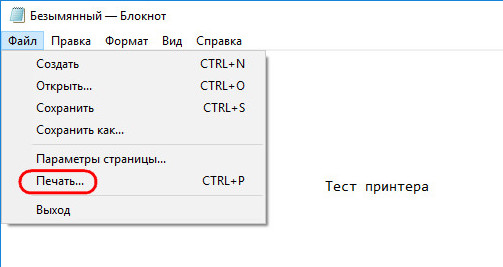
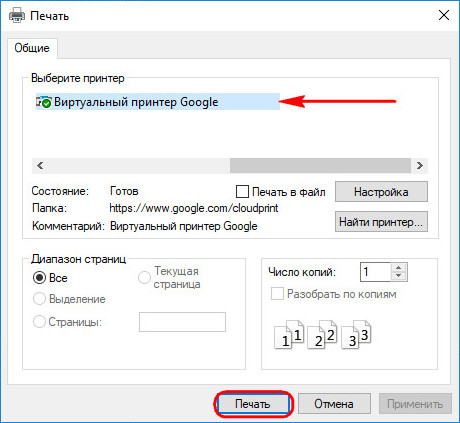
Проверяем, чтобы в параметрах печати был указан виртуальный принтер.
После отправки документа на печать откроется вкладка Chrome , где необходимо указать нужный удалённый принтер.
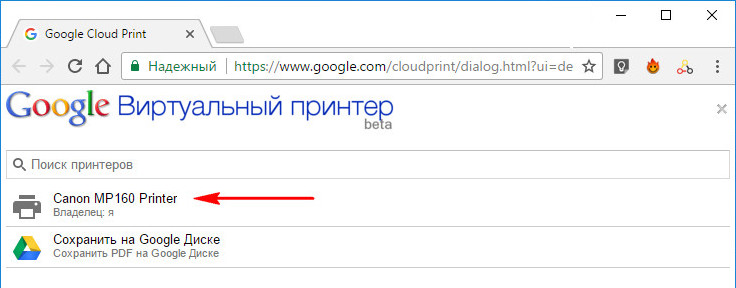
Перед непосредственным выводом данных на печать к ним можно применить параметры, предлагаемые сервисом – указать число копий, размер бумаги, выставить цветную или чёрно-белую печать и т.п.
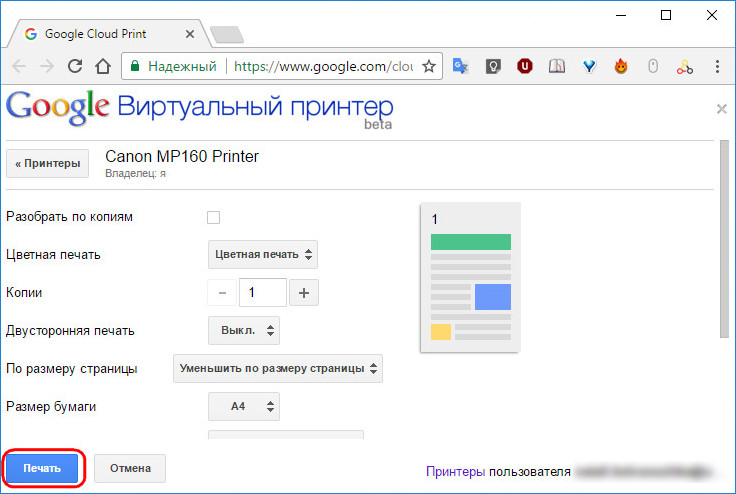
5. Отправка на удалённую печать со смартфонов и планшетов
Технология виртуального принтера от Google предусматривает удалённую печать с мобильных устройств – смартфонов и планшетов на базе Android и iOS. Для отправки данных на печать с Android-устройств необходимо установить с Google Play приложение «Виртуальный принтер», это официальный клиент сервиса. Для iOS-устройств существует приложение PrintCentral Pro, в нём удалённая печать посредством «Виртуального принтера Google» предусматривается наряду с поддержкой прочих технологий. Авторизоваться в приложениях необходимо, соответственно, с помощью того Google-аккаунта, к которому привязывался физический принтер.
6. Удаление принтера
Удаление принтера осуществляется, как упоминалось, в веб-интерфейсе сервиса «Виртуальный принтер Google». Также это можно сделать в настройках Chrome способом, обратным добавлению принтера. Заходим в раздел настроек виртуального принтера.
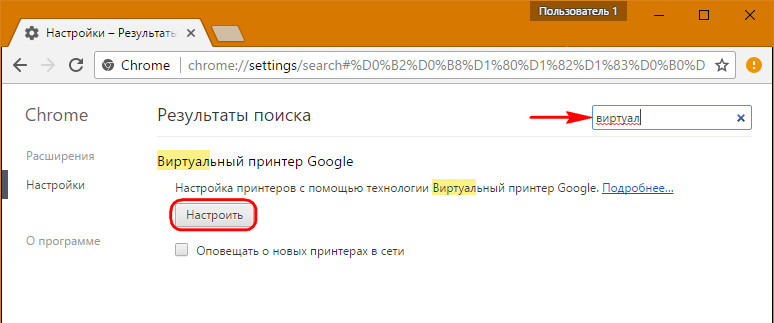
И жмём кнопку удаления принтера.
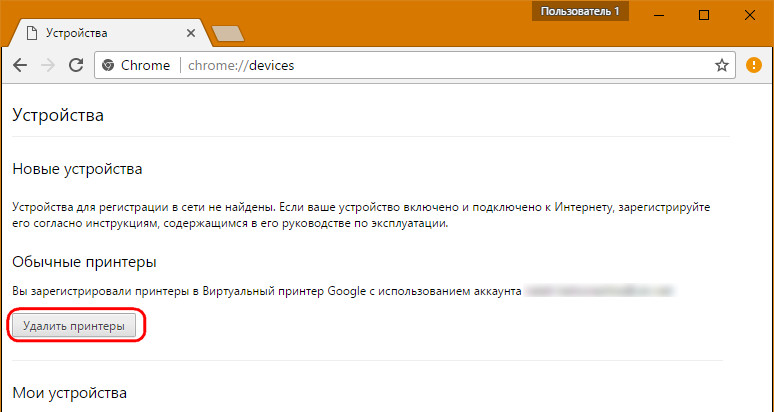
После удаления принтер может быть подвязан к другому аккаунту Google.
Как настроить печать на удаленный принтер?
Чтобы упростить работу с оргтехникой и ускорить распечатку документов, требуется настроить печать на удаленный принтер. В этой статье мы подробно расскажем, как это сделать быстро и просто.
Настраиваем печать на удаленном принтере
Процесс настройки включает 2 этапа:
№1: Настраивание самого ПК, к которому непосредственно подключен принтер (через кабель).
№2: Настраивание другого ПК или ноутбука, который будет применять удаленный принтер для распечатки документов.
Если вы планируете использовать для распечатки несколько компьютеров, тогда второй этап нужно повторить на каждом отдельно.
Первый этап
- Настраиваем принтер для эксплуатации по сети. Для этого полностью открываем доступ к печатающему устройству. Заходим «Пуск» — «Устройства и принтеры» и находим в диалоговом окне нужную модель техники.
- Кликаем мышкой по значку и выбираем опцию «Свойства принтера».
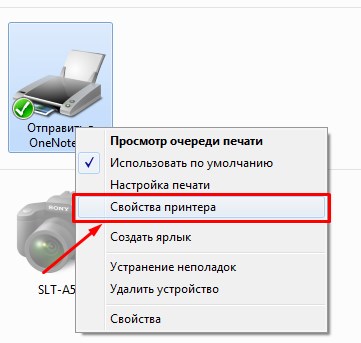
- В окошке выбираем закладку «Доступ», заходим и устанавливаем метку на опции «Общий доступ». Нажимаем «Ок».
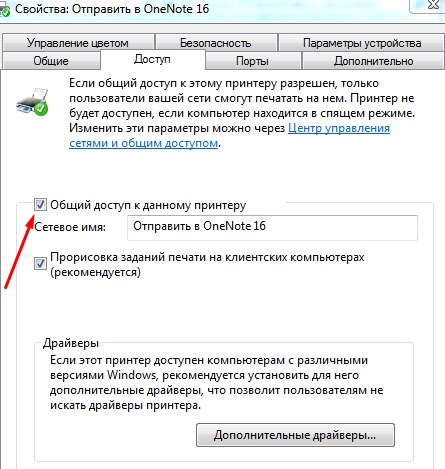
Теперь удаленный принтер будет доступным для всех компьютеров и мобильных устройств, подключенных по беспроводной сети.
Второй этап
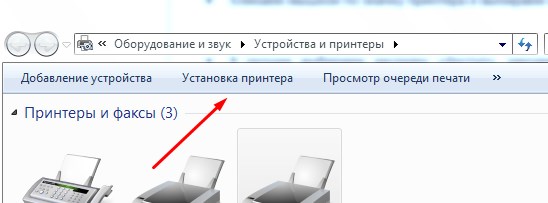
- Настраиваем компьютер или ноут, которые будут эксплуатировать удаленный принтер. Для этого нужно добавить устройство в перечень подключенных. Заходим в «Пуск» — «Устройства и принтеры» — «Установка принтера».
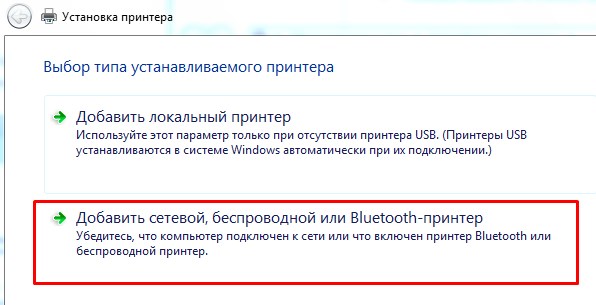
- В выскочившем окошке выбираем функцию «Добавить сетевой принтер».
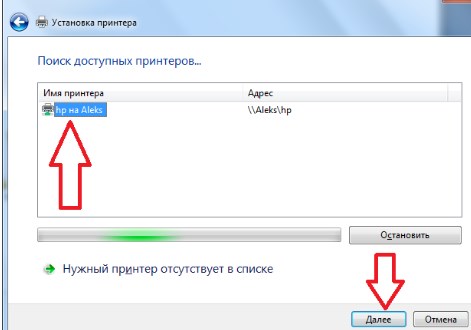
- Система проведет поиск доступных устройств и предложит тот принтер, который мы активировали в Первом этапе. Нажимаем кнопочку «Далее».
- После того, как операционка скачает драйвера и проведет настройку удаленного принтера, появится такое сообщение:
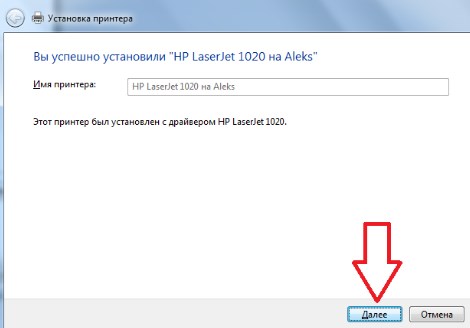
- Жмем опцию «Далее», а потом «Готово» или запускаем «Печать тестовой страницы».
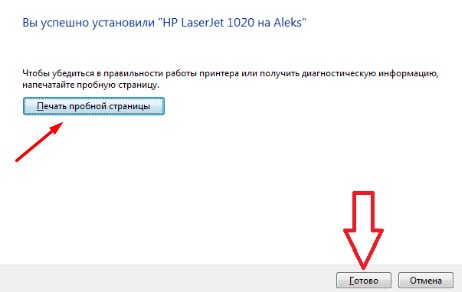
После этого в списке устройств, которые подключены к компу, появится новый принтер, на который можно направлять печать любых документов удаленно, посредством сети.
Если возникли проблемы с поиском принтера
На этапе поиска удаленного устройства может появится такое окошко:
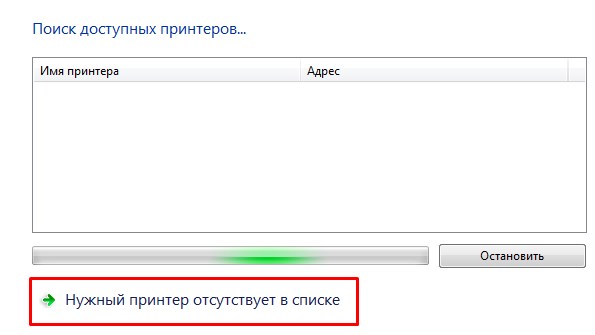
В этом случае придется вписывать адрес принтера самостоятельно и после этого нажать «Далее»:
Облачная печать
 Облачная печать – технология, позволяющая печатать документы через Интернет практически на любом принтере. Имеется два типа облачной печати: прямая, при которой документ отправляется сразу на принтер, подключённый к Интернету, и с использованием компьютера-посредника, который принимает задание печати и отправляет его на присоединённый к нему кабелем принтер.
Принцип отправки печатного задания также может быть двух видов. Отправленный на распечатку файл может помещаться в специальный почтовый ящик (характерно для прямой облачной печати) или во временное файлохранилище аккаунта пользователя. При этом необязательно, чтобы удалённый принтер всегда был включён – отправленные задания получаются и распечатываются автоматически, как только принтер становится активным.
В статье ниже мы научимся пользоваться универсальными сервисами облачной печати Google Cloud Print и совместимым с ним PrinterShare, который удобно использовать для распечатки документов с мобильных Android-устройств.
Google Cloud Print и другие

Если Вам нужно часто распечатывать документы на принтере, но доступ к нему не всегда есть, попробуйте воспользоваться технологией облачной печати.
Штирлиц был близок к провалу. Инструкций из Центра он так и не получил. Рацию и мобильник отобрали, а самого его заперли в кабинете, в котором из техники не было ничего, кроме принтера. И тут принтер ожил. Штирлиц прочёл распечатку и успокоился. Теперь он знал, что делать – Центр доставил-таки долгожданные инструкции!
Как это получилось? Всё дело в том, что агентура заранее подключила принтер к сервису облачной печати, с помощью которой, можно распечатывать документы через Интернет из любой точки земного шара! И сегодня мы узнаем, как сделать то же самое в своём офисе или даже дома.
Принцип облачной печати
За всё время разработки печатающей техники разные производители по-разному пытались решить вопрос удалённой печати. Для этих целей некоторые модели принтеров снабжались отдельными сетевыми картами или WiFi-модулями, чтобы обеспечить им выход в Интернет. А уже из Интернета можно было так или иначе отправлять нужные файлы на печать.
Наибольшее распространение получил в начале 2010-х принцип придуманный компанией Epson – Epson Email Print. Суть его заключалась в том, что на онлайн-сервисе Epson Connect создавалась специальная учётная запись пользователя с уникальным EMail-адресом. Программа-клиент Epson Email Print на компьютере проверяла почту по этому адресу и формировала из неё задания для печати на принтере:

Со временем подобные сервисы появились и у других крупных производителей принтеров. Например, HP ePrint, Canon Inkjet Cloud Printing Center и т.п. Суть везде одна – Вы отправляете почту с вложением в виде нужного файла на зарезервированный сервисом электронный ящик, а клиент на компьютере или встроенное ПО принтера автоматически забирает почту и распечатывает её.
В принципе, подобный подход к облачной печати вполне удобен и не требует от конечного пользователя ничего, кроме знания EMail-адреса нужного принтера. Он до сих пор актуален, но его главный недостаток в привязке к производителю техники. Поэтому в последнее время стали появляться альтернативные сервисы облачной печати, которые позволяют печатать на любых принтерах с использованием универсального аккаунта и специального программного обеспечения.
Наибольшей популярностью в данной сфере обладает сервис Google Cloud Print. Использовать его можно с одинаковым успехом как на современных принтерах с прямым подключением к Интернету, так и на самых обычных старых печатающих устройствах, которые соединены с компьютером USB-кабелем. При этом посылать документы на печать можно как с ПК, так и с мобильных гаджетов при помощи специальных приложений.
Регистрация принтера в Google Cloud Print
Если у Вас есть принтер и браузер Google Chrome с подключённым к нему аккаунтом Google, то Вы уже имеете всё, что нужно для подключения к Google Cloud Print. Давайте откроем Хром на сервисной страничке chrome://devices и осмотримся:

Всё, что мы здесь видим, разделено на три группы:
- Новые устройства. В первой группе отображаются принтеры, которые имеют собственную функцию выхода в Интернет и напрямую поддерживают работу с сервисом Google Cloud Print.
- Обычные принтеры. Вторая группа содержит кнопку, позволяющую добавить в Google Cloud Print большинство обычных принтеров, которые подключены к компьютеру USB-кабелем.
- Мои устройства. В последней группе находится список уже подключённых к Google Cloud Print принтеров. По умолчанию здесь уже есть виртуальный принтер, позволяющий быстро сохранять веб-страницы в виде PDF-документов в Вашем облачном диске Google Drive.
Чтобы добавить в Google Cloud Print принтер с WiFi-подключением к Интернету достаточно нажать рядом с ним кнопку «Регистрация». Далее потребуется только подтвердить регистрацию, нажав кнопку подтверждения на принтер, когда на его дисплее появится запрос. Всё! Принтер уже готов к работе!
Для подключения обычных принтеров нужно нажать кнопку «Добавить принтеры» во второй группе. В появившемся списке следует отметить галочками подключённые к Вашему компьютеру печатающие устройства, к которым Вы хотите иметь доступ, и подтвердить свой выбор:

Если Вы всё сделаете правильно, то в последней группе увидите список всех только что добавленных принтеров и сможете перейти к их настройкам:

Настройки Google Cloud Print
Чтобы начать работу с Google Cloud Print, нам потребуется зайти на страницу сервиса и перейти к списку добавленных принтеров (сделать это можно, нажав кнопку «Настроить» справа от одного из добавленных принтеров на странице устройств):

По сути, особых настроек здесь нет. Единственное, что нам может быть нужно – добавить общий доступ к тому или иному нашему принтеру. Для этого нужно выделить его в списке и нажать кнопку «Предоставить общий доступ»:

В открывшемся окошке Вы можете указать уровень ограничений (по умолчанию принтер доступен всем, у кого есть на него ссылка) и задать лимит на количество печатаемых приглашёнными пользователями страниц в день (у Вас, как администратора, никаких ограничений нет).
Если Вы указали доступ только приглашённым пользователям, то должны будете в поле внизу перечислить их почтовые адреса или имена аккаунтов в Google. Если же Вы ничего не меняли, то достаточно будет просто скопировать ссылку на принтер и отправить её любым удобным способом нужным людям, либо даже разместить в публичном месте.
Вам также доступна возможность история вывода документов на печать. Для её просмотра перейдите на вкладку «Задания печати» (она, кстати, является основной при открытии сервиса Google Cloud Print):

К сожалению, открыть переданные на печать документы мы не можем, но можем попытаться примерно понять, что в них было, по их названию, которое отображается в списке. Также мы можем посмотреть дополнительные «Сведения» о том, кто и когда отправлял выбранный документ на печать, а также «Удалить» из очереди ещё нераспечатанные файлы.
Вот, собственно, и все настройки. Пора приступать к делу, то есть начинать печатать!
Печать через аккаунт
Находясь в своём аккаунте, Вы можете распечатать неограниченное количество документов. При этом совсем необязательно заходить в него именно с того компьютера, который непосредственно подключён к принтеру. Совершенно неважно, находитесь ли Вы в соседнем кабинете или на другом конце планеты, из своего аккаунта Вы сможете отправить документ печататься на нужном Вам принтере!
Чтобы сделать это, нажмите на кнопку «Печать» в боковом меню и выберите из появившегося меню пункт «Загрузить файл для печати»:

Перед Вами появится стандартный диалог выбора файлов. Однако, при их выборе нужно учитывать, что поддерживаются далеко не все форматы. Распечатать на Google Cloud Print Вы сможете только изображения (JPG, PNG, GIF), документы (PDF, DOC/DOCX, ODT), простой текст (TXT) и веб-странички (HTML). При этом все задания печати предварительно конвертируются в PDF, что может частично нарушить сложную вёрстку в документах!
После выбора файла Вам предложат выбрать, на каком из принтеров Вы желаете его распечатать и с какими параметрами:

Параметры печати, в принципе, стандартные. Вы можете указать цветность, количество копий и размеры печатного оттиска. Стоит также упомянуть об одном лайфхаке. Если выбрать в качестве принтера опцию «Сохранить на Google Диск», то Вы сможете быстро сконвертировать свой документ в PDF-формат и скачать его потом со своего Диска.
Печать без аккаунта
Прелесть Google Cloud Print в том, что печатать на Вашем принтере Вы можете разрешить не только из собственного аккаунта, но и другим пользователям! Всё, что им нужно – иметь зарегистрированную учётную запись Google и ссылку на Ваш принтер. Перейдя по ссылке, пользователь должен подтвердить добавление Вашего принтера в свой аккаунт нажатием кнопки «Add printer»:

После этого откроется информационная страница, которая сообщит новому пользователю, что теперь он может печатать документы из своего аккаунта Google Cloud Print или сервисов Документы Google и GMail. Собственно, в тексте будут ссылки на все эти сервисы и пользователь сможет сразу перейти на один из них или в свой кабинет для прямой выгрузки документов на печать по описанному выше принципу:

Печать с телефона
С компьютера печатать мы научились. А как обстоят дела с распечаткой документов при помощи мобильных Android-устройств? Скажу сразу, что печатать с них можно. Но сделать это напрямую без дополнительных приложений, скорее всего, у Вас не выйдет. Однако, обо всём по порядку.
Если в мобильном браузере перейти на страницу сервиса Cloud Print, то Вас автоматически перенаправит на справочную статью, из которой Вы узнаете, что для печати с Android нужно установить приложение-сервис Виртуальный принтер Google. На некоторых новых смартфонах и планшетах, правда, данный сервис уже предустановлен. Чтобы проверить его наличие войдите в Настройки и отыщите там раздел «Печать» (у меня он находится в разделе «Другие настройки» группы «Сеть»):

При первом открытии Виртуального принтера Вам нужно будет подтвердить его синхронизацию с Вашим аккаунтом Google. После этого у Вас отобразится список подключённых к Cloud Print принтеров как на скриншоте выше. Если нажать кнопку «Опции» в правом верхнем углу, Вы, как и в онлайн-версии, сможете добавить новые принтеры или посмотреть историю заданий печати. Однако, самой функции распечатки документов здесь, увы, нет.
Виртуальный принтер Google позволяет печатать только изображения из штатной Галереи и приложений производства самого Гугла. Среди них браузер Chrome, почтовый клиент GMail и клиент облачного хранилища Google Drive. В них при выборе для выделенного файла функции «Поделиться» в левом нижнем углу будет появляться кнопка «Печать», которая и позволит открыть диалог формирования печатного задания:

В остальных приложениях Виртуальный принтер Google не работает, поэтому, если Вам нужно, например, реализовать функцию печати текстовых или PDF-файлов, то придётся установить дополнительные программы, которые поддерживают систему Google Cloud Print. Одной из таковых является PrintHand:

Само приложение позволяет подключать к Android-устройству принтеры массой способов: через WiFi, по сети, через собственный облачный сервис и даже напрямую по USB-OTG-кабелю. Однако, все эти функции, увы, платные. Однако, подключить и использовать принтера Google Cloud Print Вы можете абсолютно безвозмездно! Чем мы и воспользуемся.
После несложного подключения Cloud Print в основном окне PrintHand Вы сможете выбирать из списка всё, что Вам нужно распечатать. Поддерживается не только браузер, Галерея, GMail и Google Drive, но также стандартное почтовое приложение, Контакты, Календарь, Звонки, Сообщения, ряд сервисов хранения файлов и заметок и, естественно, прямая печать из файловой системы. Всё, что нужно – выбрать то, что требуется распечатать, и произвести ряд стандартных настроек печати:

Похожими возможностями обладает ещё одно приложение – PrinterShare:

Данное приложение тоже предоставляет собственный сервис облачной печати. Но оно позволяет совершенно бесплатно подключать принтера из Google Cloud Print и печатать на них без ограничений.
Как и в PrintHand здесь можно печатать файлы из собственного интерфейса, который содержит практически полноценный файловый менеджер с поддержкой предпросмотра (потребуется установить дополнительный модуль), так и из диалогов «Поделиться» или «Открыть с помощью». Перед печатью, естественно, можно изменить некоторые настройки принтера и бумаги:

Выводы
Облачная печать сегодня перестала быть чем-то экстраординарным. Однако, по-настоящему бесплатных сервисов, которые её предоставляют, практически и нет. Мы можем пользоваться лишь специализированными онлайн-клиентами от конкретных производителей принтеров, либо универсальными, но ограниченными в использовании универсальными платными программами, вроде того же PrinterShare.
Единственным бесплатным решением, которое подойдёт как для современных сетевых принтеров, так и для старой печатной техники, фактически является Google Cloud Print. При этом распечатывать документы с данным сервисом Вы сможете не только с компьютеров, но и с мобильных устройств! Всё, что Вам потребуется – доступ в Интернет и немного времени на настройку. Попробуйте печатать с Google Cloud Print и, я думаю, Вы не пожалеете, а однажды, возможно, сервис даже спасёт Вас в критической ситуации офисного цейтнота!