
КОМПАС-3D v21
При моделировании детали или сборки обычно возникает необходимость видеть ее с разных сторон. Для поворота модели можно использовать:
Поворот модели при помощи команды Повернуть
Чтобы повернуть модель в окне, вызовите команду Вид — Повернуть . Данная команда позволяет поворачивать модель вокруг центра габаритного параллелепипеда всей модели или любого ее объекта, а также вокруг любого объекта модели. Для этого после вызова команды выполните описанные ниже действия.
• Поворот вокруг центра габаритного параллелепипеда .
Нажмите левую кнопку мыши в графической области модели, курсор изменит вид — превратится в «звездочку» с двумя дугообразными стрелками  . Не отпуская кнопку, перемещайте курсор.
• Поворот вокруг точки (вершины, центра сферы).
Подведите курсор к нужному объекту в графической области модели. Когда объект подсветится, а курсор примет вид, соответствующий выбираемому объекту (см. приложение Вид курсора при выборе объектов различных типов в графической области модели), щелкните левой кнопкой мыши. Затем нажмите левую кнопку мыши и, не отпуская ее, перемещайте курсор (его вид такой же, как при вращении вокруг центра габаритного параллелепипеда ).
Направление вращения вокруг центра габаритного параллелепипеда или вокруг точки зависит от направления перемещения курсора (табл. Зависимость направления поворота модели от перемещения курсора).
Зависимость направления поворота модели от перемещения курсора
Направление перемещения курсора
Направление поворота модели
В вертикальной плоскости, перпендикулярной плоскости экрана.
В горизонтальной плоскости, перпендикулярной плоскости экрана.
Направление складывается из соответствующих вертикальной и горизонтальной компонент.
Горизонтально при нажатой клавише <Alt>
В плоскости экрана.
• Поворот вокруг прямой (оси, прямолинейного ребра, оси конической или цилиндрической грани, касательной к кривой).
Подведите курсор к нужному элементу в графической области модели. Когда элемент подсветится, а курсор примет вид, соответствующий выбираемому объекту, щелкните левой кнопкой мыши. Фантом оси или касательной к кривой отобразится на экране. Нажмите левую кнопку мыши и, не отпуская ее, перемещайте курсор (он имеет вид оси с двумя дугообразными стрелками  ).
).
• Поворот вокруг перпендикуляра к поверхности (грани, координатной или вспомогательной плоскости).
Подведите курсор к нужной точке поверхности и щелкните левой кнопкой мыши. На экране появится фантом перпендикуляра к поверхности в выбранной точке. Нажмите левую кнопку мыши и, не отпуская ее, перемещайте курсор (он примет вид плоскости с двумя дугообразными стрелками  ).
).
• Поворот вокруг центра габаритного параллелепипеда объекта (операции, кривой и т.п.)
Выделите объект в Дереве построения модели, затем переместите курсор в графическую область модели. Нажмите левую кнопку мыши и, не отпуская ее, перемещайте курсор (он примет вид двух дугообразных стрелок  ).
).
Чтобы выйти из команды поворота, нажмите клавишу <Esc> .
Поворот модели при помощи клавиатуры
Чтобы повернуть модель вокруг центра габаритного параллелепипеда без вызова специальной команды, можно воспользоваться клавиатурными комбинациями (они перечислены в таблице).
Комбинации клавиш для поворота модели
Вверх в вертикальной плоскости,
перпендикулярной плоскости экрана
Вниз в вертикальной плоскости,
перпендикулярной плоскости экрана
Вправо в горизонтальной плоскости
Влево в горизонтальной плоскости
Против часовой стрелки в плоскости экрана
По часовой стрелке в плоскости экрана
На 90° вверх в вертикальной плоскости,
перпендикулярной плоскости экрана
На 90° вниз в вертикальной плоскости,
перпендикулярной плоскости экрана
На 90° вправо в горизонтальной плоскости
На 90° влево в горизонтальной плоскости
Угол поворота модели при однократном нажатии комбинации <Ctrl> + <стрелки> или <Shift> + <стрелки> называется шагом угла поворота модели . Его величину можно настроить.
Поворот модели при помощи мыши
Для вращения модели нужно перемещать мышь с нажатой правой кнопкой.
При этом, если центр габаритного параллелепипеда модели оказывается за пределами экрана (обычно это происходит при значительном увеличении масштаба отображения), в качестве центра вращения используется ближайшая к курсору точка модели.
Если же центр габаритного параллелепипеда не выходит за экран, то вращение происходит вокруг этого центра. В таком случае для вращения модели вокруг ближайшей к курсору точки нажмите и удерживайте клавишу <Ctrl> .

Если требуется поворачивать модель в плоскости экрана, во время вращения удерживайте нажатой клавишу <Alt> .
© ООО «АСКОН-Системы проектирования», 2022. Все права защищены. | Единая телефонная линия: 8-800-700-00-78
Как повернуть деталь, сборку, чертеж в КОМПАС
 КОМПАС-3D
Поворот детали или сборки чаще всего необходим для повышения удобства работы, представления изображения под определенным ракурсом. Поворот чертежа чаще всего связан с необходимостью правильно оформить виды, т.к. ошибочно выбранная начальная плоскость или направление выполнения формообразующих операций ведут к некорректной отрисовке видов, например, вид будет изображен «вверх ногами».
Как повернуть деталь или сборку
Поворот детали или сборки целиком осуществляется перемещением мыши с нажатой правой кнопкой. Если речь идет про сборку и нужно повернуть не все компоненты, а какой-то конкретный, то применяется команда «Повернуть компонент»  . Данная команда размещена на панели «Размещение компонентов» инструментальной панели Сборка

Альтернативный способ вызова команды — использование главного текстового меню. Путь: Сборка — Повернуть компонент
После вызова команды следует кликнуть по детали левой кнопкой мыши и не отпуская кнопку перемещать мышь. Деталь будет вращаться.
Поворот детали может быть необходим только в плоскости экрана или по оси лежащей в плоскости экрана. В этом случае можно применить горячие клавиши:
- Если нажать клавишу Shift одновременно со стрелкой влево или стрелкой вправо, то происходит поворот на 15 град. в плоскости экрана.
- Если нажать клавишу Ctrl одновременно со стрелкой влево или стрелкой вправо, то происходит поворот на 15 град. относительно оси, лежащей в плоскости экрана и идущей сверху вниз;
- Если нажать клавишу Ctrl одновременно со стрелкой вверх или стрелкой вниз, то происходит поворот на 15 град. относительно оси, лежащей в плоскости экрана и идущей горизонтально.
Часто требуется осуществить поворот детали, чтобы какая-то грань или эскиз были расположены в плоскости экрана. В этом случае нужно выделить необходимую грань (в случае с эскизом войти в эскиз на редактирование) и запустить команду «Нормально к …».  . Команда расположена на Панели быстрого доступа.

Как повернуть чертеж в КОМПАС
КОМПАС позволяет создавать многолистовые документы, при этом все чертежи компас будут последовательно выстроены по горизонтали и возможность поворота какого-либо формата отсутствует.
Повернуть можно лист в режиме предварительного просмотра перед печатью. Для этого используются команды «Повернуть листы против часовой стрелки» и «Повернуть листы по часовой стрелке».

Основная потребность поворота чертежа, связана с получением ассоциативных видов с модели. Если при создании модели была ошибочно выбрана плоскость основания или не в ту сторону выполнялась операция, то ассоциативный чертеж может отображаться не так как хочет пользователь. Например, мы получаем вот такой вид:

А хотим чтобы цилиндрическая бобышка была сверху и вид выглядел вот так:

Для решения данной задачи правильный путь не поворачивать вид чертежа, а исправить ориентацию на 3D модели. Для этого переходим на 3D модель и проверяем как поворачивается изображение при использовании одной из стандартных ориентаций. В нашем случае вид спереди выглядит вот так:

Переход к виду спереди осуществили с помощью выбора ориентации на Панели быстрого доступа:

Если видим, что модель должна быть повернута в другую сторону, то производим ее поворот вариантами, которые были указаны выше по тексту (стрелки с клавишами Shift или Ctrl).
Добиваемся нужной нам ориентации:

Затем, чтобы по данной ориентации, перестроились все остальные проекционные виды, заходим в «Настройка»

И активируем команду «Главный вид по текущей ориентации»

В результате все ассоциативные виды с данной модели будут построены по нужной нам ориентации.
9.5. Перемещение, поворот и сопряжение компонентов сборки
После добавления в сборку компонента и настройки его свойств необходимо установить точное положение и ориентацию нового компонента относительно других составных частей сборочного изделия. В КОМПАС-3D предусмотрены два основных приема перемещения компонентов сборки:
передвижение компонентов мышью вручную;
наложение на элементы компонентов соответствующих ограничений — сопряжений.
Для передвижения компонентов вручную используются две кнопки на странице Редактирование детали:
В свою очередь, группа кнопок для поворота компонента включает три команды (рис. 9.20):
Повернуть компонент вокруг центральной точки;
Повернуть компонент вокруг оси;
Повернуть компонент вокруг точки.
Вызвав одну из команд перемещения или поворота, нужно установить курсор на перемещаемый компонент и, подхватив его мышью, перемещать в нужном направлении.
Моделирование сборочной единицы
Рис. 9.20. Группа кнопок Повернуть компонент
На панели свойств этих команд (рис. 9.21) можно дополнительно включить один из двух режимов перемещения компонентов (нажатая кнопка означает, что режим включен, отжатая — выключен):
режим контроля соударений, в котором перемещение компонентов ограничено их формой и размерами — при перемещении компонента мышью он двигается только до момента соприкосновения с другим компонентом;
режим автосопряжений, в котором при перемещении компонентов система распознает приближающиеся друг к другу элементы и автоматически добавляет сопряжения — параметрические связи между элементами разных компонентов.
Рис. 9.21. Панель свойств команд перемещения компонентов
Как правило, команды Переместить компонент и Повернуть компонент
используются только для грубого перемещения или поворота компонента с тем, чтобы дальше было удобнее пользователю самому задать соответствующие сопряжения.
9.5.2. Сопряжения компонентов
Сопряжения компонентов позволяют правильно и точно задать положение компонента в сборочном изделии, и при редактировании сопряженных ком-
понентов их взаимное положение не нарушается. Сопряжения устанавливаются при помощи команд, открывающихся кнопкой Сопряжения на Панели переключения (рис. 9.22). Функциональное назначение команд инструментальной панели Сопряжения очевидно из их названий.
В сопряжениях могут участвовать грани, ребра, вершины, графические объекты в эскизах, а также вспомогательные элементы разных компонентов.
Если форма указанных элементов и уже имеющиеся сопряжения не препятствуют выбранной связи, то произойдет автоматическое перестроение Сборки: компоненты, элементы которых сопрягаются, автоматически переместятся так, чтобы выполнялось условие сопряжения, например, были соосны или перпендикулярны друг другу, совпадали или касались и т. д.
Рис. 9.22. Инструментальная панель Сопряжения
Назначенные сопряжения сохраняются в Дереве модели в разделе Сопряжения. При необходимости любое из сопряжений может быть отредактировано или удалено.
При наложении сопряжений надо иметь в виду, что:
в сопряжении не могут участвовать элементы, принадлежащие одному и тому же компоненту;
нельзя создать связь между двумя зафиксированными компонентами сборки;
относительное перемещение сопряженных компонентов ограничено свойствами сопряжения, и поэтому на компонент, который уже участвует в одном или нескольких сопряжениях, можно наложить только такую связь, которая не будет противоречить наложенным ранее.
Для того чтобы перемещение одного из компонентов не привело к нежелательному перемещению остальных компонентов, рекомендуется фиксировать хотя бы один компонент. Он будет играть роль «неподвижного звена» в цепочке сопряженных компонентов. С ним будут прямо или опосредованно связаны остальные компоненты, участвующие в сопряжениях.
Напомним, что по умолчанию фиксируется первый компонент, вставленный в сборку из файла. Можно наложить фиксацию и на новый компонент, после
Поворот в Компас-3D
Поворот детали или сборки целиком осуществляется перемещением мыши с нажатой правой кнопкой. Если речь идет про сборку и нужно повернуть не все компоненты, а какой-то конкретный, то применяется команда «Повернуть компонент» . Данная команда размещена на панели «Размещение компонентов» инструментальной панели Сборка
Альтернативный способ вызова команды — использование главного текстового меню. Путь: Сборка — Повернуть компонент
После вызова команды следует кликнуть по детали левой кнопкой мыши и не отпуская кнопку перемещать мышь. Деталь будет вращаться.
Поворот детали может быть необходим только в плоскости экрана или по оси лежащей в плоскости экрана. В этом случае можно применить горячие клавиши:
- Если нажать клавишу Shift одновременно со стрелкой влево или стрелкой вправо, то происходит поворот на 15 град. в плоскости экрана.
- Если нажать клавишу Ctrl одновременно со стрелкой влево или стрелкой вправо, то происходит поворот на 15 град. относительно оси, лежащей в плоскости экрана и идущей сверху вниз;
- Если нажать клавишу Ctrl одновременно со стрелкой вверх или стрелкой вниз, то происходит поворот на 15 град. относительно оси, лежащей в плоскости экрана и идущей горизонтально.
Часто требуется осуществить поворот детали, чтобы какая-то грань или эскиз были расположены в плоскости экрана. В этом случае нужно выделить необходимую грань (в случае с эскизом войти в эскиз на редактирование) и запустить команду «Нормально к …».  . Команда расположена на Панели быстрого доступа.
1. ЕСЛИ ВЫ ХОТИТЕ БЫСТРЕЕ ПРИСТУПИТЬ К ИЗУЧЕНИЮ НОВОГО ФУНКЦИОНАЛА
Начните с изучения азбуки.
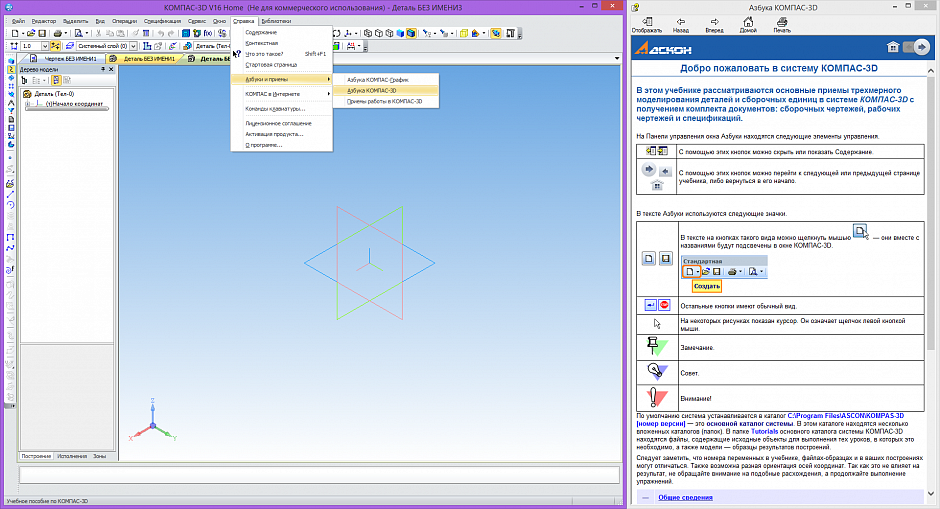
Азбуки находятся в меню Справка — Азбуки и приемы. Лучше всего сначала изучить Азбуку КОМПАС-График, потом Азбуку КОМПАС-3D и только после этого Приемы работы в КОМПАС-3D. В азбуках существуют «волшебные кнопки», нажав которые вы подсвечиваете нужные команды на панелях.
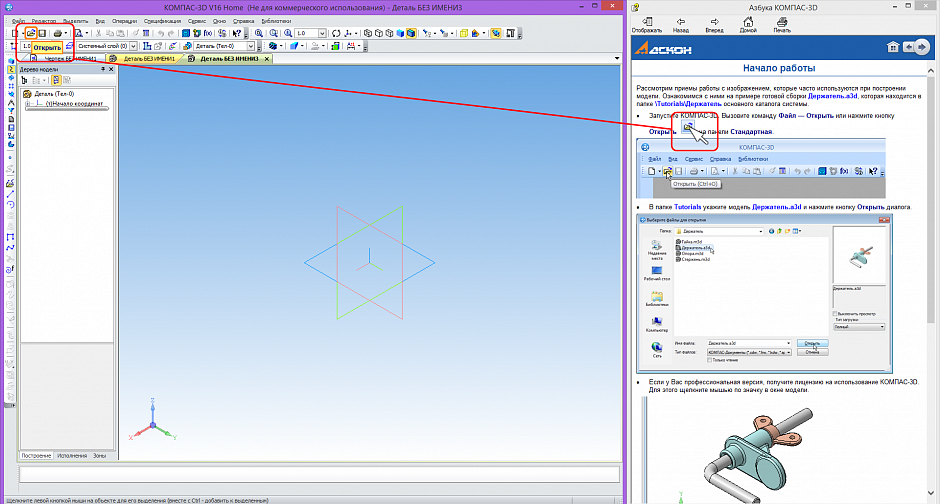
Благодаря наличию «волшебных кнопок» вы пройдете интерактивную Азбуку намного быстрее, чем будете читать текст или смотреть видеоуроки. Всего за пару вечеров можно понять основы функционала.
По этой ссылке вы найдете видеоуроки по КОМПАС-3D:
По этой ссылке прочитаете советы по КОМПАС-3D:
Уроки, которые будут публиковаться здесь, не повторяют азбуку или стандартные видеоуроки, а адаптированы специально для 3D-печати.
2. КАК СДВИНУТЬ ИЗОБРАЖЕНИЕ ВПРАВО ИЛИ ВЛЕВО В РЕЖИМЕ ЭСКИЗА?
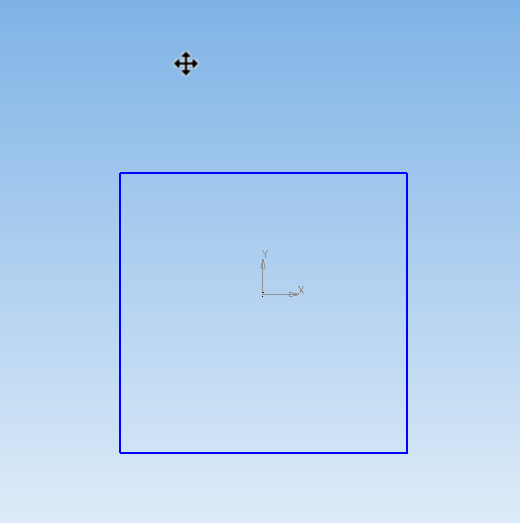
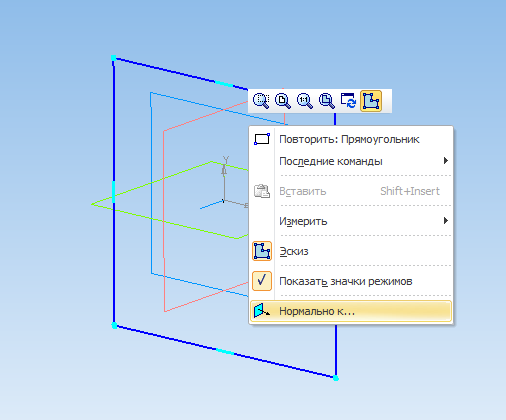
Если вы находитесь в режиме эскиза и вам нужно сдвинуть изображение вправо или влево, не смещая плоскость, нажмите Shift и, нажимая колесо мыши, передвигайте изображение. Если вы случайно сдвинули изображение, то выделите плоскость, нажмите правую кнопку и в контекстном меню выберите «Нормально к…».
Операция вращения
Операция вращения является второй по популярности формообразующей операцией КОМПАС-3D. В результате операции происходит перемещение эскиза вокруг выбранной оси. Операция вращения является частным случаем кинематической операции или элемент по траектории — название из последних версий КОМПАС.
9.5.1. Перемещение и поворот компонентов
После добавления в сборку компонента и настройки его свойств необходимо установить точное положение и ориентацию нового компонента относительно других составных частей сборочного изделия. В КОМПАС-3D предусмотрены два основных приема перемещения компонентов сборки:
передвижение компонентов мышью вручную;
наложение на элементы компонентов соответствующих ограничений — сопряжений.
Для передвижения компонентов вручную используются две кнопки на странице Редактирование детали:
В свою очередь, группа кнопок для поворота компонента включает три команды (рис. 9.20):
Повернуть компонент вокруг центральной точки;
Повернуть компонент вокруг оси;
Повернуть компонент вокруг точки.
Вызвав одну из команд перемещения или поворота, нужно установить курсор на перемещаемый компонент и, подхватив его мышью, перемещать в нужном направлении.
Моделирование сборочной единицы
Рис. 9.20. Группа кнопок Повернуть компонент
На панели свойств этих команд (рис. 9.21) можно дополнительно включить один из двух режимов перемещения компонентов (нажатая кнопка означает, что режим включен, отжатая — выключен):
режим контроля соударений, в котором перемещение компонентов ограничено их формой и размерами — при перемещении компонента мышью он двигается только до момента соприкосновения с другим компонентом;
режим автосопряжений, в котором при перемещении компонентов система распознает приближающиеся друг к другу элементы и автоматически добавляет сопряжения — параметрические связи между элементами разных компонентов.
Рис. 9.21. Панель свойств команд перемещения компонентов
Как правило, команды Переместить компонент и Повернуть компонент
используются только для грубого перемещения или поворота компонента с тем, чтобы дальше было удобнее пользователю самому задать соответствующие сопряжения.
5. КАК УЛУЧШИТЬ КАЧЕСТВО ОТОБРАЖЕНИЯ?
По умолчанию в КОМПАС-3D установлены настройки графики для лучшей производительности системы. Если вам нужна не производительность, а красивая картинка, то настройте точность отрисовки.
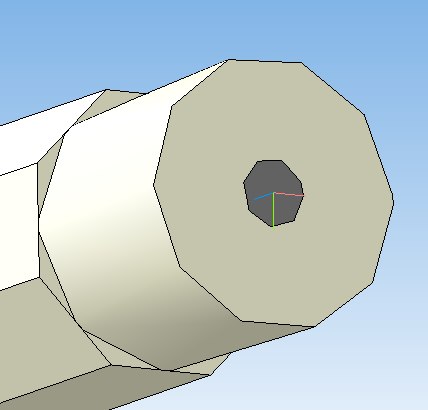
Для этого измените настройки точности. В меню Сервис — Параметры. Выберите Текущая деталь — Точность отрисовки и МЦХ и установите «Точность отрисовки» на максимум
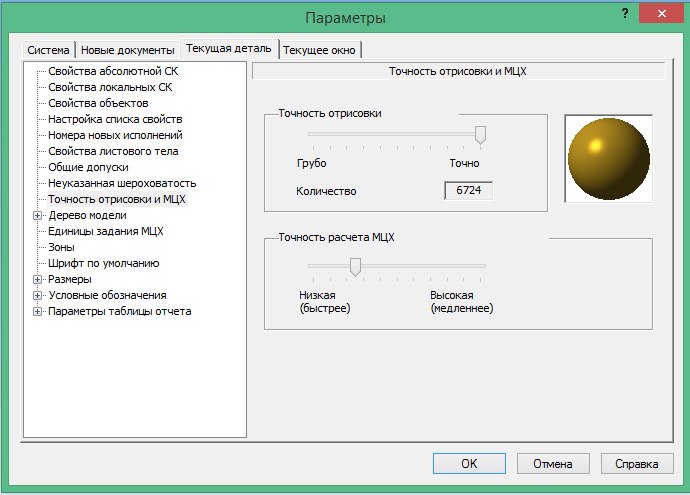
Чтобы улучшить качество отображения в сборке, необходимо настроить качество в каждой детали.
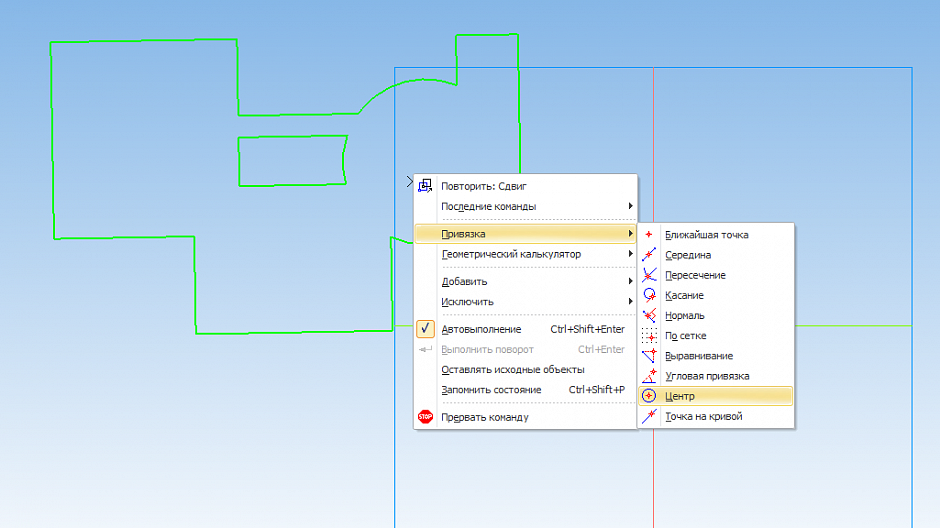
6. КАК ПОСТРОИТЬ ОКРУЖНОСТЬ, КОНЦЕНТРИЧЕСКУЮ С ДРУГОЙ ОКРУЖНОСТЬЮ?
Наведите курсор на другую окружность. Если параметрический режим включен, то срабатывает привязка Центр или Ближайшая точка. Если по какой-то причине вы работаете не в параметрическом режиме, тогда жмёте правую кнопку мыши в контекстном меню — Привязка — Центр и указываете окружность или дугу.
Работа с текстом в КОМПАСе
Работа с чертежами и фрагментами не обходится без формирования текстовых надписей. Технические требования, названия видов, произвольный текст на чертеже — текстовые блоки бывают разные и нужно уметь их создавать, редактировать, перемещать между чертежами.
7. ЕСЛИ ПРИ ПРОЕЦИРОВАНИИ СПРОЕЦИРОВАЛОСЬ МНОГО КРИВЫХ.
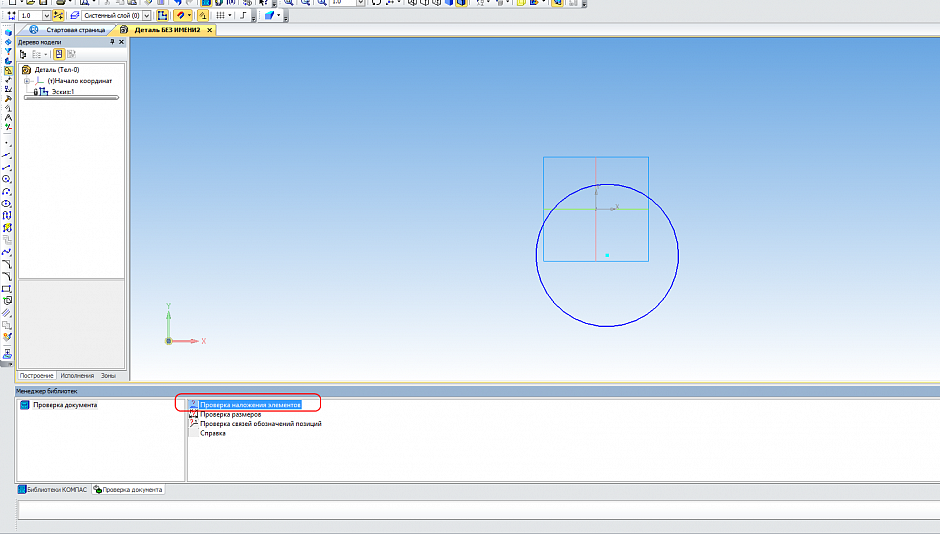
Воспользуйтесь библиотекой «Проверка документа».
Запустите менеджер библиотек, зайдите в папку «Прочие» и запустите библиотеку «Проверка документа»
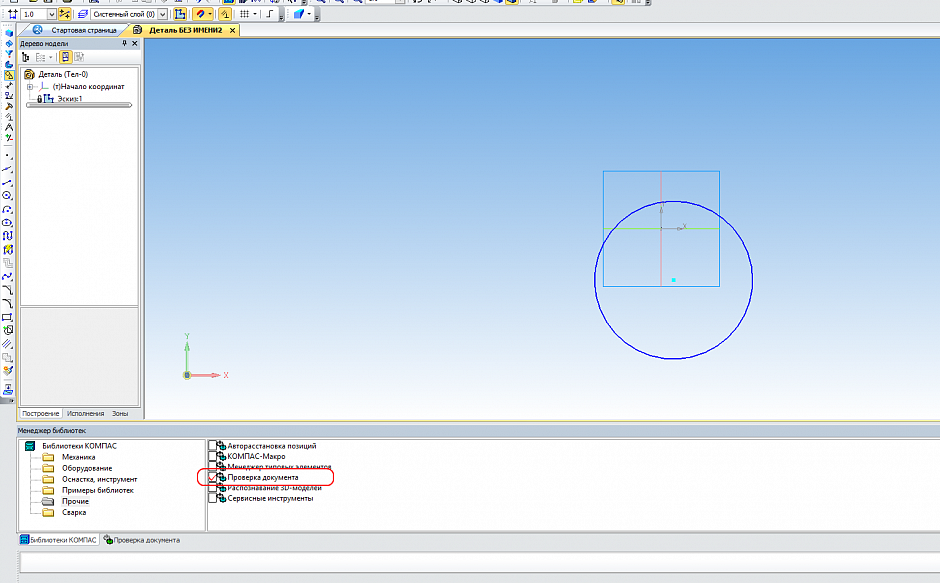
Выберите команду «Проверка наложения элементов»
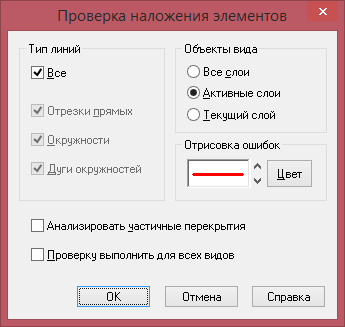
Нажмите Ок в открывшемся окне.
Повторяющиеся элементы подсветились, нажмите «Да» в диалоге, чтобы удалить их.
9. РАЗМЕР ФАЙЛОВ ПРИ СОХРАНЕНИИ В STL.
Ознакомьтесь с инструкцией, чтобы разумно подходить к настройкам при сохранении в формат Stl. Учтите, что чем точнее настройка, тем больше размер итогового файла и тем дольше будет идти сохранение.
Размеры файлов при сохранении в Stl: