
Как настроить AV-ресивер и получить самый качественный звук
Собираетесь купить новый ресивер? Здесь все, что вам необходимо знать.
AV-ресивер – это мотор вашего домашнего кинотеатра. Вокруг него объединяются в единое целое все источники, акустические системы и то, что вы видите на экране. Он привносит в дом волшебство бескрайнего мира кино, окутывая слушателя звуковым полотном, в котором есть и юмор, и драма, и экшн всех разновидностей.
Однако AV-ресиверы – очень внушительные агрегаты, и если вы только приступаете к знакомству с ними, может оказаться непросто понять, с чего начать, когда перед вами предстает большой металлический ящик с множеством подключений, разъемов и аббревиатур.
Независимо от того, идет ли речь об уже имеющемся ресивере или о покупке нового, мы готовы со всей осторожностью провести вас через рифы этого процесса.
Наши советы помогут вам выбрать самый подходящий AV-ресивер и разобраться в подключениях, успешно пройти процесс автокалибровки и овладеть тонкостями процесса настройки, с помощью которой ваш новый компонент сможет проявить себя на все сто. Прочтите до конца – и почувствуйте себя профессионалом.
Выбор и покупка AV-ресивера
Несмотря на сложность этого устройства, сформулировать требования по покупке нового ресивера проще, чем при выборе другого компонента Hi-Fi-системы или домашнего кинотеатра. В конце концов, все эти крепкие прямоугольные ящики – на одно лицо, и вам не придется учитывать их эстетические особенности, разве что выбрать цвет корпуса между черным и серебристым.
Вот три базовых вопроса, с которыми нужно будет определиться: число имеющихся колонок, как много HDMI-входов вам нужно и сколько вы готовы потратить на новый ресивер.
Поскольку вы, надо полагать, уже сделали главный выбор в пользу многоканальной системы, то уже наверняка продумали, сколько АС поместится в вашем доме – будет ли это базовый 5.1-канальный или полный комплект Dolby Atmos. Требования к ресиверу главным образом определяются этим обстоятельством.
Если у вас найдется место только для пяти колонок и сабвуфера (минимальный набор для качественной многоканальной системы), то нет смысла рассматривать модели, поддерживающие более пяти каналов. Если же вы подумываете о расширении – например, добавлении дополнительных верхних каналов или переходе к системе Atmos – стоит присматривать 9- или 11-канальный ресивер, чтобы в будущем его не пришлось менять.
Решились на установку системы Atmos с нуля? Во-первых, мы вам завидуем и надеемся, что вы запаслись согласием соседей сверху. Во-вторых, рекомендуем проверить наличие поддержки формата Atmos у выбранного AV-ресивера; большинство моделей в категории £500 и выше сегодня предлагают ее в стандартной комплектации.
Мы также рекомендуем подыскивать компонент, работающий с четырьмя АС Atmos (в конфигурации 5.1.4 или 7.1.4), а не две (например, 5.1.2 или 7.1.2, как это часто бывает у моделей в категории от 500 до 1000 фунтов).
Такие аппараты в основном встречаются в сегменте около £2000 – но они стоят своих денег. Две колонки Atmos не способны создать полноценное звуковое пространство, на которое рассчитан этот формат; если вы хотите получить настоящий трехмерный звук – сразу же закладывайте бюджет на четыре.
Что касается подключений, главное – зарезервировать нужное количество HDMI-входов для всех источников (Blu-ray-проигрывателя, игровой консоли, телеприставки), поддерживающих самые современные спецификации 4K и HDR (HDCP2.2), поскольку коллекция фильмов в формате 4K HDR Blu-ray постоянно растет.
У большинства ресиверов найдется несколько аналоговых разъемов для владельцев более старой техники – например, видеомагнитофонов.
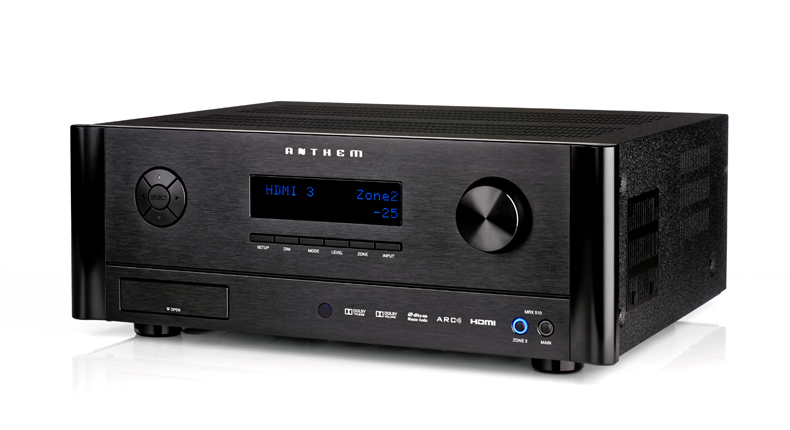
Важным фактором всегда остается цена. Купить можно только то, что вписывается в бюджет, и это отчасти упрощает процесс выбора модели.
Стоит запомнить простое правило: если ресивер стоит не более £250, вы получите 5.1-канальную систему, несколько HDMI-входов и никакого Интернета.
В зоне оптимального соотношения цены и качества, отметки £500, модели могут похвастаться наличием всех современных функций: Wi-Fi, Dolby Atmos, DTS:X, сквозного пропуска 4K HDR, приличного набора HDMI-входов и всех основных сервисов потоковой трансляции.
Если поднять ставки до 1000 фунтов и более, ко всему перечисленному добавятся повышенные мощность и масштабность звучания, расширенный комплект выходов на АС, возможности более тонкой настройки звука и другие функции.
Какую сумму следует потратить с учетом конкретной системы? Если ваш комплект АС стоит от 1000 до 1500 фунтов, ориентируйтесь на ресивер в категории £500. Если вы нацелились на аппарат ценой £2000, ваша акустика должна быть в сегменте £4000-£5000. В качестве базового правила можно использовать простой расчет: умножить стоимость ресивера на два и еще добавить немного сверху.
Что касается других функций, то необходимость наличия Wi-Fi, Bluetooth, Spotify Connect, Tidal, воспроизведения DSD, AM/FM-тюнеров, трансляции музыки в форматах Hi-Res-аудио и совместимости с мультирумными технологиями определяется исключительно вашими личными вкусами (тем более что большинство ресиверов, кроме самых бюджетных, и так поддерживают большую часть этих возможностей); изучите список характеристик выбранной модели, чтобы убедиться в том, что в ней есть все, что вам нужно.
Подключение источников
Итак, вы нашли ресивер своей мечты. Поздравляем! Теперь можно заняться подключением источников.
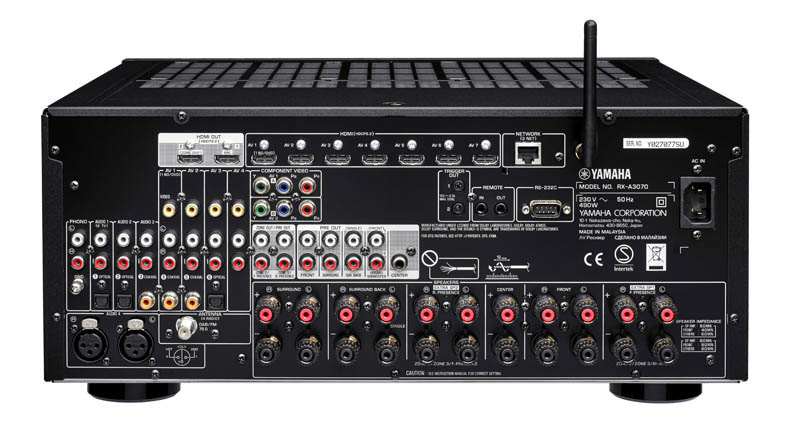
Панель разъемов на задней панели любого ресивера пугает их количеством и разнообразием – но стоит один раз потратить время на подключение, и вам не придется больше обращаться к ним.
Мы рекомендуем выключить аппарат перед подсоединением колонок, сабвуфера и источников. Это позволит избежать громких щелчков, короткого замыкания и других возможных неприятностей для вашей системы.
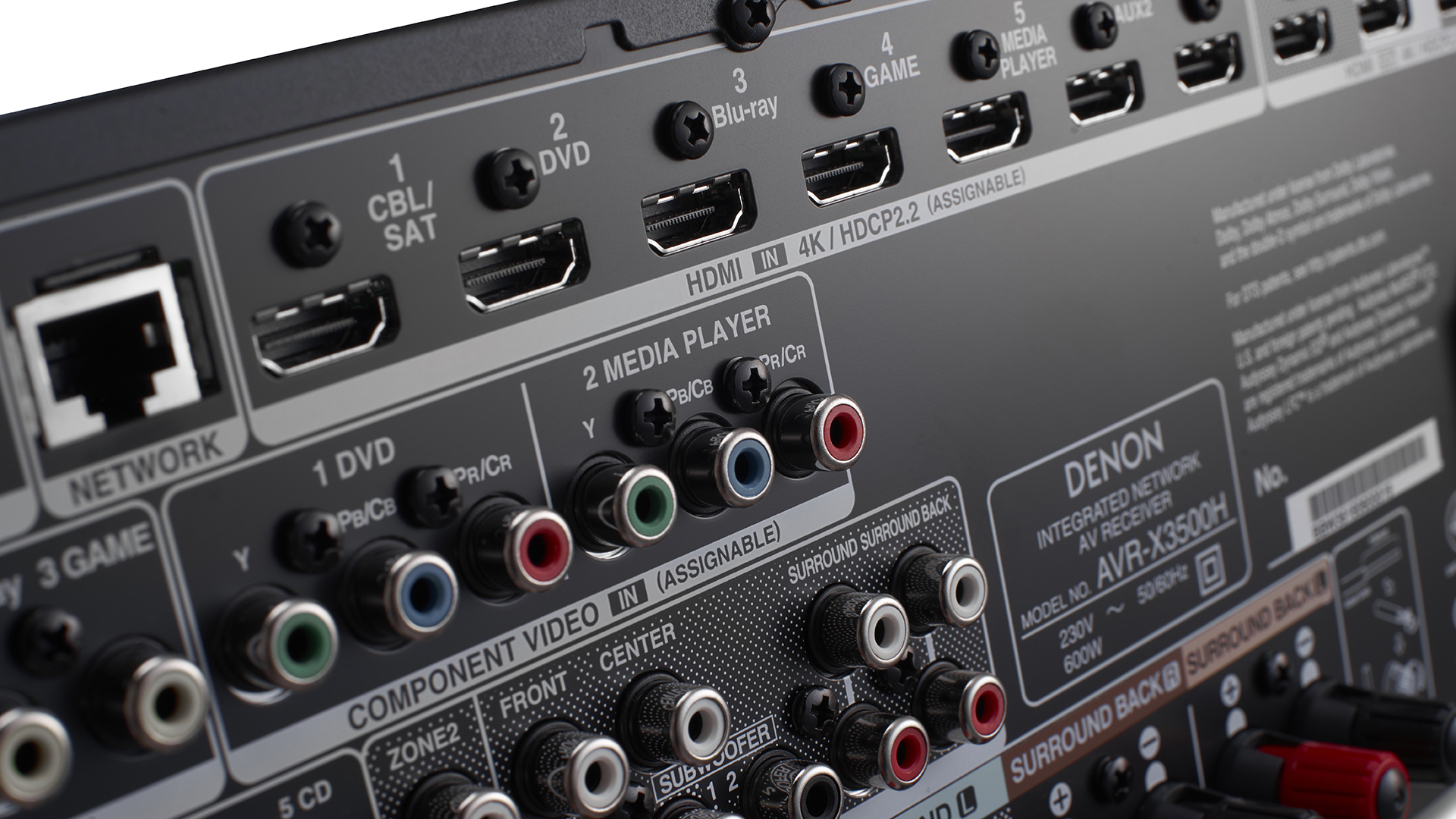
Почти у всех ресиверов входы снабжены подписями. У некоторых – например, у моделей Denon – цветовое кодирование выходов упрощает процесс подключения пяти или более колонок. Разъемы для дополнительных тыловых, верхних или фронтальных АС могут служить и для колонок Atmos; они могут быть помечены как «присваиваемые», «5.1.2» или «Extra SP».
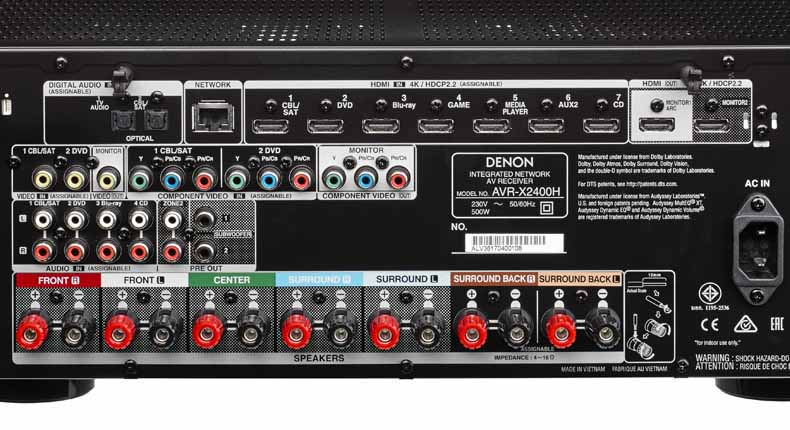
Если вы собираетесь воспроизводить контент в формате 4K HDR, поищите над HDMI-входом пометку «HDCP2.2». У некоторых моделей HDCP2.2-сертифицирована только пара HDMI-портов; подключать 4K-Blu-ray-проигрыватель следует именно к ним.
Вы также можете заметить, что к каждому HDMI-входу приписан источник: Blu-ray, DVD, CD, игровая приставка, кабель/спутник, медиаплеер и так далее. Это не просто дружеский совет. Это значит, что производитель оптимизировал характеристики этих входов для определенных источников. У входа для Blu-ray-проигрывателя, к примеру, может быть самый короткий путь прохождения сигнала до процессора, что обеспечивает максимальное качество воспроизведения.
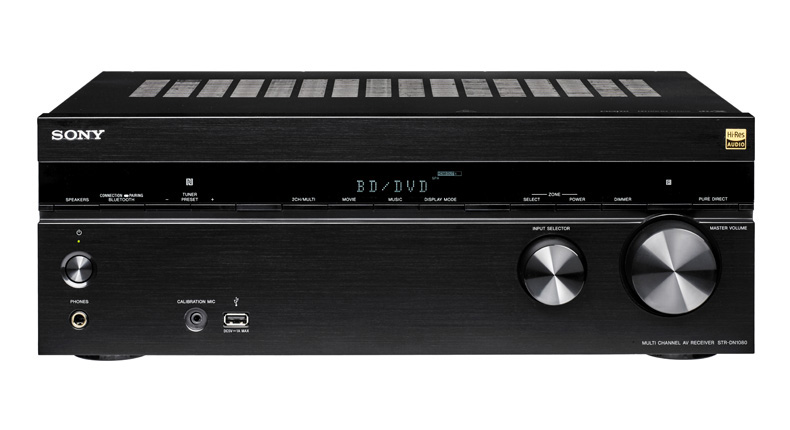
Скажем, у удостоенного Award ресивера Sony STR-DN1080 два HDMI-входа (с пометками BD/DVD и CD/SACD) оптимизированы для максимально высокого качества звучания, и соответствующие источники лучше подключать именно к ним.
Стоит отметить еще два варианта подключения: мы всегда рекомендуем выбирать проводное соединение по Ethernet – оно более стабильное и надежное по сравнению с Wi-Fi.
USB-порт на передней панели предназначен для воспроизведения файлов с флэшки, но мы чаще всего используем его для зарядки смартфонов (убедитесь, что ресивер позволяет это).
Калибровка
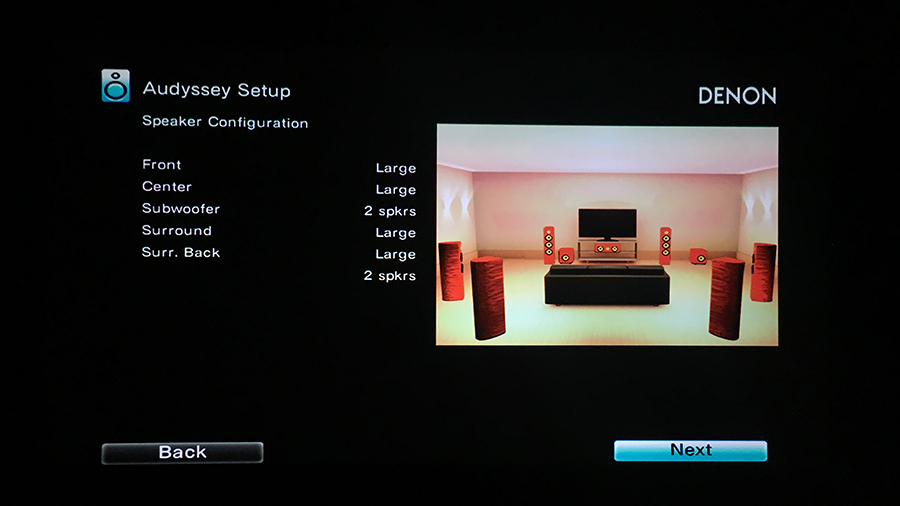
Переходим к самой долгой и утомительной части процесса настройки AV-ресивера.
Большинство ресиверов комплектуются микрофоном для настройки. Подключите его и запустите процедуру автокалибровки после получения приглашения; она выполнит измерения характеристик АС и параметров помещения, настроит расстояние до колонок и уровни их громкости, а у более «навороченных» (читай, «дорогих») ресиверов еще и оптимизирует звучание в соответствии с обстановкой.
Рекомендуем выполнить автокалибровку сразу же после подключения всех источников, чтобы раз и навсегда разделаться с этим процессом и быстрее приступить к прослушиванию своего нового домашнего кинотеатра.
Кроме того, звучание системы не будет оптимальным без калибровки. После подключения микрофона в точности следуйте всем инструкциям на экране и пройдите весь путь от начала до конца. Некоторые функции калибровки потребуют всего несколько секунд, другие могут выполняться пять минут или более, поскольку измеряются несколько параметров. Во втором случае можно пойти и сделать себе чашечку чаю.
Если вы установили колонки Dolby Atmos, сообщите об этом ресиверу до начала калибровки.
Войдите в меню ручной настройки АС (оно может быть спрятано где-то глубоко в подпапках) и укажите их конфигурацию – это могут быть колонки с функцией Atmos, излучающие звук вверх (например, KEF R50), либо установленные на потолке – после чего ресивер сможет адекватно произвести их калибровку. Ему потребуется знать высоту комнаты, так что запаситесь рулеткой.
Также необходимо указать количество сабвуферов в системе – один или два. Установите его громкость примерно на половинном значении, выполните калибровку и затем при необходимости скорректируйте ее при просмотре отрывка фильма.
Если во время калибровки для одной или нескольких АС выдается ошибка в процессе измерения (или система не распознает их наличие), проверьте, подключены ли они к правильным выходам; иногда это говорит о том, что АС находится не в фазе.
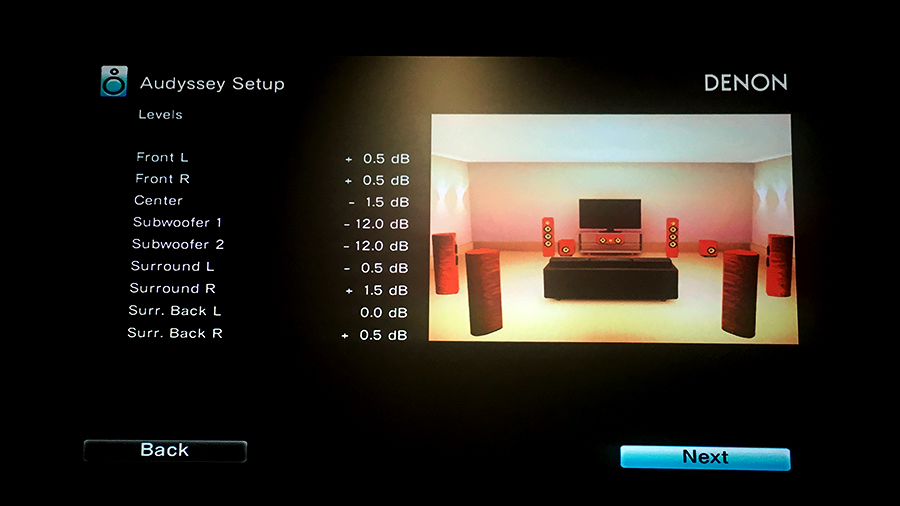
Большинство систем калибровки сегодня работают достаточно точно, однако всегда стоит лишний раз заглянуть в ручные настройки и перепроверить расстояния, а также уровни громкости – и исправить то, что требует исправления. Доверяйте своим ушам: если что-то звучит неприятно, значит, где-то что-то установлено неверно, и это можно скорректировать.
Нередко случается, что ресивер воспринимает большие колонки как маленькие – или наоборот.
Если вы так же тщательно подходите ко всем процессам, как мы, можете измерить уровни громкости АС при помощи датчика звукового давления или использовать соответствующее приложение для смартфонов – они неплохо справляются с делом.
Не забывайте о том, что при изменении состава комплекта АС, передвижении колонок или перестановке мебели в комнате необходимо заново провести полную калибровку. Так что не убирайте далеко микрофон.
Режимы объемного звучания и цифровая обработка звука
Вы уже выдохнули с облегчением после завершения калибровки и горите желанием поскорее включить свой любимый фильм в формате 4K Blu-ray. Осталась еще пара пунктов настройки: режимы объемного звучания и функции цифровой обработки звука.
Под DSP (цифровой обработкой звука) понимается целый спектр вариантов, от режимов обработки Dolby или DTS до отдельных для жанров драмы, фантастики, приключений или игр, подчеркивающих определенные аспекты звучания. Встречаются даже эффекты, моделирующие акустику собора, концертного зала, нью-йоркского джазового клуба или театра Roxy в Лос-Анджелесе.
С вариантами из последней категории можно экспериментировать бесконечно; модели Yamaha оснащаются одной из лучших программ для формирования определенной акустической среды, создающих тонко проработанное и убедительное впечатление.
Но, поскольку мы предпочитаем вносить в звуковой сигнал минимальную окраску или вообще обходиться без нее, перейдем к тем немногим режимам, которые выводят качество звучания на передний план. Ищите варианты с названиями наподобие «straight», «direct» или «pure direct» – в них ресивер обеспечивает самую точную передачу сигнала от источника к выходу.
Спектр режимов у каждого производителя свой, но в большинстве случаев они отключают ту часть контуров, которая в данный момент не требуется, что способствует снижению уровня искажений и устранению взаимовлияния, и в силу этого – повышению чистоты сигнала.
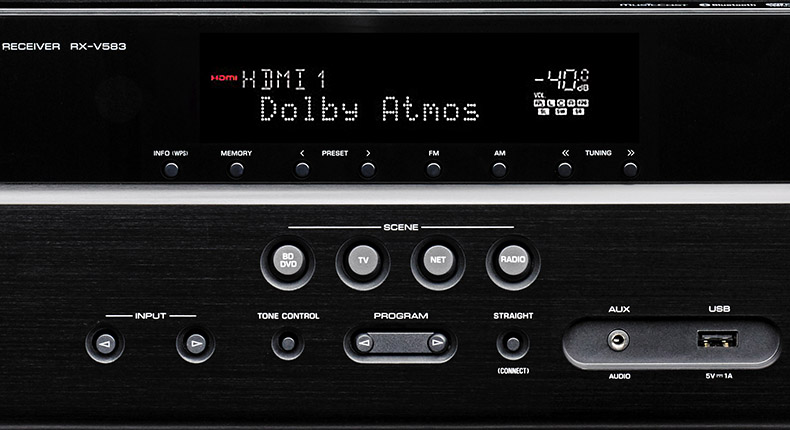
С другой стороны, ваша модель может поддерживать специальные режимы для воспроизведения саундтреков в Dolby Atmos или DTS:X (на Blu-ray-дисках они записаны поверх стандартных дорожек для 5.1- или 7.1-канальных комплектов). Например, Sony STR-DN1080 для воспроизведения сигнала в Atmos или DTS:X должен находиться в режиме A.F.D. (автоматическое декодирование форматов) – на дисплей ресивера должно выводиться сообщение о том, что он декодирует саундтрек в формате Atmos (если этого сообщения нет, значит, вы получаете на выходе что-то другое).
И еще одно соображение: если вы планируете слушать и смотреть с помощью AV-ресивера контент разных типов – фильмы, спортивные передачи, видеоигры, музыку в стерео – стоит создать закладки с собственными настройками для каждого из них. Специальный кинорежим для фильмов, двухканальный стерео для прослушивания музыки, настройка DSP для видеоигр – все это позволит вам обойтись без перенастройки параметров звука при каждой смене формата.
Воспроизведение
При тестировании AV-ресивера мы устраиваем ему «прогрев» (т.е. непрерывное воспроизведение в течение одного-двух дней) для достижения оптимального качества звучания перед тем, как переходить собственно к тестам. Ваш аппарат остается с вами надолго, и чем больше он будет работать, тем лучше станет играть.
Чего же вы ждете? Доставайте любимый фильм, запаситесь вкусностями – и наслаждайтесь своей новой, идеально настроенной системой домашнего кинотеатра.
И напоследок несколько советов по обращению с AV-ресиверами:
- Это большие и тяжелые компоненты, которым нужно достаточно места на прочной стойке.
- Им также необходима надежная вентиляция, поскольку они сильно нагреваются в процессе работы.
- Отключение дисплея повышает качество звука.
- Приложения для смартфонов удобны, но мы предпочитаем старые добрые пульты ДУ. Особенно если они снабжены подсветкой.
- Просмотрите все папки и подпапки меню ресивера – в них прячется множество полезных настроек.
- Для получения максимального результата используйте качественные HDMI- и акустические соединители.
- Постарайтесь избегать переплетения акустических кабелей друг с другом для снижения их возможного взаимовлияния.
- Регулярно проверяйте наличие обновлений программного обеспечения.
- Не обращайте внимания на показатели мощности, указываемые производителем. Каждая компания измеряет ее по-своему, поэтому сравнение величин не имеет особого смысла. Всегда хочется выбрать модель с самой большой цифрой (например, 200 Вт), однако мощность AV-ресивера слабо отражает качество его звучания.
- Совет дня: включите AV-ресивер примерно за полчаса до запланированного прослушивания – он будет работать заметно лучше, чем в непрогретом состоянии.
Подготовлено по материалам портала «What Hi-Fi?», ноябрь 2019 г. www.whathifi.com
Поделитесь статьёй: 

Подружить ресивер с активной 5.1 акустикой
Помогите пожалуйста дилетанту знатоки. Собственно ,на сколько мне известно -активные колонки будут работать с ресивером только если подключить их через pre out.
Так вот ресивер KENWOOD KRF-V8030D,а акустика F&D D-80.
Но ничего у меня не выходит — звука нет!
Как я подключал:
1. Подключил по инструкции — pre out из ресивера через тюльпаны на активные включеные колонки -результат -нет звука. Источник звука радио в самом ресивере.
2- Тоже самое но источник звука спутниковый тюнер через тюльпаны в ресивер из него через pre out на включеные колонки — звука нет.
3. Напрямую(мимо ресивера,так как думал дело в колонках) через тюльпаны от спутникового тюнера к колонкам звук есть(акустика исправна)
4. От телефона(мимо ресивера) через AUX к колонкам -звук есть (акустика 100% исправна)
5. От ресивера через провода на пассивные колонки, источник звука телефон через AUX — звук есть. (пассивные колонки заведомо рабочие) Вывода два :1. Не работает pre out (как проверить не знаю)
2. Я не правильно подключаю :(Ну и еще как вариант я НЕподаю звук на ресивер так как неправильно выбрал AUDIO IN на ресивере. Хотя пробовал когда источник радио в самом ресивере. Вообщем хелп плиз!
Как подключить динамики, акустику к ресиверу, усилителю
Подключить акустику к ресиверу или усилителю просто потому, что есть только два провода, положительный и отрицательный, или плюс и минус. Тем не менее, есть 50% вероятности подключить их неправильно, что может серьезно повлиять на производительность всей системы, так что нужно убедиться в правильности подключения.
Все усилители и динамики или акустика имеют положительный (+) и отрицательный (-) терминал, клемма (или разъем) на задней части для соединительных проводов.

Положительный вывод, как правило, красный, а отрицательный, как правило, черного цвета. (Примечание: акустика, которая является двойным подключением «би-проводом» способна будет иметь четыре разъема, два красных и два черных). Провода динамиков и разъемов, как правило, отмечены знаком + или -, а некоторые имеют цветовую маркировку для облегчения идентификации. Если нет, то нужно отметить + и — на проводах с помощью ленты или перманентным маркером.
Провода колонок должны быть правильно подключены как на ресивере, так и на динамике или акустике. Например, положительный динамик терминал (красный) на приемнике должен быть подключен к положительному выводу на динамике и отрицательный вывод (черный) на усилителе, подключен к отрицательному выводу на динамик. При подключении таким образом, означает что обе колонки работают точно так же т.е. правильно.
Если наоборот (т.е. положительный на отрицательный) то это может вызвать серьезные проблемы с качеством звука.
Это не повредит компонентам, но вы можете услышать разницу в звуке.
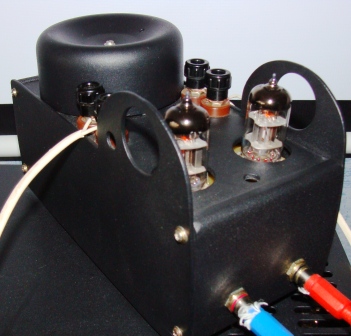
Самый быстрый способ, чтобы обеспечить нужную связь/соединение, это визуальный осмотр вашей системы, следуя провода от усилителя к динамикам. Тем не менее, многие аудиофилы могут также услышать проблемы, созданные системой, где динамики в системе работают в противофазе.
Вот что вы услышите:
— Нет заметной звуковой сцены.
— Общее мнение, что система, как то не правильно звучит.
Конечно, есть другие вопросы которые ваша система может создать, но неправильное подключение является одним из наиболее распространенных ошибок при подключении стерео-системы. Это легко сделать, когда вы имеете дело с беспорядком аудио и видео кабелей. Нужно время, чтобы убедиться, что все динамики или акустика находится в фазе.
Помните: положительный к положительному, отрицательный к отрицательному или черный к черному и на ресивере и динамикам. Подключить усилитель, к динамикам необходимо правильно.
Хорошего прослушивания!
Я надеюсь, что это объяснение хоть немного помогло. Пожалуйста, оставляйте комментарии ниже, чтобы я мог вернуться к вам. Не бойтесь меня и добавляйтесь в ВК, Ютуб
Если вы хотите узнать больше об этой теме, и быть в курсе, пожалуйста, подпишитесь на наш сайт.
[wysija_form ]Не забывайте сохранять нас в закладках! (CTRL+SHiFT+D) Подписывайтесь, комментируйте, делитесь в соц.сетях. Желаю удачи в поиске именно своего звука!
На нашем сайте Звукомания есть полезная информация по звуку и видео, которая пригодится для каждого, причем на каждый день, мы обновляем сайт «Звукомания» постоянно и стараемся искать и писать только отличную, проверенную и нужную информацию.
Руководство по настройке и подключению ресивера для домашнего кинотеатра
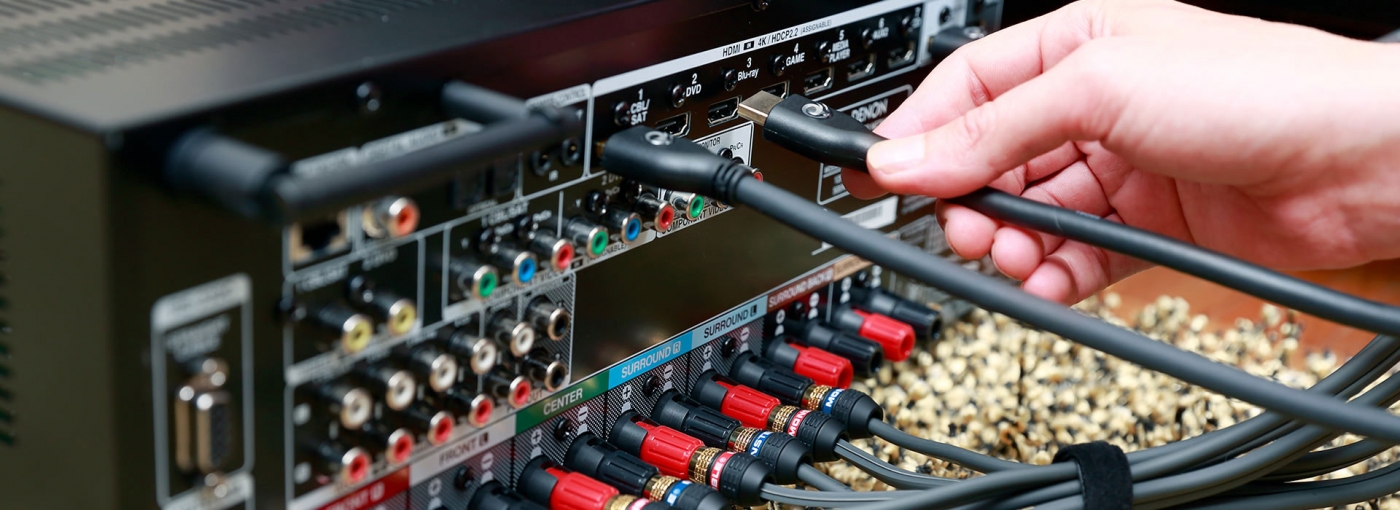
Как подключить ресивер к колонкам и правильно настроить его
Вы приобрели новый AV-ресивер и комплект акустических систем для домашнего кинотеатра? Хотите сэкономить, выполнив все подключения самостоятельно? Вот несколько советов, которые помогут вам в этом.
Подготовка
Для базовой установки вам не нужно много инструментов.
Кусачки или стриппер для зачистки кабеля имеет важное значение. Фонарик может пригодиться. Вам также может понадобиться ноутбук или планшет, чтобы прочитать инструкции или посмотреть видео с инструкциями, которые вы найдете ниже.
Не удивляетесь, что почти все новые AV-ресиверы не имеют в комплекте печатного руководства пользователя. Большинство AV-ресиверов поставляются с кратким руководством, которое охватывает только основные шаги, которые позволят вам быстро начать работу.
Прежде чем закатывать рукава, начните читать краткое руководство и советы, приведенные ниже. Затем составьте план и список покупок. Установка и настойка оборудования пройдет легко и просто, если у вас есть все необходимые инструменты, прежде чем вы начнете.
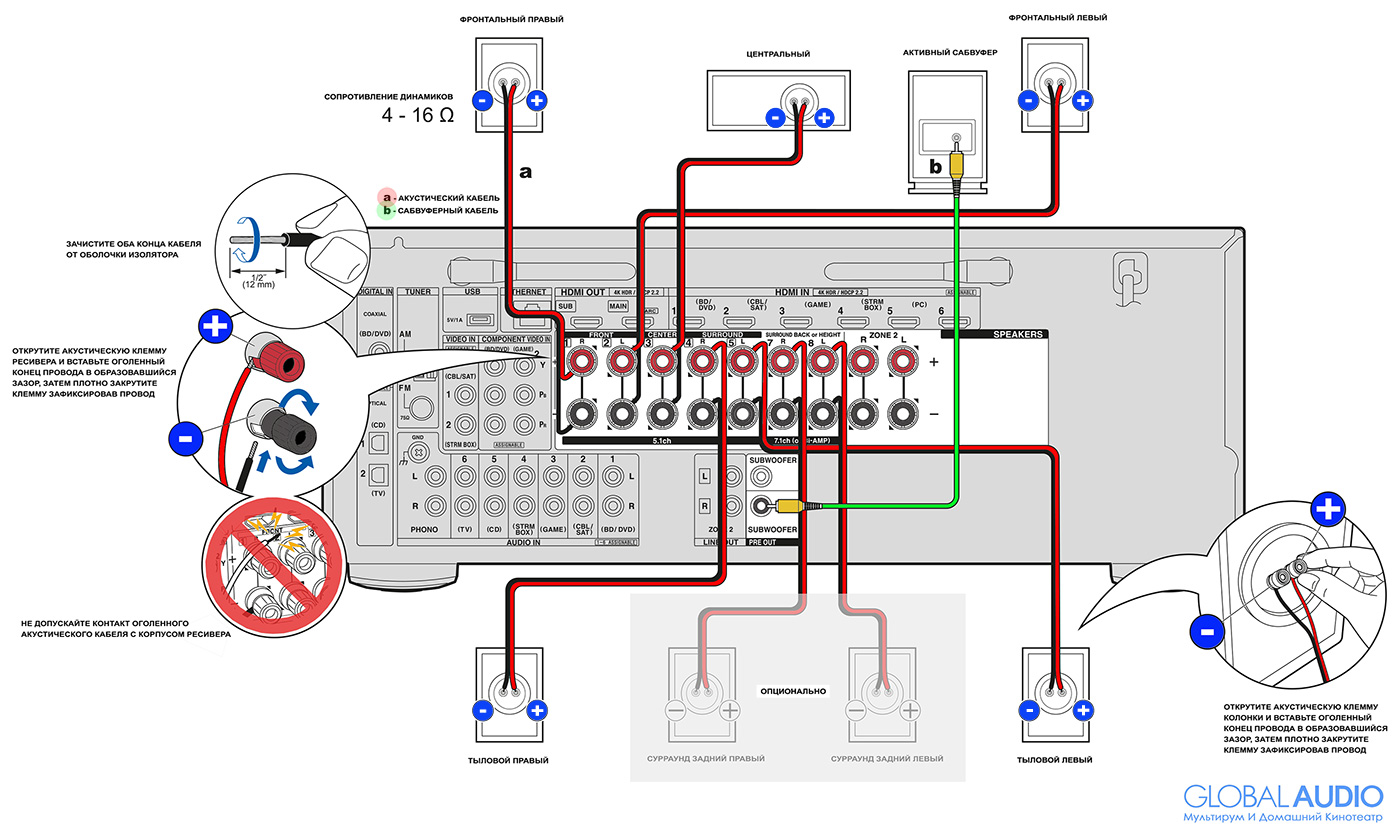
Схема подключения AV-ресивера к акустическим системам. Конфигурация 5.1 (7.1 опционально)
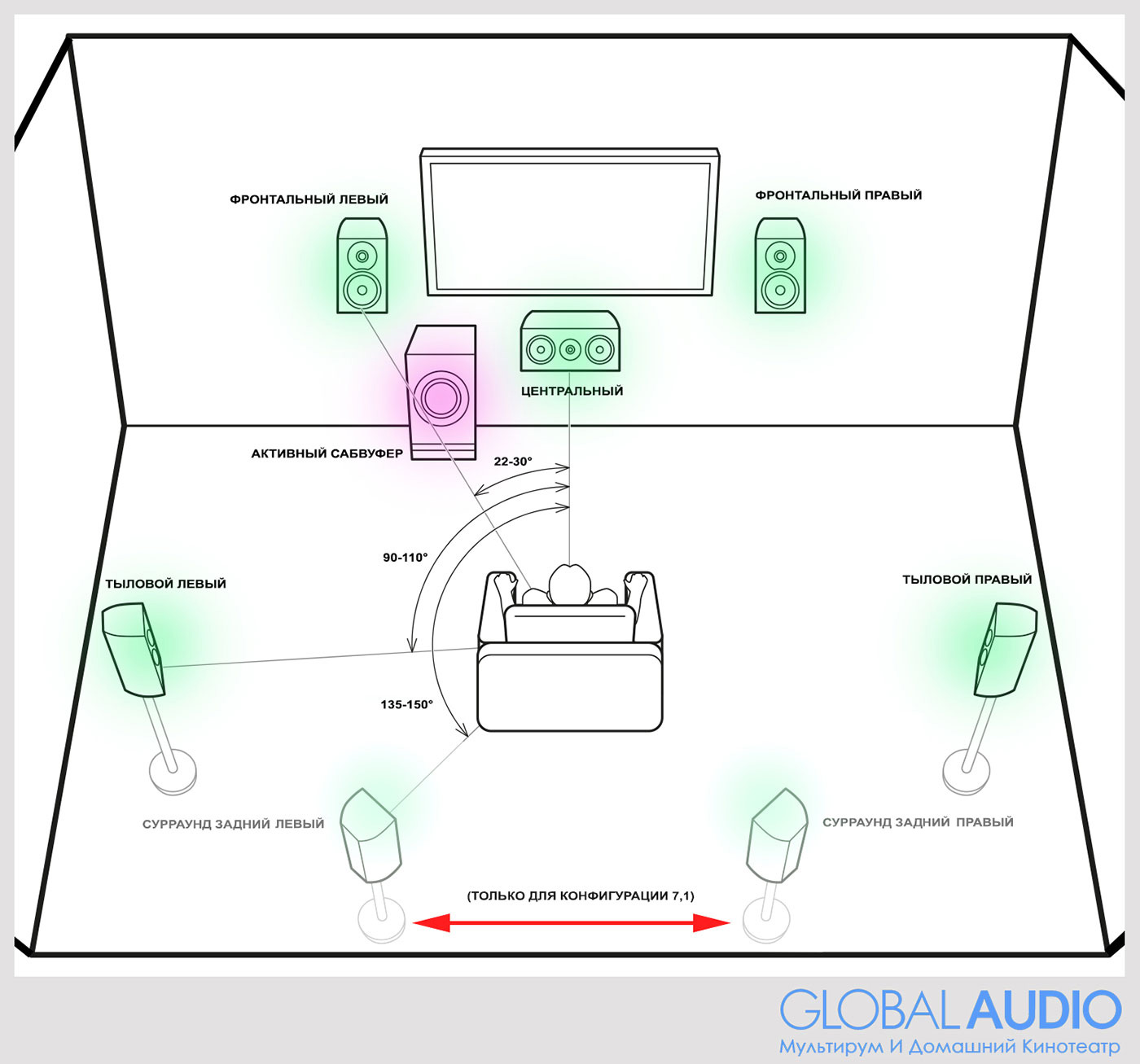
Схема расположения акустических систем в конфигурации 5.1 (7.1 опционально)
Пометьте кабели и акустические провода
Некоторые ресиверы поставляются с набором этикеток, которые позволяют легко отслеживать, что и куда идет. Однажды вы можете переместить или заменить AV-ресивер. В этот день вы скажите себе спасибо за маркировку кабелей.
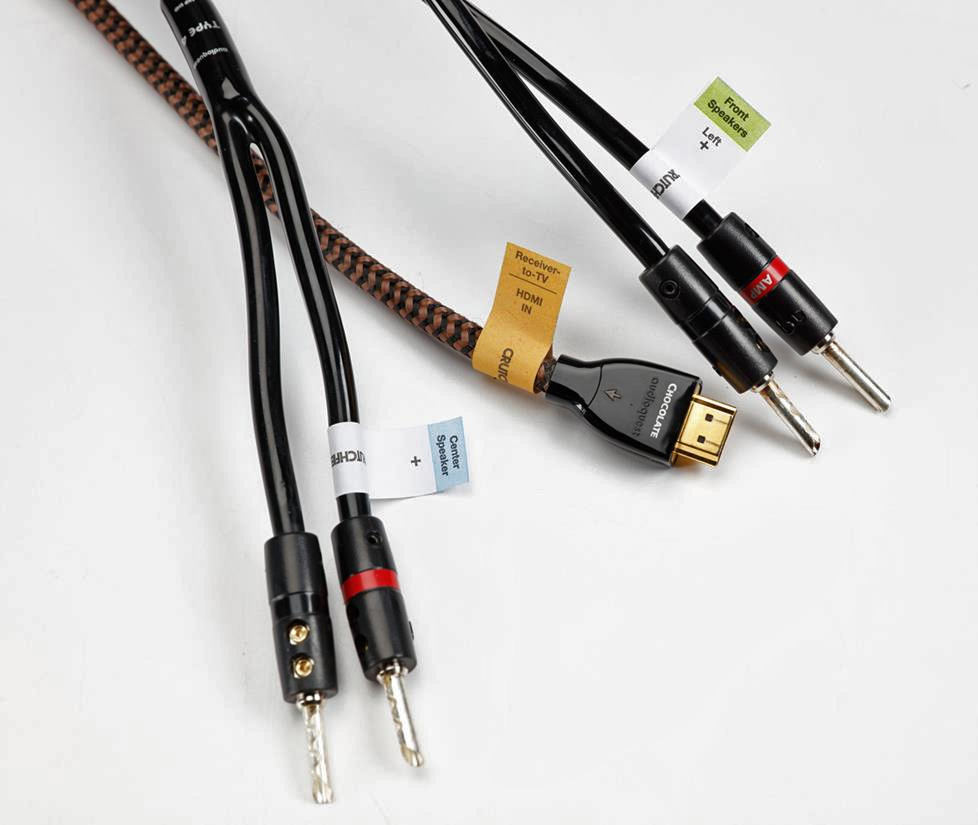
Потратьте время на маркировку ваших кабелей. В конечном счете, вы сэкономите время и нервы..
Где установить AV-ресивер?
Выберите место, которое хорошо проветривается. Убедитесь, что у вас будет легкий доступ к разъемам на задней панели ресивера.
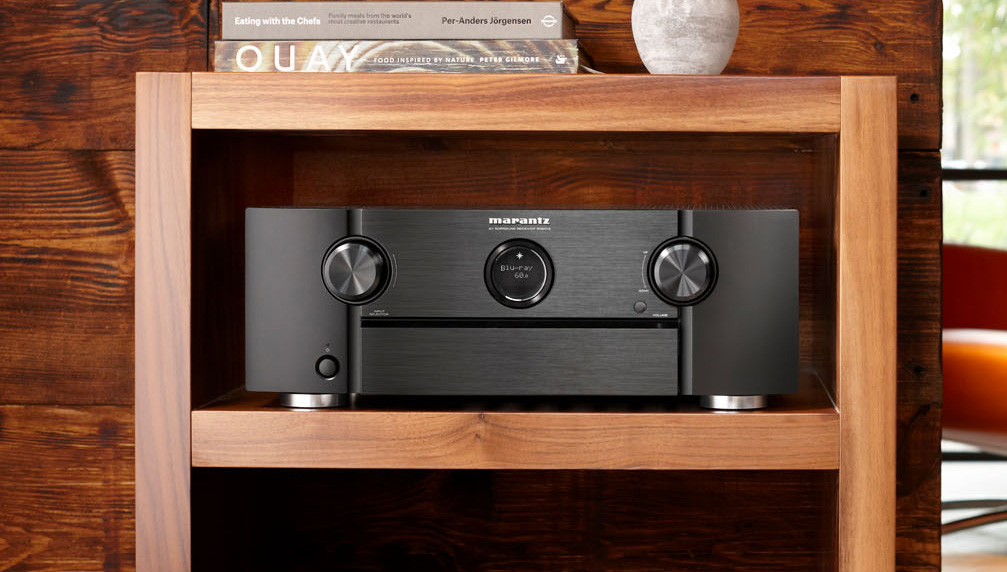
Убедитесь, что вы оставили некоторое свободное пространство над ресивером.
Вы хотите, чтобы ваш AV-ресивер было слышно, но не видно? Прочитайте нашу статью о размещении AV-ресивера домашнего кинотеатра. Вы узнаете об удобной для установки мебели для развлечений, которая скроет ваше оборудование за закрытыми дверьми. Вы также найдете некоторые идеи о том, как скрыть аппаратуру в стойке или в подсобном помещении.
Где установить колонки?
Вы знаете как правильно разместить динамики системы домашнего кинотеатра? Если нет, см. Нашу статью о размещении динамиков для домашнего кинотеатра.
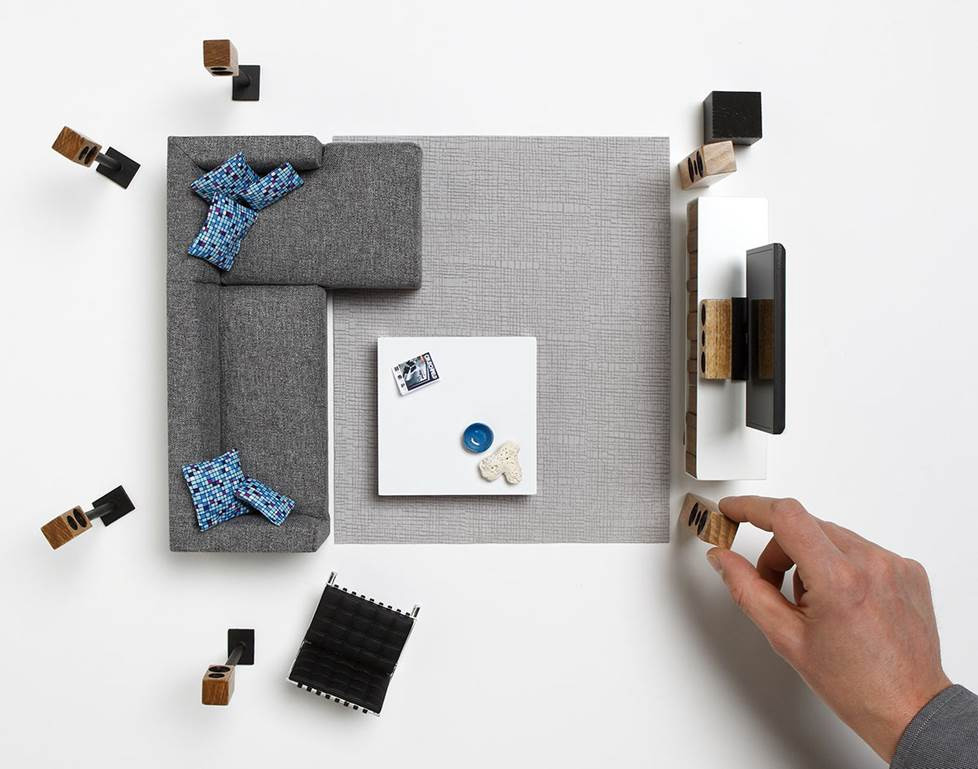
Составьте план расположения колонок. Затем проведите замеры, чтобы определить, какой длины акустический кабель вам нужен..
Сколько акустического кабеля вам понадобится?
Как только вы узнаете, где будут установлены ваши колонки и ресивер, вы сможете определить, сколько акустического кабеля вам понадобится. Используйте рулетку, чтобы получить грубое представление об этом. Или используйте длинный кусок веревки, чтобы имитировать каждый прогон кабеля, а затем измерьте общую длину. Смотрите некоторые советы в видео ниже.
Хотите спрятать провода тыловых динамиков?
Как лучше всего проложить провода к задним динамикам? У вас есть три основных варианта, два из которых не являются проблемой для непрофессионального установщика.
- Купить плоский акустический кабель для прокладки под ковром.
- Используйте кабельные каналы, чтобы скрыть провода без штробления стен.
- Скройте провода в стенах или за плинтусами. Чтобы понять как это сделать, прочитайте наше руководство по монтажу кабелей в стене.
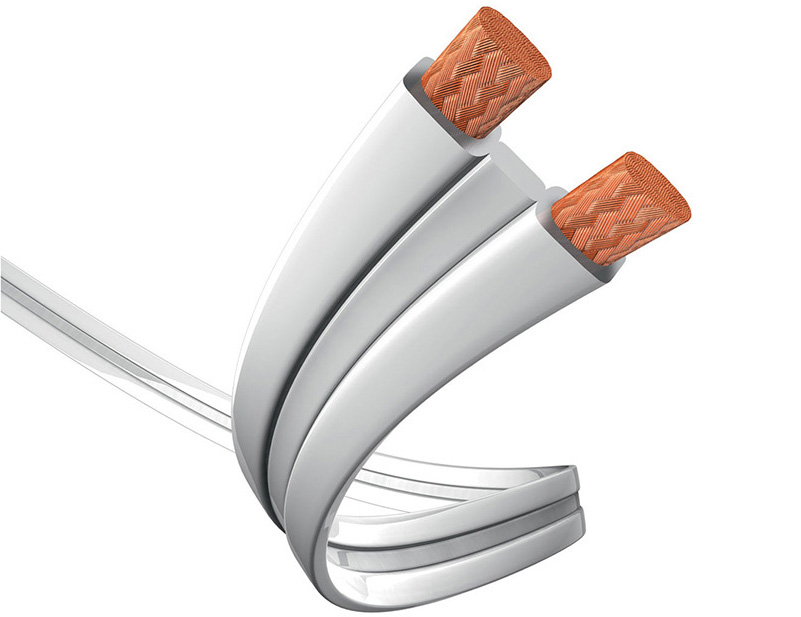
Используйте плоский акустический кабель, если хотите скрыть его за плинтусом или под ковровым покрытием.
Подключение динамиков
Подготовка проводов динамиков может быть утомительной работой, но не торопитесь и делайте это правильно. Вам нужны безопасные соединения, которые будут оставаться на месте в течение многих лет.
Зачем вам нужны разъемы для акустических кабелей
Подсоединение оголенных проводов громкоговорителей к ресиверу — настоящая боль. Вы будете делать как минимум 10 подключений в очень плотно расположенном ряду входных разъемов. Торчащая нить провода может вызвать короткое замыкание, которое отключит ваш ресивер.
Сделайте себе одолжение и купите комплект разъемов «Банан» (по четыре на каждый провод динамика). 20 штук таких разъемов должны быть установлены на оба конца каждого провода динамиков в системе 5.1.
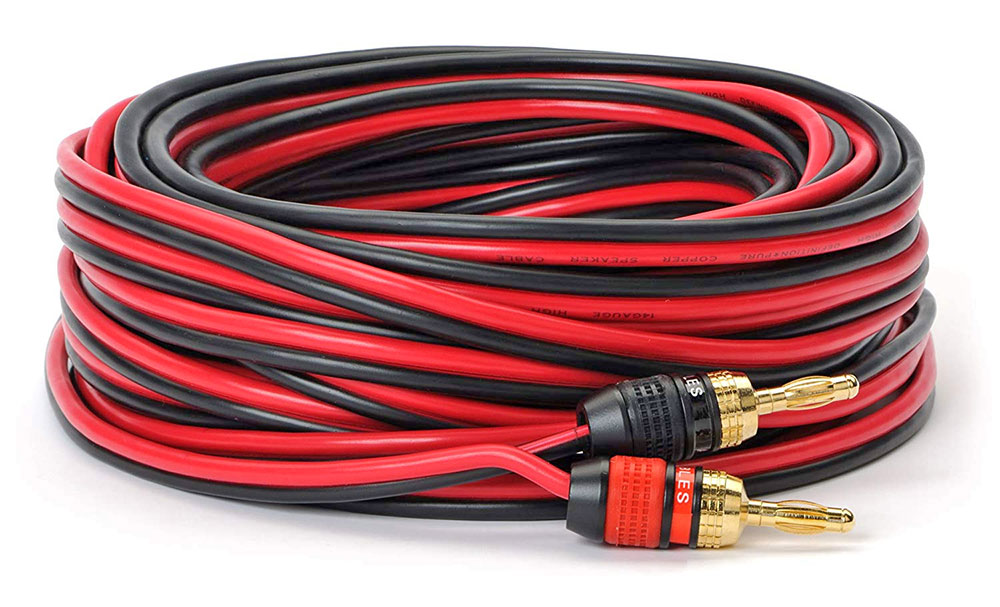
Установка штекеров «Банан» на каждый провод стоит затраченных усилий.
Как установить разъемы "Банан" на акустический кабель
- Разделите провод надвое
- Снимите изоляции на концах проводов
- Подсоедините разъемы, как показано на видео ниже.
Убедитесь, что цвета на разъемах (обычно черный и красный) колонок совпадают с цветами или отметками на каждом акустическом кабеле. Важно быть последовательным, чтобы сохранить правильную полярность. Дополнительные советы смотрите в видео ниже.
Как подключить провода динамика к ресиверу
Подключите колонки, прежде чем подсоединить шнур питания ресивера. Если вам необходимо повторно выполнить любое из подключений, сначала выключите и отсоедините ресивер от сети.
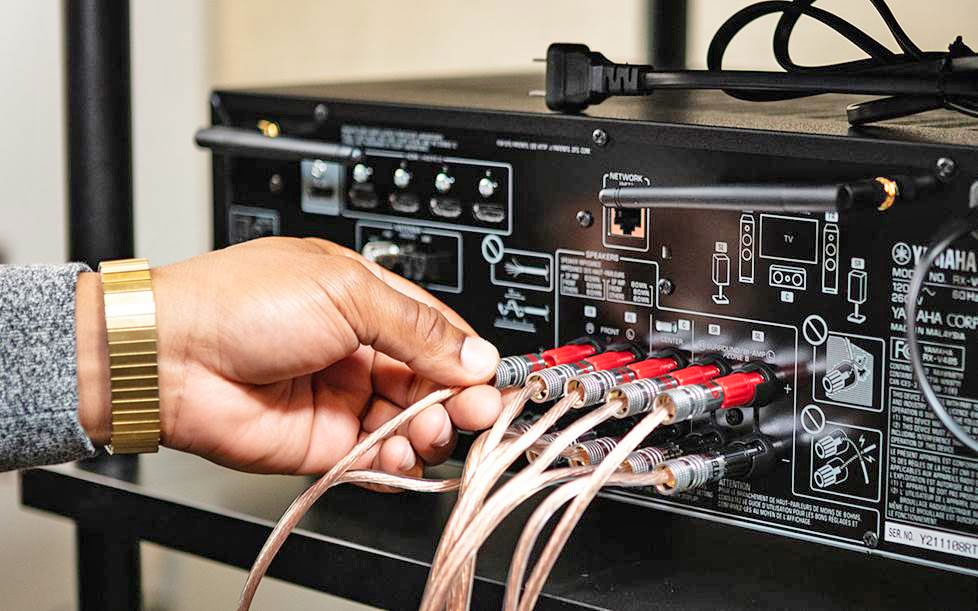
Поверьте мне, подключение оголенных концов проводов к близко расположенным клеммам ресивера – настоящее мучение. Разъемы «Банан» сделают вашу жизнь намного проще
При подключении громкоговорителей совмещайте цвета на разъемах с цветами на входных клеммах громкоговорителей.
Силовые соединения
Защитите свои инвестиции. Не подключайте свое оборудование непосредственно к розеткам переменного тока или дешевым удлинителям. Высококачественное устройство защиты электропитания защитит ваше оборудование от скачков электрического напряжения.
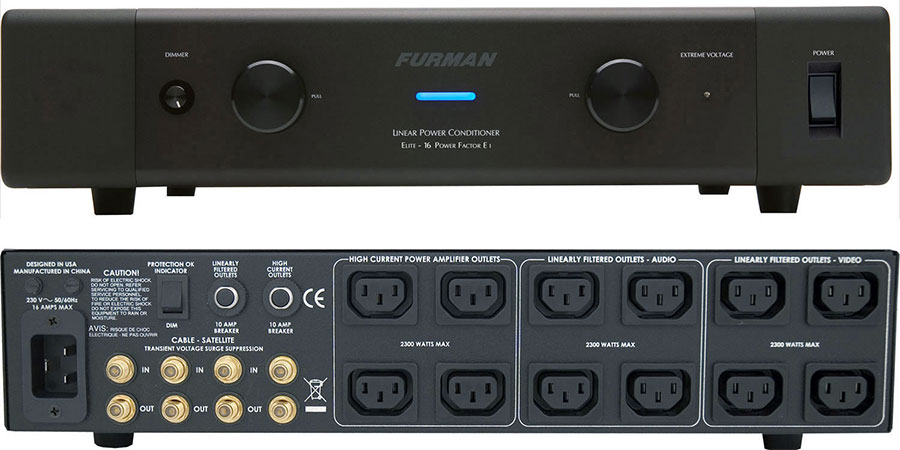
Хороший блок защиты питания обязательное условие при подключении дорогостоящей аппаратуры. Убедитесь, что у вас достаточно розеток, чтобы вместить все ваши компоненты.
Хороший блок питания обеспечит вас всеми необходимыми розетками и отфильтрует помехи от источника переменного тока. Вы получите защиту от перенапряжения и лучшую производительность от вашего оборудования.
Подключение ТВ и других источников сигнала
У вас есть все аудио и видео кабели, которые вам понадобятся? Вы уверены, что они правильной длины?
У вас нет свободного доступа к задней части вашей тумбы или стойки? Помните, что вам нужно будет подключить кабели, прежде чем устанавливать компоненты в тумбу или стойку. Это означает, что вам понадобятся более длинные кабели, чтобы подключить все провода не устанавливая ресивер в тумбу. Обычно 1,5-2 метров свободного кабеля достаточно.
Кабели, которые скорее всего вам понадобятся
-
, для вашей кабельной или спутниковой приставки и для аудио-видео компонентов, таких как Blu-ray плееры и игровые приставки Чтобы убедиться, что у вас есть подходящий кабель HDMI для компонентов 4K, прочитайте нашу статью о защите от копирования HDCP 2.2. для аналоговых аудиоподключений
- Оптические или коаксиальные кабели для цифровых аудиоподключений
Узнайте все о других подключениях, с которыми вы можете столкнуться, прочитав наш глоссарий всех существующих AV-подключений. Если вы не уверены, что вам нужно, спросите своего консультанта Глобалаудио.
Сначала подключите телевизор
Многие из современных AV-ресиверов имеют экранные руководства, которые проведут вас через процесс установки. Вот почему Шаг 1 — подключить телевизор. Используйте выход HDMI 1 или «Main» на ресивере и вход HDMI (ARC) на телевизоре.
Вы пользуетесь встроенными приложениями потокового видео вашего смарт тв или смотрите эфирные каналы? В этом случае обязательно используйте соединения HDMI с маркировкой ARC (Audio Return Channel) на ресивере и вашем ТВ.
Если у вас старый телевизор или ресивер без ARC, подключите оптический цифровой аудиокабель к телевизору и ресиверу. Конечно, вам все еще нужно подключение HDMI для видеосигнала.
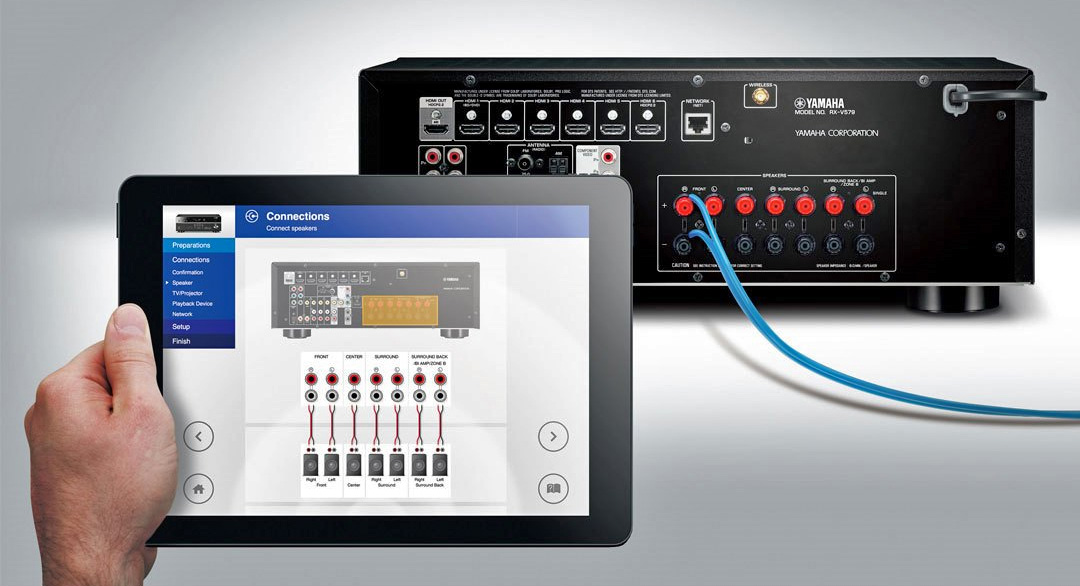
Приложение Yamaha AV Setup Guide поможет вам спланировать и выполнить подключения компонентов.
Для подключения компонентов следуйте инструкциям на экране
Не хотите читать руководство? Хорошие новости — вам, возможно, не придется. Многие из последних AV-ресиверов предлагают полезное экранное руководство по настройке или приложение. Вы просто подключаете ресивер к телевизору и следуете инструкциям, которые появляются на экране телевизора или на вашем мобильном устройстве. Посмотрите наше руководство по подключению AV-ресивера к телевизору, чтобы узнать больше о подключении различных устройств и компонентов к вашему ресиверу.
Как подключить активный сабвуфер
Это довольно просто. Проложите кабель сабвуфера от выхода сабвуфера на ресивере до входа LFE сабвуфера. Если вы предпочитаете беспроводное соединение, вы можете приобрести комплект беспроводного соединения для сабвуфера.
Ознакомьтесь с нашим руководством по настройке сабвуфера, чтобы узнать, как правильно подобрать бас на свой вкус.
Настройка и последние штрихи
После того, как все подключено, пришло время настроить вашу систему и настроить ее так, как вы хотите. Вот когда полезно прочитать руководство пользователя.
Полное руководство может содержать более 100 страниц, но в какой-то момент его стоит прочитать. По крайней мере, пролистайте его один раз. Вы можете быть удивлены, обнаружив некоторые функции и настройки, которые вам понравятся или подбросят идеи для будущего расширения системы.
Калибровка колонок
Большинство AV-ресиверов поставляются с автоматической калибровкой для точной настройки звука. Вот как это работает:
AV-ресивер посылает тестовые сигналы на микрофон, который находится на предполагаемом месте слушателя. Затем ресивер автоматически регулирует громкость и задержку звучания каждого динамика. Вы получаете идеально сбалансированный и синхронизированный по времени объемный звук основанный на особенностях вашей комнаты. Посмотрите, как это работает в видео ниже.
Настройка Wi-Fi сети
Следуйте инструкциям по настройке сети, характерным для вашей модели AV-ресивера. В большинстве случаев это не сложнее, чем подключить телефон или ноутбук. Если ваш ресивер и маршрутизатор Wi-Fi поддерживают WPS (Wi-Fi Protected Setup), все, что вам нужно сделать, это нажать пару кнопок.
Пульт дистанционного управления и простота использования
Теперь, когда ваша система подключена, пришло время подумать о том, как вы хотите ее контролировать. Пульт дистанционного управления с десятками кнопок может показаться слишком сложным. Но теперь есть способы сделать вещи намного более удобными для пользователя.
Если ваш AV-ресивер поддерживает приложение для дистанционного управления через мобильное устройство, обязательно попробуйте его. Большинству людей легче использовать приложение, чем кнопочный пульт, особенно в темной комнате.
Приложение обязательно, если вы используете свой ресивер для мультирум аудио и видео. Это позволяет вам переключать источники и контролировать ваши потоковые сервисы из любой комнаты в доме.
Многие AV-ресиверы поставляются с кнопками предустановок звуковой сцены для определенного сценария, например, просмотра телевизора, игры в приставку или прослушивания радио. Одним нажатием кнопки вы выбираете источник и все настройки, необходимые для каждого сценария. Сюжетные кнопки делают вещи очень простыми для няни или тех, кто не знаком с вашим оборудованием.
Новый рубеж в дистанционном управлении — это технология голосовых команд от Amazon и Google. Кому нужен портативный пульт (или даже приложение для дистанционного управления), когда вы можете просто сказать Алексе, что вы хотите, чтобы ваш AV-ресивер сделал?
Универсальный пульт дистанционного управления поднимает концепцию выполнения сценариев на новый уровень. Вы можете упорядочить команды для нескольких компонентов, включая телевизор, нажатием одной кнопки или голосовой командой.
Универсальный пульт дистанционного управления также может связать ваши умное освещение, камеры видеонаблюдения и другие устройства домашней автоматизации с вашей домашней аудио-видео системой.
Можете ли вы слушать динамики телевизора, когда ресивер выключен?
Иногда вы или ваши гости можете просто захотеть посмотреть телевизор и не беспокоиться о объемном звучании. Вы можете сделать это, если ваш ресивер имеет функцию, называемую сквозной режим ожидания HDMI. Сигнал от спутникового ресивера (или другого источника) поступает на телевизор, когда ресивер выключен.
Если у вашего ресивера нет функции пропускания HDMI, вы можете использовать разветвитель HDMI и подключить второй кабель к другому входу HDMI на вашем телевизоре. Недостатком является то, что вам придется переключать выбор входа на телевизоре каждый раз, когда вы хотите перейти от объемного звучания к динамикам телевизора или наоборот.
Что такое назначение усилителя?
AV-ресиверы с семью или более каналами могут использоваться по-разному. Большинство пользователей подключают только пять каналов для базовой системы объемного звучания. Как и для чего использовать дополнительные каналы?
- Для привода большего количества динамиков объемного звучания, включая верхние динамики Dolby Atmos.
- Для питания стереодинамиков в других аудиозонах
- Для отправки четырех каналов динамиков с поддержкой двухканального усиления (Би-Ампинг)
Вы должны будете выбрать назначения каналов усилителя, которые соответствуют вашим потребностям. Руководство покажет вам все ваши варианты. Для получения дополнительной информации прочитайте наши статьи о форматах объемного звука, настройках многокомнатного звука и двухполосном усилении.
Попробуйте настройки DSP
Многие AV-ресиверы имеют эффекты цифровой обработки сигналов. Идея состоит в том, чтобы смоделировать акустические свойства различных кинематографических сред и мест живой музыки. Некоторые из них веселые и привлекательные. Другие могут звучать странно для ваших ушей.
Для прослушивания музыки аудиофилы предпочитают «чистый» режим Pure Direct с двумя каналами, который обходит всю лишнюю обработку сигнала. Другие люди любят купаться в звуке со всех сторон, даже когда слушают обычную стереозапись.
Поскольку эти опции у вас под рукой, вы можете попробовать их. Если вы найдете параметр, который вам нравится, его легко встроить в одну из настроек кнопки сценария.
Улучшение звучания сжатой музыки
Источники цифровой музыки низкого качества, такие как интернет-радио и потоковые сервисы, могут звучать скучно и безжизненно. Многие AV-ресиверы имеют специальные настройки, которые заставляют эти файлы звучать лучше. Опять же, это настройка, которая может войти в кнопку сценария.
Улучшения диалога
Не можете услышать, что говорят актеры, когда смотрите фильм или сериал? Посмотрите, есть ли в вашем ресивере специальная настройка, которая позволяет вам повысить или «поднять» уровень звука в голосовом диапазоне человека.
Как упорядочить кабели за ресивером
Чтобы не допустить запутывания кабелей и проводов за AV-ресивером, используйте кабельную обвязку или стяжки. Прочтите нашу статью о кабельном менеджменте, чтобы узнать, как решить эту проблему.
Мы здесь для вас
Остались вопросы? Каждая покупка в Глобалаудио включает в себя бесплатную техническую поддержку. Один из наших специалистов будет рад помочь вам преодолеть любые препятствия, с которыми вы можете столкнуться во время установки.