
Одновременный вывод звука на два устройства в Windows. Звук из динамиков ноутбука, телевизора по HDMI, Bluetooth наушников и колонок
Этот вопрос с одновременным выводом звука на колонки, или динамики ноутбука и на динамики телевизора подключенного по HDMI уже не раз обсуждали в комментариях к статье почему нет звука через HDMI на телевизоре, при подключении ноутбука (ПК) на Windows 7 и Windows 10. И там же в комментариях, Влад подсказал решение, как в Windows настроить одновременный вывод звука на динамики или колонки и на телевизор. Я проверил, но у меня почему-то не получилось. Сегодня решил еще раз все проверить, и как оказалось, все отлично работает. Достаточно настроить стерео микшер в Windows и звук выводится на два источника. В Windows 10 стерео микшер у меня заработал без проблем. В настройках устройств воспроизведения в Windows 7 я его почему-то не нашел. Возможно, нужно обновить драйвера. Сделаю инструкцию на примере Windows 10, а как разберусь с семеркой, то дополню статью. Там настройки практически одинаковые, так что если у Windows 7 и есть этот стерео микшер – настроите все без проблем.
Этим способом можно сделать так, чтобы звук воспроизводился одновременно из динамиков ноутбука, или подключенных к ноутбуку или компьютеру колонок и из динамиков телевизора, который подключен через HDMI-кабель. Так же можно настроить одновременный вывод звука на динамики и Bluetooth-наушники, или Bluetooth-колонку. Проверил – все отлично работает. Я так понял, что можно выводить максимум на два разных устройства.
Единственный минус, который я заметил у себя, так это то, что звук который выводится через стерео микшер немного отстает. Я выводил на монитор (подключен по HDMI) со встроенными динамиками. Есть небольшая рассинхронизация звука между разными источниками вывода. Возможно, это такая проблема только на моем оборудовании, так как железо у меня не самое новое и мощное. А вообще, эта фишка интересно работает. Так же пробовал выводить звук одновременно на динамики ноутбука и на Bluetooth-наушники. Можно, например, подключить Bluetooth-колонку, вывести на нее звук и поставить ее где-то за спиной. Получится объемный звук.
Перед настройкой нужно подключить к компьютеру этот второй источник вывода звука и убедится, что он работает (звук выводится, если установить это устройство по умолчанию) . Будь то телевизор, или Bluetooth наушники/колонка. Думаю, эти инструкции вам пригодятся:
Подключили, проверили все ли работает, и только после этого можно переходить к настройке.
Стерео микшер в Windows 10: вывод звука на два устройства одновременно
Открываем параметры звука (нажав на соответствующую иконку в трее правой кнопкой мыши) и переходим в панель управления звуком.
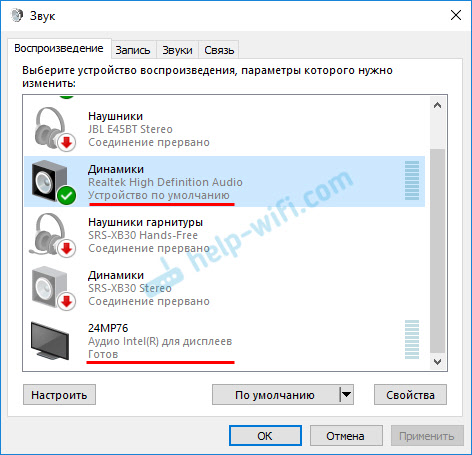
В окне «Звук» проверяем, чтобы устройство «Динамики» было в статусе «Устройство по умолчанию». Если это не так, то нажмите на них правой кнопкой мыши и выберите «Использовать по умолчанию». Так же обратите внимание, что у меня там отображается подключенный по HDMI телевизор (в моем случае это монитор со встроенными динамиками, это не важно) и он в статусе «Готов».
Переходим на вкладку «Запись». Там должен быть «Стерео микшер». Если он тусклый и возле него написано «Отключено», то нажмите на него правой кнопкой мыши и выберите «Включить». Так же, если он не используется по умолчанию (возле него нет соответствующей надписи) , то нажмите правой кнопкой мыши и выберите «Использовать по умолчанию». После чего нажмите еще раз и откройте «Свойства».

В новом окне, открыв вкладку «Прослушать», убедитесь, что возле пункта «Прослушивать с данного устройства» стоит галочка. Из меню выберите устройство, на которое нужно вывести звук с компьютера. Значит динамики у нас используются по умолчанию, и нужно выбрать второе устройство. В моем случае это телевизор (имя устройства у вас будет другое) . Так же это могут быть Bluetooth-наушники, колонка, возможно еще какое-то устройство.

После нажатия на кнопку «Применить», звук начал воспроизводится одновременно из колонок (динамиков ноутбука) и телевизора. Проверьте уровень громкости на телевизоре, или наушниках (колонке) .
Чтобы отключить звук из второго источника, достаточно выключить стерео микшер, или отключит устройство. Настройки сохраняются. Когда мы регулируем звук в настройках Windows, то он одновременно регулируется на обеих устройствах (в моем случае на колонках и динамиках телевизора) .
Дополнительные настройки стерео микшера
Там в настройках стерео микшера есть еще несколько вкладок с дополнительными настройками. Давайте посмотрим, что там можно настроить и нужно ли это делать. Скажу сразу, что ничего интересного и полезного я там не нашел.
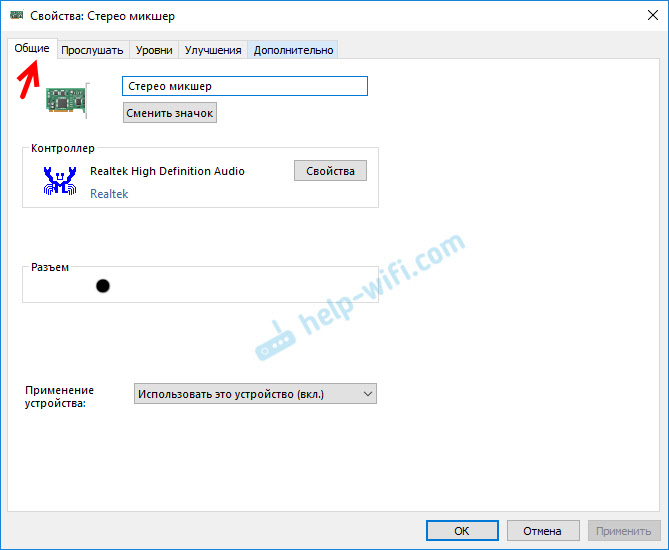
На вкладке «Общие» находится информация о самом устройстве. Можно открыть свойства контроллера (обычно это Realtek High Definition Audio) , сменить имя или иконку, или выключить/включить стерео микшер.
Открыв вкладку «Уровни», можно изменить громкость на устройстве, на которое выводится звук через стерео микшер. Так же можно отключить звук и изменить баланс.

На вкладке «Улучшения» по идеи должны быть какие-то настройки для улучшения звука. Но у себя я их не обнаружил. Только одна галочка «Отключение всех звуковых эффектов», которая ни на что не влияет (в моем случае) .

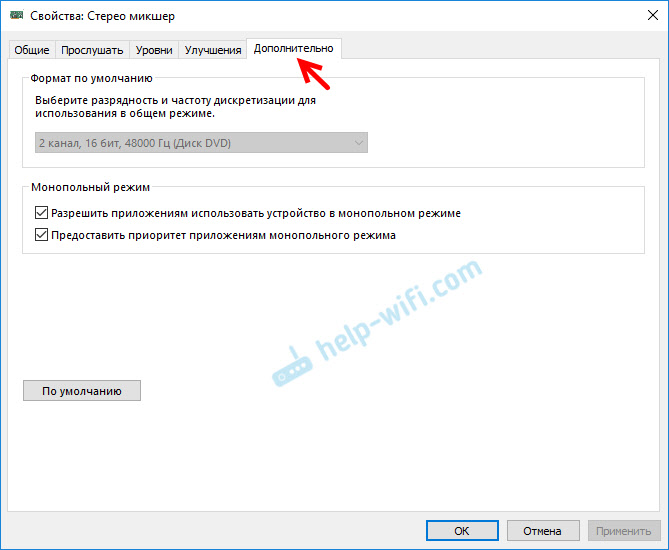
Ну и вкладка «Дополнительно», на которой можно настроить разрядность и частоту дискретизации (эти настройки у меня не активны) и настроить монопольный режим. Эти настройки лучше не трогать. Хотя в моем случае, они ни на что не влияли. По крайней мере я ничего не заметил.
Вот собственно и все настройки.
Надеюсь, вы смогли настроить этот стерео микшер в Windows 10 и вывести звук на два устройства одновременно. Напишите в комментариях, для каких задач вы используете эту схему, на какие устройства выводите звук, и как все это у вас работает. Нет рассинхронизации звука? Ну и задавайте вопросы, не стесняйтесь ��
Одновременный вывод звука на 2 устройства
Вывести звук на 2 звуковые карты можно штатными средствами Windows.
Проходим в Панель Управления — Оборудование и звук — Звук —
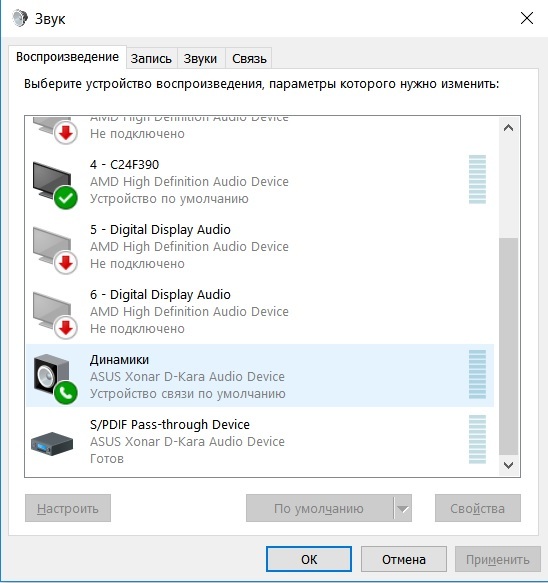
Проходим во вкладку «Запись» и нажимаем правой кнопкой мыши по свободному месту во вкладке, ставим галочку напротив «Показать отключенные устройства»
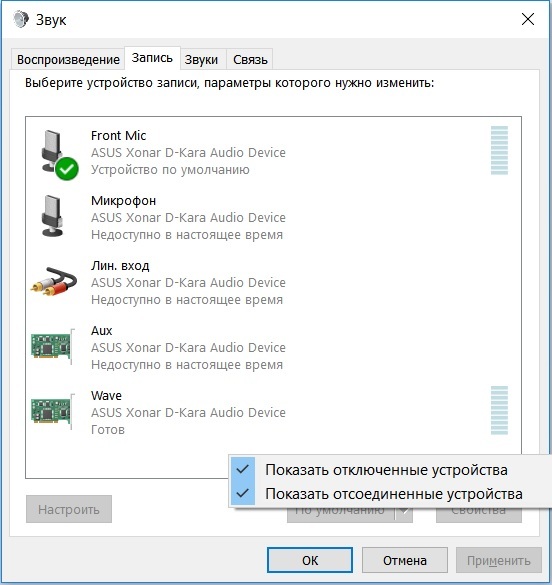
Появиться программный стерео микшер, включаем его, нажимаем «Свойства» — открываем вкладку «Прослушать», «Воспроизводить с данного устройства» выбираем устройство куда хотите вывести звук, в моём случае это монитор с hdmi. Ставим галочку, нажимаем Ок.
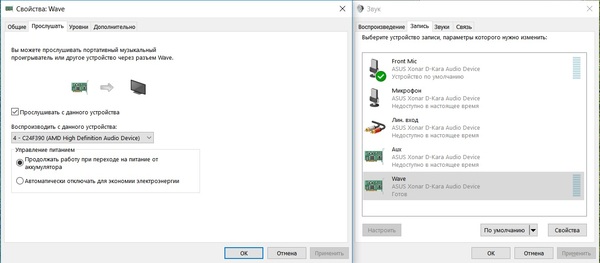
Вот и всё, теперь я могу смотреть фильмы или ютубчик с выводом звука на 2 наушников. Но наушники у меня обычные, без микрофонов. Если у вас есть микрофон на обеих устройствах рекомендую отключить лишний.
Проверена работоспособность на Windows 10, в предыдущим версиях тоже должно работать.
P.S. У кого не появляется стерео микшер, драйвера для встроенной звуковой карты Realtek необходимо обновить.
ну для двух пар наушников достаточно и этого)
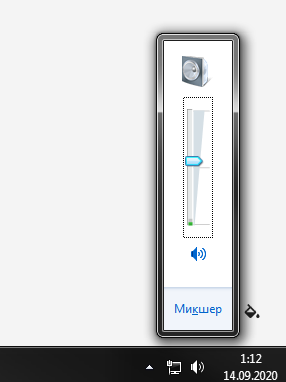
Народ, помогите плиз. Сделал всё как указано в посте (Одновременный вывод звука на 2 устройства), но через некоторое время по какой-то причине перестал идти звук на наушники, при этом стерео микшер работает. (скрин 1)
Предположительно проблема в том, что стерио микшер перестал быть стройством передающим звук и параметрах звука пропала вторая шкала микшера. (скрин 2)
Как его вернуть обратно, не понятно. 🙁
Наушники точно работают, потому что если переключить направление звука во вкладке «Воспроизведение» на наушники, звук идёт без проблем. А через стерео микшер ни в какую.
Помогите люди добрые.


Ответ на пост «Самодельные наушники на 3D-принтере»
Поделюсь и я своим творением 🙂
Сделал только чаши, а вот дугу покупал готовую т.к есть сомнения в долговечности дуги из пластика(даже из PETG). Тоже печататл пластиком PETG. Тематика у меня больше под HIFI а не игры и фильмы 🙂 Внешняя сетка была взята с сайта thingeverse и чуть чуть доделана мной(добавил крепления, изменил размер).
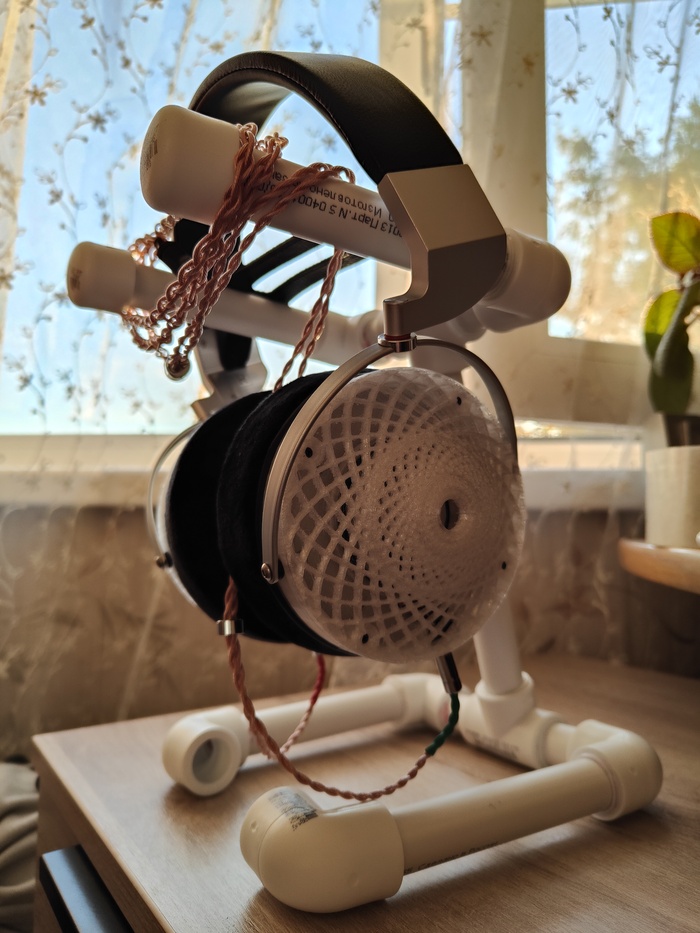
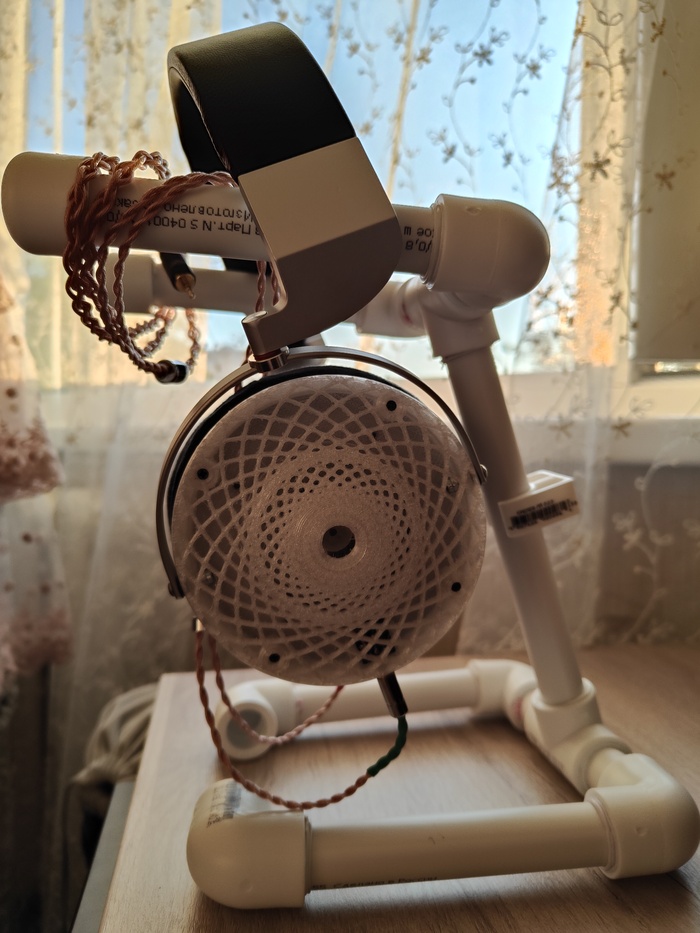
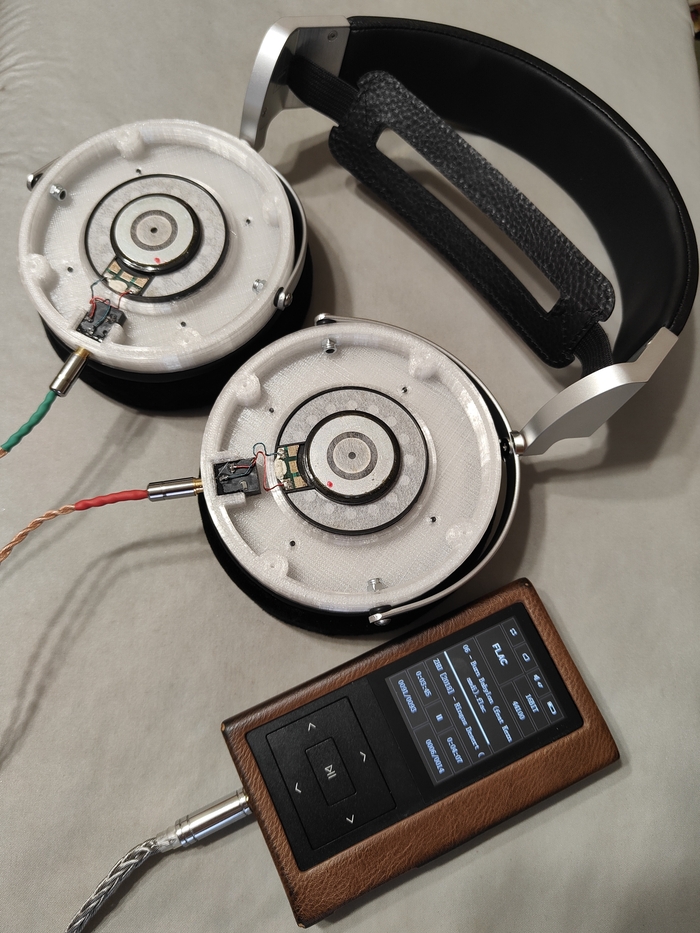
Динамики стоят от AKG n90q на 52мм. По размерам они большие(чаши под 100мм), однако засчет велюровых мягких амбушюр и конструкции дуги — сидят очень комфортно. Что же по звуку — обьемно, бас обвалакивающий и очень глубокий, вибрации, ощущение зала — все тут есть.
Ну и стойку тоже сделал аля "когда челововеку дали паяльник для труб" 🤣
Также была и первая можешь — тоже покупная дуга(audeze sine) тот же динамик но чаши меньше.
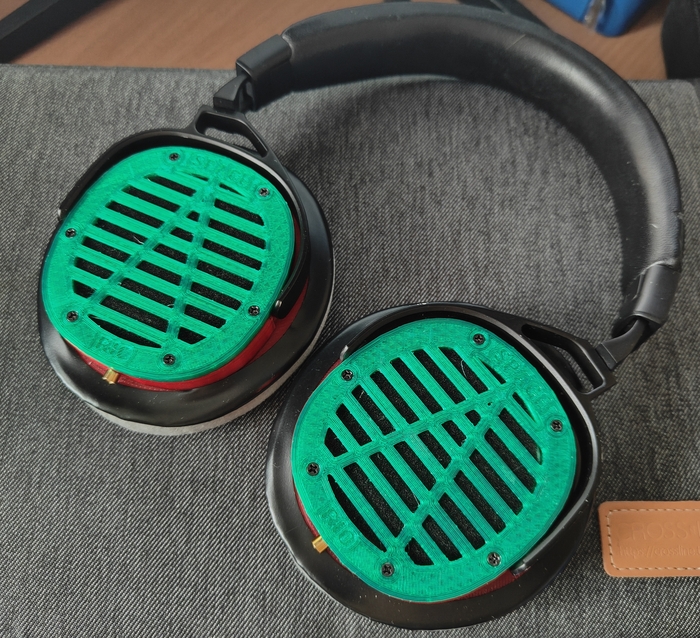
Самодельные наушники на 3D-принтере
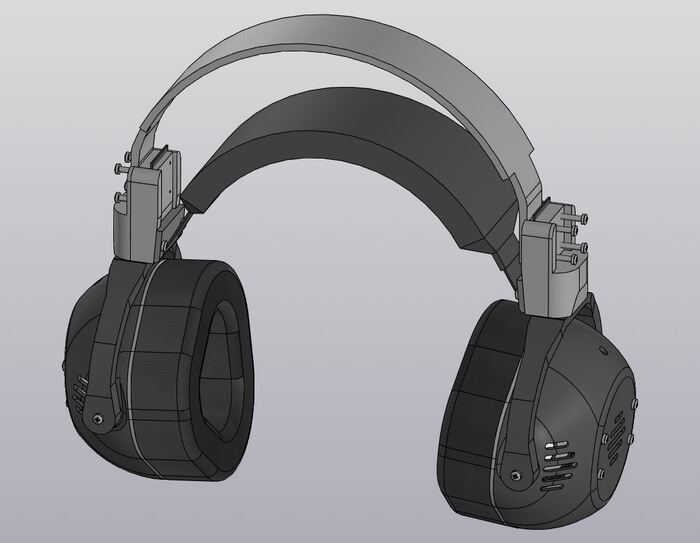
Всем Пикабушникам добрый вечер, решил написать пасту про хобби, которое возникло у меня чуть более 2-х лет назад, а именно проектирование и изготовление наушников. Все началось с того, что захотелось попробовать пространственный звук 7.1, а нормальные наушники с несколькими динамиками на ухо стоят очень много. Таким образом сложив 2+2 решил попробовать сделать наушники сам, путем моделирования и последующей 3д-печати. На алике были заказаны динамики, в местных магазинах куплены провода, разъемы и прочие расходники. После долгих вечеров и выходных проектирования грубая сборка выглядела примерно так:
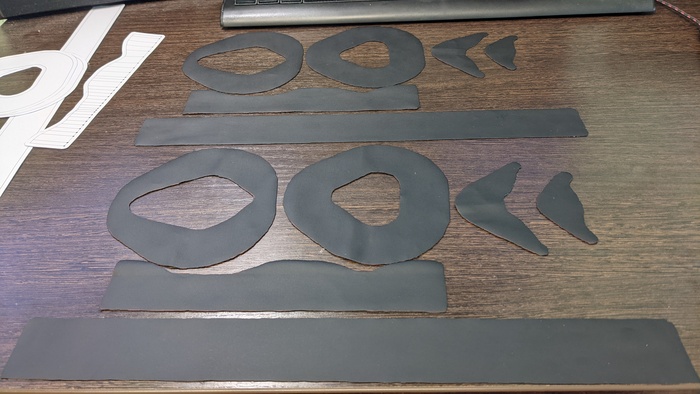
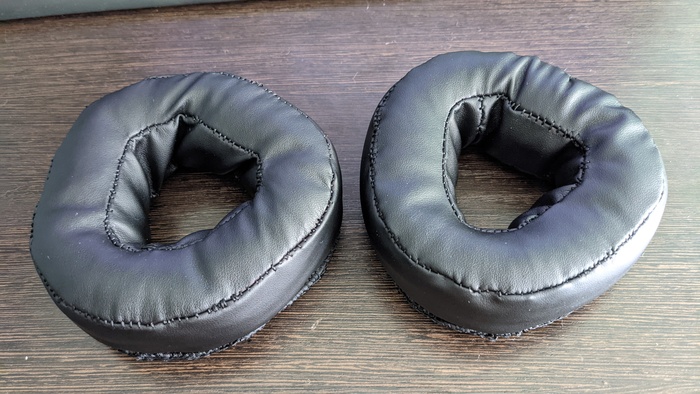
Амбушюры и все подушки шил сам по выкройкам:
3Д-печать для первых наушников была заказана на стороне, материал PETG:
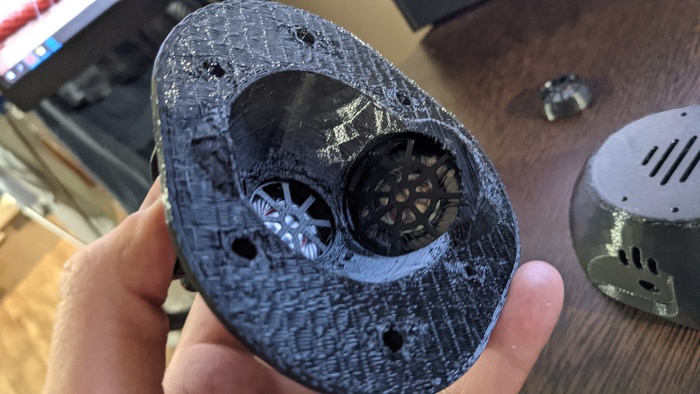
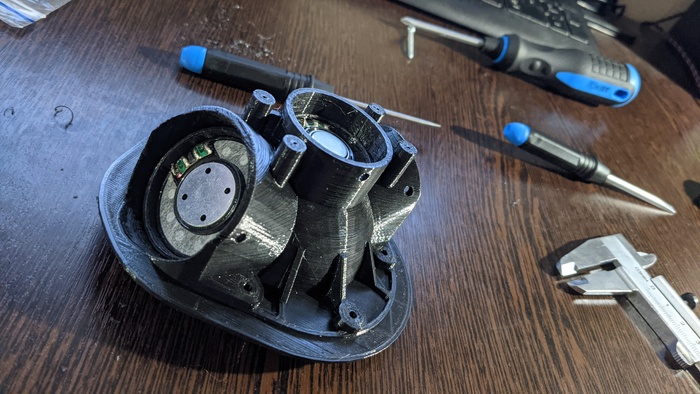
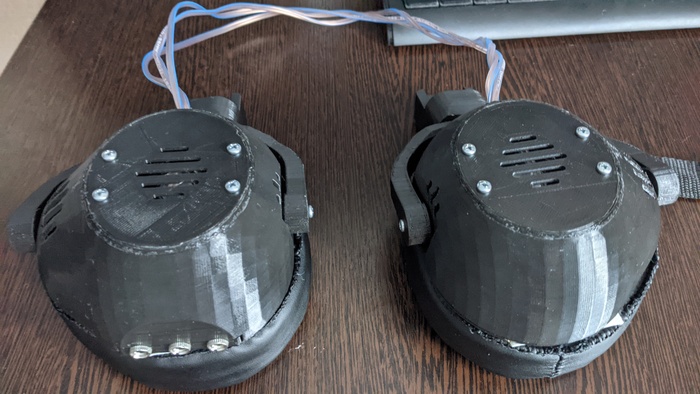
Звуковая схема была выбрана псевдо 7.1. Боковые и задние динамики 30 мм, фронтальные динамики 40 мм. За счет того, что использовалась материнская плата Asus ROG Strix с продвинутым аудио чипом (такой же чип используется в 7.1 наушниках Asus ROG Theta 7.1), удалось вывести центральный динамик на фронтальный. Канал сабвуфера был отключен, низкие частоты воспроизводились как в самых обычных наушниках. Итого мы имеем схему динамиков с круговой подачей звука.
После сборки все это добро выглядело так) К сожалению не все конструктивные решения были применены, но что есть, то есть)

На голове выглядит примерно так)
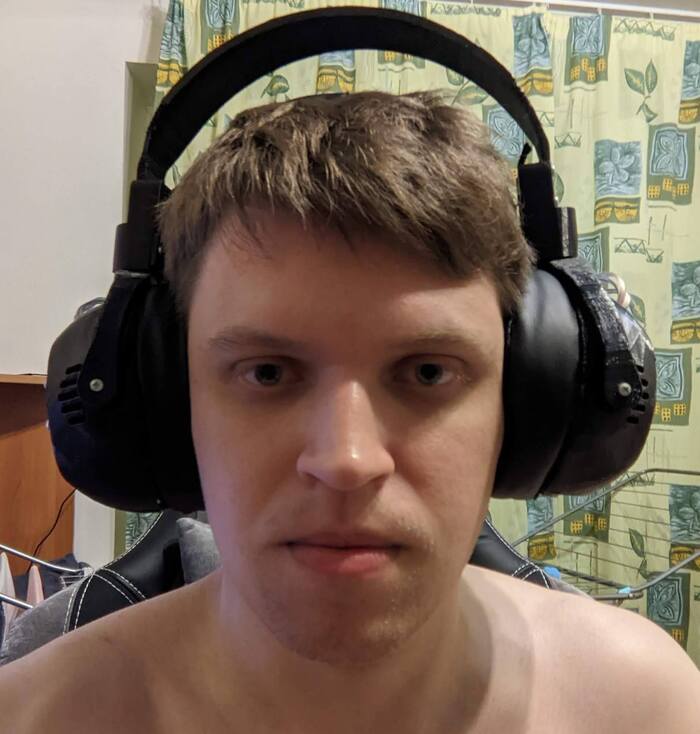
В наушниках используются дешевые динамики, звук от которых посредственный. Что бы хоть как то звучание было приемлемым, был использован эквалайзер. Тестирование пространственного звука было в фильмах и играх (выбирались соответствующие звуковые дорожки в кино и настройки звука в играх). В ходе тестирования пространственный эффект наблюдался, но по ощущениям не очень сильно (полагаю это связано с небольшим размером боковых и задних динамиков и большой звуковой камеры у уха, в которой наблюдались отражения звуковых волн). Отражения можно частично компенсировать путем обивки стенок звуковой камеры звукопоглощающим материалом, но делать этого далее не захотел. Еще наушники, как можно заметить, громоздкие и тяжелые (более 600 грамм). Создание данных наушников дало мне много полезного: был куплен паяльник, получены новые навыки 3д-моделирования, технологии обработки и сборки изделий в домашних условиях. Но я бы и остановился на этих наушниках, если бы не покупка братом 3д-принтера… И как говорится: «Понеслась!»
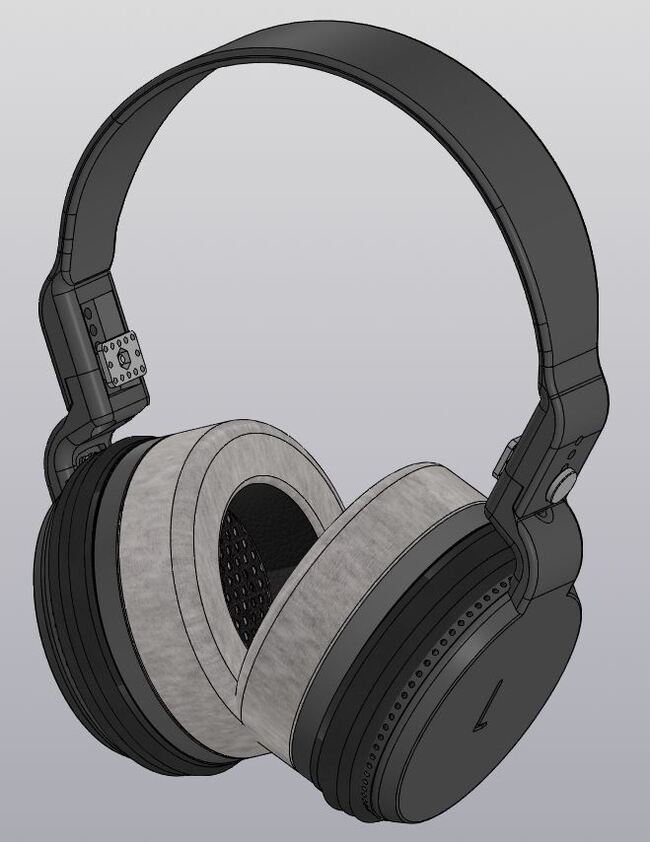
Была поставлена задача: спроектировать обычные стерео наушники для прослушивания музыки. Побродив по просторам алиэкспресс, были выбраны большие 50 мм динамики от наушников AKG K371. Далее начался процесс проектирования наушников, вот что получилось в конечном итоге на компьютере:
Для шить амбушюр была спроектирована оснастка:
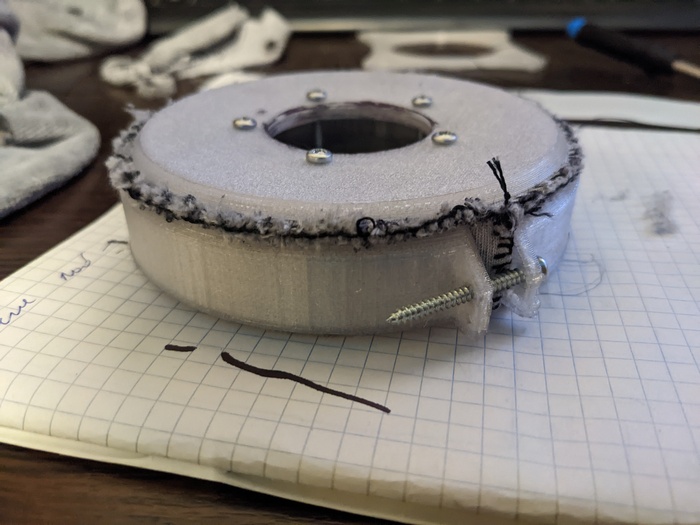
Готовые амбушюры на каркасах, прикручены к корпусу, в корпус вклеены динамики:
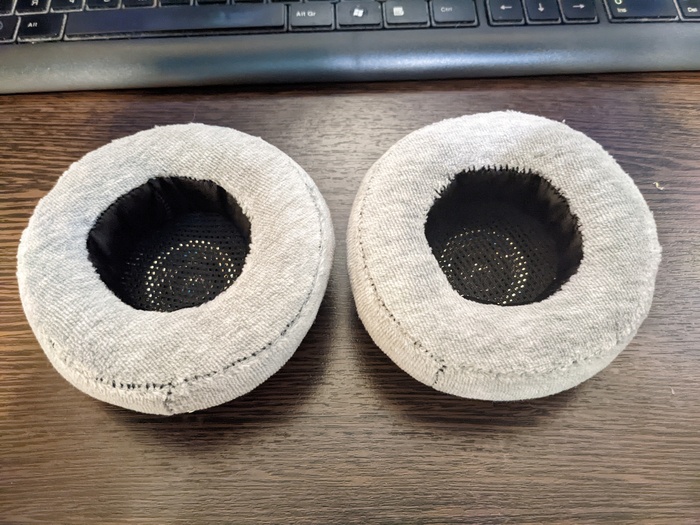
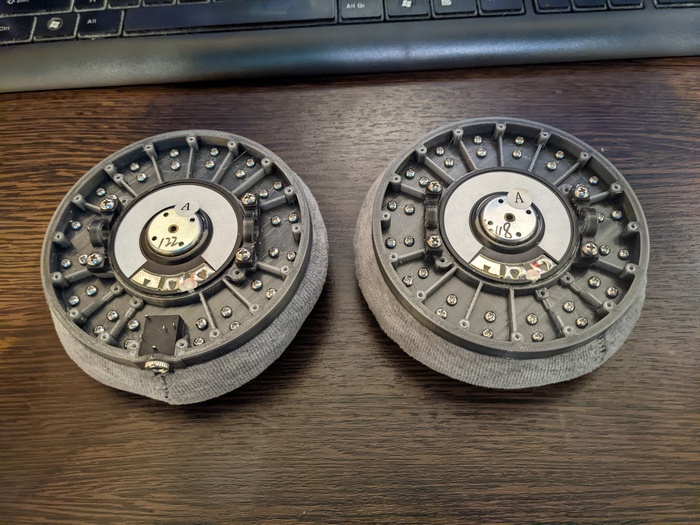
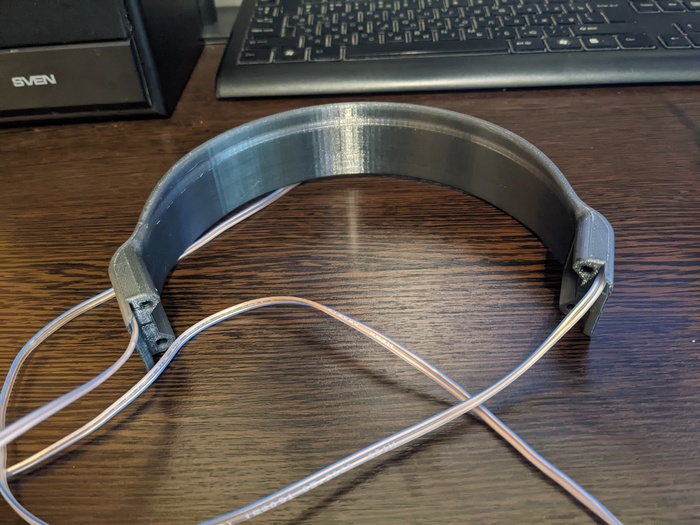
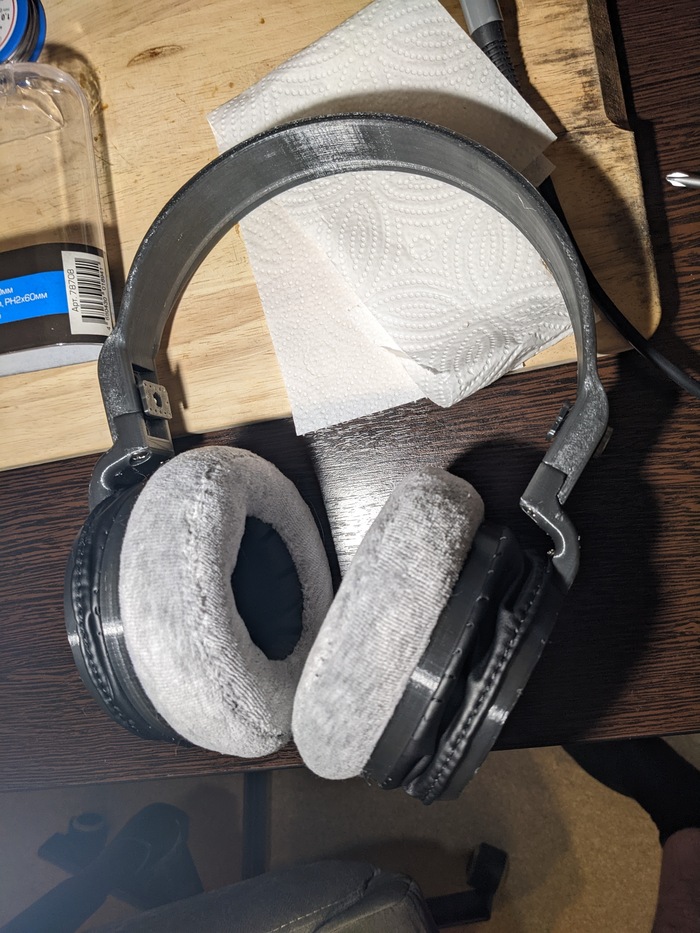
Самая капризная деталь это дужка, тяжеловато подобрать ее сечение, при этом вписать ее в размеры рабочей зоны стола принтера. И протягивание проводов тоже вызывало сложности, но в конечно итоге удалось ее побороть.
Наушники в собранном виде без регулирующей подушки:
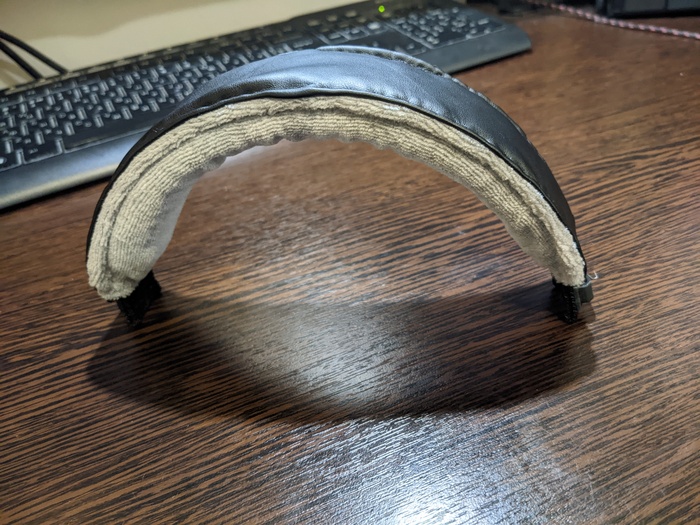
Подушка сшита на каркасе:
Ну и окончательный вид наушников:
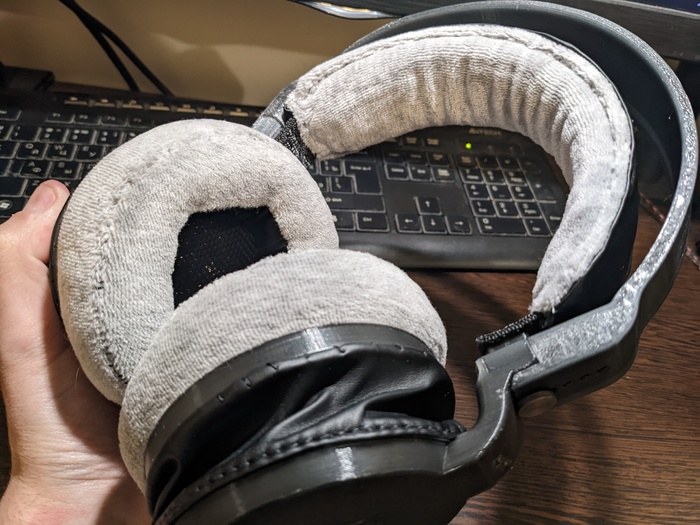
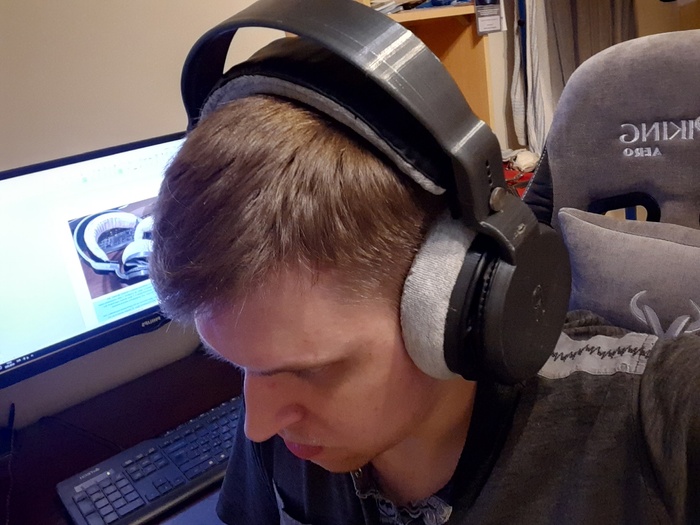
По звуку эти наушники хорошие, в них без проблем можно слушать музыку, все инструменты слышно, звук ровный, динамики от AKG не подвели. Сами наушники сидят вполне удобно, масса у них 460 грамм, за компьютером 2-3 часа можно просидеть без проблем. Данные наушники получились больше для домашнего использования.
Я был очень доволен результатом и решил замахнуться на беспроводные наушники, тем более со сложной электроникой мне согласился помочь брат. В общем далее есть что рассказать и позже напишу пост про опыт с беспроводными наушниками. Дальше будет только интереснее)
Спасибо за внимание!)
Как вырезать объекты, расположенные на черном фоне в Photoshop

Рад приветствовать! Сегодня ситуация следующая. Недавно мне в голову пришла идея сгенерировать 300 фигур для дизайнеров с помощью Stable Diffusion, а эта нейросеть, как известно, не работает с альфа-каналом и выдает все либо с черным, либо белым фоном.
Это значит, что объект придется вырезать. А их у меня было аж 300 штук, и каждый сложный, каждый уникальный. Такая вот задачка. Посмотрите, сколько их всего получилось!
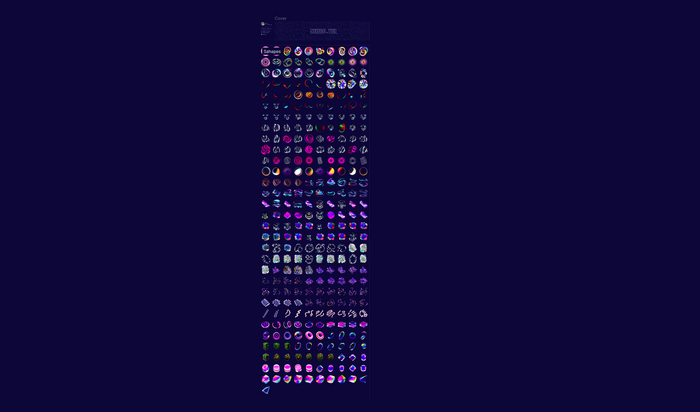
Кстати, вот ссылка на документ в Figma, можете сами посмотреть на это безобразие из разнообразных фигур.
Level 1 — у меня лапки, принесите мне тапки!
Советую скачать Photoshop самой новой версии, ведь каждый год компания Adobe улучшает инструменты выделения, а это важно, ведь объекты сложные, нужна любая точность!
Я буду использовать самый новый — 2023 года. Загрузим в программу нашего первого пациента. Расправимся мы с ним очень быстро.
Чтобы вырезать эту загагулину, нам надо убрать черный фон и добавить прозрачности стекляшки. Хорошо, для этого идем в каналы (Channels) и с зажатым (CTRL) кликаем по тому, что называется RGB.
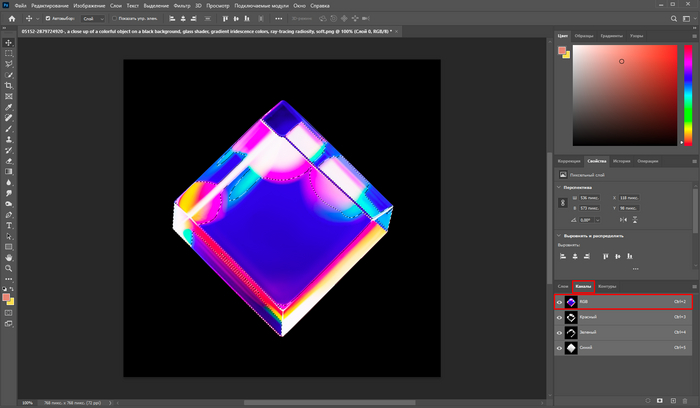
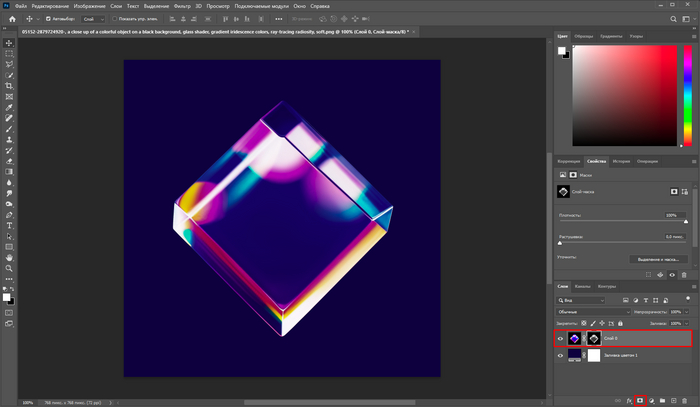
Затем возвращаемся на вкладку слои и создаем маску. Все, готово, а вы боялись! Я создал плашку синего цвета, чтобы вы могли посмотреть, как удалился фон. Как по мне, вышло отлично.
Level 2 — не так быстро, я не успеваю.
Но что делать, если у фигуры есть свечение? Либо фон не черный, а серый, например! Вот гадство же, нельзя было просто создать на черном фоне? Ладно, сейчас вырежем. Снова добавляем пациента.
Нам понадобится инструмент — выделение объектов (Object selection tool), которым мы банально и быстро наводимся на объект и кликаем по нему, после чего дублируем на новый слой.
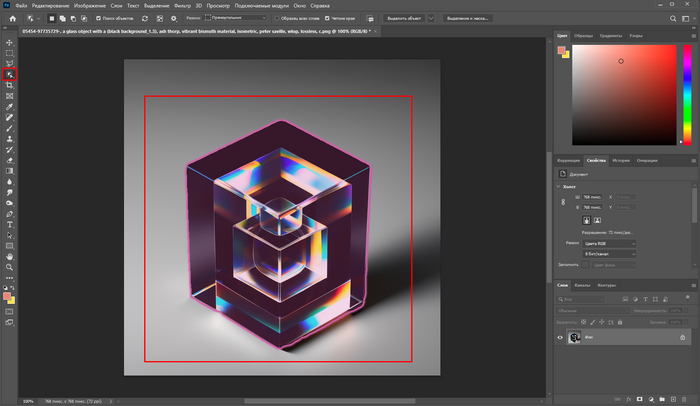
Далее снова переходим в каналы (Channels), кликаем с сажатым (CTRL) по RGB и создаем маску. Вауля, мы прошли уровень!
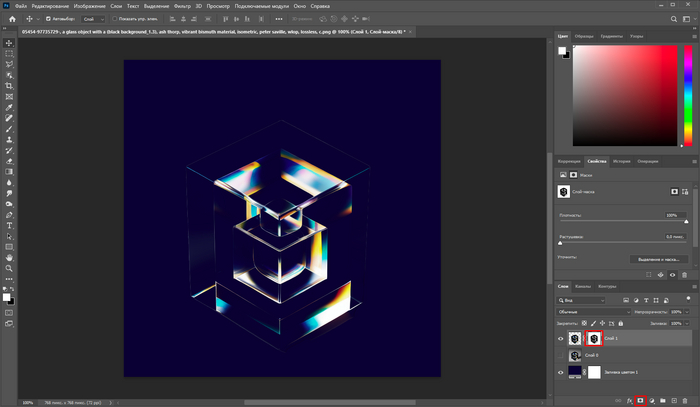
Level 3 — хочу пожестче!
С этим гостем придется поработать руками и кистью. Я уже проделал шаги из предыдущих уровней, поэтому не пугайтесь, что каракуля затемненная и синеватая. Тут проблема в том, что объект со сложными гранями, и их просто так не выделить, как куб.
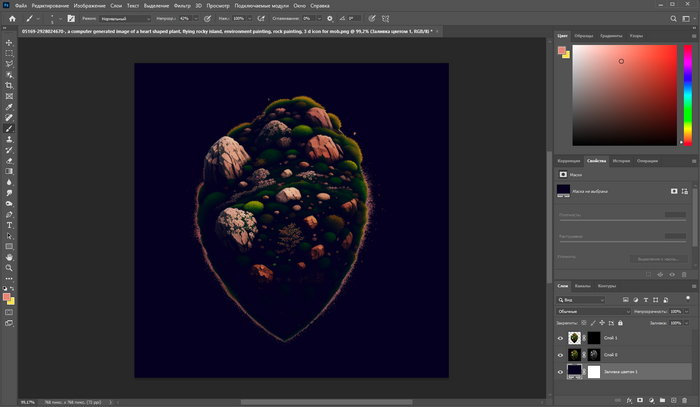
Если вырезать объект с фона способом RGB, то пропадает серединка. Ее мы вернем с помощью дополнительного слоя и маски.
Дублируем объект, заливаем его маску черным, для чего следует не просто выбрать кнопку с маской, а нажать по ней с зажатый (ALT).
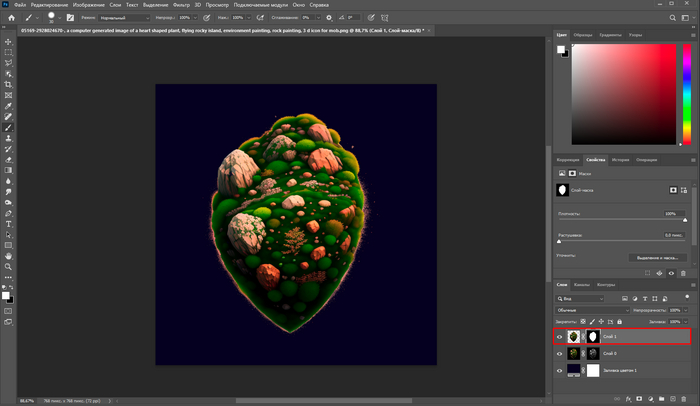
Далее просто закрашиваем внутреннюю часть белой кисточкой. Результат на лицо :]
Отдельный слой с маской я создавал для того, чтобы мы могли работать отдельно и с серединкой, и с краями — это очень удобно!
Level 4 — я готов ко всему, даже к боссу вертолету
А босс вертолет будет, друзья. Это финал.
Вы даже не представляете, как я задолбался вырезать вот это:
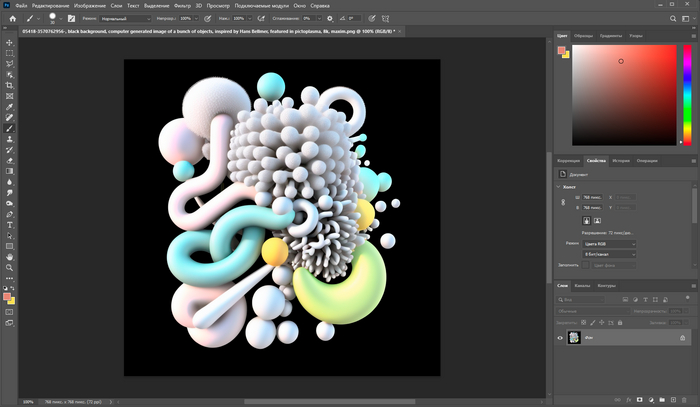
Тут и черный фон, и сложные края, и тени нужно сохранить, и детали внутри. Вы не поверите, но вырезал я такие объекты не в Photoshop.
Сейчас покажу один инструмент, называется он Magic cut — remove background, или волшебная палочка. Чтобы его использовать, нужно перейти по ссылке в онлайн-редактор Photopea, загрузить в него изображение и зайти в нужный пункт меню.
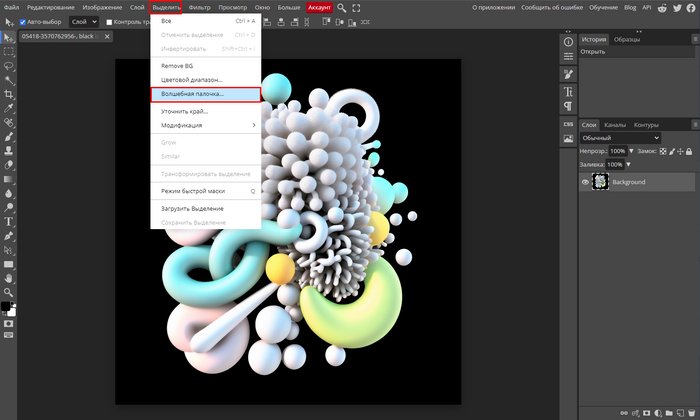
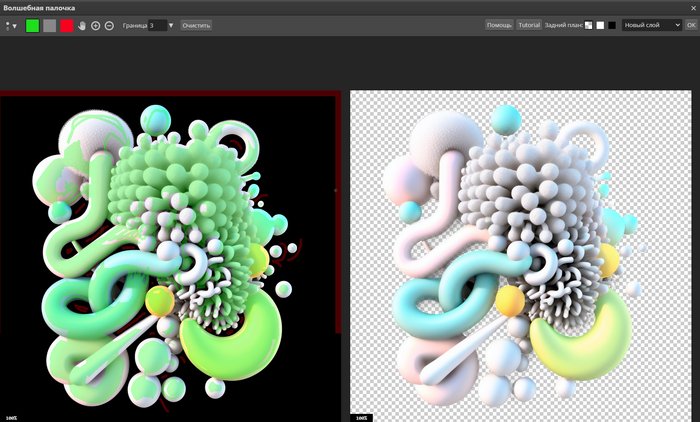
Агась, вы тут? Тогда приступим к закрашиванию нужный и ненужных областей зеленой и красной кистью. Поверьте, это очень удобно, по крайней мере, удобнее, чем около получаса выделять грани кистью в Photoshop.
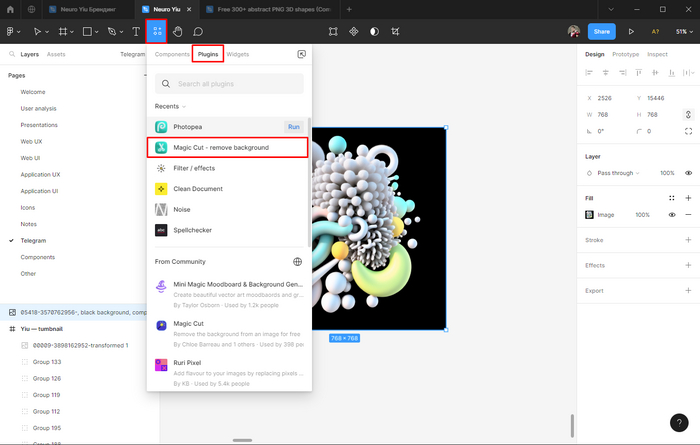
Сам я использую этот инструмент в Figma в виде плагина — там же сразу размещаю картинки и по очереди прохожусь по каждой.
Плюс работы в Figma в том, что вы можете быстро кликать на нужную картинку, горячими клавишами (CTRL + ALT + P) вызывать плагин, после чего помечать области и переходить дальше. Это существенно экономит время.
А в Photoshop ни в коем случае не забывайте про операции (Actions), с помощью которых можно записать действия и в один клик удалять фон. Я так и проходился по всему датасету, кроме самых трудных индивидов из четвертого уровня.
Congratulations, вы справились!
Теперь кто-то умеет вырезать фон быстро с помощью разных инструментов. Буду рад обратной связи и вашим комментариям, а также приглашаю в свой телеграм чат, где отвечу на все вопросы касаемо SD и обработки картинок.
Буду рад видеть вас в телеграм-канале, где я пишу лучшие гайды по Stable Diffusion!

Не нравится звук в наушниках? Возможно, понравится с эквалайзером
У меня как у фана поющих хипарей 70-х и поющих девок 80-х, а также игрока в Escape From Tarkov, две проблемы с наушниками. В первом случае — реалтековская ноутбучная видяха по умолчанию выдает сухой звук, во втором — Эщкерп Фром Краков требует от игрока вслушиваться в шум вокруг, дабы знать пространственное положение противника. Только вот выстрелы при этом имеют реалистичную громкость. Особенно в помещениях. Либо бережешь уши и играешь вслепую либо выкручиваешь громкость и рискуешь потерять слух от любителей дробашей и .338 Лапуа.
Можно убить двух зайцев одним дробовым самокрутом из КС-23 — навалить эквалайзер! Я рассматривал этот способ давно, но уж больно много времени нужно для освоения. В итоге нашел буквально вариант для ЛЛ: Приложуха Equalizer APO, библиотека AutoEQ и пара плагинов туда же. Ничего не нужно делать, просто скоммуниздить готовые конфиги! Делов на пять минут с быстрым интернетом. С 3G, как у меня — на пятнадцать. :/
Качаем APO и устанавливаем. Не забудьте выбрать ваши аудиоустройства в окне, которое появится посередь установки (аудяха, наушники). Имейте в виду, что установленное приложение будет называться Configuration Editor, если вы хотите быстро запускать его из поиска Windows. В папке назначения файл запуска также называется просто editor.exe. Держать приложение всегда запущенным необязательно, оно влияет на звук и когда выключено.
Собственно, запускаем и видим главное окно c открытым файлом Config.txt
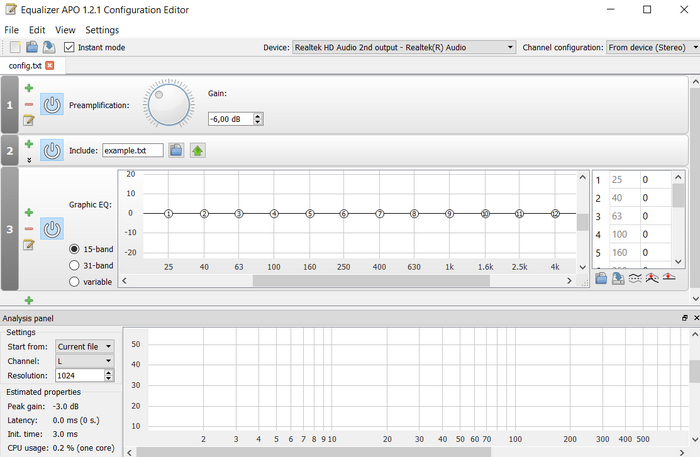
Удаляем из него все, нажимая на красные минусы слева. Там, где минуса нет, нажмите на вертикальную двойную стрелку — меню спрятано в ней.

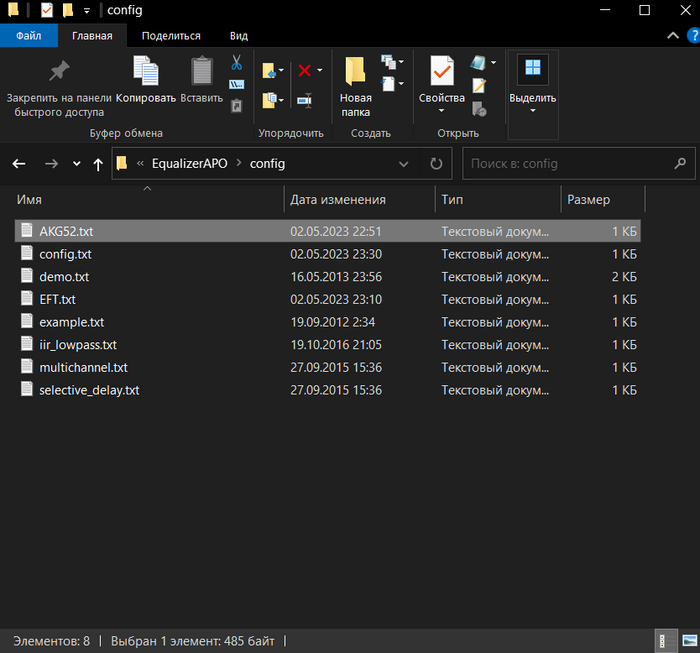
Далее заходим в папку с установленной программой и следуем в папку config. Создаем в нем новый текстовый документ и запускаем блокнотом.
Вид на папку config. В ней нет документов AKG52 и EFT, это уже моя самодеятельность.
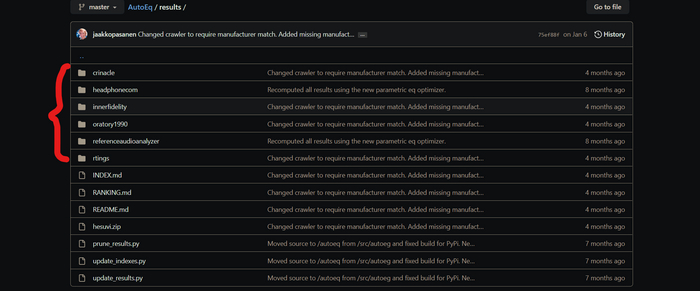
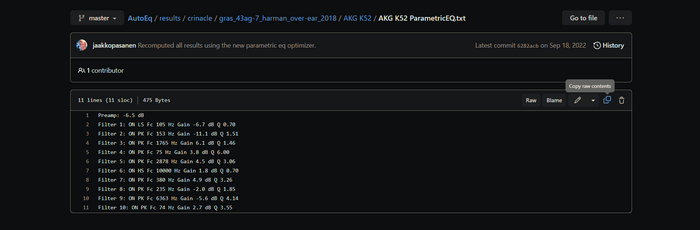
В то же время заходим на гитхаб AutoEQ в папку Results (ссылка уже ведет на нее). В этой папке содержатся результаты тестирования эквалайзера разными звукачами-энтузиастами.
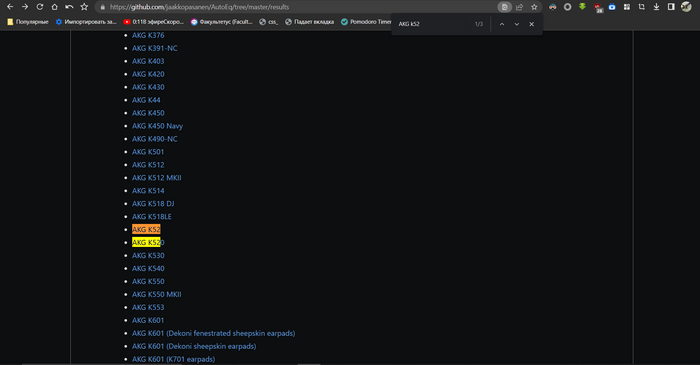
Прожмите Ctr-F и введите свою модель наушников.
Выберите в этой папке текстовый файл с каким-нибудь эквалайзером (я обычно беру параметрический, так как именно его советовала самая первая инструкция, которой я следовал).
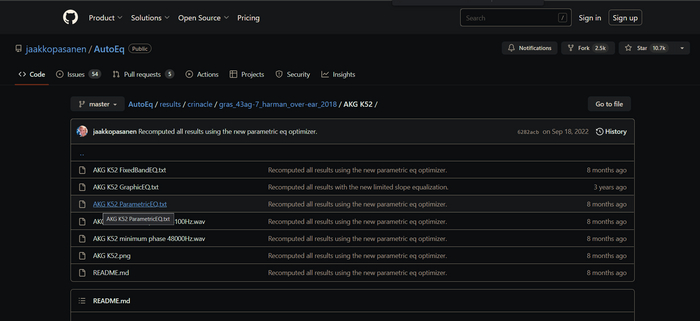
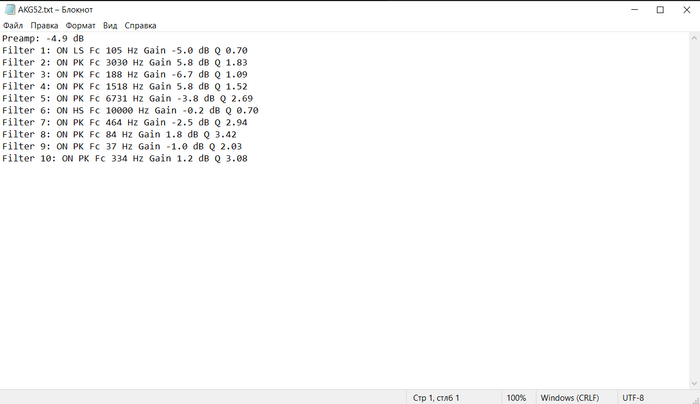
Эти файлы как-то можно скачивать, но влом искать, как. Потому мы и создавали текстовый документ. Копируйте содержимое с гитхаба, вставьте в свой новый txt и сохраните. После закрытия блокнота присвойте файлу нормальное имя (модель наушников, например).
Далее вернитесь в эквалайзер и в очищенном ранее конфиге нажмите на +.
Control > include (include configuration file).
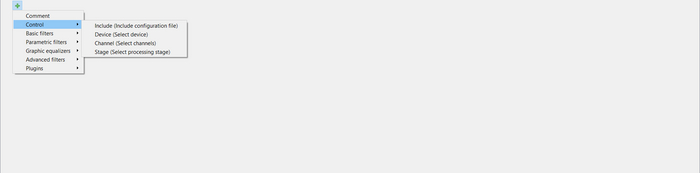
Выберите тот файл, который создали. Откройте какую-нибудь музыку и сравните звучание до и после, потыкав кнопку включения-выключения.
Созданный вами файл можно открыть в новой вкладке этого же редактора, и там он будет иметь вид эквалайзера, если хотите нарулить себе звук самостоятельно.
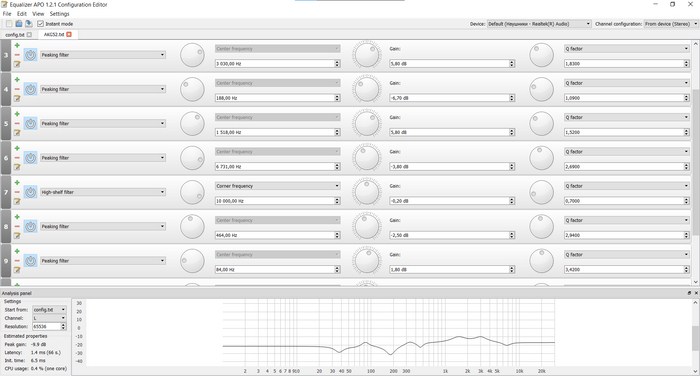
Естественно, что можно отредактировать значения и вручную в Блокноте, но так неинтересно.
Только держите под рукой бэкап, хотя бы ту же страницу гитхаба, чтобы в случае неудачи запустить этот файл в блокноте и вставить исходное содержимое.
Если ваша цель — только музыка, то этого достаточно. Далее создадим конфиг для любителей шутанов.
Здесь нам понадобzтся два расширения:
Устанавливаем LoudMax, вырезаем из него .dll файл и вставляем в папку VST Plugins нашего Equalizer APO. После этого удаляем папку Лаудмакса за ненадобностью.
Открываем архив ReaCamp, берем нужный .dll и пихаем в ту же папку VST Plugins.
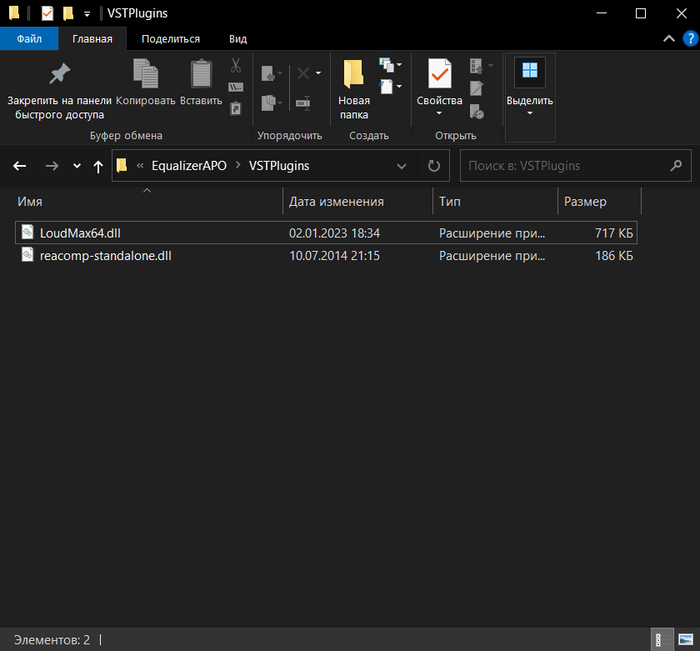
Возвращаемся в программу и создаем внутри нее новый документ:
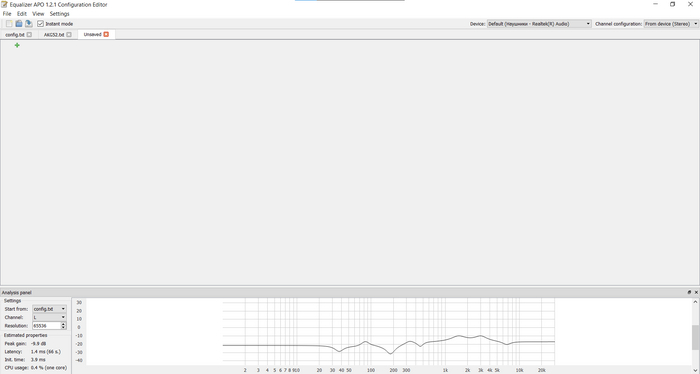
Далее нажимаем на плюс.
Plugins > VST Plugin
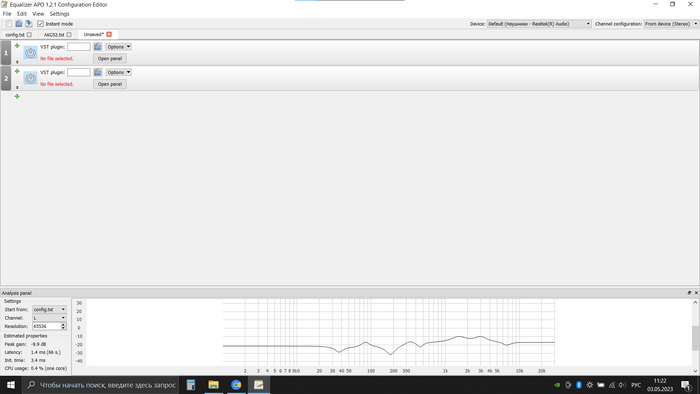
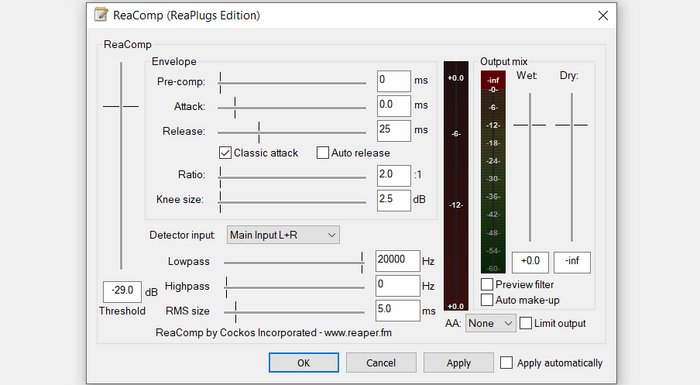
Указываем путь на .dll-файлы. Нажимаем Open panel на Лаудмаксе и настраиваем его, как на скрине.
Вообще должно быть 21.0, но я не смог найти это положение на ползунках. Не забудьте включить ISP.
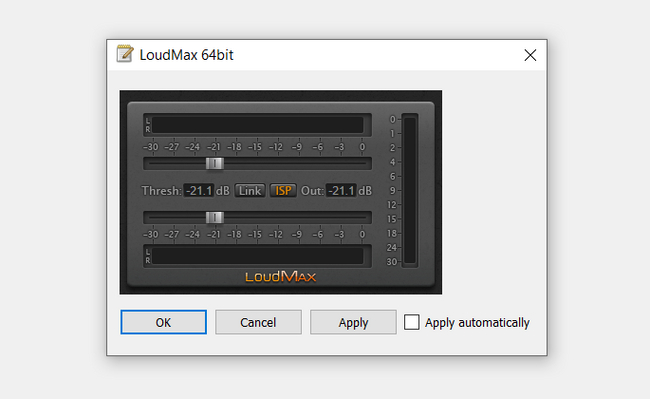
Затем Apply > Ok
Аналогично заполните и примените настройки второго плагина.
Эти шумодавы сильно снижают громкость. Вы можете компенсировать это увеличением громкости в Windows либо добавить сюда же предусилитель децибел так на 6-7. Несмотря на его название, я предпочитаю располагать его после плагинов — больше нравится результат.
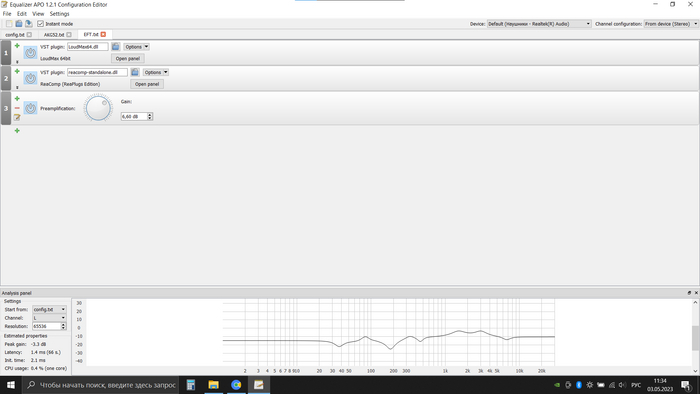
Сохраняем этот документ и переходим в файл config.txt. Снова через меню плюсика включаем в него только что созданный нами конфиг.
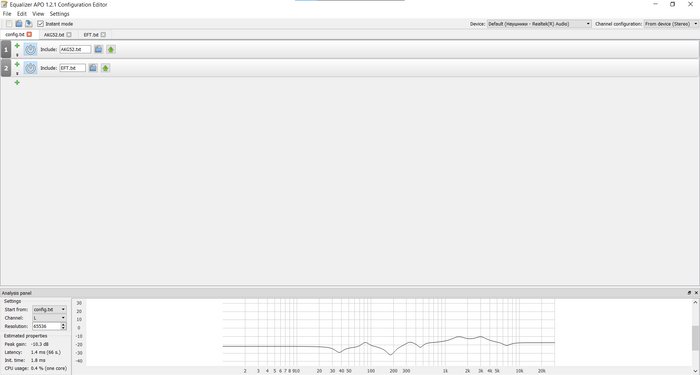
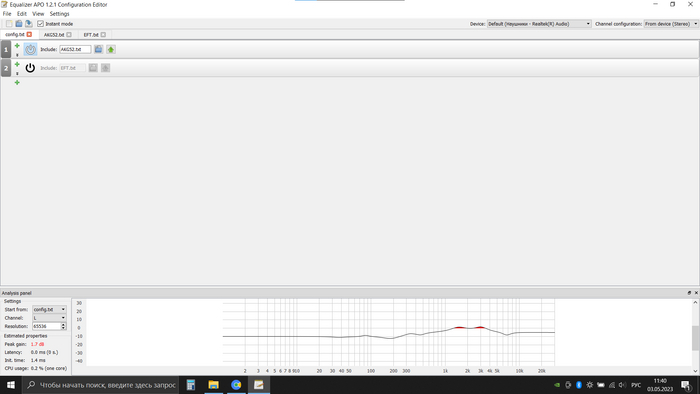
Небольшое неудобство заключается в том, что для игр придется запускать этот редактор. Так как конфиг для игры портит звук, вы, вероятно, не захотите с ним слушать музыку и будете держать его выключенным, включая только во время игр.
EFT выключен.
Сайт для преобразования текста в рукописный вид и печати в тетрадь
Cейчас перед летней сессией многих студентов заставляют писать десятки страниц учебных материалов от руки, этот сервис может вам помочь:
https://handwrittner.com/
Мне всегда было непонятно, зачем студентов(в том числе и меня) для допуска к сессии заставляют писать огромную кучу конспектов, ведь после написания ничего не остаётся в голове. Лучше это время потратить на изучение чего-то реально важного.
Немного о преимуществах сервиса:
Доступно 60 шрифтов ( анг, рус, укр, кз, бел)
Множество функций для добавления реалистичности текста
Постоянное обновление и фикс багов
возможность добавления несколько своих шрифтов для чередования букв
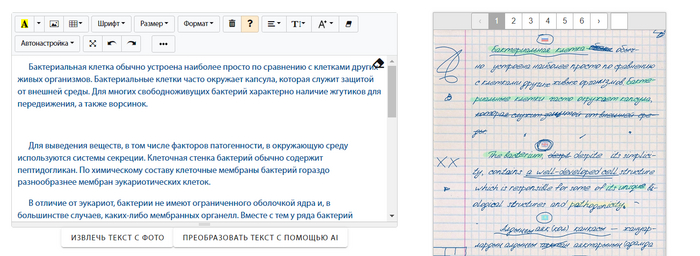
Свой редактор фото
Смысл сервиса:
С помощью сайта вы можете напечатать лекции на листе А4 или А5 из тетради:
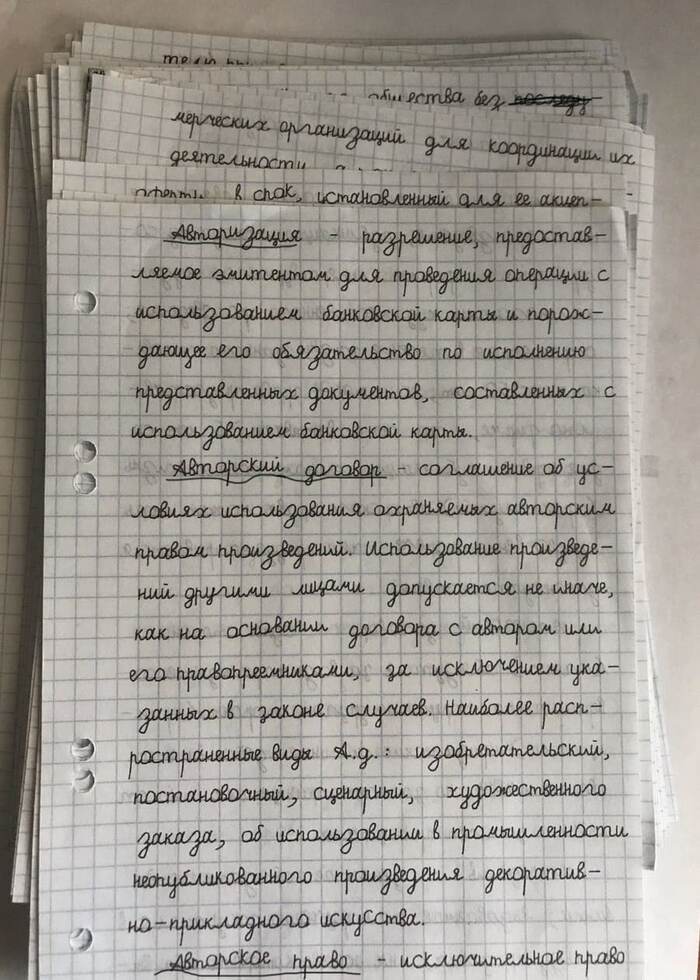
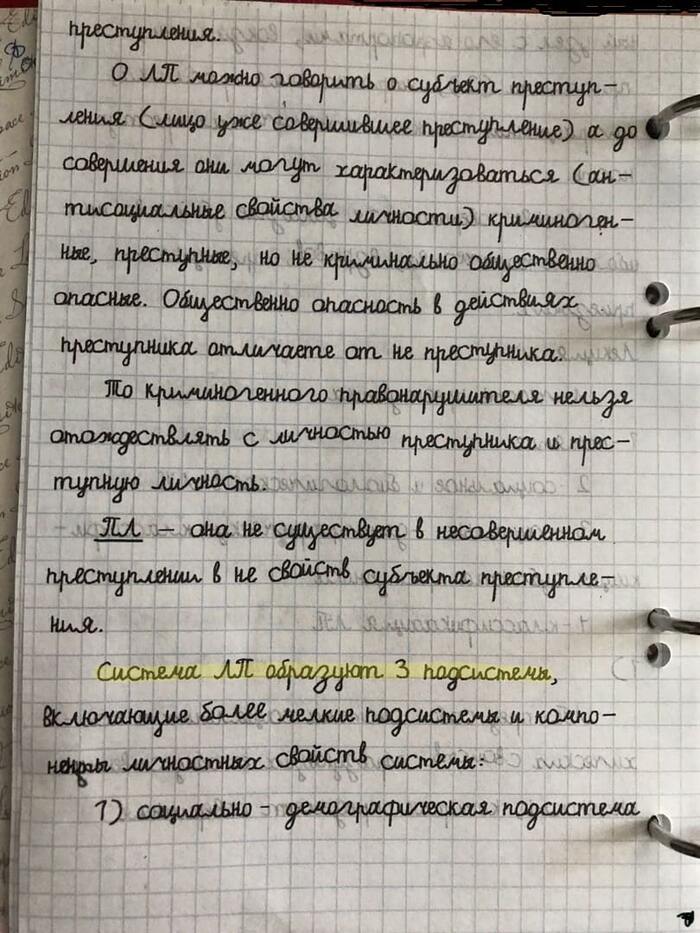
Почерк, который на фото, я создавал сам через Адоб илюстратор и fontforge, и после встраивал на сайт.
Да, некоторые преподаватели могут вас спалить, но меня у меня всегда все прокатывало, хотя препод знал, что текст можно напечатать, потому что одногруппники делали через ворд.
Для того чтобы распечатать и попадать ровно в клетку нужно:
Добавить на сайте «отступ между строк»10,03176 ( я уже не помню как его вычислил, но это работает)
Взять листы для блока А5 или А4
Отмерить линейкой сверху расстояние до первой клетки, откуда будет начинается текст и поставить это значение в «отступ сверху» на сайт.
Часто бывает такое, что отступы у чётных и нечётных страниц разные и на сайте для этого есть соответствующая функция
Поиграться с настройками либо включить одну из автонастроек(доступны на панели), чтобы текст казался более реалистичным
(Наклон слов, наклон букв, разный размер букв и множества других)
Скачать pdf документ
Скачать программу acrobat reader и указать в настройках печати А5 или А4 (в зависимости от того, в каких листах вы будете печатать)
Вложить напечатание листы в блок
Буквально за час, вы сможете «написать» конспект, на которых потратили бы все выходные.
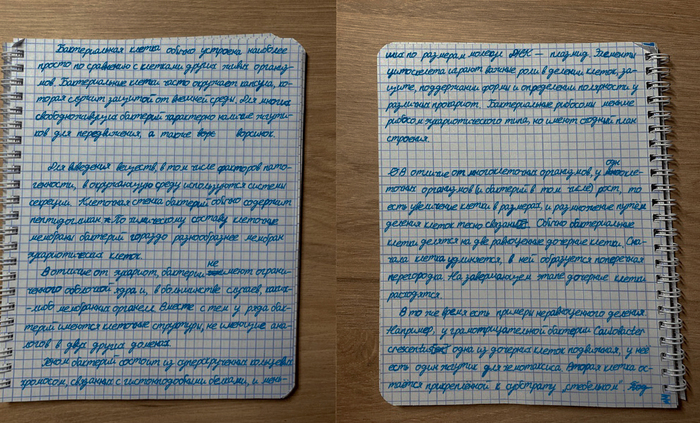
Для тех у кого дистанционное обучение или может показать фото тетради все намного проще:
Нужно выбрать фон или загрузить свой и скачать в конспект в виде pdf или фото вот результат:
Буквально несколько месяцев назад я выпустил обновления и добавил больше интерактивности для сайта.
Теперь не нужно каждый раз создавать конспект, чтобы посмотреть как работает функция.
Так же добавил функцию искусственного интеллекта для переписывания текста, чтобы не было одинаковых рефератов или другого индивидуального материала у всех с одного потока.
Так же добавил искусственный интеллект для помощи сканирования и извлечения текста:
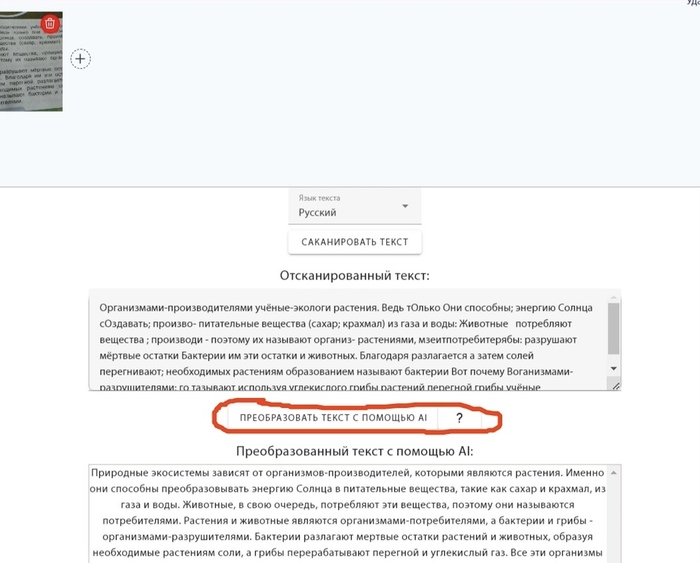
Немного доп информации:
За 4 года сайт посетило более 4 млн человек.
Воспользовались сайтов более 2 млн человек.
Видео в тт и в рилс в общей сложности собрали более 30 млн просмотров.
Ссылки чтобы увидеть как работает сайт:
Создать сервис, на который можно будет загрузить лист А4 с написанными вами буквами и сервис создаст шрифт с вашим прочерком и интегрировать его на сайт
Как распознать и скопировать текст с фотографии не перепечатывая его вручную
Приветствую друзья, недавно увидел как коллега на работе перепечатывает длинный текст с бумажного документа. На мой вопрос: «Что случилось?», она ответила, что не смогла найти оригинал на компьютере, а ей нужно срочно распечатать несколько полных копий.
Подсказал ей один из самых простых способов как скопировать распечатанный текст с фотографии или скриншота и хотел бы поделиться им с вами (вдруг кто-то не знает).
Допустим есть текст, который мы хотим скопировать.
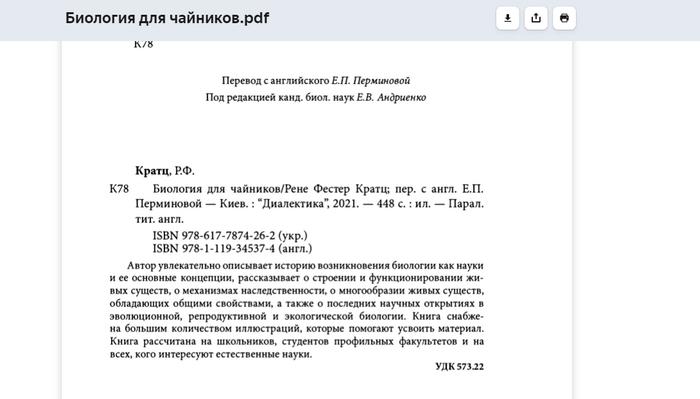
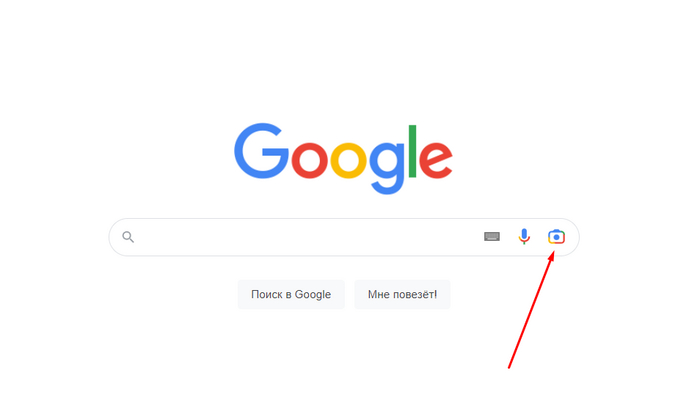
2. Заходим на главную страницу гугла: https://www.google.ru/ и сбоку нажимаем на изображение камеры.
3. Загружаем фотографию или скриншот и гугл автоматически распознает весь текст на фотографии. Затем нужно выделить нужный фрагмент и нажать «копировать»
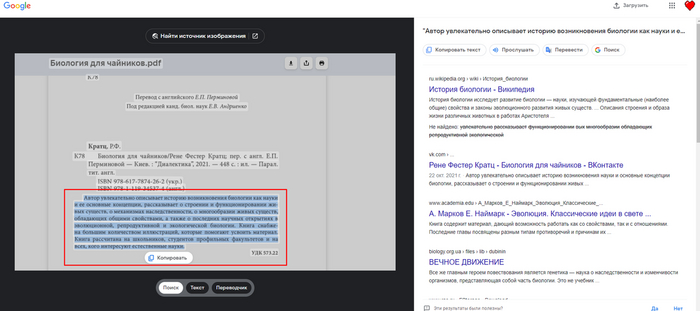
4. Скопированный текст можно вставить в Word. Однако будьте аккуратны, поскольку при распознавании сохраняются все знаки, символы и переносы, что были в оригинальном документе. Их необходимо отредактировать вручную.

5. Далее можете свободно редактировать, исправлять или менять структуру документа по своему усмотрению.
Спасибо друзья, больше интересных материалов про микромир Вы можете найти в моём профиле. Подписывайтесь на канал и до скорых встреч.

Как "Уолкмен" влез в каждое ухо
Слава Богу, что у нас есть «Уолкмен» (Walkman). До его появления единственным переносным «стерео» был громоздкий ящик, который таскали на плече и который, как правило, очень громко играл. А «Уолкмен» сделал так, что нам теперь не приходится навязывать окружающим свои музыкальные вкусы и выслушивать их возмущенные крики. И что самое лучшее — у «Уолкмена» высококачественный стереозвук.
В наши дни это не кажется таким уж большим достижением, не то что тогда, много лет назад, когда переносные магнитофоны были большими и неуклюжими и из их плохих динамиков громыхал искаженный звук, а для персонального прослушивания приходилось вставлять в ухо маленькую белую затычку и тогда можно было слушать музыку, которая лилась как из телефонной трубки, засунутой в консервную банку.
Самое забавное, что поначалу этот «Уолкмен» сами разработавшие его инженеры фирмы «Сони» (Sony) считали крупной неудачей. Они стремились совсем к другому. Руководителем конструкторов был Мицуро Айда (Mitsuro Ida), и его группа уже добилась большого успеха, создав маленький переносной магнитофон под названием «Прессмен» (Pressman — репортер). Поразительно компактный (133,35×88,9×28,575мм), со встроенным микрофоном и громкоговорителем, этот магнитофон стал непременной принадлежностью журналистов.
Но «Прессмен» был монофоническим аппаратом. И радиорепортеры попросили «Сони» создать стерео модификацию того же удобного размера. В конце 1978 года конструкторы начали всеми возможными средствами и ухищрениями сжимать и уплотнять монтаж компонентов стереомагнитофона, чтобы вписать его в тот же объем, что и мономодель. У них это почти получилось: блок воспроизведения и два маленьких динамика уместились, а вот блок записи — ни в какую!
Поскольку главной заботой была именно запись, разработчики потерпели фиаско при первой же попытке. Но все же их труд не был напрасным. Качество звука оказалось удивительно хорошим для столь малых габаритов аппарата, поэтому Айда оставил прототип в конструкторском отделе. Коллеги ставили кассеты и проигрывали их во время работы над следующей модификацией.
Неудача не давала покоя руководителю группы Айда. Ведь фирма «Сони» по праву гордилась умением вводить самую передовую технологию в производство своих магнитофонов. Вторым изделием фирмы в послевоенный период — и первым значительным успехом — был принципиально новый магнитофон, поразивший мир в 1950 году. А первым изделием, выпущенным тремя годами раньше, был аппарат для варки риса, который частенько бил током и вызывал в домах пожары.
Однажды в конструкторский отдел забрел Масару Ибука (Masaru Ibuka). Он часто слонялся по предприятию. Ибука был новатором, который в свое время вместе с Акио Морита (Akio Morita) основал фирму и обеспечил ее процветание в первые годы. Но, вместе с тем, Ибука был слишком чудаковатым, слишком фантазером, он не вписывался в отлаженный ритм работы. Поэтому Морита, взяв на себя руководство предприятием, назначил Ибуку «почетным председателем».
Этот пост обеспечивал последнему глубокое уважение окружающих, не требовал большой ответственности и предоставлял много свободного времени для общего наблюдения за ходом работ в различных отделах фирмы. Ибука стоял и смотрел, как конструкторы работают над новым проектом, и вдруг он услышал музыку, доносившуюся из забракованного магнитофона.
— Откуда у вас этот замечательный маленький магнитофончик с таким прекрасным звучанием? — поинтересовался Ибука.
Поскольку «председатель» проводил много времени в здании фирмы, он превосходно знал, где и что делается. Он неожиданно вспомнил о другом проекте, о заказе на легкие маленькие наушники, разработанные инженером по имени Иошиюки Камон, трудившемся теперь в другом конце корпуса.
— А что если нам избавиться от динамиков и укомплектовать «стерео» в эти наушники? — предложил Ибука. — Ведь наушники потребляют меньше мощности и улучшают качество звука. Кто знает, может, нам удастся продать эту аппаратуру и без блока записи. Ведь звук-то у магнитофона прекрасный.
Инженеры вежливо выслушали слова «председателя», а про себя подумали, что старик окончательно спятил. На кой черт делать магнитофон, который не записывает? Кто захочет слушать музыку через наушники, когда можно приобрести динамики? Зачем создавать что-то, менее функциональное, чем прежде? Разве это прогресс?
Тогда Ибука, всеми почитаемый и пользующийся авторитетом, однако не имеющий полномочий давать добро на запуск в производство новых проектов, направился к своему другу и партнеру Морита и продемонстрировал ему магнитофон с наушниками. Морита послушал и был восхищен качеством звучания стереомузыки.
Разработчики были в шоке, когда Морита велел им заняться именно этой моделью. Не только конструкторы были удивлены, специалисты по сбыту тоже посчитали новый проект сумасбродством. По их прогнозу, фирме грозили убытки от продажи каждого магнитофона с наушниками. Кроме того, специалистам «Сони» сказали, что японское название аппарата, «Уолкмен» (пешеход), будет странно звучать для англоязычного населения. Из-за этого фирма выпустила «Уолкмен» в США под названием «Саундэбаут» (Soundabout — вездесущий звук), а в Великобритании «Стоуэуэй» (Stowaway — тайничок).
В 1979 году магнитофон был низкодоходным товаром, и реклама адресовалась подросткам. Чуда не произошло. Подростки оказались конформистами и не бросились раскупать новинку. Они ждали — как поступят другие? Крупногабаритные магнитофоны продолжали пользоваться спросом, а «Уолкмены» пылились на полках магазинов. Получалось, что скептицизм инженеров и специалистов по маркетингу оправдался. А потом «Уолкмена» открыли для себя «яппи», молодые, деловитые бизнесмены.
«Уолкмен» оказался идеальным приспособлением, чтобы слушать Моцарта во время бега трусцой и Бой Джорджа — в транспорте, причем достаточно небольшим, чтобы уместиться в дипломате или кармане делового костюма. Так новый товар стал пользоваться бешеным успехом в среде «белых воротничков» всего мира.
Непредвиденный взлет «Уолкмена» поразил почти всех на фирме «Сони», но в особенности того злополучного управляющего производством, которому в свое время велели подготовить выпуск первой партии в 60 000 штук. Такое количество показалось ему явным преувеличением, поэтому он заказал комплектующих на всю партию, но выполнил сборку только наполовину, решив, что если «Уолкмен» пойдет с прилавков хорошо, то у него всегда хватит времени на сборку оставшихся экземпляров, если же нет, он станет героем, сэкономившим деньги для фирмы. Когда произошел взрыв спроса на «Уолкмена», «Сони» оказалась с горой заказов от продавцов, но без готовых изделий. Управляющий чуть было не потерял работу.
Джек Минго — Как компании стали великими — истории о бизнесе и торговле

Возвращаем EAX в игры на Windows 10/11
Если вы такой же старый геймер, как и я, то наверняка замечали, что при переходе со старой версии Windows на более свежую, звук в играх начинал играть как-то иначе или терял объём. На то есть множество причин, о которых я подробно рассказывал в своём прошлом материале. В этой же небольшой инструкции вы узнаете: «Как в два клика вернуть качественный позиционный звук (EAX) на современных версиях Windows 10/11».

Что такое EAX?
EAX — одна из первых технологий качественного звукового позиционирования от компании Creative Labs, получившая распространение во множестве популярных видеоиграх. Если уж совсем упрощённо, то принцип работы звучания похож на Ray Tracing, как у современных видеокарт. Каждый источник звука разделяется на свой собственный звуковой канал и может перемещаться, отражаясь от окружающих объектов. В общем, звучит по разному, исходя из удалённости игрока, объектов звучания, размера помещения и способности материалов передавать звук.
Несмотря на сжатие YouTube, разница очевидна.
На данный момент существует всего два актуальных способа вернуть EAX:
1. Воспользоваться устаревшей программой ALchemy, где для правильной работы EAX необходимо знать профиль нужных настроек.
2. Установить бесплатное универсальное решение DSOAL.
Как работает DSOAL
DSOAL — бесплатное программное решение с открытым исходным кодом, которое с помощью перехвата запросов DirectSound и отправкой их напрямую в программный интерфейс OpenAL заставляет игры думать, будто перед ними старая-добрая звуковая подсистема Windows XP и аудиочип с поддержкой технологии EAX.
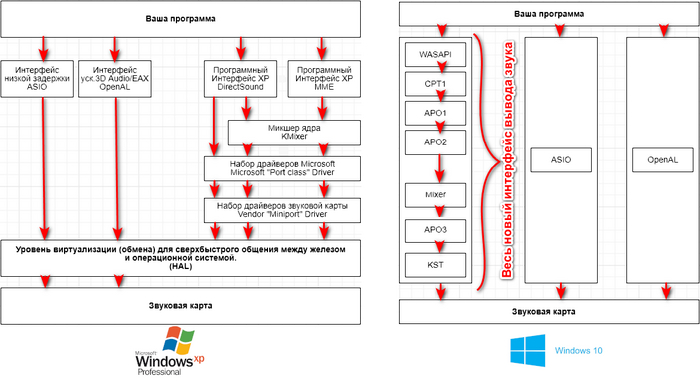
С этим, надеюсь, разобрались. Так что перейдём уже к установке нашего звука.
Как вернуть EAX
Вернуть качественный звук в любимые игры на современных версиях Windows достаточно просто.
1. Скачиваем и устанавливаем OpenAL.

2. Скачиваем сам проект DSOAL.
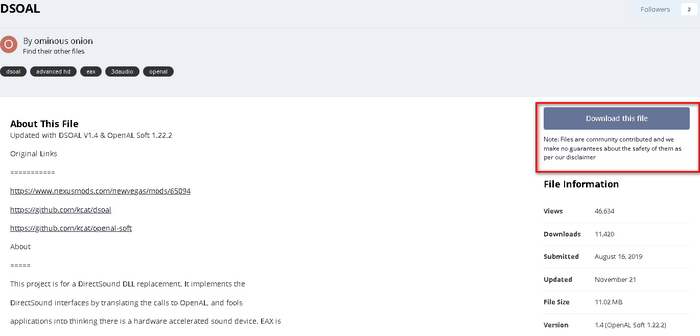
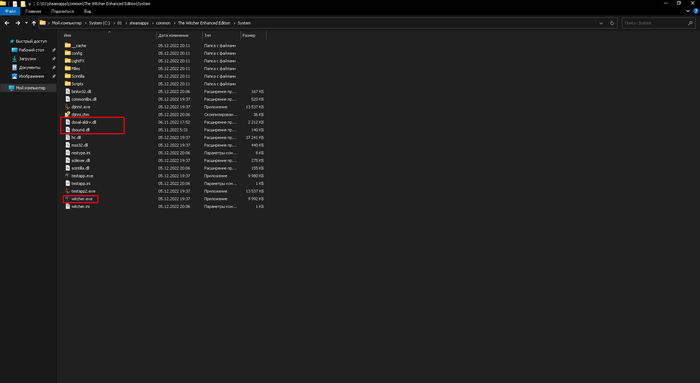
3. Перекидываем файлы dsoal-aldrv.dll и dsound.dll из скаченного архива DSOAL в папку c игрой, где лежит основной запускающий файл игры (exe). Узнать, где лежит запускающий файл, можно с помощью Диспетчера задач, кликнув на процесс и нажав на Открыть расположение файла.
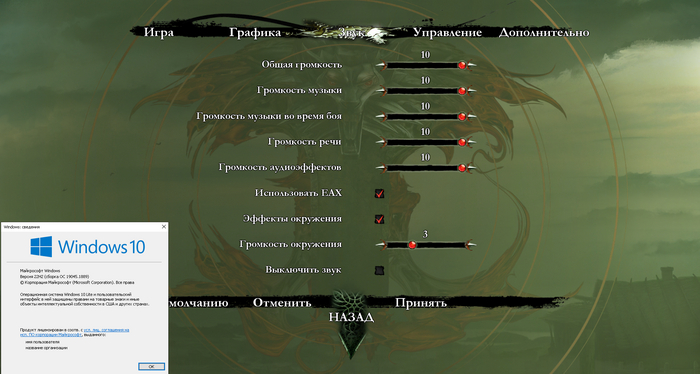
4. Если вы всё сделали правильно, то в настройках игры во вкладке звук вновь станет активна заветная галочка EAX.
Вот, собственно, и всё! Конечно, обидно, что в своё время из-за консолей и компании Microsoft звук в играх на долгие годы превратился в плоское подобие себя, и для восстановления приходится заниматься таким шаманством. Но время идёт, и, возможно, мы вновь станем свидетелями возрождения качественного хардварного звука! Уважайте свободу, играйте в хорошие игры и ни в коем случае не предавайте себя.
PS. Полный список игр с поддержкой EAX можно найти здесь.
Если вам понравился материал, то, пожалуйста, посетите блог автора —> ТЫК.

Качественный звук за небольшие деньги (обсуждение, без рейтинга)
Всем привет, продолжаем нашу тему про то, как можно сэкономить приличную сумму денег, покупая продукцию малоизвестных брендов, вместо распиаренных, при этом не теряя в качестве. Предыдущие посты: про обувь, про рюкзаки
Сегодня речь пойдет про наушники и микрофоны. Предчувствую, что тема зайдет гораздо меньшему кругу лиц, но не поделиться ей я не могу.
Я очень требовательно отношусь к этой категории товаров и ширпотреб вам рекомендовать не стану, на этот раз говорить буду не столько о брендах, сколько о конкретных моделях, которые использую у себя.
Если вам есть, чем поделиться, то прошу сделать это в комментариях и влепить плюсец, чтобы тема поднялась, пост без рейтинга, я какой-то выгоды не имею с этого. (разве что узнаю о крутых устройствах)
1) Phillips SHP9500 — полноразмерные динамические наушники открытого типа, которые отличаются продуманной конструкцией и изумительным звуком за свою цену
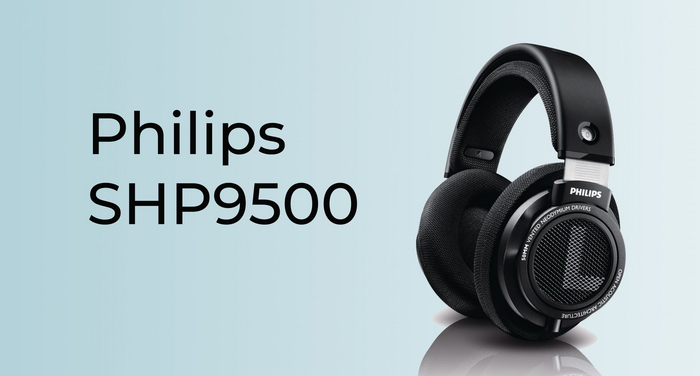
Это довольно старая модель наушников и найти её можно только на больших маркетплейсах типа Ali или Ozon (рекомендую покупать здесь, цена дешевле, чем на али), в оффлайн магазинах это большая редкость. Использую эти наушники почти 2 года и не могу нарадоваться: это самая удобная конструкция из всех ушей, что я пробовал. Могу сидеть в них за компом по 8 часов, практически не ощущая дискомфорта. У них очень небольшая прижимная сила к голове, широкие тканевые амбушюры, которые почти не касаются ушей (упираются в голову) и большой диапазон регулировки по высоте. Это наушники скорее для дома, бегать в них не получится — будут слетать с головы. Что касается звука — они играют явно дороже своей стоимости. Звук очень и очень детализирован. Нет ощущения, что они «песочат», высокие частоты не режут слух. Средние здесь играют чище всего, поэтому слушать треки, где есть вокал (особенно женский) одно удовольствие. Низкие частоты очень специфичные — нет долбежки как от сабвуфера, звук скорее студийно-мониторный, но взамен вы получаете детализацию баса и его «текстуру». Представьте, как звучит барабан вживую — хлёстко, энергично. Тут вы получите похожие характеристики вместо гудящих басов.
Играть, используя эти наушники — новый уровень ощущений. Благодаря открытой конструкции вы получаете очень широкую сцену и большее погружение, привычные звуки начнут звучать немного иначе. Звуки не накладываются друг на друга, звучат раздельно. Но открытая конструкция даёт ряд недостатков: отсутствие шумоподавления — вы будете слышать окружение, будто сидите в вязаной шапке и все присутствующие рядом будут слышать всё, что играет в наушниках. Имеют съемный кабель
Подведя итог: на мой взгляд, это одни из лучших наушников до 10к рублей. Ни одна игровая гарнитура от известных брендов по качеству звука и ощущениям не сравнится за эту цену. Но не стоит сравнивать их с какими-нибудь сенхами за 50 или с изодинамическими hifiman, им они не конкуренты. Можете почитать отзывы на ЯМаркете, их там много и они подробные.
2) ЦАП Erilles CE0130 — цифро-аналоговый преобразователь, который вы можете подключить либо к телефону, либо к компьютеру. На одном конце имеет разъем USB, на другом конце разъем jack под наушники. Устройство в какой-то мере заменяет звуковую карту, звук очень качественный, но кроме хорошего звука и усиления другой функционал отсутствует.
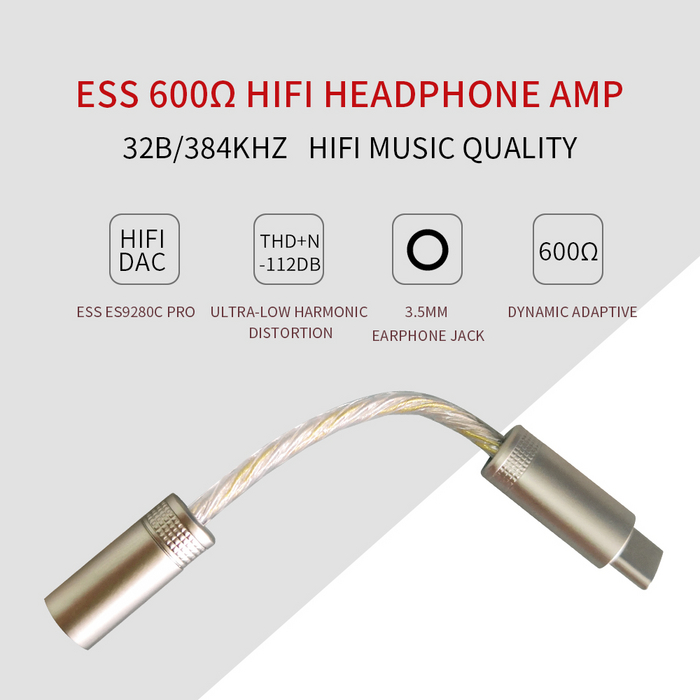
Очень недоверчиво относился к таким устройствам, но лично использую его на ПК уже почти 2 года как и наушники выше. Если сравнивать встроенный звук от материнской платы (MSI Tomahawk), звук ноутбука Asus G15, то они и рядом не стоял с этим устройством. Звук стал более выразительным, более хлестким, басы стали играть лучше. Полностью отсутствует фоновый шум в наушниках, чего не скажешь о встройке (шипение как на радио без пойманной частоты). Устройство греется пропорционально частоте, выставленной в настройках, но металлический корпус хорошо отводит тепло. Могу рекомендовать как стационарный вариант для ПК, если не нужен функционал звуковой карты, а нужен просто хороший звук и предусилитель. 600 Ом наушники вряд ли раскачает, не верьте надписям, но вот с ушами до 100 Ом справится отлично. Наушники филлипс реализует более чем. 32 bit/384 kHz соответствует действительности. На ютубе очень много обзоров на такие ЦАПы, посмотрите обязательно. Так же рекомендую присмотреться к бренду iBasso
3) Fifine — китайский бренд, который выпускает микрофоны (петлички, конденсаторные, беспроводные), наушники, веб-камеры и аксессуары. Отличается очень демократичными ценами и весьма качественной продукцией. Производят товары как в строгом классическом дизайне, так и в «игровом» стиле.
Цены: 2000 — 7500 руб.

Сам использую микрофон от этой компании. Впечатления только положительные: удобный функционал, подключение по USB (для кого-то плюс, для кого-то минус), металлический корпус и надежность (пережил несколько падений со стола). Звук довольно хороший, легко настраивается эквалайзером. При помощи этого микрофона записываю звук для YouTube и общаюсь с друзьями.
У приятеля микрофон от этой компании, он им более чем доволен. Брал за 2500 рублей бюджетную модель, при помощи ПО улучшил звук и я не поверил, что это fifine, когда услышал его на созвоне
Плюсом будет то, что продукцию этой компании легко найти даже в оффлайн-магазинах
4) MAONO — китайский бренд, который выпускает микрофоны, микшерные пульты, стойки-пантографы и поп-фильтры. Выделяется очень низкими ценами при хорошем качестве продукции. За 5к вы можете купить комплект из конденсаторного микрофона, пантографа для него, поп-фильтра и аудиокабеля.
Цены: 1500 — 5000 руб.
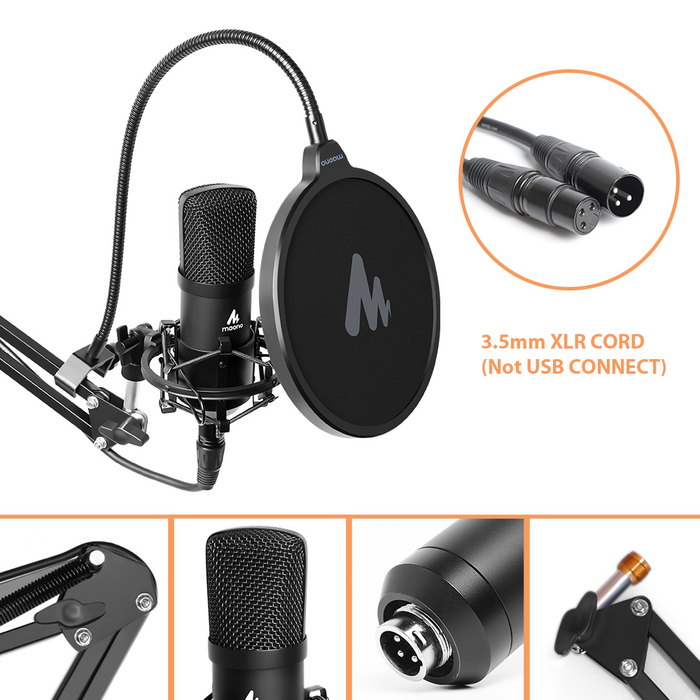
Использую поп-фильтр как на фотографии, впечатления только положительные. Очень качественное литьё пластика, хорошая ткань, удобная ножка-крепление. Отзывы говорят про отличнейшее соотношение цена-качество. Продукцию легко найти как на маркетплейсах, так и в оффлайн магазинах города.
Ориентированы на совместное использование микрофон + звуковая карта, поэтому подавляющее большинство моделей не имеет USB подключения
5) Hifiman HE400SE — пожалуй, одни из самых бюджетных изодинамических наушников. Это совершенно другое строение динамика и другие ощущения от прослушивания. Наушники отличаются очень детальными и красивыми нижними частотами, отличным качеством звука в целом и доступной ценой для своей категории
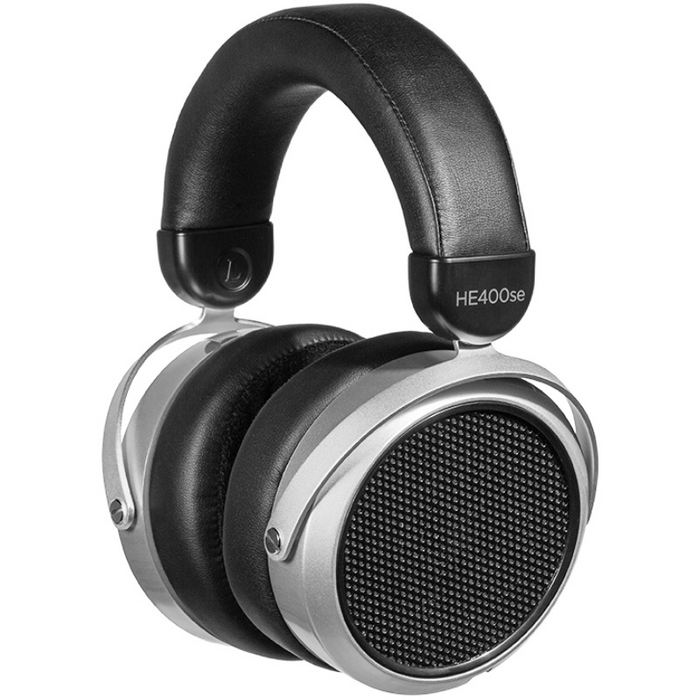
Звук этих наушников завораживает, я имел с ними дело, когда выбирал наушники для ПК. Очень детализированные и мощные нижние частоты, высокие играют не так, как на обычных динамических, они мягче и музыкальнее. Имеют съемный кабель, который крепится на каждую чашу отдельно. Хорошо прилегают к голове, но в них довольно жарко и 8 часов без напряжения просидеть вряд ли получится. Помимо этого, имеют очень высокое сопротивление, соответственно, им нужен хороший усилитель, чтобы они начали играть так, как было задумано производителем. Встройка материнской платы их не раскачает точно и тот ЦАП, о котором я писал выше, думаю, что тоже. Качество сборки мне понравилось. Если сравнивать звук первых наушников из обзора и этих — эти будут играть лучше, но первые комфортнее сидят на голове
Отзывы о них только положительные, все хвалят за доступную цену.
На этом мой список заканчивается. Если вы знаете других производителей, которые не вошли в список, напишите об этом в комментариях, всем добра!
Как подключить две аудиосистемы к компьютеру
Если вы хотите наслаждаться качественным звуком на своем компьютере, подключение нескольких аудиосистем может быть идеальным решением. Это особенно полезно, когда вы смотрите фильмы, играете в игры или слушаете музыку вместе с друзьями или семьей. Вам не придется делиться наушниками или корпусом портативной колонки — каждый сможет насладиться качественным звуком.
На самом деле, подключение двух аудиосистем к компьютеру — это проще, чем кажется. Вам понадобится только несколько кабелей, адаптеров и пара минут свободного времени. В этой статье мы покажем вам простой способ подключить две аудиосистемы к компьютеру, чтобы вы могли максимально насладиться звуком.
Прежде чем начать, убедитесь, что у вас есть две рабочие аудиосистемы: колонки или наушники. Начните с проверки доступных разъемов на задней панели вашего компьютера. Обычно там есть несколько разъемов для подключения различных аудиоустройств, таких как наушники, динамики или микрофон. Если вы не можете найти подходящий разъем, вам может понадобиться USB-адаптер или звуковая карта, чтобы удовлетворить потребности в подключении другой аудиосистемы.
Выбор подходящего оборудования
При подключении двух аудиосистем к компьютеру важно правильно выбрать подходящее оборудование для того, чтобы достичь наилучшего качества звука и удобства использования.
Первым шагом при выборе оборудования является определение типа аудиосистем, которые вы планируете подключить: например, внешние колонки или наушники. В зависимости от этого, вам понадобятся соответствующие аудио-разъемы или адаптеры.
Кроме того, следует обратить внимание на характеристики оборудования, такие как мощность, частотный диапазон, импеданс и чувствительность. Эти параметры влияют на качество звука и его громкость. Также учитывайте размеры и дизайн оборудования, чтобы оно вписывалось в интерьер вашего помещения.
Рекомендуется также ознакомиться с отзывами или рейтингами оборудования перед его покупкой. Это поможет вам сделать более информированный выбор и избежать покупки некачественного или несовместимого оборудования.
Наконец, не стоит забывать и о ценовой категории. Обычно, чем выше цена, тем лучше качество звука и функциональность, однако возможно вам не потребуется самое дорогое оборудование, если вы не планируете использовать его в профессиональных целях.
Итак, правильно подобрать оборудование для подключения двух аудиосистем к компьютеру – это важный шаг для достижения отличного звучания и комфортного использования. С учетом типа аудиосистем, характеристик, отзывов и ценовой категории, вы сможете выбрать оптимальное оборудование для своих потребностей.
Проверка доступных портов на компьютере
Когда вы хотите подключить две аудиосистемы к компьютеру, важно убедиться, что на компьютере есть доступные порты для подключения. Проверка доступных портов на компьютере может быть осуществлена несколькими способами.
Во-первых, вы можете взглянуть на заднюю панель вашего компьютера и просмотреть наличие аудио портов. Обычно компьютеры имеют порты для подключения наушников или громкоговорителей. Если у вас есть два разных порта, то вы можете подключить две разные аудиосистемы.
Во-вторых, вы можете проверить спецификации вашего компьютера на сайте производителя. В спецификациях будут указаны доступные порты и их функции. Если в спецификациях указаны два аудио порта, то вы можете подключить две аудиосистемы.
Если у вас нет подходящих аудио портов на вашем компьютере, вы можете рассмотреть использование адаптера или звуковой карты. Адаптеры позволяют расширить количество доступных портов на компьютере, а звуковая карта может иметь дополнительные порты для подключения аудиосистем.
Важно помнить, что при подключении двух аудиосистем к компьютеру, вам может потребоваться настроить звуковые настройки вашей операционной системы, чтобы она могла определить оба устройства и использовать их одновременно.
Подключение первой аудиосистемы
Подключение первой аудиосистемы к компьютеру — это достаточно простая задача, которую можно выполнить самостоятельно даже без особых навыков. Вот пошаговая инструкция по подключению аудиосистемы:
- Проверьте наличие свободного аудиовыхода на компьютере. Обычно это розовый или зеленый разъем на задней или передней панели системного блока. Если такого разъема нет, вам может потребоваться аудиоадаптер.
- Убедитесь, что аудиосистема включена и находится в режиме ожидания.
- Возьмите аудиокабель и подключите его одним концом к аудиовыходу компьютера, а другим концом к соответствующему входу на аудиосистеме.
- Если у вас есть внешний усилитель или регулятор громкости, подключите его к аудиосистеме и компьютеру соответственно.
- Включите аудиосистему и настройте громкость на уровень, который вам удобен.
- Настройте аудиовыход на компьютере, чтобы звук выводился на подключенную аудиосистему. Для этого вам может потребоваться открыть панель управления или настройки звука.
После выполнения всех этих шагов, ваша первая аудиосистема должна быть готова к использованию с компьютером. Вы можете наслаждаться качественным звуком и использовать ее для прослушивания музыки, просмотра фильмов или игр.
Подключение второй аудиосистемы
Для подключения второй аудиосистемы к компьютеру, вам понадобятся дополнительные разъемы и кабели. Одним из возможных вариантов является использование разъема USB.
В первую очередь, вам необходимо проверить, есть ли свободный USB-порт на вашем компьютере. Если есть, то вы можете использовать его для подключения второй аудиосистемы.
Для этого вам понадобится USB-кабель, соответствующий разъемам вашего компьютера и аудиосистемы. Подключите один конец кабеля к USB-порту компьютера, а другой — к входу аудиосистемы.
После подключения кабеля, драйвера для нового устройства могут автоматически установиться на вашем компьютере. Если этого не произошло, вам необходимо установить драйверы вручную, используя диск с драйверами, поставляемый вместе с аудиосистемой, или загрузить их с сайта производителя.
После установки драйверов, вторая аудиосистема будет готова к использованию. Вы можете выбрать ее в качестве основного аудиовыхода на вашем компьютере, настроив соответствующие настройки звука.
Таким образом, подключение второй аудиосистемы к вашему компьютеру достаточно просто с помощью USB-порта. Пользуйтесь наслаждением от высококачественного звука, который вам предоставит ваша новая аудиосистема!
Настройка звука на компьютере
При работе с компьютером важно настроить звуковые параметры таким образом, чтобы получить наиболее комфортное и качественное звучание. Для этого существуют различные настройки, которые можно провести на компьютере.
Одной из основных настроек звука является регулировка громкости. Это позволяет установить оптимальную громкость звучания, исключая перебор или недостаток звуковой сигнала. Громкость можно настроить как на самом компьютере, так и на подключенных аудиосистемах или наушниках.
Также настройка звука включает в себя выбор аудиоплеера или программы, через которую будет воспроизводиться звук. Существуют различные программы для воспроизведения звука, каждая из которых имеет свои особенности и возможности. Выбор программы зависит от потребностей пользователя и требуемых функций.
Кроме того, можно провести настройку звуковых эффектов. Многие аудиосистемы и программы позволяют включать различные эффекты для улучшения звучания. Например, можно добавить эффекты реверберации, эквалайзера или пространственного звука. Настройка этих эффектов позволяет достичь более глубокого и насыщенного звучания при прослушивании музыки или просмотре фильмов.
Помимо этого, стоит обратить внимание на выбор качественных аудиофайлов. Низкокачественные файлы могут иметь сжатый звук и потерю частот, что сказывается на их звучании. Поэтому рекомендуется использовать файлы с высоким битрейтом и качественные аудиоформаты.
В целом, настройка звука на компьютере – это процесс, который позволяет получить наилучшее качество звучания и настроить его под свои потребности. С помощью правильных настроек можно насладиться музыкой, фильмами и другими звуковыми материалами в полной мере.
Тестирование настроек
После того, как вы настроите подключение двух аудиосистем к компьютеру, рекомендуется провести тестирование настроек, чтобы убедиться, что все работает правильно.
Первым шагом в тестировании настроек будет воспроизведение аудиофайла или музыкального трека. Запустите плеер на компьютере и выберите один из треков для воспроизведения. При прослушивании убедитесь, что звук проигрывается как с первой, так и со второй аудиосистемы. Также проверьте, что звуки не перекрывают друг друга и они слышны в полном объеме.
Далее, рекомендуется провести тестирование настроек равномерной громкости звука. При воспроизведении трека поочередно изменяйте громкость в первой и второй аудиосистеме. Убедитесь, что звук остается равномерным и сохраняет баланс между системами. Если одна из систем проигрывает звук слишком громко или тихо по сравнению с другой, возможно, потребуется отрегулировать настройки громкости или баланса.
И, наконец, проверьте работу микрофона при подключении двух аудиосистем. Подключите микрофон к компьютеру и включите его. Затем проведите тестовую запись голоса и убедитесь, что звук записывается как с первой, так и со второй аудиосистемы. Прослушайте запись и проверьте, что звук качественный и нет неприятных шумов или искажений.
Тестирование настроек поможет вам убедиться, что обе аудиосистемы работают правильно и исправно подключены к компьютеру. Если вы замечаете любые проблемы с звуком или настройками, повторите настройку или обратитесь за помощью к специалисту.
Работа с двумя аудиосистемами
Если вы хотите подключить две аудиосистемы к своему компьютеру, то существует несколько простых способов, которые могут вам помочь.
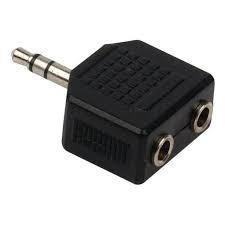
Первый способ — использование разветвителя аудиосигнала. Вы можете приобрести специальное устройство, которое позволит вам разделить сигнал между двумя аудиосистемами. Разветвитель подключается к выходу звуковой карты компьютера, а затем с помощью дополнительных кабелей подключается к двум аудиосистемам. Таким образом, вы сможете одновременно воспроизводить звук на обеих системах.
Второй способ — использование мультимедийного коммутатора. Это устройство позволяет переключать звуковой сигнал между различными источниками. Вы можете подключить две аудиосистемы к мультимедийному коммутатору, а затем выбрать, на какую из них будет направляться звуковой сигнал с компьютера. Этот способ предоставляет больше гибкости, так как вы можете выбирать, на какую систему переключить звук в каждый конкретный момент.
Третий способ — использование программного обеспечения. Некоторые аудиоплееры и звуковые редакторы поддерживают возможность направлять звуковой сигнал на разные аудиосистемы. Вам нужно будет выбрать нужную аудиосистему в настройках программы, и звук будет воспроизводиться только на выбранной системе. Этот способ более удобен, если вы работаете с определенными программами, которые предоставляют такую возможность.
Помните, что некоторые компьютеры и звуковые карты имеют ограничения в подключении только одной аудиосистемы. Поэтому перед покупкой или настройкой обязательно проверьте возможности вашего компьютера.
Вопрос-ответ
Какие аудиосистемы могут быть подключены к компьютеру?
К компьютеру можно подключить различные аудиосистемы, такие как динамики, наушники, микрофоны и акустические системы.
Какую коммуникационную линию следует использовать для подключения аудиосистемы к компьютеру?
Для подключения аудиосистемы к компьютеру следует использовать аудио разъемы, такие как 3.5 мм разъемы или USB разъемы.
Как подключить две аудиосистемы к одному компьютеру?
Для подключения двух аудиосистем к одному компьютеру можно использовать аудио разветвитель, который позволяет распределить аудио сигнал на разные аудиосистемы.
Могу ли я использовать беспроводные аудиосистемы для подключения к компьютеру?
Да, вы можете использовать беспроводные аудиосистемы для подключения к компьютеру. Для этого требуется наличие Bluetooth адаптера на компьютере и совместимых беспроводных аудиосистем.
Как настроить компьютер для работы с двумя аудиосистемами?
Для работы с двумя аудиосистемами на компьютере необходимо настроить аудиоустройства в операционной системе. Это может быть сделано через настройки звука или аудиоустройств в меню управления компьютером.
Как подключить несколько колонок к компьютеру
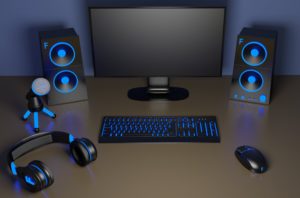
В комплекте с компьютером или ноутбуком обычно покупают колонки. В некоторых моделях они встроены в корпус и через них напрямую выводится звук. Стандартной комплектации хватает для прослушивания музыкальных композиций, просмотра любимых фильмов и для игрового процесса. Но если вы хотите ощутить полноту звучания и почувствовать себя как в кинотеатре, следует подключить две или более колонки.
Подключение сразу нескольких акустических устройств позволяет повысить громкость, что полезно для использования в больших аудиториях и шумных компаниях. Также при правильной расстановке аппаратуры по периметру комнаты можно достичь объёмного звука и эффекта полного погружения в атмосферу фильма или компьютерной игры.
Для того чтобы правильно настроить работу акустической системы или подключить дополнительное оборудование, следует выполнить все действия по инструкции. Для удобства мы подробно опишем пошаговый план действий по подключению нескольких колонок.
Проверка звуковой карты перед подключением дополнительных колонок
При желании подключить дополнительное акустическое оборудование следует убедиться в возможностях звуковой карты, установленной на компьютере. Даже при наличии нескольких разъёмов не всегда получается соединить необходимое оборудование. Для проверки карты выполните следующие манипуляции:
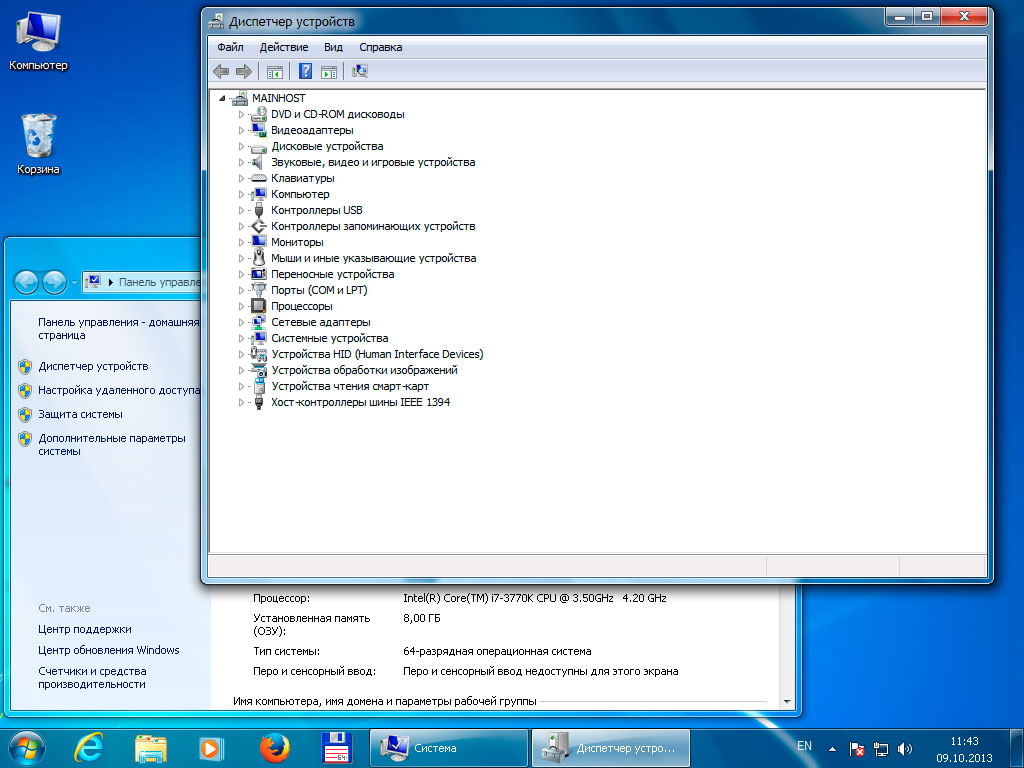
- Нажмите на кнопку «Пуск» и зайдите в «Мой компьютер». После этого откройте «Диспетчер устройств» с полным списком подключенной техники. Если среди появившегося списка вашей колонки нет, скорее всего, драйверы на данную технику отсутствуют или устарели. Скачайте последнюю версию, затем установите её на компьютер.
- После этого найдите информацию о типе установленной звуковой карты. Номер и модель можно узнать из документации или на панели рядом с выходом для подключения звукового оборудования. Найдите описание характеристик соответствующей версии на официальном сайте производителя. Там должны быть написаны возможности звуковой карты и инструкция по подключению аппаратуры.
- Выполните подключение и настройку согласно полученной информации. После этого сохраните изменения, а затем перезагрузите компьютер.
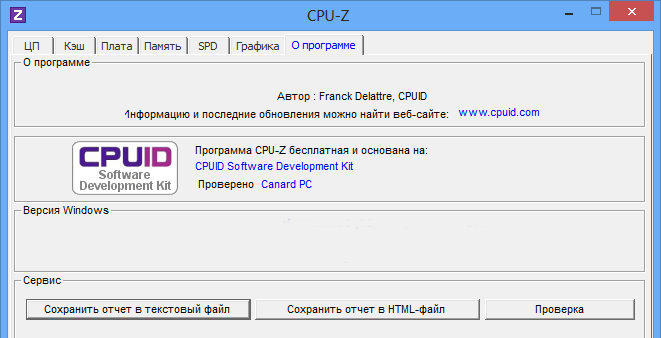
ВНИМАНИЕ! Если надписи стёрлись в процессе эксплуатации, можно воспользоваться программой по определению версии техники CPU-Z. Скачайте её из интернета, запустите на компьютере, чтобы узнать информацию.
Как подключить несколько колонок к компьютеру
После проверки соответствия звуковой карты необходимым требованиям для соединения с несколькими колонками приступайте к подключению техники. Чтобы выполнить это, следуйте подсказкам:
- Подсоедините поочерёдно акустическую систему в подходящие разъёмы на панели ПК. Если имеется один свободный разъём, купите разветвитель. После этого можно соединить сразу два устройства.
- На экране монитора появится диалоговое окно с запросом о подтверждении подсоединяемого оборудования. Выберите тип «Колонки» из предложенного списка, затем нажмите на кнопку «ОК», подтверждая свой выбор.
- Проверьте настройки звука и выставленный уровень громкости для каждого динамика. Зайдите в раздел меню с параметрами выведения звука. Отрегулируйте тип выведения, громкость. При необходимости, можно изменить параметры в свойствах системы для обеспечения лучшего качества воспроизведения.
При работе с беспроводной системой настройте передачу данных через Bluetooth с выбором нескольких вариантов техники. Запомните колонки для быстрой синхронизации при повторном включении.