
Arduino Uno WiFi: распиновка, схема подключения и программирование
Arduino Uno WiFi — оригинальная итальянская плата семейства Uno с модулем Wi-Fi.
[NEW] На сегодняшний день на смену ей пришла более новая версия платы: Uno WiFi Rev2 c модулем Wi-Fi и Bluetooth.
На Uno WiFi предусмотрено всё для удобной работы с микроконтроллером: 14 цифровых входов/выходов (6 из них могут использоваться в качестве ШИМ-выходов), 6 аналоговых входов, разъём USB, разъём питания, разъём для внутрисхемного программирования (ICSP) и кнопка сброса микроконтроллера.
Изюминка платы — модуль WiFi ESP8266, который позволяет ей обмениваться информацией с другими модулями по беспроводным сетям стандартов 802.11 b/g/n.
ESP8266 позволяет прошивать плату без использования USB-кабеля в режиме OTA (Firmware Over The Air — «микропрограммы по воздуху»).
Видеообзор платы
Подключение и настройка
Для начала работы с платой Uno WiFi в операционной системе Windows скачайте и установите на компьютер интегрированную среду разработки Arduino IDE.
Что-то пошло не так?
Настройка модуля WiFi
Для первичной настройки Arduino с модулем WiFi выполните следующие действия.
Подключите питание к плате. Через несколько секунд в списке доступных сетей появится новая — с именем Arduino-Uno-WiFi-xxxxxx , где xxxxxx — уникальный номер платы.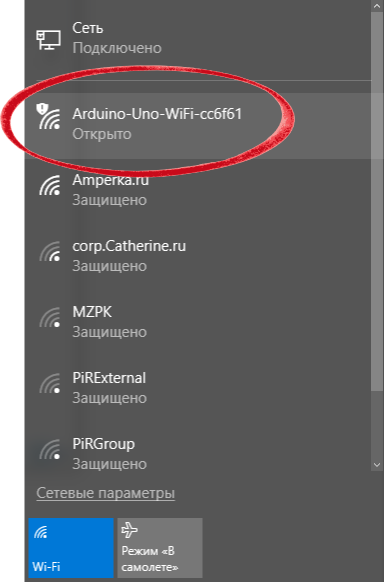
Откроется web-интерфейс настройки платы.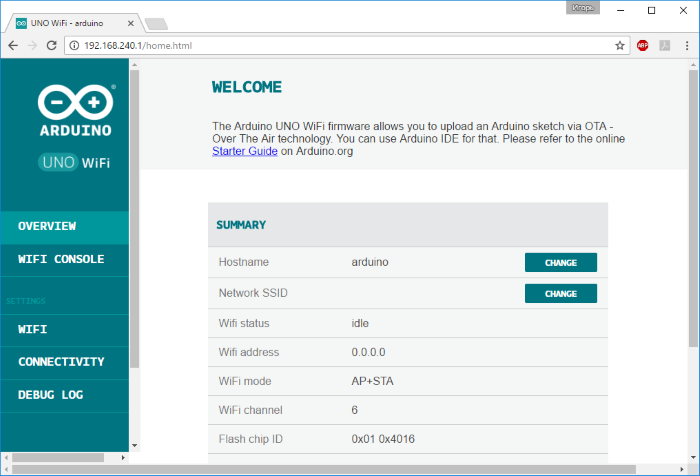
Зайдите в сетевые настройки платы, нажатием на кнопку CHANGE в пункте Network SSID .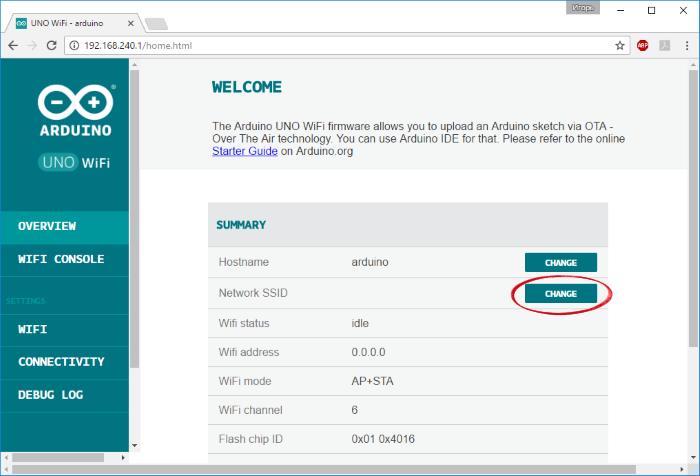
Выберите вашу сеть Wi-Fi из списка доступных сетей, введите пароль и подключитесь к ней.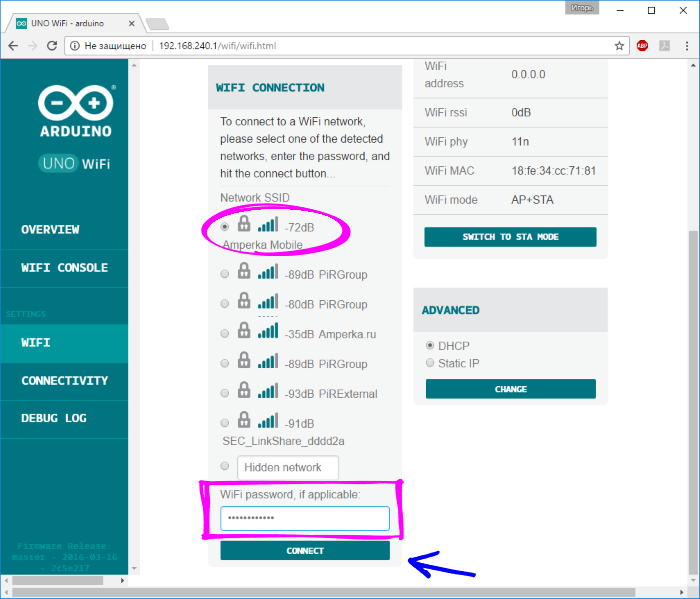
При успешном подключении к Wi-Fi сети появится информация о присвоенном IP-адресе. Запомните или запишите его. В нашем примере мы получили адрес 192.168.43.17 .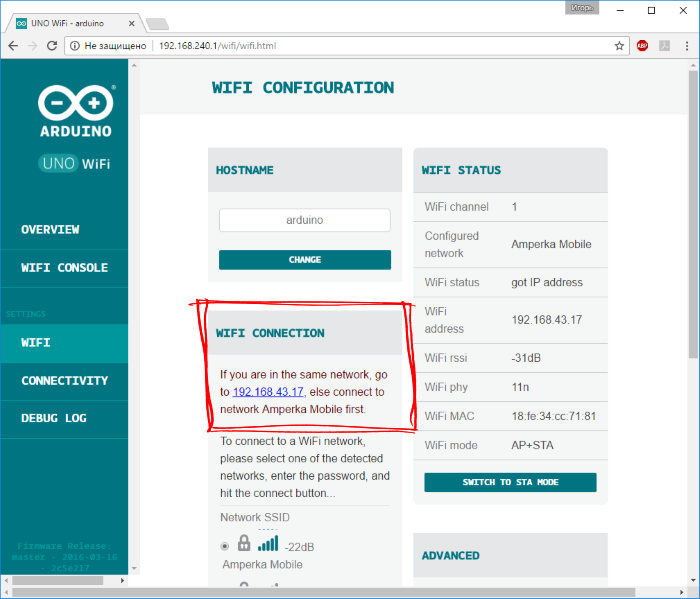 Теперь на Arduino Uno WiFi можно зайти с любого устройства, подключенного к этой сети.
Для дальнейшей работы с платой переключите ваш ПК с Wi-Fi-сети Arduino-Uno-WiFi-xxxxxx на вашу домашнюю беспроводную сеть — Amperka Mobile .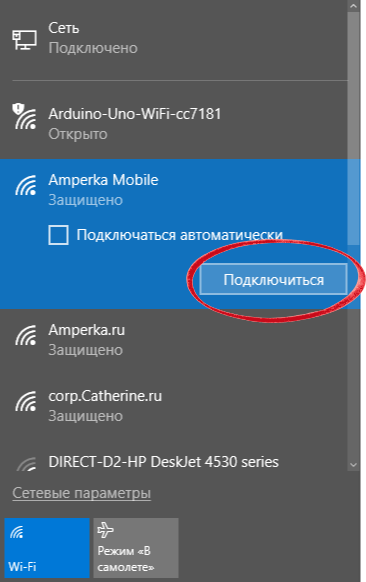
Зайдите в браузере по выданному ранее IP-адресу. Откроется тот же web-интерфейс настройки платы.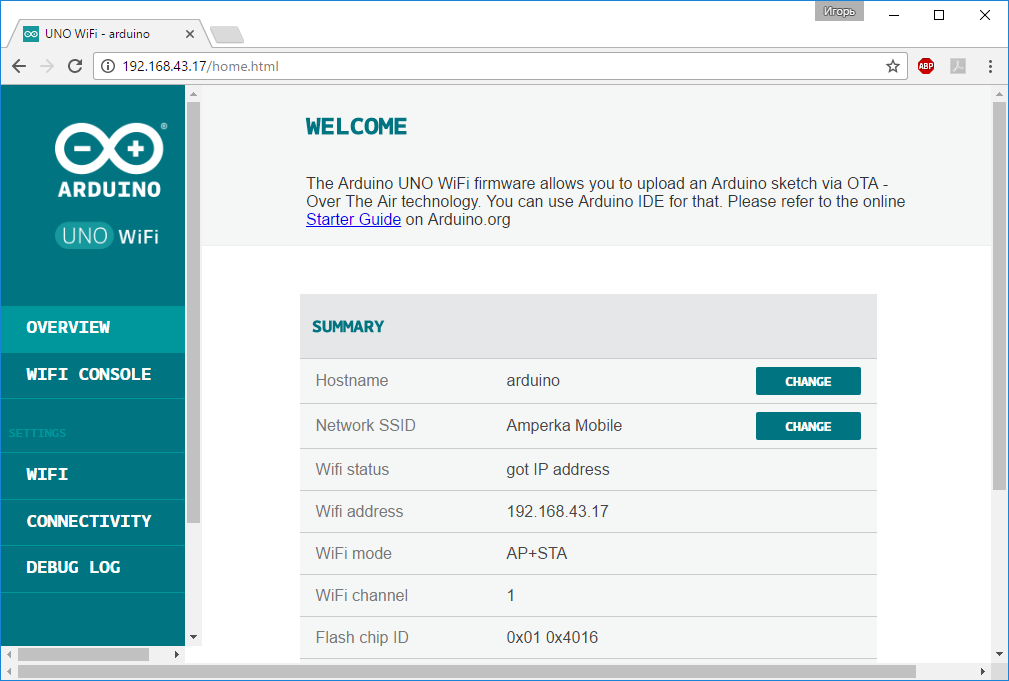
Обратите внимание: в данный момент плата работает в режиме «клиент + точка доступа» AP+STA . Если вы хотите прошить плату по Wi-Fi, необходимо переключить режим работы платы из AP+STA в STA
Зайдите в сетевые настройки платы, нажав на кнопку CHANGE в пункте Network SSID .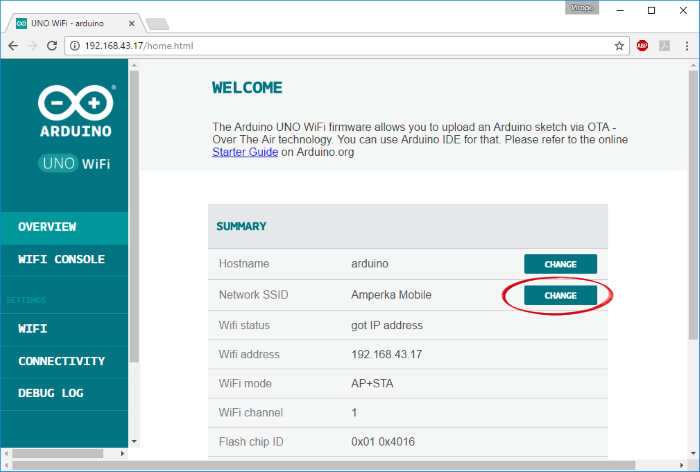
Переключите режим сети из AP+STA в STA кнопкой SWITCH TO STA MODE .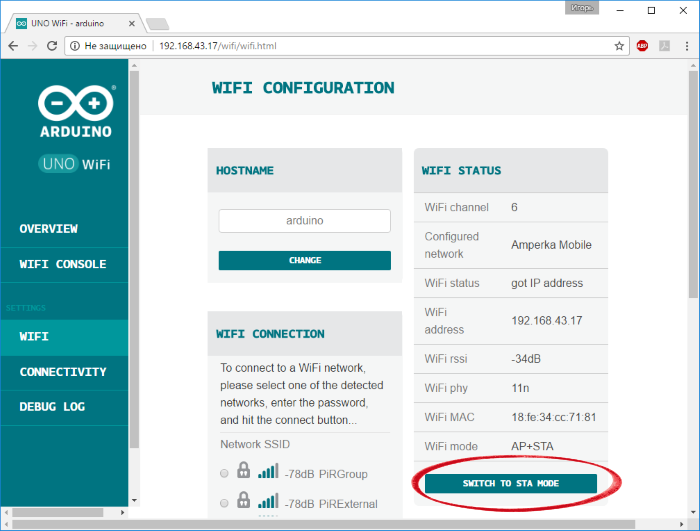
В колонке WiFi Mode отобразится режим STA .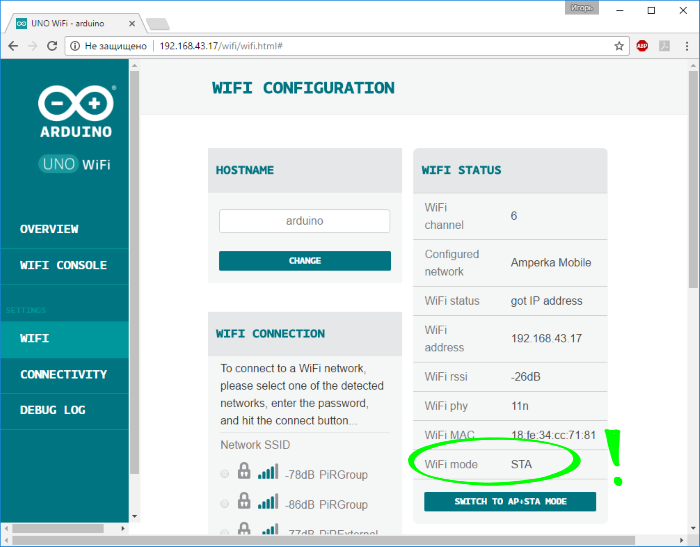
Это значит, вы всё сделали верно, и можно переходить к прошивке платы по Wi-Fi.
Прошивка по WiFi
Arduino Uno WiFi имеет в своём запасе ещё один приятный бонус — возможность загружать скетчи без использования USB-кабеля в режиме OTA (Firmware Over The Air). Рассмотрим подробнее, как это сделать.
Запустите Arduino IDE. 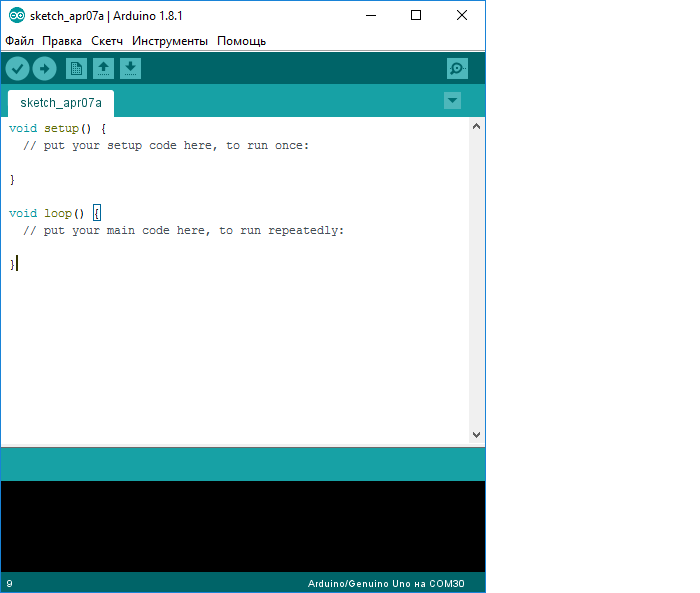
Сообщите среде IDE, с какой платой будете работать. Для этого перейдите в меню: Инструменты Плата и выберите плату «Arduino Uno WiFi».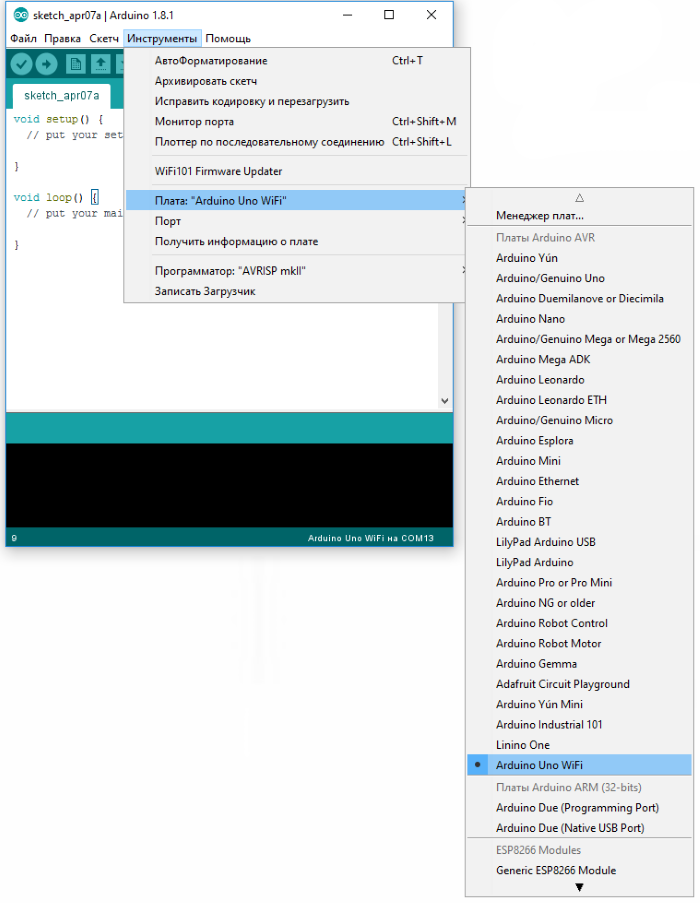
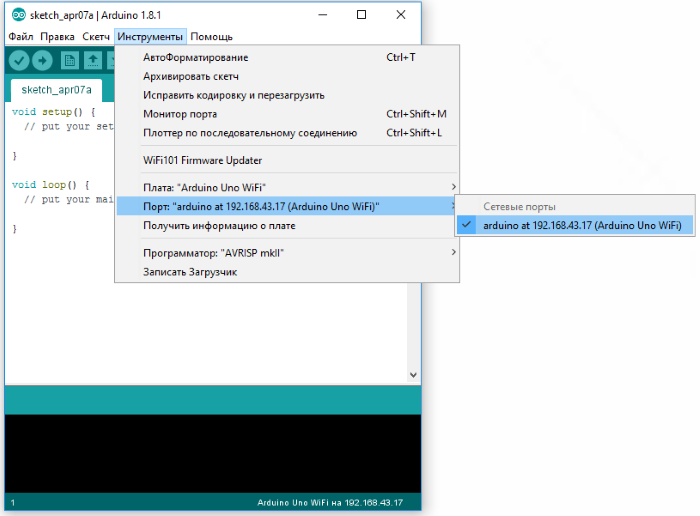
Для этого необходимо войти в меню: Инструменты Порт и выбирать нужный порт.
Так как мы прошиваем Arduino по WiFi, плата определится как удалённое устройство с IP-адресом
Загрузка скетча
Среда настроена, плата подключена. Можно переходить к загрузке скетча. Arduino IDE содержит большой список готовых примеров, в которых можно подсмотреть решение какой-либо задачи. Выберем среди примеров мигание светодиодом — скетч «Blink».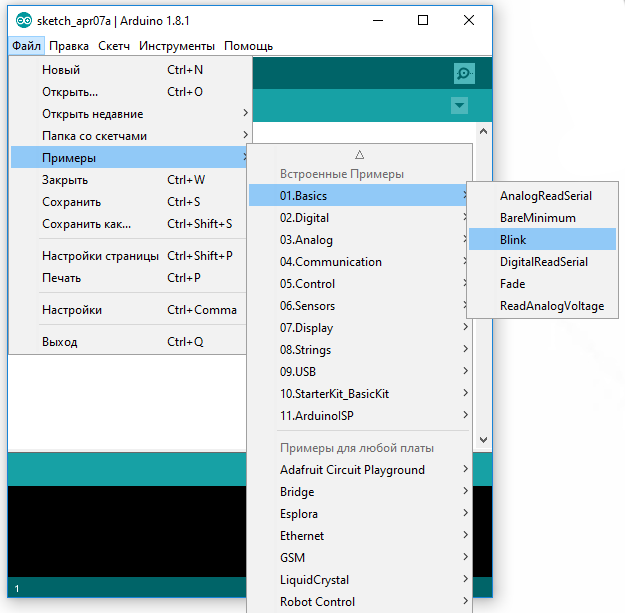 Прошейте плату, нажав на иконку загрузки программы.
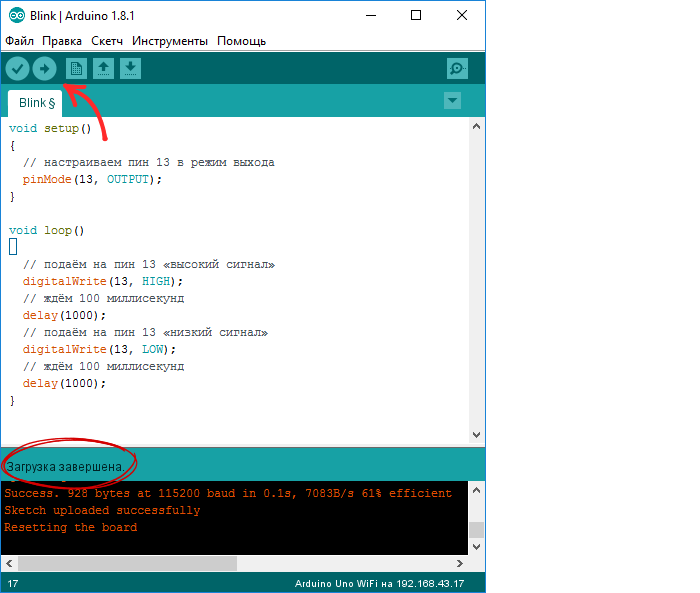 После загрузки светодиод начнёт мигать раз в секунду. Это значит, что всё получилось.
Теперь можно переходить к примерам использования.
Примеры использования
Web-сервер
Поднимем простой web-сервер, который будет отображать страницу с текущими значениями аналоговых входов.
Элементы платы
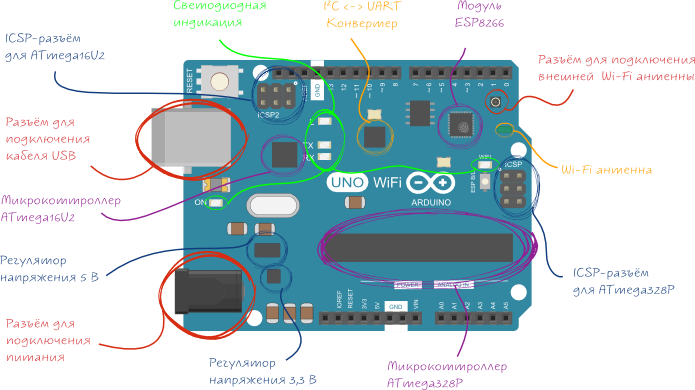
Микроконтроллер ATmega328P
Сердцем платформы Arduino Uno WiFi является 8-битный микроконтроллер семейства AVR — ATmega328P.
Микроконтроллер ATmega16U2
Микроконтроллер ATmega16U2 обеспечивает связь микроконтроллера ATmega328P с USB-портом компьютера. При подключении к ПК плата Uno WiFi определяется как виртуальный COM-порт. Прошивка микросхемы 16U2 использует стандартные драйвера USB-COM, поэтому установка внешних драйверов не требуется.
Пины питания
Порты ввода/вывода
Светодиодная индикация
| Имя светодиода | Назначение |
|---|---|
| ON | Индикатор питания на плате. |
| L | Светодиод вывода 13 . При отправке значения HIGH светодиод включается, при отправке LOW – выключается. |
| WIFI | Мигает при поиске и обмена данными с WiFi сетями |
| RX и TX | Мигают при обмене данными между контроллером и ПК. |
Разъём USB Type-B
Разъём USB Type-B предназначен для прошивки платформы Uno WiFi с помощью компьютера.
Разъём для внешнего питания
Разъём для подключения внешнего питания от 7 В до 12 В.
Регулятор напряжения 5 В
Когда плата подключена к внешнему источнику питания, напряжение проходит через стабилизатор MPM3610 . Выход стабилизатора соединён с пином 5V . Максимальный выходной ток составляет 1 А.
Регулятор напряжения 3,3 В
Стабилизатор MPM3810GQB-33 с выходом 3,3 вольта. Обеспечивает питание модуля WiFi ESP8266 и выведен на пин 3,3V . Максимальный выходной ток составляет 1 А.
ICSP-разъём для ATmega328P
ICSP-разъём предназначен для внутрисхемного программирования микроконтроллера ATmega328P. С использованием библиотеки SPI данные выводы могут осуществлять связь с платами расширения по интерфейсу SPI. Линии SPI выведены на 6-контактный разъём, а также продублированы на цифровых пинах 10(SS) , 11(MOSI) , 12(MISO) и 13(SCK) .
ICSP-разъём для ATmega16U2
ICSP-разъём предназначен для внутрисхемного программирования микроконтроллера ATmega16U2.
ESP8266. Начало работы, особенности
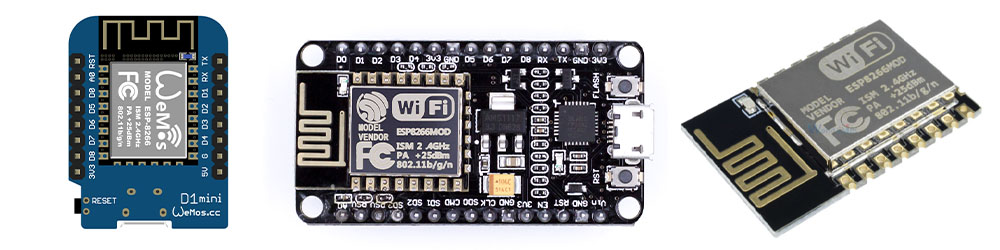
В этом уроке поговорим о микроконтроллере ESP8266 и платах на его основе. Как с ними работать и чем они отличаются от Arduino на базе МК AVR. ESP8266 – китайский микроконтроллер за 2 доллара с большим объемом памяти и WiFi связью на борту. Официальная документация:
Купить на Aliexpress
Дёшево купить Wemos Mini можно тут: ссылка, ссылка, ссылка. Рекомендуется брать версию как слева на картинке выше, на базе полного чипа ESP-12.
Уроки по работе с esp8266
Конкретные уроки по работе с платой и WiFi библиотеками публикуются на сайте набора GyverKIT, так как уроки на этом сайте являются общими по программированию Arduino, без углубления в сторонние библиотеки.
Характеристики
- Напряжение питания: 3.3V (2.5-3.6V)
- Ток потребления: 300 мА при запуске и передаче данных, 35 мА во время работы, 80 мА в режиме точки доступа
- Максимальный ток пина – 12 мА.
- Flash память (память программы): 1 МБ
- Flash память (файловое хранилище): 1-16 МБ в зависимости от модификации
- EEPROM память: до 4 кБ
- SRAM память: 82 кБ
- Частота ядра: 80/160 МГц
- GPIO: 11 пинов
- ШИМ: 10 пинов
- Прерывания: 10 пинов
- АЦП: 1 пин
- I2C: 1 штука (программный, пины можно назначить любые)
- I2S: 1 штука
- SPI: 1 штука
- UART: 1.5 штуки
- WiFi связь
Начало работы
Для работы с платами на основе esp8266 нужно установить ядро и драйвер.
- Идём в Файл/Настройки/Дополнительные ссылки для менеджера плат. Вставляем ссылку https://arduino.esp8266.com/stable/package_esp8266com_index.json.
- Инструменты/Плата/Менеджер плат…, ищем в поиске esp8266 и устанавливаем. В списке плат появится семейство плат на базе esp8266.
- На большинстве плат стоит USB конвертер CH340, как на всех китайских Ардуинах. Если вы ещё не устанавливали драйвер – читать здесь.
Настройки платы
Для работы с любой платой (даже самодельной) можно выбрать пункт Generic esp8266, будет доступен полный набор настроек. Для работы с Wemos Mini выбираем LOLIN Wemos D1 R2 mini. Настроек станет меньше, а к пинам платы можно будет обращаться в программе по их подписям на плате (Dn). Основные настройки:
- Upload speed: скорость загрузки прошивки. Можно смело поднимать до 921600.
- CPU Frequency: частота тактирования процессора. Для большинства задач хватит стандартных 80 МГц. На 160 МГц будет работать шустрее, но могут быть сбои.
- Flash Size: распределение памяти, настройка имеет вид xMB (FS:xMB OTA:
- Первое число: полный объём микросхемы памяти (в основном 4MB, на Wemos и NodeMCU стоят такие).
- Второе число: объём под файловое хранилище.
- Третье число: объём под OTA (обновление по воздуху) – всегда меньше 1 МБ.
- Что выбрать? У Wemos самый ходовой – первый вариант: 4MB (FS:2MB OTA:
- DOUT: медленный, но совместим со всеми модификациями esp8266.
- QIO: более быстрый, но будет работать не на всех чипах.
- Only Sketch: стереть только программу.
- Sketch + WiFi Settings: стереть программу и настройки WiFi (логин-пароль последнего подключения и т.д.).
- All Flash Contents: полностью очистить память.
Нумерация пинов
У самого чипа esp8266 все выводы пронумерованы цифрами. На распиновке они подписаны как GPIOn, где n – номер. На плате (NodeMCU, Wemos Mini) пины подписаны как Dn и эти номера не совпадают с номерами GPIO! При работе например с Wemos можно использовать как нумерацию выводов GPIO ( digitalWrite(5, LOW) ), так и D-нумерацию пинов на плате ( digitalWrite(D1, LOW) ) – если выбрана плата Wemos. Новички очень часто в этом путаются, будьте внимательны. Также GPIO1 и GPIO3 подписаны на плате как TX и RX, по этим названиям к ним тоже можно обращаться ( digitalWrite(TX, LOW) ).
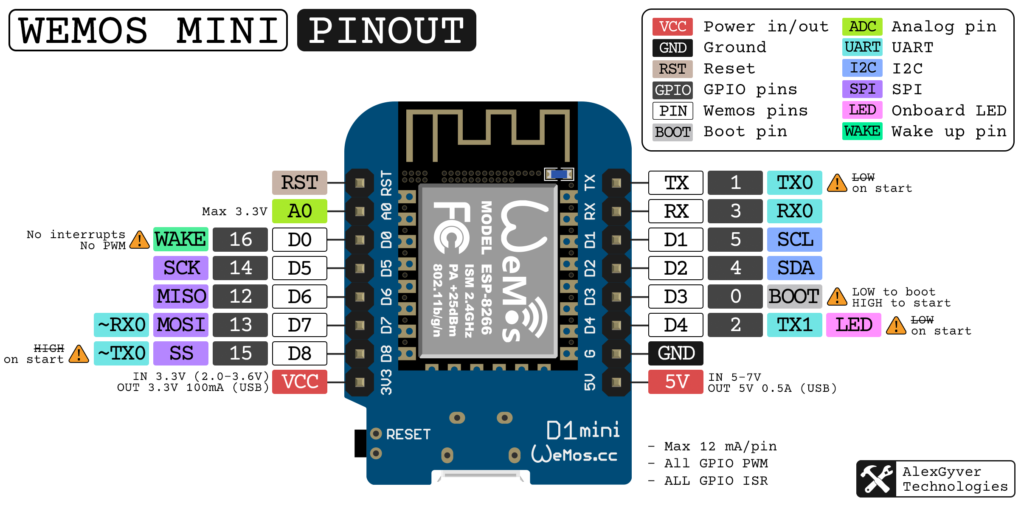
Особенности пинов
У esp8266 много системных пинов, с которыми нужно быть очень внимательным.
- К целому ряду пинов подключена внешняя Flash память, в общем случае их использовать нельзя (если очень нужно – ищите информацию). На плате NodeMCU визуально гораздо больше пинов, чем на Wemos Mini, но по факту “безопасных” для использования пинов там ровно столько же.
- С оставшимися пинами тоже не всё гладко: некоторые из них требуют наличия определенного логического уровня на момент включения микроконтроллера (подача питания, перезагрузка). Если к этим пинам подключить что-то, дающее противоположный сигнал – esp не запустится. Вот распиновка с нужным уровнем сигнала при запуске:
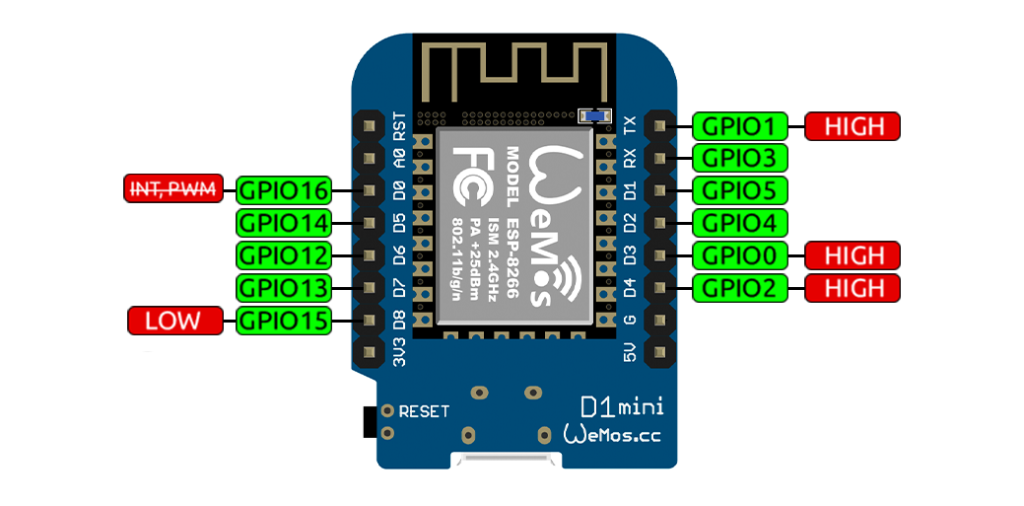
- На плате (NodeMCU, Wemos и других) эти пины уже подтянуты резисторами к нужному напряжению, поэтому нужно несколько раз подумать, что вы к ним подключаете и как оно повлияет на напряжение на пине. Например, можно подключить энкодер, он прижмёт системный пин к GND и esp не запустится.
- На GPIO16/D0 нельзя подключать прерывания ( attachInterrupt() ) и включать ШИМ сигнал ( analogWrite() ).
- Максимальный ток с GPIO – 12 мА.
- Светодиод LED_BUILTIN находится на пине GPIO2 и его поведение инвертировано: при подаче LOW он включается и наоборот.
- При старте контроллера почти все пины делают скачок до высокого уровня, подробнее – в этой статье. Единственными “спокойными” пинами являются D1 (GPIO5) и D2 (GPIO4). Если контроллер управляет напрямую какими-то железками (реле, транзистор, или является “кнопкой” для другого устройства), то лучше использовать именно эти пины!
- На этих же пинах сидит I2C, но шину можно переназначить на любые другие пины через Wire.begin(sda, scl) .
Особенности работы WiFi
WiFi реализован синхронно, его обработчик должен постоянно вызываться во время работы программы не реже, чем каждые 20 мс (если WiFi используется в программе). Обработка WiFi происходит в следующих местах:
- Автоматически в конце каждой итерации loop()
- Внутри любого delay()
- Внутри функции yield()
Если у вас есть участки программы, которые долго выполняются, то нужно разместить вызовы yield() до и после тяжёлых блоков кода. Также в чужих скетчах можно встретить delay(0) , по сути это и есть yield() .
По тем же причинам не рекомендуется использовать задержку delayMicroseconds() более чем на 20’000 мкс.
Отличия от AVR Arduino
Деление на 0
В отличие от AVR, деление на 0 приводит к критической ошибке и перезагрузке микроконтроллера. Стараемся этого избегать.
min() и max()
В ядре esp8266 функции min() и max() реализованы как функции, а не как макросы, поэтому должны использоваться с данными одного типа. Использование переменных разного типа приведёт к ошибке компиляции.
В функции map(val, min, max, to min, to max) нет защиты от деления на 0, поэтому если min равен max – микроконтроллер зависнет и перезагрузится. Если min и max задаются какими-то внешними условиями – проверяйте их равенство вручную и исключайте вызов map() с такими аргументами.
Типы данных
- Тип int является синонимом long ( int32_t ) и занимает 4 байта. В AVR int это int16_t , то есть 2 байта.
- Тип char является синонимом byte – принимает значения 0.. 255 в отличие от -128.. 127 в AVR.
- Тип double имеет полную двойную точность – 8 байт. В AVR это 4 байта.
- Указатель занимает 4 байта, так как область памяти тут 32-битная. В AVR – 2 байта.
Функция analogRead()
ESP8266 имеет крайне убогий одноканальный АЦП.
- Сам АЦП в esp8266 может измерять напряжение в диапазоне 0.. 1.0V. На платах (NodeMCU, Wemos Mini) стоит делитель напряжения, который расширяет диапазон до более удобных 3.3V.
- Разрешение – 10 бит, т. е. значения 0.. 1023 как на Arduino
- Частый вызов analogRead() замедляет работу WiFi. При вызовах чаще нескольких миллисекунд WiFi полностью перестаёт работать.
- Результат analogRead() имеет кеширование до 5 мс, то есть полученные данные могут запаздывать на это время.
- АЦП может использоваться для измерения напряжения питания МК: для этого нужно вызвать ADC_MODE(ADC_VCC); до void setup() , а само напряжение питания можно получить из ESP.getVcc() .
Функция analogWrite()
- Работает на всех пинах, кроме GPIO16.
- Разрядность ШИМ по умолчанию 8 бит (0.. 255) на версиях ядра 3.x. На ранних версиях – 10 бит (0.. 1023). Скажем спасибо индусам за совместимость.
- Разрядность можно настроить в analogWriteResolution(4. 16 бит) .
- Частоту можно настроить в analogWriteFreq(100.. 40000 Гц) .
Аппаратные прерывания
- Настраиваются точно так же, через attachInterrupt() .
- Работают на всех пинах, кроме GPIO16.
- Функция-обработчик должна быть объявлена с атрибутом IRAM_ATTR :
Либо с ICACHE_RAM_ATTR (на старых версиях ядра), вот так:
Функция yield()
В реализации esp8266 функция yield() выполняет другую задачу и использовать её как на AVR не получится. Скажем спасибо индусам за совместимость
EEPROM
EEPROM в esp8266 является эмуляцией из Flash памяти, поэтому мы можем выбрать нужный размер.
Как подключить Wi-Fi модуль ESP-01 к Ардуино

Wi-Fi модуль ESP-01 (ESP8266) Arduino позволяет подключить устройство к безпроводному Интернету или локальной сети. Рассмотрим подключение модуля ESP-01 (ESP8266) к плате Ардуино, программирование модуля с помощью AT команд и подключение Arduino к локальной Wi-Fi сети. Покажем, как можно легко настроить Wi-Fi модуль ESP-01 и проверить наличие связи между модулем и другим устройством.
Wi-Fi модуль ESP-01 распиновка, характеристики

Wi-Fi модуль ESP-01 распиновка, характеристики
Характеристики Wi-Fi модуля ESP 01
- Напряжение питание: 1,8 — 3,6 В
- Ток потребления: 220 мА
- Wi-Fi 802.11 b/g/n
- Режимы WiFi: клиент, точка доступа
- Портов GPIO: 4
- Тактовая частота процессора: 80 МГц
- Оперативная память: 96 КБ
- Размеры: 13 × 21 мм
ESP8266 ESP-01 обеспечивает доступ к сети Wi-Fi. Представляет собой автономный SOC (System On a Chip), которому не нужен микроконтроллер для управления входами и выходами, поскольку ESP-01 действует как маленький компьютер. В зависимости от версии ESP8266, возможно наличие до 9 портов GPIO что позволяет пользователю запрограммировать ESP8266 в качестве микроконтроллера с доступом к Wi-Fi.
Подключение к Ардуино Wi-Fi модуля ESP8266 ESP-01
Для этого занятия потребуется:
- Arduino Uno / Arduino Nano / Arduino Mega;
- Wi-Fi модуль ESP8266 ESP-01;
- макетная плата;
- провода «папа-мама».

Подключение к Ардуино Wi-Fi модуля ESP8266 ESP-01
Модули ESP8266 ESP-01 поставляется с предустановленной прошивкой AT. Можно запрограммировать чип с помощью другой прошивки, но стандартная прошивка AT ESP8266 ESP-01 совместима с Arduino IDE, поэтому мы будем использовать ее в этом обзоре. Для начала с помощью коннекторов подключите модуль Wi-Fi к Arduino, как показано на изображении. И откройте монитор последовательного порта в Arduino IDE.
Внимание! Модуль работает от 3.3 Вольт. Контакт RX подключается к пину 0, а контакт TX к 1 пину Ардуино. Скетч в микроконтроллер Ардуино загружать не нужно. А на мониторе последовательного интерфейса требуется переключиться на скорость 115200 и выбрать режим NL & CR (настройки показаны на картинке ниже). После этого можно отправить на модуль ESP-01 ESP8266 команды АТ для настройки.
Прошивка Wi-Fi модуля ESP-01 ESP8266 от Ардуино

Прошивка Wi-Fi модуля ESP-01 ESP8266 от Ардуино
Для проверки подключения модуля введите в командной строке AT и нажмите ввод, если ESP подключен правильно и соединение надежное, то чип вернет ответ OK
Переключить скорость на 9600 бод можно в любой момент следующей командой
Далее переключим режим работы модуля на клиент командой AT+CWMODE=1. Если требуется проверить, в каком режиме работает Wi-Fi модуль, вы можете ввести команду AT+CWMODE? Это приведет к отображению номера (1, 2 или 3) на мониторе порта, связанного с соответствующим режимом работы чипа ESP-01.
Узнаем какие беспроводные сети есть в зоне действия модуля. После отправки команды AT+CWLAP на мониторе последовательного порта Arduino IDE отобразятся все доступные WiFi сети (обведены оранжевым квадратом на картинке выше).
Подключение модуля ESP8266 ESP-01 к Wi-Fi сети

Подключение модуля ESP8266 ESP-01 к Wi-Fi сети
Теперь можно подключиться к WiFi сети введя в следующей команде имя и пароль доступа к сети (кавычки удалять не надо). Модуль вернет ответ WIFI CONNECTED.
Прежде чем, настроить модуль ESP8266 ESP-01 в качестве сервера, необходимо включить несколько подключений. Введите команду AT+CIPMUX=1, где число связано с типом соединения (0 — одиночное, 1 — множественное подключение).
Следующий этап — запуск локального сервера на порту 80. Первое число в команде AT+CIPSERVER=1,80 используется закрытия режима сервера (0) или открытия сервера (1). Второе число указывает порт, который клиент использует для подключения к нашему серверу (порт 80 используется по умолчанию для протокола HTTP).
Чтобы узнать IP адрес ESP8266 ESP-01 wifi модуля, введите команду
После этого открывайте веб-браузер на устройстве, подключенного к беспроводной сети, и вводите IP-адрес модуля ESP. В этот момент вы получите ответ на мониторе порта Aruino IDE, как показано на изображении выше. Это HTTP-запрос, который компьютер или телефон отправляет на наш сервер. Запрос содержит название и версию браузера, тип операционной системы и другую интересную информацию.
ESP8266 ESP-01 AT-команды: отправка и отображение данных

ESP8266 ESP-01 AT-команды: отправка и отображение данных
Чтобы отправить информацию на браузер клиента с чипа ESP необходимо первым делом сообщить по какому каналу (0) будут отправлены данные клиенту с сервера и какое количество символов будет в сообщении (5).
После ввода команды, в окне монитора порта Arduino IDE появится символ «>» — это означает, что можно вводить символы в командной строке (в нашем примере мы отправили сообщение HELLO). Через пару секунд мы получим ответ SEND OK, это говорит о том, что данные успешно переданы клиенту. Однако в веб-браузере ничего не появится, пока мы не закроем канал на сервере (0) следующей командой:
AT-команды для настройки ESP8266 ESP-01
Все настройки сохраняются в памяти чипа, сбросить настройки можно командой:
Перезагрузка модуля производится командой:
Узнать список активных подключений к модулю:
Заключение. Мы рассмотрели подключение вай фай модуля есп-01 к Arduino IDE, прошивку модуля ESP8266 ESP 01 с помощью AT-команд. С помощью этого устройства мы создали локальный web-сервер на Arduino с подключением к серверу клиента и отправили на web-браузер клиентского устройства сообщение. В следующих обзорах мы продолжим рассматривать модуль ESP-01 есп8266 в различных проектах
Using the ESP8266 WiFi Module with Arduino Uno publishing to ThingSpeak

I’ve got this ESP8266 WiFi module hanging around that I’ve never really used. I also have a few Arduino UNOs sitting here not getting any use at the moment. I thought this would be a great time to put the two together for a project I’m working on. It wasn’t easy. There was a ton of conflicting and confusing content that made it much more difficult. I’m writing this up in hopes it might help the next guy just a little bit.
- Understanding the ESP8266
- Setting up ThingSpeak
- Testing the ESP8266 Directly
- Accessing ESP8266 from Arduino Uno code
- Putting it all together
Understanding the ESP8266
First and foremost, a search for ESP8266 will turn up many references to an awesome tiny micro-controller that’s been all the rage until the new ESP32 recently came out. At first, you might think you searched for the wrong thing, but nope you didn’t. This little component is the original and it technically can be programmed just like it’s bigger siblings. It only has two GPIO pins though and isn’t really designed to be a micro-controller. Adding “Wifi Module” to your searches helps focus the results
Search for “ESP8266 WiFI Module”
Next, we have the Pinout connections. Depending on the article you’re looking at the connections will change. It’s important to understand the pins and how they’re used. In general, you have a VCC for power and your common GND. You also have TX and RX to transmit and Receive. You have two GPIO pins, a reset pin, and a CH_PD pin. This board is designed to be an add-on to another micro-controller and offers a feature for being able to turn it on or off by setting the CH_PD pin from High to Low. In my case, I’m going to leave it on all the time so I’m just pulling high all the time.
CH_PD is a chip controlled power down and needs to pull high in order to run
Speaking of voltage, all the articles I’ve seen warnings not to give it too much power, but mine seemed to need more than the 3.5v Arduino served up. In my tests, the module wouldn’t start up correctly with 3.5v which made it very difficult to debug early on. I ended up switching to the 5v pin and everything has been great.
NOTE: The ESP8266 maximum working Voltage is 3.6V.
It’s supposed to run with less but mine didn’t. The most common responses to this article scream not to use 5v. While it worked for me, use caution.
If 3.5v is not enough, consider more
Accessing the ESP8266 WiFi Module is also confusing. There are two main concepts here. In the first option, you’re using the Module as an add-on and writing code in the Arduino to talk to it. The other model is that you’re trying to work on the module directly to program it or upgrade it. For our final project here we will have code on the Arduino talking to the module, but to make sure everything is working we’ll be talking to the Module directly (kind of). More on that later.
Understand if you’re accessing the Arduino Uno or the ESP8266 Module
Setting up ThingSpeak
Let’s take a moment to create an endpoint we can send some data to in our test.
- Create an account on ThingSpeak https://thingspeak.com/
- Create a new channel with one field label
- Get the API Key
- Review the “Update a Channel Feed” Url
ThingSpeak is insanely easy to use. Once you have your channel and key you can simply make an HTTP request to https://api.thingspeak.com/update?api_key=YOUR_KEY_HERE&field1=4 to send the value 4 into field1. Try it in your browser, then review the data in the Private View of your channel.
Make note of the channel’s API Key to use later in your code
Testing the ESP8266 Directly
OK so now that we have something to test against, let’s get back to the ESP8266. Remember we left off noting that you can access the WiFi module with Arduino Code or directly. I’m a fan of reducing variables and since I didn’t trust the code samples I was finding, I thought it best to make sure my WiFi Module was working by itself before trying to tie it into the Arduino code. PROBLEM you need special adapters to connect it to your computer. A USB Serial TTY adapter might work, but I didn’t get the wiring right and almost fried the module. SOLUTION use the Arduino Uno as a Bridge, bypassing everything in the Uno and talking to the module directly.
So here’s how this works. You can connect the reset pin on the Uno to GND to bypass the Arduino bootloader. This allows you to connect to the Uno’s TX and RX from the Module. Since the Uno’s USB cable is properly hooked up to the Uno’s TR and RX, any signals put on those lines will pass right on to the module. Here’s the trick, in this case, we want the TX on the Uno to connect to the TX on the module and the RX from the Uno to the RX on the Module. Realize that all we’re doing here is extending the TX line into the module. The crossover, in this case, is already managed in the USB adapter. We’ll change this later. Only in this bridge model do you have TX to TX and RX to RX.
Use the Uno as a bridge to talk to the module directly. Bypassing the Uno boot loader connecting RESET to GND, then connect TX to TX, RX to RX, GND to GND, VCC and CH_PD to 5v.