
Как подключить аудиоинтерфейс к ноутбуку
Что нужно для подключения аудиоинтерфейса к ноутбуку?
Каковы основы подключения аудиоинтерфейса к ноутбуку или компьютеру? Аудиоинтерфейс часто требуется, если вам нужно записать или отредактировать музыку. Этот интерфейс преобразует ваши записанные звуки в цифровые сигналы, которые можно редактировать на вашем компьютере. Вам потребуется правильный интерфейс, программное обеспечение и оборудование для подключения этого интерфейса к вашему компьютеру.
Выберите аудиоинтерфейс, соответствующий вашим потребностям
Viral Believer поддерживается читателями. Мы можем получать небольшую комиссию за продукты, которые рекомендуем вам бесплатно. Ознакомьтесь с информацией о наших партнерских программах
Во-первых, выберите правильный аудиоинтерфейс. Аудиоинтерфейс — это устройство, которое подключается к вашему компьютеру или ноутбуку и преобразует звук в цифровые сигналы. Сюда входят микрофоны, подключенные через USB. Качественный интерфейс необходим для производить качественный звук.
Аудиоинтерфейс может иметь множество входов и выходов. Эти входы можно использовать для подключения микрофонов и музыкальных инструментов. Эти входы обычно стандартного размера, например, 1/4-дюймовый гитарный разъем.
Аудиоинтерфейса с двумя входами достаточно, если вам нужно подключить один инструмент и один микрофон. Аудиоинтерфейс с дополнительными входами необходим для тех, кто хочет подключить все инструменты группы.
Аудиоинтерфейсы обычно имеют два выхода, которые можно использовать для воспроизведения стереозвука. Интерфейсы можно подключить к ноутбуку через порты Thunderbolt, FireWire или USB. Требуется интерфейс со стереовходом, если на вашем ноутбуке его нет.
Аудиоинтерфейс с выходом PCI Express — хороший вариант для профессиональной звукозаписи. Эти интерфейсы можно напрямую подключать к высококачественным звуковым картам через разъем PCI Express. Это уменьшает задержку и позволяет осуществлять мгновенную запись.
Убедитесь, что у вас есть подходящее оборудование
Вам нужен не только аудиоинтерфейс для записи звука на вашем ноутбуке. Может потребоваться программное обеспечение для редактирования. Иногда это программное обеспечение поставляется с интерфейсом. Профессионалы также используют высококачественное программное обеспечение для редактирования.
Независимо от того, используете ли вы прилагаемое программное обеспечение или приобретаете отдельное программное обеспечение, убедитесь, что ваш ноутбук соответствует минимальным техническим требованиям. Редактирование музыки занимает много места на жестком диске и памяти. Вам может понадобиться новая звуковая карта, если интерфейс подключен через стереоразъем, а на вашем ноутбуке нет стереовхода.
Подключение микшера к ноутбуку
Микшер представляет собой электронное устройство для обработки звука, повышающее качество и формат звукового файла за счет наличия функционала обработки аудио. Микшерный пульт позволяет смешивать каналы, получать сигналы от различных источников и обеспечивать возможность прослушивания конечных результатов обработки файлов в различных вариантах. Необходимость использования таких устройств в процессе работы студий звукозаписи или в dj-установках очевидна. Что касается применения микшера в домашних условиях в личных, а не профессиональных целях, то очень немногие могут похвастаться присутствием в своих квартирах серьезных аудиосистем с микшерным пультом. Если для вас цели использования аппарата определены, осталось лишь разобраться с процессом подключения оборудования.
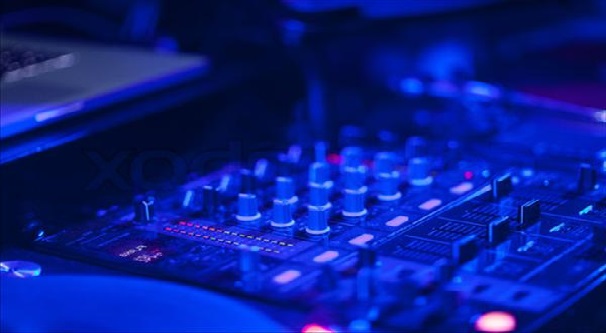
Процесс подключения к ноутбуку
Подключение микшерного пульта к ноутбуку или к любому другому стационарному компьютеру – процедура довольна кропотливая, требующая учета множества различных факторов и состоящая из нескольких этапов.
В первую очередь требуется изучить вилку прибора, через которую будет происходить подключение к сети. Современные устройства, как правило, снабжены вилками европейского стандарта, следовательно, для работы вам понадобится переходник.
Выбрать кабели и провода для соединения — это, пожалуй, самый трудоемкий и ответственный момент во всей процедуре.
К сожалению, через usb-соединение, такое удобное и универсальное, систему настроить не получится.
Приходится использовать более сложные варианты подключений. Для подключения к компьютеру вам понадобится кабель с двумя коннекторами по типу «jack» и одним — «mini-jack» для присоединения звуковой карты. Не ошибитесь с длиной шнура: лучше купить провод с запасом, нежели после придумывать варианты его удлинения или продолжать использовать звуковую систему в неудобном для себя расположении.
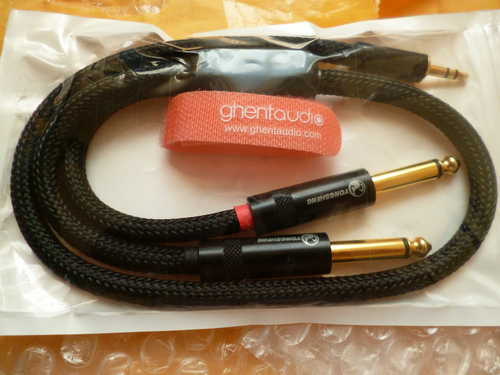
Кабель — переходник с jack на mini-jack
Следующим этапом будет соединение с микрофоном. Чтобы его подключить, нужно использовать специальный разъем, расположенный на боковой стенке (иногда на задней) ноутбука и кабель XLR. Иногда случается так, что система не видит устройства. В этом случае делаем следующее:
- заходим в «Панель управления» Windows;
- выбираем пункт «Оборудование и звук»;
- кликаем на «Диспетчер Realtek»;
- в настройках драйвера задаем стандартное устройство;
- проверяем работоспособность микрофона и микшерного пульта.
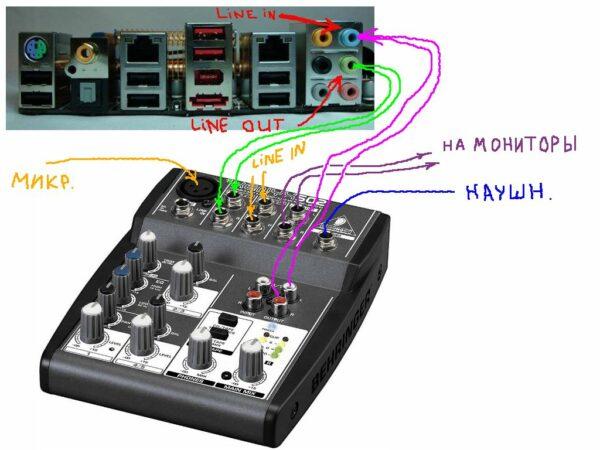
Подключаем колонки и усилитель
Подключить систему к колонкам и к усилителю, которые чаще всего входят в комплект оборудования, довольно легко, однако аккуратность и внимательность нужна и в этом случае.
Процедура выглядит следующим образом.
- На материнской плате компа необходимо найти линейный выход с зеленой маркировкой – место для присоединения коннектора стерео-кабеля, второй коннектор направить к IN-гнезду микшера.
- Соединить «Out» на пульте с «In» на усилителе.
- Далее добавить в систему колонки. Как правило, их присоединение к пульту происходит через «Out R» и «Out L» разъемы.
Обращайте внимание на сопротивление! Этот показатель должен быть идентичным у колонок и усилителя – несоответствие тут же скажется на громкости и качестве звука.
Подключение звуковой карты
Правильный выбор звуковой карты обеспечит полноценное использование функционала микшерных систем, особенно это актуально в случаях необходимости решения профессиональных задач. Если встроенная в девайс карта обладает высокой степенью качества воспроизведения аудио, то вполне резонно продолжать ее использовать и в комбинации с микшером, однако если качества недостаточно, нужно будет позаботиться о приобретении внешней usb-звуковой карты.
Любая внешняя звуковая карта имеет несколько входов-выходов для осуществления манипуляций между микшером и компьютером.
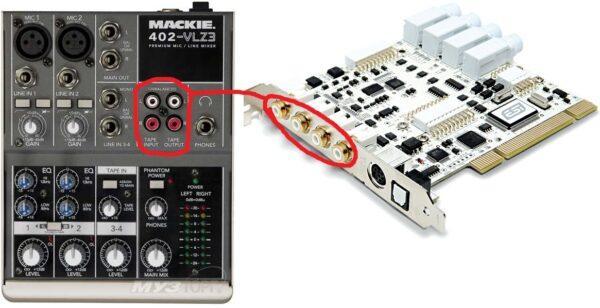
Подключение микшера к звуковой карте
Подключить все элементы системы можно следующим образом:
- соединяем проводами карту и ноутбук («mini-jack» к гнезду «out-put» на карте);
- скачиваем и устанавливаем драйвера для карты;
- далее нужно подключить микрофон, наушники и прочие вспомогательные устройства через соединение с микшером;
- завершаем систему объединением микшера и ноутбука.
Вариант оптимального объединения всех элементов системы в каждом конкретном случае может быть различным — это зависит как от поставленных задач, так и от специфики выбранных устройств.
Настройка драйверов звуковой карты
Записать звук без установки и настройки драйверов не получится. Чаще всего все необходимое программное обеспечение устанавливается в момент первоначальной загрузки Windows, но, если карта была заменена впоследствии, необходимо скачать драйвера повторно.
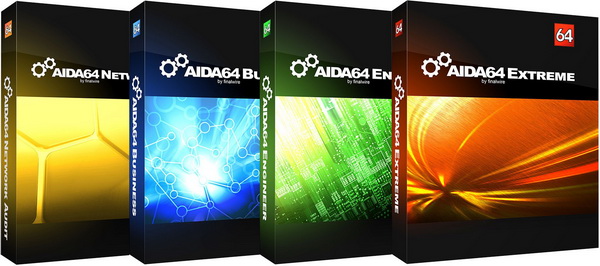
- Существует несколько основных производителей звуковых карт, каждый из которых имеет свой официальный сайт. В отношении видео, кстати, ресурс всего один, что существенно облегчает процедуру поиска. Пусть в нашем случае это будет карта одной из наиболее популярных компаний Realtek.
- Для правильного выбора драйвера нужно знать точное название установленной карты. В этом может помочь утилита AIDA64. Нужно скачать загрузочный файл и установить программу, после чего открыть файл aidaexe. В открывшемся окошке следует нажать «Компьютер», после пункт «Суммарная информация». В результате на экране выводится информация по всему тому, что установлено в ноуте – от названия материнской платы до марки интересующей нас звуковой карты.
- Заходим на сайт Realtek.com. Он не имеет русскоязычной поддержки, но, если она вам необходима, можно использовать для работы с сайтом Google Chrome — встроенный переводчик все вам переведет.
- Выбираем «Downloads», далее «High Definition Audio Codecs», ставим галку на «I accept to the above» и жмем «Next». Выбираем вид операционной системы, а также ресурс, с которого будем скачивать (их несколько).
- Загружаем драйвер и запускаем, четко следуя инструкции. Перезагружаем комп и наслаждаемся звуком.
Соединение микшера с разной техникой
Пульт для микширования можно соединять не только с компьютерной техникой, но и другими девайсами – музыкальным центром, смартфоном, ресивером или ТВ. Это делается с разными целями. Например, для оцифровки пленочных кассет микшер соединяют с магнитофоном, а также через пульт можно вывести звук на более мощные колонки в телевизоре, если его родные слишком тихие.
Для соединения микшерного пульта и музыкального проигрывателя или телевизора потребуется использовать шнур с разъемом jack на одном конце и двумя тюльпанами на другом. Если требуется оцифровка кассет, то у центра используется выход, а на втором устройстве, соответственно, вход. Если же микшер будет посредником между ТВ и проигрывателем, то на телевизоре используется выход, на пульте линейный вход, а затем от пульта через выход кабель идет на вход у центра.
Иногда чтобы вывести громкий звук со смартфона или планшета, используется микшерный пульт. В таком случае можно использовать кабель AUX, если на пульте есть выход 3,5. Если нет, то придется взять шнур с 3,5 на одном конце и двумя тюльпанами на другом. На пульте требуется вставить штекеры в разъемы LineIn L/R.
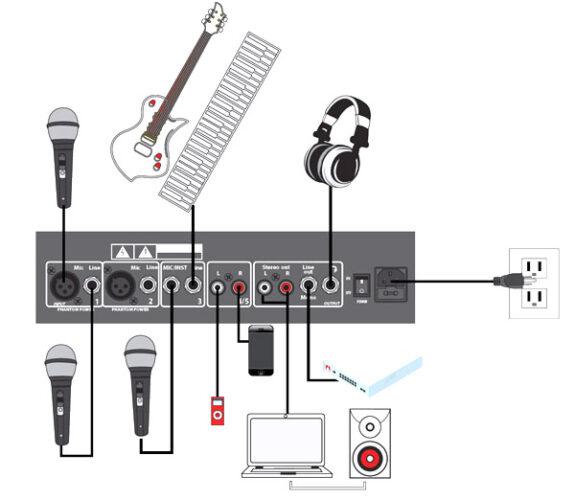
Чтобы подключить микшер к ресиверу, требуется использовать кабель 2 RCA – 2 Jack. Выходы и входы подбираются по принципу «кто является источником сигнала, а кто его принимает». Оба девайса соединяются, и после включения на ресивере источником сигнала выбирается тот разъем, к которому подключился микшер.
Как выполнить настройку
Если ноутбук не видит микрофон или микшер после подключения, то проблема может быть вызвана неправильной настройкой. В такой ситуации следует сделать следующее:
- в трее на значке громкости нужно выбрать «открыть параметры звука»;
- пролистываем окно до вкладки «микрофон» и задаем устройство;
- после сохранения результата все заработает.
Возможные неполадки
Иногда соединение микшера с другими устройствами не дает результата. Первое, что следует проверить — правильность подключения и работоспособность шнуров и переходников. На микшере огромное количество входов и выходов, поэтому стоит убедиться, что использованы именно те разъемы, которые нужны. Для проверки работоспособности шнуров достаточно подключить этими кабелями другую технику и проверить, есть ли звук.
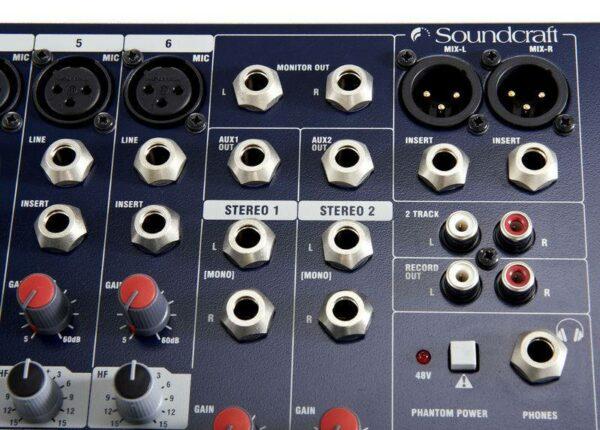
На микшере множество разъемов
Если подключение дало результат, но звук очень некачественный – тихий или есть шумы, треск, помехи и другие неприятные явления, то причина может крыться в низком качестве использованных аксессуаров для соединения. Очевидным решением станет их замена на более качественные варианты.
Иногда причина отсутствия звука заключается в старом программном обеспечении встроенной звуковой карты. В такой ситуации ПО следует обновить через официальный сайт производителя оборудования или компьютера/ноутбука. Как правило, на них есть все необходимые драйверы для всех моделей компании.
Заключение
Подключить микшер к ноутбуку и объединить все устройства в единую систему, предоставляющую максимум возможностей для обработки, прослушивания и воспроизведения аудио – задача, которую вполне возможно решить самостоятельно. На интернет-ресурсах можно найти инструкции и руководства практически ко всем вариантам используемого оборудования. Если решение об использовании микшера для записи и обработки звуковых файлов в вашем конкретном случае уже принято, не стоит откладывать процесс в долгий ящик, приступайте к настройке уже сейчас!
Внешняя звуковая карта
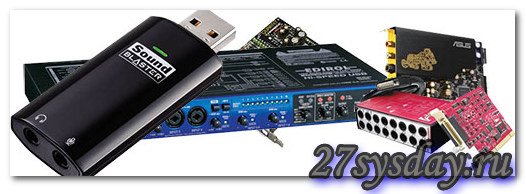
Звуковая карта преобразует звук из аналоговой формы в цифровую и наоборот, и используется для озвучивания работы компьютера, игр, записи и воспроизведения звука. Ввод звуковой информации осуществляется через микрофон, который можно подключить к входу звуковой карты. Звуковая карта может также синтезировать звук (в ее памяти могут хранится звуки различных музыкальных инструментов).
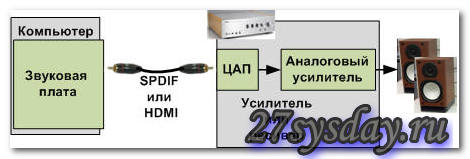
- АЦП (аналого-цифровой преобразователь) служит для преобразования непрерывных (аналоговых) звуковых сигналов (шум, речь, музыку) в цифровой двоичный код.
- ЦАП (цифро-аналоговый преобразователь) выполняет обратное преобразование сохранённого цифрового звука в аналоговый, который можно затем воспроизвести с помощью наушников, акустической системы и синтезатора звука.
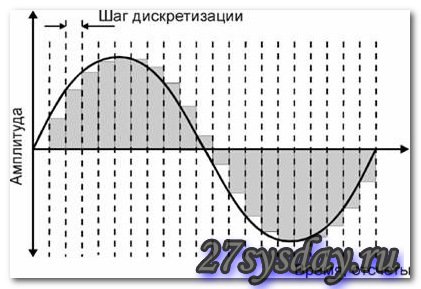
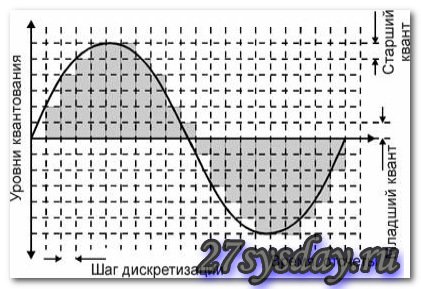
Цифровой звук является способом представления электрического сигнала через дискретные численные значения его амплитуды. Оцифровка сигнала состоит из двух процессов: дискретизация (осуществление выборки) и квантование. Процесс дискретизации является процессом получения значений величин для преобразуемого сигнала за определенные промежутки времени. Сэмплрэйт (samplerate) является частотой дискретизации (частотой сэмплирования) и измеряется в герцах (Hz).
- AD-DA конверторы А-класса;
- Частота дискретизации в пределах 44 100 – 192 000 Hz;
- Динамический диапазон 90 – 120 dB и больше;
- Битность – 24 bit;
- Поддержка ASIO 2.0;
- Выход для подключения наушников;
- Микрофонно-инструментальные комбо-входы (XLR-TRS);
- MIDI интерфейс;
- Цифровой интерфейс S/PDIF In/Out;
- Наличие нескольких входов-выходов (I/O) с поддержкой Full Duplex (возможность одновременной записи и воспроизведения сигнала);
- Конвертер А-класса обеспечивает максимальное качество и минимальные искажения сигнала;
- Повышенная частота дискретизации расширяет динамический диапазон записи сигнала и улучшает конечное качество микса;
- Расширенный динамический диапазон позволяет работать со слабыми источниками сигнала без необходимости дополнительных обработок;
- MIDI-интерфейс нужен для подключения MIDI-клавиатуры или MIDI-контроллера для управления специальным аудио-софтом (ProTools, Cubase, Audition etc.);
Как минимум два входа должны содержать микрофонный (XLR) и инструментальный (TRS) предусилители и иметь возможность подключения гитары с возможностью подачи к ним фантомного питания (+48 V) используемого для студийных микрофонов. Наличие нескольких Full Duplex входов-выходов для одновременной записи и воспроизведения нескольких каналов.
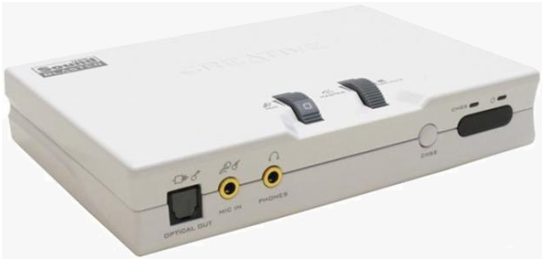
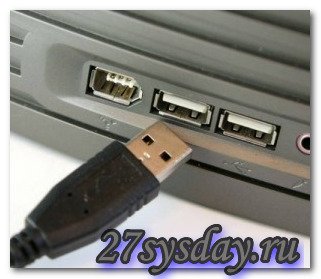
Многие современные звуковые карты могут заменить микшерский пульт. Некоторые из звуковых карт узкоспециализированы. Например, серия Delta от M-Audio выпускается только с TRS-разъёмами в которые подключаются только линейные устройства (магнитофон, синтезатор). Подключение микрофона напрямую к такой карте невозможно, понадобится отдельный предусилитель. Чтобы установить внешнюю звуковую карту нет необходимости раскрывать корпус вашего системного блока, доступ ко всем необходимым гнездам есть и так. Звуковые карты, которые подключаются по шине USB, отличаются мобильностью. Их подключение и отключение не требует перезагрузки компьютера. Звуковая карта для ноутбука легкопереносится вместе с ним, и когда необходимо быстро подключается и начинает работать. Такие карты предназначены для быстрого решения задачи вывода звука и, исходя из этого, не могут иметь более 2-4 входов.
При мобильной работе редко возникает необходимость одновременной записи сразу нескольких треков. Для одновременной записи более 6-8 дорожек лучше использовать FireWire. Стандарт FireWire (IEEE1394) был разработан под потоковое видео и аудио-системы с этим интерфейсом являются более стабильными, чем с USB. FireWire обеспечивает больше возможностей для работы музыканта . Многие FireWire системы имеют возможность автономной работы, как внешний микшер (без подключения к компьютеру). Среди подобных систем можно отметить FOCUSRITE SAFFIRE PRO 40 I/O Firewire , Echo AudioFire 2, M-Audio ProFire 610.
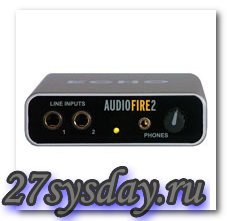
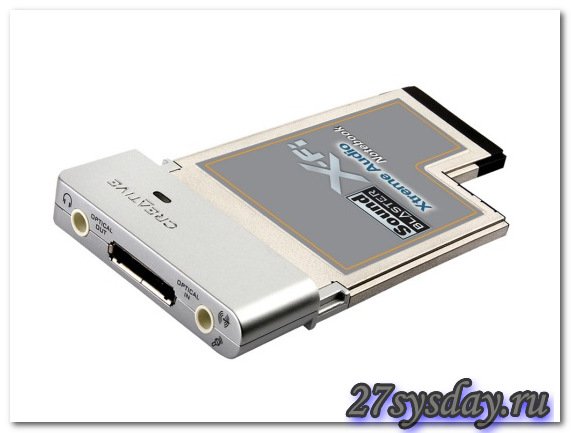
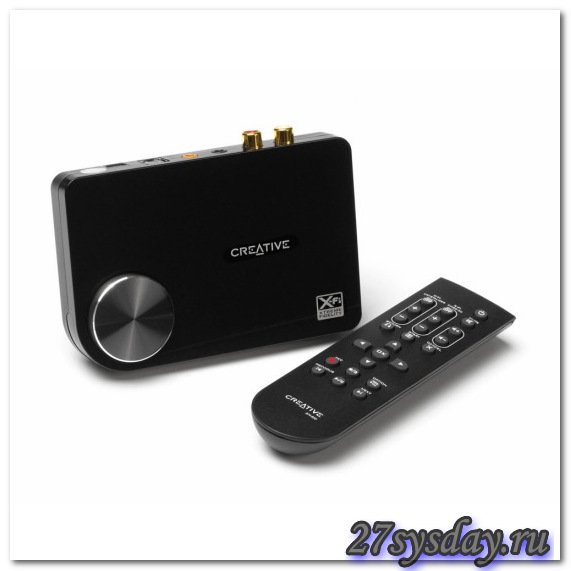
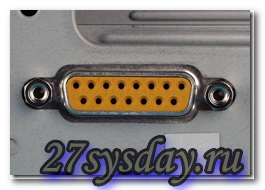
- MIDI-порт или игровой. Этот 15-контактный разъем-гнездо нужен для подключения MIDI-клавиатуры, джойстика или синтезатора.
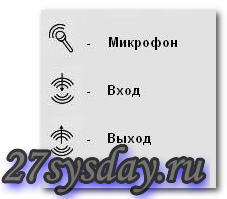
- Микрофонный вход
- Линейный вход
- Линейный выход (подключение активных колонок, усилителя). Если плата рассчитана на подключение нескольких колонок, то их может быть больше.
- Аудиовыход. На него подается прошедший через маломощный (2-4 ватта на канал) усилитель сигнал. Качество этого усилителя годится только для подключения наушников.
- Цифровой выход для соединения с внешними цифровыми устройствами. Устанавливается только на дорогих картах.
- Цифровой вход. Встречается редко.
MIDI разъему звуковой карты служит для подключения клавишных, синтезаторов, джойстиков и т.д
Настройка звуковой карты
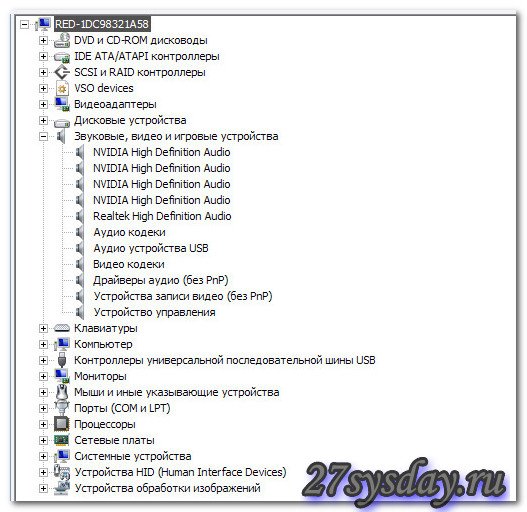
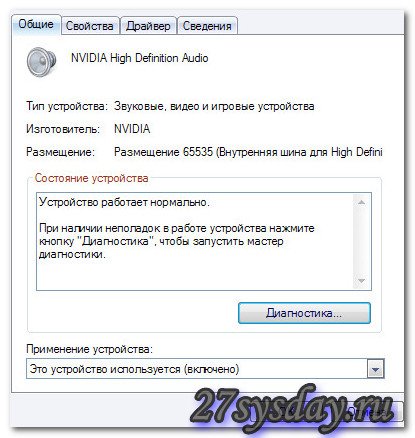
Первоначальная настройка звука на компьютере выполняется сразу после того, как установлена операционная система. Чтобы обеспечить нормальную работу звуковой карты необходимо установить драйвера, которые шли в комплекте с материнской платой или загрузить из интернета. Для проверки установленных драйверов откройте диспетчер устройств. Если в диспетчере устройств нет желтых треугольников со знаками вопроса, то это значит, что драйвера установились корректно.
Посмотреть видео с примером переустановки аудиодрайверов можно ниже :
Перед переустановкой драйвера нужно удалить все программы, которые относятся к звуку, и сделать перезагрузку своего компьютера. Рассмотрим настройку звуковой карты стандартными средствами Windows Vista/7/8. Для настройки необходимо выбрать Панель управления Windows->Оборудование и звук->Звук. В открывшемся окне на первой вкладке дважды нажмите на устройстве воспроизведения, которое Вам необходимо настроить.
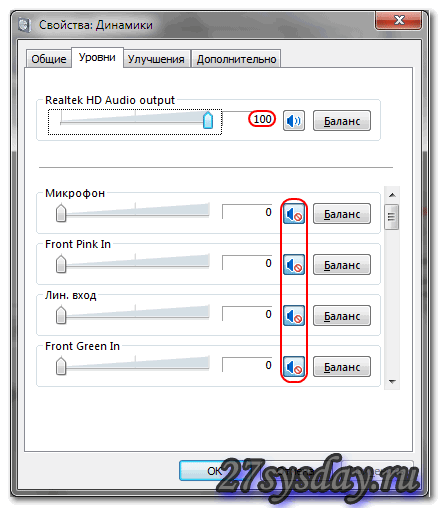
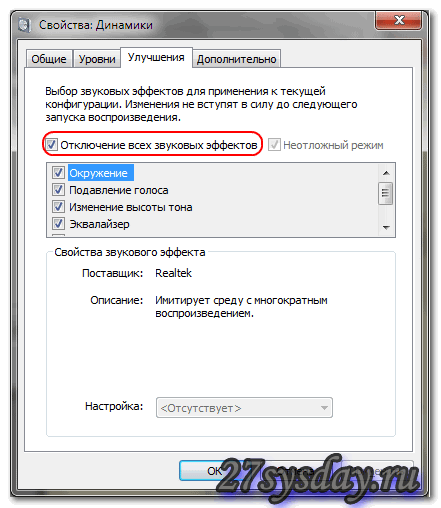
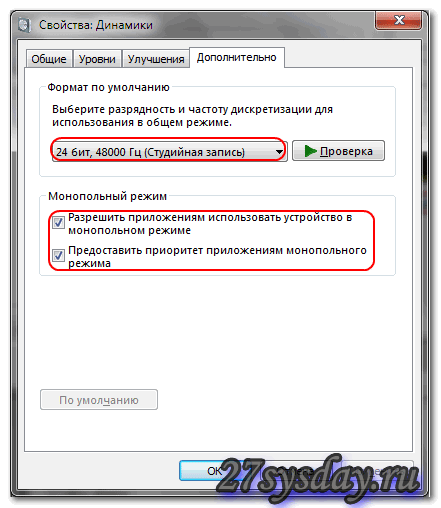
- Нужно проверить на целостность провода подключения колонок или наушников;
- Проверить, подается ли питание на колонки;
- Проверить, как настроен звук на компьютере. Возможно, вы случайно поставили в настройках «птичку» там, где отмечено «отключить звук». Для этого нужно открыть Панель инструментов/Звуки и аудиоустройства, и выбрать закладку «Громкость». Там необходимо открыть закладку «Дополнительно» и посмотреть, не выбрана ли «птичка» на «Выкл» для «Звук».
Подключение звуковой карты к ресиверу или усилителю
Возможно три варианта подключения звуковой карты к усилителю (ресиверу):
- Через цифровой SPDIF (тип «тюльпан» или оптический).
- Через Цифровой HDMI.
- Аналоговый выход: разьем стерео мини-джек (3,5 мм) – 2 тюльпана, разьем стерео джек (6,25 мм) – 2 тюльпана (профессиональные аудиокарты). SPDIF-выход компьютера подключается к SPDIF-входу ресивера с помощью обычного дешевого кабеля «тюльпан»-«тюльпан». Цифровой кабель на качество и «прозрачность» звука не влияет. Если кабель будет длиной более 2 м, то желательно покупать только качественный, особенно, если он будет замурован в стену.
При подключении через разъем HDMI нужно учитывать такой момент. HDMI-интерфейсы бывают различных версий: 1.0, 1.1, 1.2, 1.3, 1.3a.
можно ли подключить звуковую карту к ноутбуку
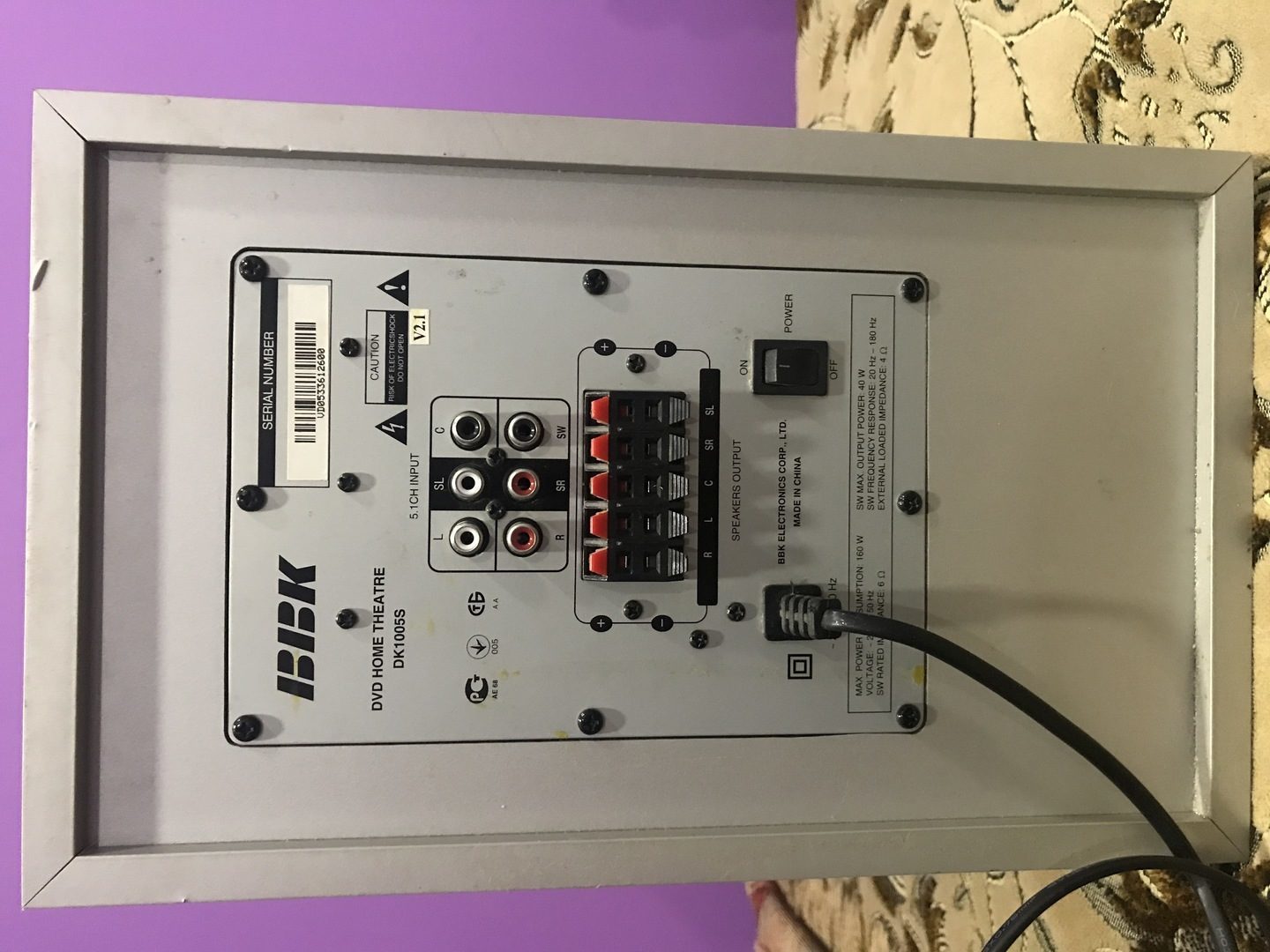
Очень нужен ваш совет. Есть акустика от домашнего кинотеатра (сабвуфер + колонки). Раньше подключал ее к ПК. В ПК была звуковая карта с выходом на 5.1. Сейчас у меня ноутбук с обычным выходом 3.5. Можно ли как-то подключить эту систему к ноутбуку? И если можно, как? Заранее благодарю!
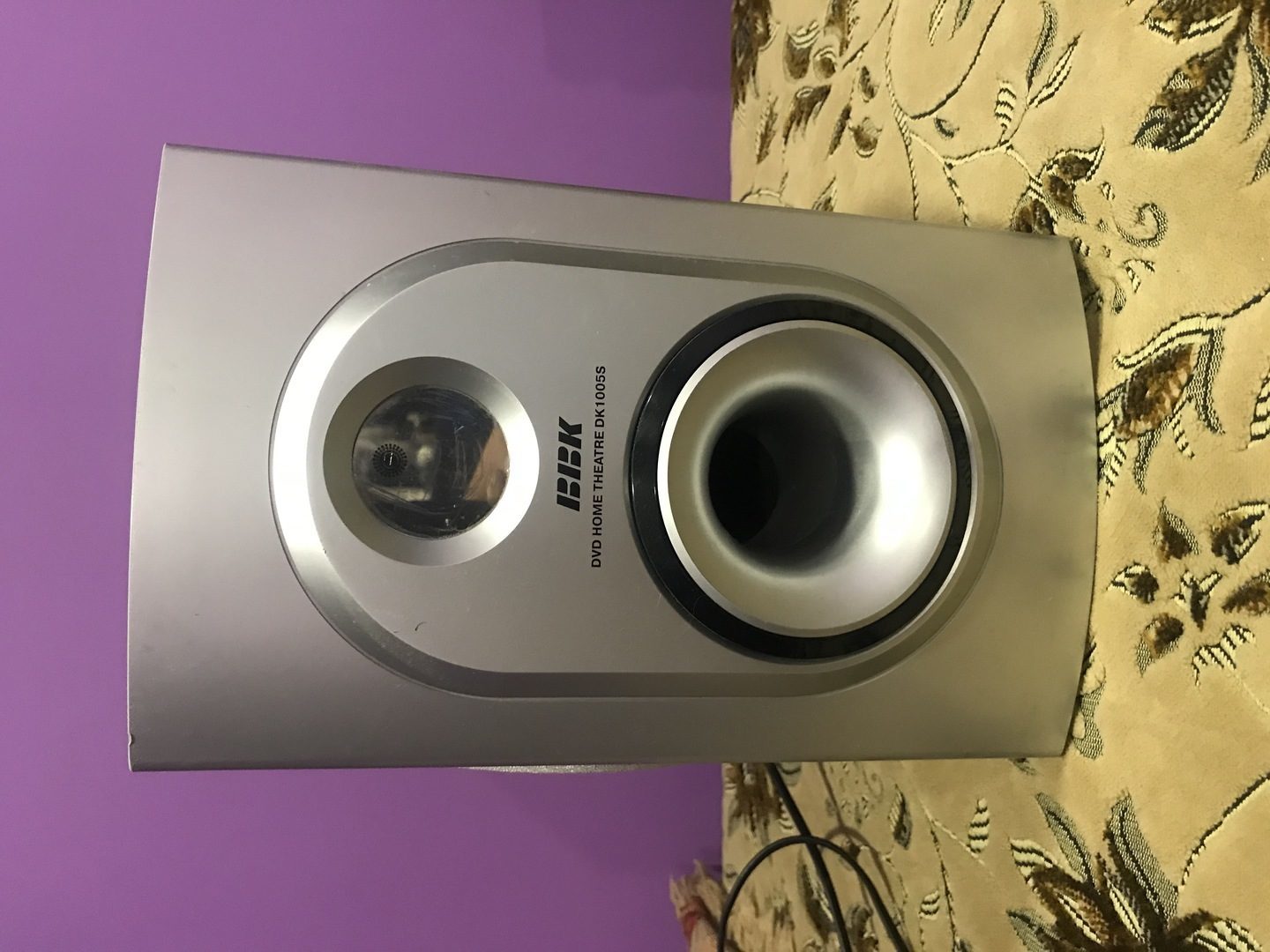
Ответы
У нынешних ноутбуков многоканальных аналоговых выходов нет, обычное стерео только.
Многоканал покидает ноутбук либо по HDMI, либо в более редких случаях по SPDIF оптике.
В обоих случаях нужен некий прибор, который в цифровом виде примет многоканальный звук и разложит его на «аналоговые колокольчики»
Ну а колокольчики можно будет к этому самбуферу подключить.
Спасибо за разъяснение. Примерно так и представлял. А на счет предложенной карты что-то знаете? работает она вообще? Как-то подозрительно дёшево стоит))
Прибор гугланул наугад, ничего о нем не знаю. Разумеется он хорош ровно на свою стоимость)), как starter_kit самый раз!
Такая или подобная внешняя звуковая карта вам поможет https://market.yandex.ru/produ.
Николай, просьба- когда вставляете ссылку, старайтесь пользоваться встроенным инструментом, и ставьте галочку в «открыть ссылку в новом табе». Спасибо.
Только авторизованные пользователи могут отвечать на вопросы, пожалуйста, войдите или зарегистрируйтесь.
Слушаем музыку с компьютера правильно. Три основных способа
Сохранить и прочитать потом —
Фото andrew welch / Unsplash
Встроенные звуковые карты
Любой компьютер оснащен некоторой встроенной звуковой системой и не все они обладают совсем уж отталкивающим звуком. Тем не менее, хорошим способом улучить его качество является установка качественной звуковой карты. Их выбор довольно широк, как и диапазон стоимости. Подыскивая такую карту, вполне можно ограничиться бюджетом три-четыре тысячи рублей и продукцией признанных лидеров данного рынка, таких как Creative или Asus. При этом в карте должен быть установлен ЦАП с параметрами как минимум 24 бит / 192 кГц и использоваться качественные выходные операционные усилители, хотя бы для основных стереоканалов (подавляющее большинство подобных плат многоканальные).
Если вы не планируете использовать ПК для записи звука (в том числе и его оцифровки), то целесообразность приобретения более дорогих звуковых карт для Hi-Fi-задач выглядит сомнительной задачей. А кроме того, работа в условиях сильных электрических помех, как проходящих по цепям питания, так и получаемых от других частей ПК (установку «линейных» блоков питания и другой апгрейд компьютера мы здесь рассматривать не будем), неминуемо снизит соотношение сигнал/шум таких плат, то есть ухудшит их звучание. Экраны, которыми иногда снабжаются подобные звуковые карты, хороши для нанесения красивых картинок, но не действенной защиты от электрических помех.
Современные звуковые карты подключаются к внешнему усилителю через обычный линейный вход. Обычно для этого требуется переходник mini-jack на RCA, и здесь лучше отдавать предпочтение продукции ведущих специализированных компаний, а не ноунейм-продукции из ближайшего супермаркета.
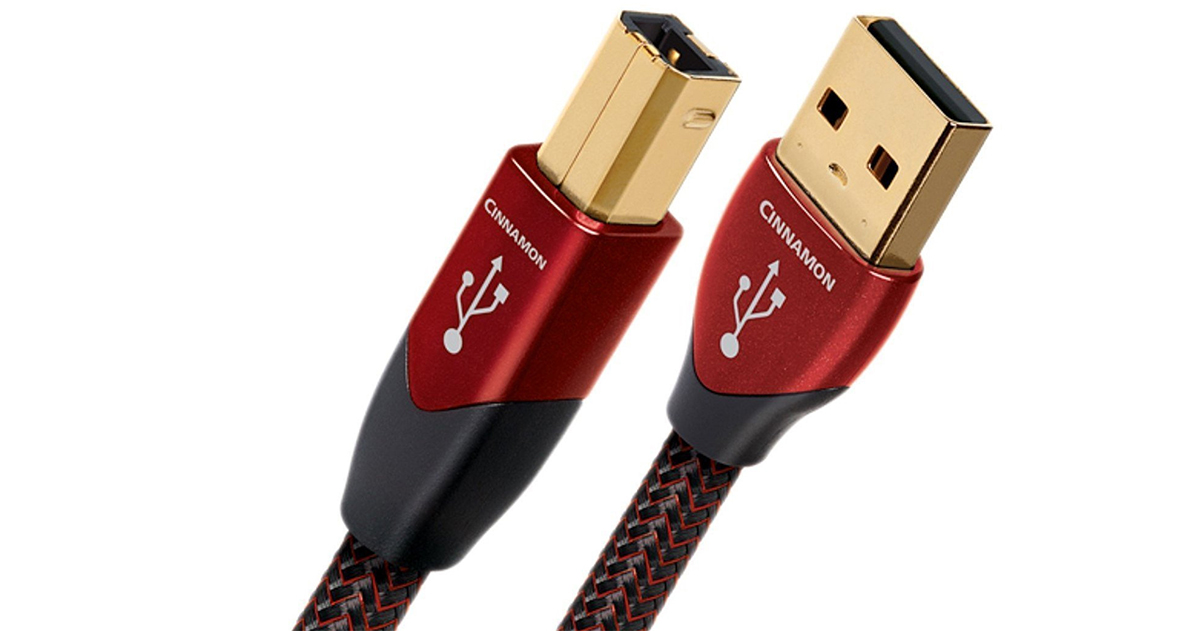
Кабель USB AudioQuest Cinnamon
USB – всему голова
Де-факто стандартом для подключения ПК к аудиосистеме стал разъем (интерфейс) USB, имеющийся в любом компьютере. При таком соединении никакой модернизации самого ПК не требуется. Отметим, что, если компьютер планируется использовать только для транспортировки аудио, его конфигурация может быть довольно простой. Ни мощный процессор, ни большой объем ОЗУ для этого не требуются. Настроить же компьютер необходимо таким образом, чтобы все ненужные для воспроизведения музыки функции ОС были отключены. Впрочем, дополнительная вычислительная мощность все же понадобится тем пользователям, которые захотят осуществлять апсемплинг (повышение его частоты) сигнала перед отправкой на ЦАП.
В качестве операционной системы для подобных «аудио-компьютеров» сегодня все чаще используется Linux со специальной программной оболочной, который может быть запущен на миниатюрном одноплатном ПК. Хотя лидером здесь, безусловно, являются Windows и iOS с соответствующими программными аудиоплеерами.
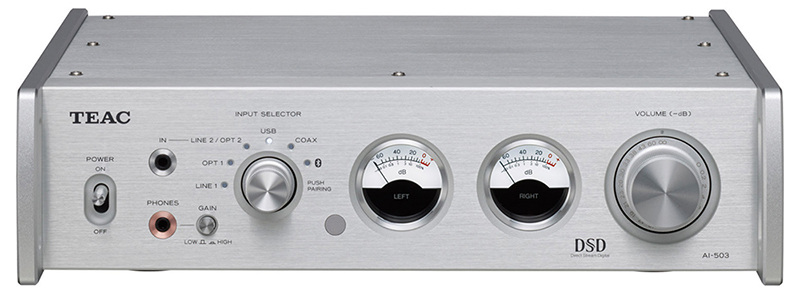
Стереоусилитель TEAC AI-503
Однако вернемся к USB. Если вы только создаете свою первую аудиосистему, то в ней можно сразу предусмотреть устройство с таким входом. Это может быть интегральный усилитель с USB-входом, например, Rotel A12 или TEAC AI-503, или даже активная акустика – такая, как Klipsch The Sixes. Если же у вас уже есть стереосистема, к которой необходимо подключить ПК по USB, потребуется соответствующий внешний цифро-аналоговый преобразователь.
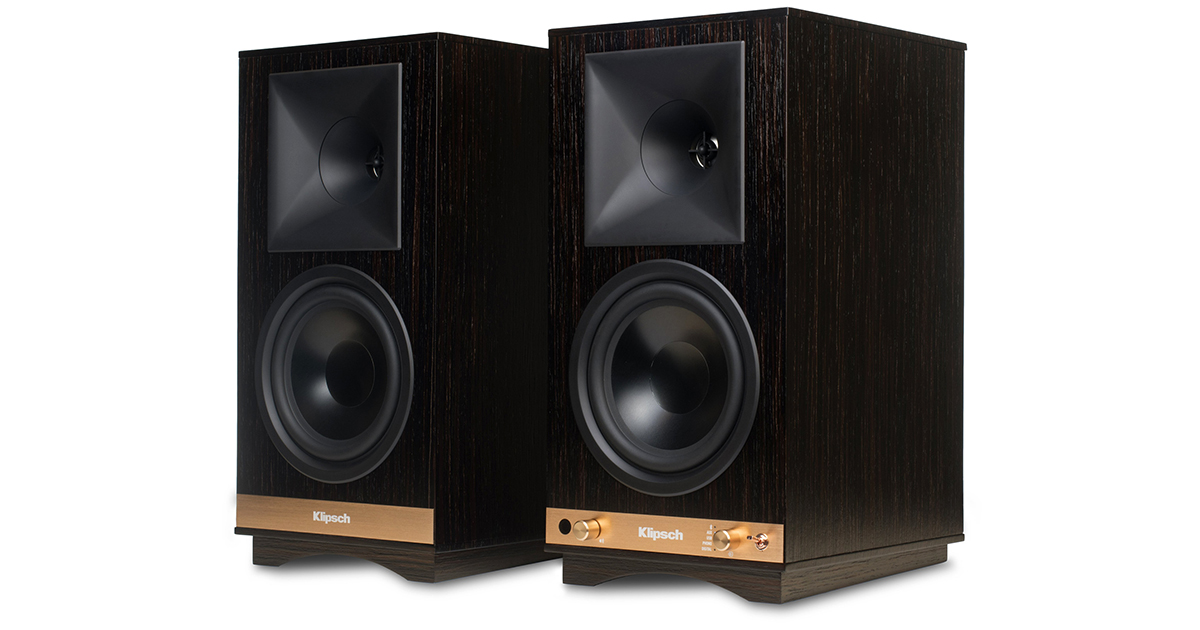
Активная полочная акустика Klipsch The Sixes
USB-ЦАП – какой выбрать?
Современные ЦАП-ы как правило оснащаются входными USB-интерфейсами на базе технологии XMOS или реже Amanero. Они работают в асинхронном режиме, что позволяет практически полностью устранить возможный джиттер, имеющийся во входном сигнале. Кроме того, многие USB-ЦАП оснащены и входными фильтрами, эффективно противостоящими помехам. Небольшим минусом XMOS и Amanero является то, что для полноценной работы многих ЦАП-ов на ее основе требуется использование специальных драйверов, которые необходимо установить на ПК. Впрочем, все компании-изготовители позволяют бесплатно скачать их на своих сайтах.
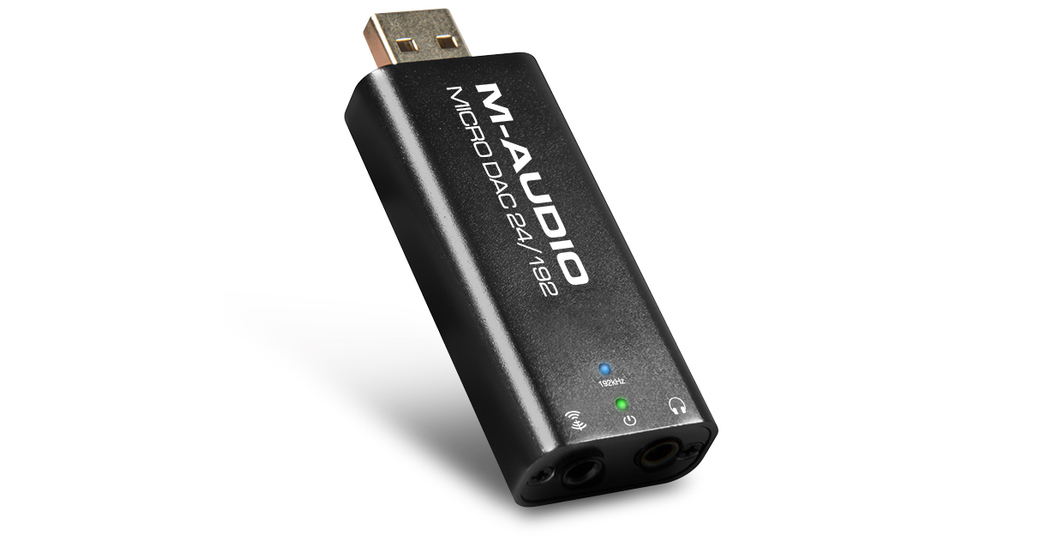
Внешний ЦАП M-Audio Micro DAC 24/192
Определяясь с выбором конкретной модели, в первую очередь необходимо определиться с тем, какие функции ЦАП вам нужны. Если требуется только прослушивание музыки с компьютера, то можно выбрать простую модель, например, M-Audio DAC 24 / 192. Этот ЦАП устанавливается непосредственно в свободный USB-порт компьютера. А, например, более крупный ЦАП Cambridge Audio DacMAgic 100, кроме USB, имеет еще и два коаксиальных, а также оптический входы, которые можно использовать для подключения других цифровых источников. ЦАП топового класса T+A DAC 8 DSD, помимо широкого набора входов, имеет поддержку аудио высокого разрешения (PCM 24 бит / 192 кГц и DSD 2,8/5,6 МГц), а также может работать в качестве предусилителя. Последнее означает, что его можно непосредственно подключать ко входам усилителей мощности или активных колонок, не имеющих собственных регуляторов громкости.
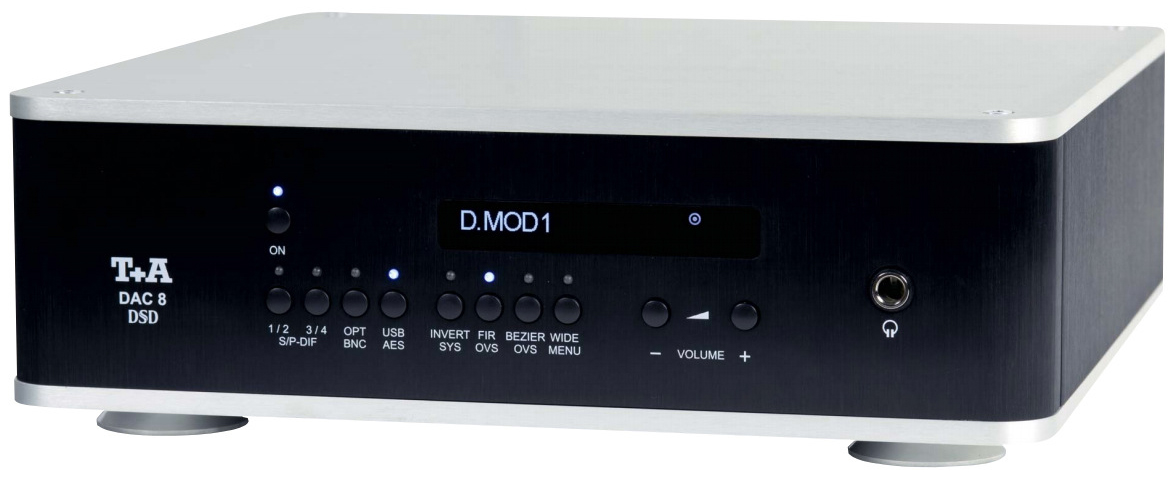
Внешний ЦАП T+A DAC 8 DSD
В целом, при выборе USB-ЦАП, стоит отдавать предпочтение моделям с как можно более широкой поддержкой входных цифровых потоков (обязательным на сегодня является возможность воспроизведения PCM 24/192 и DSD256), а также выполненных на новых микросхемах от компаний AKM или Sabre.
Подскажите как подключить ноутбук к моей аудио-системе
Ответы
А зачем внешняя звуковая карта, если можно сразу взять нормальный ЦАП, пусть и не из дорогих?! Все таки это более профильное устройство по сравнению со звуковой картой, хотя в ряде случаев не настолько функционально.
Да, ЦАП конечно не даст вывода на 5.1 акустику, но нужно ли это автору вопроса? Если нужна музыка, то ЦАП по мне предпочтительнее. Подключение по USB даст очень хорошее качество, позволит воспроизводить хай-рез и т.п.
Чтобы посоветовать модель нужно отталкиваться от бюджета. Я не очень хорошо знаю рынок ЦАПов, но думаю знающие люди подскажут (вон выше уже появился совет в этой части, пока я печатал).
Центральный канал нужен при условии, что Вы будете строить домашний кинотеатр в составе минимум 5.1! Иначе он нормально работать и не будет! Вы вроде ищите варианты для музыки, так что Вам это ни к чему.
Саб всегда приятно иметь в системе, но саб хороший (если плохой, то лучше уж без него, потому что он все забубнит и испортит). Для полочников по моему мнению, вернее предпочтениям, саб желателен, поскольку небольшие колонки не в состоянии физически качественно озвучить весь диапазон частот, особенно в нижней части. Но тут немного упираемся в уровень системы! Система у вас сравнительно недорогая, поэтому покупать дорогой хороший саб (а это даже на вторичке за стоящую модель не мнее 20 килорублей) наверное смысла нет, лучше вложить эти деньги (при наличии) в развитие самой системы (приобретение более качественной акустики или усилителя).
Так что думаю Вам действительно стоит на данном этапе решить что то с нормальным подключением в систему ноутбука, что даст значительный прирост качества, а с остальным или не заморачиваться (с центральным каналом и сабом) или начинать потихонечку, постепенно увеличивать уровень самой системы. )
внешняя звуковая (как и внутренняя) и есть ЦАП.
Не согласен! Звуковая карта перегружена никому не нужными (в музыке) функциями, тем же выводом звука 5.1, да и задач по супер звуку там не ставится. Комплектующие порой непонятные.
Лично мое мнение, что специализированный ЦАП всегда предпочтительнее!!
погуглите и не пишите таких категоричных вещей.
ЦАП с USB это в чистом виде звуковуха с красивым названием и урезанным функционалом. Ничего там волшебного нет.
про звуковая карта типа ESI / M-Audio/ E-MU внешняя зачастую дешевле и лучше бюджетных цапов.
Все остальные параметры вторичны.
Потому что если взять ЦАП в чистом виде, то ему нужен сигнал в формате SPDIF, который опять же будет идти с комповой кривой звуковухи с частотой 48 кгц. И все преимущества ЦАПа будут убиты перекодировкой 44.1->48
типа вот такой взять
Попробуйте в качестве источника iPhone, если есть. Вот сильно лучше звук цифрового источника вы не сделаете. И похожим на винил, к которому вы привыкли не станет.
ну и ещё надо убедиться что в настройках звука ноута отключены все улучшайзеры
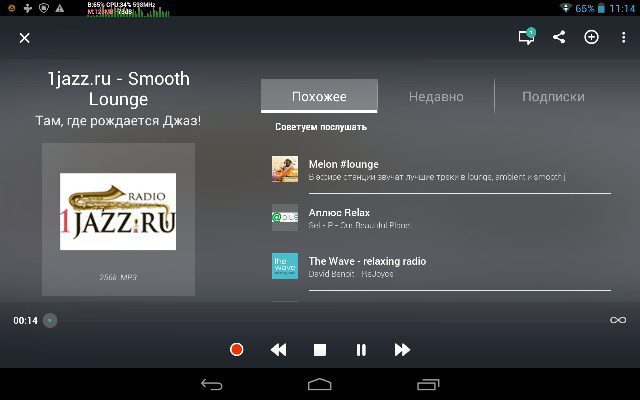
Советую приобрести качественный CD проигрыватель. А флаки записывать на пустые CD болванки и проигрывать их в этом проигрывателе. С ноутбука можно слушать интернет радио. Лучше через специальную программу. Я вообще слушаю с планшета. Программа для андроида называется Tunein. Установить с плеймаркета. Далее открываю в этой программе поиск и ищу свои любимые радиостанции, например 1jazz.ru. Звук сжат конечно, но не так сильно. Слушать можно.
зачем CD проигрыватель. вы издеваетесь что ли над человеком? музыку с компа на болванках носить в сидюк? в 21 веке.
А что тут такого? Сама так делаю.
ну это криво и незачем
есть куча сетевых плееров которые всё играют и через Wi-Fi и через инет и радио по сети, с качеством лучше чем CD, не требуя болванки и при этом стоят дешевле CD плеера.
Вот у меня Онкио С7070. Какой сетевой плеер (дешевле) его «обует», и чем именно?
Сетевые возможности в расчёт не берём, для этого у меня есть отдельный аппарат. Речь веду конкретно о воспроизведении музыки.
Не думаю что сетевого плеер однозначно лучше cd плеера или наоборот.
Думаю что звучание +/- одинаковое если сравнивать схожие модели.
Опять же как эти болванки записывать, в виде файлов или обычный cd?
Но то что это не рационально и неудобно, совершенно очевидно. имхо
покупать кучу сетевых плееров во все комнаты и в машину, когда есть куча CD-плееров и прочих устройств? это принесет какое-то удобство?
Вариант, конечно, рабочий, если всё на одном компе или сервере дома, а на улицу выносится на портативных плеерах. Но это такой, более «молодёжный» штоле вариант )))
Насколько я понял из вопроса кучи плееров нет, да и слушать планируется
от кучи дисков, я не против (если заводские), но писать flac на Cd-r, не good((
что то мне подсказывает будет хуже встроенной звуковухи
Встроенная звуковуха на уровне телефона.
Любой дешевый cd/dvd известных брендов тоже будет лучше.
Даже связка PC выход HDMI-tv-встроенный в усь цап явно проигрывает нормальному dvd с опти выходом подключенному на прямую на встроенный цап. Проверял.
ответ hhiiffii!
предвзятое отношение. У меня есть, не такой как приведен по ссылке выше, но все же (schiit modi 2 uber) все встроенные звуковухи отдыхают и многие внешние тоже. По крайней мере мне не знаком вариант звуковухи даже со сравнимым качеством.
Позвольте спросить! Разве у Вашего ноутбука нету выхода (разъема) HDMI? Покупаете конвертер HDMI-RCA (стоит от 900 руб. и выше). Подключаете к Вашему усилителю и слушаете музыку с ноутбука.
это плохой совет, по моему, т.к это устройство далеко от хифи стандартов.
и чем это будет отличаться от встроенной звуковой карты ноутбука по уровню качества? уж лучше детально проверить все драйвера, отключить все улучшалки и системные звуковые схемы
самый дешевый вариант: 1000 рублей (переходник HDMI-RCA)
Самый дорогой: какой-нибудь DAC от Apogee за 3000 баксов.
Сколько Вам денег на улучшение свойств аудио-консервы не жалко и сколько лично Вам «слишком много» решать только Вам.
У предложенного DNP F109 нет USB-B входа, по этому он не является, по сути, полноценным ЦАПом. Удачи в определении вашего бюджета.
Это не переходник, а конвертер. Это значит, что устройство подключается для питания к usb. По сути является дешевым вариантом ЦАП, но конвертирует не только аудио, а видео сигнал, т.к HDMI передает и видео сигнал. Служит эта штука для подключения аналоговых тв, или подобных устройств без hdmi интерфейса. К воспроизвидению звука hi fi отношения не имеет.
И что ЭТО ТАКОЕ тогда по Вашему как выразились «звук hi-fi»? Лучше уже слушать через разъем HDMI,нежели чем через разъем наушников идущего в ноутбуках и моноблоках.
у меня опыта с этим устройством нет, но в слепую я бы советовал смотреть на проводные комутации. Что бы вы и с отключенным роутером смогли музыку послушать.
Народ тут сильно нахваливает yulong d200, китайский ЦАП. Что-нибудь вроде этого можно подключить к denon720.
И всё равно ведь будете пластинки дальше слушать и ещё больше нахваливать.
Скажите пожалуйста? Вот у меня есть сд проигрыватель Ayon,написано что он может работать и квк в режиме ЦАПа так и преда! Гнездо usb есть. Могу ли я подключить планшет samsung к нему и чтоб все заиграло? Который имеется провод usb к нему не подходит,у айона,разьем другой,если куплю с нужным разьемом,будет играть или как?? Спасибо.
usb-b не расщитанно для работы с гаджетами, скорее всего, не будет играть.
Для подключения цап к планшету на гугл плей есть платная программа https://play.google.com/store/apps/details?id=com. На сайте разрабов список поддерживаемых андроид устройств http://www.extreamsd.com/USBAudioRecorderPRO/
Только авторизованные пользователи могут отвечать на вопросы, пожалуйста, войдите или зарегистрируйтесь.
Как подключить и настроить внешнюю звуковую карту

Внешняя звуковая карта может понадобиться если:
В случае с компьютером, есть выбор, покупать дискретную или внешнюю, а вот в ноутбуках и нетбуках внутри корпуса место для съемного видеоадаптера отсутствует. Поэтому у их пользователей нет другого варианта, что бы улучшить качество звучания или записи, как подключить внешнюю звуковую карту.
Нюансы подключения
Подключение внешних аудиоадаптеров производится через USB-разъем, который есть в любом ПК или ноуте
 или порт ExpressCard.

Поэтому, перед покупкой, решите, куда вы будете подключать видеокарту в ноутбуке (порт ExpressCard бывает только на переносных ПК).
Сам процесс подключения не сложный, а вот с активацией могут возникнуть вопросы. Дело в том, что не всегда при подсоединении устройства система его опознает должным образом или внешнее может конфликтовать со встроенным.
К компьютеру
Рассмотрим порядок действий при подключении аудиокарты к компьютеру:


Теперь можно приступить к настройке микрофона.


Для подключения внешнего звукового адаптера к ноутбуку вы также можете воспользоваться этой инструкцией.
К планшету или смартфону
Если вы хотите получить качественное звучание музыки с девайса на Андроид, вы можете подключить USB звуковую карту, использовав, как переходник, OTG-кабель:

Микро-USB подсоедините к разъему планшета или смартфона, а с другой стороны вставьте USB-выход от кабеля карты и попробуйте запустить аудиоплеер. Если звук не пошел, перезагрузите устройство. В отдельных случаях встроенные аудиоплееры не работают по такой системе – скачайте и установите программу Usb Audio Player Pro, neutron или Poweramp.
Где найти драйвера на внешнюю звуковую карту
Если вы купили новую звуковую карту в магазине, к ней в комплекте идет диск с совместимыми драйверами. Если же вы юзаете нетбук или другое устройство без дисковода или драйверов по какой-то причине нет, есть несколько вариантов:
Важно! Если вы будете искать подходящее ПО в нете, качайте с официальных сайтов производителей аудиокарт, иначе рискуете загрузить не только «кривое» ПО, но и вирусное.
Прежде, чем начинать поиск драйверов к аудиоадаптеру, проверьте – часто они устанавливаются автоматически при подключении устройства к компьютеру.
Заключение
Внешняя звуковая карта – удачное решение для тех, кто хочет получить качественную музыку или аудиозапись без вмешательства во внутреннее пространство девайса. Ее так же удобно использовать для разовых случаев – вечеринка, выезд на природу… когда просто нет необходимости выкладывать кругленькую сумму за дискретную карту и полностью перенастраивать систему.
Специфика подключения внешней звуковой карты и её настройка
Компьютеры – это устройства, которые уверенно вошли в повседневную жизнь человека. Многофункциональность устройств гарантирует возможность их эксплуатации как в рабочих целях, так и в быту, для игр, общения, профессиональных занятий и хобби. Одной из важных функций компьютерного устройства является воспроизведение звука, что даёт возможность просматривать фильмы, слушать треки, музыкальные произведения, общаться через разные программы с друзьями и родными. Для некоторых пользователей качество звука не является первостепенным показателем, с ориентировкой лишь на простое воспроизведение, но некоторые владельцы ПК отводят особое место возможностям аудио устройств, что заставляет искать варианты совершенствования звучания. Помочь в этом сможет такое устройство, как внешняя звуковая карта. Расскажем, в каких случаях приобретение внешней звуковой карты является оправданным решением, как подобрать, подсоединить и настроить это оборудование.
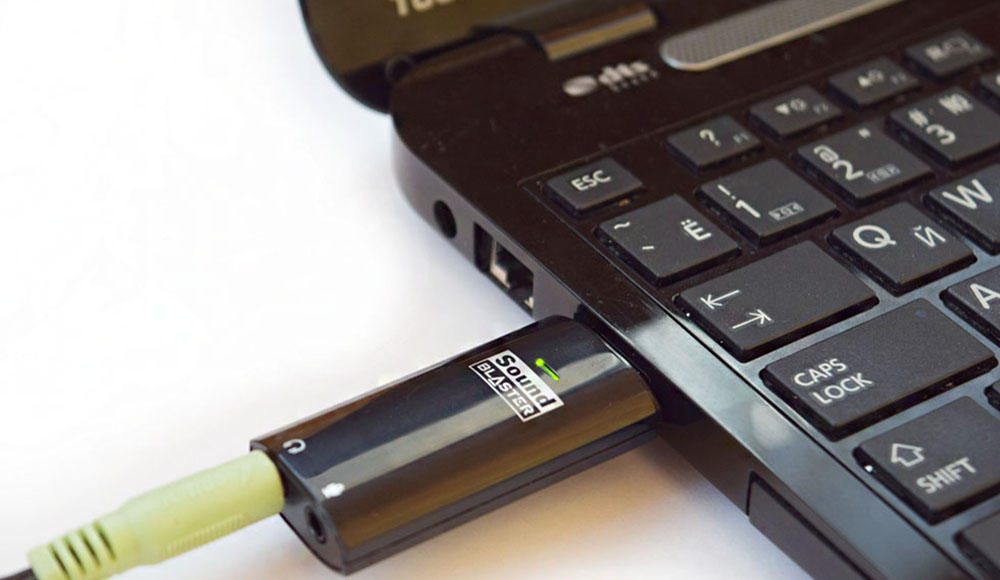
Подключение внешней звуковой карты к компьютеру.
Зачем нужна внешняя карта
Каждый компьютер имеет возможность воспроизводить звук за счёт звуковой карты интегрированной в материнскую плату, что удовлетворяет требования стандартного пользователя, но если требования к воспроизведению аудио высоки, тогда есть смысл задуматься о приобретении внешней звуковой карты.
Примечательно, что вопрос, для чего нужна внешняя звуковая карта, задаётся только теми людьми, которые не имеют больших требований к качеству звучания. Музыканты, геймеры и меломаны понимают, что достичь отличного, объёмного и реалистичного звучания можно только с помощью дополнительного оборудования. Внешняя звуковая карта является устройством, представляющим собой своеобразное звено между ПК и акустической системой, воспроизводящей звук. Карта такого типа имеет разъёмы, позволяющие эксплуатацию акустических систем формата 5.1 или 7.1 на ПК, отличаются наличием собственной памяти, что позволяет их отнести к категории аппаратных устройств.
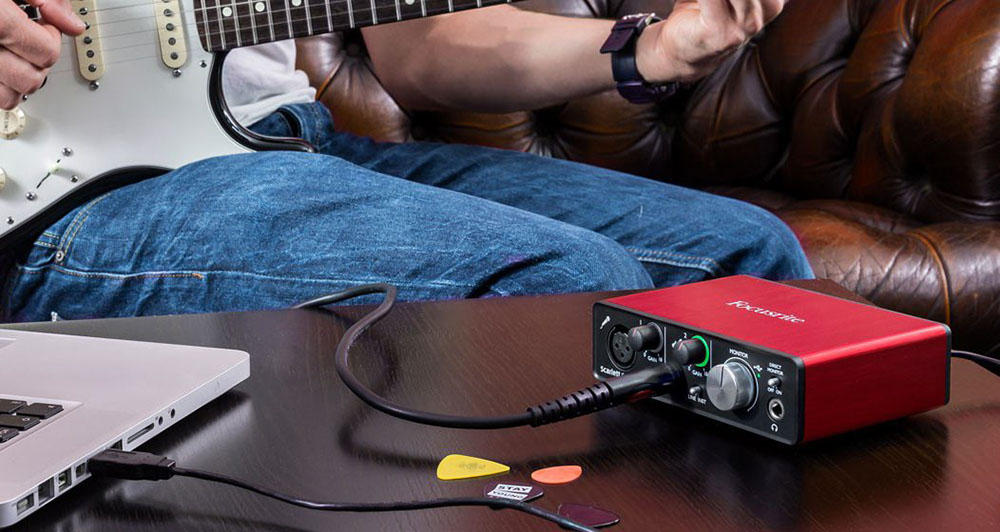
Особенности карт внешнего типа
Как уже было сказано, звук на компьютерной аппаратуре по умолчанию обеспечивается аппаратными компонентами встроенного в материнскую плату типа. Такие элементы, интегрированные в систему, работая по умолчанию в стереорежиме, абсолютно удовлетворяют запросы нетребовательного к качеству звука слушателя, воспроизводят звук, преобразовываемый самим процессором ПК. Для усовершенствования аудиозвучания пользователь столкнётся с потребностью выбора звуковой карты, которые представлены в огромном ассортименте в магазинах компьютерной техники. Карты разнятся по предназначению, по виду и техническим характеристикам, по типу на внешние и внутренние модификации.
Соответственно вопросы, что лучше приобрести, чем отличается внешняя и внутренняя звуковая карта, ответы на которые позволят решить проблему выбора. В этой ситуации владельцу ПК необходимо отталкиваться от критериев, с какой целью приобретается этот аппарат. Однозначно, если звуковая карта покупается исключительно для эксплуатации на ноутбуке, то вариант с приобретением модели для внутренней установки отпадает автоматически, так как аппараты такого типа предназначены только для подключения через специальные слоты формата PCI и PCI-E, встроенные в системном блоке стационарного ПК. Для почитателей отличного звука, в распоряжении которых находится ноутбук, единственно правильным решением выбора является внешняя вариация звуковой карты, что в лучшем виде урегулирует потребность в качественном сопровождении аудиоконтента.
Внешняя звуковая карта отличается от внутренней модели своей универсальностью: синхронизируется и работает как со стационарными, так и с переносными компьютерными устройствами. Аппаратура внешнего класса является тем самым элементом, позволяющим подключение любой акустической системы, при условии приобретения модели, обладающей достаточным количеством выходов на устройства.
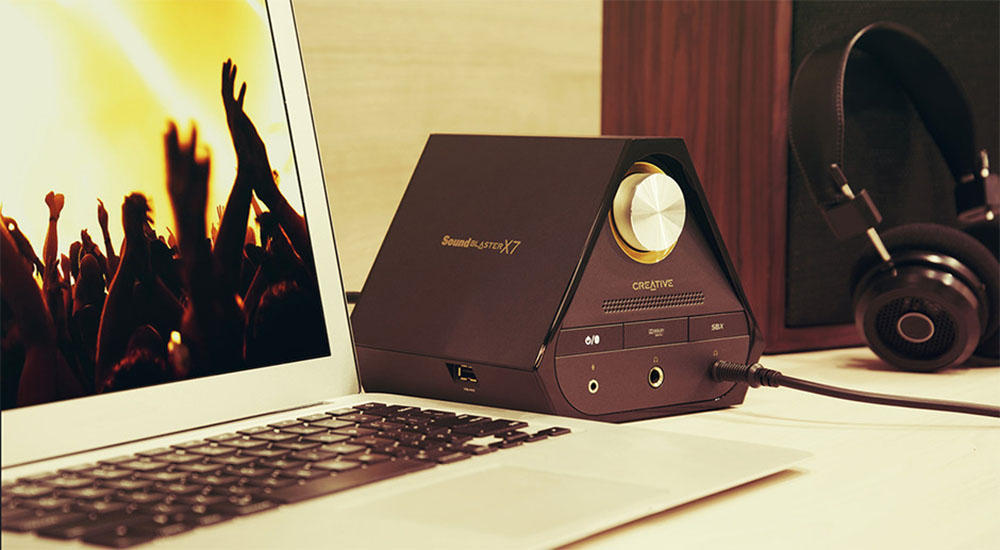
Дискретная, или внешняя звуковая карта – это самодостаточный, функциональный аппарат, который за счёт отсутствия критического ограничения по размерам, имеет звуковой процессор, достойное количество разъёмов, а некоторые модели ещё и оборудованы собственной памятью. Работа внешней звуковой карты отличается отсутствием затрат ресурсов компьютера, а дискретность убирает помехи электромагнитного воздействия на функциональность аппарата, которым подвержены интегрированные и встроенные устройства. Практически все модели, представленные в продаже, имеют неброский, но стильный и выдержанный дизайн, что даёт возможность их установки в любых условиях, без негативного влияния на интерьер.
Однозначного ответа на вопрос, что лучше купить, внутреннюю или дискретную модель звуковой карты, не существует, так как решение пользователя зависит от критериев, где будет эксплуатироваться девайс, и какие характеристики и функции устройства являются приоритетными для потребителя. Если пользователю критически важно аудиозвучание, отличающееся чистотой воспроизведения, наличием спецэффектов, объёмностью и реалистичностью, то выбор стоит сделать в пользу дискретной многофункциональной модели.
Выбор дискретной модели карты
Если пользователь определился, что ему нужна именно внешняя, компьютерная звуковая карта, дилемма выбора не заканчивается, а только приобретает немного иной характер. Современный рынок товаров такого типа достаточно разнообразен, модели отличаются по цене, функциональности, техническим характеристикам и многим иным важным параметрам, что заставляет разбираться, какую именно модификацию лучше и рациональней выбрать, как подобрать карту, способную полностью удовлетворить предпочтения, свои пожелания и ожидания потенциального. В ситуации, когда выбираете карту для компьютера или ноутбука, с возможностью подключения акустической системы или других аппаратных устройств этой категории, внимание стоит обратить на количество выходов, имеющихся на модуляторе звука. Чем большим количеством портов оборудована карта, тем масштабней будут возможности по функциональности и вариативности её эксплуатации.
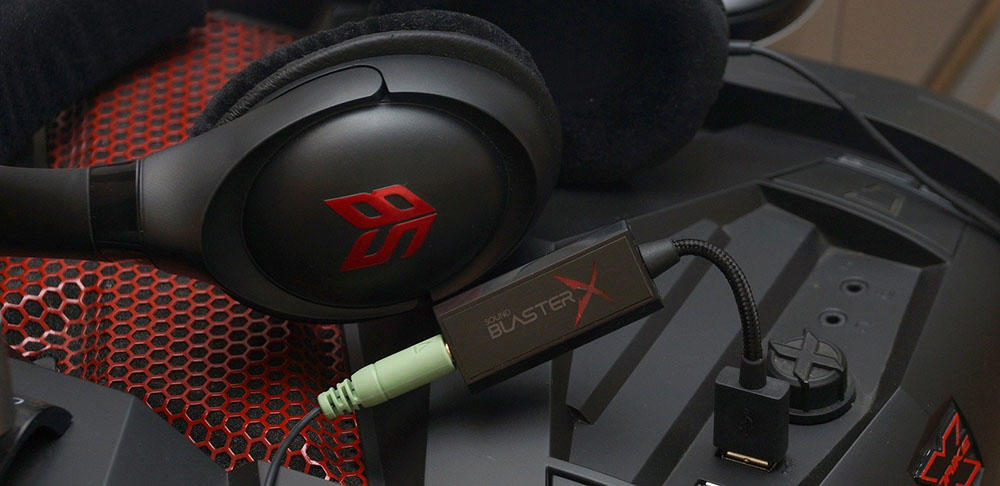
Кроме количества портов, при потребности выбирать между внешними звуковыми картами, обратить внимание необходимо и на такую характеристику, как стандарт вывода звука. Этот параметр указывает качественные показатели звука, которые сможет получить потребитель после подключения устройства к ноутбуку, а определяется по аббревиатурам, прописанным на упаковке модели. К примеру, стандарты воспроизведения аудиоконтента в формате Dolby Digital и DTS являются приоритетными для киноманов, так как большинство современных фильмов комплектуется такими дорожками. Профессиональным геймерам лучше будет выбрать более дорогостоящую модель, со стандартом EAX ADVANCED HD, являющимся многоканальным, инновационным режимом, позволяющим полноценно «прочувствовать» всё происходящее в виртуальном мире в реальных красках, с эффектом присутствия. Не менее важным является и бренд товара: от качества сборки и надёжности производителя зависит соответствие аппарата заявленным изготовителем характеристикам, эксплуатационный период продукции, наличие гарантийных обязательств.
Особенности подключения
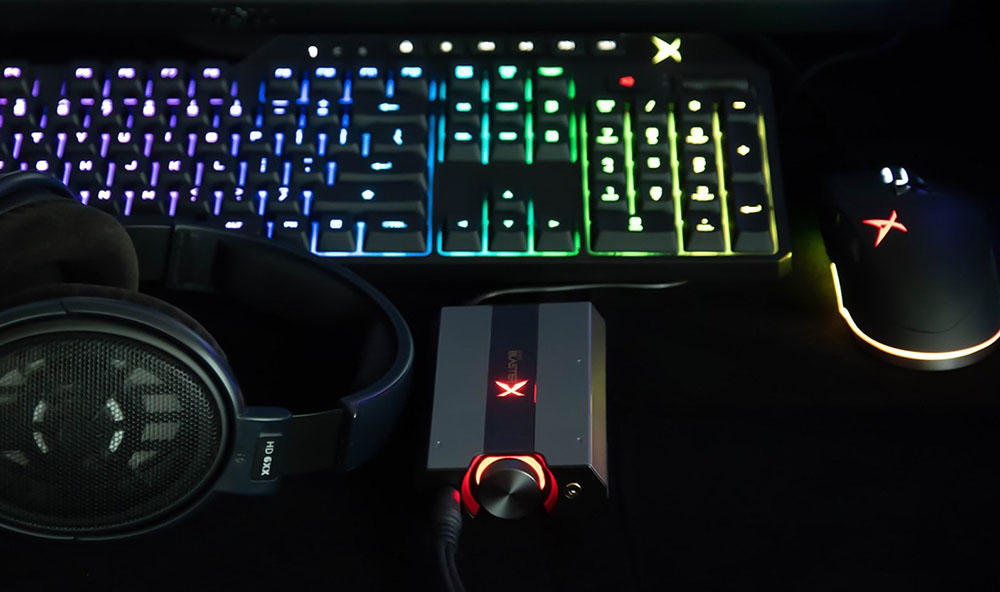
Вопрос, как подключить внешнюю звуковую карту к компьютеру или ноутбуку, является частым. Так как звуковая карта внешнего типа – это сравнительно новое решение воспроизведения звука, отличающаяся универсальностью, то и подключается она сравнительно просто: посредством USB кабеля и раъёма. Для синхронизации достаточно наличия свободного USB порта на используемом ноутбуке: карту подключайте аналогично другим устройствам, подключаемыми через USB разъёмы.
Дальше потребуется установить драйвера оборудования, которые идут в комплекте с картой. Для инсталляции драйверов, при подключении карты к компьютеру, достаточно вставить диск в оптический привод. В случае с ноутбуком, если он не модифицирован таким слотом, варианты инсталляции заключаются в скачивании драйвера с официального сайта производителя карты. После установки драйверов и перезагрузки Windows могут быть подключены устройства, для подсоединения которых и покупалась звуковая карта. Разобравшись, как подключить звуковую карту к компьютеру, стоит приступать к настройкам многофункционального аппаратного устройства.
Настройка карты
После инсталляции драйверов компьютерное устройство должно в автоматическом режиме распознать внешнюю звуковую карту. На этом этапе работа по настройкам не заканчивается: чтобы звук воспроизводился через это устройство в настройках ПК аппаратуре необходимо предоставить приоритетный статус. Чтобы выполнить эту задачу, пользователю потребуется осуществить следующие несложные манипуляции:
На этом настройки внешней звуковой карты можно считать завершенными: остаётся только проверить её функциональность, выставить отвечающие требованиям пользователя параметры воспроизведения аудио, если аппарат имеет регуляторы.
Возможные затруднения при подключении
При условии подключения нового устройства, и последовательного выполнения процесса подключения, согласно инструкции, проблем с синхронизацией устройств не возникает. Если всё же при апробации работоспособности аппарата произошёл сбой, карта не функционирует, тогда стоит проверить некоторые моменты, которые часто выступают источниками проблемы:
Описанные манипуляции, выполненные внимательно и корректно, помогут исключить неполадки и активировать карту, если проблема не заключается в неисправности самого аппарата в силу заводского брака, что сможет определить только специалист сервисного центра.
Подведение итогов
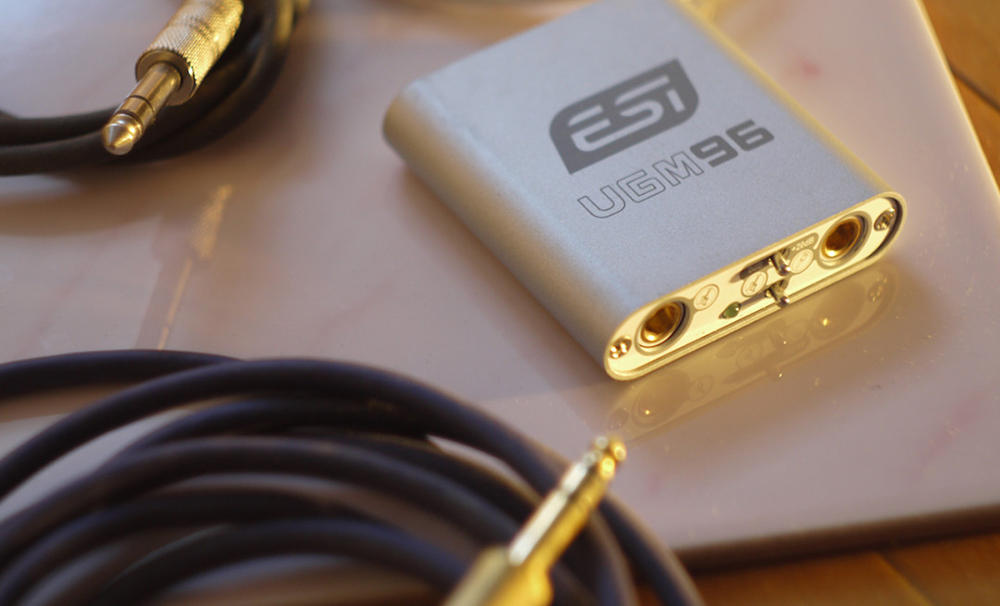
Внешняя звуковая карта – устройство, предназначенное для улучшения воспроизведения аудиоконтента. Эта аппаратура, в отличие от аналогов интегрированного в материнскую плату, приобретается меломанами, профессиональными геймерами и музыкантами для улучшения качества звучания аудиоконтента. Аппаратура, хоть и не относится к бюджетным решениям покупки, пользуется спросом среди ценителей качественного аудиозвучания, популярна среди определённой категории потребителей. Эта статья поможет разобраться, как определиться с выбором звуковой карты внешнего типа подключения, особенностями подсоединения аппаратуры и её настройками.