
Раритетный домофон
Своё писательство на Хабре я решил начать с совсем простого, но полезного проекта, который живет у меня дома уже много лет.
Подарили мне как-то древний телефон. Выпущен он был если не при Иосифе Виссарионовиче, то при Никите Сергеевиче то уж точно! Примерно тогда Гагарин полетел в космос. В общем, штука классная! Можно конечно положить на полочку «в музей», но как-то не интересно. А времена проводных телефонов давно прошли. Надо наделить девайс каким-то функционалом, чтоб можно было пользоваться. Я решил сделать из него домофон. Итак:
Для начала изучим типичную схему трубки координатно-матричного домофона (у меня именно такой и схема очень похожа).
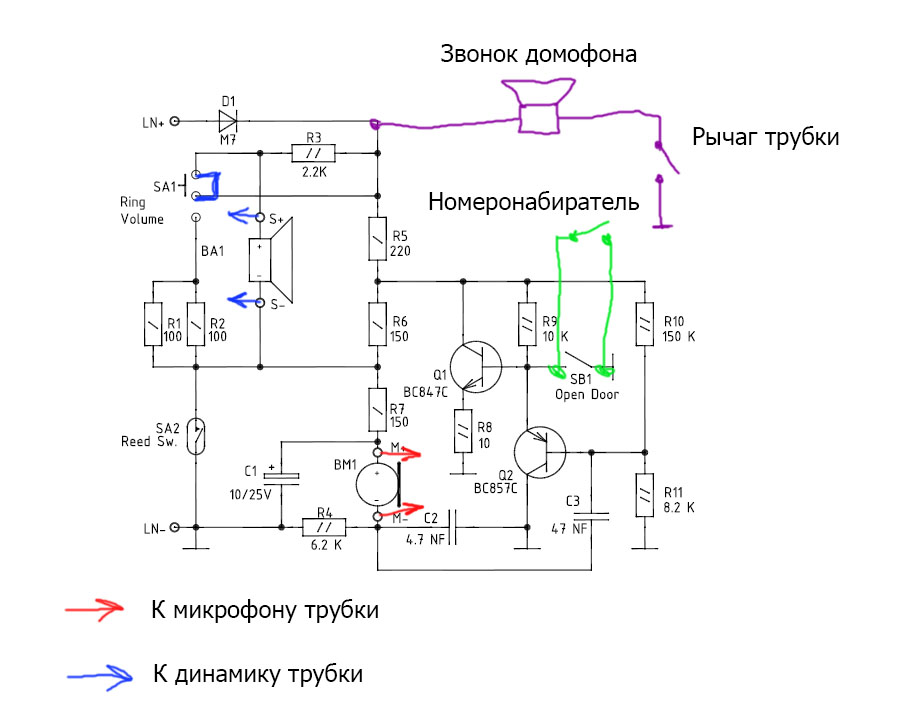
Картинки кликабельны.
Переделать не проблема. Только есть пара моментов:
- У динамика и звонка нет общего провода. А значит родной 3х жильный провод от телефона придется заменить на 4х жильный (например хороший провод от USB).
- Громкости динамика в трубке телефона врятли хватит чтоб пищать на всю квартиру. Значит звонок придется сделать отдельно в корпусе телефона.
Итак, разбираем телефон и выкидываем лишние потроха.
Нам нужно оставить: номеронабиратель, рычаг трубки с контактами, колодки для удобства подключения. Ну и трубку с микрофоном и динамиком само собой. Динамик и микрофон надо проверить, к трубке подключить 4х жильный провод. Контакты номеронабирателя и рычага трубки почистить и проверить.
Из трубки домофона оставляем плату и динамик. Динамик используем в качестве звонка.
Теперь собираем
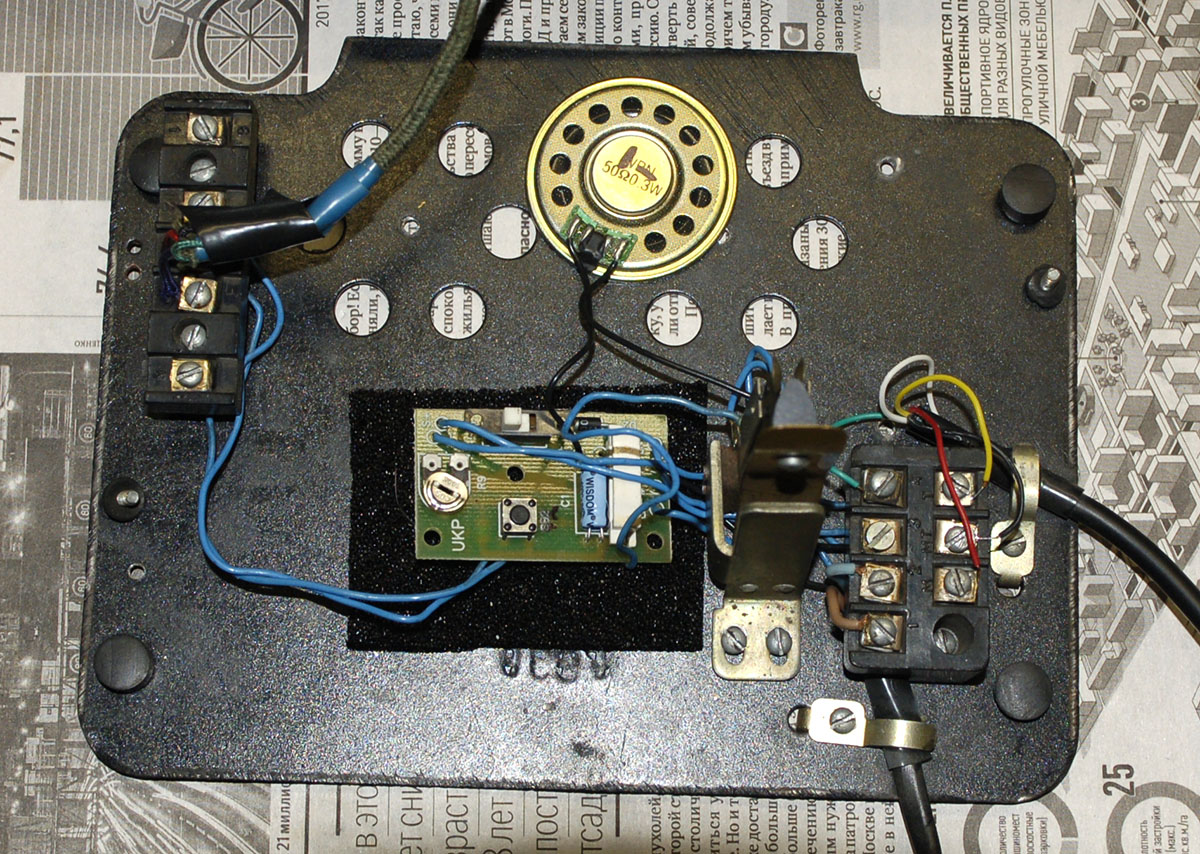
Трубку подключаем к соответствующим контактам на плате домофона.
Звонок (динамик из трубки домофона) крепим на корпус телефона и подключаем через контакты рычага трубки (фиолетовый цвет на схеме).
Когда трубка опущена, контакт замкнут и в цепь включен звонок. Когда трубка поднята, звонок отключается и в действие вступает переговорное устройство.
В качестве кнопки открытия двери подключим номеронабиратель
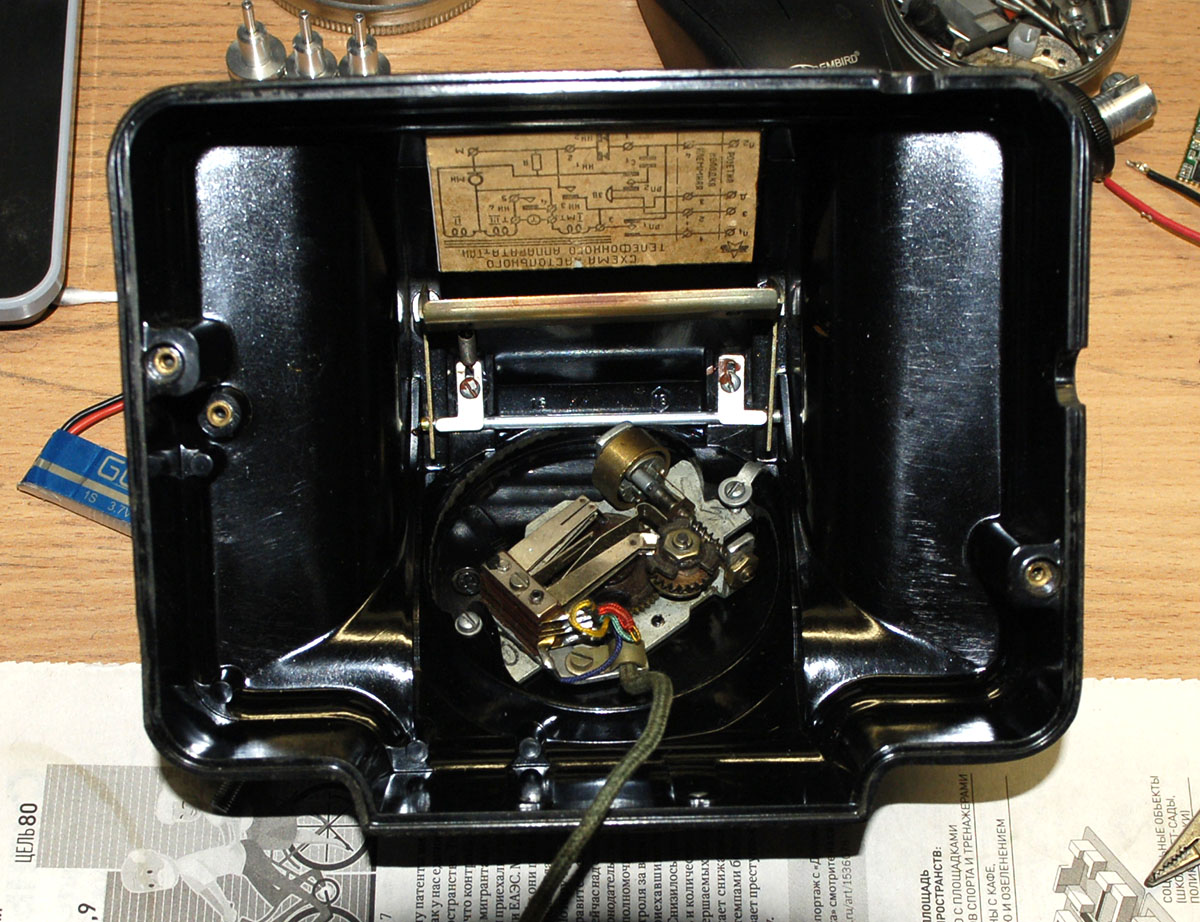
У него есть минимум 2 группы контактов. Одни отсчитывают цифры (обеспечивают прерывание при импульсном наборе), но они нам не нужны. Ищем те, которые замыкаются когда диск повернут.
Набираем на диске любую цифру, контакты замыкаются, дверь открывается.
Удобно однако!
К переключателю SA1 я припаял перемычку просто для надежности.
Геркон SA2 не задействован.
Собираем все, проверяем, подключаем.
У домофона есть полярность! Видите диод на входе? Не путаем плюсо-минус!
Радуемся, наслаждаемся видом

Телефон на полочке вписывается в дизайн прихожей намного лучше, чем убогая белая трубка возле двери. А звук угольного микрофона это же круть!
Гости удивляются и задают вопросы.
Таким способом можно переделать любой дисковый телефон. Так что торопитесь обыскивать подвалы, кладовки и чердаки!
Как сделать видеодомофон из планшета своими руками
Домофон — удобная вещь, повышающая безопасность жилища. Со времен появления первых простейших домофонов технологии весьма продвинулись вперед, и сегодня существуют системы с видеозаписью, датчиками движения, записью событий в облако и другими функциями. Можно собрать систему и самостоятельно: видеодомофон из планшета своими руками выйдет дешевле заводского, а процесс установки и настройки несложен.

Что такое видеодомофон
Видеодомофон — устройство безопасности, позволяющее контролировать приход и уход людей в жилище, записывать аудио и видео по событиям прихода/ухода и удаленно открывать замок входной двери. Принцип работы аналогичен обычному домофону:
- гость подходит к двери и нажимает кнопку вызова;
- в доме срабатывает система оповещения;
- хозяин видит его и решает, открыть или нет.

В отличие от простого аудиодомофона, вместе со звуком передается и видеопоток. Таким образом владелец видит пришедшего. В классических системах передача идет на входящий в комплект монитор, но в качестве головного устройства нередко используются и телефоны с планшетами. Для этого домофон должен быть «умным» и поддерживать соответствующие возможности.
«Умный домофон» может обладать дополнительными функциями:
- разграничением прав доступа;
- интеллектуальной системой распознавания лиц;
- трансляцией данных в облачные сервисы;
- удаленным управлением через интернет.

Основные компоненты
Если рассматривать самодельные проекты, типичный видеодомофон состоит из следующих компонентов:
- вызывная панель с камерой и головным устройством;
- обслуживающий запросы встроенный или внешний сервер;
- исполнительное оборудование (замок, датчики) и его контроллеры;
- ПК, телефон или планшет с управляющим ПО.
Видеодомофон своими руками нередко означает использование аппаратуры с поддержкой протокола SIP, сервера Asterisk и сети формата 1-wire, прокладываемой, например, с помощью модулей DS2413. Последние управляются с помощью пакета ПО OWFS. Но сегодня в продаже имеются простые вызывные панели с Wi-Fi, изначально предназначенные для взаимодействия с мобильными приложениями, например, Tantos Corban Wi-Fi.

Популярные модели видеодомофонов:
- Amroad DP 101. Это недорогое и функциональное решение с поддержкой питания PoE, передачей аудио-видео и встроенным интерфейсом контроля замка.
- Robin SV. Решение отличается совместимостью с ПО IP ATC 3CX Phone System, имеет набор аудиокодеков с возможностью выбора удобного и кодирует видео в H.246. Предусмотрен виртуальный PTZ.
- Mobotix Т24. Этот домофон поддерживает протоколы SIP и VoIP, умеет сжимать поток в H.264 и оснащен поворотным устройством камеры. Как и в других решениях, здесь есть интерфейсы для исполнительных устройств.

Более простой вариант — врезная видеопанель наподобие:
- Activision AVC-305;
- упомянутый выше Corban;
- HIKVISION DS-KH6310-WL;
- Slinex ML-20IP, и прочие.
Рассмотрим, как сделать домофон своими руками, на примере панели Tantos Corban Wi-Fi.
Пример подключения
В комплект поставки устройства входит все необходимое:
- сама видеопанель;
- защитный козырек и кронштейны для крепления;
- дюбели и шурупы;
- беспроводная антенна;
- соединительные провода для подачи питания, подсоединения к сети Ethernet и коммуникации с замком.
Гаджет снабжен 1.3 МП камерой с ИК-подсветкой и чувствительным микрофоном. Для небольшого загородного дома такое решение можно назвать оптимальным.
Взаимодействие с домофоном происходит через приложение vnOme.
Панель подключается согласно инструкции. Схема расключения:
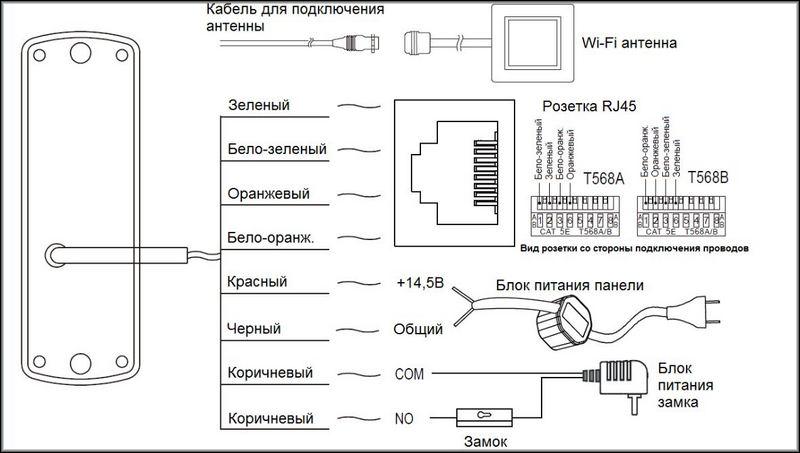
- необходимо строго соблюдать полярность;
- если к видеодомофону подвести проводную сеть кабелем Ethernet, беспроводной модуль автоматически отключится;
- панель предназначена для управления использующими нормально разомкнутые контакты замками. Если планируется ставить Corban в паре с нормально замкнутым замком, необходим дополнительный контроллер;
- если замок электромеханический, производитель рекомендует добавлять в схему параллельно его обмотке варистор со значением напряжения отсечки 20 В, или диод-выпрямитель обратной полярности. Это нужно для подавления импульсов самоиндукции.
Как разместить
Гаджет ставится непосредственно на стену или на угловой кронштейн, в удобном месте. Следует учитывать, что панель не должна подвергаться прямому солнечному свету или падающему на камеру освещению. Также нежелательно оставлять Corban без защиты от осадков.
Разработчик рекомендует ставить прибор на высоте примерно полутора метров.

Блок питания монтируется в любом удобном месте. Возможно скрытное размещение.

Первоначальная настройка
После установки панель необходимо сконфигурировать. Для этого следует:
- подключить питание. Если все успешно, то сперва прибор издаст короткий звуковой сигнал, а через 40 секунд произведет мелодичную трель;
- после этого нажимается и 3 секунды удерживается кнопка вызова. Гаджет издаст долгий звук «бип»;
- кнопка отпускается и снова зажимается на 3 секунды до получения еще одного длительного гудка;
- предыдущий пункт повторяется еще раз. Если все сделано верно, Corban воспроизведет голосовую запись «Панель обновляет сетевые настройки»;
- об окончании процесса гаджет сообщит записью «Панель в режиме конфигурации настроек Wi-Fi» и мелодичной трелью.
Важно: производителем установлен двухминутный таймаут на перевод в режим конфигурирования. Если просто включить и ничего не делать, через 2 минуты видеодомофон настроить уже не получится, и придется снова выключать и включать.
При использовании проводной сети устройство получит сетевой адрес по DHCP, конфигурировать Wi-Fi не требуется.
Работа с приложением
Все взаимодействие с домофоном происходит через программу vhOme, доступное под Android и IOs. Когда сеть подключена и панель переведена в режим сопряжения (или включилась через Ethernet), финальная настройка выполняется через данное ПО.
Рассмотрим пример работы по беспроводной связи. Шаги на смартфонах и планшетах Apple:
- зайти в параметры беспроводных сетей;
- найти там точку доступа с начинающимся с UID именем и подключиться к ней;
- зайти в приложение vhOme и начать добавление нового устройства, выбрав символ «+»;
- выбрать «настройку Wi-Fi»;
- ввести SSID и пароль домашнего вай-фая. Процесс применения настроек иногда занимает до нескольких минут;
- далее задается имя домофона и пароль доступа.
Важно: по умолчанию пароль Corban 1234.
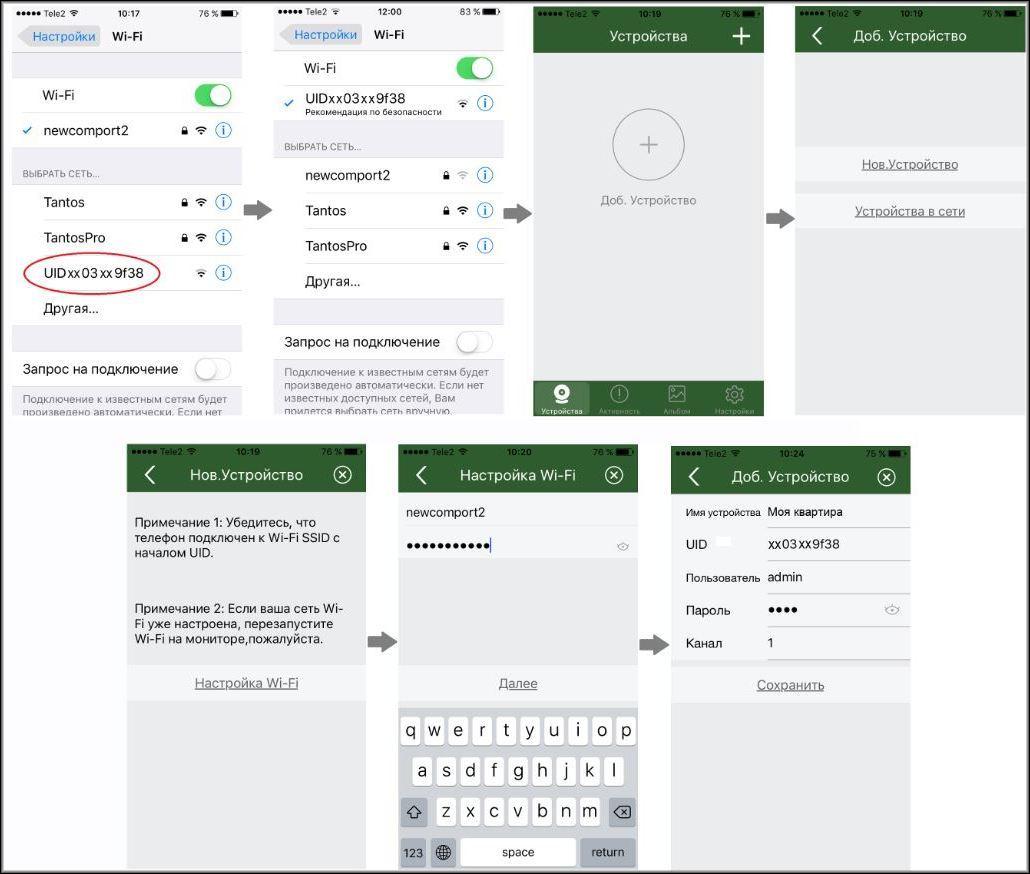
Процесс для Android аналогичен:

- после неправильного ввода пароля поменять его программно не получится. В таком случае делают сброс настроек;
- если нужен функционал трансляции вызовов на мобильное устройство, у домашнего маршрутизатора должен быть доступ в глобальную сеть.
Добавить подключенное ранее устройство можно в приложении через пункт меню «Устройства на связи». При нахождении планшета/смартфона и панели в разных сетях их можно сопрячь сканированием QR-кода на задней панели видеодомофона.
Вызов и открытие двери
Когда посетитель нажимает на кнопку вызова, домофон отправляет сигнал на устройство вызова. Далее можно будет поговорить с пришедшим и открыть ему дверь.
Также приложение позволяет в любое время просмотреть картинку с камеры и отпереть замок даже без вызова.

Поддерживается параллельная работа с четырьмя смартфонами. Кроме них, панель имеет доступный через браузер веб-интерфейс. Для захода на него требуется узнать IP-адрес устройства, что выполняется с помощью фирменной утилиты Tantos Device Manager.
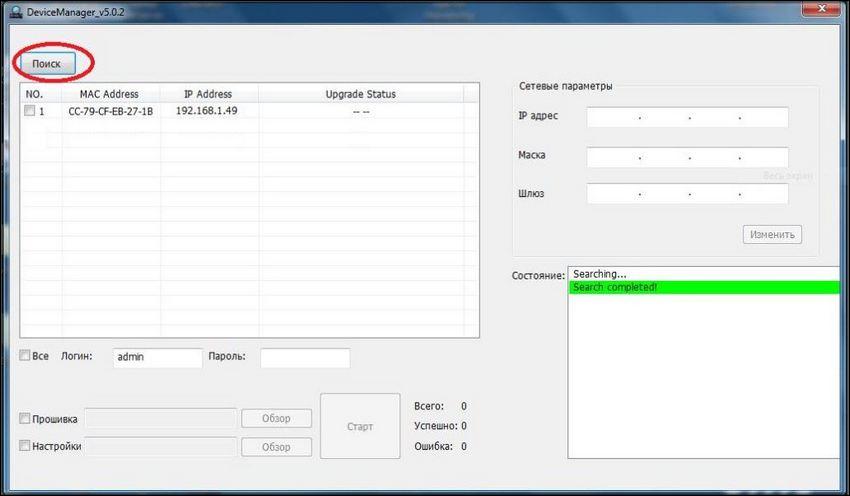
Полученный IP вводится в адресную строку браузера. Система запросит логин, пароль и продемонстрирует главную страницу встроенного веб-сервера.
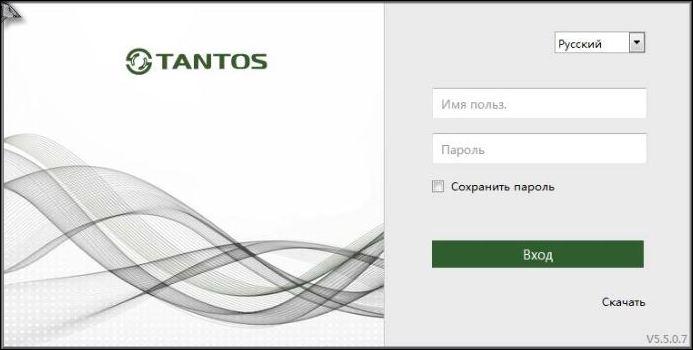
Важно: нужен специальный плагин, который гаджет предложит установить при первом входе.
Из веб-интерфейса доступен просмотр картинки, управление замком и расширенные настройки.

Заключение
Если еще десять лет назад видеодомофон считался предметом роскоши, то сегодня подобные решения распространены и доступны по цене. А с появлением недорогих ориентированных на мобильные приложения систем такой прибор выглядит оптимальным вариантом сделать домофон в частном доме своими руками.
Интересно, что в многоквартирных домах сегодня все чаще устанавливаются «умные» домофоны с изначально доступным функционалом управления из мобильного приложения. Пользование дополнительными возможностями может входить, например, в стоимость услуг интернет-провайдера дома, если «умные» домофоны входят в его сеть.
Умный домофон или Входите, пожалуйста!
 В 11 вечера тишину разбил навязчивый звонок домофона
— Слушаю! — протирая глаза, Сергей попытался вспомнить, кто может ломиться к нему в столь поздний час.
— Курьер в 25, открывайте! — требовательный голос явно спешил.
— Это 20 квартира, вы ошиблись — Сергей повесил трубку, вернулся в спальню, но сон был уже далеко.
Узнали себя? Добро пожаловать под кат и я расскажу, как избавиться от назойливых звонков.
Не так давно начали мне попадаться статьи по автоматизации домофонов. Казалось бы, что тут автоматизировать? Надоели звонки — отключи трубку и живи спокойно. Но это как-никак автоматизация, поэтому надо попробовать. Устройство SmartIntercom (ссылка на GitHub), а именно так называется плата, которую я поставил, выполнено на базе ESP8266 и подключается в разрыв стандартной квартирной трубки. Проще некуда, а наличие WiFi и прошивки на ESPHome позволят без проблем интегрировать устройство в систему Home Assistant. Но в каждой бочке меда есть ложка дегтя. Устройству необходимо отдельное постоянное питание 5V, т.к в трубке домофона его нет. 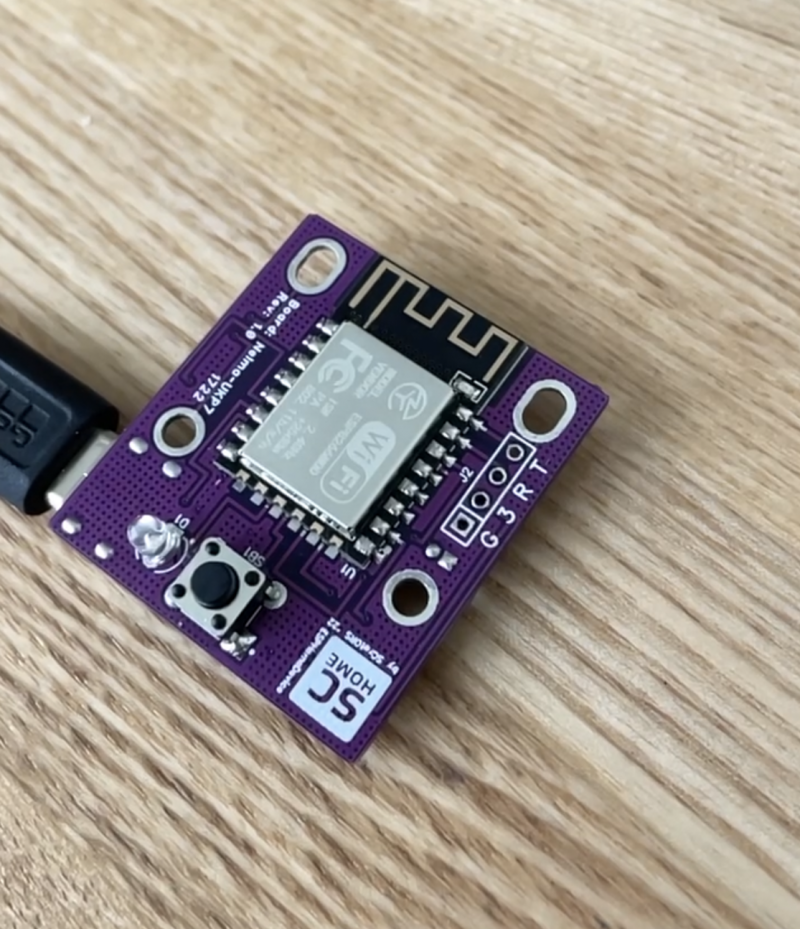
При подключении важно соблюдать полярность. В противном случае все вызовы от вызывной панели будут адресоваться на устройство, а у соседей будут глючить трубки.
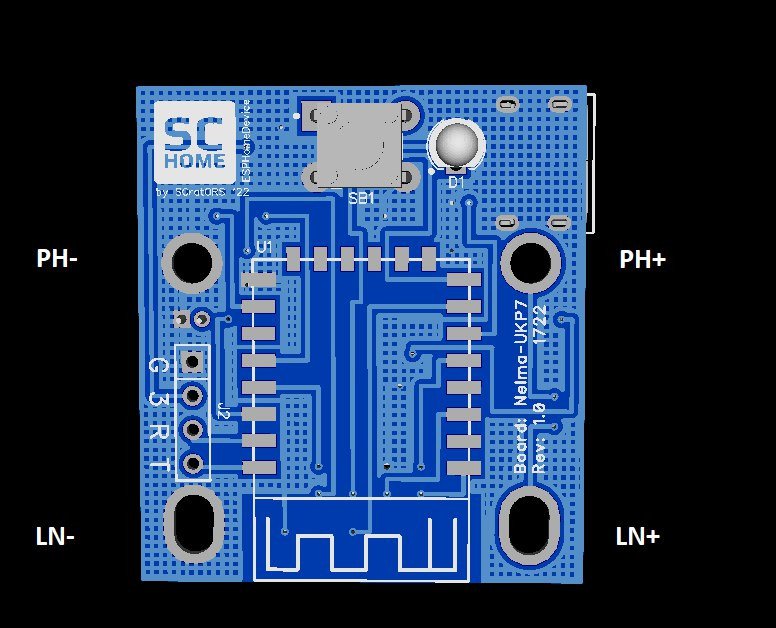 Тут я бы отметил слишком близкое расположение контакта PH+ и площадки разъема USB Type C. При неаккуратной сборке можно замкнуть. Поэтому провода трубки советую просто припаивать.
 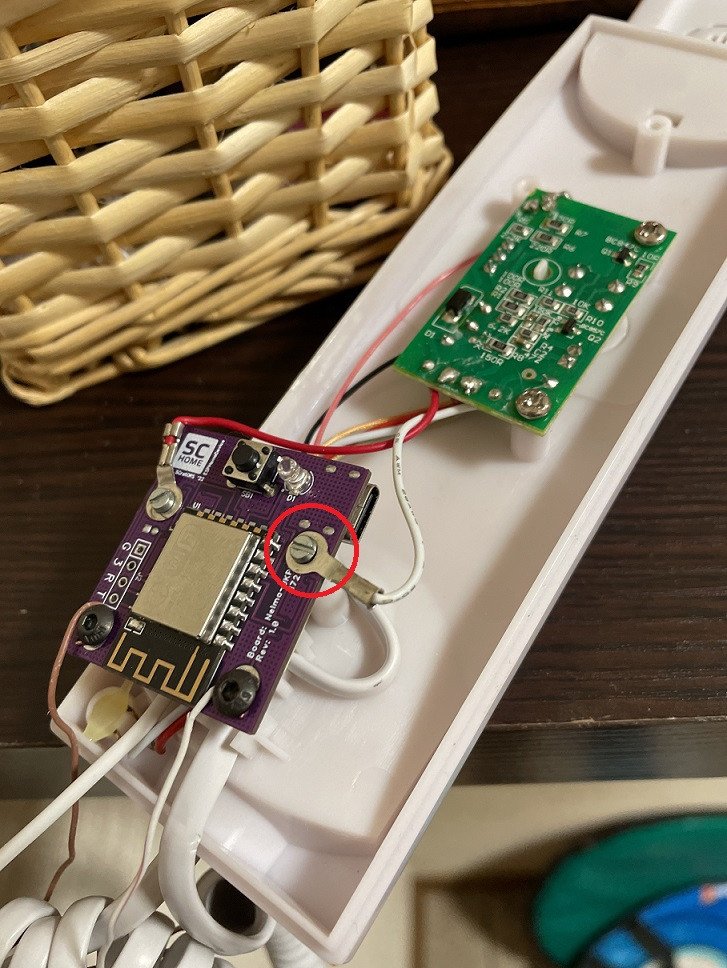 В трубке достаточно места, чтобы расположить плату. После сборки и подключения устройство выдает только дополнительный проводок питания.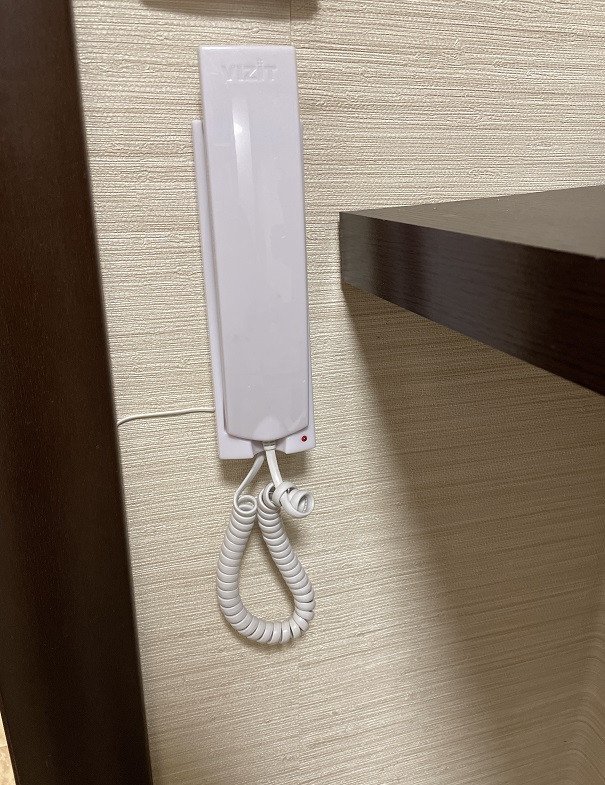
При первом включении устройство поднимет свою WiFi точку доступа. Необходимо подключиться к ней и в веб интерфейсе настроить подключение к домашнему WiFi.
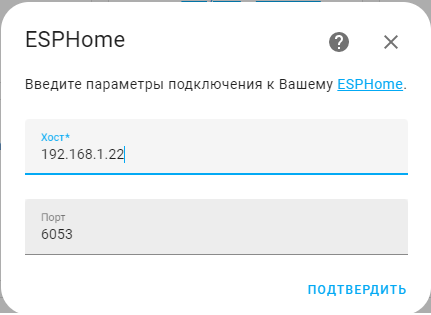
В Home Assistant необходимо добавить интеграцию ESPHome и указать IP адрес домофона, порт оставляем без изменений 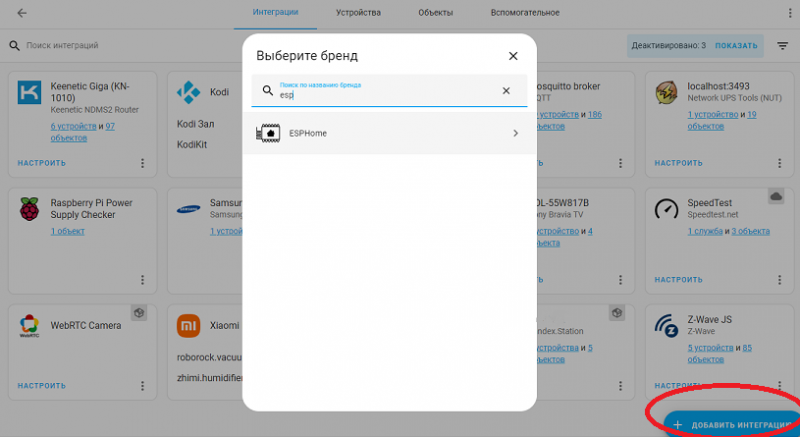
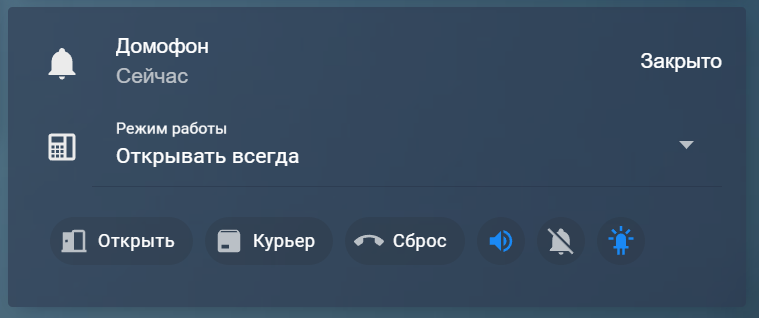
 После настройки в интерфейсе будут доступны следующие устройства
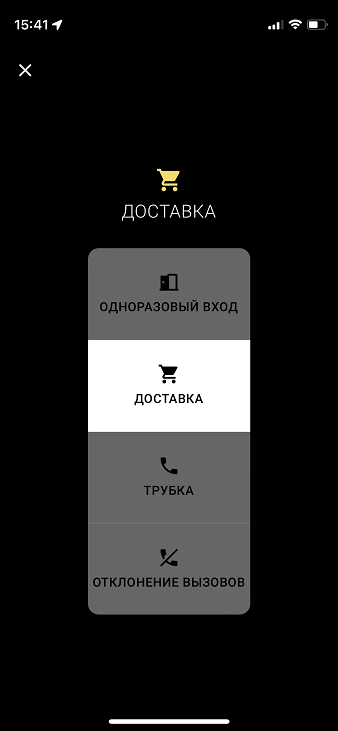
По сути, помимо стандартного варианта с трубкой, домофон имеет следующие режимы работы.
— открывать всегда
— разрешение на одноразовый вход
— разрешение на вход курьеру
— отклонение всех вызовов
Еще один кейс использования — открытие двери голосом с помощью Алисы. Видео показано ниже.
Так же можно настроить отключение звука трубки, отключить мигание светодиодом и прочее.
На GitHub выложена карта для Lowalace интерфейса HomeAssistant.
 Я использую другой интерфейс. У меня домофон выглядит в виде карты с всплывающим по нажатию списком выбора режимов.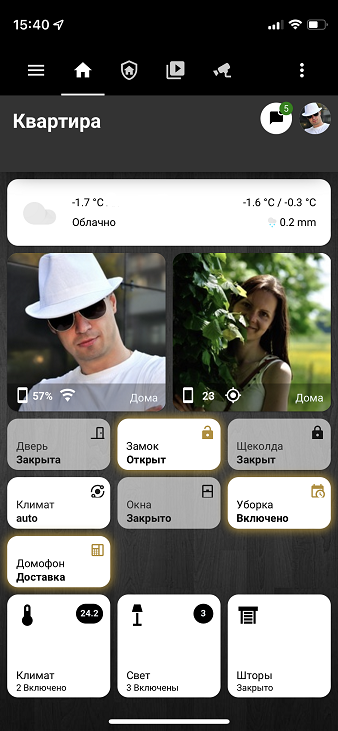
 Домофон легко интегрируется с Алисой через Home Assistant. Как это сделать описано тут, перепечатывать не буду.
Нельзя не упомянуть об альтернативной прошивке устройства. Она больше подходит для случаев использования домофона без системы Умный дом. Помимо настройки через веб интерфейс прошивка позволяет управлять домофоном:
Telegram — управление через бота
Алиса — управление через навык (решается вопрос о платной подписке)
Через интеграцию по MQTT с Home assistant или другой системой.
Демонстрация работы умного домофона smartintercom с интеграцией Яндекс Умный дом для управления через Алису.
и немного полевых испытаний работы устройства. Shorts сайт не умеет показывать, поэтому просто ссылка
Так же создана группа в Telegram
Что дальше? У нас в доме установлена система видеодомофонии. А это значит, что по вызову можно получать видео звонящего, сохранять, распознавать лица и еще много интересных вещей. Видео аналоговое, но попробовать стоит. В общем начало положено.
Добавляем немного ума обычному домофону
В свое время мне попалась на глаза статья о том, как можно сделать самый обычный аналоговый домофон чуточку умнее с использованием ESP и некоторого кол-ва достаточно простых компонентов. На тот момент лень во мне взяла верх и я отложил реализацию этого в долгий ящик. Спустя время этот проект получил развитие, и когда я увидел предложение о покупке уже готовой платы я тут же ее заказал. Здесь я хочу поделится своим опытом использования и некоторыми полезными автоматизациями.
Для начала стоит обратить внимание на авторов этого проекта:
@Vasilchuk — автор статьи, а так же прошивки для ESP
@Ge1mer — автор готовой платы
Если вы пользуетесь их трудами, я думаю что будет справедливо выразить им материальную благодарность, т.к. разработка и реализация всего этого отнимает много сил и времени. Все ссылки для этого доступны в GitHub’е проекта.
Приобрести готовую плату можно здесь — jumpstore.ru.
Итак, приехавшая ко мне плата представляет из себя достаточно компактный прямоугольник размером примерно 54×30 мм:
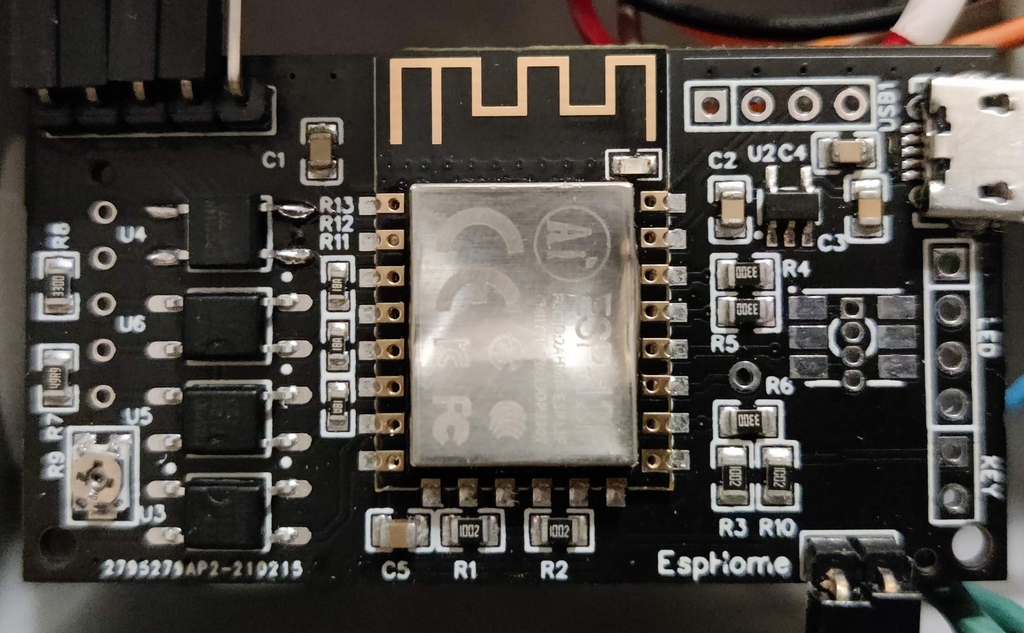
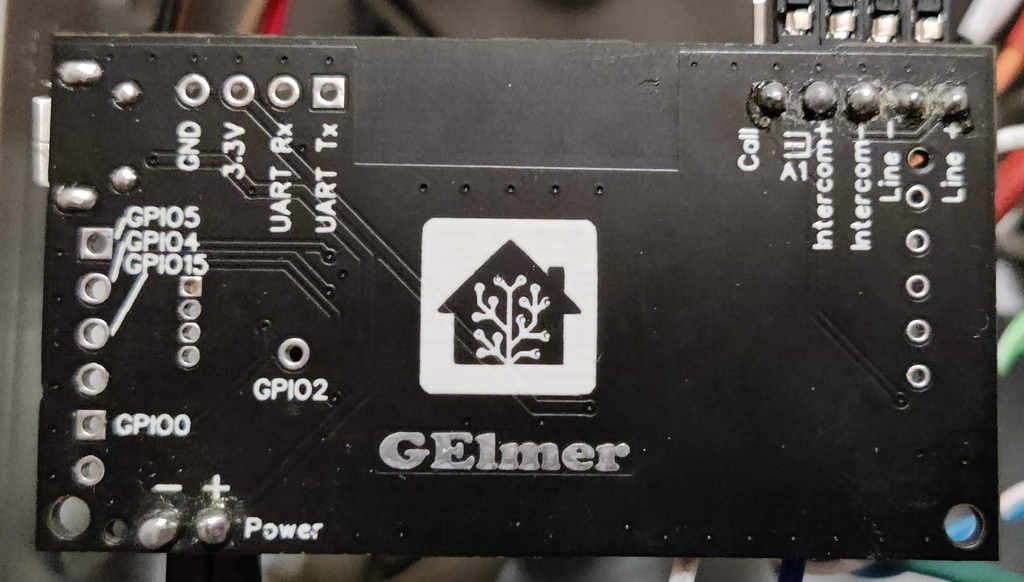
Основную информацию по подключению и настройке платы, а также актуальную версию прошивки для нее можно найти здесь, так же существует группа в Телеграм, в которой можно найти ответы на большинство возникающих по плате вопросов.
Я же остановлюсь только на основных моментах. Плата подключается в разрыв линии домофона, т.е. между вызывной панелью внизу и трубкой в квартире.
Контакты на плате:
« Line + » и « Line — » — для подключения линии, т.е. кабеля, который приходит к вам в квартиру от вызывной панели домофона.
« Intercom + » и « Intercom — » — для подключения трубки домофона расположенной у вас в квартире.
Подключить плату к питанию можно как с помощью контактов « Power + » и « Power — «, так и с помощью обычного Micro-USB разъема.
Плата может питаться напряжением от 3.5 до 16 Вольт.
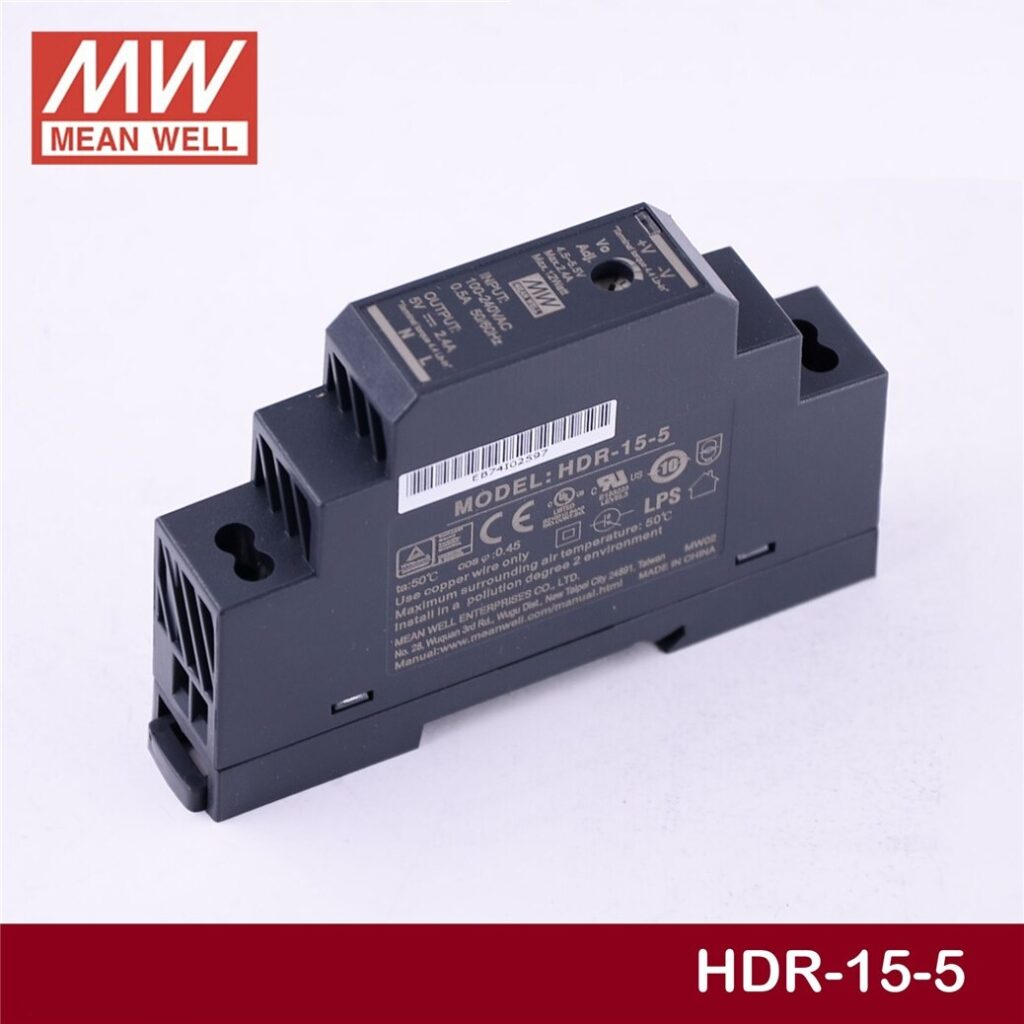
Лично я для питания платы выбрал вот такой БП 5В на DIN рейку:
Т.к. из щитка в подъезде до трубки домофона у меня проложен кабель UTP с 8 жилами, я рассчитывал разместить плату в самой трубке (точнее ее «базе»), а блок питания разместить в щитке, подав питание на плату по свободным жилам кабеля.
К сожалению, плата оказалась великовата для моей трубки и в базу не поместилась по толщине.
В итоге я разместил плату в подъезде, запрятав ее в распаечную коробку, оставив трубку в квартире нетронутой.
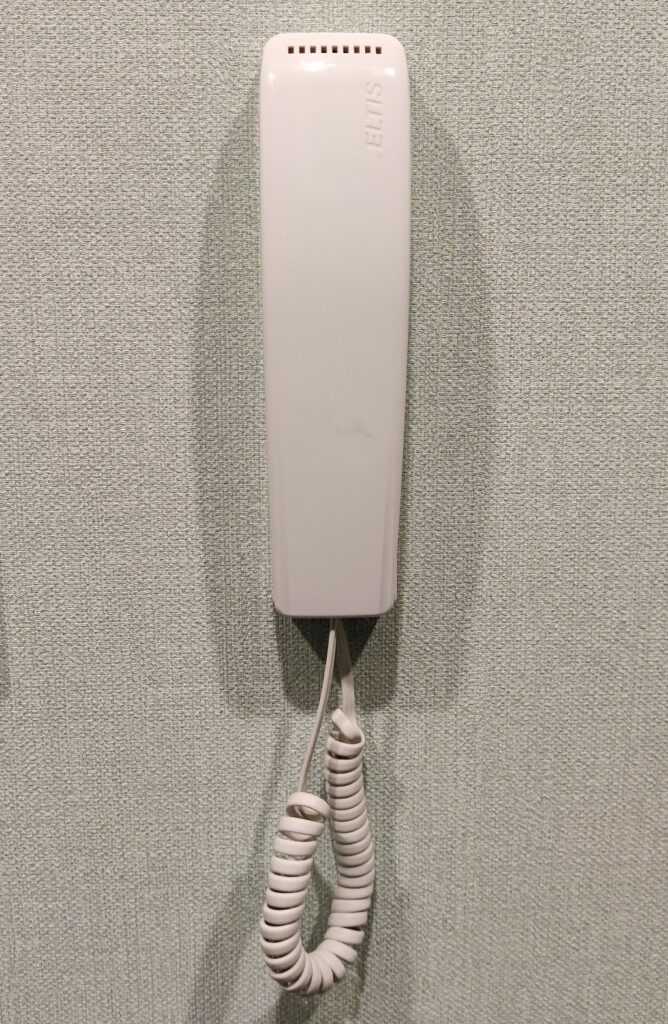
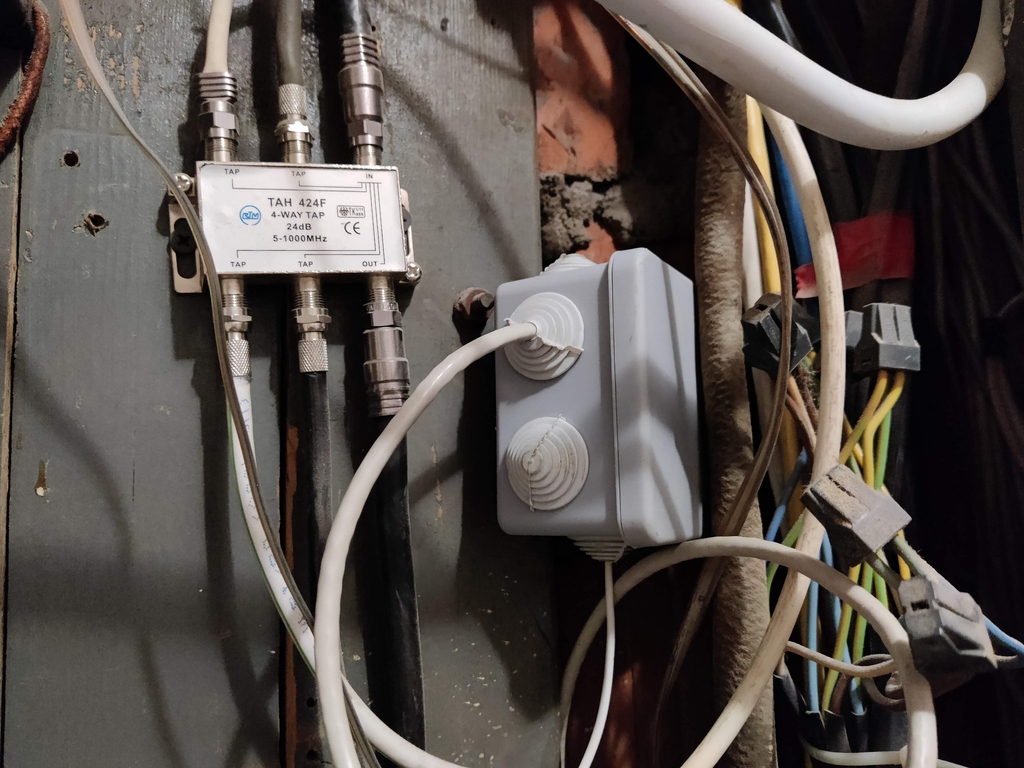
Стоит учесть, что в подобном варианте размещения теряется некоторый функционал платы, а именно не получится использовать светодиод и кнопку. Они призваны управлять логикой работы платы, менять ее режимы и т.д. Но т.к. я все равно планировал использовать плату вместе с HA, для меня это было не критично.
В итоге, после некоторого времени эксплуатации платы у меня появилось несколько полезных автоматизаций, все они собраны в отдельный package, доступный у меня на GitHub’е. Здесь же я опишу пару интересных на мой взгляд моментов.
Самая очевидная и полезная функция — оповещение в Telegram о входящих звонках, с inline-кнопками «Открыть» и «Отклонить».
Это максимально удобно, а пример реализации доступен прямо в репозитории проекта.
В жизни это выглядит примерно так:
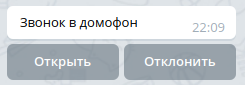

Помимо Телеграма, оповещения можно настроить и в виде push-сообщений на телефоне, например через родное приложение Home Assistant.
Не менее полезная, но чуть менее очевидная полезность — автоматическое открытие двери курьерам.
Можно делать это в полу-автоматическом режиме — по звонку курьера (буду у вас через N минут) включать однократное авто-открытие (при желании в паре с mute), а можно добавить еще немного автоматизации и включать эти режимы по получению оповещения на телефоне о том, что курьер выехал к вам.
Важный момент — описанный ниже способ только на телефонах с ОС Android.
У себя я это реализовал для доставок из Яндекс.Еды (там же и Яндекс.Лавка) и Delivery Club, но по аналогии можно сделать практически для любого приложения, которое умеет оповещать о том, что курьер скоро будет у вас.
Прежде всего, для того что бы эта схема заработала, необходимо как то перехватывать оповещения приходящие на телефон.
К счастью, этот функционал встроен в официальное приложение HA для Android из коробки. Нам остается только сходить в настройки приложения, включить соответствующий сенсор и ограничить список приложений на которые он будет реагировать:
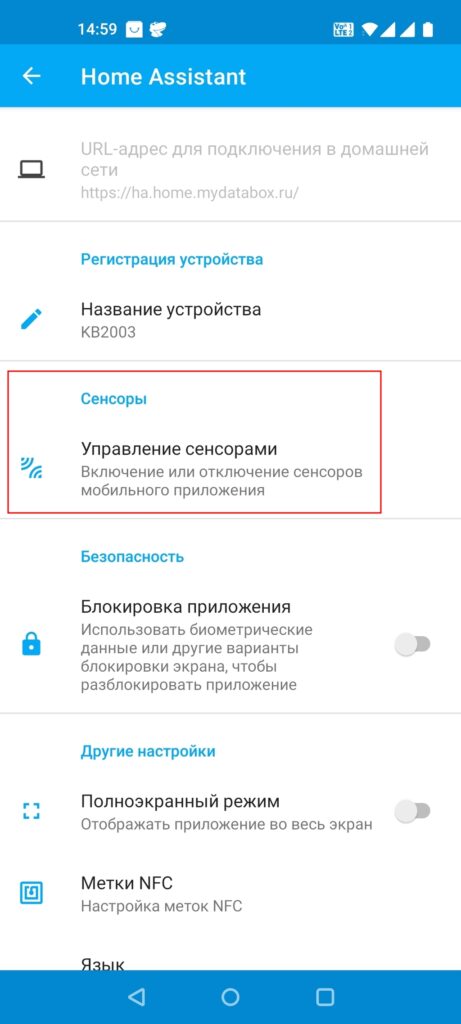
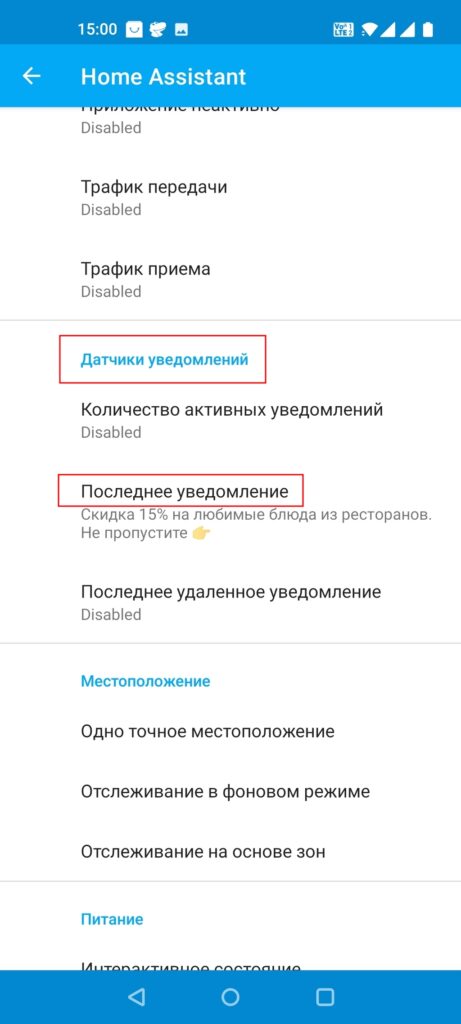
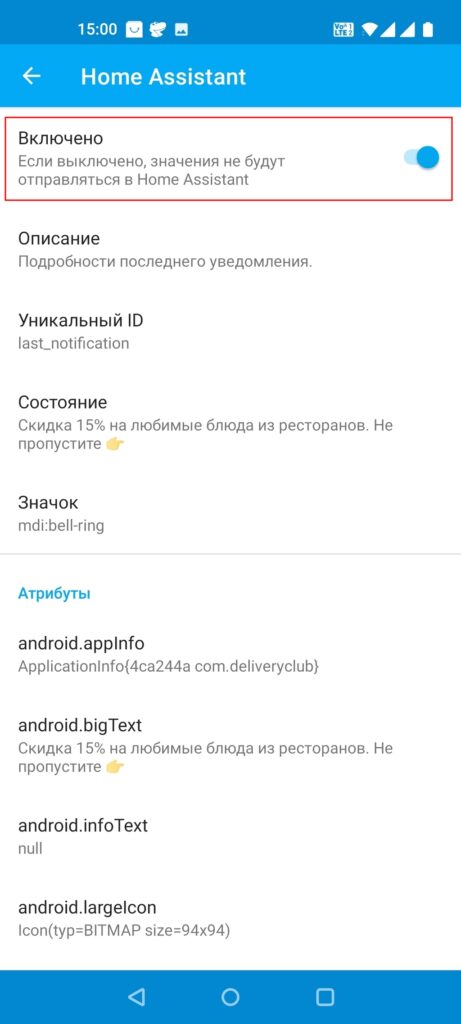
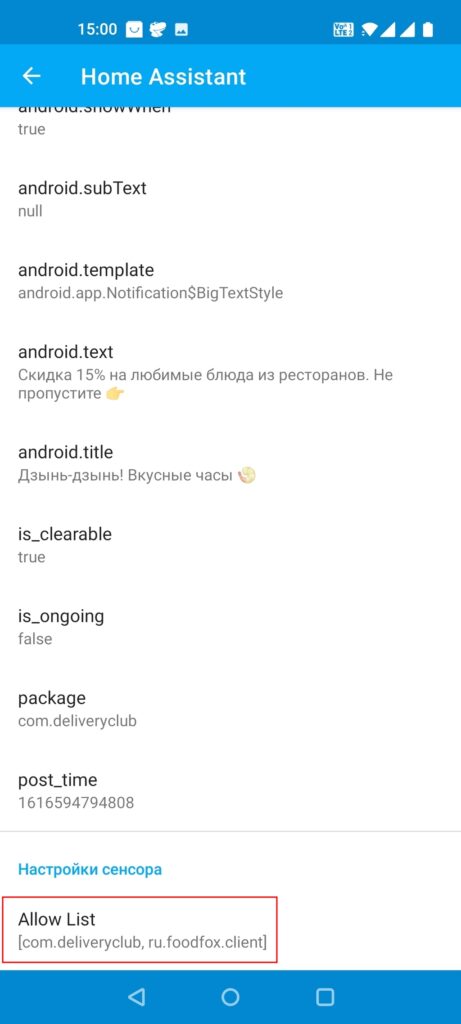
После этого в HA появится сенсор, в state’е которого будет содержатся текст последнего уведомления от выбранных приложений, а в атрибутах некоторая дополнительная информация:
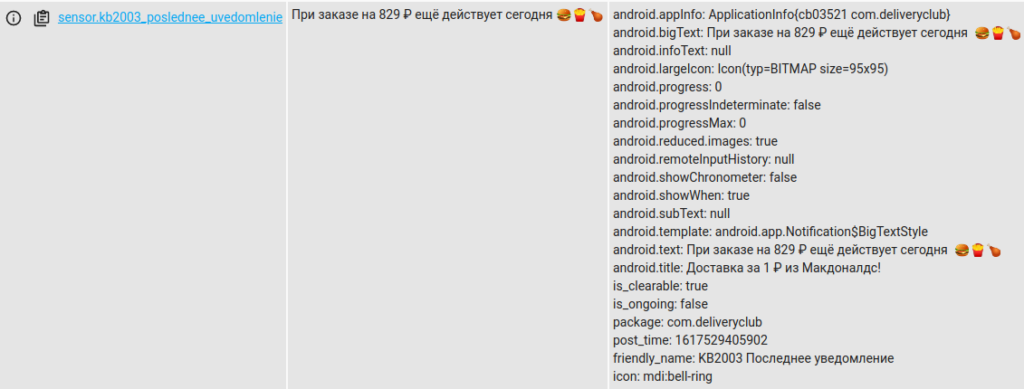
Если у вас нет желания хранить историю этих уведомлений (а в них зачастую приходит куча рекламы), стоит так же отключить сохранение в БД истории этих сенсоров, добавив в configuration.yaml примерно следующее:
На основе этого сенсора уже можно написать вот такую автоматизацию:
Работает это так: вы делаете заказ в приложении Яндекс.Еда или Delivery Club и как только ваш заказ готов — вам приходит оповещение о том, что курьер уже в пути. Текст этого оповещения будет передан в HA, по триггеру запустится автоматизация, и если в тексте будет найдена искомая фраза — включится нужный режим домофона.
Еще одна идея, подсмотренная в профильном чате — включать режим однократного авто-открытия двери при приближении к дому меня или моих домочадцев.
Например, при возвращении с работы или с прогулки достаточно просто набрать на вызывной панели номер квартиры и дверь откроется сама. Не нужно доставать ключи или телефон, помнить код или ждать пока кто-то руками откроет тебе дверь.
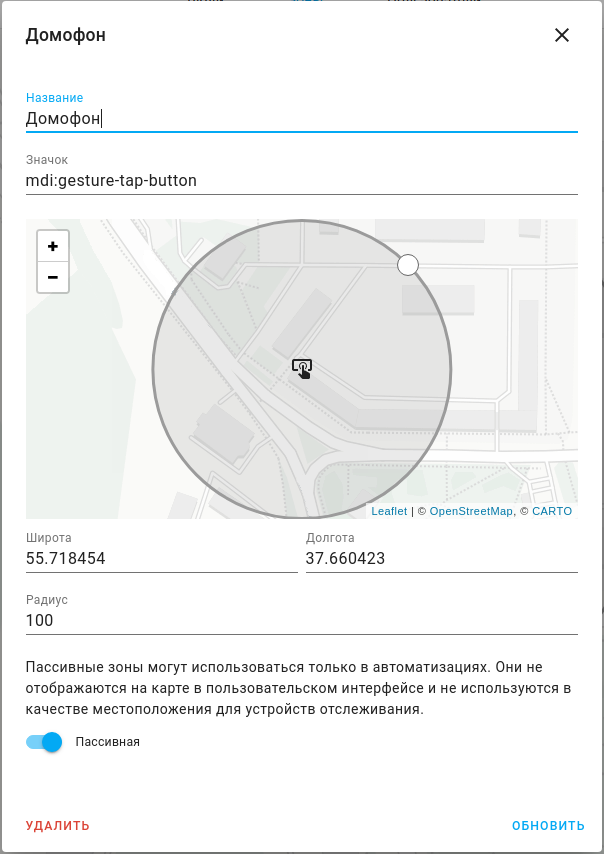
Работает это на основе Zone trigger, т.е. автоматизация сработает тогда, когда объект попадет в заранее определенную зону.
У меня это, опять-таки, реализовано с помощью родного приложения HA для Android. Оно по-умолчанию умеет отслеживать и передавать в HA координаты телефона.
А раз есть объект (телефон или персона) с координатами, останется создать зону вокруг подъезда (радиус зоны стоит выбрать с некоторым запасом, для компенсации неточностей в определении координат) и написать автоматизацию, срабатывающую при появлении объекта в нужной зоне.
Это всего пара реализованных мною идей, в жизни применений этому устройству можно найти гораздо больше, а для вдохновения стоит почитать профильный чат в телеграме.
Со своей стороны хочу отметить, что это одно из самых полезных устройств в использовании у меня на текущий момент. =)